Skip to content
Material Design 2
Main Navigation
v3
v2
v1

Español

English
简体中文
繁體中文
Français
Русский
Português – Brasil
Deutsch
日本語
한국어
Italiano
Polski
Türkçe
čeština
magyar

Español

English
简体中文
繁體中文
Français
Русский
Português – Brasil
Deutsch
日本語
한국어
Italiano
Polski
Türkçe
čeština
magyar

Apariencia

Sidebar Navigation

Sistema Material

Introducción

Estudios de Material

Acerca de los estudios de Material

Basil

Crane

Fortnightly

Owl

Rally

Reply

Shrine

Fundamentos de Material

Entorno

Superficies

Elevación

Luz y sombras

Diseño

Comprensión del diseño

Densidad de píxeles

Cuadrícula de diseño adaptable

Métodos de espaciado

Comportamiento de los componentes

Aplicación de la densidad

Navegación

Comprender la navegación

Transiciones de navegación

Búsqueda

Color

El sistema de colores

Aplicación de color a la UI

Uso del color

Legibilidad del texto

Tema oscuro

Tipografía

El sistema tipográfico

Comprender la tipografía

Soporte de idiomas

Sonido

Acerca del sonido

Aplicar sonido a la interfaz de usuario

Atributos del sonido

Coreografía sonora

Iconografía

Iconos de producto

Iconos del sistema

Iconos animados

Forma

Acerca de la forma

Forma y jerarquía

La forma como expresión

Forma y movimiento

Cómo aplicar formas a la interfaz de usuario

Movimiento

Comprender el movimiento

El sistema de movimiento

Velocidad

Coreografía

Personalización

Interacción

Gestos

Selección

Estados

Comunicación

Confirmación y notificación

Formatos de datos

Visualización de datos

Estados vacíos

Ayuda y comentarios

Imágenes

Pantalla de inicio

Incorporación (Onboarding)

Estados sin conexión

Redacción

Aprendizaje automático

Patrones de aprendizaje automático

Detección de objetos: cámara en vivo

Detección de objetos: imagen estática

Escaneo de códigos de barras

Directrices de Material

Material Theming

Descripción general

Implementación de tu tema

Usabilidad

Accesibilidad

Bidireccionalidad

Directrices de plataforma

Barras de Android

Huella digital en Android

Háptica en Android

Iconos de Android

Navegación entre aplicaciones en Android

Notificaciones de Android

Permisos de Android

Android slices

Pantalla dividida de Android

Deslizar para actualizar en Android

Barra de herramientas de selección de texto en Android

Widget de Android

Adaptación multiplataforma

Componentes

Barras de aplicaciones: parte inferior

Barra de aplicaciones superior

Backdrop

Banners

Navegación inferior

Botones

Botones: botón de acción flotante

Tarjetas

Casillas de verificación

Chips

Tablas de datos

Selectores de fechas

Diálogos

Divisores

Listas de imágenes

Listas

Menús

Panel lateral de navegación

Riel de navegación

Indicadores de progreso

Botones de opción

Hojas inferiores

Paneles laterales

Controles deslizantes

Snackbars

Interruptores

Pestañas

Campos de texto

Selectores de hora

Tooltips

En esta página

Estados ​

Los estados son representaciones visuales que comunican la condición de un componente o elemento interactivo.

Uso ​

Los estados comunican al usuario la condición de los elementos de la interfaz de usuario. Cada estado debe ser visualmente similar a los demás y no debe alterar drásticamente el componente, pero sí debe tener señales visuales de interacción claras que lo distingan del resto de estados y del diseño circundante.
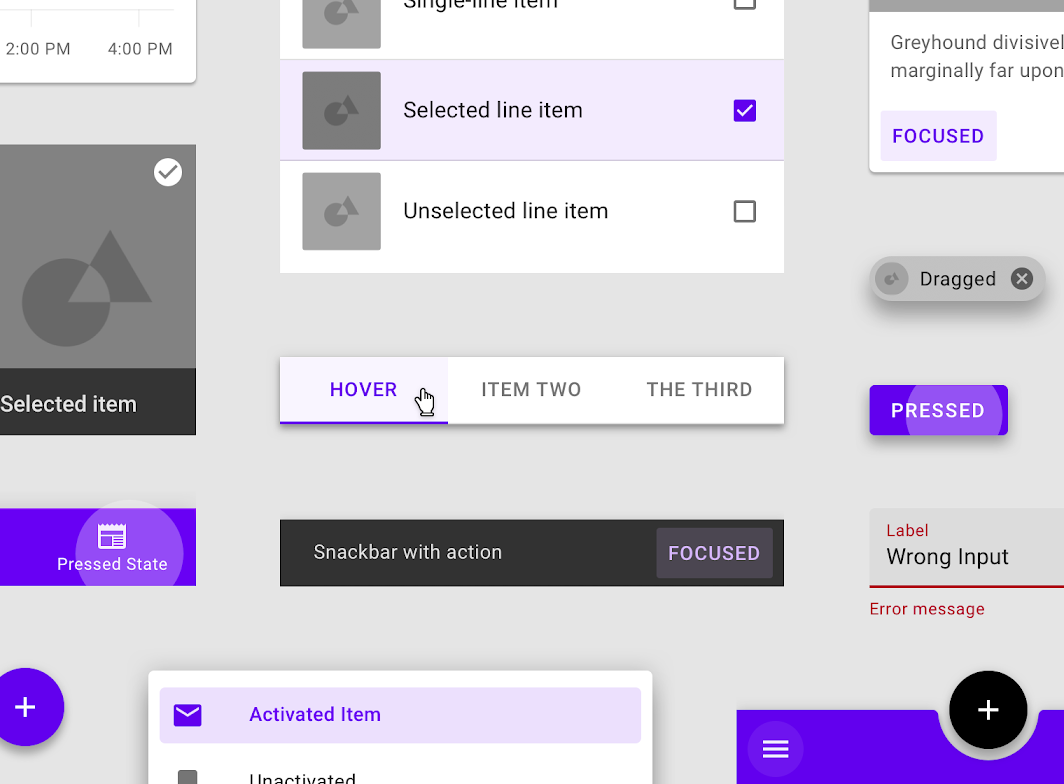
Los estados deben tener señales visuales de interacción claras que los distingan entre sí
Los estados deben tener señales visuales de interacción claras que los distingan entre sí.

Principios ​


Principio de estado: diferenciado

Diferenciado

Los estados deben tener señales visuales de interacción claras que los distingan entre sí y de la interfaz circundante, con un énfasis acorde a su nivel de prioridad.
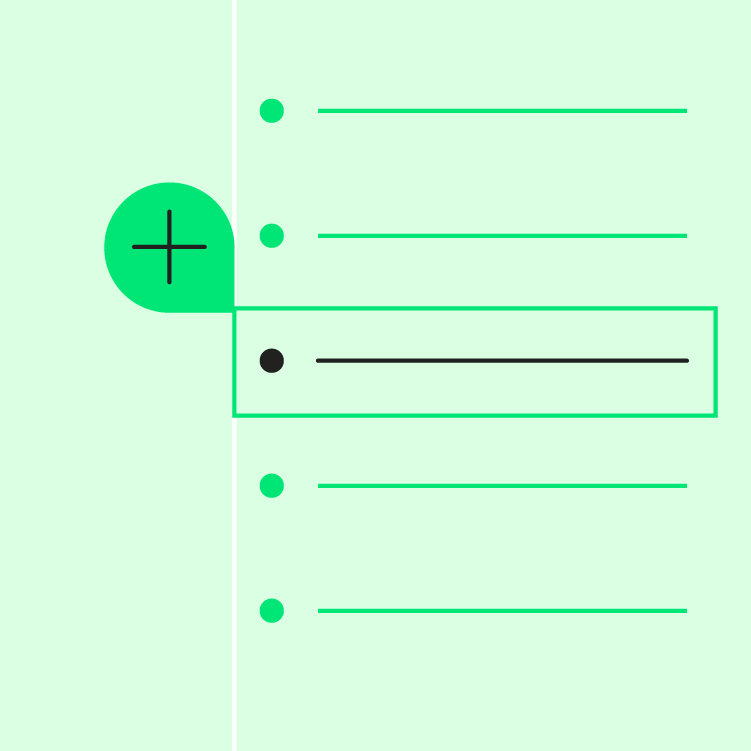
Principio de estado: aditivo

Aditivo

Cuando ocurren varios estados a la vez, como la selección y el hover, se deben mostrar ambos indicadores de estado.

Principio de estado: consistente

Consistente

Los estados deben aplicarse de forma consistente en todos los componentes para mejorar la usabilidad.

Tipos de estados ​
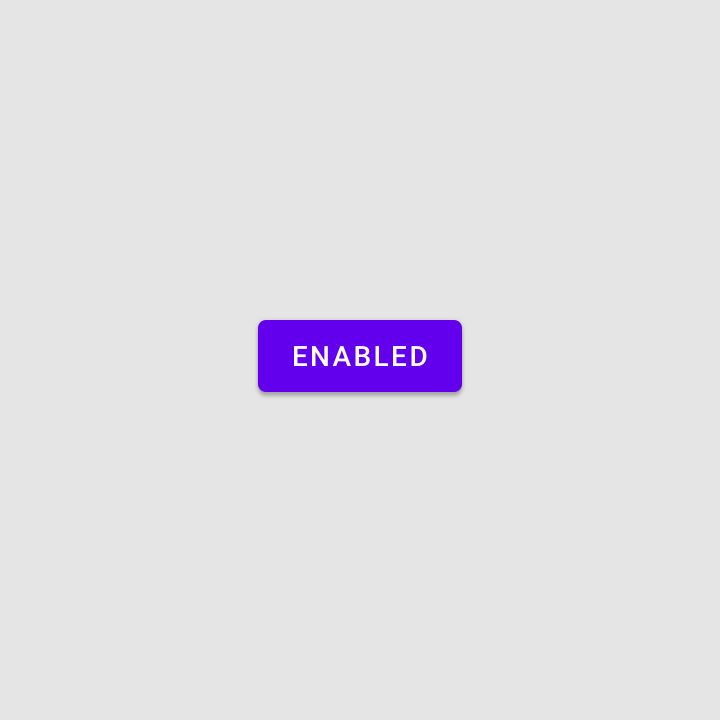

Un estado habilitado comunica que un componente o elemento es interactivo
Habilitado
Un estado habilitado comunica que un componente o elemento es interactivo.

Un estado deshabilitado comunica que un componente o elemento no es interactivo
Deshabilitado
Un estado deshabilitado comunica que un componente o elemento no es interactivo.
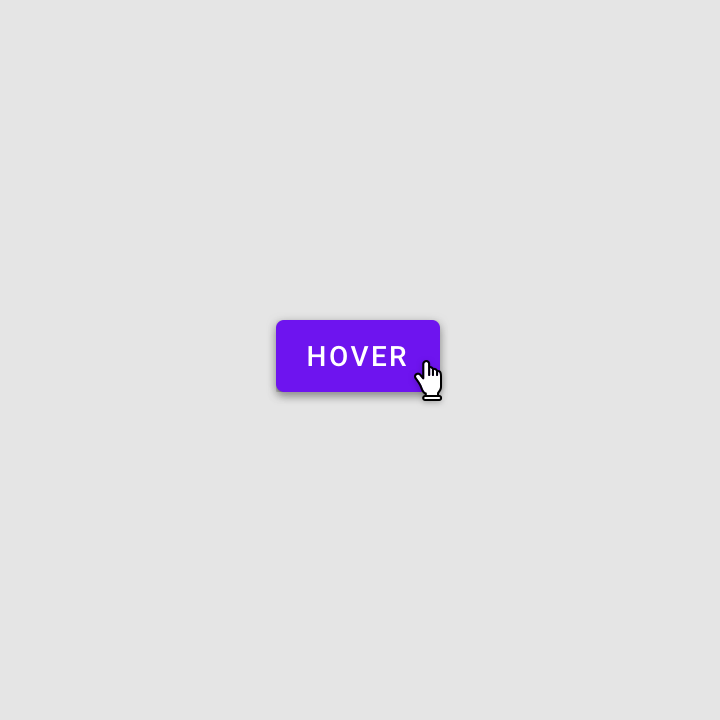
Un estado hover comunica que el usuario ha colocado el cursor sobre un elemento interactivo
Hover
Un estado hover comunica que el usuario ha colocado el cursor sobre un elemento interactivo.

Un estado enfocado comunica que el usuario ha resaltado un elemento, mediante un método de entrada como el teclado o la voz
Enfocado
Un estado enfocado comunica que el usuario ha resaltado un elemento, mediante un método de entrada como el teclado o la voz.
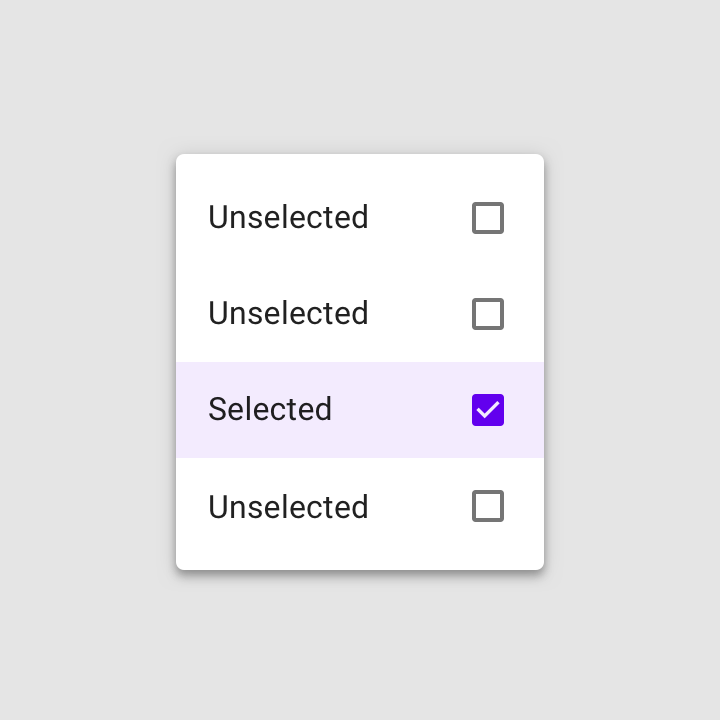
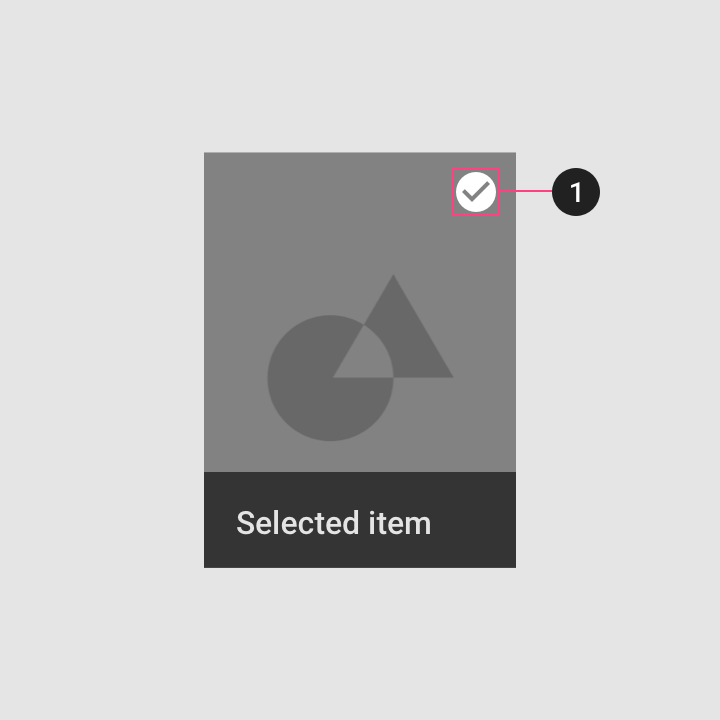
Un estado seleccionado comunica una elección del usuario
Seleccionado
Un estado seleccionado comunica una elección del usuario.
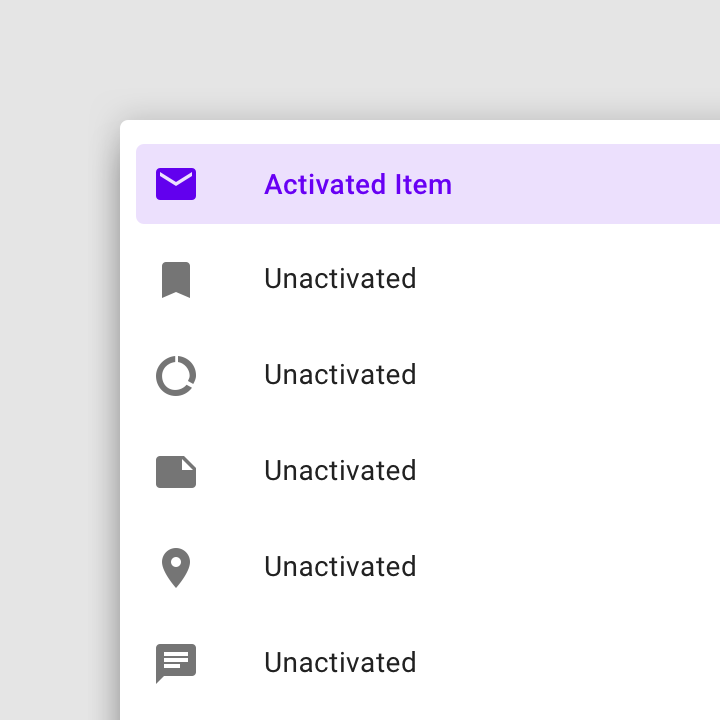
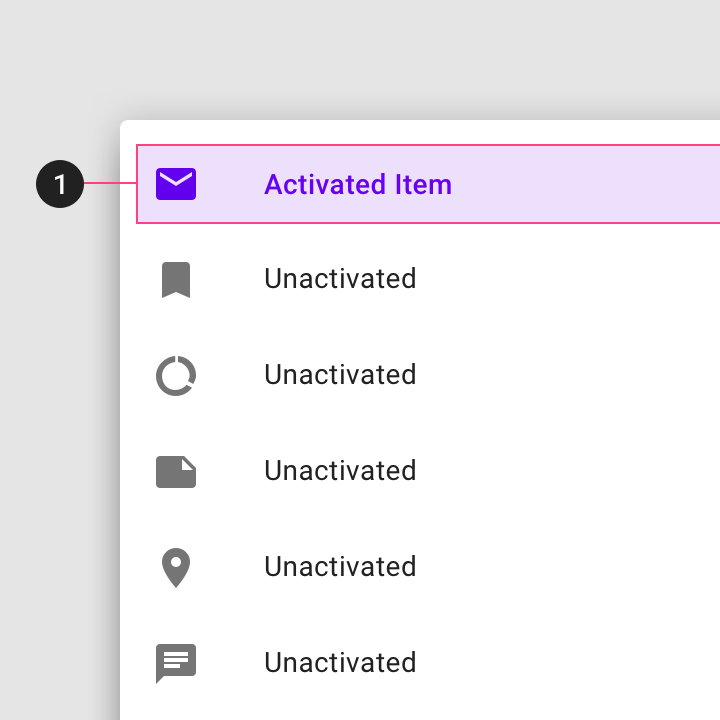
Un estado activado indica un destino resaltado, ya sea iniciado por el usuario o de forma predeterminada
Activado
Un estado activado indica un destino resaltado, ya sea iniciado por el usuario o de forma predeterminada.
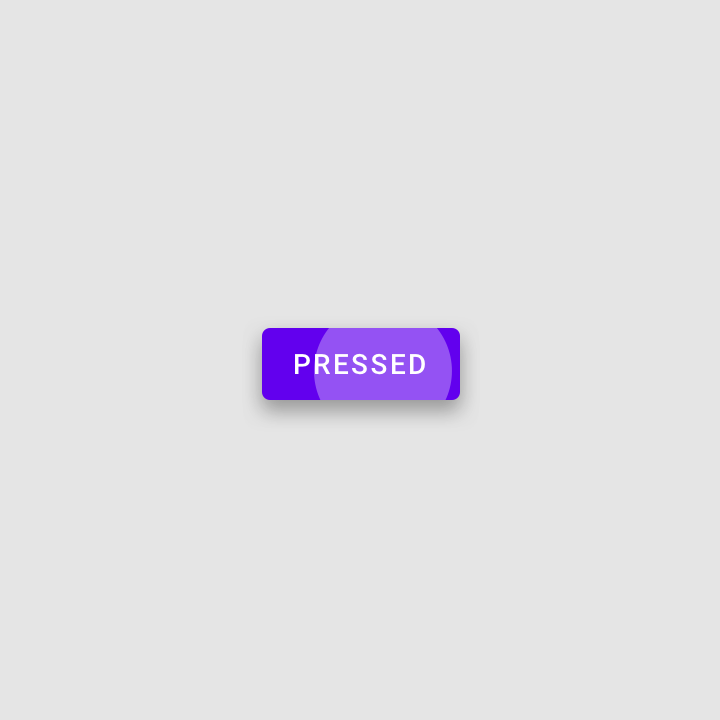
Un estado presionado comunica un toque del usuario
Presionado
Un estado presionado comunica un toque del usuario.
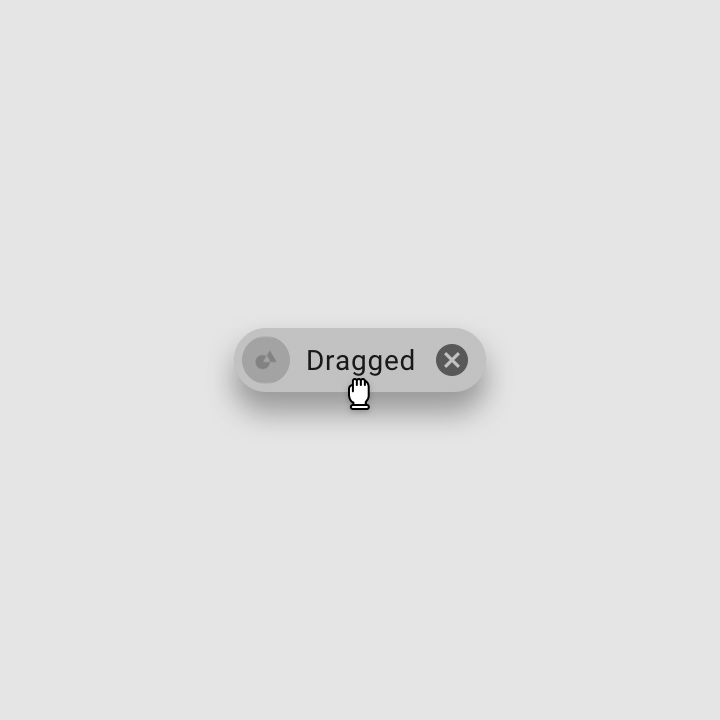
Un estado arrastrado comunica que el usuario presiona y mueve un elemento
Arrastrado
Un estado arrastrado comunica que el usuario presiona y mueve un elemento.
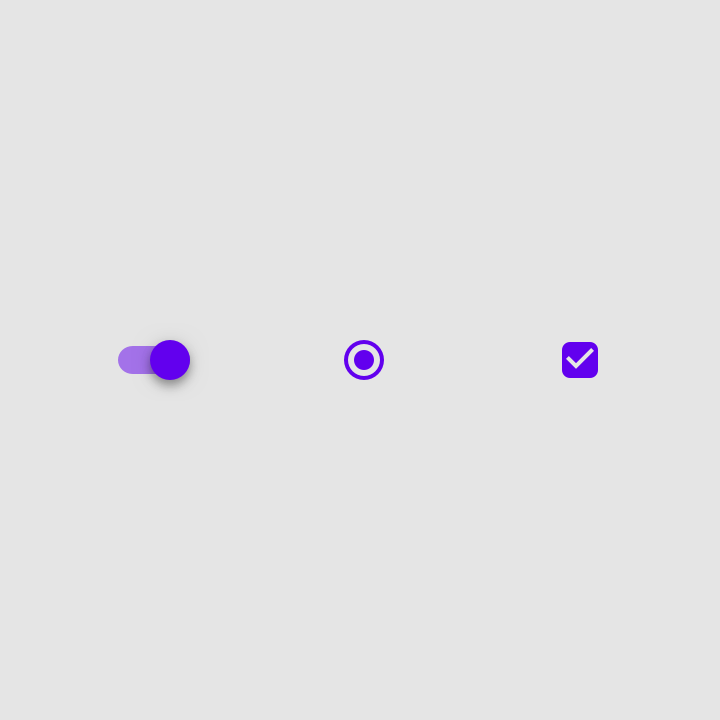
Un estado encendido comunica una alternancia entre dos opciones
Encendido
Un estado encendido comunica una alternancia entre dos opciones.
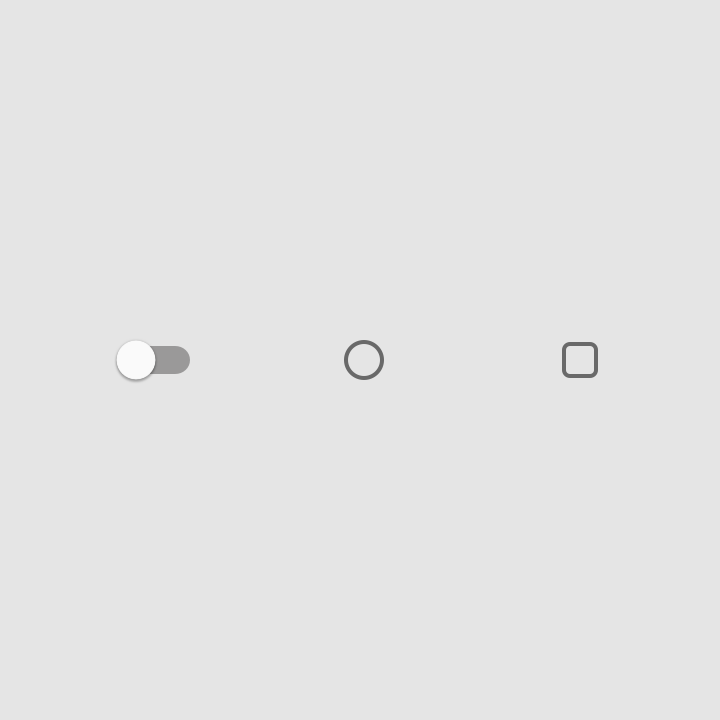
Un estado apagado comunica una alternancia entre dos opciones
Apagado
Un estado apagado comunica una alternancia entre dos opciones.
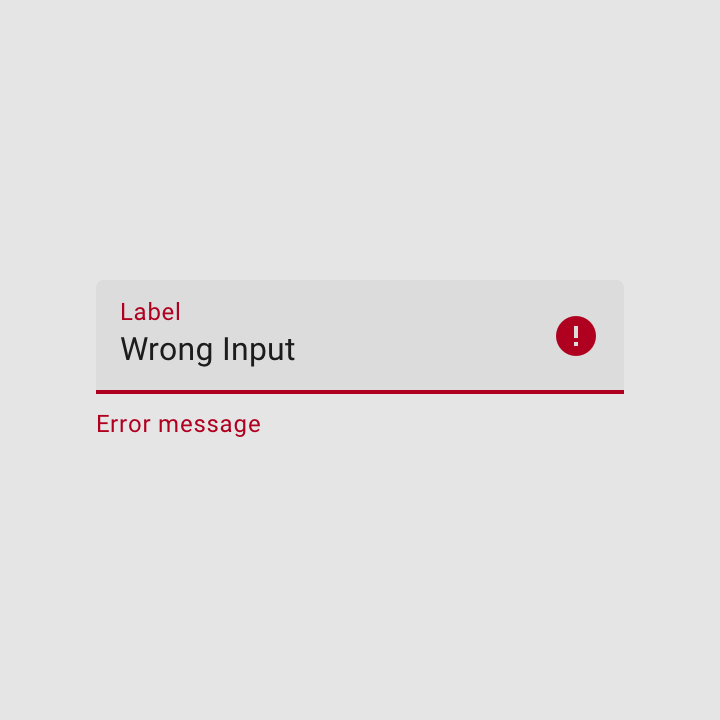
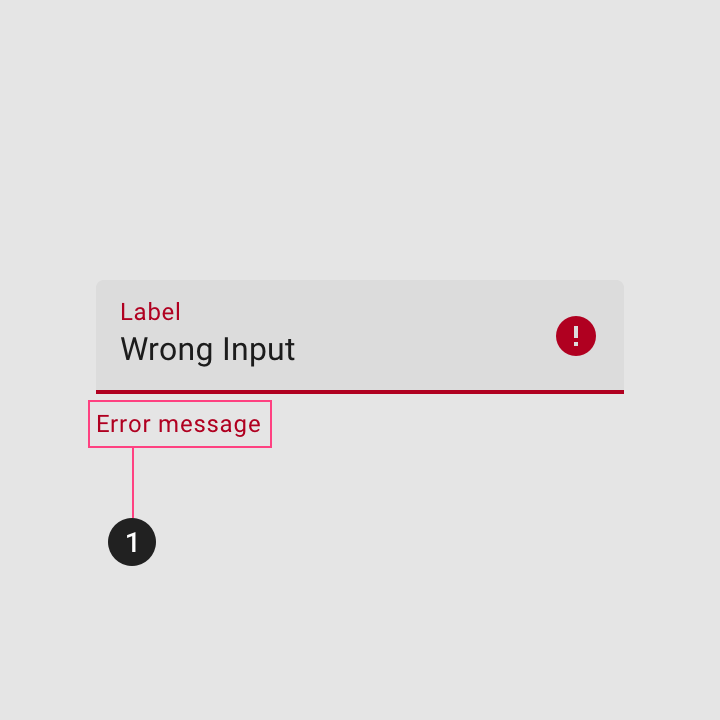
Un estado de error indica un error del usuario o del sistema
Error
Un estado de error indica un error del usuario o del sistema.

Anatomía ​

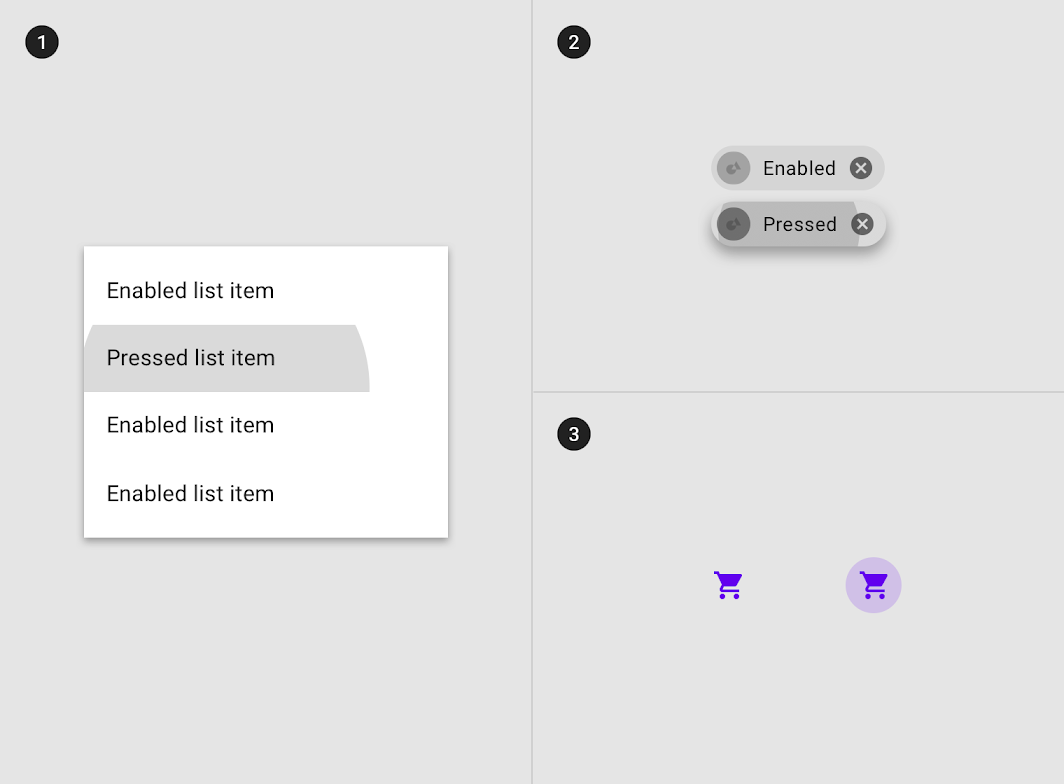
Superposición ​

Una superposición es una capa semitransparente que cubre un elemento e indica su estado. Las superposiciones proporcionan un enfoque sistemático para visualizar estados mediante el uso de la opacidad. Una superposición se puede aplicar a un elemento completo o en forma circular.

El color de la superposición coincide con el color del texto o del icono del elemento al que se aplica. Si el texto o el icono cambian de color durante un cambio de estado, la superposición debe coincidir con el color del estado final.

Solo se aplica una capa de estado a la vez. Por ejemplo, si primero se aplica el foco a un elemento y luego se pasa el cursor sobre él, la capa de estado hover se mostrará mientras dure el hover y, después, se volverá a mostrar la capa de estado de foco si el elemento sigue enfocado.
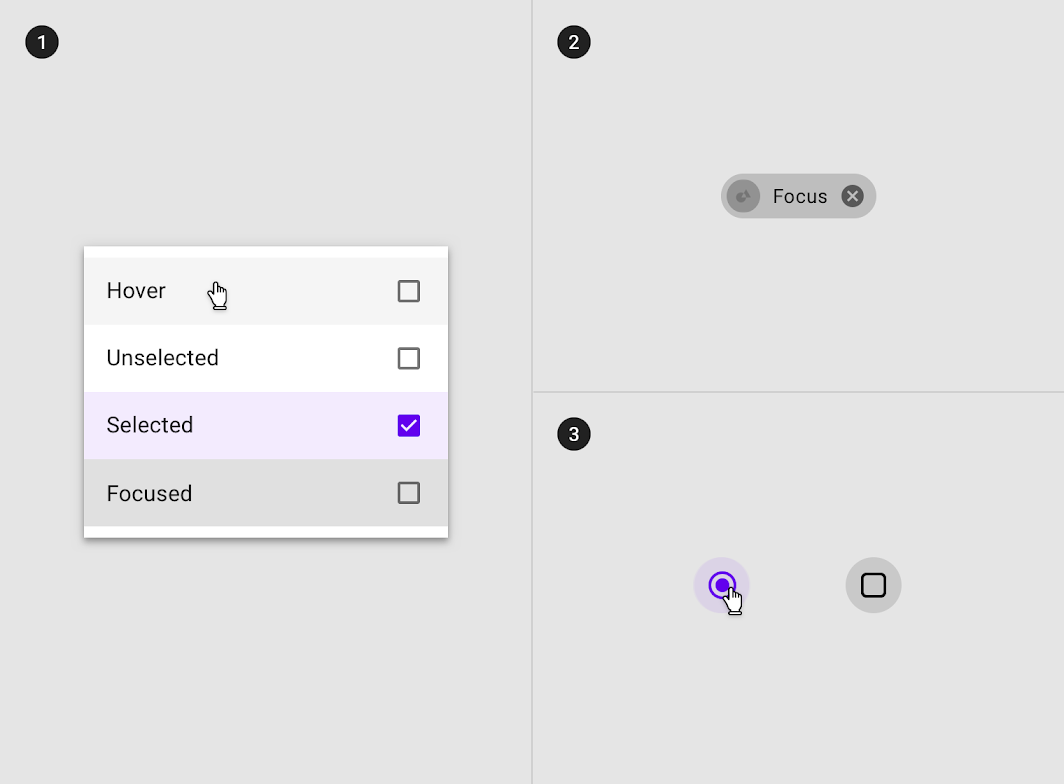
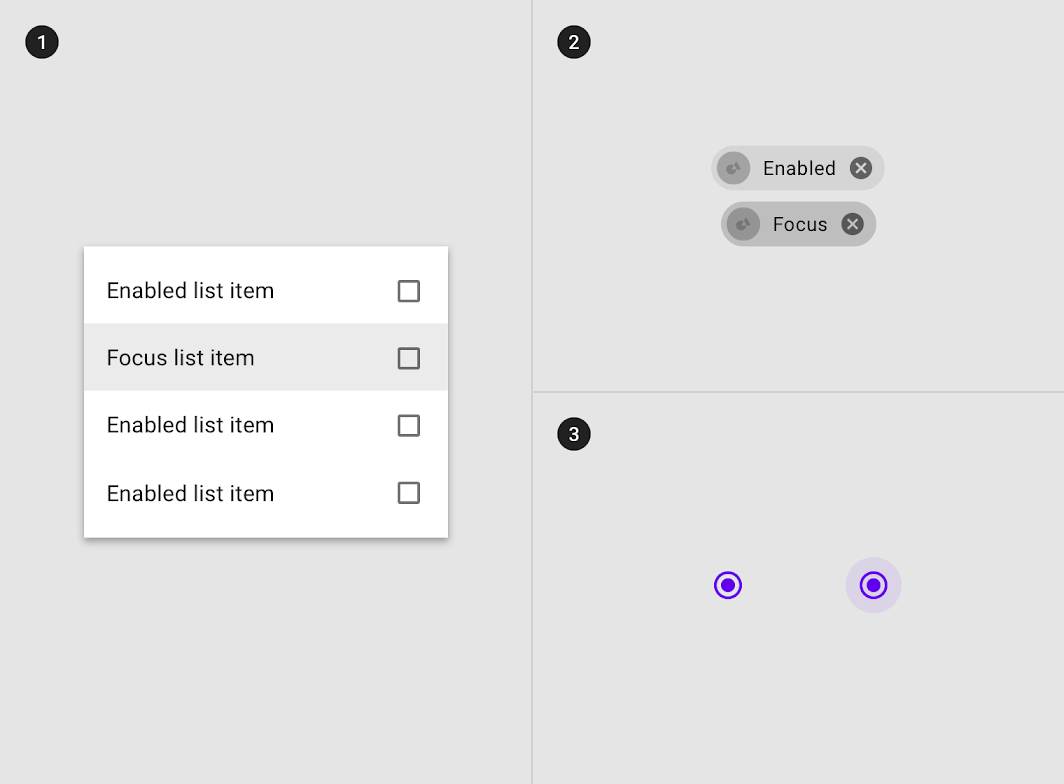
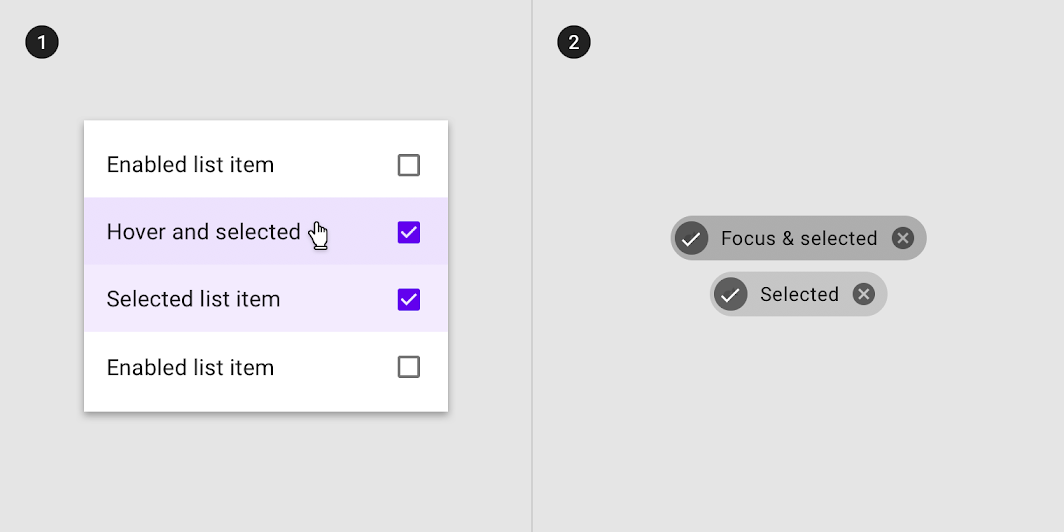
Diagrama de superposición en elementos de línea, superposición en un chip y superposición en controles de selección
(1) Superposición en elementos de línea
(2) Superposición en un chip
(3) Superposición en controles de selección.
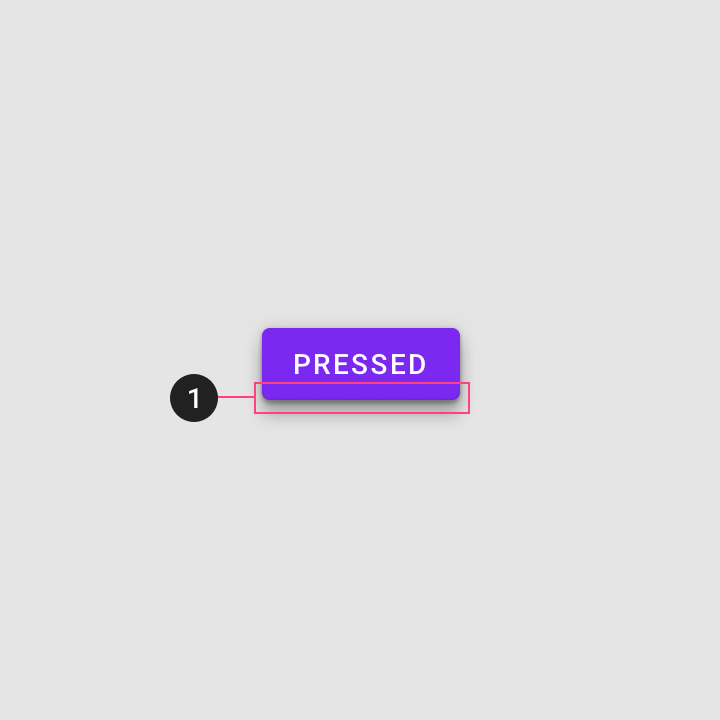
La elevación, combinada con una superposición, puede indicar el estado en algunos componentes
(1) La elevación, combinada con una superposición, puede indicar el estado en algunos componentes.
Un cambio de color puede indicar el estado
(1) Un cambio de color puede indicar el estado.

La iconografía, combinada con una superposición, puede indicar el estado en algunos componentes
(1) La iconografía, combinada con una superposición, puede indicar el estado en algunos componentes.
Los mensajes pueden ser indicadores adicionales del estado
(1) Los mensajes pueden ser indicadores adicionales del estado.

Valores de opacidad de la superposición ​

Para garantizar una visibilidad adecuada y un contraste de color accesible, el valor de opacidad de las superposiciones debe ajustarse para cada combinación diferente de texto sobre una superficie.
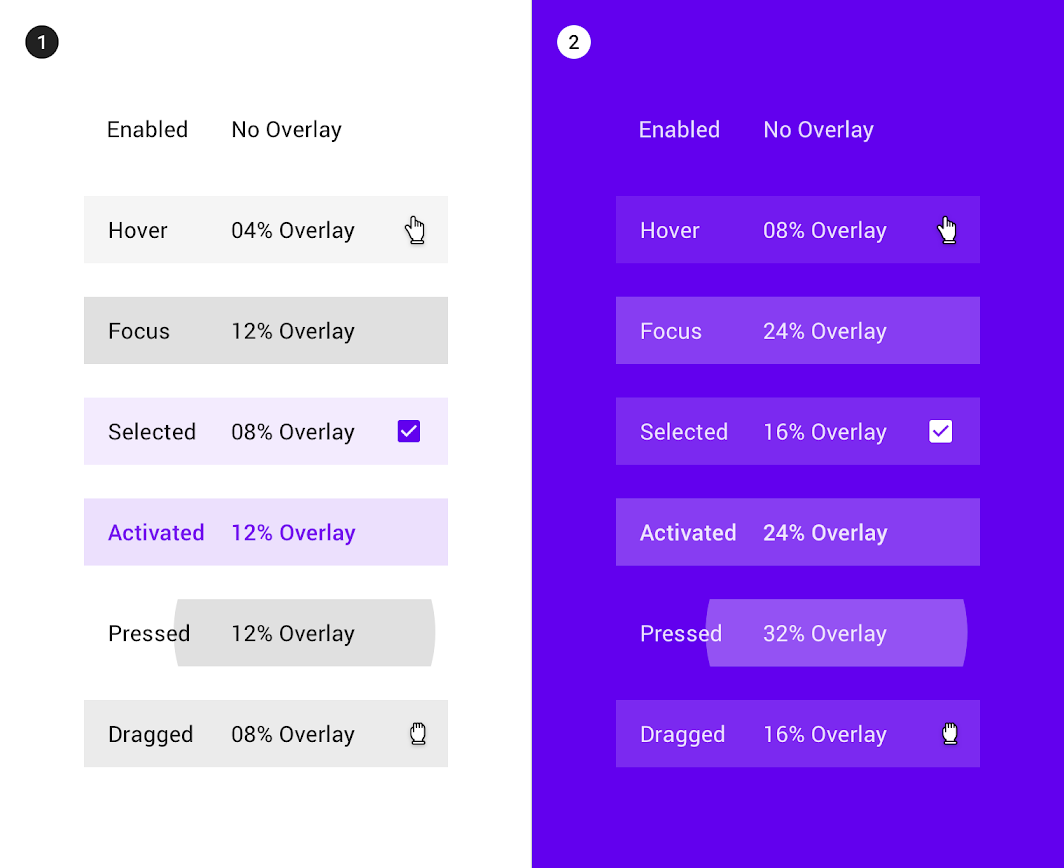
Valores de opacidad de la superposición en #FFFFFF sobre una superficie blanca
(1) Valores de opacidad de la superposición en #FFFFFF sobre una superficie blanca.
(2) Valores de opacidad de la superposición en #6200EE sobre una superficie de color primario.

Deshabilitado ​

Uso ​

Un estado deshabilitado comunica que un componente o elemento no es interactivo y debe mostrarse atenuado en la interfaz. Los estados deshabilitados se muestran al 38% de la opacidad del estado habilitado.

Los estados deshabilitados también pueden indicar la falta de interactividad mediante cambios de color y una elevación reducida.
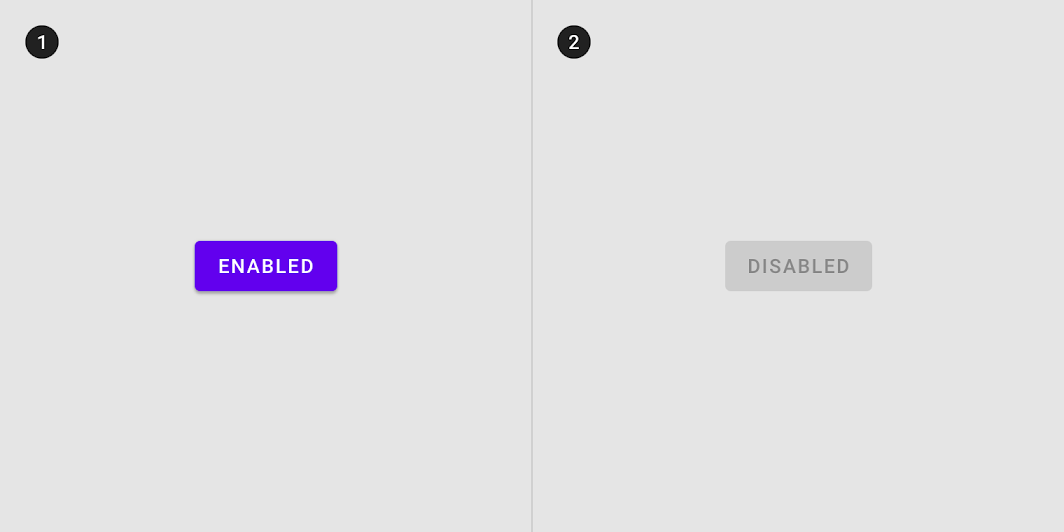
Uso: habilitado
(1) Los botones habilitados y (2) los botones deshabilitados se diferencian mediante cambios de color y de elevación.

Herencia del estado deshabilitado ​

Los siguientes componentes pueden heredar un estado deshabilitado: los botones de alternancia (toggle buttons), los controles de selección, los campos de texto, los iconos, los elementos de cuadrícula y de lista, las tarjetas, los chips y los botones.
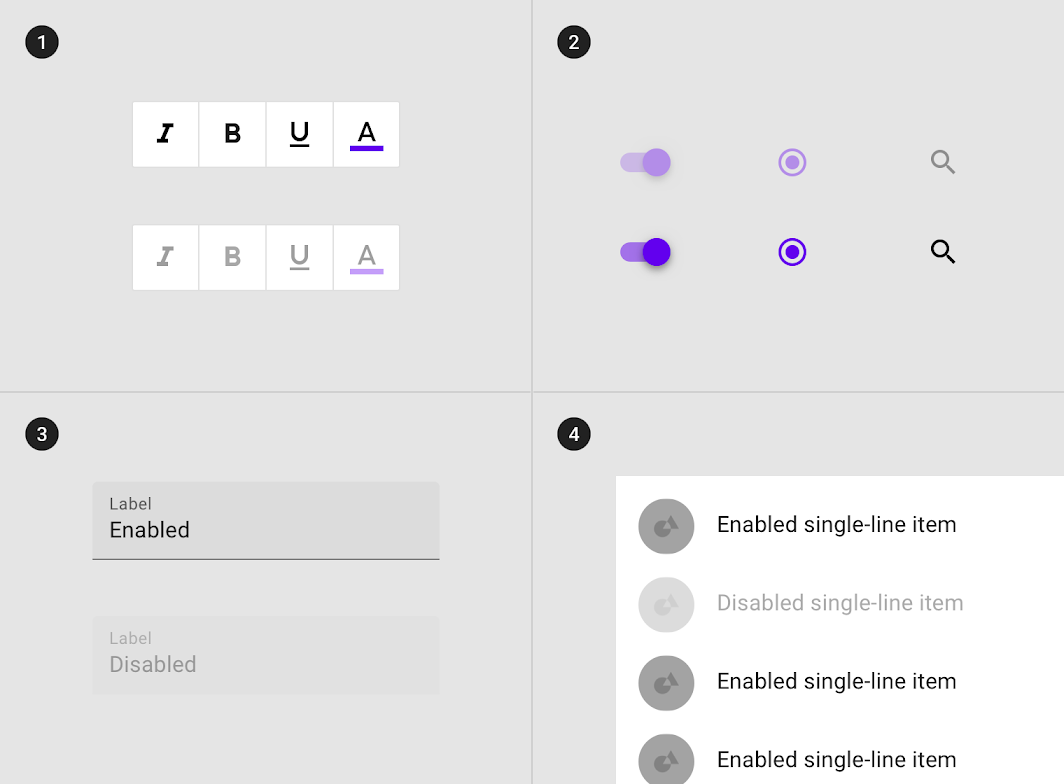
Diagrama de botones de alternancia, controles de selección, campos de texto y un elemento de lista que heredan un estado deshabilitado
(1) Botones de alternancia, (2) controles de selección, (3) campos de texto y (4) un elemento de lista que heredan un estado deshabilitado.

Los estados deshabilitados no pueden ser heredados por los botones de acción flotante (FAB), las hojas inferiores y laterales (sheets), los diálogos, los menús, los tooltips, las alertas ni los componentes de navegación (como las barras de aplicaciones, las pestañas, la navegación inferior y los steppers). Si la acción que representa el FAB no está disponible, el FAB no debe aparecer en la composición.
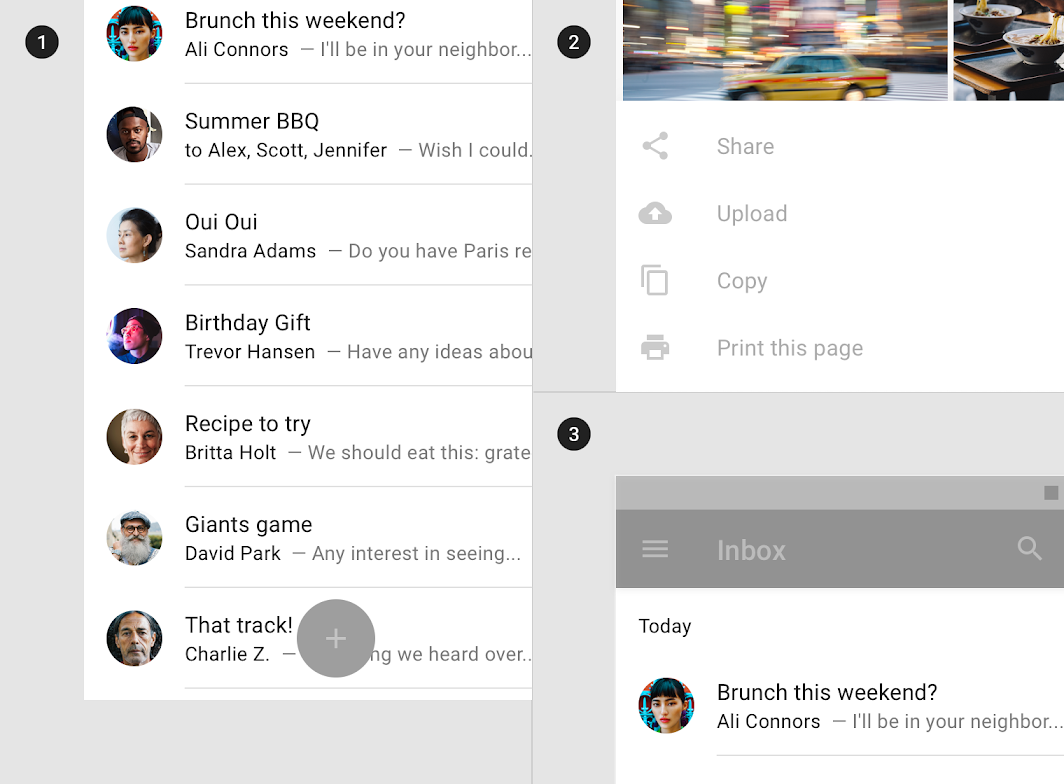
Diagrama de FAB, hojas inferiores y barras de aplicaciones que no pueden heredar un estado deshabilitado

Incorrecto

(1) Los FAB, (2) las hojas inferiores y (3) las barras de aplicaciones no pueden heredar un estado deshabilitado.

Comportamiento ​

Los componentes deshabilitados no cambian de estado cuando se tocan o se pasa el cursor sobre ellos.
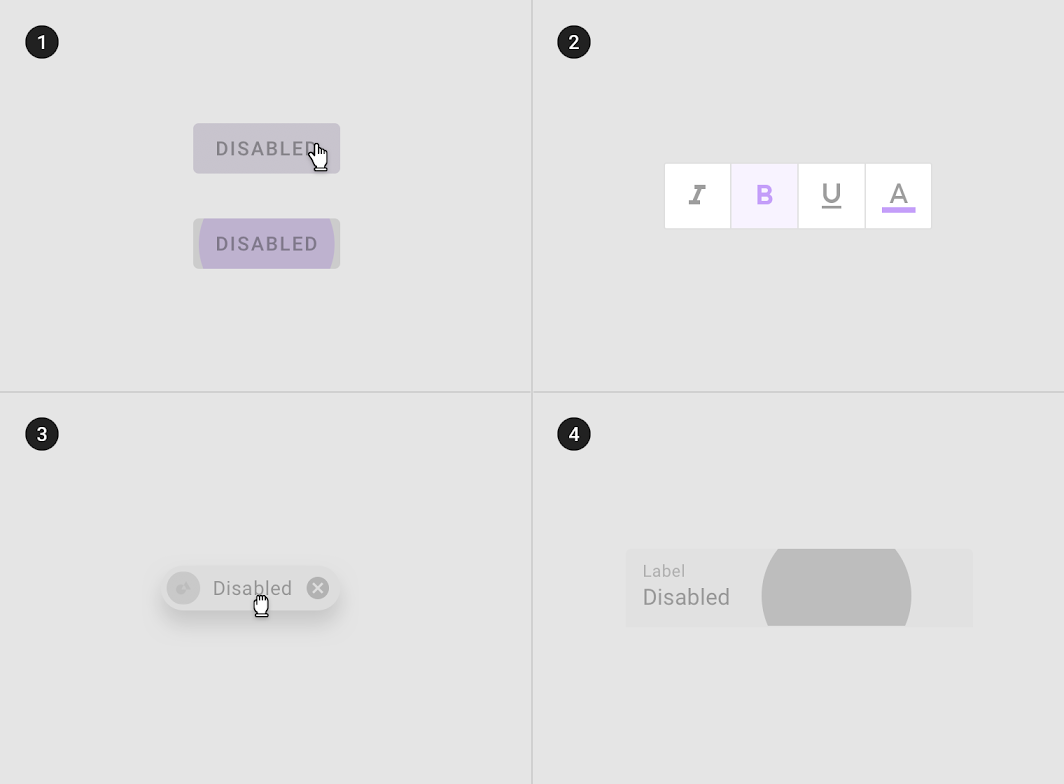
Es posible pasar el cursor sobre los componentes deshabilitados, pero no mostrarán cambios de estado, ni en el componente ni en el cursor.
Los componentes deshabilitados no cambian de estado cuando se tocan.

Incorrecto: los componentes deshabilitados no pueden (1) tener el cursor encima, (2) estar enfocados, (3) ser arrastrados ni (4) estar presionados

Incorrecto

Los componentes deshabilitados no pueden (1) tener el cursor encima, (2) estar enfocados, (3) ser arrastrados ni (4) estar presionados.

En una composición puede no haber ningún componente deshabilitado, o puede haber uno o varios.
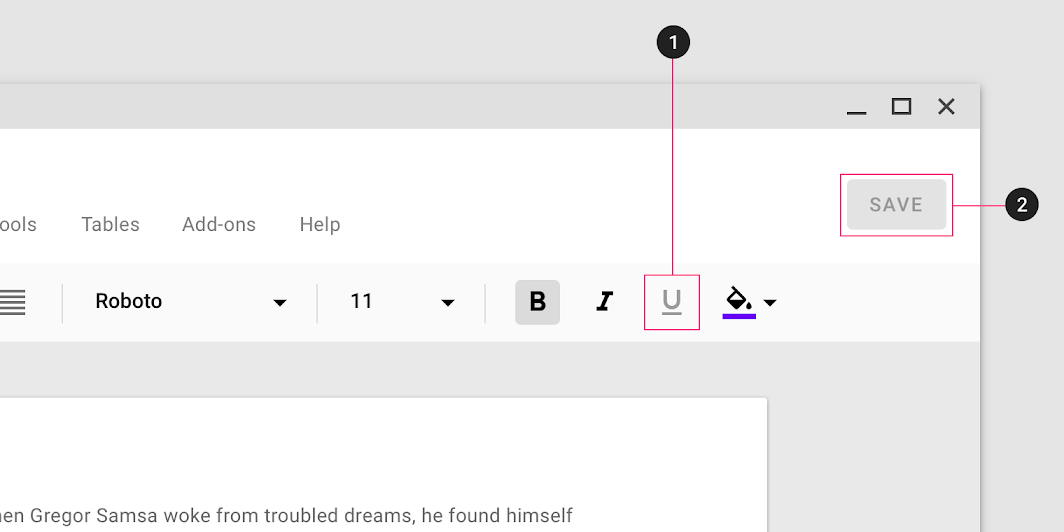
Diagrama de un botón de alternancia deshabilitado y un botón deshabilitado en un mismo diseño
(1) Un botón de alternancia deshabilitado y (2) un botón deshabilitado en un mismo diseño

Hover ​

Uso ​

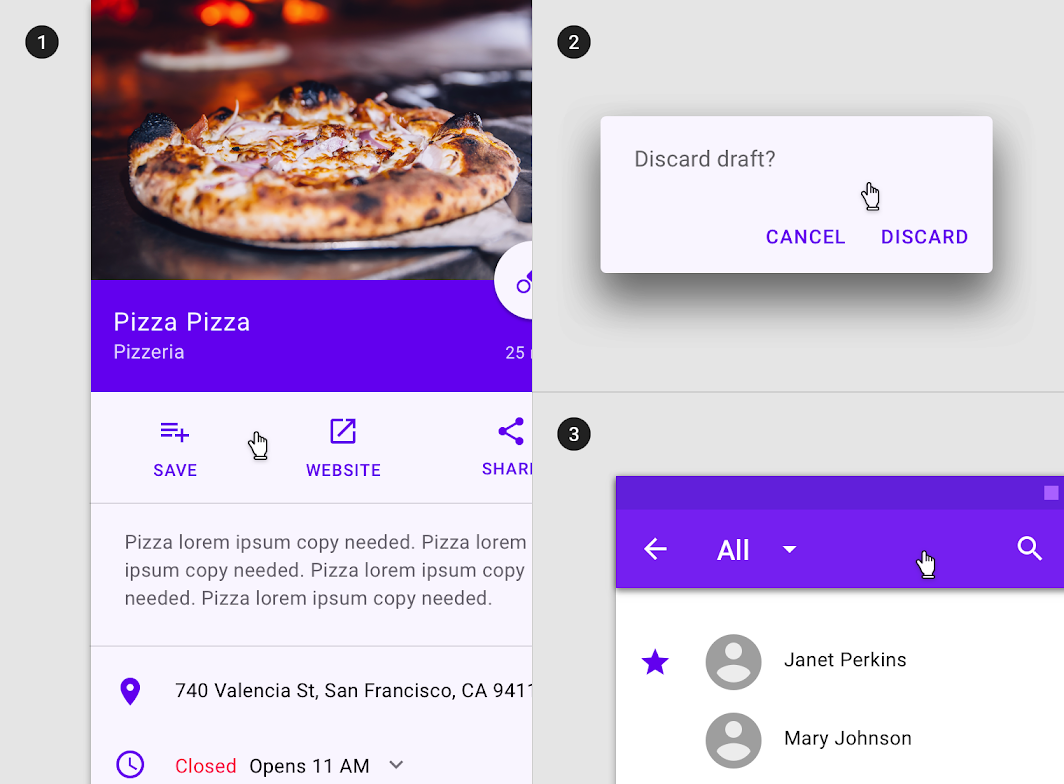
Los estados hover se inician cuando el usuario detiene el cursor sobre un elemento interactivo. Se pueden aplicar a todos los componentes interactivos y deben ser sutiles para no distraer del contenido.

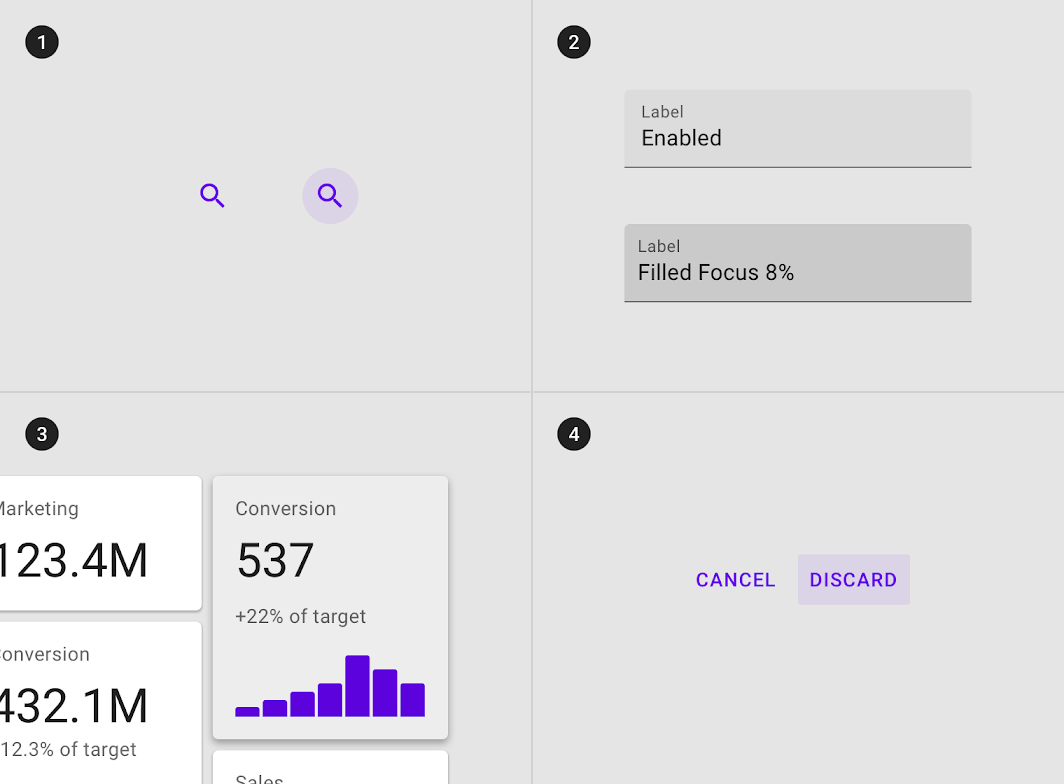
Una superposición señala un estado hover. Se puede aplicar a todo el componente, a los elementos dentro de un componente o como una forma circular sobre parte del componente.
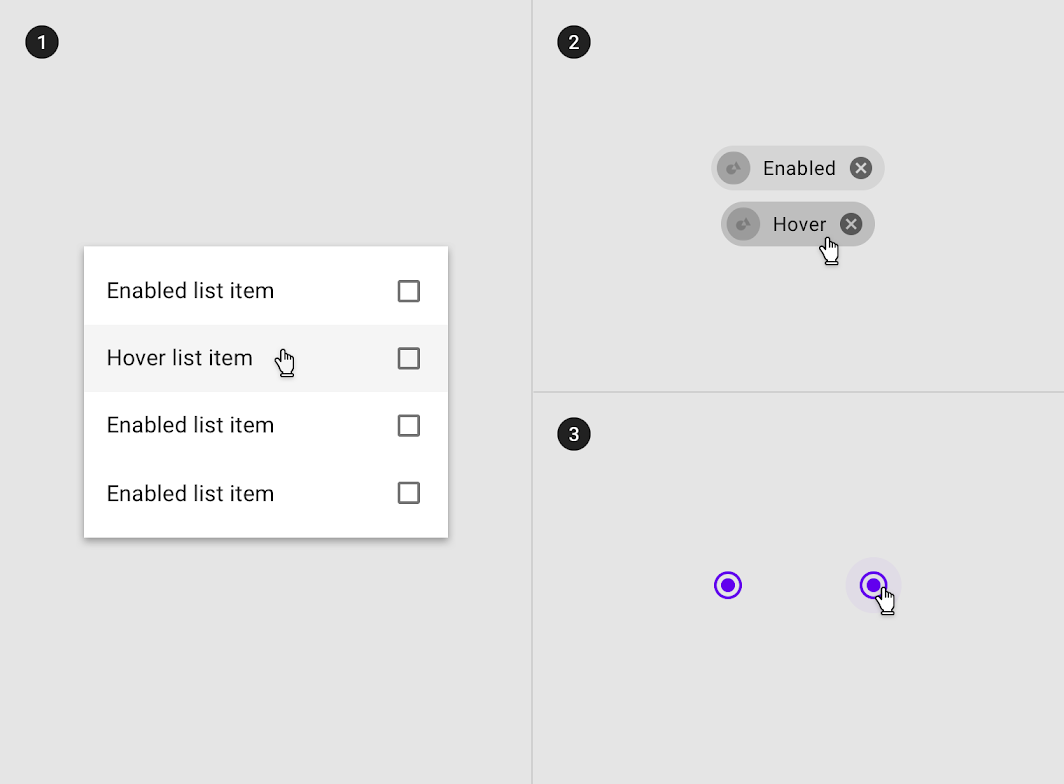
Superposición aplicada a (1) ciertos elementos de un componente, (2) todo el componente, o (3) en forma circular
Superposición aplicada a (1) ciertos elementos de un componente, (2) todo el componente, o (3) en forma circular.

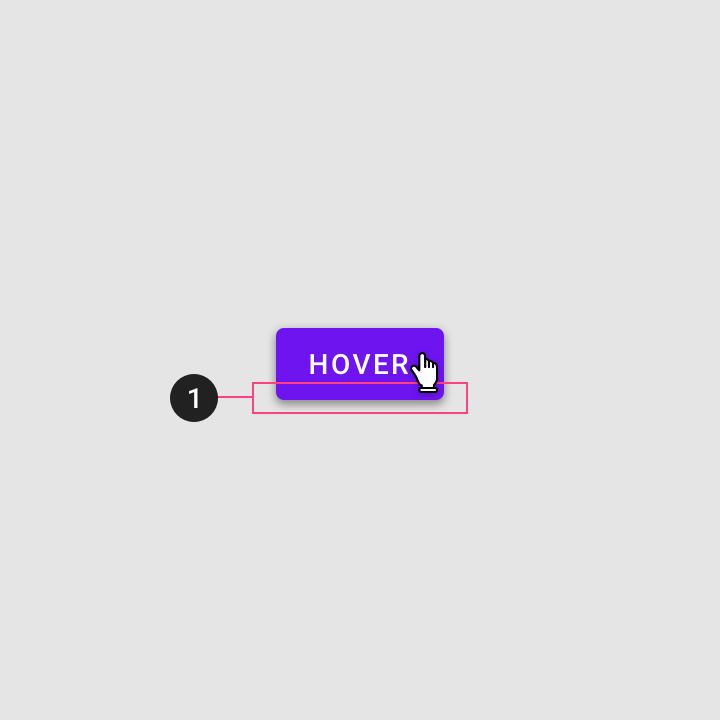
Algunos componentes, como los botones o las tarjetas, pueden usar (1) la elevación para señalar un estado hover
Algunos componentes, como los botones o las tarjetas, pueden usar (1) la elevación para señalar un estado hover.
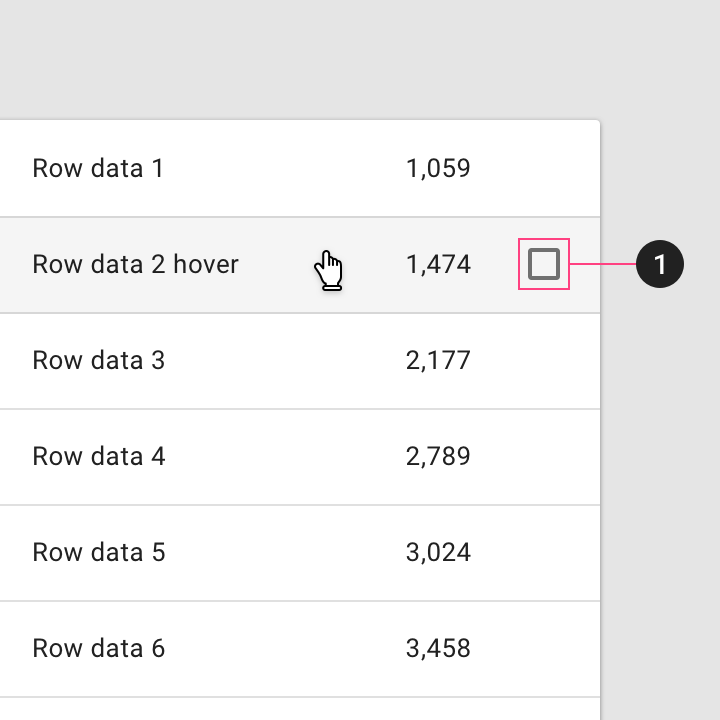
Pueden aparecer controles adicionales al pasar el cursor
(1) Pueden aparecer controles adicionales al pasar el cursor.

Herencia del estado hover ​

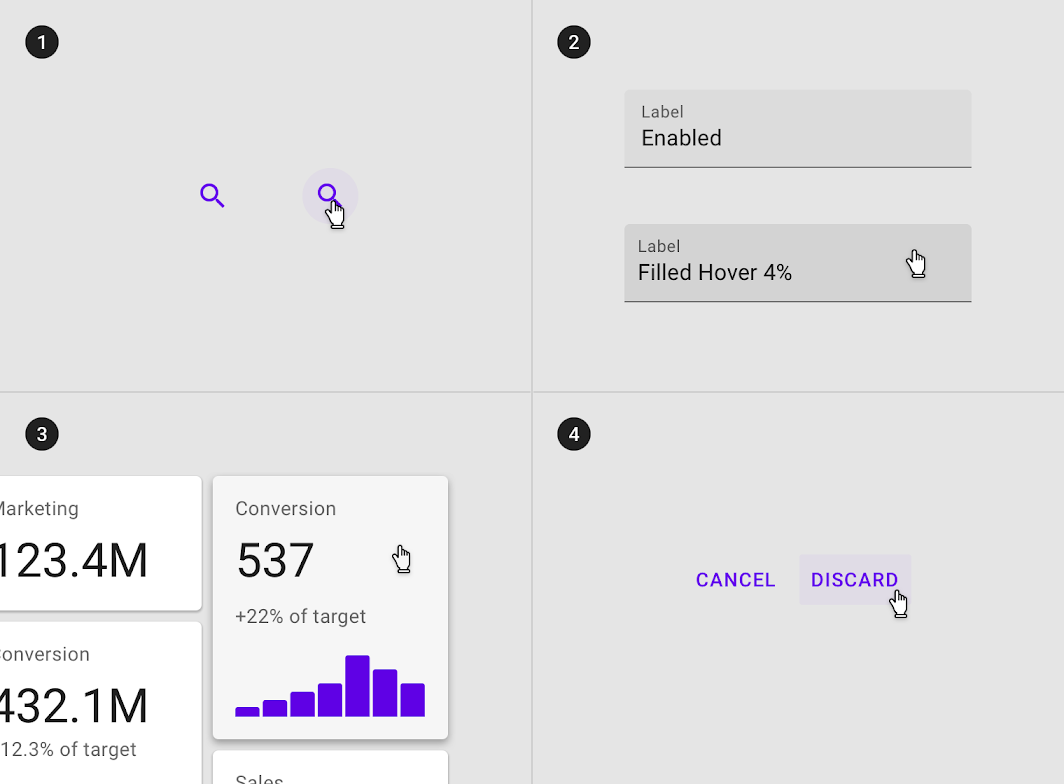
Los estados hover pueden ser heredados por los siguientes componentes: botones, FAB, botones de alternancia, controles de selección, elementos de lista de cuadrícula, elementos de lista, tarjetas, chips, campos de texto e iconos.

Componentes completos como (1) los iconos, (2) los campos de texto, (3) las tarjetas y (4) los botones pueden heredar un estado hover
Componentes completos como (1) los iconos, (2) los campos de texto, (3) las tarjetas y (4) los botones pueden heredar un estado hover.

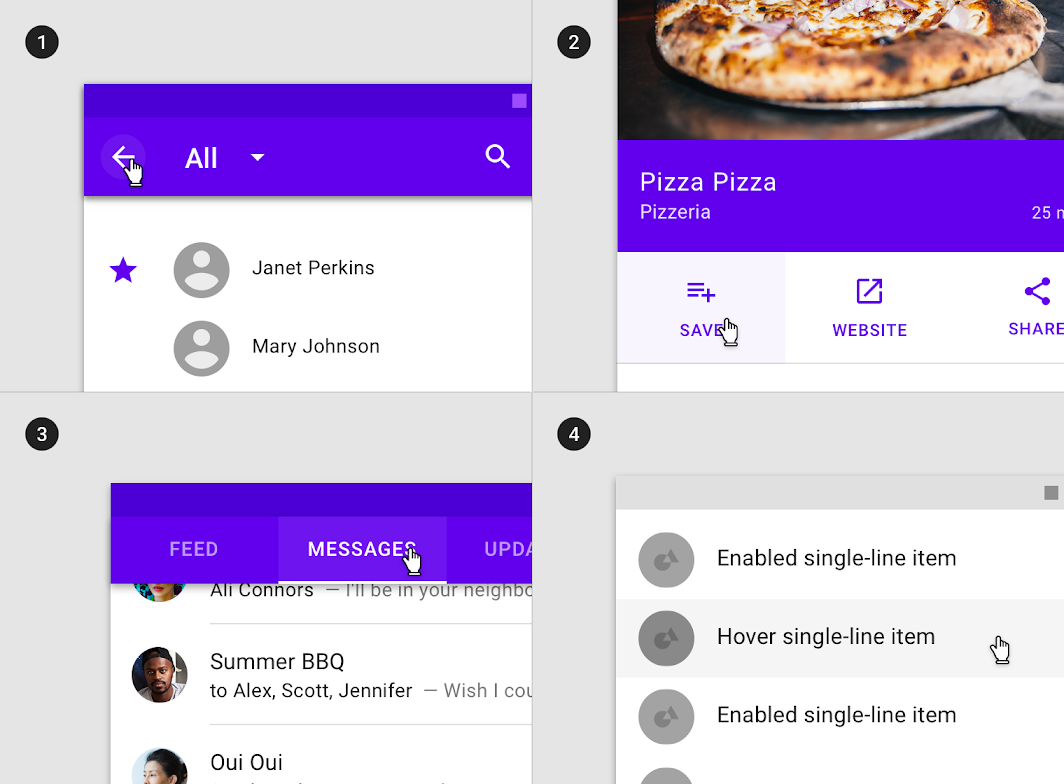
Los elementos interactivos dentro de los componentes pueden heredar un estado hover.

Los estados hover pueden ser heredados por elementos o segmentos interactivos dentro de los componentes, como (1) los iconos de las barras de aplicaciones
Los estados hover pueden ser heredados por elementos o segmentos interactivos dentro de los componentes, como (1) los iconos de las barras de aplicaciones, (2) las acciones en los paneles, (3) los elementos de las pestañas y (4) los elementos de lista.

Los estados hover no pueden ser heredados por las barras de aplicaciones, las pestañas, la navegación inferior, los paneles, los diálogos, las alertas, los menús ni los steppers.

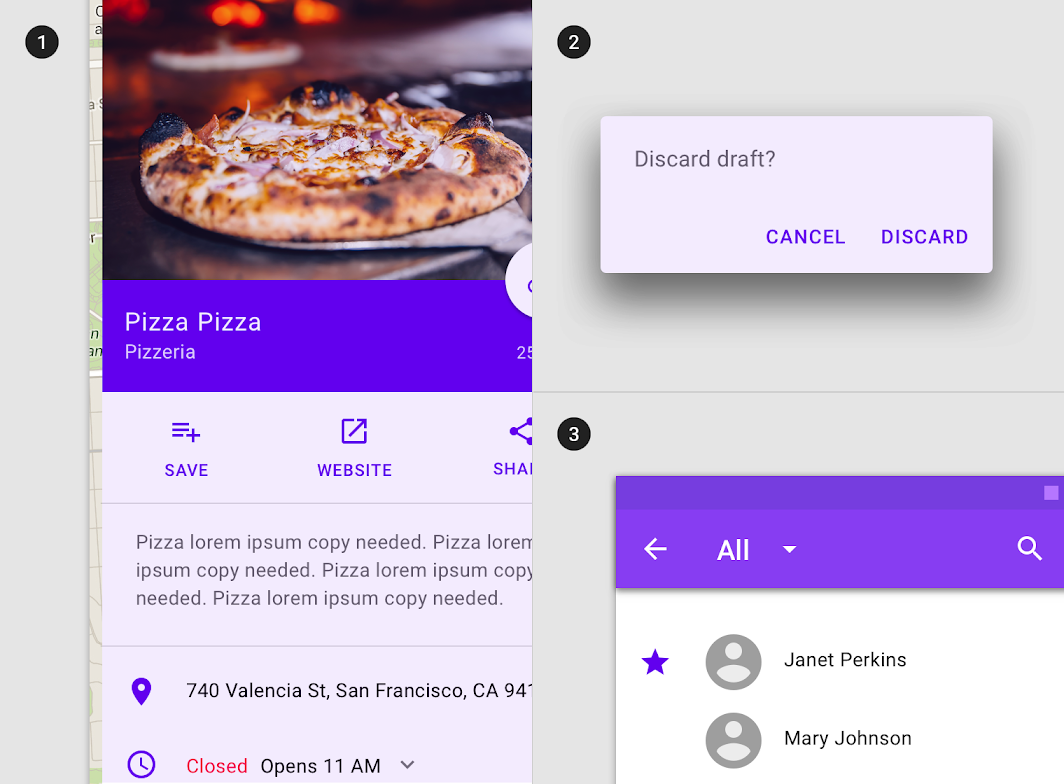
Diagrama de paneles, barras de aplicaciones o diálogos que no pueden heredar un estado hover

Incorrecto

(1) Los paneles, (2) las barras de aplicaciones o (3) los diálogos no pueden heredar un estado hover.

Comportamiento ​

Los estados hover se inician cuando el usuario detiene el cursor sobre un elemento interactivo.

Los estados hover aparecen y desaparecen mediante una sutil animación de fundido.

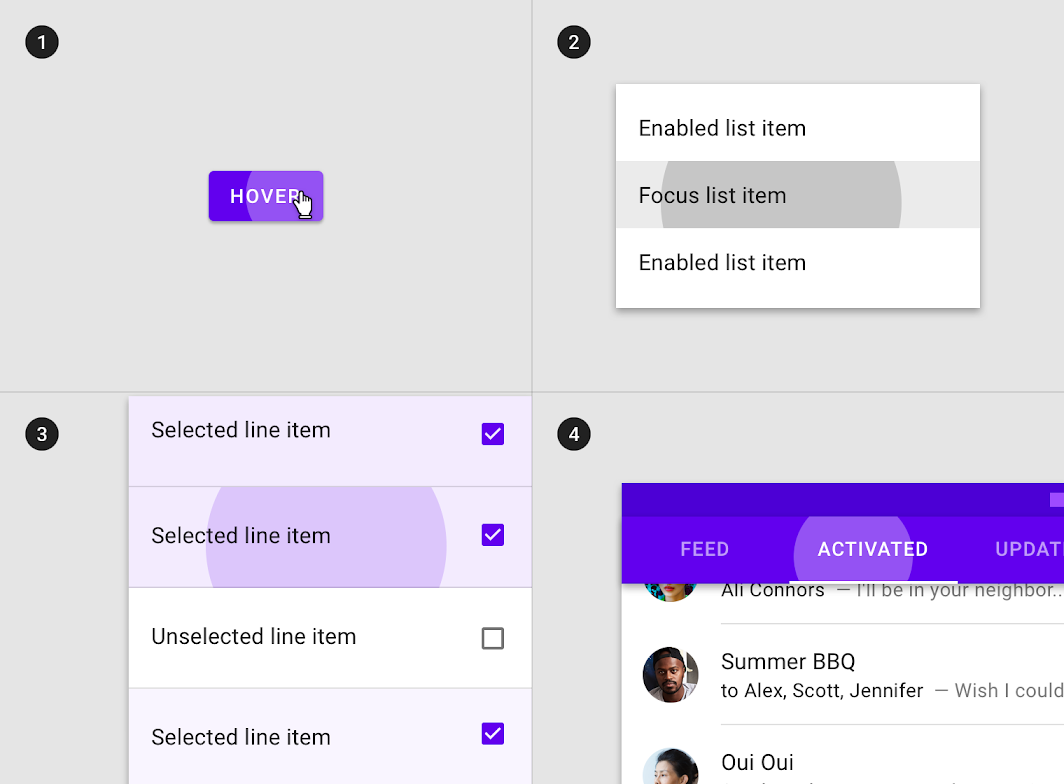
Los estados hover se pueden combinar con estados enfocados, activados, seleccionados o presionados.

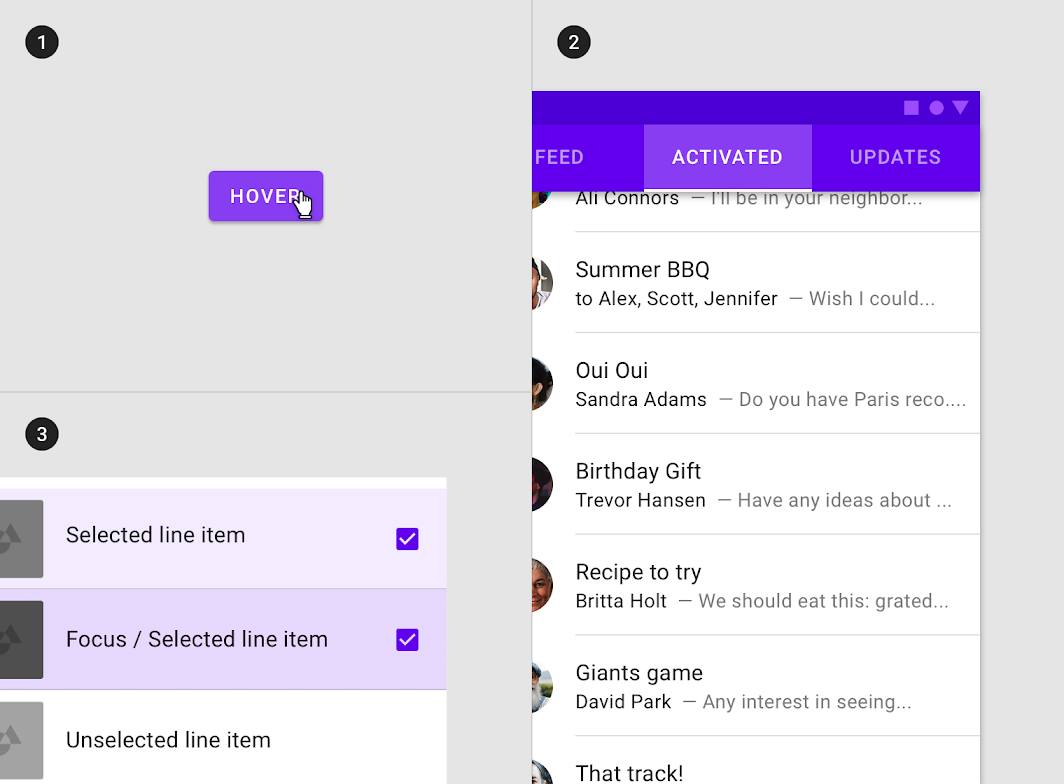
Estado hover en combinación con los estados (1) enfocado, (2) activado, (3) seleccionado y (4) presionado
Estado hover en combinación con los estados (1) enfocado, (2) activado, (3) seleccionado y (4) presionado.

Solo puede haber un estado hover a la vez en un diseño.

El estado hover solo puede aplicarse a un elemento a la vez, según la posición del cursor.

Valores de opacidad de la superposición ​

El valor de opacidad de la superposición debe ajustarse para cada combinación diferente de texto sobre una superficie, a fin de garantizar una visibilidad adecuada y un contraste de color accesible. Las superposiciones de hover deben tener opacidades más bajas para no distraer del contenido.

Diagrama de superficie: 100% #FFFFFF, superficie: 100% #6200EE, superficie: Imagen
(1) Superficie: 100% #FFFFFF
Color frontal: 100% #000000
Superposición: 4% #000000

(2) Superficie: 100% #6200EE
Color frontal: 100% #FFFFFF
Superposición: 8% #FFFFFF

(3) Superficie: Imagen
Superposición: 12% #000000

Enfocado ​

Uso ​

Un estado enfocado comunica que el usuario ha resaltado un elemento mediante un método de entrada, como el teclado o la voz. Los estados de foco se aplican a todos los componentes interactivos.

Los estados de enfoque deben recibir un énfasis alto, ya que no se indican mediante otras señales visuales.

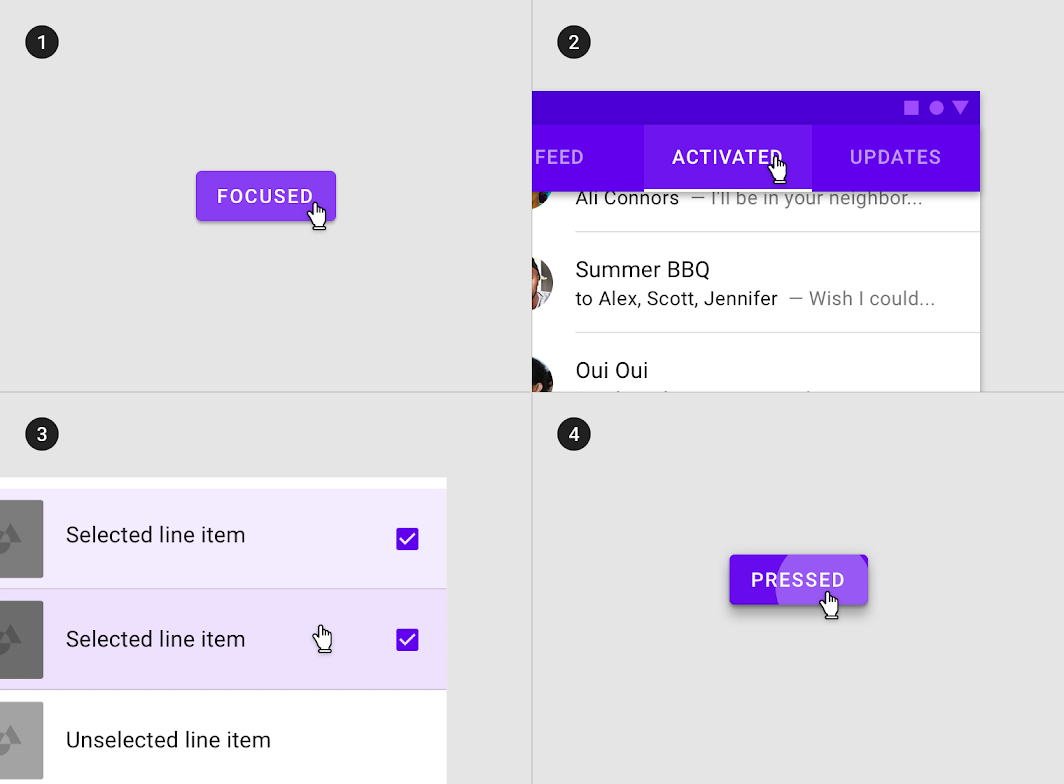
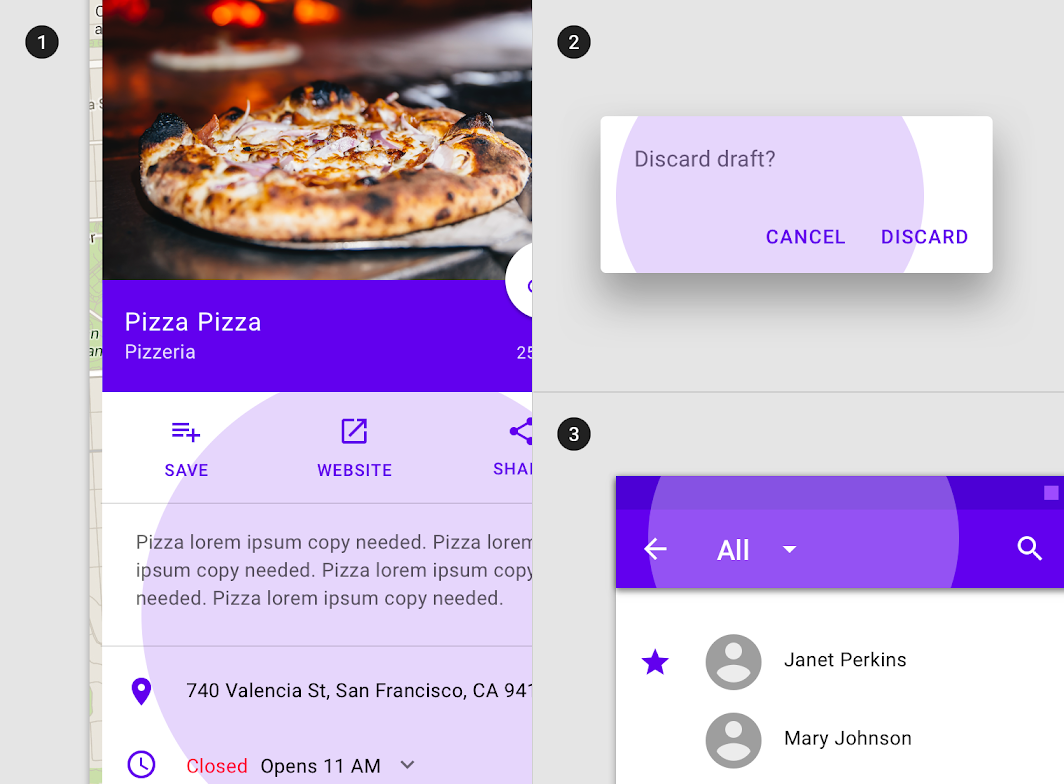
Una superposición señala un estado de foco. Se puede aplicar a un componente completo, a los elementos dentro de un componente o como una forma circular que cubre parte de un componente.

Las superposiciones se pueden aplicar (1) a ciertos elementos de un componente, (2) a todo el componente, o (3) en forma circular
Las superposiciones se pueden aplicar (1) a ciertos elementos de un componente, (2) a todo el componente, o (3) en forma circular.

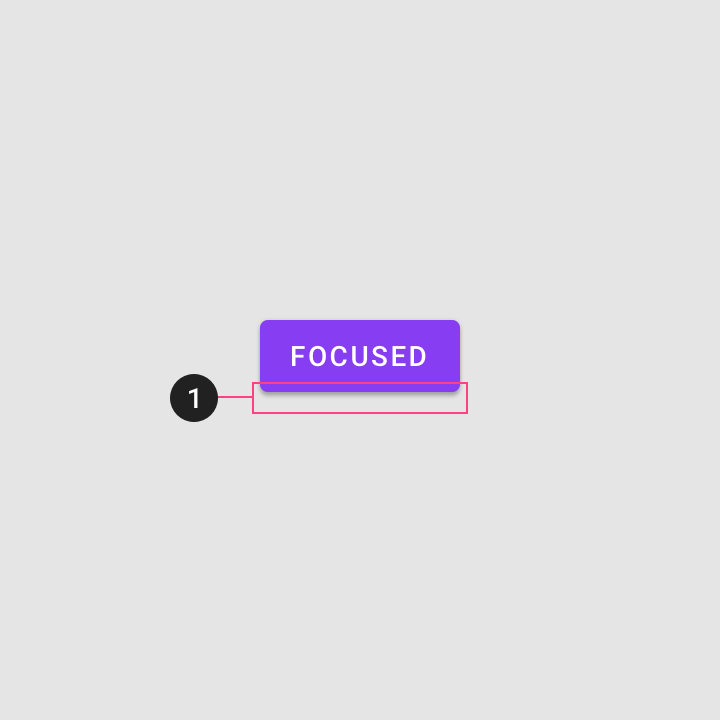
Algunos componentes, como los botones, los chips o las tarjetas, pueden usar (1) la elevación para señalar un estado de foco
Algunos componentes, como los botones, los chips o las tarjetas, pueden usar (1) la elevación para señalar un estado de foco.
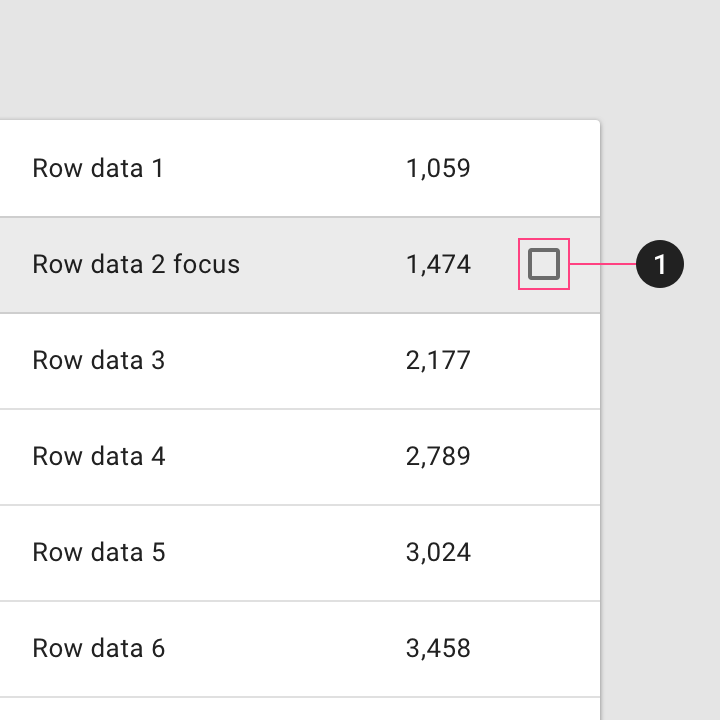
Pueden aparecer controles cuando el elemento recibe el foco
(1) Pueden aparecer controles cuando el elemento recibe el foco.

Herencia del estado de foco ​

Los componentes que pueden heredar estados de foco incluyen: botones, FAB, botones de alternancia, controles de selección, elementos de lista de cuadrícula, elementos de lista, tarjetas, chips, campos de texto e iconos.

Componentes como (1) los iconos, (2) los campos de texto, (3) las tarjetas y (4) los botones pueden heredar estados de foco
Componentes como (1) los iconos, (2) los campos de texto, (3) las tarjetas y (4) los botones pueden heredar estados de foco.

Los elementos interactivos dentro de los componentes pueden heredar un estado hover, como (1) los iconos de las barras de aplicaciones
Los elementos interactivos dentro de los componentes pueden heredar un estado hover, como (1) los iconos de las barras de aplicaciones, (2) las acciones en los paneles, (3) los elementos de las pestañas y (4) los elementos de lista.

Incorrecto: los componentes que no pueden heredar un estado de foco incluyen: (1) los paneles completos, (2) las barras de aplicaciones completas o (3) los diálogos completos

Incorrecto

Los componentes que no pueden heredar un estado de foco incluyen: (1) los paneles completos, (2) las barras de aplicaciones completas o (3) los diálogos completos.

Comportamiento ​

Los estados de foco se inician cuando el usuario resalta un elemento interactivo mediante el teclado o la voz, y se mantienen hasta que completa la acción de teclado o de voz.

Los estados de foco aparecen y desaparecen mediante una animación de fundido.
Los estados de foco aparecen siguiendo el orden de lectura específico de la composición.

Los estados de foco se pueden representar en combinación con estados hover, activados o seleccionados.

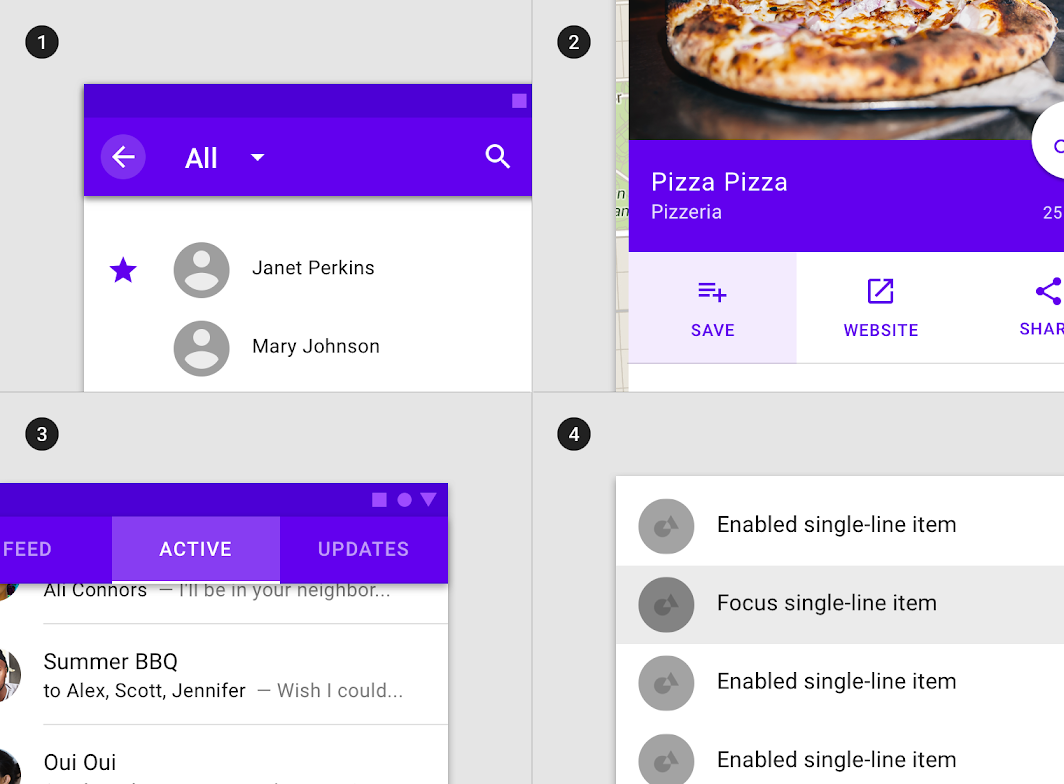
Estado de foco en combinación con los estados (1) hover, (2) activado y (3) seleccionado
Estado de foco en combinación con los estados (1) hover, (2) activado y (3) seleccionado.

Solo puede existir un estado de foco a la vez en una pantalla.

Un estado de foco solo puede aplicarse a un elemento a la vez.

Valores de opacidad de la superposición ​

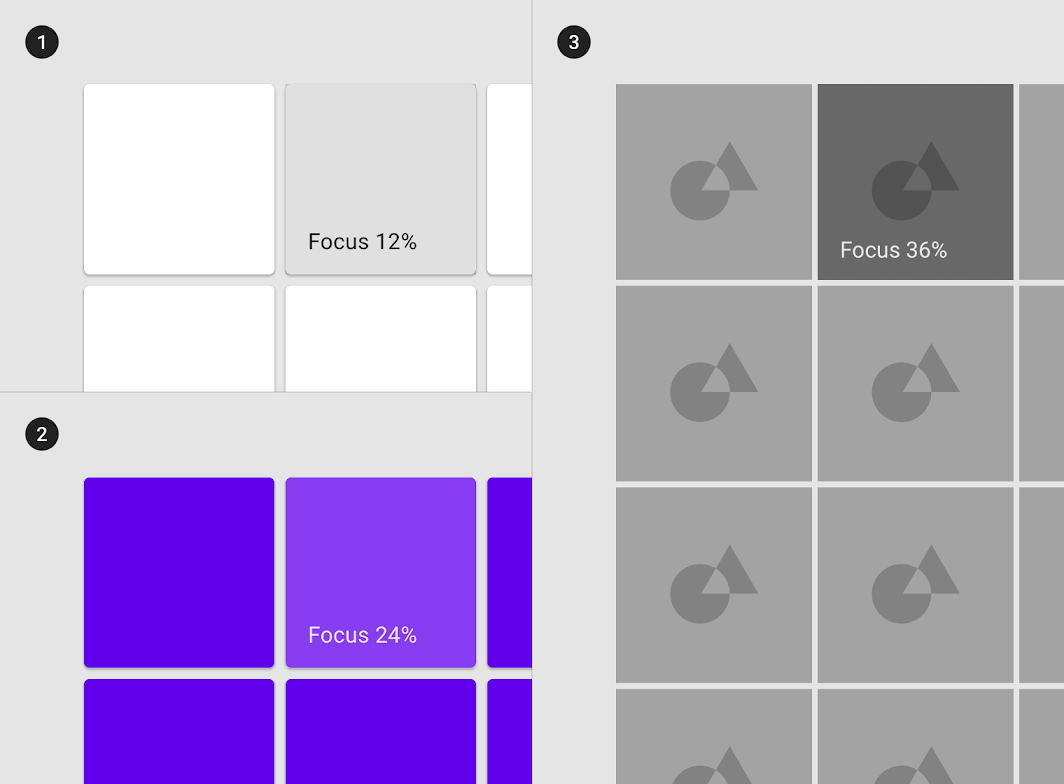
Para garantizar una visibilidad adecuada y un contraste de color accesible, el valor de opacidad de la superposición debe ajustarse para cada combinación diferente de texto sobre una superficie. Las superposiciones del estado de foco deben tener opacidades más altas, ya que este estado no se indica mediante otras señales visuales.

Diagrama de superficie: 100% #FFFFFF, superficie: 100% #6200EE, superficie: Imagen
(1) Superficie: 100% #FFFFFF
Color frontal: 100% #000000
Superposición: 12% #000000

(2) Superficie: 100% #6200EE
Color frontal: 100% #FFFFFF
Superposición: 24% #FFFFFF

(3) Superficie: Imagen
Superposición: 36% #000000

Seleccionado ​

Uso ​

Un estado seleccionado indica la selección de opciones por parte del usuario mediante uno de los siguientes métodos de entrada: toque, cursor, teclado o voz. Los estados seleccionados deben recibir un énfasis medio, de modo que sean fácilmente identificables sin distraer la atención.

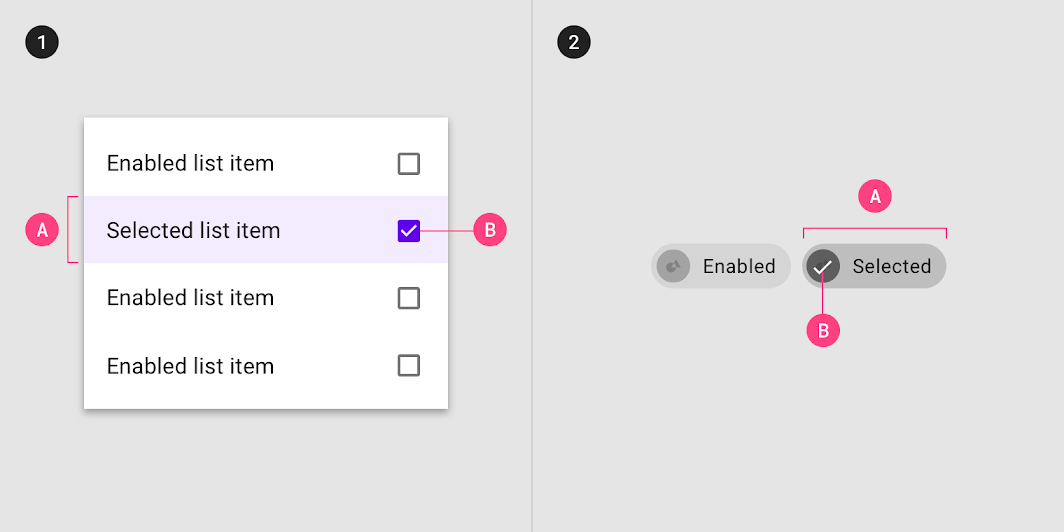
Una superposición señala un estado de selección. Se puede aplicar a los elementos dentro de un componente o a todo el componente.

La superposición se puede aplicar a (1) ciertos elementos de un componente, (2) todo el componente
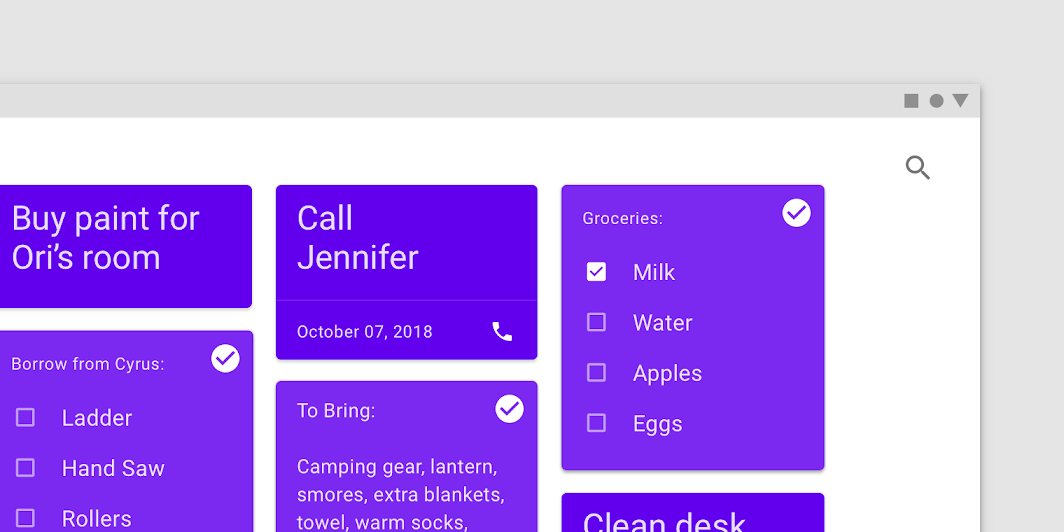
La superposición se puede aplicar a (1) ciertos elementos de un componente, (2) todo el componente. La selección puede señalarse mediante (A) una superposición y (B) iconografía.

Herencia del estado seleccionado ​

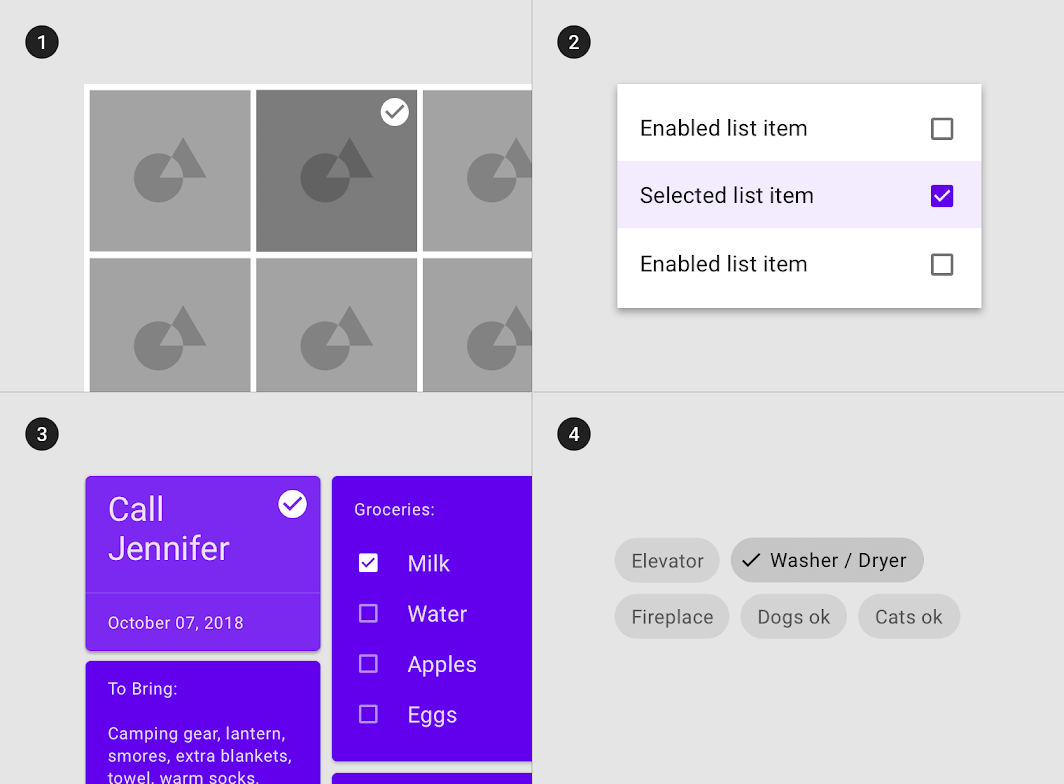
Los componentes que pueden heredar estados seleccionados incluyen: elementos de lista de imágenes, elementos de lista, chips, tarjetas, tablas de datos, elementos de menú y selectores (pickers).

Diagrama de elementos de lista de cuadrícula, elementos de lista, tarjetas y chips que pueden heredar un estado seleccionado
(1) Los elementos de lista de cuadrícula, (2) los elementos de lista, (3) las tarjetas y (4) los chips pueden heredar un estado seleccionado.

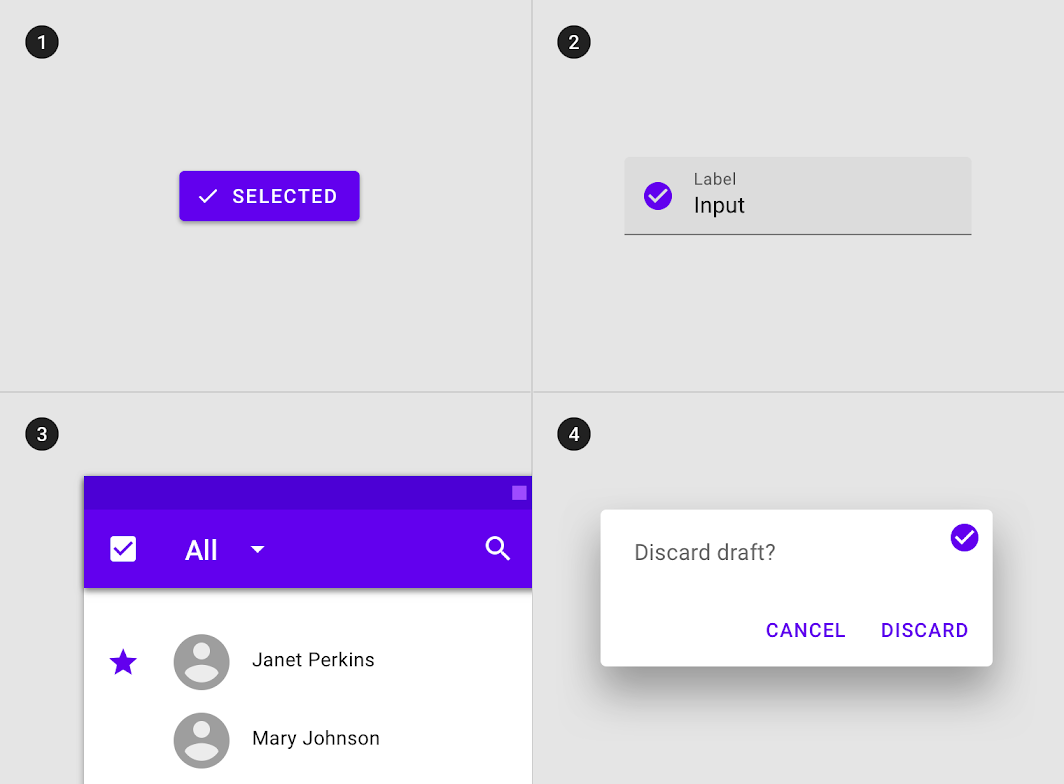
Los componentes que no pueden heredar estados seleccionados incluyen: las barras de aplicaciones, el backdrop, la navegación inferior, los paneles, los botones, los diálogos, los divisores, los paneles expandibles, las alertas, los snackbars, las pestañas, los campos de texto y los tooltips.

Diagrama de botones, campos de texto, barras de aplicaciones y diálogos que no pueden heredar un estado seleccionado

Incorrecto

(1) Los botones, (2) los campos de texto, (3) las barras de aplicaciones y (4) los diálogos no pueden heredar un estado seleccionado.

Comportamiento ​

Los estados seleccionados se inician cuando el usuario elige una o más opciones.

Los estados seleccionados aparecen y desaparecen mediante una animación de fundido.
Los estados seleccionados aparecen en el orden en que el usuario los selecciona.

Los estados seleccionados se pueden representar en combinación con estados hover, de foco, presionados o arrastrados.

Estado seleccionado en combinación con los estados (1) hover y (2) de foco
Estado seleccionado en combinación con los estados (1) hover y (2) de foco.

Puede haber varios estados seleccionados a la vez en un diseño.

Comportamiento: varios estados seleccionados
Varios estados seleccionados

Valores de opacidad de la superposición ​

Para garantizar una visibilidad adecuada y un contraste de color accesible, la opacidad de la superposición debe ajustarse para cada combinación diferente de texto sobre una superficie. Las superposiciones del estado seleccionado deben tener un énfasis medio, de modo que sean fácilmente identificables sin distraer la atención.

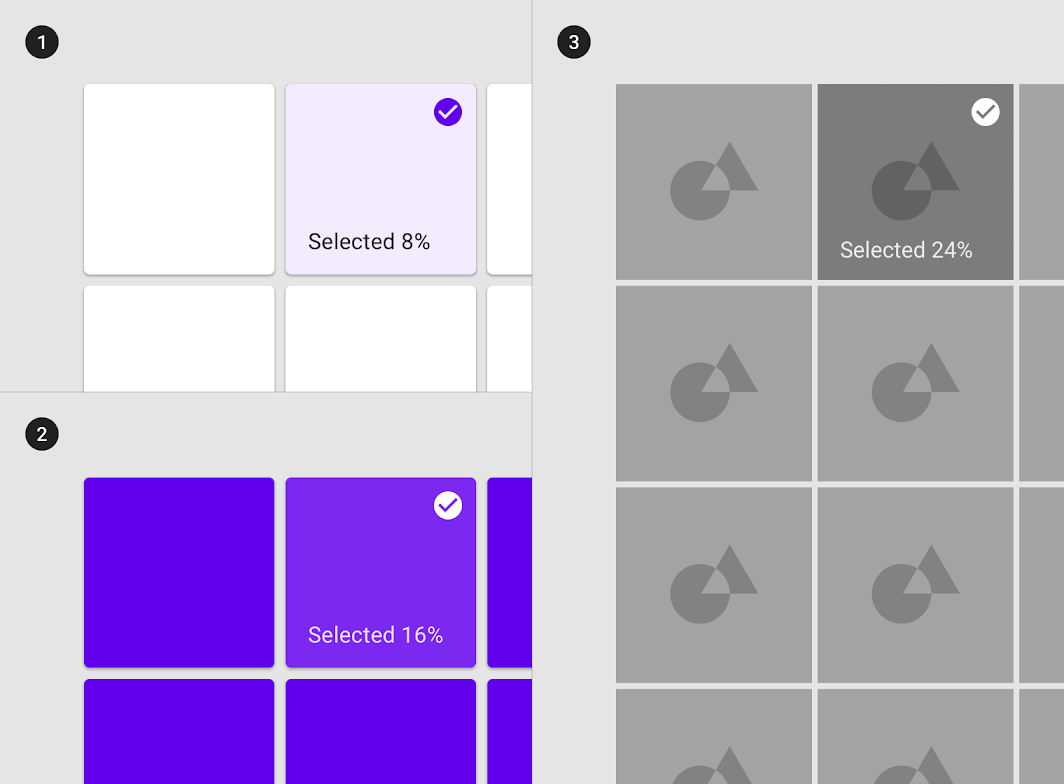
Diagrama de superficie: 100% #FFFFFF, superficie: 100% #6200EE, superficie: Imagen
(1) Superficie: 100% #FFFFFF
Color frontal: 100% #6200EE
Superposición: 8% #6200EE

(2) Superficie: 100% #6200EE
Color frontal: 100% #FFFFFF
Superposición: 16% #FFFFFF

(3) Superficie: Imagen
Superposición: 24% #000000

Activado ​

Uso ​

Los estados activados indican qué elemento de un conjunto de opciones se está viendo actualmente. Se inician de forma predeterminada o por elección del usuario, mediante métodos de entrada como el toque, el cursor, el teclado o la voz. Este estado debe recibir un énfasis alto.

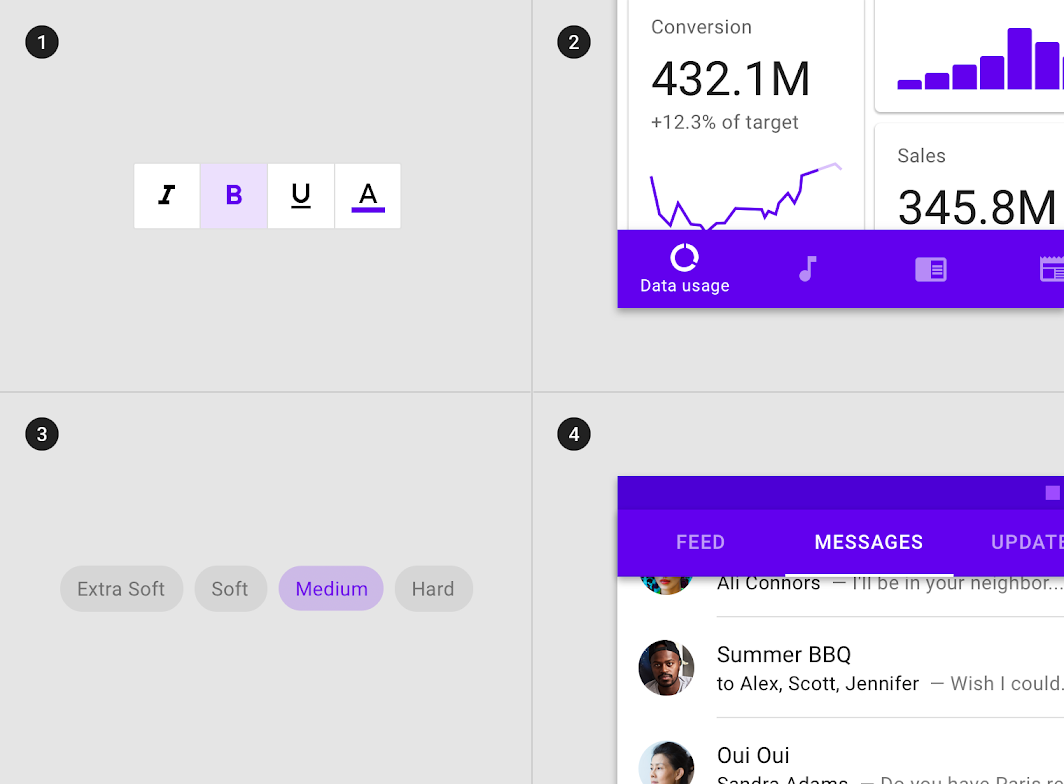
Los estados activados se señalan mediante una superposición, un cambio de color u otros recursos visuales aplicados a los elementos o segmentos dentro de un componente.

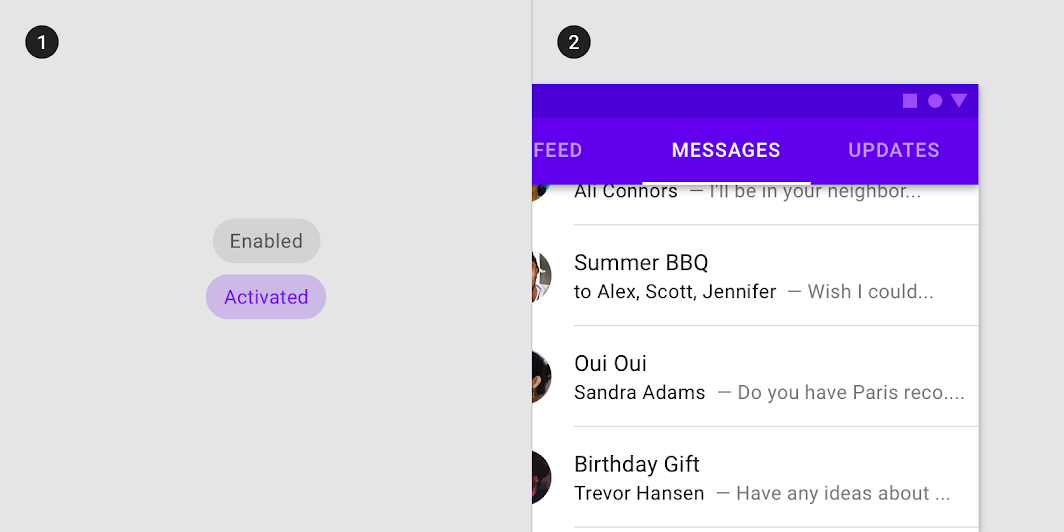
Diagrama de superposiciones como indicador del estado activado, elemento de línea como indicador del estado activado
(1) Superposiciones como indicador del estado activado. (2) Elemento de línea como indicador del estado activado.

Herencia del estado activado ​

Un estado activado se diferencia de un estado seleccionado en que comunica un destino resaltado.

Los componentes que pueden heredar estados activados incluyen: los elementos de lista de navegación, los elementos de pestañas, los elementos de navegación inferior, los pasos del stepper, los chips de elección y los botones de alternancia.

Diagrama de botones de alternancia, elementos de navegación inferior, chips de elección y elementos de pestañas que pueden heredar un estado activado
(1) Los botones de alternancia, (2) los elementos de navegación inferior, (3) los chips de elección y (4) los elementos de pestañas pueden heredar un estado activado.

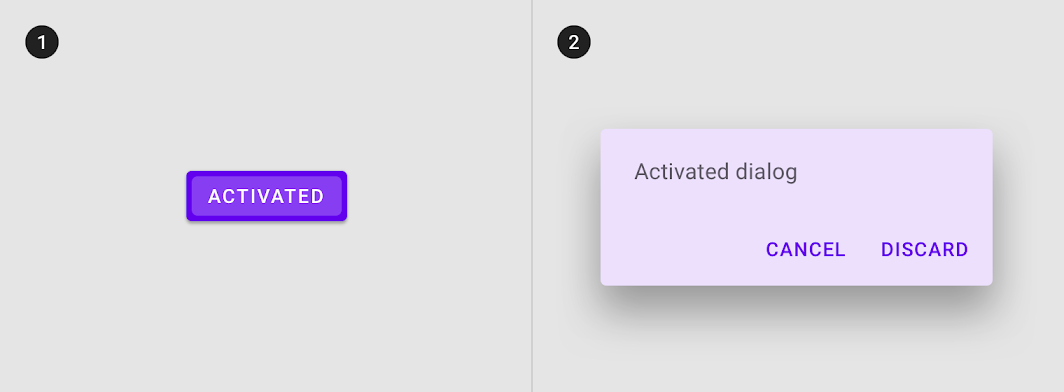
Los componentes que no pueden heredar estados activados incluyen: los botones, los botones de acción flotante, los controles de selección, los controles deslizantes, las barras de aplicaciones, las hojas inferiores y laterales, los diálogos y las alertas.

Diagrama de botones y diálogos que no pueden heredar un estado activado

Incorrecto

(1) Los botones y (2) los diálogos no pueden heredar un estado activado.

Comportamiento ​

Los estados activados se inician de forma predeterminada o por elección del usuario.

Los estados activados aparecen y desaparecen mediante una animación de fundido.
Los estados activados aparecen en el orden en que el usuario los activa.

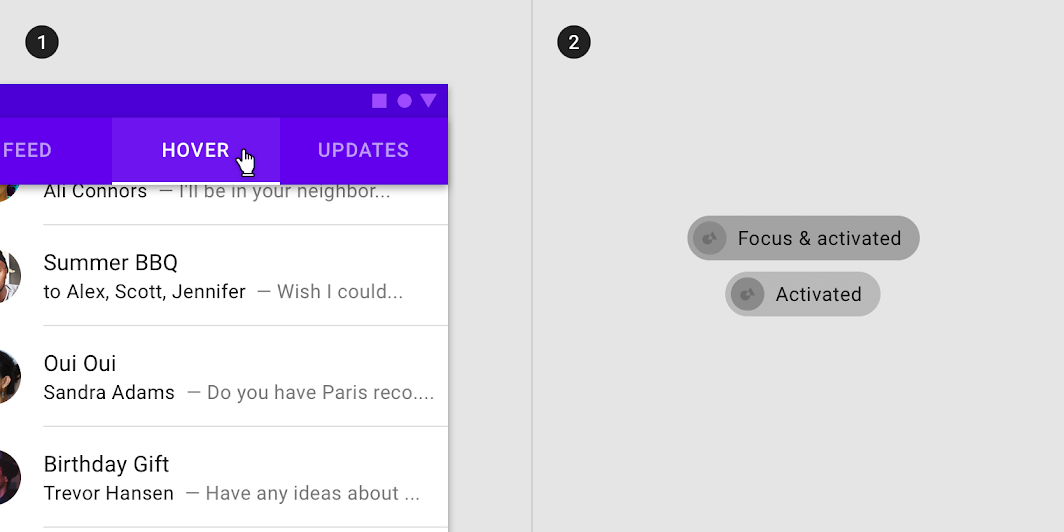
Los estados activados se pueden representar en combinación con estados hover y de foco.

Los estados activados se pueden representar en combinación con (1) hover y (2) foco
Los estados activados se pueden representar en combinación con (1) hover y (2) foco.

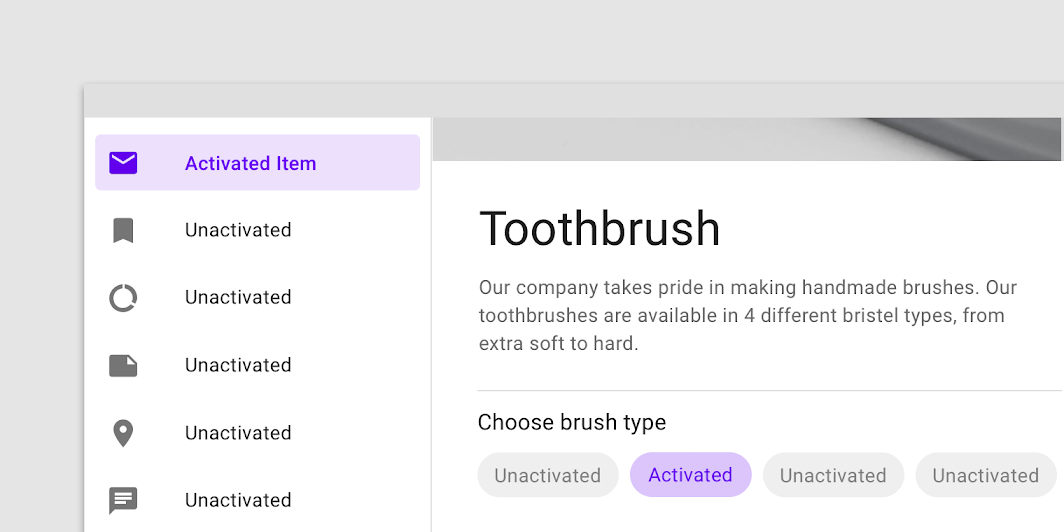
Dentro de un mismo conjunto de opciones, solo puede haber un estado activado a la vez.

Esta lista de navegación tiene un elemento activado en el mismo diseño que un chip de elección con un elemento activado
Esta lista de navegación tiene un elemento activado en el mismo diseño que un chip de elección con un elemento activado.

Valores de opacidad de la superposición ​

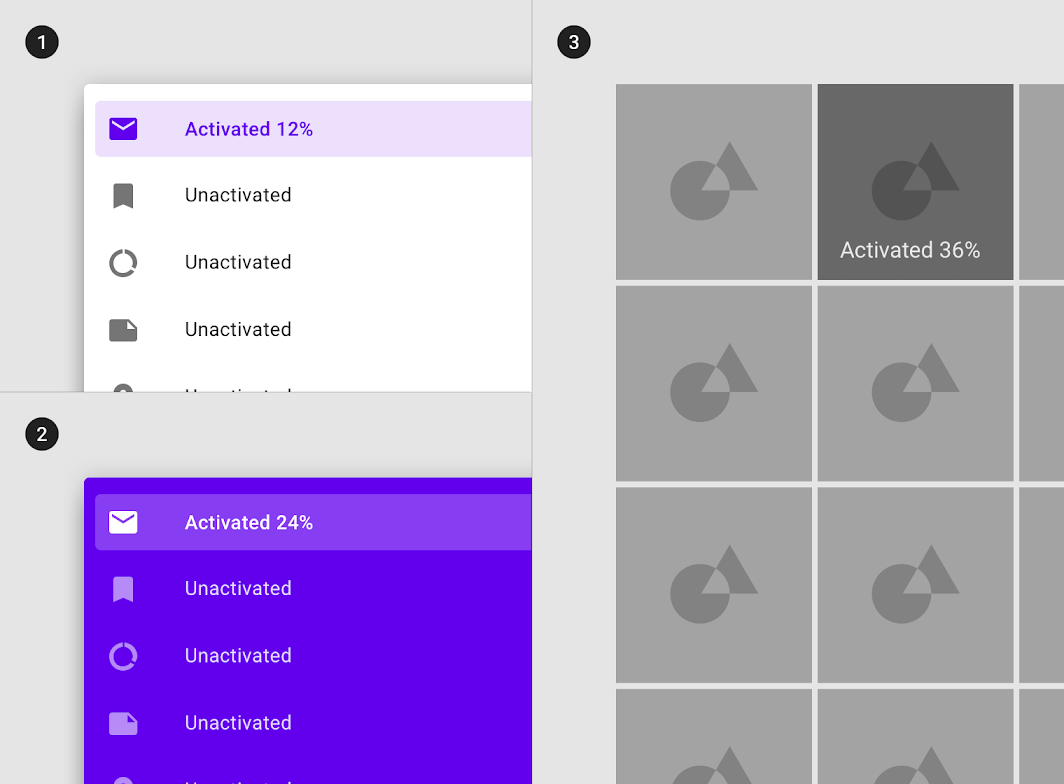
Para garantizar una visibilidad adecuada y un contraste de color accesible, la opacidad de la superposición debe ajustarse para cada combinación diferente de texto sobre una superficie. Las superposiciones del estado activado deben tener opacidades más altas, ya que no siempre se inician por elección del usuario.

Diagrama de superficie: 100% #FFFFFF, superficie: 100% #6200EE, superficie: Imagen
(1) Superficie: 100% #FFFFFF
Color frontal: 100% #6200EE
Superposición: 12% #6200EE

(2) Superficie: 100% #6200EE
Color frontal: 100% #FFFFFF
Superposición: 24% #FFFFFF

(3) Superficie: Imagen
Superposición: 36% #000000

Presionado ​

Uso ​

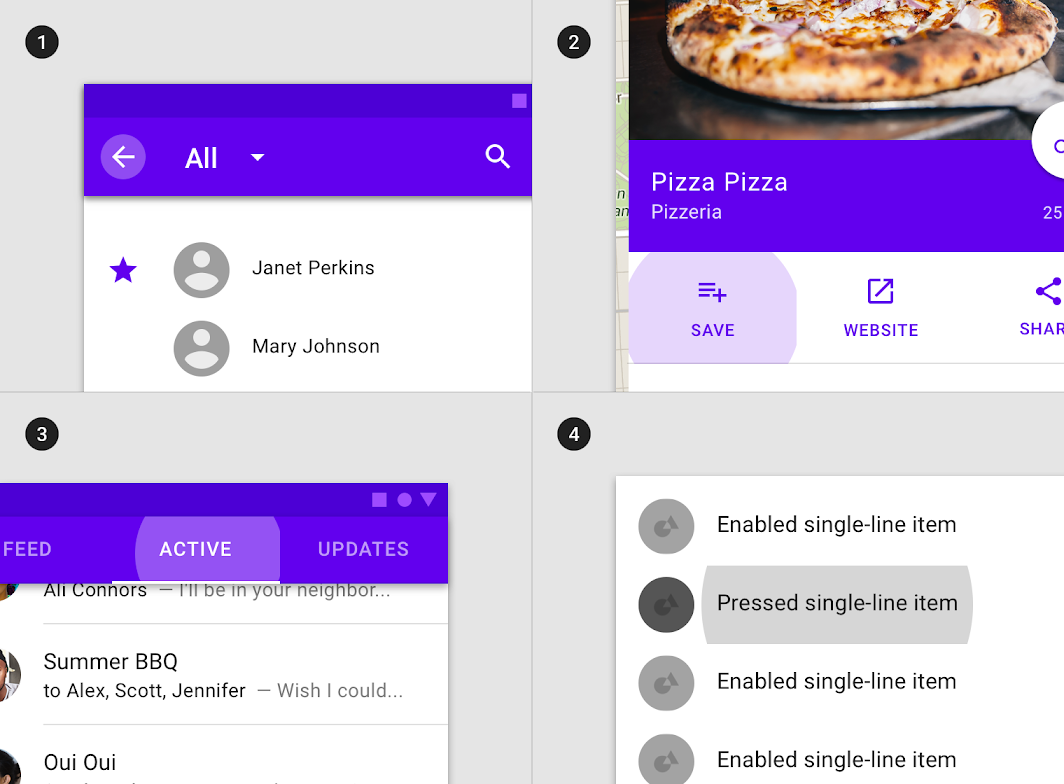
Un estado presionado comunica un toque o un clic del usuario mediante un método de entrada como el cursor, el teclado o la voz. Este estado se aplica a todos los componentes interactivos.

Los estados presionados provocan un cambio en la composición y deben tener un énfasis alto.

Una superposición de ondas (ripple) señala un estado presionado. Se puede aplicar a un componente completo, a los elementos dentro de un componente o como una forma circular sobre parte del componente.
Una superposición de ondas aplicada a (1) los elementos de un componente, (2) todo el componente, o (3) en forma circular
Una superposición de ondas aplicada a (1) los elementos de un componente, (2) todo el componente, o (3) en forma circular.

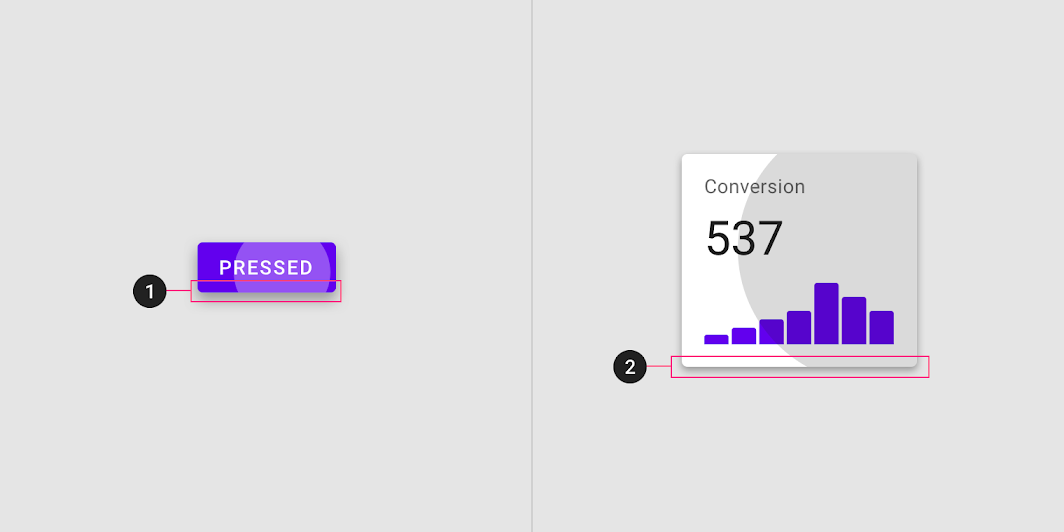
Algunos componentes, como los botones o las tarjetas, pueden usar la elevación para señalar un estado presionado.

Elevación aplicada a (1) un botón presionado y (2) una tarjeta
Elevación aplicada a (1) un botón presionado y (2) una tarjeta.

Herencia del estado presionado ​

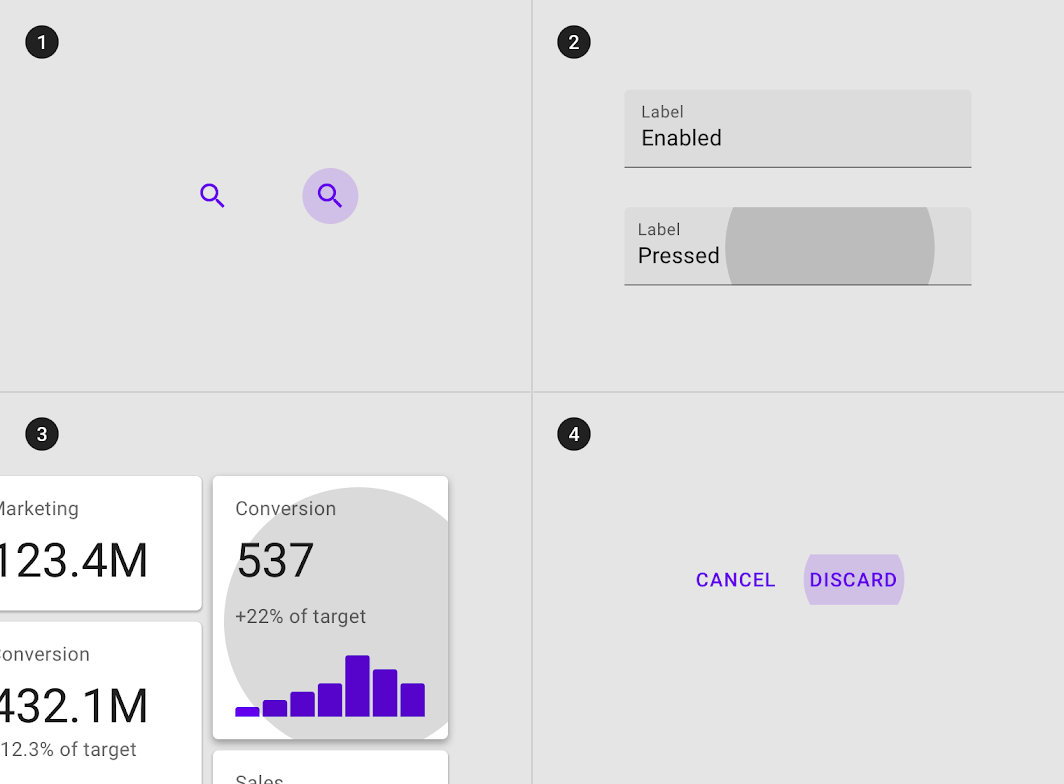
Los estados presionados pueden ser heredados por los siguientes componentes: botones, FAB, botones de alternancia, controles de selección, elementos de lista de cuadrícula, elementos de lista, tarjetas, chips, campos de texto e iconos.
Componentes completos como (1) los iconos, (2) los campos de texto, (3) las tarjetas y (4) los botones pueden heredar un estado presionado
Componentes completos como (1) los iconos, (2) los campos de texto, (3) las tarjetas y (4) los botones pueden heredar un estado presionado.

Los elementos interactivos dentro de los componentes pueden heredar un estado presionado.

Elementos o segmentos interactivos dentro de componentes como (1) los iconos de las barras de aplicaciones
Los elementos o segmentos interactivos dentro de los componentes, como (1) los iconos de las barras de aplicaciones, (2) las acciones en los paneles, (3) los elementos de las pestañas y (4) los elementos de lista, pueden heredar un estado presionado.

Los estados presionados no pueden ser heredados por las barras de aplicaciones, las pestañas, la navegación inferior, los paneles, los diálogos, las alertas, los menús ni los steppers.
Incorrecto: componentes como (1) los paneles, (2) las barras de aplicaciones o (3) los diálogos no pueden heredar un estado presionado

Incorrecto

Componentes como (1) los paneles, (2) las barras de aplicaciones o (3) los diálogos no pueden heredar un estado presionado.

Comportamiento ​

Los estados presionados se inician con la entrada de teclado o de voz del usuario sobre un elemento interactivo.

Los estados presionados aparecen y desaparecen mediante una animación de ondas.

Los estados presionados se pueden combinar con estados hover, de foco, activados o seleccionados.

Estado presionado en combinación con los estados (1) hover, (2) de foco, (3) seleccionado y (4) activado
Estado presionado en combinación con los estados (1) hover, (2) de foco, (3) seleccionado y (4) activado.

Solo puede haber un estado presionado a la vez en un diseño.

Valores de opacidad de la superposición ​

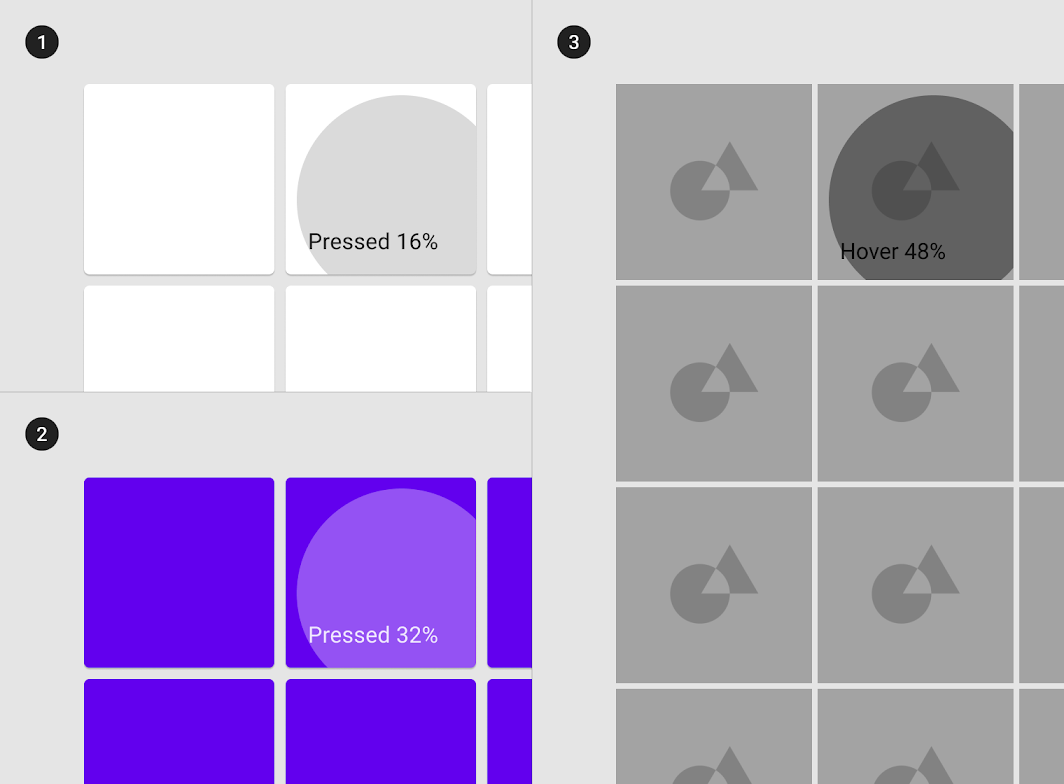
Para garantizar una visibilidad adecuada, la opacidad de la superposición debe ajustarse para cada combinación diferente de texto sobre una superficie. Las superposiciones del estado presionado deben tener opacidades más altas, ya que provocan un cambio en la composición.

Diagrama de superficie: 100% #FFFFFF, superficie: 100% #6200EE, superficie: Imagen
(1) Superficie: 100% #FFFFFF
Color frontal: 100% #000000
Superposición: 16% #000000

(2) Superficie: 100% #6200EE
Color frontal: 100% #FFFFFF
Superposición: 32% #FFFFFF

(3) Superficie: Imagen
Superposición: 48% #000000

Arrastrado ​

Uso ​

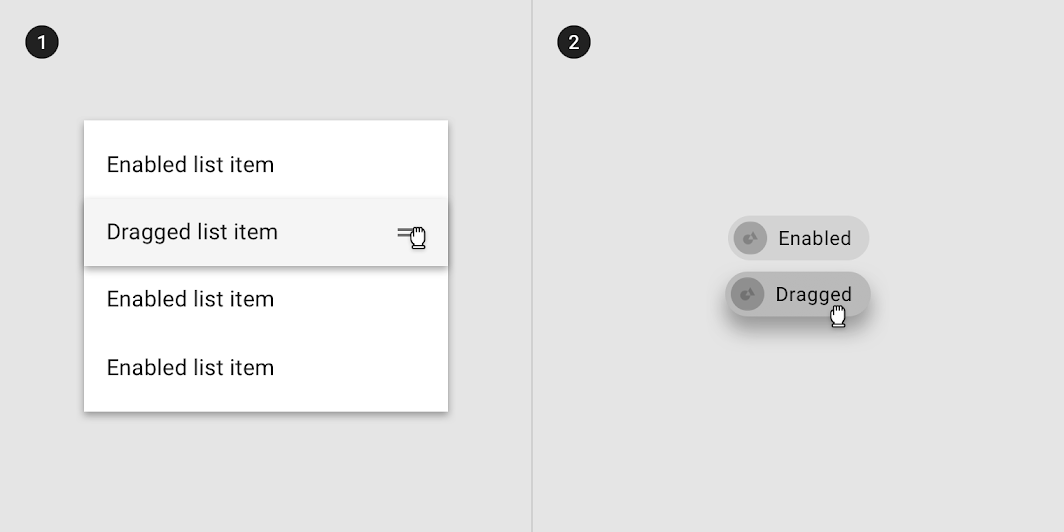
Un estado arrastrado ocurre cuando el usuario presiona y mueve un elemento o componente. Los estados arrastrados deben tener un énfasis bajo para no distraer al usuario de su tarea.

Una superposición señala un estado arrastrado. Se puede aplicar a todo el componente o a los elementos dentro de un componente.

Una superposición aplicada a (1) los elementos de un componente o (2) todo el componente
Una superposición aplicada a (1) los elementos de un componente o (2) todo el componente.

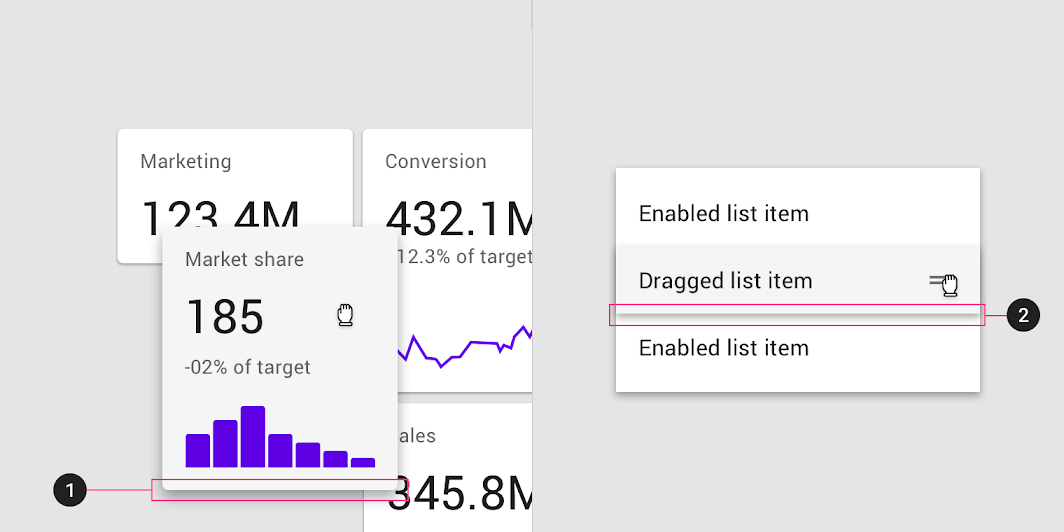
Algunos componentes, como los elementos de lista, los chips o las tarjetas, pueden usar la elevación para señalar un estado arrastrado.

Elevación aplicada a (1) una tarjeta y (2) un elemento de lista

Herencia del estado arrastrado ​

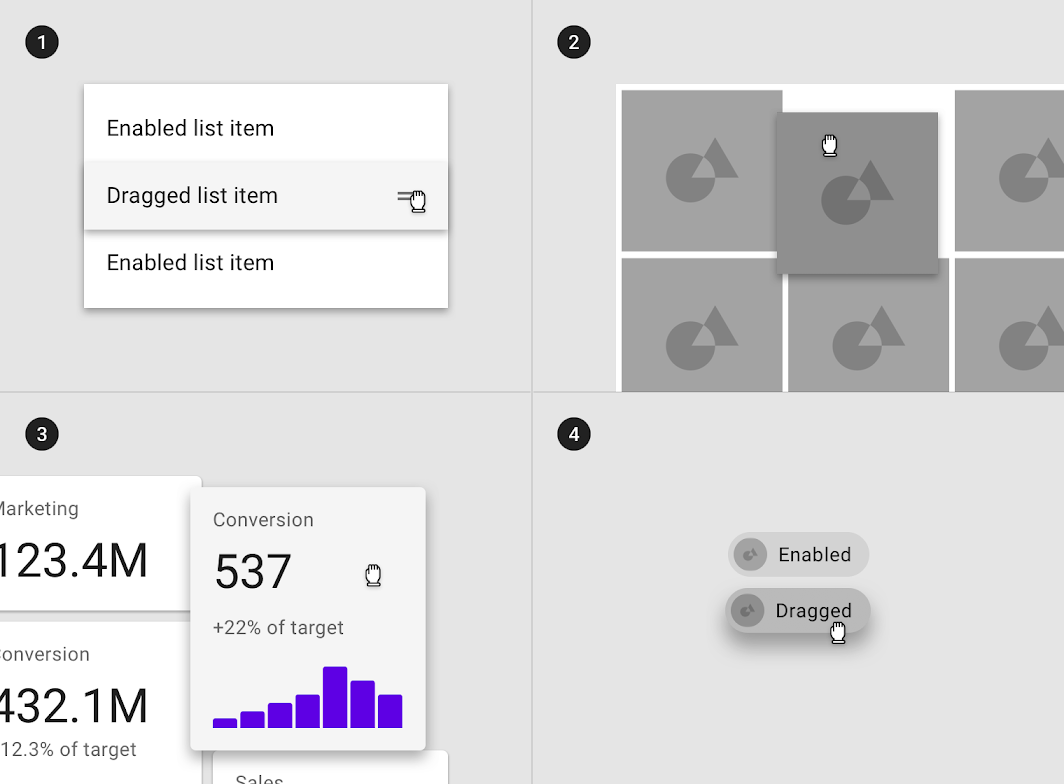
Los estados arrastrados pueden ser heredados por los siguientes componentes: elementos de lista de cuadrícula, elementos de lista, tarjetas y chips.

Diagrama de elementos de lista, elementos de lista de cuadrícula, tarjetas y chips que pueden heredar un estado arrastrado
(1) Los elementos de lista, (2) los elementos de lista de cuadrícula, (3) las tarjetas y (4) los chips pueden heredar un estado arrastrado.

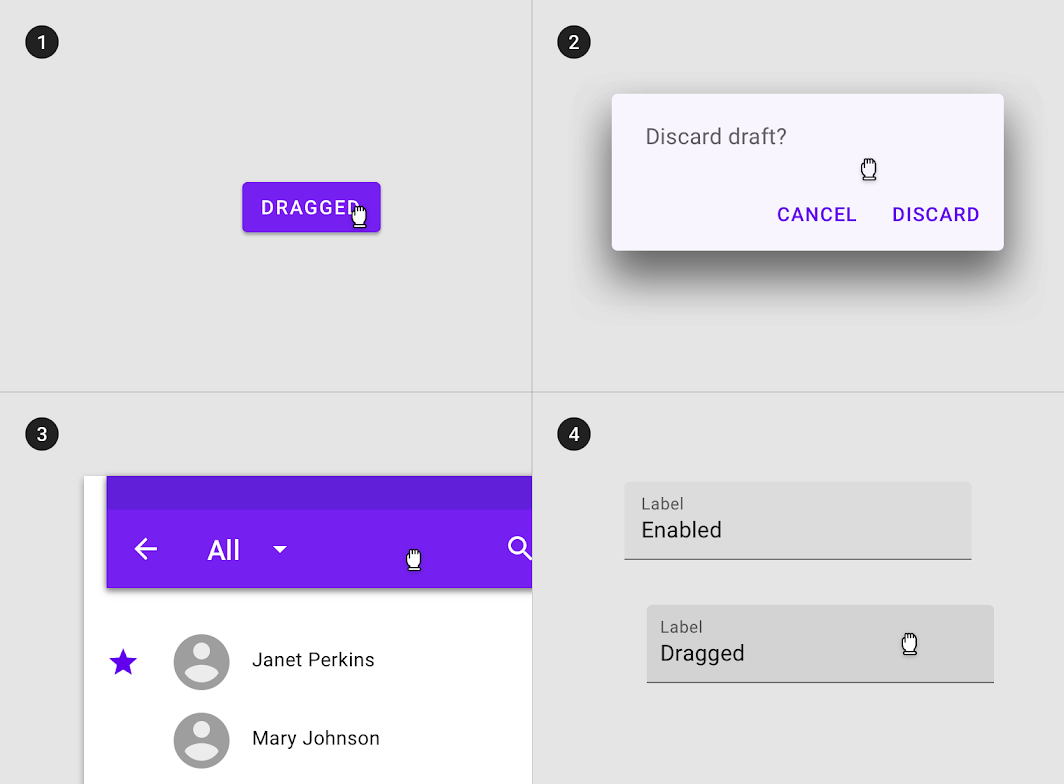
Los estados arrastrados no pueden ser heredados por las barras de aplicaciones, los botones, la navegación inferior, los diálogos, las alertas, los menús ni los steppers.

Incorrecto: componentes como (1) los botones, (2) las barras de aplicaciones, (3) los diálogos o (4) los campos de texto no pueden heredar un estado arrastrado

Incorrecto

Componentes como (1) los botones, (2) las barras de aplicaciones, (3) los diálogos o (4) los campos de texto no pueden heredar un estado arrastrado.

Comportamiento ​

Los estados arrastrados se inician cuando el usuario mantiene presionado un elemento, mediante un método de entrada como el toque o el clic.

Los estados arrastrados ocurren después de un estado presionado y aparecen y desaparecen mediante una animación de fundido.
El toque del usuario debe controlar directamente el movimiento del elemento arrastrado.

Solo puede haber un estado arrastrado a la vez dentro de un diseño.

Un único estado arrastrado

Valores de opacidad de la superposición ​

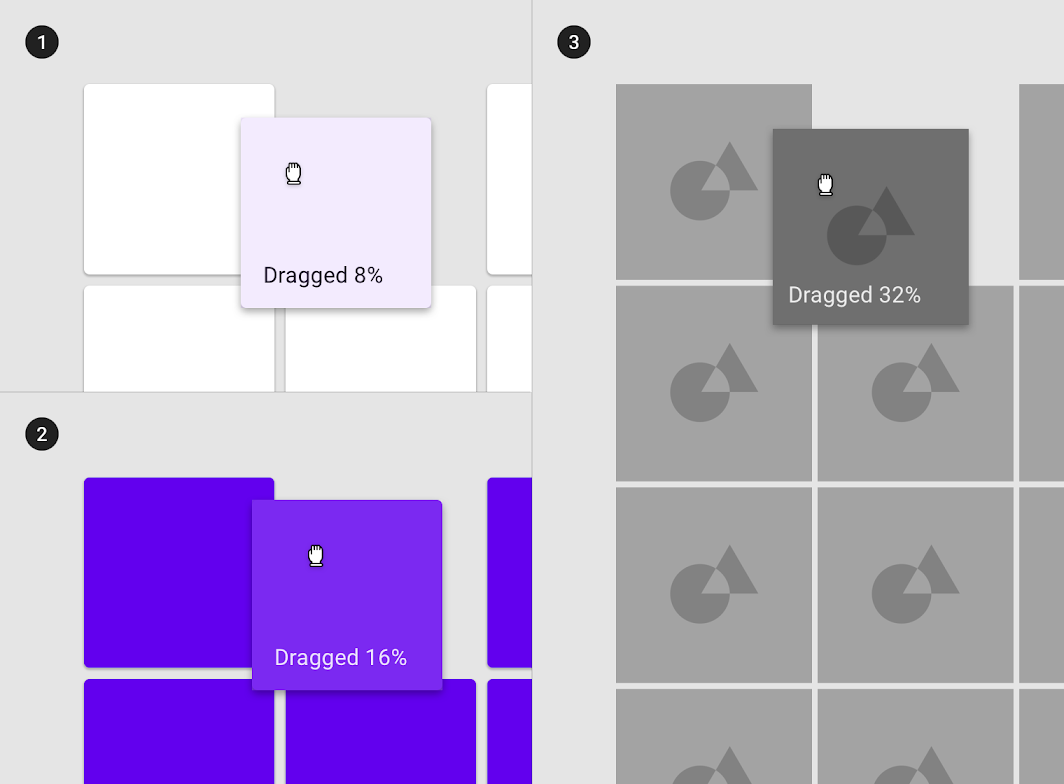
Para garantizar una visibilidad adecuada, la opacidad de la superposición debe ajustarse para cada combinación diferente de texto sobre una superficie. Las superposiciones del estado arrastrado deben tener opacidades más bajas para no distraer del contenido.
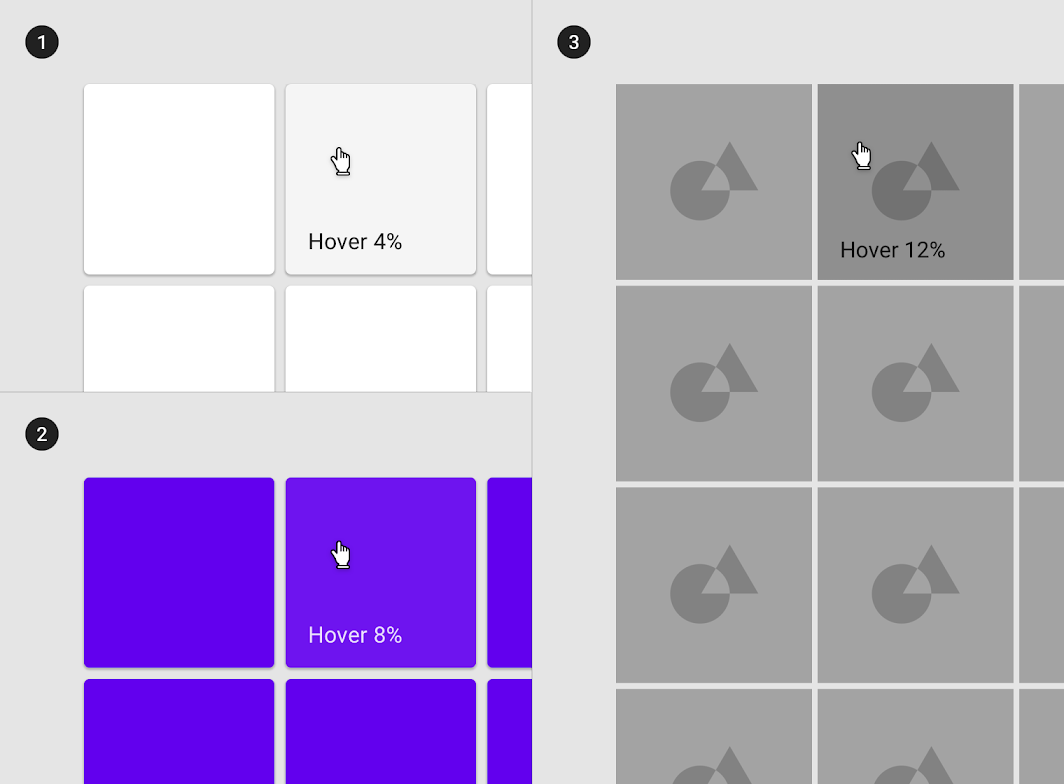
Diagrama de superficie: 100% #FFFFFF, superficie: 100% #6200EE, superficie: Imagen
(1) Superficie: 100% #FFFFFF
Color frontal: 100% #000000
Superposición: 8% #000000

(2) Superficie: 100% #6200EE
Color frontal: 100% #FFFFFF
Superposición: 16% #FFFFFF

(3) Superficie: Imagen
Superposición: 32% #000000
Pager
AnteriorSelección
SiguienteConfirmación y notificación

Publicado bajo la licencia Apache-2.0.

Copyright © 2018-Present Google

https://m2.material.io/design/interaction/states.html

Publicado bajo la licencia Apache-2.0.

Copyright © 2018-Present Google