Skip to content
Material Design 2
Main Navigation
v3
v2
v1

Italiano

English
简体中文
繁體中文
Español
Français
Русский
Português – Brasil
Deutsch
日本語
한국어
Polski
Türkçe
čeština
magyar

Italiano

English
简体中文
繁體中文
Español
Français
Русский
Português – Brasil
Deutsch
日本語
한국어
Polski
Türkçe
čeština
magyar

Aspetto

Sidebar Navigation

Sistema Material

Introduzione

Material Studies

A proposito dei Material Studies

Basil

Crane

Fortnightly

Owl

Rally

Reply

Shrine

Fondamenti di Material

Ambiente

Superfici

Elevazione

Luce e ombre

Layout

Comprensione del layout

Densità dei pixel

Griglia di layout responsive

Metodi di spaziatura

Comportamento dei componenti

Applicazione della densità

Navigazione

Comprendere la navigazione

Transizioni di navigazione

Ricerca

Colore

Il sistema di colori

Applicare il colore alla UI

Utilizzo del colore

Leggibilità del testo

Tema scuro

Tipografia

Il sistema tipografico

Comprendere la tipografia

Supporto linguistico

Suono

Informazioni sull'audio

Applicazione del suono alla UI

Attributi del suono

Coreografia del suono

Iconografia

Icone di prodotto

Icone di sistema

Icone animate

Forma

Informazioni sulla forma

Forma e gerarchia

La forma come espressione

Forma e movimento

Applicazione delle forme alla UI

Movimento

Comprensione del movimento

Il sistema di movimento

Velocità

Coreografia

Personalizzazione

Interazione

Gesti

Selezione

Stati

Comunicazione

Conferma e riscontro

Formati dei dati

Visualizzazione dei dati

Stati vuoti

Guida e feedback

Immagini

Schermata di avvio

Onboarding

Stati offline

Scrittura

Machine learning

Pattern di machine learning

Rilevamento di oggetti: fotocamera in tempo reale

Rilevamento di oggetti: immagine statica

Scansione di codici a barre

Linee guida Material

Material Theming

Panoramica

Implementazione del tuo tema

Usabilità

Accessibilità

Bidirezionalità

Linee guida per piattaforma

Barre Android

Impronta digitale su Android

Aptica in Android

Icone Android

Navigazione tra app su Android

Notifiche su Android

Autorizzazioni Android

Slice di Android

Schermo diviso su Android

Swipe to refresh su Android

Barra degli strumenti per la selezione del testo su Android

Widget per Android

Adattamento multipiattaforma

Componenti

Barre dell’applicazione: in basso

Barra dell’applicazione in alto

Backdrop

Banner

Navigazione inferiore

Pulsanti

Pulsanti: pulsante d’azione flottante

Schede

Caselle di controllo

Chip

Tabelle dati

Selettori di data

Finestre di dialogo

Divisori

Elenchi di immagini

Elenchi

Menu

Cassetto di navigazione

Barra di navigazione laterale

Indicatori di avanzamento

Pulsanti di opzione

Bottom sheet

Pannelli laterali

Slider

Snackbars

Interruttori

Tab

Campi di testo

Selettori orari

Tooltip

In questa pagina

Stati ​

Gli stati sono rappresentazioni visive utilizzate per comunicare lo stato di un componente o di un elemento interattivo.

Utilizzo ​

Gli stati comunicano all'utente lo stato degli elementi dell'interfaccia utente. Ogni stato dovrebbe essere visivamente simile agli altri e non alterare drasticamente l'aspetto di un componente, ma deve avere affordance chiare che lo distinguano dagli altri stati e dal layout circostante.
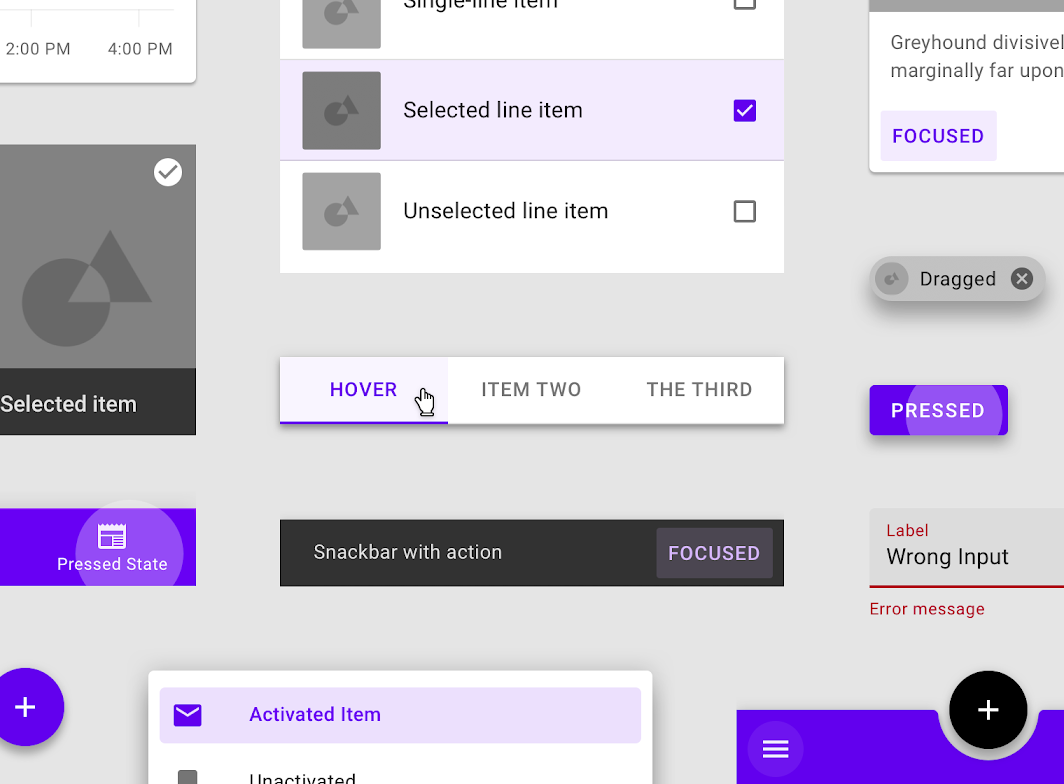
Gli stati devono avere affordance chiare che li distinguano l'uno dall'altro
Gli stati devono avere affordance chiare che li distinguano l'uno dall'altro.

Principi ​


Principio di stato: distinto

Distinto

Gli stati devono avere affordance chiare che li distinguano l'uno dall'altro e dall'interfaccia utente circostante, e devono essere enfatizzati in base al rispettivo livello di priorità.
Principio di stato: additivo

Additivo

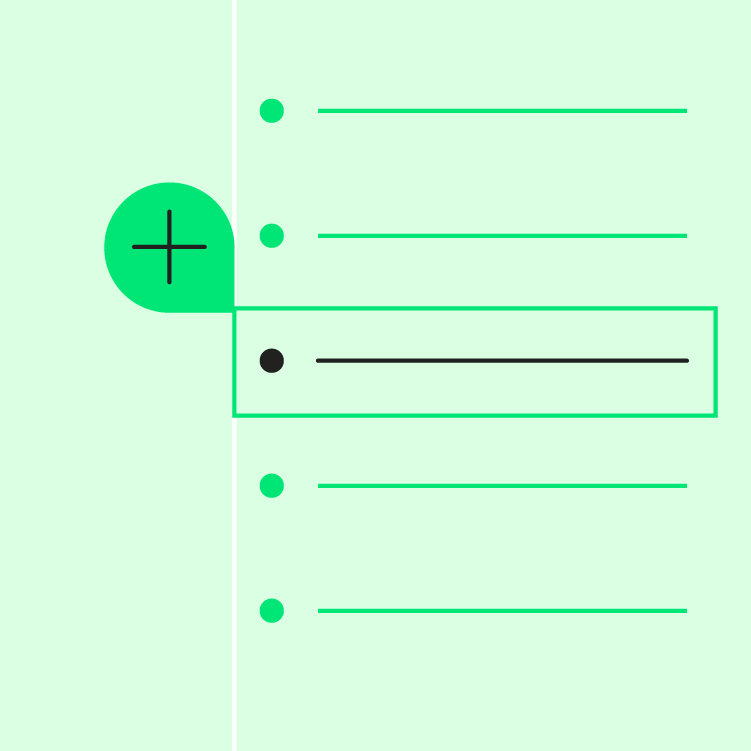
Quando più stati si verificano contemporaneamente, come lo stato selezionato e lo stato hover, entrambi gli indicatori di stato dovrebbero essere visualizzati.
Principio di stato: coerente

Coerente

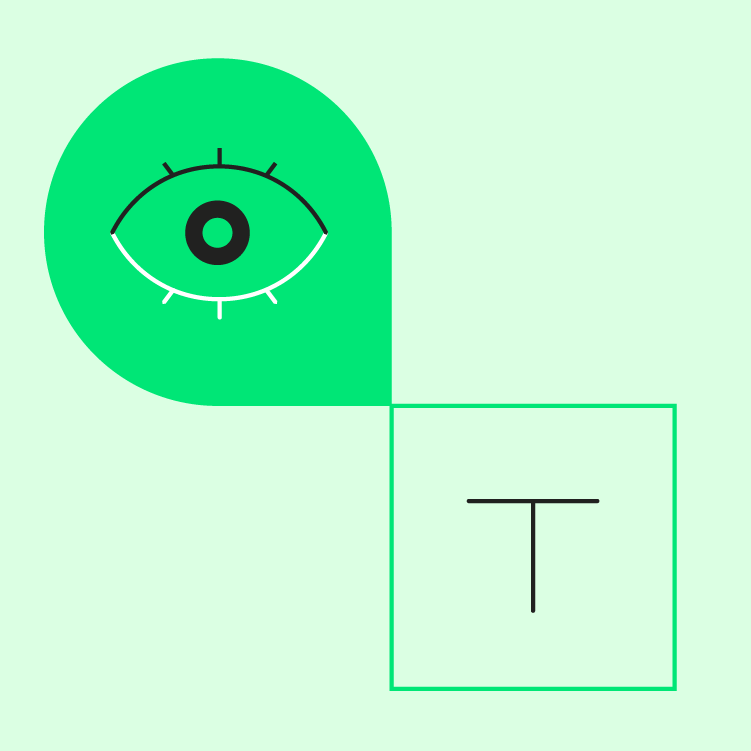
Gli stati dovrebbero essere applicati in modo coerente su tutti i componenti, per aumentare l'usabilità.

Tipi di stati ​
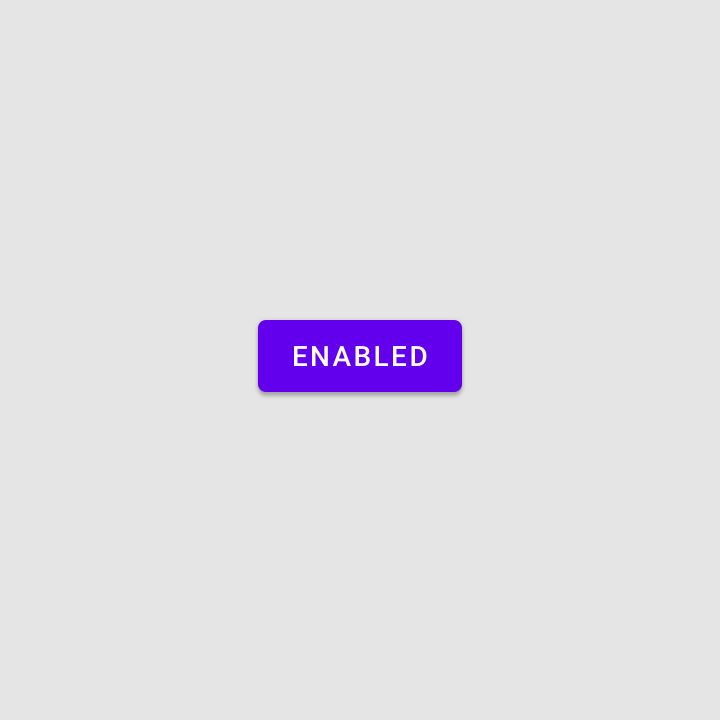

Lo stato abilitato indica che un componente o un elemento è interattivo
Abilitato
Lo stato abilitato indica che un componente o un elemento è interattivo.

Lo stato disabilitato indica che un componente o un elemento non è interattivo
Disabilitato
Lo stato disabilitato indica che un componente o un elemento non è interattivo.
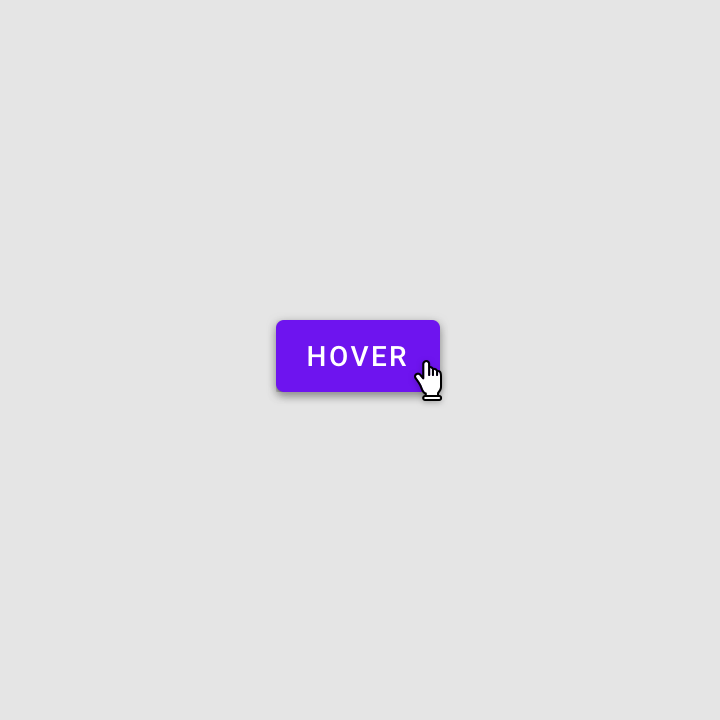
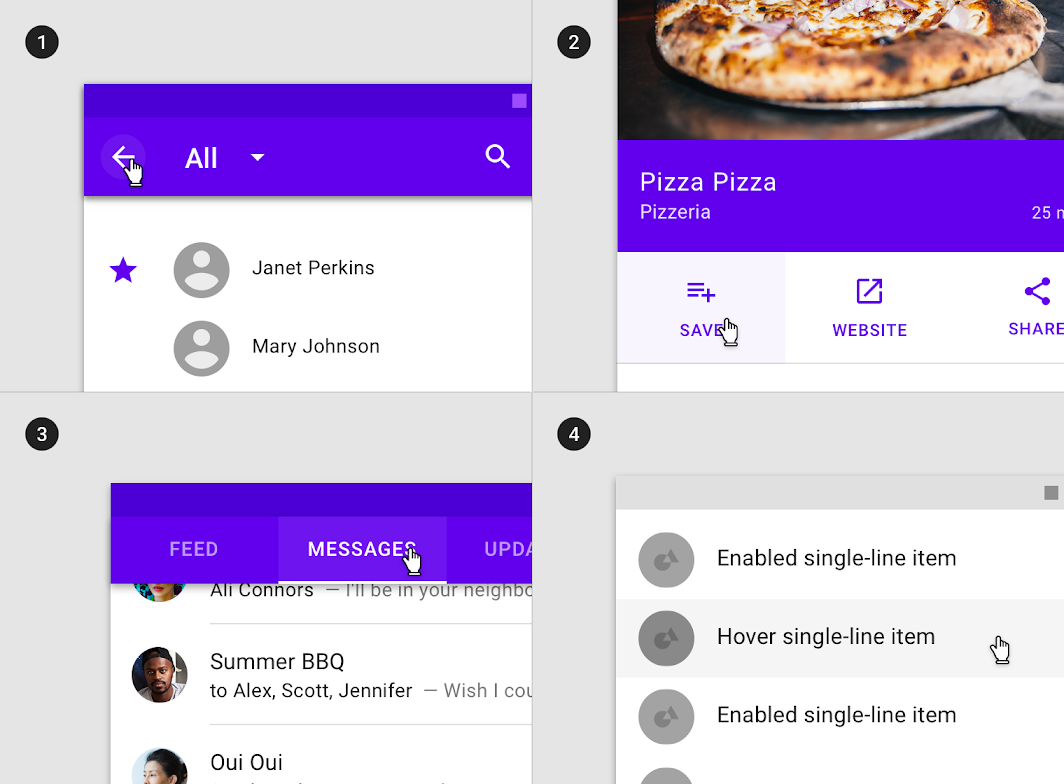
Lo stato hover indica che l'utente ha posizionato il cursore sopra un elemento interattivo
Hover
Lo stato hover indica che l'utente ha posizionato il cursore sopra un elemento interattivo.

Lo stato focus indica che l'utente ha evidenziato un elemento, utilizzando un metodo di input come la tastiera o la voce
Focus
Lo stato focus indica che l'utente ha evidenziato un elemento, utilizzando un metodo di input come la tastiera o la voce.
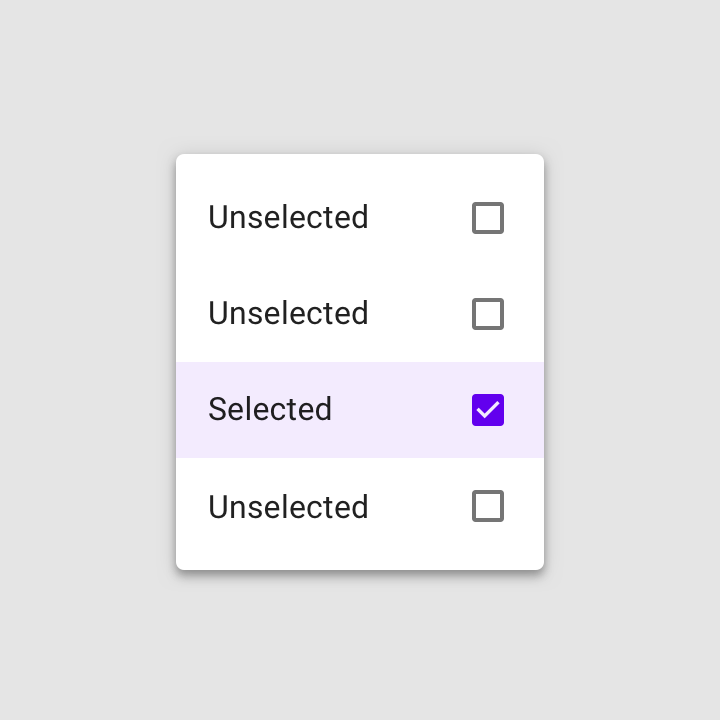
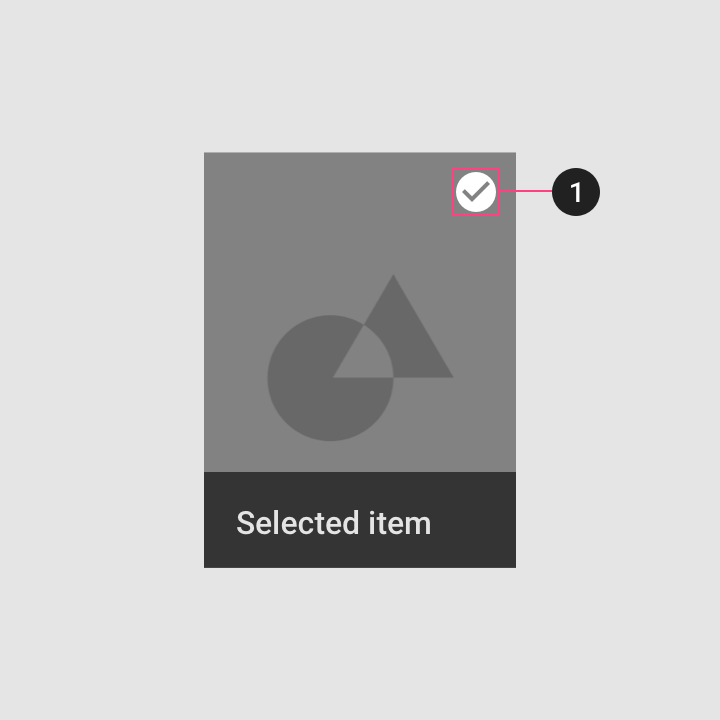
Lo stato selezionato indica una scelta effettuata dall'utente
Selezionato
Lo stato selezionato indica una scelta effettuata dall'utente.
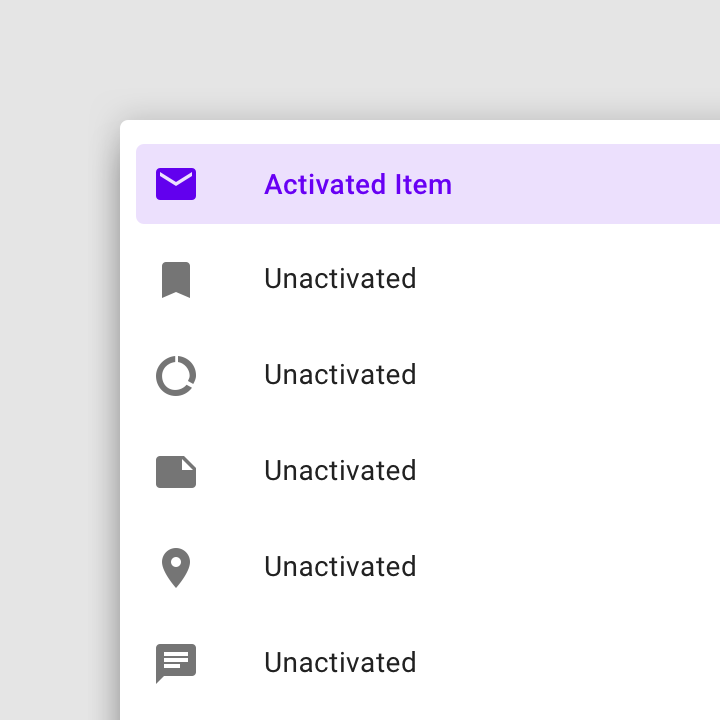
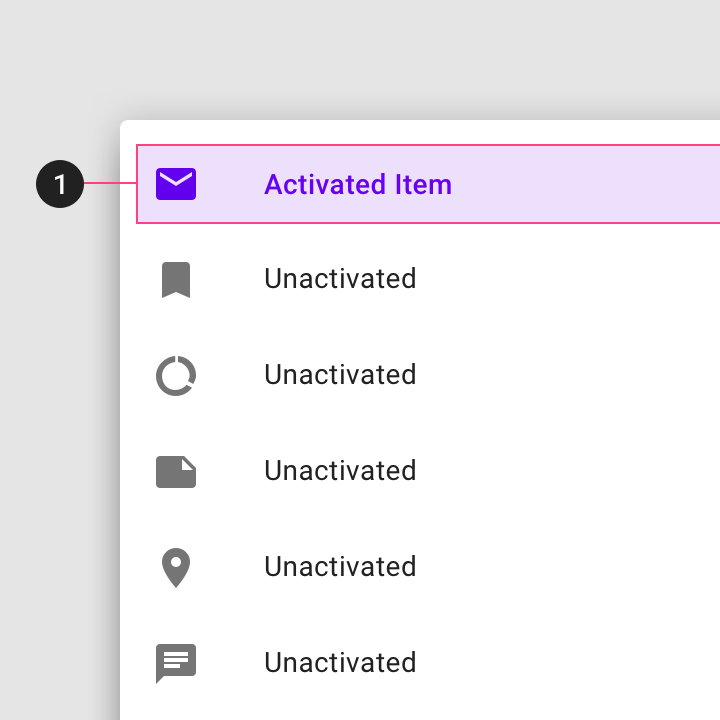
Lo stato attivato indica una destinazione evidenziata, sia su iniziativa dell'utente sia per impostazione predefinita
Attivato
Lo stato attivato indica una destinazione evidenziata, sia su iniziativa dell'utente sia per impostazione predefinita.
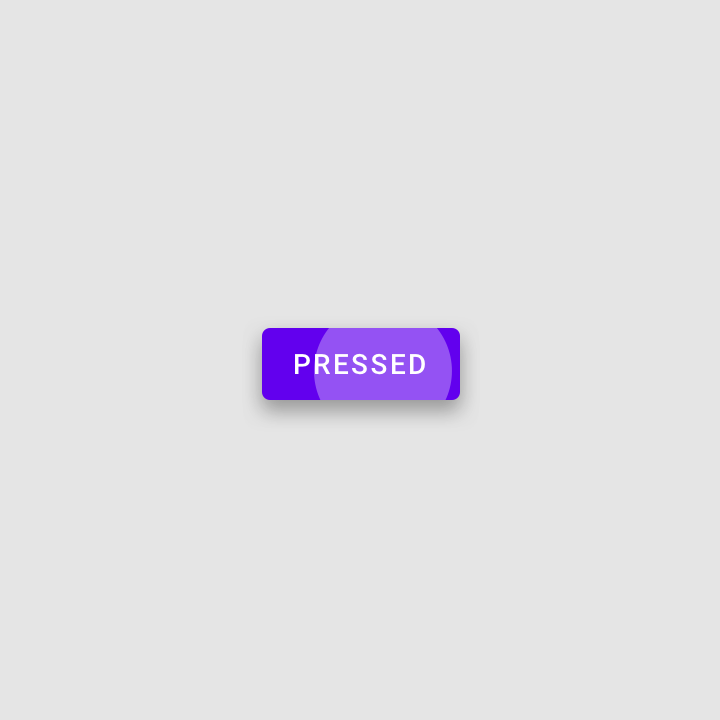
Lo stato premuto indica un tocco da parte dell'utente
Premuto
Lo stato premuto indica un tocco da parte dell'utente.
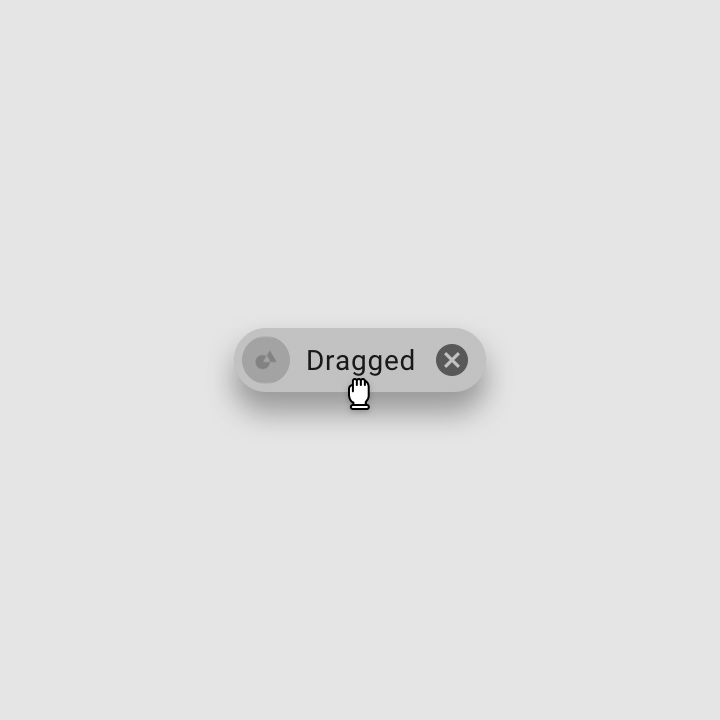
Lo stato trascinato indica che l'utente preme e sposta un elemento
Trascinato
Lo stato trascinato indica che l'utente preme e sposta un elemento.
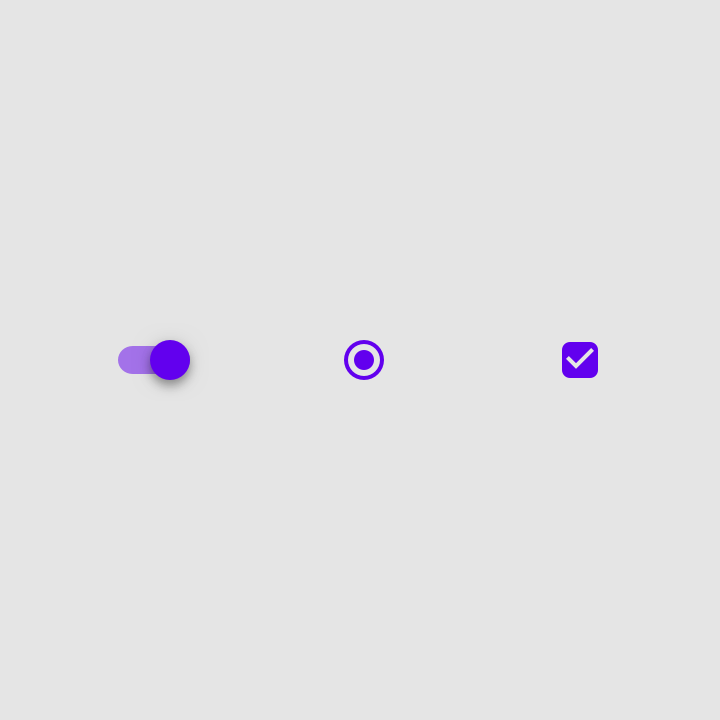
Lo stato On indica un'alternanza tra due opzioni
On
Lo stato On indica un'alternanza tra due opzioni.
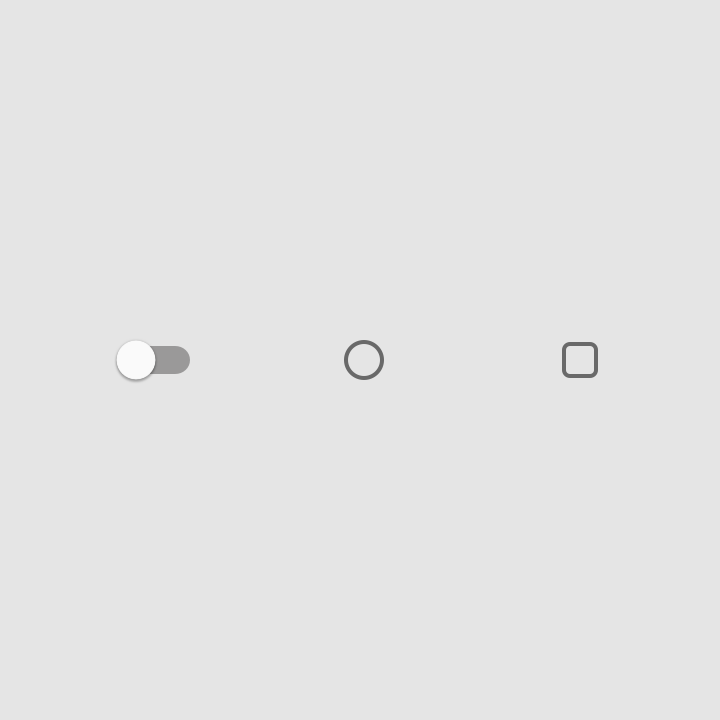
Lo stato Off indica un'alternanza tra due opzioni
Off
Lo stato Off indica un'alternanza tra due opzioni.
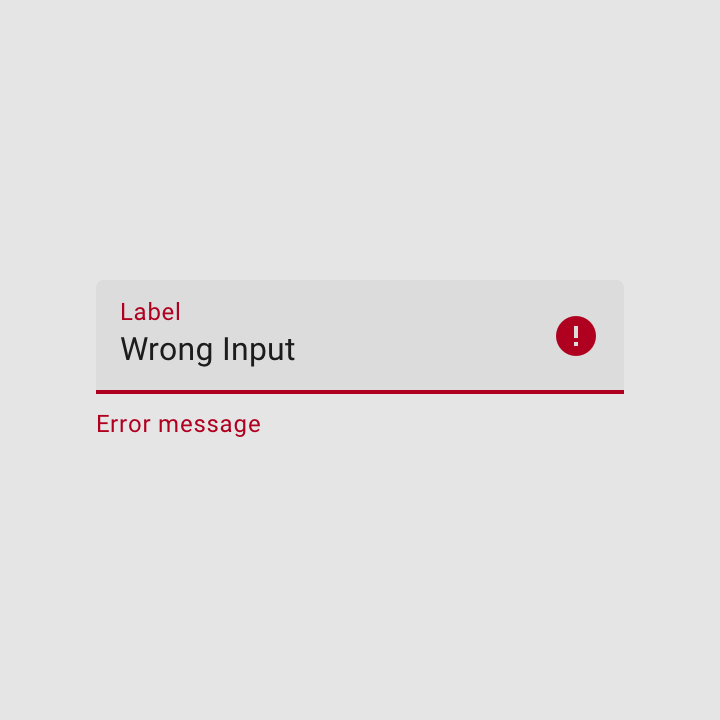
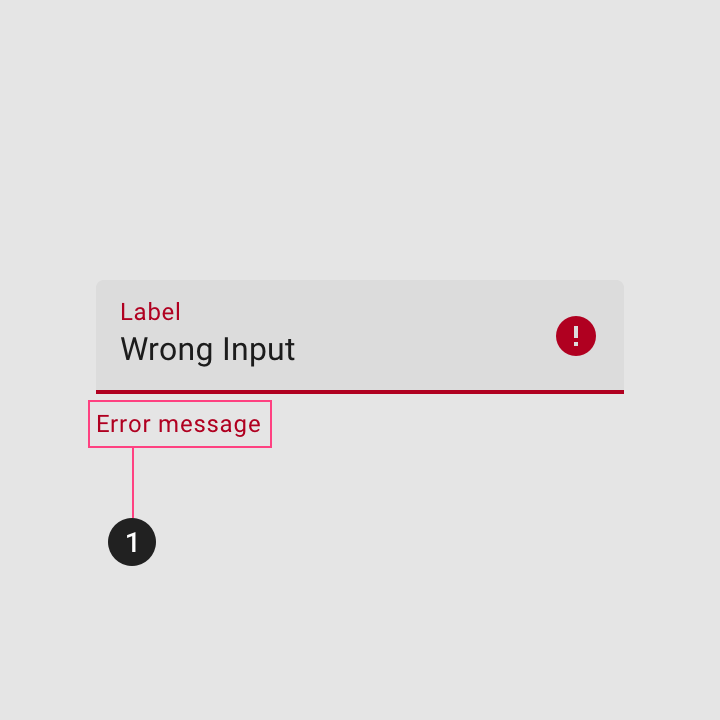
Lo stato di errore segnala un errore dell'utente o del sistema
Errore
Lo stato di errore segnala un errore dell'utente o del sistema.

Anatomia ​

Overlay ​

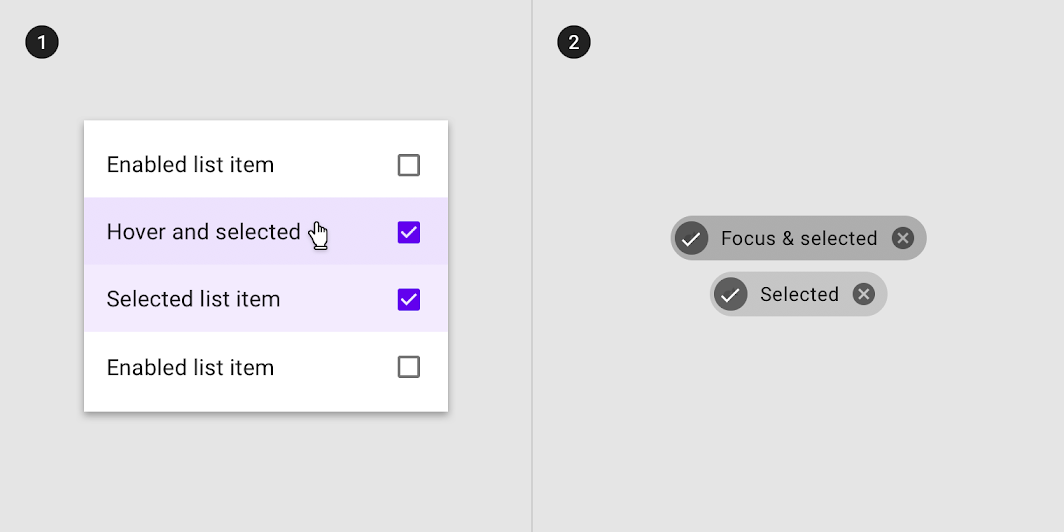
Un overlay è uno strato semitrasparente sovrapposto a un elemento, che ne indica lo stato. Gli overlay offrono un approccio sistematico, basato sull'opacità, per visualizzare gli stati. Un overlay può essere applicato a un intero elemento oppure assumere una forma circolare.

Il colore dell'overlay corrisponde al colore del testo o dell'icona dell'elemento a cui viene applicato. Se il testo o l'icona cambiano colore durante un cambio di stato, l'overlay dovrebbe corrispondere al colore dello stato finale.

Viene applicato un solo livello di stato alla volta. Ad esempio, se un elemento riceve prima il focus e poi l'hover, il livello di stato hover viene mostrato solo fino al termine dell'hover; dopodiché si torna al livello di stato focus, se l'elemento è ancora in focus.
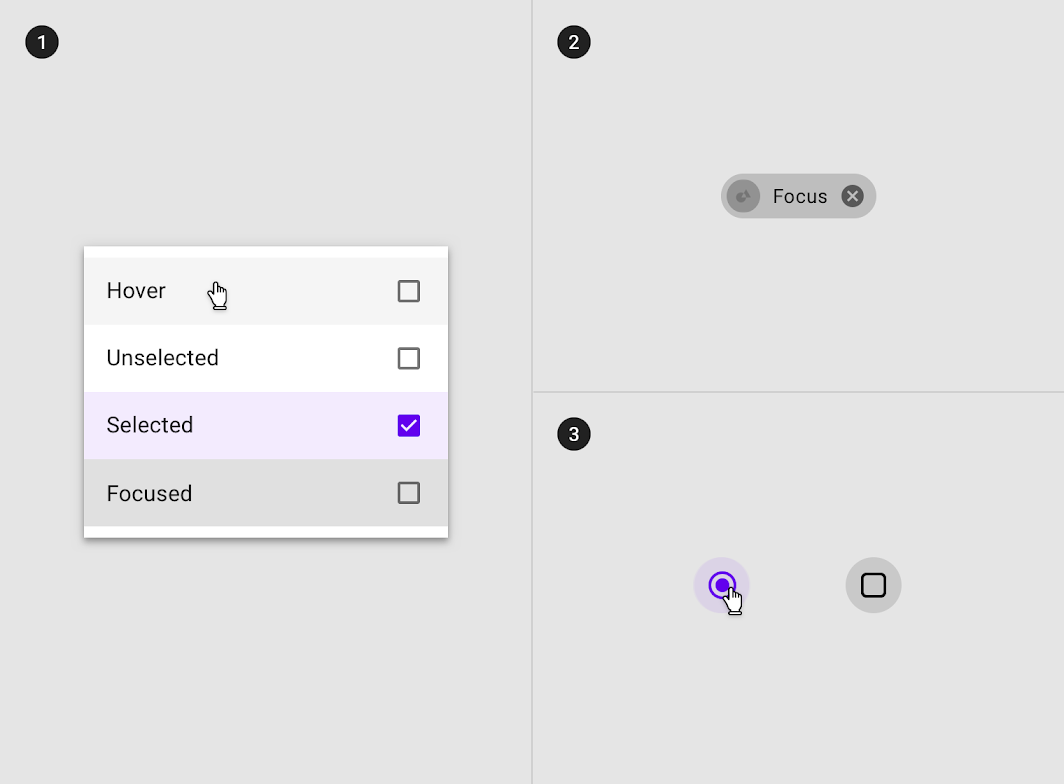
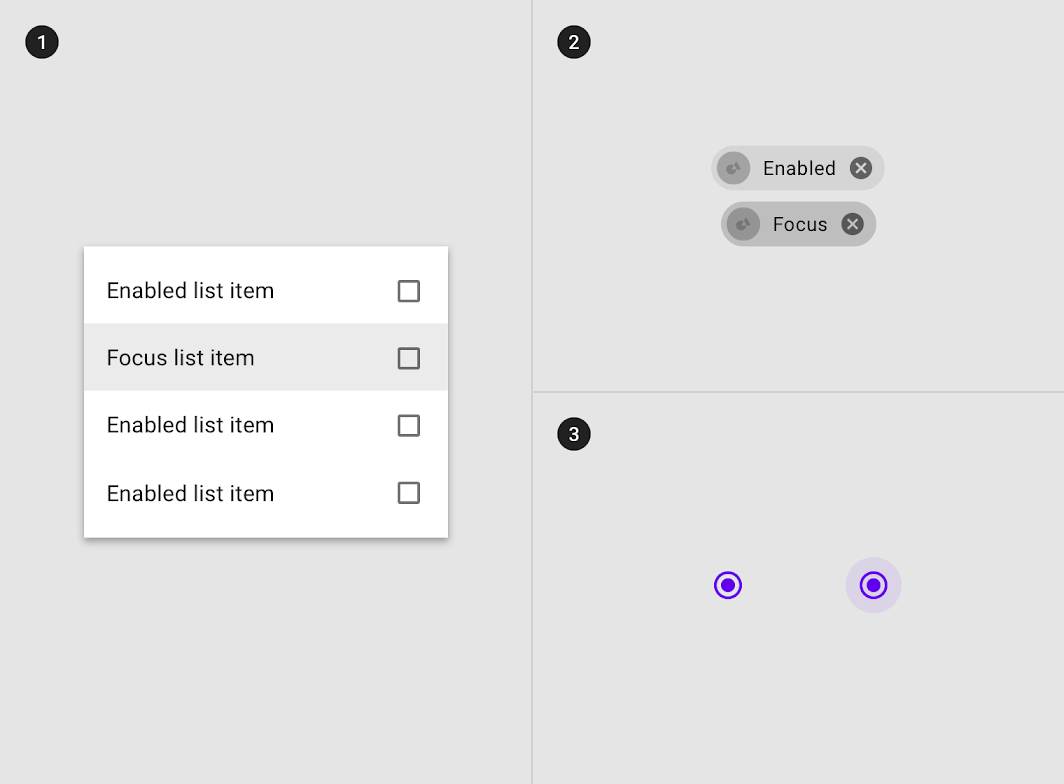
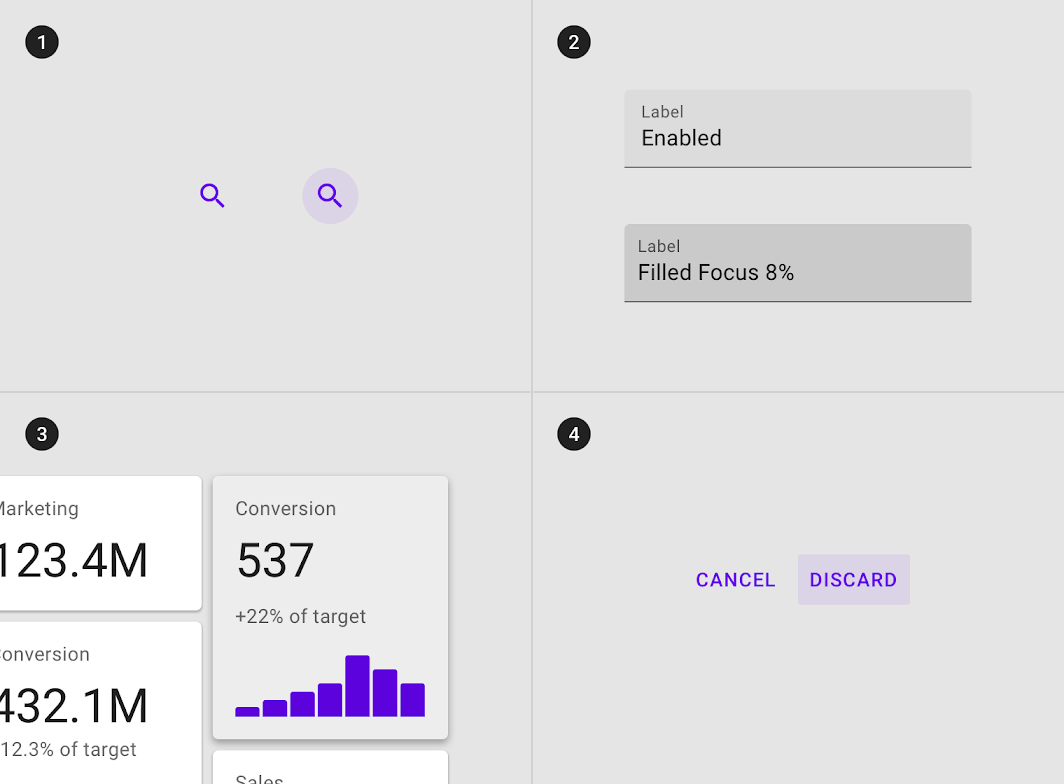
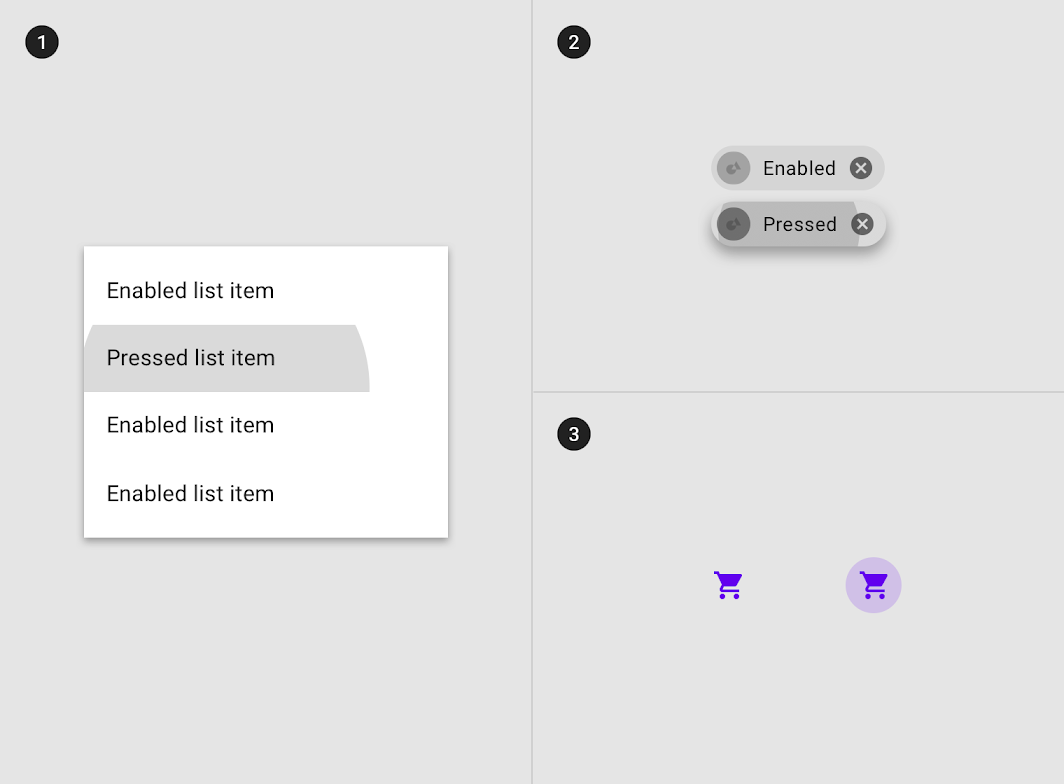
Diagramma di overlay su voci di elenco, overlay su chip, overlay su controlli di selezione
(1) Overlay su voci di elenco
(2) overlay su chip
(3) overlay su controlli di selezione.
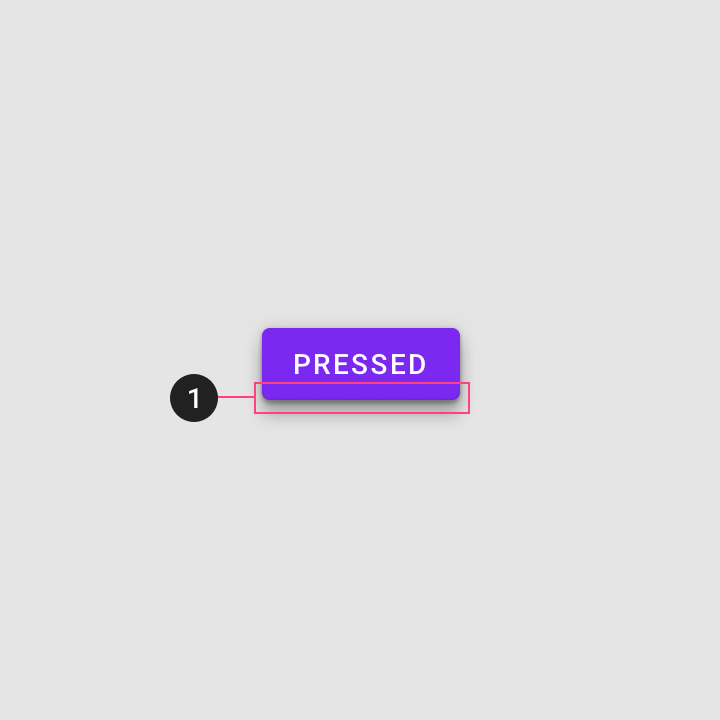
L'elevazione, combinata con un overlay, può indicare lo stato su alcuni componenti
(1) L'elevazione, combinata con un overlay, può indicare lo stato su alcuni componenti.
Una modifica del colore può indicare lo stato
(1) Una modifica del colore può indicare lo stato.

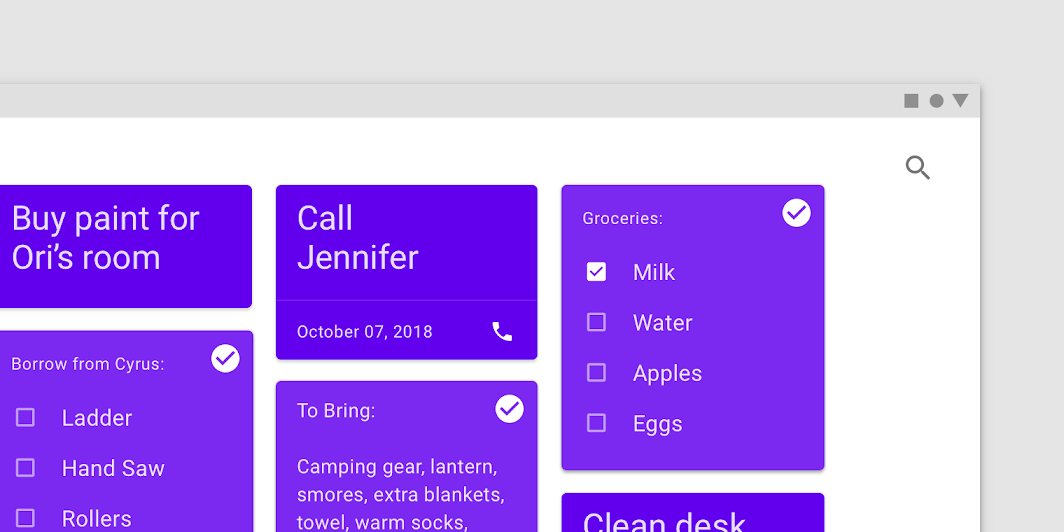
L'iconografia, combinata con un overlay, può indicare lo stato su alcuni componenti
(1) L'iconografia, combinata con un overlay, può indicare lo stato su alcuni componenti.
La messaggistica può rappresentare un ulteriore indicatore di stato
(1) La messaggistica può rappresentare un ulteriore indicatore di stato.

Valori di opacità dell'overlay ​

Per garantire una corretta visibilità e un contrasto cromatico accessibile, il valore di opacità dell'overlay dovrebbe essere regolato per ogni diversa combinazione di testo su una superficie.
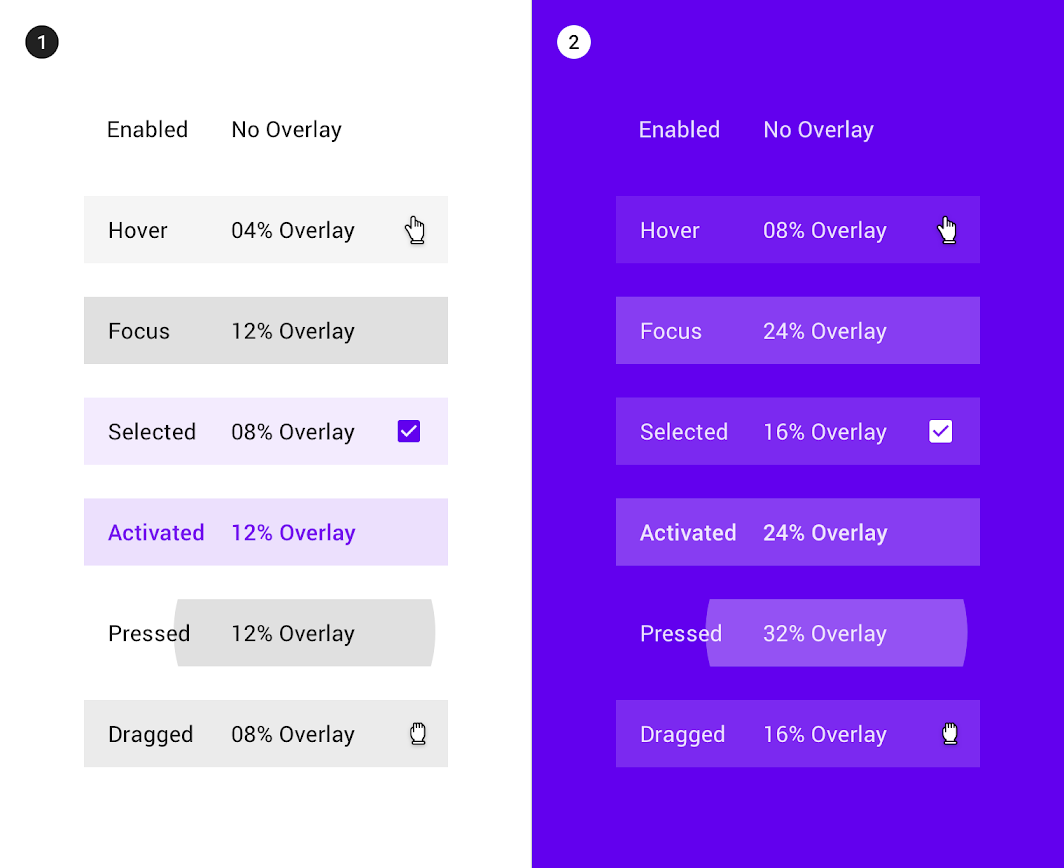
Valori di opacità dell'overlay su una superficie bianca #FFFFFF
(1) Valori di opacità dell'overlay su una superficie bianca #FFFFFF.
(2) Valori di opacità dell'overlay su una superficie del colore primario #6200EE.

Disabilitato ​

Utilizzo ​

Lo stato disabilitato indica che un componente o un elemento non è interattivo e dovrebbe avere un'enfasi ridotta nell'interfaccia utente. Gli stati disabilitati vengono visualizzati con un'opacità pari al 38% di quella dello stato abilitato.

Gli stati disabilitati possono indicare la propria non interattività anche tramite cambi di colore e una riduzione dell'elevazione.
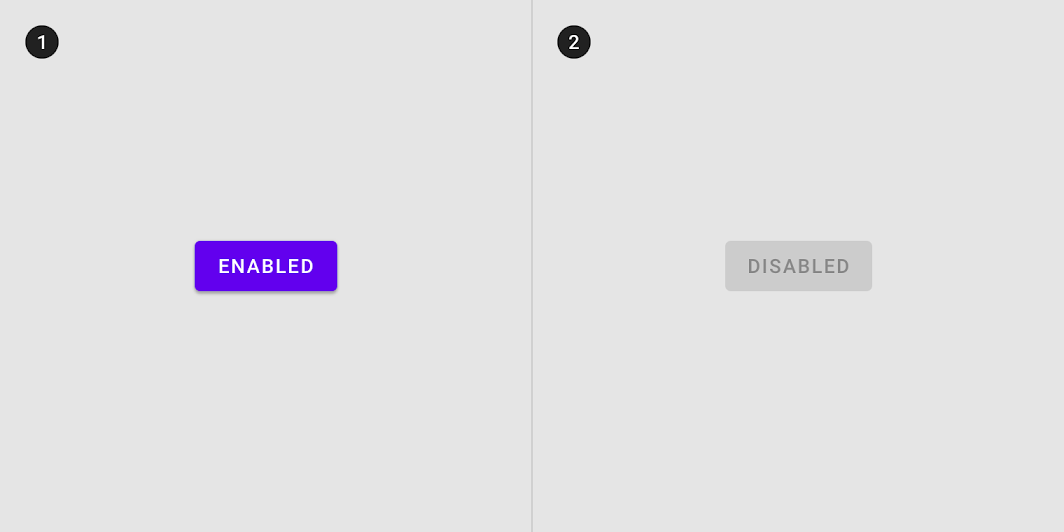
Utilizzo: abilitato
I pulsanti (1) abilitati e (2) disabilitati si distinguono per cambi di colore ed elevazione.

Assegnazione dello stato disabilitato ​

Possono assumere uno stato disabilitato i seguenti componenti: pulsanti toggle, controlli di selezione, campi di testo, icone, voci dell’elenco a griglia e voci dell’elenco, schede, chip e pulsanti.
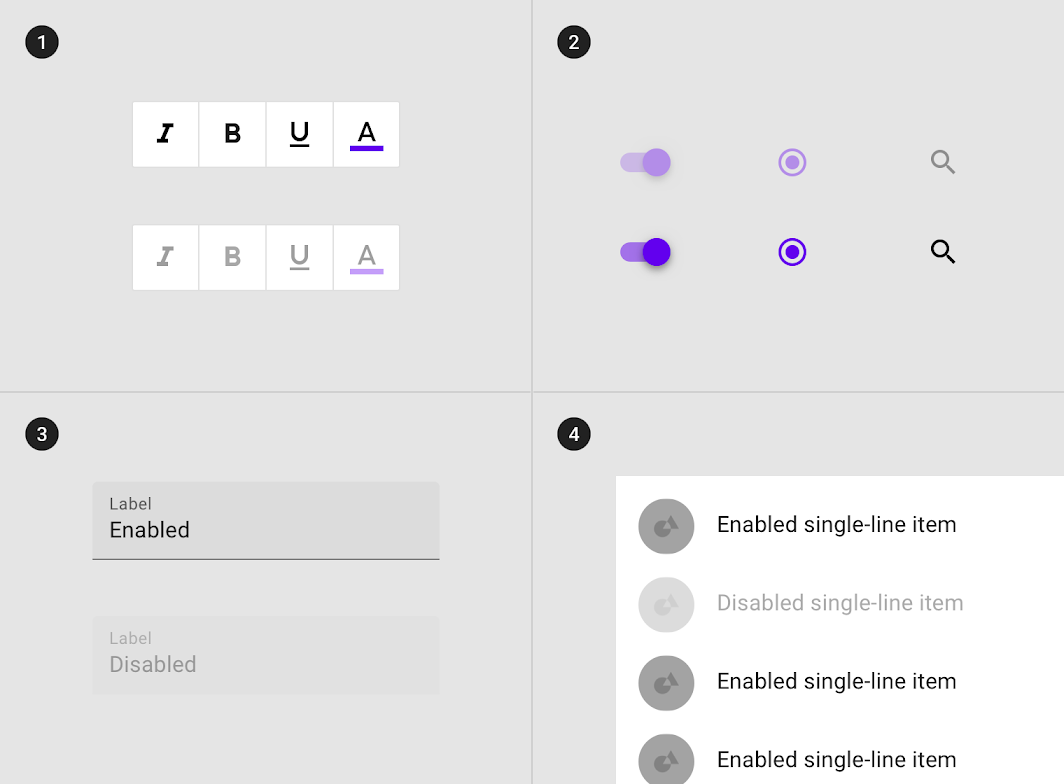
Diagramma di pulsanti toggle, controlli di selezione, campi di testo e una voce di elenco che assumono uno stato disabilitato
(1) Pulsanti toggle, (2) controlli di selezione, (3) campi di testo e (4) una voce dell’elenco che assumono uno stato disabilitato.

Non possono assumere uno stato disabilitato: i FAB, gli sheet inferiori e laterali (bottom sheet e pannelli laterali), le finestre di dialogo, i menu, i tooltip e gli avvisi, nonché i componenti di navigazione (come barre dell’applicazione, tab, barra di navigazione inferiore e stepper). Se l'azione rappresentata dal FAB non è disponibile, il FAB non dovrebbe comparire nel layout.
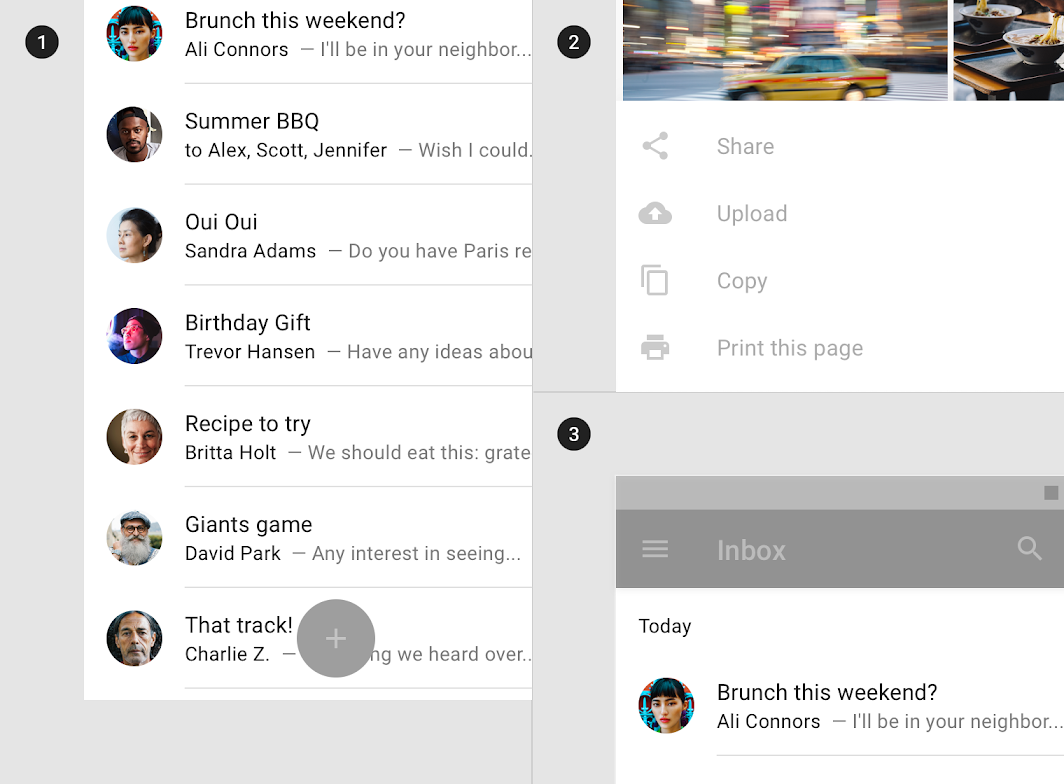
Diagramma di FAB, sheet inferiori e barre dell'app che non possono assumere uno stato disabilitato

Da non fare

(1) I FAB, (2) gli sheet inferiori e (3) le barre dell’applicazione non possono assumere uno stato disabilitato.

Comportamento ​

I componenti disabilitati non cambiano stato quando vengono toccati o quando vi si passa sopra con il cursore.
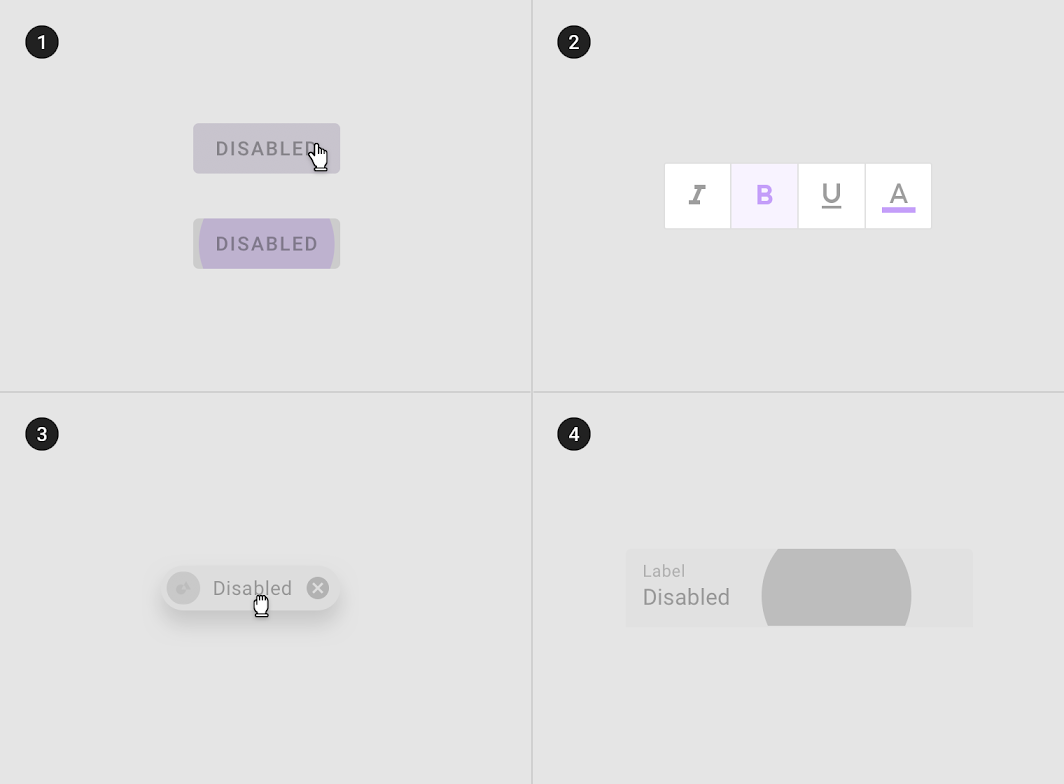
È possibile passare con il cursore sopra i componenti disabilitati, ma né il componente né il cursore mostreranno cambiamenti di stato.
I componenti disabilitati non cambiano stato quando vengono toccati.

Da non fare: i componenti disabilitati non possono trovarsi in stato di (1) hover, (2) focus, (3) trascinamento o (4) pressione

Da non fare

I componenti disabilitati non possono trovarsi in stato di (1) hover, (2) focus, (3) trascinamento o (4) pressione.

In un layout possono essere presenti zero, uno o più componenti disabilitati.
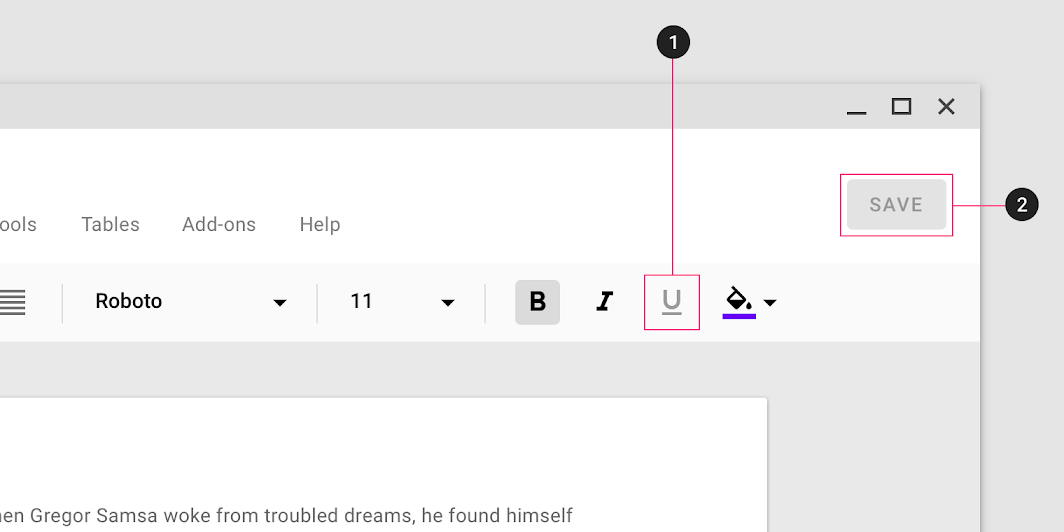
Diagramma di un pulsante toggle disabilitato e di un pulsante disabilitato nello stesso layout
(1) Pulsante toggle disabilitato, (2) pulsante disabilitato nello stesso layout

Hover ​

Utilizzo ​

Gli stati hover si attivano quando l'utente sofferma il cursore su un elemento interattivo. Possono essere applicati a tutti i componenti interattivi e dovrebbero avere un'enfasi ridotta, per evitare di distogliere l'attenzione dal contenuto.

Un overlay indica lo stato hover. Può essere applicato all'intero componente, agli elementi al suo interno, oppure assumere forma circolare su una parte del componente.
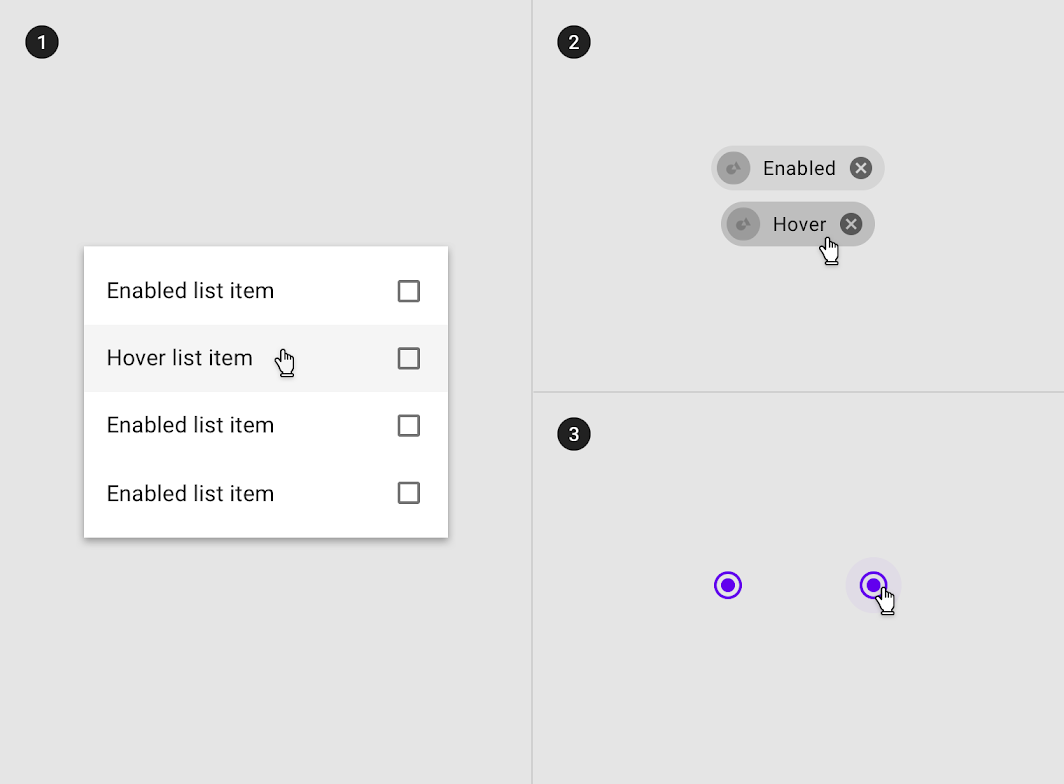
Overlay applicato a (1) determinati elementi di un componente, (2) al componente nel suo complesso, o (3) in forma circolare
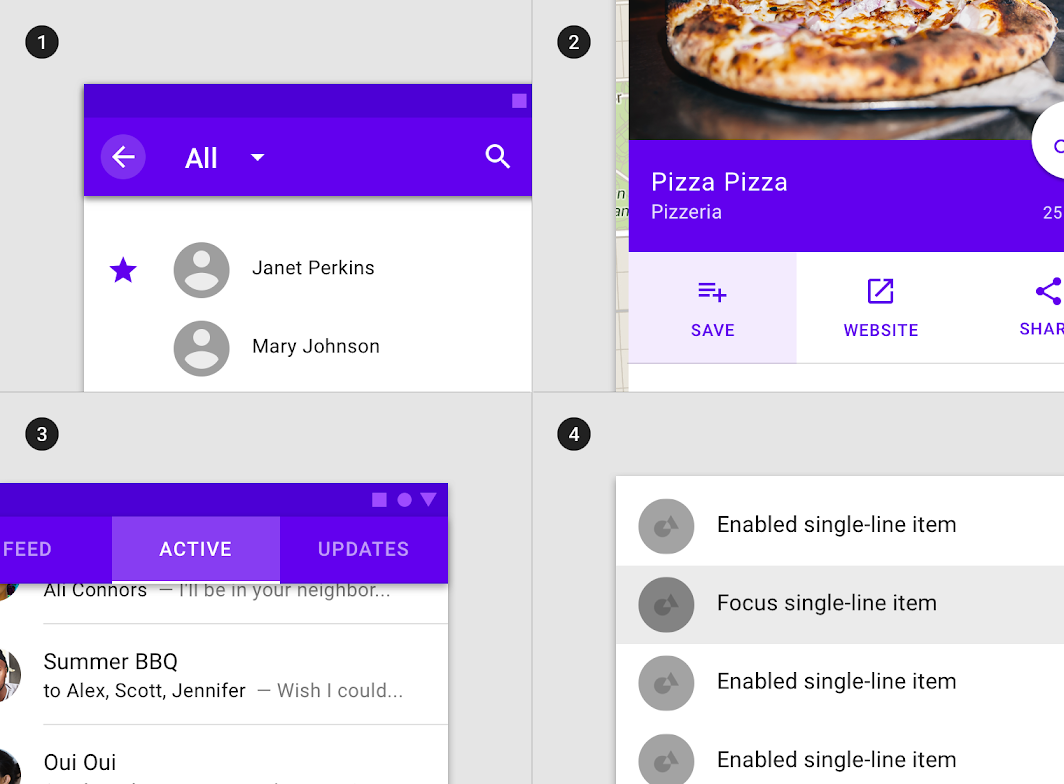
Overlay applicato a (1) determinati elementi di un componente, (2) al componente nel suo complesso, o (3) in forma circolare.

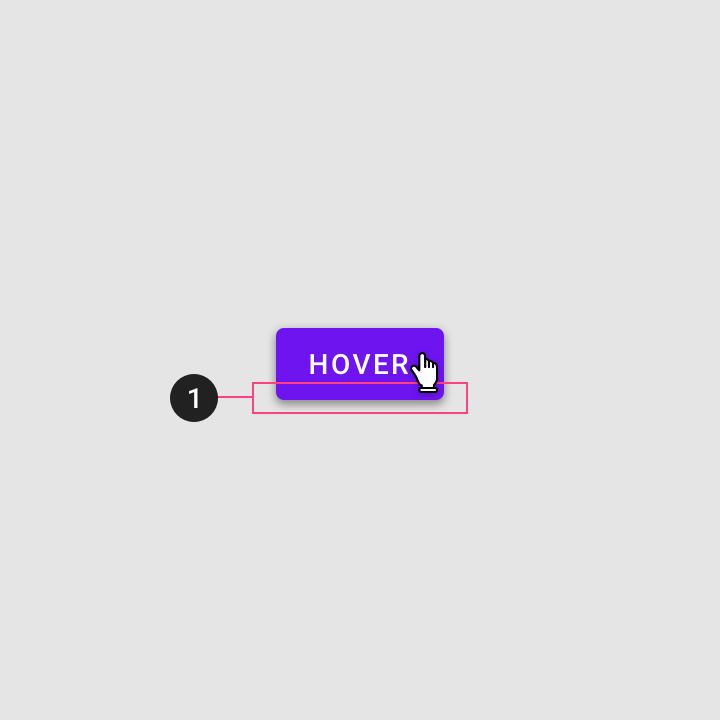
Alcuni componenti, come pulsanti o card, possono acquisire (1) elevazione per indicare uno stato hover
Alcuni componenti, come pulsanti o schede, possono acquisire (1) elevazione per indicare uno stato hover.
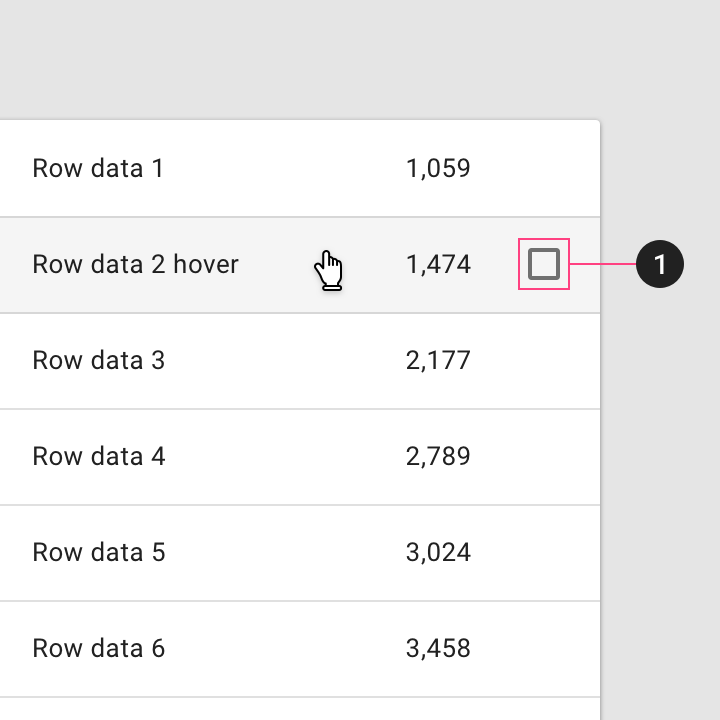
Controlli aggiuntivi possono apparire durante l'hover
(1) Controlli aggiuntivi possono apparire durante l'hover.

Assegnazione dello stato hover ​

Possono assumere lo stato hover i seguenti componenti: pulsanti, FAB, pulsanti toggle, controlli di selezione, voci dell’elenco a griglia, voci dell’elenco, schede, chip, campi di testo e icone.

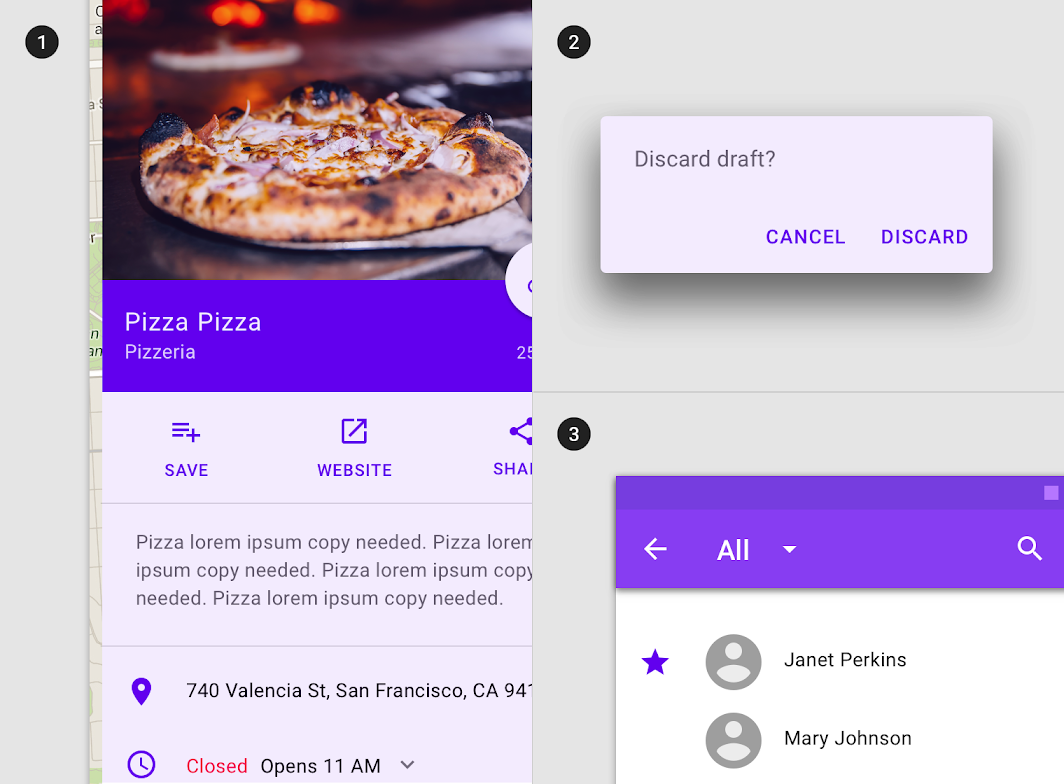
Componenti nel loro insieme, come (1) icone, (2) campi di testo, (3) card e (4) pulsanti, possono assumere lo stato hover
Componenti nel loro insieme, come (1) icone, (2) campi di testo, (3) schede e (4) pulsanti, possono assumere lo stato hover.

Possono assumere lo stato hover anche gli elementi interattivi.

Gli stati hover possono essere assunti da elementi o parti interattive all'interno di componenti, come (1) le icone della barra dell'app
Gli stati hover possono essere assunti da elementi o parti interattive all'interno di componenti, come (1) le icone della barra dell’applicazione, (2) le azioni negli sheet, (3) le voci di tab e (4) le voci dell’elenco.

Non possono assumere lo stato hover: barre dell’applicazione, tab, barra di navigazione inferiore, sheet, finestre di dialogo, avvisi, menu e stepper.

Diagramma di sheet, barre dell'app o finestre di dialogo che non possono assumere uno stato hover

Da non fare

(1) Gli sheet, (2) le barre dell’applicazione o (3) le finestre di dialogo non possono assumere lo stato hover.

Comportamento ​

Gli stati hover si attivano quando l'utente sofferma il cursore su un elemento interattivo.

Gli stati hover appaiono e scompaiono con una leggera animazione in dissolvenza.

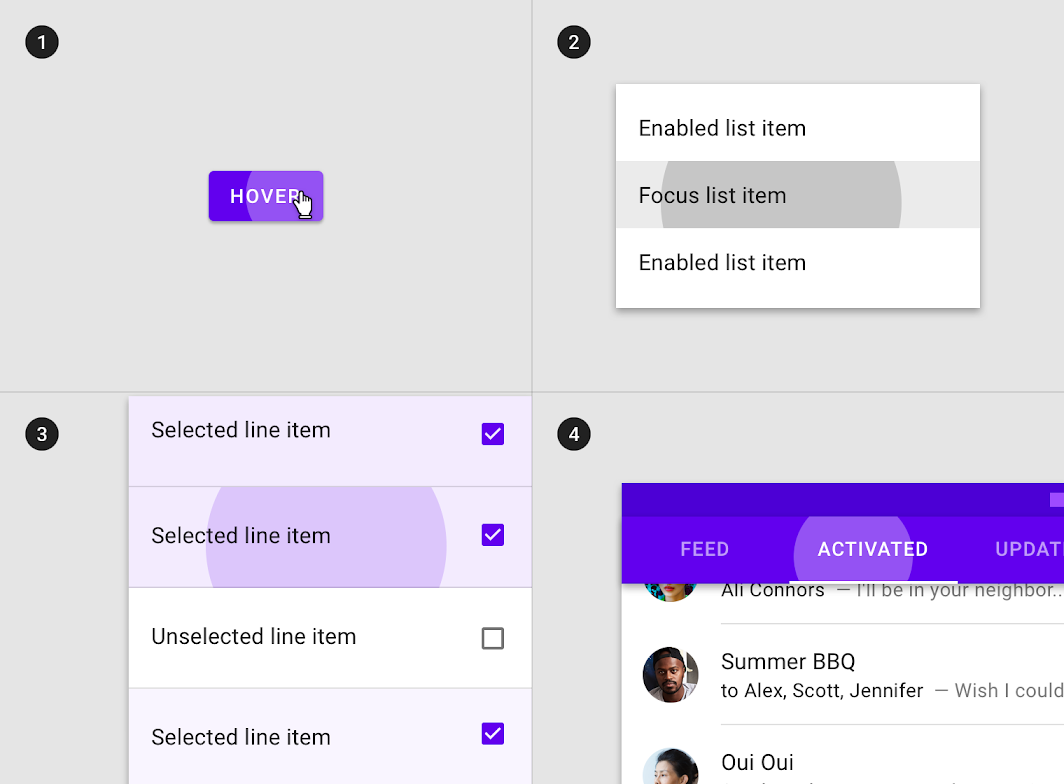
Gli stati hover possono essere combinati con gli stati focus, attivato, selezionato e premuto.

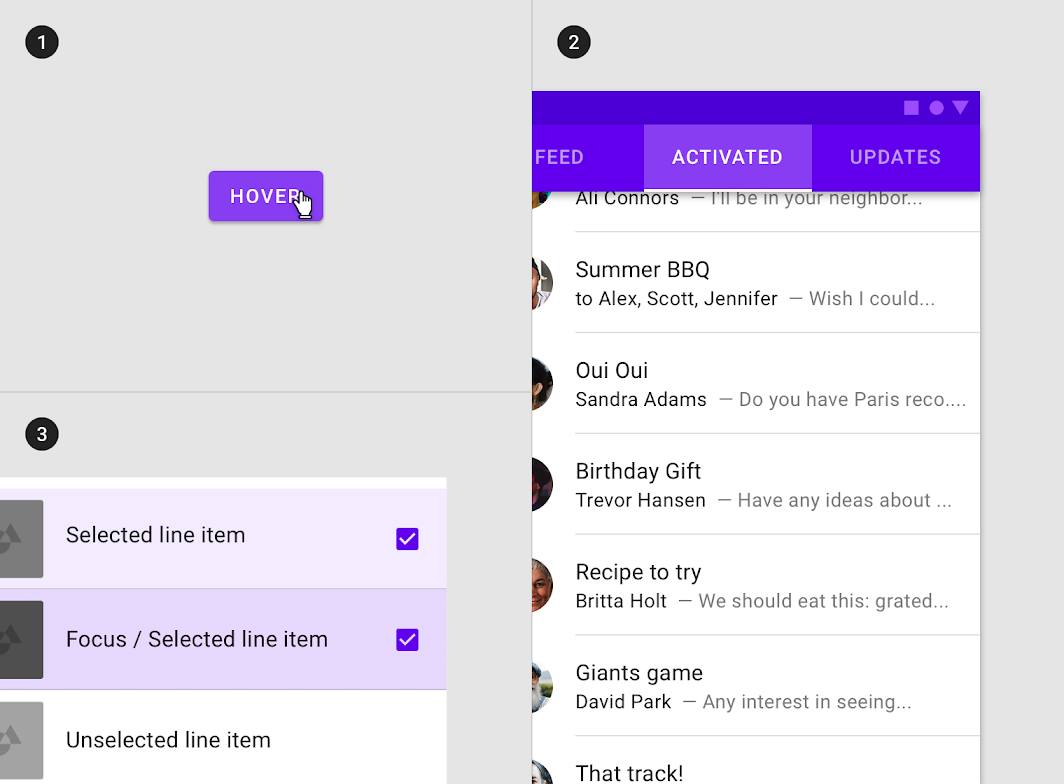
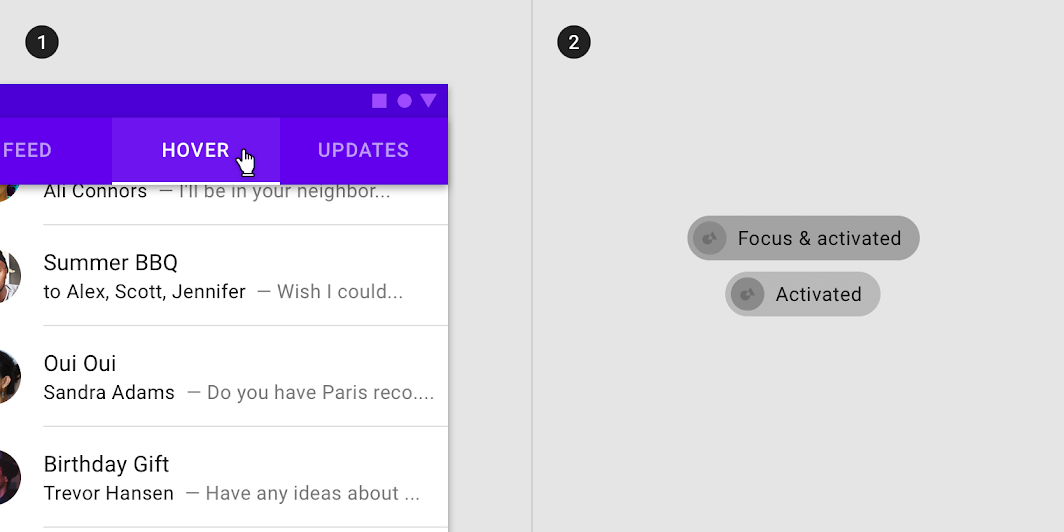
Stato hover in combinazione con gli stati (1) focus, (2) attivato, (3) selezionato e (4) premuto
Stato hover in combinazione con gli stati (1) focus, (2) attivato, (3) selezionato e (4) premuto.

In un layout può essere presente solo uno stato hover alla volta.

Lo stato hover può essere presente solo su un elemento alla volta, in base alla posizione del cursore.

Valori di opacità dell'overlay ​

Il valore di opacità dell'overlay dovrebbe essere regolato per ogni diversa combinazione di testo su una superficie, al fine di garantire una corretta visibilità e un contrasto cromatico accessibile. Gli overlay di hover dovrebbero avere opacità più basse, per evitare di distogliere l'attenzione dal contenuto.

Diagramma di superficie: 100% #FFFFFF, superficie: 100% #6200EE, superficie: immagine di sfondo
(1) Superficie: 100% #FFFFFF
Ink: 100% #000000
Overlay: 4% #000000

(2) Superficie: 100% #6200EE
Ink: 100% #FFFFFF
Overlay: 8% #FFFFFF

(3) Superficie: immagine di sfondo
Overlay: 12% #000000

Focus ​

Utilizzo ​

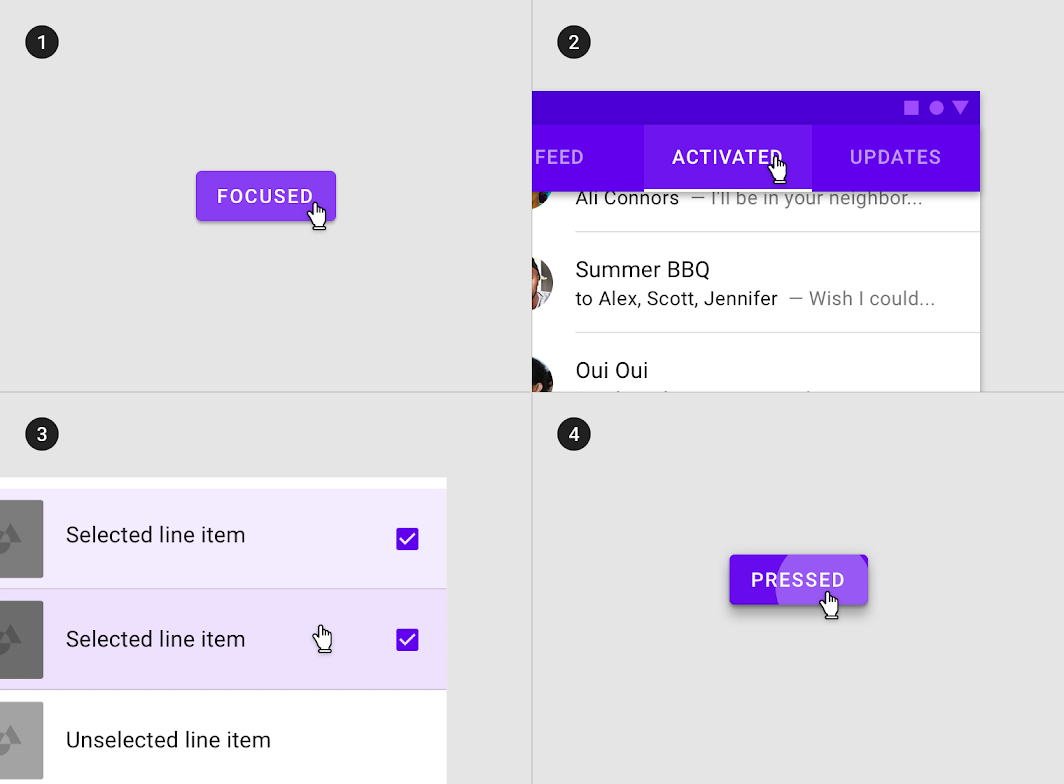
Lo stato focus indica che l'utente ha evidenziato un elemento utilizzando la tastiera o la voce. Gli stati focus si applicano a tutti i componenti interattivi.

Dovrebbero avere un'enfasi elevata, poiché non sono indicati da altri segnali visivi.

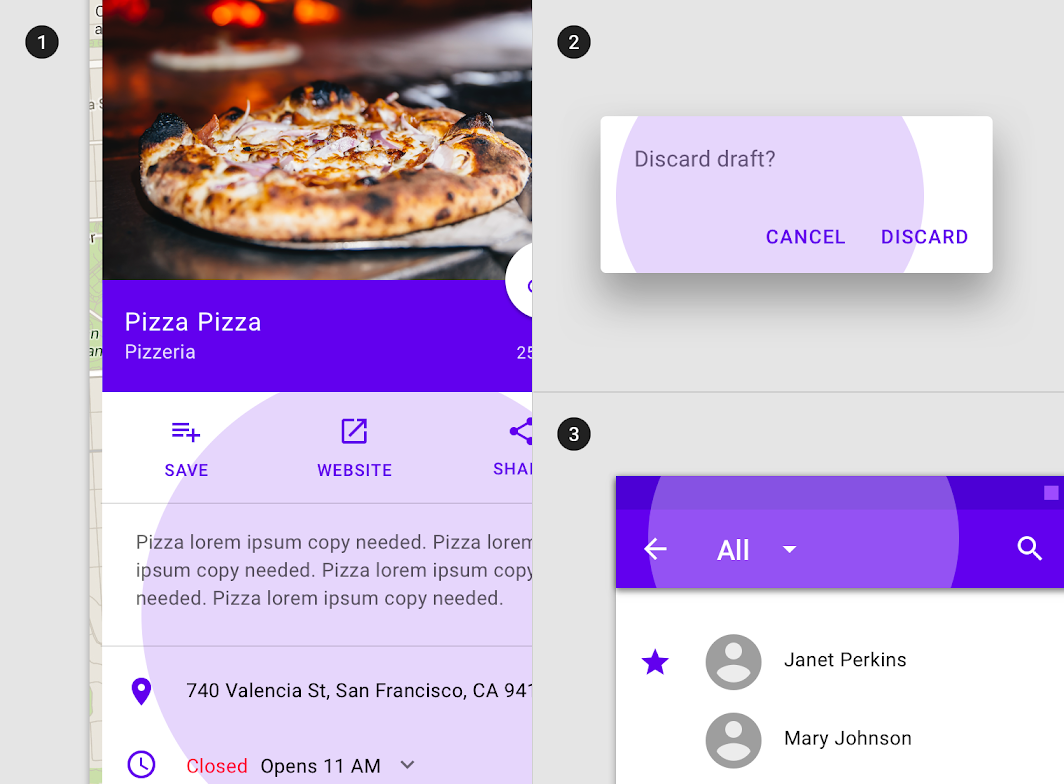
Un overlay indica lo stato focus. Può essere applicato a un intero componente, agli elementi al suo interno, oppure assumere forma circolare su una parte del componente.
Gli overlay possono essere applicati (1) a determinati elementi di un componente, (2) al componente nel suo complesso, o (3) in forma circolare
Gli overlay possono essere applicati (1) a determinati elementi di un componente, (2) al componente nel suo complesso, o (3) in forma circolare.

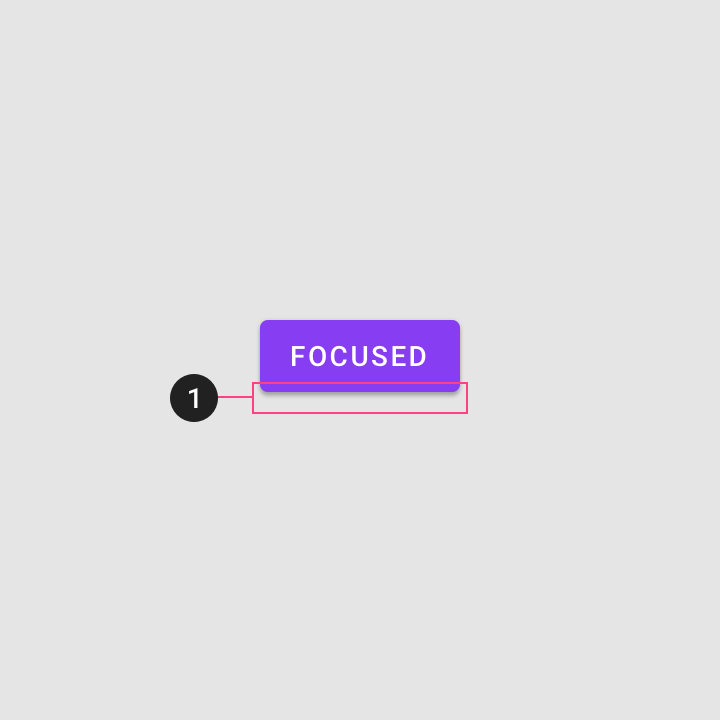
Alcuni componenti, come pulsanti, chip o card, possono acquisire (1) elevazione per indicare uno stato focus
Alcuni componenti, come pulsanti, chip o schede, possono acquisire (1) elevazione per indicare uno stato focus.
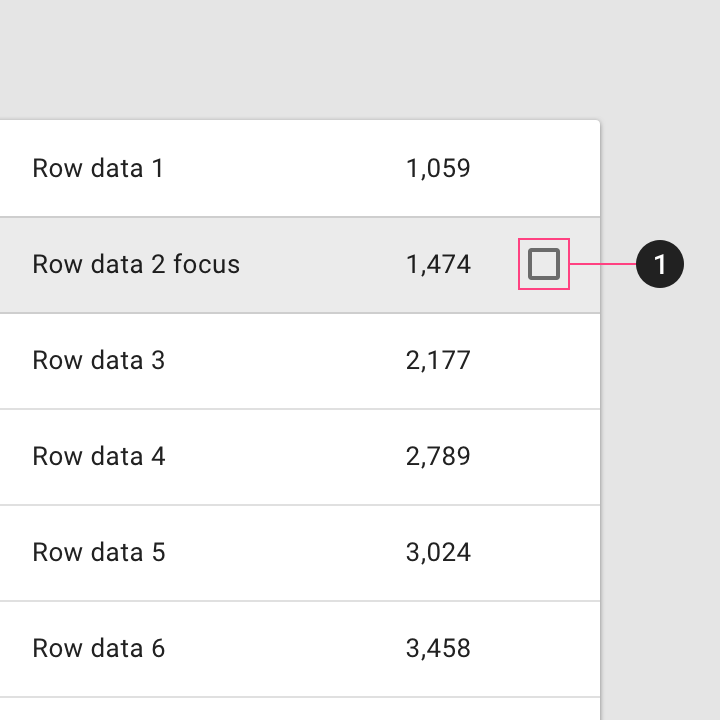
I controlli possono apparire durante il focus
(1) I controlli possono apparire durante il focus.

Assegnazione dello stato focus ​

Possono assumere lo stato focus i seguenti componenti: pulsanti, FAB, pulsanti toggle, controlli di selezione, voci dell’elenco a griglia, voci dell’elenco, schede, chip, campi di testo e icone.
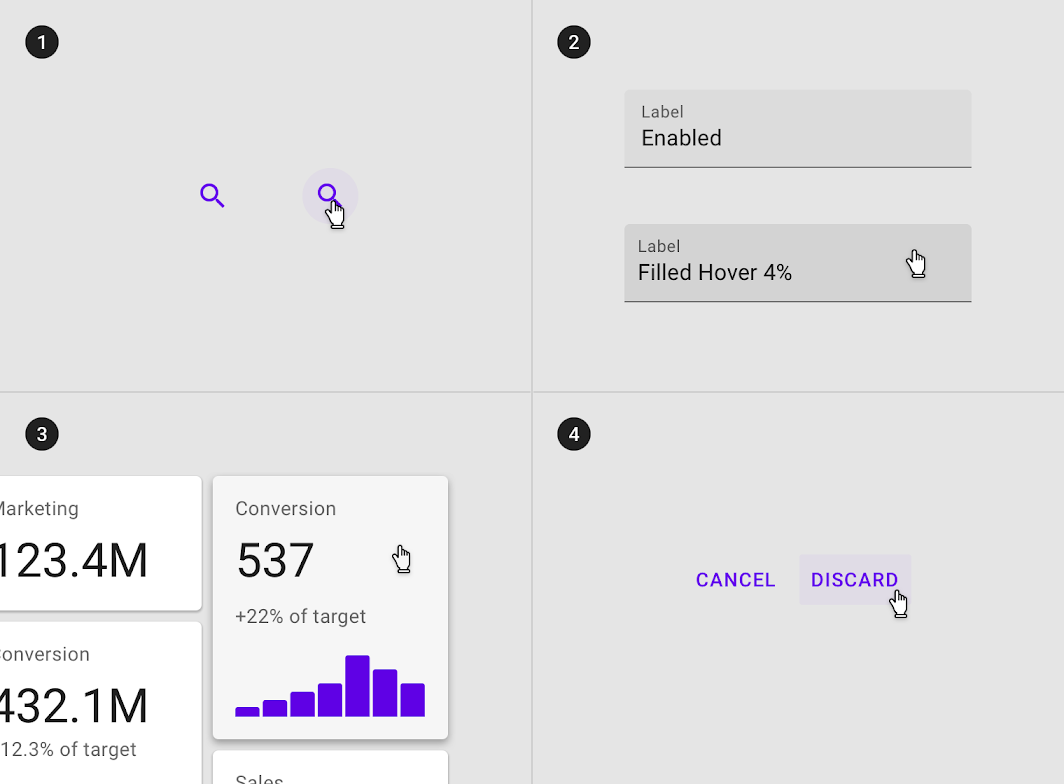
Componenti come (1) icone, (2) campi di testo, (3) card e (4) pulsanti possono assumere stati focus
Componenti come (1) icone, (2) campi di testo, (3) schede e (4) pulsanti possono assumere stati focus.

Gli elementi o le parti interattive all'interno dei componenti possono assumere lo stato focus, come (1) le icone della barra dell'app
Gli elementi o le parti interattive all'interno dei componenti possono assumere lo stato focus, come (1) le icone della barra dell’applicazione, (2) le azioni negli sheet, (3) le voci di tab e (4) le voci dell’elenco.

Da non fare: i componenti che non possono assumere lo stato focus includono: (1) sheet interi, (2) barre dell'app intere o (3) finestre di dialogo intere

Da non fare

I componenti che non possono assumere lo stato focus includono: (1) sheet interi, (2) barre dell’applicazione intere o (3) finestre di dialogo intere.

Comportamento ​

Gli stati focus si attivano tramite input da tastiera o vocale dell'utente su un elemento interattivo, e persistono fino a quando l'utente non completa l'azione vocale o da tastiera.

Gli stati focus appaiono e scompaiono con un'animazione in dissolvenza.
Gli stati focus appaiono secondo l'ordine di lettura specifico del layout.

Gli stati focus possono essere rappresentati in combinazione con gli stati hover, attivato o selezionato.

Stato focus in combinazione con gli stati (1) hover, (2) attivato e (3) selezionato
Stato focus in combinazione con gli stati (1) hover, (2) attivato e (3) selezionato.

In una schermata può esistere solo uno stato focus alla volta.

Uno stato focus può essere presente solo su un elemento alla volta.

Valori di opacità dell'overlay ​

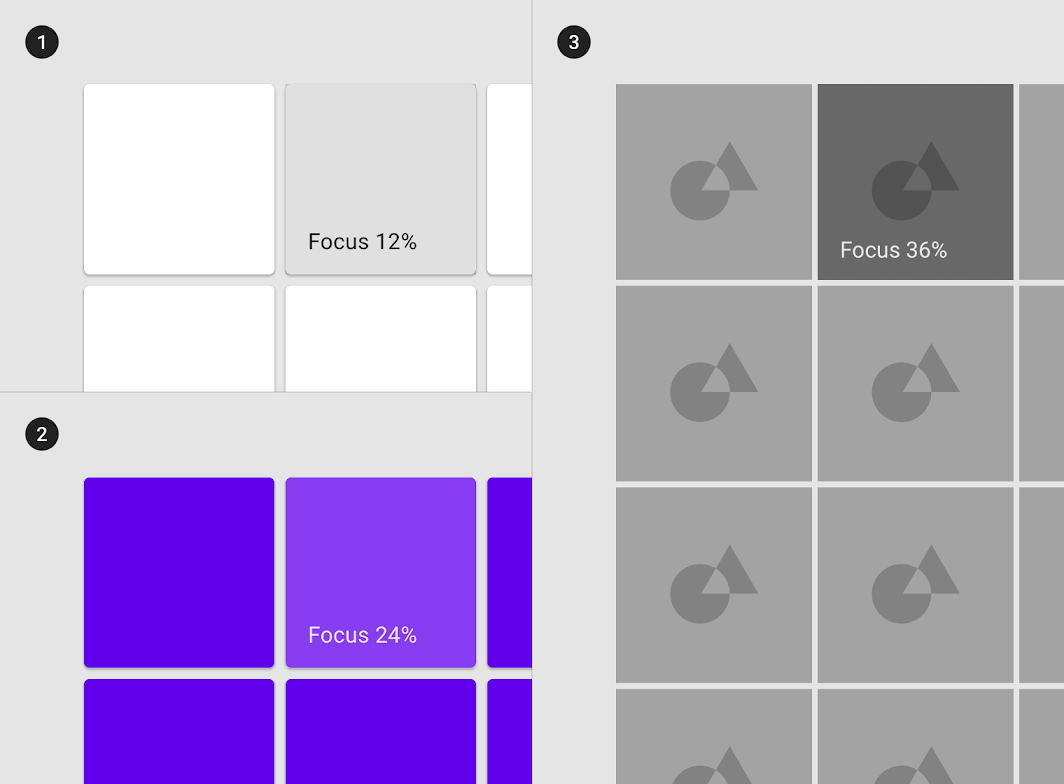
Per garantire una corretta visibilità e un contrasto cromatico accessibile, il valore di opacità dell'overlay dovrebbe essere regolato per ogni diversa combinazione di testo su una superficie. Gli overlay di focus dovrebbero avere opacità più alte, poiché lo stato focus non è indicato da altri segnali visivi.

Diagramma di superficie: 100% #FFFFFF, superficie: 100% #6200EE, superficie: immagine di sfondo
(1) Superficie: 100% #FFFFFF
Ink: 100% #000000
Overlay: 12% #000000

(2) Superficie: 100% #6200EE
Ink: 100% #FFFFFF
Overlay: 24% #FFFFFF

(3) Superficie: immagine di sfondo
Overlay: 36% #000000

Selezionato ​

Utilizzo ​

Lo stato selezionato indica una selezione di opzioni effettuata dall'utente tramite uno dei seguenti metodi di input: tocco, cursore, tastiera o voce. Gli stati selezionati dovrebbero avere un'enfasi media, in modo da essere facilmente identificabili ma senza distrarre l'attenzione.

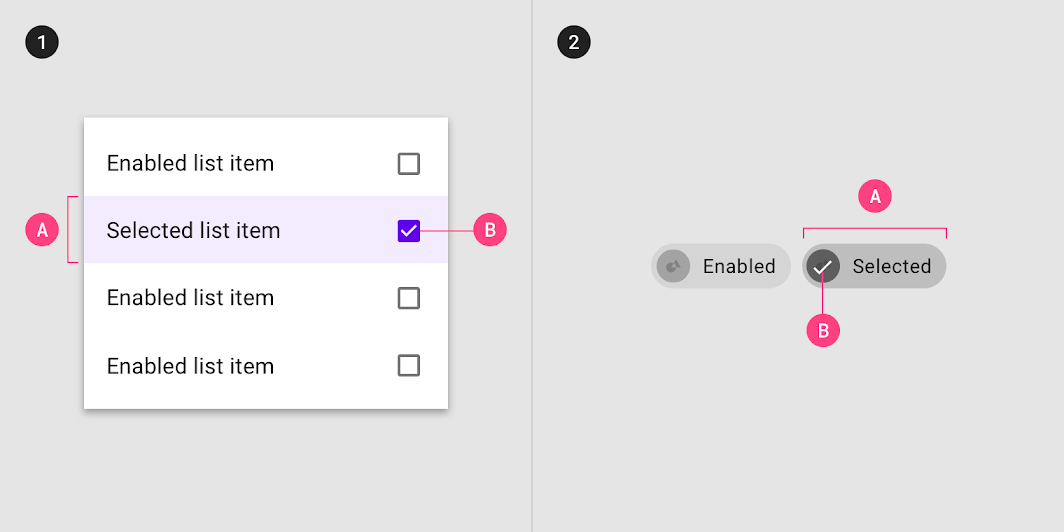
Un overlay indica lo stato selezionato. Può essere applicato agli elementi all'interno di un componente o all'intero componente.

L'overlay può essere applicato a (1) determinati elementi di un componente, (2) al componente nel suo complesso
L'overlay può essere applicato a (1) determinati elementi di un componente, (2) al componente nel suo complesso. La selezione può essere indicata (A) da un overlay e (B) dall'iconografia.

Assegnazione dello stato selezionato ​

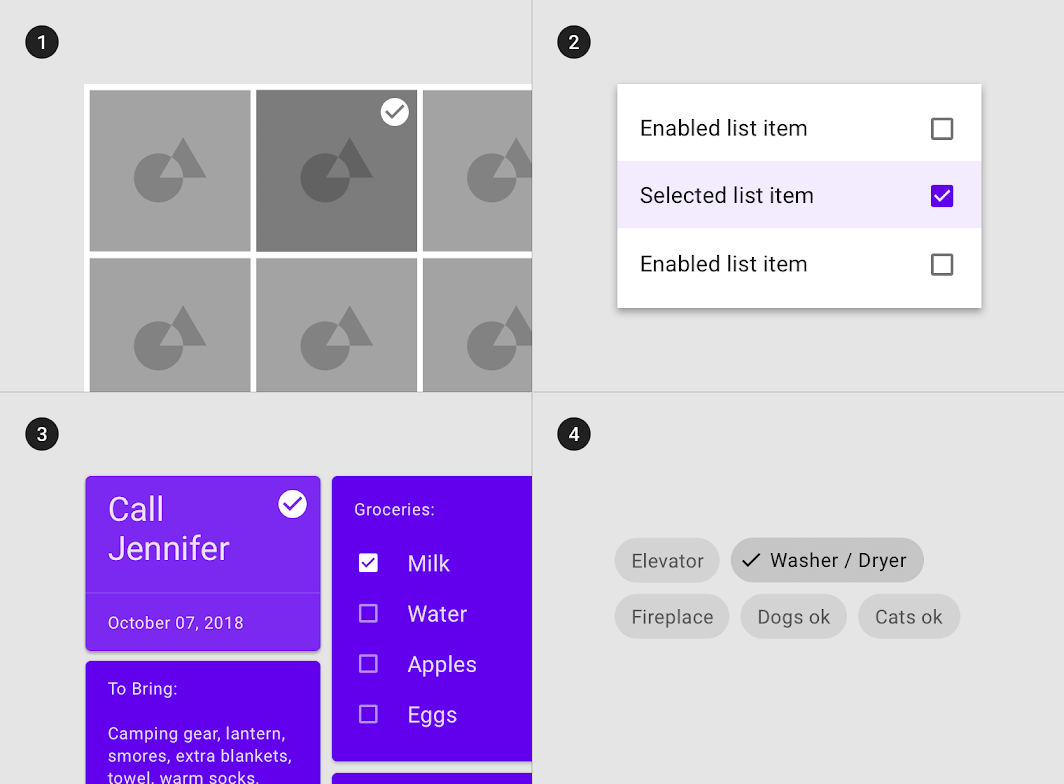
Possono assumere stati selezionati i seguenti componenti: voci di elenchi di immagini, voci dell’elenco, chip, schede, tabelle dati, voci di menu e picker.

Diagramma di voci di elenco a griglia, voci di elenco, card e chip che possono assumere uno stato selezionato
(1) Le voci dell’elenco a griglia, (2) le voci dell’elenco, (3) le schede e (4) i chip possono assumere uno stato selezionato.

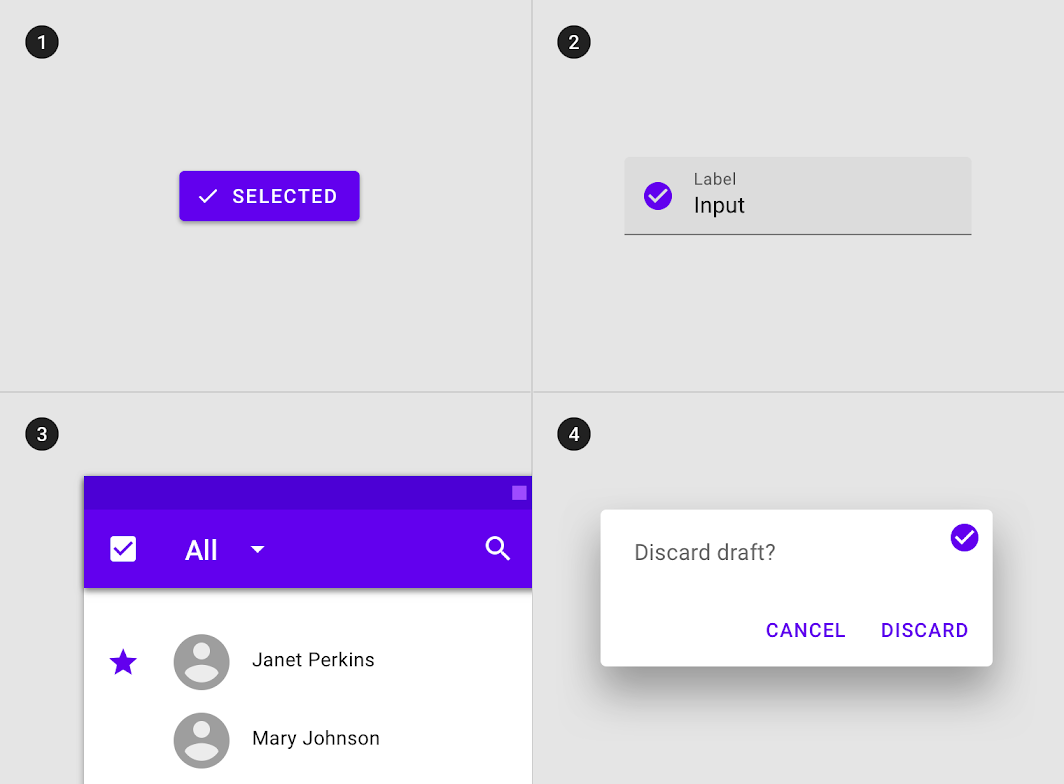
Non possono assumere stati selezionati i seguenti componenti: barre dell’applicazione, backdrop, barra di navigazione inferiore, sheet, pulsanti, finestre di dialogo, divisori, pannelli espandibili (expansion panels), avvisi, snackbar, tab, campi di testo e tooltip.

Diagramma di pulsanti, campi di testo, barre dell'app e finestre di dialogo che non possono assumere uno stato selezionato

Da non fare

(1) I pulsanti, (2) i campi di testo, (3) le barre dell’applicazione e (4) le finestre di dialogo non possono assumere uno stato selezionato.

Comportamento ​

Gli stati selezionati si attivano quando l'utente seleziona una o più opzioni.

Gli stati selezionati appaiono e scompaiono con un'animazione in dissolvenza.
Gli stati selezionati appaiono nell'ordine in cui l'utente li seleziona.

Gli stati selezionati possono essere rappresentati in combinazione con gli stati hover, focus, premuto o trascinato.

Stato selezionato in combinazione con gli stati (1) hover e (2) focus
Stato selezionato in combinazione con gli stati (1) hover e (2) focus.

In un layout possono esistere più stati selezionati contemporaneamente.

Comportamento: più stati selezionati
Più stati selezionati

Valori di opacità dell'overlay ​

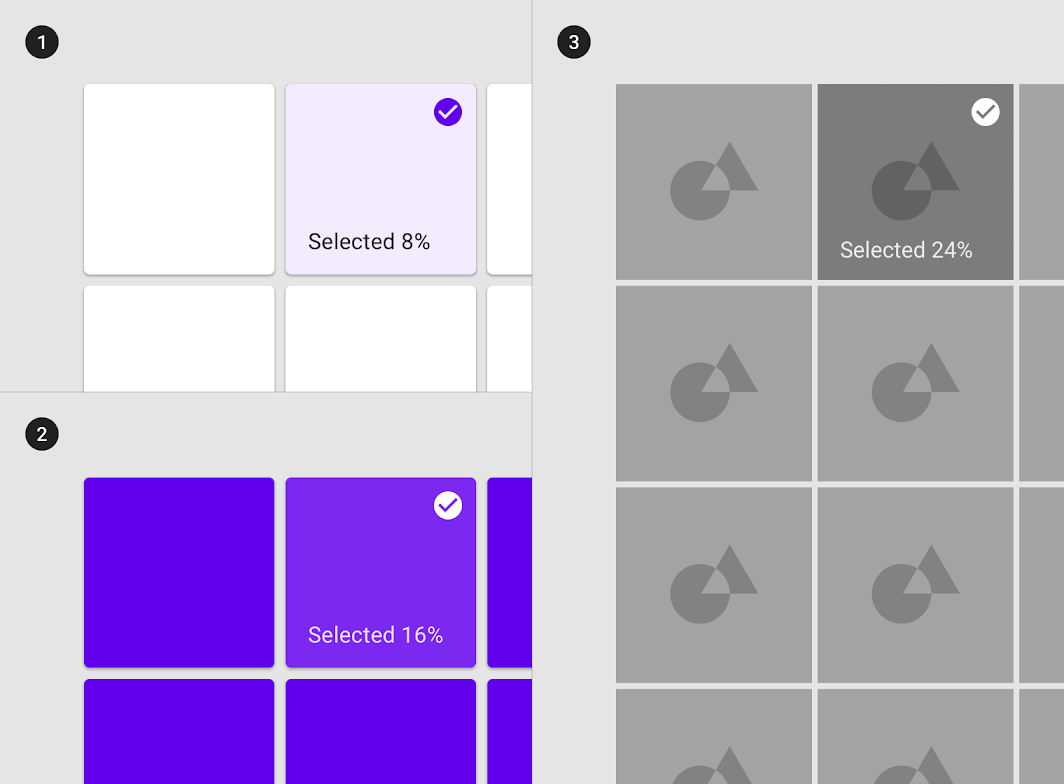
Per garantire una corretta visibilità e un contrasto cromatico accessibile, l'opacità dell'overlay dovrebbe essere regolata per ogni diversa combinazione di testo su una superficie. Gli overlay di selezione dovrebbero avere un'enfasi media, in modo da essere facilmente identificabili ma senza distrarre l'attenzione.

Diagramma di superficie: 100% #FFFFFF, superficie: 100% #6200EE, superficie: immagine di sfondo
(1) Superficie: 100% #FFFFFF
Ink: 100% #6200EE
Overlay: 8% #6200EE

(2) Superficie: 100% #6200EE
Ink: 100% #FFFFFF
Overlay: 16% #FFFFFF

(3) Superficie: immagine di sfondo
Overlay: 24% #000000

Attivato ​

Utilizzo ​

Gli stati attivati indicano quale voce di un insieme di opzioni è attualmente visualizzata. Vengono impostati per impostazione predefinita o su scelta dell'utente, tramite metodi di input come tocco, cursore, tastiera o voce. Questo stato dovrebbe avere un'enfasi elevata.

Gli stati attivati sono indicati da un overlay, da una modifica di colore o da altri effetti visivi applicati agli elementi o alle parti di un componente.

Diagramma di overlay come indicatore di stato attivato, linea come indicatore di stato attivato
(1) Overlay come indicatore di stato attivato. (2) Linea come indicatore di stato attivato.

Assegnazione dello stato attivato ​

Lo stato attivato si distingue dallo stato selezionato perché indica una destinazione evidenziata.

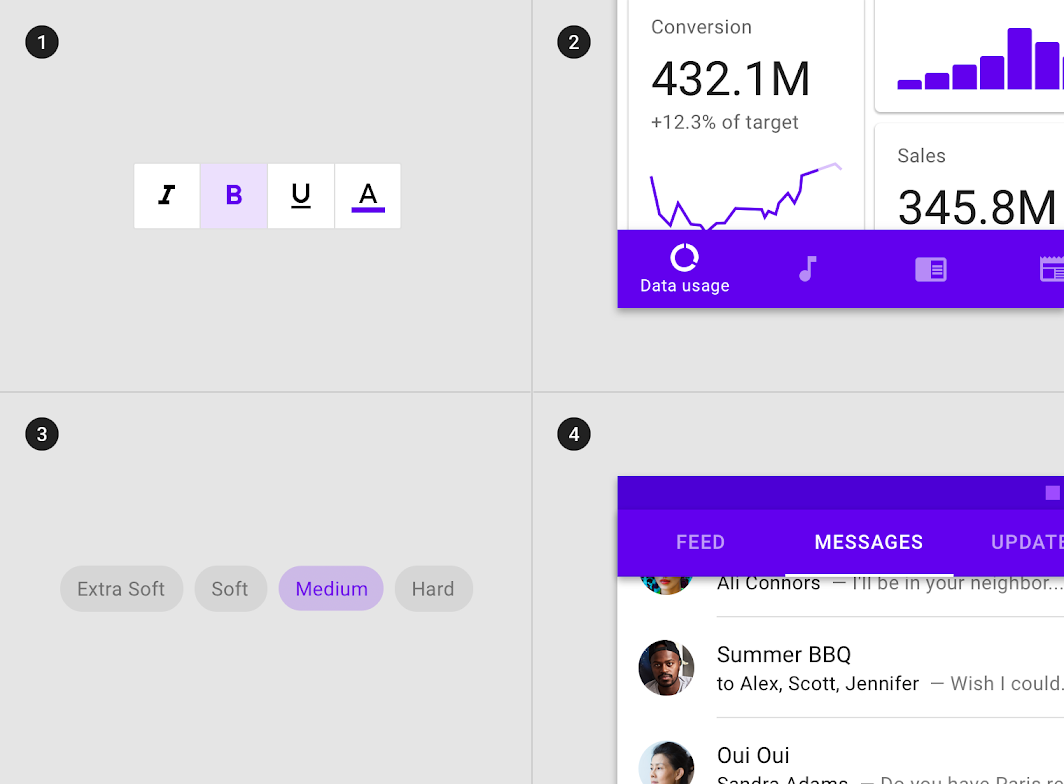
Possono assumere stati attivati i seguenti componenti: voci dell’elenco di navigazione, voci di tab, voci di navigazione inferiore, voci di stepper, chip di scelta e pulsanti toggle.

Diagramma di pulsanti toggle, voci di navigazione in basso, chip di scelta e voci di tab che possono assumere uno stato attivato
(1) I pulsanti toggle, (2) le voci di navigazione inferiore, (3) i chip di scelta e (4) le voci di tab possono assumere uno stato attivato.

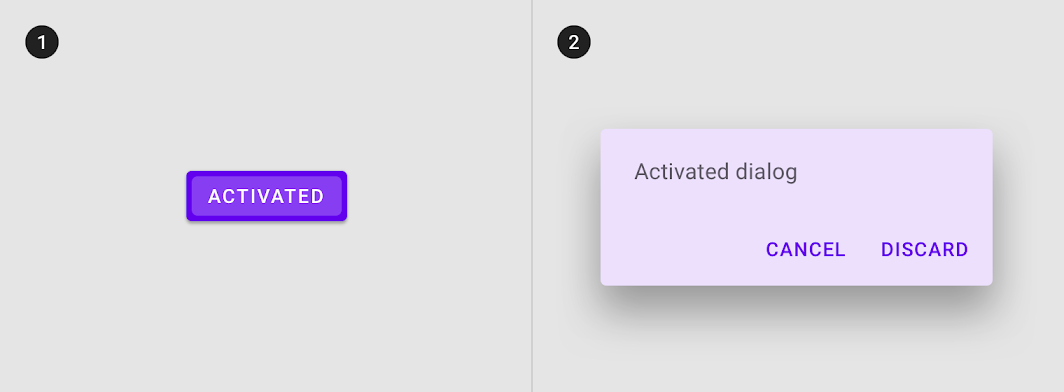
Non possono assumere stati attivati i seguenti componenti: pulsanti, FAB, controlli di selezione, slider, barre dell’applicazione, sheet inferiori e laterali, finestre di dialogo e avvisi.

Diagramma di pulsanti e finestre di dialogo che non possono assumere uno stato attivato

Da non fare

(1) I pulsanti e (2) le finestre di dialogo non possono assumere uno stato attivato.

Comportamento ​

Gli stati attivati vengono impostati per impostazione predefinita o su scelta dell'utente.

Gli stati attivati appaiono e scompaiono con un'animazione in dissolvenza.
Gli stati attivati appaiono nell'ordine determinato dall'utente.

Gli stati attivati possono essere rappresentati in combinazione con gli stati hover e focus.

Gli stati attivati possono essere rappresentati in combinazione con (1) hover e (2) focus
Gli stati attivati possono essere rappresentati in combinazione con (1) hover e (2) focus.

All'interno di un singolo insieme di opzioni, può essere presente solo uno stato attivato alla volta.

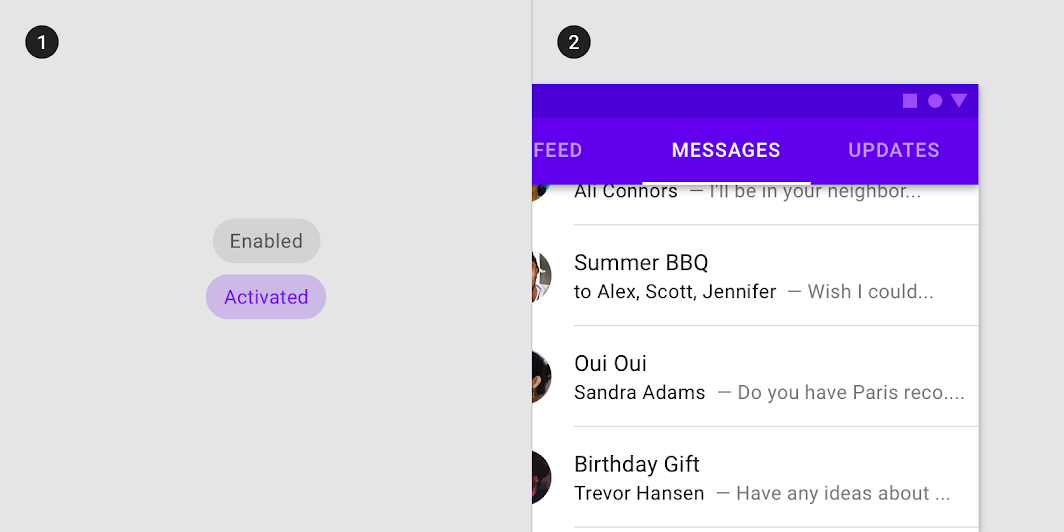
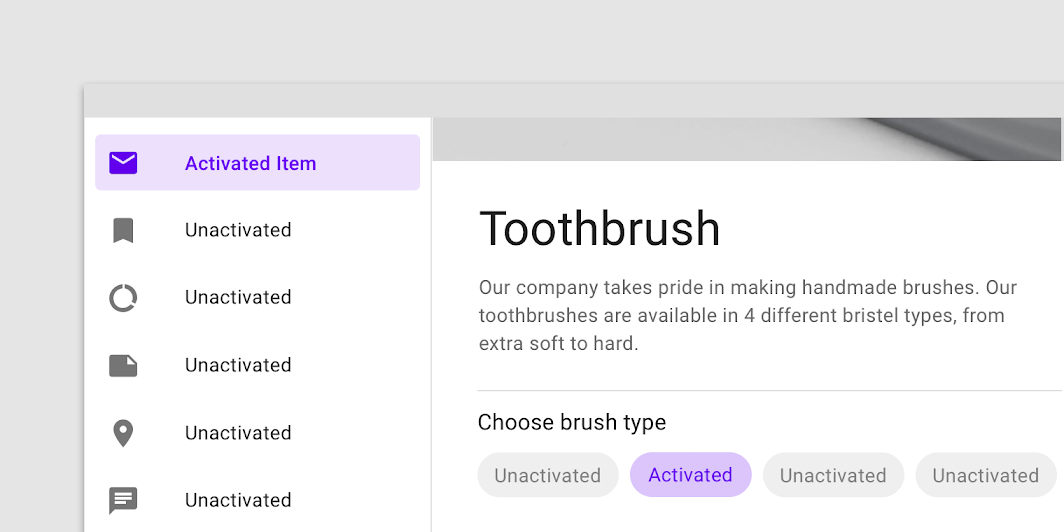
Questo elenco di navigazione contiene una voce attivata nello stesso layout di un chip di scelta con una voce attivata
Questo elenco di navigazione contiene una voce attivata nello stesso layout di un chip di scelta con una voce attivata.

Valori di opacità dell'overlay ​

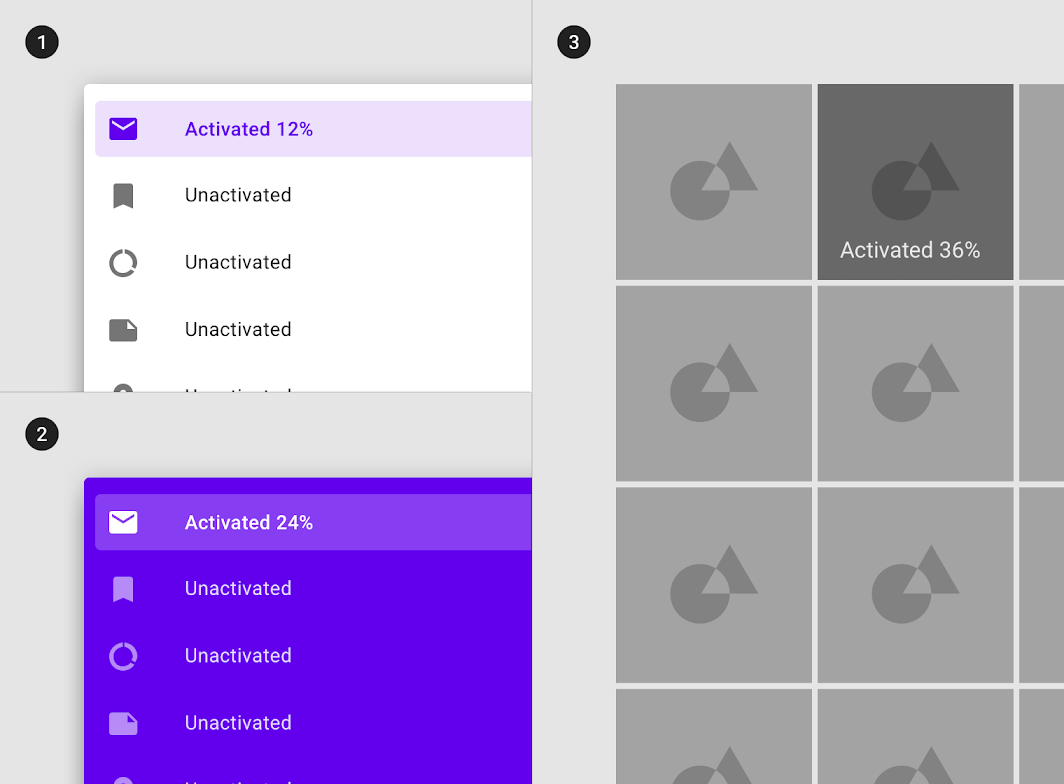
Per garantire una corretta visibilità e un contrasto cromatico accessibile, l'opacità dell'overlay dovrebbe essere regolata per ogni diversa combinazione di testo su una superficie. Gli overlay di attivazione dovrebbero avere opacità più alte, poiché non vengono sempre impostati dall'utente.

Diagramma di superficie: 100% #FFFFFF, superficie: 100% #6200EE, superficie: immagine di sfondo
(1) Superficie: 100% #FFFFFF
Ink: 100% #6200EE
Overlay: 12% #6200EE

(2) Superficie: 100% #6200EE
Ink: 100% #FFFFFF
Overlay: 24% #FFFFFF

(3) Superficie: immagine di sfondo
Overlay: 36% #000000

Premuto ​

Utilizzo ​

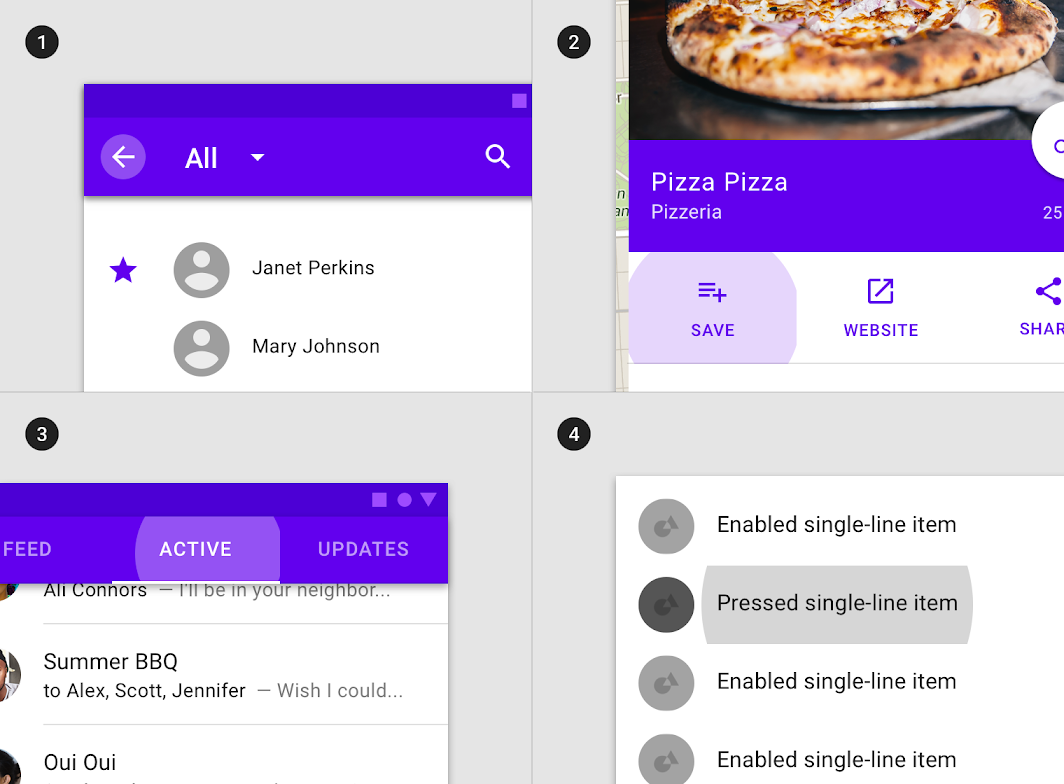
Lo stato premuto indica un tocco o un clic avviato dall'utente tramite un metodo di input come cursore, tastiera o voce. Questo stato si applica a tutti i componenti interattivi.

Gli stati premuti innescano una modifica del layout e dovrebbero avere un'enfasi elevata.

Un overlay a ripple (increspatura) indica lo stato premuto. Può essere applicato a un intero componente o agli elementi al suo interno, oppure assumere forma circolare su una parte del componente.

Un overlay a ripple applicato a (1) elementi di un componente, (2) al componente nel suo complesso, o (3) in forma circolare
Un overlay a ripple applicato a (1) elementi di un componente, (2) al componente nel suo complesso, o (3) in forma circolare.

Alcuni componenti, come pulsanti o schede, possono acquisire elevazione per indicare uno stato premuto.

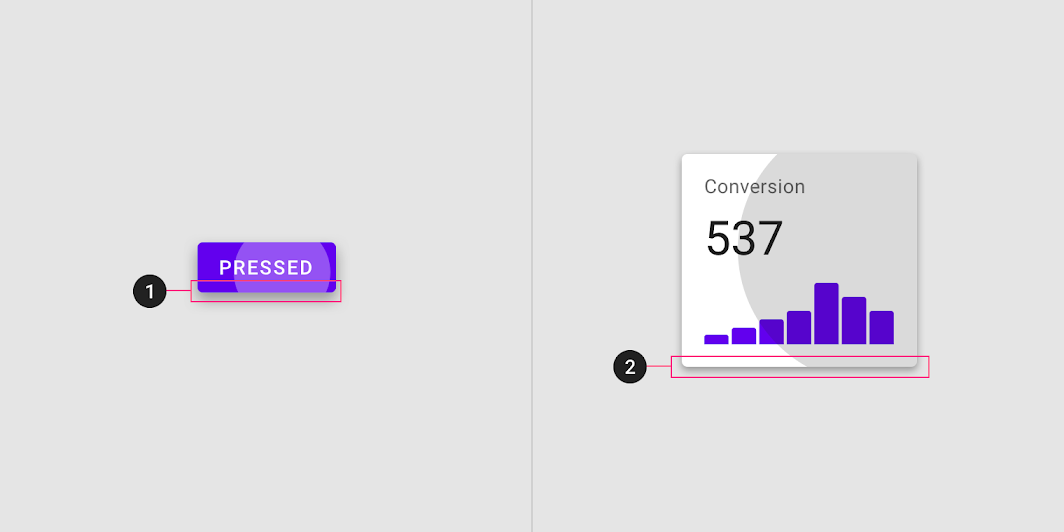
Elevazione applicata a un (1) pulsante e a una (2) card in stato premuto
Elevazione applicata a un (1) pulsante e a una (2) scheda in stato premuto.

Assegnazione dello stato premuto ​

Possono assumere lo stato premuto i seguenti componenti: pulsanti, FAB, pulsanti toggle, controlli di selezione, voci dell’elenco a griglia, voci dell’elenco, schede, chip, campi di testo e icone.

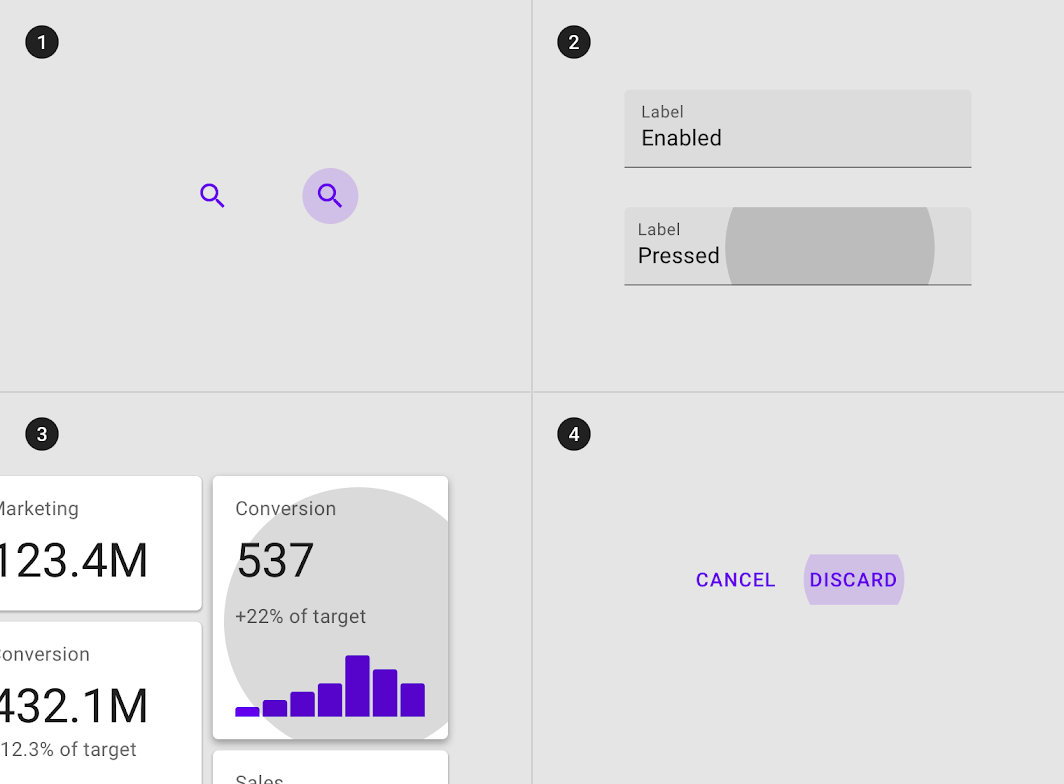
Componenti nel loro insieme, come (1) icone, (2) campi di testo, (3) card e (4) pulsanti, possono assumere lo stato premuto
Componenti nel loro insieme, come (1) icone, (2) campi di testo, (3) schede e (4) pulsanti, possono assumere lo stato premuto.

Possono assumere lo stato premuto anche gli elementi interattivi.

Elementi o parti interattive all'interno di componenti, come (1) le icone della barra dell'app
Gli elementi o le parti interattive all'interno dei componenti, come (1) le icone della barra dell’applicazione, (2) le azioni negli sheet, (3) le voci di tab e (4) le voci dell’elenco, possono assumere lo stato premuto.

Non possono assumere lo stato premuto: barre dell’applicazione, tab, barra di navigazione inferiore, sheet, finestre di dialogo, avvisi, menu e stepper.
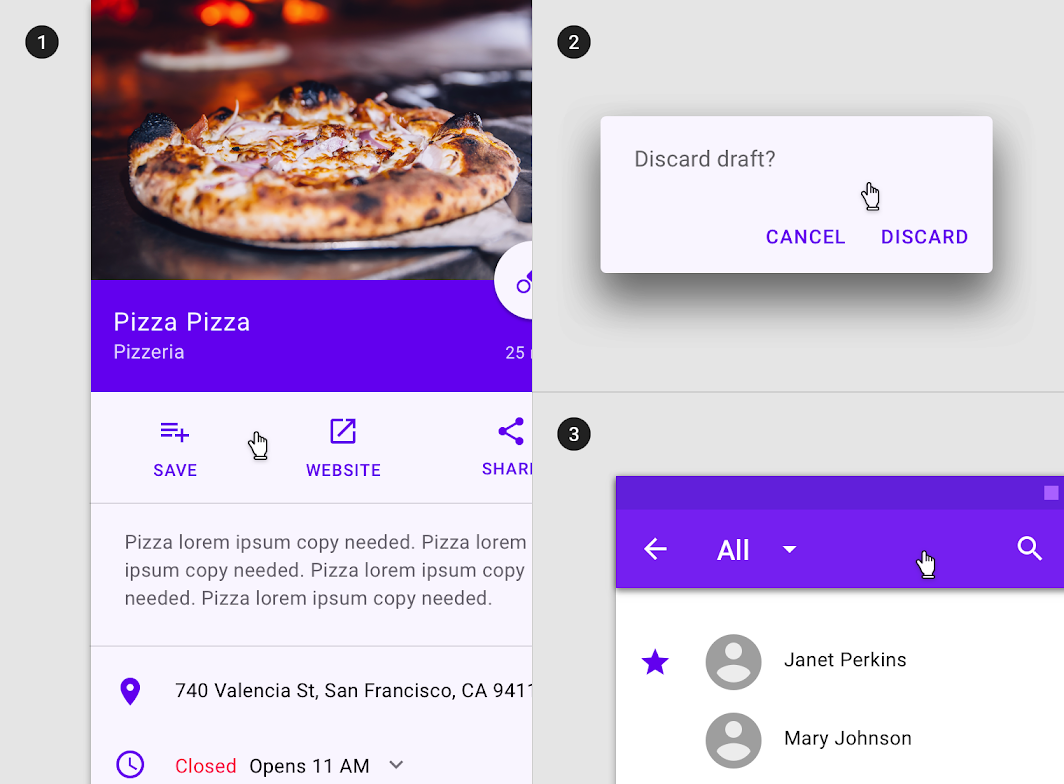
Da non fare: componenti come (1) sheet, (2) barre dell'app o (3) finestre di dialogo non possono assumere lo stato premuto

Da non fare

Componenti come (1) gli sheet, (2) le barre dell’applicazione o (3) le finestre di dialogo non possono assumere lo stato premuto.

Comportamento ​

Gli stati premuti si attivano tramite input da tastiera o vocale dell'utente su un elemento interattivo.

Gli stati premuti appaiono e scompaiono con un'animazione a ripple.

Gli stati premuti possono essere combinati con gli stati hover, focus, attivato o selezionato.

Stato premuto in combinazione con gli stati (1) hover, (2) focus, (3) selezionato e (4) attivato
Stato premuto in combinazione con gli stati (1) hover, (2) focus, (3) selezionato e (4) attivato.

In un layout può essere presente solo uno stato premuto alla volta.

Valori di opacità dell'overlay ​

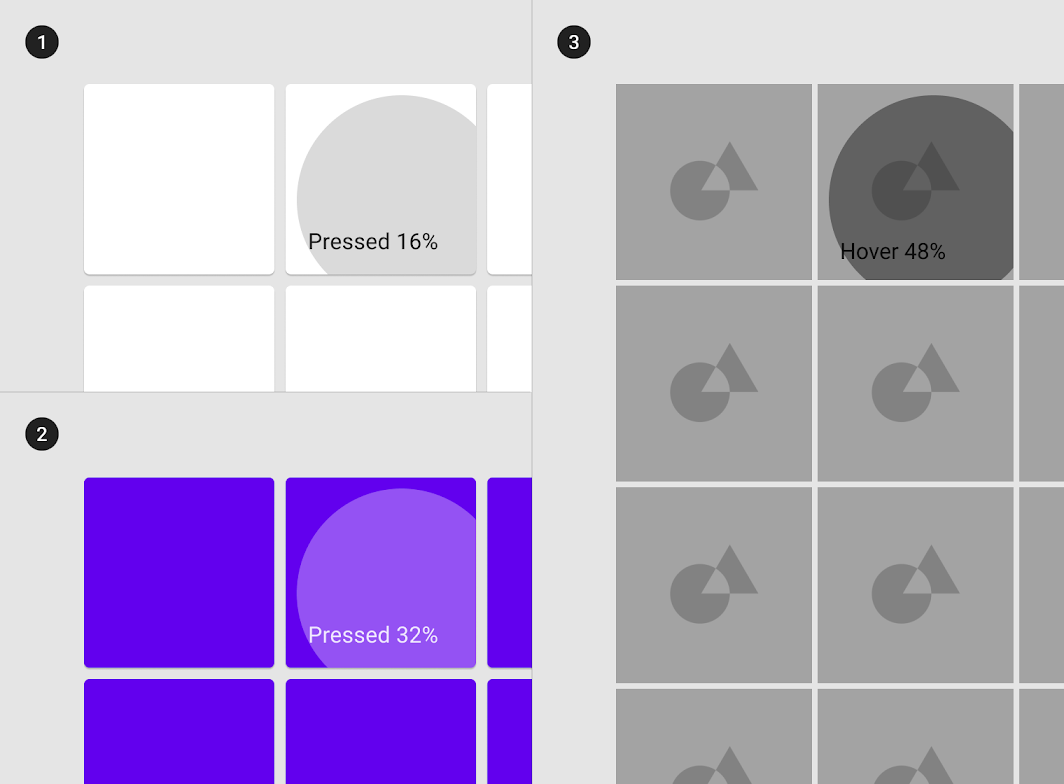
Per garantire una corretta visibilità, l'opacità dell'overlay dovrebbe essere regolata per ogni diversa combinazione di testo su una superficie. Gli overlay di pressione dovrebbero avere opacità più alte, poiché innescano una modifica del layout.

Diagramma di superficie: 100% #FFFFFF, superficie: 100% #6200EE, superficie: immagine di sfondo
(1) Superficie: 100% #FFFFFF
Ink: 100% #000000
Overlay: 16% #000000

(2) Superficie: 100% #6200EE
Ink: 100% #FFFFFF
Overlay: 32% #FFFFFF

(3) Superficie: immagine di sfondo
Overlay: 48% #000000

Trascinato ​

Utilizzo ​

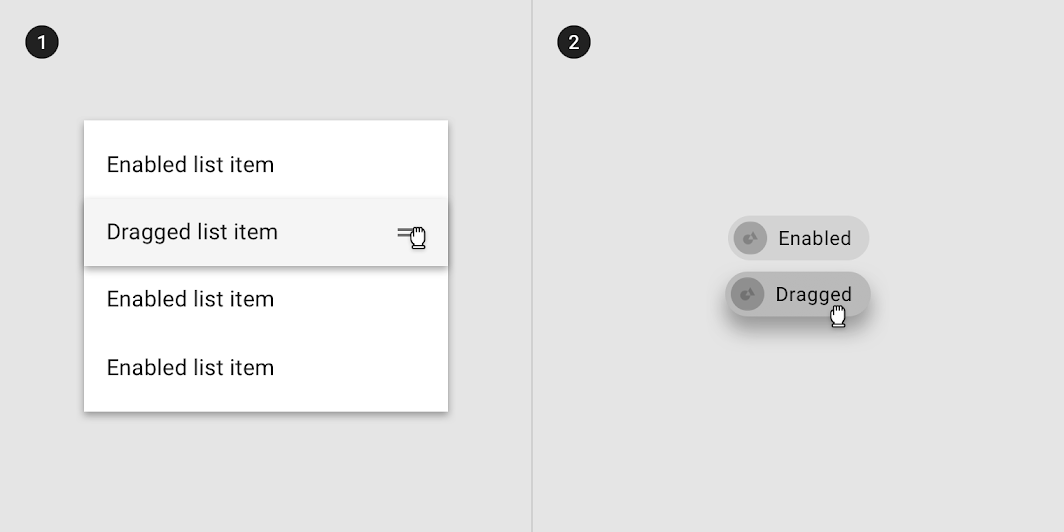
Lo stato trascinato si verifica quando l'utente preme e sposta un elemento o un componente. Gli stati trascinati dovrebbero avere un'enfasi ridotta, per evitare di distrarre l'utente dal suo compito.

Un overlay indica lo stato trascinato. Può essere applicato all'intero componente o agli elementi al suo interno.

Un overlay applicato a (1) elementi di un componente o (2) al componente nel suo complesso
Un overlay applicato a (1) elementi di un componente o (2) al componente nel suo complesso.

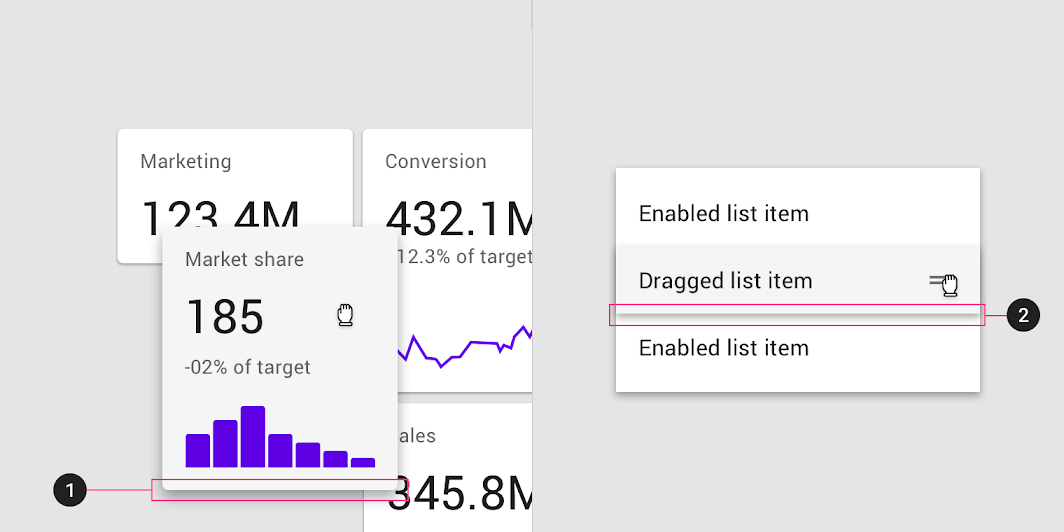
Alcuni componenti, come voci dell’elenco, chip o schede, possono acquisire elevazione per indicare uno stato trascinato.

Elevazione applicata a (1) una card e (2) una voce di elenco
Elevazione applicata a (1) una scheda e (2) una voce dell’elenco

Assegnazione dello stato trascinato ​

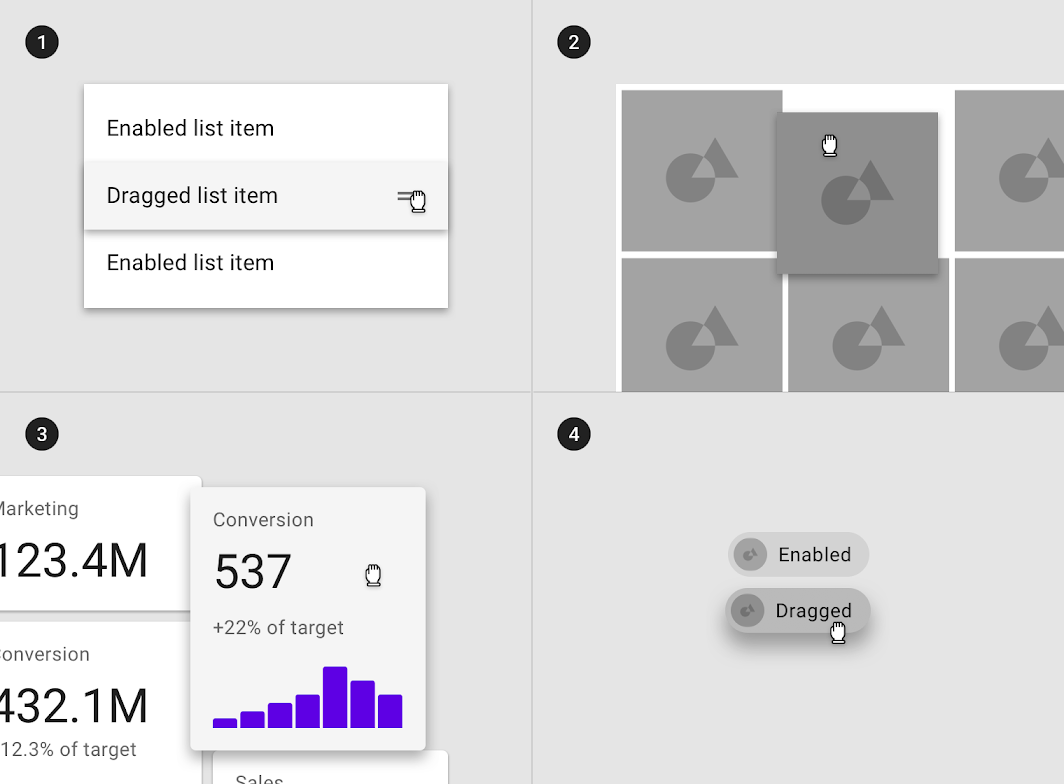
Possono assumere lo stato trascinato i seguenti componenti: voci dell’elenco a griglia, voci dell’elenco, schede e chip.

Diagramma di voci di elenco, voci di elenco a griglia, card e chip che possono assumere uno stato trascinato
(1) Le voci dell’elenco, (2) le voci dell’elenco a griglia, (3) le schede e (4) i chip possono assumere uno stato trascinato.

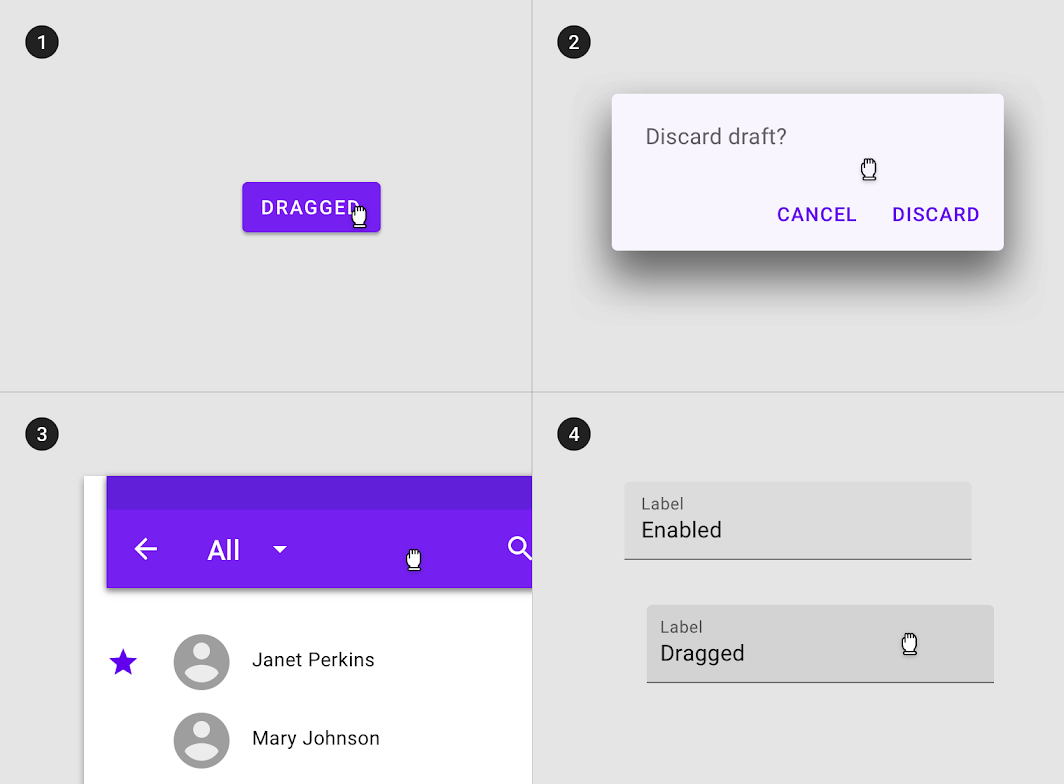
Non possono assumere lo stato trascinato: barre dell’applicazione, pulsanti, barra di navigazione inferiore, finestre di dialogo, avvisi, menu o stepper.

Da non fare: componenti come (1) pulsanti, (2) barre dell'app, (3) finestre di dialogo o (4) campi di testo non possono assumere lo stato trascinato

Da non fare

Componenti come (1) pulsanti, (2) barre dell’applicazione, (3) finestre di dialogo o (4) campi di testo non possono assumere lo stato trascinato.

Comportamento ​

Gli stati trascinati si attivano quando l'utente tocca e tiene premuto un elemento, utilizzando un metodo di input come un tocco o un clic.

Gli stati trascinati si verificano dopo uno stato premuto e appaiono e scompaiono con un'animazione in dissolvenza.
Il tocco dell'utente dovrebbe controllare direttamente il movimento dell'elemento trascinato.

In un layout può essere presente solo uno stato trascinato alla volta.

Un singolo stato trascinato

Valori di opacità dell'overlay ​

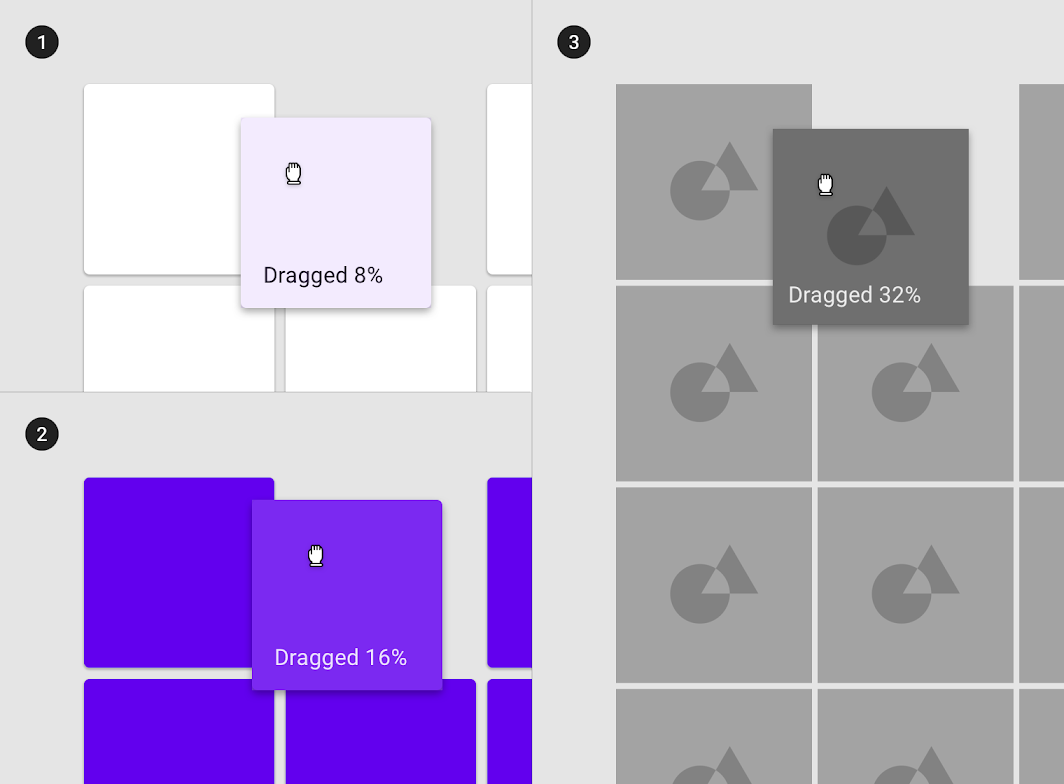
Per garantire una corretta visibilità, l'opacità dell'overlay dovrebbe essere regolata per ogni diversa combinazione di testo su una superficie. Gli overlay di trascinamento dovrebbero avere opacità più basse, per evitare di distogliere l'attenzione dal contenuto.
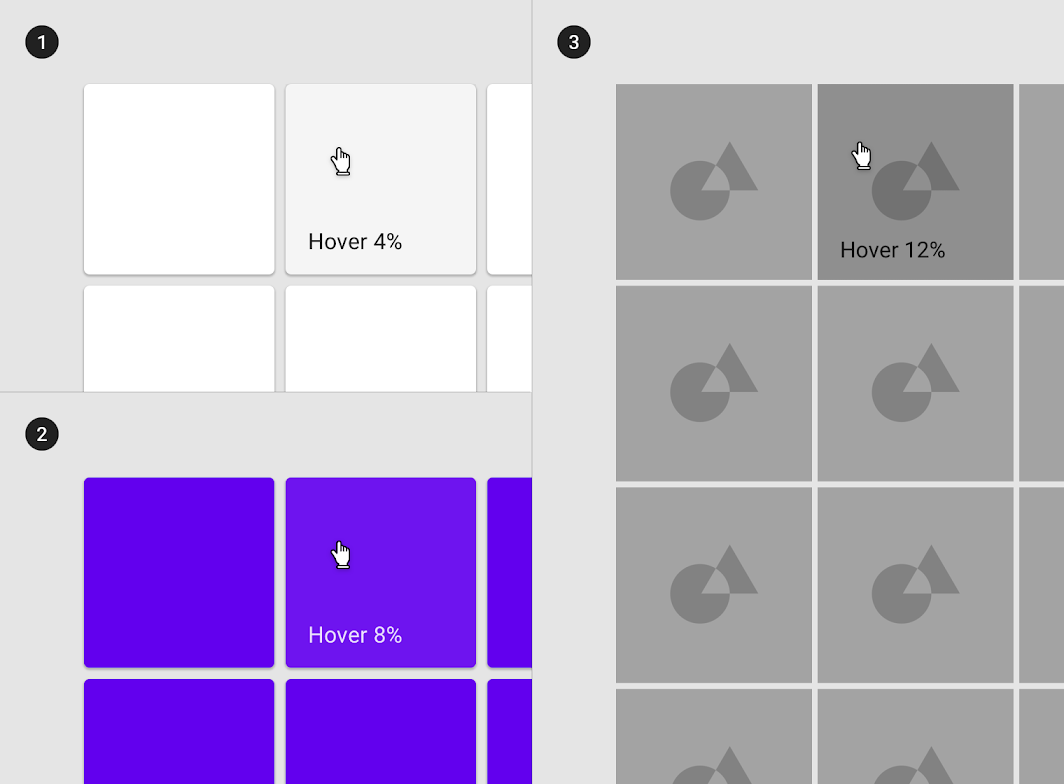
Diagramma di superficie: 100% #FFFFFF, superficie: 100% #6200EE, superficie: immagine di sfondo
(1) Superficie: 100% #FFFFFF
Ink: 100% #000000
Overlay: 8% #000000

(2) Superficie: 100% #6200EE
Ink: 100% #FFFFFF
Overlay: 16% #FFFFFF

(3) Superficie: immagine di sfondo
Overlay: 32% #000000
Pager
Pagina precedenteSelezione
Pagina successivaConferma e riscontro

Rilasciato sotto la licenza Apache-2.0.

Copyright © 2018-Present Google

https://m2.material.io/design/interaction/states.html

Rilasciato sotto la licenza Apache-2.0.

Copyright © 2018-Present Google