

Zustände
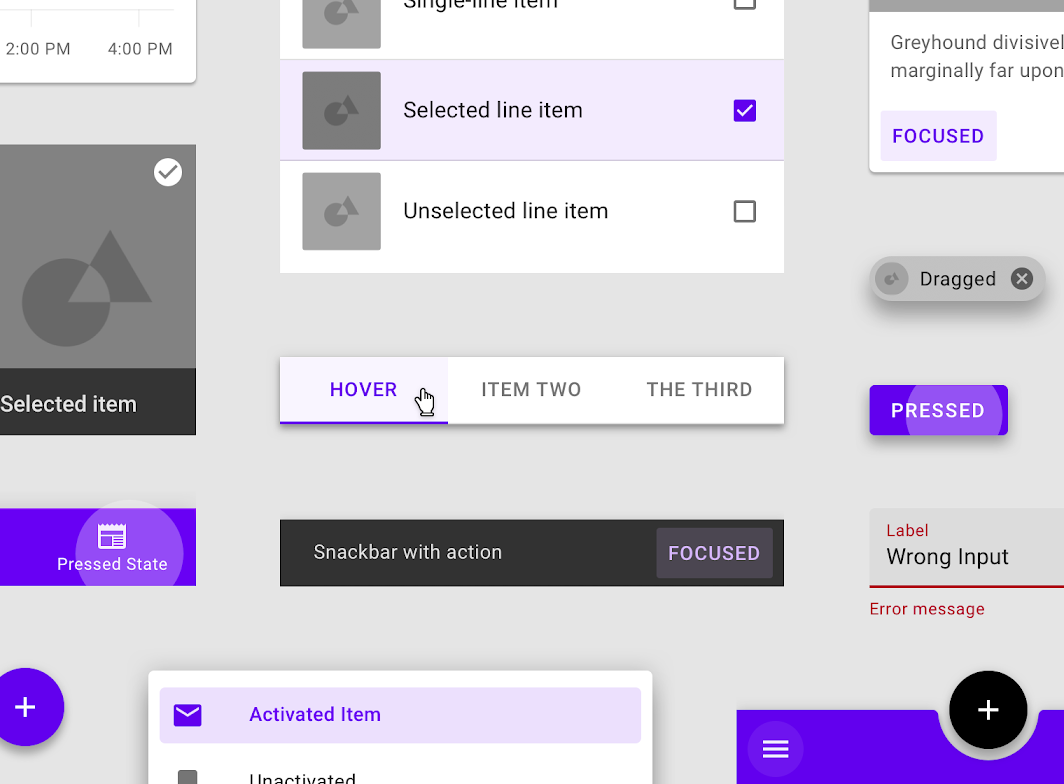
Zustände sind visuelle Darstellungen, die den Status einer Komponente oder eines interaktiven Elements vermitteln.
Verwendung
Zustände vermitteln dem Nutzer den Status von UI-Elementen. Zustände sollten einander visuell ähnlich bleiben und eine Komponente nicht drastisch verändern, müssen jedoch klare Affordances aufweisen, die sie von anderen Zuständen und dem umgebenden Layout unterscheiden.
Prinzipien

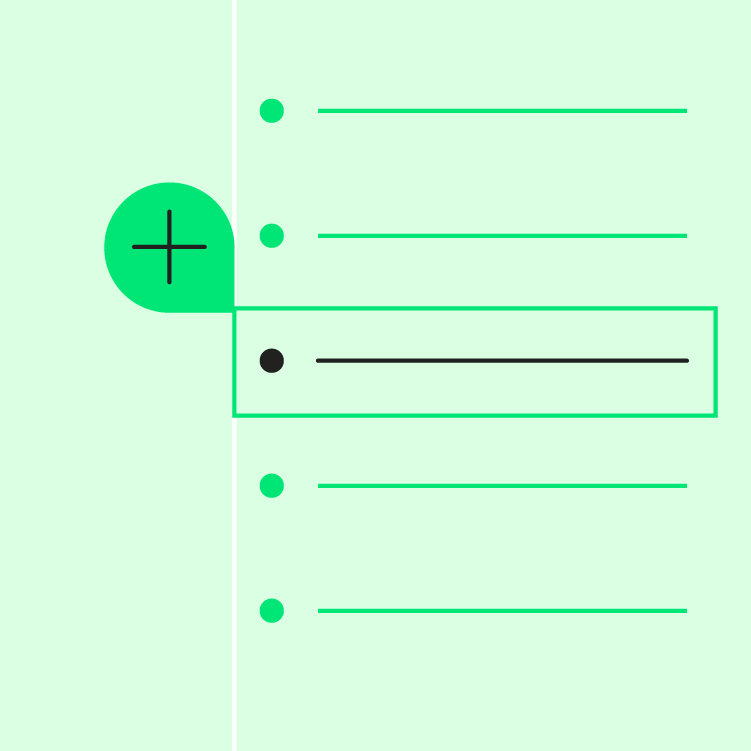
Unterscheidbar
Zustände müssen klare Affordances haben, die sie voneinander und von der umgebenden Benutzeroberfläche unterscheiden. Dabei werden sie entsprechend ihrer Priorität hervorgehoben.
Additiv
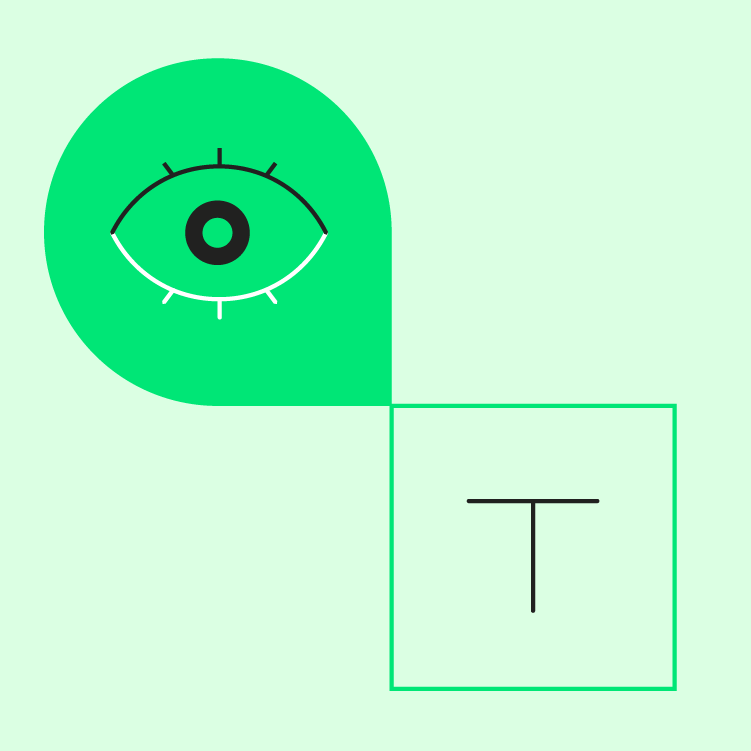
Treten mehrere Zustände gleichzeitig auf, z. B. Auswahl und Hover, werden alle zugehörigen Zustandsindikatoren angezeigt.
Konsistent
Zustände sollten über alle Komponenten hinweg einheitlich angewendet werden, um die Benutzerfreundlichkeit zu erhöhen.
Arten von Zuständen
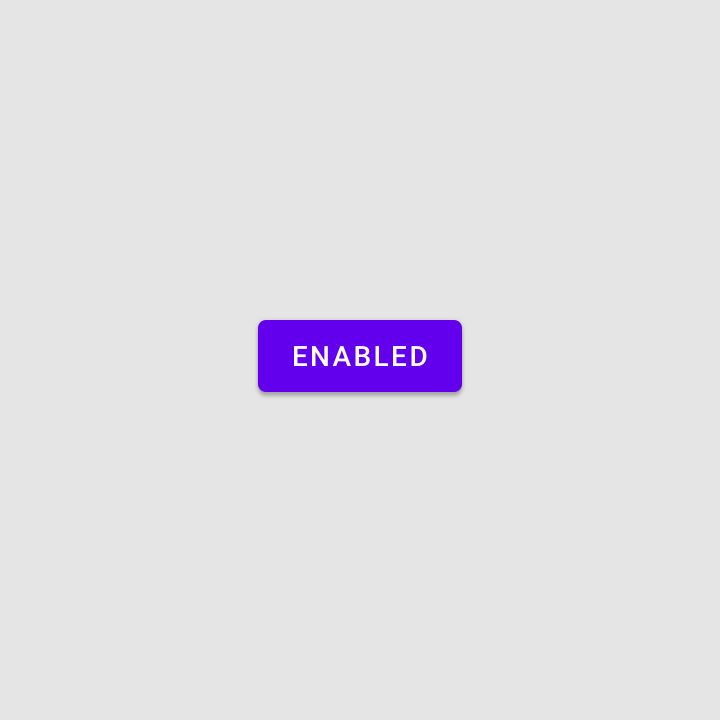
Ein aktiver Zustand signalisiert, dass eine Komponente oder ein Element interaktiv ist.

Ein deaktivierter Zustand signalisiert, dass eine Komponente oder ein Element nicht interaktiv ist.
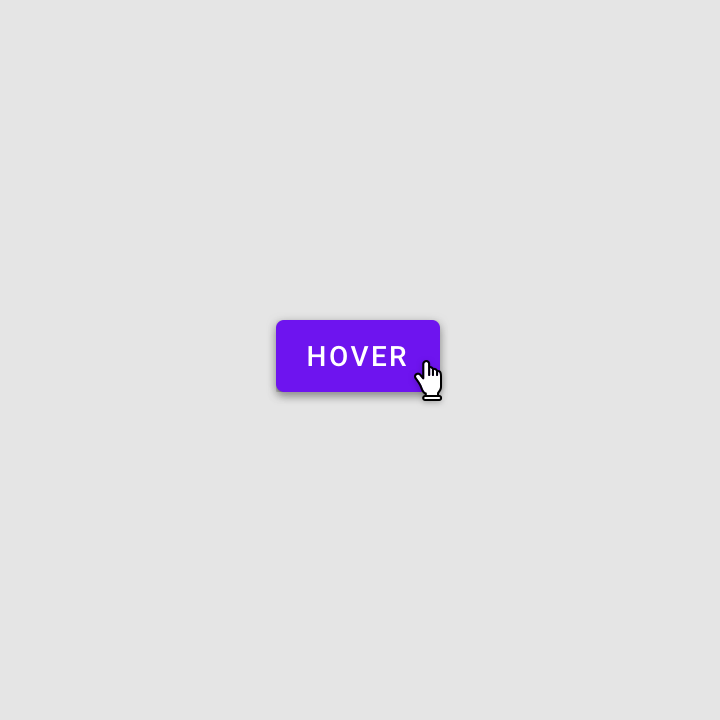
Ein Hover-Zustand signalisiert, dass ein Nutzer den Cursor über einem interaktiven Element positioniert hat.
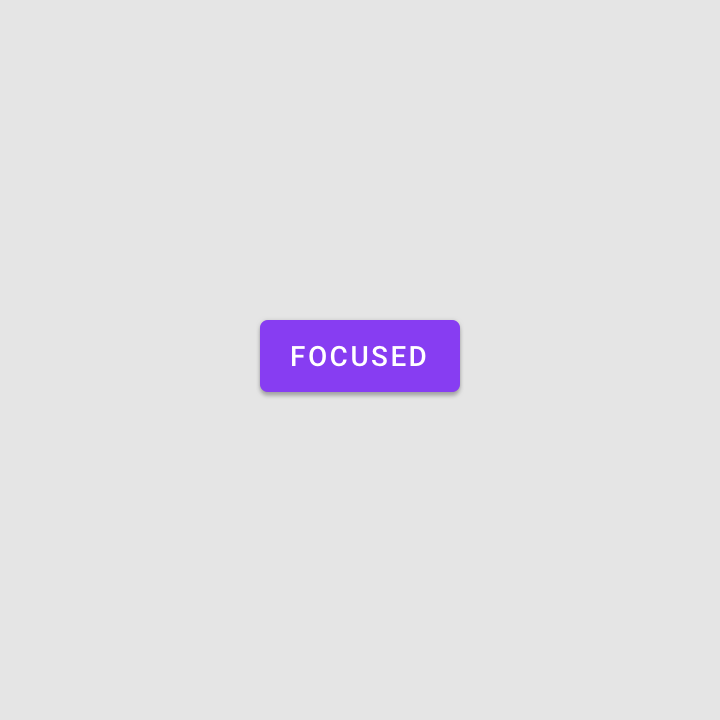
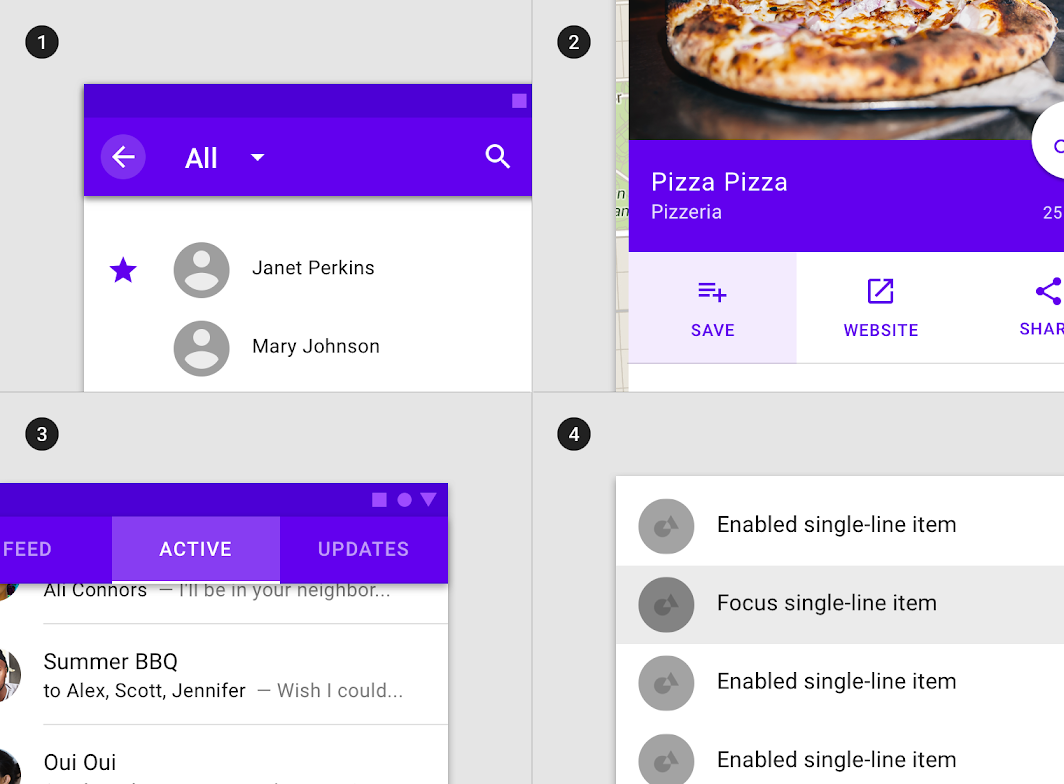
Ein Fokus-Zustand signalisiert, dass ein Nutzer ein Element mithilfe einer Eingabemethode wie Tastatur oder Spracheingabe hervorgehoben hat.
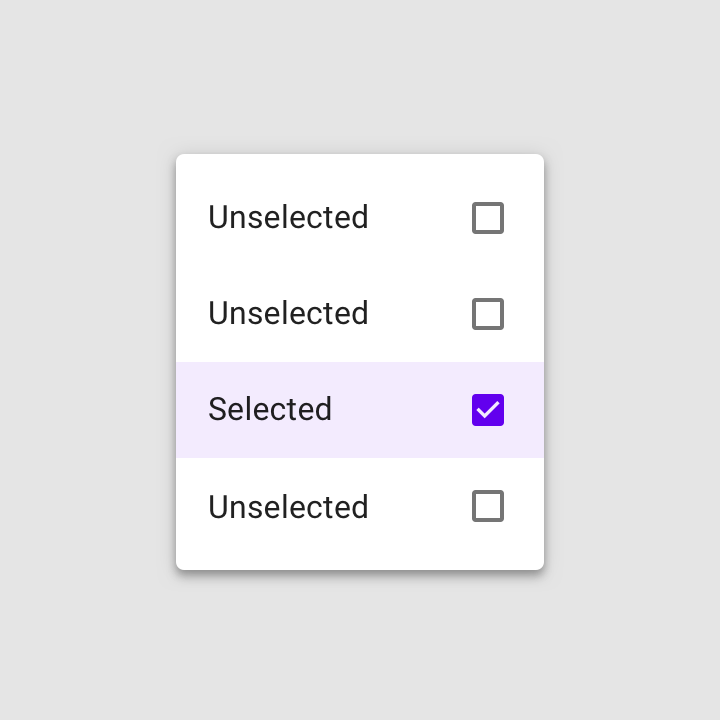
Ein Auswahlzustand signalisiert eine Nutzerauswahl.
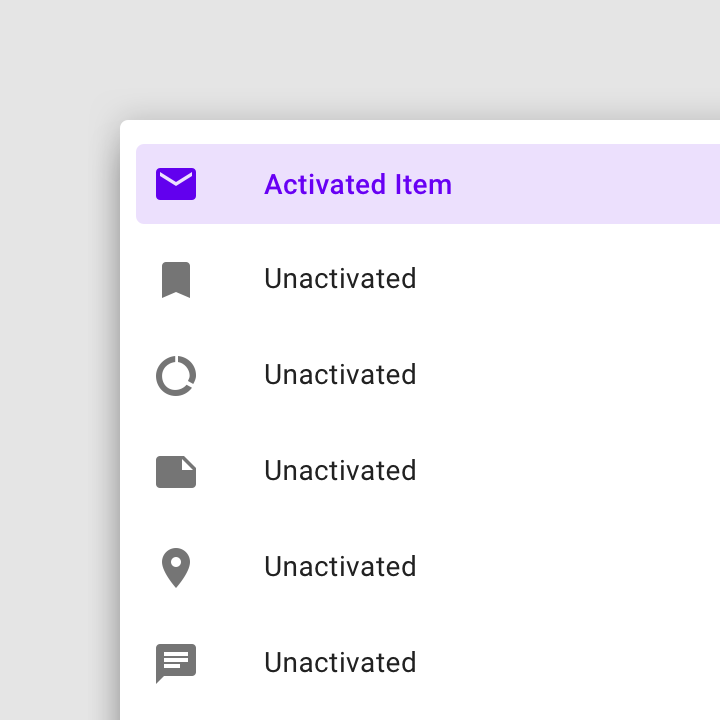
Ein Aktivierungszustand signalisiert ein hervorgehobenes Ziel, unabhängig davon, ob die Aktivierung vom Nutzer oder standardmäßig ausgelöst wurde.
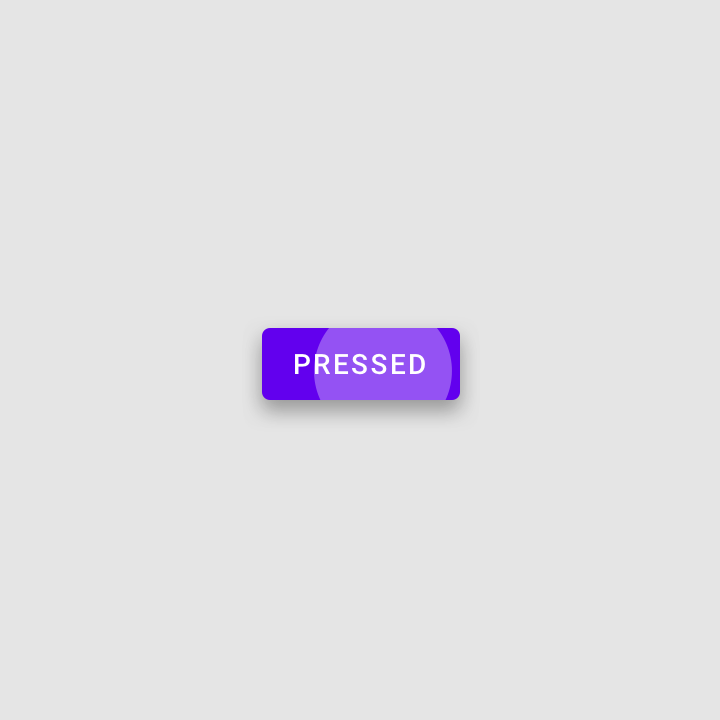
Ein Druckzustand signalisiert ein Antippen durch den Nutzer.
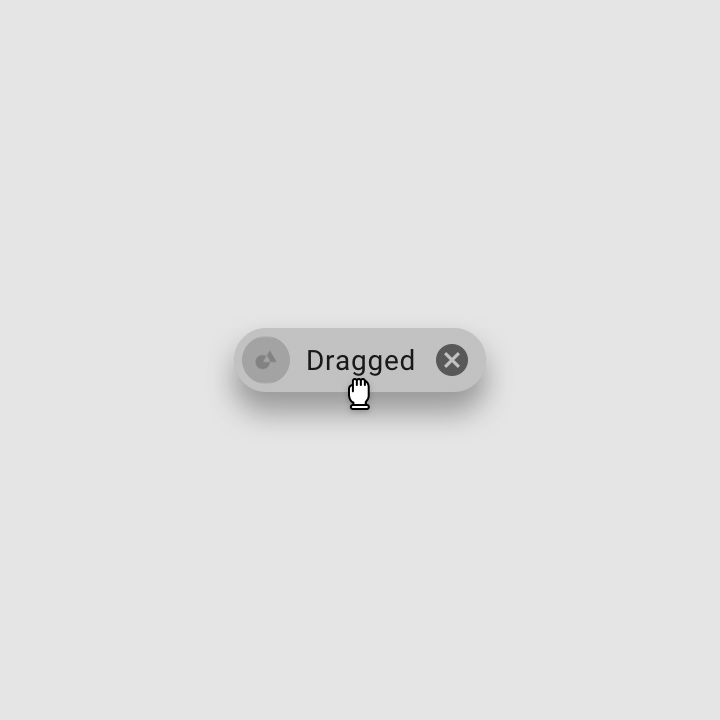
Ein Ziehzustand signalisiert, dass ein Nutzer ein Element drückt und bewegt.
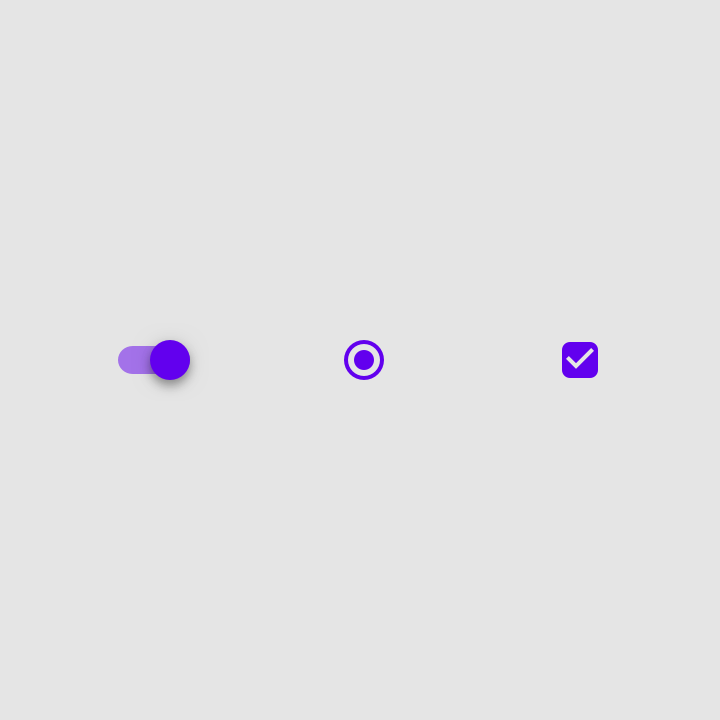
Der Zustand „Ein“ signalisiert eine Umschaltung zwischen zwei Optionen.
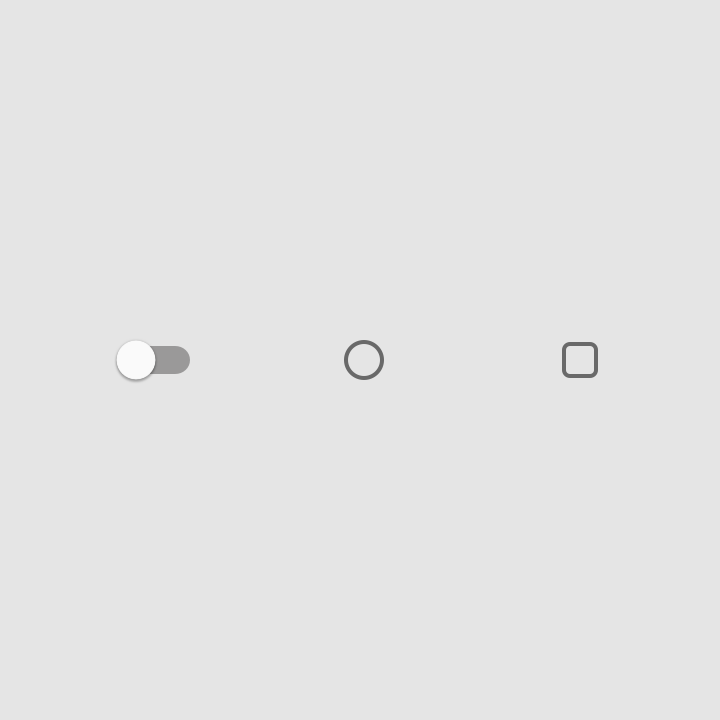
Der Zustand „Aus“ signalisiert eine Umschaltung zwischen zwei Optionen.
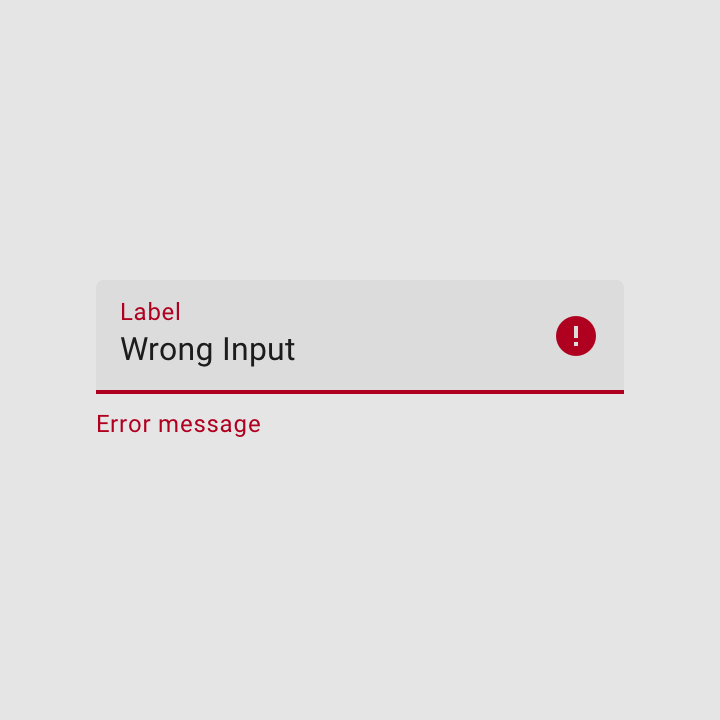
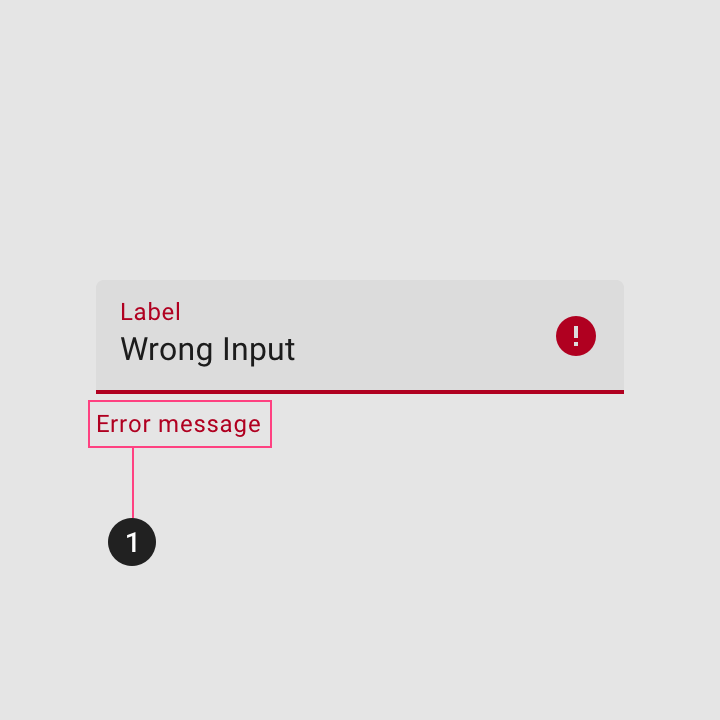
Ein Fehlerzustand signalisiert einen Nutzer- oder Systemfehler.
Anatomie
Overlay
Ein Overlay ist eine halbtransparente Abdeckung auf einem Element, die seinen Zustand anzeigt. Overlays bieten einen systematischen Ansatz zur Visualisierung von Zuständen mithilfe von Deckkraft. Ein Overlay kann auf ein gesamtes Element oder in kreisförmiger Form angewendet werden.
Die Farbe des Overlays entspricht der Farbe des Textes oder Symbols auf dem Element, auf das es angewendet wird. Ändern Text oder Symbol während einer Zustandsänderung ihre Farbe, sollte das Overlay der Farbe des Endzustands entsprechen.
Es wird immer nur eine Zustandsebene gleichzeitig angewendet. Wird ein Element beispielsweise zuerst fokussiert und danach mit dem Cursor darübergefahren, wird die Hover-Zustandsebene nur solange angezeigt, wie der Hover aktiv ist; bleibt das Element weiterhin fokussiert, wird anschließend wieder die Fokus-Zustandsebene angezeigt.
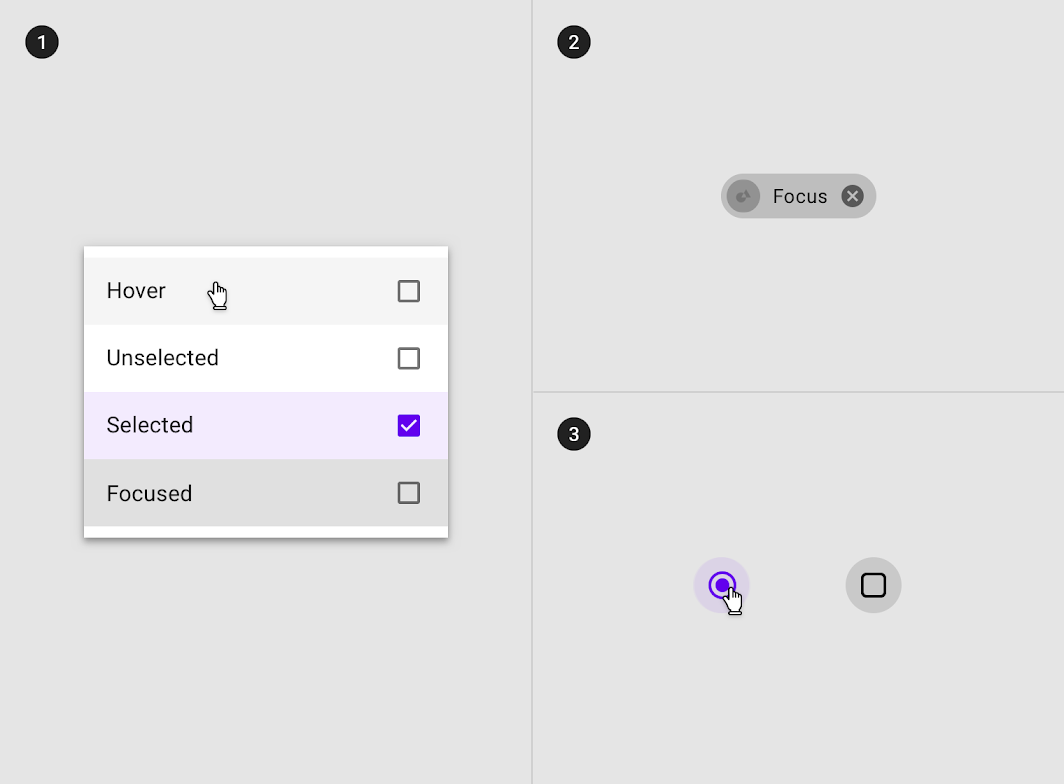
(2) Overlay auf Chip
(3) Overlay auf Auswahlsteuerelementen.
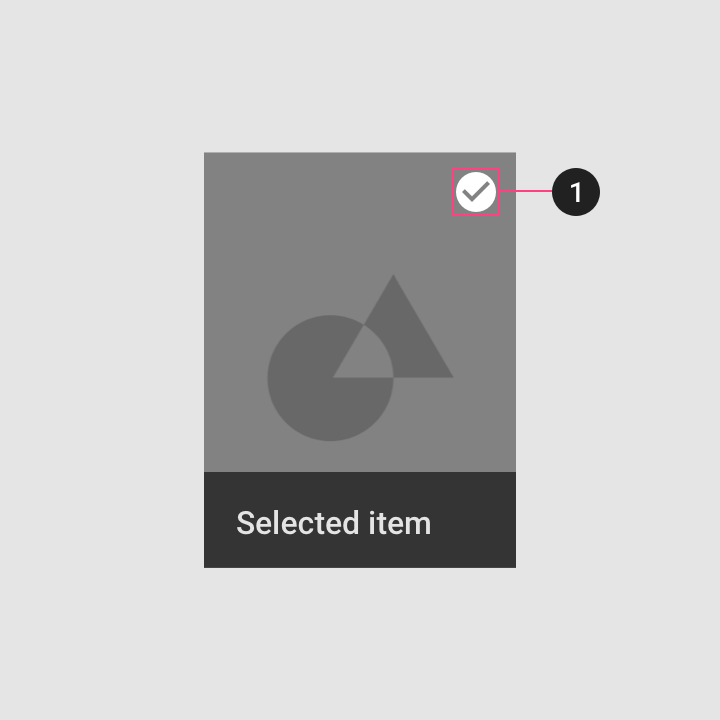
Deckkraftwerte von Overlays
Um ausreichende Sichtbarkeit und einen barrierefreien Farbkontrast sicherzustellen, sollte der Deckkraftwert von Overlays für jede Kombination aus Text und Oberfläche angepasst werden.
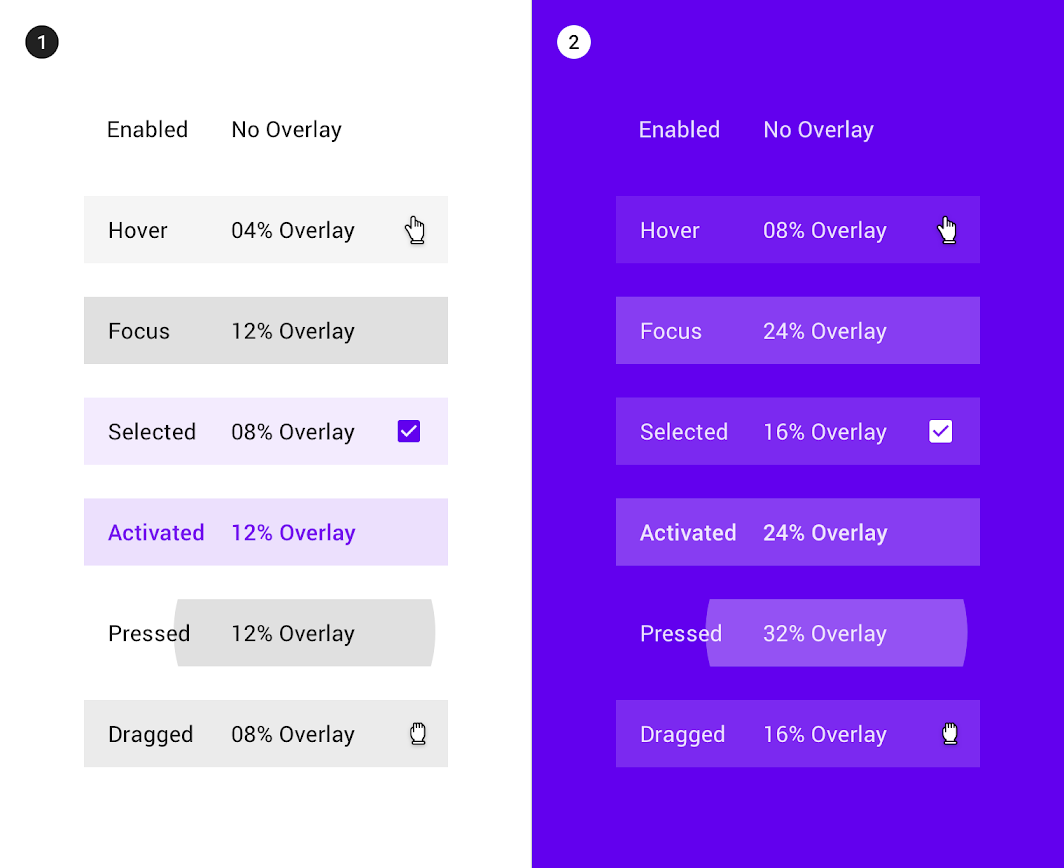
(2) Overlay-Deckkraftwerte für #6200EE auf einer Oberfläche in Primärfarbe.
Deaktiviert
Verwendung
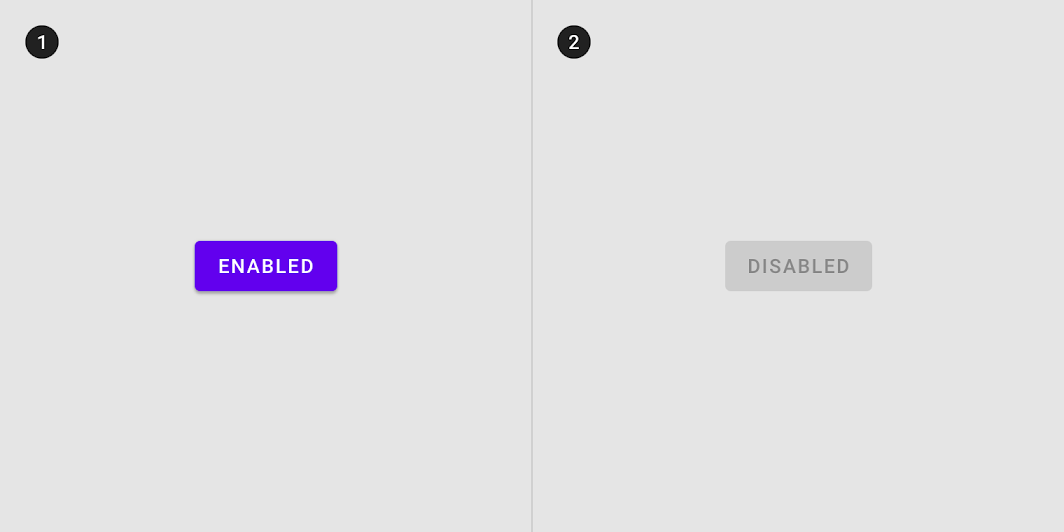
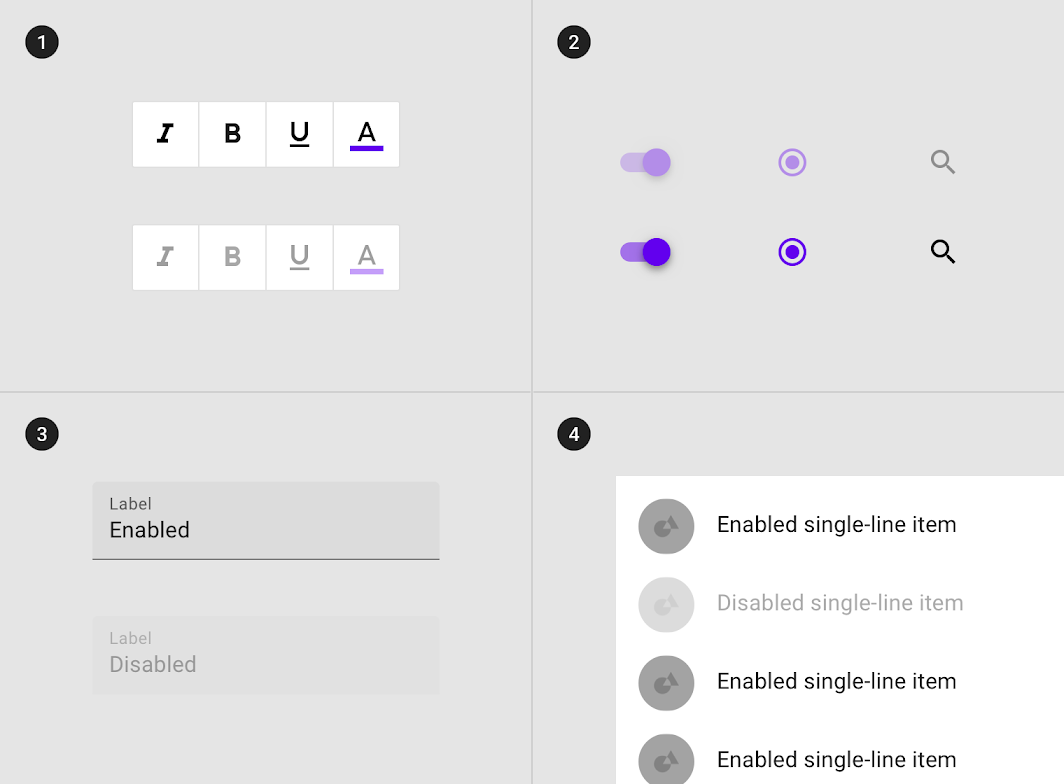
Ein deaktivierter Zustand signalisiert, dass eine Komponente oder ein Element nicht interaktiv ist, und sollte in einer Benutzeroberfläche dezent dargestellt werden. Deaktivierte Zustände werden mit 38 % Deckkraft des aktiven Zustands angezeigt.
Deaktivierte Zustände können zusätzlich durch Farbänderungen und reduzierte Elevation anzeigen, dass sie nicht interaktiv sind.
Vererbung des deaktivierten Zustands
Einen deaktivierten Zustand können z. B. Toggle-Buttons, Auswahlsteuerelemente, Textfelder, Symbole, Raster- und Listenelemente, Karten, Chips und Schaltflächen erben.
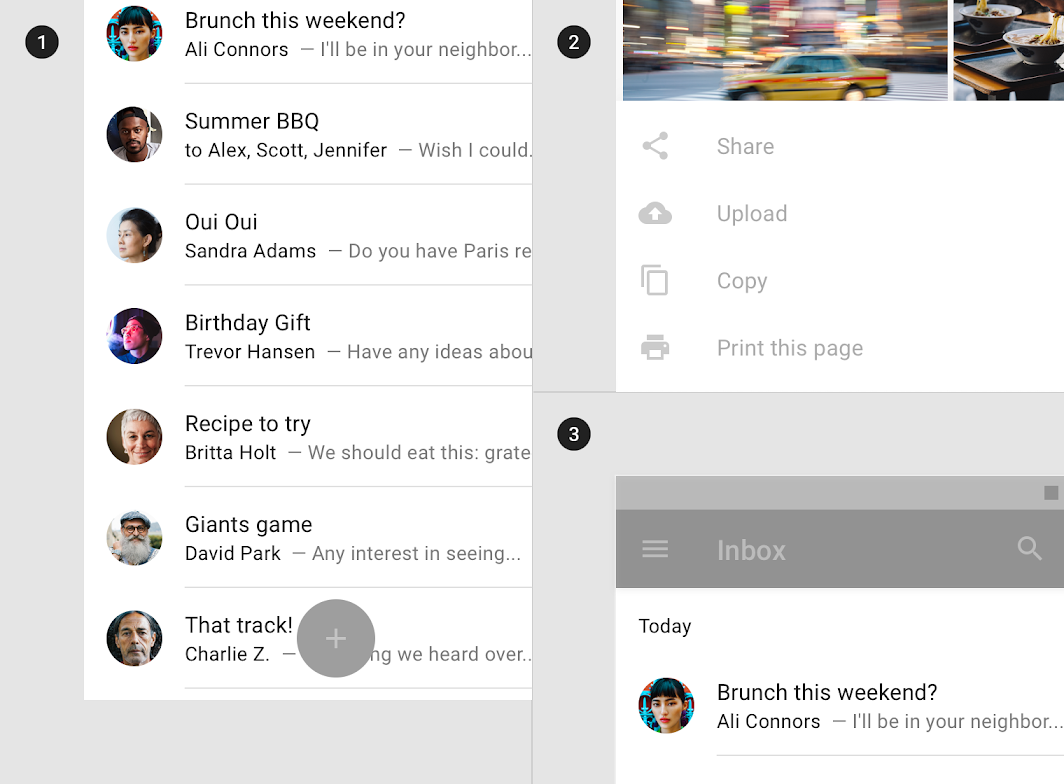
Keinen deaktivierten Zustand können Floating-Action-Buttons (FABs), untere und seitliche Sheets, Dialoge, Menüs, Tooltips, Alerts sowie Navigationskomponenten (wie App-Leisten, Tabs, untere Navigation und Stepper) erben. Ist die im FAB dargestellte Aktion nicht verfügbar, sollte der FAB nicht im Layout erscheinen.
Falsch
Verhalten
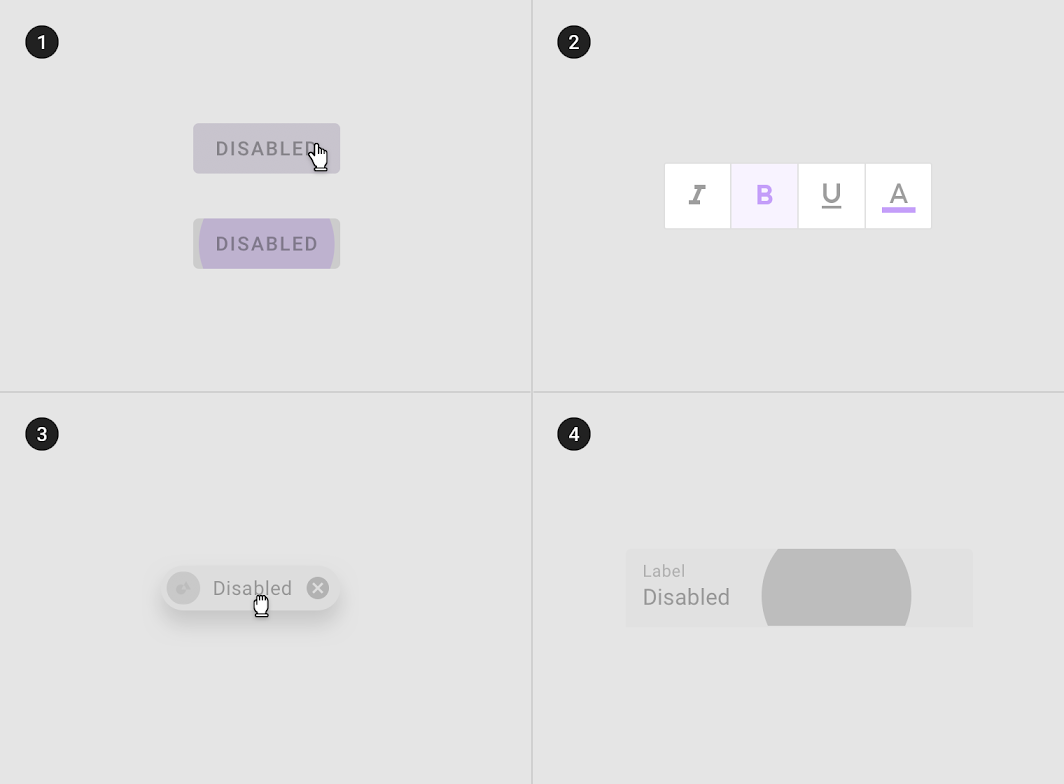
Deaktivierte Komponenten ändern ihren Zustand nicht beim Antippen oder Hovern.
Falsch
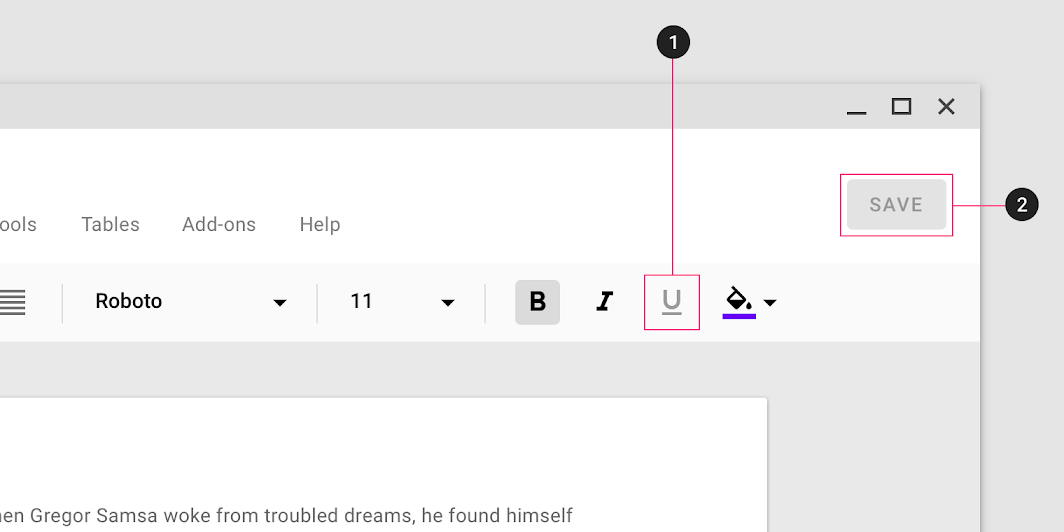
Ein Layout kann keine, eine oder mehrere deaktivierte Komponenten enthalten.
Hover
Verwendung
Hover-Zustände werden ausgelöst, wenn der Nutzer mit dem Cursor über einem interaktiven Element verweilt. Sie können auf alle interaktiven Komponenten angewendet werden und sollten dezent dargestellt werden, um Ablenkungen vom Inhalt zu vermeiden.
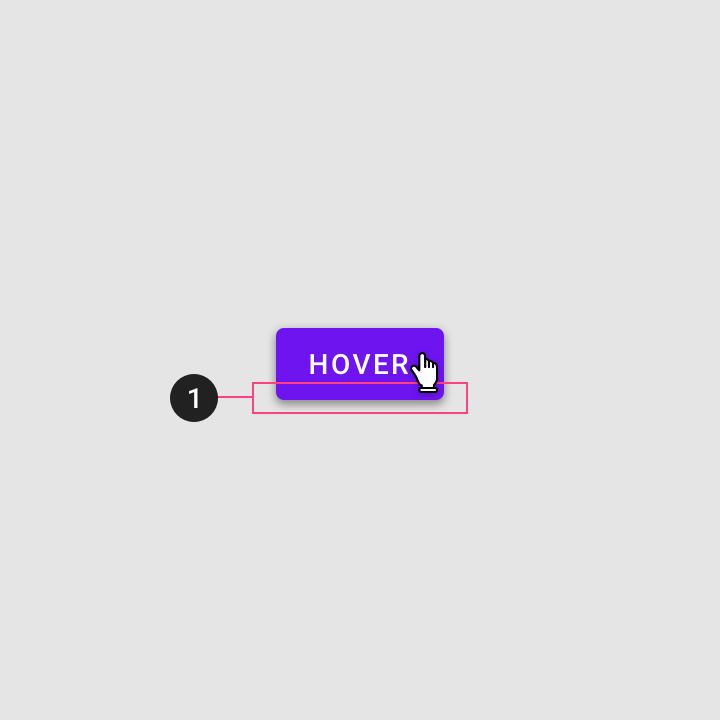
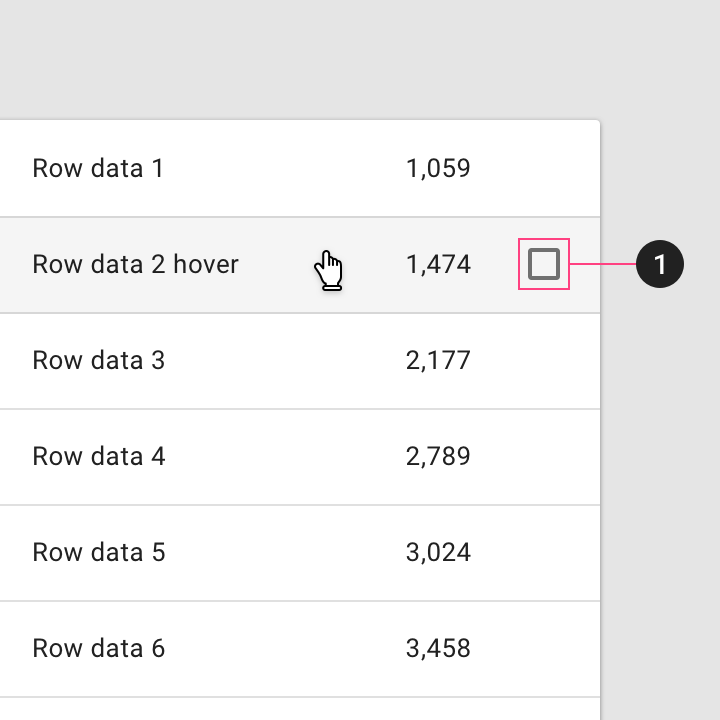
Ein Overlay kennzeichnet einen Hover-Zustand. Es kann auf die gesamte Komponente, auf Elemente innerhalb einer Komponente oder in kreisförmiger Form über einem Teil der Komponente angewendet werden.
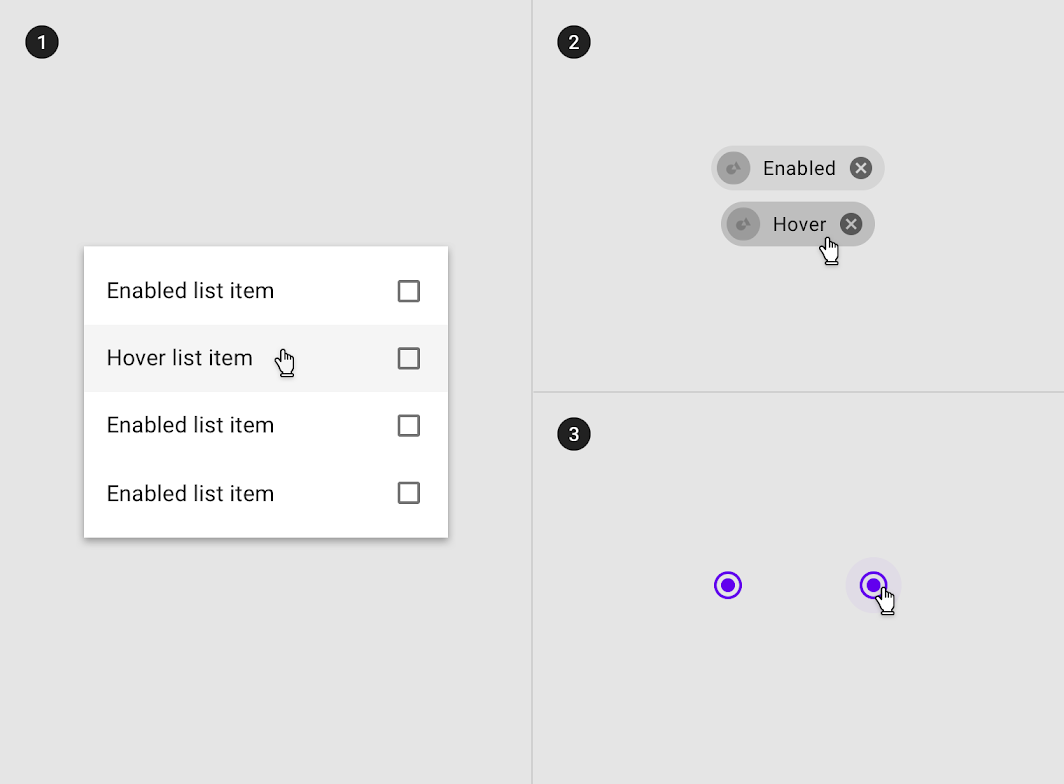
Vererbung des Hover-Zustands
Einen Hover-Zustand können die folgenden Komponenten erben: Schaltflächen, FABs, Toggle-Buttons, Auswahlsteuerelemente, Elemente in Rasterlisten, Listenelemente, Karten, Chips, Textfelder und Symbole.
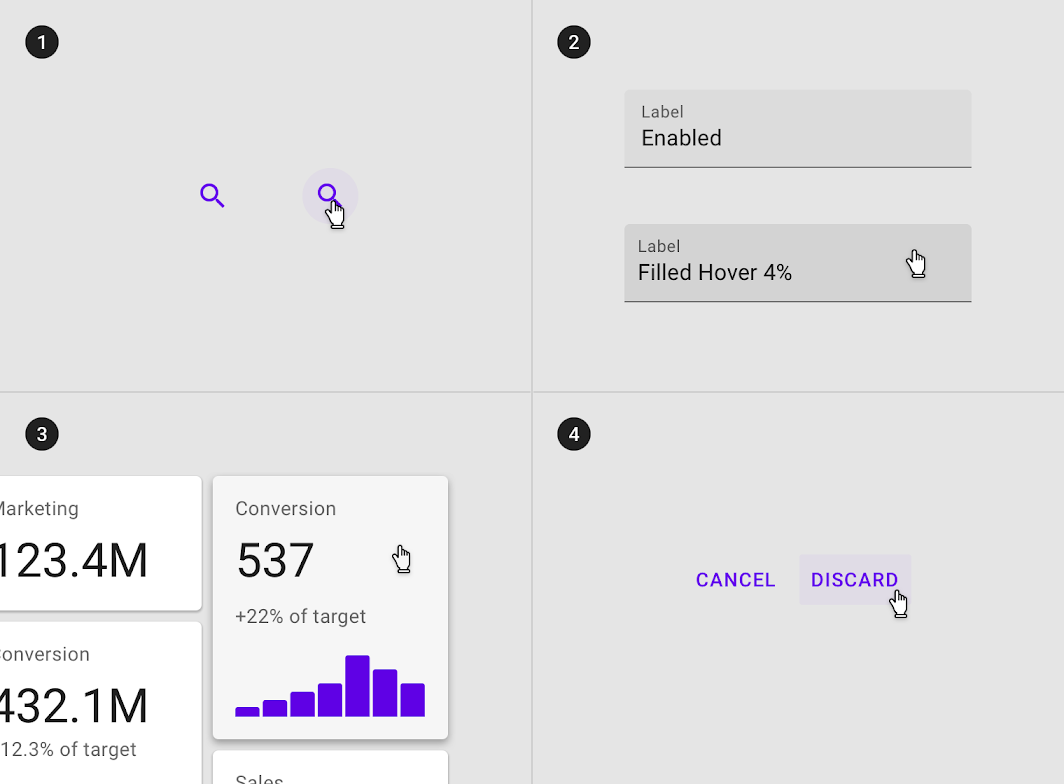
Auch interaktive Elemente können einen Hover-Zustand erben.
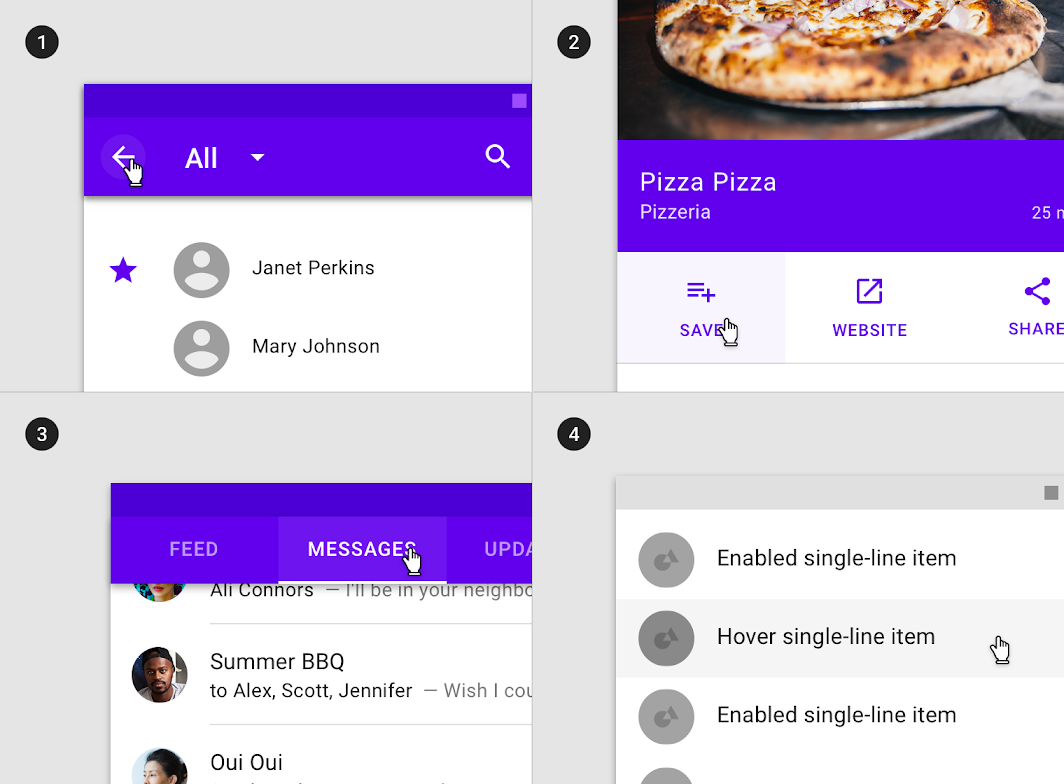
Keinen Hover-Zustand können App-Leisten, Tabs, untere Navigation, Sheets, Dialoge, Alerts, Menüs und Stepper erben.
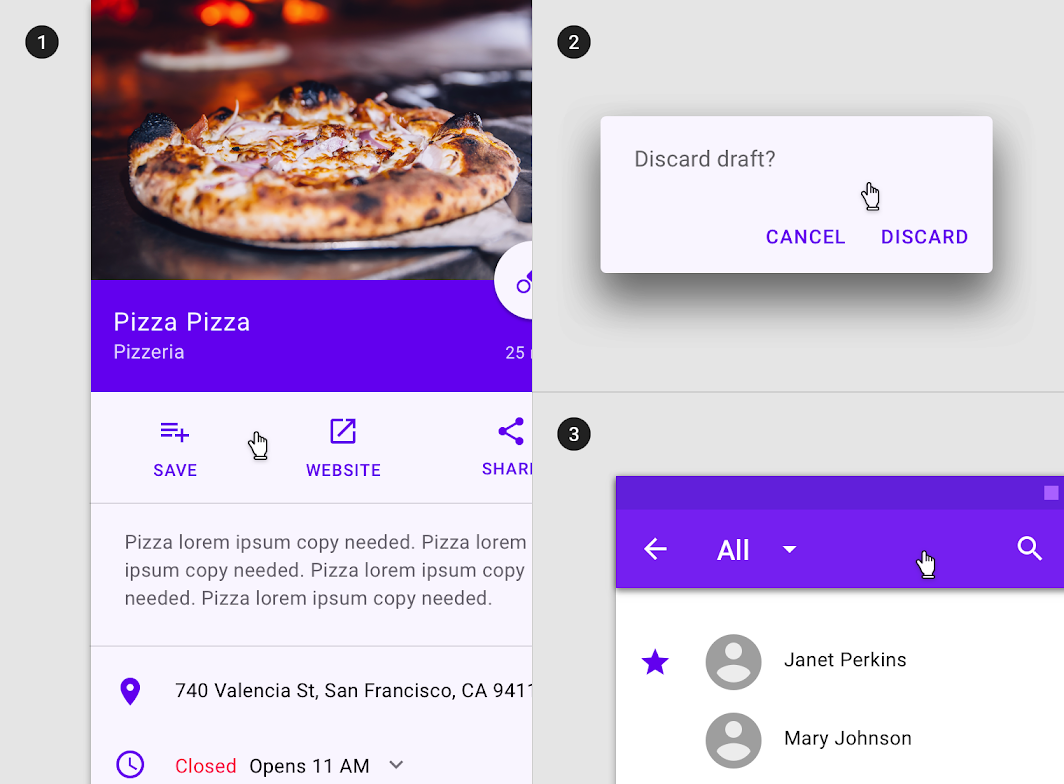
Falsch
Verhalten
Hover-Zustände werden ausgelöst, wenn der Nutzer mit dem Cursor über einem interaktiven Element verweilt.
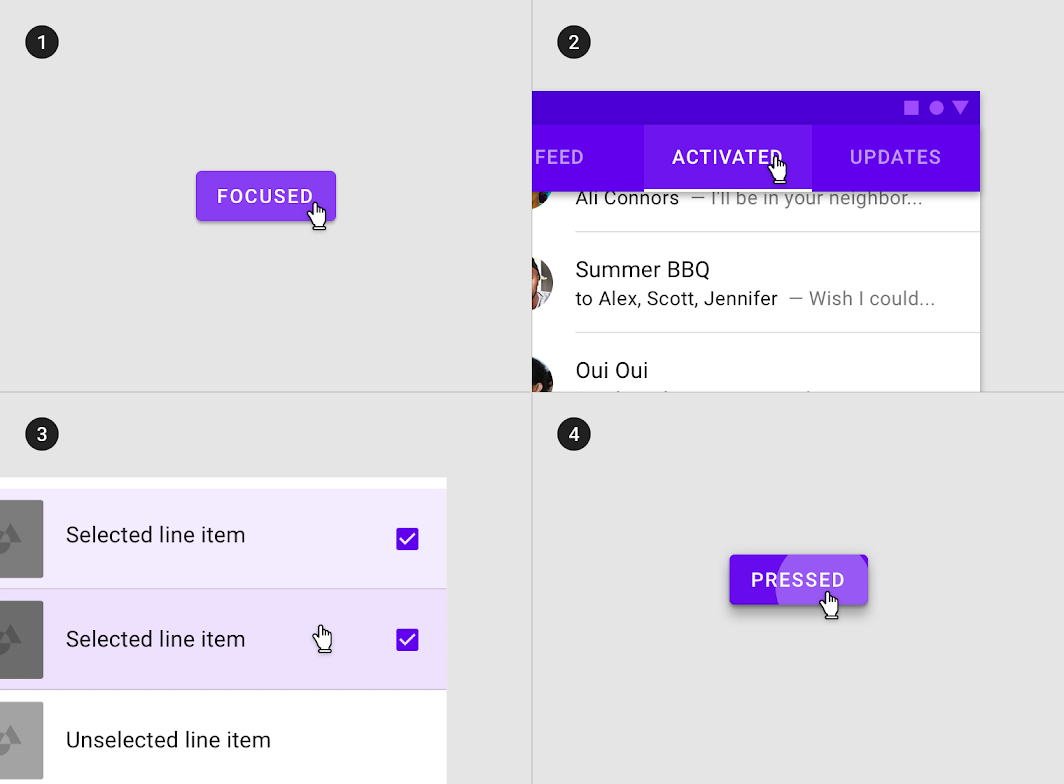
Hover-Zustände können mit Fokus-, Aktivierungs-, Auswahl- oder Druckzuständen kombiniert werden.
Es kann nur ein Hover-Zustand gleichzeitig in einem Layout vorhanden sein.
Deckkraftwerte von Overlays
Der Deckkraftwert des Overlays sollte für jede Kombination aus Text und Oberfläche angepasst werden, um ausreichende Sichtbarkeit und einen barrierefreien Farbkontrast sicherzustellen. Hover-Overlays sollten eine niedrigere Deckkraft aufweisen, um Ablenkungen vom Inhalt zu vermeiden.
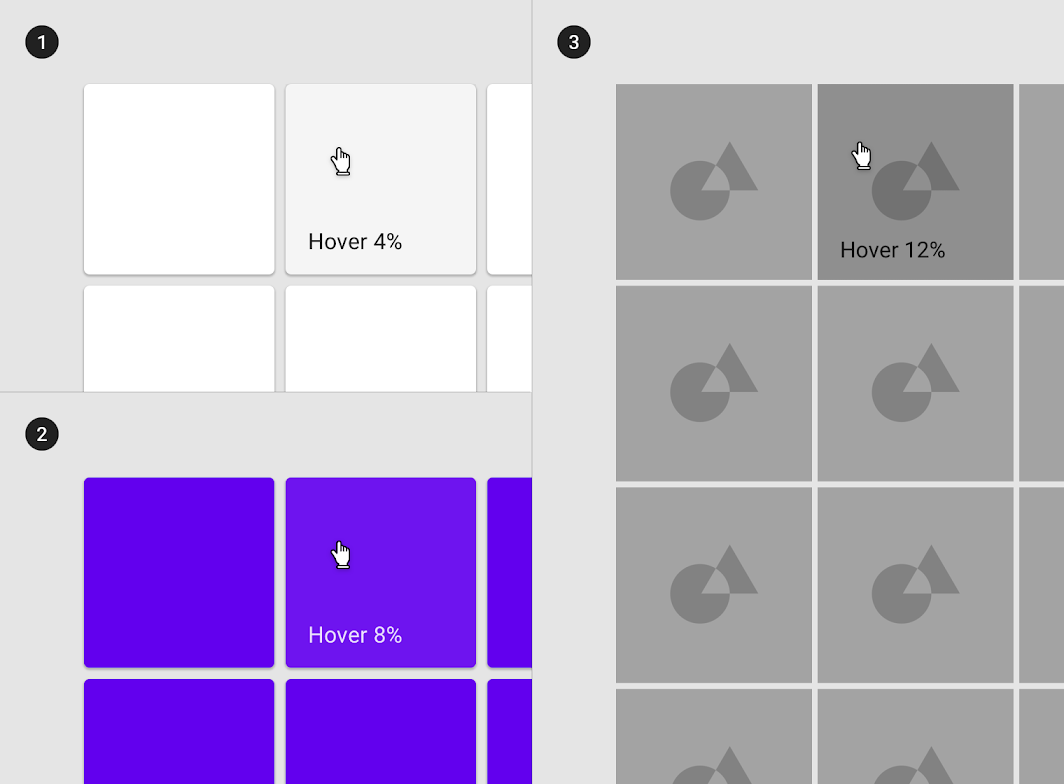
Ink: 100 % #000000
Overlay: 4 % #000000
(2) Oberfläche: 100 % #6200EE
Ink: 100 % #FFFFFF
Overlay: 8 % #FFFFFF
(3) Oberfläche: Bild
Overlay: 12 % #000000
Fokus
Verwendung
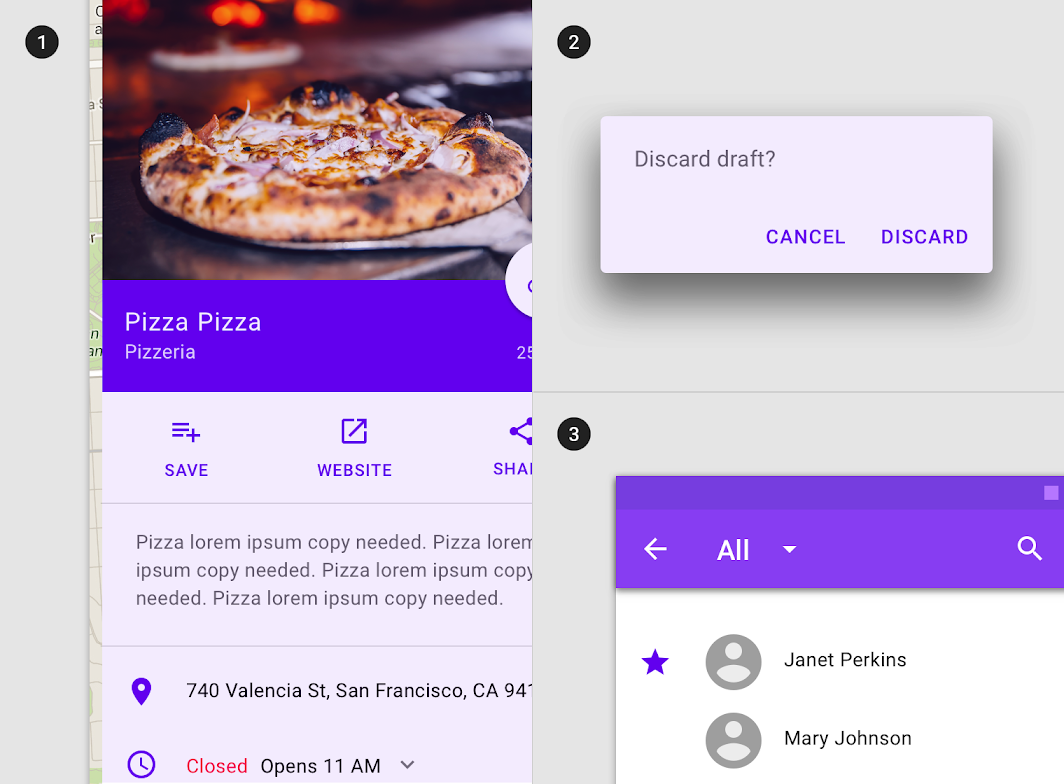
Ein Fokus-Zustand signalisiert, dass ein Nutzer ein Element mithilfe von Tastatur oder Spracheingabe hervorgehoben hat. Fokus-Zustände gelten für alle interaktiven Komponenten.
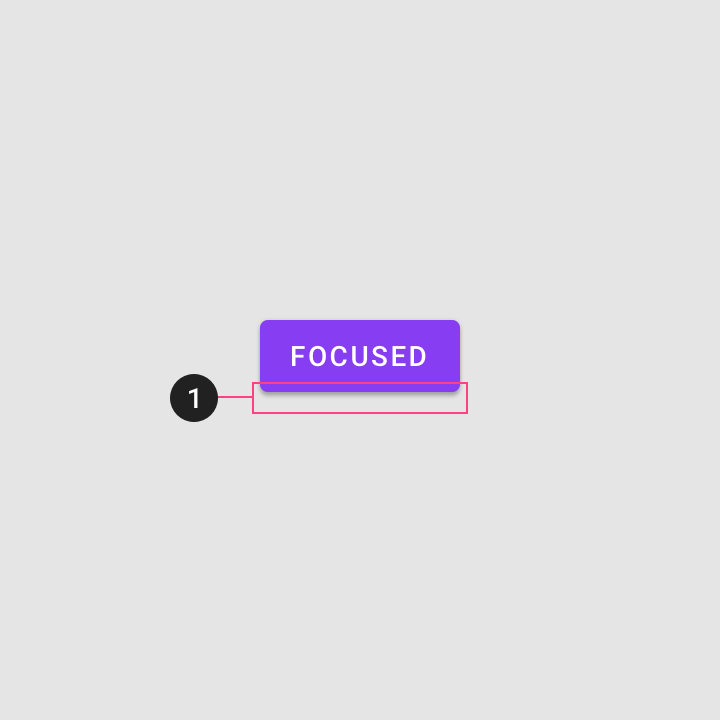
Sie sollten stark hervorgehoben werden, da sie nicht durch andere visuelle Hinweise angezeigt werden.
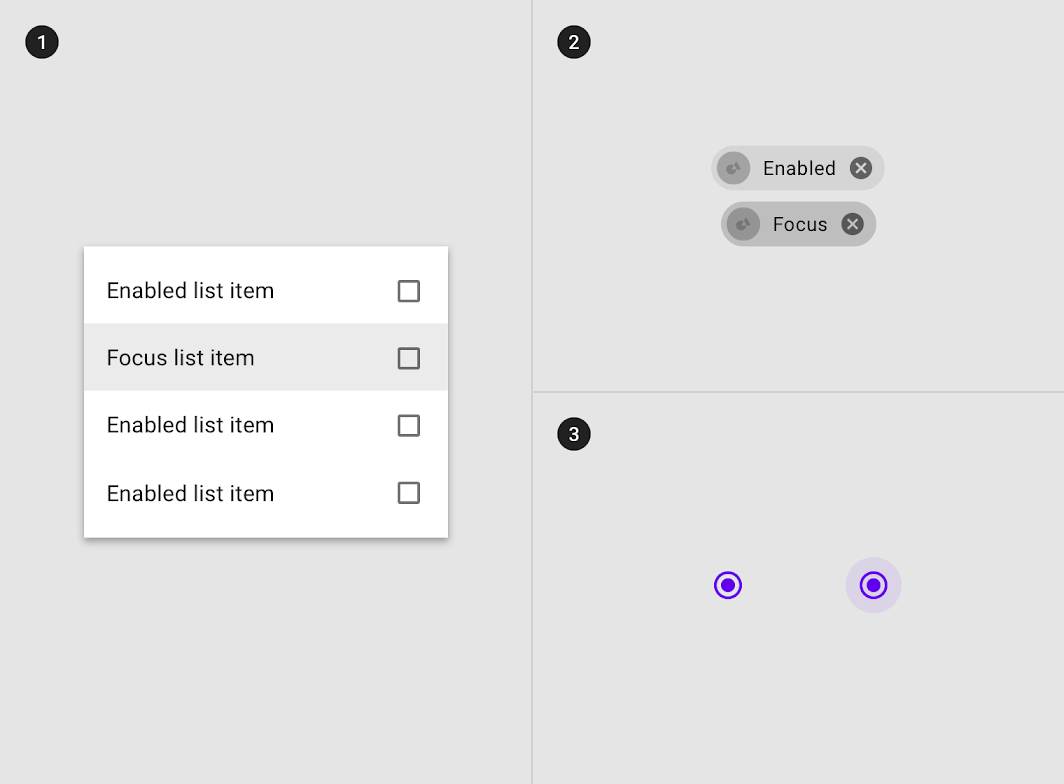
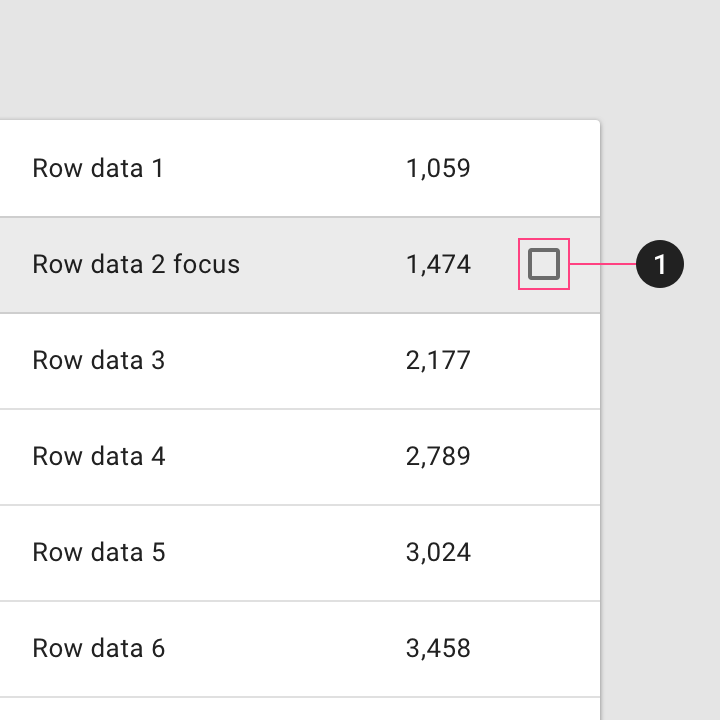
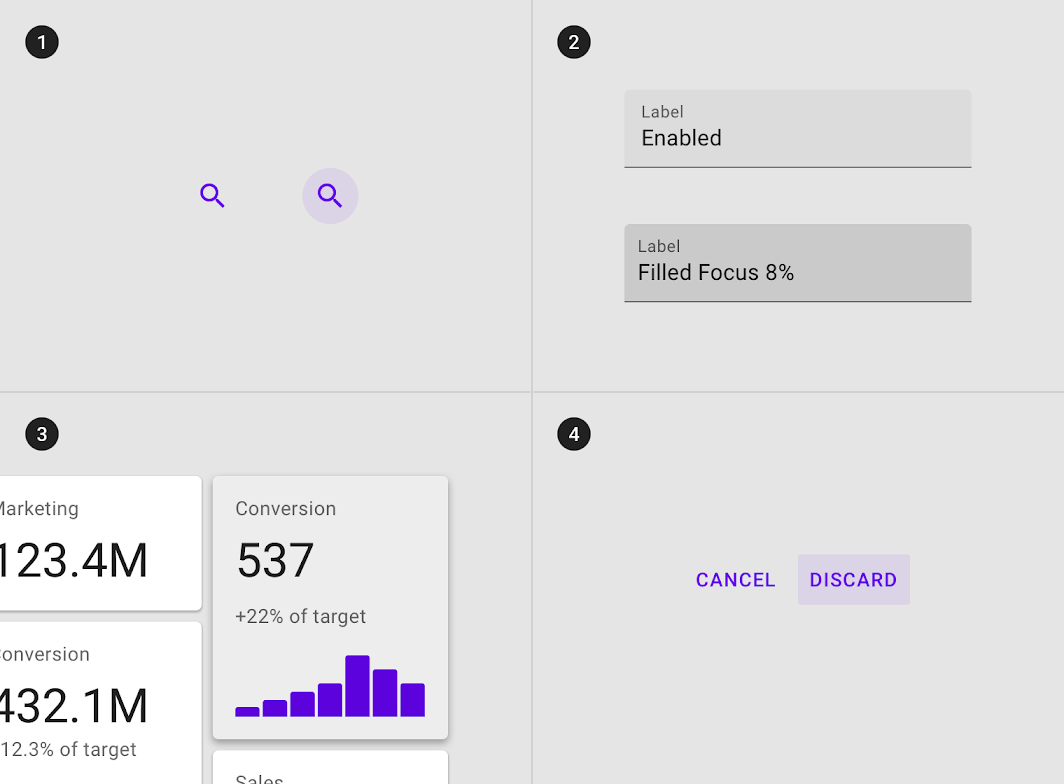
Ein Overlay kennzeichnet einen Fokus-Zustand. Es kann auf die gesamte Komponente, auf Elemente innerhalb einer Komponente oder in kreisförmiger Form über einem Teil einer Komponente angewendet werden.
Vererbung des Fokus-Zustands
Fokus-Zustände können folgende Komponenten erben: Schaltflächen, FABs, Toggle-Buttons, Auswahlsteuerelemente, Elemente in Rasterlisten, Listenelemente, Karten, Chips, Textfelder und Symbole.
Falsch
Verhalten
Fokus-Zustände werden durch Tastatur- oder Spracheingaben des Nutzers auf einem interaktiven Element ausgelöst und bleiben bestehen, bis der Nutzer die Eingabe abgeschlossen hat.
Fokus-Zustände können in Kombination mit Hover-, Aktivierungs- oder Auswahlzuständen dargestellt werden.
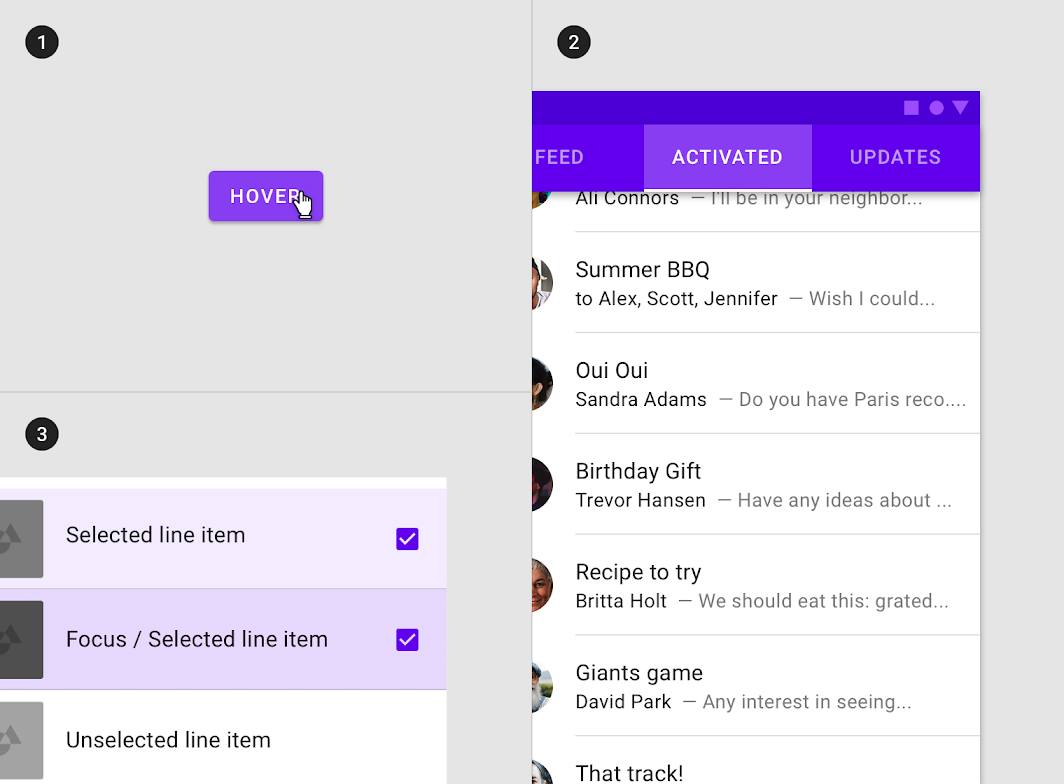
Es kann nur ein Fokus-Zustand gleichzeitig auf einem Bildschirm vorhanden sein.
Deckkraftwerte von Overlays
Um ausreichende Sichtbarkeit und einen barrierefreien Farbkontrast sicherzustellen, sollte der Deckkraftwert des Overlays für jede Kombination aus Text und Oberfläche angepasst werden. Fokus-Overlays sollten eine höhere Deckkraft aufweisen, da sie nicht durch andere visuelle Hinweise angezeigt werden.
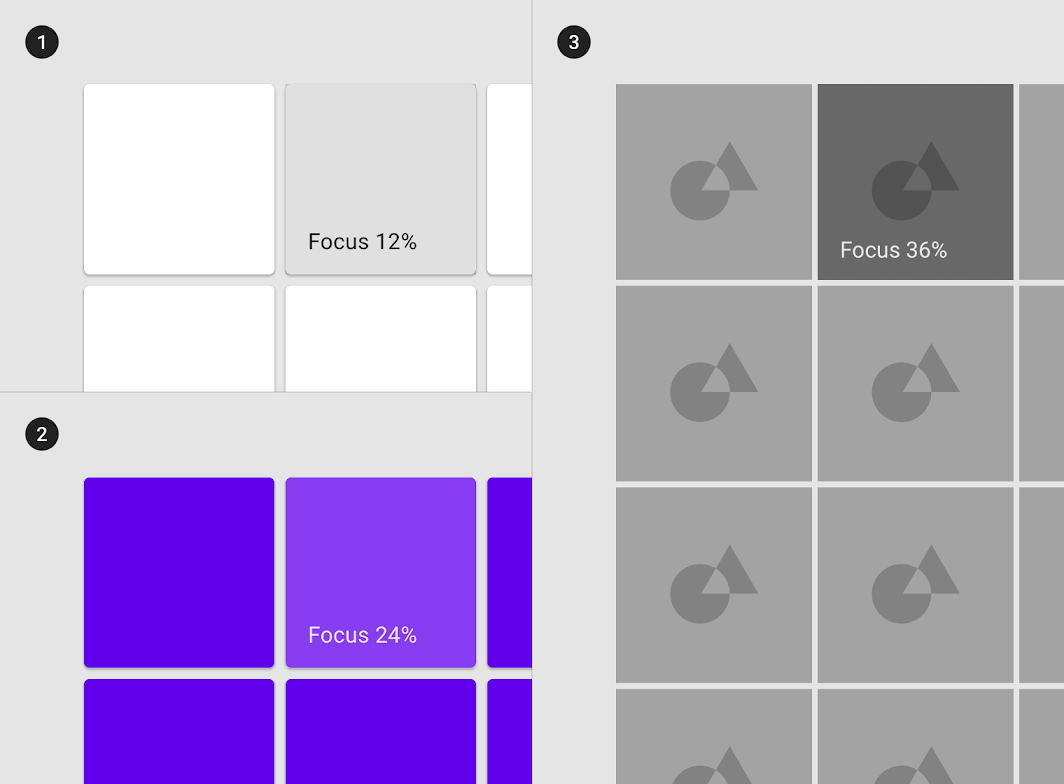
Ink: 100 % #000000
Overlay: 12 % #000000
(2) Oberfläche: 100 % #6200EE
Ink: 100 % #FFFFFF
Overlay: 24 % #FFFFFF
(3) Oberfläche: Bild
Overlay: 36 % #000000
Ausgewählt
Verwendung
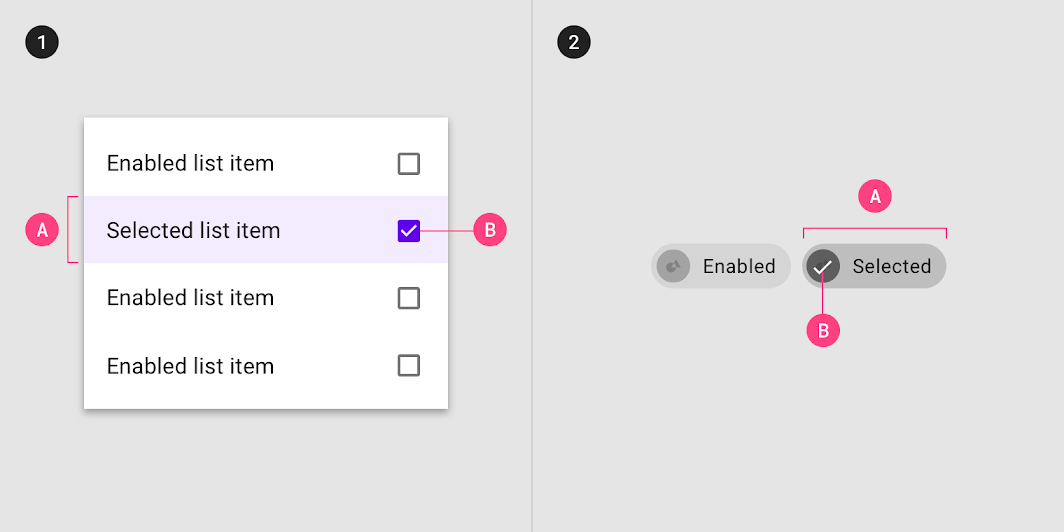
Der Zustand „Ausgewählt“ zeigt an, dass der Nutzer Optionen mit einer der folgenden Eingabemethoden ausgewählt hat: Antippen, Cursor, Tastatur oder Spracheingabe. Auswahlzustände sollten mittelstark hervorgehoben werden, damit sie leicht erkennbar sind, ohne abzulenken.
Ein Overlay kennzeichnet einen Auswahlzustand. Es kann auf Elemente innerhalb einer Komponente oder auf die gesamte Komponente angewendet werden.
Vererbung des Auswahlzustands
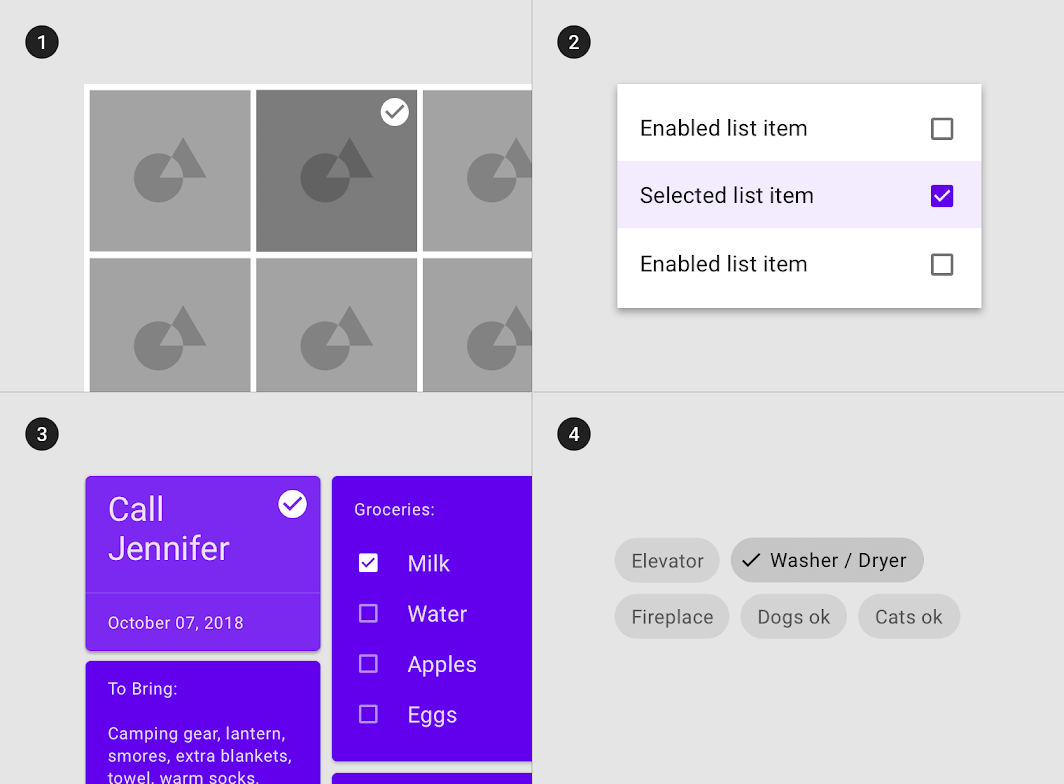
Auswahlzustände können folgende Komponenten erben: Elemente in Bildlisten, Listenelemente, Chips, Karten, Datentabellen, Menüelemente und Picker.
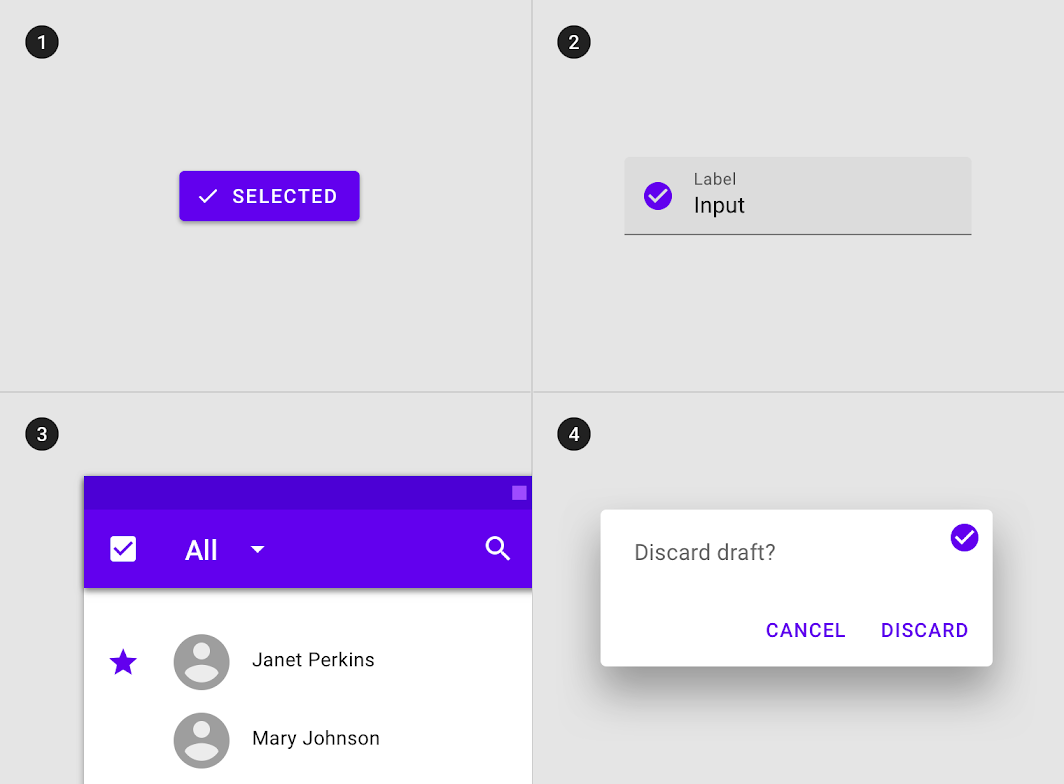
Keine Auswahlzustände können folgende Komponenten erben: App-Leisten, Backdrop, untere Navigation, Sheets, Schaltflächen, Dialoge, Trennlinien, Erweiterungspanels, Alerts, Snackbars, Tabs, Textfelder und Tooltips.
Falsch
Verhalten
Auswahlzustände werden ausgelöst, wenn der Nutzer eine oder mehrere Optionen auswählt.
Auswahlzustände können in Kombination mit Hover-, Fokus-, Druck- oder Ziehzuständen dargestellt werden.
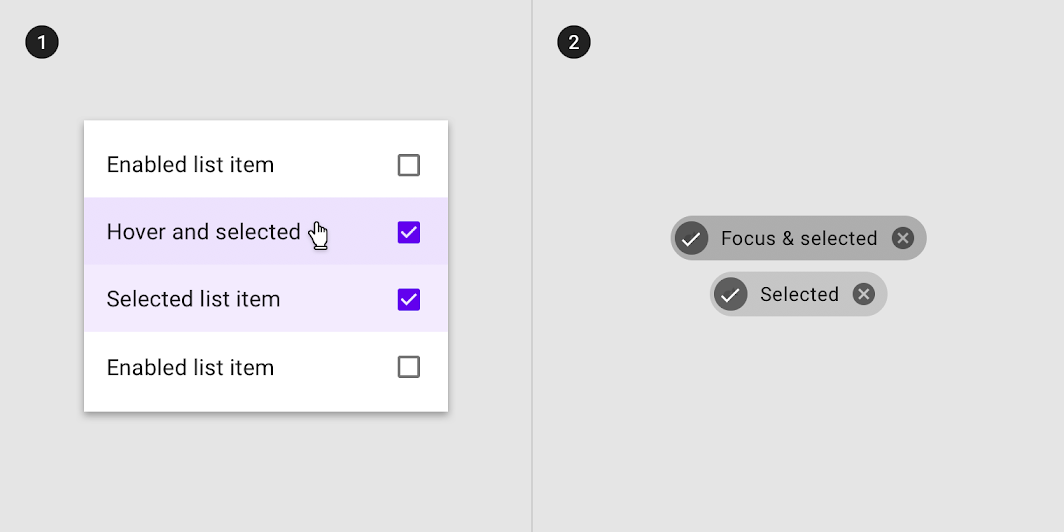
Mehrere Auswahlzustände können gleichzeitig in einem Layout vorhanden sein.
Deckkraftwerte von Overlays
Um ausreichende Sichtbarkeit und einen barrierefreien Farbkontrast sicherzustellen, sollte die Deckkraft des Overlays für jede Kombination aus Text und Oberfläche angepasst werden. Overlays für den Auswahlzustand sollten mittelstark hervorgehoben sein, damit sie leicht erkennbar sind, ohne abzulenken.
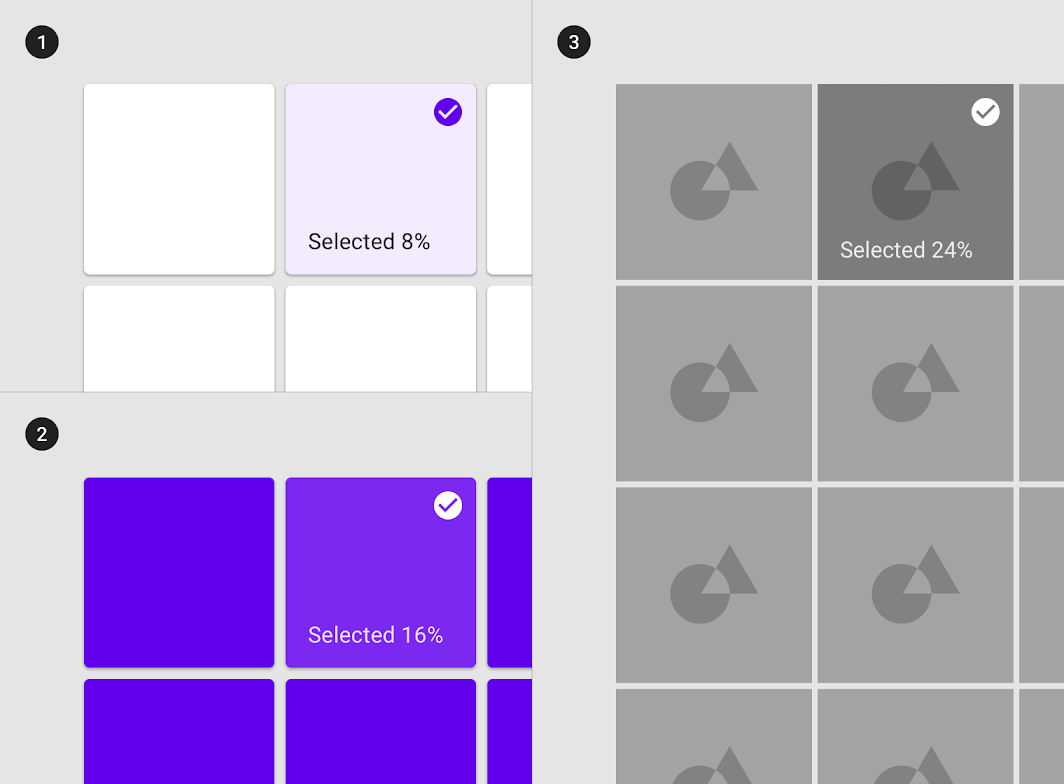
Ink: 100 % #6200EE
Overlay: 8 % #6200EE
(2) Oberfläche: 100 % #6200EE
Ink: 100 % #FFFFFF
Overlay: 16 % #FFFFFF
(3) Oberfläche: Bild
Overlay: 24 % #000000
Aktiviert
Verwendung
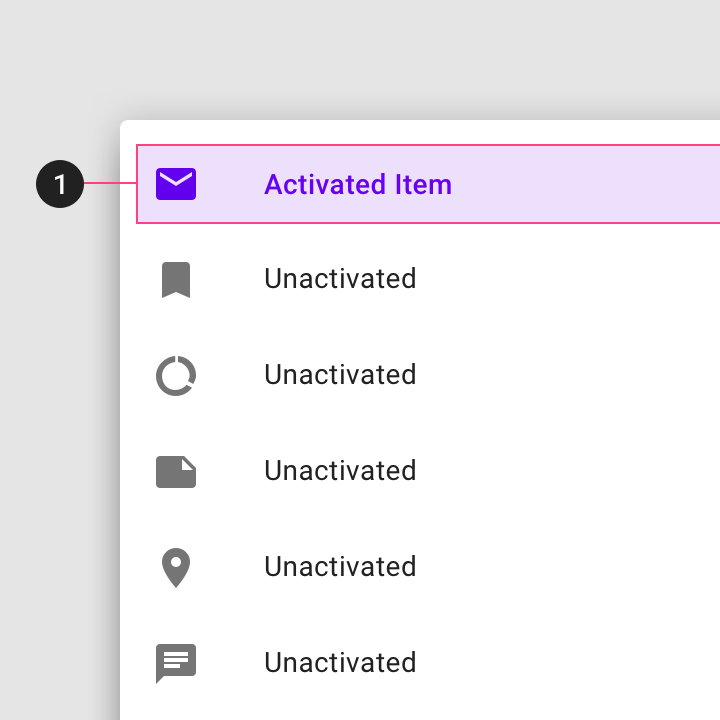
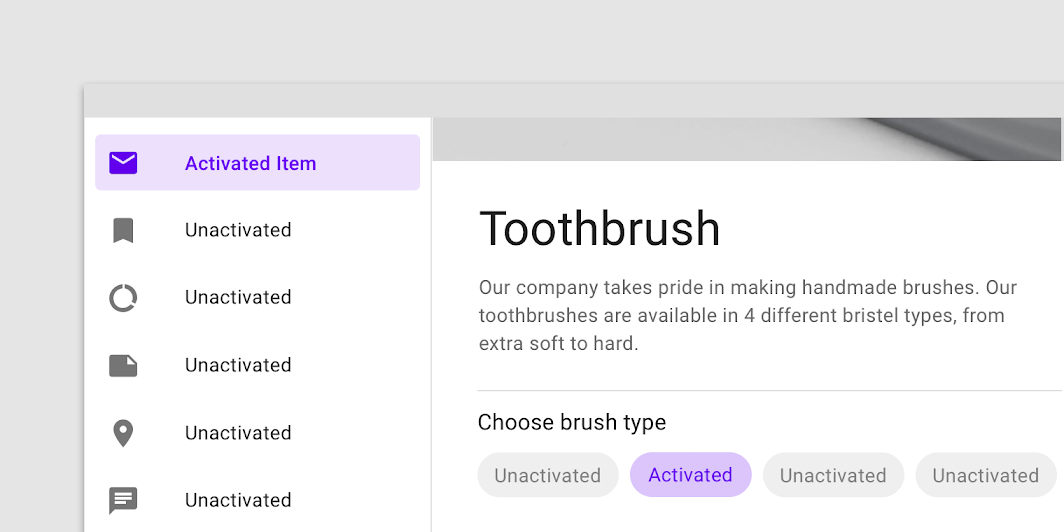
Aktivierungszustände geben an, welches Element aus einer Gruppe von Optionen aktuell betrachtet wird. Sie werden entweder standardmäßig oder durch Nutzerauswahl ausgelöst, mit Eingabemethoden wie Antippen, Cursor, Tastatur oder Spracheingabe. Dieser Zustand sollte stark hervorgehoben werden.
Aktivierungszustände werden durch ein Overlay, eine Farbänderung oder andere visuelle Gestaltungsmittel angezeigt, die auf Elemente oder Segmente innerhalb einer Komponente angewendet werden.
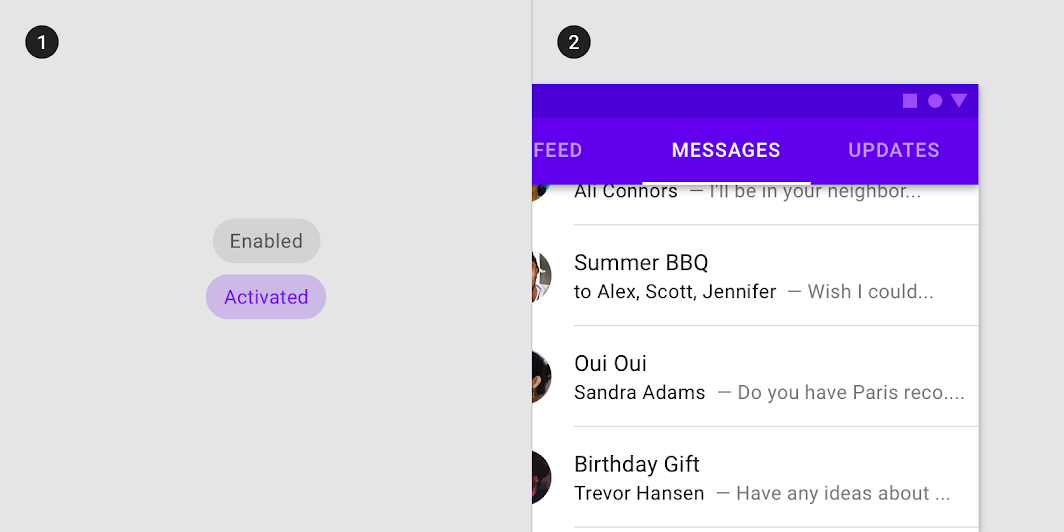
Vererbung des Aktivierungszustands
Ein Aktivierungszustand unterscheidet sich vom Auswahlzustand dadurch, dass er ein hervorgehobenes Ziel signalisiert.
Aktivierungszustände können folgende Komponenten erben: Elemente in Navigationslisten, Tab-Elemente, Elemente der unteren Navigation, Stepper-Elemente, Choice-Chips und Toggle-Buttons.
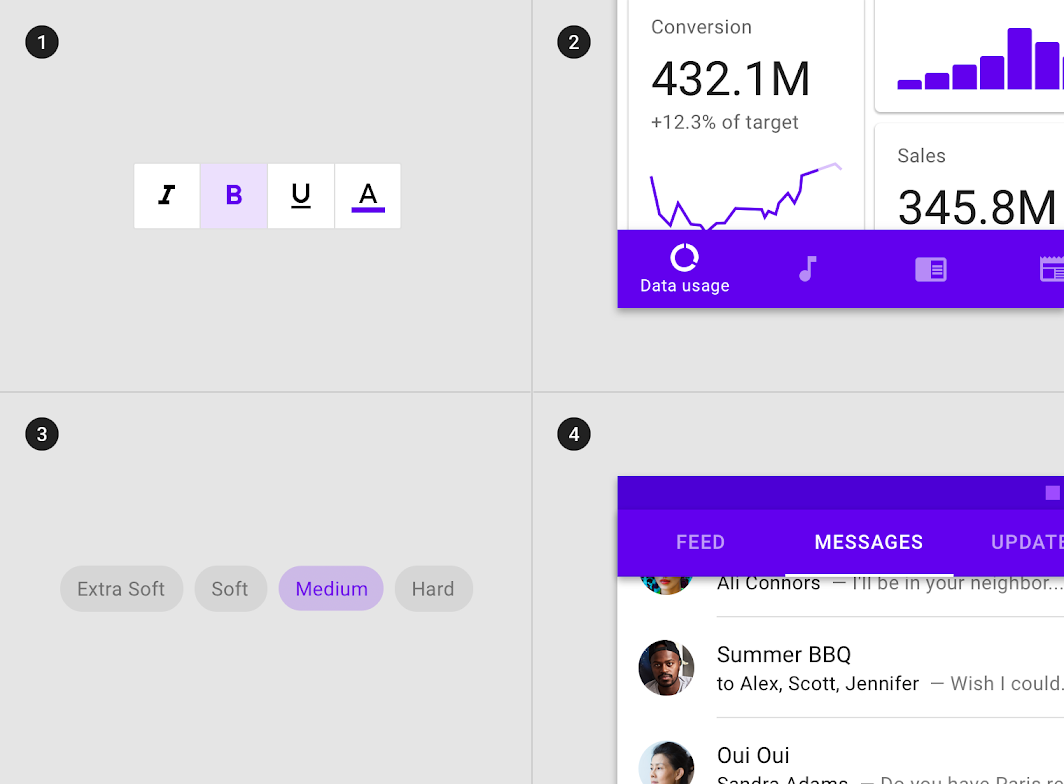
Keine Aktivierungszustände können folgende Komponenten erben: Schaltflächen, Floating-Action-Buttons, Auswahlsteuerelemente, Schieberegler, App-Leisten, untere und seitliche Sheets, Dialoge und Alerts.
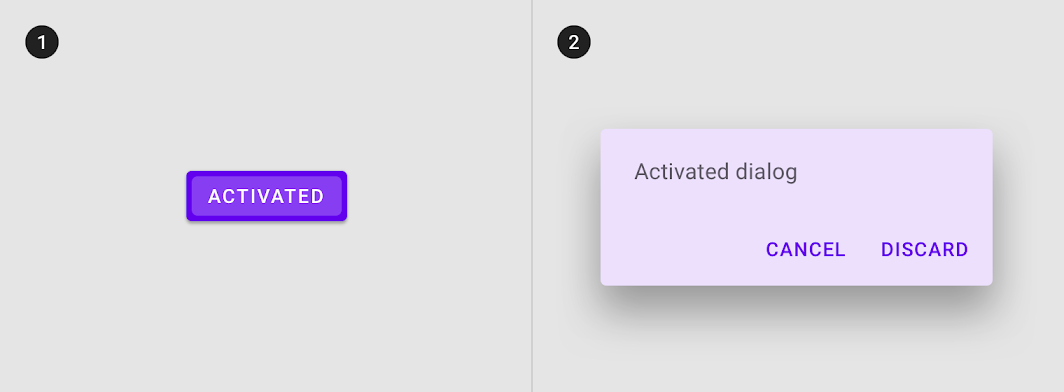
Falsch
Verhalten
Aktivierungszustände werden entweder standardmäßig oder durch Nutzerauswahl ausgelöst.
Aktivierungszustände können in Kombination mit Hover- und Fokus-Zuständen dargestellt werden.
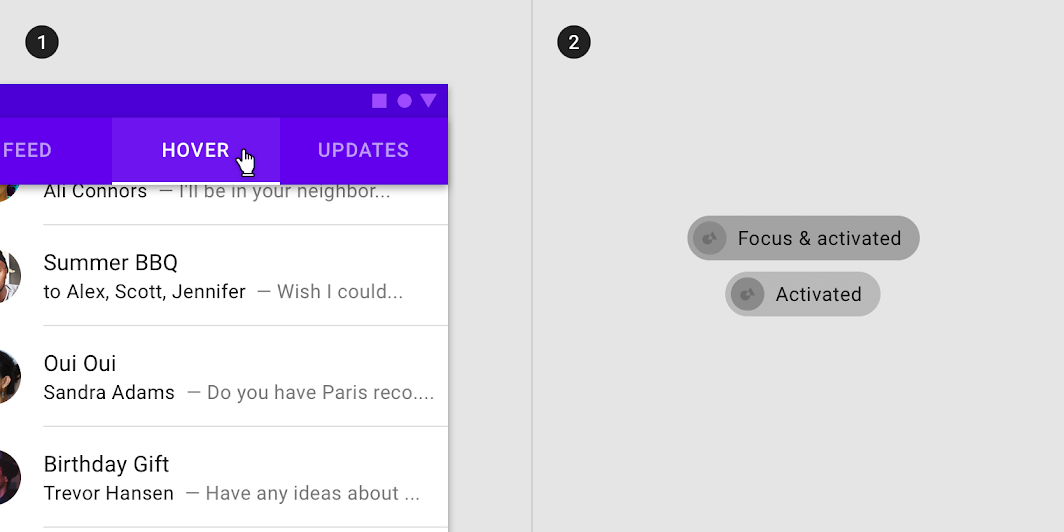
Innerhalb einer einzelnen Gruppe von Optionen kann nur ein Aktivierungszustand gleichzeitig vorhanden sein.
Deckkraftwerte von Overlays
Um ausreichende Sichtbarkeit und einen barrierefreien Farbkontrast sicherzustellen, sollte die Deckkraft des Overlays für jede Kombination aus Text und Oberfläche angepasst werden. Aktivierungs-Overlays sollten eine höhere Deckkraft aufweisen, da sie nicht immer vom Nutzer ausgelöst werden.
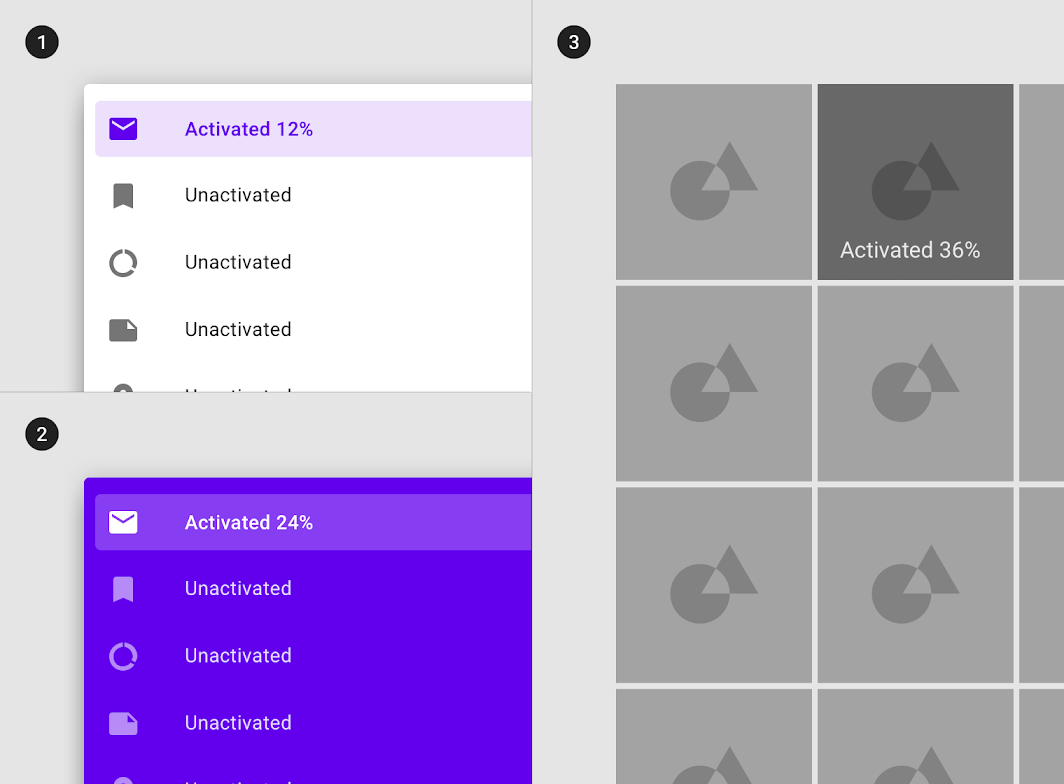
Ink: 100 % #6200EE
Overlay: 12 % #6200EE
(2) Oberfläche: 100 % #6200EE
Ink: 100 % #FFFFFF
Overlay: 24 % #FFFFFF
(3) Oberfläche: Bild
Overlay: 36 % #000000
Gedrückt
Verwendung
Ein Druckzustand signalisiert ein vom Nutzer ausgelöstes Antippen oder Klicken per Cursor, Tastatur oder Spracheingabe. Dieser Zustand gilt für alle interaktiven Komponenten.
Druckzustände lösen eine Änderung im Layout aus und sollten stark hervorgehoben sein.
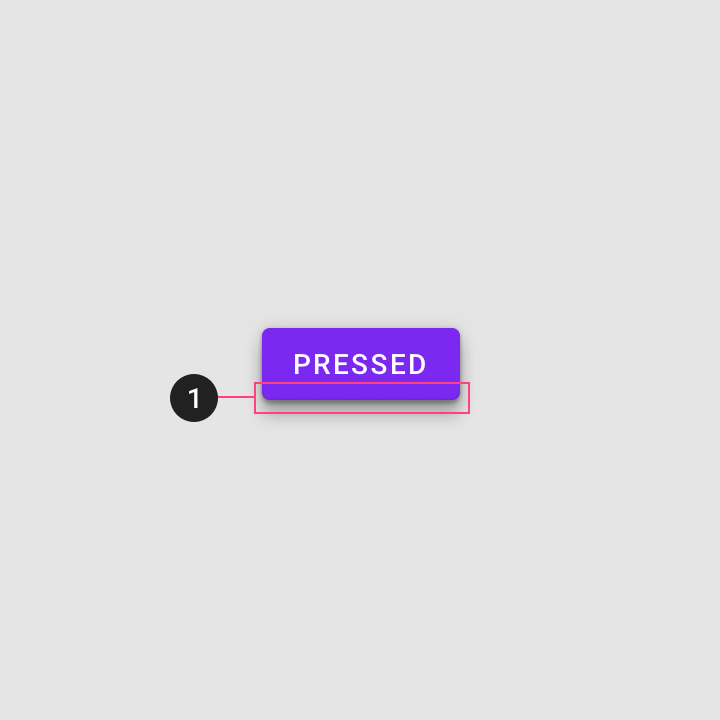
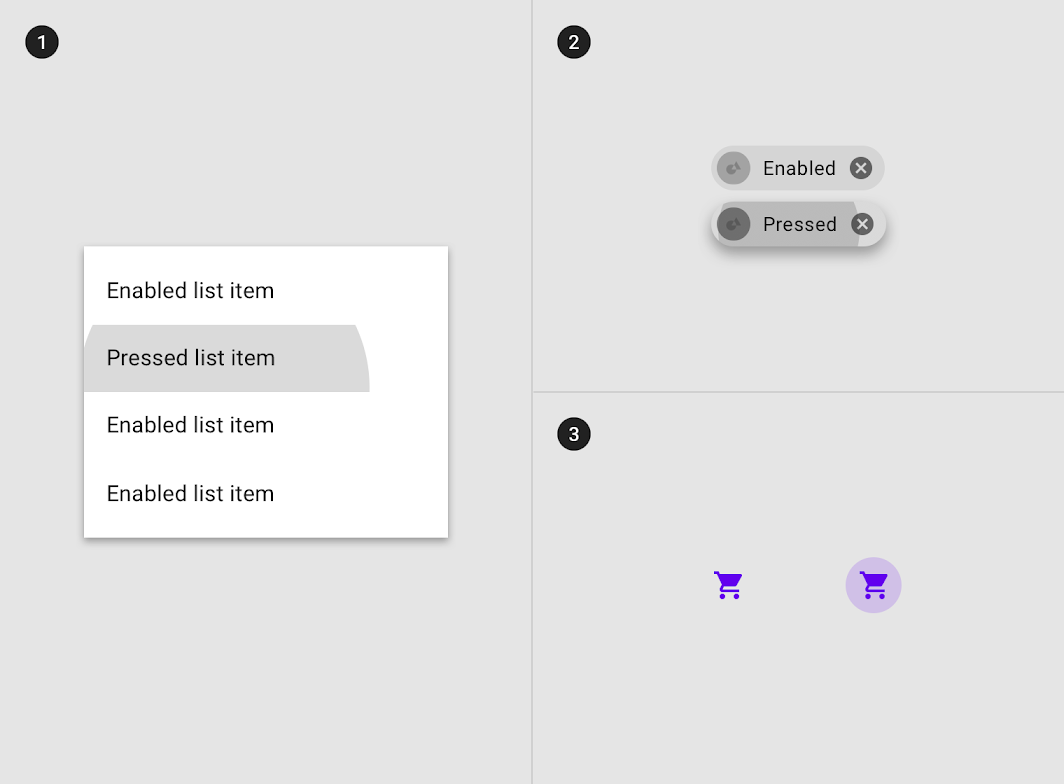
Ein Ripple-Overlay kennzeichnet einen Druckzustand. Es kann auf die gesamte Komponente, auf Elemente innerhalb einer Komponente oder in kreisförmiger Form über einem Teil der Komponente angewendet werden.
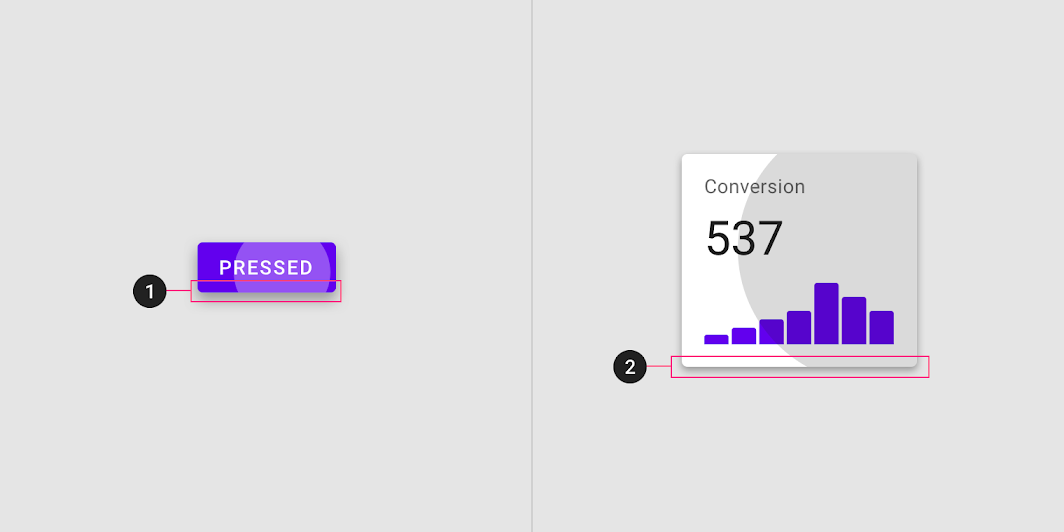
Einige Komponenten wie Schaltflächen oder Karten können Elevation nutzen, um einen Druckzustand anzuzeigen.
Vererbung des Druckzustands
Druckzustände können folgende Komponenten erben: Schaltflächen, FABs, Toggle-Buttons, Auswahlsteuerelemente, Elemente in Rasterlisten, Listenelemente, Karten, Chips, Textfelder und Symbole.
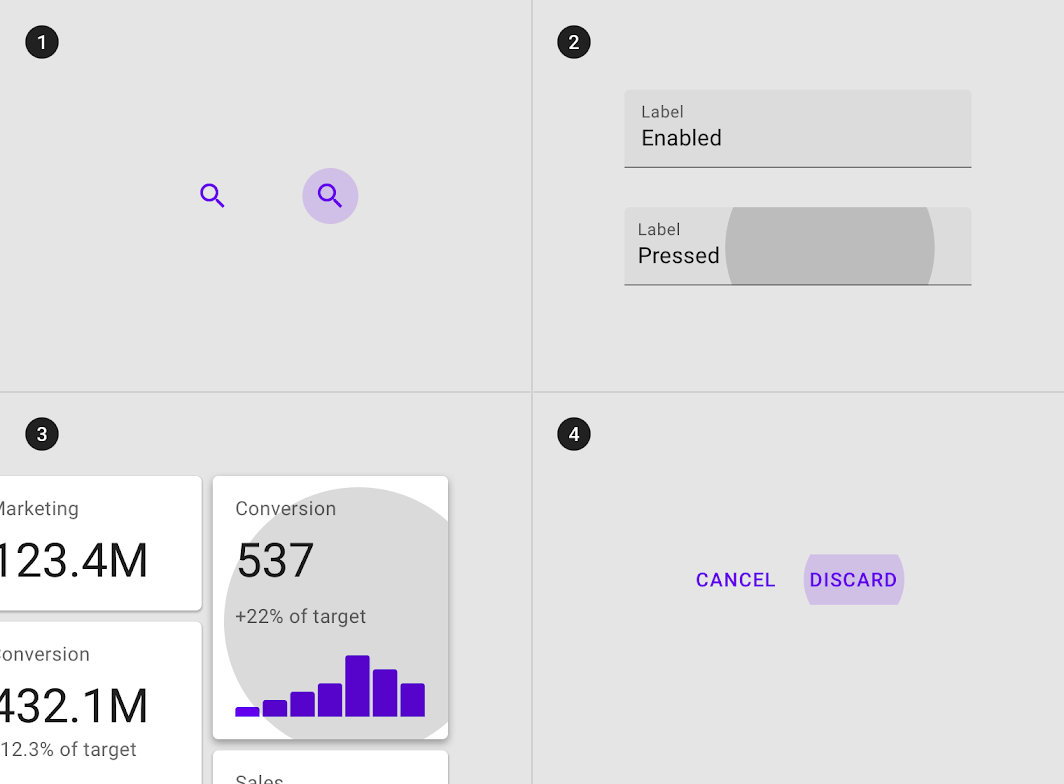
Auch interaktive Elemente können einen Druckzustand erben.
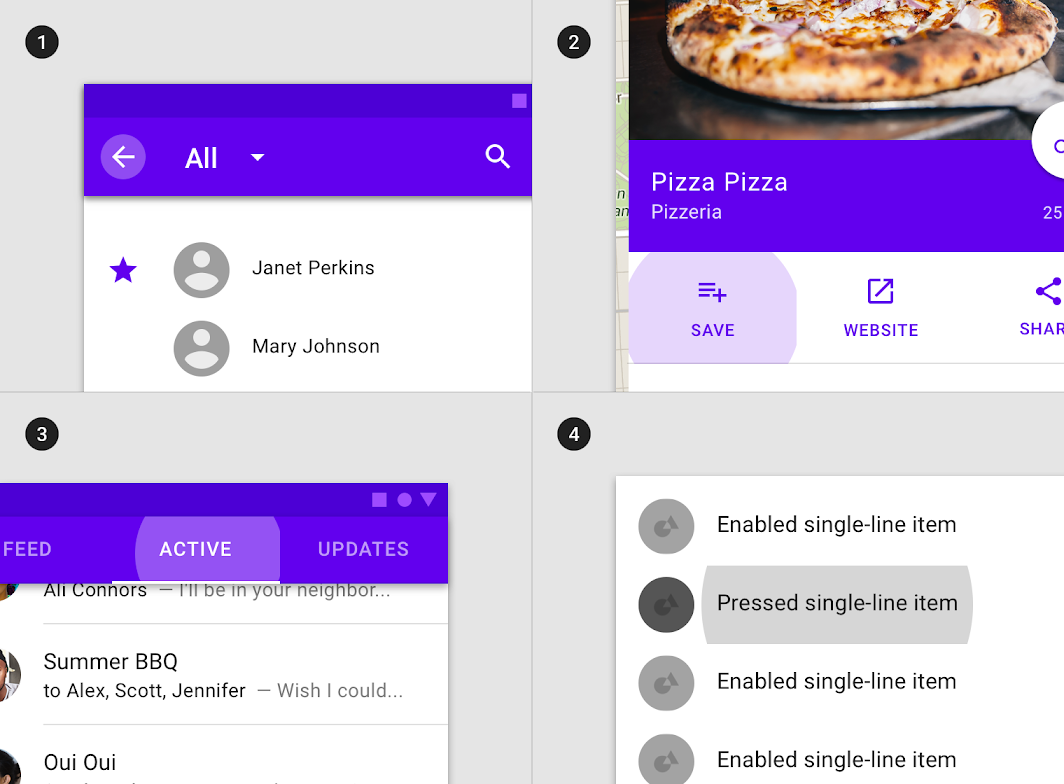
Keinen Druckzustand können App-Leisten, Tabs, untere Navigation, Sheets, Dialoge, Alerts, Menüs und Stepper erben.
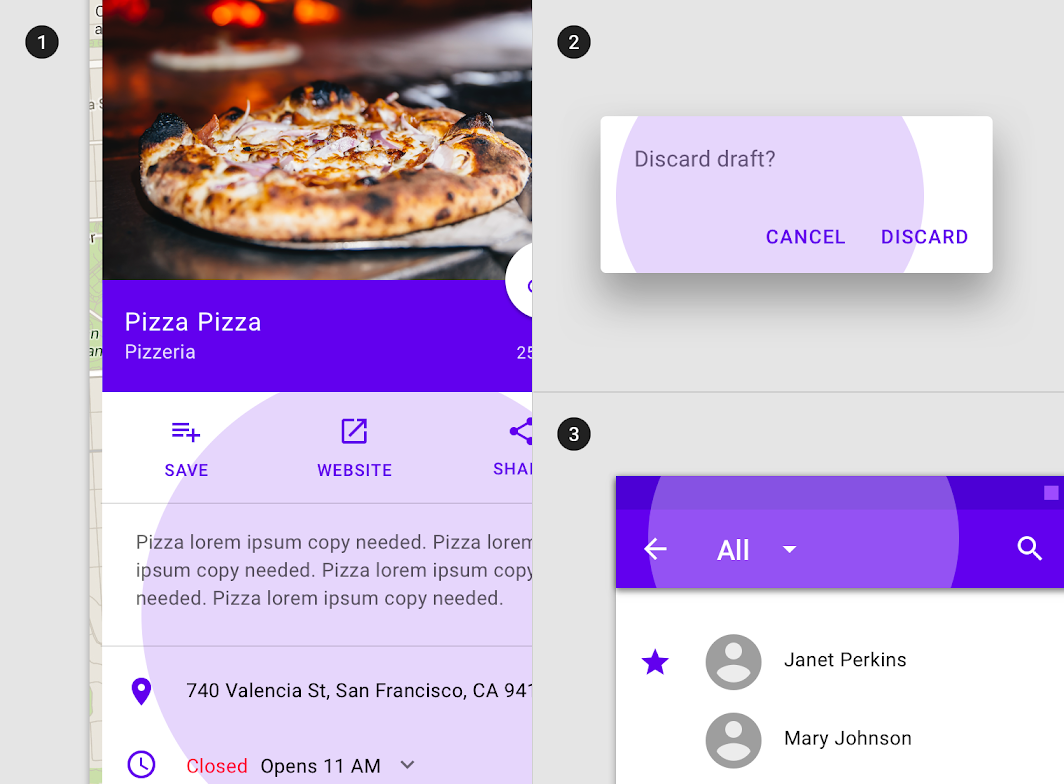
Falsch
Verhalten
Druckzustände werden durch Tastatur- oder Spracheingaben des Nutzers auf einem interaktiven Element ausgelöst.
Druckzustände können mit Hover-, Fokus-, Auswahl- oder Aktivierungszuständen kombiniert werden.
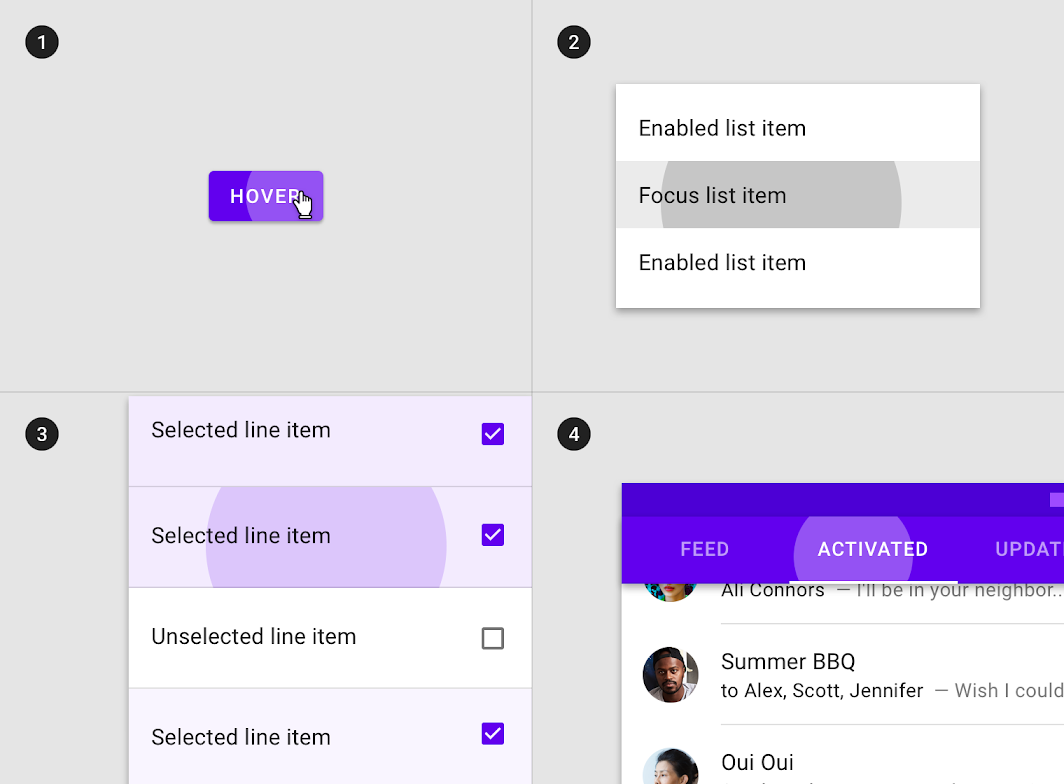
Es kann nur ein Druckzustand gleichzeitig in einem Layout vorhanden sein.
Deckkraftwerte von Overlays
Um ausreichende Sichtbarkeit sicherzustellen, sollte die Deckkraft eines Overlays für jede Kombination aus Text und Oberfläche angepasst werden. Druck-Overlays sollten eine höhere Deckkraft aufweisen, da sie eine Änderung im Layout auslösen.
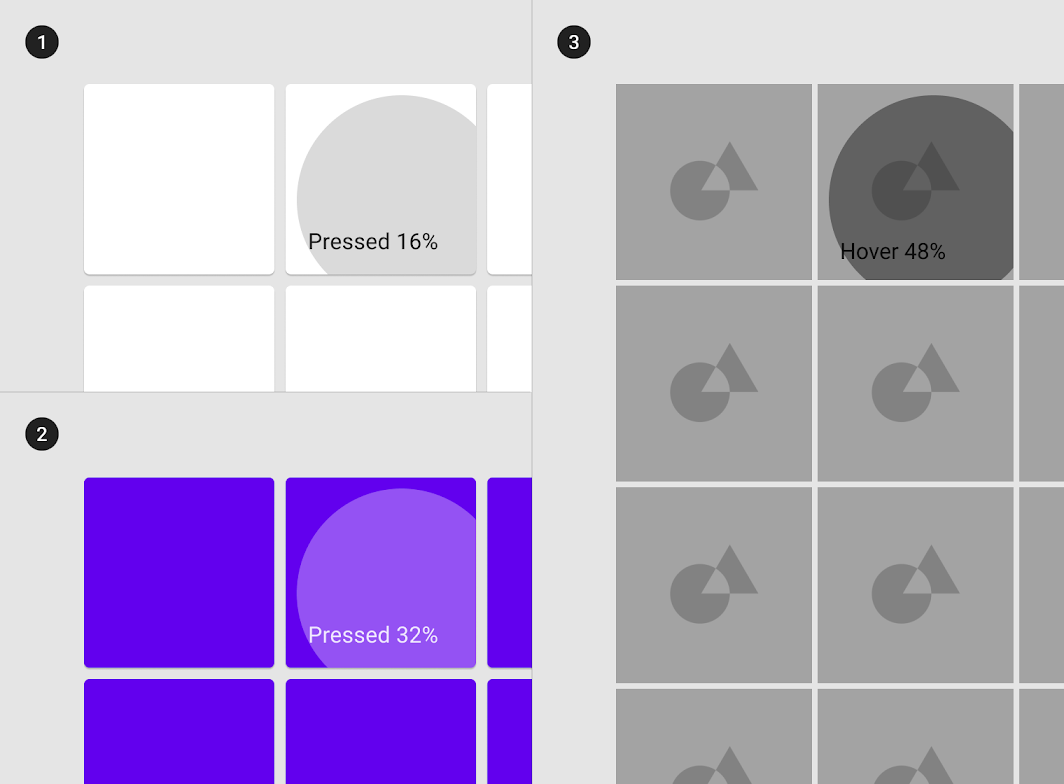
Ink: 100 % #000000
Overlay: 16 % #000000
(2) Oberfläche: 100 % #6200EE
Ink: 100 % #FFFFFF
Overlay: 32 % #FFFFFF
(3) Oberfläche: Bild
Overlay: 48 % #000000
Gezogen
Verwendung
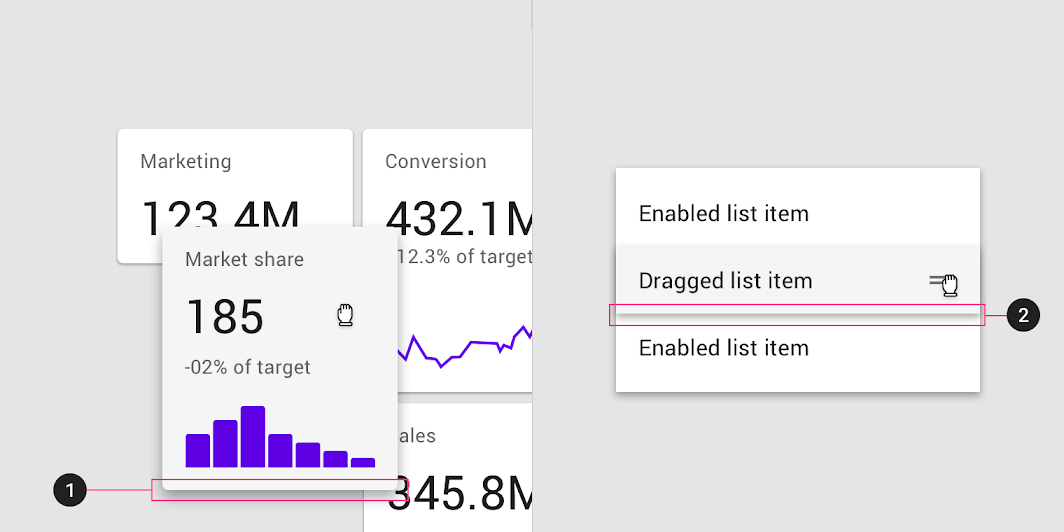
Ein Ziehzustand tritt auf, wenn ein Nutzer ein Element oder eine Komponente drückt und bewegt. Ziehzustände sollten dezent dargestellt werden, um Nutzer nicht von ihrer Aufgabe abzulenken.
Ein Overlay kennzeichnet einen Ziehzustand. Es kann auf die gesamte Komponente oder auf Elemente innerhalb einer Komponente angewendet werden.
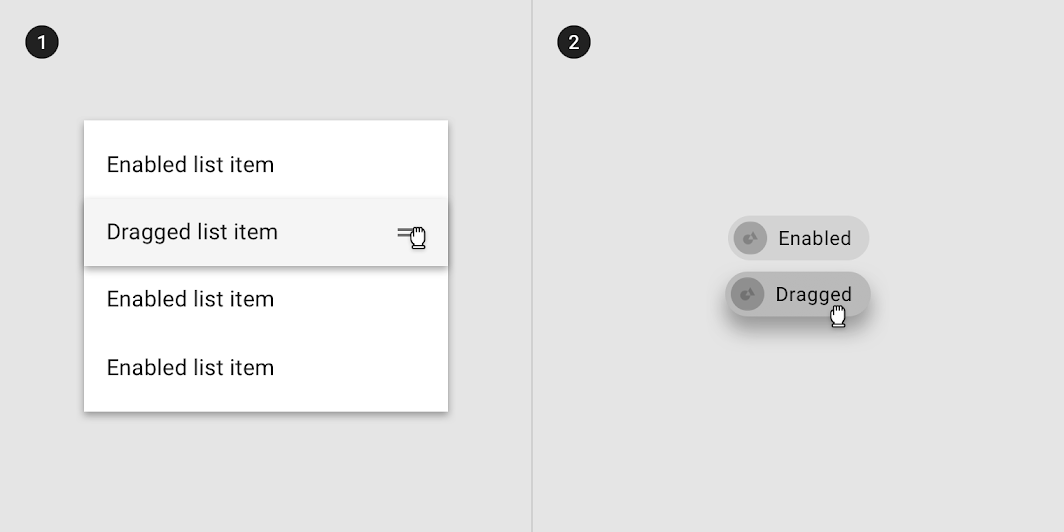
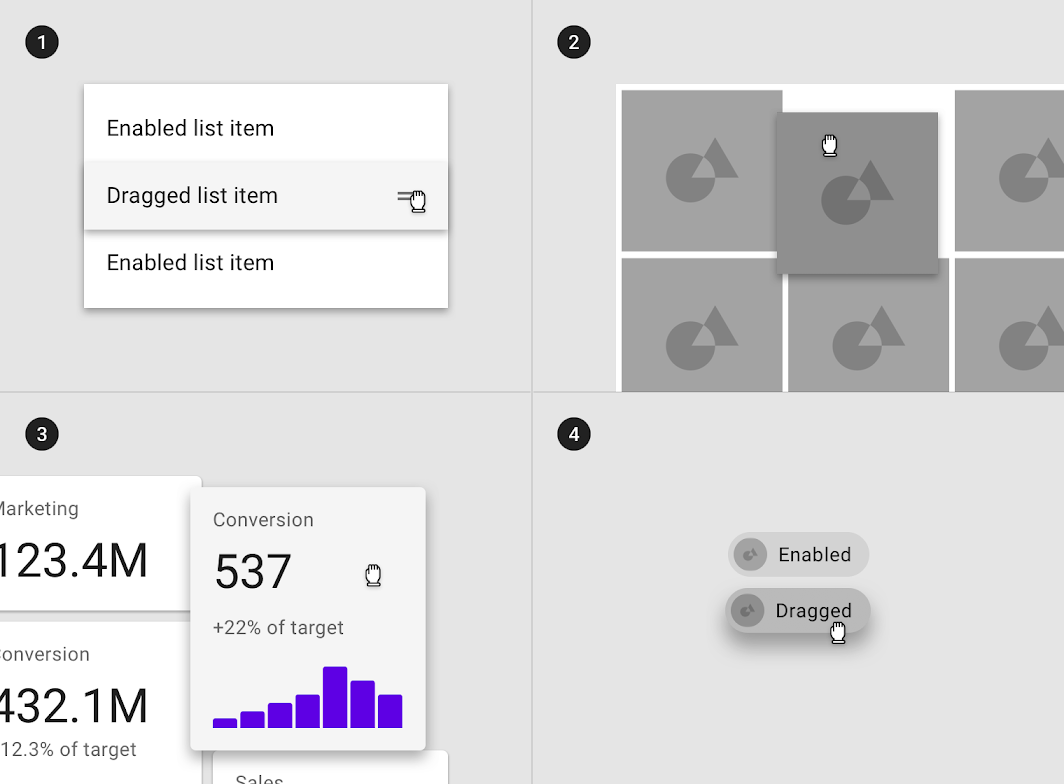
Einige Komponenten wie Listenelemente, Chips oder Karten können Elevation nutzen, um einen Ziehzustand anzuzeigen.
Vererbung des Ziehzustands
Ziehzustände können folgende Komponenten erben: Elemente in Rasterlisten, Listenelemente, Karten und Chips.
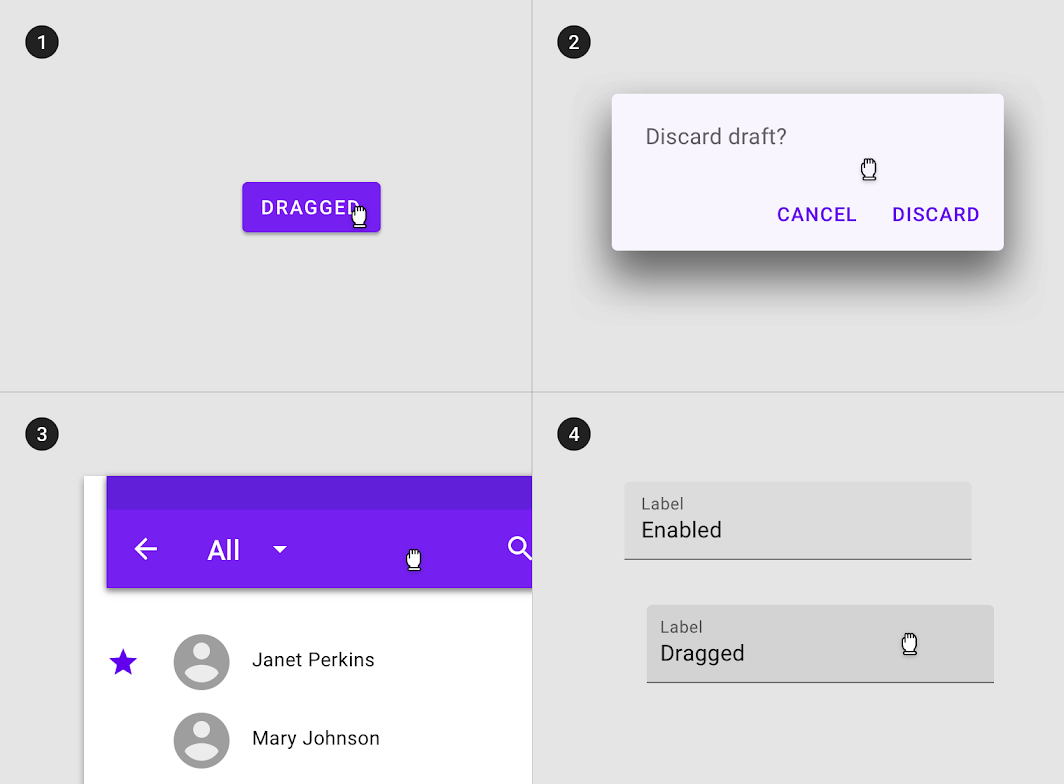
Keinen Ziehzustand können App-Leisten, Schaltflächen, untere Navigation, Dialoge, Alerts, Menüs und Stepper erben.
Falsch
Verhalten
Ziehzustände werden ausgelöst, wenn Nutzer ein Element berühren und gedrückt halten, z. B. durch Antippen und Halten oder Klicken und Ziehen.
Es kann nur ein Ziehzustand gleichzeitig in einem Layout vorhanden sein.
Deckkraftwerte von Overlays
Um ausreichende Sichtbarkeit sicherzustellen, sollte die Deckkraft eines Overlays für jede Kombination aus Text und Oberfläche angepasst werden. Zieh-Overlays sollten eine niedrigere Deckkraft aufweisen, um Ablenkungen vom Inhalt zu vermeiden.
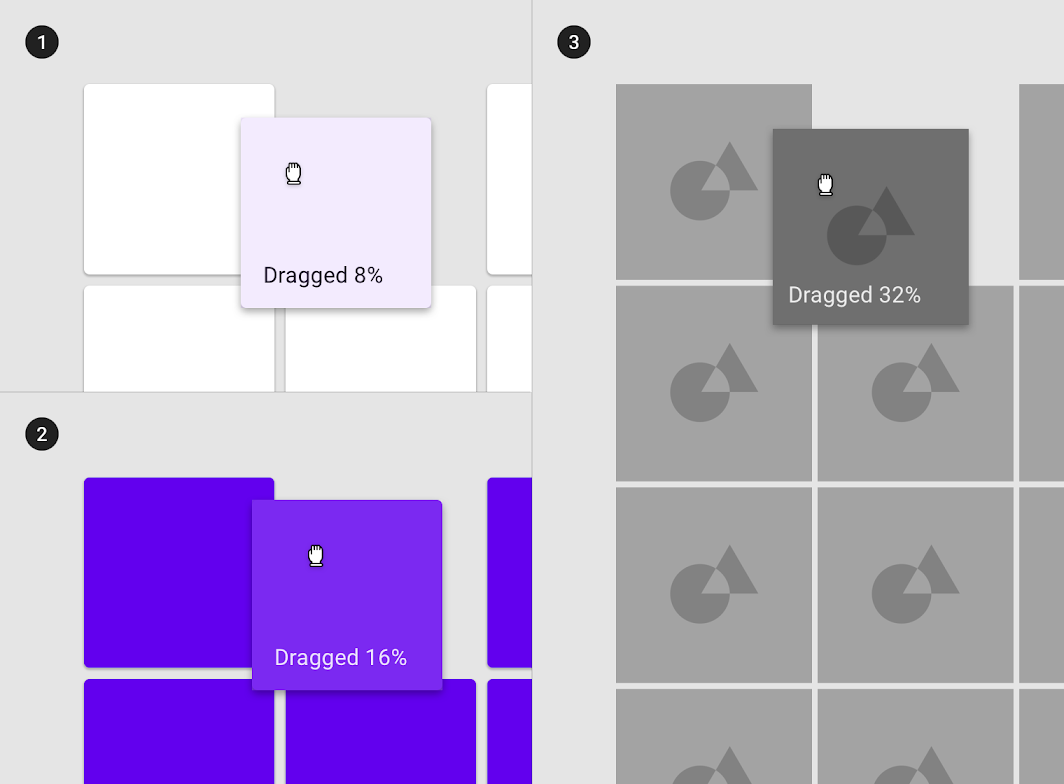
Ink: 100 % #000000
Overlay: 8 % #000000
(2) Oberfläche: 100 % #6200EE
Ink: 100 % #FFFFFF
Overlay: 16 % #FFFFFF
(3) Oberfläche: Bild
Overlay: 32 % #000000