Skip to content
Material Design 2
Main Navigation
v3
v2
v1

Français

English
简体中文
繁體中文
Español
Русский
Português – Brasil
Deutsch
日本語
한국어
Italiano
Polski
Türkçe
čeština
magyar

Français

English
简体中文
繁體中文
Español
Русский
Português – Brasil
Deutsch
日本語
한국어
Italiano
Polski
Türkçe
čeština
magyar

Apparence

Sidebar Navigation

Système Material

Introduction

Études Material

À propos des études Material

Basil

Crane

Fortnightly

Owl

Rally

Reply

Shrine

Fondements Material

Environnement

Surfaces

Élévation

Lumière et ombres

Mise en page

Comprendre la mise en page

Densité de pixels

Grille de mise en page adaptative

Méthodes d'espacement

Comportement des composants

Application de la densité

Navigation

Comprendre la navigation

Transitions de navigation

Recherche

Couleur

Le système de couleurs

Application de la couleur à l'interface utilisateur

Utilisation de la couleur

Lisibilité du texte

Thème sombre

Typographie

Le système typographique

Comprendre la typographie

Prise en charge des langues

Son

À propos du son

Appliquer le son à l'interface utilisateur

Attributs sonores

Chorégraphie du son

Iconographie

Icônes de produit

Icônes système

Icônes animées

Forme

À propos des formes

Forme et hiérarchie

La forme en tant qu'expression

Forme et animation

Appliquer des formes à l'interface utilisateur

Animation

Comprendre l'animation

Le système d'animation

Vitesse

Chorégraphie

Personnalisation

Interaction

Gestes

Sélection

États

Communication

Confirmation et accusé de réception

Formats de données

Visualisation de données

États vides

Aide et commentaires

Visuels

Écran de lancement

Intégration (Onboarding)

États hors ligne

Rédaction

Apprentissage automatique

Modèles de conception pour l'apprentissage automatique

Détection d'objets : caméra en direct

Détection d'objets : image statique

Lecture de codes-barres

Lignes directrices Material

Material Theming

Vue d'ensemble

Mise en œuvre de votre thème

Utilisabilité

Accessibilité

Bidirectionnalité

Lignes directrices par plateforme

Barres Android

Empreinte digitale Android

Retours haptiques Android

Icônes Android

Navigation entre applications sous Android

Notifications sur Android

Autorisations Android

Slices Android

Écran partagé Android

Android : balayer pour actualiser

Barre d'outils de sélection de texte sous Android

Widget Android

Adaptation multiplateforme

Composants

Barres d'application : barre inférieure

Barres d'application : barre d'application supérieure

Backdrop

Bannières

Navigation inférieure

Boutons

Boutons : bouton d'action flottant

Cartes

Cases à cocher

Puces

Tableaux de données

Sélecteurs de date

Boîtes de dialogue

Séparateurs

Listes d'images

Listes

Menus

Tiroir de navigation

Rail de navigation

Indicateurs de progression

Boutons radio

Feuilles inférieures

Panneaux latéraux

Curseurs

Snackbars

Commutateurs

Onglets

Champs de texte

Sélecteurs d'heure

Infobulles

Sur cette page

États ​

Les états sont des représentations visuelles qui communiquent le statut d'un composant ou d'un élément interactif.

Utilisation ​

Les états informent l'utilisateur du statut des éléments de l'interface. Chaque état doit rester visuellement proche des autres, sans modifier radicalement l'apparence du composant, tout en présentant des affordances claires qui le distinguent des autres états et de la mise en page environnante.
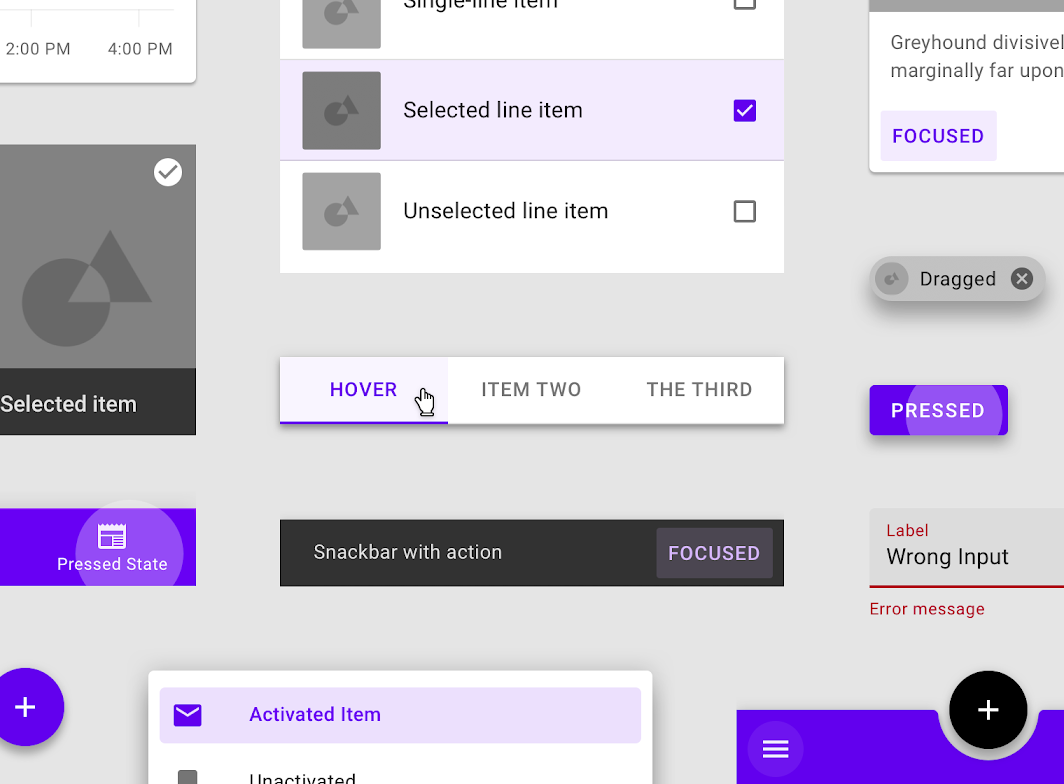
Les états doivent présenter des affordances claires qui les distinguent les uns des autres
Les états doivent présenter des affordances claires qui les distinguent les uns des autres.

Principes ​


Principe d'état : distinct

Distinct

Selon leur niveau de priorité, les états doivent présenter des affordances claires qui les distinguent les uns des autres ainsi que de l'interface environnante.
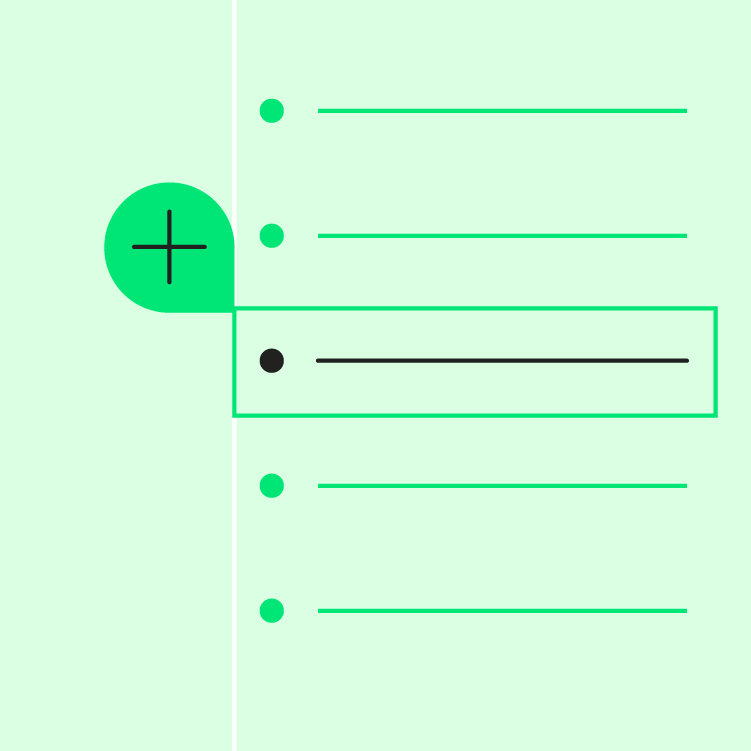
Principe d'état : additif

Additif

Lorsque plusieurs états coexistent, comme la sélection et le survol, les indicateurs de chacun d'eux doivent être affichés.
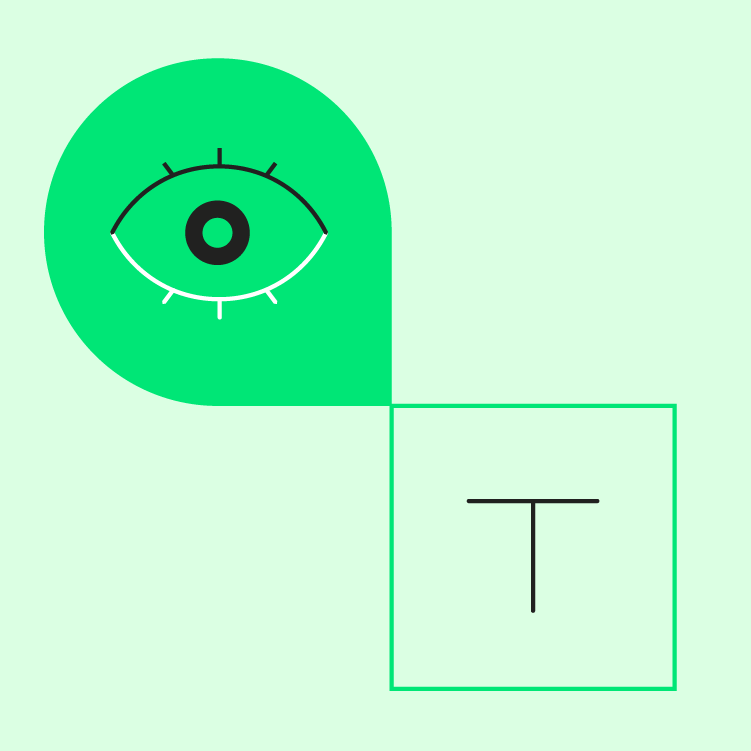
Principe d'état : cohérent

Cohérent

Les états doivent être appliqués de manière cohérente à l'ensemble des composants afin d'en faciliter l'utilisation.

Types d'états ​
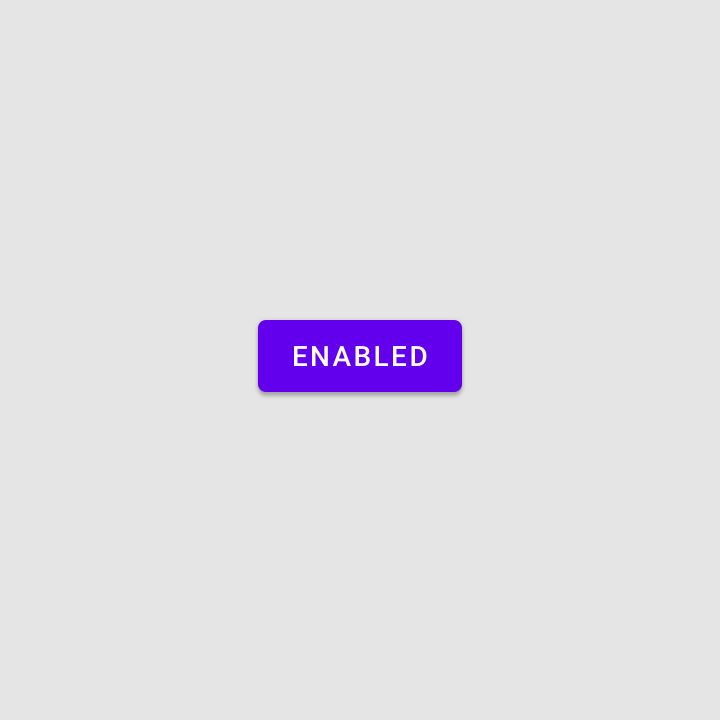

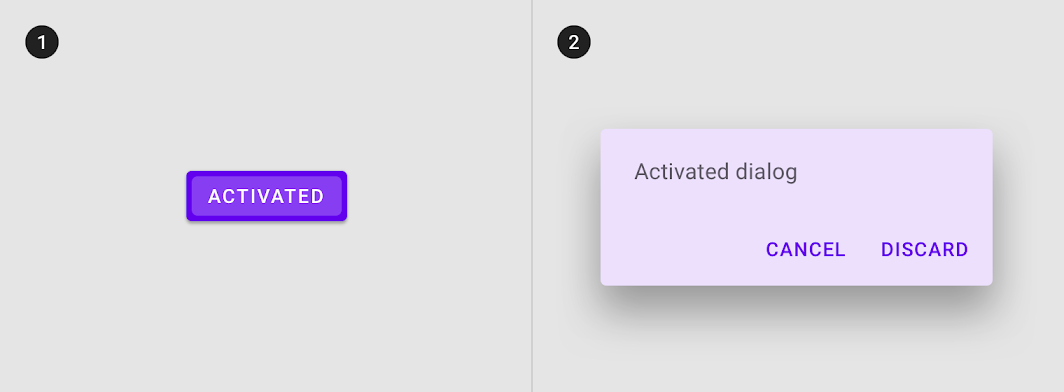
Un état activé indique un composant ou un élément interactif
Activé
Un état activé indique un composant ou un élément interactif.

Un état désactivé indique un composant ou un élément non interactif
Désactivé
Un état désactivé indique un composant ou un élément non interactif.
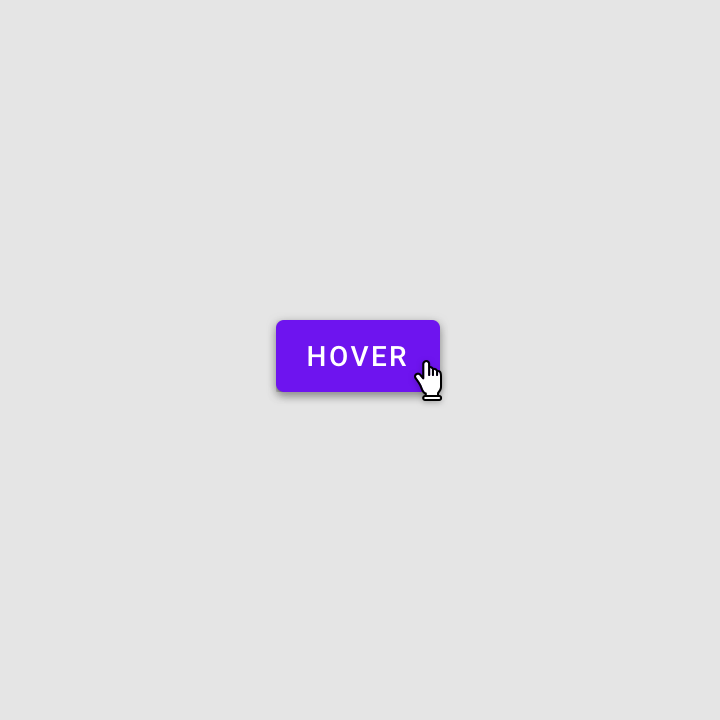
Un état de survol indique que l'utilisateur a placé un curseur au-dessus d'un élément interactif
Survol
Un état de survol indique que l'utilisateur a placé un curseur au-dessus d'un élément interactif.

Un état de focus indique que l'utilisateur a mis en évidence un élément à l'aide d'un mode de saisie tel que le clavier ou la voix
Focus
Un état de focus indique que l'utilisateur a mis en évidence un élément à l'aide d'un mode de saisie tel que le clavier ou la voix.
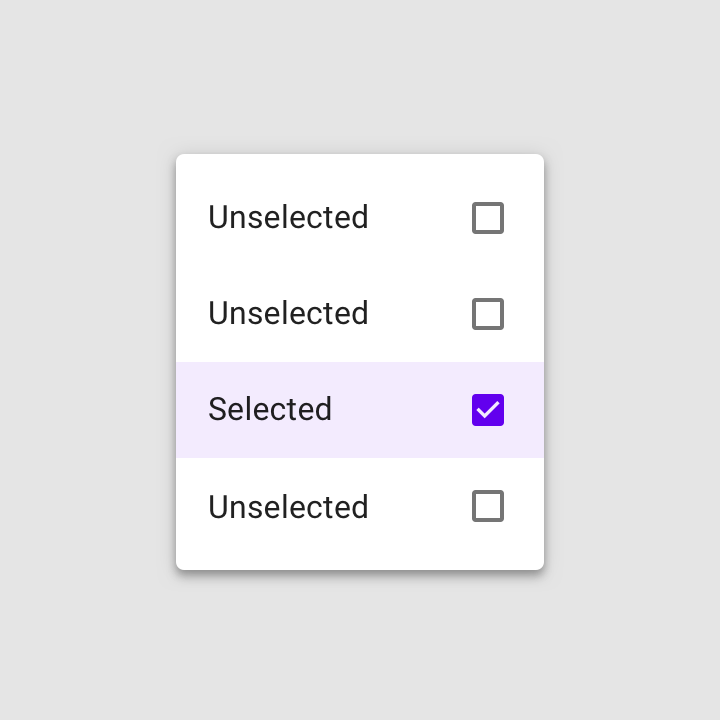
Un état sélectionné indique un choix de l'utilisateur
Sélectionné
Un état sélectionné indique un choix de l'utilisateur.
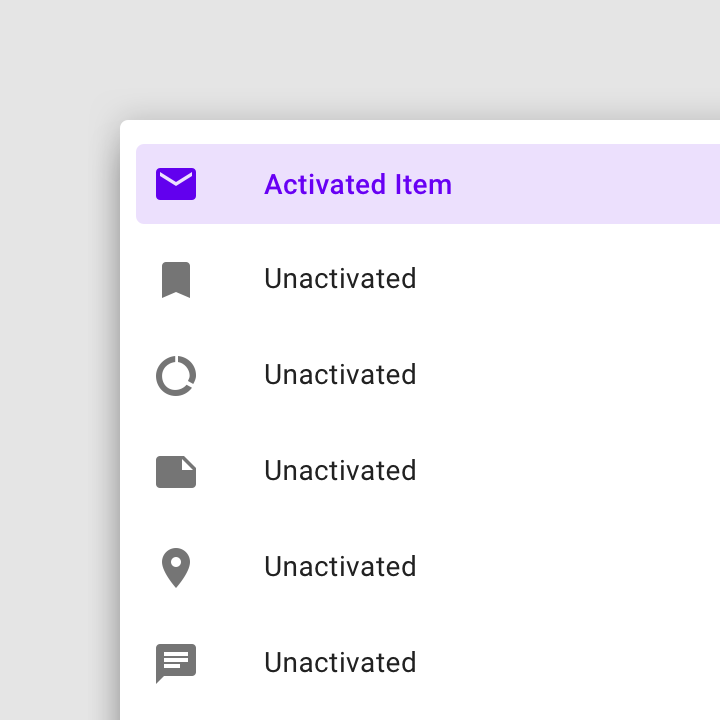
Un état actif indique une destination mise en évidence, que ce soit à l'initiative de l'utilisateur ou par défaut
Actif
Un état actif indique une destination mise en évidence, que ce soit à l'initiative de l'utilisateur ou par défaut.
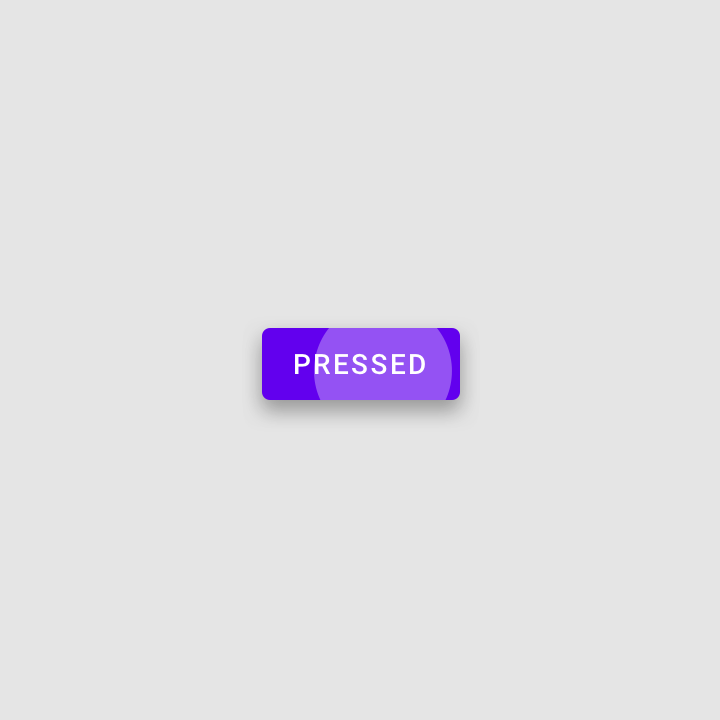
Un état appuyé indique un appui de l'utilisateur
Appuyé
Un état appuyé indique un appui de l'utilisateur.
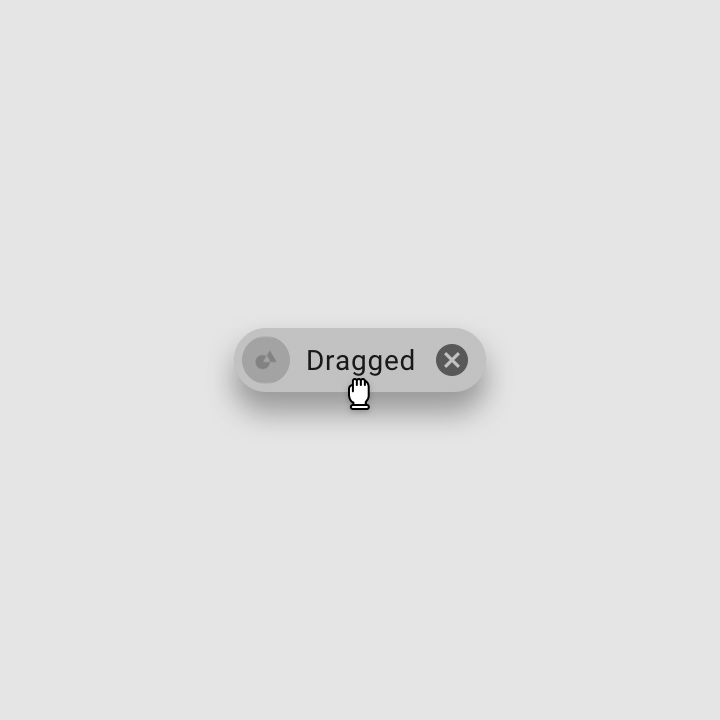
Un état glissé indique que l'utilisateur appuie sur un élément et le déplace
Glissé
Un état glissé indique que l'utilisateur appuie sur un élément et le déplace.
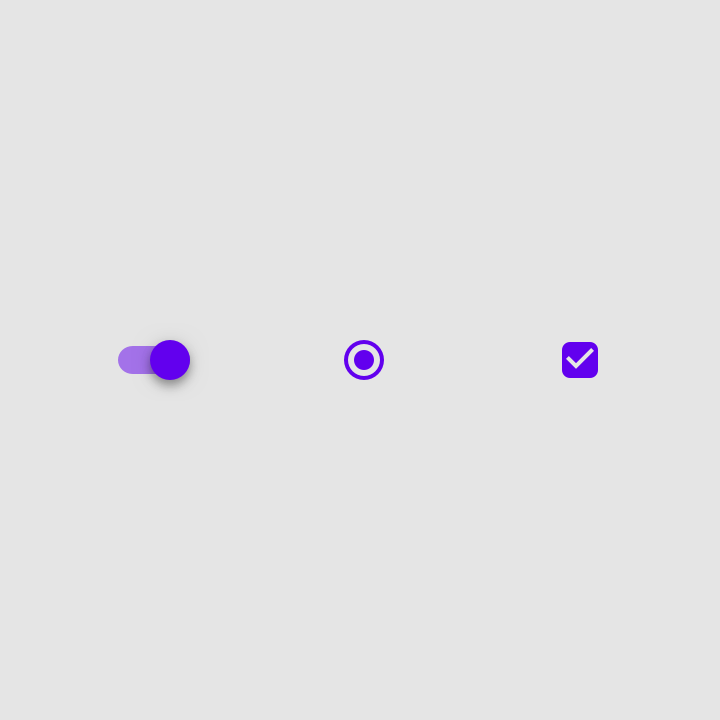
Un état « on » indique une bascule entre deux options
On
Un état « on » indique l'option activée dans une bascule entre deux options.
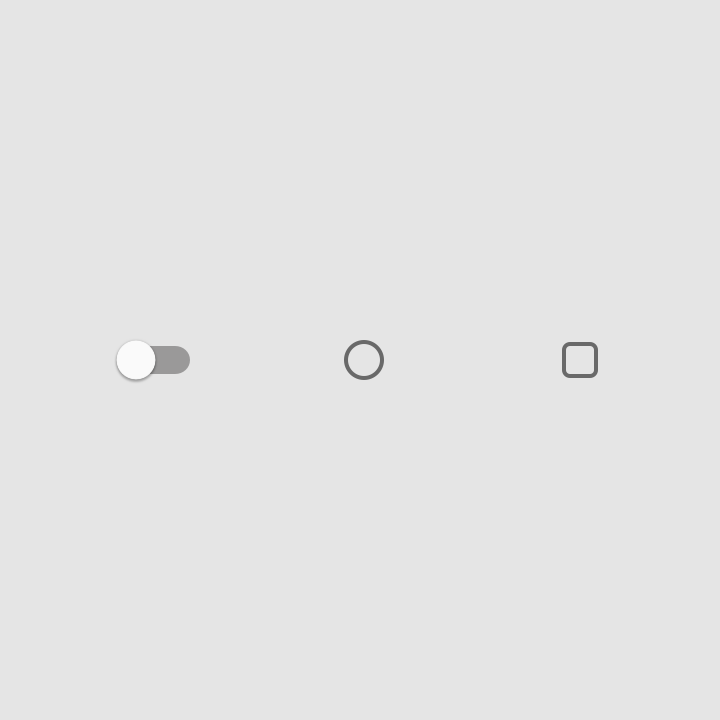
Un état « off » indique une bascule entre deux options
Off
Un état « off » indique l'option désactivée dans une bascule entre deux options.
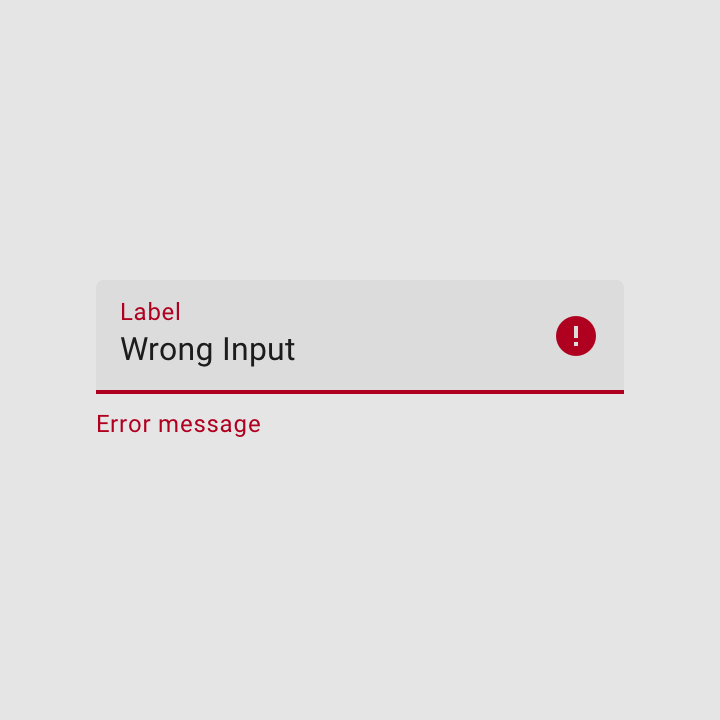
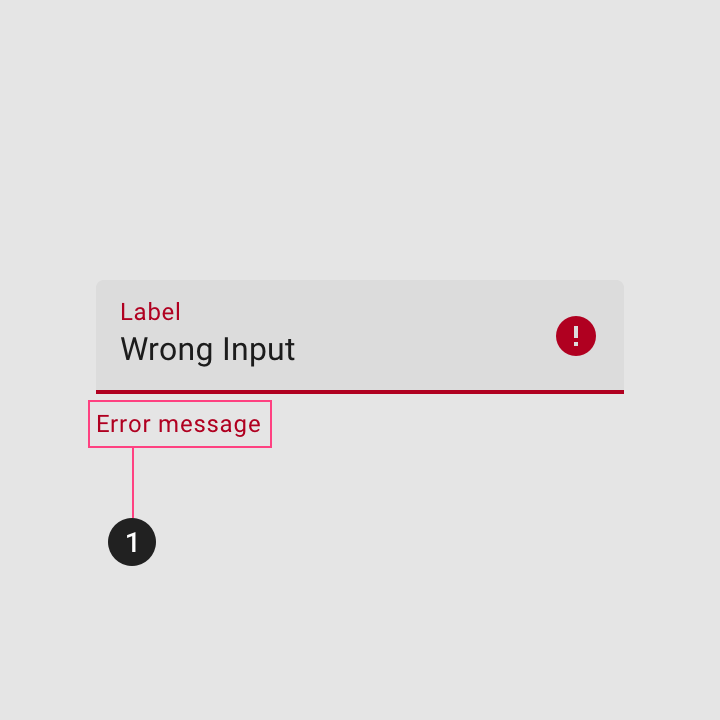
Un état d'erreur indique une erreur de l'utilisateur ou du système
Erreur
Un état d'erreur indique une erreur de l'utilisateur ou du système.

Anatomie ​

Superposition ​

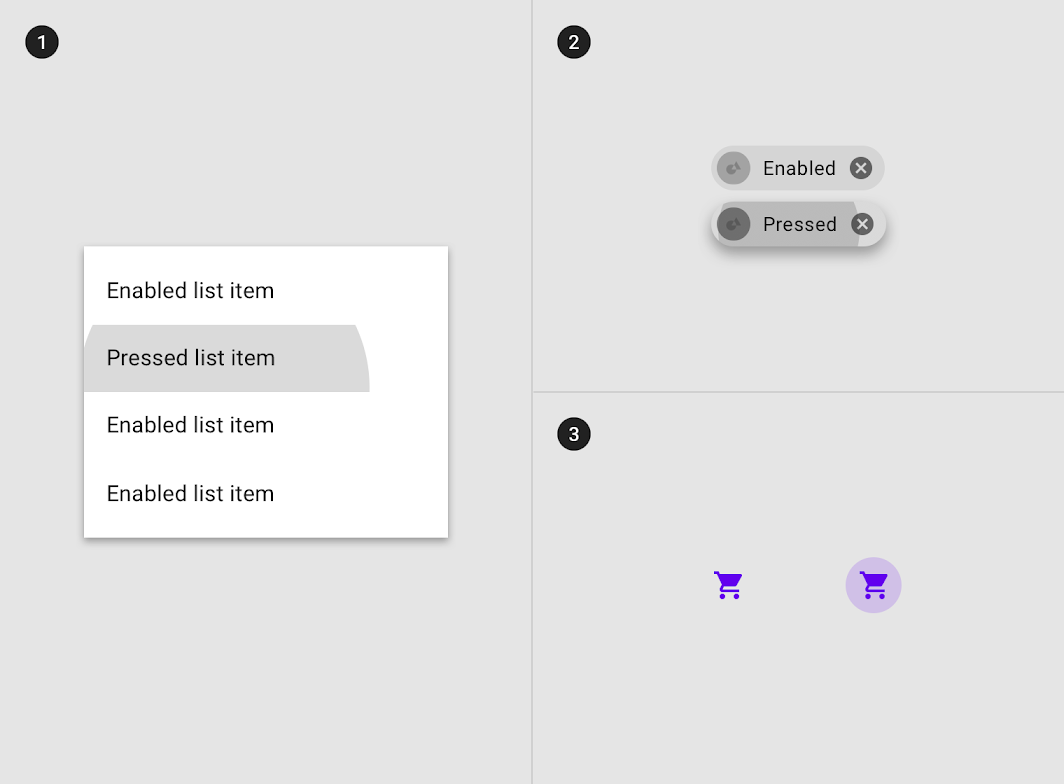
Une superposition est une couche semi-transparente appliquée sur un élément pour indiquer son état. Elle offre une approche systématique de la visualisation des états par le biais de l'opacité. Une superposition peut être appliquée à un élément entier ou sous forme circulaire.

La couleur de la superposition correspond à celle du texte ou de l'icône de l'élément auquel elle est appliquée. Si le texte ou l'icône change de couleur lors d'un changement d'état, la superposition doit adopter la couleur de l'état final.

Une seule couche d’état est appliquée à la fois. Par exemple, si un élément a d'abord le focus puis est survolé, la superposition de survol est affichée pendant toute la durée du survol, puis cède de nouveau la place à la superposition de focus tant que l'élément conserve le focus.
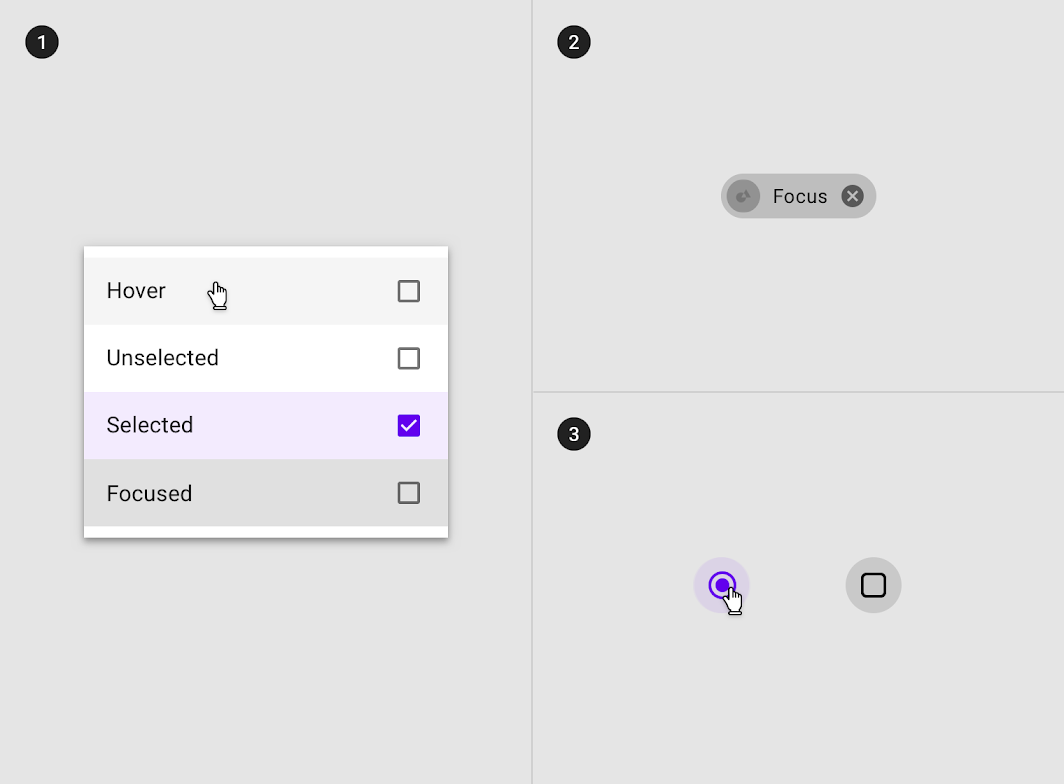
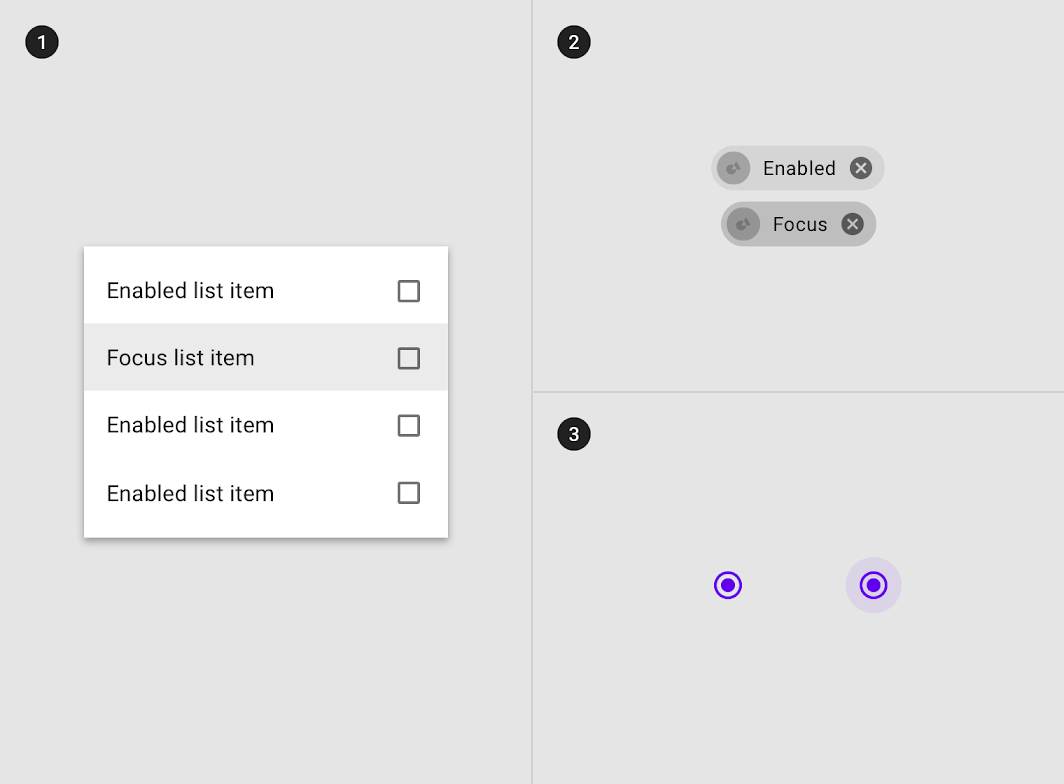
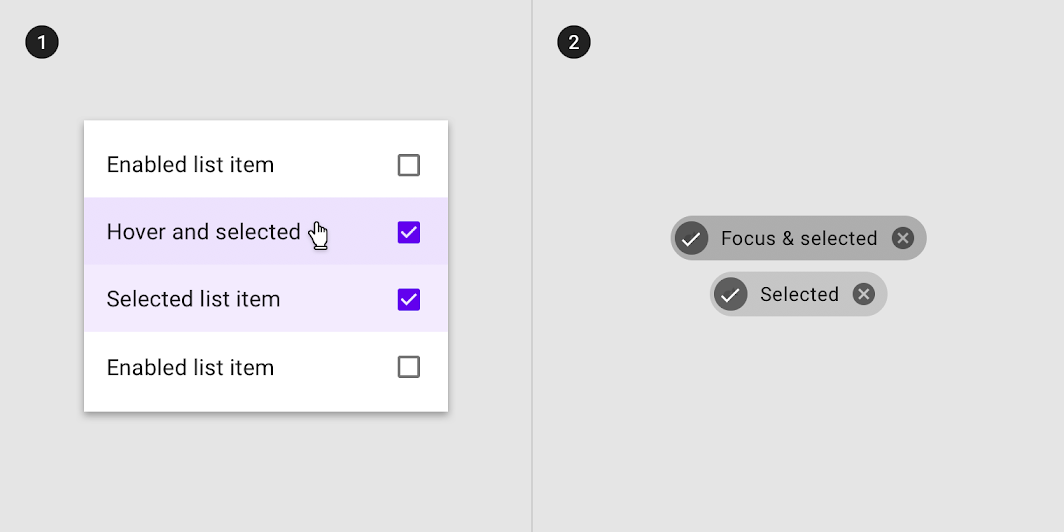
Superposition sur des éléments de liste, superposition sur une puce, superposition sur des contrôles de sélection
(1) Superposition sur des éléments de liste
(2) Superposition sur une puce
(3) Superposition sur des contrôles de sélection.
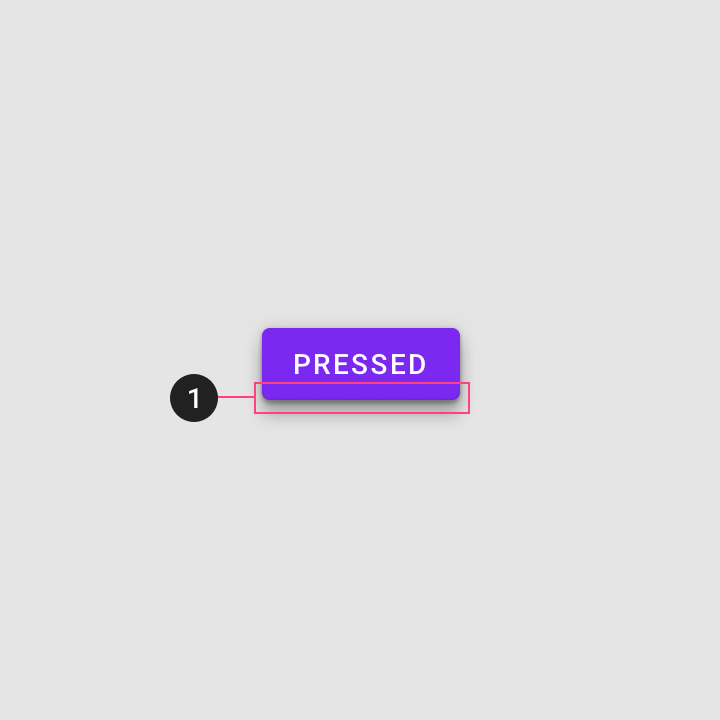
L'élévation, combinée à une superposition, peut indiquer un état sur certains composants
(1) L'élévation, combinée à une superposition, peut indiquer un état sur certains composants.
Un changement de couleur peut indiquer un état
(1) Un changement de couleur peut indiquer un état.

L'iconographie, combinée à une superposition, peut indiquer un état sur certains composants
(1) L'iconographie, combinée à une superposition, peut indiquer un état sur certains composants.
Des messages peuvent constituer des indicateurs supplémentaires de l'état
(1) Des messages peuvent constituer des indicateurs supplémentaires de l'état.

Valeurs d'opacité de la superposition ​

Afin de garantir une bonne visibilité et un contraste de couleurs accessible, la valeur d'opacité des superpositions doit être ajustée pour chaque combinaison de texte sur une surface.
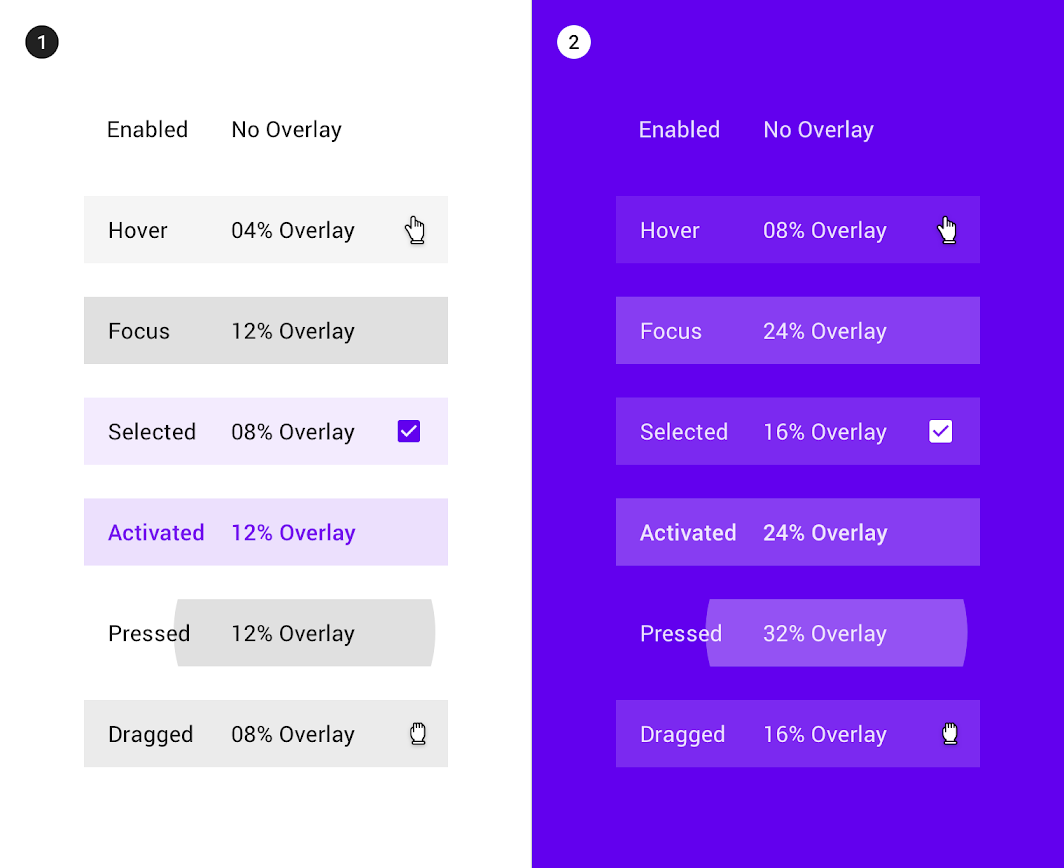
Valeurs d'opacité de la superposition pour #FFFFFF sur une surface blanche
(1) Valeurs d'opacité de la superposition pour #FFFFFF sur une surface blanche.
(2) Valeurs d'opacité de la superposition pour #6200EE sur une surface de couleur principale.

Désactivé ​

Utilisation ​

Un état désactivé indique qu'un composant ou un élément n'est pas interactif ; il doit apparaître atténué dans l'interface. Les états désactivés sont affichés avec une opacité de 38 % par rapport à l'état activé.

Ils peuvent également signaler leur non-interactivité par des changements de couleur et une élévation réduite.
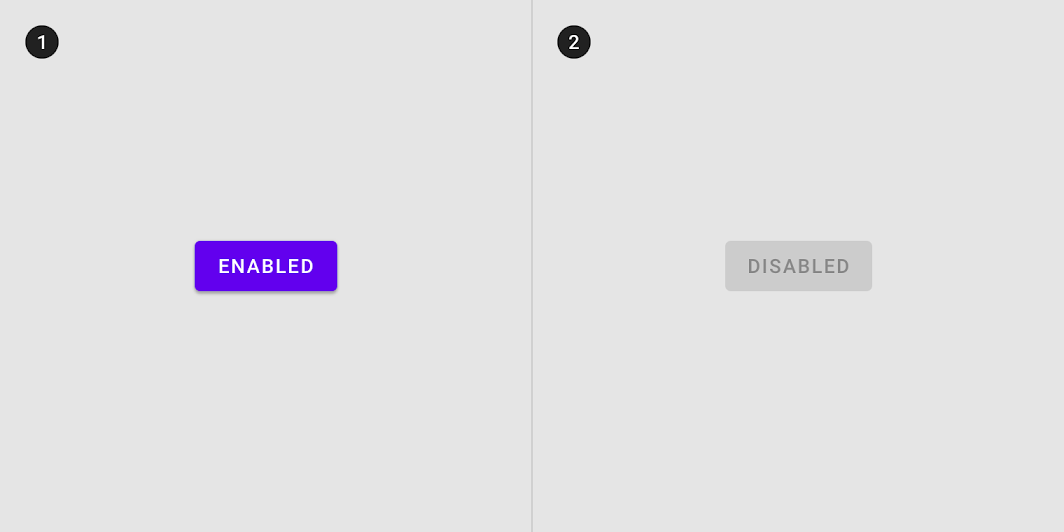
Utilisation : activé
Un bouton (1) activé et un bouton (2) désactivé se différencient par des changements de couleur et d'élévation.

Héritage de l'état désactivé ​

Les composants suivants peuvent hériter d'un état désactivé : boutons à bascule, contrôles de sélection, champs de texte, icônes, éléments de liste et de grille, cartes, puces et boutons.
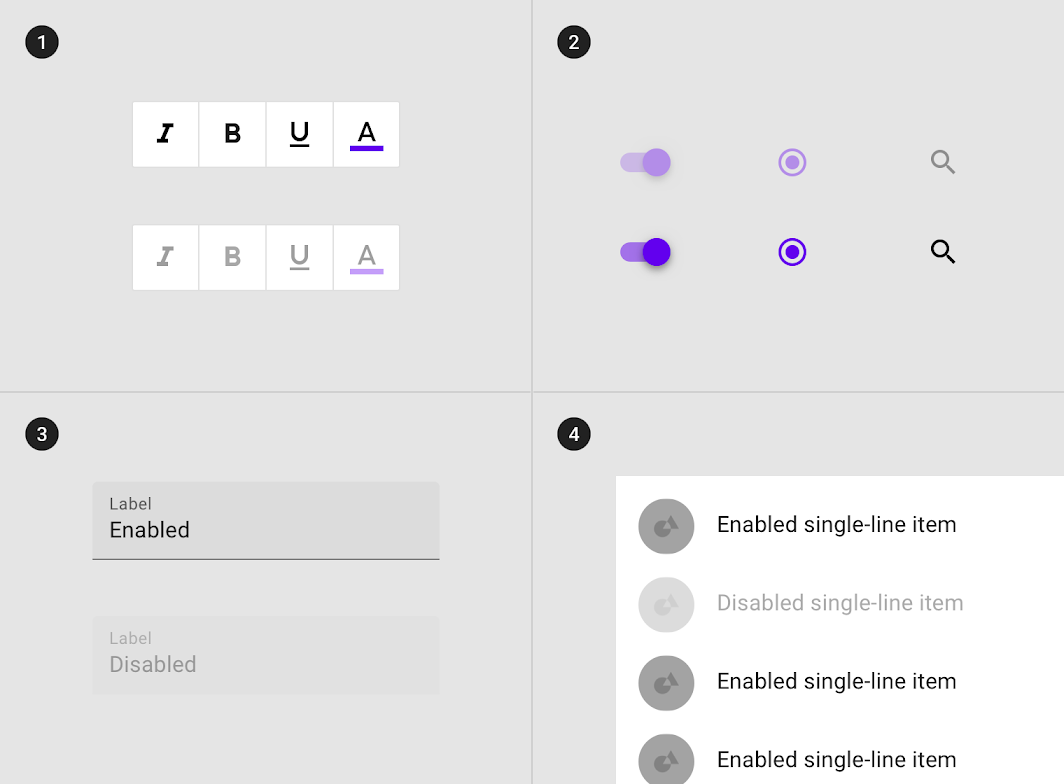
Boutons à bascule, contrôles de sélection, champs de texte et un élément de liste héritant d'un état désactivé
(1) Boutons à bascule, (2) contrôles de sélection, (3) champs de texte et (4) un élément de liste héritant d'un état désactivé.

Les états désactivés ne peuvent pas être hérités par : les boutons d'action flottants (FAB), les feuilles inférieures et latérales, les boîtes de dialogue, les menus, les infobulles et les alertes, ainsi que les composants de navigation (tels que les barres d'application, les onglets, la barre de navigation inférieure et les indicateurs d'étapes). Si l'action représentée par un FAB n'est pas disponible, le FAB ne doit pas apparaître dans la composition.
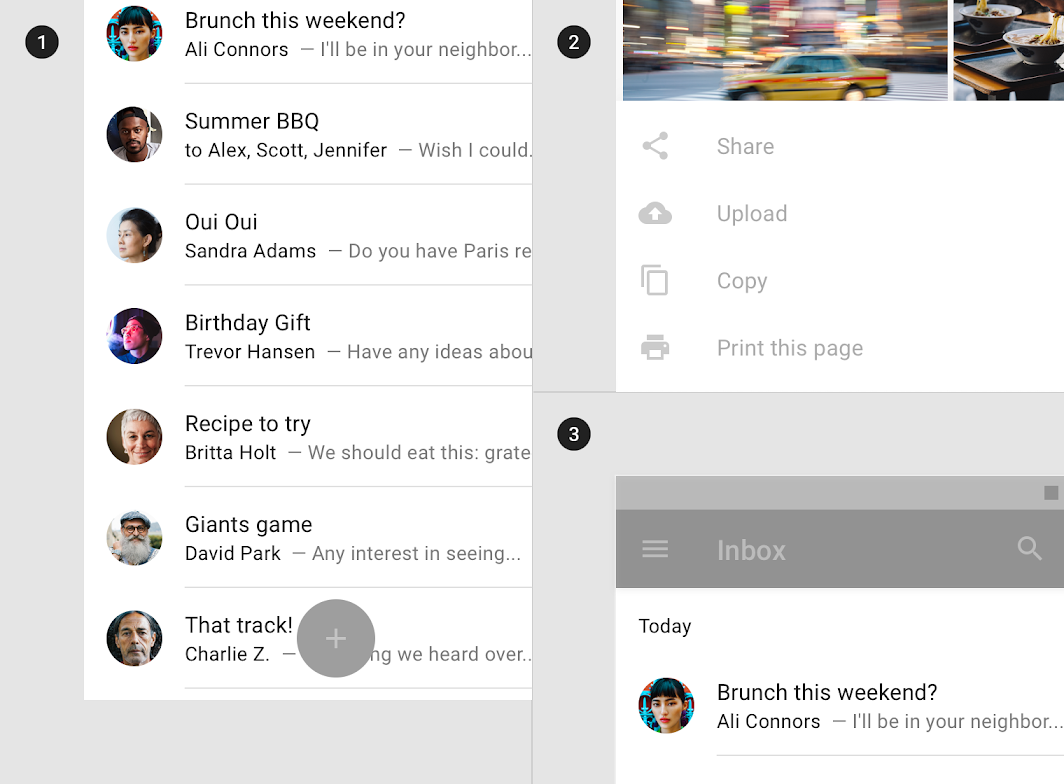
Les FAB, les feuilles inférieures et les barres d'application ne peuvent pas hériter d'un état désactivé

À ne pas faire

(1) Les FAB, (2) les feuilles inférieures et (3) les barres d'application ne peuvent pas hériter d'un état désactivé.

Comportement ​

Les composants désactivés ne changent pas d'état lorsqu'on les survole ou qu'on appuie dessus.
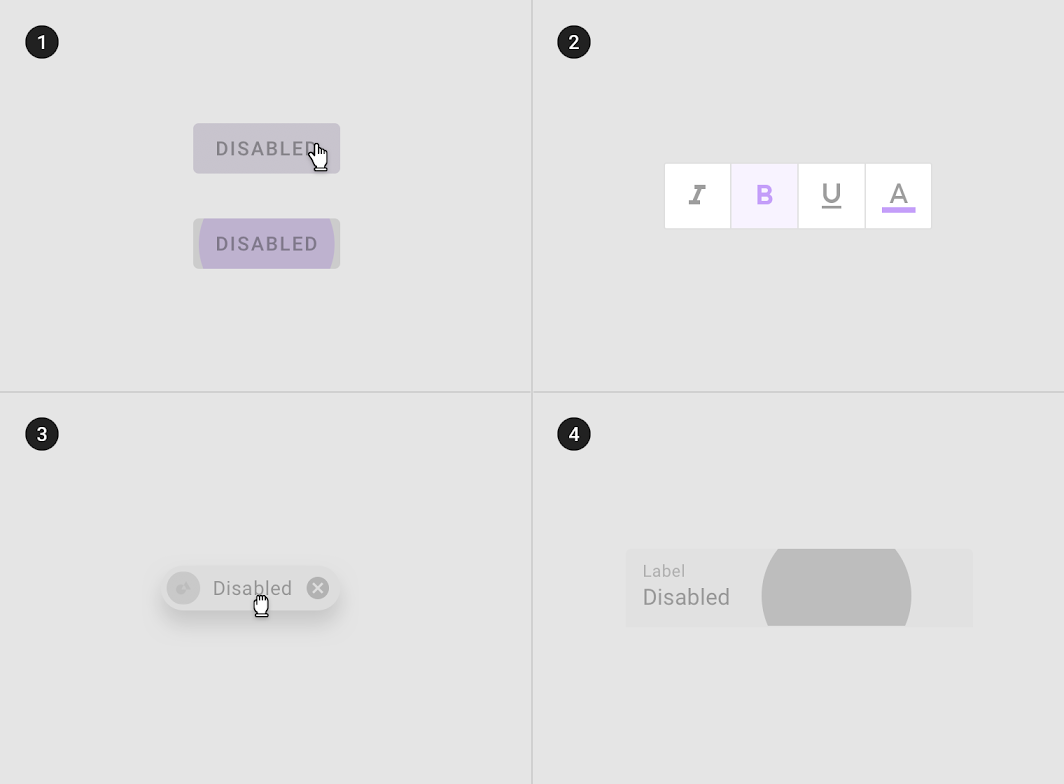
Les composants désactivés peuvent être survolés, mais n'affichent aucun changement d'état, ni sur le composant ni sur le curseur.
Les composants désactivés ne changent pas d'état lorsqu'on appuie dessus.

À ne pas faire : les composants désactivés ne peuvent pas être (1) survolés, (2) focus, (3) glissés ou (4) appuyés

À ne pas faire

Les composants désactivés ne peuvent pas être (1) survolés, (2) focus, (3) glissés ou (4) appuyés.

Une composition peut comporter zéro, un ou plusieurs composants désactivés.
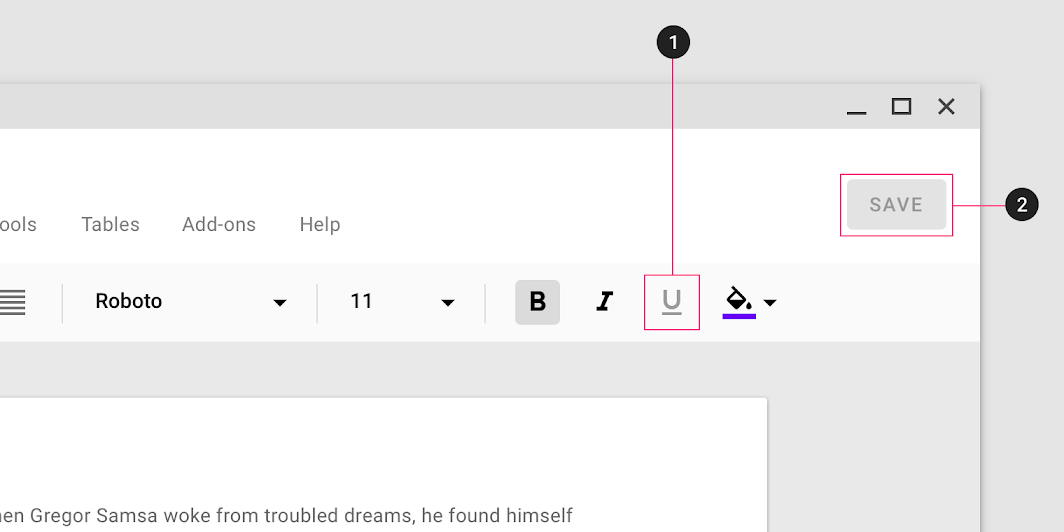
Bouton à bascule désactivé et bouton désactivé dans une même mise en page
(1) Bouton à bascule désactivé et (2) bouton désactivé dans une même mise en page.

Survol ​

Utilisation ​

Les états de survol sont déclenchés lorsque l'utilisateur laisse le curseur sur un élément interactif. Ils peuvent être appliqués à tous les composants interactifs et doivent rester atténués afin de ne pas détourner l'attention du contenu.

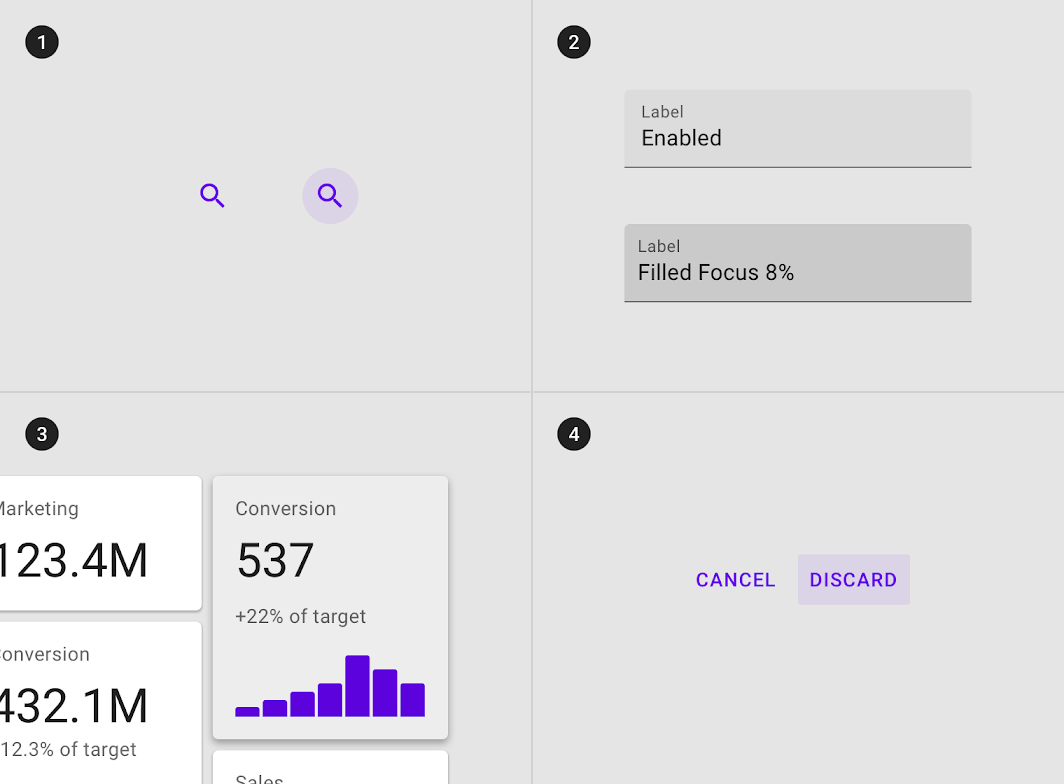
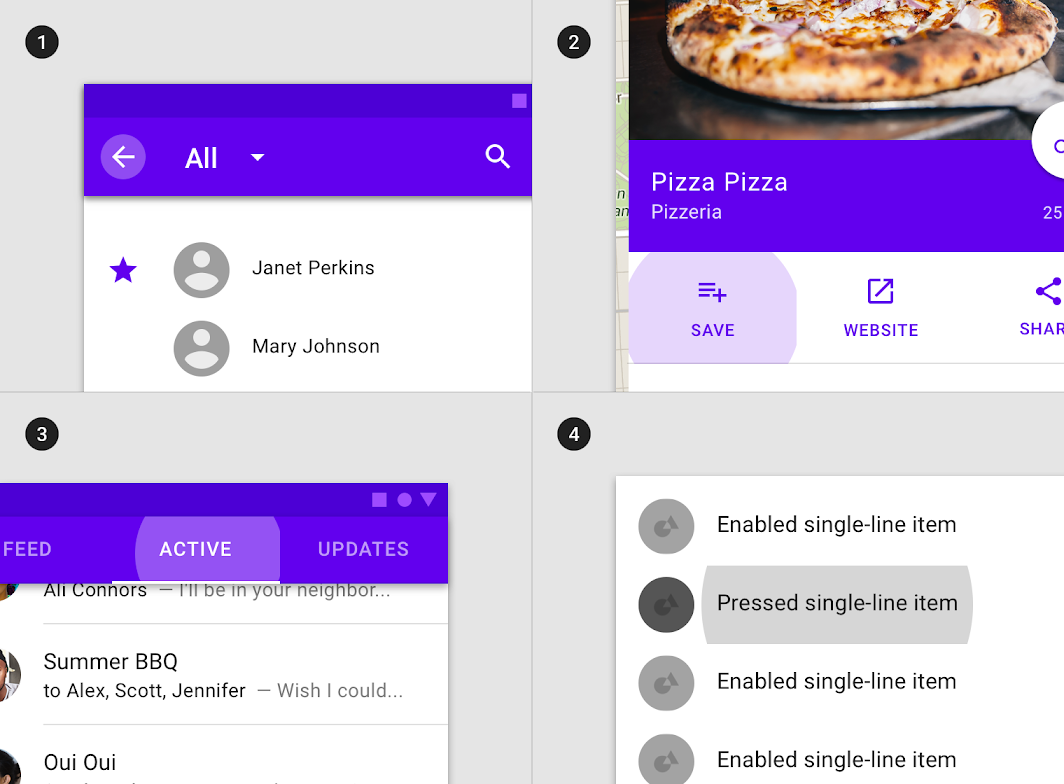
Une superposition indique un état de survol. Elle peut être appliquée à l'ensemble du composant, à certains de ses éléments, ou sous forme circulaire sur une partie du composant.
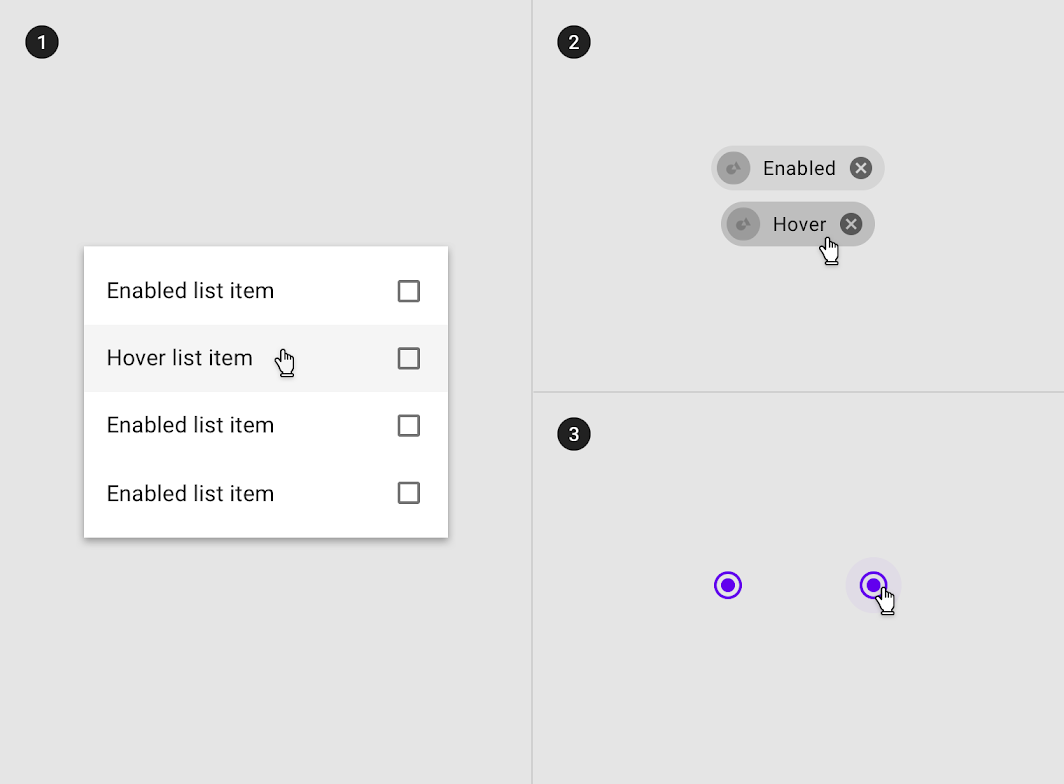
Superposition appliquée (1) à certains éléments d'un composant, (2) au composant dans son ensemble, ou (3) sous forme circulaire
Superposition appliquée (1) à certains éléments d'un composant, (2) au composant dans son ensemble, ou (3) sous forme circulaire.

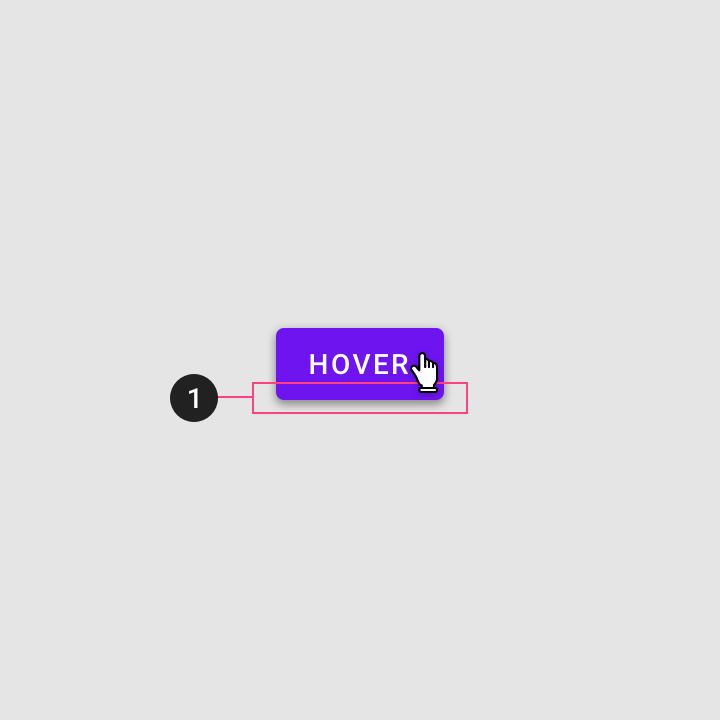
Certains composants, tels que les boutons ou les cartes, peuvent hériter (1) d'une élévation pour signifier un état de survol
Certains composants, tels que les boutons ou les cartes, peuvent hériter (1) d'une élévation pour indiquer un état de survol.
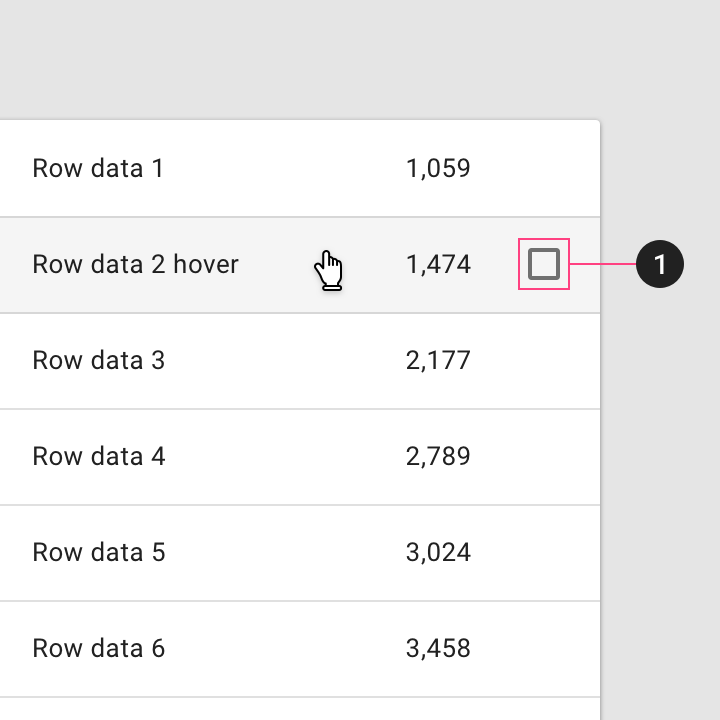
Des contrôles supplémentaires peuvent apparaître au survol
(1) Des contrôles supplémentaires peuvent apparaître au survol.

Héritage de l'état de survol ​

Les composants suivants peuvent hériter d'un état de survol : boutons, FAB, boutons à bascule, contrôles de sélection, éléments de grille, éléments de liste, cartes, puces, champs de texte et icônes.

Des composants entiers tels que (1) les icônes, (2) les champs de texte, (3) les cartes et (4) les boutons peuvent hériter d'un état de survol
Des composants entiers tels que (1) les icônes, (2) les champs de texte, (3) les cartes et (4) les boutons peuvent hériter d'un état de survol.

Les éléments interactifs au sein d'un composant peuvent également hériter d'un état de survol.

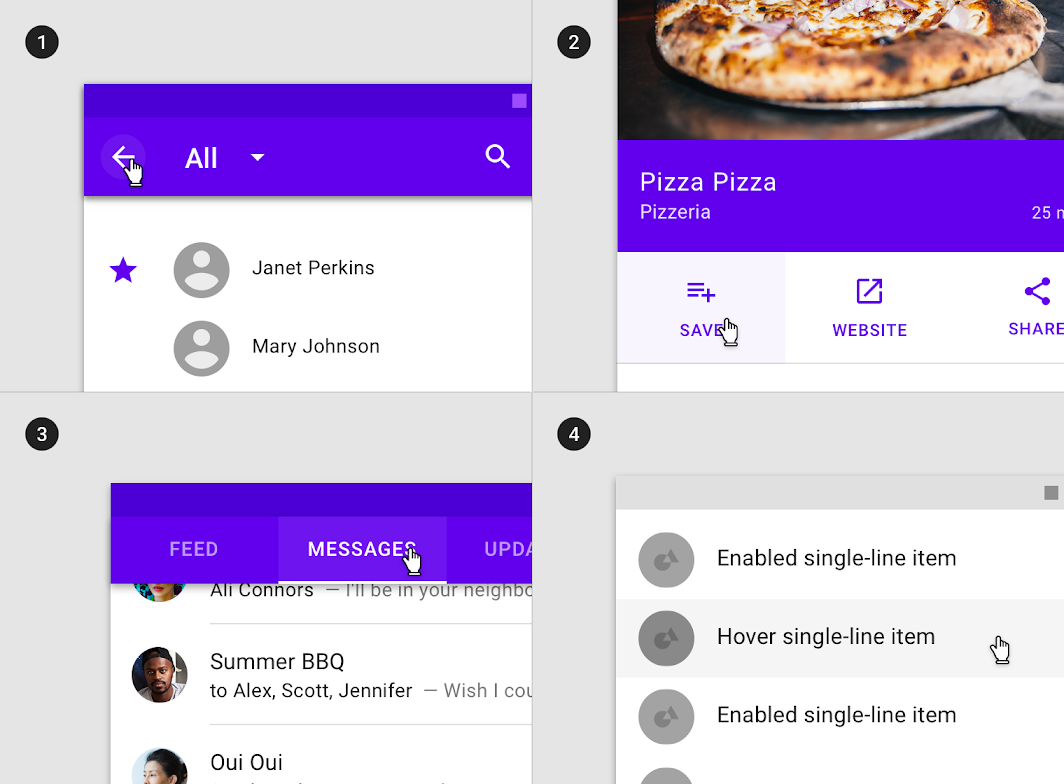
Les états de survol peuvent être hérités par des éléments ou segments interactifs au sein de composants, tels que (1) les icônes des barres d'application
Les états de survol peuvent être hérités par des éléments ou segments interactifs au sein de composants, tels que (1) les icônes des barres d'application, (2) les actions dans les feuilles, (3) les éléments d'onglets et (4) les éléments de liste.

Les états de survol ne peuvent pas être hérités par : les barres d'application, les onglets, la barre de navigation inférieure, les feuilles, les boîtes de dialogue, les alertes, les menus et les indicateurs d'étapes.

Les feuilles, les barres d'application ou les boîtes de dialogue ne peuvent pas hériter d'un état de survol

À ne pas faire

(1) Les feuilles, (2) les barres d'application et (3) les boîtes de dialogue ne peuvent pas hériter d'un état de survol.

Comportement ​

Les états de survol sont déclenchés lorsque l'utilisateur laisse le curseur sur un élément interactif.

Les états de survol apparaissent et disparaissent à l'aide d'un fondu animé discret.

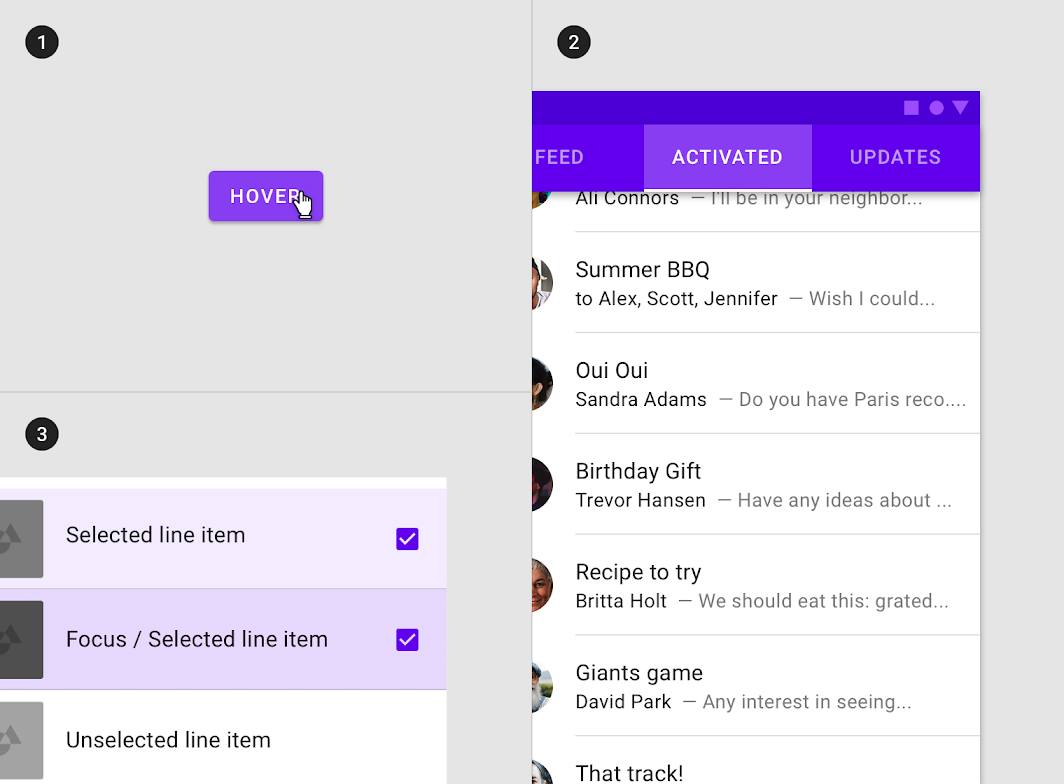
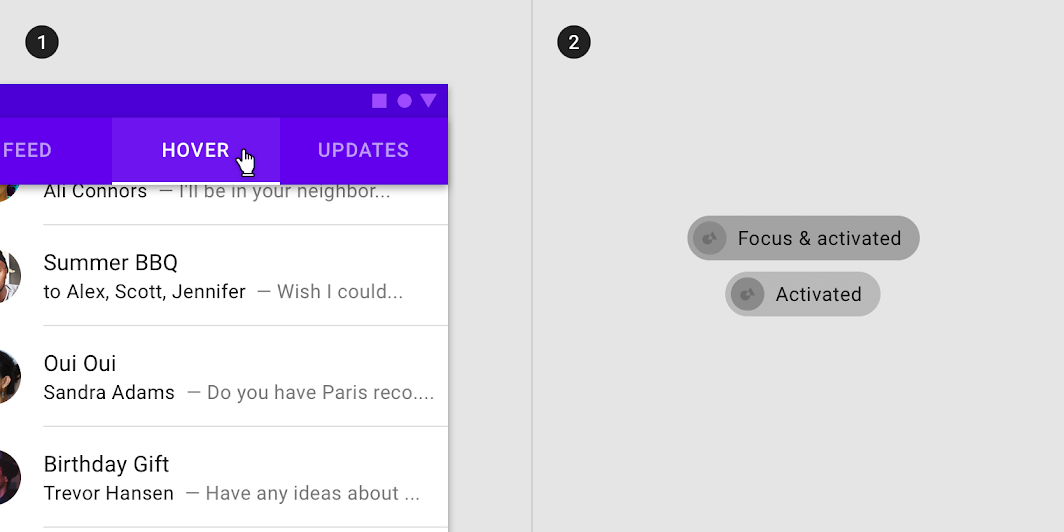
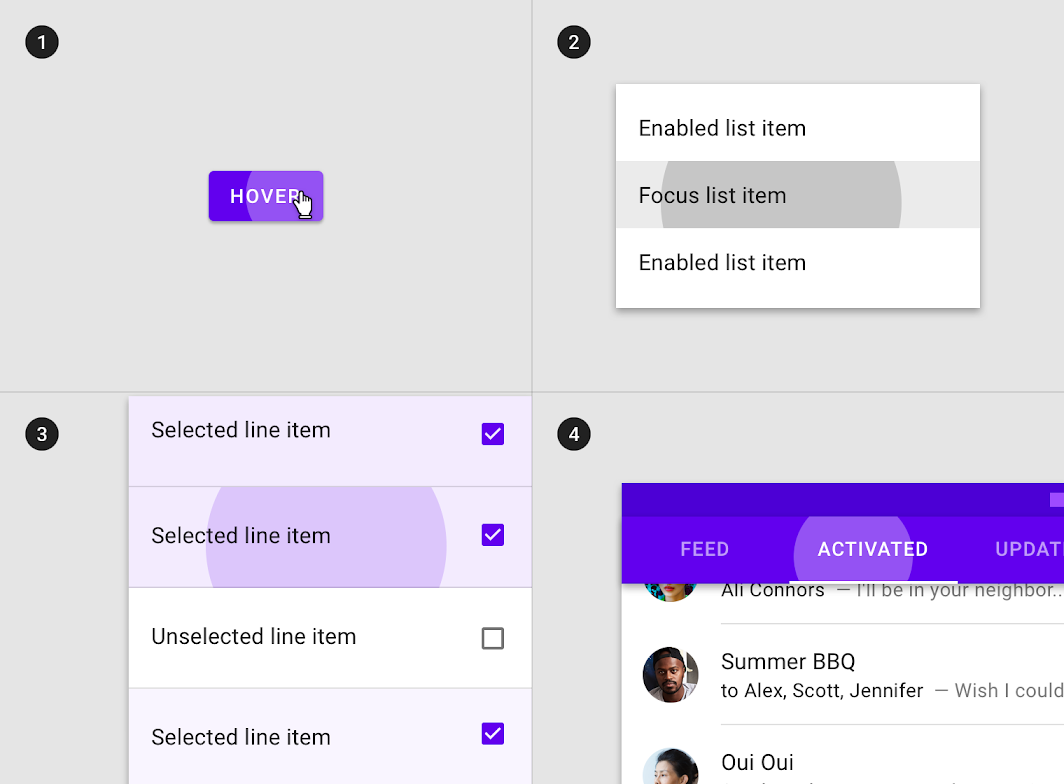
Les états de survol peuvent être combinés aux états focus, actif, sélectionné ou appuyé.

État de survol en combinaison avec les états (1) focus, (2) actif, (3) sélectionné et (4) appuyé
État de survol en combinaison avec les états (1) focus, (2) actif, (3) sélectionné et (4) appuyé.

Un seul état de survol peut être présent à la fois dans une mise en page.

L'état de survol ne peut être présent que sur un seul élément à la fois, selon la position du curseur.

Valeurs d'opacité de la superposition ​

Afin de garantir une bonne visibilité et un contraste de couleurs accessible, la valeur d'opacité de la superposition doit être ajustée pour chaque combinaison de texte sur une surface. Les superpositions de survol doivent avoir des opacités plus faibles afin de ne pas détourner l'attention du contenu.

Surface : 100 % #FFFFFF, surface : 100 % #6200EE, surface : image
(1) Surface : 100 % #FFFFFF
Encre : 100 % #000000
Superposition : 4 % #000000

(2) Surface : 100 % #6200EE
Encre : 100 % #FFFFFF
Superposition : 8 % #FFFFFF

(3) Surface : image
Superposition : 12 % #000000

Focus ​

Utilisation ​

Un état de focus indique que l'utilisateur a mis en évidence un élément à l'aide du clavier ou de la voix. Les états de focus s'appliquent à tous les composants interactifs.

Ils doivent être fortement mis en évidence, car aucun autre indice visuel ne les signale.

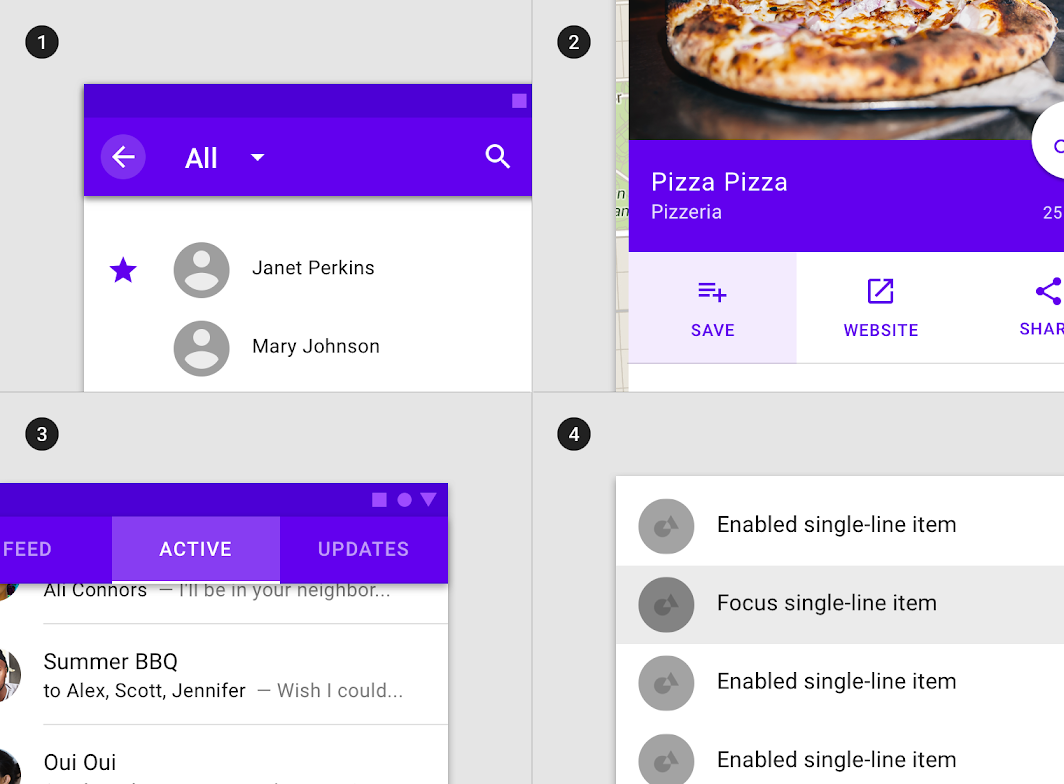
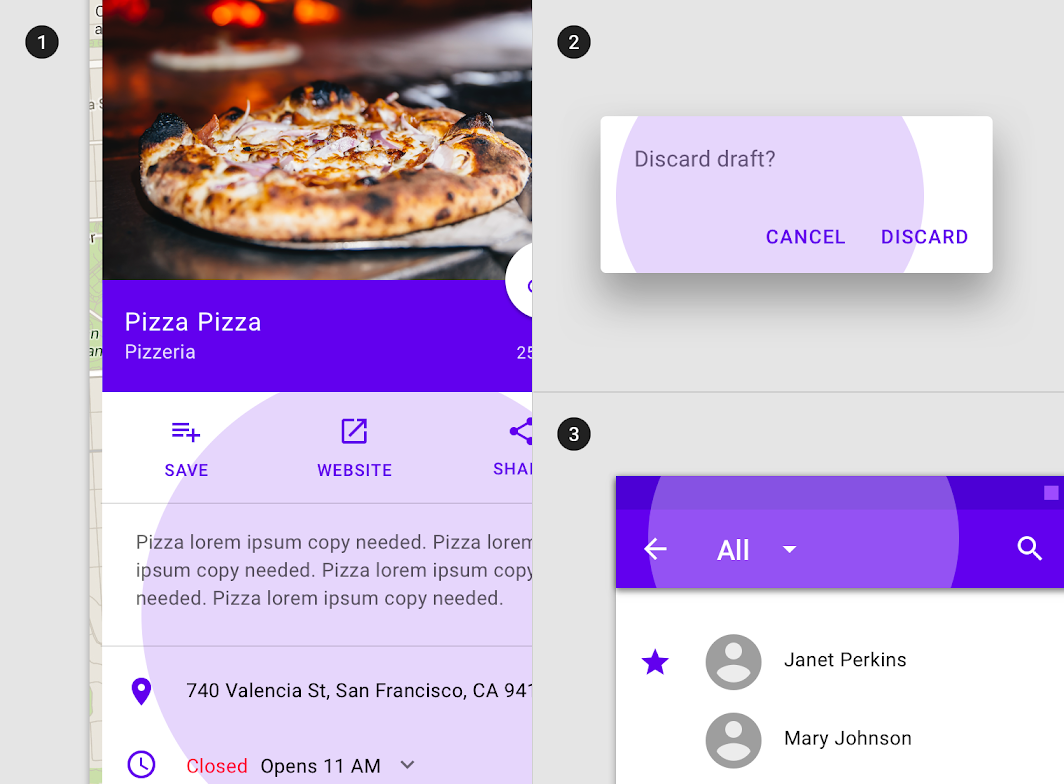
Une superposition indique un état de focus. Elle peut être appliquée à un composant entier, à certains de ses éléments, ou sous forme circulaire sur une partie du composant.
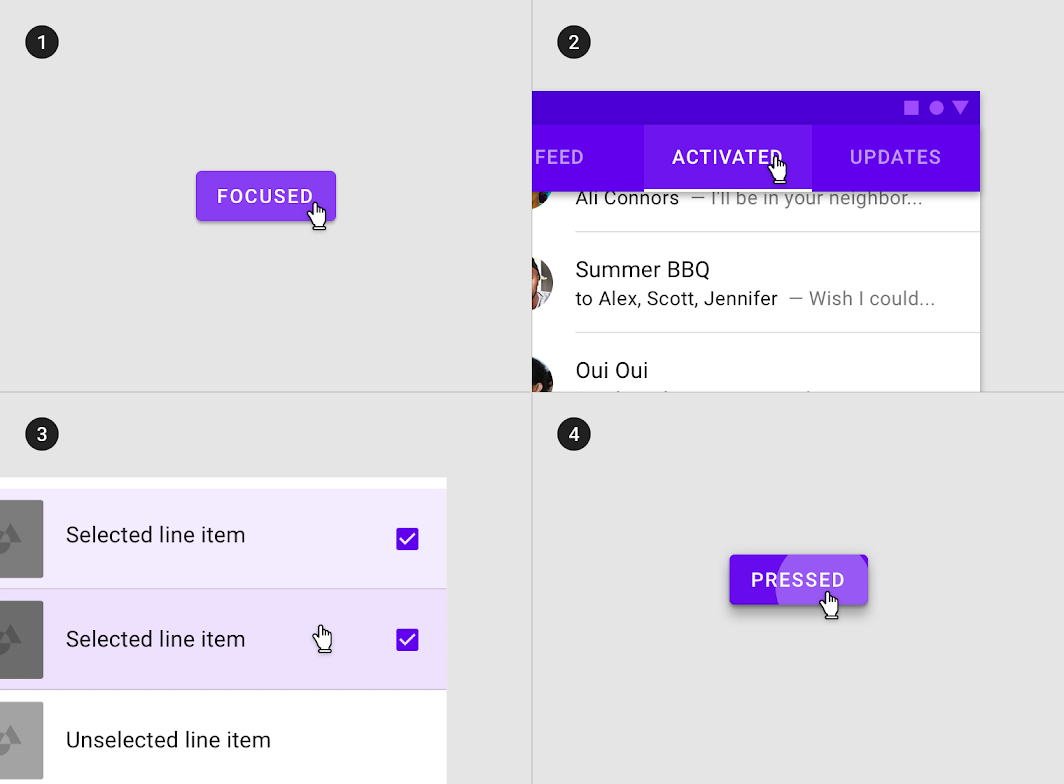
Les superpositions peuvent être appliquées (1) à certains éléments d'un composant, (2) au composant dans son ensemble, ou (3) sous forme circulaire
Les superpositions peuvent être appliquées (1) à certains éléments d'un composant, (2) au composant dans son ensemble, ou (3) sous forme circulaire.

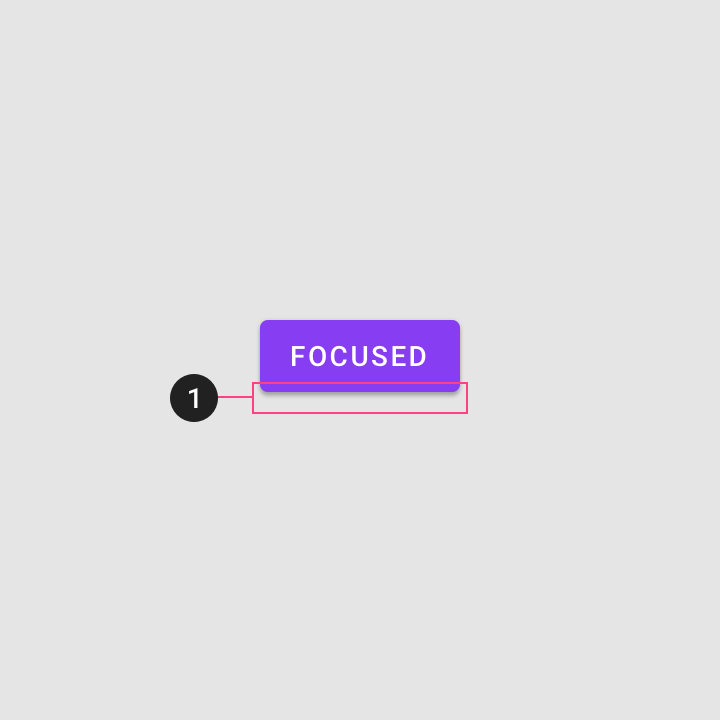
Certains composants, tels que les boutons, les puces ou les cartes, peuvent hériter (1) d'une élévation pour signifier un état de focus
Certains composants, tels que les boutons, les puces ou les cartes, peuvent hériter (1) d'une élévation pour indiquer un état de focus.
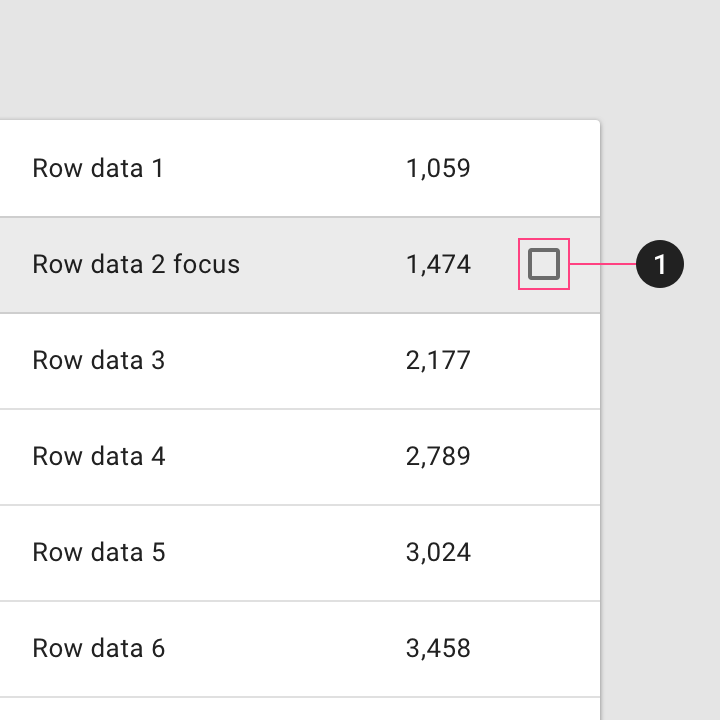
Des contrôles peuvent apparaître au focus
(1) Des contrôles peuvent apparaître au focus.

Héritage de l'état de focus ​

Les composants suivants peuvent hériter d'un état de focus : boutons, FAB, boutons à bascule, contrôles de sélection, éléments de grille, éléments de liste, cartes, puces, champs de texte et icônes.
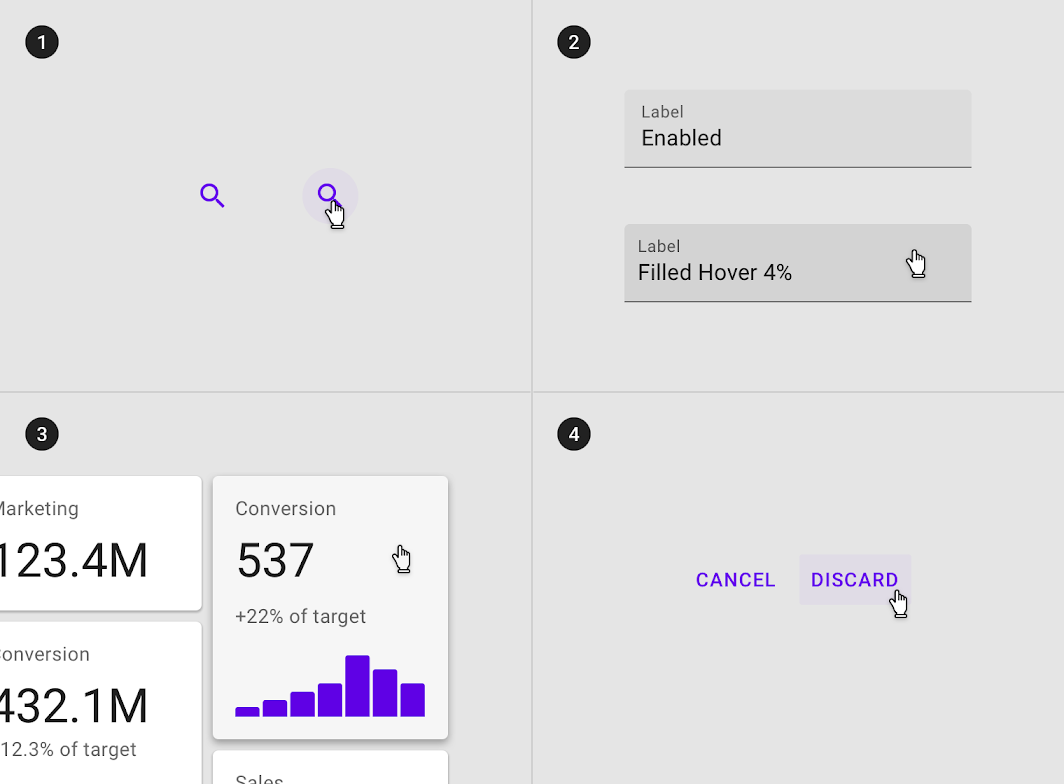
Des composants tels que (1) les icônes, (2) les champs de texte, (3) les cartes et (4) les boutons peuvent hériter d'états de focus
Des composants tels que (1) les icônes, (2) les champs de texte, (3) les cartes et (4) les boutons peuvent hériter d'états de focus.

Les éléments interactifs au sein de composants peuvent hériter d'un état de focus, tels que (1) les icônes des barres d'application
Les éléments interactifs au sein de composants peuvent hériter d'un état de focus, tels que (1) les icônes des barres d'application, (2) les actions dans les feuilles, (3) les éléments d'onglets et (4) les éléments de liste.

À ne pas faire : les composants ne pouvant pas hériter d'un état de focus incluent (1) les feuilles entières, (2) les barres d'application entières ou (3) les boîtes de dialogue entières

À ne pas faire

Les composants suivants ne peuvent pas hériter d'un état de focus : (1) les feuilles entières, (2) les barres d'application entières et (3) les boîtes de dialogue entières.

Comportement ​

Les états de focus sont déclenchés par une saisie clavier ou vocale de l'utilisateur sur un élément interactif, et persistent jusqu'à la fin de l'action clavier ou vocale.

Les états de focus apparaissent et disparaissent à l'aide d'une animation de fondu.
Les états de focus apparaissent selon l'ordre de lecture propre à la composition.

Les états de focus peuvent être combinés aux états de survol, actif ou sélectionné.

État de focus en combinaison avec les états (1) de survol, (2) actif et (3) sélectionné
État de focus en combinaison avec les états (1) de survol, (2) actif et (3) sélectionné.

Un seul état de focus peut être présent à la fois sur un écran.

Un état de focus ne peut être présent que sur un seul élément à la fois.

Valeurs d'opacité de la superposition ​

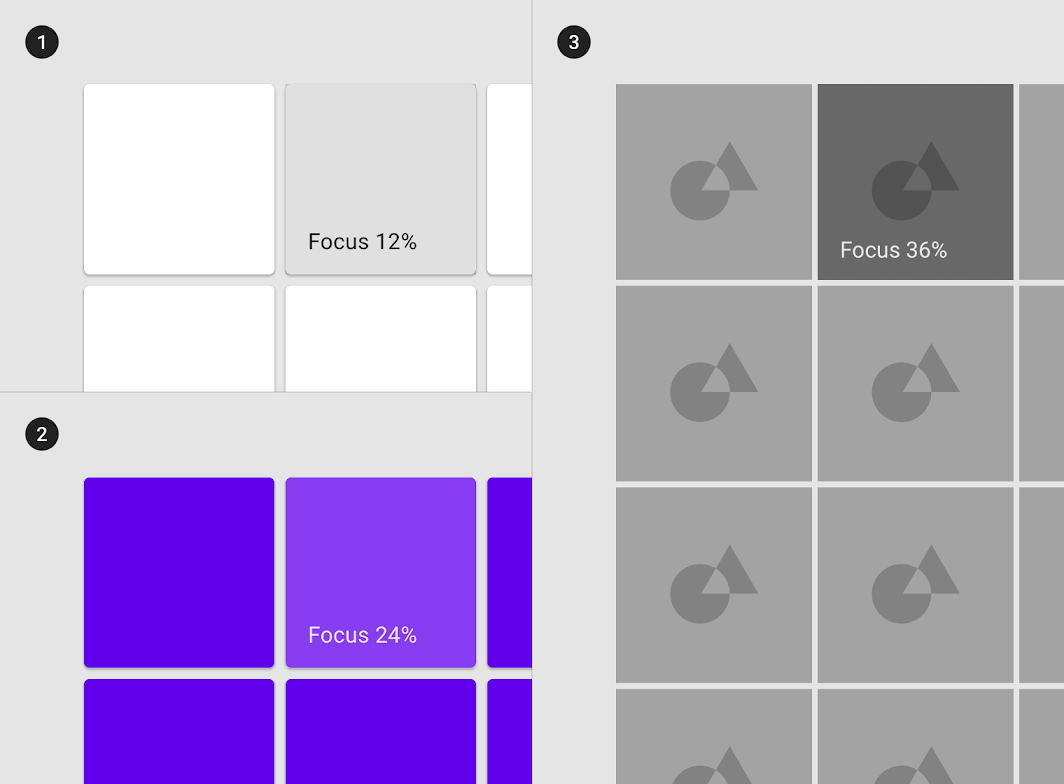
Afin de garantir une bonne visibilité et un contraste de couleurs accessible, la valeur d'opacité de la superposition doit être ajustée pour chaque combinaison de texte sur une surface. Les superpositions de focus doivent avoir des opacités plus élevées, car aucun autre indice visuel ne les signale.

Surface : 100 % #FFFFFF, surface : 100 % #6200EE, surface : image
(1) Surface : 100 % #FFFFFF
Encre : 100 % #000000
Superposition : 12 % #000000

(2) Surface : 100 % #6200EE
Encre : 100 % #FFFFFF
Superposition : 24 % #FFFFFF

(3) Surface : image
Superposition : 36 % #000000

Sélectionné ​

Utilisation ​

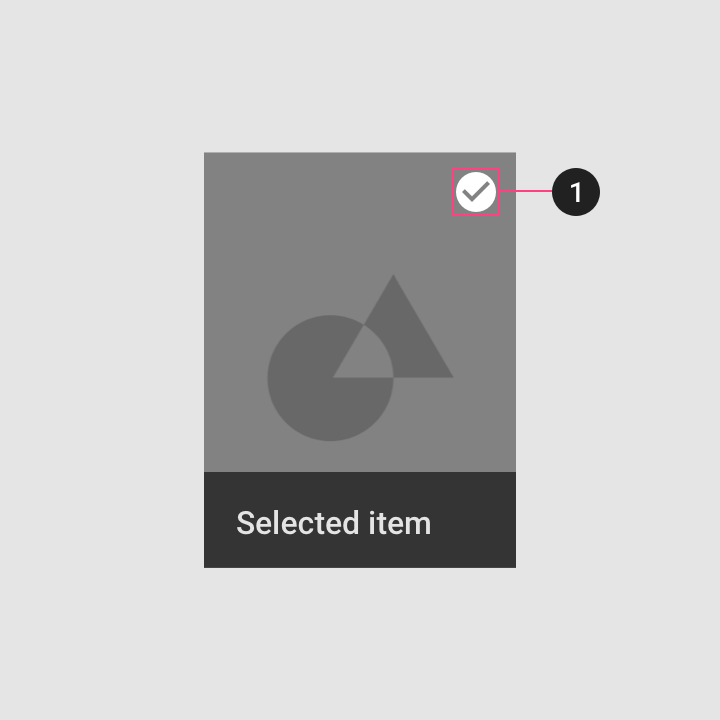
Un état sélectionné indique que l'utilisateur a choisi une ou plusieurs options à l'aide de l'un des modes de saisie suivants : appui, curseur, clavier ou voix. Les états sélectionnés doivent bénéficier d'une importance visuelle moyenne, afin d'être facilement identifiables sans détourner l'attention.

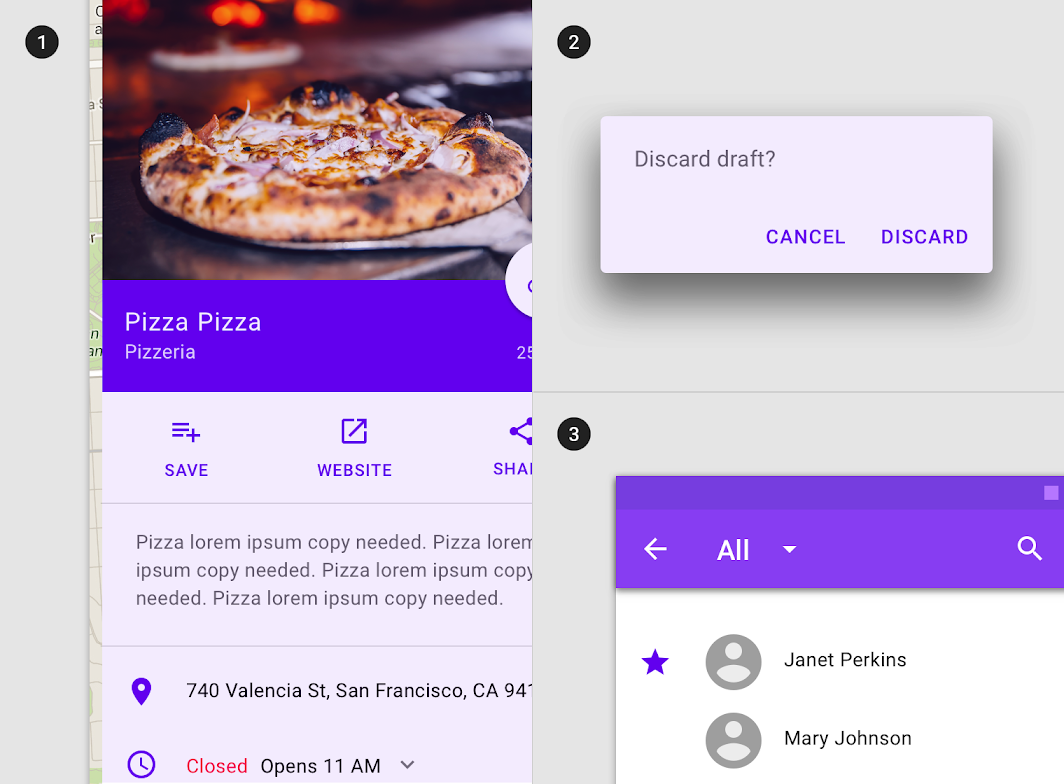
Une superposition indique un état de sélection. Elle peut être appliquée à certains éléments d'un composant ou à l'ensemble du composant.

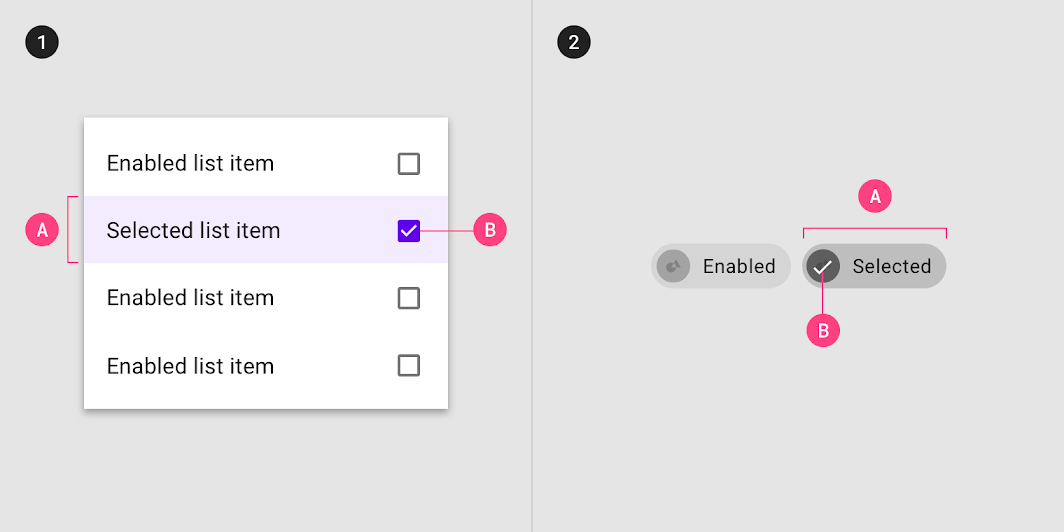
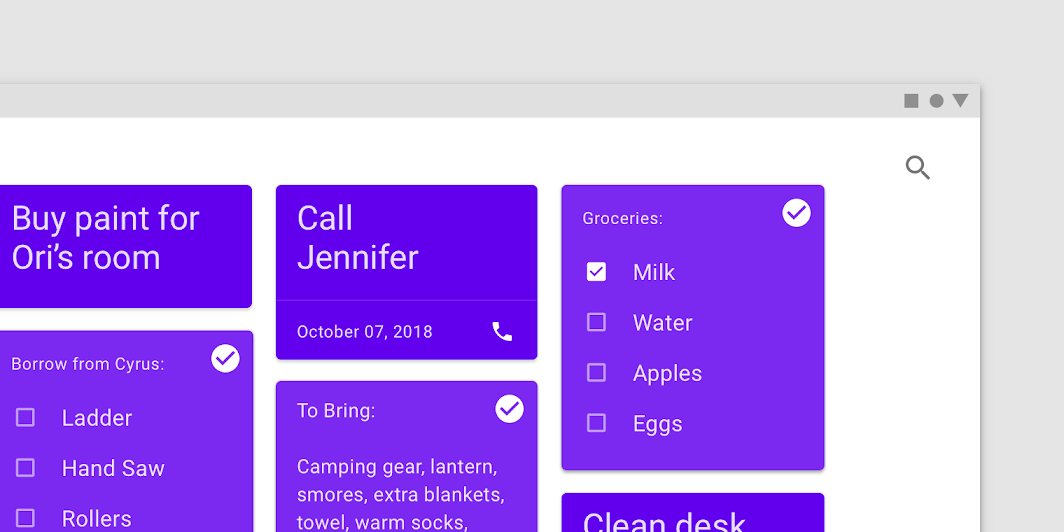
La superposition peut être appliquée (1) à certains éléments d'un composant, (2) au composant dans son ensemble
La superposition peut être appliquée (1) à certains éléments d'un composant ou (2) au composant dans son ensemble. La sélection peut être signalée par (A) une superposition et (B) une iconographie.

Héritage de l'état sélectionné ​

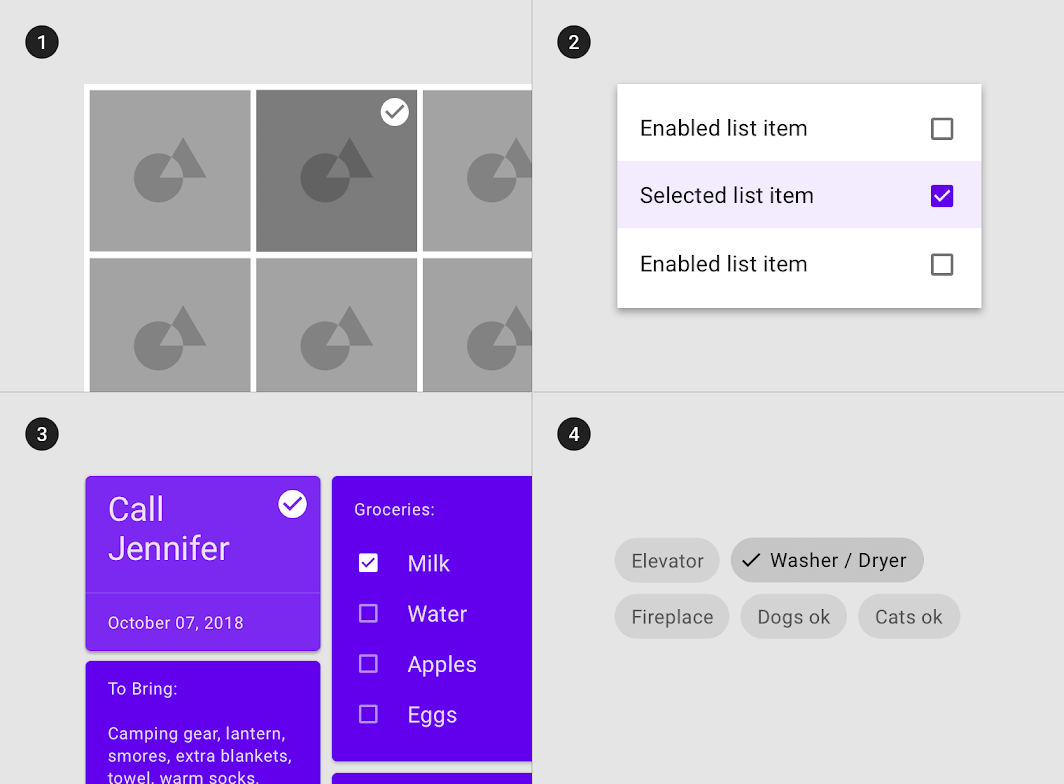
Les composants suivants peuvent hériter d'un état sélectionné : éléments de liste d'images, éléments de liste, puces, cartes, tableaux de données, éléments de menu et sélecteurs.

Les éléments de liste en grille, les éléments de liste, les cartes et les puces peuvent hériter d'un état sélectionné
(1) Les éléments de liste en grille, (2) les éléments de liste, (3) les cartes et (4) les puces peuvent hériter d'un état sélectionné.

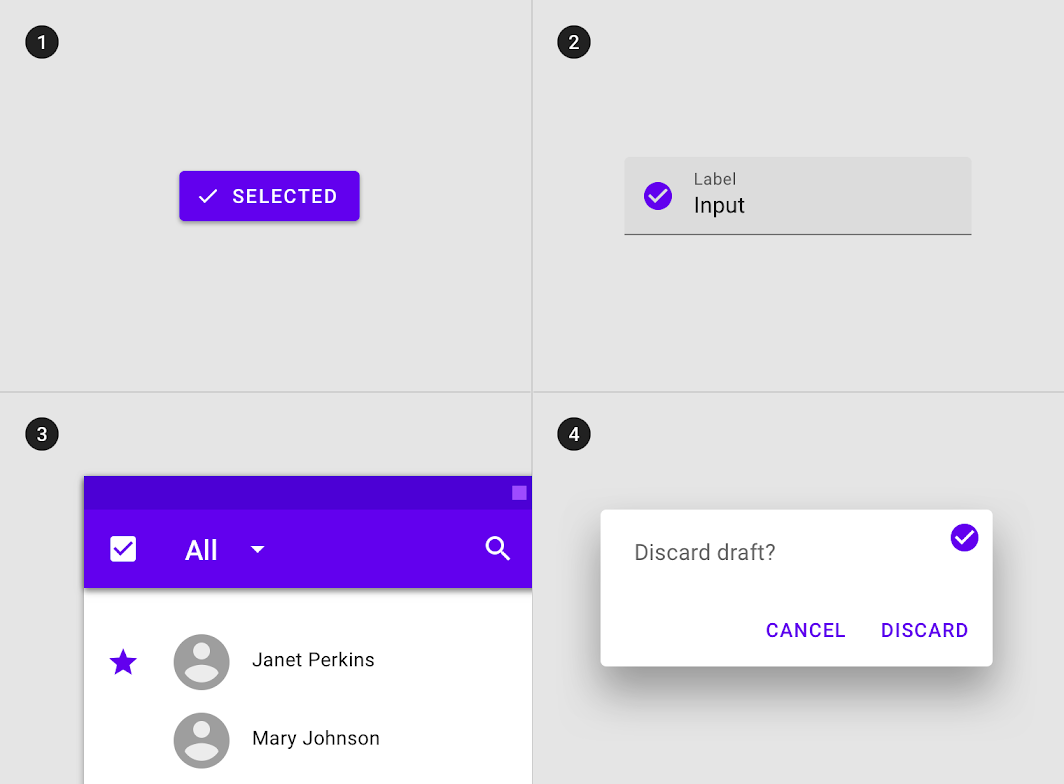
Les composants suivants ne peuvent pas hériter d'un état sélectionné : barres d'application, backdrop, barre de navigation inférieure, feuilles, boutons, boîtes de dialogue, séparateurs, panneaux dépliables, alertes, snackbars, onglets, champs de texte et infobulles.

Les boutons, les champs de texte, les barres d'application et les boîtes de dialogue ne peuvent pas hériter d'un état sélectionné

À ne pas faire

(1) Les boutons, (2) les champs de texte, (3) les barres d'application et (4) les boîtes de dialogue ne peuvent pas hériter d'un état sélectionné.

Comportement ​

Les états sélectionnés sont déclenchés lorsque l'utilisateur sélectionne une ou plusieurs options.

Les états sélectionnés apparaissent et disparaissent à l'aide d'une animation de fondu.
Les états sélectionnés apparaissent dans l'ordre où l'utilisateur les a déclenchés.

Les états sélectionnés peuvent être combinés aux états de survol, de focus, appuyé ou glissé.

État sélectionné en combinaison avec les états (1) de survol et (2) de focus
État sélectionné en combinaison avec les états (1) de survol et (2) de focus.

Plusieurs états sélectionnés peuvent être présents simultanément dans une mise en page.

Comportement : plusieurs états sélectionnés
Plusieurs états sélectionnés

Valeurs d'opacité de la superposition ​

Afin de garantir une bonne visibilité et un contraste de couleurs accessible, l'opacité de la superposition doit être ajustée pour chaque combinaison de texte sur une surface. Les superpositions de sélection doivent être d'importance visuelle moyenne, afin d'être facilement identifiables sans détourner l'attention.

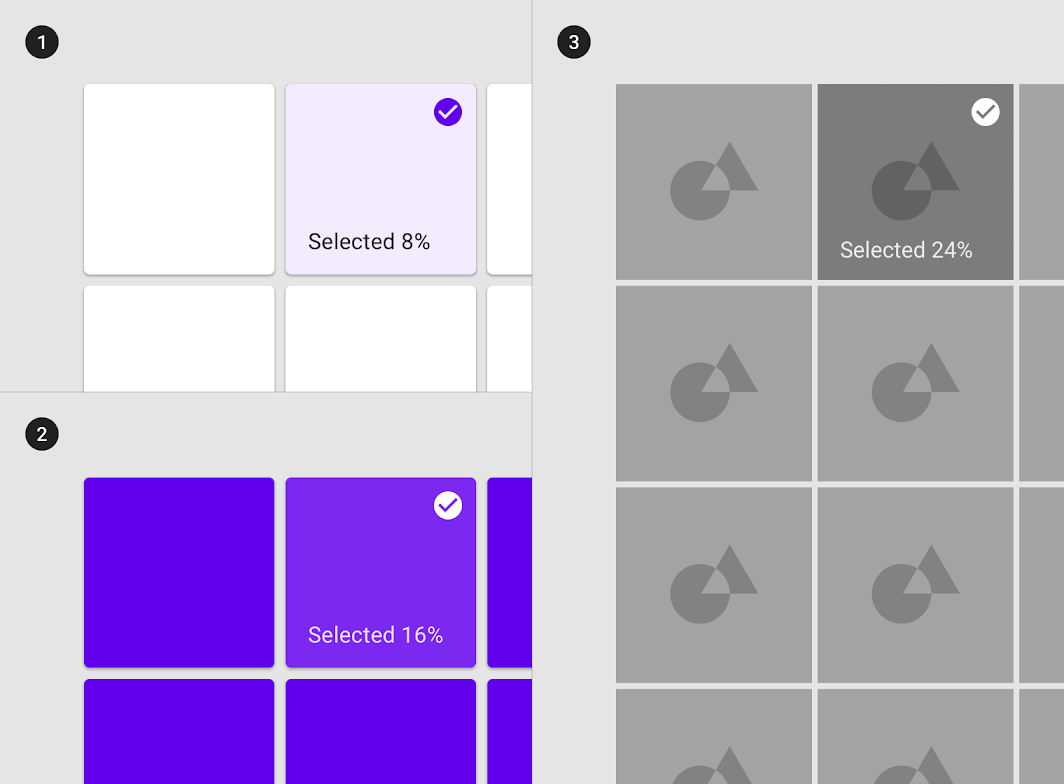
Surface : 100 % #FFFFFF, surface : 100 % #6200EE, surface : image
(1) Surface : 100 % #FFFFFF
Encre : 100 % #6200EE
Superposition : 8 % #6200EE

(2) Surface : 100 % #6200EE
Encre : 100 % #FFFFFF
Superposition : 16 % #FFFFFF

(3) Surface : image
Superposition : 24 % #000000

Actif ​

Utilisation ​

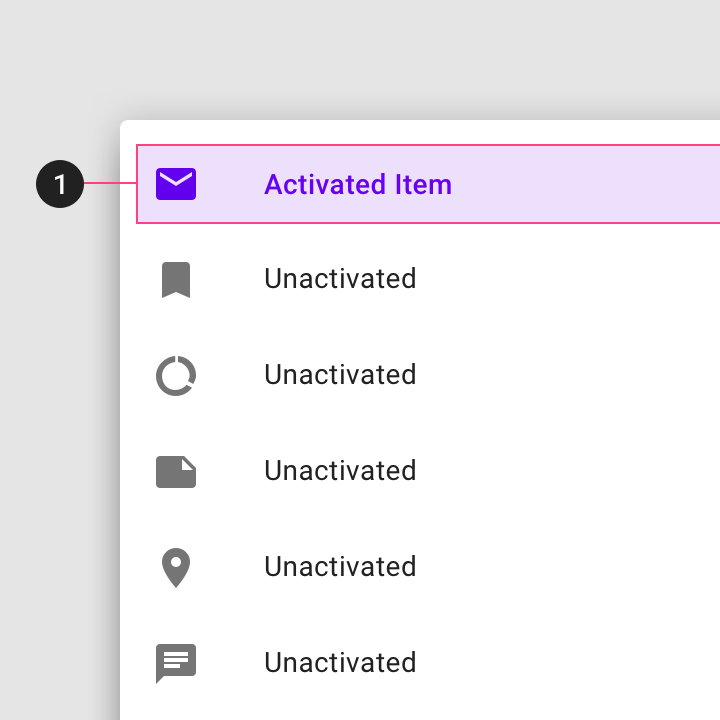
Les états actifs indiquent quel élément d'un ensemble d'options est actuellement affiché. Ils sont déclenchés soit par défaut, soit par le choix de l'utilisateur, à l'aide de modes de saisie tels que l'appui, le curseur, le clavier ou la voix. Cet état doit être fortement mis en évidence.

Les états actifs sont signalés par une superposition, un changement de couleur ou d'autres effets visuels appliqués aux éléments ou segments d'un composant.

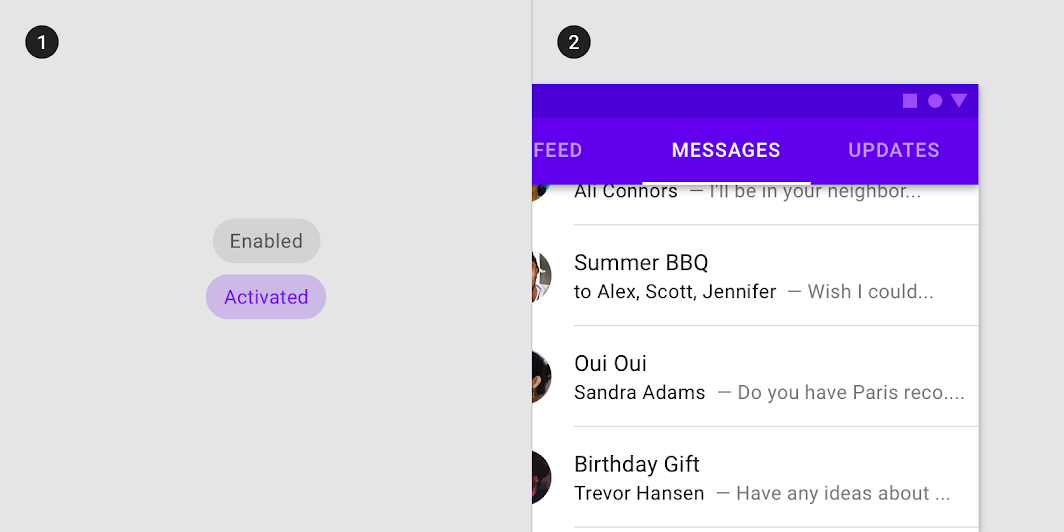
Superpositions comme indicateurs de l'état actif, soulignement comme indicateur de l'état actif
(1) Superpositions comme indicateurs de l'état actif. (2) Soulignement comme indicateur de l'état actif.

Héritage de l'état actif ​

À la différence de l'état sélectionné, l'état actif signale une destination mise en évidence.

Les composants suivants peuvent hériter d'un état actif : éléments de liste de navigation, éléments d'onglets, éléments de navigation inférieure, éléments de stepper, puces de choix et boutons à bascule.

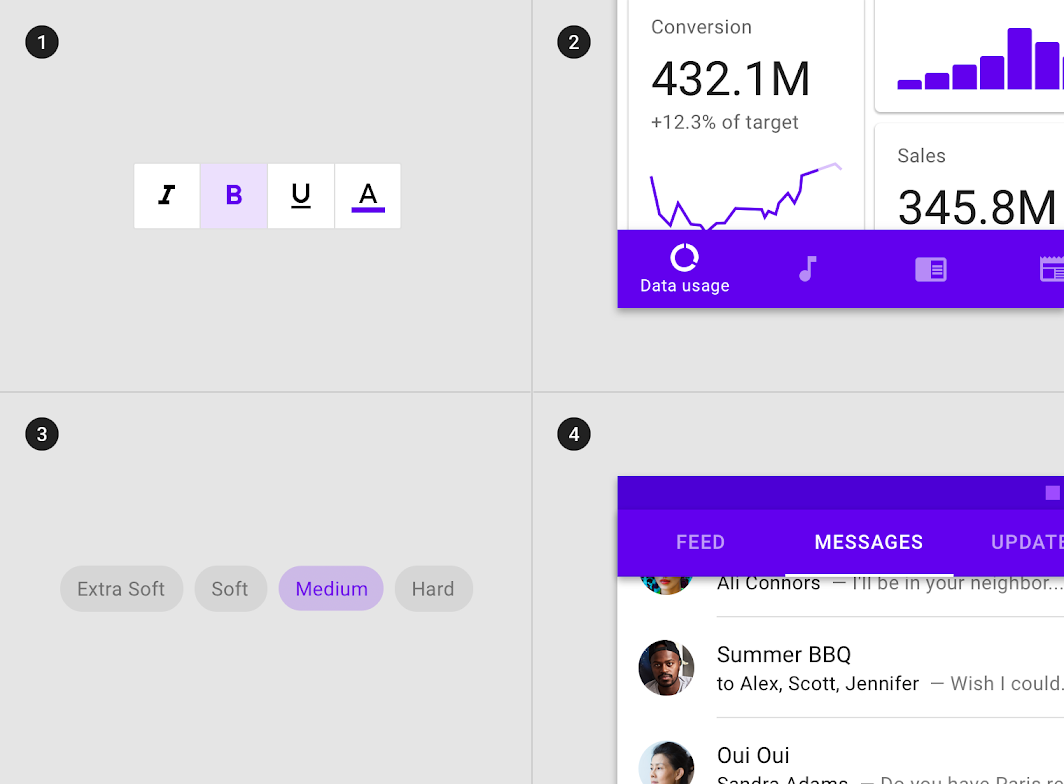
Les boutons à bascule, les éléments de navigation inférieure, les puces de choix et les éléments d'onglets peuvent hériter d'un état actif
(1) Les boutons à bascule, (2) les éléments de navigation inférieure, (3) les puces de choix et (4) les éléments d'onglets peuvent hériter d'un état actif.

Les composants suivants ne peuvent pas hériter d'un état actif : boutons, boutons d'action flottants, contrôles de sélection, curseurs, barres d'application, feuilles inférieures et latérales, boîtes de dialogue et alertes.

Les boutons et les boîtes de dialogue ne peuvent pas hériter d'un état actif

À ne pas faire

(1) Les boutons et (2) les boîtes de dialogue ne peuvent pas hériter d'un état actif.

Comportement ​

Les états actifs sont déclenchés soit par défaut, soit par le choix de l'utilisateur.

Les états actifs apparaissent et disparaissent à l'aide d'une animation de fondu.
Les états actifs apparaissent dans l'ordre où l'utilisateur les a déclenchés.

Les états actifs peuvent être représentés en combinaison avec (1) le survol et (2) le focus.

Les états actifs peuvent être représentés en combinaison avec (1) le survol et (2) le focus
Les états actifs peuvent être représentés en combinaison avec (1) le survol et (2) le focus.

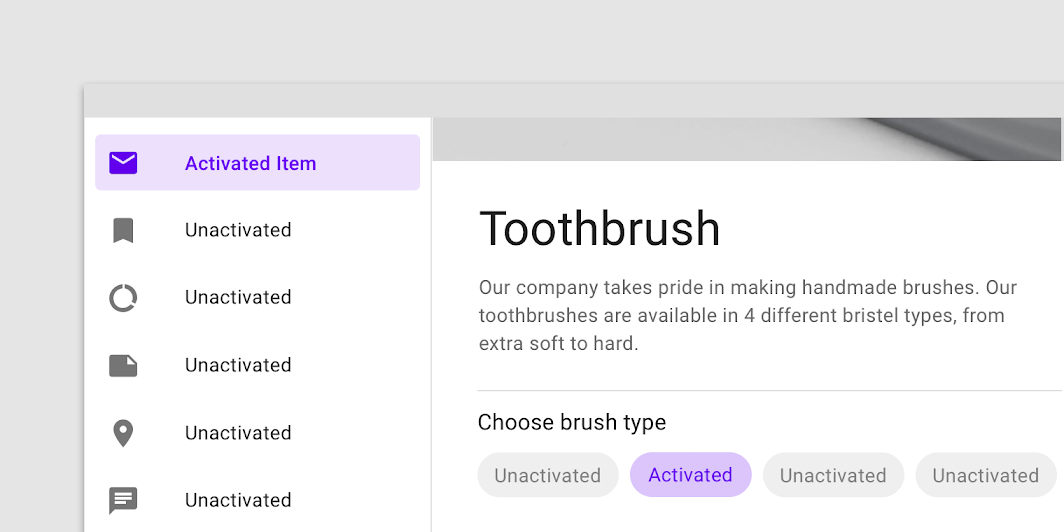
Au sein d'un même ensemble d'options, un seul état actif peut être présent à la fois.

Cette liste de navigation comporte un élément actif, tout comme la puce de choix présent dans la même mise en page
Cette liste de navigation comporte un élément actif, tout comme la puce de choix présente dans la même mise en page.

Valeurs d'opacité de la superposition ​

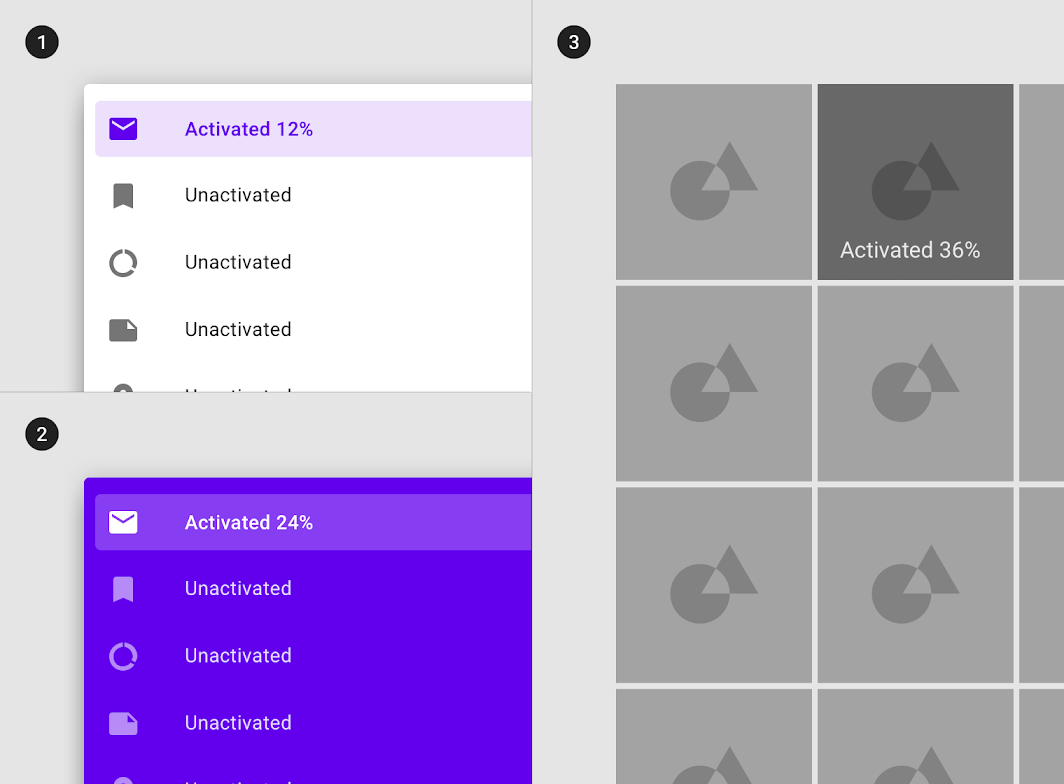
Afin de garantir une bonne visibilité et un contraste de couleurs accessible, l'opacité de la superposition doit être ajustée pour chaque combinaison de texte sur une surface. Les couches d’état actif doivent avoir des opacités plus élevées, car elles ne sont pas toujours déclenchées par l'utilisateur.

Surface : 100 % #FFFFFF, surface : 100 % #6200EE, surface : image
(1) Surface : 100 % #FFFFFF
Encre : 100 % #6200EE
Superposition : 12 % #6200EE

(2) Surface : 100 % #6200EE
Encre : 100 % #FFFFFF
Superposition : 24 % #FFFFFF

(3) Surface : image
Superposition : 36 % #000000

Appuyé ​

Utilisation ​

Un état appuyé indique un appui ou un clic déclenché par l'utilisateur au moyen d'un curseur, du clavier ou de la voix. Cet état s'applique à tous les composants interactifs.

Les états appuyés provoquent un changement dans la composition et doivent être fortement mis en évidence.

Une superposition d'ondulation (ripple) indique un état appuyé. Elle peut être appliquée à un composant entier, à certains de ses éléments, ou sous forme circulaire sur une partie du composant.

Une superposition d'ondulation appliquée (1) aux éléments d'un composant, (2) au composant dans son ensemble, ou (3) sous forme circulaire
Une superposition d'ondulation appliquée (1) à certains éléments d'un composant, (2) au composant dans son ensemble, ou (3) sous forme circulaire.

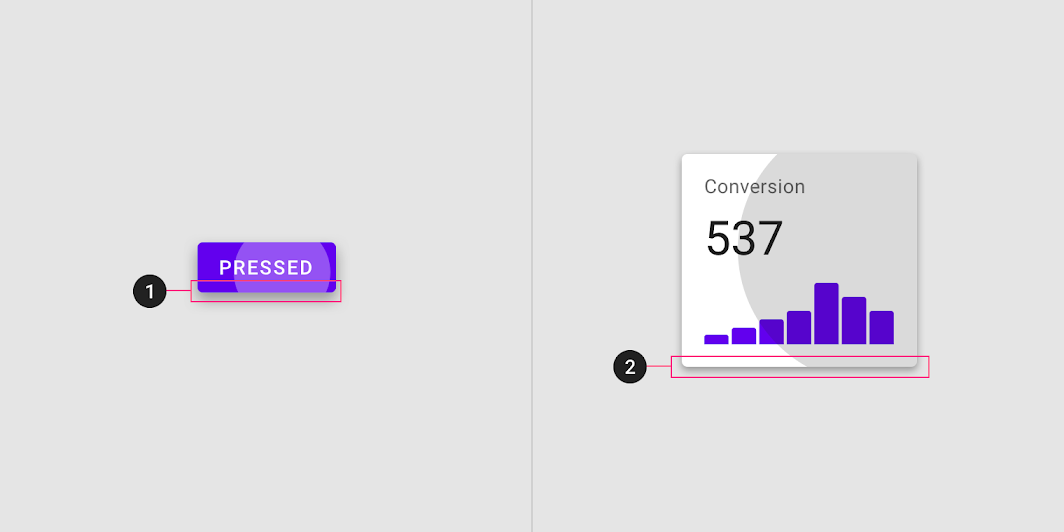
Certains composants, tels que les boutons ou les cartes, peuvent hériter d'une élévation pour indiquer un état appuyé.

Élévation appliquée à un (1) bouton et à une (2) carte appuyés
Élévation appliquée à un (1) bouton et à une (2) carte appuyés.

Héritage de l'état appuyé ​

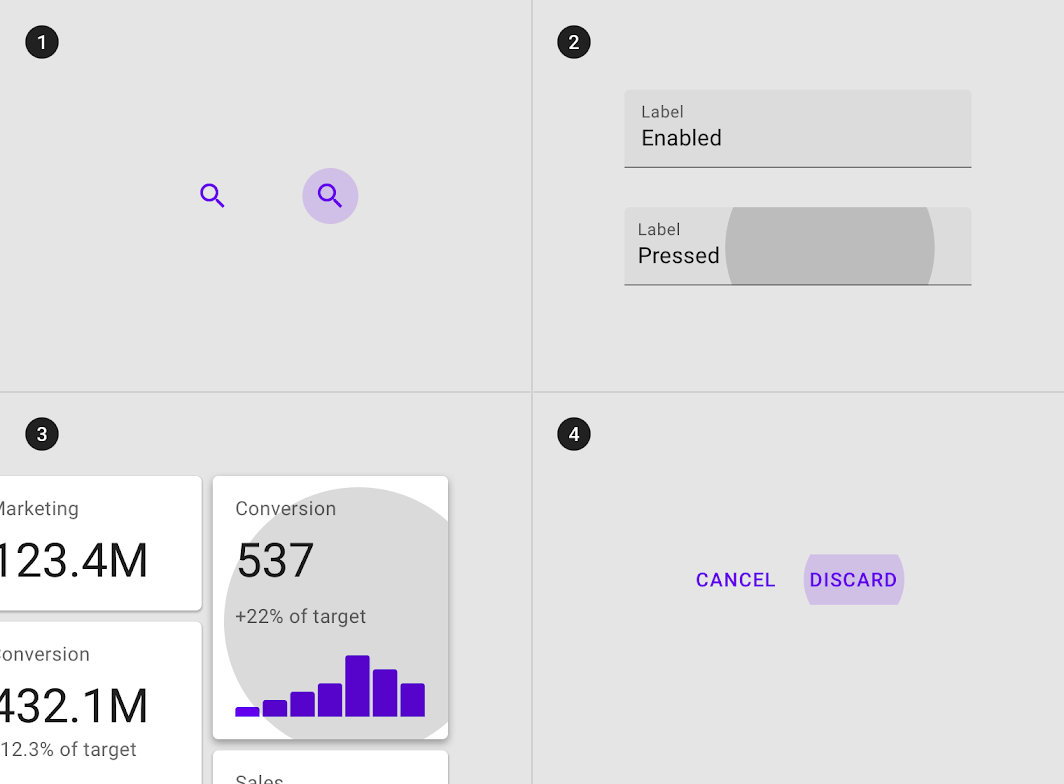
Les composants suivants peuvent hériter d'un état appuyé : boutons, FAB, boutons à bascule, contrôles de sélection, éléments de grille, éléments de liste, cartes, puces, champs de texte et icônes.

Des composants entiers tels que (1) les icônes, (2) les champs de texte, (3) les cartes et (4) les boutons peuvent hériter d'un état appuyé
Des composants entiers tels que (1) les icônes, (2) les champs de texte, (3) les cartes et (4) les boutons peuvent hériter d'un état appuyé.

Les éléments interactifs au sein d'un composant peuvent également hériter d'un état appuyé.

Les éléments ou segments interactifs au sein de composants, tels que (1) les icônes des barres d'application
Les éléments ou segments interactifs au sein de composants, tels que (1) les icônes des barres d'application, (2) les actions dans les feuilles, (3) les éléments d'onglets et (4) les éléments de liste, peuvent hériter d'un état appuyé.

Les états appuyés ne peuvent pas être hérités par : les barres d'application, les onglets, la barre de navigation inférieure, les feuilles, les boîtes de dialogue, les alertes, les menus et les indicateurs d'étapes.
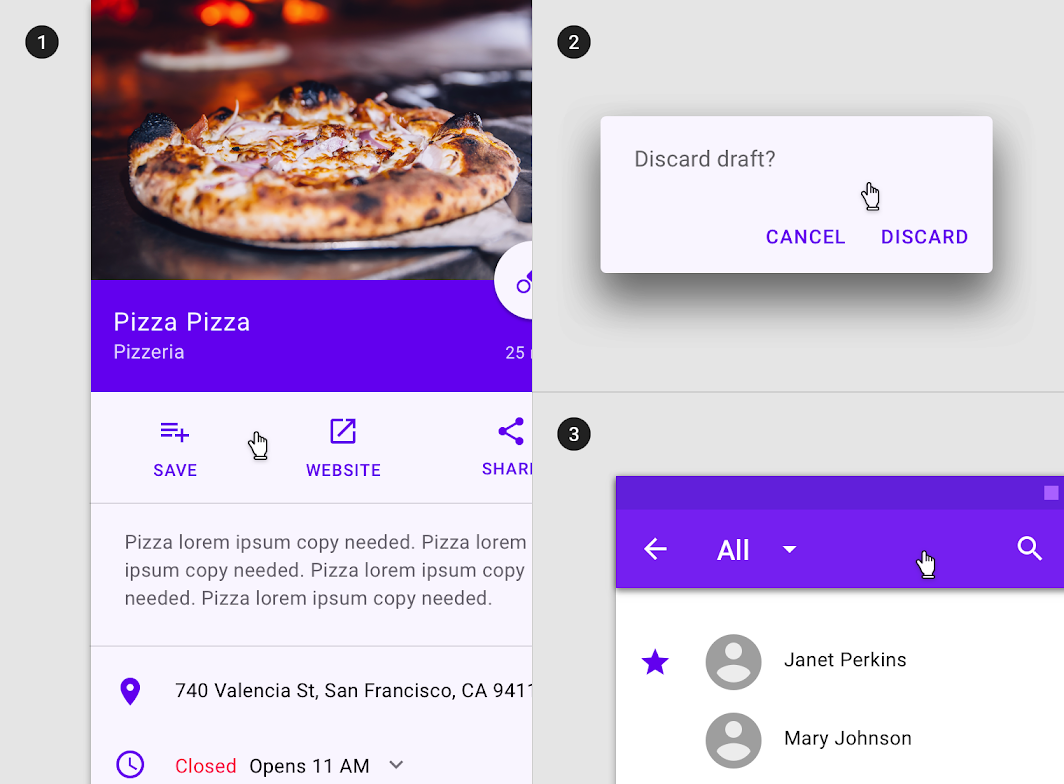
À ne pas faire : des composants tels que (1) les feuilles, (2) les barres d'application ou (3) les boîtes de dialogue ne peuvent pas hériter d'un état appuyé

À ne pas faire

Des composants tels que (1) les feuilles, (2) les barres d'application et (3) les boîtes de dialogue ne peuvent pas hériter d'un état appuyé.

Comportement ​

Les états appuyés sont déclenchés par une saisie clavier ou vocale de l'utilisateur sur un élément interactif.

Les états appuyés apparaissent et disparaissent à l'aide d'une animation d'ondulation.

Les états appuyés peuvent être combinés aux états de survol, de focus, actif ou sélectionné.

État appuyé en combinaison avec les états (1) de survol, (2) de focus, (3) sélectionné et (4) actif
État appuyé en combinaison avec les états (1) de survol, (2) de focus, (3) sélectionné et (4) actif.

Un seul état appuyé peut être présent à la fois dans une mise en page.

Valeurs d'opacité de la superposition ​

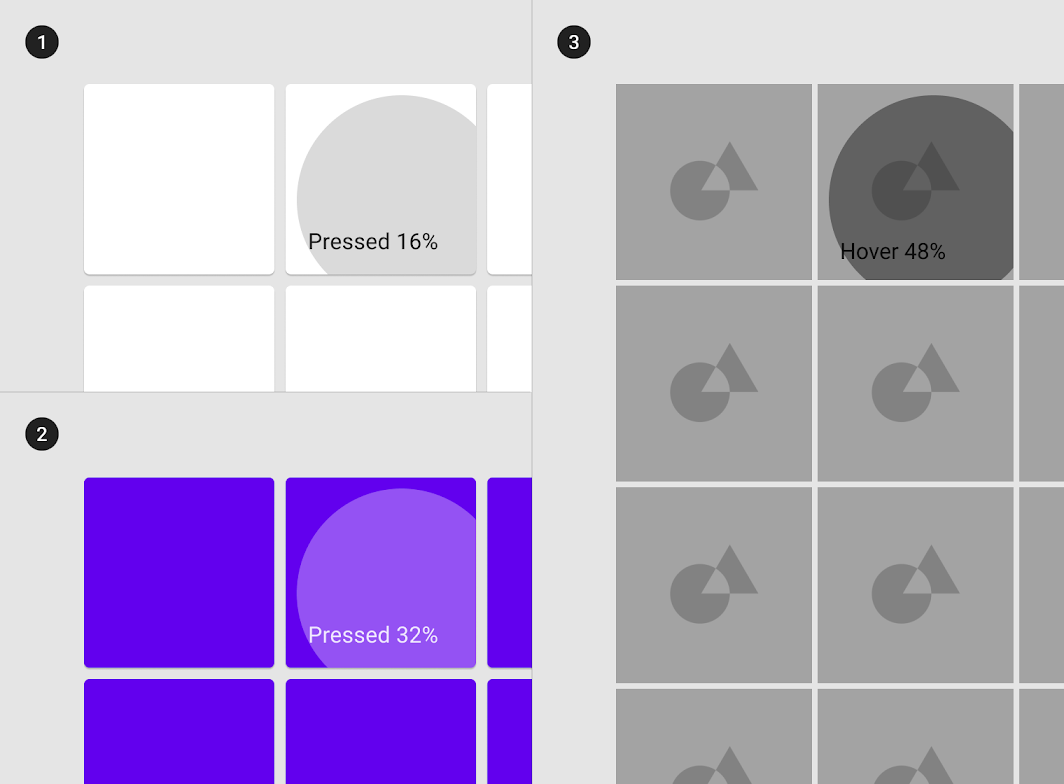
Afin de garantir une bonne visibilité, l'opacité de la superposition doit être ajustée pour chaque combinaison de texte sur une surface. Les couches d’état appuyé doivent avoir des opacités plus élevées, car elles déclenchent un changement dans la composition.

Surface : 100 % #FFFFFF, surface : 100 % #6200EE, surface : image
(1) Surface : 100 % #FFFFFF
Encre : 100 % #000000
Superposition : 16 % #000000

(2) Surface : 100 % #6200EE
Encre : 100 % #FFFFFF
Superposition : 32 % #FFFFFF

(3) Surface : image
Superposition : 48 % #000000

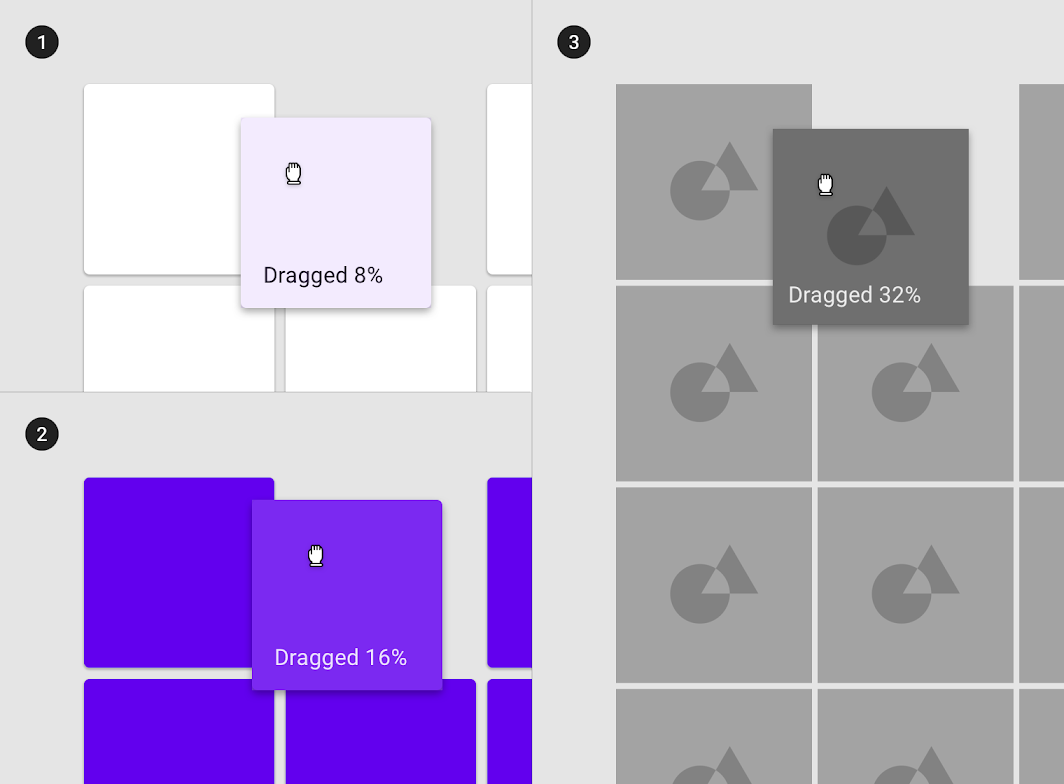
Glissé ​

Utilisation ​

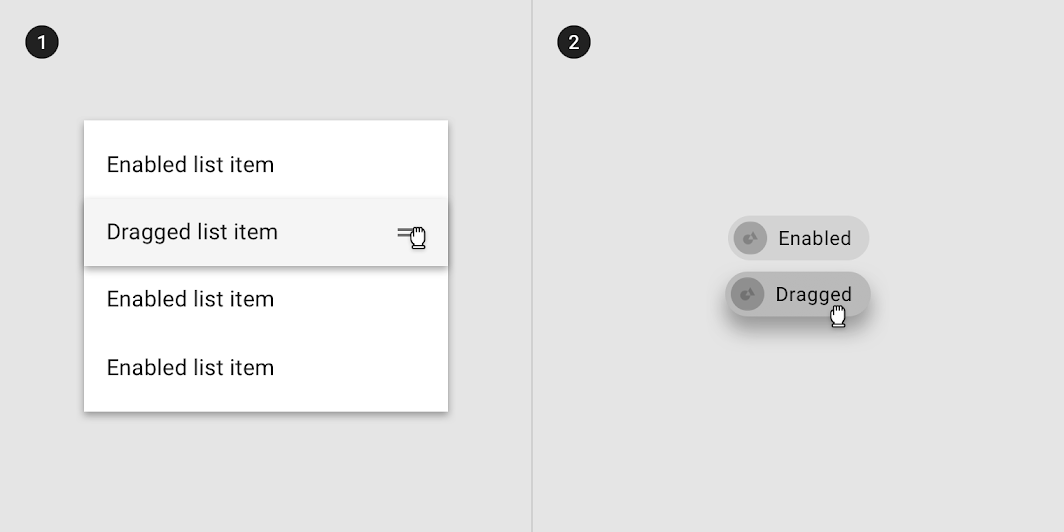
Un état glissé se produit lorsqu'un utilisateur appuie sur un élément ou un composant et le déplace. Les états glissés doivent rester discrets afin de ne pas détourner l'attention des utilisateurs de leur tâche.

Une superposition indique un état glissé. Elle peut être appliquée à certains éléments d'un composant ou à l'ensemble du composant.

Une superposition appliquée (1) à certains éléments d'un composant ou (2) au composant dans son ensemble
Une superposition appliquée (1) à certains éléments d'un composant ou (2) au composant dans son ensemble.

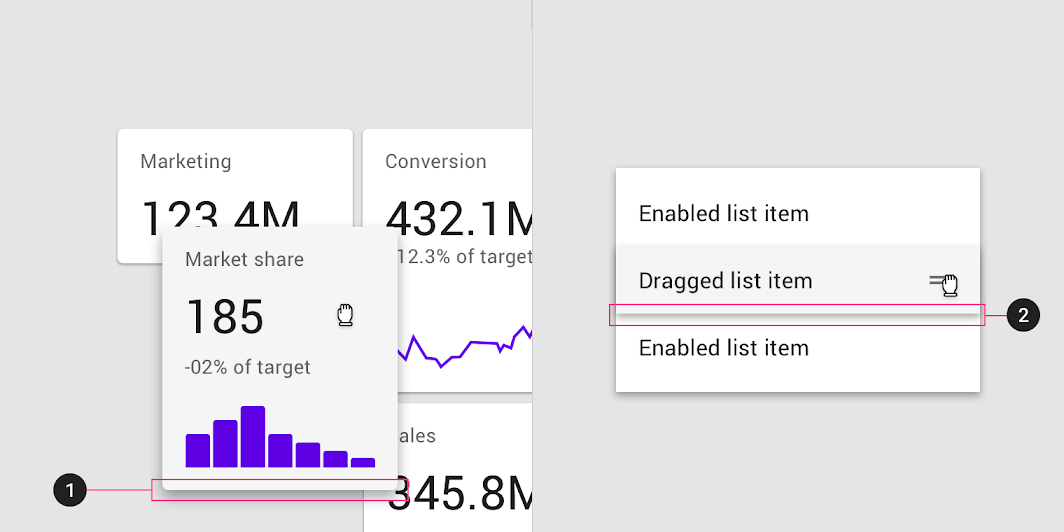
Certains composants, tels que les éléments de liste, les puces ou les cartes, peuvent hériter d'une élévation pour indiquer un état glissé.

Élévation appliquée (1) à une carte et (2) à un élément de liste
Élévation appliquée (1) à une carte et (2) à un élément de liste.

Héritage de l'état glissé ​

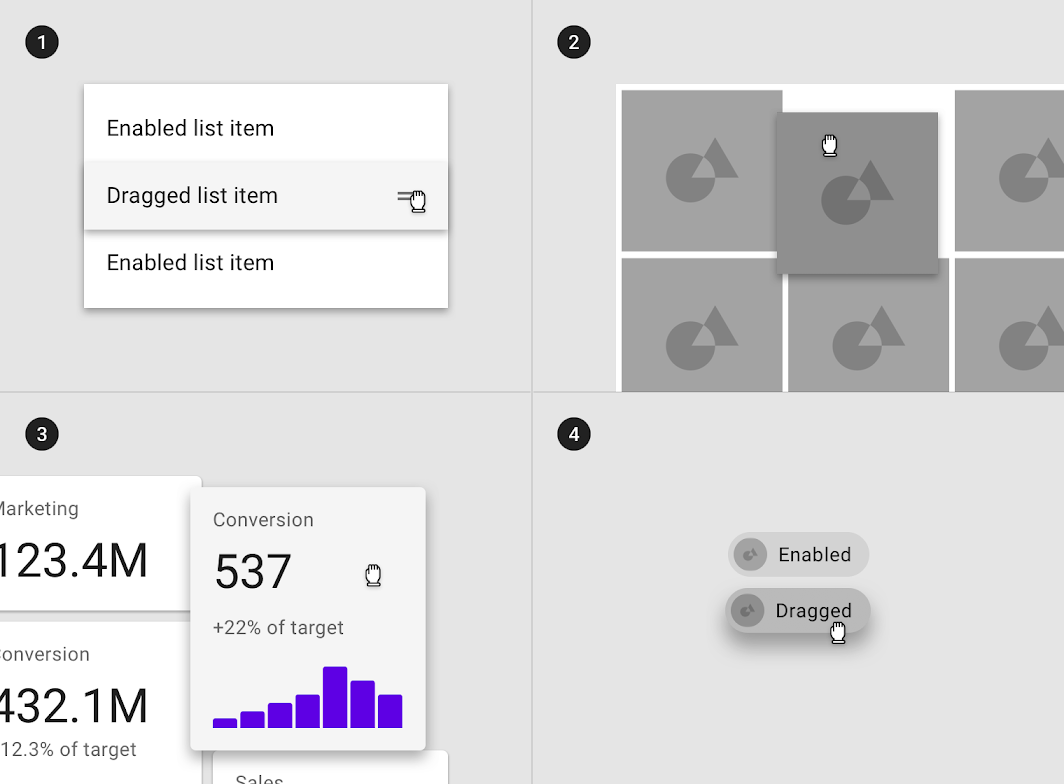
Les composants suivants peuvent hériter d'un état glissé : éléments de grille, éléments de liste, cartes et puces.

Les éléments de liste, les éléments de liste en grille, les cartes et les puces peuvent hériter d'un état glissé
(1) Les éléments de liste, (2) les éléments de liste en grille, (3) les cartes et (4) les puces peuvent hériter d'un état glissé.

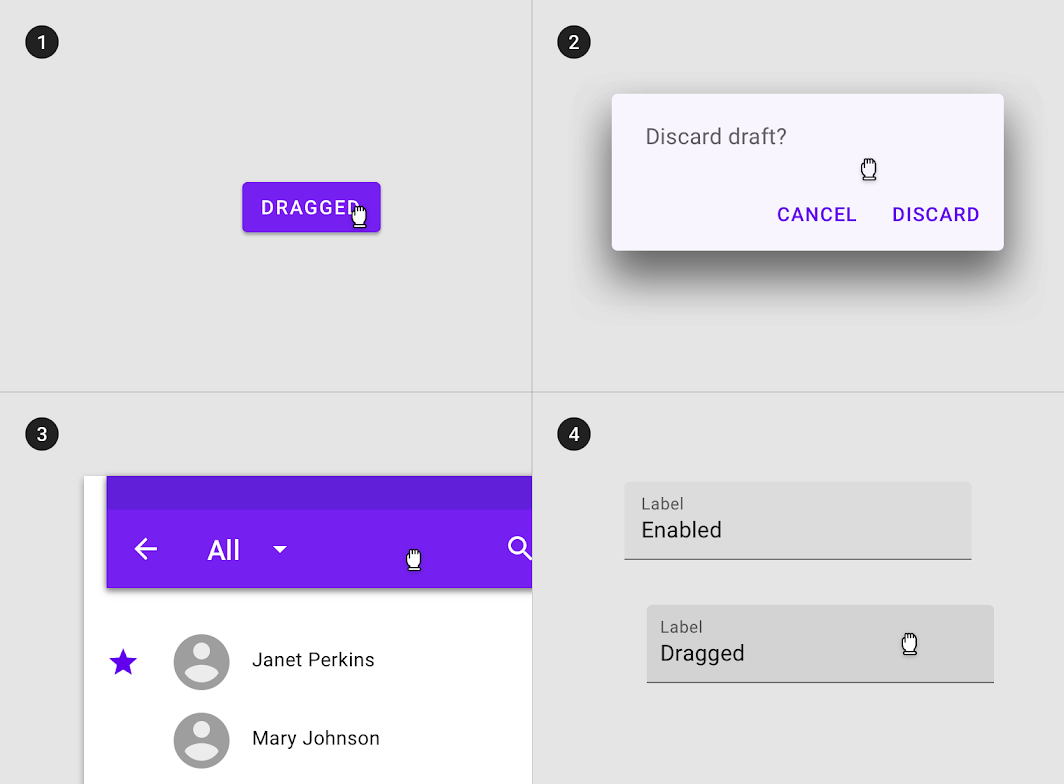
Les états glissés ne peuvent pas être hérités par : les barres d'application, les boutons, la barre de navigation inférieure, les boîtes de dialogue, les alertes, les menus et les indicateurs d'étapes.

À ne pas faire : des composants tels que (1) les boutons, (2) les barres d'application, (3) les boîtes de dialogue ou (4) les champs de texte ne peuvent pas hériter d'un état glissé

À ne pas faire

Des composants tels que (1) les boutons, (2) les barres d'application, (3) les boîtes de dialogue et (4) les champs de texte ne peuvent pas hériter d'un état glissé.

Comportement ​

Les états glissés sont déclenchés lorsque l'utilisateur touche et maintient un élément, au moyen d'un mode de saisie tel qu'un appui ou un clic.

Les états glissés succèdent aux états appuyés ; ils apparaissent et disparaissent à l'aide d'une animation de fondu.
Le doigt de l'utilisateur doit contrôler directement le mouvement de l'élément glissé.

Un seul état glissé peut être présent à la fois dans une mise en page.

Un seul état glissé

Valeurs d'opacité de la superposition ​

Afin de garantir une bonne visibilité, l'opacité de la superposition doit être ajustée pour chaque combinaison de texte sur une surface. Les couches d’état glissé doivent avoir des opacités plus faibles afin de ne pas détourner l'attention du contenu.
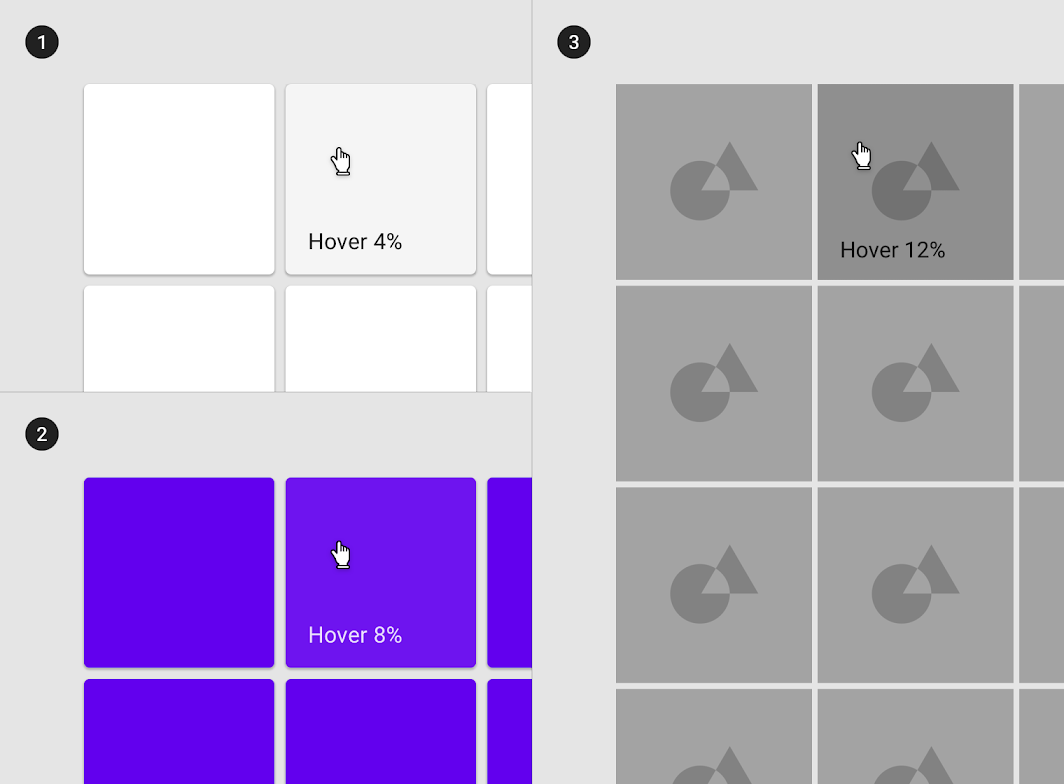
Surface : 100 % #FFFFFF, surface : 100 % #6200EE, surface : image
(1) Surface : 100 % #FFFFFF
Encre : 100 % #000000
Superposition : 8 % #000000

(2) Surface : 100 % #6200EE
Encre : 100 % #FFFFFF
Superposition : 16 % #FFFFFF

(3) Surface : image
Superposition : 32 % #000000
Pager
Page précédenteSélection
Page suivanteConfirmation et accusé de réception

Publié sous la licence Apache-2.0.

Copyright © 2018-Present Google

https://m2.material.io/design/interaction/states.html

Publié sous la licence Apache-2.0.

Copyright © 2018-Present Google