Skip to content
Material Design 2
Main Navigation
v3
v2
v1

Polski

English
简体中文
繁體中文
Español
Français
Русский
Português – Brasil
Deutsch
日本語
한국어
Italiano
Türkçe
čeština
magyar

Polski

English
简体中文
繁體中文
Español
Français
Русский
Português – Brasil
Deutsch
日本語
한국어
Italiano
Türkçe
čeština
magyar

Wygląd

Sidebar Navigation

System Material

Wprowadzenie

Studia przypadków Material

O studiach przypadków Material

Basil

Crane

Fortnightly

Owl

Rally

Reply

Shrine

Podstawy Material

Środowisko

Powierzchnie

Wysokość

Światło i cienie

Układ

Zrozumienie układu

Gęstość pikseli

Responsywna siatka układu

Metody odstępów

Zachowanie komponentów

Stosowanie gęstości

Nawigacja

Podstawy nawigacji

Przejścia nawigacyjne

Wyszukiwanie

Kolor

System kolorów

Stosowanie koloru w interfejsie użytkownika

Zastosowanie kolorów

Czytelność tekstu

Ciemny motyw

Typografia

System typograficzny

Zrozumienie typografii

Obsługa języków

Dźwięk

O dźwięku

Zastosowanie dźwięku w interfejsie użytkownika

Atrybuty dźwięku

Choreografia dźwięku

Ikonografia

Ikony produktów

Ikony systemowe

Animowane ikony

Kształt

Informacje o kształcie

Kształt i hierarchia

Kształt jako środek wyrazu

Kształt i ruch

Stosowanie kształtów w interfejsie użytkownika

Ruch

Zrozumienie ruchu

System animacji

Szybkość

Choreografia

Dostosowywanie

Interakcja

Gesty

Zaznaczanie

Stany

Komunikacja

Potwierdzenie i potwierdzenie wykonania

Formaty danych

Wizualizacja danych

Puste stany

Pomoc i opinie

Grafika

Ekran startowy

Onboarding

Stany offline

Pisanie

Uczenie maszynowe

Wzorce uczenia maszynowego

Wykrywanie obiektów: kamera na żywo

Wykrywanie obiektów: obraz statyczny

Skanowanie kodów kreskowych

Wytyczne Material

Material Theming

Omówienie

Wdrażanie własnego motywu

Użyteczność

Dostępność

Dwukierunkowość

Wytyczne dotyczące platform

Paski systemu Android

Odcisk palca w systemie Android

Haptyka w Androidzie

Ikony Androida

Nawigacja między aplikacjami w systemie Android

Powiadomienia na Androidzie

Uprawnienia na Androidzie

Wycinki w Androidzie

Podzielony ekran w Androidzie

Android – przesuń, aby odświeżyć (swipe to refresh)

Pasek narzędzi zaznaczania tekstu w systemie Android

Widżet na Androida

Adaptacja międzyplatformowa

Komponenty

Pasek aplikacji: dolny

Pasek aplikacji: górny

Backdrop

Banery

Dolna nawigacja

Przyciski

Przyciski: pływający przycisk akcji

Karty

Pola wyboru

Chipy

Tabele danych

Selektory daty

Okna dialogowe

Separatory

Listy obrazów

Listy

Menu

Szuflada nawigacyjna

Pasek nawigacyjny

Wskaźniki postępu

Przyciski radiowe

Dolne arkusze

Boczne arkusze

Suwaki

Snackbary

Przełączniki

Zakładki

Pola tekstowe

Selektory godziny

Podpowiedzi (tooltips)

Na tej stronie

Stany ​

Stany to wizualne reprezentacje, które przekazują informacje o stanie komponentu lub interaktywnego elementu.

Użycie ​

Stany przekazują użytkownikowi informacje o stanie elementów interfejsu użytkownika (UI). Każdy stan powinien być wizualnie podobny do pozostałych i nie powinien drastycznie zmieniać wyglądu komponentu, ale musi mieć wyraźne wskazówki (afordancje), które odróżniają go od innych stanów i otaczającego układu.
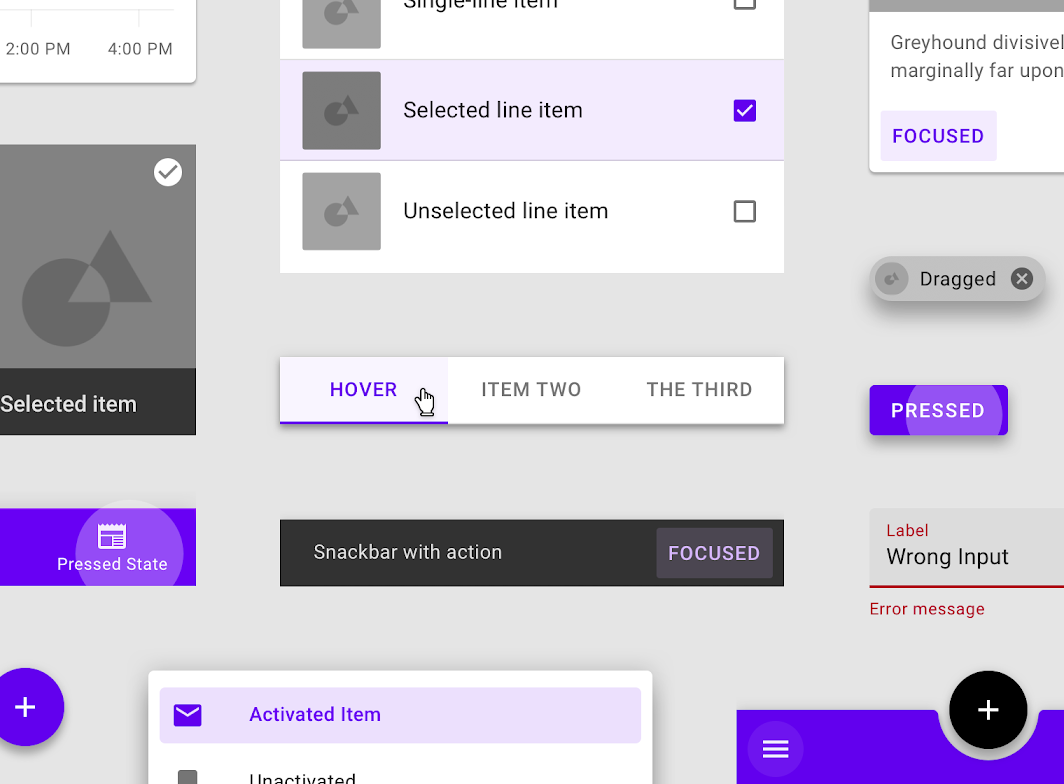
Stany muszą mieć wyraźne wskazówki, które odróżniają je od siebie
Stany muszą mieć wyraźne wskazówki, które odróżniają je od siebie.

Zasady ​


Zasada stanu: odrębność

Odrębność

Stany muszą mieć wyraźne wskazówki odróżniające je od siebie i od otaczającego interfejsu użytkownika, a ich wyróżnienie powinno odpowiadać poziomowi priorytetu.
Zasada stanu: addytywność

Addytywność

Gdy występuje wiele stanów jednocześnie, na przykład wybranie i najechanie (hover), należy wyświetlić wskaźniki wszystkich tych stanów.

Zasada stanu: spójność

Spójność

Stany powinny być stosowane spójnie we wszystkich komponentach, aby zwiększyć użyteczność.

Rodzaje stanów ​
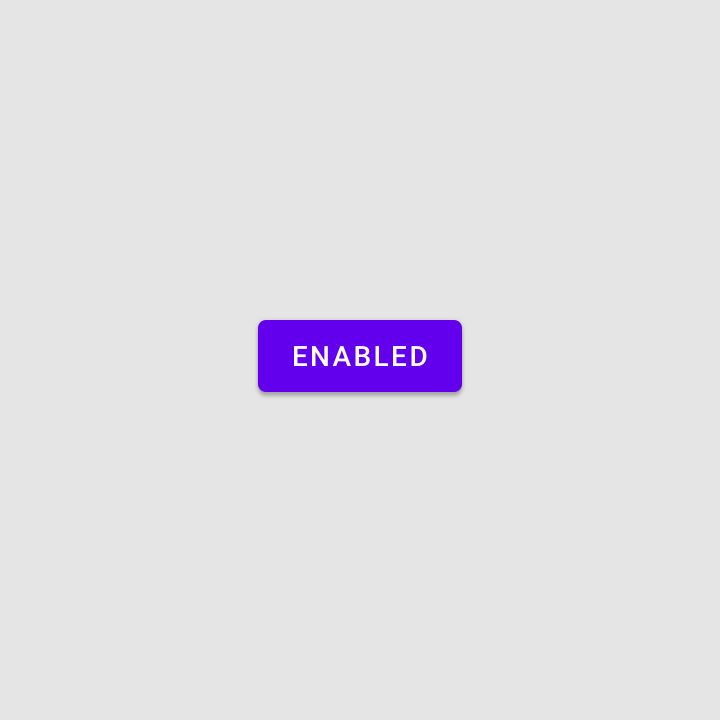

Stan włączony (enabled) wskazuje, że komponent lub element jest interaktywny
Włączony
Stan włączony (enabled) wskazuje, że komponent lub element jest interaktywny.
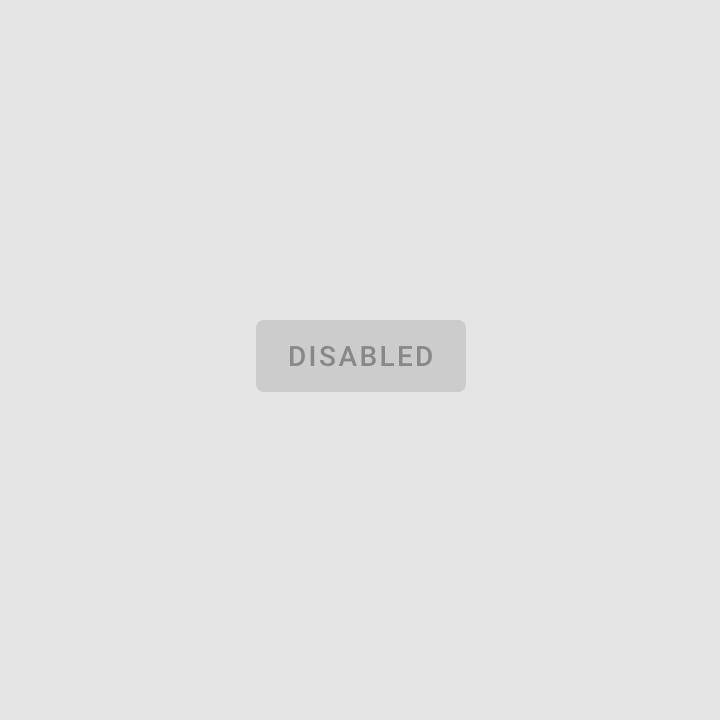
Stan wyłączony (disabled) wskazuje, że komponent lub element nie jest interaktywny
Wyłączony
Stan wyłączony (disabled) wskazuje, że komponent lub element nie jest interaktywny.
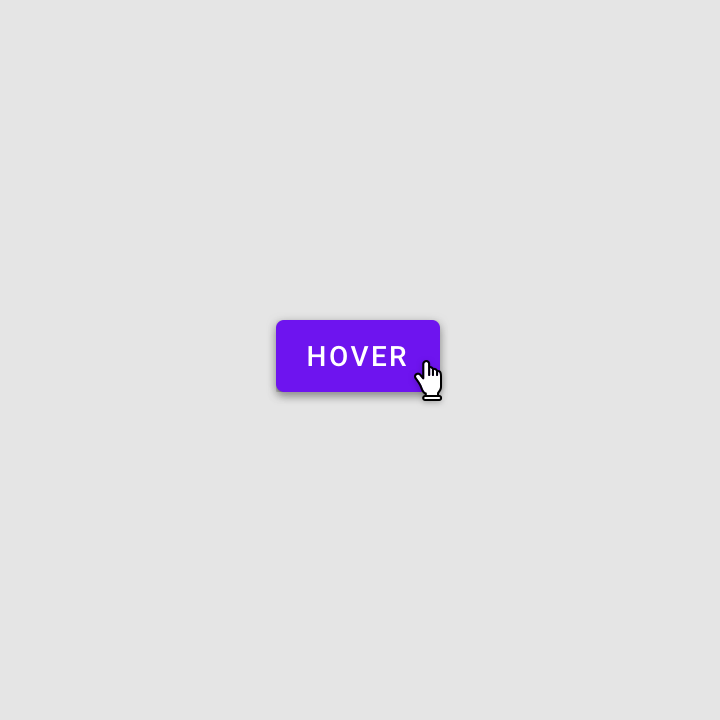
Stan najechania pojawia się, gdy użytkownik umieści kursor nad interaktywnym elementem
Najechanie
Stan najechania pojawia się, gdy użytkownik umieści kursor nad interaktywnym elementem.
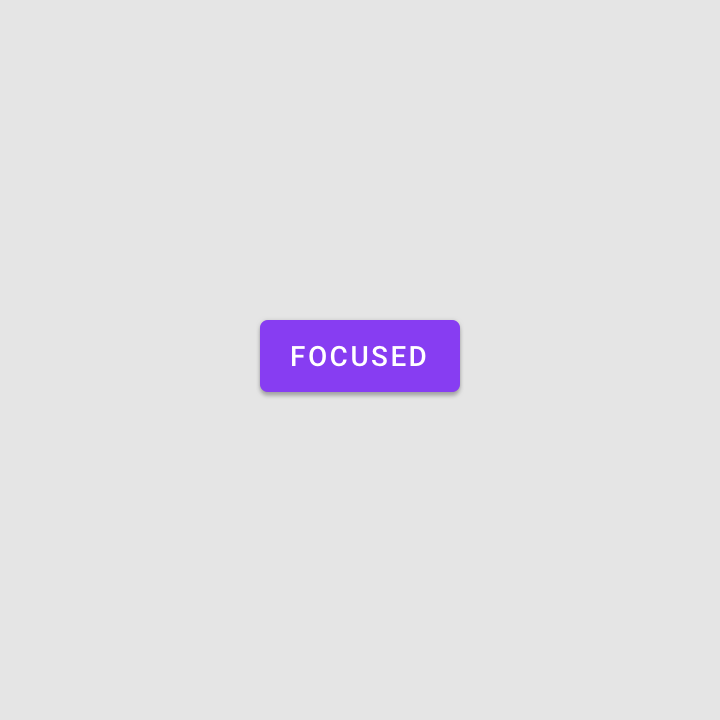
Stan fokusu pojawia się, gdy użytkownik wyróżni element za pomocą klawiatury lub głosu
Fokus
Stan fokusu pojawia się, gdy użytkownik wyróżni element za pomocą klawiatury lub głosu.
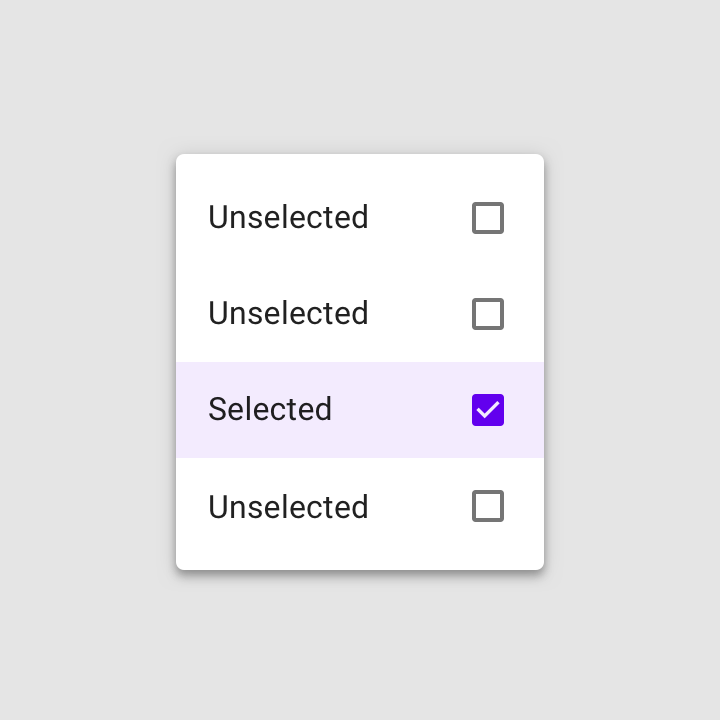
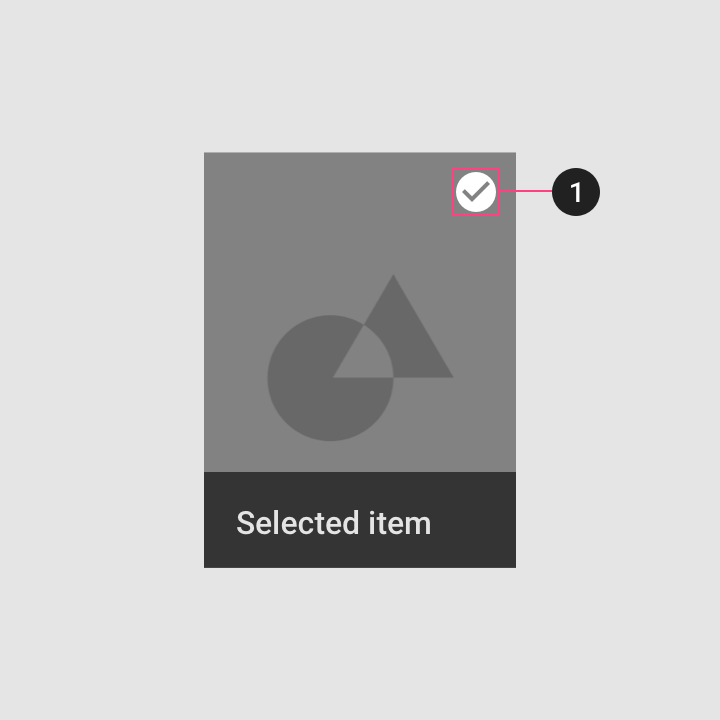
Stan wybrany sygnalizuje wybór dokonany przez użytkownika
Wybrany
Stan wybrany sygnalizuje wybór dokonany przez użytkownika.
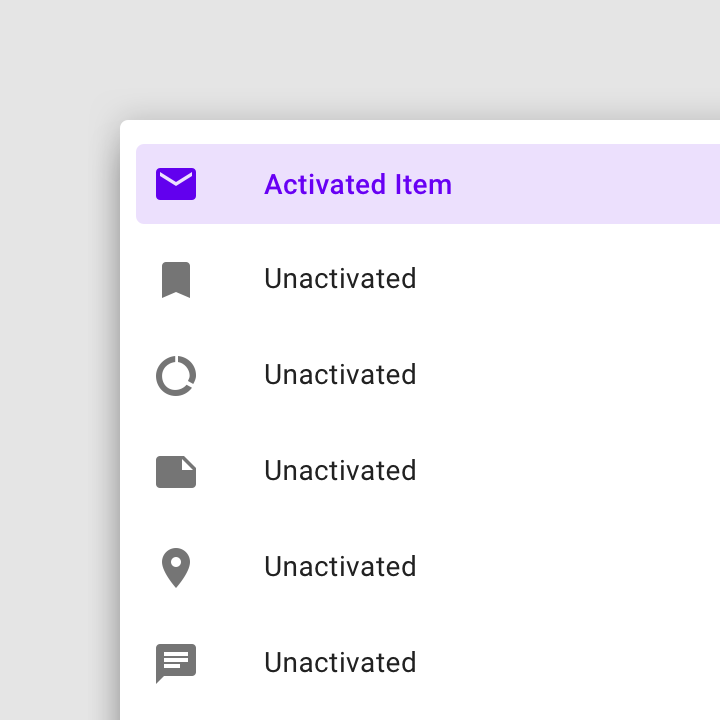
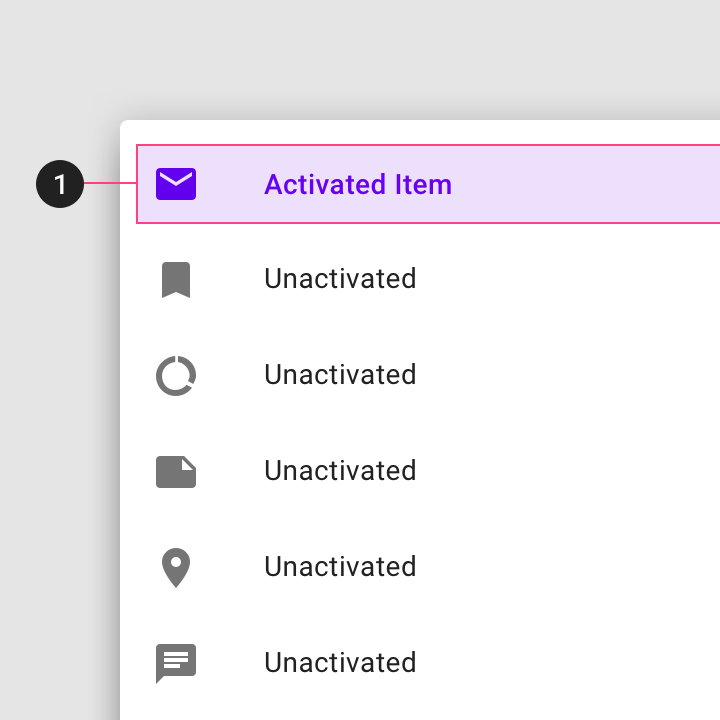
Stan aktywowany sygnalizuje wyróżnione miejsce docelowe, niezależnie od tego, czy zostało wskazane przez użytkownika, czy jest domyślne
Aktywowany
Stan aktywowany sygnalizuje wyróżnione miejsce docelowe, niezależnie od tego, czy zostało wskazane przez użytkownika, czy jest domyślne.
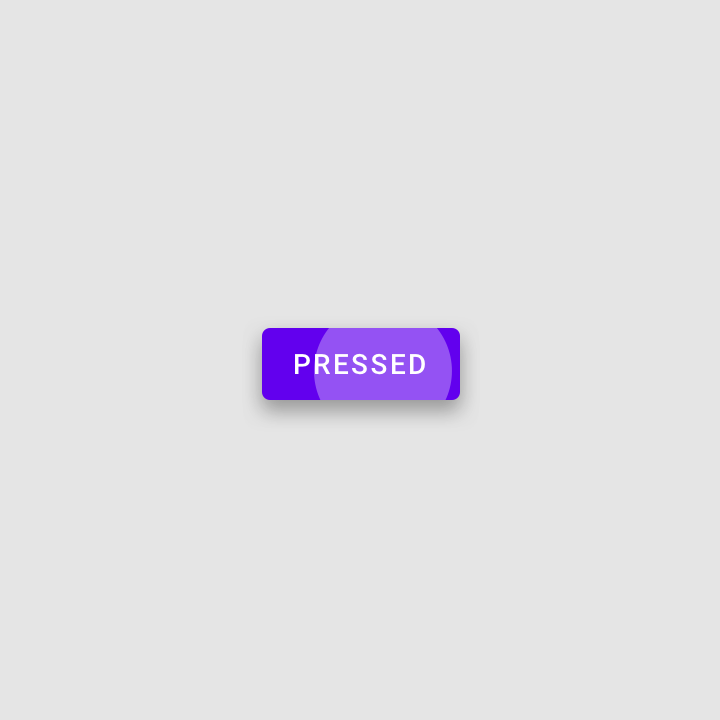
Stan naciśnięty sygnalizuje dotknięcie przez użytkownika
Naciśnięty
Stan wciśnięty sygnalizuje dotknięcie przez użytkownika.
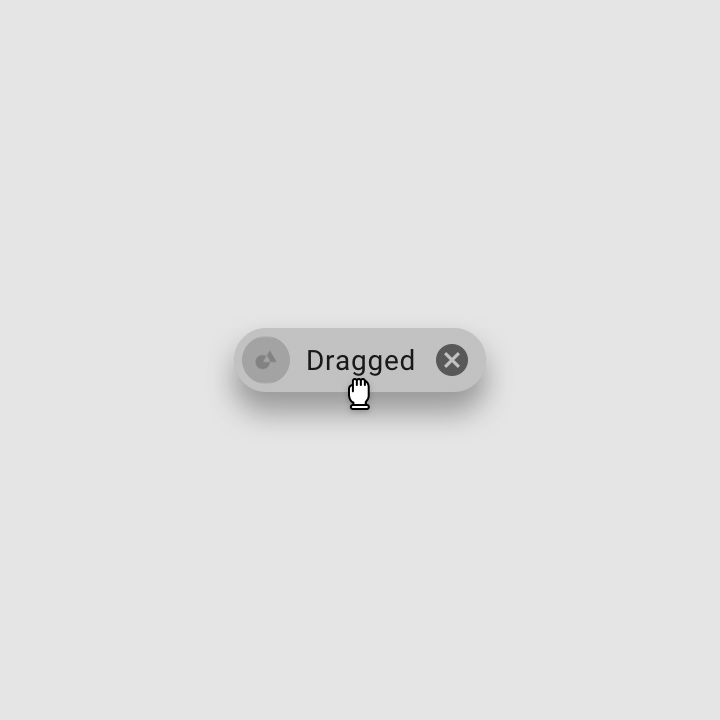
Stan przeciągany występuje, gdy użytkownik naciska i przesuwa element
Przeciągany
Stan przeciągany występuje, gdy użytkownik naciska i przesuwa element.
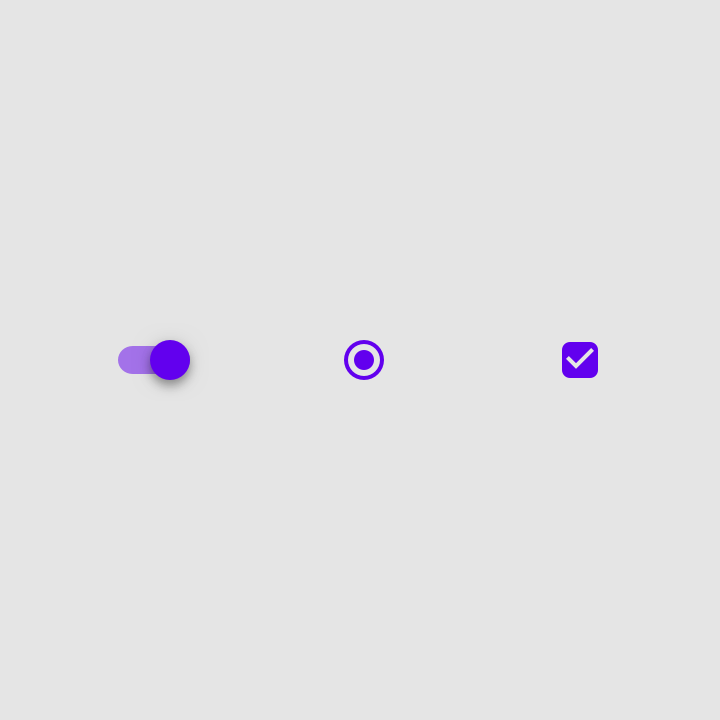
Stan włączenia (on) sygnalizuje przełączenie między dwiema opcjami
Włączenie
Stan włączenia (on) sygnalizuje przełączenie między dwiema opcjami.
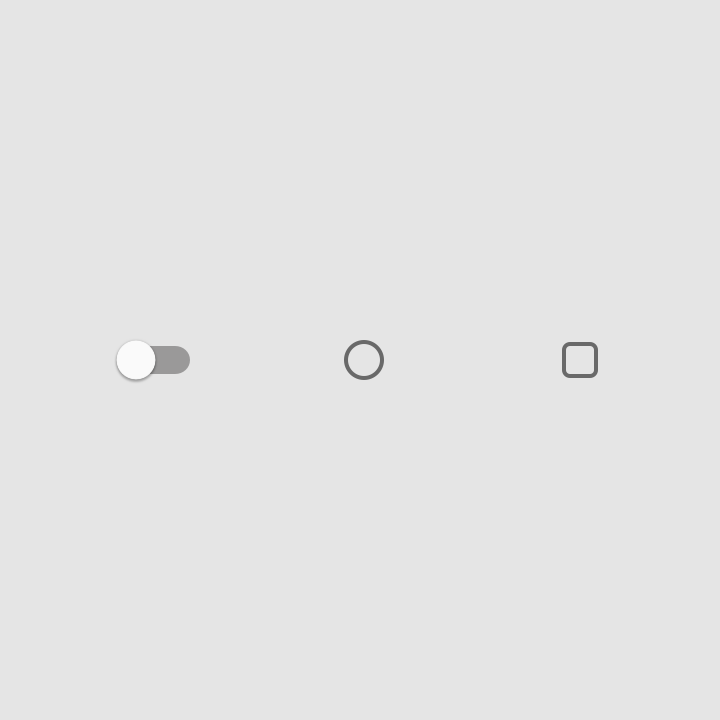
Stan wyłączenia (off) sygnalizuje przełączenie między dwiema opcjami
Wyłączenie
Stan wyłączenia (off) sygnalizuje przełączenie między dwiema opcjami.
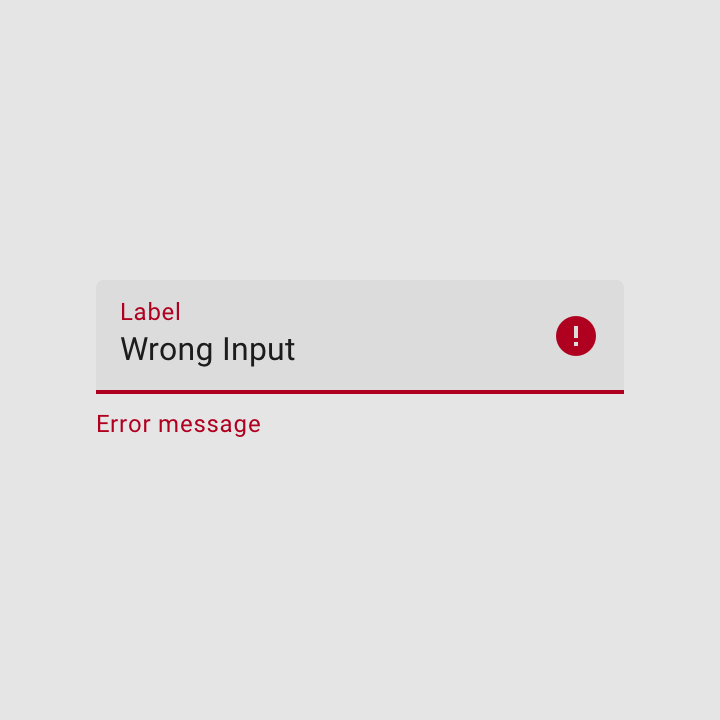
Stan błędu sygnalizuje błąd popełniony przez użytkownika lub system
Błąd
Stan błędu sygnalizuje błąd popełniony przez użytkownika lub system.

Anatomia ​

Nakładka ​

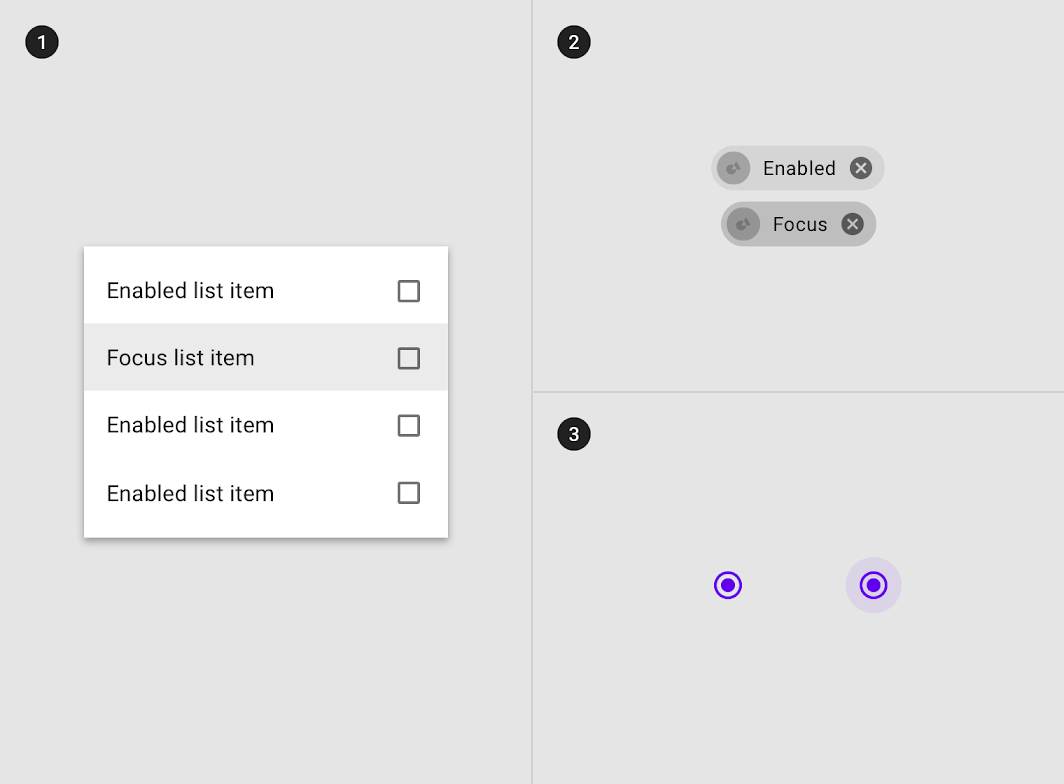
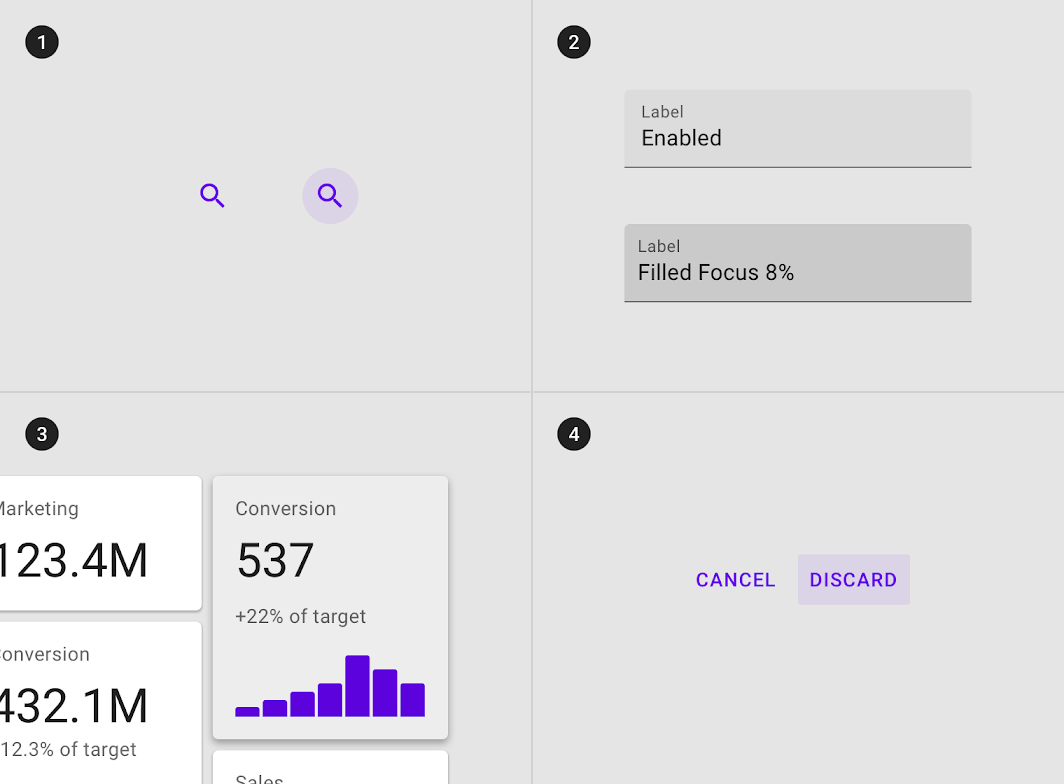
Nakładka to półprzezroczysta warstwa pokrywająca element i wskazująca jego stan. Nakładki zapewniają systematyczny sposób wizualizacji stanów dzięki zastosowaniu krycia. Nakładkę można zastosować do całego elementu albo w kształcie okręgu.

Kolor nakładki odpowiada kolorowi tekstu lub ikony elementu, do którego jest zastosowana. Jeśli tekst lub ikona zmienia kolor po zmianie stanu, nakładka powinna przyjmować kolor stanu końcowego.

W danym momencie stosowana jest tylko jedna warstwa stanu. Na przykład jeśli element najpierw otrzyma fokus, a następnie zostanie najechany kursorem, warstwa stanu najechania będzie wyświetlana, dopóki trwa najechanie, po czym wróci do warstwy stanu fokusu, o ile element nadal go ma.
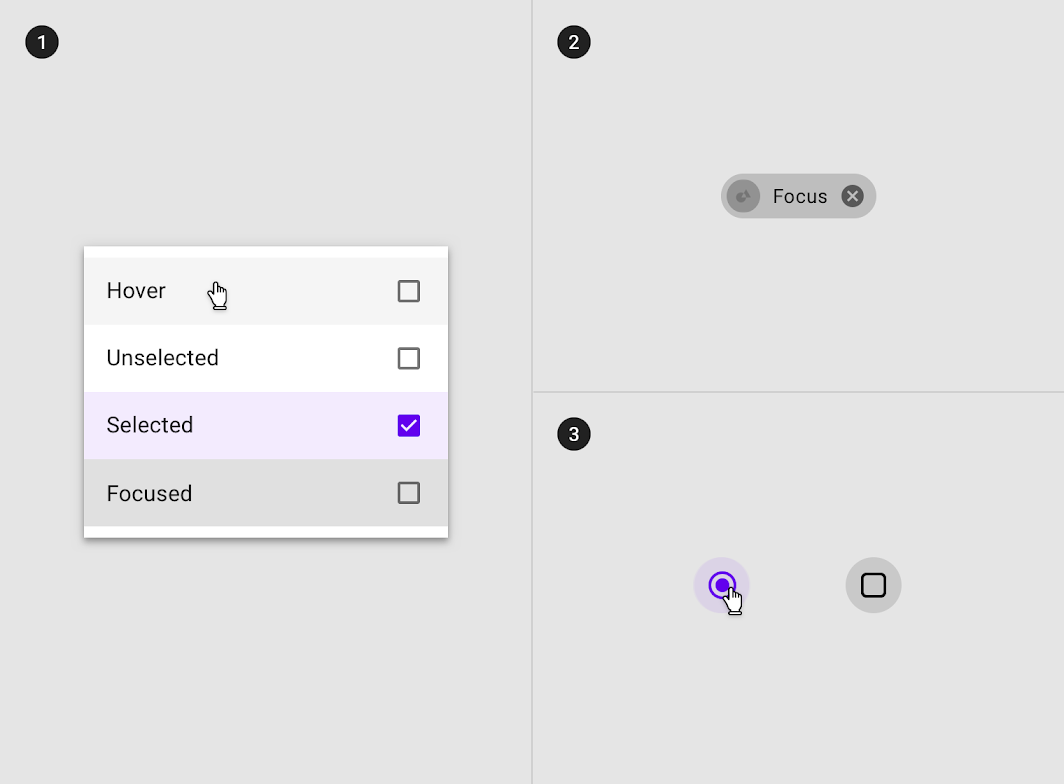
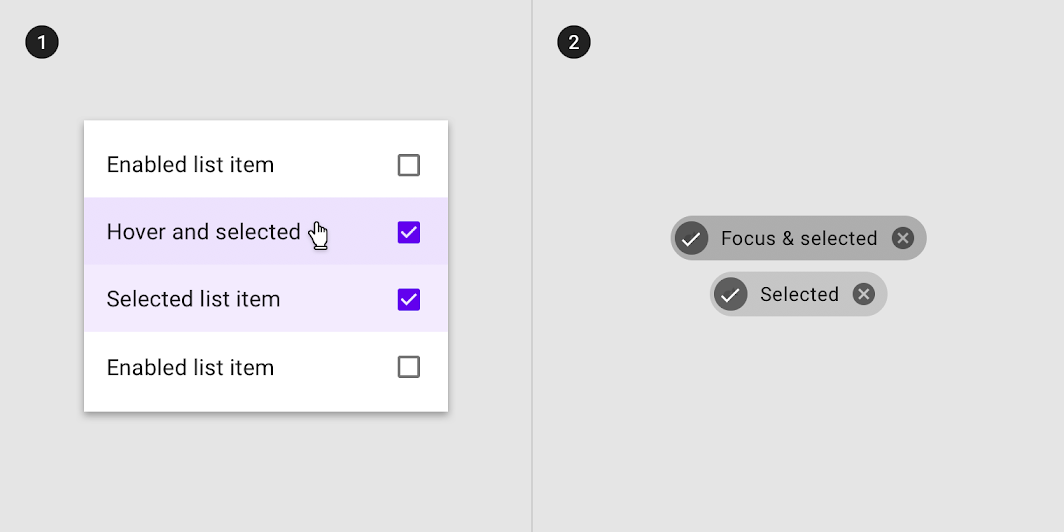
Diagram: nakładka na elementach listy, na chipie i na kontrolkach wyboru
(1) nakładka na elementach listy
(2) nakładka na chipie
(3) nakładka na kontrolkach wyboru.
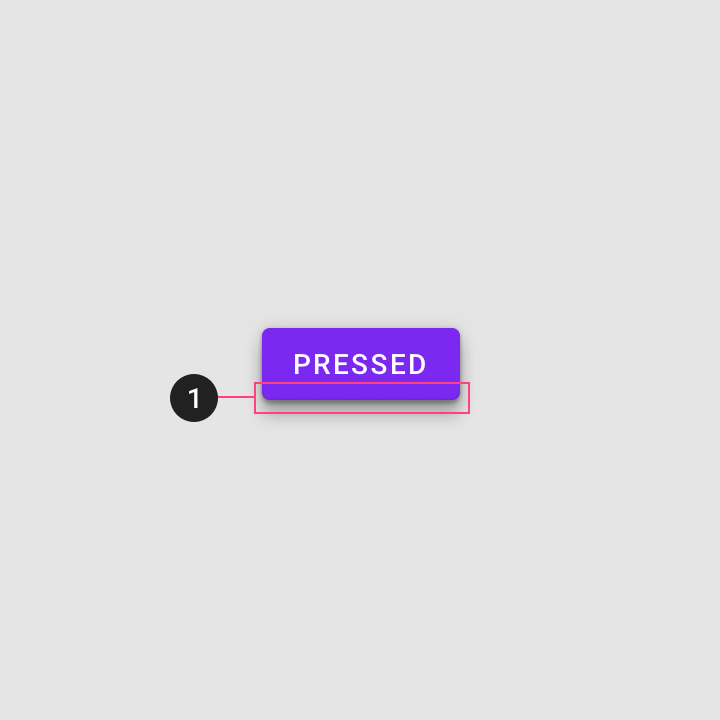
Wysokość (elevation), w połączeniu z nakładką, może sygnalizować stan na niektórych komponentach
(1) Wysokość (elevation), w połączeniu z nakładką, może sygnalizować stan na niektórych komponentach.
Zmiana koloru może sygnalizować stan
(1) Zmiana koloru może sygnalizować stan.

Ikony, w połączeniu z nakładką, mogą sygnalizować stan na niektórych komponentach
(1) Ikony, w połączeniu z nakładką, mogą sygnalizować stan na niektórych komponentach.
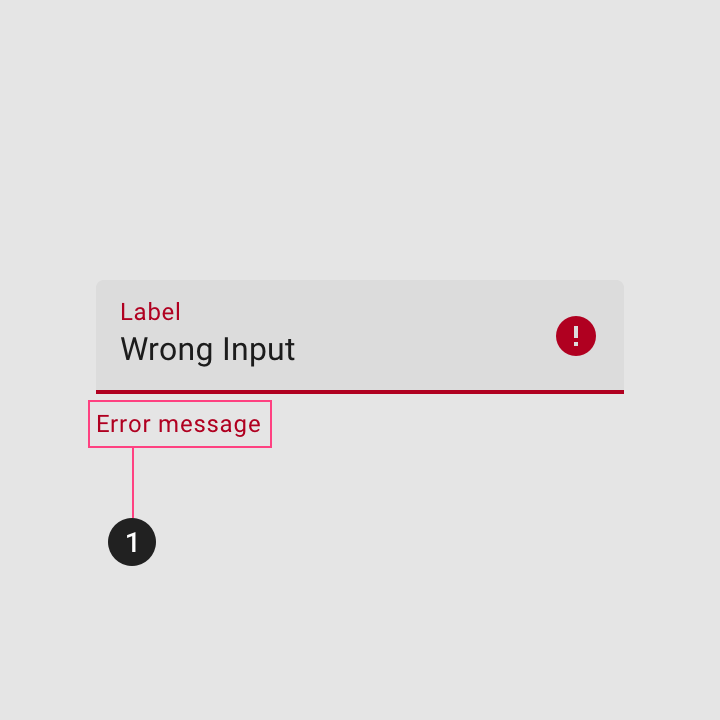
Komunikaty mogą być dodatkowymi wskaźnikami stanu
(1) Komunikaty mogą być dodatkowymi wskaźnikami stanu.

Wartości krycia nakładki ​

Aby zapewnić odpowiednią widoczność i właściwy kontrast kolorów, wartość krycia nakładek powinna być dostosowana w zależności od kombinacji tekstu i powierzchni.
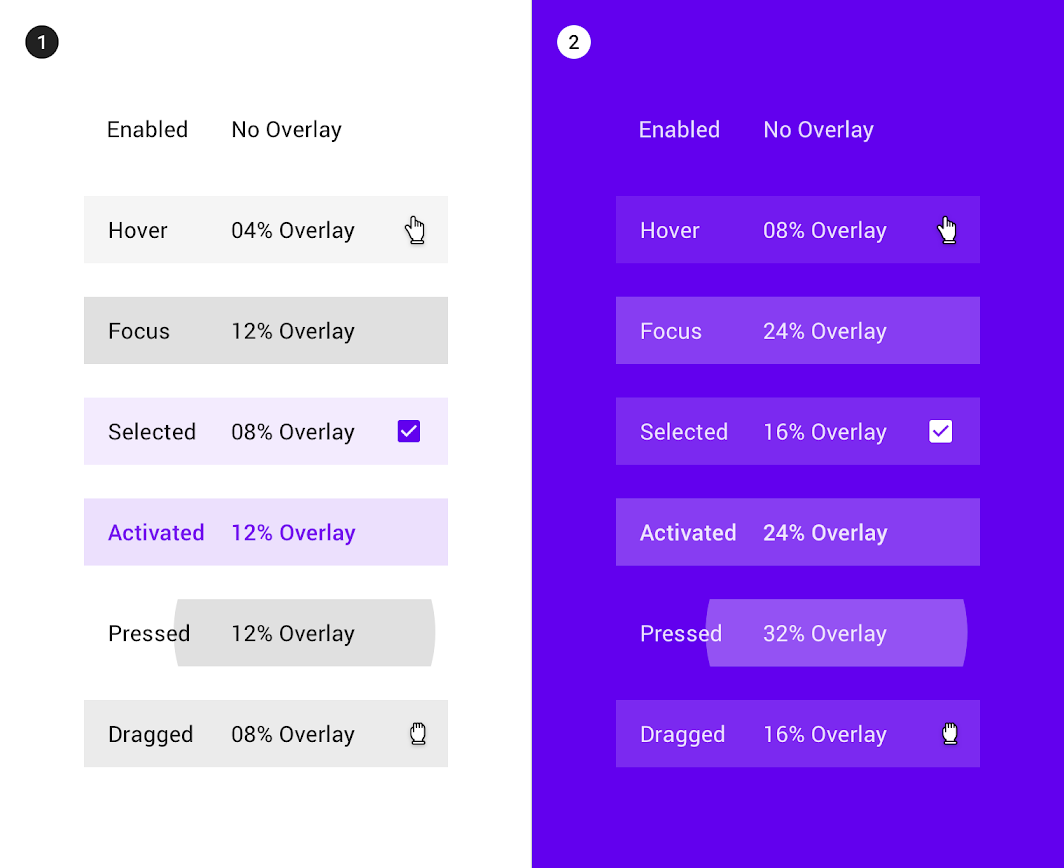
Wartości krycia nakładki (#FFFFFF) na białej powierzchni
(1) Wartości krycia nakładki (#FFFFFF) na białej powierzchni.
(2) Wartości krycia nakładki (#6200EE) na powierzchni w kolorze podstawowym (primary).

Wyłączony ​

Użycie ​

Stan wyłączony sygnalizuje, że komponent lub element nie jest interaktywny. Wyłączone komponenty powinny mieć obniżone wyróżnienie w interfejsie użytkownika. Stany wyłączone są wyświetlane z kryciem stanowiącym 38% krycia stanu włączonego.

Stany wyłączone mogą również sygnalizować nieinteraktywność poprzez zmianę koloru i obniżenie wysokości.
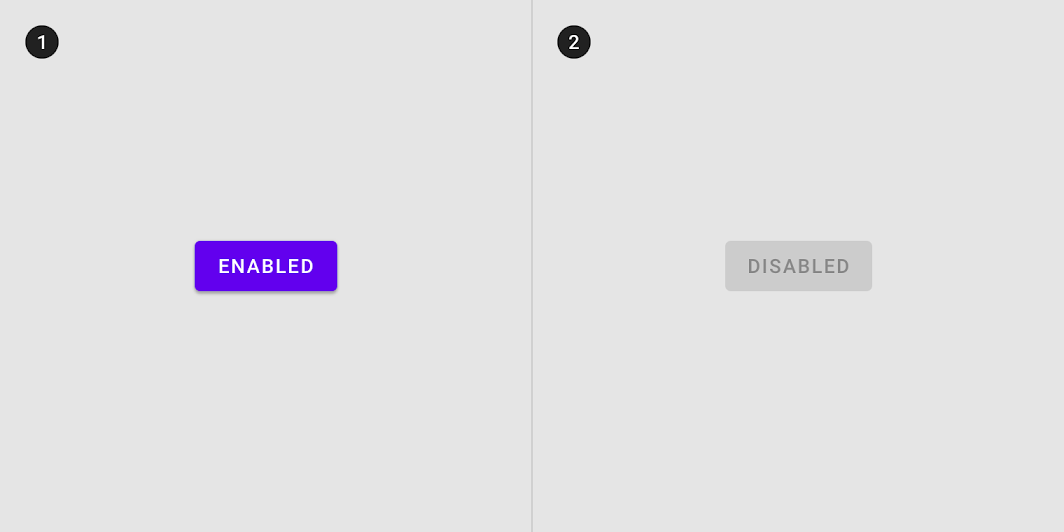
Użycie: włączony
(1) Włączone i (2) wyłączone przyciski różnią się kolorem i wysokością.

Dziedziczenie stanu wyłączonego ​

Stan wyłączony mogą dziedziczyć następujące komponenty: przyciski przełączające, kontrolki wyboru, pola tekstowe, ikony, elementy listy siatki, elementy listy, karty, chipy i przyciski.
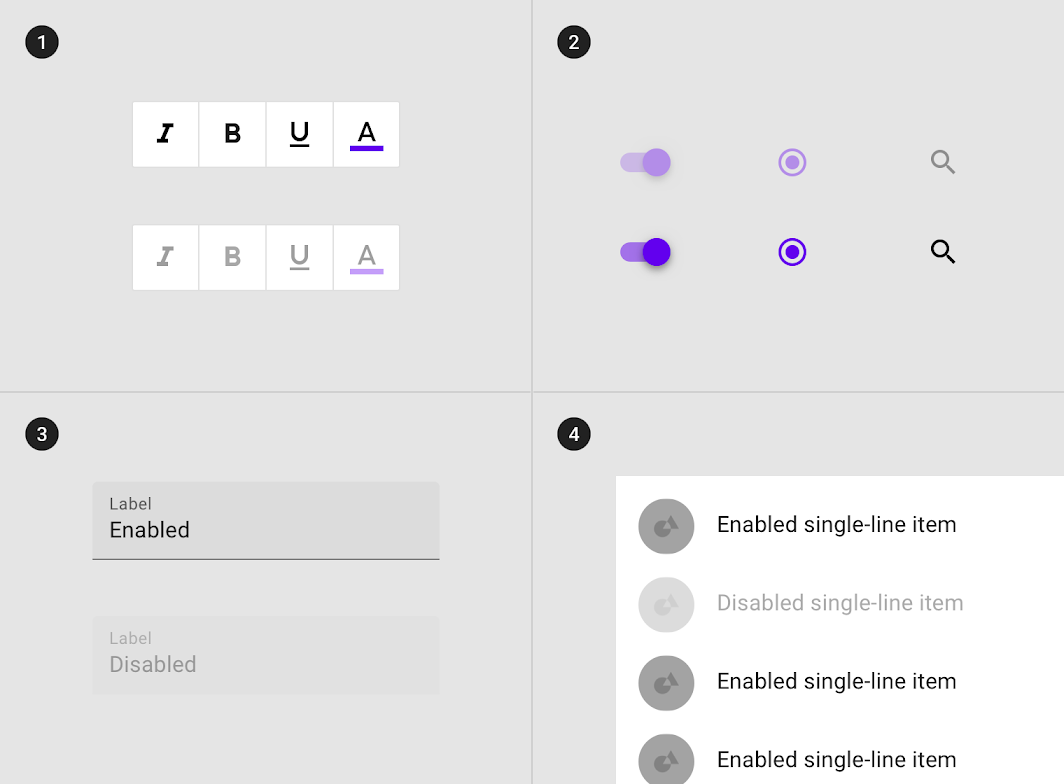
Diagram: przyciski przełączające, kontrolki wyboru, pola tekstowe i element listy dziedziczą stan wyłączony
(1) Przyciski przełączające, (2) kontrolki wyboru, (3) pola tekstowe i (4) element listy dziedziczą stan wyłączony.

Stanu wyłączonego nie mogą dziedziczyć: pływające przyciski akcji (FAB), dolne i boczne arkusze (sheets), okna dialogowe, menu, podpowiedzi (tooltips), alerty oraz komponenty nawigacyjne (takie jak paski aplikacji, zakładki (tabs), dolna nawigacja i steppery). Jeśli akcja reprezentowana przez FAB jest niedostępna, FAB nie powinien pojawiać się w układzie.
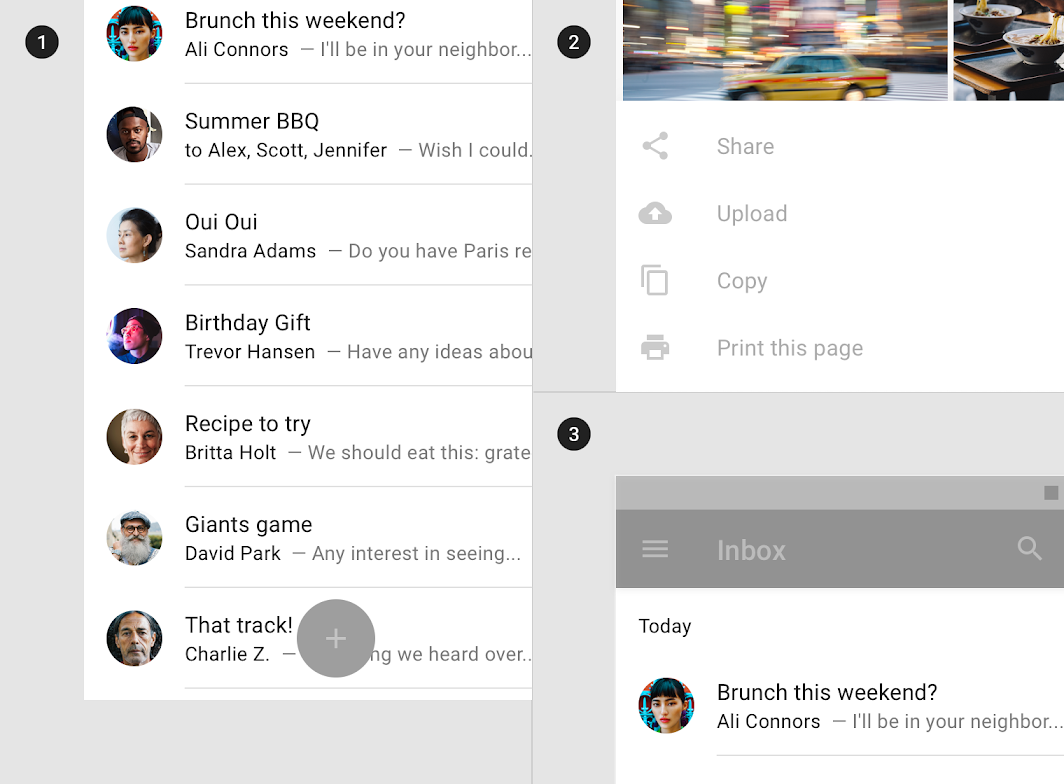
Diagram: FAB-y, dolne arkusze i paski aplikacji nie mogą dziedziczyć stanu wyłączonego

Niezalecane

(1) FAB-y, (2) dolne arkusze i (3) paski aplikacji nie mogą dziedziczyć stanu wyłączonego.

Zachowanie ​

Wyłączone komponenty nie zmieniają stanu po dotknięciu lub najechaniu na nie kursorem.
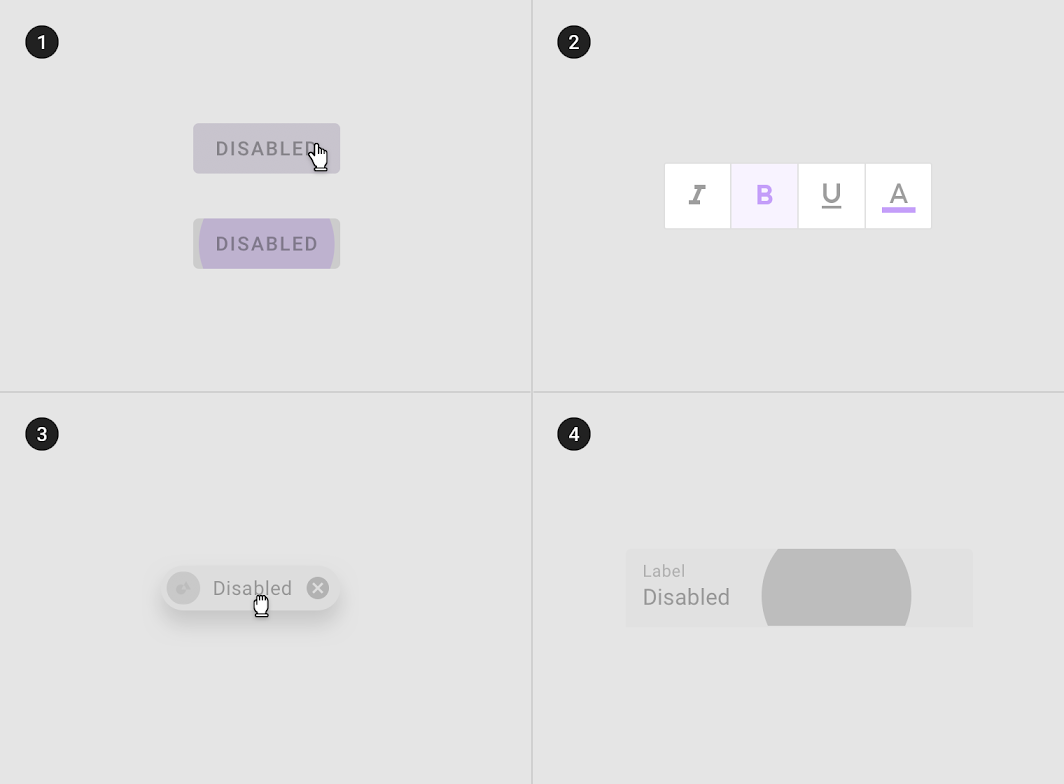
Wyłączone komponenty można objąć najechaniem kursorem, ale nie wyświetlą zmiany stanu — ani w komponencie, ani na kursorze.
Wyłączone komponenty nie zmieniają stanu po dotknięciu.

Niezalecane: rób tego: wyłączone komponenty nie powinny być (1) najeżdżane kursorem, (2) objęte fokusem, (3) przeciągane ani (4) naciskane

Niezalecane

Wyłączone komponenty nie powinny być (1) najeżdżane kursorem, (2) objęte fokusem, (3) przeciągane ani (4) naciskane.

W układzie może występować zero, jeden lub wiele wyłączonych komponentów.
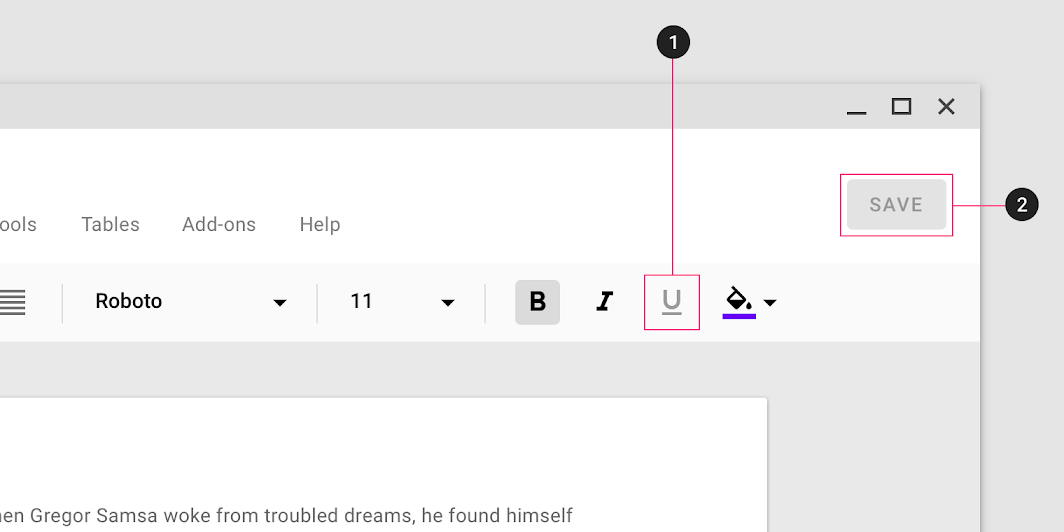
Diagram: wyłączony przycisk przełączający i wyłączony przycisk w tym samym układzie
(1) Wyłączony przycisk przełączający, (2) wyłączony przycisk w tym samym układzie.

Najechanie ​

Użycie ​

Stany najechania są inicjowane, gdy użytkownik umieści kursor nad interaktywnym elementem. Można je stosować do wszystkich interaktywnych komponentów. Powinny one mieć niskie wyróżnienie, aby nie odwracać uwagi od treści.

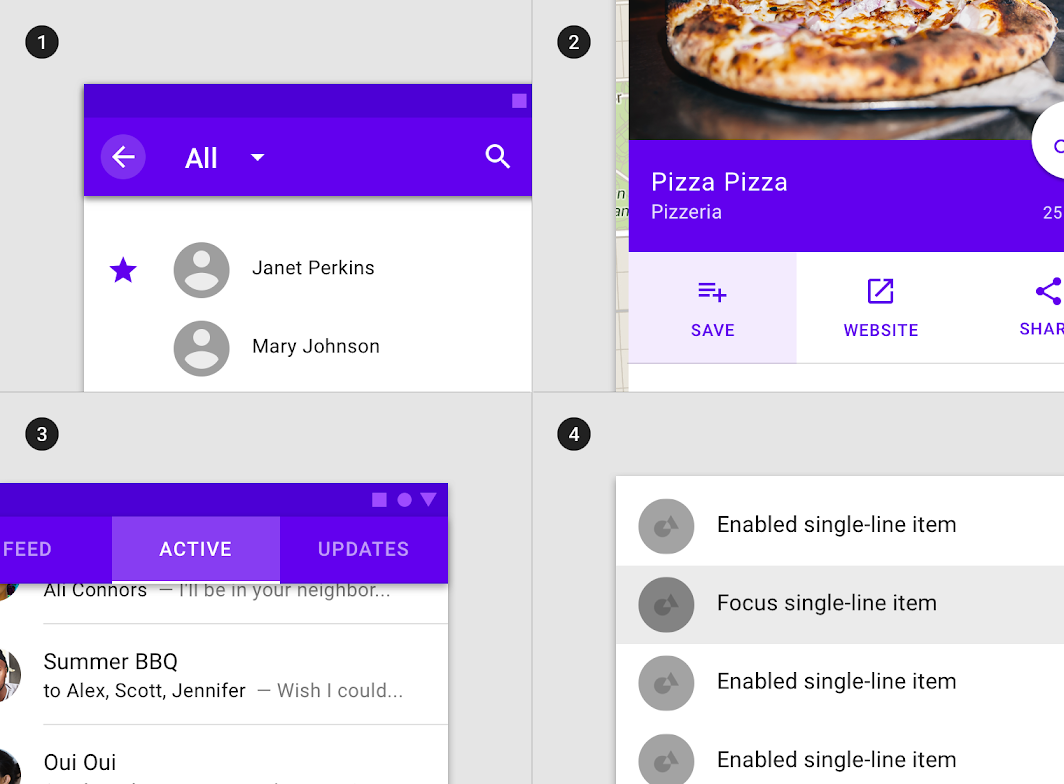
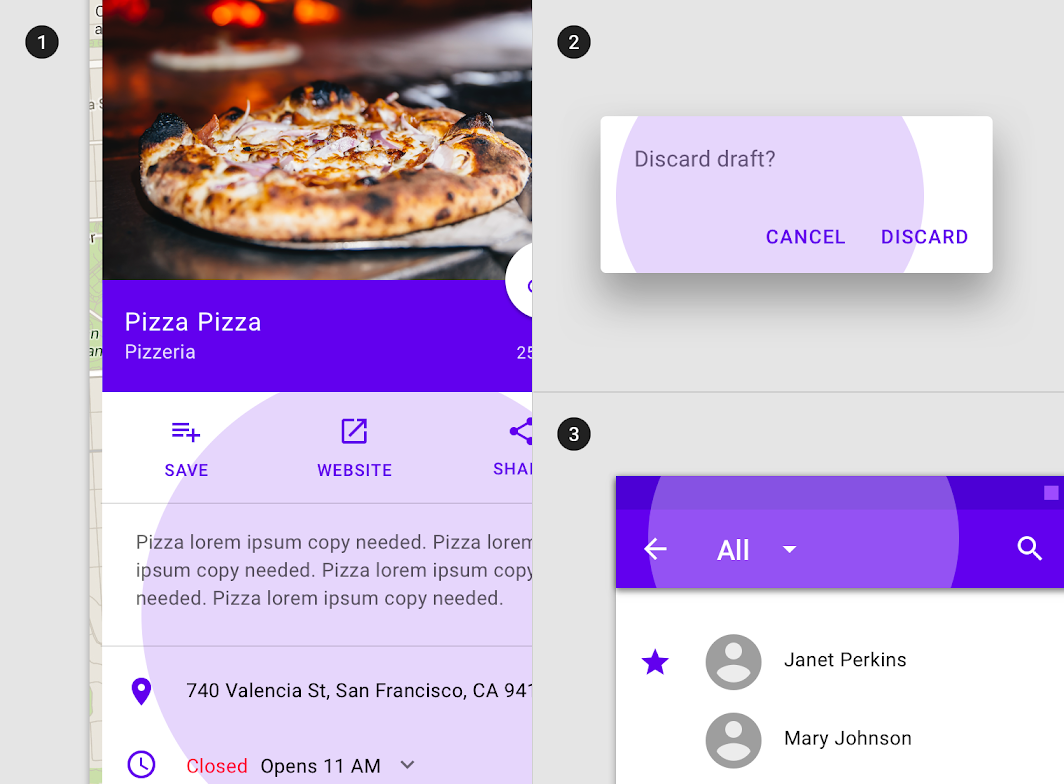
Nakładka sygnalizuje stan najechania. Można ją zastosować do całego komponentu, do elementów w nim zawartych albo w kształcie okręgu nad częścią komponentu.
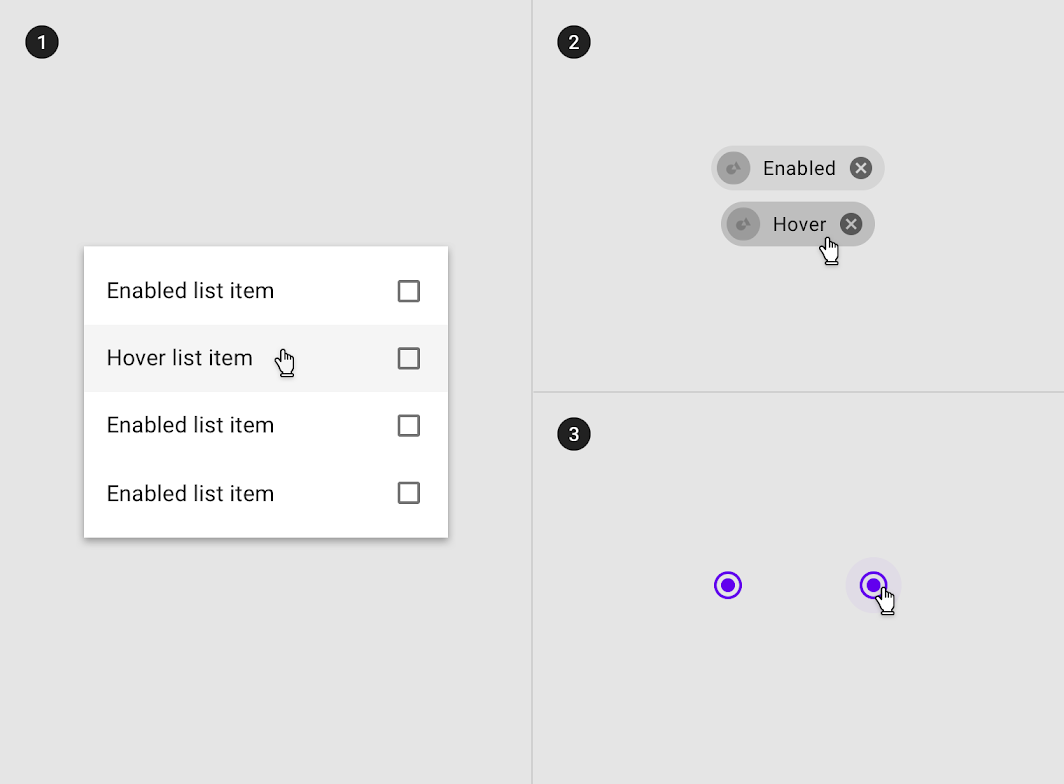
Nakładka zastosowana do (1) niektórych elementów w komponencie, (2) komponentu jako całości lub (3) w kształcie okręgu
Nakładka zastosowana do (1) niektórych elementów w komponencie, (2) komponentu jako całości lub (3) w kształcie okręgu.

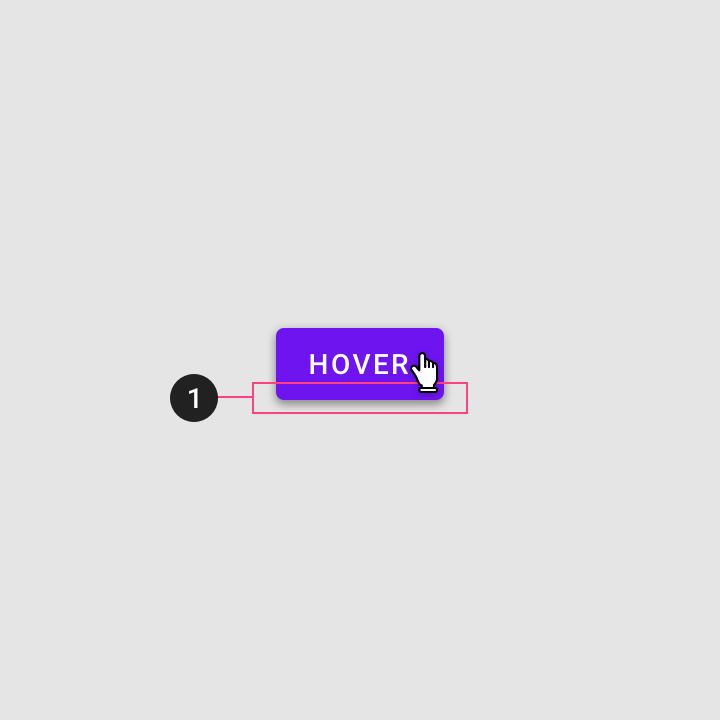
Niektóre komponenty, takie jak przyciski lub karty, mogą dziedziczyć (1) wysokość, aby sygnalizować stan najechania
Niektóre komponenty, takie jak przyciski lub karty, mogą dziedziczyć (1) wysokość, aby sygnalizować stan najechania.
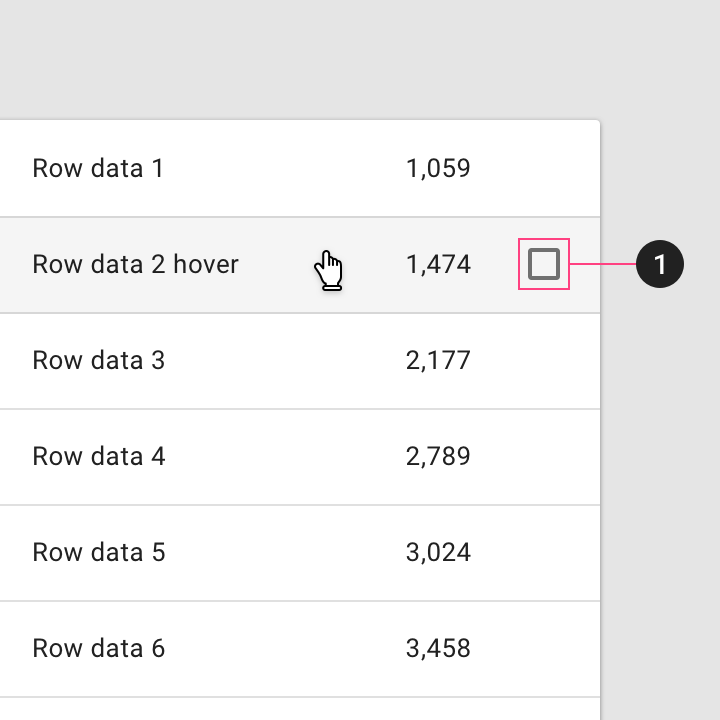
Dodatkowe kontrolki mogą pojawiać się przy najechaniu
(1) Dodatkowe kontrolki mogą pojawiać się przy najechaniu.

Dziedziczenie stanu najechania ​

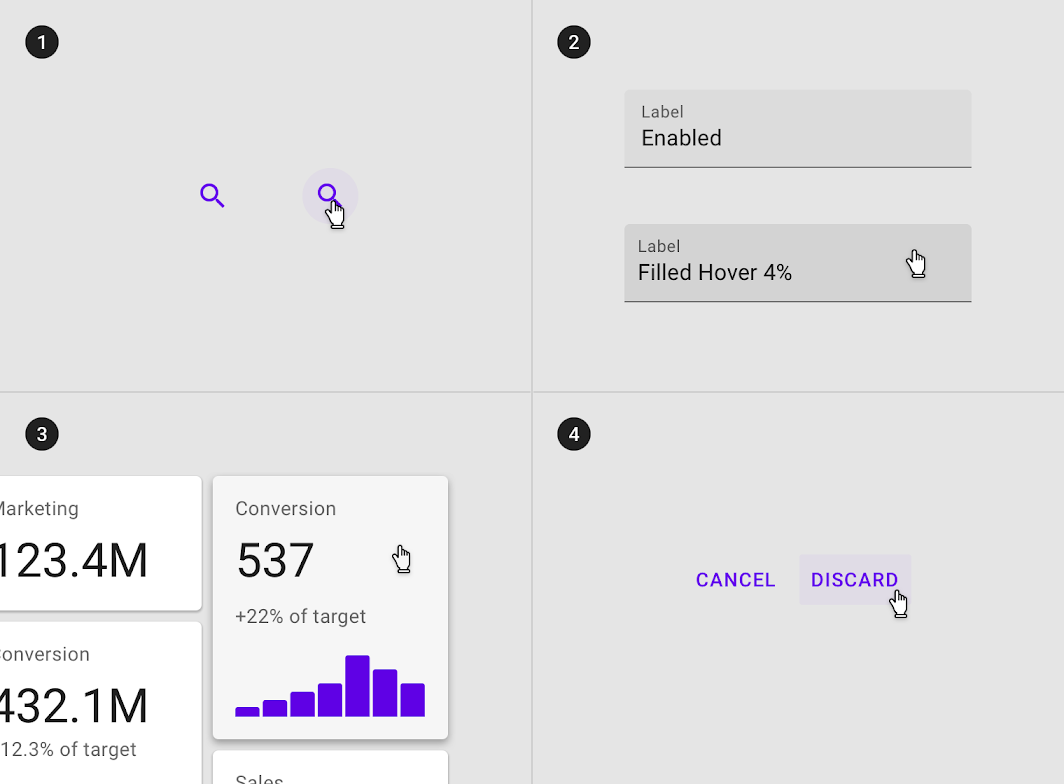
Stan najechania mogą dziedziczyć następujące komponenty: przyciski, FAB-y, przyciski przełączające, kontrolki wyboru, elementy listy siatki, elementy listy, karty, chipy, pola tekstowe i ikony.

Całe komponenty, takie jak (1) ikony, (2) pola tekstowe, (3) karty i (4) przyciski, mogą dziedziczyć stan najechania
Całe komponenty, takie jak (1) ikony, (2) pola tekstowe, (3) karty i (4) przyciski, mogą dziedziczyć stan najechania.

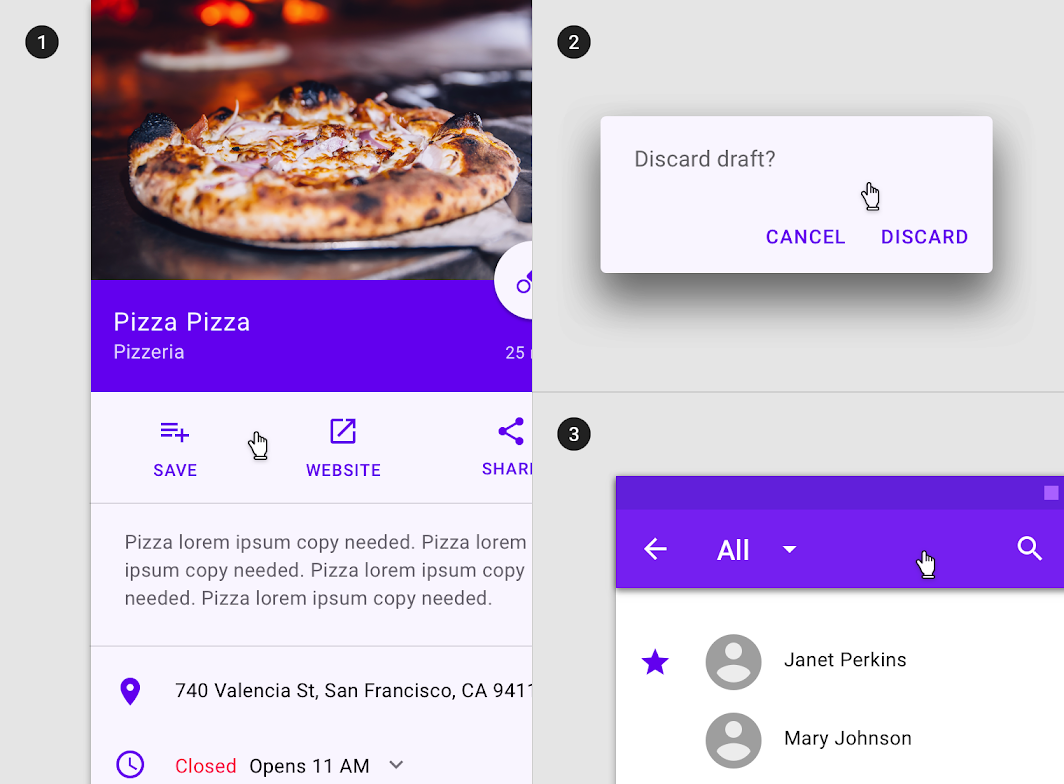
Interaktywne elementy w komponentach mogą dziedziczyć stan najechania.

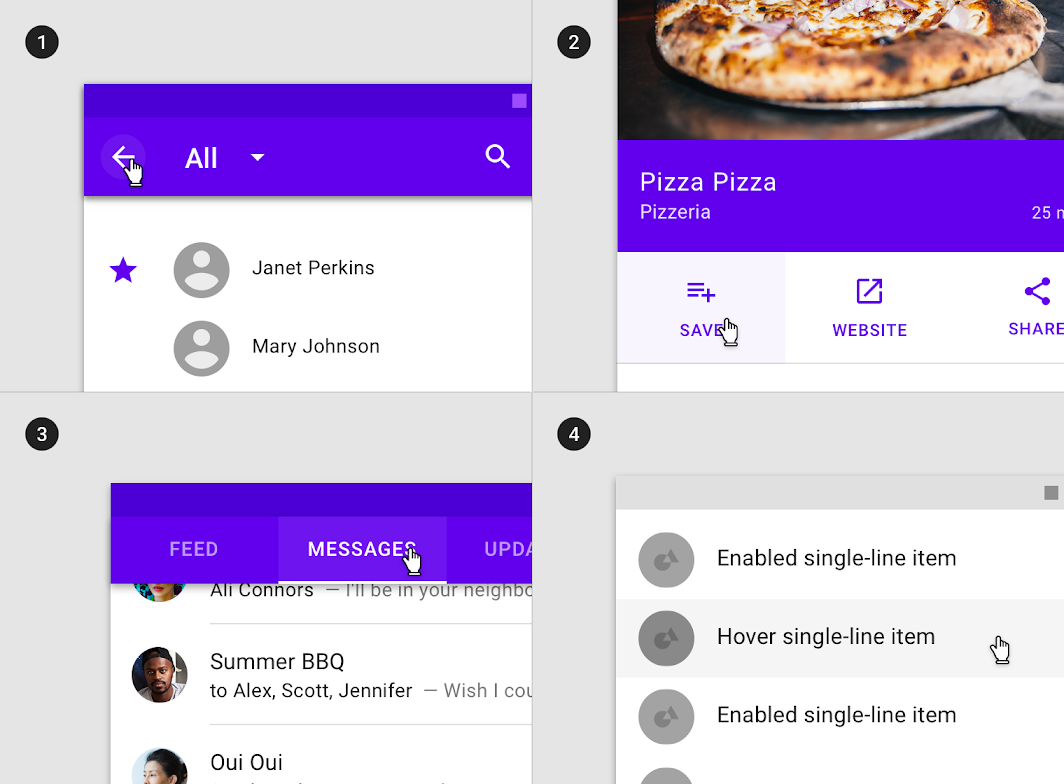
Stan najechania mogą dziedziczyć interaktywne elementy lub segmenty w komponentach, takie jak (1) ikony na pasku aplikacji
Interaktywne elementy lub segmenty w komponentach mogą dziedziczyć stan najechania, takie jak: (1) ikony na pasku aplikacji, (2) akcje w arkuszach, (3) elementy zakładek i (4) elementy listy.

Stanu najechania nie mogą dziedziczyć: paski aplikacji, zakładki, dolna nawigacja, arkusze, okna dialogowe, alerty, menu i steppery.

Diagram: arkusze, paski aplikacji lub okna dialogowe nie mogą dziedziczyć stanu najechania

Niezalecane

(1) Arkusze, (2) paski aplikacji i (3) okna dialogowe nie mogą dziedziczyć stanu najechania.

Zachowanie ​

Stany najechania są inicjowane, gdy użytkownik umieści kursor nad interaktywnym elementem.

Stany najechania pojawiają się i znikają za pomocą animacji zanikania z niskim wyróżnieniem.

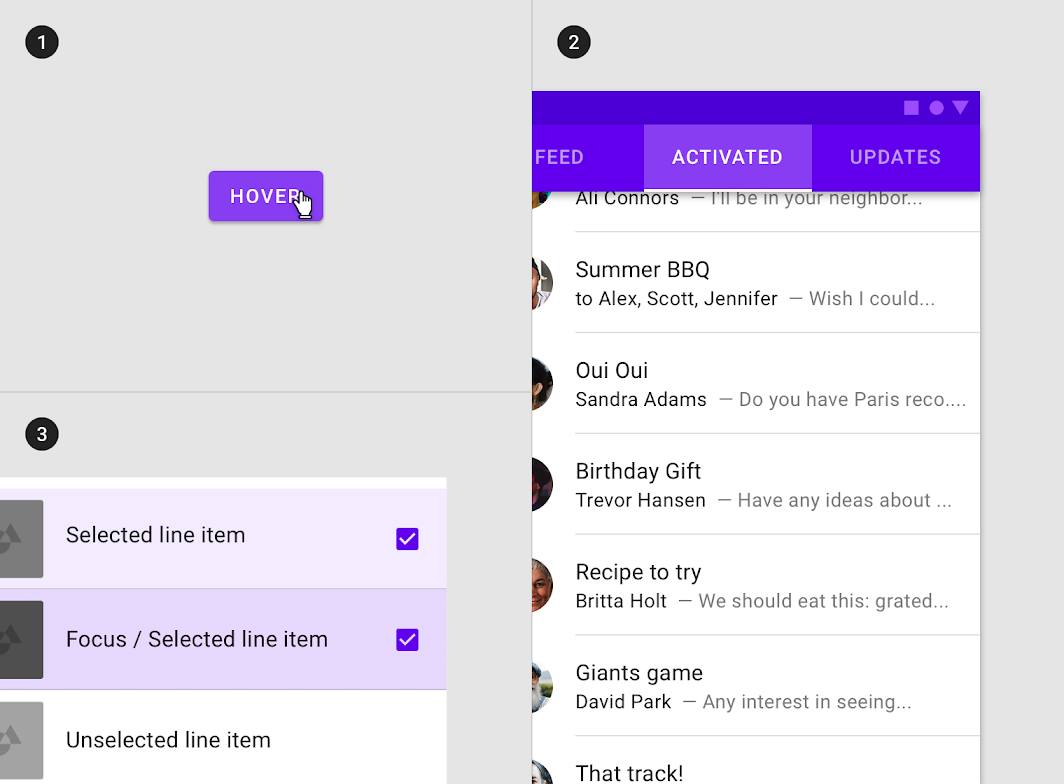
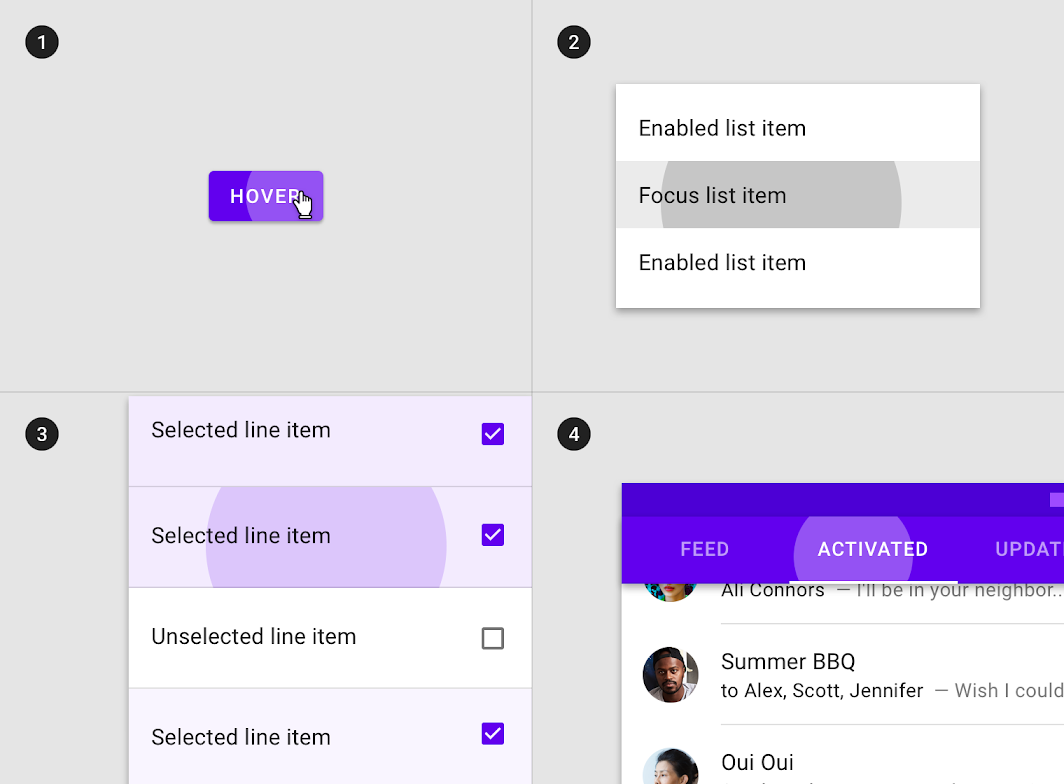
Stany najechania można łączyć ze stanami fokusu, aktywacji, wybrania lub wciśnięcia.

Stan najechania w połączeniu ze stanami (1) fokusu, (2) aktywacji, (3) wybrania i (4) naciśnięcia
Stan najechania w połączeniu ze stanami (1) fokusu, (2) aktywacji, (3) wybrania i (4) wciśnięcia.

W układzie w danym momencie może występować tylko jeden stan najechania.

Stan najechania może występować tylko na jednym elemencie w danym momencie, w zależności od pozycji kursora.

Wartości krycia nakładki ​

Aby zapewnić odpowiednią widoczność i właściwy kontrast kolorów, wartość krycia nakładki powinna być dostosowana w zależności od kombinacji tekstu i powierzchni. Nakładki stanu najechania powinny mieć niższe krycie, aby nie odwracać uwagi od treści.

Diagram: powierzchnia 100% #FFFFFF, powierzchnia 100% #6200EE, powierzchnia: obraz
(1) Powierzchnia: 100% #FFFFFF
Tusz: 100% #000000
Nakładka: 4% #000000

(2) Powierzchnia: 100% #6200EE
Tusz: 100% #FFFFFF
Nakładka: 8% #FFFFFF

(3) Powierzchnia: obraz
Nakładka: 12% #000000

Fokus ​

Użycie ​

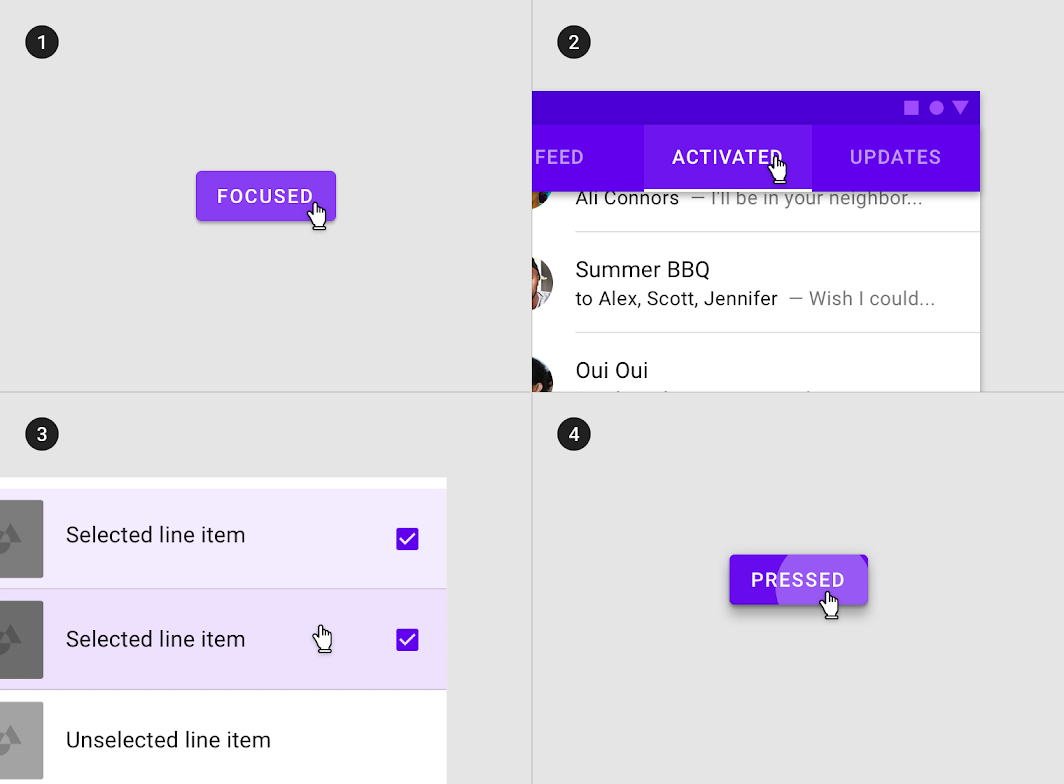
Stan fokusu pojawia się, gdy użytkownik wyróżni element za pomocą klawiatury lub głosu. Stany fokusu dotyczą wszystkich interaktywnych komponentów.

Powinny one mieć wysokie wyróżnienie, ponieważ nie są sygnalizowane przez żadne inne wskazówki wizualne.

Nakładka sygnalizuje stan fokusu. Można ją zastosować do całego komponentu, do elementów w nim zawartych albo w kształcie okręgu obejmującego część komponentu.

Nakładki można zastosować (1) do niektórych elementów w komponencie, (2) do komponentu jako całości lub (3) w kształcie okręgu
Nakładki można zastosować (1) do niektórych elementów w komponencie, (2) do komponentu jako całości lub (3) w kształcie okręgu.

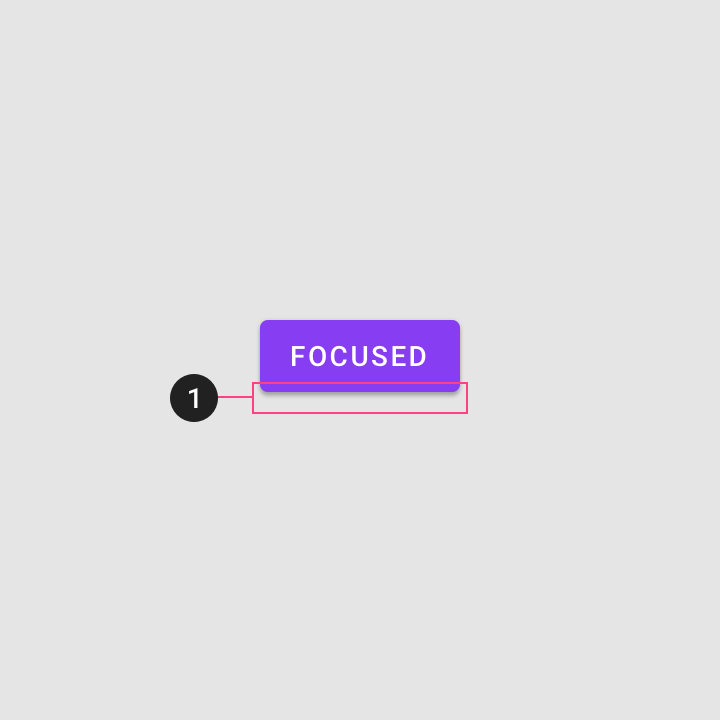
Niektóre komponenty, takie jak przyciski, chipy lub karty, mogą dziedziczyć (1) wysokość, aby sygnalizować stan fokusu
Niektóre komponenty, takie jak przyciski, chipy lub karty, mogą dziedziczyć (1) wysokość, aby sygnalizować stan fokusu.
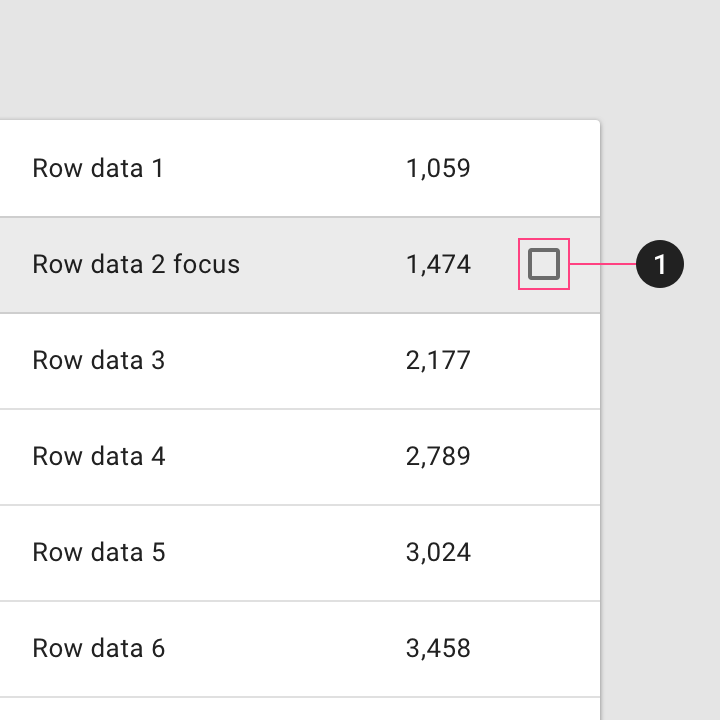
Kontrolki mogą pojawiać się w fokusie
(1) Kontrolki mogą pojawiać się w stanie fokusu.

Dziedziczenie stanu fokusu ​

Stan fokusu mogą dziedziczyć następujące komponenty: przyciski, FAB-y, przyciski przełączające, kontrolki wyboru, elementy listy siatki, elementy listy, karty, chipy, pola tekstowe i ikony.

Komponenty, takie jak (1) ikony, (2) pola tekstowe, (3) karty i (4) przyciski, mogą dziedziczyć stan fokusu
Komponenty, takie jak (1) ikony, (2) pola tekstowe, (3) karty i (4) przyciski, mogą dziedziczyć stan fokusu.

Interaktywne elementy w komponentach mogą dziedziczyć stan fokusu, takie jak (1) ikony na pasku aplikacji
Interaktywne elementy w komponentach mogą dziedziczyć stan fokusu, takie jak: (1) ikony na pasku aplikacji, (2) akcje w arkuszach, (3) elementy zakładek i (4) elementy listy.

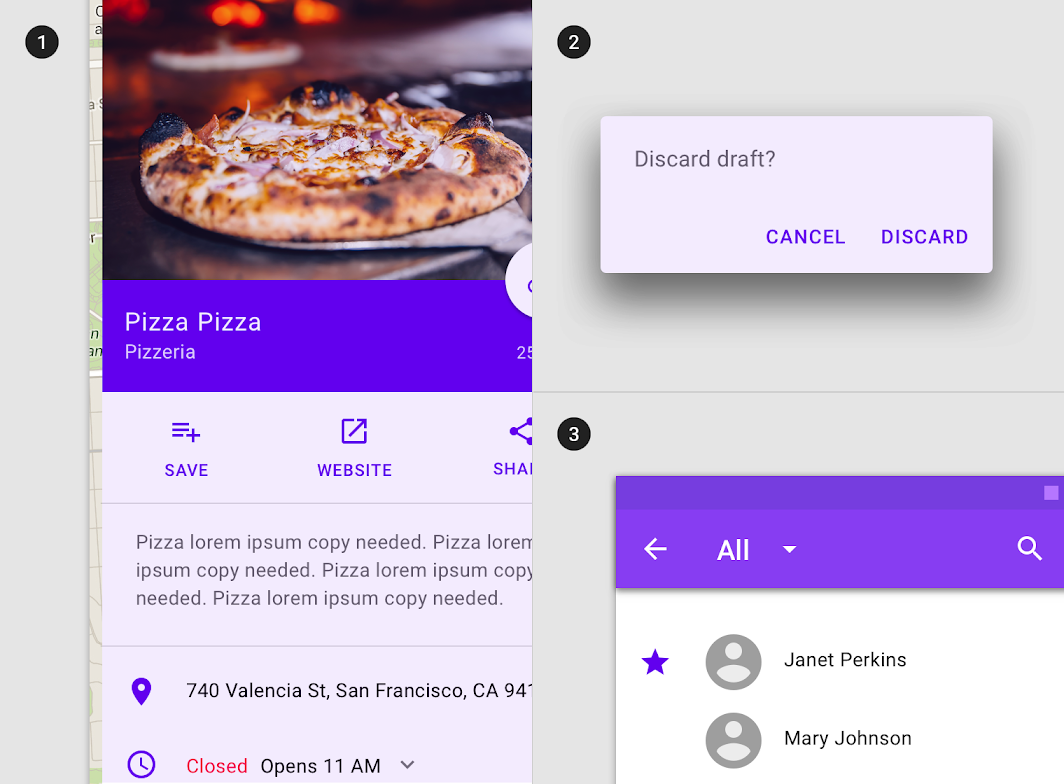
Niezalecane: rób tego: komponenty, które nie mogą dziedziczyć stanu fokusu, obejmują: (1) całe arkusze, (2) całe paski aplikacji lub (3) całe okna dialogowe

Niezalecane

Komponenty, które nie mogą dziedziczyć stanu fokusu, obejmują: (1) całe arkusze, (2) całe paski aplikacji i (3) całe okna dialogowe.

Zachowanie ​

Stany fokusu są inicjowane, gdy użytkownik wchodzi w interakcję z interaktywnym elementem za pomocą klawiatury lub głosu, i trwają do zakończenia tej interakcji.

Stany fokusu pojawiają się i znikają za pomocą animacji zanikania.
Stany fokusu pojawiają się w kolejności czytania właściwej dla danego układu.

Stany fokusu można łączyć ze stanami najechania, aktywacji lub wybrania.

Stan fokusu w połączeniu ze stanami (1) najechania, (2) aktywacji i (3) wybrania
Stan fokusu w połączeniu ze stanami (1) najechania, (2) aktywacji i (3) wybrania.

Na ekranie w danym momencie może występować tylko jeden stan fokusu.

Stan fokusu może występować tylko na jednym elemencie w danym momencie.

Wartości krycia nakładki ​

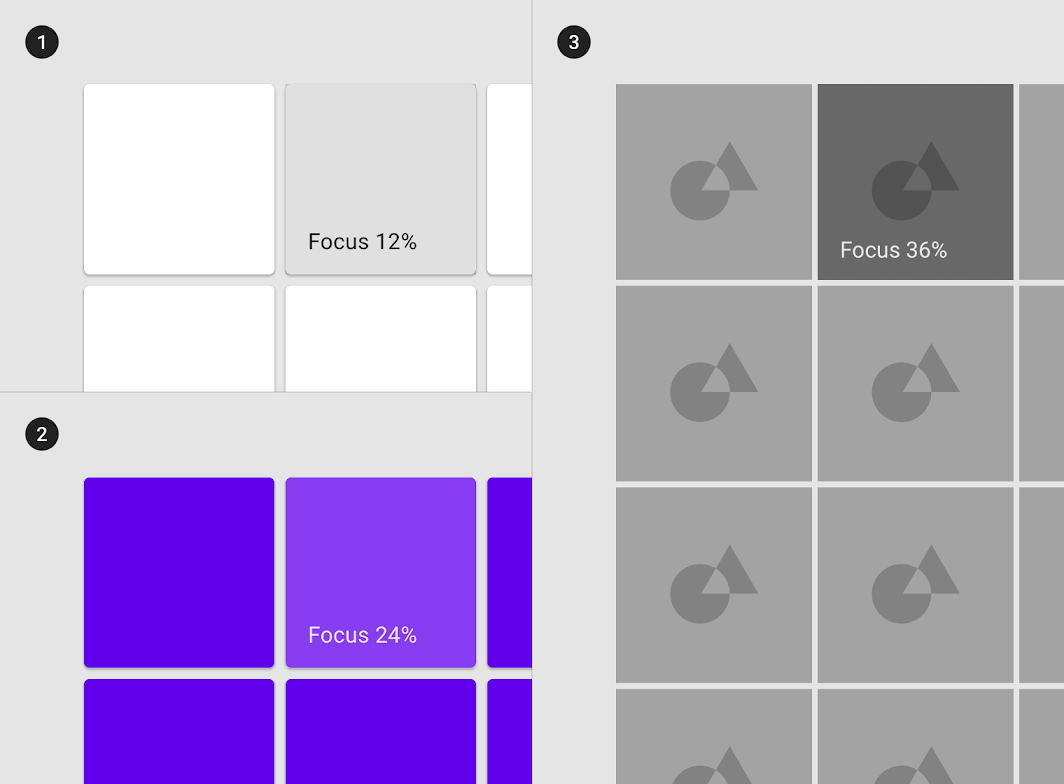
Aby zapewnić odpowiednią widoczność i właściwy kontrast kolorów, wartość krycia nakładki powinna być dostosowana w zależności od kombinacji tekstu i powierzchni. Nakładki stanu fokusu powinny mieć wyższe krycie, ponieważ nie są sygnalizowane przez żadne inne wskazówki wizualne.

Diagram: powierzchnia 100% #FFFFFF, powierzchnia 100% #6200EE, powierzchnia: obraz
(1) Powierzchnia: 100% #FFFFFF
Tusz: 100% #000000
Nakładka: 12% #000000

(2) Powierzchnia: 100% #6200EE
Tusz: 100% #FFFFFF
Nakładka: 24% #FFFFFF

(3) Powierzchnia: obraz
Nakładka: 36% #000000

Wybrany ​

Użycie ​

Stan wybrany wskazuje opcje wybrane przez użytkownika za pomocą jednej z następujących metod: dotknięcia, kursora, klawiatury lub głosu. Stany wybrane powinny mieć średnie wyróżnienie, aby były łatwe do rozpoznania, ale nie odwracały uwagi.

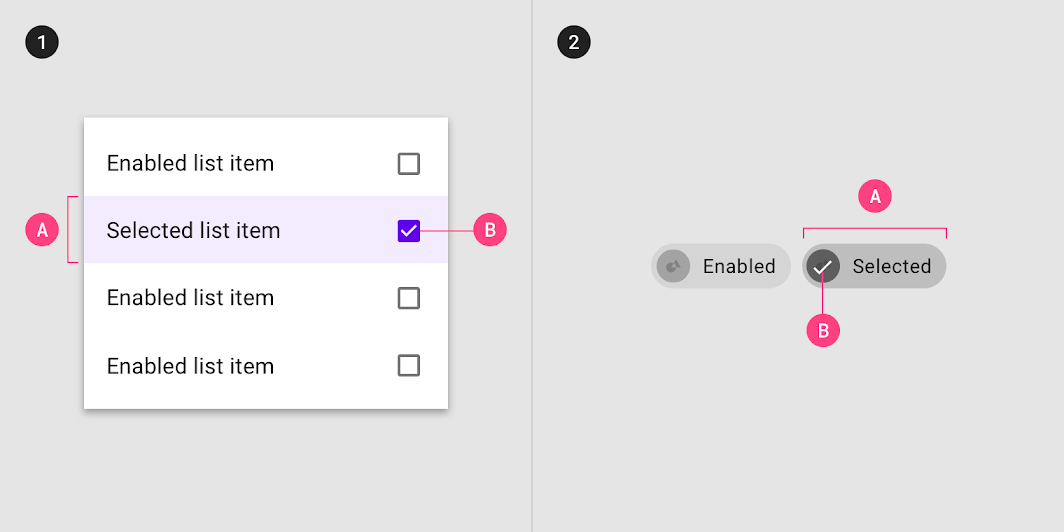
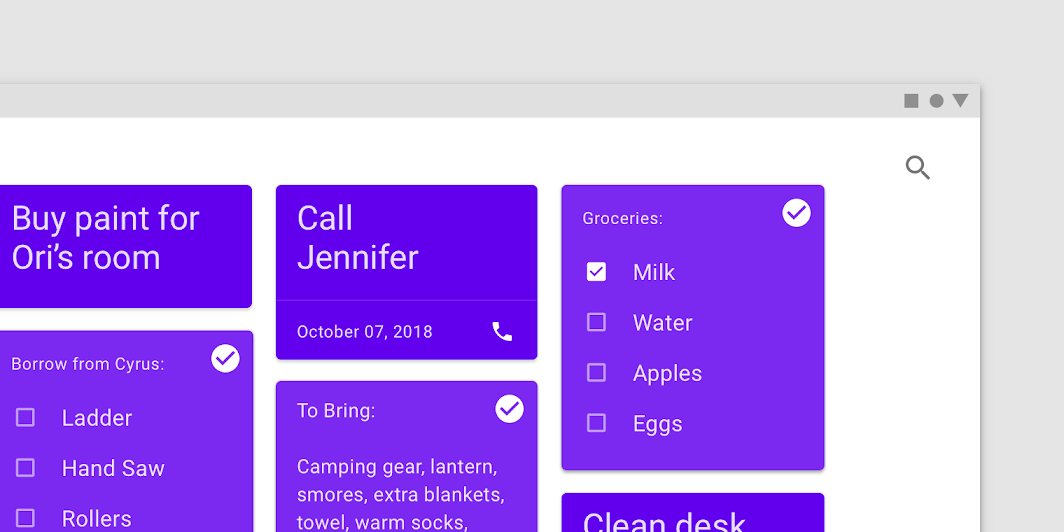
Nakładka sygnalizuje stan wybrany. Można ją zastosować do elementów w komponencie lub do całego komponentu.

Nakładkę można zastosować do (1) niektórych elementów w komponencie, (2) komponentu jako całości
Nakładkę można zastosować do (1) niektórych elementów w komponencie, (2) komponentu jako całości. Wybór można sygnalizować (A) nakładką i (B) ikonografią.

Dziedziczenie stanu wybranego ​

Stan wybrany mogą dziedziczyć następujące komponenty: elementy listy z obrazami, elementy listy, chipy, karty, tabele danych, elementy menu i selektory (pickers).

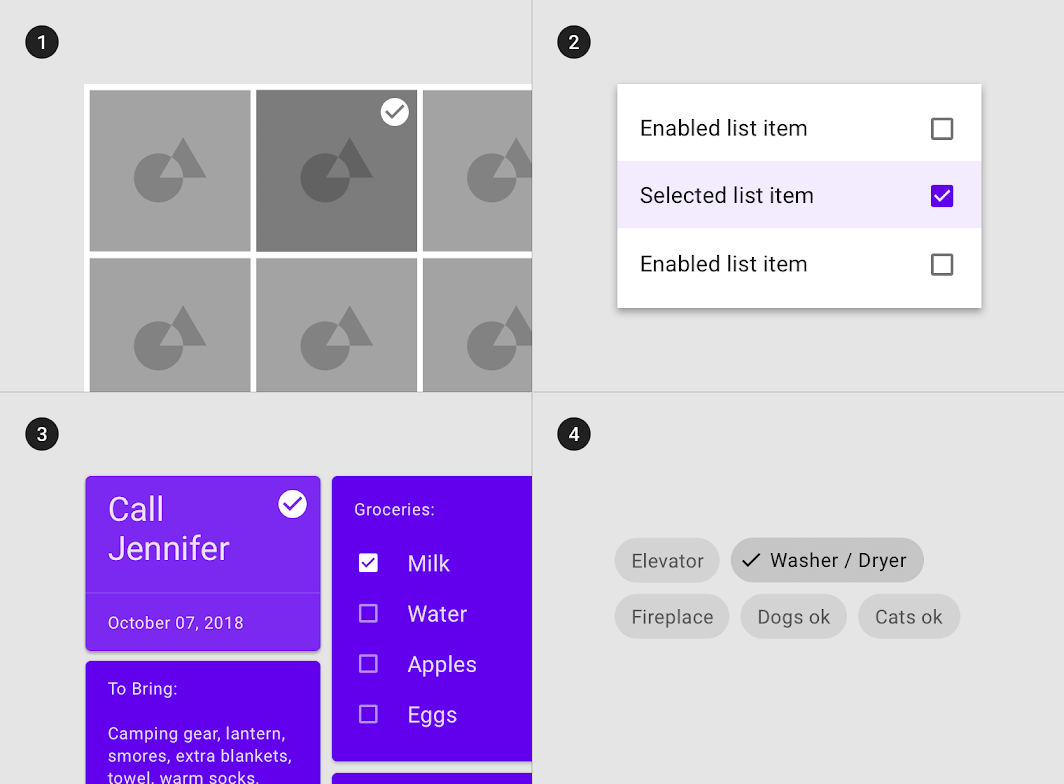
Diagram: elementy listy siatki, elementy listy, karty i chipy mogą dziedziczyć stan wybrany
(1) Elementy listy siatki, (2) elementy listy, (3) karty i (4) chipy mogą dziedziczyć stan wybrany.

Stanu wybranego nie mogą dziedziczyć: paski aplikacji, tło (backdrop), dolna nawigacja, arkusze, przyciski, okna dialogowe, separatory, panele rozwijane, alerty, snackbary, zakładki, pola tekstowe oraz podpowiedzi.

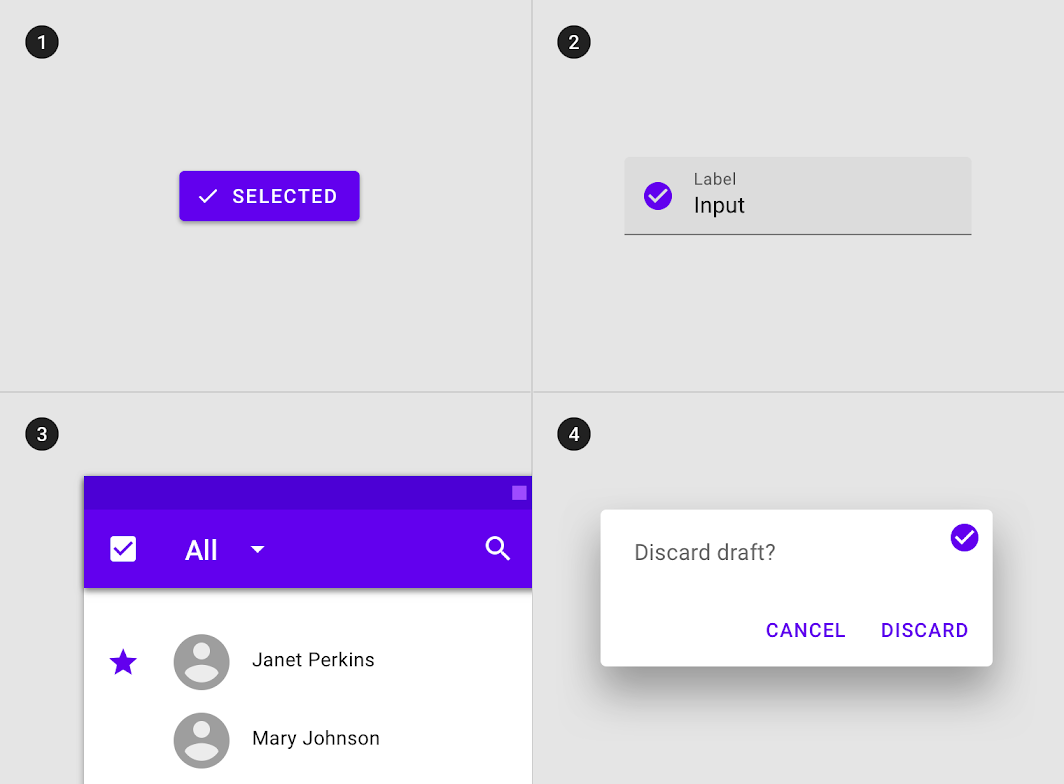
Diagram: przyciski, pola tekstowe, paski aplikacji i okna dialogowe nie mogą dziedziczyć stanu wybranego

Niezalecane

(1) Przyciski, (2) pola tekstowe, (3) paski aplikacji i (4) okna dialogowe nie mogą dziedziczyć stanu wybranego.

Zachowanie ​

Stany wybrane są inicjowane, gdy użytkownik wybierze jedną lub więcej opcji.

Stany wybrane pojawiają się i znikają za pomocą animacji zanikania.
Stany wybrane pojawiają się w kolejności, w jakiej użytkownik dokonywał wyboru.

Stany wybrane można łączyć ze stanami najechania, fokusu, wciśnięcia lub przeciągania.

Stan wybrany w połączeniu ze stanami (1) najechania i (2) fokusu
Stan wybrany w połączeniu ze stanami (1) najechania i (2) fokusu.

W układzie w danym momencie może występować wiele stanów wybranych.

Zachowanie: wiele stanów wybranych
Wiele stanów wybranych.

Wartości krycia nakładki ​

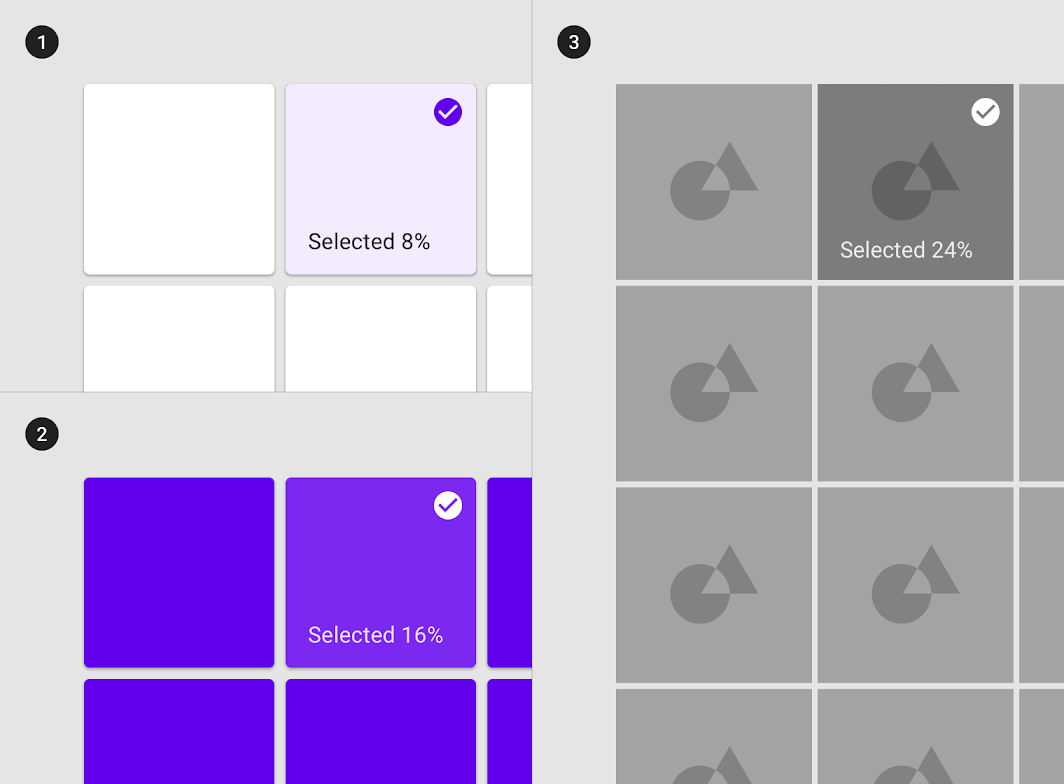
Aby zapewnić odpowiednią widoczność i właściwy kontrast kolorów, wartość krycia nakładki powinna być dostosowana w zależności od kombinacji tekstu i powierzchni. Nakładki stanu wybranego powinny mieć średnie krycie, aby były łatwe do rozpoznania, ale nie odwracały uwagi.

Diagram: powierzchnia 100% #FFFFFF, powierzchnia 100% #6200EE, powierzchnia: obraz
(1) Powierzchnia: 100% #FFFFFF
Tusz: 100% #6200EE
Nakładka: 8% #6200EE

(2) Powierzchnia: 100% #6200EE
Tusz: 100% #FFFFFF
Nakładka: 16% #FFFFFF

(3) Powierzchnia: obraz
Nakładka: 24% #000000

Aktywowany ​

Użycie ​

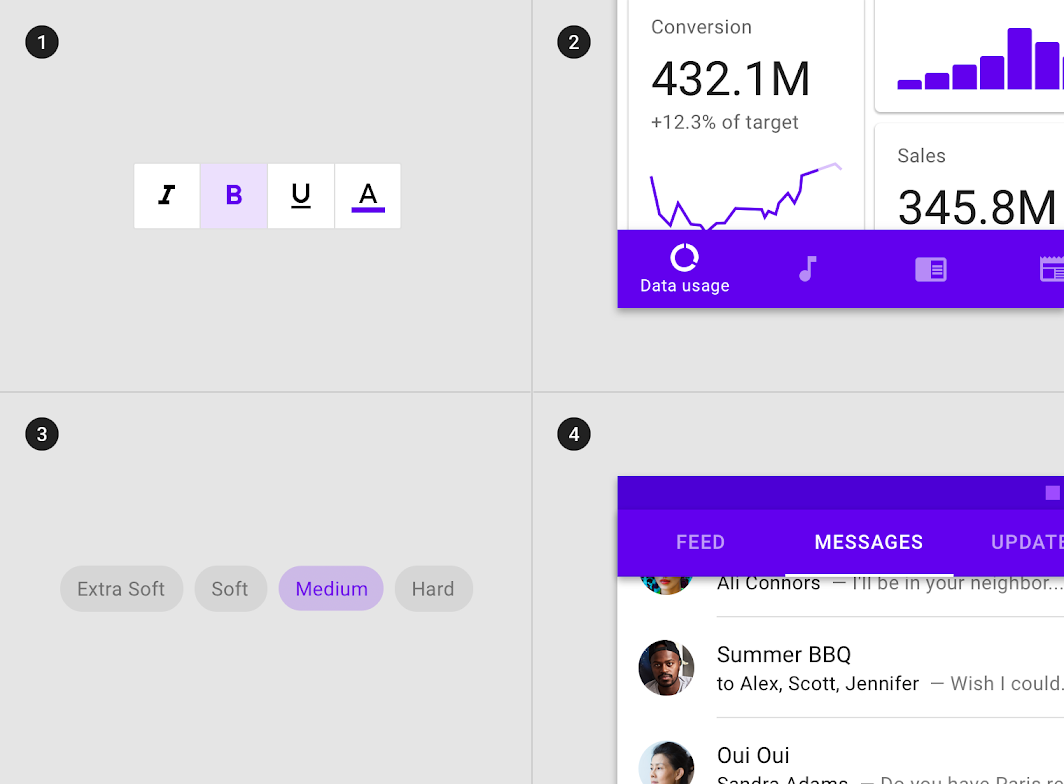
Stany aktywowane wskazują, który element z zestawu opcji jest aktualnie wyświetlany. Inicjuje je ustawienie domyślne lub wybór użytkownika, np. za pomocą dotknięcia, kursora, klawiatury lub głosu. Ten stan powinien mieć wysokie wyróżnienie.

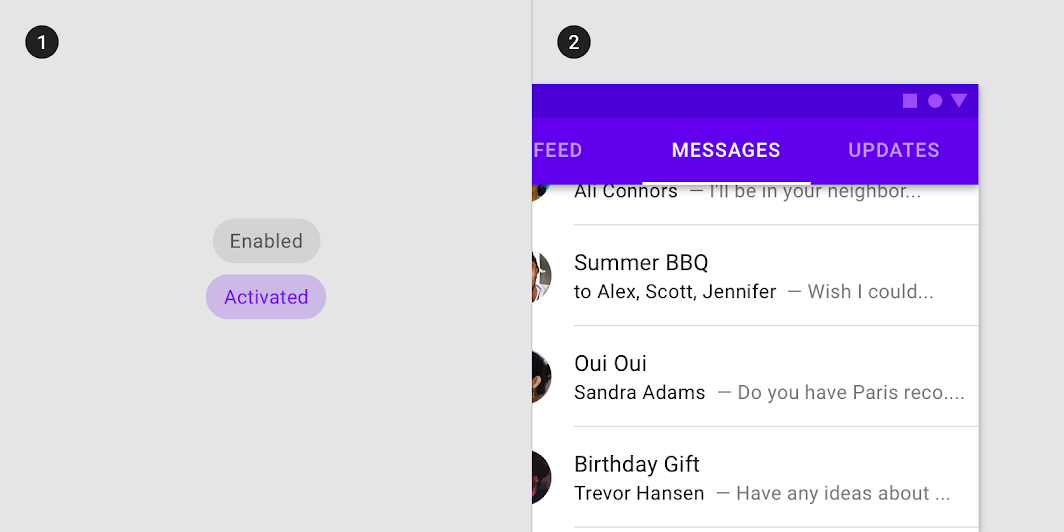
Stany aktywowane są sygnalizowane nakładką, zmianą koloru lub innymi środkami wizualnymi zastosowanymi do elementów lub segmentów w komponencie.

Diagram: nakładki jako wskaźnik stanu aktywowanego, element liniowy jako wskaźnik stanu aktywowanego
(1) Nakładki jako wskaźnik stanu aktywowanego. (2) Element liniowy jako wskaźnik stanu aktywowanego.

Dziedziczenie stanu aktywowanego ​

Stan aktywowany różni się od stanu wybranego tym, że sygnalizuje wyróżnione miejsce docelowe.

Stan aktywowany mogą dziedziczyć następujące komponenty: elementy listy nawigacyjnej, elementy zakładek, elementy dolnej nawigacji, elementy steppera, chipy wyboru lub przyciski przełączające.

Diagram: przyciski przełączające, elementy dolnej nawigacji, chipy wyboru i elementy zakładek mogą dziedziczyć stan aktywowany
(1) Przyciski przełączające, (2) elementy dolnej nawigacji, (3) chipy wyboru i (4) elementy zakładek mogą dziedziczyć stan aktywowany.

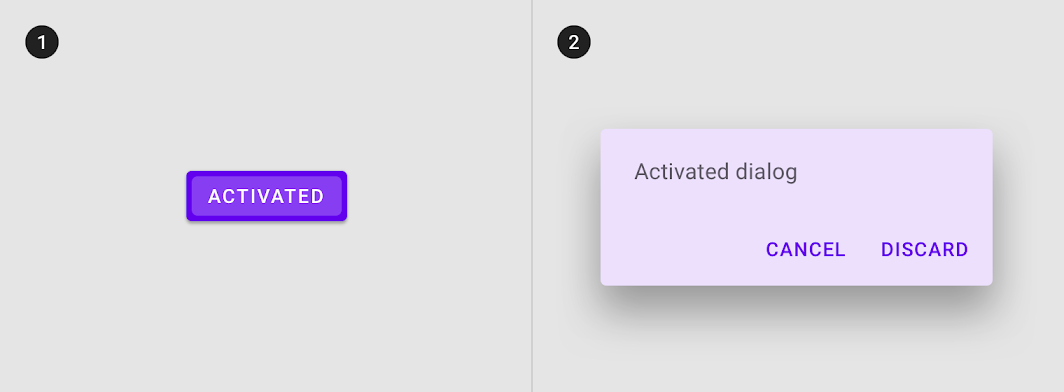
Stanu aktywowanego nie mogą dziedziczyć: przyciski, pływające przyciski akcji, kontrolki wyboru, suwaki, paski aplikacji, dolne i boczne arkusze, okna dialogowe oraz alerty.

Diagram: przyciski i okna dialogowe nie mogą dziedziczyć stanu aktywowanego

Niezalecane

(1) Przyciski i (2) okna dialogowe nie mogą dziedziczyć stanu aktywowanego.

Zachowanie ​

Stany aktywowane są inicjowane domyślnie lub przez wybór użytkownika.

Stany aktywowane pojawiają się i znikają za pomocą animacji zanikania.
Stany aktywowane pojawiają się w kolejności inicjowania przez użytkownika.

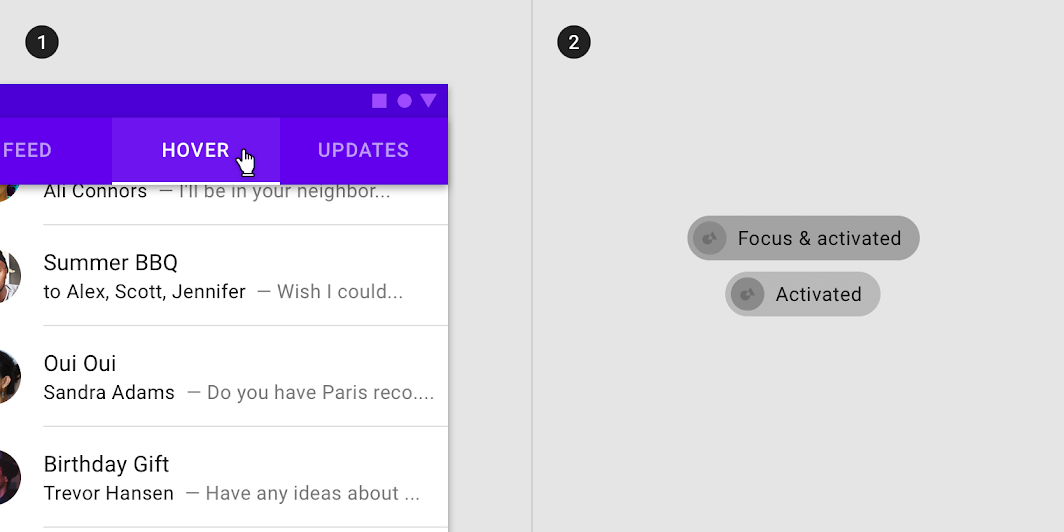
Stany aktywowane można łączyć ze stanami najechania i fokusu.

Stany aktywowane można przedstawić w połączeniu ze stanami (1) najechania i (2) fokusu
Stany aktywowane można przedstawić w połączeniu ze stanami (1) najechania i (2) fokusu.

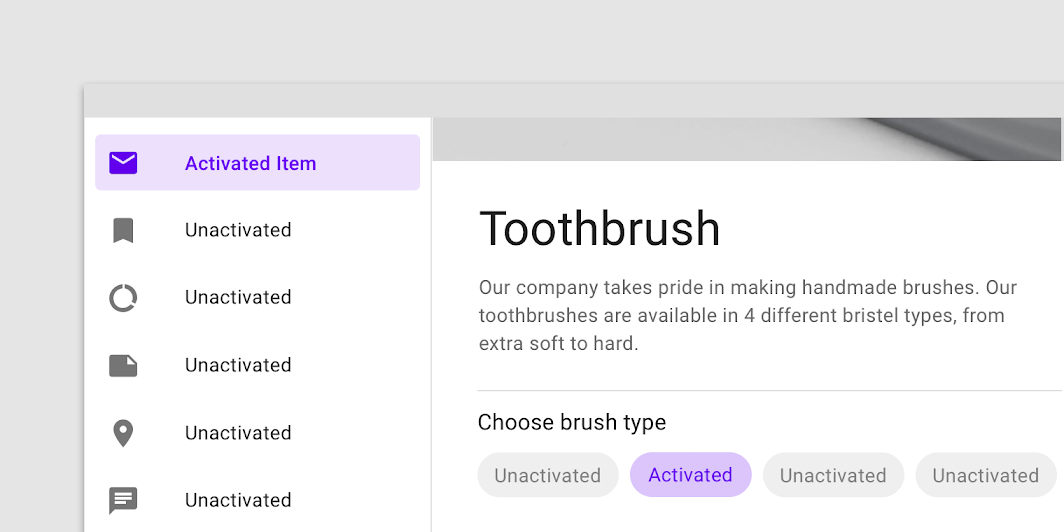
W obrębie jednego zestawu opcji w danym momencie może występować tylko jeden stan aktywowany.

Lista nawigacyjna z aktywowanym elementem w tym samym układzie co chip wyboru z aktywowanym elementem
Ta lista nawigacyjna zawiera aktywowany element — w tym samym układzie co chip wyboru z aktywowanym elementem.

Wartości krycia nakładki ​

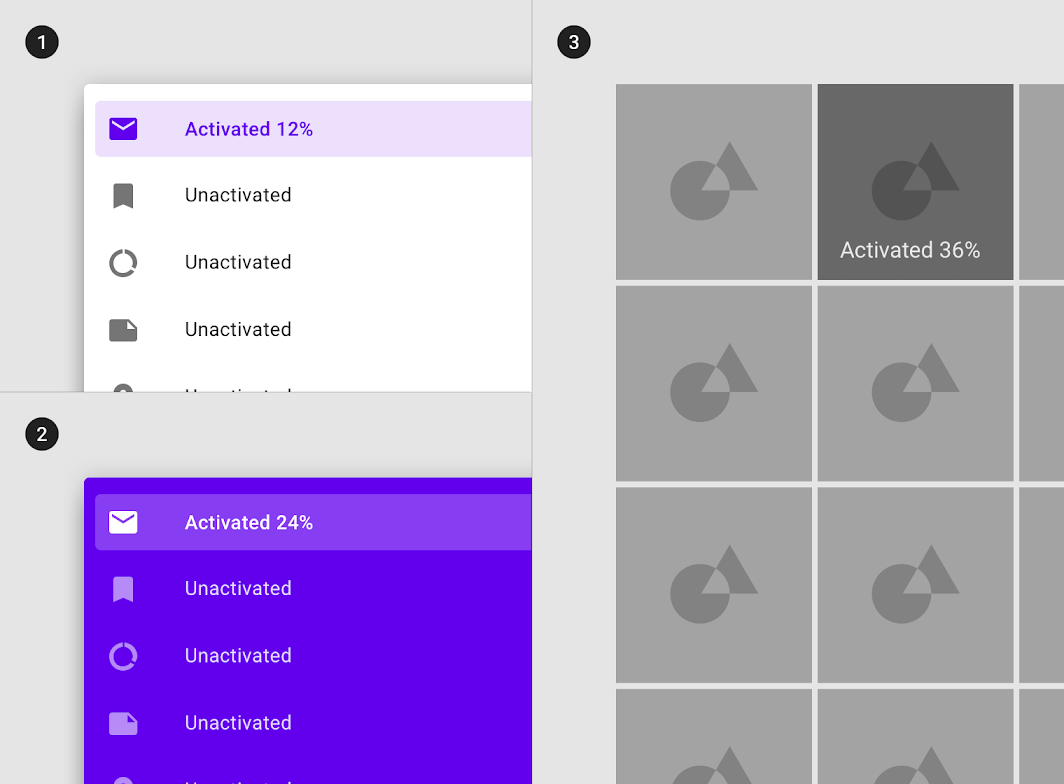
Aby zapewnić odpowiednią widoczność i właściwy kontrast kolorów, wartość krycia nakładki powinna być dostosowana w zależności od kombinacji tekstu i powierzchni. Nakładki stanu aktywowanego powinny mieć wyższe krycie, ponieważ nie zawsze są inicjowane przez użytkownika.

Diagram: powierzchnia 100% #FFFFFF, powierzchnia 100% #6200EE, powierzchnia: obraz
(1) Powierzchnia: 100% #FFFFFF
Tusz: 100% #6200EE
Nakładka: 12% #6200EE

(2) Powierzchnia: 100% #6200EE
Tusz: 100% #FFFFFF
Nakładka: 24% #FFFFFF

(3) Powierzchnia: obraz
Nakładka: 36% #000000

Naciśnięty ​

Użycie ​

Stan wciśnięty sygnalizuje dotknięcie lub kliknięcie wykonane przez użytkownika za pomocą kursora, klawiatury lub głosu. Ten stan dotyczy wszystkich interaktywnych komponentów.

Stany wciśnięte powodują zmianę układu i powinny mieć wysokie wyróżnienie.

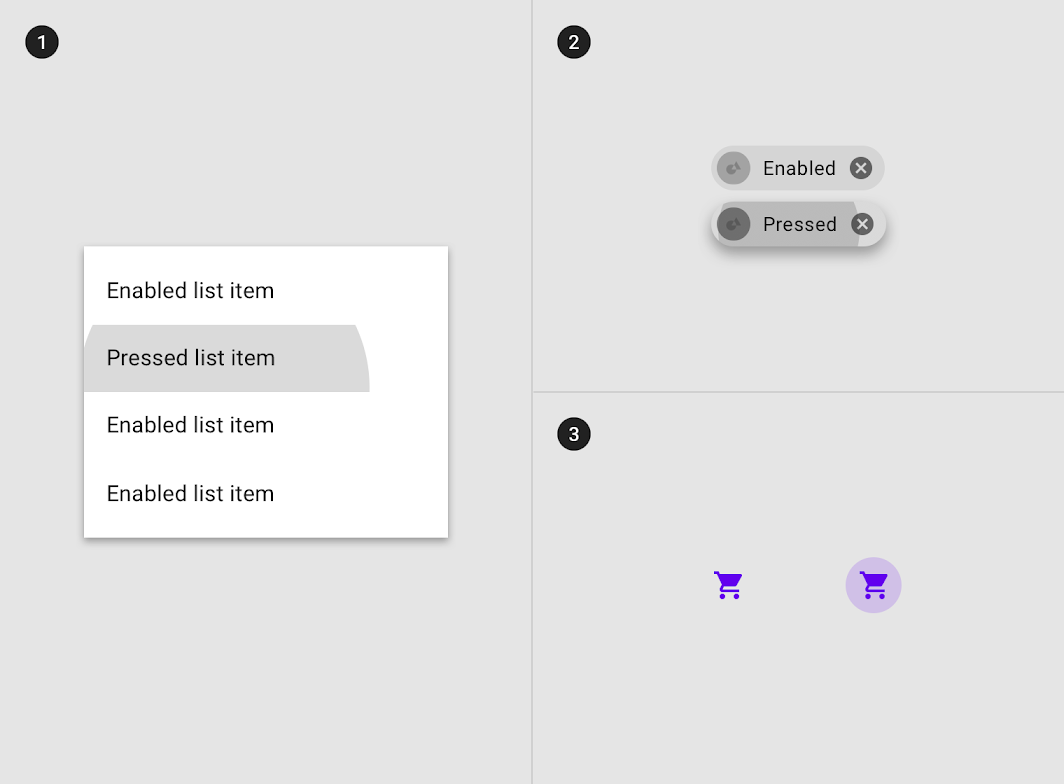
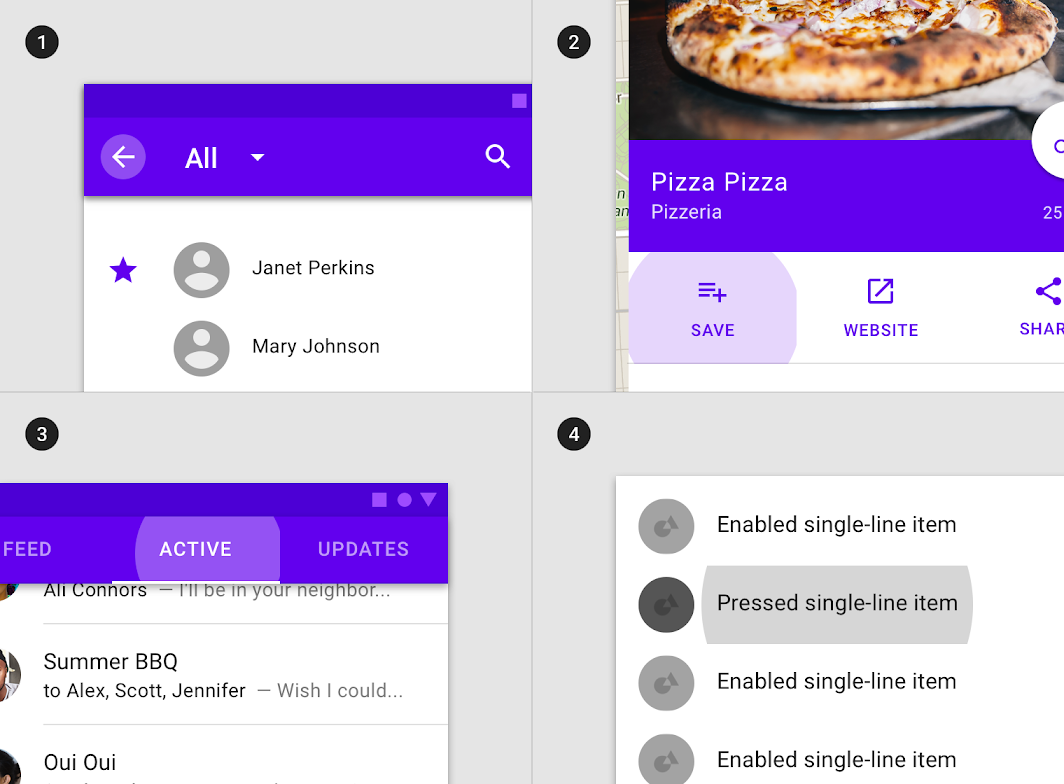
Nakładka z efektem fali (ripple) sygnalizuje stan wciśnięty. Można ją zastosować do całego komponentu, do elementów w nim zawartych albo w kształcie okręgu nad częścią komponentu.
Nakładka z efektem fali zastosowana do (1) elementów w komponencie, (2) komponentu jako całości lub (3) w kształcie okręgu
Nakładka z efektem fali zastosowana do (1) elementów w komponencie, (2) komponentu jako całości lub (3) w kształcie okręgu.

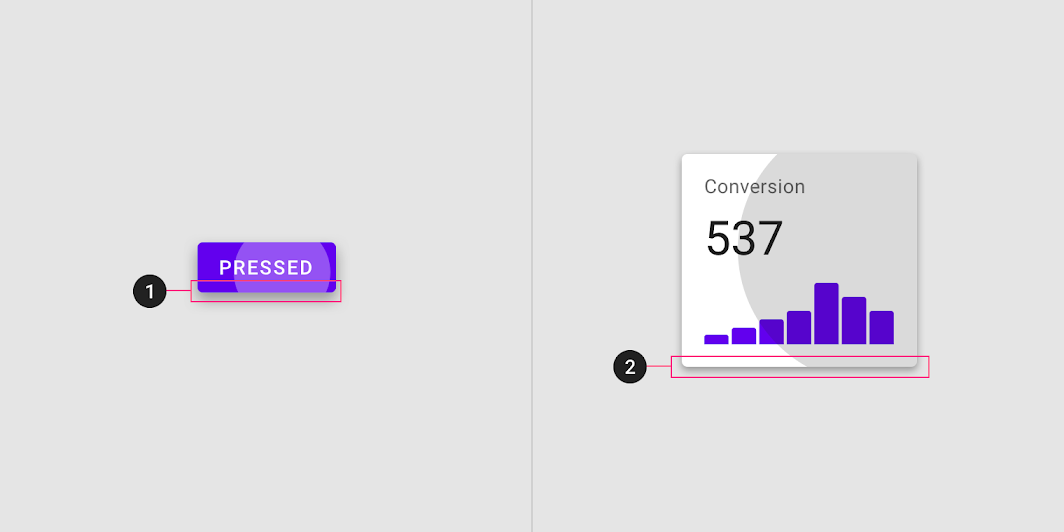
Niektóre komponenty, takie jak przyciski lub karty, mogą dziedziczyć wysokość, aby sygnalizować stan wciśnięty.

Wysokość zastosowana do naciśniętego (1) przycisku i (2) karty
Wysokość zastosowana do wciśniętego (1) przycisku i (2) karty.

Dziedziczenie stanu wciśniętego ​

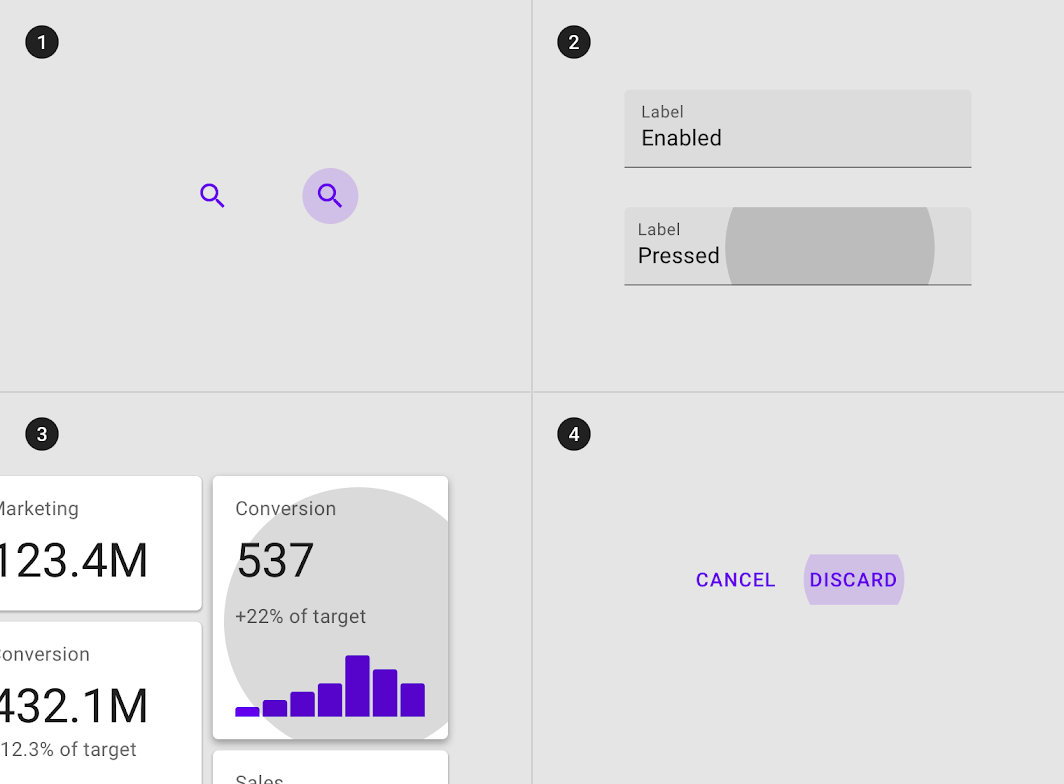
Stan wciśnięty mogą dziedziczyć następujące komponenty: przyciski, FAB-y, przyciski przełączające, kontrolki wyboru, elementy listy siatki, elementy listy, karty, chipy, pola tekstowe i ikony.
Całe komponenty, takie jak (1) ikony, (2) pola tekstowe, (3) karty i (4) przyciski, mogą dziedziczyć stan naciśnięty
Całe komponenty, takie jak (1) ikony, (2) pola tekstowe, (3) karty i (4) przyciski, mogą dziedziczyć stan wciśnięty.

Interaktywne elementy w komponentach mogą dziedziczyć stan wciśnięty.

Interaktywne elementy lub segmenty w komponentach, takie jak (1) ikony na pasku aplikacji
Interaktywne elementy lub segmenty w komponentach, takie jak: (1) ikony na pasku aplikacji, (2) akcje w arkuszach, (3) elementy zakładek i (4) elementy listy, mogą dziedziczyć stan wciśnięty.

Stanu wciśniętego nie mogą dziedziczyć: paski aplikacji, zakładki, dolna nawigacja, arkusze, okna dialogowe, alerty, menu i steppery.
Niezalecane: rób tego: komponenty, takie jak (1) arkusze, (2) paski aplikacji lub (3) okna dialogowe, nie mogą dziedziczyć stanu naciśniętego

Niezalecane

Komponenty, takie jak (1) arkusze, (2) paski aplikacji i (3) okna dialogowe, nie mogą dziedziczyć stanu wciśniętego.

Zachowanie ​

Stany wciśnięte są inicjowane, gdy użytkownik wchodzi w interakcję z interaktywnym elementem za pomocą klawiatury lub głosu.

Stany wciśnięte pojawiają się i znikają za pomocą animacji z efektem fali.

Stany wciśnięte można łączyć ze stanami najechania, fokusu, wybrania lub aktywacji.

Stan naciśnięty w połączeniu ze stanami (1) najechania, (2) fokusu, (3) wybrania i (4) aktywacji
Stan wciśnięty w połączeniu ze stanami (1) najechania, (2) fokusu, (3) wybrania i (4) aktywacji.

W układzie w danym momencie może występować tylko jeden stan wciśnięty.

Wartości krycia nakładki ​

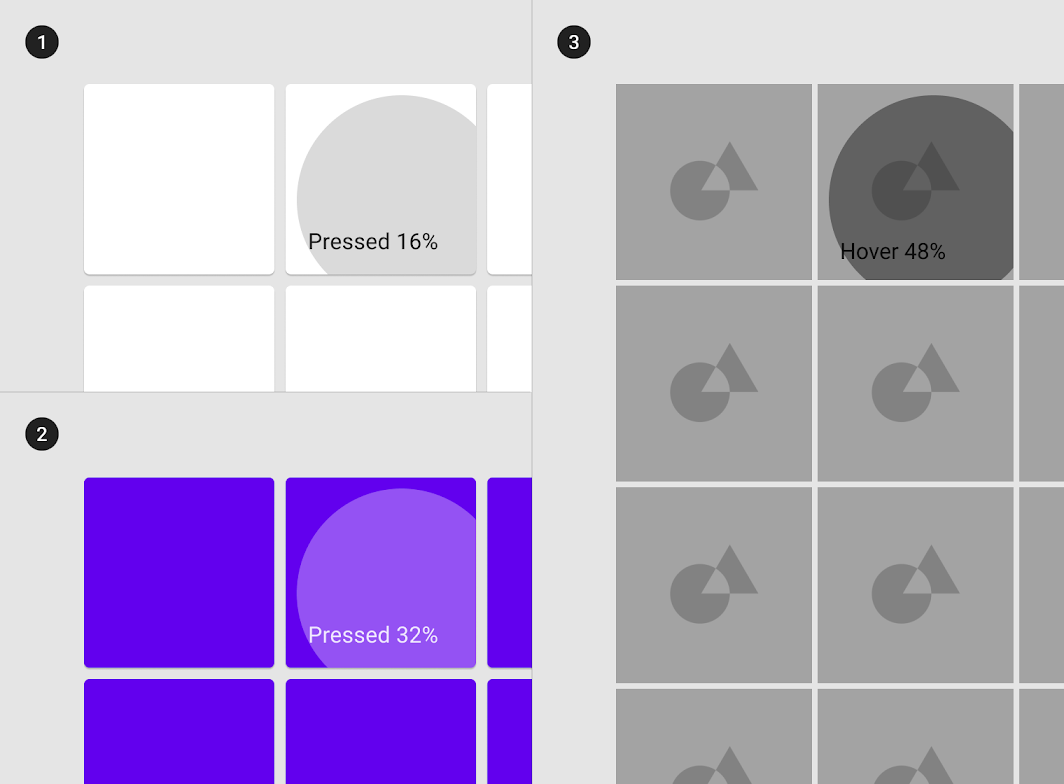
Aby zapewnić odpowiednią widoczność, wartość krycia nakładki powinna być dostosowana w zależności od kombinacji tekstu i powierzchni. Nakładki stanu wciśniętego powinny mieć wyższe krycie, ponieważ powodują zmianę układu.

Diagram: powierzchnia 100% #FFFFFF, powierzchnia 100% #6200EE, powierzchnia: obraz
(1) Powierzchnia: 100% #FFFFFF
Tusz: 100% #000000
Nakładka: 16% #000000

(2) Powierzchnia: 100% #6200EE
Tusz: 100% #FFFFFF
Nakładka: 32% #FFFFFF

(3) Powierzchnia: obraz
Nakładka: 48% #000000

Przeciągany ​

Użycie ​

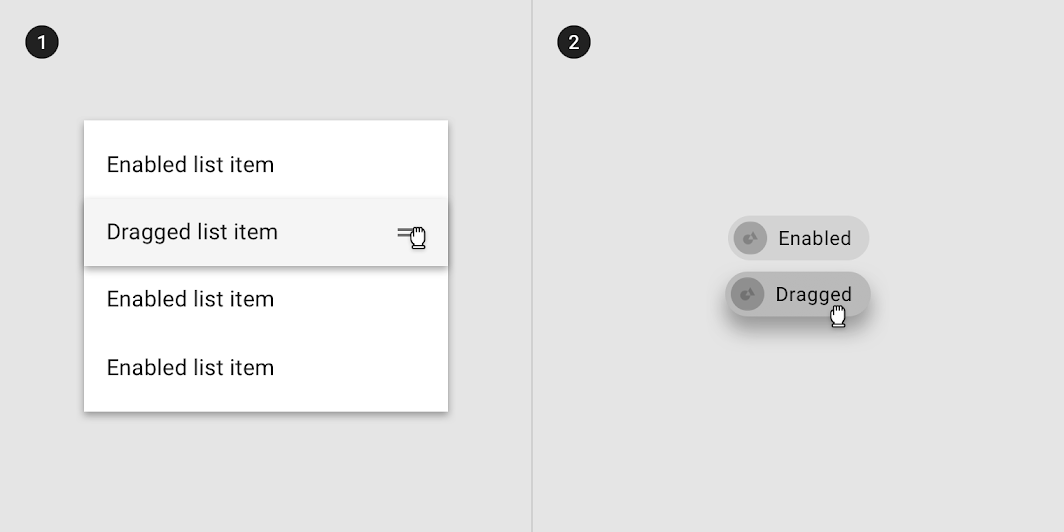
Stan przeciągany występuje, gdy użytkownik naciska i przesuwa element lub komponent. Stany przeciągane powinny mieć niskie wyróżnienie, aby nie odwracać uwagi użytkowników od ich zadania.

Nakładka sygnalizuje stan przeciągany. Można ją zastosować do całego komponentu lub do elementów w komponencie.

Nakładka zastosowana do (1) elementów w komponencie lub (2) komponentu jako całości
Nakładka zastosowana do (1) elementów w komponencie lub (2) komponentu jako całości.

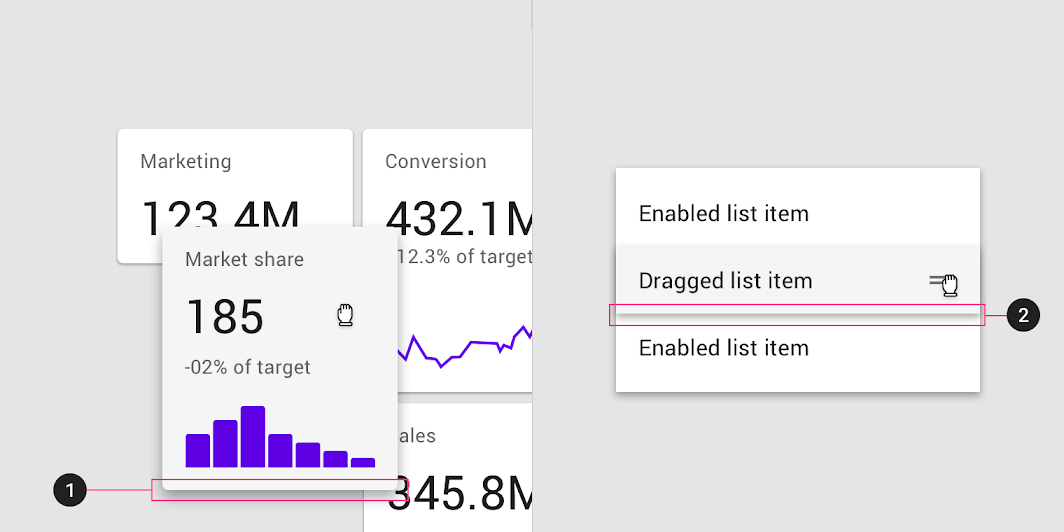
Niektóre komponenty, takie jak elementy listy, chipy lub karty, mogą dziedziczyć wysokość, aby sygnalizować stan przeciągany.

Wysokość zastosowana do (1) karty i (2) elementu listy
Wysokość zastosowana do (1) karty i (2) elementu listy.

Dziedziczenie stanu przeciąganego ​

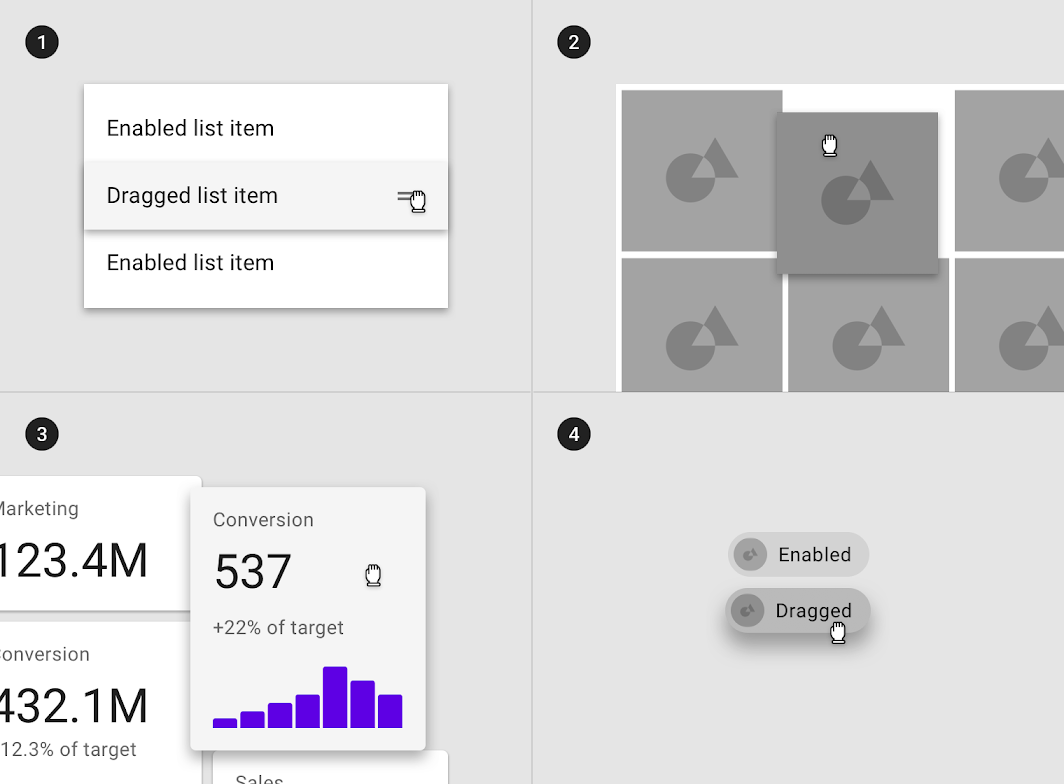
Stan przeciągany mogą dziedziczyć następujące komponenty: elementy listy siatki, elementy listy, karty i chipy.

Diagram: elementy listy, elementy listy siatki, karty i chipy mogą dziedziczyć stan przeciągany
(1) Elementy listy, (2) elementy listy siatki, (3) karty i (4) chipy mogą dziedziczyć stan przeciągany.

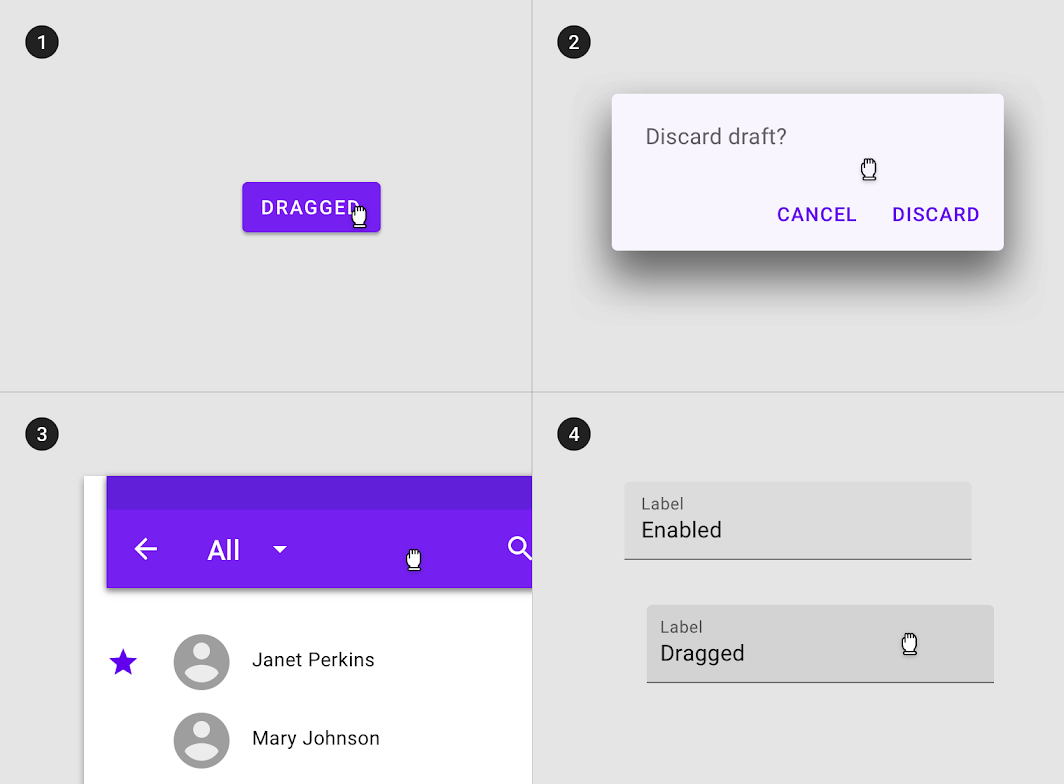
Stanu przeciąganego nie mogą dziedziczyć: paski aplikacji, przyciski, dolna nawigacja, okna dialogowe, alerty, menu oraz steppery.

Niezalecane: rób tego: komponenty, takie jak (1) przyciski, (2) paski aplikacji, (3) okna dialogowe lub (4) pola tekstowe, nie mogą dziedziczyć stanu przeciąganego

Niezalecane

Komponenty, takie jak (1) przyciski, (2) paski aplikacji, (3) okna dialogowe i (4) pola tekstowe, nie mogą dziedziczyć stanu przeciąganego.

Zachowanie ​

Stany przeciągane są inicjowane, gdy użytkownik dotknie i przytrzyma element, np. palcem lub kursorem.

Stany przeciągane następują po stanie wciśniętym i pojawiają się oraz znikają za pomocą animacji zanikania.
Dotyk użytkownika powinien bezpośrednio sterować ruchem przeciąganego elementu.

W układzie w danym momencie może występować tylko jeden stan przeciągany.

Pojedynczy stan przeciągany.

Wartości krycia nakładki ​

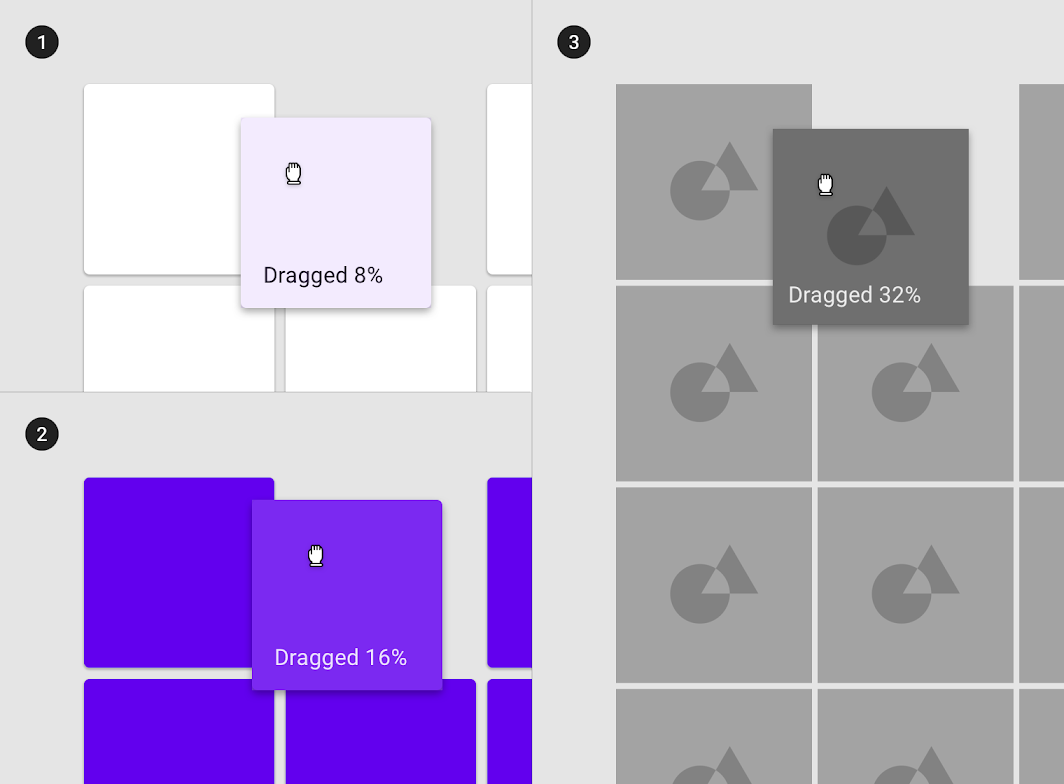
Aby zapewnić odpowiednią widoczność, wartość krycia nakładki powinna być dostosowana w zależności od kombinacji tekstu i powierzchni. Nakładki stanu przeciąganego powinny mieć niższe krycie, aby nie odwracać uwagi od treści.
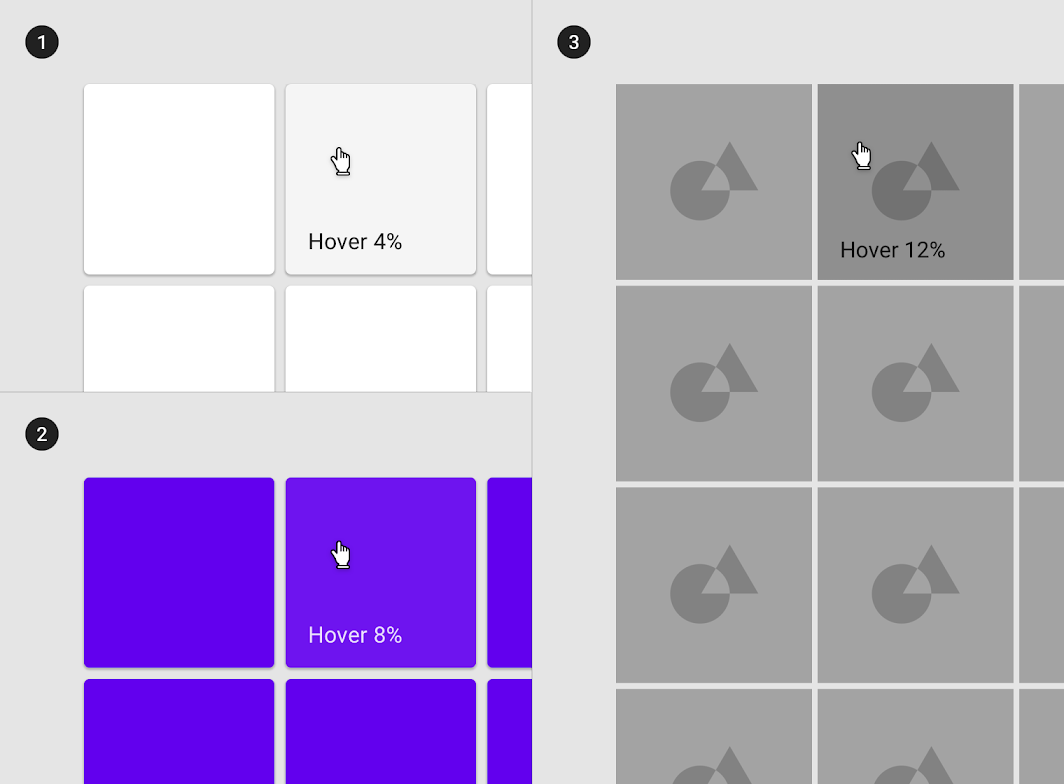
Diagram: powierzchnia 100% #FFFFFF, powierzchnia 100% #6200EE, powierzchnia: obraz
(1) Powierzchnia: 100% #FFFFFF
Tusz: 100% #000000
Nakładka: 8% #000000

(2) Powierzchnia: 100% #6200EE
Tusz: 100% #FFFFFF
Nakładka: 16% #FFFFFF

(3) Powierzchnia: obraz
Nakładka: 32% #000000
Pager
Poprzednia stronaZaznaczanie
Następna stronaPotwierdzenie i potwierdzenie wykonania

Opublikowano na licencji Apache-2.0.

Copyright © 2018-Present Google

https://m2.material.io/design/interaction/states.html

Opublikowano na licencji Apache-2.0.

Copyright © 2018-Present Google