Skip to content
Material Design 2
Main Navigation
v3
v2
v1

magyar

English
简体中文
繁體中文
Español
Français
Русский
Português – Brasil
Deutsch
日本語
한국어
Italiano
Polski
Türkçe
čeština

magyar

English
简体中文
繁體中文
Español
Français
Русский
Português – Brasil
Deutsch
日本語
한국어
Italiano
Polski
Türkçe
čeština

Megjelenés

Sidebar Navigation

Material rendszer

Bevezetés

Material-tanulmányok

A Material-tanulmányokról

Basil

Crane

Fortnightly

Owl

Rally

Reply

Shrine

Material alapok

Környezet

Felületek

Eleváció

Fény és árnyékok

Elrendezés

Az elrendezés megismerése

Pixelsűrűség

Reszponzív elrendezési rács

Térközkezelési módszerek

A komponensek viselkedése

Sűrűség alkalmazása

Navigáció

A navigáció megértése

Navigációs átmenetek

Keresés

Szín

A színrendszer

Szín alkalmazása a felhasználói felületen

Színhasználat

A szöveg olvashatósága

Sötét téma

Tipográfia

A típusrendszer

A tipográfia megértése

Nyelvi támogatás

Hang

A hangról

Hang alkalmazása a felhasználói felületen (UI)

A hang tulajdonságai

Hangkoreográfia

Ikonográfia

Termékikonok

Rendszerikonok

Animált ikonok

Alak

Az alakzatról

Alak és hierarchia

A alak mint kifejezőeszköz

Alak és mozgás

Alak alkalmazása a felhasználói felületen

Mozgás

A mozgás megértése

A mozgásrendszer

Sebesség

Koreográfia

Testreszabás

Interakció

Gesztusok

Kiválasztás

Állapotok

Kommunikáció

Megerősítés és nyugtázás

Adatformátumok

Adatvizualizáció

Üres állapotok

Súgó és visszajelzés

Képanyag

Indítóképernyő

Onboarding

Offline állapotok

Írás

Gépi tanulás

Gépi tanulási minták

Tárgyfelismerés: élő kamera

Objektumészlelés: statikus kép

Vonalkód-szkennelés

Material irányelvek

Material Theming

Áttekintés

A téma alkalmazása

Használhatóság

Akadálymentesség

Kétirányúság

Platformirányelvek

Android-sávok

Android-ujjlenyomat

Android haptika

Android ikonok

Alkalmazások közötti navigálás Androidon

Android-értesítések

Android-engedélyek

Android slice-ok

Android osztott képernyő

Android: húzás a frissítéshez

Android szövegkijelölési eszköztár

Android widget

Platformok közötti alkalmazkodás

Komponensek

Alkalmazássávok: alsó

Felső alkalmazássávok

Háttérpanel

Bannerek

Alsó navigáció

Gombok

Gombok: lebegő műveletgomb

Kártyák

Jelölőnégyzetek

Chipek

Adattáblák

Dátumválasztók

Párbeszédablakok

Elválasztók

Képlisták

Listák

Menük

Navigációs fiók

navigációs sín

Folyamatjelzők

Választógombok

Alsó lapok

Oldalsó lapok

Csúszkák

Snackbarok

Kapcsolók

Fülek

Szövegmezők

Időválasztók

Eszköztippek

Ezen az oldalon

Állapotok ​

Az állapotok vizuális megjelenítések, amelyek egy komponens vagy interaktív elem állapotának közlésére szolgálnak.

Használat ​

Az állapotok tájékoztatják a felhasználót a felhasználói felület elemeinek állapotáról. Minden állapot vizuálisan hasonló legyen egymáshoz, és ne változtassa meg drasztikusan a komponenst, ugyanakkor rendelkezzen olyan egyértelmű vizuális jelzésekkel, amelyek megkülönböztetik a többi állapottól és a környező elrendezéstől.
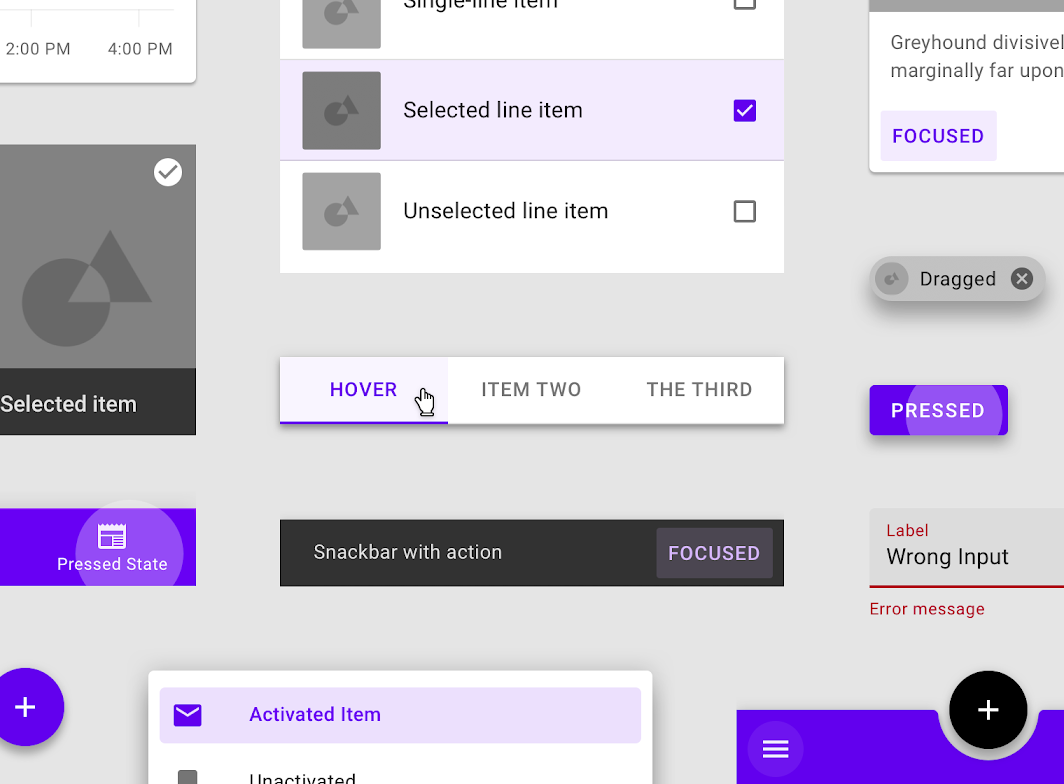
Az állapotoknak egyértelmű vizuális jelzésekkel kell rendelkezniük, amelyek megkülönböztetik őket egymástól
Az állapotoknak egyértelmű vizuális jelzésekkel kell rendelkezniük, amelyek megkülönböztetik őket egymástól.

Alapelvek ​


Állapot alapelv: megkülönböztethetőség

Megkülönböztethetőség

Az állapotoknak egyértelmű vizuális jelzésekkel kell rendelkezniük, amelyek prioritási szintjüknek megfelelő hangsúllyal megkülönböztetik őket egymástól és a környező felhasználói felülettől.
Állapot alapelv: összegződés

Összegződés

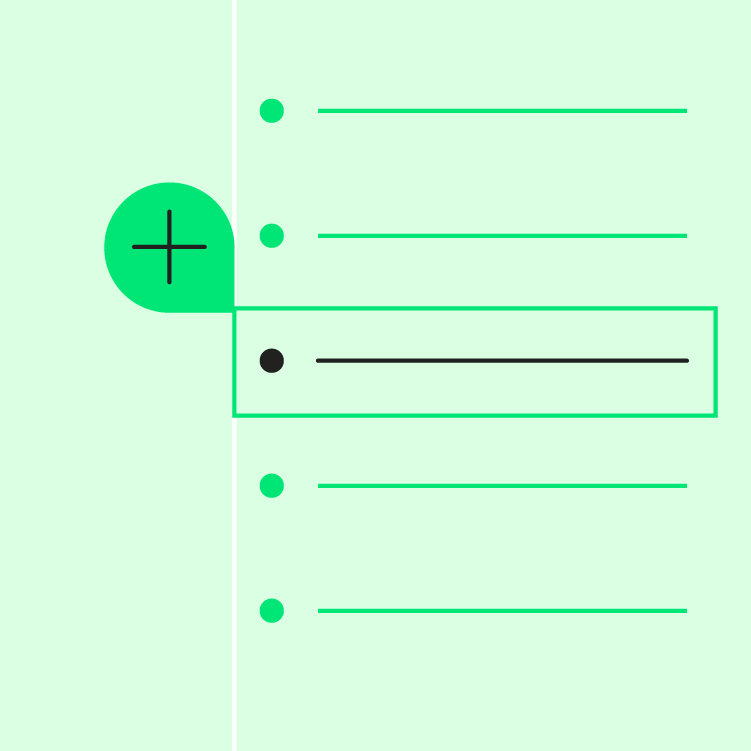
Ha egyszerre több állapot áll fenn, például kijelölés és hover, mindkét állapotjelzőt meg kell jeleníteni.

Állapot alapelv: következetesség

Következetesség

Az állapotokat a komponensek között következetesen kell alkalmazni a használhatóság növelése érdekében.

Az állapotok típusai ​

Az engedélyezett állapot interaktív komponenst vagy elemet jelez
Engedélyezett
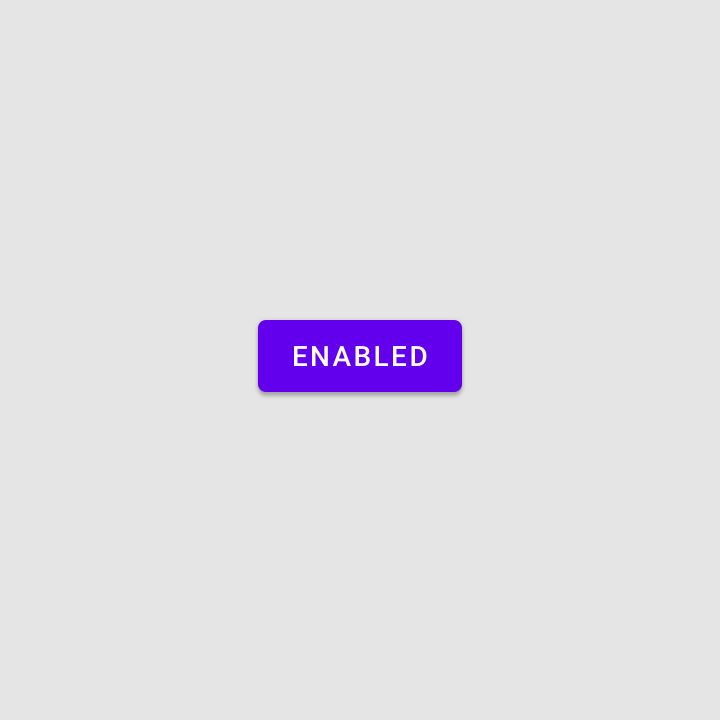
Az engedélyezett állapot interaktív komponenst vagy elemet jelez.

A letiltott állapot nem interaktív komponenst vagy elemet jelez
Letiltott
A letiltott állapot nem interaktív komponenst vagy elemet jelez.
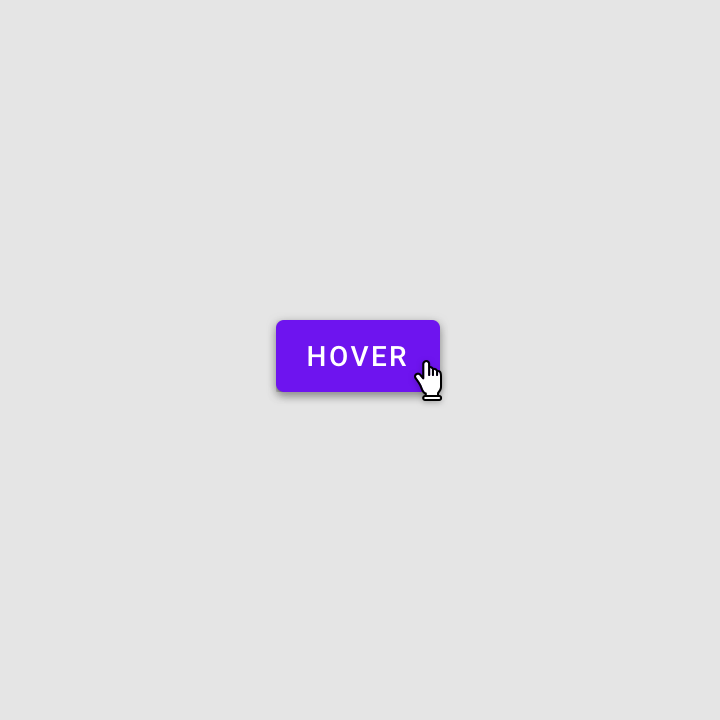
A hoverállapot azt jelzi, hogy a felhasználó az egérmutatót egy interaktív elem fölé helyezte
Hover
A hoverállapot azt jelzi, hogy a felhasználó az egérmutatót egy interaktív elem fölé helyezte.

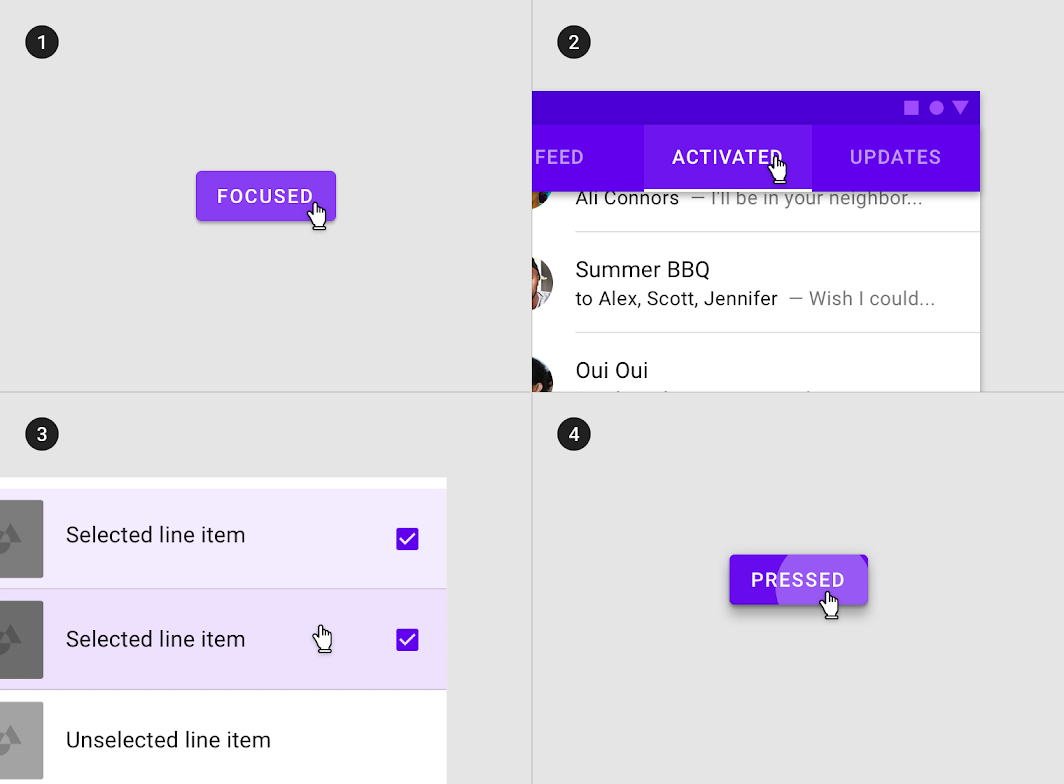
A fókuszállapot azt jelzi, hogy a felhasználó kiemelt egy elemet, például billentyűzet vagy hang segítségével
Fókuszállapot
A fókuszállapot azt jelzi, hogy a felhasználó kiemelt egy elemet, például billentyűzet vagy hang segítségével.
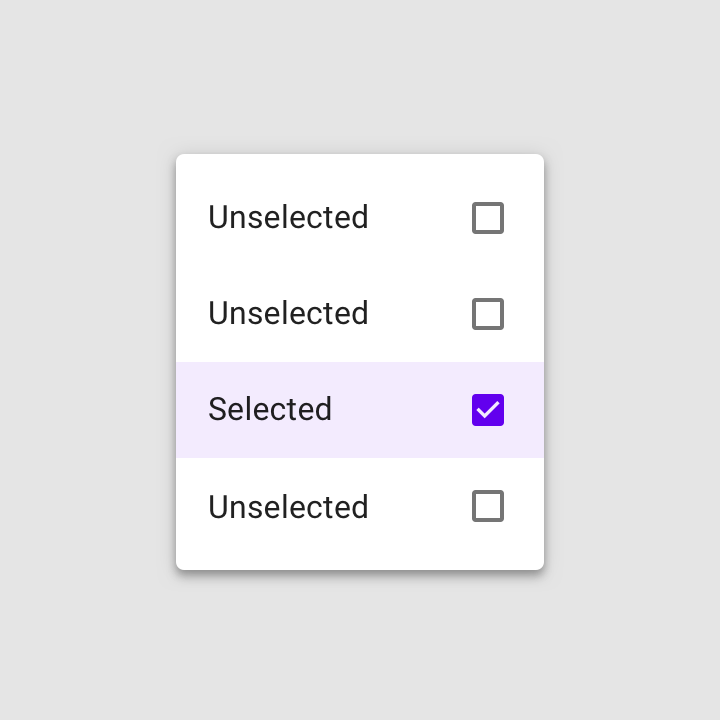
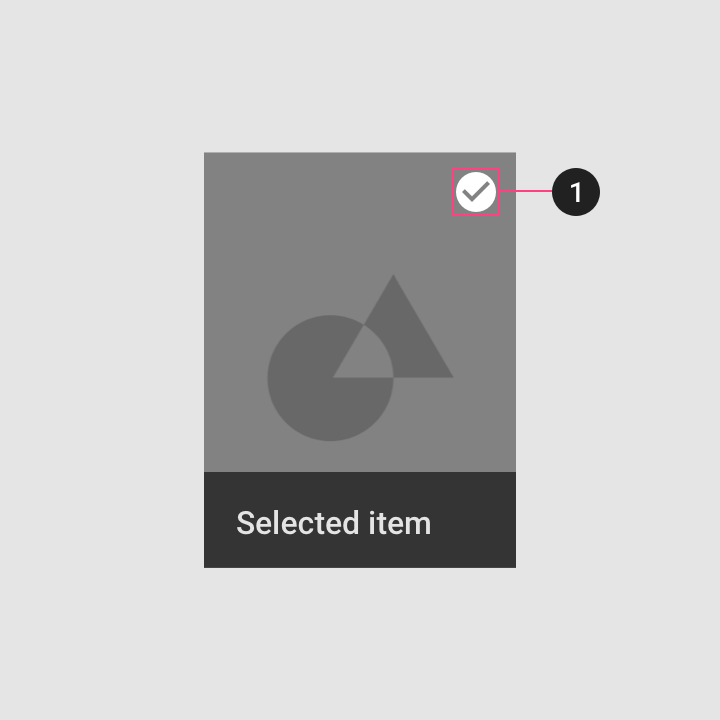
A kijelölt állapot a felhasználó választását jelzi
Kijelölt
A kijelölt állapot a felhasználó választását jelzi.
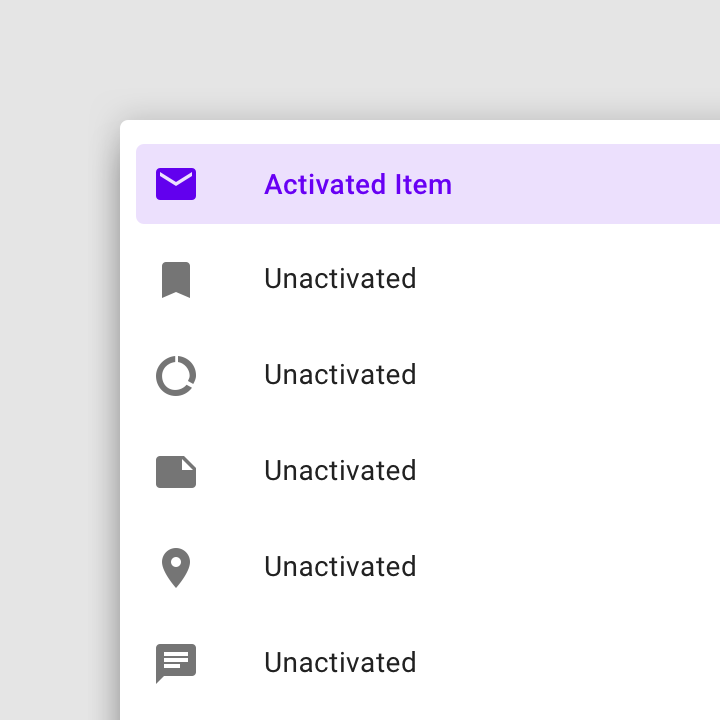
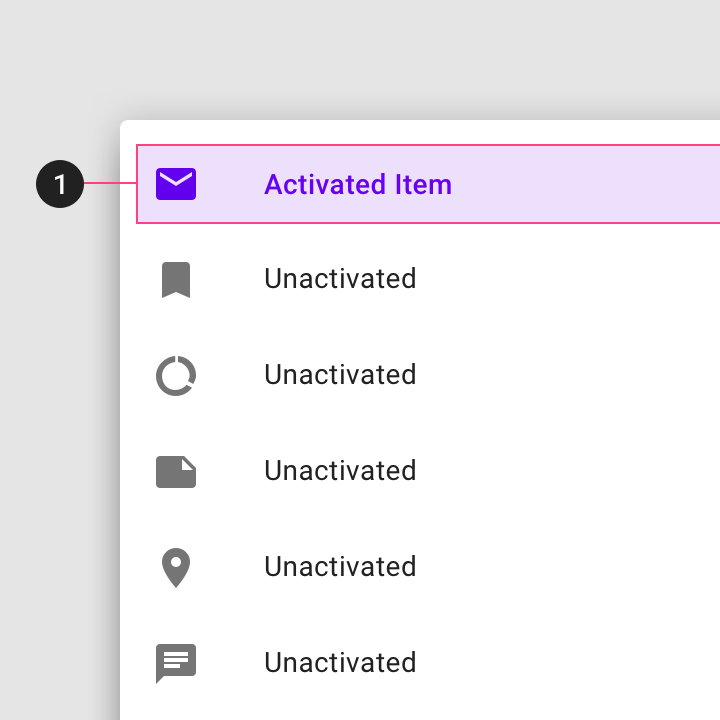
Az aktivált állapot egy kiemelt célpontot jelez, létrejöhet felhasználói műveletre vagy alapértelmezés szerint is
Aktivált
Az aktivált állapot egy kiemelt célpontot jelez, létrejöhet felhasználói műveletre vagy alapértelmezés szerint is.
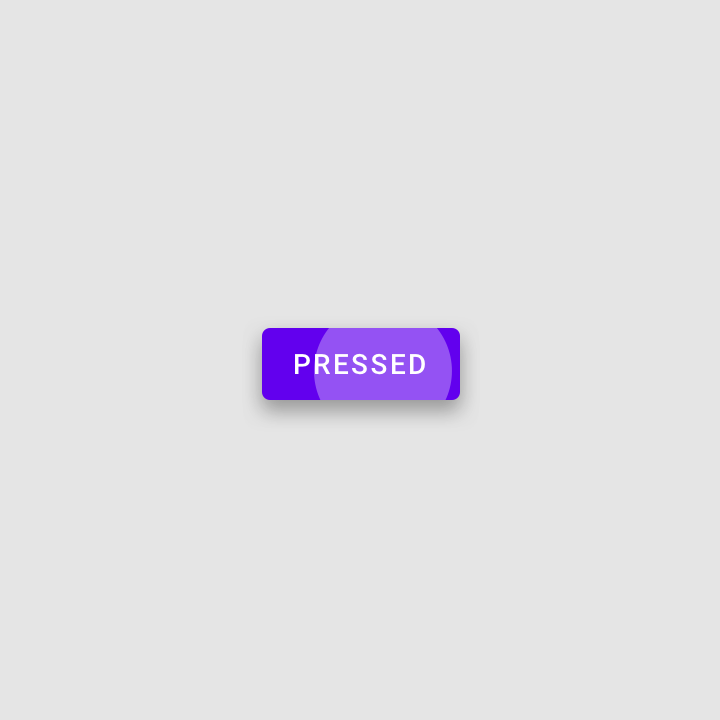
A lenyomott állapot a felhasználó megérintését jelzi
Lenyomott
A lenyomott állapot a felhasználó megérintését jelzi.
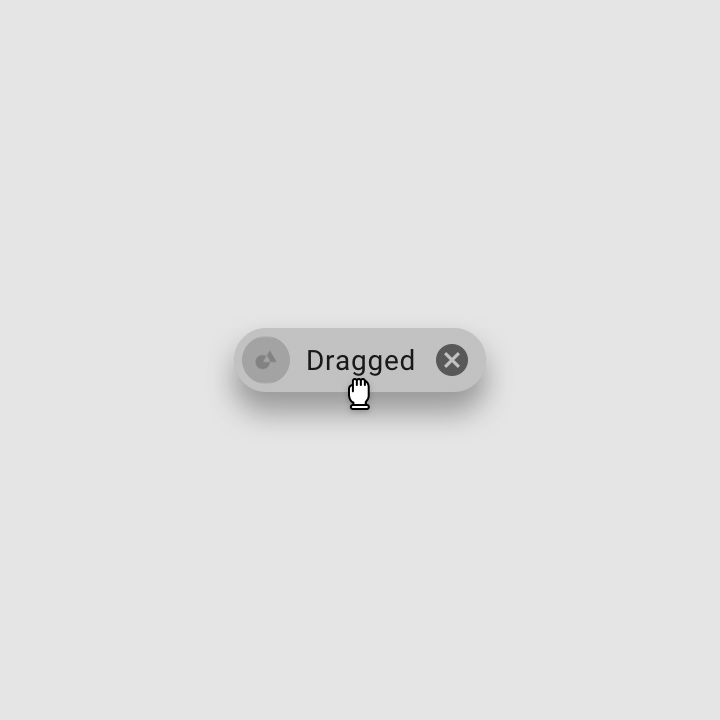
A húzott állapot azt jelzi, hogy a felhasználó megnyom egy elemet, majd elmozdítja azt
Húzott
A húzott állapot azt jelzi, hogy a felhasználó megnyom egy elemet, majd elmozdítja azt.
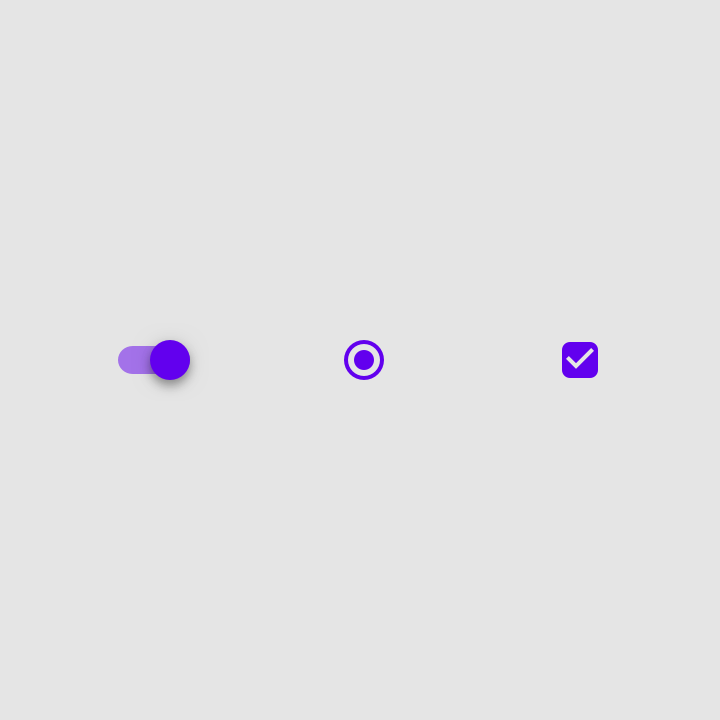
A bekapcsolt állapot a be- és kikapcsolás közötti váltást jelzi
Bekapcsolt
A bekapcsolt állapot a be- és kikapcsolás közötti váltást jelzi.
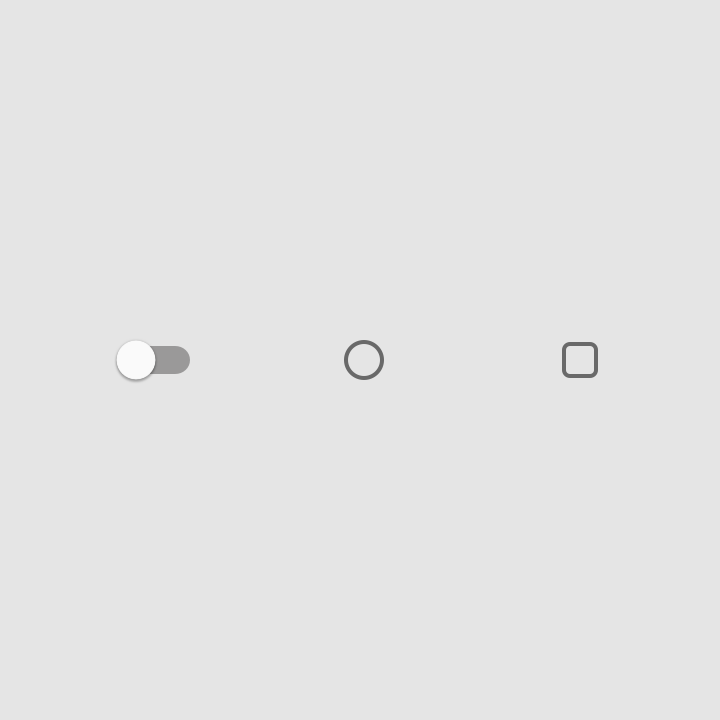
A kikapcsolt állapot a be- és kikapcsolás közötti váltást jelzi
Kikapcsolt
A kikapcsolt állapot a be- és kikapcsolás közötti váltást jelzi.
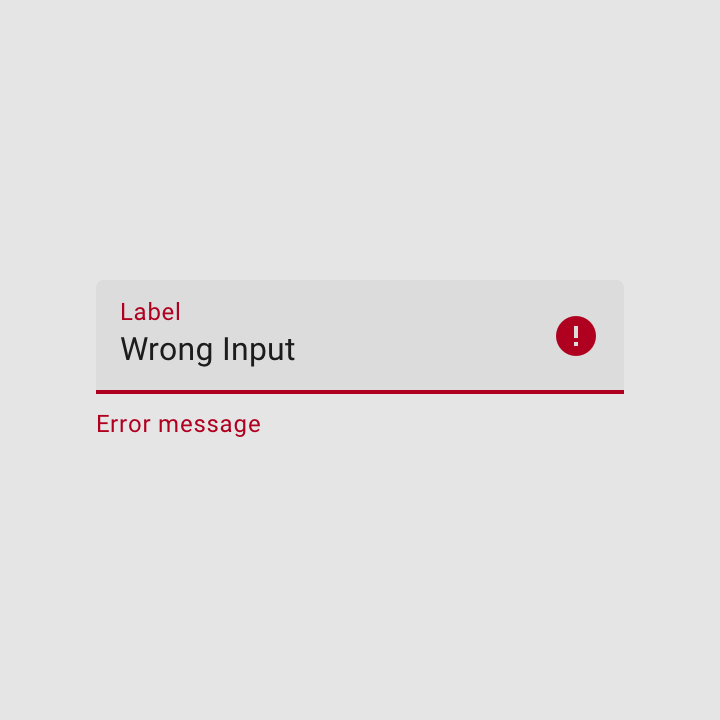
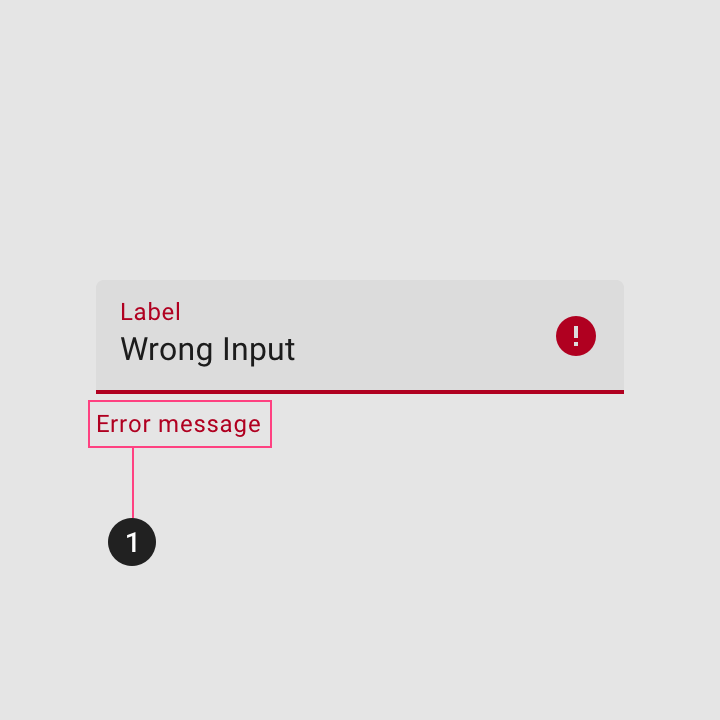
A hibaállapot felhasználói vagy rendszerbeli hibát jelez
Hiba
A hibaállapot felhasználói vagy rendszerbeli hibát jelez.

Felépítés ​

Fedőréteg ​

A fedőréteg (overlay) egy félig átlátszó bevonat egy elemen, amely annak állapotát jelzi. A fedőrétegek az átlátszatlanság segítségével rendszerezett megközelítést kínálnak az állapotok jelzésére. A fedőréteg alkalmazható egy teljes elemre, vagy kör alakban.

A fedőréteg színe megegyezik annak az elemnek a szöveg- vagy ikonszínével, amelyre alkalmazzák. Ha a szöveg vagy az ikon színe megváltozik állapotváltás közben, a fedőrétegnek a végső állapot színéhez kell igazodnia.

Egyszerre csak egy fedőréteg alkalmazható. Például, ha egy elem fókuszba kerül, majd hover állapotba lép, a hover fedőrétege a hover befejezéséig látható; ezt követően – ha az elem továbbra is fókuszban marad – a megjelenítés visszaáll a fókusz fedőrétegére.
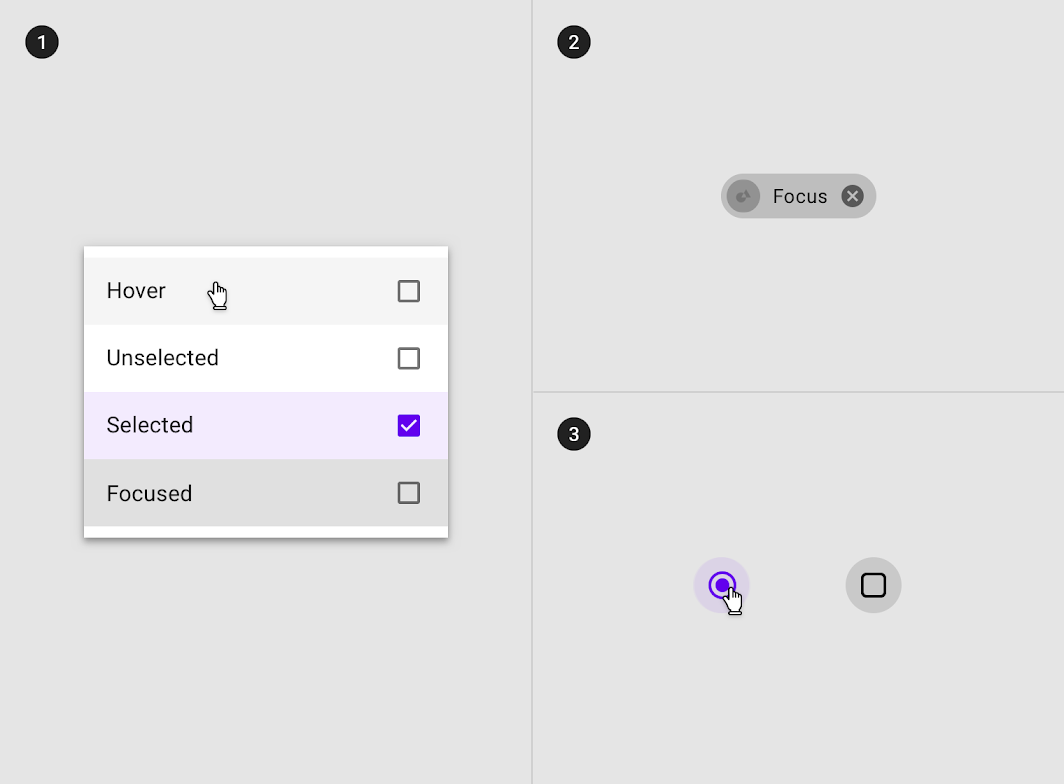
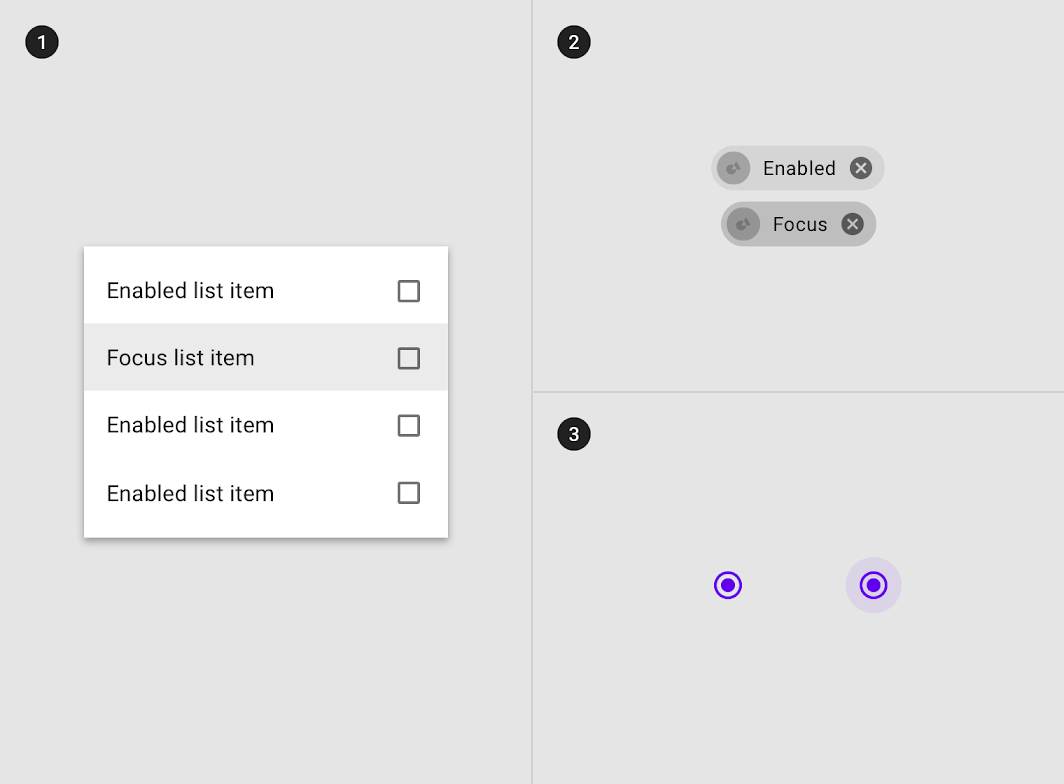
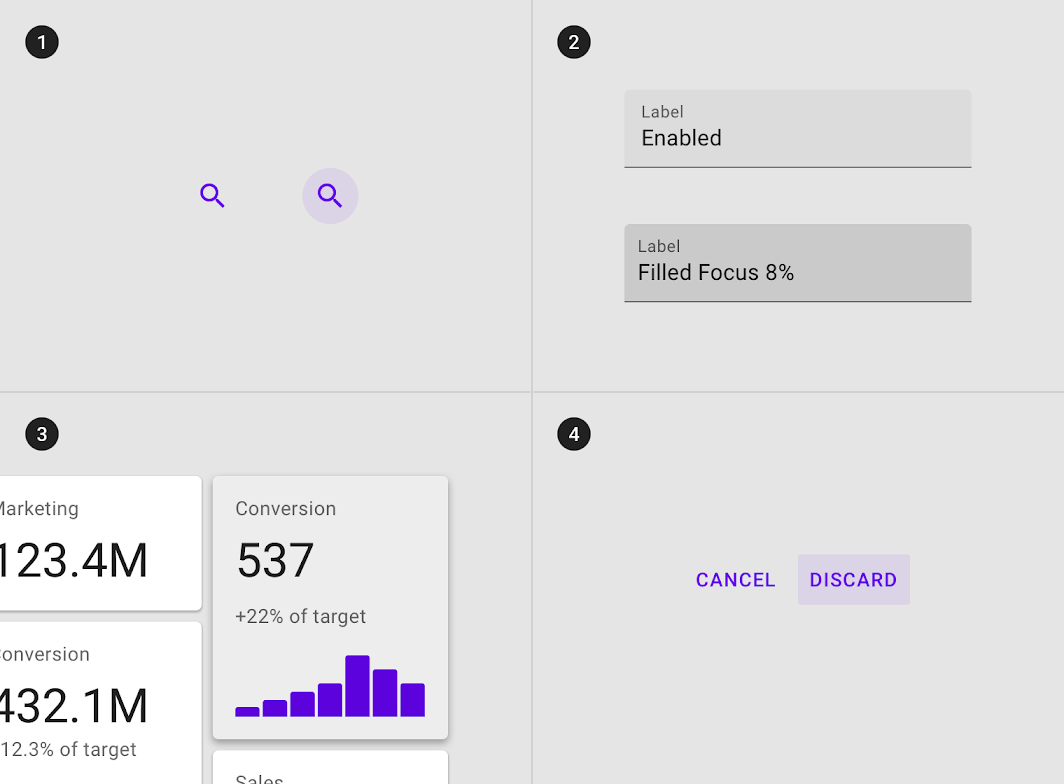
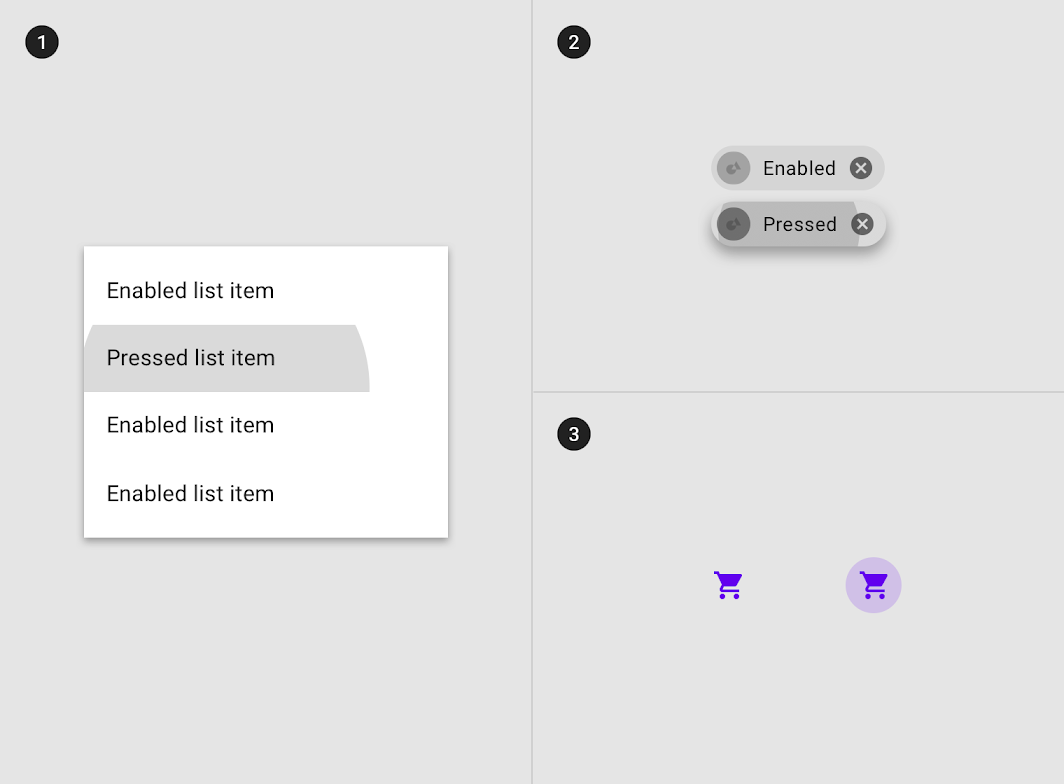
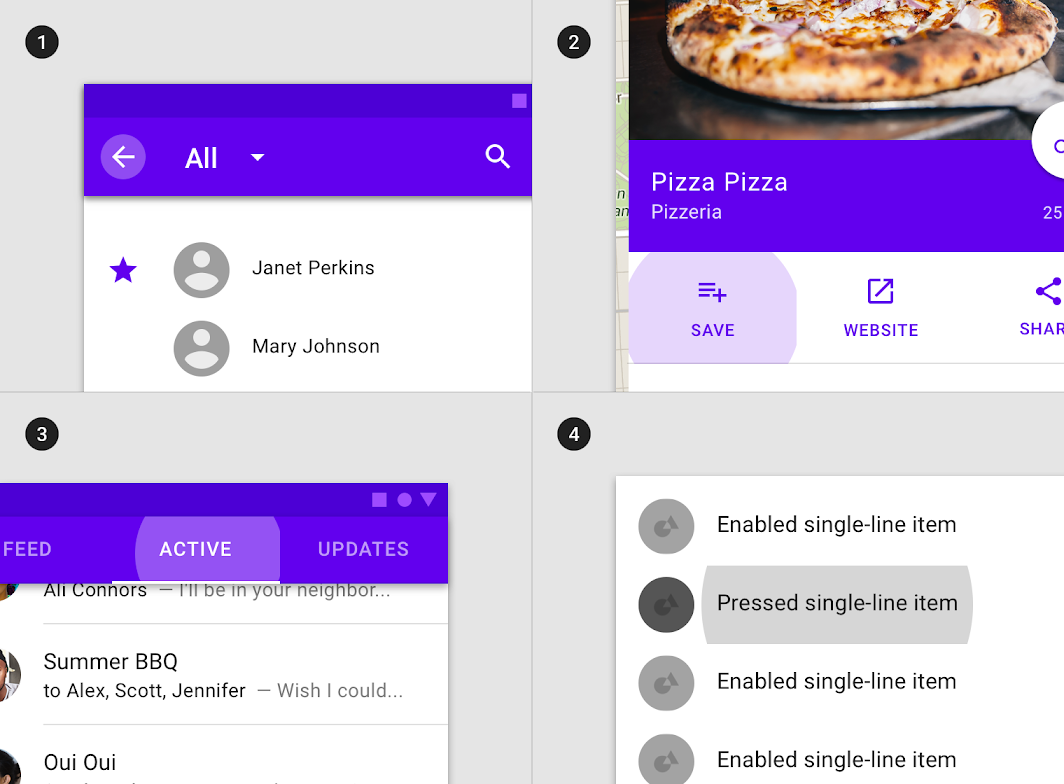
Ábra: fedőréteg a sorelemeken, fedőréteg a chipen, fedőréteg a választóvezérlőkön
(1) Fedőréteg a sorelemeken
(2) fedőréteg a chipen
(3) fedőréteg a választóvezérlőkön.
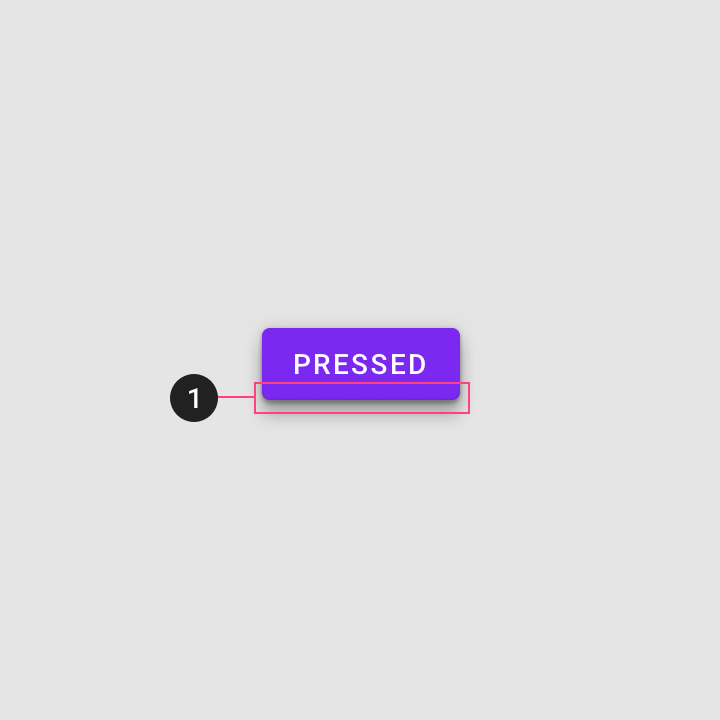
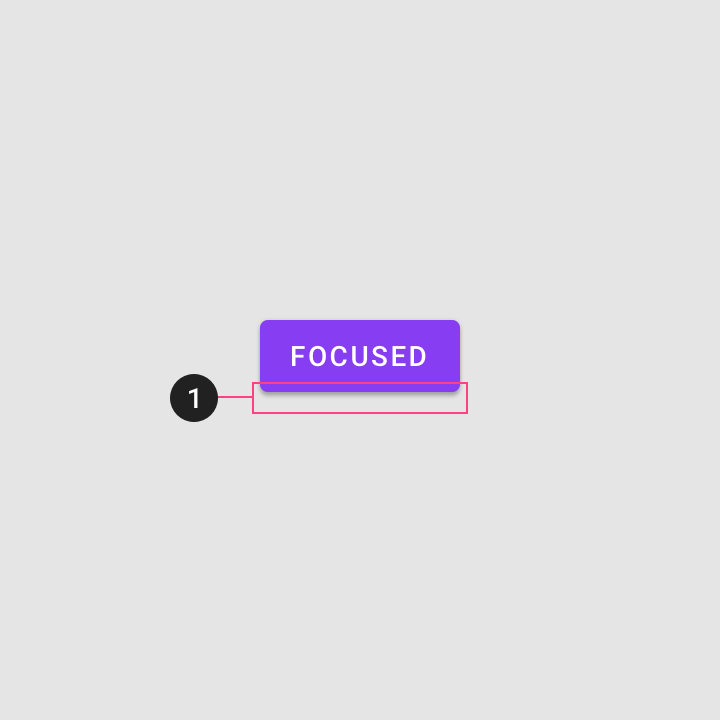
A kiemelkedés (elevation) fedőréteggel kombinálva jelezheti az állapotot egyes komponenseken
(1) A kiemelkedés (elevation) fedőréteggel kombinálva jelezheti az állapotot egyes komponenseken.
A színváltozás jelezheti az állapotot
(1) A színváltozás jelezheti az állapotot.

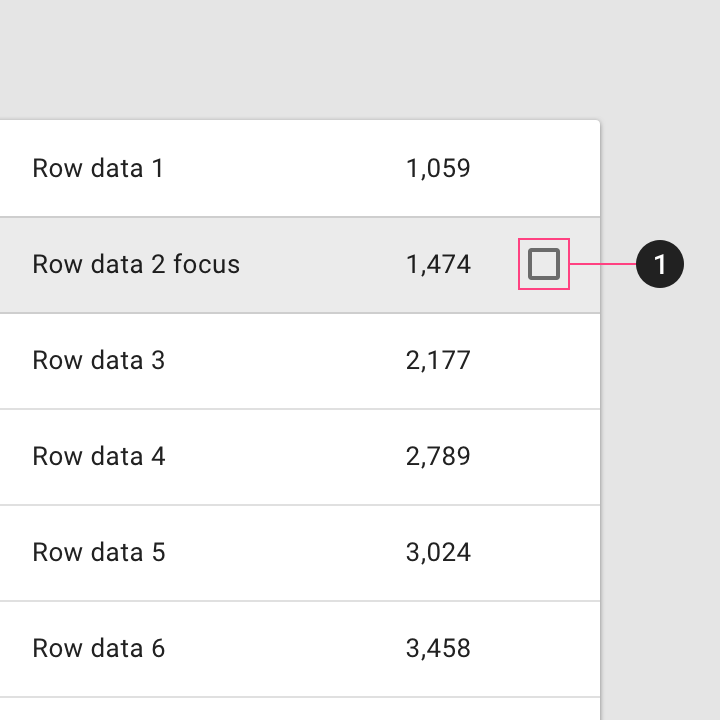
Az ikonok fedőréteggel kombinálva jelezhetik az állapotot egyes komponenseken
(1) Az ikonok fedőréteggel kombinálva jelezhetik az állapotot egyes komponenseken.
Az üzenetek további állapotjelzők lehetnek
(1) Az üzenetek további állapotjelzők lehetnek.

A fedőréteg átlátszatlanságértékei ​

A megfelelő láthatóság és az akadálymentes színkontraszt biztosítása érdekében a fedőrétegek átlátszatlanságértékét a szöveg és a felület minden eltérő színkombinációjához igazítani kell.
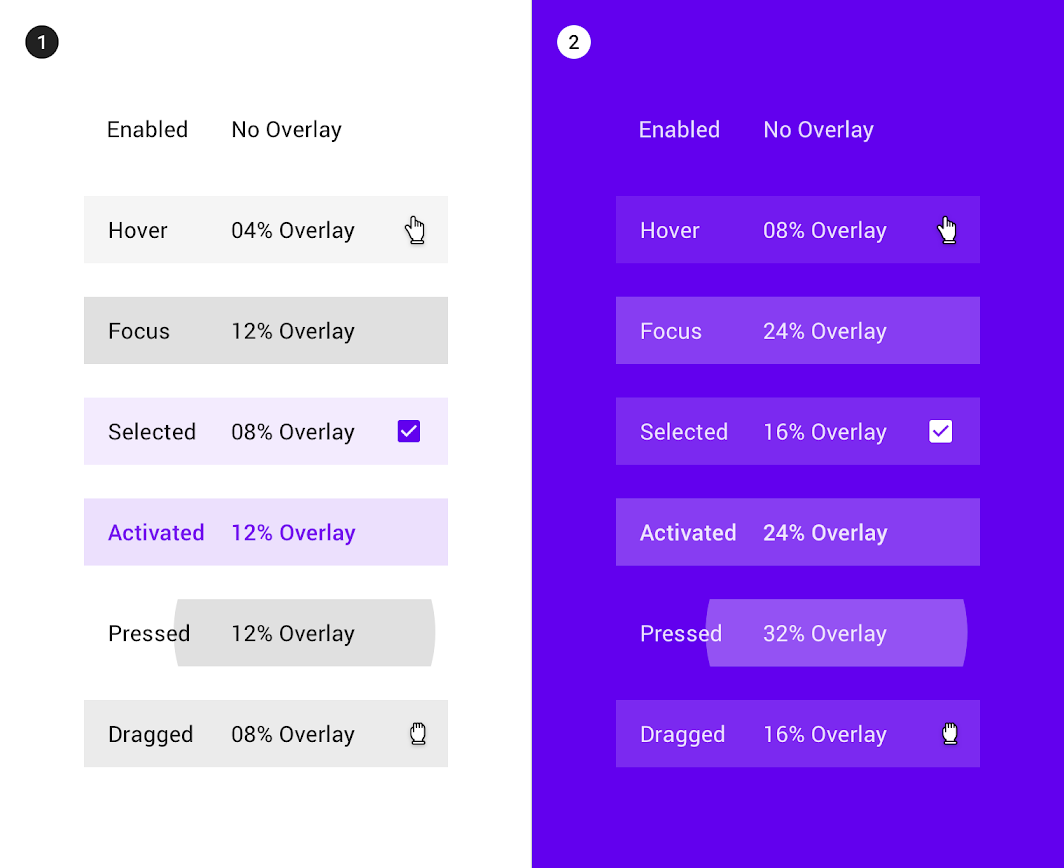
Fedőréteg átlátszatlanságértékei #FFFFFF esetén, fehér felületen
(1) Fedőréteg átlátszatlanságértékei #FFFFFF esetén, fehér felületen.
(2) Fedőréteg átlátszatlanságértékei #6200EE esetén, elsődleges színnel színezett felületen.

Letiltott ​

Használat ​

A letiltott állapot azt jelzi, hogy egy komponens vagy elem nem interaktív, és a felhasználói felületen csökkentett hangsúlyt kell kapnia. A letiltott állapotok az engedélyezett állapot átlátszatlanságának 38%-ával jelennek meg.

A nem interaktivitás színváltozással és csökkentett kiemelkedéssel (elevation) is jelezhető.
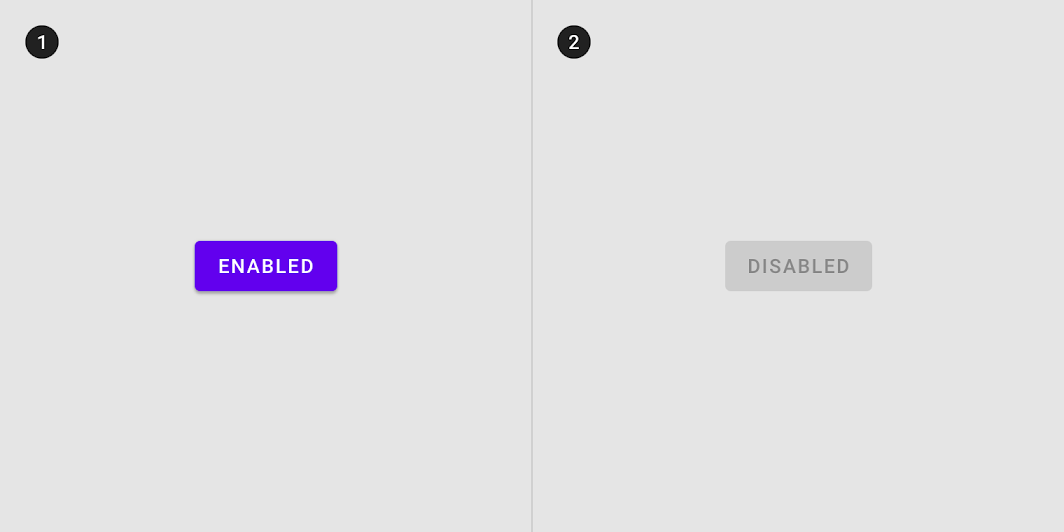
Használat: engedélyezett
(1) Az engedélyezett és a (2) letiltott gombok a szín és a kiemelkedés változtatásával különböztethetők meg.

A letiltott állapot öröklődése ​

A letiltott állapotot felvevő komponensek közé tartoznak például: váltógombok, választóvezérlők, szövegmezők, ikonok, rácslista-elemek és listaelemek, kártyák, chipek és gombok.
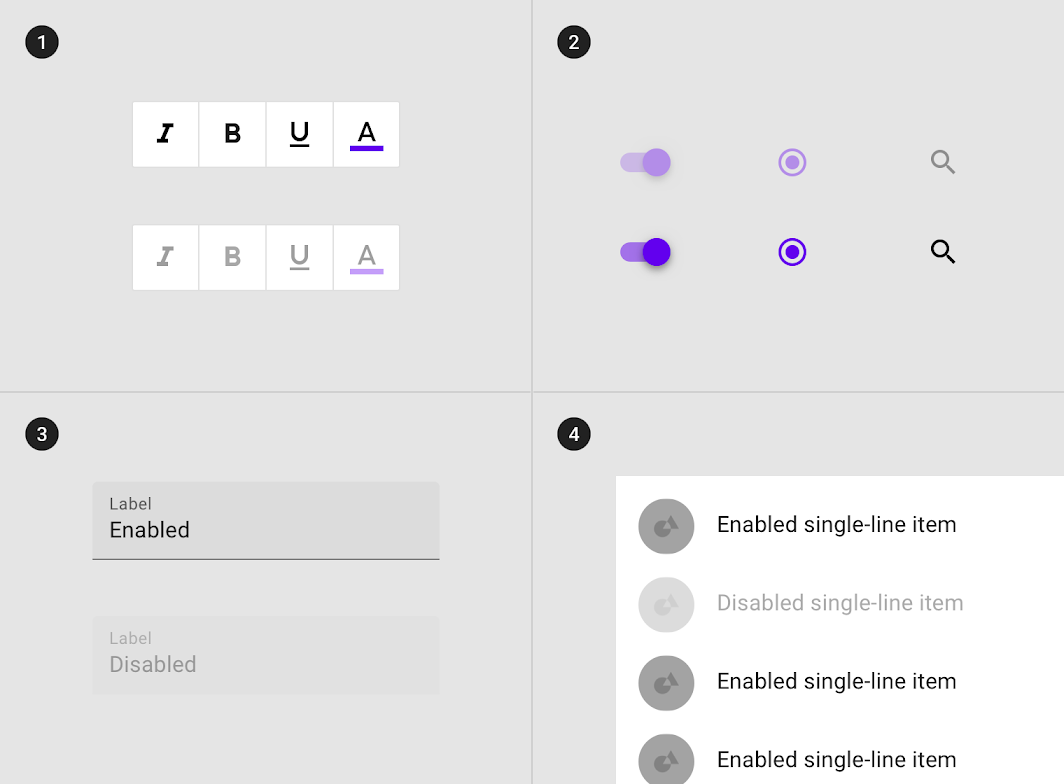
Ábra: váltógombok, választóvezérlők, szövegmezők és egy listaelem, amelyek letiltott állapotot vesznek fel
(1) Váltógombok, (2) választóvezérlők, (3) szövegmezők és egy (4) listaelem, amelyek letiltott állapotot vesznek fel.

A letiltott állapotot a következők nem vehetik fel: lebegő műveletgombok (FAB-ok), alsó és oldalsó lapok, párbeszédablakok, menük, eszköztippek és figyelmeztetések, valamint navigációs komponensek (például alkalmazássávok, fülek, alsó navigáció és lépcsős vezérlők). Ha a FAB-ban megjelenített művelet nem érhető el, maga a FAB se jelenjen meg a felületen.
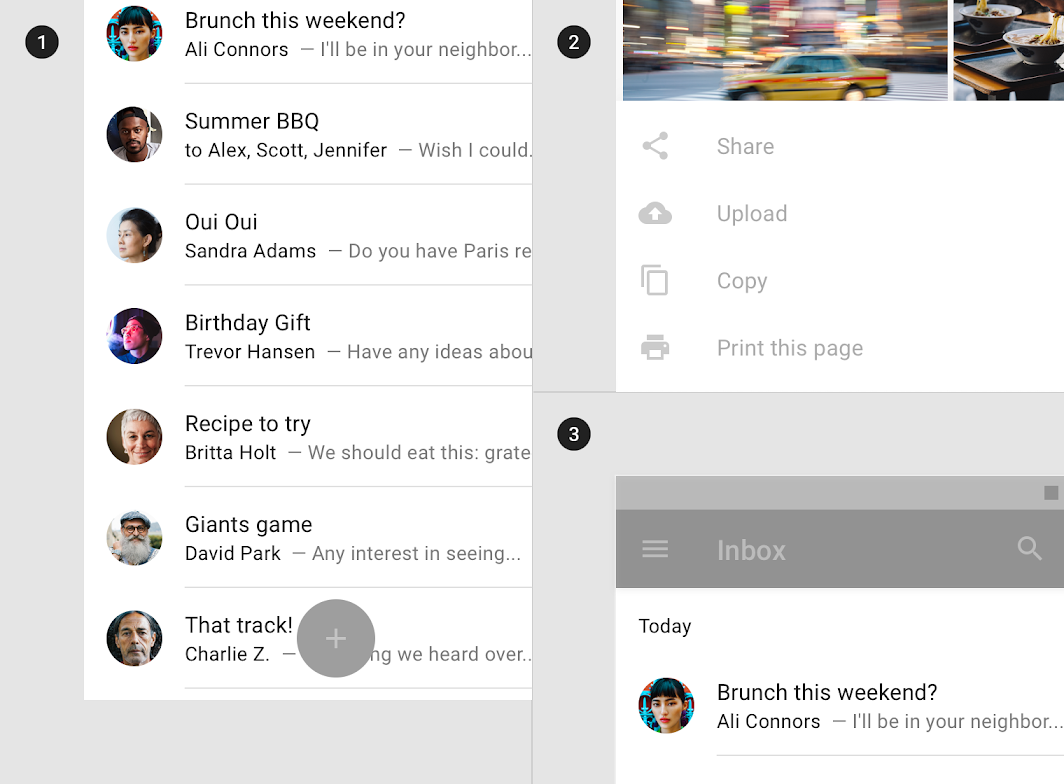
Ábra: FAB-ok, alsó lapok és alkalmazássávok nem vehetik fel a letiltott állapotot

Kerülendő

(1) A FAB-ok, (2) az alsó lapok és (3) az alkalmazássávok nem vehetik fel a letiltott állapotot.

Viselkedés ​

A letiltott komponensek nem változtatnak állapotot megérintéskor vagy hover esetén.
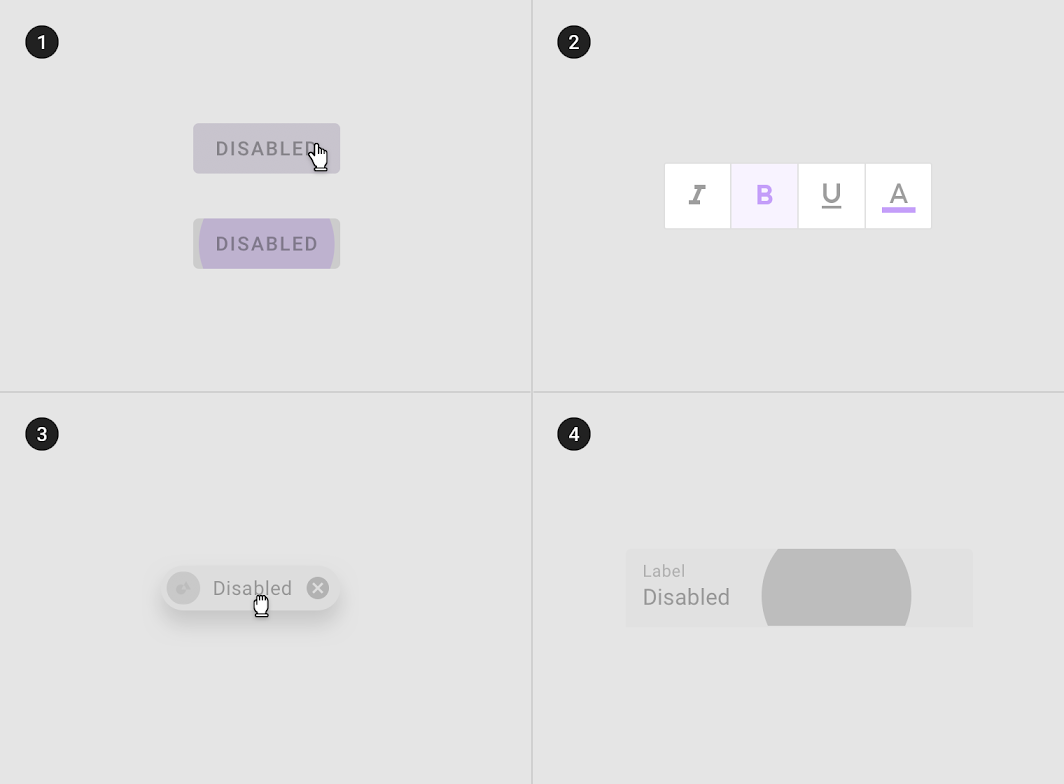
Az egérmutató a letiltott komponensek fölé mozgatható, de sem a komponens, sem a kurzor nem mutat állapotváltozást.
A letiltott komponensek nem változtatnak állapotot megérintéskor.

Kerülendő: a letiltott komponensek nem lehetnek (1) hover-, (2) fókusz-, (3) húzott vagy (4) lenyomott állapotban

Kerülendő

A letiltott komponensek nem lehetnek (1) hover-, (2) fókusz-, (3) húzott vagy (4) lenyomott állapotban.

Egy elrendezés tartalmazhat nulla, egy vagy több letiltott komponenst.
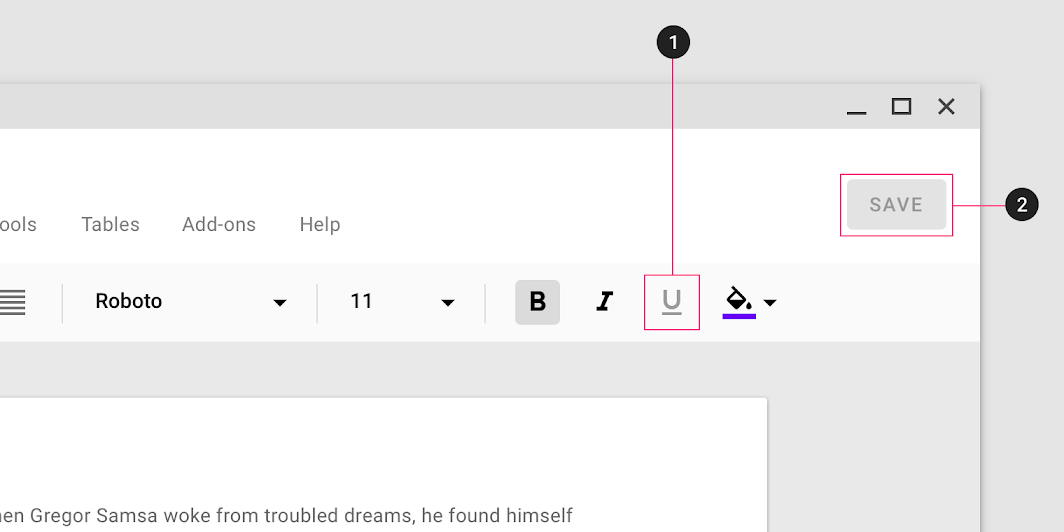
Ábra: letiltott váltógomb, letiltott gomb egyetlen elrendezésben
(1) Letiltott váltógomb, (2) letiltott gomb egyetlen elrendezésben

Hover ​

Használat ​

A hoverállapotok akkor jönnek létre, amikor a felhasználó az egérmutatót egy interaktív elem fölé helyezi. Alkalmazhatók minden interaktív komponensre, és csökkentett hangsúlyt kell kapniuk, hogy ne tereljék el a figyelmet a tartalomról.

A fedőréteg jelzi a hoverállapotot. Alkalmazható a teljes komponensre, a komponensen belüli elemekre, vagy kör alakban a komponens egy részére.
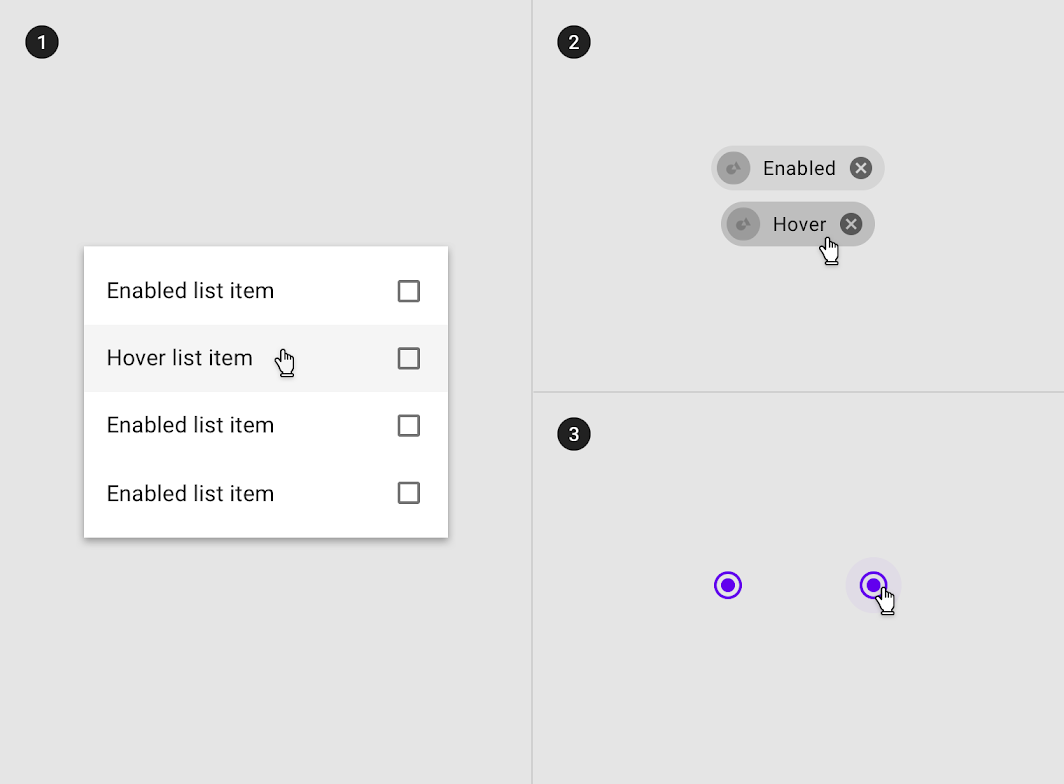
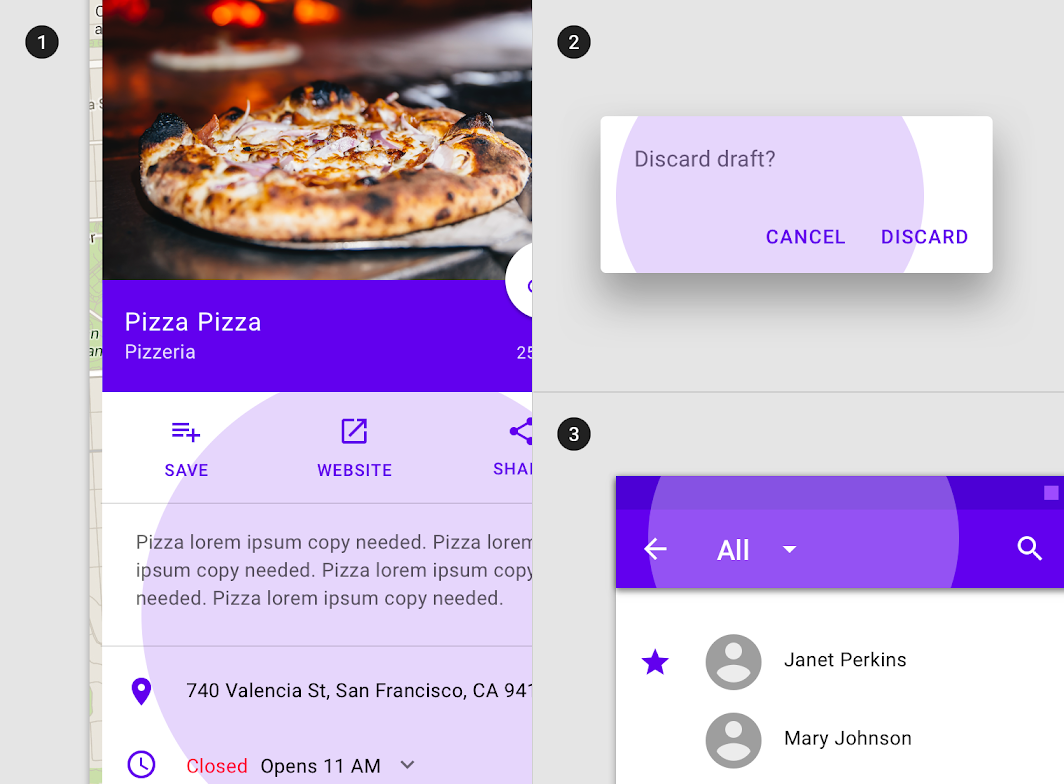
Fedőréteg alkalmazása (1) a komponens egyes elemeire, (2) a komponens egészére vagy (3) kör alakban
Fedőréteg alkalmazása (1) a komponens egyes elemeire, (2) a komponens egészére vagy (3) kör alakban.

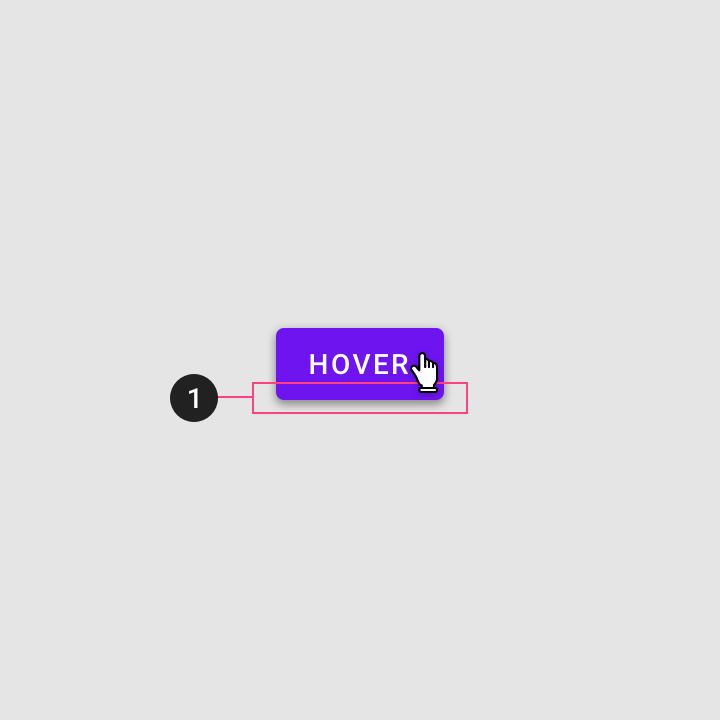
Egyes komponensek, például gombok vagy kártyák, a hoverállapot jelzésére emelt kiemelkedést (elevation) vehetnek fel (1)
Egyes komponensek, például gombok vagy kártyák, a hoverállapot jelzésére emelt kiemelkedést (elevation) vehetnek fel (1).
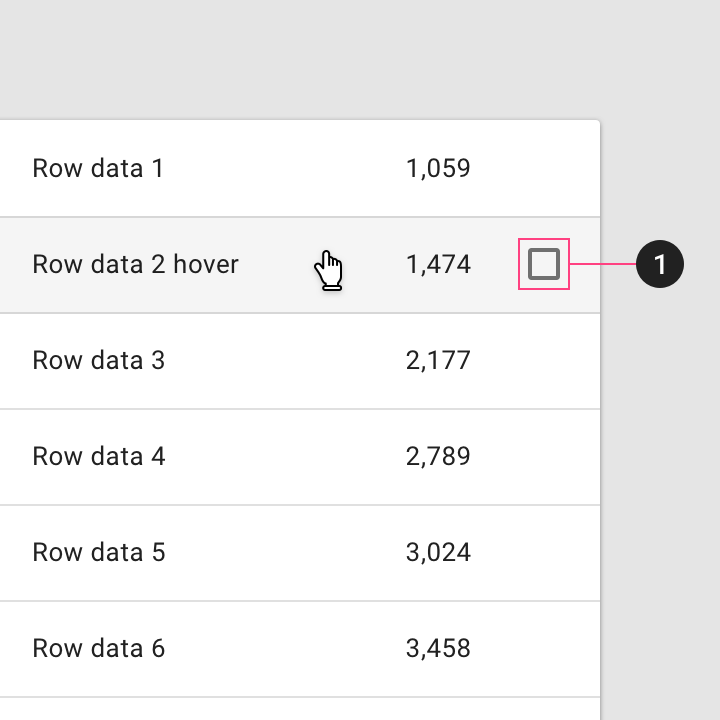
További vezérlők jelenhetnek meg hover esetén
(1) További vezérlők jelenhetnek meg hover esetén.

A hoverállapot öröklődése ​

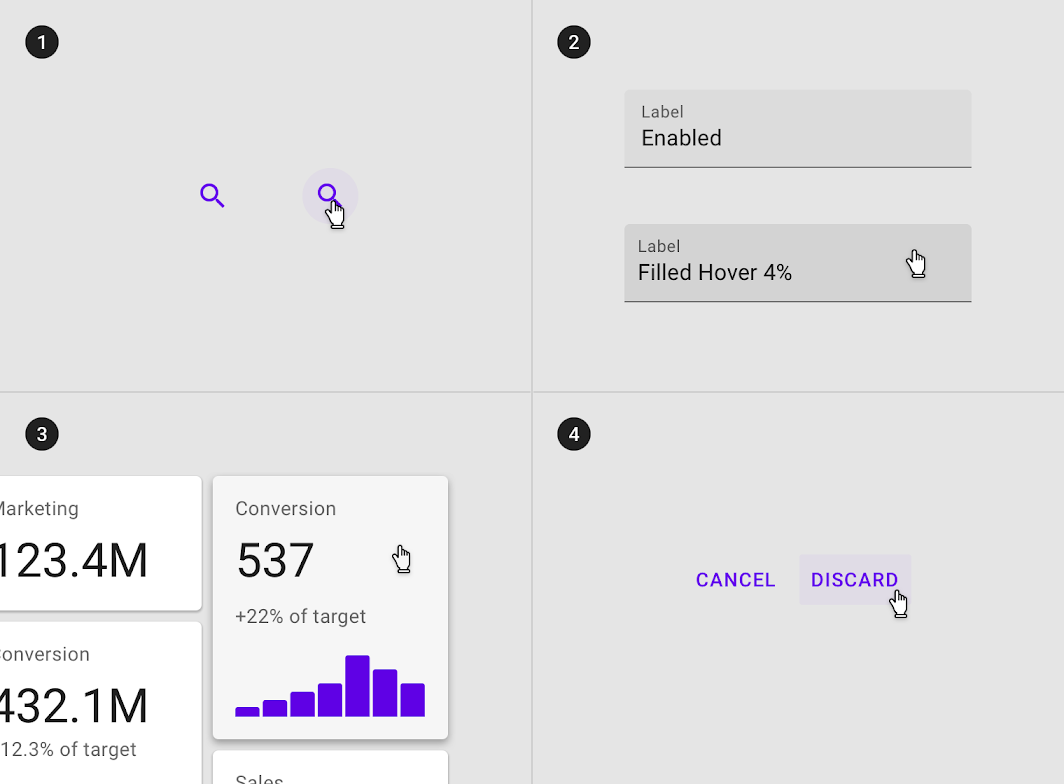
A hoverállapotot a következő komponensek vehetik fel: gombok, FAB-ok, váltógombok, választóvezérlők, rácslista-elemek, listaelemek, kártyák, chipek, szövegmezők és ikonok.

Teljes komponensek, például (1) ikonok, (2) szövegmezők, (3) kártyák és (4) gombok vehetik fel a hoverállapotot
Teljes komponensek, például (1) ikonok, (2) szövegmezők, (3) kártyák és (4) gombok vehetik fel a hoverállapotot.

Az interaktív elemek is felvehetik a hoverállapotot.

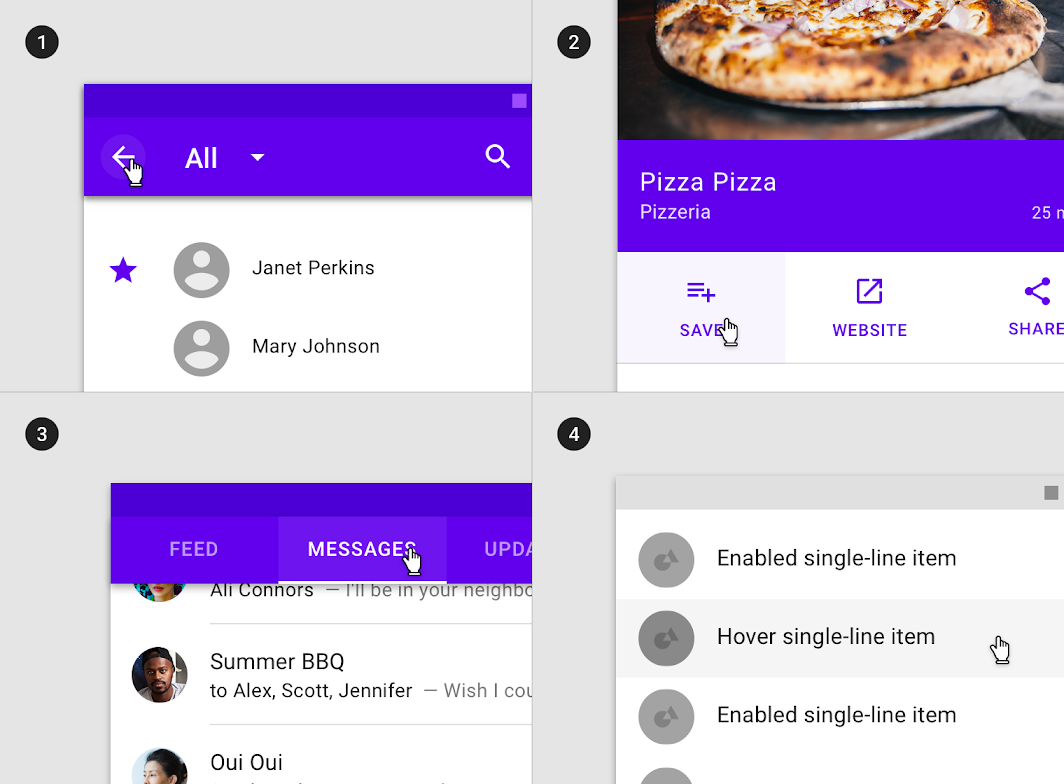
A hoverállapotot felvehetik a komponenseken belüli interaktív elemek vagy szegmensek, például (1) alkalmazássáv-ikonok
A hoverállapotot felvehetik a komponenseken belüli interaktív elemek vagy szegmensek, például (1) alkalmazássáv-ikonok, (2) a paneleken belüli műveletek, (3) fül-elemek és (4) listaelemek.

A hoverállapotot a következők nem vehetik fel: alkalmazássávok, fülek, alsó navigáció, panelek, párbeszédablakok, figyelmeztetések, menük és lépcsős vezérlők.

Ábra: panelek, alkalmazássávok vagy párbeszédablakok nem vehetik fel a hoverállapotot

Kerülendő

(1) A panelek, (2) az alkalmazássávok vagy (3) a párbeszédablakok nem vehetik fel a hoverállapotot.

Viselkedés ​

A hoverállapotok akkor jönnek létre, amikor a felhasználó az egérmutatót egy interaktív elem fölé helyezi.

A hoverállapotok alacsony hangsúlyú, animált áttűnéssel jelennek meg és tűnnek el.

A hoverállapotok kombinálhatók fókusz-, aktivált, kijelölt vagy lenyomott állapotokkal.

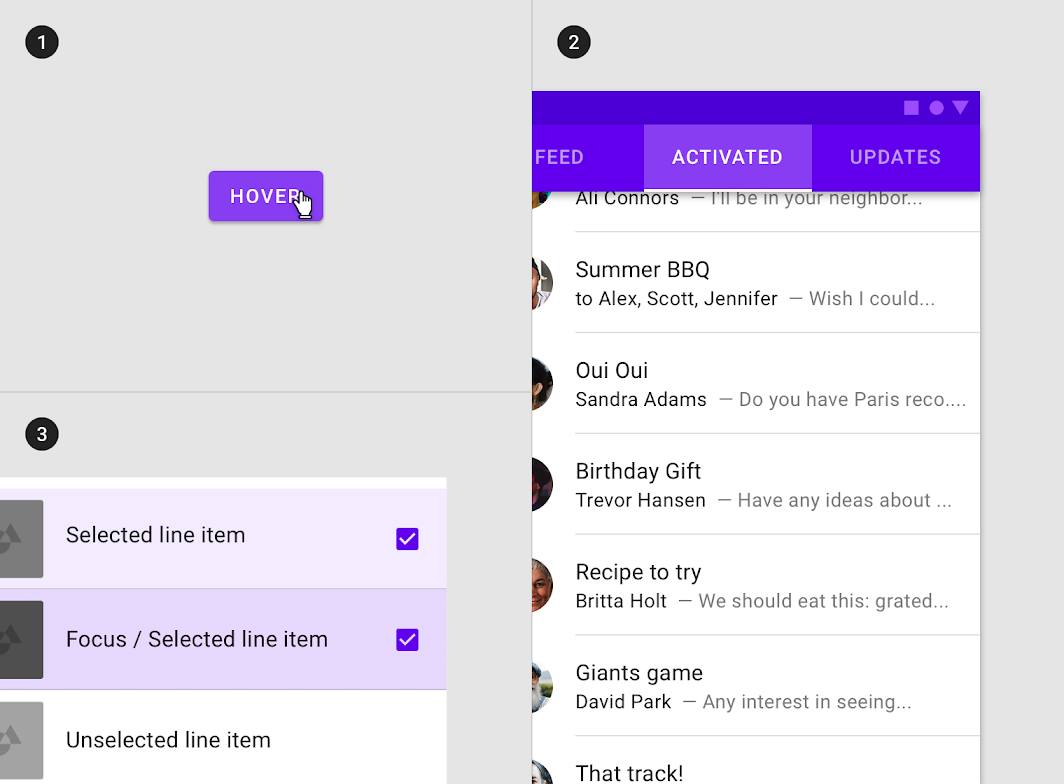
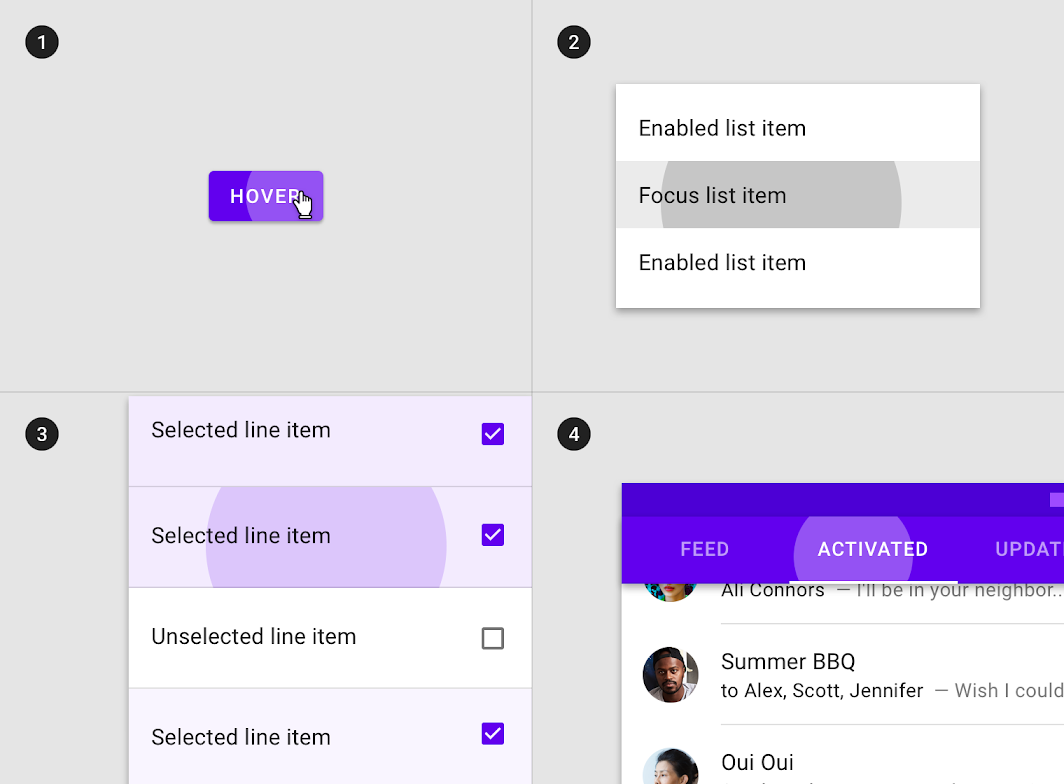
Hoverállapot kombinációban (1) fókusz-, (2) aktivált, (3) kijelölt és (4) lenyomott állapotokkal
Hoverállapot kombinációban (1) fókusz-, (2) aktivált, (3) kijelölt és (4) lenyomott állapotokkal.

Egy elrendezésben egyszerre csak egy hoverállapot lehet.

A hoverállapot az egérmutató pozíciója alapján egyszerre csak egy elemen lehet.

A fedőréteg átlátszatlanságértékei ​

A megfelelő láthatóság és az akadálymentes színkontraszt biztosítása érdekében a fedőréteg átlátszatlanságértékét a szöveg és a felület minden eltérő színkombinációjához igazítani kell. A hover fedőrétegek átlátszatlansága alacsonyabb legyen, hogy ne tereljék el a figyelmet a tartalomról.

Ábra: felület: 100% #FFFFFF, felület: 100% #6200EE, felület: kép
(1) Felület: 100% #FFFFFF
Előtér: 100% #000000
Fedőréteg: 4% #000000

(2) Felület: 100% #6200EE
Előtér: 100% #FFFFFF
Fedőréteg: 8% #FFFFFF

(3) Felület: Kép
Fedőréteg: 12% #000000

Fókusz ​

Használat ​

A fókuszállapot azt jelzi, hogy a felhasználó billentyűzet vagy hang segítségével kiemelt egy elemet. A fókuszállapotok minden interaktív komponensre vonatkoznak.

Erős hangsúlyt kell kapniuk, mivel más vizuális jelzés nem utal rájuk.

A fedőréteg jelzi a fókuszállapotot. Alkalmazható egy teljes komponensre, a komponensen belüli elemekre, vagy kör alakban a komponens egy részére.
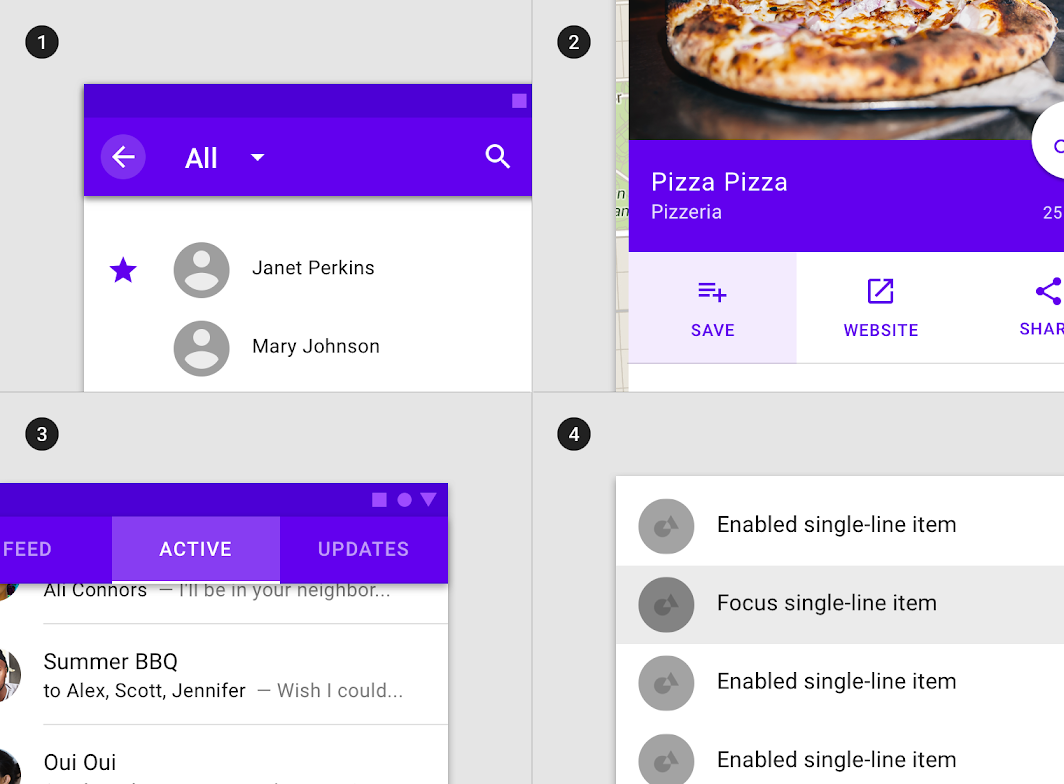
A fedőrétegek alkalmazhatók (1) a komponens egyes elemeire, (2) a komponens egészére vagy (3) kör alakban
A fedőrétegek alkalmazhatók (1) a komponens egyes elemeire, (2) a komponens egészére vagy (3) kör alakban.

Egyes komponensek, például gombok, chipek vagy kártyák, a fókuszállapot jelzésére emelt kiemelkedést (elevation) vehetnek fel (1)
Egyes komponensek, például gombok, chipek vagy kártyák, a fókuszállapot jelzésére emelt kiemelkedést (elevation) vehetnek fel (1).
Vezérlők jelenhetnek meg fókusz esetén
(1) Vezérlők jelenhetnek meg fókusz esetén.

A fókuszállapot öröklődése ​

A fókuszállapotot felvevő komponensek közé tartoznak: gombok, FAB-ok, váltógombok, választóvezérlők, rácslista-elemek, listaelemek, kártyák, chipek, szövegmezők és ikonok.
Az olyan komponensek, mint (1) ikonok, (2) szövegmezők, (3) kártyák és (4) gombok, felvehetik a fókuszállapotot
Az olyan komponensek, mint (1) ikonok, (2) szövegmezők, (3) kártyák és (4) gombok, felvehetik a fókuszállapotot.

A komponenseken belüli interaktív elemek felvehetik a fókuszállapotot, például (1) alkalmazássáv-ikonok
A komponenseken belüli interaktív elemek felvehetik a fókuszállapotot, például (1) alkalmazássáv-ikonok, (2) a paneleken belüli műveletek, (3) fül-elemek és (4) listaelemek.

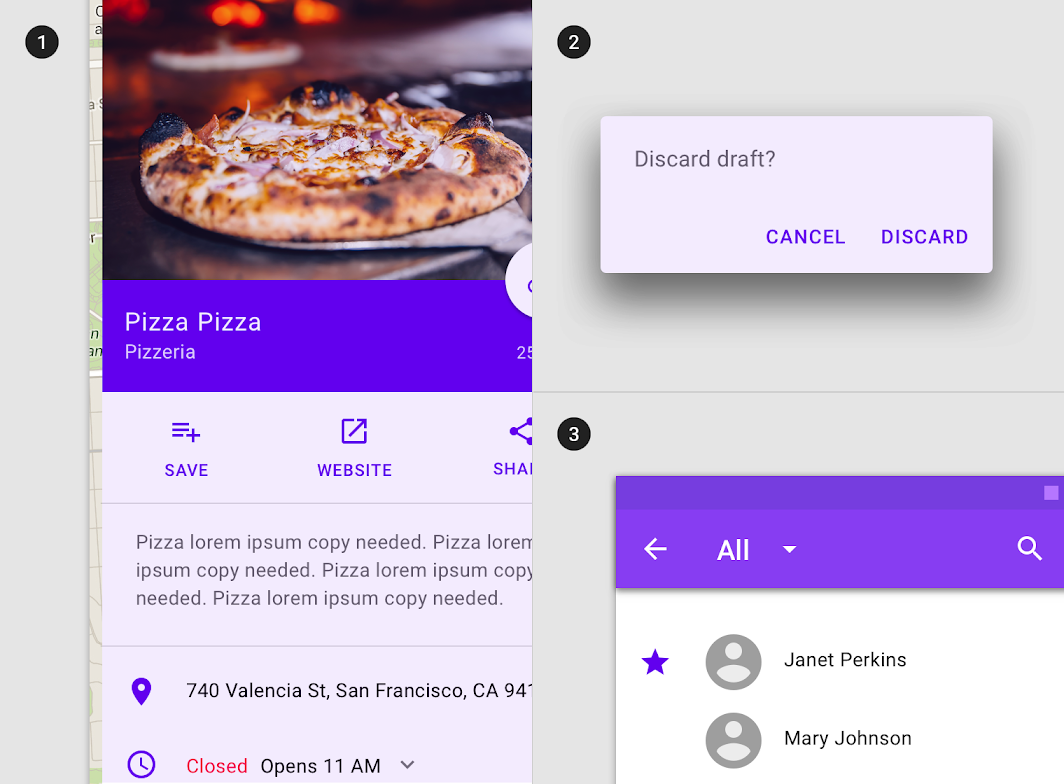
Kerülendő: a fókuszállapotot nem felvevő komponensek közé tartoznak: (1) teljes panelek, (2) teljes alkalmazássávok vagy (3) teljes párbeszédablakok

Kerülendő

A fókuszállapotot nem felvevő komponensek közé tartoznak: (1) teljes panelek, (2) teljes alkalmazássávok vagy (3) teljes párbeszédablakok.

Viselkedés ​

A fókuszállapotok akkor jönnek létre, amikor a felhasználó billentyűzettel vagy hangalapú bevitellel aktivál egy interaktív elemet, és addig állnak fenn, amíg a felhasználó be nem fejezi a hang- vagy billentyűzetes műveletet.

A fókuszállapotok áttűnéses animációval jelennek meg és tűnnek el.
A fókuszállapotok a felület bejárási sorrendjének megfelelően jelennek meg.

A fókuszállapotok kombinálhatók hover-, aktivált vagy kijelölt állapotokkal.

Fókuszállapot kombinációban (1) hover-, (2) aktivált és (3) kijelölt állapotokkal
Fókuszállapot kombinációban (1) hover-, (2) aktivált és (3) kijelölt állapotokkal.

Egy képernyőn egyszerre csak egy fókuszállapot létezhet.

A fókuszállapot egyszerre csak egy elemen lehet.

A fedőréteg átlátszatlanságértékei ​

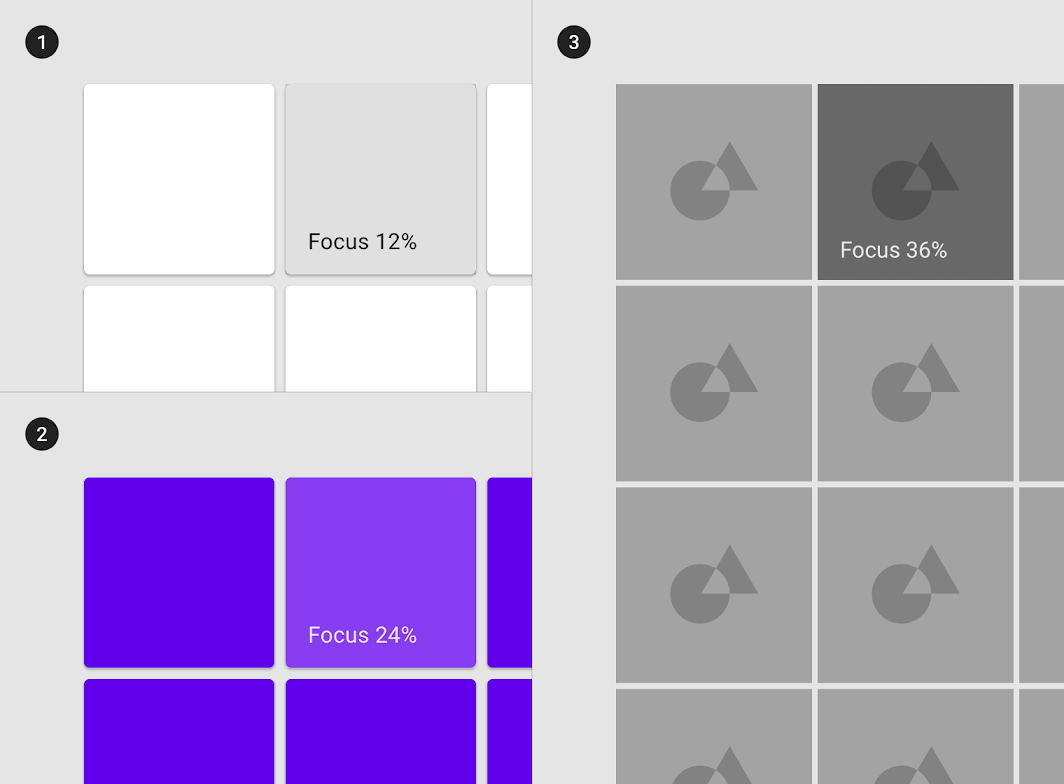
A megfelelő láthatóság és az akadálymentes színkontraszt biztosítása érdekében a fedőréteg átlátszatlanságértékét a szöveg és a felület minden eltérő színkombinációjához igazítani kell. A fókusz fedőrétegei magasabb átlátszatlanságúak legyenek, mivel más vizuális jelzés nem utal rájuk.

Ábra: felület: 100% #FFFFFF, felület: 100% #6200EE, felület: kép
(1) Felület: 100% #FFFFFF
Előtér: 100% #000000
Fedőréteg: 12% #000000

(2) Felület: 100% #6200EE
Előtér: 100% #FFFFFF
Fedőréteg: 24% #FFFFFF

(3) Felület: Kép
Fedőréteg: 36% #000000

Kijelölt ​

Használat ​

A kijelölt állapot azt jelzi, hogy a felhasználó a következő beviteli módok egyikével jelölt ki lehetőségeket: érintés, kurzor, billentyűzet vagy hang. A kijelölt állapotok közepes hangsúlyt kapnak, hogy könnyen azonosíthatók legyenek, ugyanakkor ne tereljék el a figyelmet.

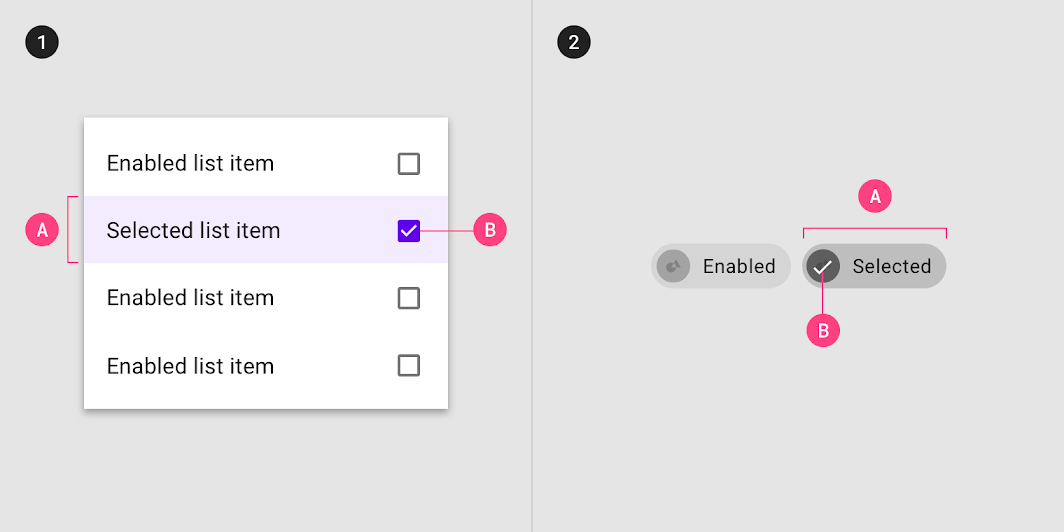
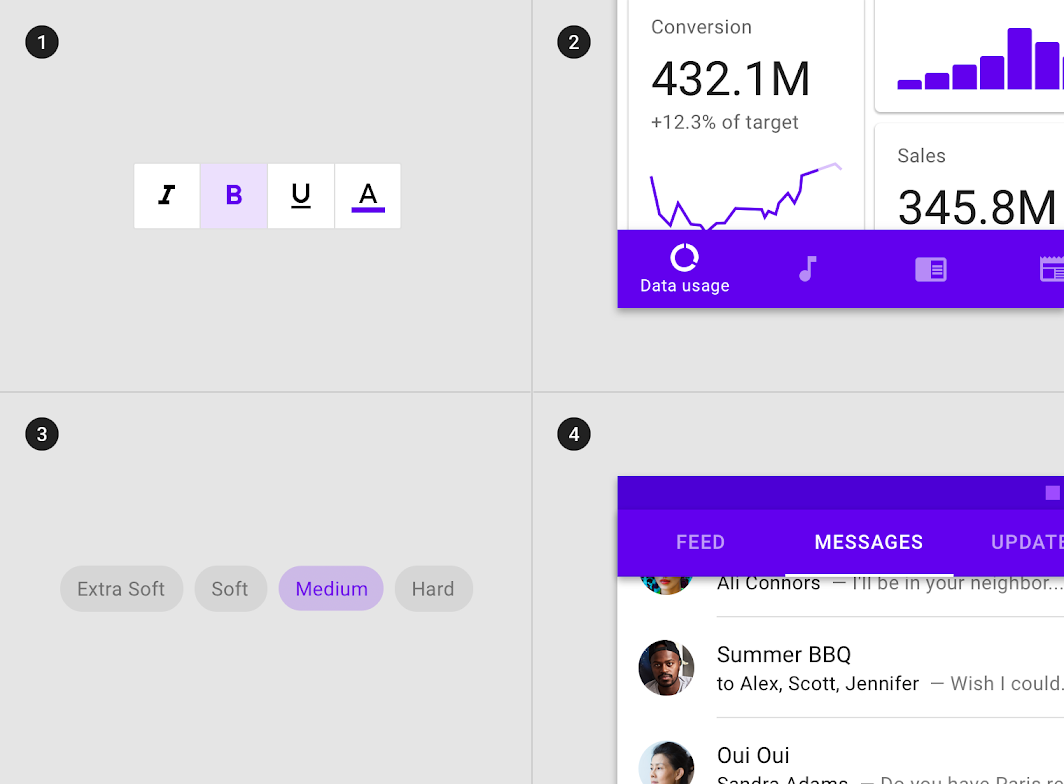
A fedőréteg jelzi a kijelölt állapotot. Alkalmazható a komponensen belüli elemekre vagy a teljes komponensre.

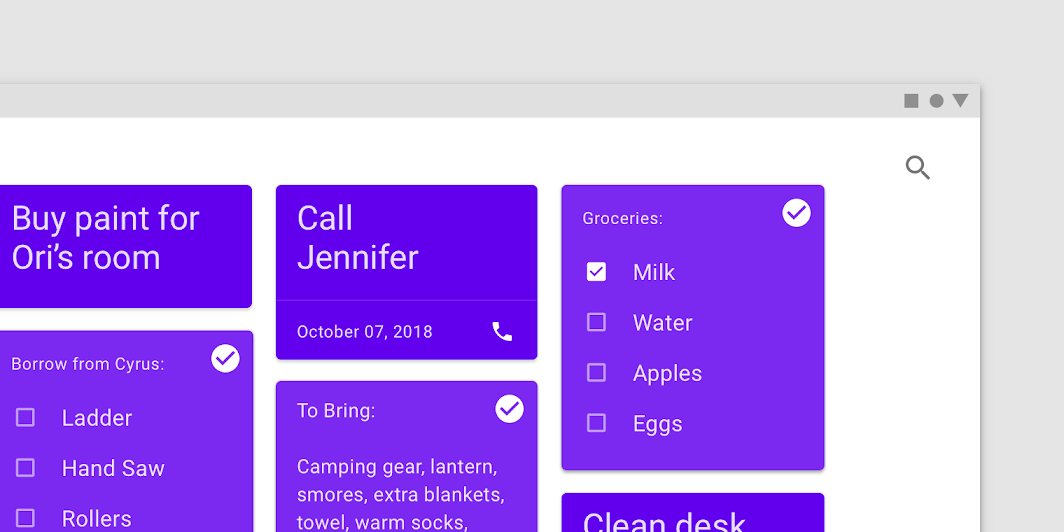
A fedőréteg alkalmazható (1) a komponens egyes elemeire, (2) a komponens egészére
A fedőréteg alkalmazható (1) a komponens egyes elemeire, (2) a komponens egészére. A kijelölést (A) fedőréteg és (B) ikonok is jelezhetik.

A kijelölt állapot öröklődése ​

A kijelölt állapotot felvevő komponensek közé tartoznak: képlista-elemek, listaelemek, chipek, kártyák, adattáblák, menüelemek és választók.

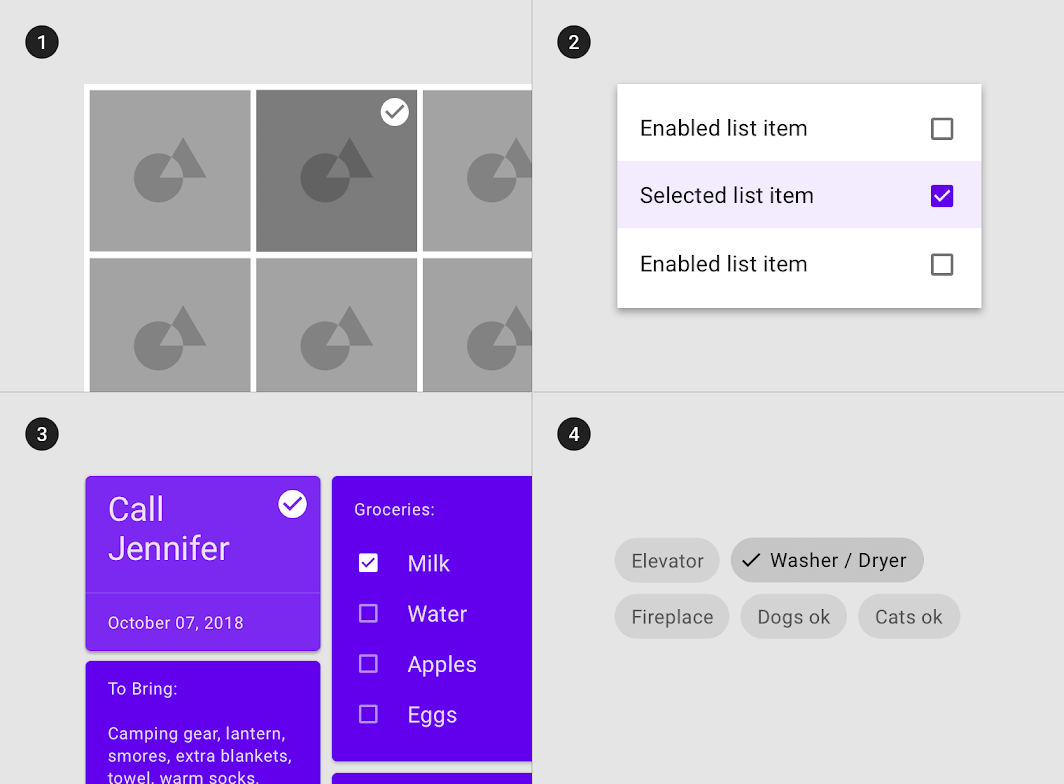
Ábra: rácslista-elemek, listaelemek, kártyák és chipek vehetik fel a kijelölt állapotot
(1) Rácslista-elemek, (2) listaelemek, (3) kártyák és (4) chipek vehetik fel a kijelölt állapotot.

A kijelölt állapotot a következők nem vehetik fel: alkalmazássávok, háttér (backdrop), alsó navigáció, panelek, gombok, párbeszédablakok, elválasztók, kinyitható panelek, figyelmeztetések, snackbarok, fülek, szövegmezők vagy eszköztippek.

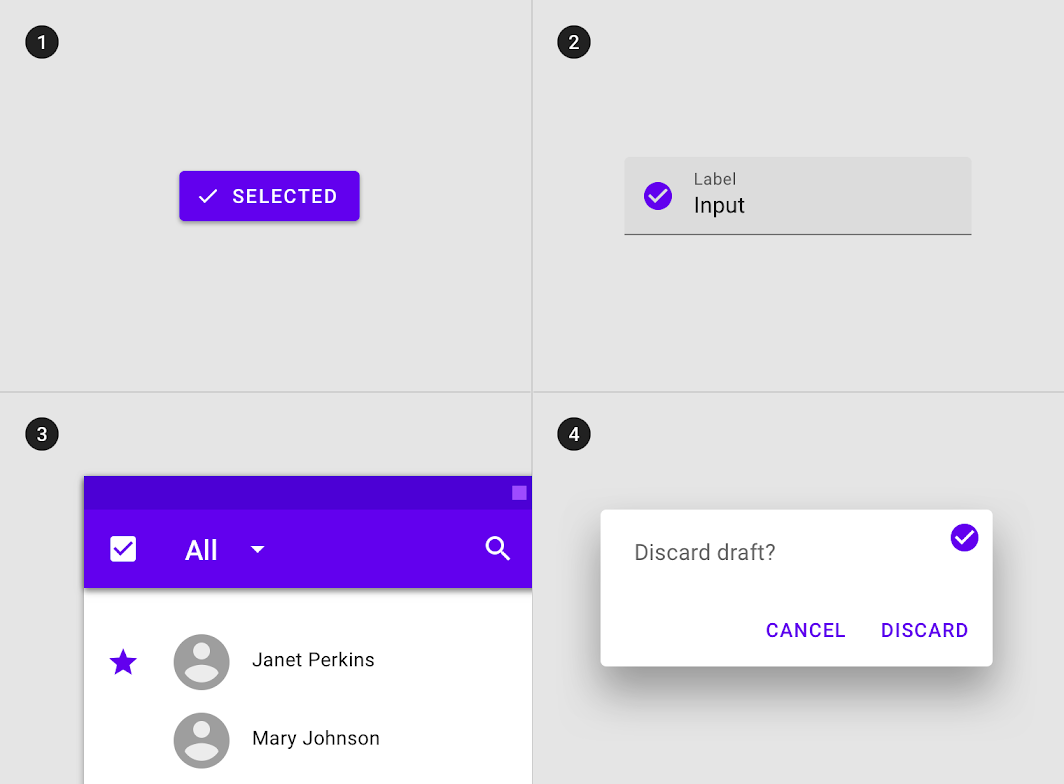
Ábra: gombok, szövegmezők, alkalmazássávok és párbeszédablakok nem vehetik fel a kijelölt állapotot

Kerülendő

(1) A gombok, (2) a szövegmezők, (3) az alkalmazássávok és (4) a párbeszédablakok nem vehetik fel a kijelölt állapotot.

Viselkedés ​

A kijelölt állapotok akkor jönnek létre, amikor a felhasználó egy vagy több lehetőséget jelöl ki.

A kijelölt állapotok áttűnéses animációval jelennek meg és tűnnek el.
A kijelölt állapotok a felhasználó által kezdeményezett sorrendben jelennek meg.

A kijelölt állapotok kombinálhatók hover-, fókusz-, lenyomott vagy húzott állapotokkal.

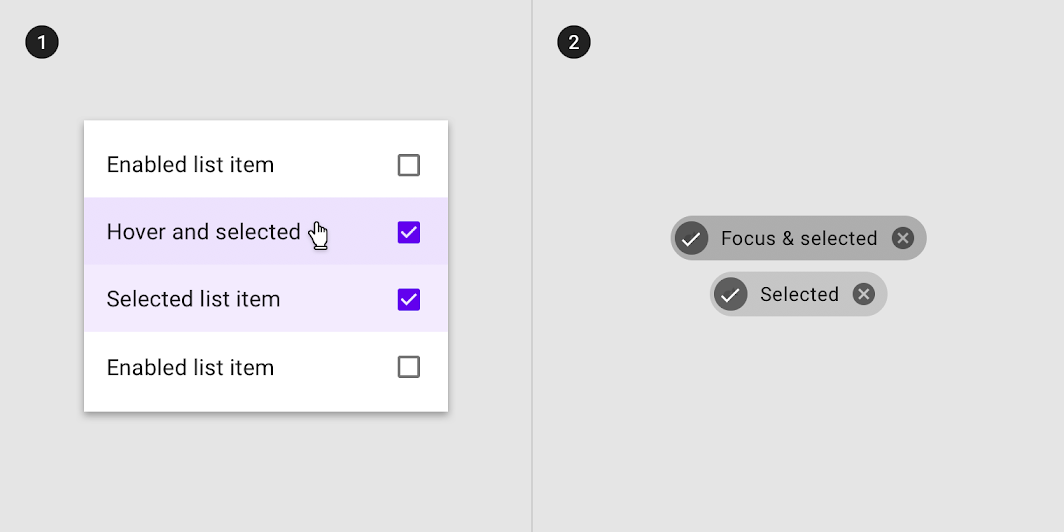
Kijelölt állapot kombinációban (1) hover- és (2) fókuszállapotokkal
Kijelölt állapot kombinációban (1) hover- és (2) fókuszállapotokkal.

Egy elrendezésben egyszerre több kijelölt állapot is létezhet.

Viselkedés: több kijelölt állapot
Több kijelölt állapot

A fedőréteg átlátszatlanságértékei ​

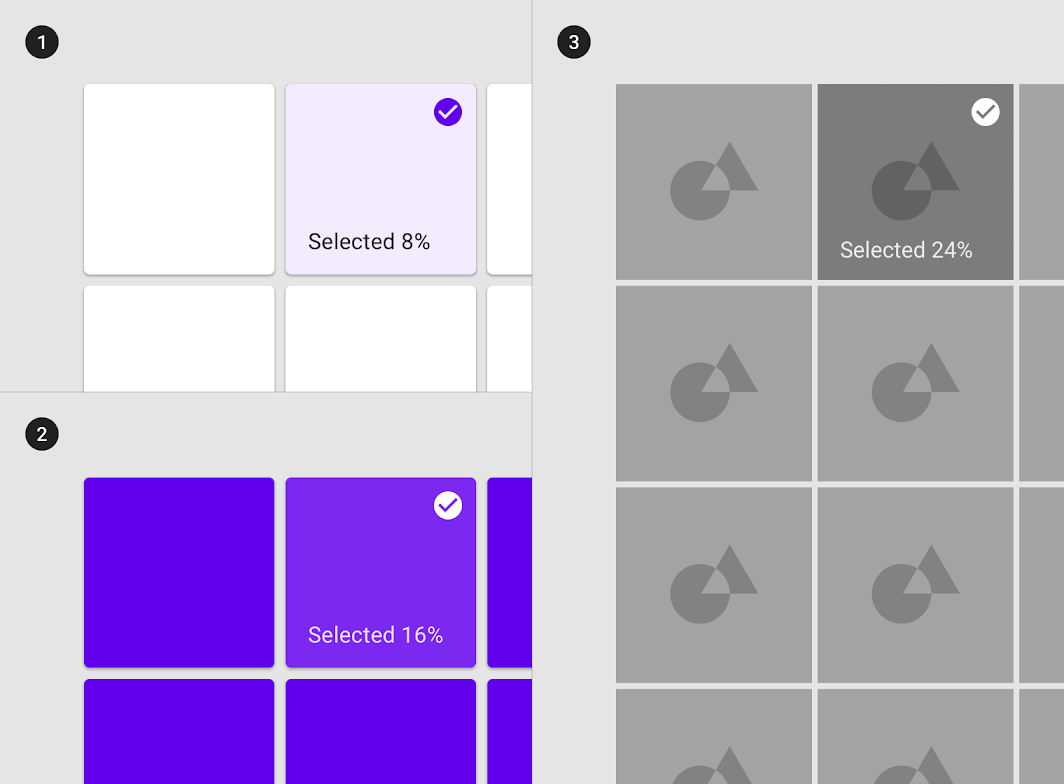
A megfelelő láthatóság és az akadálymentes színkontraszt biztosítása érdekében a fedőréteg átlátszatlanságát a szöveg és a felület minden eltérő színkombinációjához igazítani kell. A kijelölés fedőrétegei közepes hangsúlyúak legyenek, hogy könnyen azonosíthatók legyenek, ugyanakkor ne tereljék el a figyelmet.

Ábra: felület: 100% #FFFFFF, felület: 100% #6200EE, felület: kép
(1) Felület: 100% #FFFFFF
Előtér: 100% #6200EE
Fedőréteg: 8% #6200EE

(2) Felület: 100% #6200EE
Előtér: 100% #FFFFFF
Fedőréteg: 16% #FFFFFF

(3) Felület: Kép
Fedőréteg: 24% #000000

Aktivált ​

Használat ​

Az aktivált állapotok jelzik, hogy egy lehetőségcsoportból melyik elem van éppen megtekintés alatt. Felhasználói műveletre vagy alapértelmezetten jönnek létre, olyan beviteli módokkal, mint az érintés, a kurzor, a billentyűzet vagy a hangalapú bevitel. Ennek az állapotnak erős hangsúlyt kell kapnia.

Az aktivált állapotokat fedőréteg, színváltozás vagy más, az elemekre és szegmensekre alkalmazott vizuális megoldás jelzi.

Ábra: fedőrétegek az aktivált állapot jelzőiként, vonalelem az aktivált állapot jelzőjeként
(1) Fedőrétegek az aktivált állapot jelzőiként. (2) Vonalelem az aktivált állapot jelzőjeként.

Az aktivált állapot öröklődése ​

Az aktivált állapot abban különbözik a kijelölt állapottól, hogy egy kiemelt célpontot jelez.

Az aktivált állapotot felvevő komponensek közé tartoznak: navigációs listaelemek, fül-elemek, alsó navigációs elemek, lépcsős vezérlők elemei, választóchip vagy váltógombok.

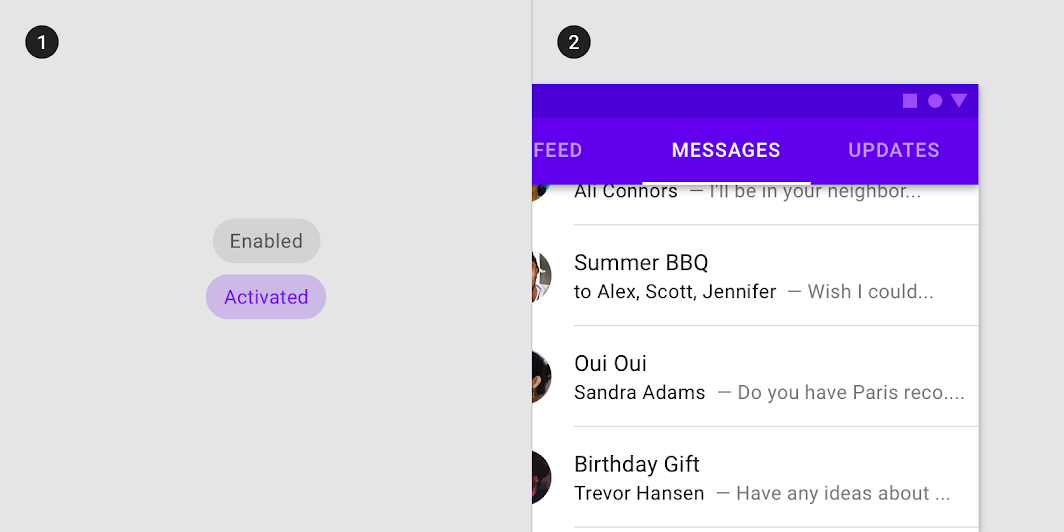
Ábra: váltógombok, alsó navigációs elemek, választóchip és fül-elemek vehetik fel az aktivált állapotot
(1) Váltógombok, (2) alsó navigációs elemek, (3) választóchip és (4) fül-elemek vehetik fel az aktivált állapotot.

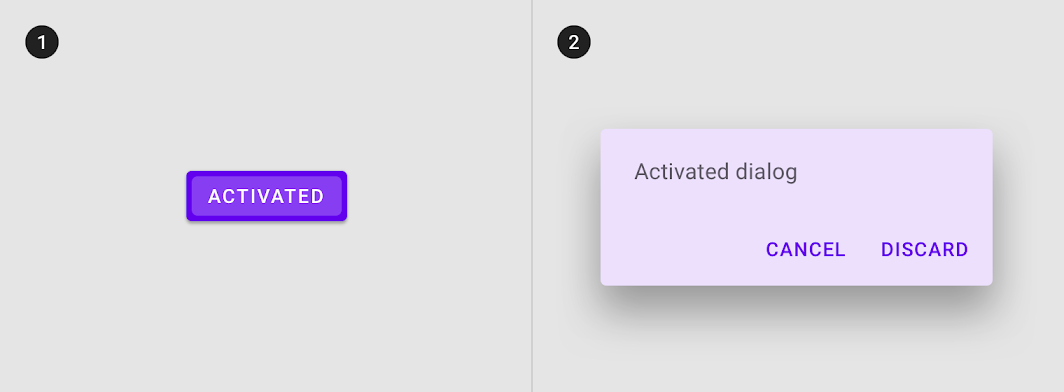
Az aktivált állapotot a következők nem vehetik fel: gombok, lebegő műveletgombok, választóvezérlők, csúszkák, alkalmazássávok, alsó és oldalsó lapok, párbeszédablakok vagy figyelmeztetések.

Ábra: gombok és párbeszédablakok nem vehetik fel az aktivált állapotot

Kerülendő

(1) A gombok és (2) a párbeszédablakok nem vehetik fel az aktivált állapotot.

Viselkedés ​

Az aktivált állapotok felhasználói műveletre vagy alapértelmezetten jönnek létre.

Az aktivált állapotok áttűnéses animációval jelennek meg és tűnnek el.
Az aktivált állapotok a felhasználó által kezdeményezett sorrendben jelennek meg.

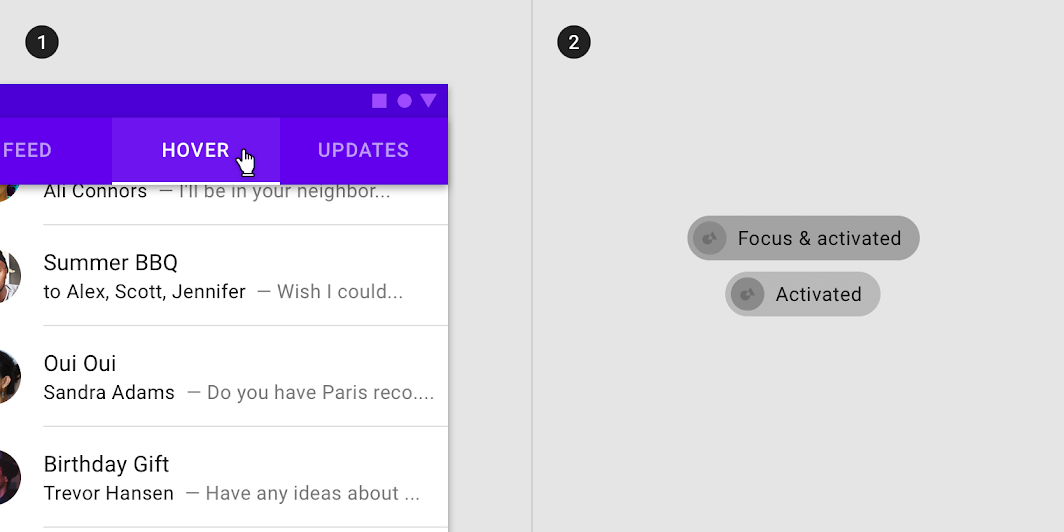
Az aktivált állapotok kombinálhatók hover- és fókuszállapotokkal.

Az aktivált állapotok kombinálhatók (1) hover- és (2) fókuszállapotokkal
Az aktivált állapotok kombinálhatók (1) hover- és (2) fókuszállapotokkal.

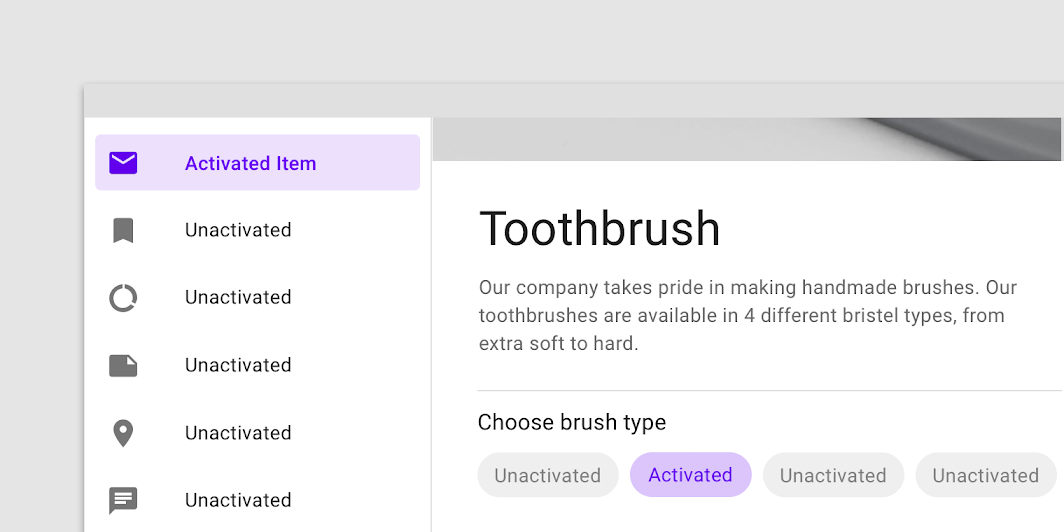
Egyetlen lehetőségcsoporton belül egyszerre csak egy elem lehet aktivált állapotban.

Ez a navigációs lista ugyanabban az elrendezésben szerepel, mint egy aktivált elemet tartalmazó választóchip
Ez a navigációs lista ugyanabban az elrendezésben szerepel, mint egy aktivált elemet tartalmazó választóchip.

A fedőréteg átlátszatlanságértékei ​

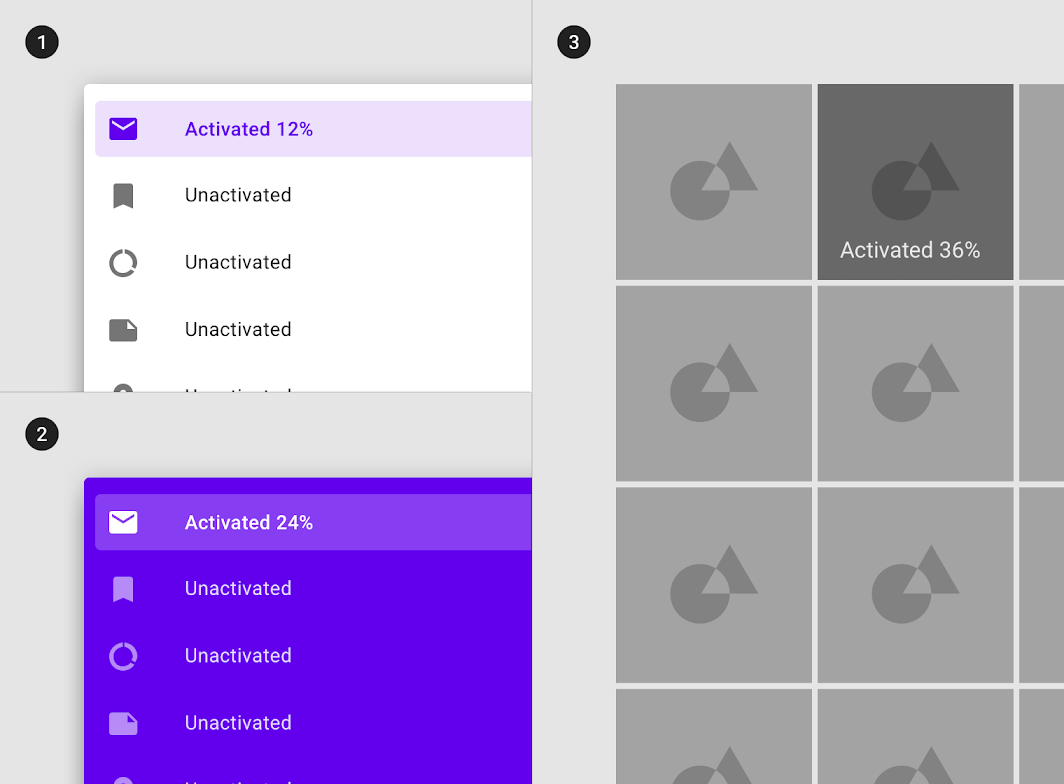
A megfelelő láthatóság és az akadálymentes színkontraszt biztosítása érdekében a fedőréteg átlátszatlanságát a szöveg és a felület minden eltérő színkombinációjához igazítani kell. Az aktiválás fedőrétegei magasabb átlátszatlanságúak legyenek, mivel nem mindig a felhasználó kezdeményezi őket.

Ábra: felület: 100% #FFFFFF, felület: 100% #6200EE, felület: kép
(1) Felület: 100% #FFFFFF
Előtér: 100% #6200EE
Fedőréteg: 12% #6200EE

(2) Felület: 100% #6200EE
Előtér: 100% #FFFFFF
Fedőréteg: 24% #FFFFFF

(3) Felület: Kép
Fedőréteg: 36% #000000

Lenyomott ​

Használat ​

A lenyomott állapot a felhasználó által kezdeményezett megérintést vagy kattintást jelzi, egérrel, billentyűzettel vagy hangalapú bevitellel. Ez az állapot minden interaktív komponensre vonatkozik.

A lenyomott állapotok változást idéznek elő a felületen, és erős hangsúlyt kell kapniuk.

A hullámhatás (ripple) fedőréteg jelzi a lenyomott állapotot. Alkalmazható egy teljes komponensre vagy a komponensen belüli elemekre, illetve kör alakban a komponens egy részére.

Hullámhatás (ripple) fedőréteg alkalmazása (1) a komponens elemeire, (2) a komponens egészére vagy (3) kör alakban
Hullámhatás (ripple) fedőréteg alkalmazása (1) a komponens elemeire, (2) a komponens egészére vagy (3) kör alakban.

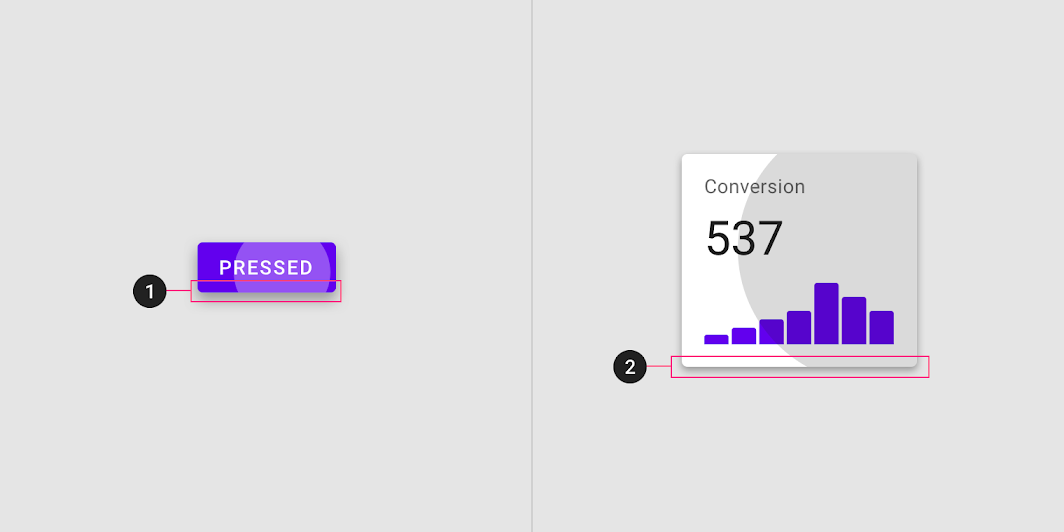
Egyes komponensek, például gombok vagy kártyák, a lenyomott állapot jelzésére emelt kiemelkedést (elevation) vehetnek fel.

Kiemelkedés alkalmazása lenyomott (1) gombon és (2) kártyán
Kiemelkedés alkalmazása lenyomott (1) gombon és (2) kártyán.

A lenyomott állapot öröklődése ​

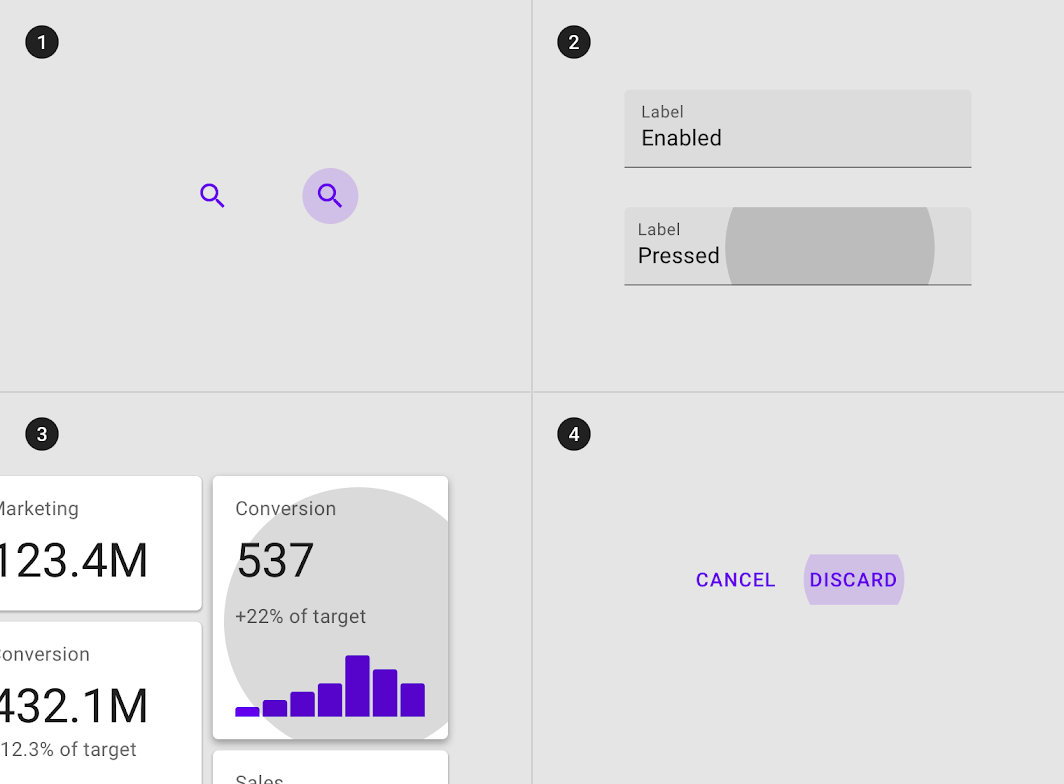
A lenyomott állapotot a következő komponensek vehetik fel: gombok, FAB-ok, váltógombok, választóvezérlők, rácslista-elemek, listaelemek, kártyák, chipek, szövegmezők és ikonok.

Teljes komponensek, például (1) ikonok, (2) szövegmezők, (3) kártyák és (4) gombok vehetik fel a lenyomott állapotot
Teljes komponensek, például (1) ikonok, (2) szövegmezők, (3) kártyák és (4) gombok vehetik fel a lenyomott állapotot.

Az interaktív elemek felvehetik a lenyomott állapotot.

A komponensen belüli interaktív elemek vagy szegmensek, például (1) alkalmazássáv-ikonok
A komponensen belüli interaktív elemek vagy szegmensek, például (1) alkalmazássáv-ikonok, (2) a paneleken belüli műveletek, (3) fül-elemek és (4) listaelemek vehetik fel a lenyomott állapotot.

A lenyomott állapotot a következők nem vehetik fel: alkalmazássávok, fülek, alsó navigáció, panelek, párbeszédablakok, figyelmeztetések, menük és lépcsős vezérlők.
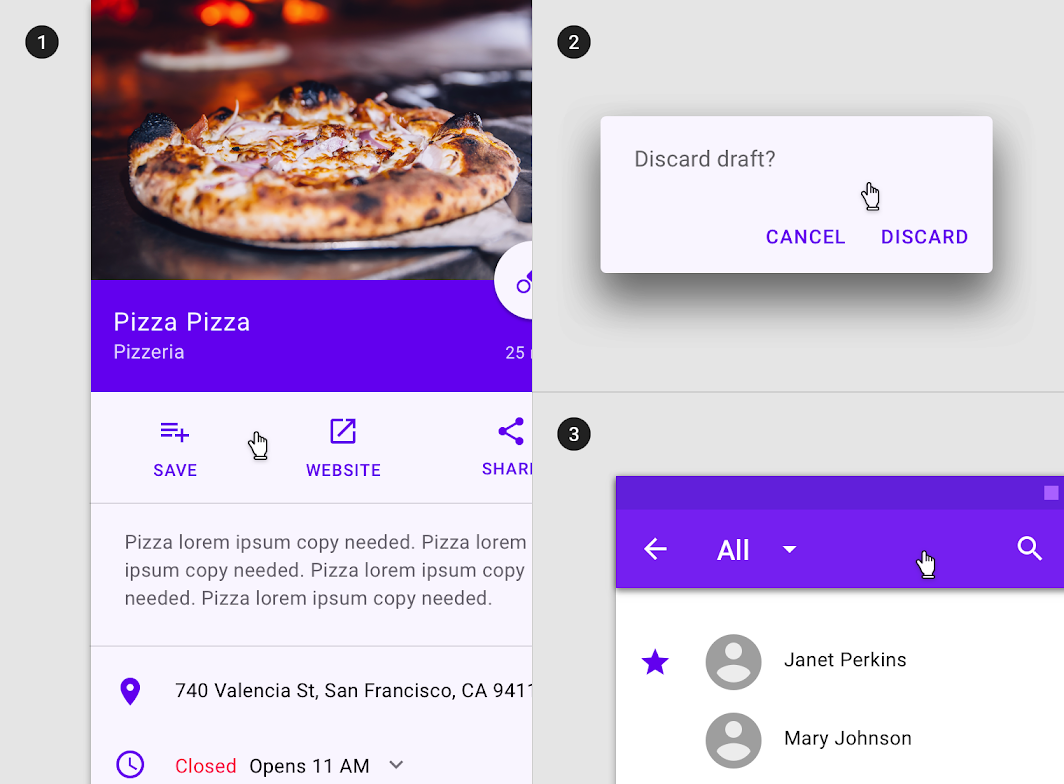
Kerülendő: az olyan komponensek, mint (1) panelek, (2) alkalmazássávok vagy (3) párbeszédablakok, nem vehetik fel a lenyomott állapotot

Kerülendő

Az olyan komponensek, mint (1) a panelek, (2) az alkalmazássávok vagy (3) a párbeszédablakok, nem vehetik fel a lenyomott állapotot.

Viselkedés ​

A lenyomott állapotok akkor jönnek létre, amikor a felhasználó billentyűzettel vagy hangalapú bevitellel aktivál egy interaktív elemet.

A lenyomott állapotok hullámhatás (ripple) animációval jelennek meg és tűnnek el.

A lenyomott állapotok kombinálhatók hover-, fókusz-, aktivált vagy kijelölt állapotokkal.

Lenyomott állapot kombinációban (1) hover-, (2) fókusz-, (3) kijelölt és (4) aktivált állapotokkal
Lenyomott állapot kombinációban (1) hover-, (2) fókusz-, (3) kijelölt és (4) aktivált állapotokkal.

Egy elrendezésben egyszerre csak egyetlen lenyomott állapot lehet.

A fedőréteg átlátszatlanságértékei ​

A megfelelő láthatóság biztosítása érdekében a fedőréteg átlátszatlanságát a szöveg és a felület minden eltérő színkombinációjához igazítani kell. A lenyomott állapot fedőrétegei magasabb átlátszatlanságúak legyenek, mivel elrendezésbeli változást idéznek elő.

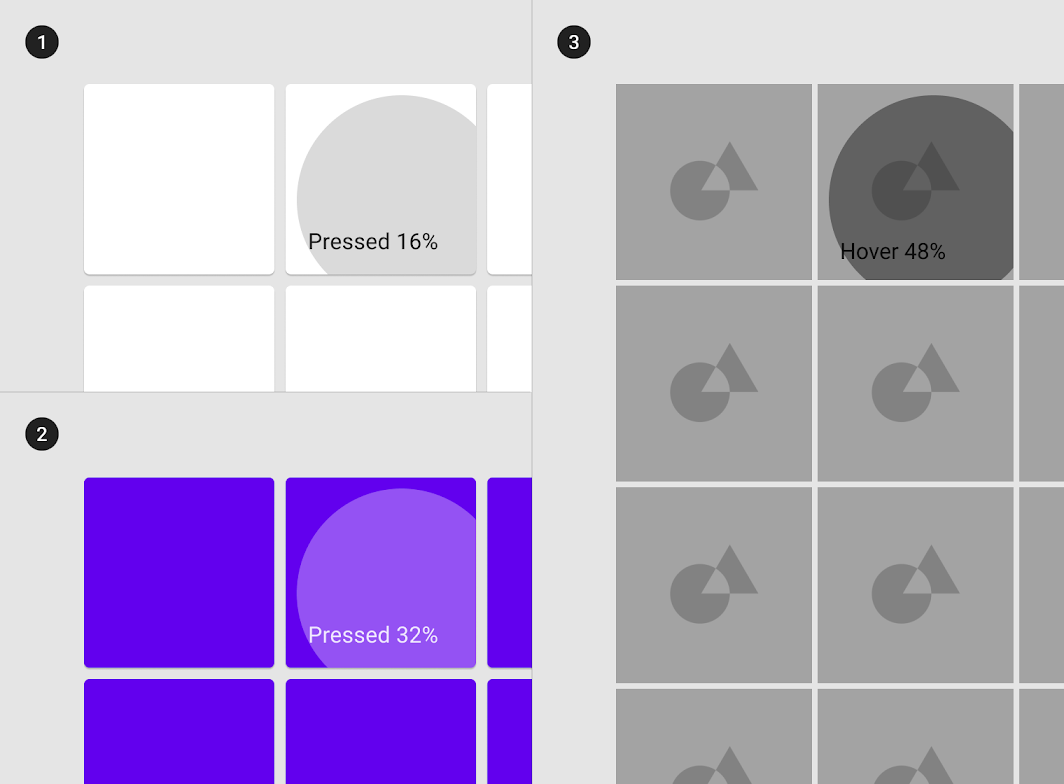
Ábra: felület: 100% #FFFFFF, felület: 100% #6200EE, felület: kép
(1) Felület: 100% #FFFFFF
Előtér: 100% #000000
Fedőréteg: 16% #000000

(2) Felület: 100% #6200EE
Előtér: 100% #FFFFFF
Fedőréteg: 32% #FFFFFF

(3) Felület: Kép
Fedőréteg: 48% #000000

Húzott ​

Használat ​

A húzott állapot akkor áll elő, amikor a felhasználó megnyom és elmozdít egy elemet vagy komponenst. A húzott állapotok alacsony hangsúlyúak legyenek, hogy ne vonják el a felhasználó figyelmét a feladatától.

A fedőréteg jelzi a húzott állapotot. Alkalmazható a teljes komponensre vagy a komponensen belüli elemekre.

Fedőréteg alkalmazása (1) a komponens elemeire vagy (2) a komponens egészére
Fedőréteg alkalmazása (1) a komponens elemeire vagy (2) a komponens egészére.

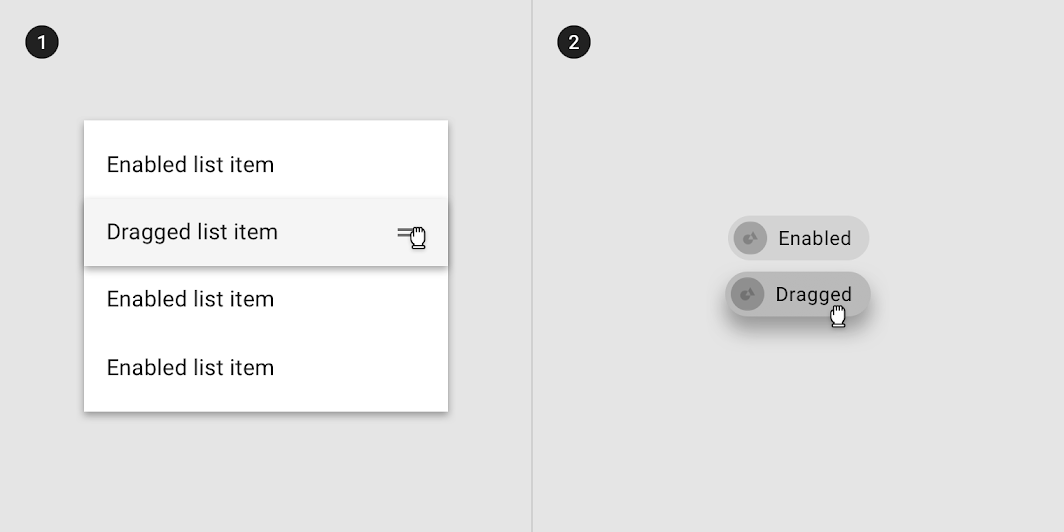
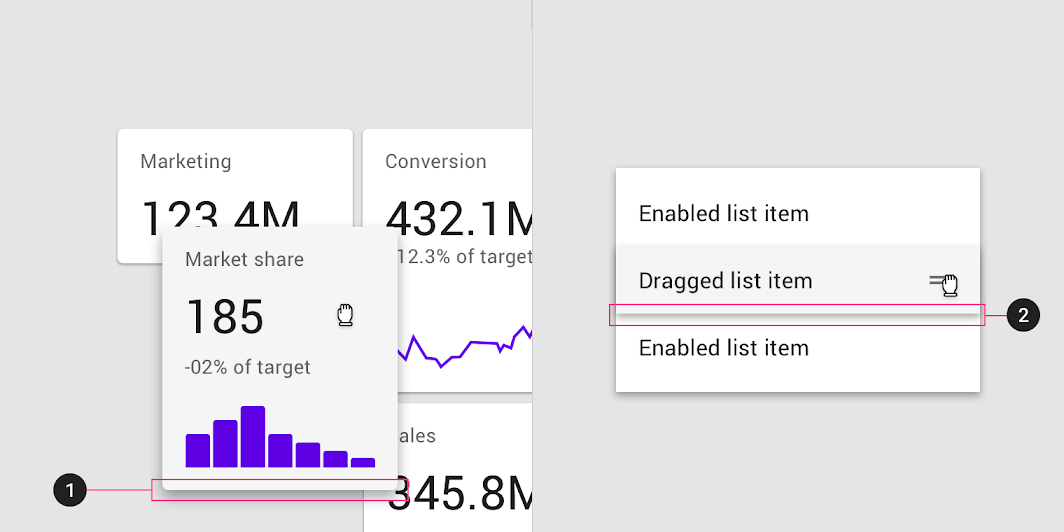
Egyes komponensek, például listaelemek, chipek vagy kártyák, a húzott állapot jelzésére emelt kiemelkedést (elevation) vehetnek fel.

Kiemelkedés alkalmazása (1) kártyán és (2) listaelemen

A húzott állapot öröklődése ​

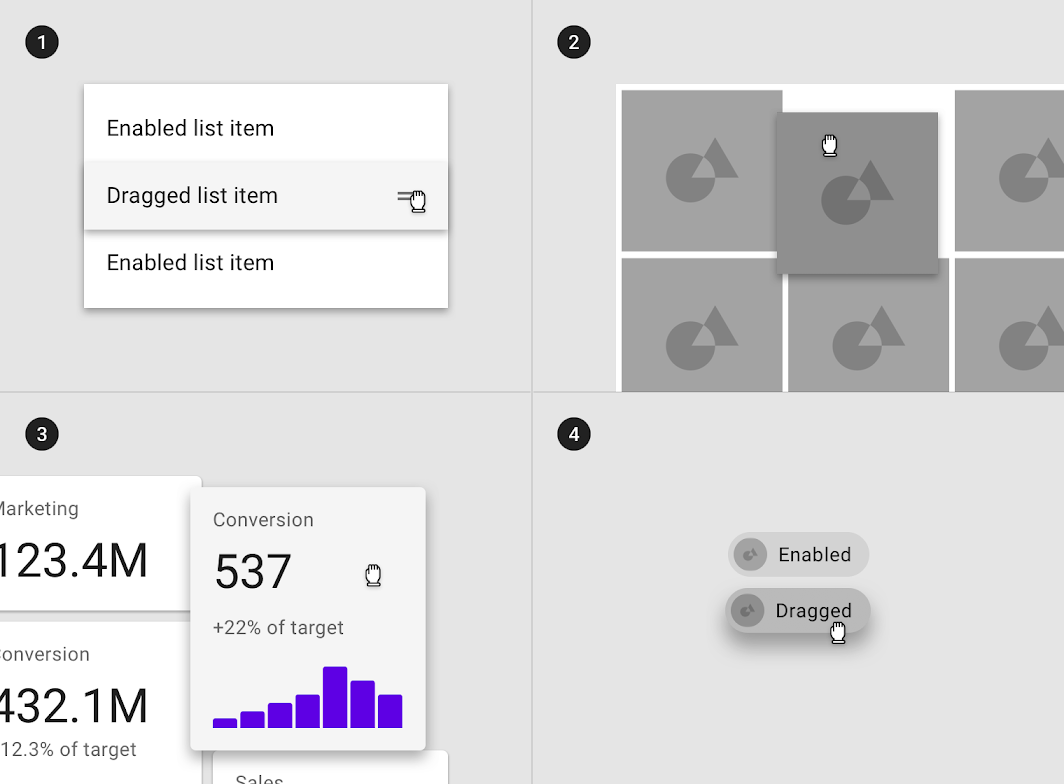
A húzott állapotot a következő komponensek vehetik fel: rácslista-elemek, listaelemek, kártyák és chipek.

Ábra: listaelemek, rácslista-elemek, kártyák és chipek vehetik fel a húzott állapotot
(1) Listaelemek, (2) rácslista-elemek, (3) kártyák és (4) chipek vehetik fel a húzott állapotot.

A húzott állapotot a következők nem vehetik fel: alkalmazássávok, gombok, alsó navigáció, párbeszédablakok, figyelmeztetések, menük vagy lépcsős vezérlők.

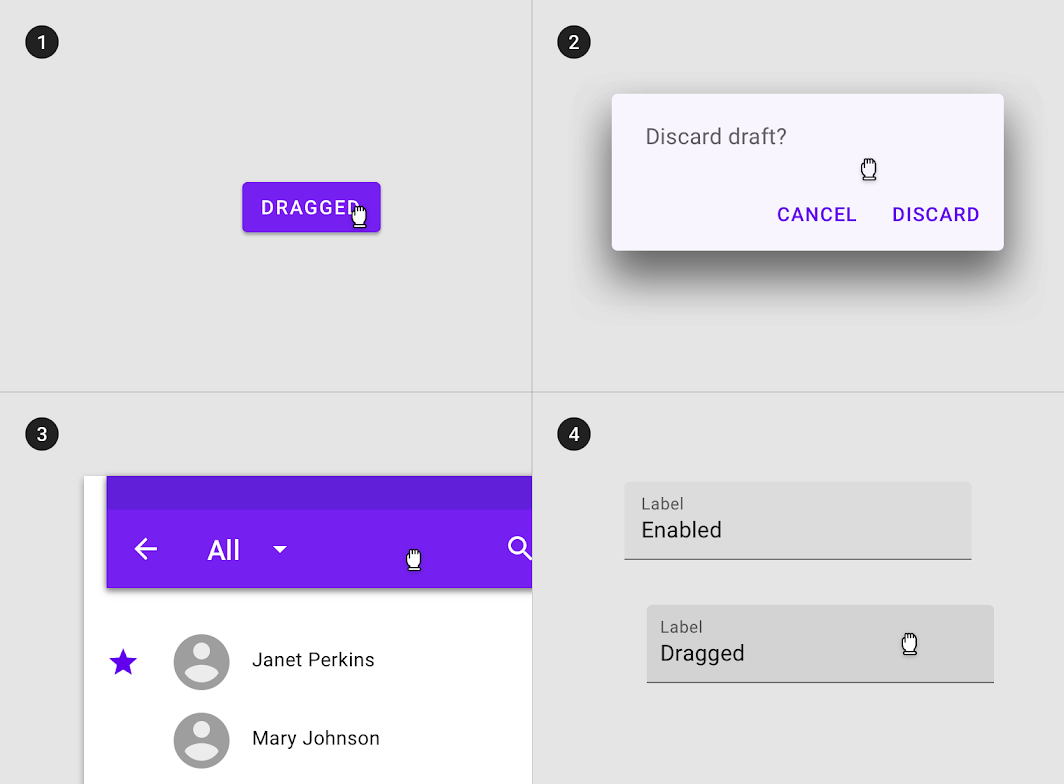
Kerülendő: az olyan komponensek, mint (1) gombok, (2) alkalmazássávok, (3) párbeszédablakok vagy (4) szövegmezők, nem vehetik fel a húzott állapotot

Kerülendő

Az olyan komponensek, mint (1) a gombok, (2) az alkalmazássávok, (3) a párbeszédablakok vagy (4) a szövegmezők, nem vehetik fel a húzott állapotot.

Viselkedés ​

A húzott állapot akkor jön létre, amikor a felhasználó megérinti és lenyomva tartja az elemet, akár érintéssel, akár kattintással.

A húzott állapotok a lenyomott állapot után következnek be, és áttűnéses animációval jelennek meg és tűnnek el.
A felhasználó érintése közvetlenül irányítja a húzott elem mozgását.

Egy elrendezésben egyszerre csak egyetlen húzott állapot lehet.

Egyetlen húzott állapot

A fedőréteg átlátszatlanságértékei ​

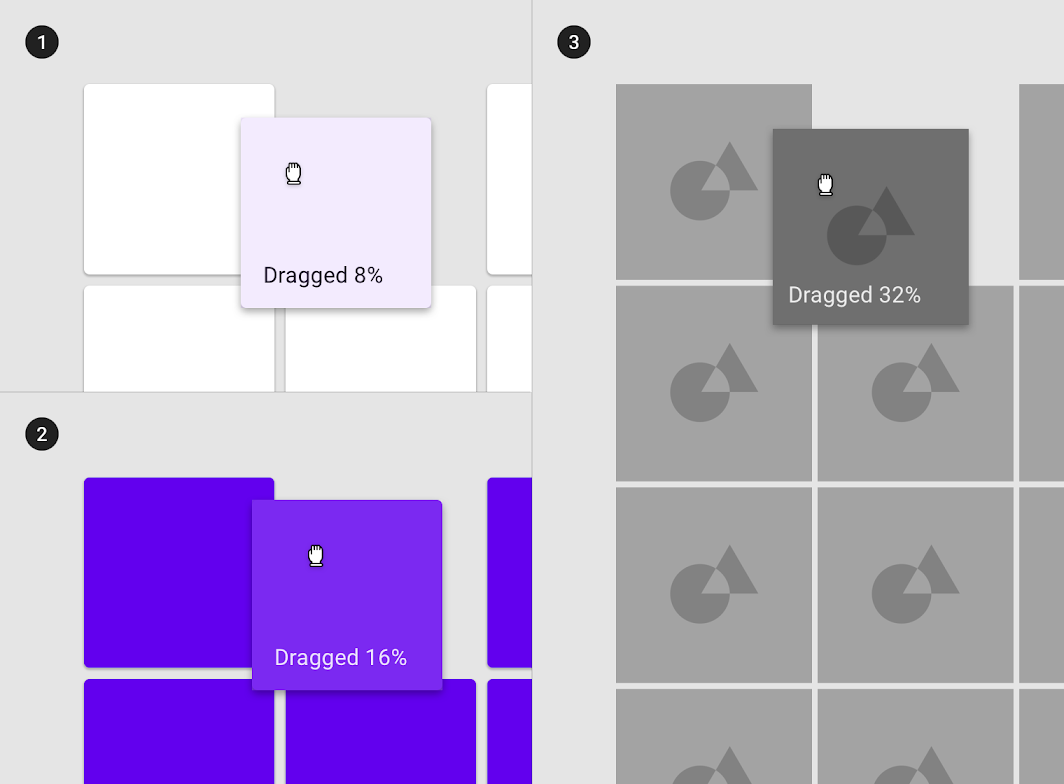
A megfelelő láthatóság biztosítása érdekében a fedőréteg átlátszatlanságát a szöveg és a felület minden eltérő színkombinációjához igazítani kell. A húzott állapot fedőrétegei alacsonyabb átlátszatlanságúak legyenek, hogy ne tereljék el a figyelmet a tartalomról.
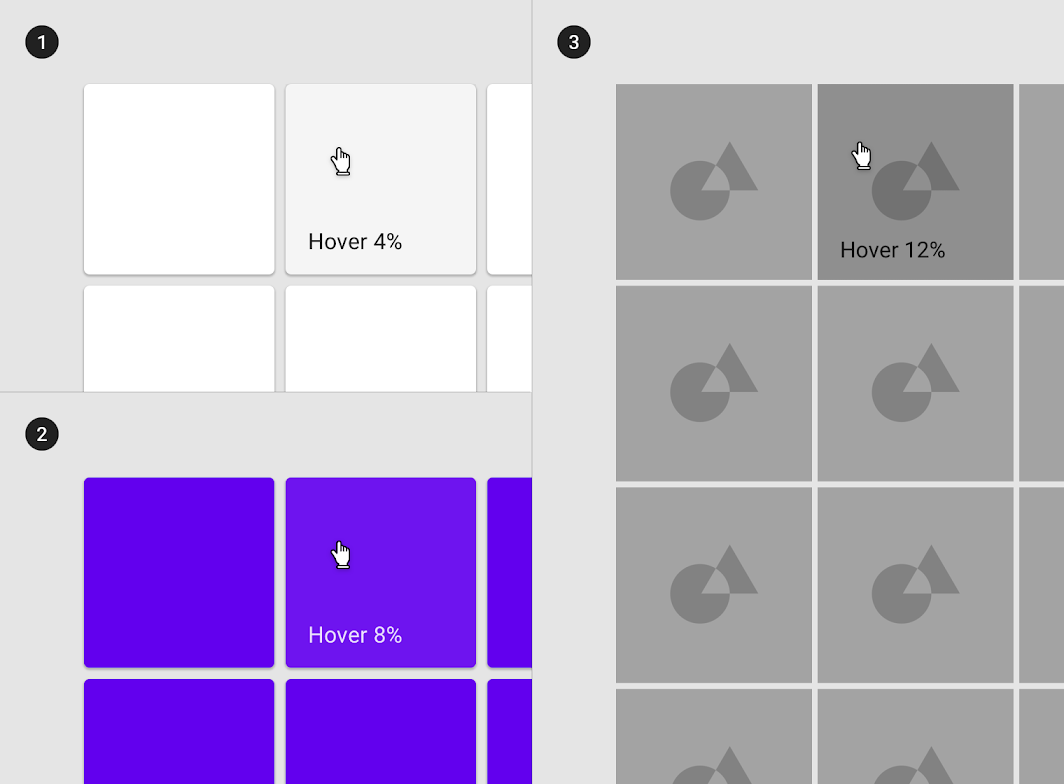
Ábra: felület: 100% #FFFFFF, felület: 100% #6200EE, felület: kép
(1) Felület: 100% #FFFFFF
Előtér: 100% #000000
Fedőréteg: 8% #000000

(2) Felület: 100% #6200EE
Előtér: 100% #FFFFFF
Fedőréteg: 16% #FFFFFF

(3) Felület: Kép
Fedőréteg: 32% #000000
Pager
Előző oldalKiválasztás
Következő oldalMegerősítés és nyugtázás

A Apache-2.0 licenc alapján kiadva.

Copyright © 2018-Present Google

https://m2.material.io/design/interaction/states.html

A Apache-2.0 licenc alapján kiadva.

Copyright © 2018-Present Google