Skip to content
Material Design 3
Main Navigation
v3
v2
v1

Русский

English
简体中文
繁體中文
Español
Français
Português – Brasil
Deutsch
日本語
한국어
Italiano
Polski
Türkçe
čeština
magyar

Русский

English
简体中文
繁體中文
Español
Français
Português – Brasil
Deutsch
日本語
한국어
Italiano
Polski
Türkçe
čeština
magyar

Внешний вид

Sidebar Navigation

Основы

Доступность

Обзор: принципы

Обзор: вспомогательные технологии

Проектирование: обзор

Проектирование: цветовой контраст

Проектирование: структура

Проектирование: сценарии взаимодействия

Проектирование: элементы

Рекомендации по написанию текстов

Работа с текстом: усечение текста

Написание и оформление текста: изменение размера текста

Создание для всех: потребности пользователей

Создание для всех: совместное проектирование

Контент-дизайн

Обзор

Альтернативный текст

Глобальный подход к написанию текстов: обзор

Глобальные правила написания: выбор слов

Уведомления

Руководство по стилю: лучшие практики написания UX-текстов

Руководство по стилю: выбор слов

Руководство по стилю: грамматика и пунктуация

Кастомизация Material

Устройства

Дизайн для часов: обзор

Дизайн для часов: основы

Дизайн для часов: стили

Дизайн для часов: компоновка

XR

Дизайн иммерсивной расширенной реальности (XR): обзор

Дизайн иммерсивной XR: взаимодействие

Дизайн иммерсивного XR: компоновка

Дизайн для иммерсивного XR: доступность

Компоненты XR: обзор

XR-компоненты: панели приложения

XR-компоненты: диалоги

XR-компоненты: панель навигации

XR-компоненты: боковая панель навигации

XR-компоненты: панели инструментов

Дизайн-токены: обзор

Дизайн-токены: использование токенов

Взаимодействие

Жесты

Устройства ввода: основы

Выбор: обзор

Состояния: обзор

Состояния: слои состояния

Состояния: применение состояний

Макет

Обзор макета: общие сведения

Обзор макета: части макета

Обзор макетов: адаптивный дизайн

Scaffold: Обзор

Каркас: бары

Scaffold: рейлы

Каркас: панели

Сетки и отступы: обзор

Сетки и отступы: сетки

Сетки и отступы: отступы

Сетки и отступы: плотность

Обзор контрольных точек

Контрольные точки: компактные

Контрольные точки: средний размер

Контрольные точки: расширенные

Контрольные точки: большие и сверхбольшие

Двунаправленность и RTL

Канонические примеры макетов: обзор

Примеры типовых макетов: лента

Канонические примеры компоновки: список — подробности

Канонические примеры макетов: вспомогательная панель

Удобство использования: обзор

Юзабилити: применение M3 Expressive

Material от A до Я

Стили

Цвет

Цветовая система: обзор

Цветовая система: как устроена система

Цветовые роли

Цветовые схемы

Выбор схемы

Статические цветовые схемы: Baseline

Статические цветовые схемы: собственный бренд

Динамические цветовые схемы: выбор источника

Динамические цветовые схемы: источник, генерируемый пользователем

Динамические цветовые схемы: источник цвета на основе контента

Расширенные настройки: обзор

Расширенные настройки: применение цветов

Расширенная настройка: определение новых цветов

Расширенные настройки: настройка существующих цветов

Цветовые ресурсы

Возвышение: обзор

Возвышение: применение возвышения

Возвышение: токены

Значки: обзор

Значки: создание значков

Значки: применение значков

Движение

Система физики движения: принцип работы

Система физики движения: спецификации

Плавность и длительность: применение плавности и длительности

Плавность и длительность: токены и спецификации

Переходы: шаблоны переходов

Переходы: применение переходов

Форма: обзор и принципы

Форма: шкала радиусов скругления

Форма: морфинг форм

Отступы: обзор

Отступы: применение отступов

Токены отступов

Типографика: обзор

Типографика: шрифты

Типографика: типографическая шкала и токены

Типографика: применение типографики

Типографика: акцентные типографические приемы

Компоненты

Панели приложений: обзор

Панели приложений: спецификации

Панели приложений: рекомендации

Панели приложений: доступность

Бейджи: обзор

Бейджи: спецификации

Бейджи: рекомендации

Бейджи: доступность

Кнопки

Все кнопки

Группы кнопок: обзор

Группы кнопок: спецификации

Группы кнопок: рекомендации

Группы кнопок: доступность

Кнопки: обзор

Кнопки: спецификации

Кнопки: рекомендации

Кнопки: доступность

Расширенные FAB: обзор

Расширенные FAB: спецификации

Расширенные FAB: рекомендации

Расширенные FAB-кнопки: доступность

Меню FAB: обзор

Меню FAB: спецификации

FAB-меню: рекомендации

Доступность меню FAB

Плавающие кнопки действий (FAB): обзор

Плавающие кнопки действия (FAB): спецификации

Плавающие кнопки действий (FAB): рекомендации

Плавающие кнопки действия (FAB): доступность

Кнопки со значками: обзор

Кнопки со значками: спецификации

Кнопки со значками: рекомендации

Кнопки со значками: доступность

Сегментированные кнопки: обзор

Сегментированные кнопки: спецификации

Сегментированные кнопки: рекомендации

Сегментированные кнопки: доступность

Кнопки с раскрывающимися списками: обзор

Кнопки с раскрывающимися списками: спецификации

Кнопки с раскрывающимися списками: рекомендации

Кнопки с раскрывающимися списками: доступность

Карточки: обзор

Карточки: спецификации

Карточки: рекомендации

Карточки: доступность

Карусель: обзор

Карусель: спецификации

Карусель: рекомендации

Карусель: доступность

Флажок: обзор

Флажок: спецификации

Флажок: рекомендации

Флажок: доступность

Чипы: обзор

Чипы: спецификации

Чипы: рекомендации

Чипы: доступность

Выбор даты и времени

Выбор даты: обзор

Средства выбора даты: спецификации

Компоненты выбора даты: рекомендации

Выбор даты: доступность

Средства выбора времени: обзор

Выбор времени: спецификации

Средства выбора времени: рекомендации

Средства выбора времени: доступность

Обзор диалоговых окон

Диалоговые окна: спецификации

Диалоговые окна: рекомендации

Диалоги: доступность

Разделитель: обзор

Разделитель: спецификации

Разделитель: рекомендации

Разделитель: доступность

Списки: обзор

Списки: спецификации

Списки: рекомендации

Списки: доступность

Загрузка и прогресс

Индикатор загрузки: обзор

Индикатор загрузки: спецификации

Индикатор загрузки: рекомендации

Индикатор загрузки: доступность

Индикаторы выполнения: обзор

Индикаторы выполнения: спецификации

Индикаторы выполнения: рекомендации

Индикаторы выполнения: доступность

Меню: обзор

Меню: спецификации

Меню: рекомендации

Меню: доступность

Навигация

Панель навигации: обзор

Панель навигации: спецификации

Панель навигации: рекомендации

Панель навигации: доступность

Боковая боковая панель навигации: обзор

Боковая боковая панель навигации: спецификации

Боковая панель навигации: рекомендации

Боковая панель навигации: доступность

Навигационная рейка: обзор

Навигационная рейка: спецификации

Навигационная рейка: рекомендации

Навигационная рейка: доступность

Радиокнопки: обзор

Радиокнопка: спецификации

Радиокнопки: рекомендации

Радиокнопка: доступность

Поиск: обзор

Поиск: спецификации

Поиск: рекомендации

Поиск: доступность

Панели

Нижние панели: обзор

Нижние панели: спецификации

Нижние панели: рекомендации

Нижние панели: доступность

Боковые панели: обзор

Боковые панели: спецификации

Боковые панели: рекомендации

Боковые панели: доступность

Ползунки: обзор

Ползунки: спецификации

Ползунки: рекомендации

Ползунки: доступность

Снекбар: обзор

Снекбар: спецификации

Снекбар: рекомендации

Снекбар: доступность

Переключатель: обзор

Переключатель: спецификации

Переключатель: рекомендации

Переключатель: доступность

Вкладки: обзор

Вкладки: спецификации

Вкладки: рекомендации

Вкладки: доступность

Текстовые поля: обзор

Текстовые поля: спецификации

Текстовые поля: рекомендации

Текстовые поля: доступность

Панели инструментов: обзор

Панели инструментов: спецификации

Панели инструментов: рекомендации

Панели инструментов: доступность

Всплывающие подсказки: обзор

Всплывающие подсказки: спецификации

Всплывающие подсказки: рекомендации

Всплывающие подсказки: доступность

Содержание страницы

Контрольные точки: средний размер ​

Контрольные точки обеспечивают корректную работу макетов на самых разных устройствах.


Макеты для среднего контрольной точкиБрейкпоинты (breakpoints) — это заранее заданные размеры окна, при которых макет адаптируется к доступному пространству, особенностям устройства и эргономике (ранее — классы размеров окна).Подробнее о брейкпоинтах рассчитаны на ширину экрана от 600dp до 839dp.
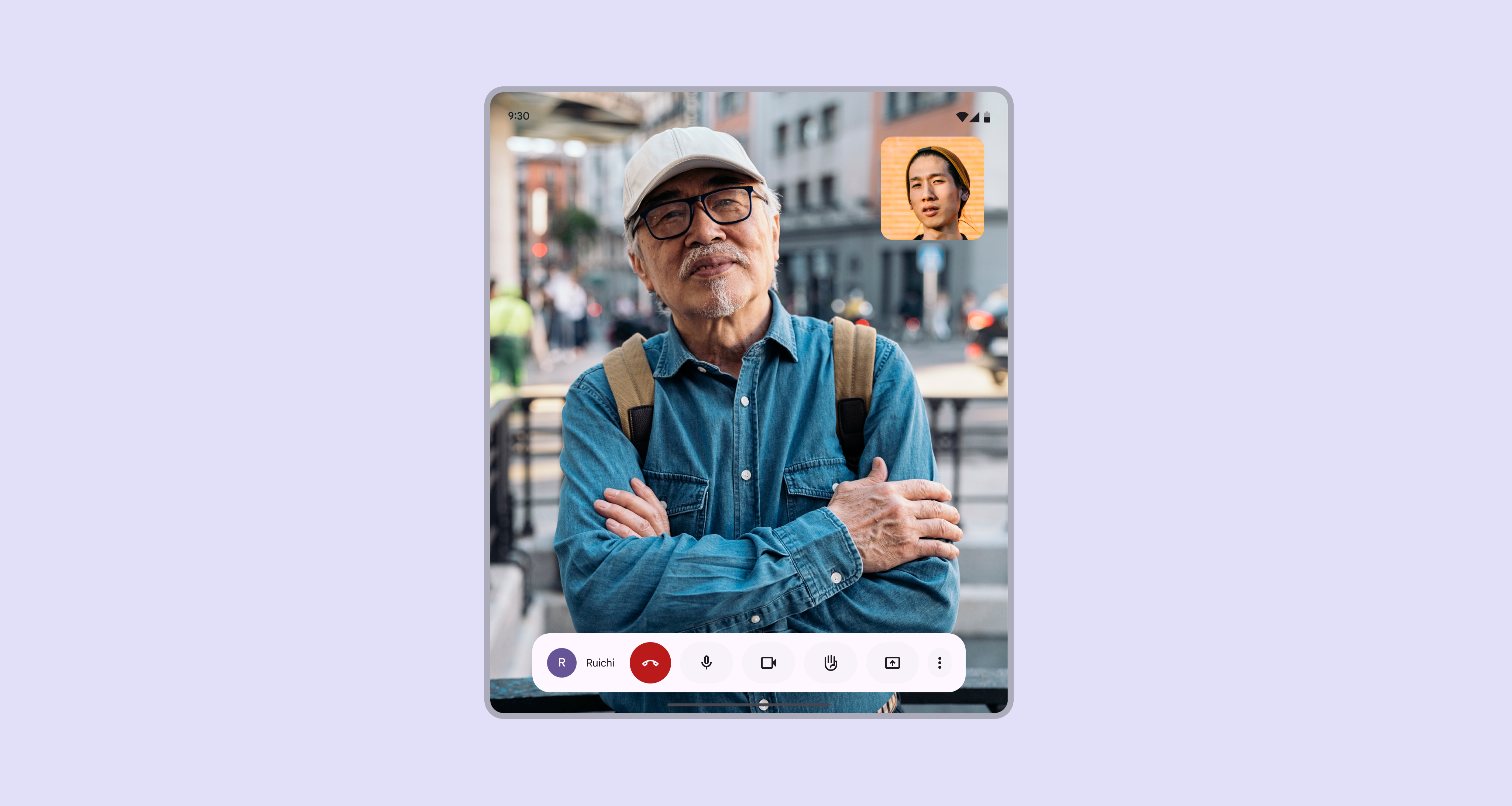
Средняя контрольная точка с приложением для видеозвонков в полноэкранном режиме.
Однопанельные макеты позволяют сосредоточить внимание на одном действии или экране, например, на видеозвонке.

Навигация ​

Размещайте навигационные компоненты вблизи краев окна, где до них легче дотянуться:

  • Однопанельные макеты: навигационная рейкаБоковые панели навигации позволяют переключаться между экранами интерфейса на устройствах среднего размера.Подробнее о навигационных рейках
  • Двухпанельные макеты: панель навигацииПанели навигации позволяют переключаться между экранами интерфейса на устройствах с меньшей шириной экрана.Подробнее о панелях навигации

Навигационную рейку можно скрыть на второстепенных экранах, если основной экран по-прежнему доступен с помощью кнопки «Назад».
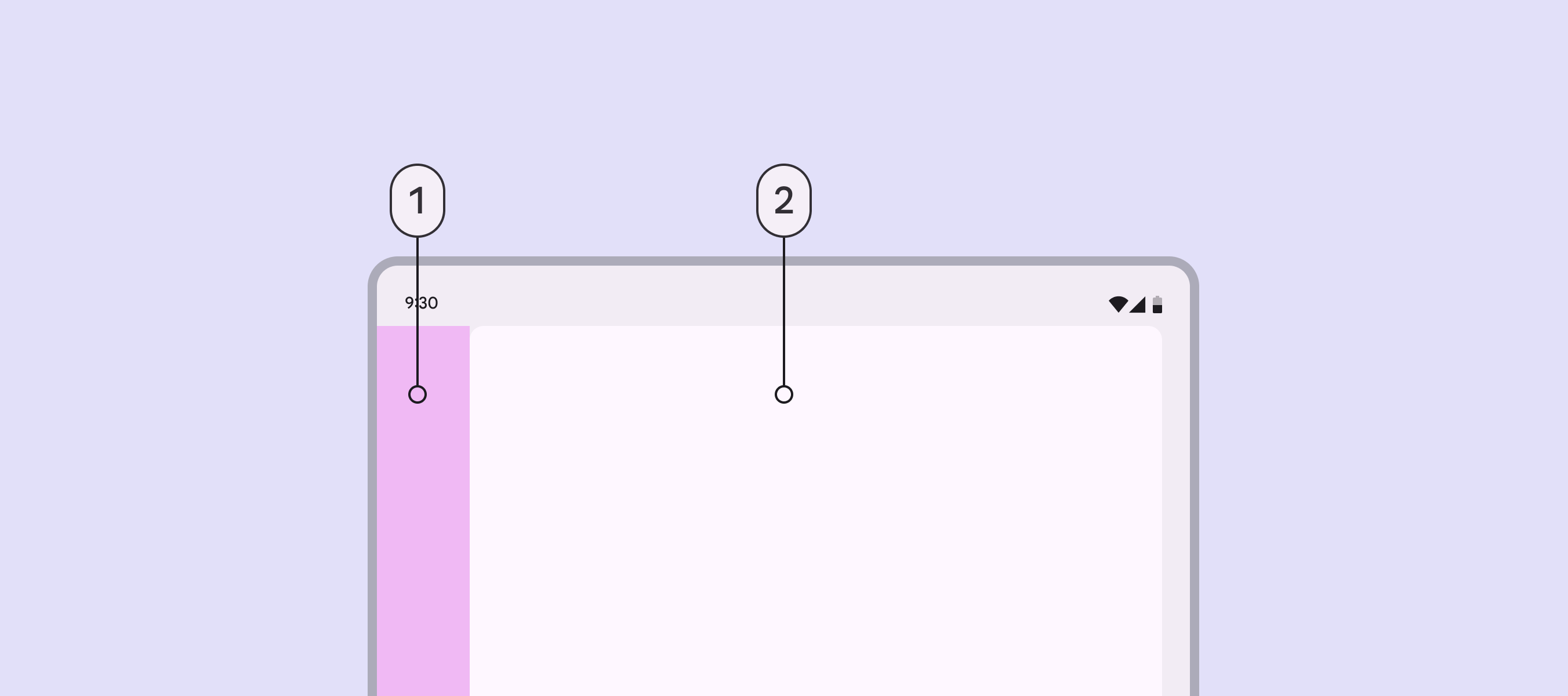
Навигационная область средней контрольной точки — вертикальный бар у начального края, рядом с единственной панелью.
  1. Навигационная область
  2. Единственная панель

Панели ​

Однопанельный макет

В макете средние брейкпоинты рекомендуется использовать одну панель, поскольку ширина экрана ограничена.
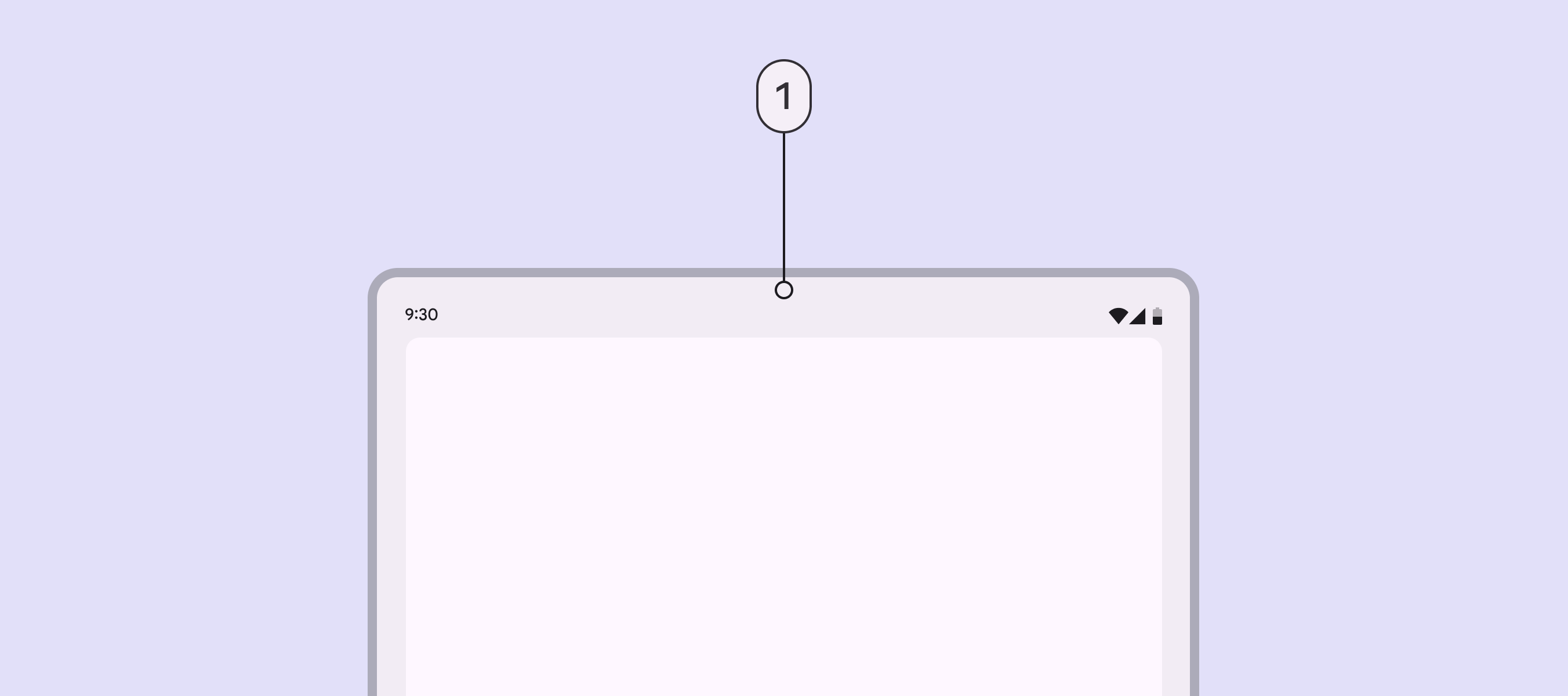
Одна панель занимает большую часть пространства среднего окна.
  1. Для средние контрольные точки рекомендуется однопанельный макет

Двухпанельный макет

Используйте двухпанельный макет только для контента с низкой информационной плотностью, например, для экрана настроек.

Каждая панель в двухпанельном макете должна занимать 50% ширины окна. Не задавайте произвольную ширину. С помощью ручки перетаскивания панель можно развернуть до 100% ширины окна или свернуть.
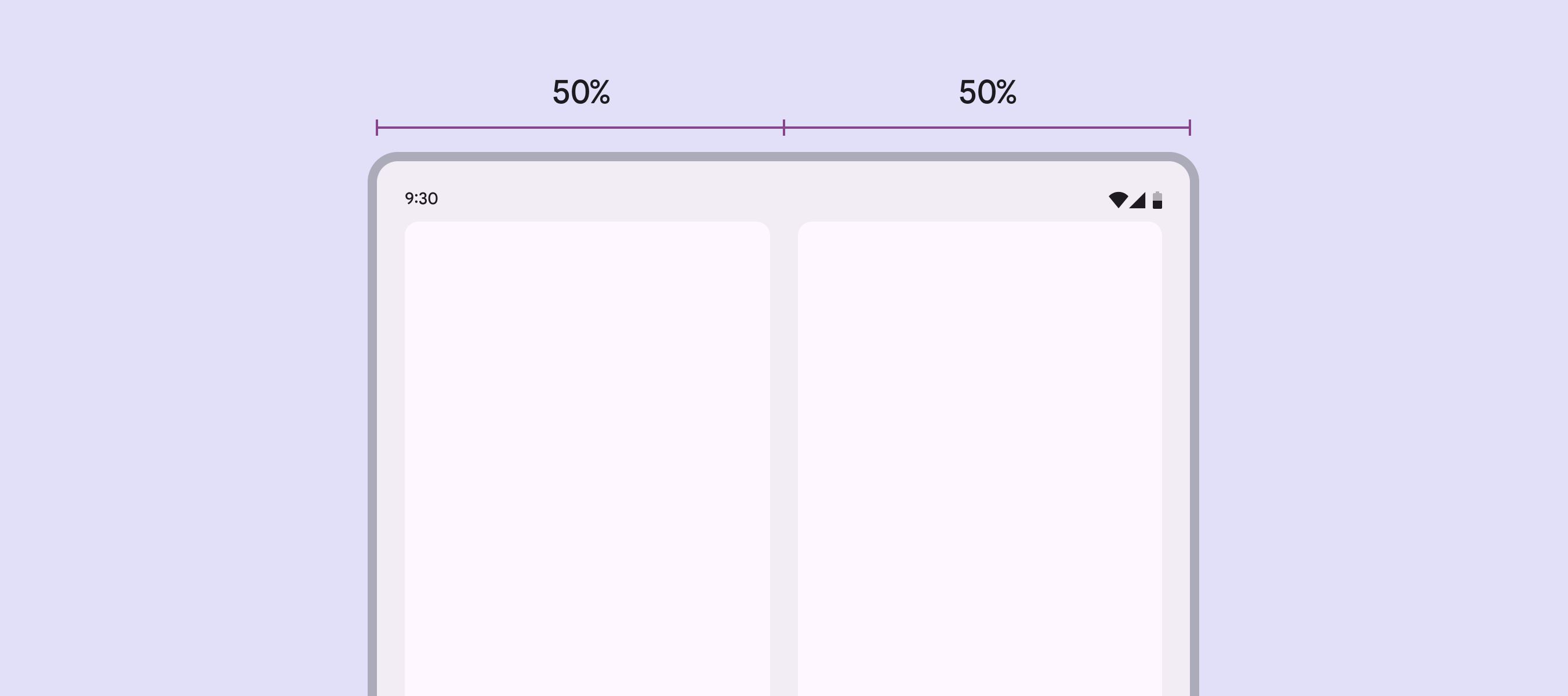
Двухпанельный макет в среднем окне. По умолчанию обе панели занимают по 50% ширины окна.
По умолчанию в двухпанельных макетах ширина каждой панели должна составлять 50%.

При добавлении навигации в двухпанельный макет используйте панель навигации. Так панели смогут полностью использовать доступную ширину окна.
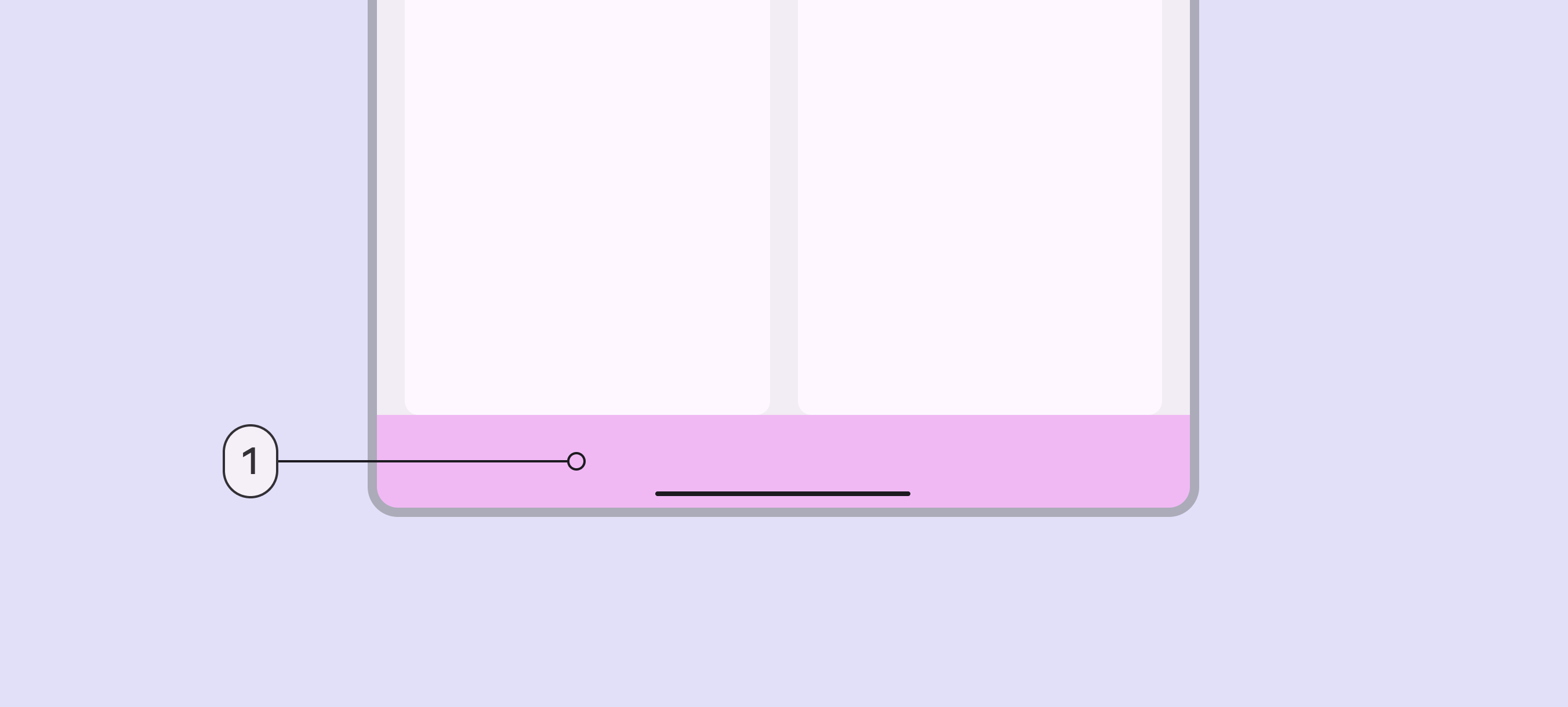
Панель навигации расположена в нижней части среднего окна поверх обеих панелей.

Двухпанельный макет со следующими элементами:

  1. Панель навигации

Отступы ​

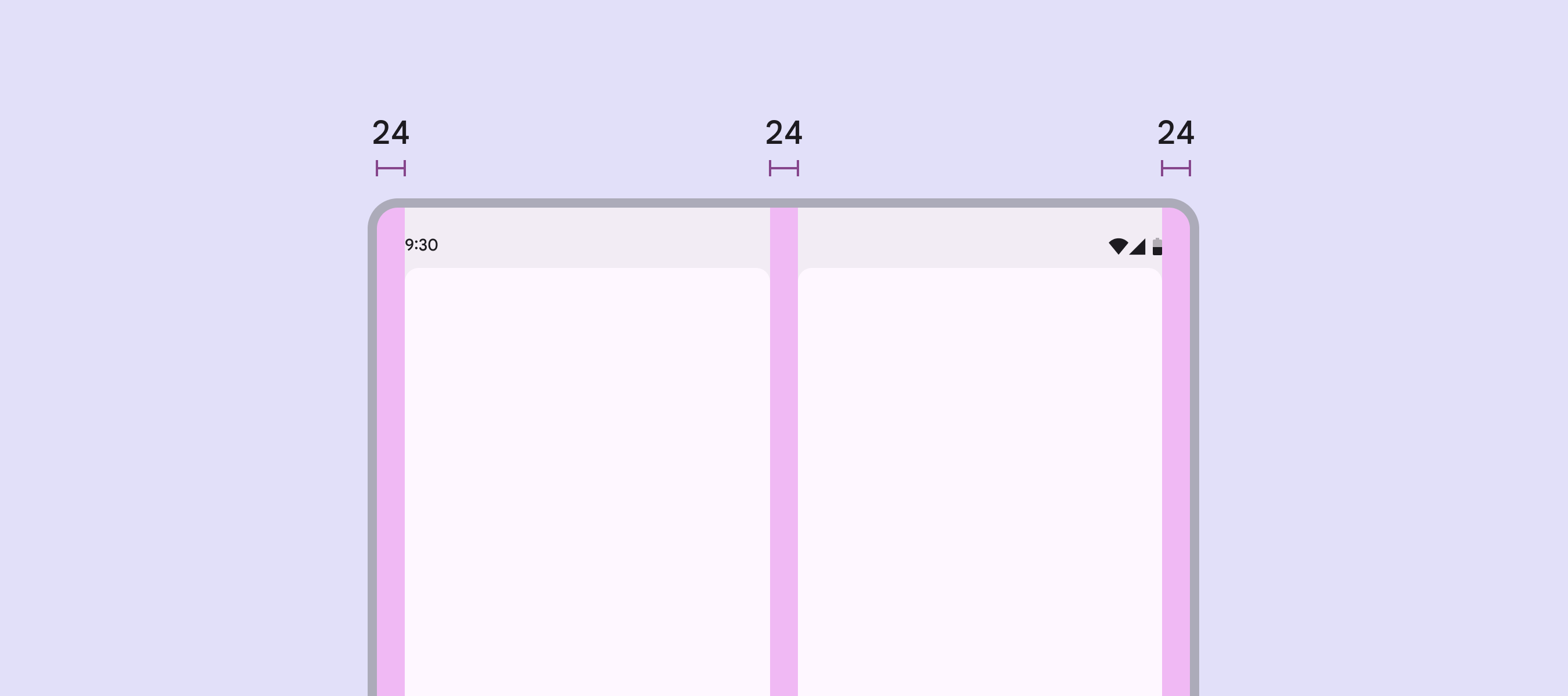
В макетах средние брейкпоинты внешние отступы составляют 24dp.

ПромежутокПромежуток (spacer) — это пространство между двумя панелями. Если размер панелей можно изменять, в промежутке есть ручка перетаскивания. между панелями также равен 24dp.

Двухпанельный макет с внешними отступами 24dp и промежутком 24dp между панелями.
Используйте внешние отступы и промежуток шириной 24dp в макете средние брейкпоинты.

Особенности ​

Макет средние брейкпоинты должен динамически переходить в компактный или расширенный макет, когда:

  • Складное устройство сложено
  • Планшет поворачивается из портретной ориентации в альбомную
  • Приложение переходит из полноэкранного режима в режим разделенного экрана
  • Включается многооконный режим
  • Изменяется размер окна в свободном режиме
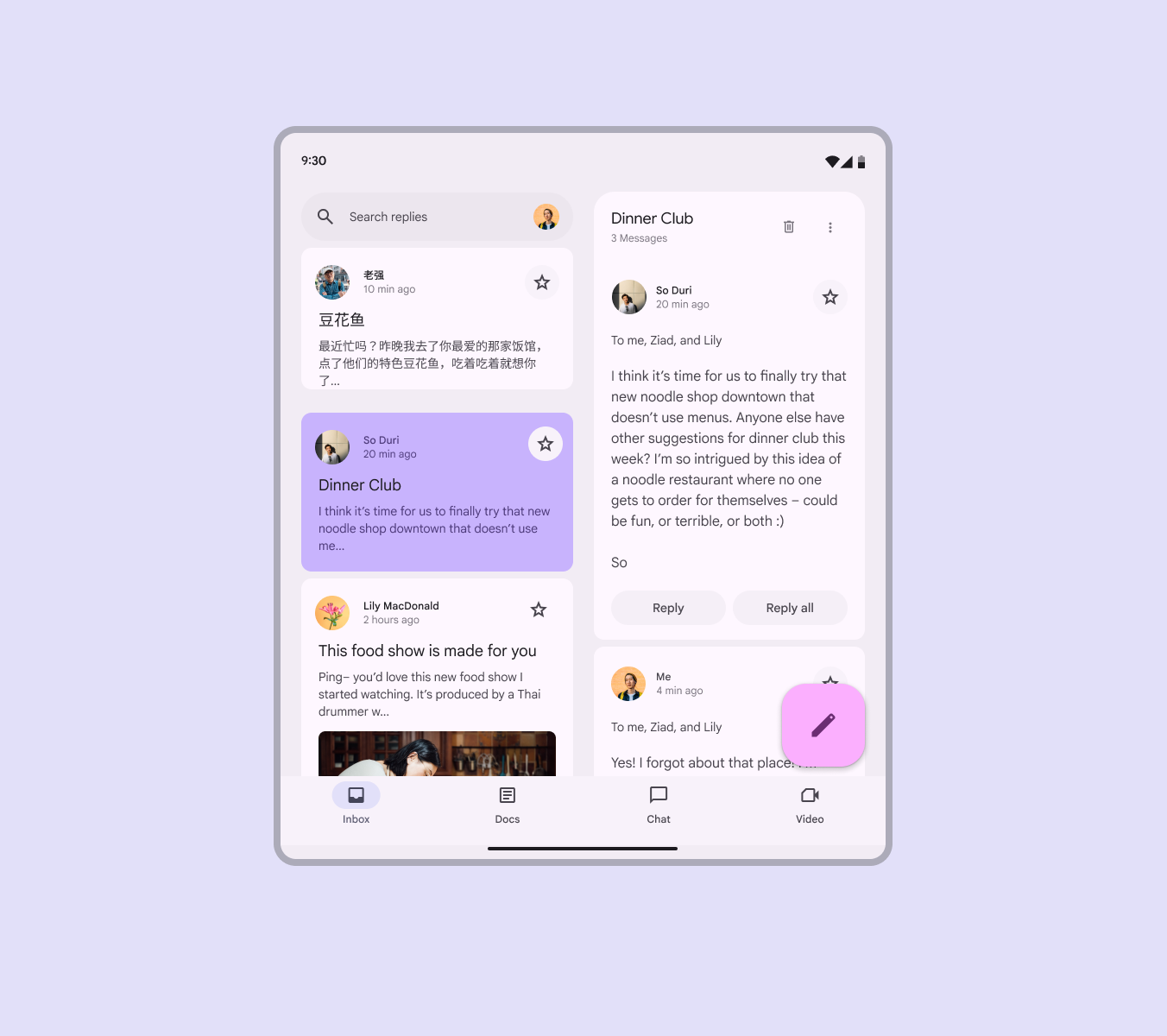
Приложение электронной почты с двумя панелями в средней контрольной точке.
Продумайте, как макет средние брейкпоинты должен изменяться при переходе к компактному или расширенному макету.

Досягаемость

На планшетах в альбомной ориентации и на раскрытых складных устройствах верхняя четверть экрана, вероятно, окажется вне зоны досягаемости, если не изменить способ удержания устройства. Чтобы учесть различия в размерах устройств и рук, ограничьте количество интерактивных элементов в верхней четверти экрана.
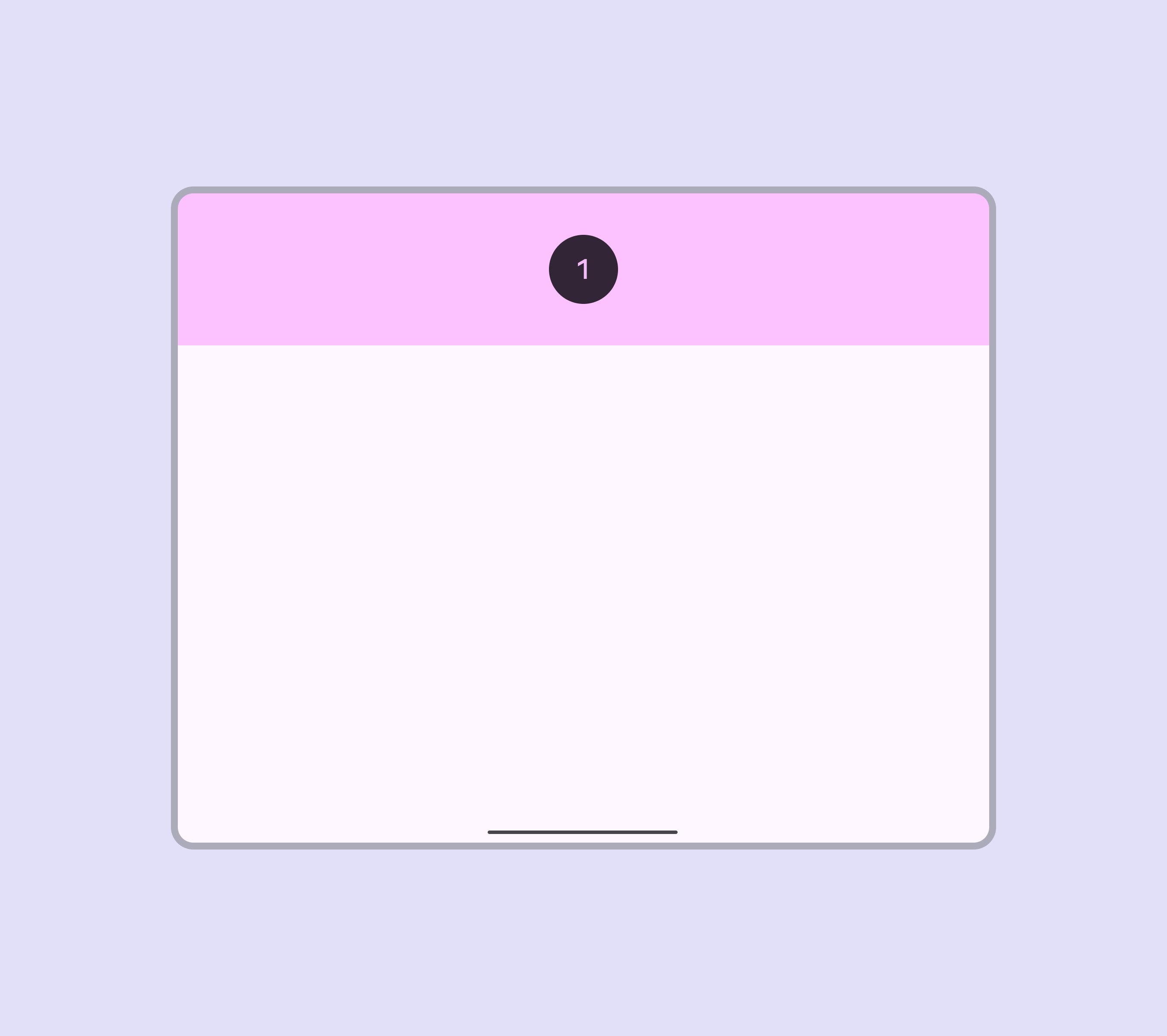
Труднодоступная верхняя четверть средние контрольные точки в альбомной ориентации.
  1. Ограничьте количество интерактивных элементов в верхней четверти экрана: до них может быть трудно дотянуться

Избегайте размещения важных интерактивных элементов слишком близко к нижнему краю экрана. Некоторым пользователям, особенно людям с большими руками, может быть трудно дотянуться до этой области.

Учитывайте эти эргономические зоны при проектировании взаимодействий в макете:

  1. До этой области пользователи могут дотянуться, только вытянув пальцы, что неудобно
  2. До этой области пользователи могут комфортно дотянуться
  3. До этой области сложно дотянуться, удерживая устройство в руке
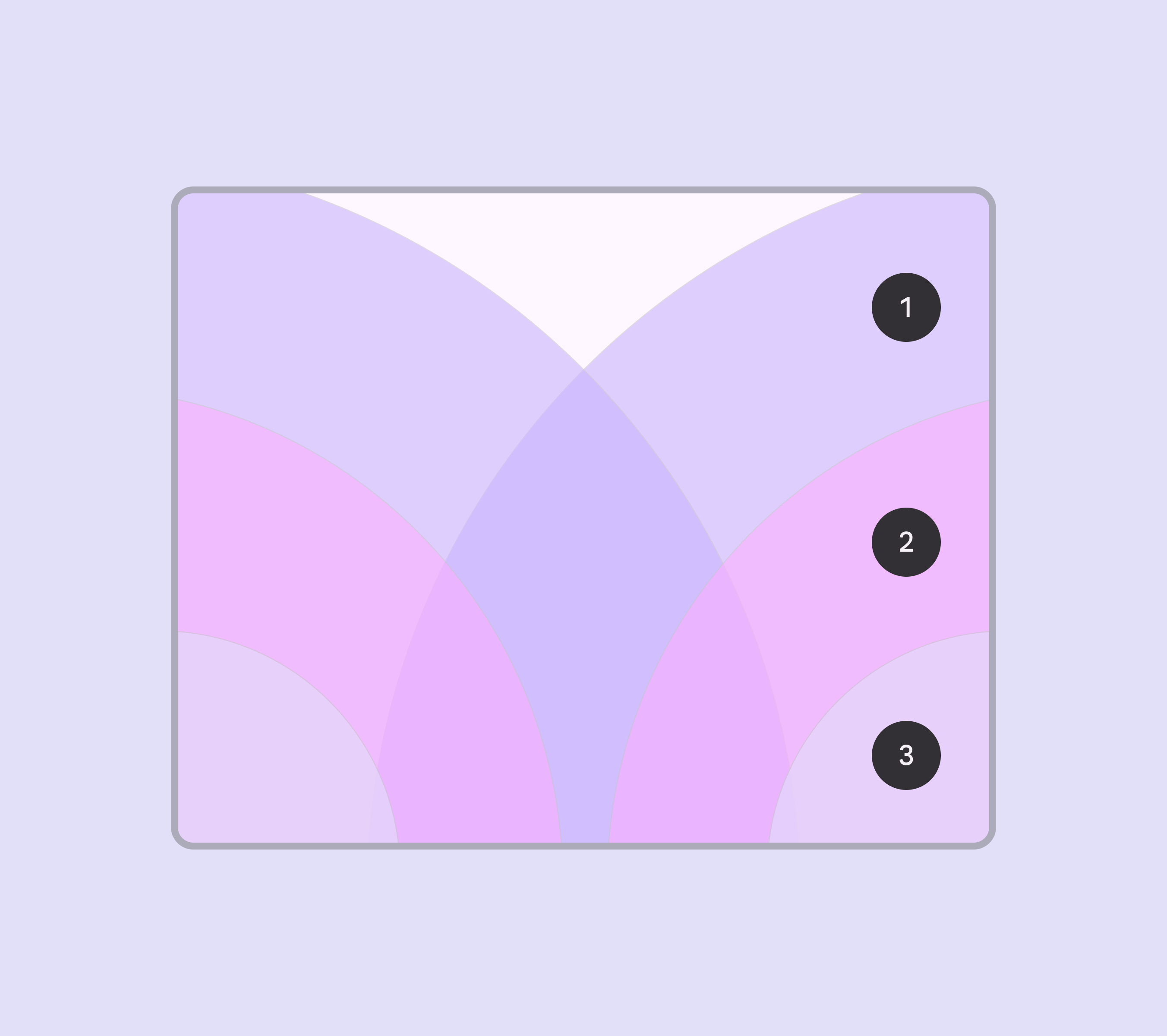
Три эргономические зоны средние контрольные точки.

Эргономические зоны средние контрольные точки:

  1. Неудобная зона
  2. Удобная зона
  3. Труднодоступная зона
Pager
Предыдущая страницаКонтрольные точки: компактные
Следующая страницаКонтрольные точки: расширенные

Выпущено на условиях лицензии Apache 2.0 или CC BY 4.0.

Авторские права © 2018-Present Google

https://m3.material.io/foundations/layout/breakpoints/medium

Выпущено на условиях лицензии Apache 2.0 или CC BY 4.0.

Авторские права © 2018-Present Google