Skip to content
Material Design 3
Main Navigation
v3
v2
v1

Português – Brasil

English
简体中文
繁體中文
Español
Français
Русский
Deutsch
日本語
한국어
Italiano
Polski
Türkçe
čeština
magyar

Português – Brasil

English
简体中文
繁體中文
Español
Français
Русский
Deutsch
日本語
한국어
Italiano
Polski
Türkçe
čeština
magyar

Aparência

Sidebar Navigation

Fundamentos

Acessibilidade

Visão geral: Princípios

Visão geral: Tecnologia assistiva

Design: Visão geral

Design: Contraste de cores

Design: Estrutura

Design: Fluxo

Design: Elementos

Escrita e texto: Práticas recomendadas

Escrita e texto: Truncamento de texto

Escrita e texto: Redimensionamento de texto

Criar para todos: Necessidades do usuário

Construindo para todos: Cocriação

Design de conteúdo

Visão geral

Texto alternativo

Redação global: Visão geral

Redação global: Escolha de palavras

Notificações

Guia de estilo: Boas práticas de redação de UX

Guia de estilo: Escolha de palavras

Guia de estilo: Gramática e pontuação

Personalizando o Material

Dispositivos

Design para smartwatches: Visão geral

Design para relógios inteligentes: Fundamentos

Design para relógios: Estilos

Design para relógios: Layout

XR

Design para XR imersiva: Visão geral

Design para XR imersiva: Interação

Design para XR imersivo: Layout

Design para XR imersiva: Acessibilidade

Componentes XR: Visão geral

Componentes XR: Barras de aplicativo

Componentes XR: Diálogos

Componentes XR: Barra de navegação

Componentes XR: Trilho de navegação

Componentes XR: Barras de ferramentas

Tokens de design: Visão geral

Tokens de design: Como usar tokens

Interação

Gestos

Dispositivos de entrada: Fundamentos

Seleção: Visão geral

Estados: Visão geral

Estados: Camadas de estado

Estados: Aplicando estados

Layout

Visão geral do layout: Visão geral

Visão geral do layout: Partes do layout

Visão geral de layout: Design adaptativo

Scaffold: Visão geral

Scaffold: Barras

Scaffold: Trilhos

Scaffold: Painéis

Grades e espaçamento: Visão geral

Grades e espaçamento: Grades

Grades e espaçamento: Espaçamento

Grids e espaçamento: Densidade

Breakpoints: Visão geral

Breakpoints: Compacto

Breakpoints: Médio

Breakpoints: Expandidos

Breakpoints: Grandes e extra grandes

Bidirecionalidade e RTL

Exemplos de layouts canônicos: Visão geral

Exemplos de layouts canônicos: Feed

Exemplos de layouts canônicos: Lista-detalhe

Exemplos de layouts canônicos: Painel de suporte

Usabilidade: Visão geral

Usabilidade: Aplicando o M3 Expressive

Material de A a Z

Estilos

Cor

Sistema de cores: Visão geral

Sistema de cores: Como o sistema funciona

Funções de cor

Esquemas de cores

Escolhendo um esquema

Esquemas de cores estáticos: Baseline

Esquemas de cores estáticos: Marca personalizada

Esquemas de cores dinâmicas: Como escolher uma origem

Esquemas dinâmicos de cores: Origem gerada pelo usuário

Esquemas dinâmicos de cores: Origem baseada em conteúdo

Personalizações avançadas: Visão geral

Personalizações avançadas: Aplicar cores

Personalizações avançadas: Definir novas cores

Personalizações avançadas: Ajustar cores existentes

Recursos de cores

Elevação: Visão geral

Elevação: Aplicando elevação

Elevação: Tokens

Ícones: Visão geral

Ícones: Como criar ícones

Ícones: Como aplicar ícones

Movimento

Sistema de física de movimento: Como funciona

Sistema de física do movimento: Especificações

Easing e duração: Como aplicar easing e duração

Easing e duração: Tokens e especificações

Transições: Padrões de transição

Transições: Aplicação de transições

Forma: Visão geral e princípios

Forma: Escala de raio de canto

Forma: Transformação de forma

Espaçamento: Visão geral

Espaçamento: Como aplicar o espaçamento

Espaçamento: Tokens

Tipografia: Visão geral

Tipografia: Fontes

Tipografia: Escala tipográfica e tokens

Tipografia: Aplicação de tipos

Tipografia: Tratamentos editoriais

Componentes

Barras de aplicativo: Visão geral

Barras de aplicativo: Especificações

Barras de aplicativo: Diretrizes

Barras de aplicativo: Acessibilidade

Badges: Visão geral

Badges: Especificações

Badges: Diretrizes

Badges: Acessibilidade

Botões

Todos os botões

Grupos de botões: Visão geral

Grupos de botões: Especificações

Grupos de botões: Diretrizes

Grupos de botões: Acessibilidade

Botões: Visão geral

Botões: Especificações

Botões: Diretrizes

Botões: Acessibilidade

FABs estendidos: Visão geral

FABs estendidos: Especificações

FABs estendidos: Diretrizes

FABs estendidos: Acessibilidade

Menu do FAB: Visão geral

Menu do FAB: Especificações

Menu do FAB: Diretrizes

Menu do FAB: Acessibilidade

Botões de ação flutuantes (FABs): Visão geral

Botões de ação flutuantes (FABs): Especificações

Botões de ação flutuantes (FABs): Diretrizes

Botões de ação flutuantes (FABs): Acessibilidade

Botões de ícone: Visão geral

Botões de ícone: Especificações

Botões de ícone: Diretrizes

Botões de ícone: Acessibilidade

Botões segmentados: Visão geral

Botões segmentados: Especificações

Botões segmentados: Diretrizes

Botões segmentados: Acessibilidade

Botões divididos: Visão geral

Botões divididos: Especificações

Botões divididos: Diretrizes

Botões divididos: Acessibilidade

Cartões: Visão geral

Cartões: Especificações

Cartões: Diretrizes

Cartões: Acessibilidade

Carrossel: Visão geral

Carrossel: Especificações

Carrossel: Diretrizes

Carrossel: Acessibilidade

Caixa de seleção: Visão geral

Caixa de seleção: Especificações

Caixas de seleção: Diretrizes

Caixa de seleção: Acessibilidade

Chips: Visão geral

Chips: Especificações

Chips: Diretrizes

Chips: Acessibilidade

Seletores de data e hora

Seletores de data: Visão geral

Seletores de data: Especificações

Seletores de data: Diretrizes

Seletores de data: Acessibilidade

Seletores de horário: Visão geral

Seletores de horário: Especificações

Seletores de horário: Diretrizes

Seletores de horário: Acessibilidade

Diálogos: Visão geral

Diálogos: Especificações

Diálogos: Diretrizes

Diálogos: Acessibilidade

Divisor: Visão geral

Divisor: Especificações

Divisor: Diretrizes

Divisor: Acessibilidade

Listas: Visão geral

Listas: Especificações

Listas: Diretrizes

Listas: Acessibilidade

Carregamento e progresso

Indicador de carregamento: Visão geral

Indicador de carregamento: Especificações

Indicador de carregamento: Diretrizes

Indicador de carregamento: Acessibilidade

Indicadores de progresso: Visão geral

Indicadores de progresso: Especificações

Indicadores de progresso: Diretrizes

Indicadores de progresso: Acessibilidade

Menus: Visão geral

Menus: Especificações

Menus: Diretrizes

Menus: Acessibilidade

Navegação

Barra de navegação: Visão geral

Barra de navegação: Especificações

Barra de navegação: Diretrizes

Barra de navegação: Acessibilidade

Gaveta de navegação: Visão geral

Gaveta de navegação: Especificações

Gaveta de navegação: Diretrizes

Gaveta de navegação: Acessibilidade

Trilho de navegação: Visão geral

Trilho de navegação: Especificações

Trilho de navegação: Diretrizes

Trilho de navegação: Acessibilidade

Botão de opção: Visão geral

Botão de opção: Especificações

Botão de opção: Diretrizes

Botão de opção: Acessibilidade

Pesquisa: Visão geral

Pesquisa: Especificações

Pesquisa: Diretrizes

Pesquisa: Acessibilidade

Folhas

Folhas inferiores: Visão geral

Folhas inferiores: Especificações

Folhas inferiores: Diretrizes

Folhas inferiores: Acessibilidade

Painéis laterais: Visão geral

Painéis laterais: Especificações

Painéis laterais: Diretrizes

Painéis laterais: Acessibilidade

Controles deslizantes: Visão geral

Controles deslizantes: Especificações

Controles deslizantes: Diretrizes

Controles deslizantes: Acessibilidade

Snackbar: Visão geral

Snackbar: Especificações

Snackbar: Diretrizes

Snackbar: Acessibilidade

Interruptor: Visão geral

Interruptor: Especificações

Interruptor: Diretrizes

Interruptor: Acessibilidade

Abas: Visão geral

Abas: Especificações

Abas: Diretrizes

Abas: Acessibilidade

Campos de texto: Visão geral

Campos de texto: Especificações

Campos de texto: Diretrizes

Campos de texto: Acessibilidade

Barras de ferramentas: Visão geral

Barras de ferramentas: Especificações

Barras de ferramentas: Diretrizes

Barras de ferramentas: Acessibilidade

Tooltips: Visão geral

Tooltips: Especificações

Tooltips: Diretrizes

Tooltips: Acessibilidade

Nesta página

Breakpoints: Médio ​

Os breakpoints garantem que os layouts funcionem em uma ampla variedade de dispositivos.


Os layouts para breakpointsBreakpoints são tamanhos de janela específicos nos quais o layout muda para se ajustar ao espaço disponível, às convenções do dispositivo e à ergonomia (anteriormente, classes de tamanho de janela).Mais sobre breakpoints médios destinam-se a telas com largura de 600dp a 839dp.
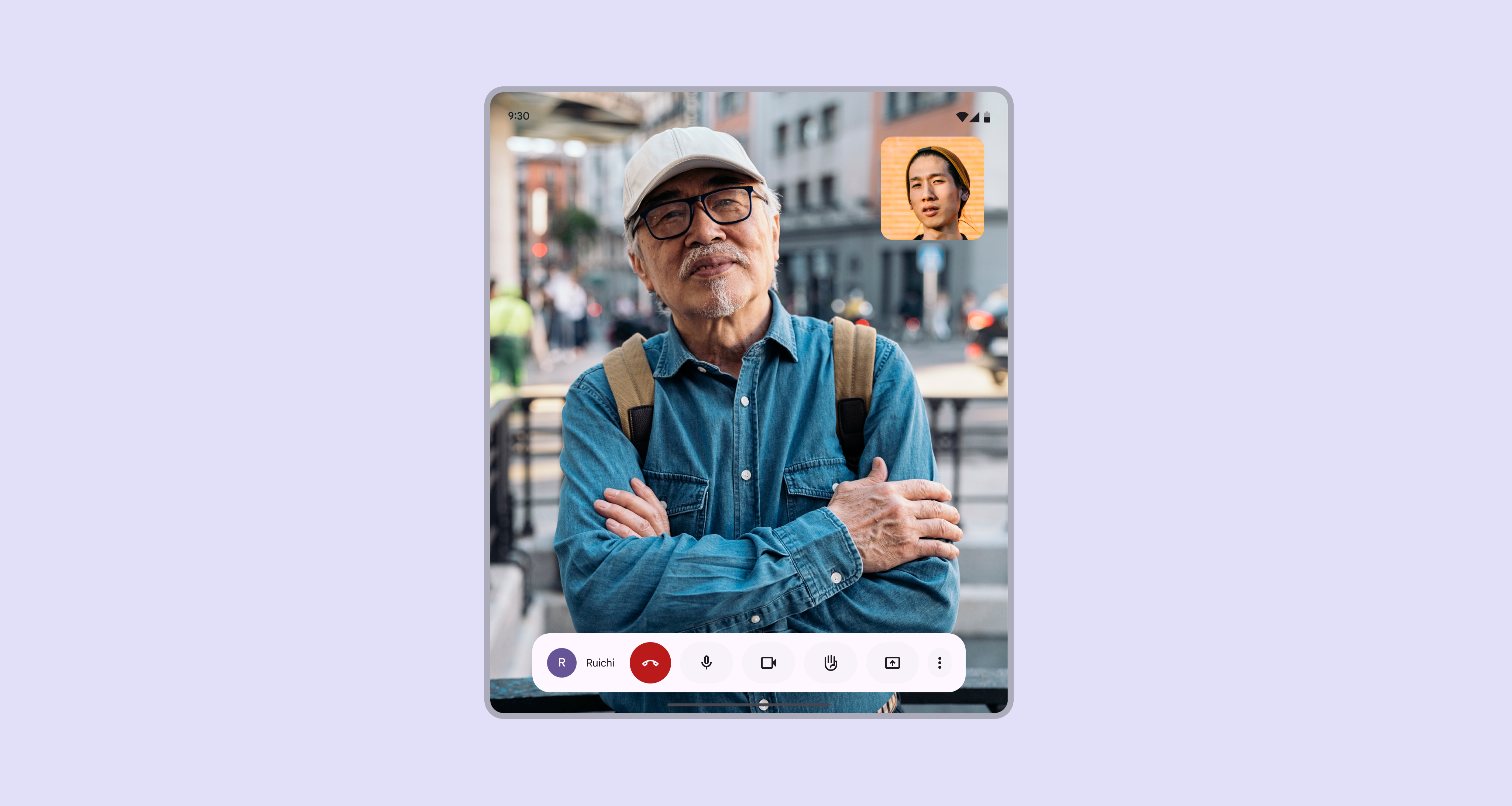
Um breakpoint médio com um aplicativo de videochamada em modo de tela cheia.
Layouts de painel único podem concentrar a atenção em uma única ação ou visualização, como uma videochamada.

Navegação ​

Posicione os componentes de navegação próximos às bordas da janela, onde são mais fáceis de alcançar:

  • Layouts de painel único: Trilho de navegaçãoOs trilhos de navegação permitem alternar entre as telas da IU em dispositivos de tamanho médio.Mais sobre trilhos de navegação
  • Layouts de dois painéis: Barra de navegaçãoAs barras de navegação permitem alternar entre as telas da IU em dispositivos menores.Mais sobre barras de navegação

O trilho de navegação pode ser ocultado em destinos secundários, desde que o destino principal ainda possa ser acessado por meio de um botão Voltar.
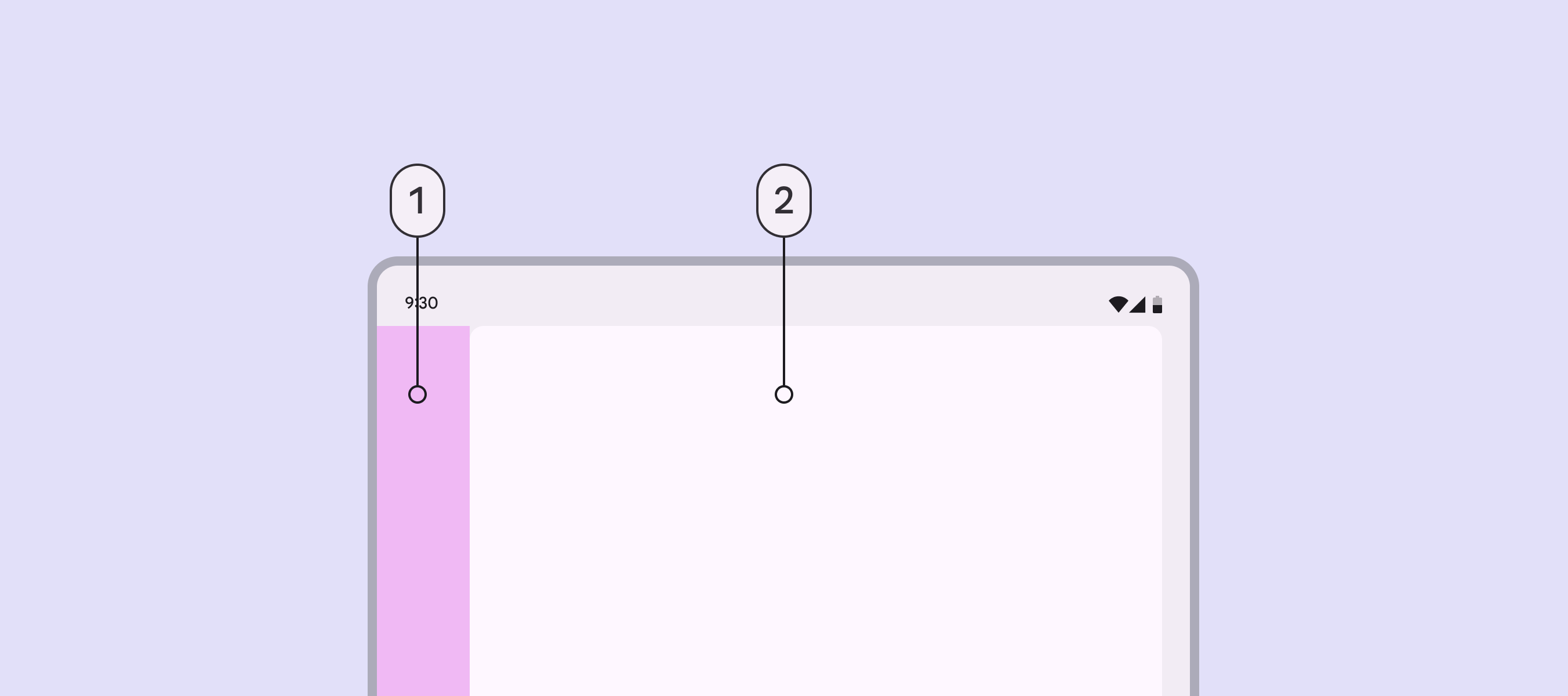
A área de navegação de um breakpoint médio é uma barra vertical na borda inicial, ao lado de um painel único.
  1. Área de navegação
  2. Painel único

Painéis ​

Layout de painel único

Em um layout médio, recomenda-se um painel único devido à largura de tela limitada.
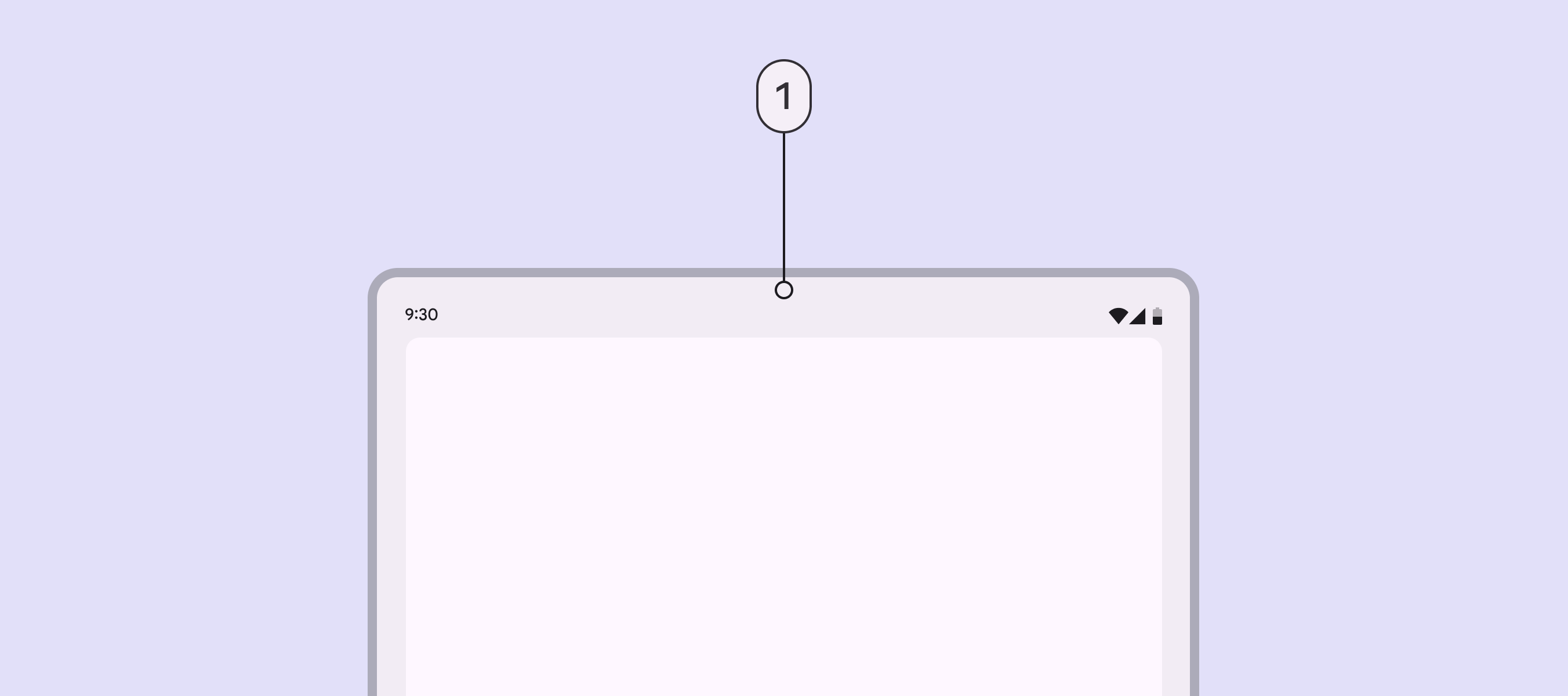
Um painel único usa a maior parte do espaço em uma janela média.
  1. Recomenda-se um layout de painel único para breakpoints médios

Layout de dois painéis

Limite o uso de dois painéis a conteúdo com menor densidade de informações, como uma tela de configurações.

Cada painel em um layout de dois painéis deve ocupar 50% da largura da janela. Evite definir larguras personalizadas. Uma alça de arrasto pode ser usada para expandir ou recolher painéis, de modo que um painel ocupe 100% da largura da janela.
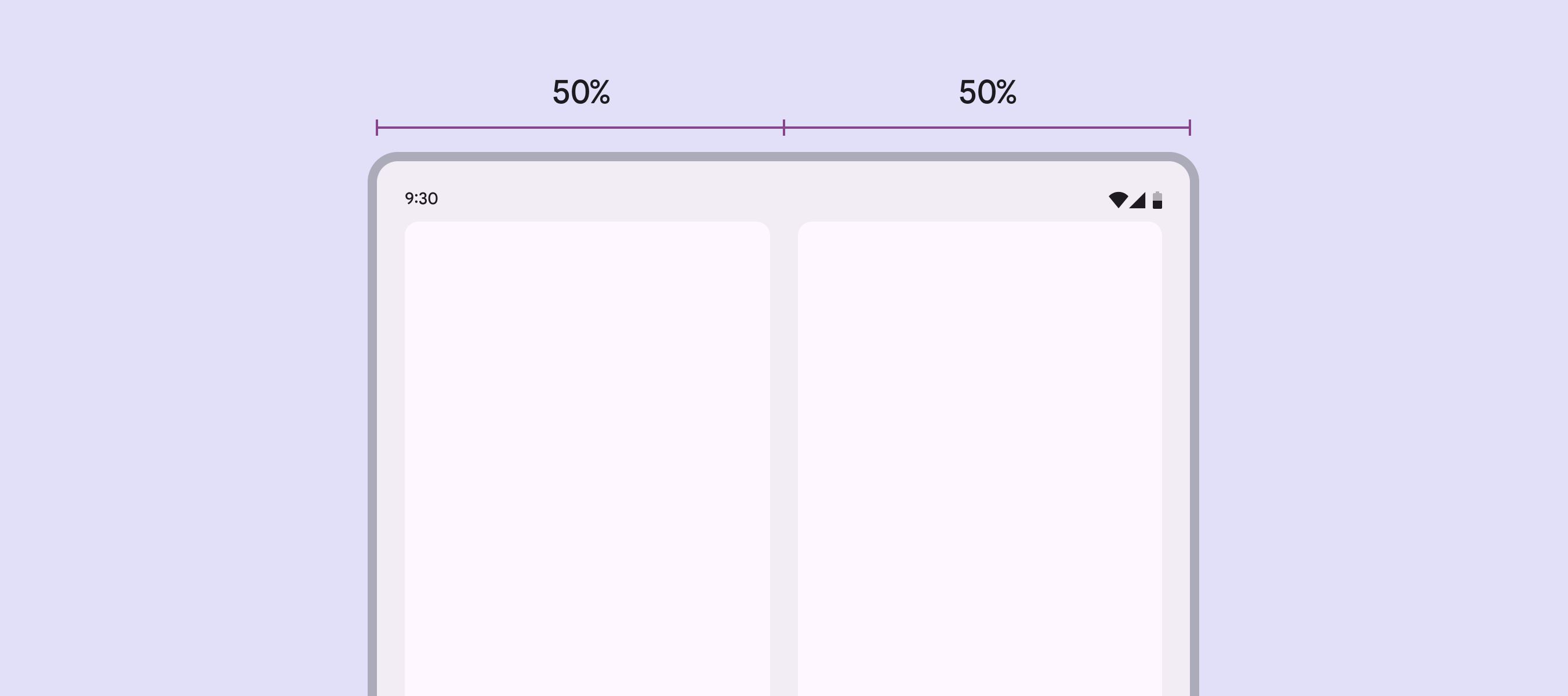
Layout de dois painéis em uma janela média. Ambos os painéis ocupam 50% da largura da janela por padrão.
Layouts de dois painéis devem usar, por padrão, larguras de 50% para cada painel.

Ao adicionar navegação a um layout de dois painéis, use uma barra de navegação. Isso permite que os painéis aproveitem toda a largura disponível da janela.
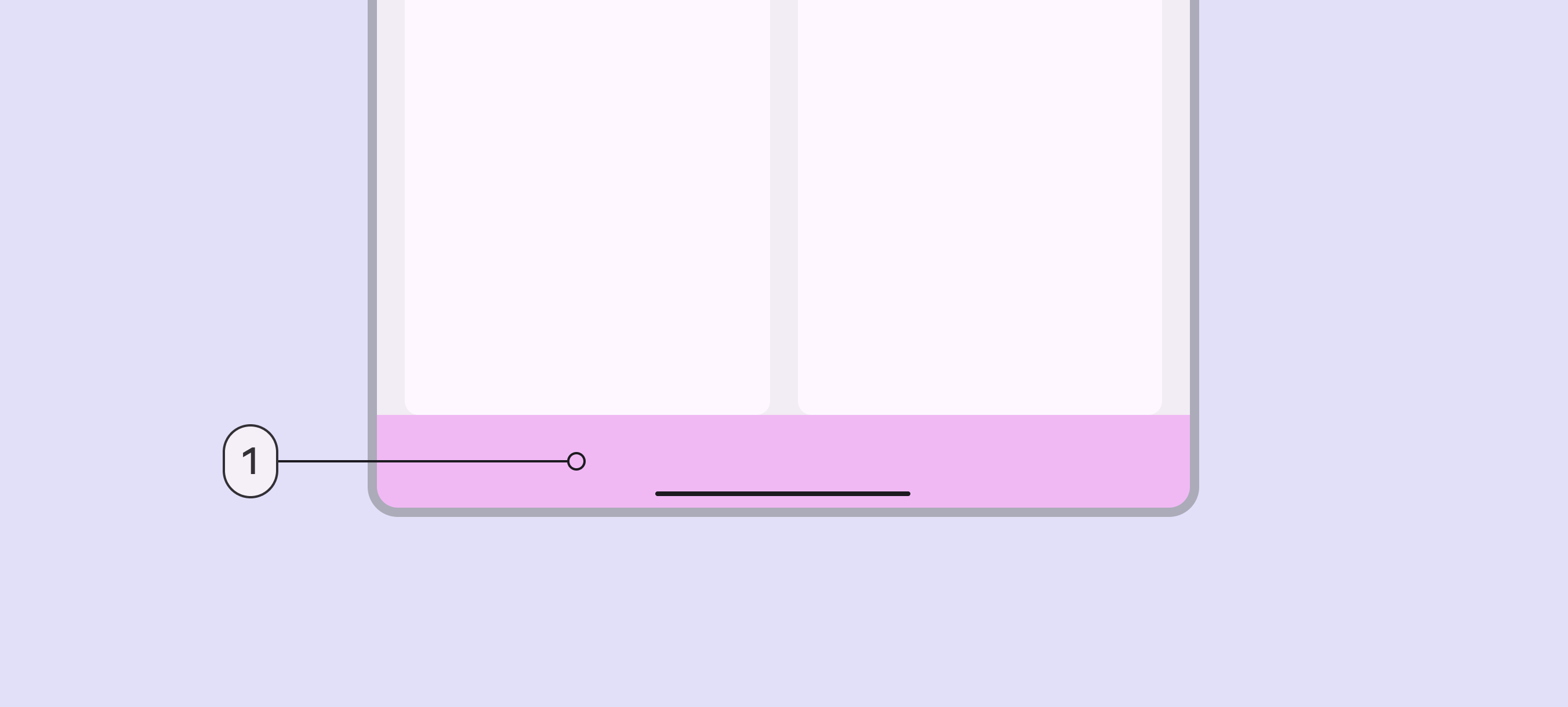
Uma barra de navegação se estende sobre dois painéis na parte inferior de uma janela média.

Layout de dois painéis com:

  1. Barra de navegação

Espaçamento ​

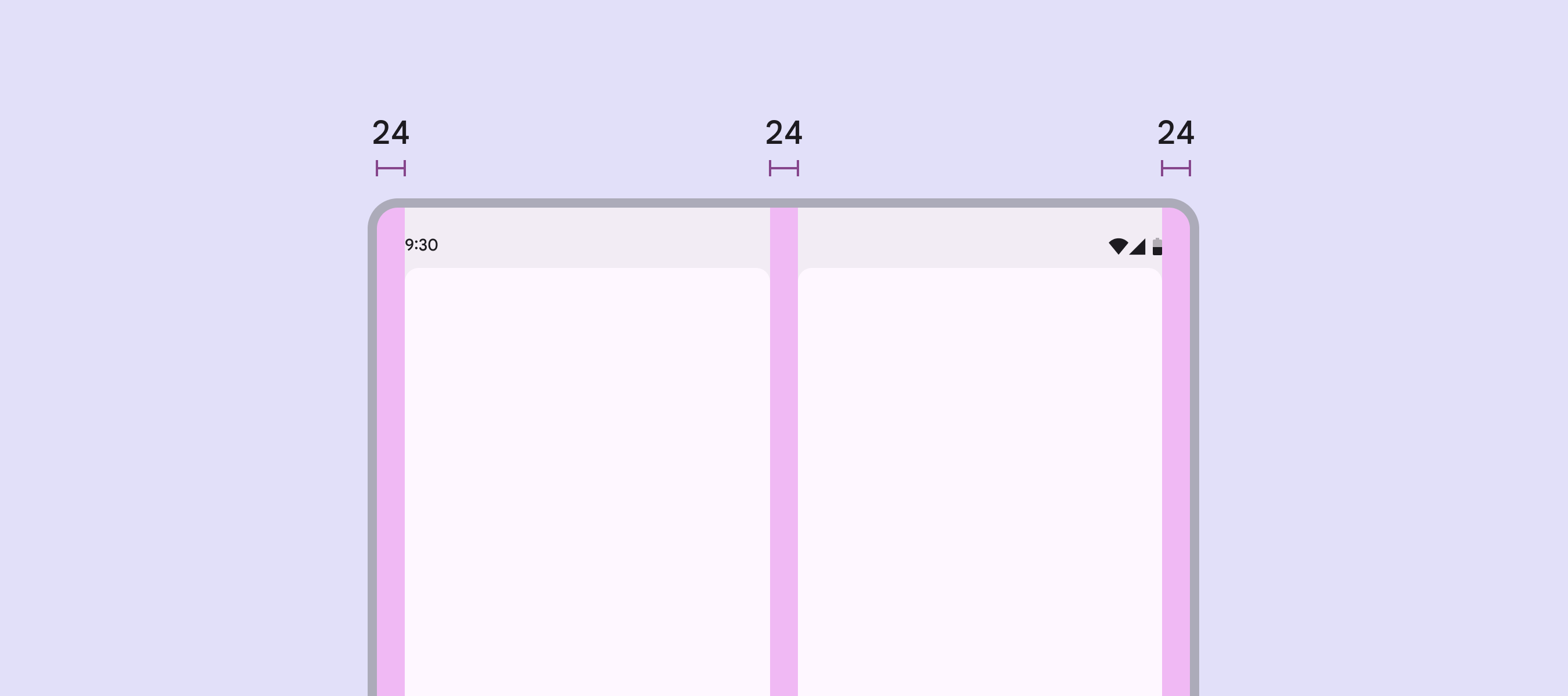
Layouts médios têm margens de 24dp.

O espaçadorUm espaçador é o espaço entre dois painéis. Se os painéis puderem ser redimensionados, o espaçador contém uma alça de arrasto. entre os painéis também é de 24dp.

Layout de dois painéis com margens de 24dp e espaço de 24dp entre os painéis.
Use 24dp para margens e espaçador em um layout médio.

Considerações especiais ​

Um layout médio precisará fazer a transição dinâmica para um layout compacto ou expandido quando:

  • Um dispositivo dobrável for fechado
  • Um tablet for girado do modo retrato para o modo paisagem
  • Um produto passar do modo de tela cheia para o modo de tela dividida
  • O modo multijanela for ativado
  • Uma janela em formato livre for redimensionada
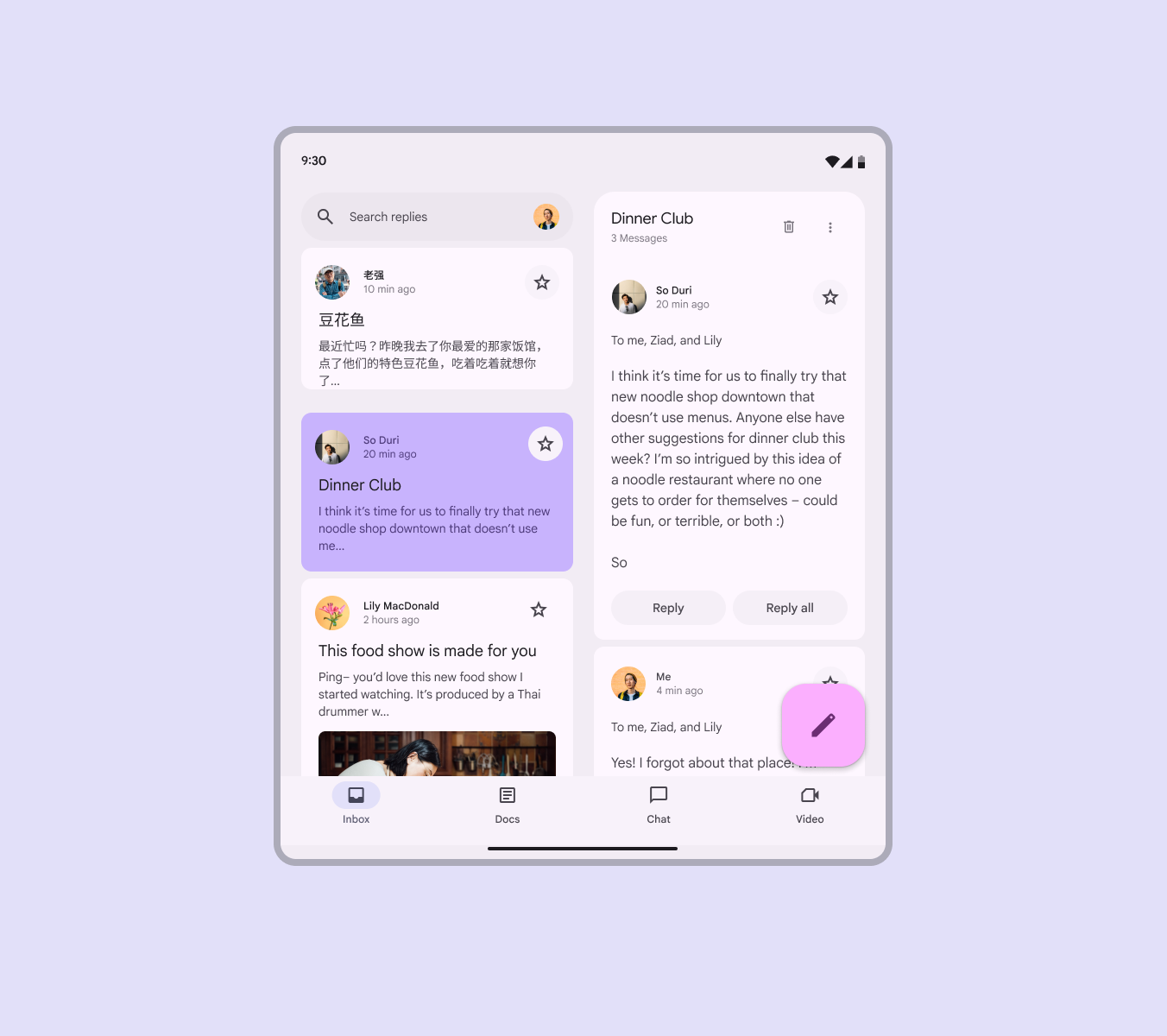
Aplicativo de e-mail com dois painéis em um breakpoint médio.
Considere como um layout médio deve mudar para um layout compacto ou expandido.

Facilidade de alcance

Para tablets em modo paisagem e dobráveis abertos, os 25% superiores da tela provavelmente ficarão fora de alcance, a menos que a forma de segurar o dispositivo seja ajustada. Para acomodar os diferentes tamanhos de dispositivo e de mão, limite o número de interações nos 25% superiores da tela.
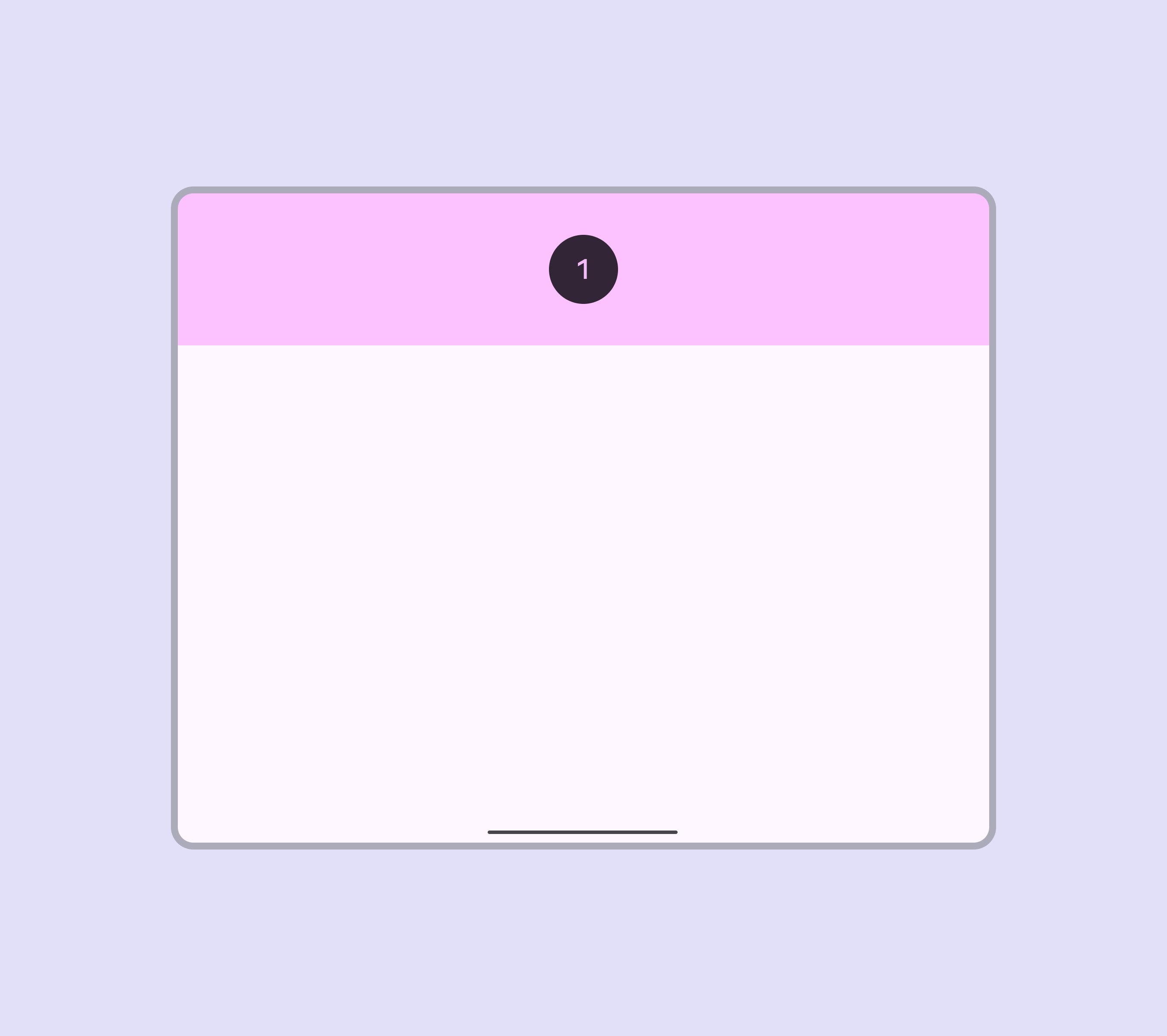
A quarta parte superior, de difícil acesso, em um breakpoint médio no modo paisagem.
  1. Limite as interações nos 25% superiores da tela, pois elas podem ser difíceis de alcançar.

Evite posicionar elementos interativos essenciais muito próximos à borda inferior da tela. Alguns usuários, especialmente aqueles com mãos maiores, podem ter dificuldade para alcançar essa área.

Especifique as interações no layout levando em consideração estas regiões ergonômicas:

  1. Os usuários podem alcançar essa área estendendo os dedos, o que é inconveniente.
  2. Os usuários podem alcançar essa área confortavelmente.
  3. É difícil alcançar essa área enquanto se segura o dispositivo.
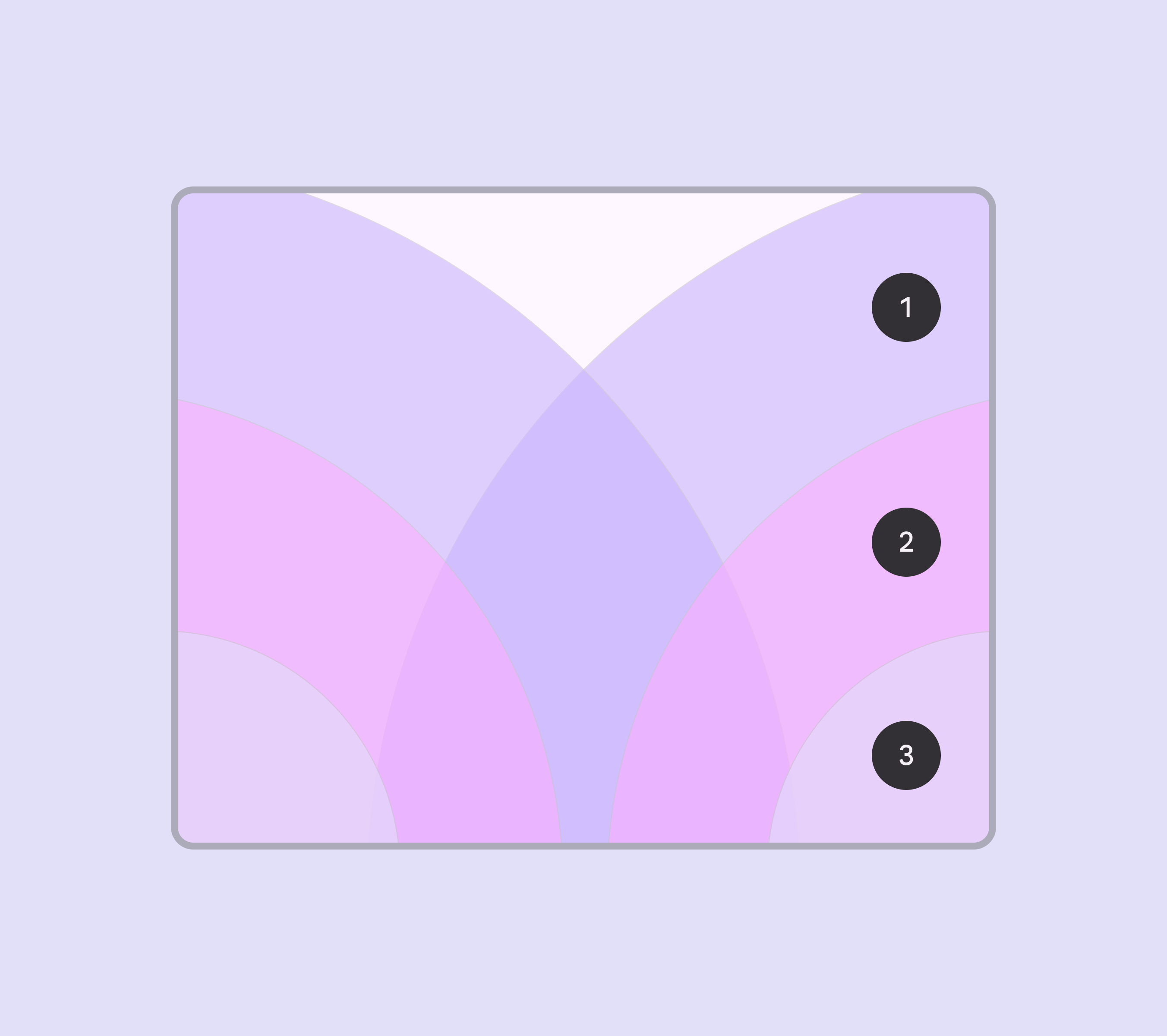
As três regiões ergonômicas de um breakpoint médio.

Regiões ergonômicas do breakpoint médio:

  1. Inconveniente
  2. Confortável
  3. Difícil
Pager
AnteriorBreakpoints: Compacto
PróximoBreakpoints: Expandidos

Distribuído sob a Licença Apache 2.0 ou CC BY 4.0.

Copyright © 2018-Present Google

https://m3.material.io/foundations/layout/breakpoints/medium

Distribuído sob a Licença Apache 2.0 ou CC BY 4.0.

Copyright © 2018-Present Google