Skip to content
Material Design 3
Main Navigation
v3
v2
v1

Polski

English
简体中文
繁體中文
Español
Français
Русский
Português – Brasil
Deutsch
日本語
한국어
Italiano
Türkçe
čeština
magyar

Polski

English
简体中文
繁體中文
Español
Français
Русский
Português – Brasil
Deutsch
日本語
한국어
Italiano
Türkçe
čeština
magyar

Wygląd

Sidebar Navigation

Podstawy

Dostępność

Przegląd: zasady

Przegląd: technologie wspomagające

Projektowanie: przegląd

Projektowanie: kontrast kolorów

Projektowanie: struktura

Projektowanie: przepływ

Projektowanie: elementy

Pisanie i tekst: najlepsze praktyki

Pisanie i tekst: obcinanie tekstu

Pisanie i tekst: zmiana rozmiaru tekstu

Tworzenie dla wszystkich: potrzeby użytkowników

Tworzenie dla wszystkich: współprojektowanie

Projektowanie treści

Przegląd

Tekst alternatywny

Pisanie globalne: przegląd

Tworzenie treści globalnych: dobór słów

Powiadomienia

Przewodnik po stylu: najlepsze praktyki w UX writingu

Przewodnik stylu: dobór słów

Przewodnik stylu: gramatyka i interpunkcja

Dostosowywanie Material Design

Urządzenia

Projektowanie dla zegarków: przegląd

Projektowanie dla zegarków: podstawy

Projektowanie dla zegarków: style

Projektowanie dla zegarków: układ

XR

Projektowanie immersyjnych doświadczeń XR: przegląd

Projektowanie interakcji w immersyjnym XR

Projektowanie immersyjnych środowisk XR: układ

Projektowanie immersyjnych XR: dostępność

Komponenty XR: przegląd

Komponenty XR: paski aplikacji

Komponenty XR: okna dialogowe

Komponenty XR: pasek nawigacyjny

Komponenty XR: szyna nawigacyjna

Komponenty XR: paski narzędzi

Tokeny projektowe: przegląd

Tokeny projektowe: jak używać tokenów

Interakcja

Gesty

Urządzenia wejściowe: podstawy

Zaznaczanie: Omówienie

Stany: przegląd

Stany: warstwy stanu

Stany: stosowanie stanów

Układ

Przegląd układu: Omówienie

Przegląd układu: elementy układu

Przegląd układu: projektowanie adaptacyjne

Szkielet: przegląd

Szkielet: paski

Szkielet: szyny

Szkielet: panele

Siatki i odstępy: przegląd

Siatki i odstępy: siatki

Siatki i odstępy: odstępy

Siatki i odstępy: gęstość

Punkty przerwania: przegląd

Punkty przerwania: kompaktowe

Punkty przerwania: średnie

Punkty przerwania: rozszerzone

Breakpointy: duże i bardzo duże

Dwukierunkowość i RTL

Kanoniczne przykłady układów: przegląd

Przykłady układów kanonicznych: Feed

Kanoniczne przykłady układów: lista-szczegóły

Przykłady układów kanonicznych: panel pomocniczy

Użyteczność: przegląd

Użyteczność: zastosowanie M3 Expressive

Material od A do Z

Style

Kolor

System kolorów: przegląd

System kolorów: zasada działania

Role kolorów

Schematy kolorów

Wybór schematu

Statyczne schematy kolorów: Baseline

Statyczne schematy kolorów: własna marka

Dynamiczne schematy kolorów: wybór źródła

Dynamiczne schematy kolorów: źródło generowane przez użytkownika

Dynamiczne schematy kolorów: źródło oparte na treści

Zaawansowane dostosowania: przegląd

Zaawansowane dostosowywanie: stosowanie kolorów

Zaawansowane dostosowywanie: definiowanie nowych kolorów

Zaawansowane dostosowywanie: modyfikowanie istniejących kolorów

Zasoby dotyczące kolorów

Wysokość: przegląd

Wysokość: stosowanie wysokości

Wysokość (elevation): tokeny

Ikony: przegląd

Ikony: projektowanie ikon

Ikony: stosowanie ikon

Ruch

System fizyki ruchu: jak to działa

System fizyki ruchu: specyfikacje

Easing i czas trwania: stosowanie

Easing i czas trwania: tokeny i specyfikacje

Przejścia: wzorce przejść

Przejścia: stosowanie przejść

Kształt: przegląd i zasady

Kształt: skala promieni narożników

Kształt: morfowanie kształtów

Odstępy: przegląd

Odstępy: stosowanie odstępów

Odstępy: tokeny

Typografia: przegląd

Typografia: czcionki

Typografia: skala typograficzna i tokeny

Typografia: stosowanie typografii

Typografia: stylizacje edytorskie

Komponenty

Paski aplikacji: przegląd

Paski aplikacji: specyfikacje

Paski aplikacji: wytyczne

Paski aplikacji: dostępność

Plakietki: Omówienie

Plakietki: specyfikacje

Plakietki: wytyczne

Plakietki: dostępność

Przyciski

Wszystkie przyciski

Grupy przycisków: przegląd

Grupy przycisków: specyfikacje

Grupy przycisków: wytyczne

Grupy przycisków: dostępność

Przyciski: przegląd

Przyciski: specyfikacje

Przyciski: wytyczne

Przyciski: dostępność

Rozszerzone FAB-y: przegląd

Rozszerzone FAB-y: specyfikacje

Rozszerzone FAB-y: wytyczne

Rozszerzone FAB-y: dostępność

Przegląd menu FAB

Menu FAB: specyfikacje

Menu FAB: wytyczne

Menu FAB: dostępność

Pływające przyciski akcji (FAB-y): przegląd

Pływające przyciski akcji (FAB): specyfikacje

Pływające przyciski akcji (FAB-y): wytyczne

Pływające przyciski akcji (przyciski FAB): dostępność

Przyciski ikonowe: przegląd

Przyciski z ikonami: specyfikacje

Przyciski ikonowe: wytyczne

Przyciski ikonowe: dostępność

Przyciski segmentowe: przegląd

Przyciski segmentowe: specyfikacje

Przyciski segmentowe: wytyczne

Przyciski segmentowe: dostępność

Przyciski dzielone: przegląd

Przyciski dzielone: specyfikacje

Przyciski dzielone: wytyczne

Przyciski dzielone: dostępność

Karty: przegląd

Karty: specyfikacje

Karty: wytyczne

Karty: dostępność

Karuzela: przegląd

Karuzela: specyfikacja

Karuzela: wytyczne

Karuzela: dostępność

Pole wyboru: przegląd

Pole wyboru: specyfikacje

Pole wyboru: wytyczne

Pole wyboru: dostępność

Chipy: przegląd

Chipy: specyfikacje

Chipy: wytyczne

Chipy: dostępność

Selektory daty i godziny

Selektory daty: przegląd

Selektory daty: specyfikacje

Selektory daty: wytyczne

Selektory daty: dostępność

Selektory godziny: przegląd

Selektory godziny: specyfikacje

Selektory godziny: wytyczne

Dostępność selektorów godziny

Okna dialogowe: przegląd

Okna dialogowe: specyfikacje

Okna dialogowe: wytyczne

Okna dialogowe: dostępność

Divider: Omówienie

Separator: specyfikacje

Separator: wytyczne

Separator: dostępność

Listy: przegląd

Listy: specyfikacje

Listy: wytyczne

Listy: dostępność

Ładowanie i postęp

Wskaźnik ładowania: przegląd

Wskaźnik ładowania: specyfikacje

Wskaźnik ładowania: wytyczne

Wskaźnik ładowania: dostępność

Wskaźniki postępu: przegląd

Wskaźniki postępu: specyfikacje

Wskaźniki postępu: wytyczne

Wskaźniki postępu: dostępność

Menu: przegląd

Menu: specyfikacje

Menu: wytyczne

Menu: dostępność

Nawigacja

Pasek nawigacji: przegląd

Pasek nawigacji: specyfikacje

Pasek nawigacji: wytyczne

Pasek nawigacji: dostępność

Szuflada nawigacyjna: przegląd

Szuflada nawigacyjna: specyfikacje

Szuflada nawigacyjna: wytyczne

Szuflada nawigacyjna: dostępność

Szyna nawigacji: przegląd

Szyna nawigacji: specyfikacje

Szyna nawigacji: wytyczne

Szyna nawigacji: dostępność

Przycisk radiowy: przegląd

Przycisk radiowy: specyfikacje

Przycisk radiowy: wytyczne

Przycisk radiowy: dostępność

Wyszukiwanie: Omówienie

Wyszukiwanie: specyfikacje

Wyszukiwanie: wytyczne

Wyszukiwanie: dostępność

Arkusze

Dolne arkusze: przegląd

Dolne arkusze: specyfikacje

Dolne arkusze: wytyczne

Dolne arkusze: dostępność

Boczne arkusze: przegląd

Boczne arkusze: specyfikacje

Boczne arkusze: wytyczne

Boczne arkusze: dostępność

Suwaki: przegląd

Suwaki: specyfikacje

Suwaki: wytyczne

Suwaki: dostępność

Snackbar: Omówienie

Snackbar: specyfikacje

Snackbar: wytyczne

Snackbar: dostępność

Przełącznik: przegląd

Przełącznik: dane techniczne

Przełącznik: wytyczne

Przełącznik: dostępność

Zakładki: przegląd

Zakładki: specyfikacje

Zakładki: wytyczne

Zakładki: dostępność

Pola tekstowe: przegląd

Pola tekstowe: specyfikacje

Pola tekstowe: wytyczne

Pola tekstowe: dostępność

Paski narzędzi: przegląd

Paski narzędzi: specyfikacje

Paski narzędzi: wytyczne

Paski narzędzi: dostępność

Podpowiedzi: przegląd

Podpowiedzi: specyfikacje

Podpowiedzi: wytyczne

Podpowiedzi: dostępność

Na tej stronie

Punkty przerwania: średnie ​

Punkty przerwania sprawiają, że układy działają poprawnie na szerokiej gamie urządzeń


Układy dla średnich punktów przerwaniaPunkty przerwania to ustalone rozmiary okna, przy których układ zmienia się, aby dopasować się do dostępnej przestrzeni, konwencji urządzeń i ergonomii (wcześniej klasy rozmiaru okna).Więcej o punktach przerwania są przeznaczone dla ekranów o szerokości od 600dp do 839dp.

Średni punkt przerwania z aplikacją do rozmów wideo w trybie pełnoekranowym.
Układy jednopanelowe pozwalają skupić uwagę na jednej czynności lub jednym widoku, np. rozmowie wideo

Nawigacja ​

Umieszczaj komponenty nawigacji blisko krawędzi okna, gdzie są łatwiej dostępne:

  • Układy jednopanelowe: Pasek boczny nawigacjiPaski boczne nawigacji pozwalają użytkownikom przełączać się między widokami interfejsu na urządzeniach średniej wielkości.Więcej o szynach nawigacji
  • Układy dwupanelowe: Pasek nawigacjiPaski nawigacji pozwalają użytkownikom przełączać się między widokami interfejsu na mniejszych urządzeniach.Więcej o paskach nawigacji

Szynę nawigacji można ukryć na ekranach podrzędnych, pod warunkiem, że dostęp do głównego ekranu nadal zapewnia przycisk Wstecz.
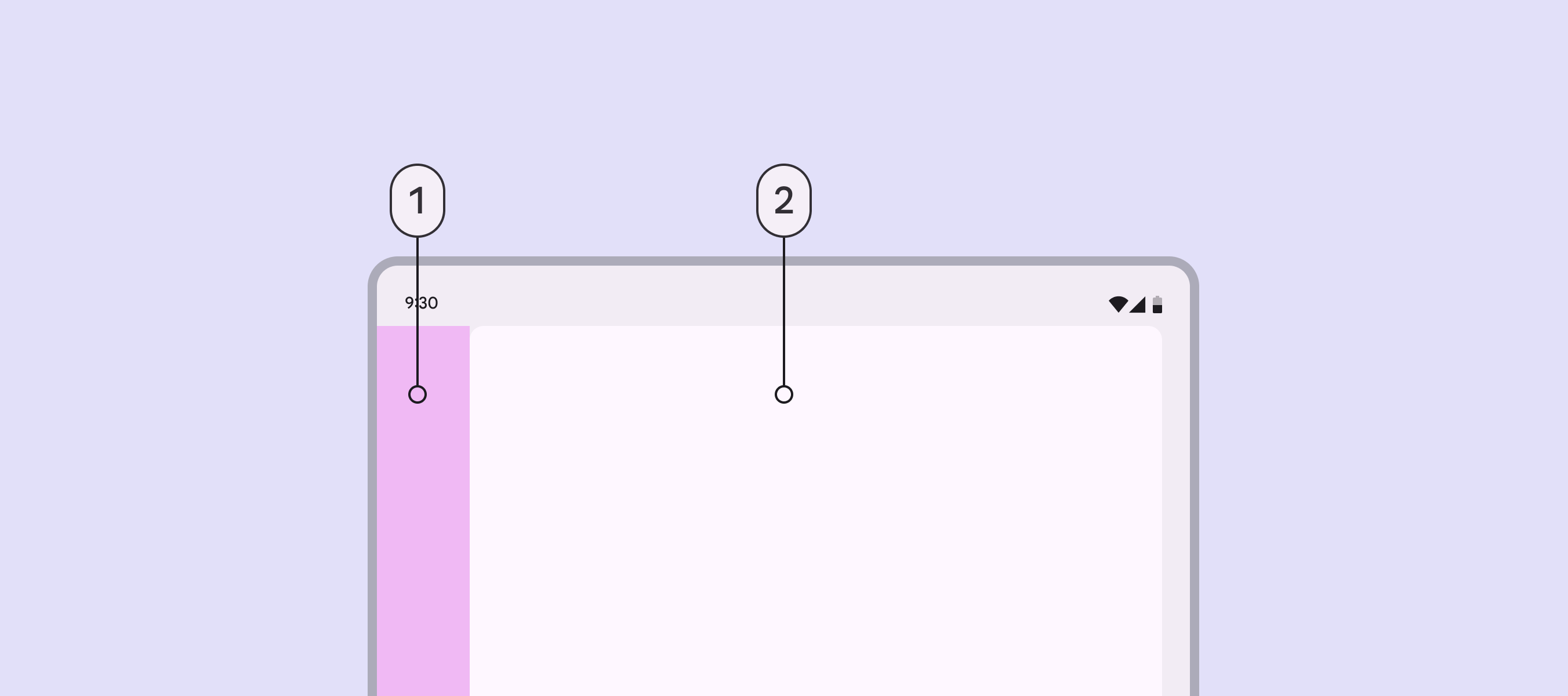
W średnim punkcie przerwania obszar nawigacji to pionowy pasek przy krawędzi początkowej okna, obok pojedynczego panelu.
  1. Obszar nawigacji
  2. Pojedynczy panel

Panele ​

Układ jednopanelowy

W układzie średnim zaleca się stosowanie jednego panelu ze względu na ograniczoną szerokość ekranu.
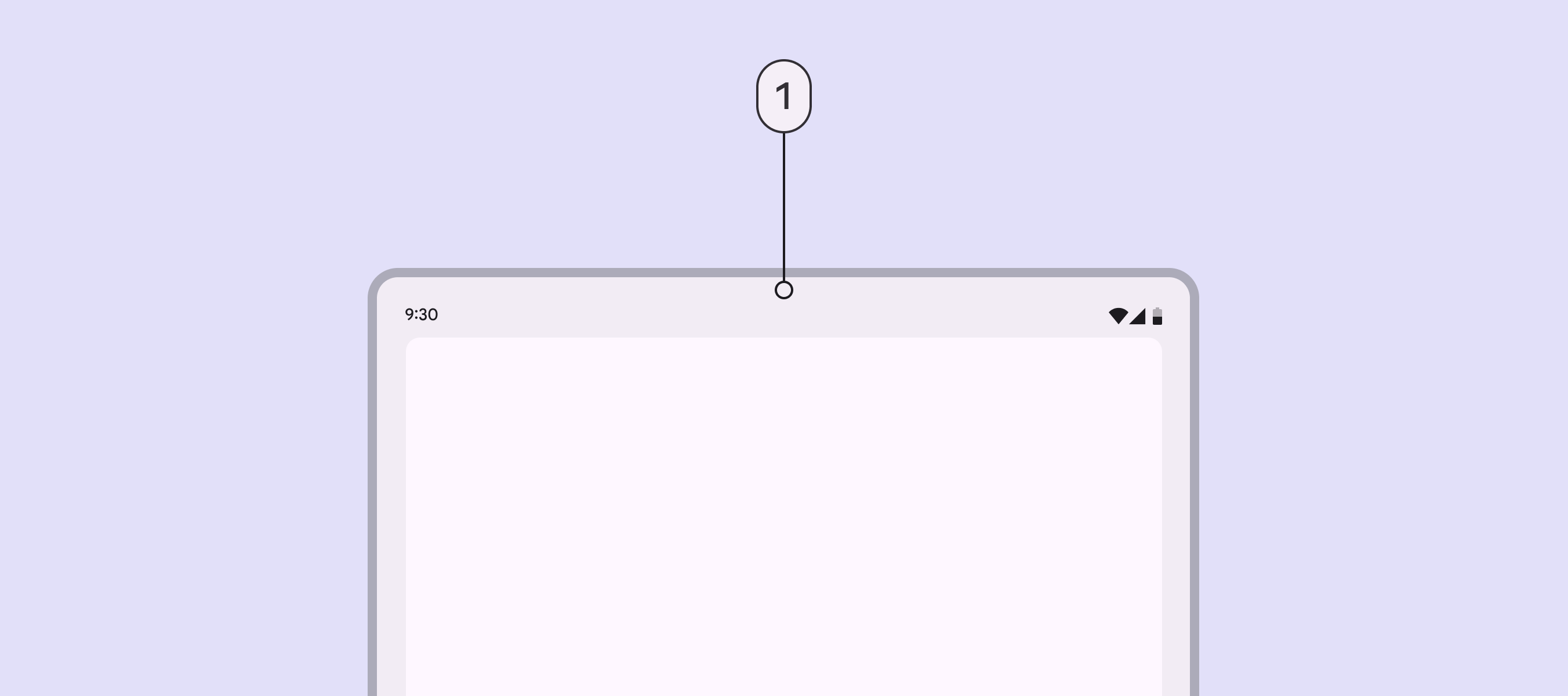
Pojedynczy panel wykorzystuje większość miejsca w średnim oknie.
  1. W przypadku średnich punktów przerwania zaleca się układ jednopanelowy

Układ dwupanelowy

Układ dwupanelowy należy stosować wyłącznie do treści o niższej gęstości informacji, takich jak ekran ustawień.

Każdy panel w układzie dwupanelowym powinien zajmować 50% szerokości okna. Należy unikać niestandardowych szerokości paneli. Uchwyt do przeciągania pozwala rozwinąć panele do 100% szerokości okna lub je zwinąć.
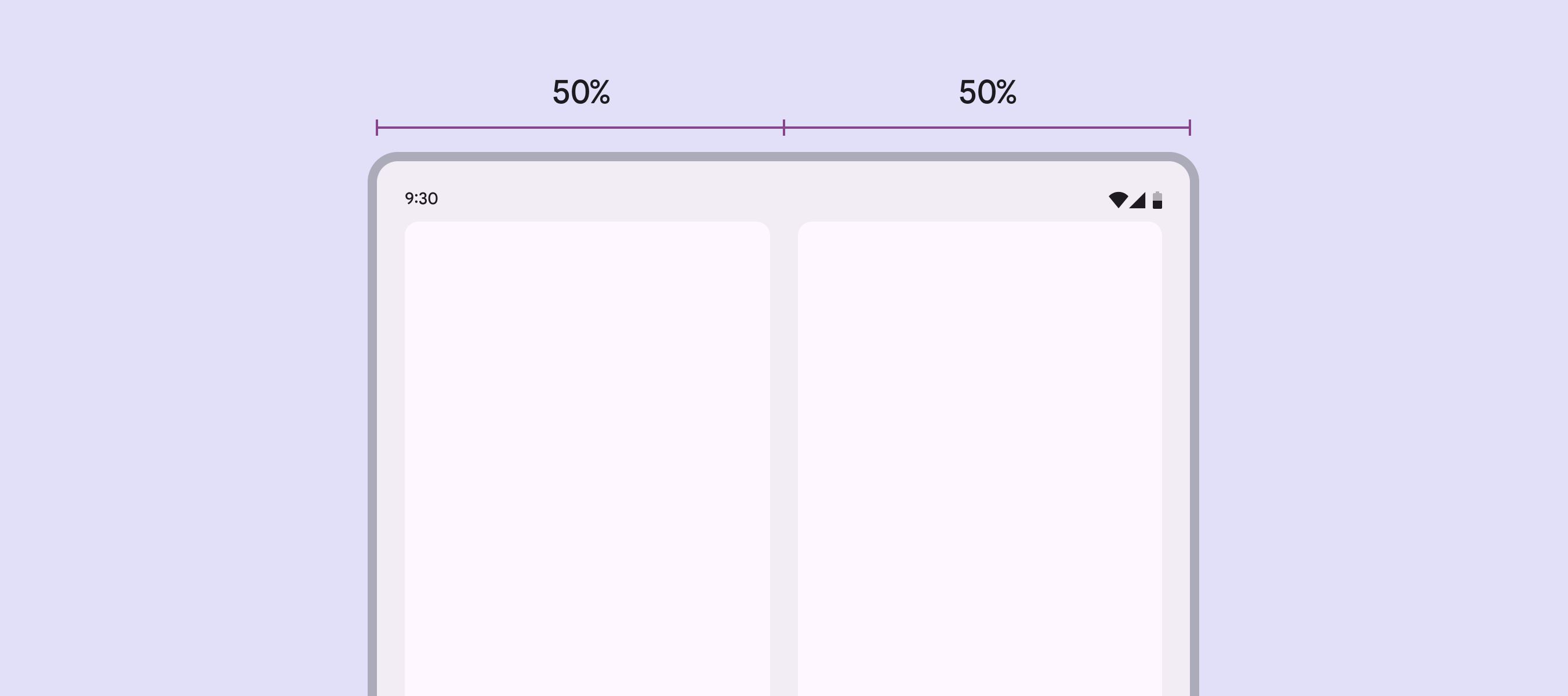
Układ dwupanelowy w średnim oknie. Domyślnie oba panele zajmują 50% szerokości okna.
Domyślnie w układzie dwupanelowym każdy panel powinien zajmować 50% szerokości okna

Podczas dodawania nawigacji do układu dwupanelowego należy użyć paska nawigacyjnego. Dzięki temu panele mogą wykorzystać pełną dostępną szerokość okna.
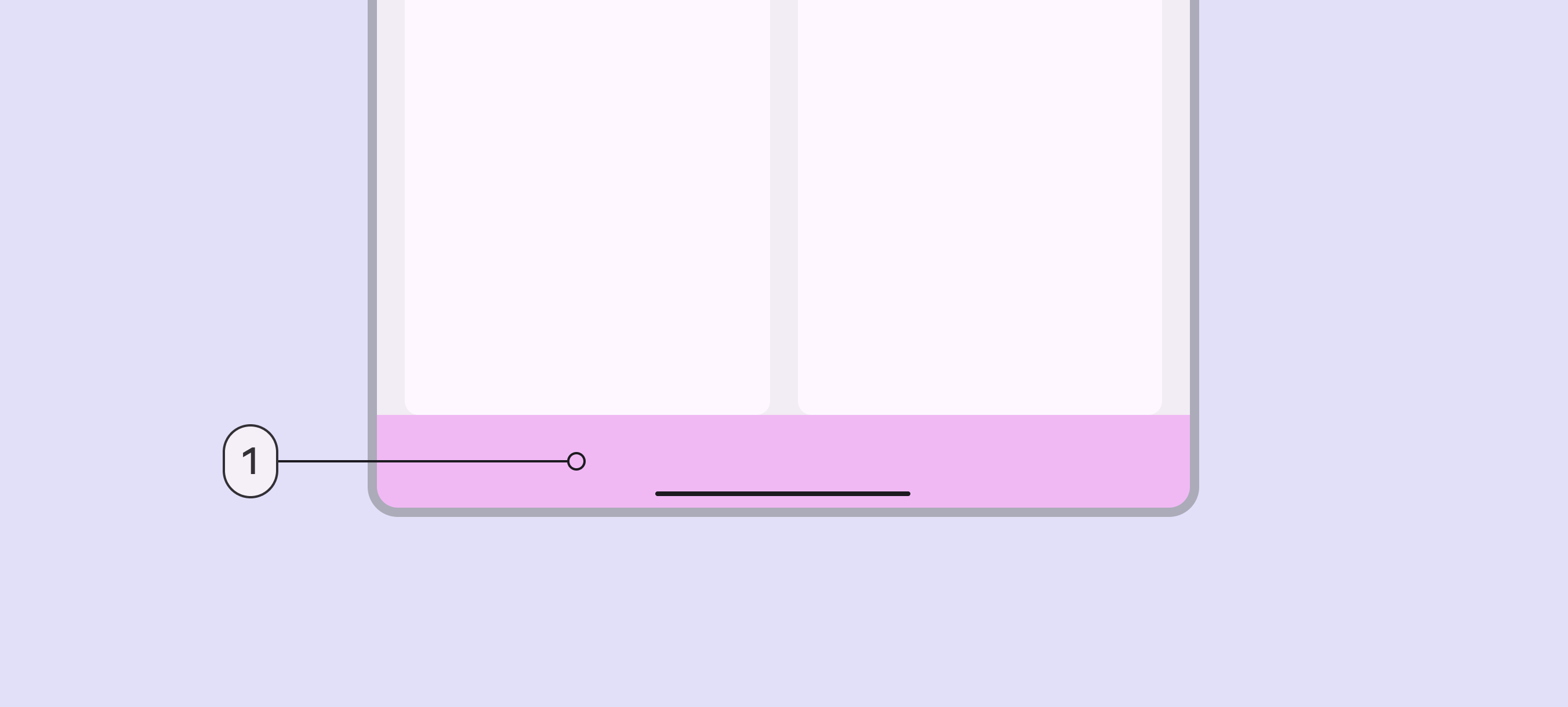
Pasek nawigacji rozciąga się na szerokość dwóch paneli u dołu średniego okna.

Układ dwupanelowy z następującym elementem:

  1. Pasek nawigacji

Odstępy ​

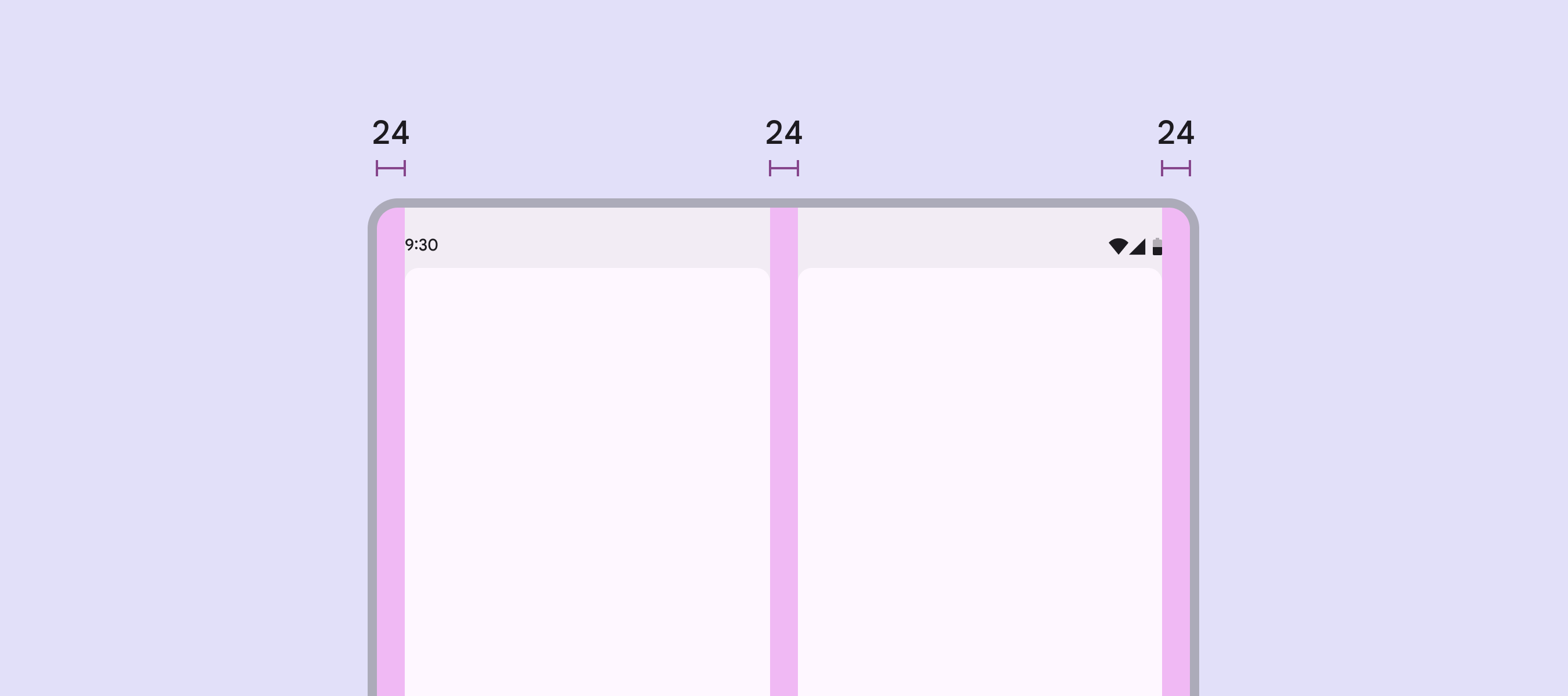
W układach średnich stosuje się marginesy 24dp.

OdstępOdstęp to przestrzeń między dwoma panelami. Jeśli można zmieniać rozmiar paneli, w obrębie odstępu znajduje się uchwyt do przeciągania. między panelami również wynosi 24dp.

Układ dwupanelowy z marginesami 24dp i odstępem 24dp między panelami.
W układzie średnim należy stosować marginesy 24dp i odstęp 24dp

Szczególne uwagi ​

Układ średni musi dynamicznie przełączać się do układu kompaktowego lub rozszerzonego w następujących sytuacjach:

  • złożenie urządzenia składanego
  • obrócenie tabletu z orientacji pionowej na poziomą
  • przejście aplikacji z trybu pełnoekranowego do trybu dzielenia ekranu
  • włączenie trybu wielu okien
  • zmiana rozmiaru okna swobodnego (free-form)
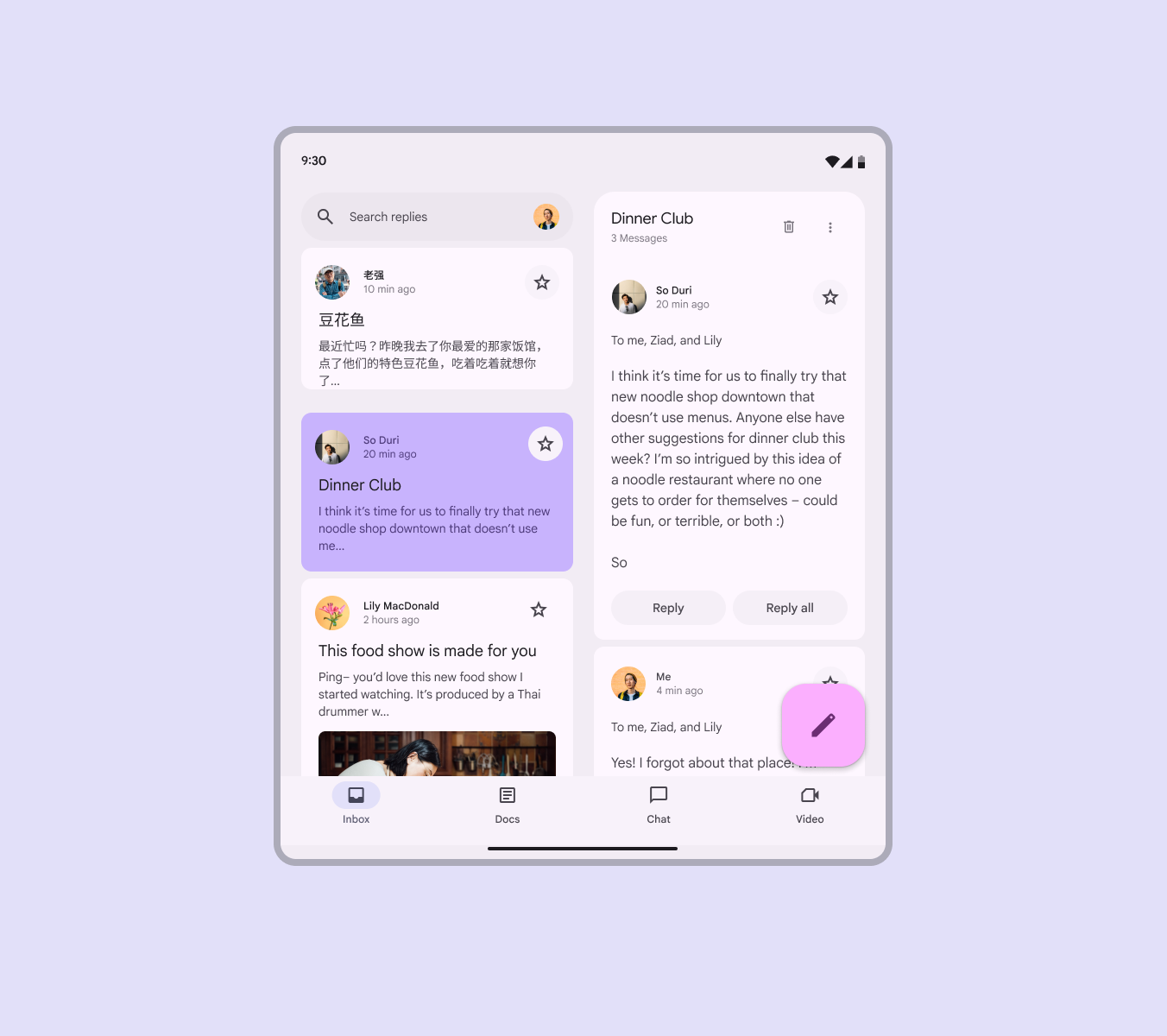
Aplikacja poczty e-mail z dwoma panelami w średnim punkcie przerwania.
Należy przewidzieć, jak układ średni powinien przekształcać się w układ kompaktowy lub rozszerzony

Osiągalność

W przypadku tabletów w orientacji poziomej oraz rozłożonych urządzeń składanych, górna ćwiartka ekranu może znajdować się poza zasięgiem ręki, chyba że użytkownik zmieni sposób trzymania urządzenia. Aby uwzględnić różne rozmiary urządzeń i dłoni, należy ograniczyć liczbę elementów interaktywnych w górnej ćwiartce ekranu.
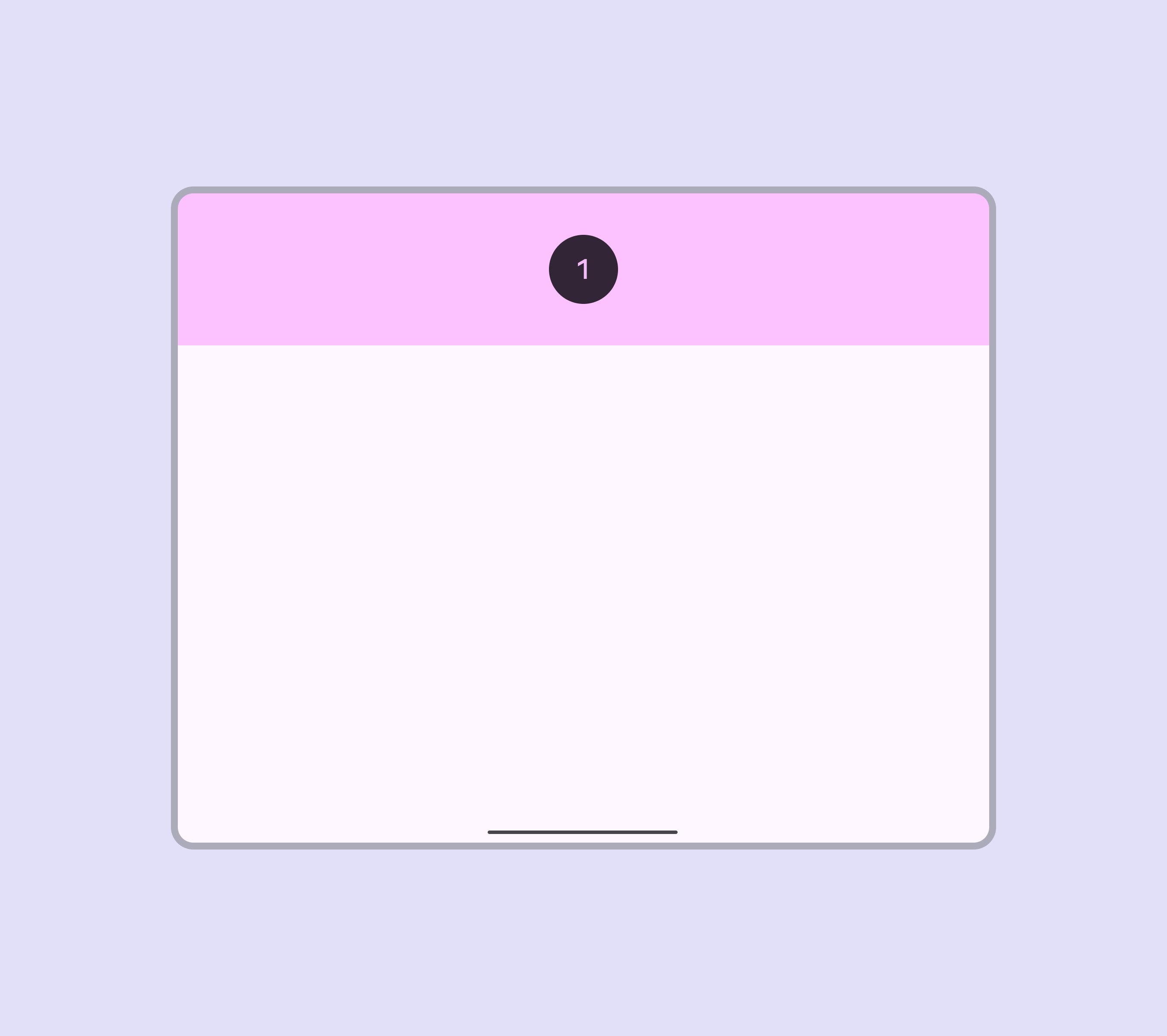
Górna ćwiartka ekranu w średnim punkcie przerwania w orientacji poziomej jest trudno dostępna.
  1. Należy ograniczyć liczbę elementów interaktywnych w górnej ćwiartce ekranu, ponieważ dostęp do nich może być utrudniony

Należy unikać umieszczania istotnych elementów interaktywnych zbyt blisko dolnej krawędzi ekranu. Niektórzy użytkownicy — zwłaszcza osoby o większych dłoniach — mogą mieć trudność z dosięgnięciem tego obszaru.

Projektując rozmieszczenie elementów interaktywnych w układzie, należy uwzględnić następujące strefy ergonomiczne:

  1. Aby sięgnąć do tego obszaru, użytkownicy muszą rozciągać palce, co jest niewygodne
  2. Użytkownicy mogą wygodnie sięgnąć do tego obszaru
  3. Siegnięcie do tego obszaru jest trudne podczas trzymania urządzenia
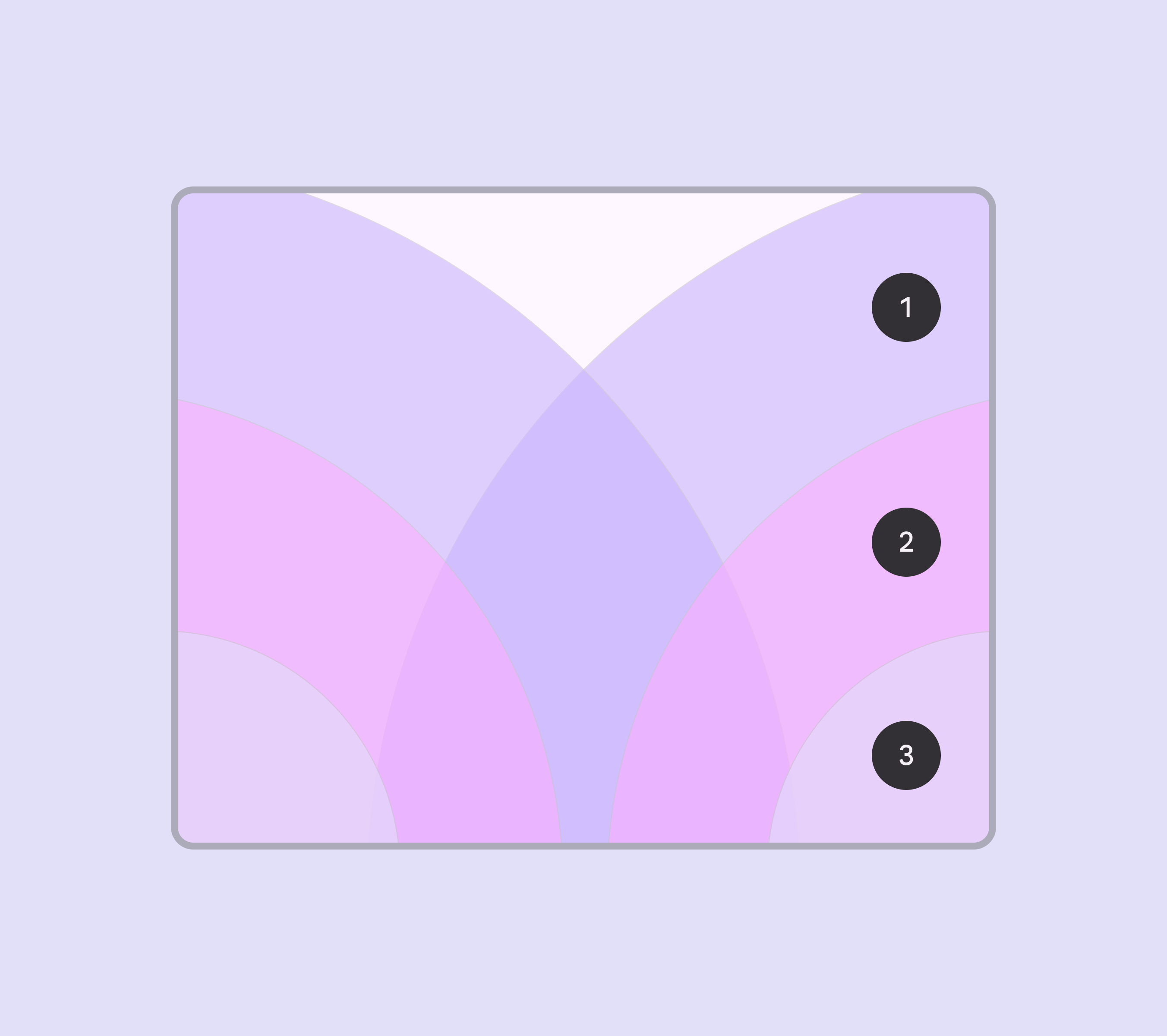
Trzy strefy ergonomiczne w średnim punkcie przerwania.

Strefy ergonomiczne w średnim punkcie przerwania:

  1. Strefa niewygodna
  2. Strefa wygodna
  3. Strefa trudno dostępna
Pager
Poprzednia stronaPunkty przerwania: kompaktowe
Następna stronaPunkty przerwania: rozszerzone

Opublikowano na licencji Apache 2.0 lub CC BY 4.0.

Copyright © 2018-Present Google

https://m3.material.io/foundations/layout/breakpoints/medium

Opublikowano na licencji Apache 2.0 lub CC BY 4.0.

Copyright © 2018-Present Google