Skip to content
Material Design 3
Main Navigation
v3
v2
v1

日本語

English
简体中文
繁體中文
Español
Français
Русский
Português – Brasil
Deutsch
한국어
Italiano
Polski
Türkçe
čeština
magyar

日本語

English
简体中文
繁體中文
Español
Français
Русский
Português – Brasil
Deutsch
한국어
Italiano
Polski
Türkçe
čeština
magyar

外観

Sidebar Navigation

基礎

アクセシビリティ

概要: 原則

概要:支援技術

デザイン: 概要

デザイン: 色のコントラスト

デザイン: 構造

フローの設計

デザイン: 要素

ライティングとテキスト: ベストプラクティス

ライティングとテキスト: テキストの切り捨て

ライティングとテキスト:テキストのサイズ変更

すべての人のために構築する:ユーザーニーズ

すべての人のためのものづくり:コーデザイン

コンテンツデザイン

概要

代替テキスト

グローバルライティング:概要

グローバルライティング: 言葉の選択

通知

スタイルガイド: UXライティングのベストプラクティス

スタイルガイド: 語句の選択

スタイルガイド: 文法と句読点

Materialのカスタマイズ

デバイス

ウォッチ向けデザイン:概要

ウォッチ向けデザイン: 基礎

ウォッチ向けデザイン: スタイル

ウォッチ向けデザイン: レイアウト

XR

イマーシブ XR の設計: 概要

没入型 XR のデザイン: インタラクション

没入型 XR のデザイン: レイアウト

イマーシブXRのデザイン:アクセシビリティ

XR コンポーネント:概要

XR コンポーネント: アプリバー

XR コンポーネント: ダイアログ

XR コンポーネント: ナビゲーションバー

XR コンポーネント: ナビゲーションレール

XR コンポーネント: ツールバー

デザイントークン:概要

デザイントークン:トークンの使用方法

インタラクション

ジェスチャー

入力: 基礎

選択: 概要

状態:概要

状態:ステートレイヤー

状態: 状態の適用

レイアウト

レイアウトの概要: 概要

レイアウトの概要: レイアウトの構成要素

レイアウトの概要:アダプティブデザイン

スキャフォールド:概要

スキャフォールド:バー

スキャフォールド: レール

スキャフォールド:ペイン

グリッドとスペーシング:概要

グリッドとスペーシング: グリッド

グリッドとスペーシング: スペーシング

グリッドとスペーシング: 密度

ブレークポイント:概要

ブレークポイント: コンパクト

ブレークポイント:ミディアム

ブレークポイント: Expanded

ブレークポイント: ラージおよびエクストララージ

双方向対応と RTL

標準レイアウト例:概要

カノニカルレイアウトの例:フィード

標準レイアウト例:リスト詳細

標準レイアウト例:サポートペイン

ユーザビリティ:概要

ユーザビリティ: M3 Expressive の適用

Material A-Z

スタイル

カラー

カラーシステム: 概要

カラーシステム:システムの仕組み

カラーロール

カラースキーム

カラースキームの選択

静的カラースキーム:ベースライン

静的カラースキーム: カスタムブランド

ダイナミックカラースキーム:ソースの選択

ダイナミックカラースキーム: ユーザー生成ソース

ダイナミックカラースキーム: コンテンツベースのソース

高度なカスタマイズ: 概要

高度なカスタマイズ: 色を適用する

高度なカスタマイズ: 新しいカラーを定義する

高度なカスタマイズ: 既存の色を調整

カラーリソース

エレベーション: 概要

エレベーション: エレベーションの適用

エレベーション: トークン

アイコン: 概要

アイコン:アイコンのデザイン

アイコン: アイコンの適用

モーション

モーション物理システム:仕組み

モーション物理システム:仕様

イージングとデュレーション:イージングとデュレーションの適用

イージングとデュレーション: トークンと仕様

トランジション: トランジションパターン

トランジション: トランジションの適用

シェイプ: 概要と原則

シェイプ: コーナー半径スケール

シェイプ: シェイプモーフ

スペーシング: 概要

スペーシング:スペーシングの適用

スペーシング:トークン

タイポグラフィ:概要

タイポグラフィ:フォント

タイポグラフィ:タイプスケールとトークン

タイポグラフィ: タイプの適用

タイポグラフィ: エディトリアル・トリートメント

コンポーネント

アプリバー: 概要

アプリバー: 仕様

アプリバー: ガイドライン

アプリバー: アクセシビリティ

バッジ: 概要

バッジ:仕様

バッジ: ガイドライン

バッジ: アクセシビリティ

ボタン

すべてのボタン

ボタングループ:概要

ボタングループ: 仕様

ボタングループ:ガイドライン

ボタングループ:アクセシビリティ

ボタン:概要

ボタン: 仕様

ボタン: ガイドライン

ボタン: アクセシビリティ

拡張 FAB:概要

拡張 FAB: 仕様

拡張FAB: ガイドライン

拡張 FAB: アクセシビリティ

FAB メニュー:概要

FAB メニュー:仕様

FAB メニュー: ガイドライン

FABメニュー: アクセシビリティ

フローティングアクションボタン(FAB):概要

フローティングアクションボタン(FAB):仕様

フローティングアクションボタン(FAB):ガイドライン

フローティングアクションボタン(FAB):アクセシビリティ

アイコンボタン:概要

アイコンボタン:仕様

アイコンボタン:ガイドライン

アイコンボタン: アクセシビリティ

セグメントボタン:概要

セグメントボタン:仕様

セグメントボタン:ガイドライン

セグメントボタン: アクセシビリティ

分割ボタン:概要

分割ボタン: 仕様

分割ボタン: ガイドライン

分割ボタン:アクセシビリティ

カード: 概要

カード:仕様

カード:ガイドライン

カード: アクセシビリティ

カルーセル:概要

カルーセル: 仕様

カルーセル: ガイドライン

カルーセル: アクセシビリティ

チェックボックス:概要

チェックボックス: 仕様

チェックボックス: ガイドライン

チェックボックス:アクセシビリティ

チップ: 概要

チップ: 仕様

チップ:ガイドライン

チップ: アクセシビリティ

日付ピッカーと時刻ピッカー

日付ピッカー: 概要

日付ピッカー:仕様

日付ピッカー:ガイドライン

日付ピッカー: アクセシビリティ

時刻ピッカー:概要

時刻ピッカー:仕様

時刻ピッカー:ガイドライン

時刻ピッカー: アクセシビリティ

ダイアログ:概要

ダイアログ:仕様

ダイアログ:ガイドライン

ダイアログ: アクセシビリティ

ディバイダー:概要

ディバイダー: 仕様

ディバイダー:ガイドライン

ディバイダー:アクセシビリティ

リスト: 概要

リスト:仕様

リスト:ガイドライン

リスト: アクセシビリティ

ローディングと進行状況

ローディングインジケーター: 概要

ローディングインジケーター: 仕様

ローディングインジケーター: ガイドライン

ローディングインジケーター: アクセシビリティ

プログレスインジケーター:概要

プログレスインジケーター:仕様

プログレスインジケーター: ガイドライン

プログレスインジケーター:アクセシビリティ

メニュー:概要

メニュー:仕様

メニュー:ガイドライン

メニュー: アクセシビリティ

ナビゲーション

ナビゲーションバー:概要

ナビゲーションバー: 仕様

ナビゲーションバー: ガイドライン

ナビゲーションバー:アクセシビリティ

ナビゲーションドロワー:概要

ナビゲーションドロワー:仕様

ナビゲーションドロワー:ガイドライン

ナビゲーションドロワー: アクセシビリティ

ナビゲーションレール: 概要

ナビゲーションレール: 仕様

ナビゲーションレール: ガイドライン

ナビゲーションレール:アクセシビリティ

ラジオボタン:概要

ラジオボタン:仕様

ラジオボタン:ガイドライン

ラジオボタン: アクセシビリティ

検索: 概要

検索: 仕様

検索:ガイドライン

検索: アクセシビリティ

シート

ボトムシート:概要

ボトムシート: 仕様

ボトムシート: ガイドライン

ボトムシート: アクセシビリティ

サイドシート:概要

サイドシート:仕様

サイドシート:ガイドライン

サイドシート:アクセシビリティ

スライダー: 概要

スライダー:仕様

スライダー: ガイドライン

スライダー: アクセシビリティ

スナックバー:概要

スナックバー:仕様

スナックバー:ガイドライン

スナックバー:アクセシビリティ

スイッチ: 概要

スイッチ:仕様

スイッチ:ガイドライン

スイッチ:アクセシビリティ

タブ: 概要

タブ: 仕様

タブ: ガイドライン

タブ: アクセシビリティ

テキストフィールド:概要

テキストフィールド:仕様

テキストフィールド:ガイドライン

テキストフィールド: アクセシビリティ

ツールバー:概要

ツールバー: 仕様

ツールバー:ガイドライン

ツールバー:アクセシビリティ

ツールチップ: 概要

ツールチップ:仕様

ツールチップ: ガイドライン

ツールチップ: アクセシビリティ

このページの内容

ブレークポイント:ミディアム ​

ブレークポイントを使用すると、幅広いデバイスでレイアウトが適切に機能します。


ミディアムブレークポイントブレークポイントとは、利用可能なスペース、デバイスの慣例、人間工学に基づいてレイアウトを切り替えるためにあらかじめ定義されたウィンドウサイズです(旧称:ウィンドウサイズクラス)。ブレークポイントの詳細向けのレイアウトは、画面幅 600dp~839dp が対象です。

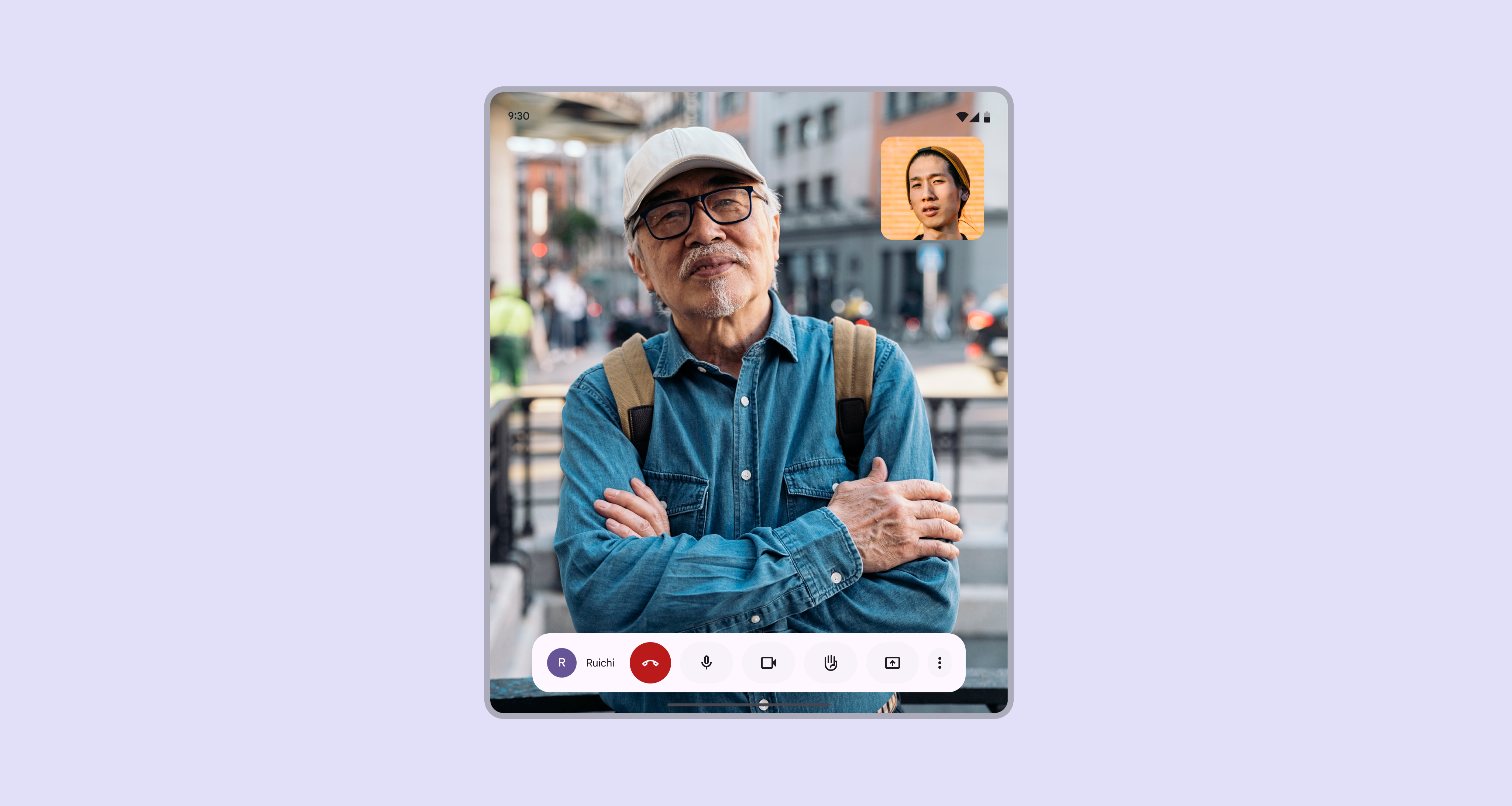
全画面モードのビデオ通話アプリを表示するミディアムブレークポイント。
シングルペインレイアウトでは、ビデオ通話の例のように、ユーザーの注意を単一のアクションやビューに集中させられます

ナビゲーション ​

ナビゲーションコンポーネントは、手が届きやすいウィンドウの端付近に配置します。

  • シングルペインレイアウト: ナビゲーションレールナビゲーションレールを使用すると、中型デバイスで UI ビューを切り替えられます。ナビゲーションレールの詳細
  • 2ペインレイアウト: ナビゲーションバーナビゲーションバーを使用すると、小型デバイスで UI ビューを切り替えられます。ナビゲーションバーの詳細

戻るボタンでプライマリデスティネーションに引き続きアクセスできるのであれば、セカンダリデスティネーションではナビゲーションレールを非表示にできます。
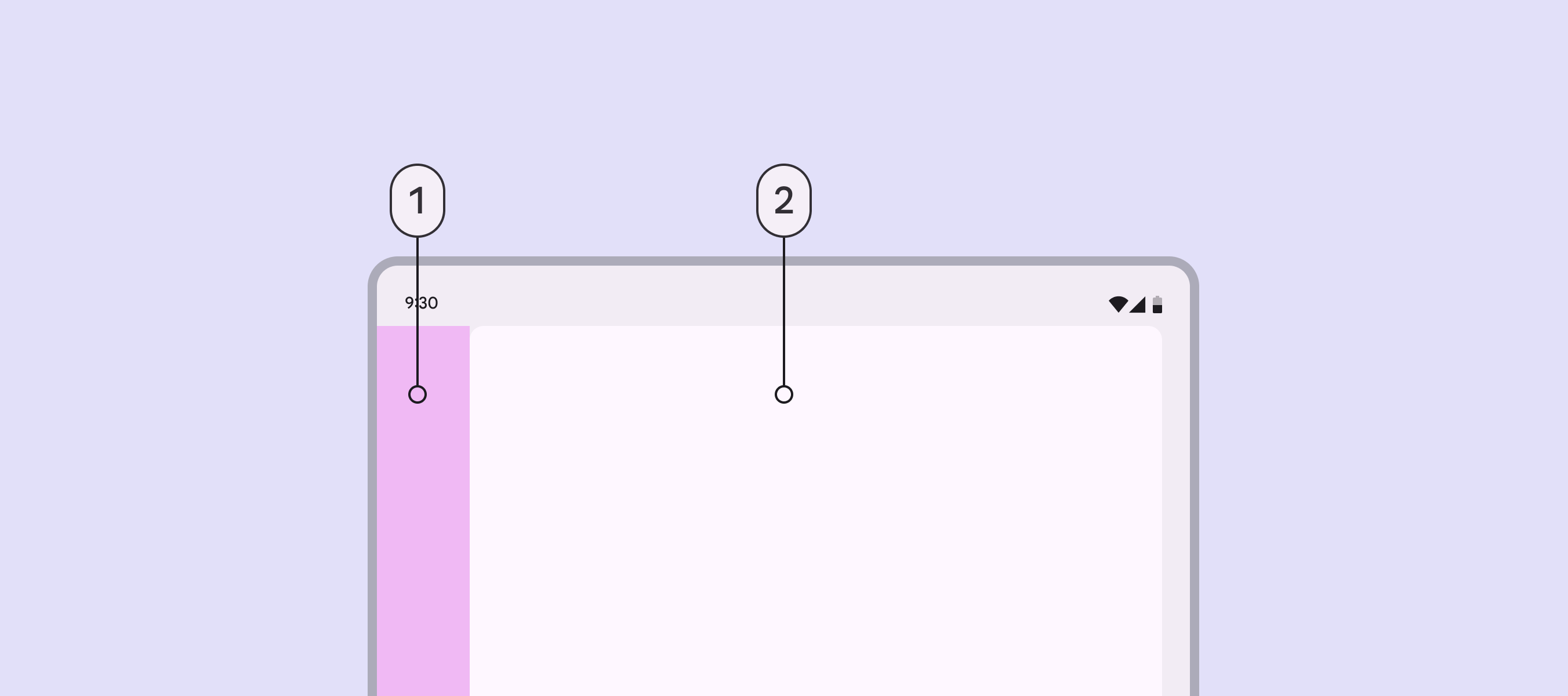
ミディアムブレークポイントのナビゲーション領域は、シングルペインの横にある、開始側のエッジに沿った垂直バーです。
  1. ナビゲーション領域
  2. シングルペイン

ペイン ​

シングルペインレイアウト

画面幅が限られているため、ミディアムレイアウトではシングルペインレイアウトの使用を推奨します。
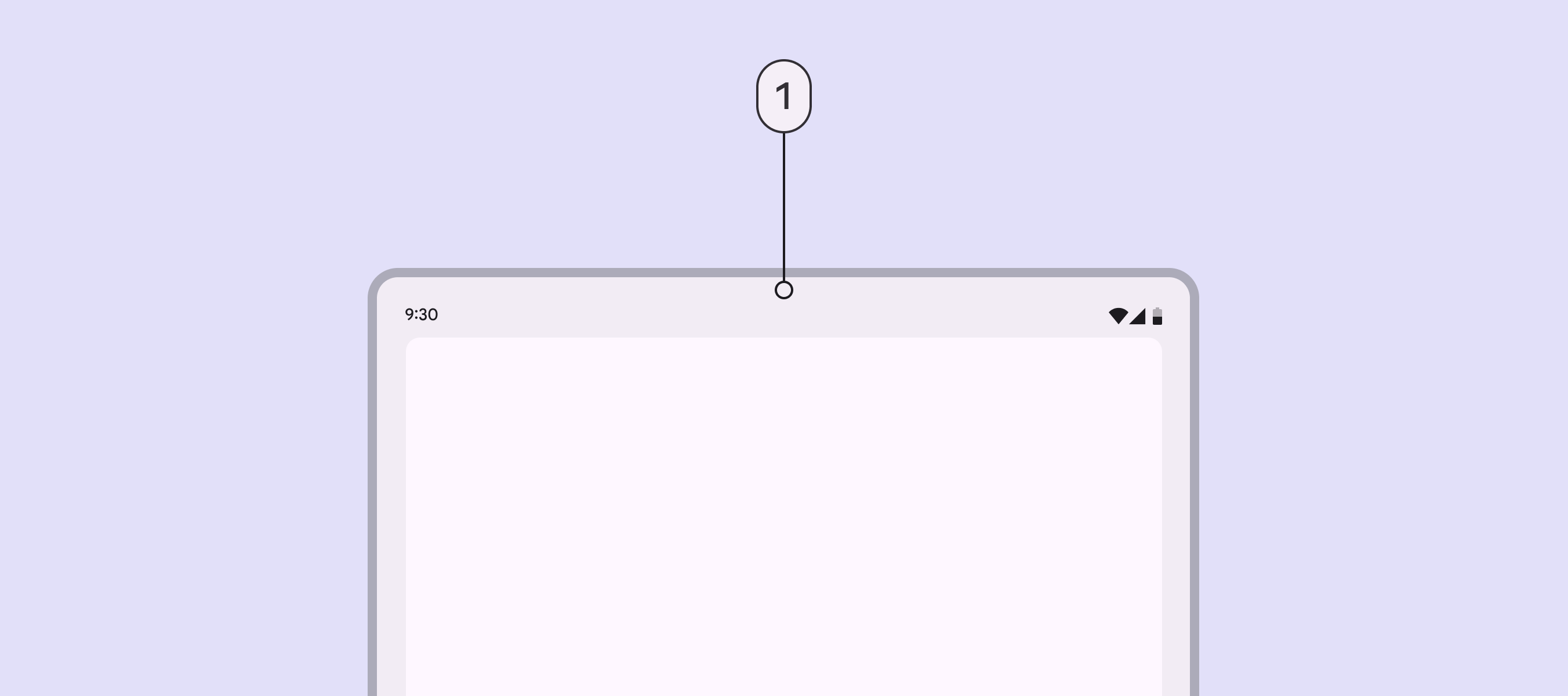
シングルペインがミディアムウィンドウのスペースの大部分を占めます。
  1. ミディアムブレークポイントではシングルペインレイアウトを推奨します

2ペインレイアウト

2ペインレイアウトは、設定画面など情報密度の低いコンテンツに限定してください。

2ペインレイアウトの各ペインは、ウィンドウ幅の 50% を占めるようにしてください。カスタム幅は設定しないでください。ドラッグハンドルを使用すると、ペインをウィンドウ幅の 100% まで展開したり、折りたたんだりできます。
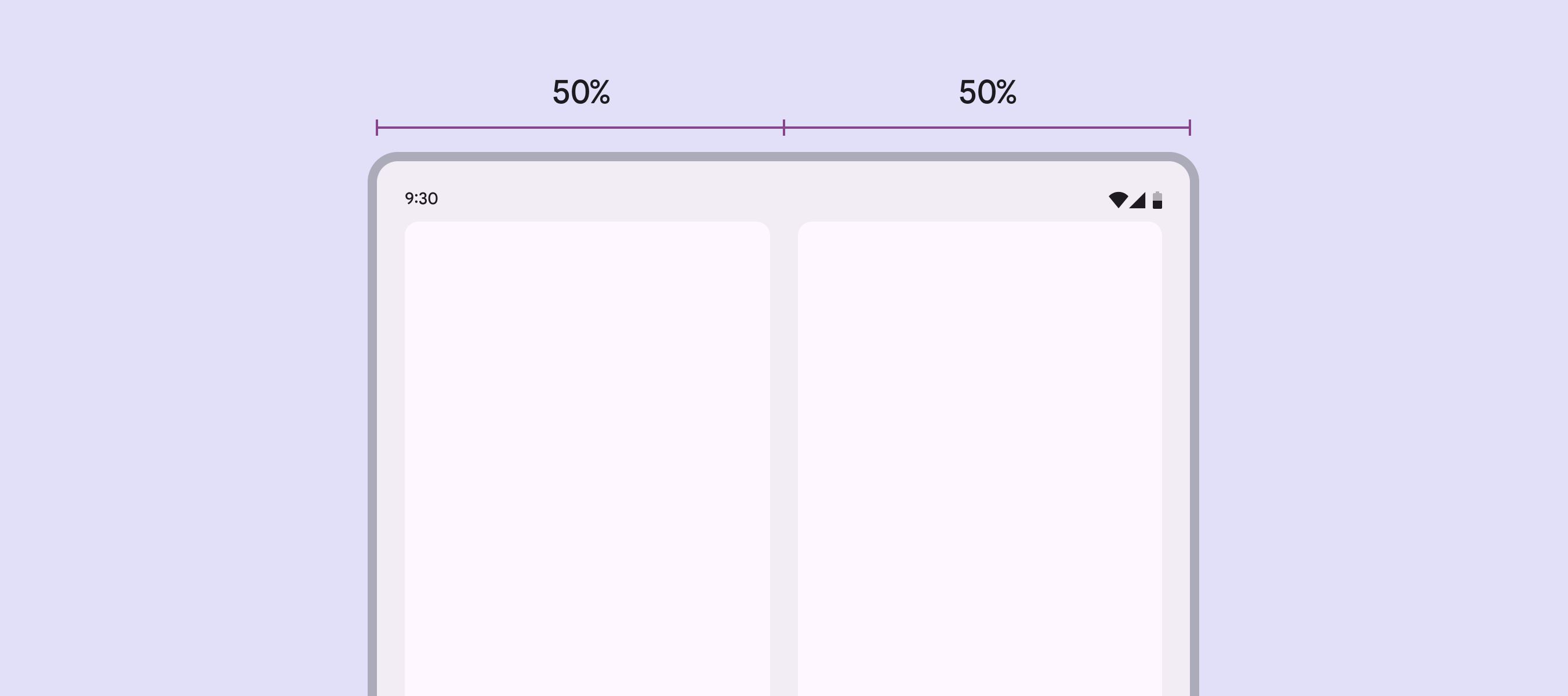
ミディアムウィンドウの2ペインレイアウト。デフォルトでは、両方のペインがウィンドウ幅の 50% を占めます。
2ペインレイアウトでは、デフォルトで各ペインの幅を 50% にしてください

2ペインレイアウトにナビゲーションを追加する場合は、ナビゲーションバーを使用します。これにより、ペインは利用可能なウィンドウ幅を最大限に活用できます。
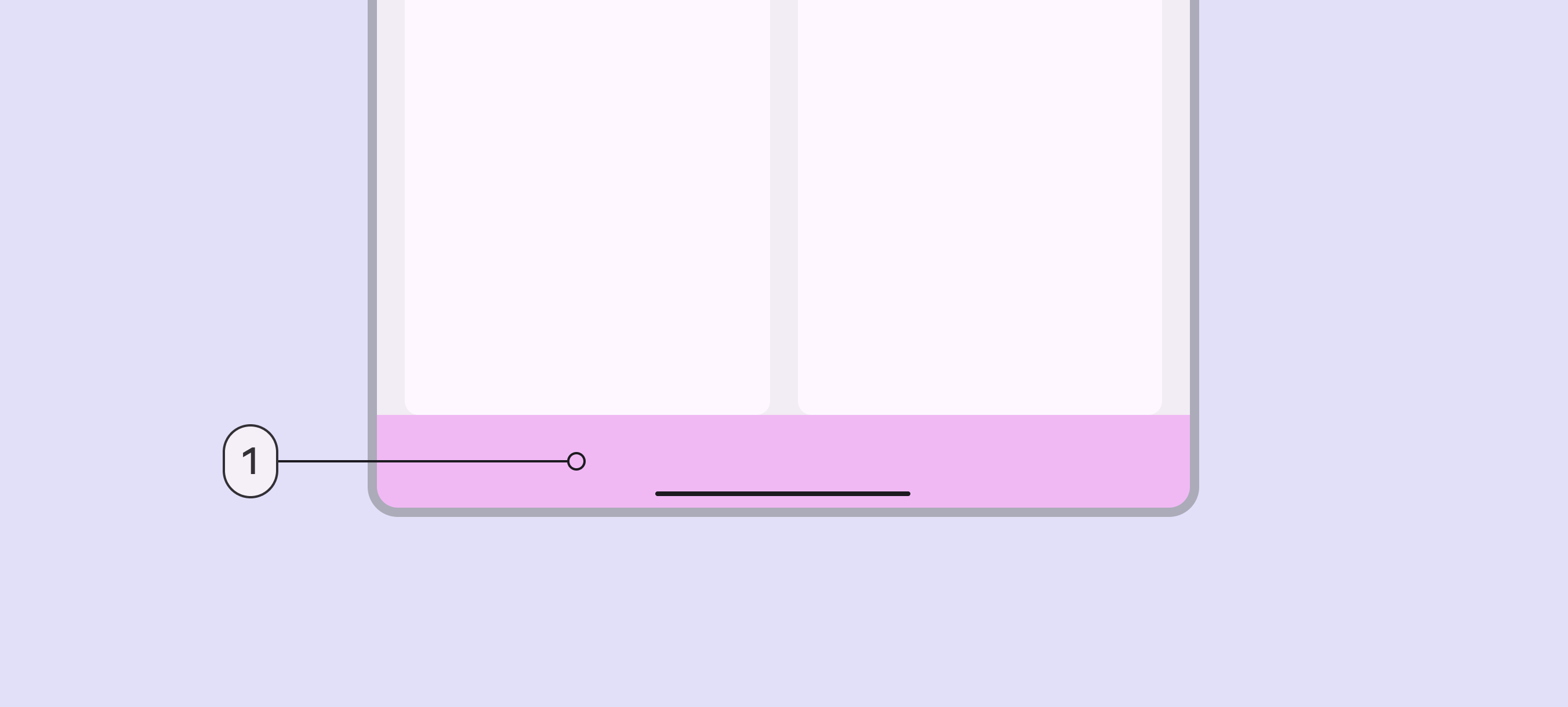
ナビゲーションバーが、ミディアムウィンドウの下部で2つのペインにまたがっています。

次の要素を含む2ペインレイアウト:

  1. ナビゲーションバー

スペーシング ​

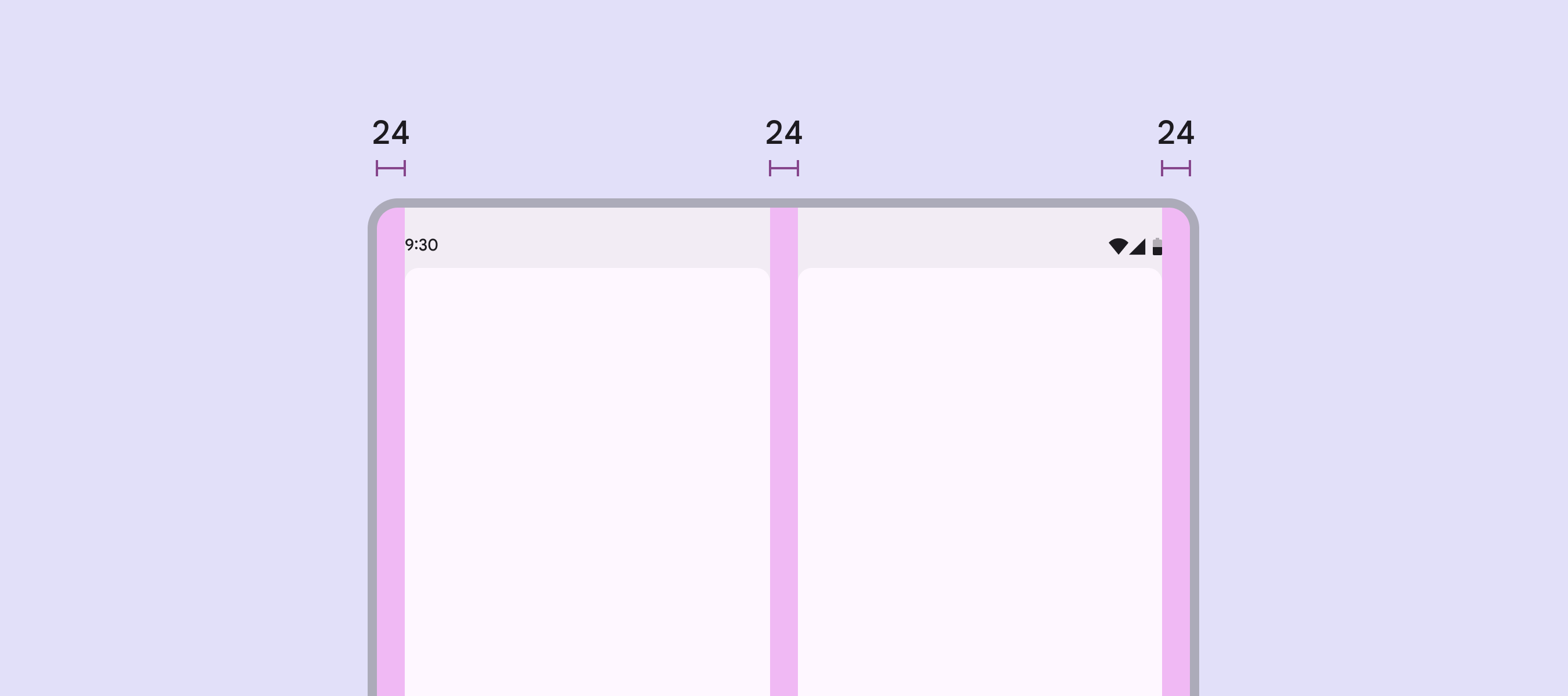
ミディアムレイアウトでは、マージンを 24dp にします。

ペイン間のスペーサースペーサーとは、2つのペイン間の間隔です。ペインのサイズを変更できる場合、スペーサーにはドラッグハンドルが含まれます。も 24dp にします。

24dp のマージンと、ペイン間に 24dp のスペースがある2ペインレイアウト。
ミディアムレイアウトでは、マージンとスペーサーに 24dp を使用します

特別な考慮事項 ​

次の場合、ミディアムレイアウトからコンパクトレイアウトまたはエクスパンデッドレイアウトへ動的に切り替える必要があります。

  • 折りたたみ式デバイスを折りたたんだ場合
  • タブレットが縦向きから横向きに回転した場合
  • プロダクトが全画面表示から分割画面表示に切り替わった場合
  • マルチウィンドウモードを開始した場合
  • フリーフォームウィンドウのサイズを変更した場合
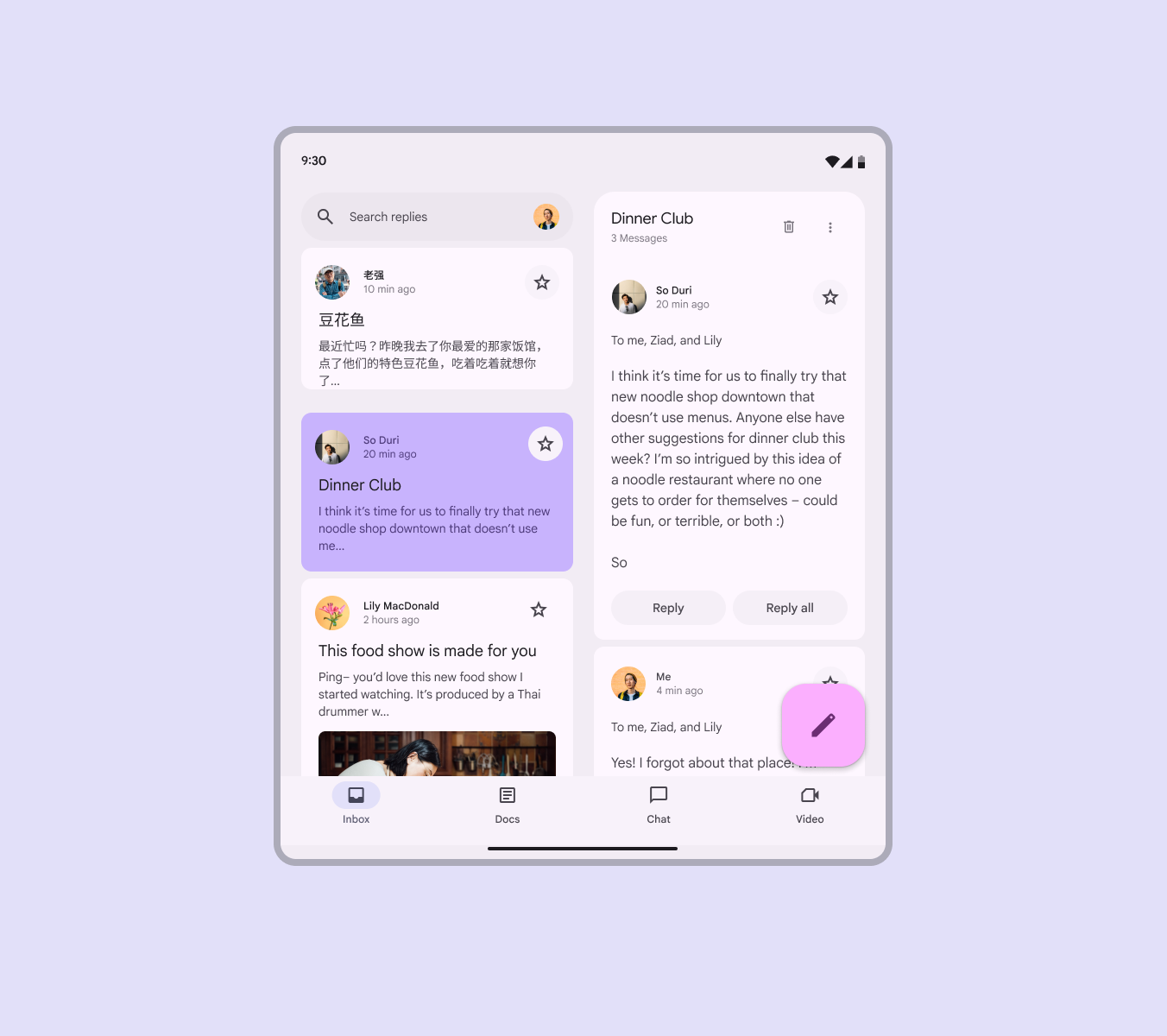
ミディアムブレークポイントで2ペイン表示のメールアプリ。
ミディアムレイアウトからコンパクトレイアウトまたはエクスパンデッドレイアウトへの切り替え方法を検討してください

手の届きやすさ

横向きで使用するタブレットや展開状態の折りたたみ式デバイスでは、持ち方を変えない限り、画面の上部 25% には手が届きにくいことがあります。デバイスや手のサイズに応じて、画面上部 25% に配置するインタラクションの数を制限してください。
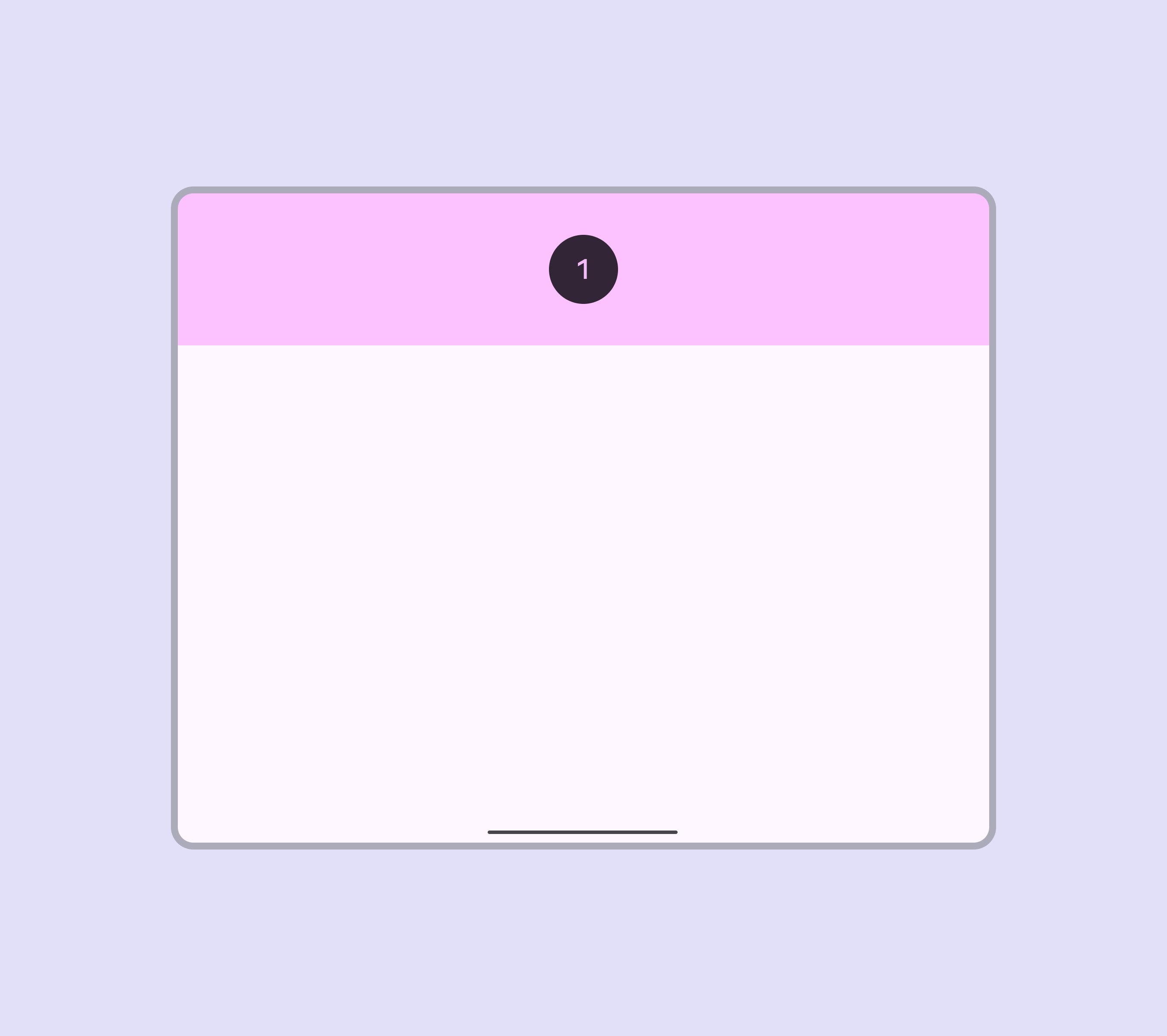
横向きモードのミディアムブレークポイントで、手が届きにくい画面上部の 25% の領域。
  1. 画面の上部 25% では、手が届きにくい可能性があるため、インタラクションを制限してください

重要なインタラクティブ要素を画面下端に近すぎる位置に配置しないでください。手の大きいユーザーなど、一部のユーザーはこの領域に手が届きにくい場合があります。

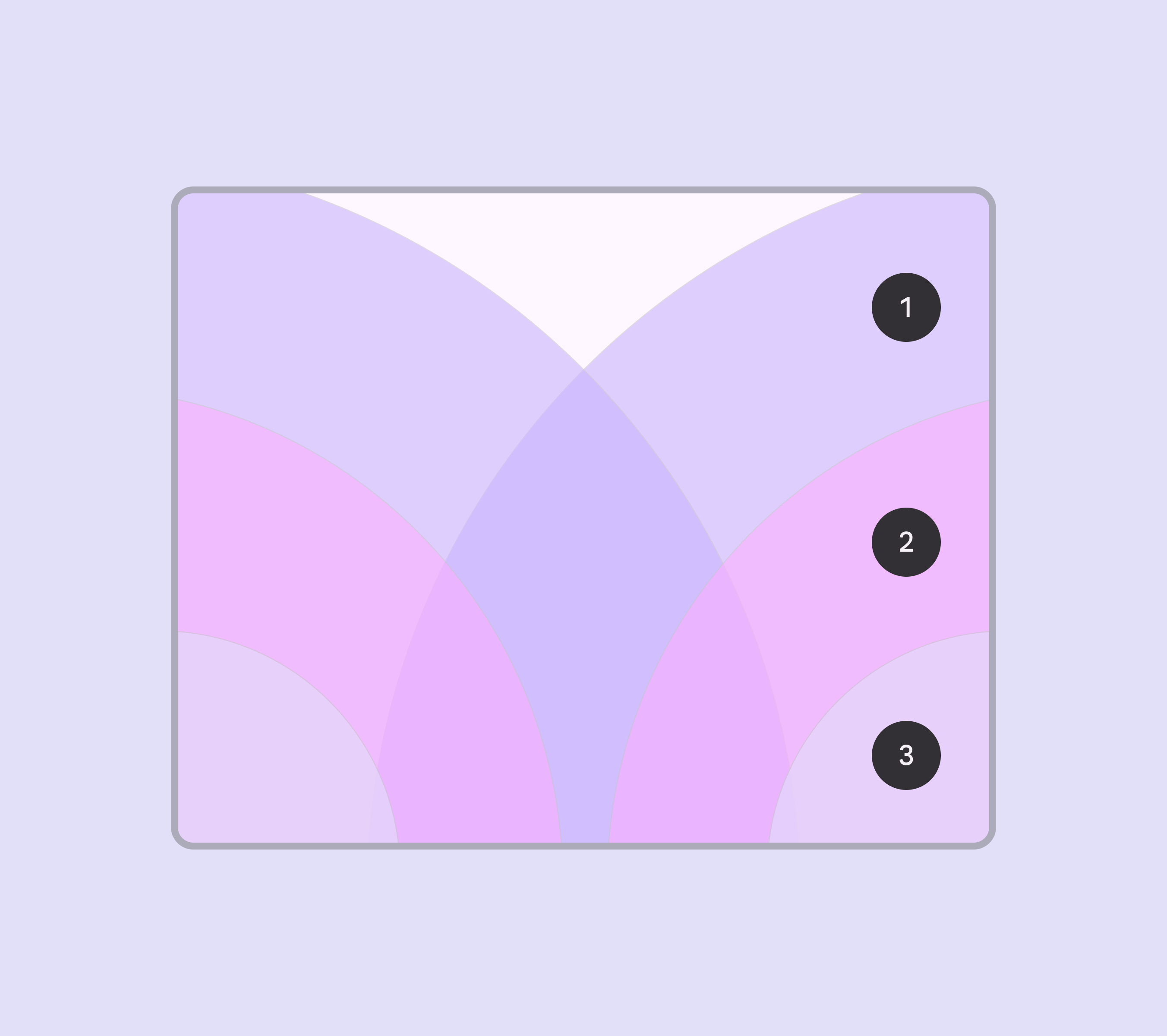
これらの人間工学に基づく領域を考慮し、レイアウト内にインタラクションを配置してください。

  1. 指を伸ばせば届くが、操作しにくい領域
  2. 楽に手が届き、快適に操作できる領域
  3. デバイスを持ったままでは手を伸ばしにくい領域
ミディアムブレークポイントにおける3つの人間工学に基づく領域。

ミディアムブレークポイントにおける人間工学に基づく領域:

  1. 操作しにくい領域
  2. 操作しやすい領域
  3. 操作が困難な領域
Pager
前のページブレークポイント: コンパクト
次のページブレークポイント: Expanded

Apache 2.0 ライセンス または CC BY 4.0 の下で公開されています。

Copyright © 2018-Present Google

https://m3.material.io/foundations/layout/breakpoints/medium

Apache 2.0 ライセンス または CC BY 4.0 の下で公開されています。

Copyright © 2018-Present Google