Skip to content
Material Design 3
Main Navigation
v3
v2
v1

Italiano

English
简体中文
繁體中文
Español
Français
Русский
Português – Brasil
Deutsch
日本語
한국어
Polski
Türkçe
čeština
magyar

Italiano

English
简体中文
繁體中文
Español
Français
Русский
Português – Brasil
Deutsch
日本語
한국어
Polski
Türkçe
čeština
magyar

Aspetto

Sidebar Navigation

Fondamenti

Accessibilità

Panoramica: Principi

Panoramica: tecnologie assistive

Progettazione: panoramica

Progettazione: contrasto cromatico

Progettazione: Struttura

Progettazione: flusso

Progettazione: Elementi

Scrittura e testo: buone pratiche

Scrittura e testo: Troncamento del testo

Scrittura e testo: Ridimensionamento del testo

Progettare per tutti: esigenze degli utenti

Progettare per tutti: Co-design

Progettazione dei contenuti

Panoramica

Testo alternativo

Scrittura globale: panoramica

Scrittura per un pubblico globale: Scelta delle parole

Notifiche

Guida di stile: buone pratiche di UX writing

Guida di stile: Scelta delle parole

Guida di stile: Grammatica e punteggiatura

Personalizzazione di Material

Dispositivi

Design per smartwatch: panoramica

Design per gli orologi: Fondamenti

Design per gli smartwatch: Stili

Design per gli smartwatch: layout

XR

Design per XR immersiva: panoramica

Design per XR immersiva: Interazione

Progettazione per XR immersiva: layout

Progettazione per XR immersiva: accessibilità

Componenti XR: panoramica

Componenti XR: Barre dell’applicazione

Componenti XR: finestre di dialogo

Componenti XR: barra di navigazione

Componenti XR: barra di navigazione laterale

Componenti XR: barre degli strumenti

Token di design: panoramica

Token di design: come utilizzarli

Interazione

Gesti

Input: Fondamenti

Selezione: panoramica

Stati: panoramica

Stati: livelli di stato

Stati: Applicazione degli stati

Layout

Panoramica del layout: panoramica

Panoramica del layout: parti del layout

Panoramica sul layout: design adattivo

Scaffold: panoramica

Scaffold: Barre

Scaffold: Rails

Scaffold: Riquadri

Griglie e spaziatura: panoramica

Griglie e spaziatura: Griglie

Griglie e spaziatura: Spaziatura

Griglie e spaziatura: Densità

Breakpoints: panoramica

Breakpoint: compatto

Breakpoint: medio

Breakpoint espansi

Breakpoint: large ed extra-large

Bidirezionalità e RTL

Esempi di layout canonici: panoramica

Esempi di layout canonici: Feed

Esempi di layout canonici: Elenco-dettagli

Esempi di layout canonici: pannello di supporto

Usabilità: panoramica

Usabilità: applicare M3 Expressive

Material dalla A alla Z

Stili

Colore

Sistema dei colori: panoramica

Sistema dei colori: come funziona il sistema

Ruoli di colore

Schemi di colori

Scelta di uno schema

Schemi di colori statici: Baseline

Schemi di colore statici: brand personalizzato

Schemi di colori dinamici: scegliere un’origine

Schemi di colori dinamici: origine generata dall’utente

Schemi di colore dinamici: origine basata sul contenuto

Personalizzazioni avanzate: panoramica

Personalizzazioni avanzate: applica i colori

Personalizzazioni avanzate: definire nuovi colori

Personalizzazioni avanzate: regolare i colori esistenti

Risorse cromatiche

Elevazione: panoramica

Elevazione: Applicazione dell’elevazione

Elevazione: Token

Icone: panoramica

Icone: Progettazione delle icone

Icone: Applicazione delle icone

Movimento

Sistema di fisica del movimento: come funziona

Sistema di fisica del movimento: specifiche

Easing e durata: applicazione di easing e durata

Easing e durata: Token e specifiche

Transizioni: Pattern di transizione

Transizioni: Applicazione delle transizioni

Forma: Panoramica e principi

Forma: scala dei raggi d’angolo

Forma: Morphing delle forme

Spaziatura: panoramica

Spaziatura: Applicazione della spaziatura

Spaziatura: token

Tipografia: panoramica

Tipografia: font

Tipografia: scala tipografica e token

Tipografia: utilizzo dei caratteri tipografici

Tipografia: Trattamenti editoriali

Componenti

Barre dell’applicazione: panoramica

Barre dell’applicazione: specifiche

Barre dell’applicazione: linee guida

Barre dell’applicazione: accessibilità

Badge: panoramica

Badge: specifiche

Badge: linee guida

Badge: accessibilità

Pulsanti

Tutti i pulsanti

Gruppi di pulsanti: panoramica

Gruppi di pulsanti: specifiche

Gruppi di pulsanti: linee guida

Gruppi di pulsanti: accessibilità

Pulsanti: panoramica

Pulsanti: specifiche

Pulsanti: linee guida

Pulsanti: accessibilità

FAB estesi: panoramica

FAB estesi: specifiche

FAB estesi: linee guida

FAB estesi: accessibilità

Menu FAB: panoramica

FAB menu: specifiche

Menu FAB: linee guida

Menu FAB: accessibilità

Pulsanti d’azione flottanti (FAB): panoramica

Pulsanti d’azione flottanti (FAB): specifiche

Pulsanti d’azione flottanti (FAB): linee guida

Pulsanti d’azione flottanti (FAB): accessibilità

Pulsanti con icone: panoramica

Pulsanti con icona: specifiche

Pulsanti con icona: linee guida

Pulsanti con icona: accessibilità

Pulsanti segmentati: panoramica

Pulsanti segmentati: specifiche

Pulsanti segmentati: linee guida

Pulsanti segmentati: accessibilità

Pulsanti split: panoramica

Split button: specifiche

Pulsanti split: linee guida

Pulsanti suddivisi: accessibilità

Schede: panoramica

Schede: specifiche

Schede: linee guida

Schede: accessibilità

Carosello: panoramica

Carosello: specifiche

Carosello: linee guida

Carosello: accessibilità

Checkbox: panoramica

Checkbox: specifiche

Casella di controllo: linee guida

Casella di controllo: accessibilità

Chip: panoramica

Chips: specifiche

Chip: linee guida

Chip: accessibilità

Selettori di data e ora

Selettori di data: panoramica

Selettori di data: specifiche

Selettori di data: linee guida

Selettori di data: accessibilità

Selettori di ora: panoramica

Selettori di ora: specifiche

Selettori di ora: linee guida

Selettori di ora: accessibilità

Finestre di dialogo: panoramica

Finestre di dialogo: specifiche

Finestre di dialogo: linee guida

Finestre di dialogo: accessibilità

Divisore: panoramica

Divisore: specifiche

Divisore: linee guida

Divisore: accessibilità

Elenchi: panoramica

Elenchi: specifiche

Elenchi: linee guida

Elenchi: accessibilità

Caricamento e avanzamento

Indicatore di caricamento: panoramica

Indicatore di caricamento: specifiche

Indicatore di caricamento: linee guida

Indicatore di caricamento: accessibilità

Indicatori di avanzamento: panoramica

Indicatori di avanzamento: specifiche

Indicatori di avanzamento: linee guida

Indicatori di avanzamento: accessibilità

Menu: panoramica

Menu: specifiche

Menu: linee guida

Menu: accessibilità

Navigazione

Barra di navigazione: panoramica

Barra di navigazione: specifiche

Barra di navigazione: linee guida

Barra di navigazione: accessibilità

Cassetto di navigazione: panoramica

Cassetto di navigazione: specifiche

Cassetto di navigazione: linee guida

Cassetto di navigazione: accessibilità

Barra di navigazione laterale: panoramica

Barra di navigazione laterale: specifiche

Barra di navigazione laterale: linee guida

Barra di navigazione laterale: accessibilità

Pulsante di opzione: panoramica

Pulsante di opzione: specifiche

Pulsante di opzione: linee guida

Pulsante di opzione: accessibilità

Ricerca: panoramica

Ricerca: specifiche

Ricerca: linee guida

Ricerca: accessibilità

Fogli

Bottom sheets: panoramica

Bottom sheets: specifiche

Bottom sheets: linee guida

Bottom sheets: accessibilità

Pannelli laterali: panoramica

Pannelli laterali: specifiche

Pannelli laterali: linee guida

Pannelli laterali: accessibilità

Slider: panoramica

Slider: specifiche

Slider: linee guida

Sliders: accessibilità

Snackbar: panoramica

Snackbar: specifiche

Snackbar: linee guida

Snackbar: accessibilità

Interruttore: panoramica

Interruttore: specifiche

Interruttore: linee guida

Interruttore: accessibilità

Schede: panoramica

Tab: specifiche

Schede: linee guida

Schede: accessibilità

Campi di testo: panoramica

Campi di testo: specifiche

Campi di testo: linee guida

Campi di testo: accessibilità

Barre degli strumenti: panoramica

Barre degli strumenti: specifiche

Barre degli strumenti: linee guida

Barre degli strumenti: accessibilità

Panoramica sui tooltip

Tooltip: specifiche

Tooltip: linee guida

Tooltip: accessibilità

In questa pagina

Breakpoint: medio ​

I breakpoint garantiscono che i layout funzionino su un’ampia gamma di dispositivi


I layout per i breakpointI breakpoint sono dimensioni della finestra stabilite per convenzione, in corrispondenza delle quali un layout cambia per adattarsi allo spazio disponibile, alle convenzioni del dispositivo e all'ergonomia (in precedenza denominate classi di dimensioni della finestra).Ulteriori informazioni sui breakpoint medi sono progettati per larghezze dello schermo comprese tra 600dp e 839dp.
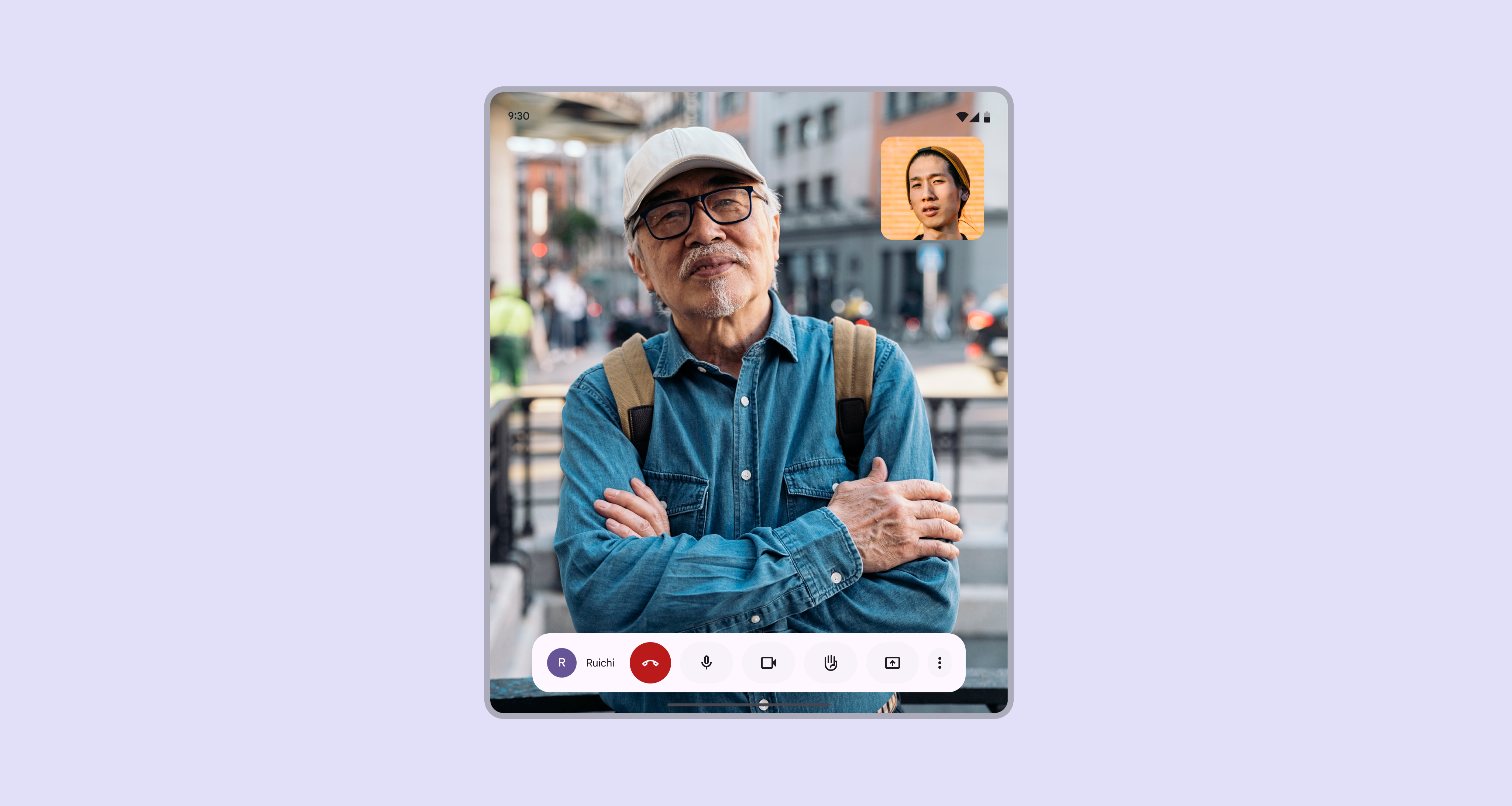
Un breakpoint medio con un'app per videochiamate in modalità schermo intero.
I layout a pannello singolo concentrano l’attenzione su una singola azione o schermata, ad esempio una videochiamata

Navigazione ​

Posiziona i componenti di navigazione vicino ai bordi della finestra, dove sono più facili da raggiungere:

  • Layout a pannello singolo: barra di navigazione lateraleLe barre di navigazione laterali consentono di passare da una schermata all'altra sui dispositivi di medie dimensioni.Ulteriori informazioni sulle barre di navigazione laterali
  • Layout a due pannelli: barra di navigazioneLe barre di navigazione consentono di passare da una schermata all'altra sui dispositivi più piccoli.Ulteriori informazioni sulle barre di navigazione

Nelle destinazioni secondarie, la barra di navigazione laterale può essere nascosta purché la destinazione principale resti raggiungibile tramite un pulsante Indietro.
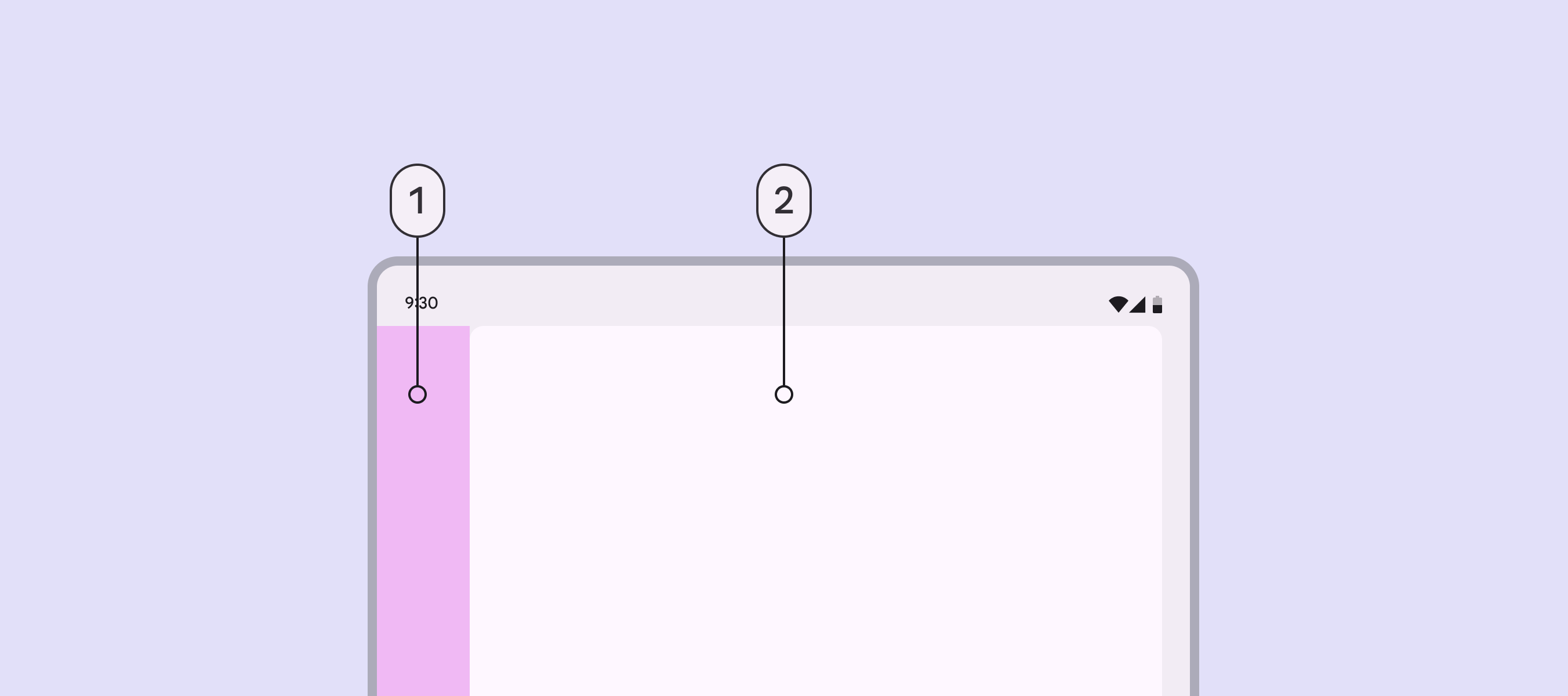
L'area di navigazione di un breakpoint medio è una barra verticale sul lato iniziale, accanto a un pannello singolo.
  1. Area di navigazione
  2. Pannello singolo

Pannelli ​

Layout a pannello singolo

In un layout medio, si consiglia un pannello singolo, poiché la larghezza dello schermo è limitata.
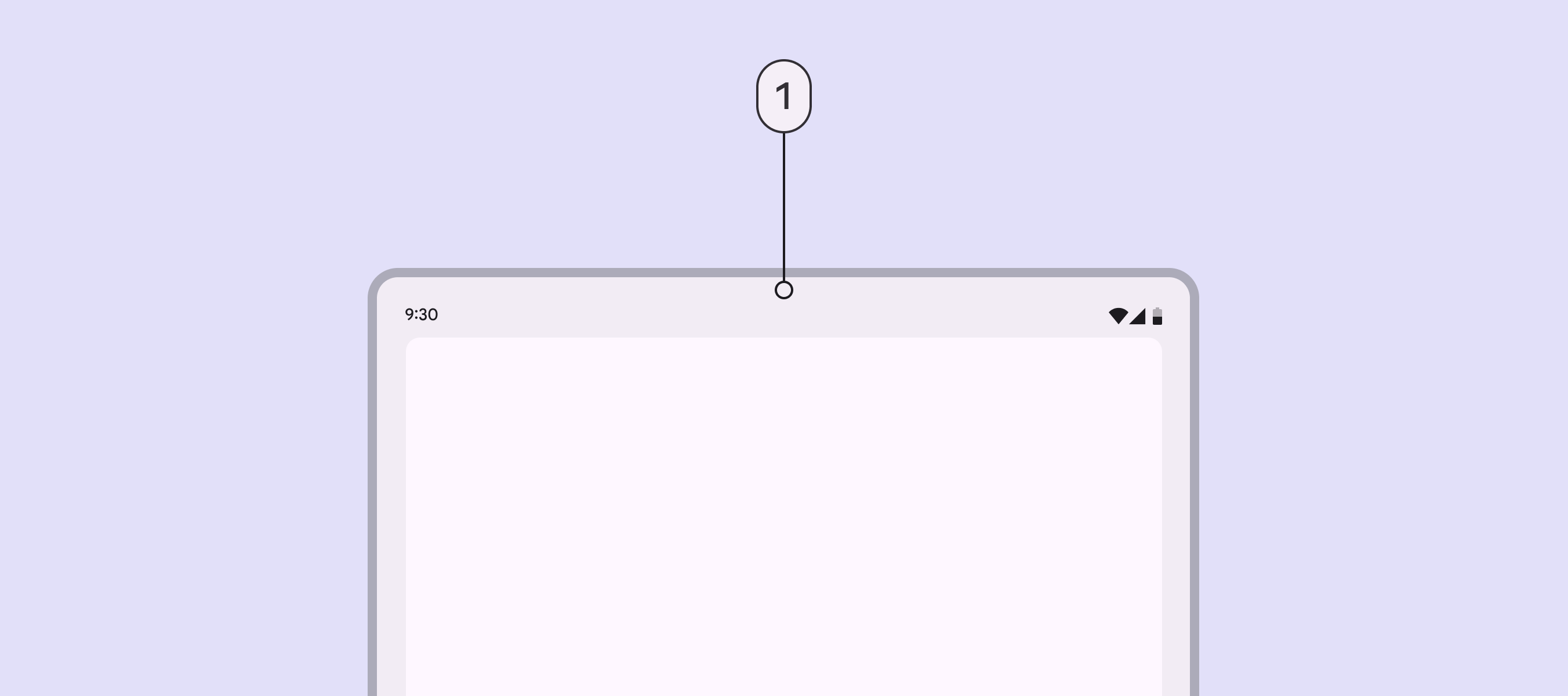
Un pannello singolo utilizza la maggior parte dello spazio in una finestra media.
  1. Per i breakpoint medi si consiglia un layout a pannello singolo

Layout a due pannelli

Limita l’uso di due pannelli ai contenuti con densità informativa inferiore, come una schermata delle impostazioni.

Nei layout a due pannelli, ogni pannello dovrebbe occupare il 50% della larghezza della finestra. Evita di impostare larghezze personalizzate. Una maniglia di trascinamento può essere usata per espandere o comprimere i pannelli fino a occupare il 100% della larghezza della finestra.
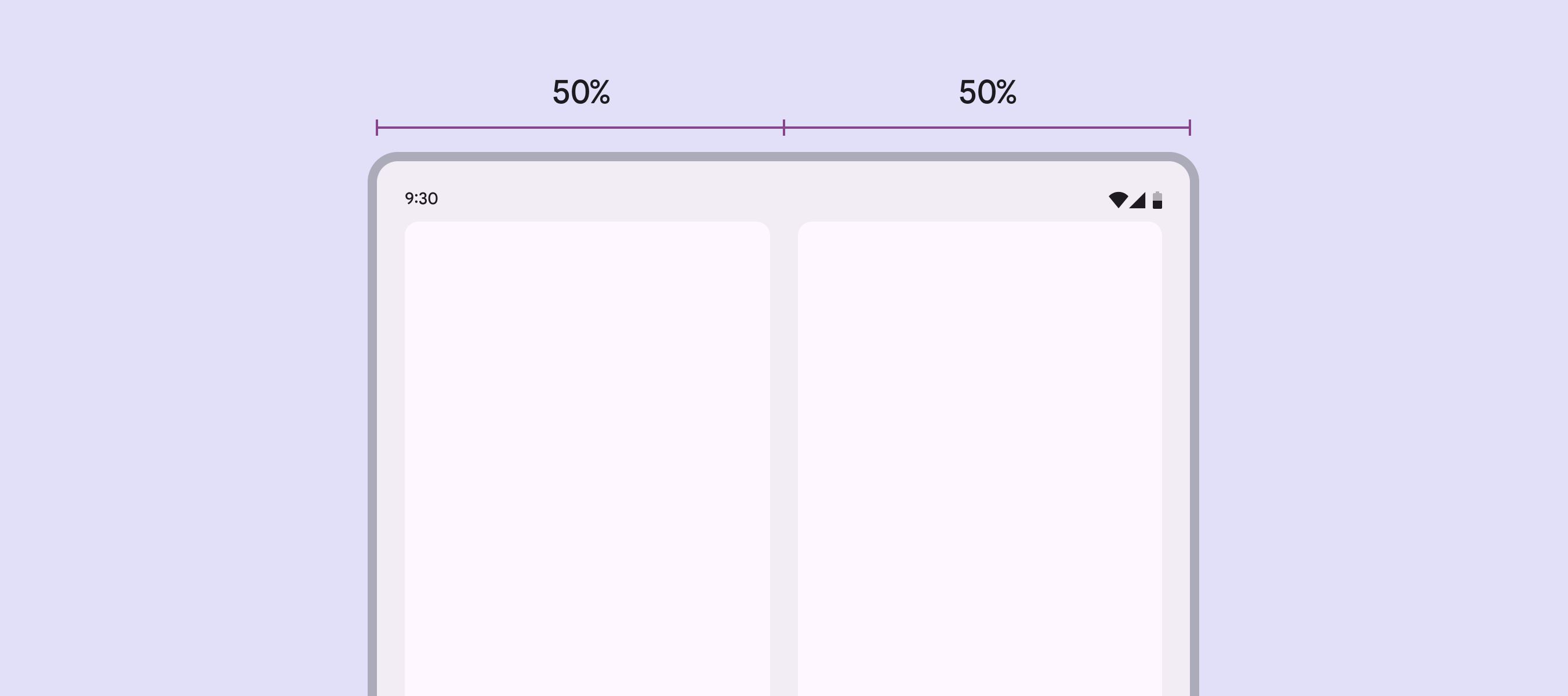
Layout a due pannelli in una finestra media. Per impostazione predefinita, entrambi i pannelli occupano il 50% della larghezza della finestra.
Nei layout a due pannelli, per impostazione predefinita ciascun pannello dovrebbe occupare il 50% della larghezza

Quando aggiungi la navigazione a un layout a due pannelli, usa una barra di navigazione. In questo modo i pannelli possono sfruttare appieno la larghezza disponibile della finestra.
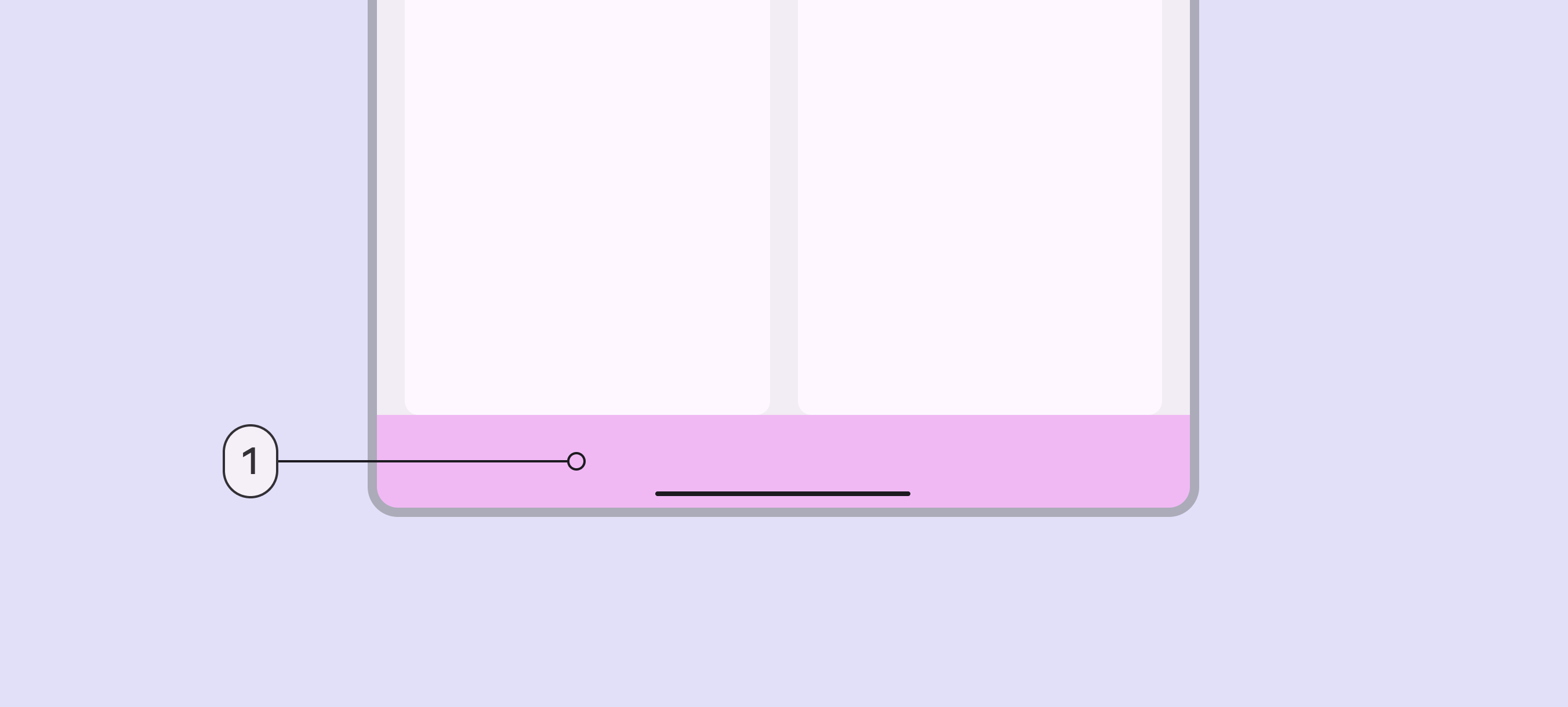
Una barra di navigazione si estende orizzontalmente sopra i due pannelli nella parte inferiore di una finestra media.

Layout a due pannelli con:

  1. Barra di navigazione

Spaziatura ​

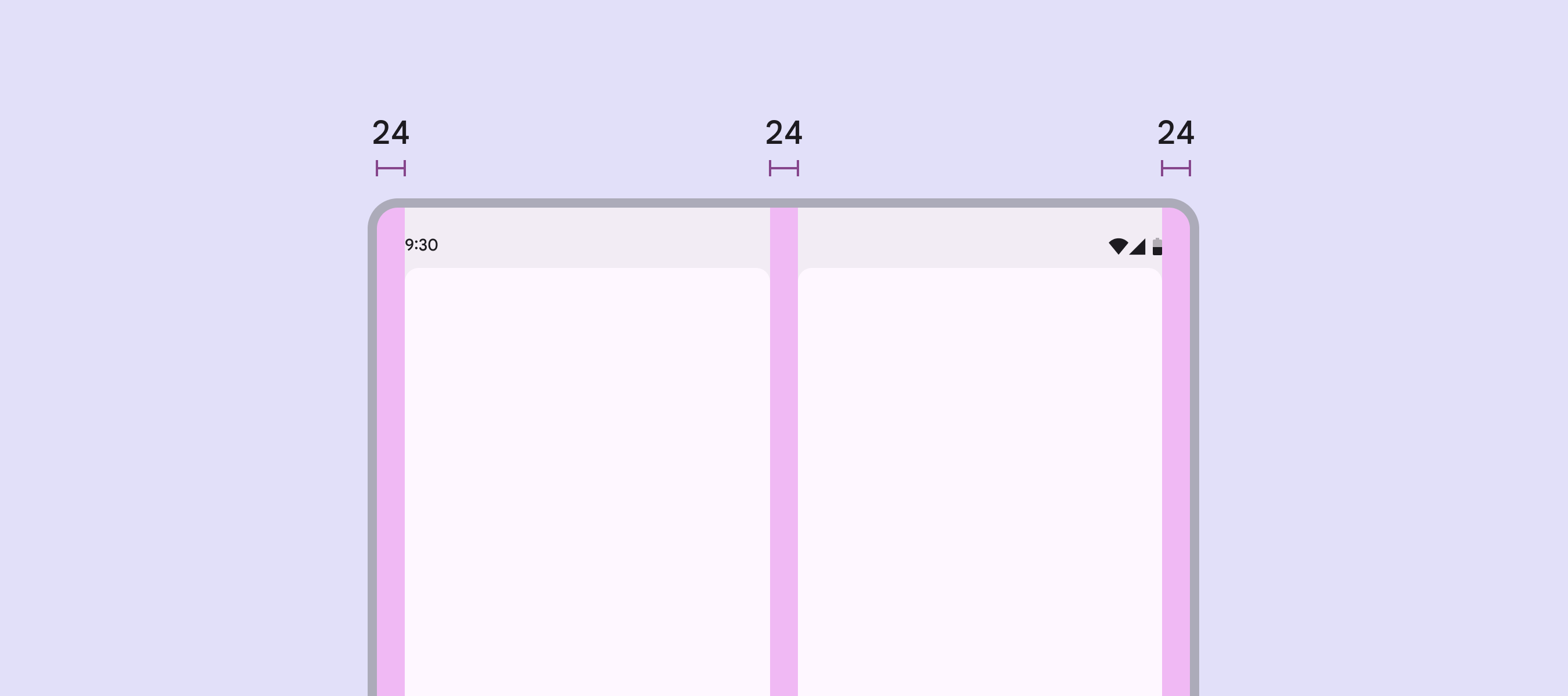
Nei layout medi, i margini sono di 24dp.

Anche lo spaziatoreLo spaziatore è lo spazio tra due pannelli. Se i pannelli sono ridimensionabili, contiene una maniglia di trascinamento. tra i pannelli misura 24dp.

Layout a due pannelli con margini di 24dp e spazio di 24dp tra i pannelli.
Usa 24dp sia per i margini sia per lo spaziatore in un layout medio

Considerazioni speciali ​

Un layout medio deve passare dinamicamente a un layout compatto o esteso quando:

  • Un dispositivo pieghevole viene richiuso
  • Un tablet viene ruotato dall’orientamento verticale a quello orizzontale
  • Un prodotto passa dalla modalità a schermo intero a quella a schermo diviso
  • Viene attivata la modalità multifinestra
  • Una finestra in formato libero viene ridimensionata
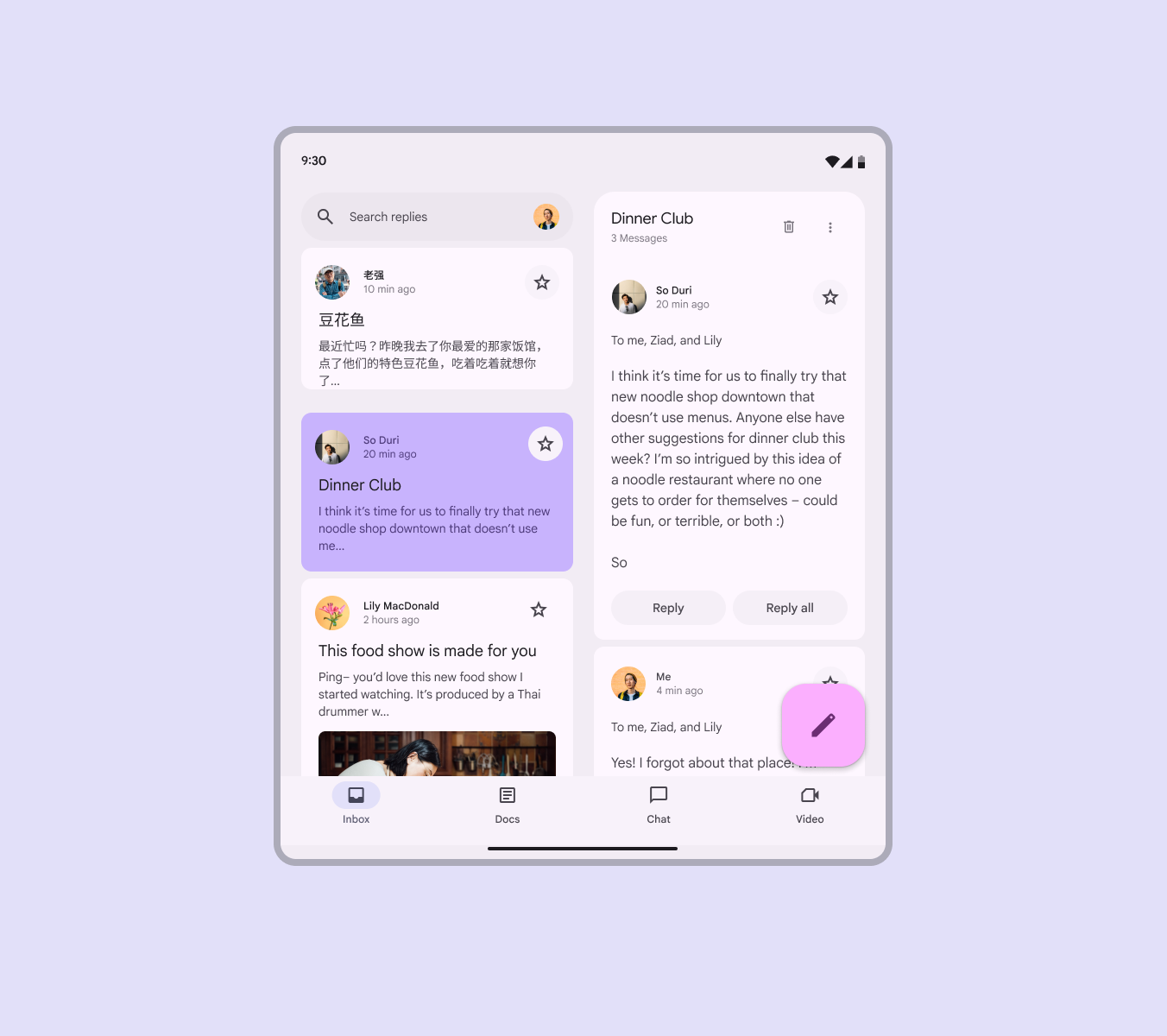
App di posta elettronica con due pannelli in corrispondenza di un breakpoint medio.
Considera come un layout medio debba trasformarsi in un layout compatto o esteso

Raggiungibilità

Per i tablet in orizzontale e i dispositivi pieghevoli aperti, è probabile che il 25% superiore dello schermo sia fuori portata, a meno che gli utenti non cambino presa. Per tenere conto delle dimensioni dei dispositivi e delle mani degli utenti, limita la quantità di interazioni posizionate nel 25% superiore dello schermo.
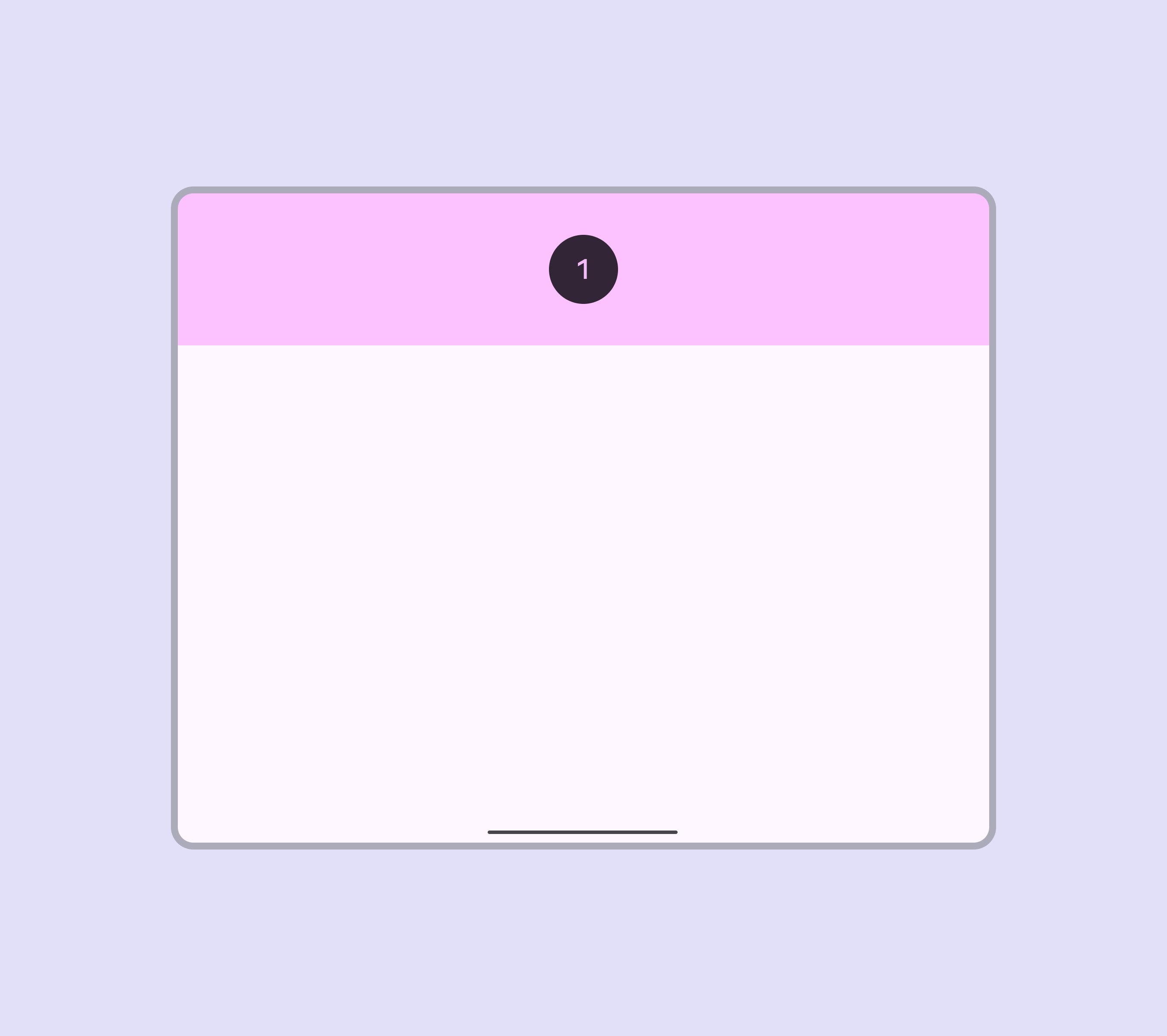
Il quarto superiore, difficile da raggiungere, di un breakpoint medio in modalità orizzontale.
  1. Limita le interazioni nel quarto superiore dello schermo, poiché possono essere difficili da raggiungere

Evita di posizionare elementi interattivi essenziali troppo vicini al bordo inferiore dello schermo. Alcuni utenti, in particolare quelli con mani più grandi, potrebbero avere difficoltà a raggiungere quest’area.

Definisci le interazioni di un layout considerando queste regioni ergonomiche:

  1. Gli utenti possono raggiungere quest’area allungando le dita, il che la rende scomoda
  2. Gli utenti possono raggiungere quest’area comodamente
  3. È difficile raggiungere quest’area mentre si tiene il dispositivo
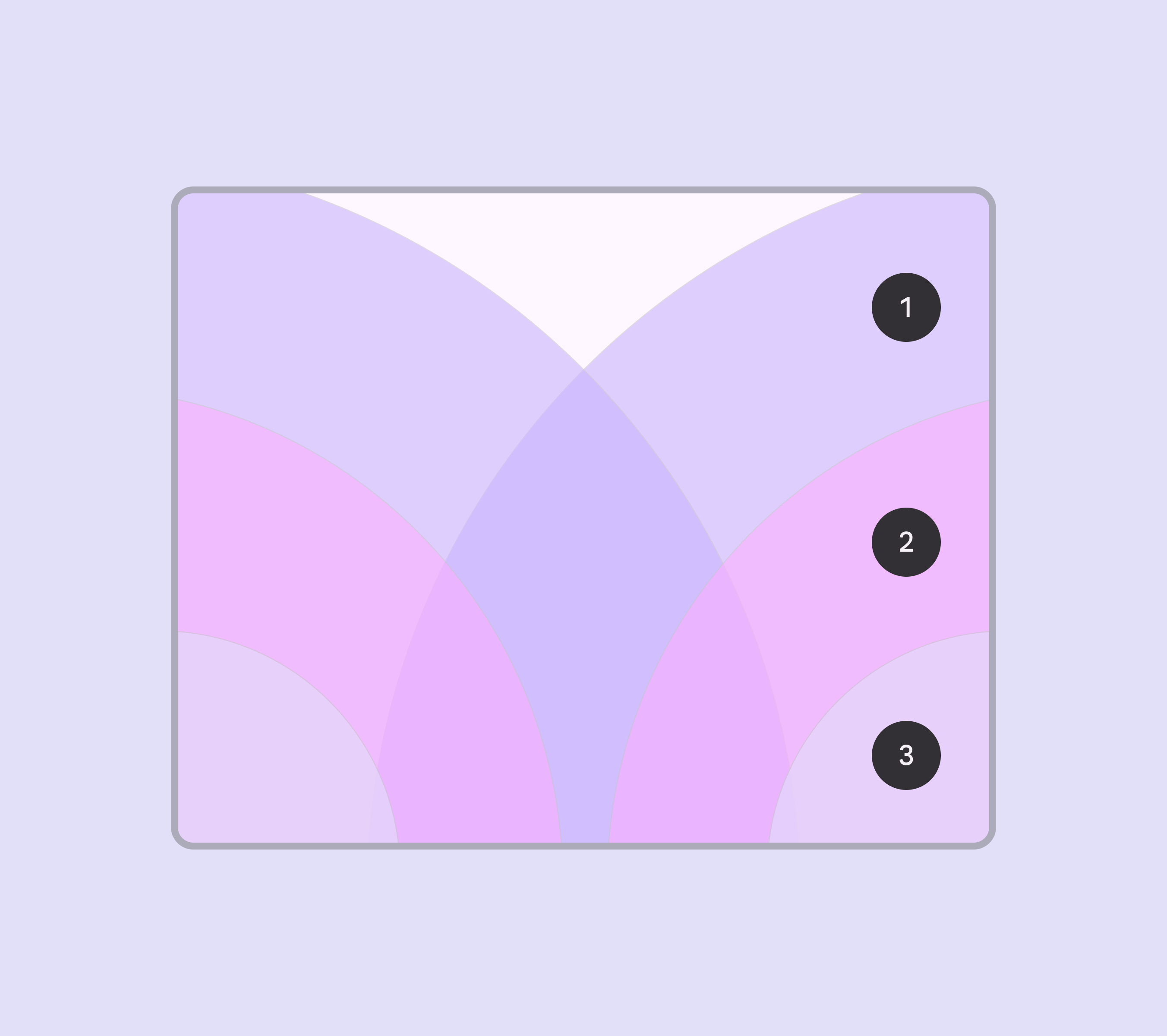
Le 3 regioni ergonomiche di un breakpoint medio.

Regioni ergonomiche per un breakpoint medio:

  1. Scomoda
  2. Comoda
  3. Difficile
Pager
Pagina precedenteBreakpoint: compatto
Pagina successivaBreakpoint espansi

Rilasciato sotto la licenza Apache 2.0 o la CC BY 4.0.

Copyright © 2018-Present Google

https://m3.material.io/foundations/layout/breakpoints/medium

Rilasciato sotto la licenza Apache 2.0 o la CC BY 4.0.

Copyright © 2018-Present Google