

Breakpoints: Mittel
Breakpoints stellen sicher, dass Layouts auf einer Vielzahl von Geräten funktionieren.
Layouts für mittlere Breakpoints gelten für Bildschirmbreiten von 600 dp bis 839 dp.
Navigation
Platzieren Sie Navigationskomponenten nahe an den Fensterrändern, damit sie leichter erreichbar sind:
- Einbereichs-Layouts: Navigationsschiene
- Zweibereichs-Layouts: Navigationsleiste
Die Navigationsschiene kann bei sekundären Zielen ausgeblendet werden, solange das primäre Ziel über die Zurück-Schaltfläche erreichbar bleibt.
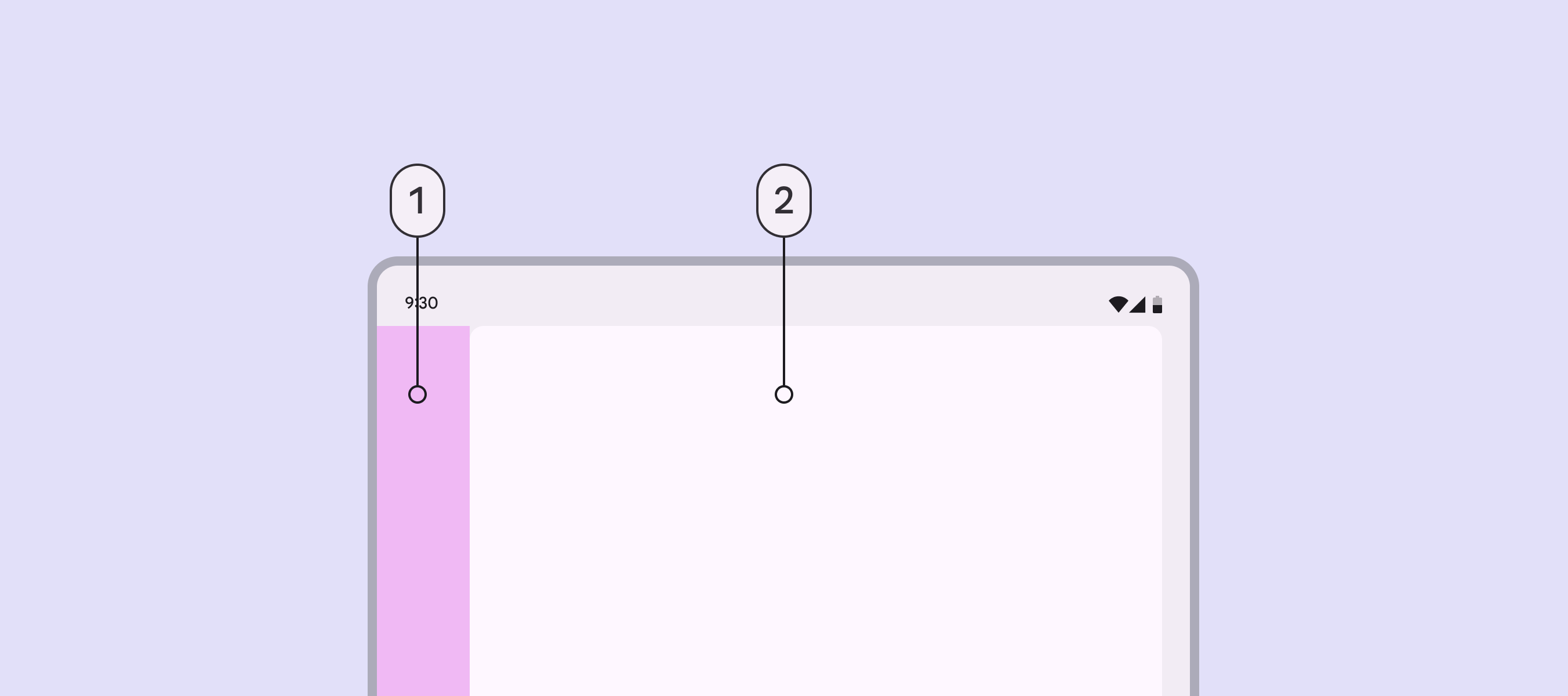
- Navigationsbereich
- Einzelner Bereich
Bereiche
Einbereichs-Layout
Aufgrund der begrenzten Bildschirmbreite wird für mittlere Layouts ein Einbereichs-Layout empfohlen.
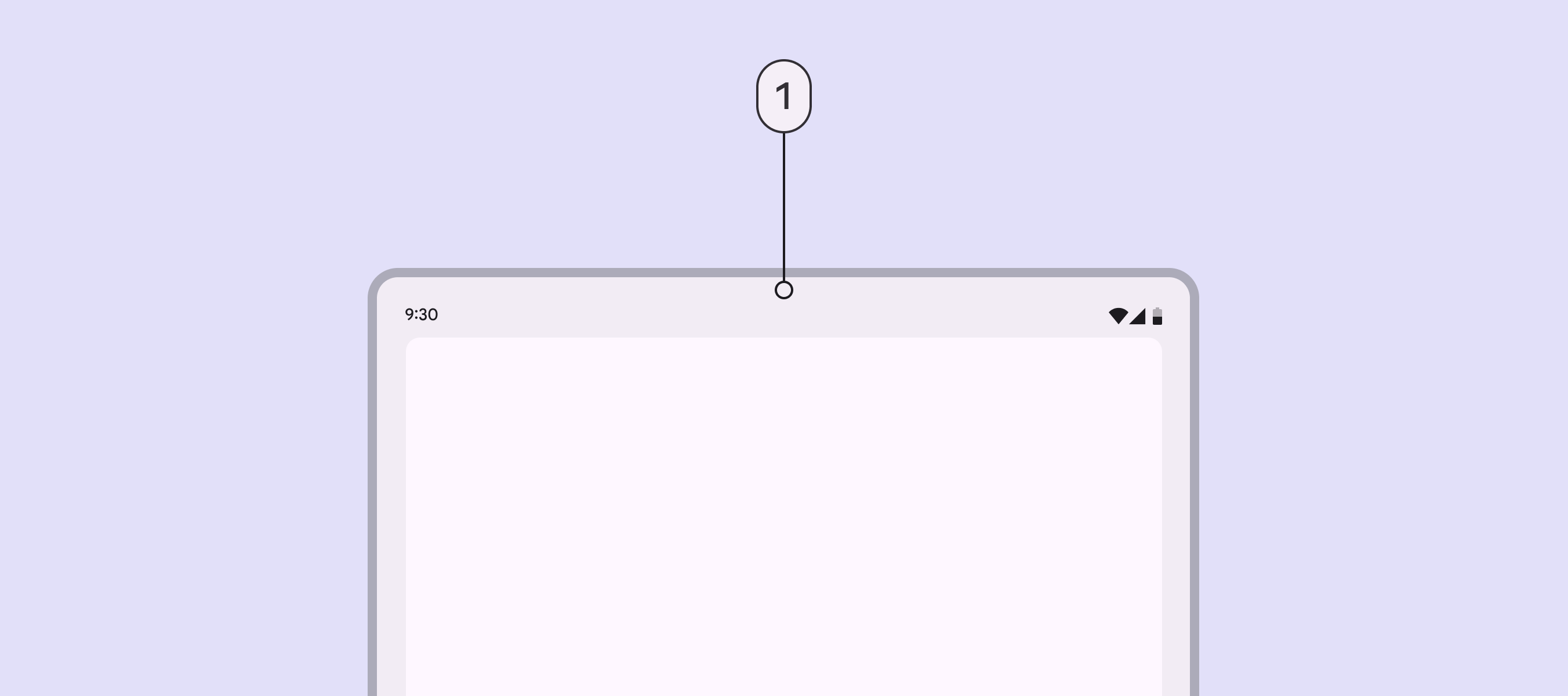
- Für mittlere Breakpoints wird ein Einbereichs-Layout empfohlen.
Zweibereichs-Layout
Beschränken Sie die Verwendung von zwei Bereichen auf Inhalte mit geringer Informationsdichte, z. B. auf einen Einstellungsbildschirm.
Jeder Bereich in einem Zweibereichs-Layout sollte 50 % der Fensterbreite einnehmen. Vermeiden Sie das Festlegen benutzerdefinierter Breiten. Mit einem Ziehgriff können Nutzer einen Bereich auf 100 % der Fensterbreite erweitern oder wieder einklappen.
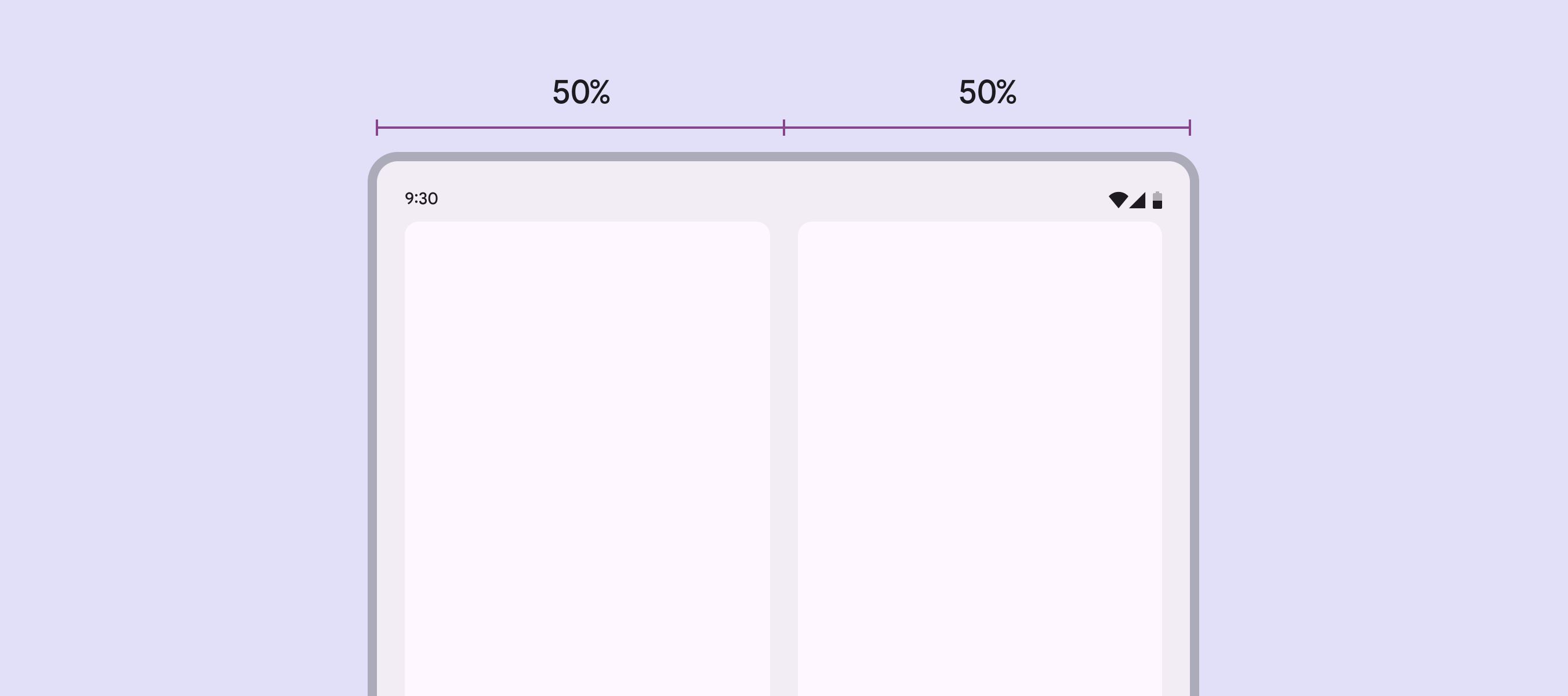
Wenn Sie einem Zweibereichs-Layout eine Navigation hinzufügen, verwenden Sie eine Navigationsleiste. Dadurch können die Bereiche die verfügbare Fensterbreite vollständig nutzen.
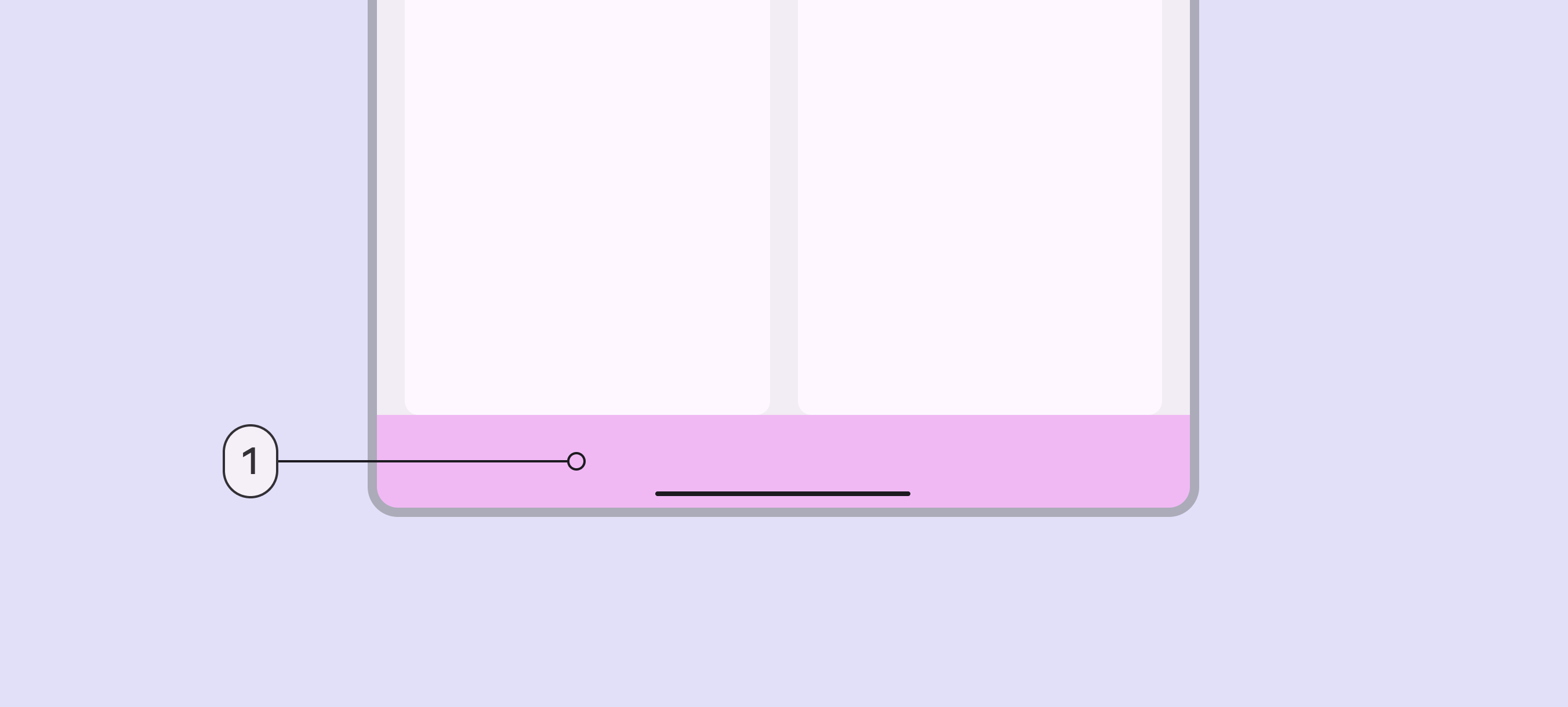
Zweibereichs-Layout mit:
- Navigationsleiste
Abstände
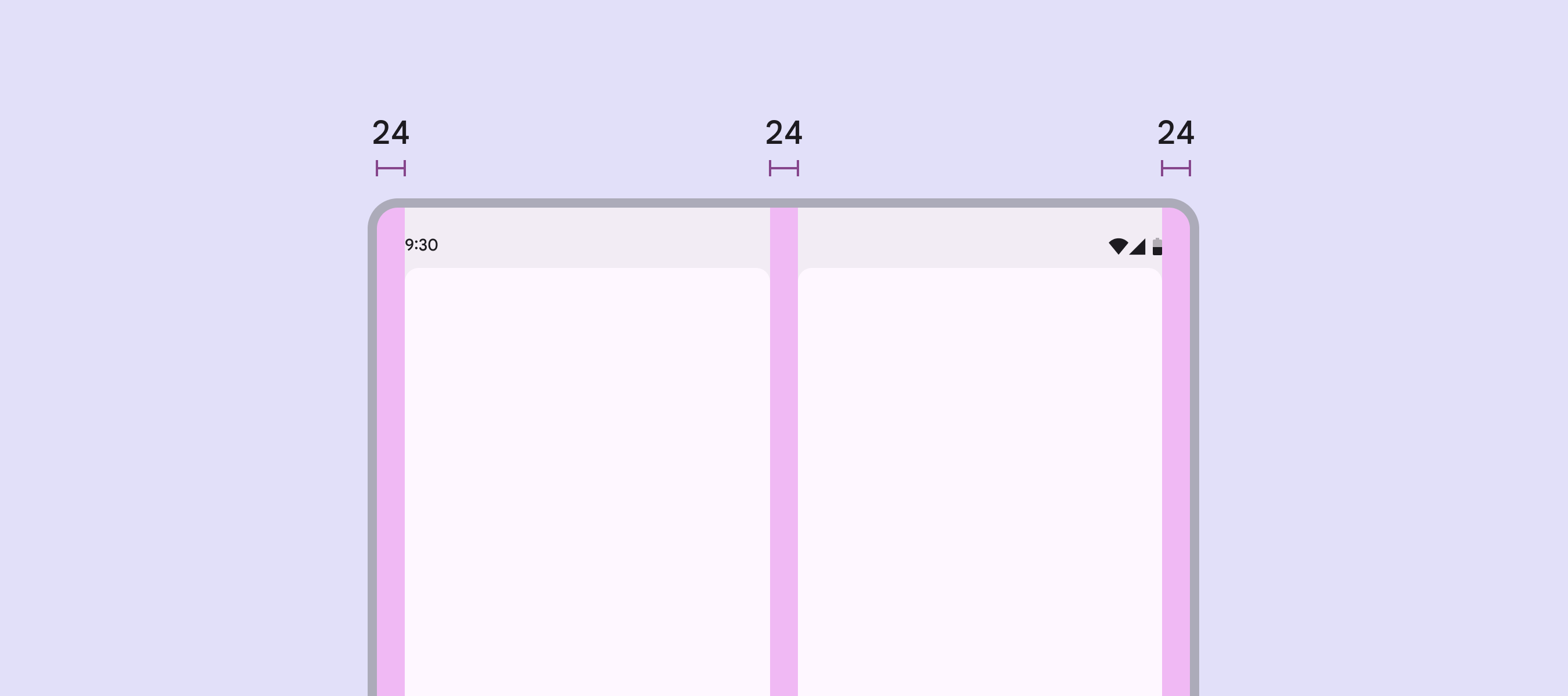
Mittlere Layouts haben Außenabstände (Margins) von 24 dp.
Der Spacer zwischen den Bereichen beträgt ebenfalls 24 dp.
Besondere Überlegungen
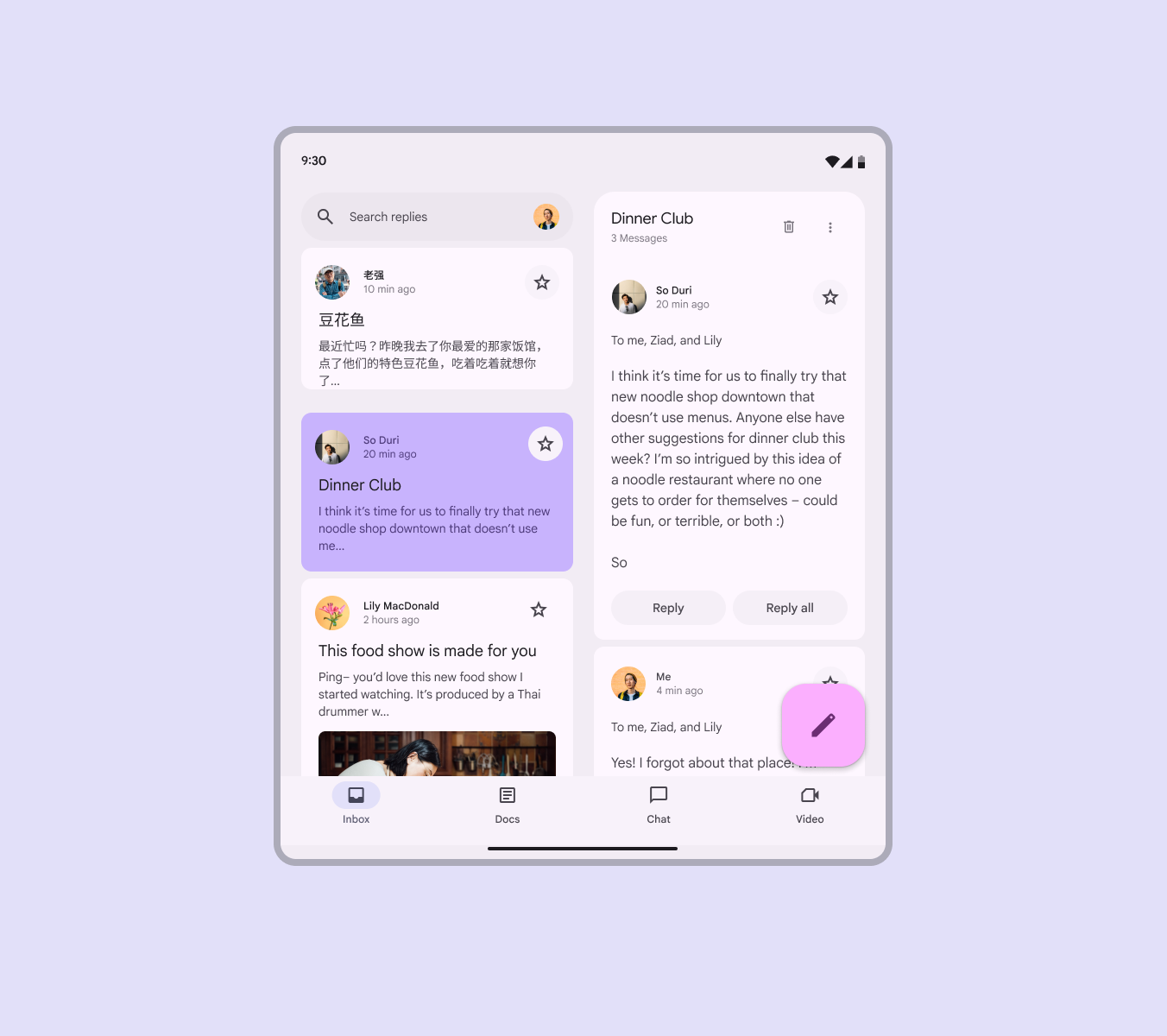
Ein mittleres Layout muss dynamisch in ein kompaktes oder erweitertes Layout wechseln, wenn:
- Ein faltbares Gerät zusammengeklappt wird
- Ein Tablet vom Hochformat ins Querformat gedreht wird
- Eine App vom Vollbildmodus in den Split-Screen-Modus wechselt
- Der Mehrfenstermodus aktiviert wird
- Die Größe eines Fensters im Freeform-Modus geändert wird
Erreichbarkeit
Bei Tablets im Querformat und aufgeklappten Foldables liegen die oberen 25 % des Bildschirms wahrscheinlich außerhalb der Reichweite, es sei denn, die Griffposition wird angepasst. Um unterschiedlichen Geräte- und Handgrößen gerecht zu werden, begrenzen Sie die Anzahl interaktiver Elemente im oberen Viertel des Bildschirms.
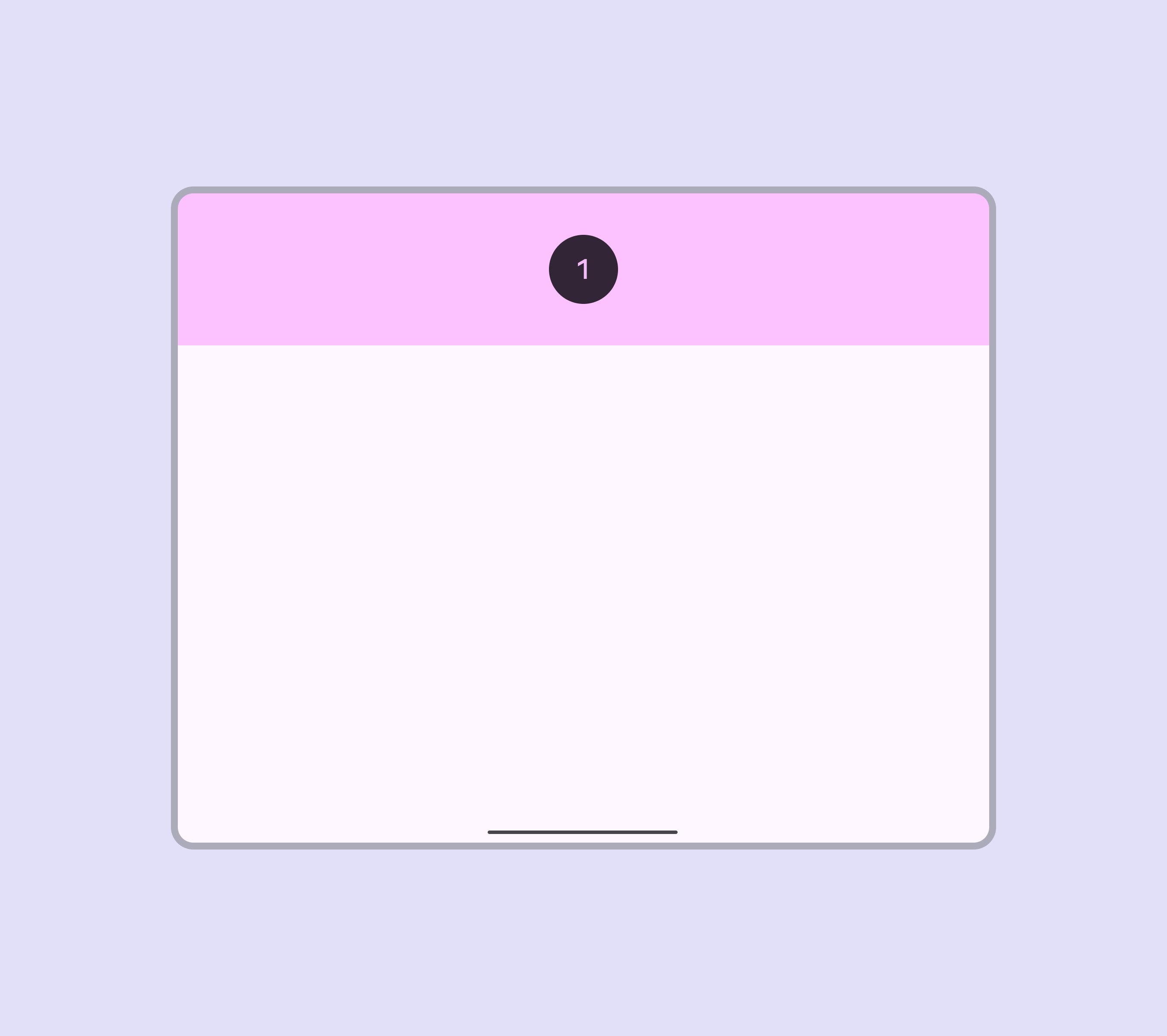
- Begrenzen Sie Interaktionen im oberen Viertel eines Bildschirms, da dieser Bereich schwer erreichbar sein kann.
Platzieren Sie wichtige interaktive Elemente nicht zu nah am unteren Bildschirmrand. Manche Nutzer, insbesondere Personen mit größeren Händen, könnten Schwierigkeiten haben, diesen Bereich zu erreichen.
Berücksichtigen Sie bei der Anordnung interaktiver Elemente in einem Layout diese ergonomischen Bereiche:
- Dieser Bereich ist nur durch Ausstrecken der Finger erreichbar und daher unbequem zu bedienen
- Dieser Bereich ist bequem erreichbar
- Dieser Bereich ist beim Halten des Geräts schwer erreichbar
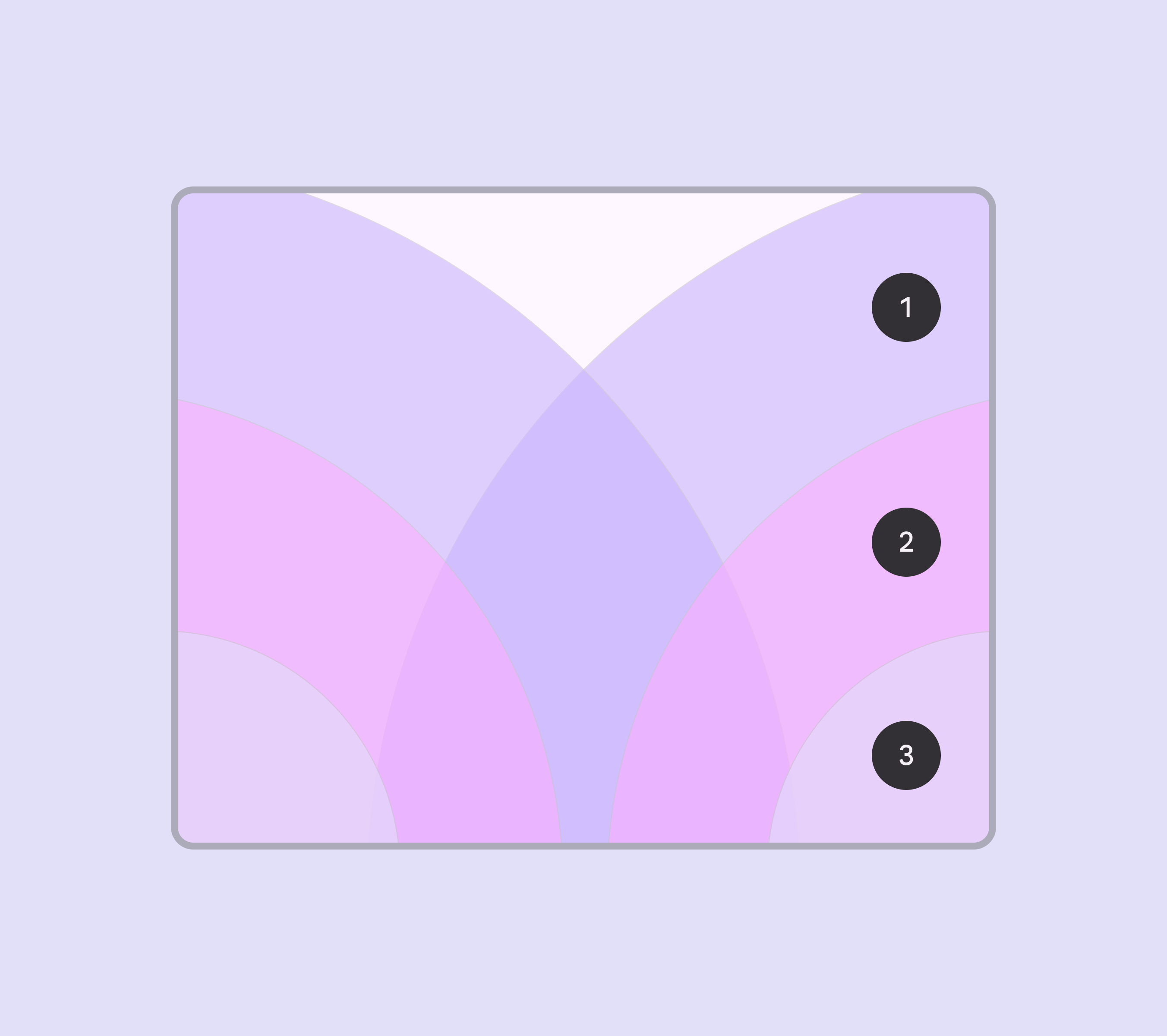
Ergonomische Bereiche bei mittleren Breakpoints:
- Unbequem
- Bequem
- Schwer erreichbar