Skip to content
Material Design 3
Main Navigation
v3
v2
v1

magyar

English
简体中文
繁體中文
Español
Français
Русский
Português – Brasil
Deutsch
日本語
한국어
Italiano
Polski
Türkçe
čeština

magyar

English
简体中文
繁體中文
Español
Français
Русский
Português – Brasil
Deutsch
日本語
한국어
Italiano
Polski
Türkçe
čeština

Megjelenés

Sidebar Navigation

Alapok

Akadálymentesség

Áttekintés: Alapelvek

Áttekintés: Kisegítő technológia

Tervezés: Áttekintés

Tervezés: Színkontraszt

Tervezés: Szerkezet

Tervezés: Folyamatáramlás

Tervezés: Elemek

Írás és szöveg: bevált gyakorlatok

Írás és szöveg: Szöveg csonkítása

Írás és szöveg: Szöveg átméretezése

Fejlesztés mindenki számára: felhasználói igények

Tervezés mindenkinek: Közös tervezés

Tartalomtervezés

Áttekintés

Alternatív szöveg

Globális szövegírás: Áttekintés

Globális szövegírás: Szóhasználat

Értesítések

Stílusútmutató: UX-szövegírási bevált gyakorlatok

Stílusútmutató: Szóhasználat

Stílusútmutató: Nyelvtan és írásjelek

A Material testreszabása

Eszközök

Okosórák tervezése: Áttekintés

Az okosórák tervezése: Alapok

Okosórák tervezése: Stílusok

Okosórák tervezése: Elrendezés

XR

Immerzív XR tervezése: Áttekintés

Tervezés magával ragadó XR-élményhez: Interakció

Immerzív XR tervezése: Elrendezés

Immerzív XR-tervezés: Akadálymentesség

XR-komponensek: Áttekintés

XR-komponensek: Alkalmazássávok

XR-összetevők: Párbeszédablakok

XR-komponensek: Navigációs sáv

XR-komponensek: Navigációs sín

XR-összetevők: Eszköztárak

Design tokenek: áttekintés

Design tokenek: A tokenek használata

Interakció

Gesztusok

Beviteli eszközök: Alapok

Kijelölés: Áttekintés

Állapotok: Áttekintés

Állapotok: Állapotrétegek

Állapotok: Az állapotok alkalmazása

Elrendezés

Elrendezés: áttekintés

Elrendezés áttekintése: Az elrendezés részei

Elrendezés áttekintése: Adaptív tervezés

Scaffold: Áttekintés

Scaffold: Sávok

Scaffold: Oldalsávok

Scaffold: Panelek

Rács és térköz: Áttekintés

Rácsok és térközök: Rácsok

Rácsok és térközök: Térközök

Rácsok és térközök: Sűrűség

Töréspontok: Áttekintés

Töréspontok: Kompakt

Töréspontok: Közepes

Breakpointok: Kibővített

Töréspontok: Nagy és extra nagy

Kétirányúság és RTL

Kanonikus elrendezési példák: Áttekintés

Kanonikus elrendezési példák: Hírfolyam

Kanonikus elrendezési példák: Lista–részlet

Kanonikus elrendezési példák: Támogató panel

Használhatóság: Áttekintés

Használhatóság: Az M3 Expressive alkalmazása

Material A–Z

Stílusok

Szín

Színrendszer: Áttekintés

Színrendszer: Hogyan működik a rendszer

Színszerepek

Színsémák

Színséma kiválasztása

Statikus színsémák: Baseline

Statikus színsémák: Egyéni márka

Dinamikus színsémák: Forrás kiválasztása

Dinamikus színsémák: Felhasználó által generált forrás

Dinamikus színsémák: Tartalomalapú forrás

Speciális testreszabások: Áttekintés

Haladó testreszabások: Színek alkalmazása

Speciális testreszabások: Új színek meghatározása

Speciális testreszabások: Meglévő színek módosítása

Színforrások

Eleváció: Áttekintés

Eleváció: Az eleváció alkalmazása

Kiemelés: Tokenek

Ikonok: Áttekintés

Ikonok: Ikontervezés

Ikonok alkalmazása

Mozgás

Mozgásfizikai rendszer: hogyan működik

Mozgásfizikai rendszer: Specifikációk

Easing és időtartam: Az easing és az időtartam alkalmazása

Easing és időtartam: Tokenek és specifikációk

Átmenetek: Átmeneti minták

Átmenetek: Az átmenetek alkalmazása

Alak: Áttekintés és alapelvek

Alak: Sarokrádiusz-skála

Alak: Alakátalakulás

Térköz: Áttekintés

Térköz: A térközök alkalmazása

Térköz: Tokenek

Tipográfia: Áttekintés

Tipográfia: Betűtípusok

Tipográfia: Típusskála és tokenek

Tipográfia: A tipográfia alkalmazása

Tipográfia: Szerkesztői tipográfiai megoldások

Komponensek

Alkalmazássávok: Áttekintés

Alkalmazássávok: Specifikációk

Alkalmazássávok: irányelvek

Alkalmazássávok: Akadálymentesség

Jelvények: Áttekintés

Jelvények: Specifikációk

Jelvények: irányelvek

Jelvények: Akadálymentesség

Gombok

Az összes gomb

Gombcsoportok: Áttekintés

Gombcsoportok: specifikációk

Gombcsoportok: Irányelvek

Gombcsoportok: Akadálymentesség

Gombok: Áttekintés

Gombok: Specifikációk

Gombok: irányelvek

Gombok: Akadálymentesség

Kiterjesztett FAB-ok: Áttekintés

Kiterjesztett FAB-ok: Specifikációk

Kiterjesztett FAB-ok: irányelvek

Kiterjesztett FAB-ok: Akadálymentesség

FAB-menü: Áttekintés

FAB-menü: Specifikációk

FAB-menü: Útmutató

FAB-menü: Akadálymentesség

Lebegő műveletgombok (FAB-ok): Áttekintés

Lebegő műveletgombok (FAB-ok): Specifikációk

Lebegő műveletgombok (FAB-ok): Útmutató

Lebegő műveletgombok (FAB-ok): Akadálymentesség

Ikongombok: Áttekintés

Ikongombok: Specifikációk

Ikongombok: Irányelvek

Ikongombok: Akadálymentesség

Szegmentált gombok: áttekintés

Szegmentált gombok: specifikációk

Szegmentált gombok: irányelvek

Szegmentált gombok: Akadálymentesség

Osztott gombok: Áttekintés

Osztott gombok: Specifikációk

Osztott gombok: Irányelvek

Osztott gombok: Akadálymentesség

Kártyák: Áttekintés

Kártyák: specifikációk

Kártyák: Útmutató

Kártyák: Akadálymentesség

Körhinta: Áttekintés

Körhinta: specifikációk

Körhinta: Irányelvek

Körhinta: Akadálymentesség

Jelölőnégyzet: Áttekintés

Jelölőnégyzet: Specifikációk

Jelölőnégyzet: Irányelvek

Jelölőnégyzet: Akadálymentesség

Chipek: Áttekintés

Chipek: Specifikációk

Chipek: Irányelvek

Chipek: Akadálymentesség

Dátum- és időválasztók

Dátumválasztók: Áttekintés

Dátumválasztók: Specifikációk

Dátumválasztók: Útmutató

Dátumválasztók: Akadálymentesség

Időválasztók: Áttekintés

Időválasztók: Specifikációk

Időválasztók: Irányelvek

Időválasztók: akadálymentesség

Párbeszédablakok: Áttekintés

Párbeszédablakok: specifikációk

Párbeszédablakok: Irányelvek

Párbeszédablakok: akadálymentesség

Elválasztó: Áttekintés

Elválasztó: specifikációk

Elválasztó: irányelvek

Elválasztó: Akadálymentesség

Listák: Áttekintés

Listák: Specifikációk

Listák: Irányelvek

Listák: Akadálymentesség

Betöltés- és folyamatjelzők

Betöltésjelző: Áttekintés

Betöltésjelző: Specifikációk

Betöltésjelző: Irányelvek

Betöltésjelző: Akadálymentesség

Folyamatjelzők: Áttekintés

Folyamatjelzők: Specifikációk

Folyamatjelzők: Irányelvek

Folyamatjelzők: Akadálymentesség

Menük: áttekintés

Menük: Specifikációk

Menük: Irányelvek

Menük: Akadálymentesség

Navigáció

Navigációs sáv: Áttekintés

Navigációs sáv: Specifikációk

Navigációs sáv: irányelvek

Navigációs sáv: Akadálymentesség

Navigációs fiók: Áttekintés

Navigációs fiók: specifikációk

Navigációs fiók: Útmutató

Navigációs fiók: Akadálymentesség

Navigációs sín: Áttekintés

Navigációs sín: Specifikációk

Navigációs sín: Irányelvek

Navigációs sín: Akadálymentesség

Választógomb: Áttekintés

Választógomb: specifikációk

Választógomb: Irányelvek

Választógomb: Akadálymentesség

Keresés: Áttekintés

Keresés: Specifikációk

Keresés: Irányelvek

Keresés: Akadálymentesség

Panelek

Alsó lapok: Áttekintés

Alsó lapok: Specifikációk

Alsó lapok: Irányelvek

Alsó lapok: Akadálymentesség

Oldalsó lapok: Áttekintés

Oldalsó lapok: specifikációk

Oldalsó lapok: Irányelvek

Oldalsó lapok: Akadálymentesség

Csúszkák: Áttekintés

Csúszkák: Specifikációk

Csúszkák: Irányelvek

Csúszkák: Akadálymentesség

Snackbar: Áttekintés

Snackbar: Specifikációk

Snackbar: Irányelvek

Snackbar: Akadálymentesség

Kapcsoló: áttekintés

Kapcsoló: Specifikációk

Kapcsoló: Irányelvek

Kapcsoló: Akadálymentesség

Fülek: Áttekintés

Fülek: specifikációk

Fülek: irányelvek

Fülek: Akadálymentesség

Szövegmezők: áttekintés

Szövegmezők: specifikációk

Szövegmezők: Irányelvek

Szövegmezők: Akadálymentesség

Eszköztárak: Áttekintés

Eszköztárak: Specifikációk

Eszköztárak: Irányelvek

Eszköztárak: Akadálymentesség

Eszköztippek: Áttekintés

Eszköztippek: Specifikációk

Eszköztippek: Irányelvek

Eszköztippek: Akadálymentesség

Ezen az oldalon

XR-komponensek: Alkalmazássávok ​

Ismerje meg, hogyan alkalmazkodnak a Material 3 Expressive komponensei az XR-eszközökhöz


TIP

Az XR-irányelvek elsősorban tervezőknek készültek. A kódban megvalósított elemeket a tervezőkészletben találja meg.

A kiterjesztett valóság (XR) felületek speciális tervezési követelményekkel járnak; például az alkalmazásokat 3D térben kell megjeleníteni. A Material egy XR-alkalmazássávot kínál, amelyhez egyedi specifikációk és útmutató tartozik. További részletekért lásd az XR-fejlesztői dokumentációt.

Változatok és konfigurációk ​

Egyetlen alkalmazássáv-orbiterAz orbiterek lebegő vezérlőelemek, amelyek a térbeli panelek tartalmát irányítják.További információ az orbiterekről létezik. Kialakítása szorosan követi a kis alkalmazássávA kis alkalmazássávok kompakt elrendezésben jelenítenek meg információkat és műveleteket. Gyakran görgetett nézetekben használják olyan aloldalakon, ahol visszanavigálásra és több műveletre van szükség.További információ a kis alkalmazássávokról mintáját. Beállítható úgy, hogy középre vagy balra igazítva jelenjen meg.
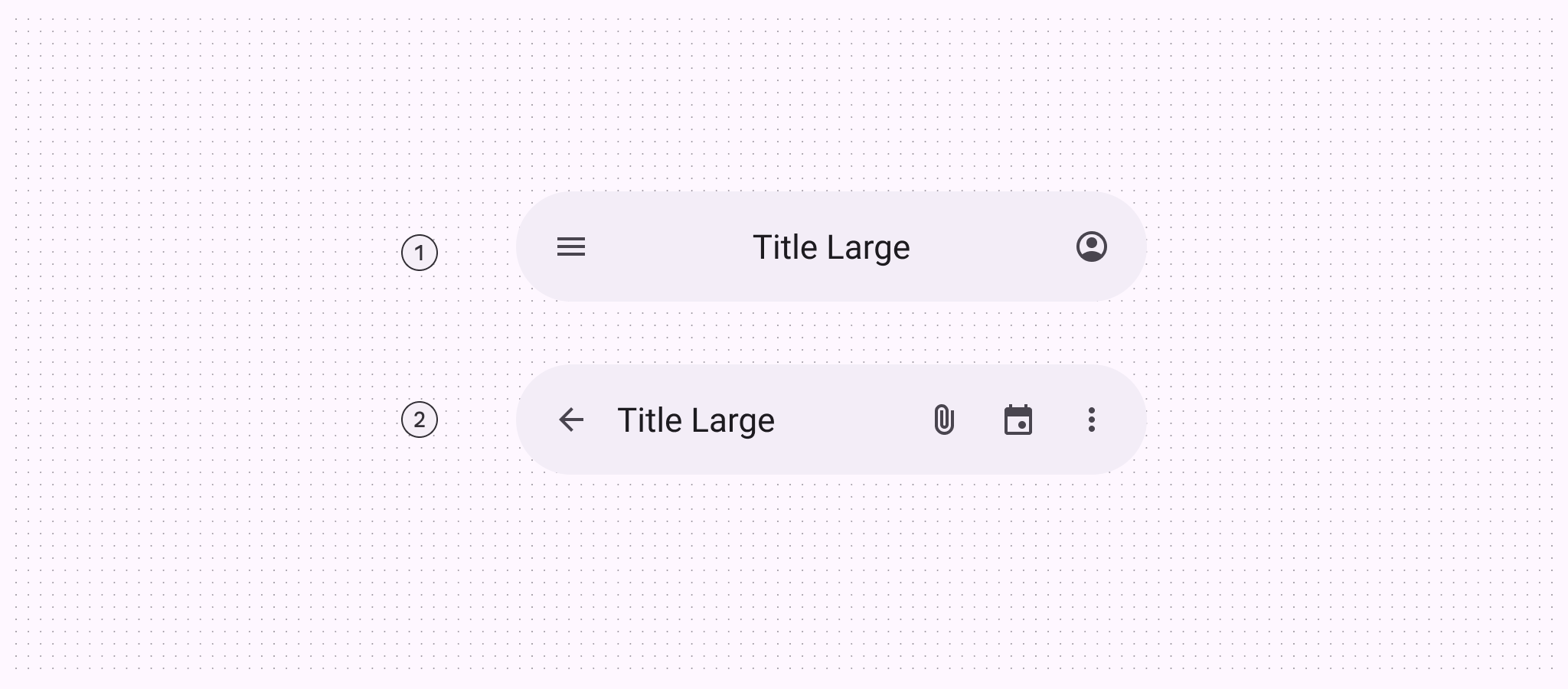
Középre és balra igazított alkalmazássáv-orbiterek
  1. Középre igazított alkalmazássáv
  2. Balra igazított alkalmazássáv

Felépítés ​
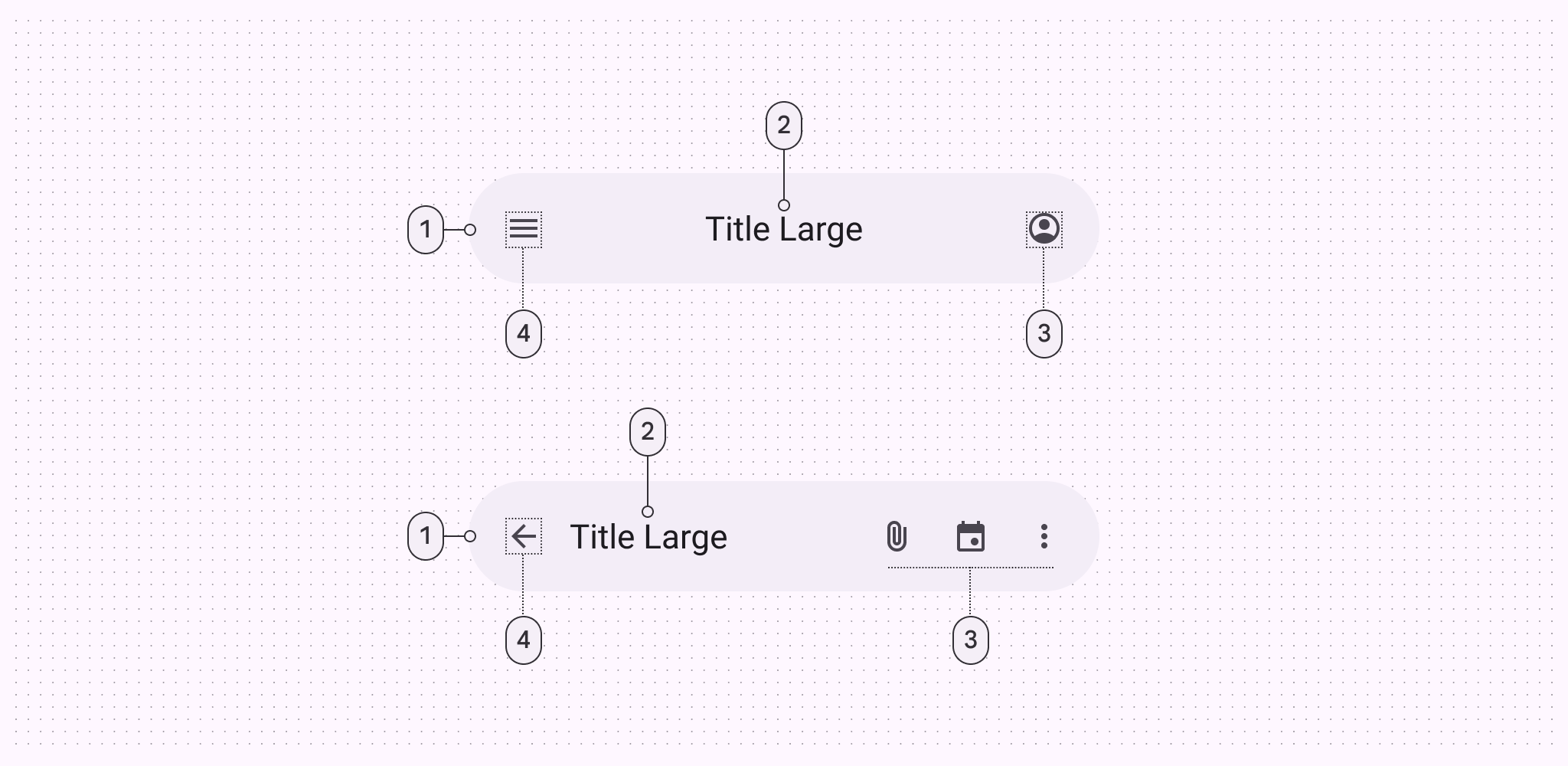
Alkalmazássáv-orbiterek ábrái, amelyek négy belső elemet jelölnek
  1. Konténer
  2. Címsor
  3. Záró ikonok
  4. Kezdő ikon

Szín és eleváció ​

Az XR-ben a szín jelzi a felhasználói felületi elemek és az orbiterek elevációját. A térbeli elevációval az alkalmazássáv a térbeli panelAz Android XR-ben a térbeli panel a felhasználói felületi elemek, az interaktív komponensek és a magával ragadó tartalom tárolója.További információ a térbeli panelekről felett, a Z-tengely mentén jelenik meg. A kiemelt alkalmazássávok a következő színbeállítások bármelyikét használhatják:
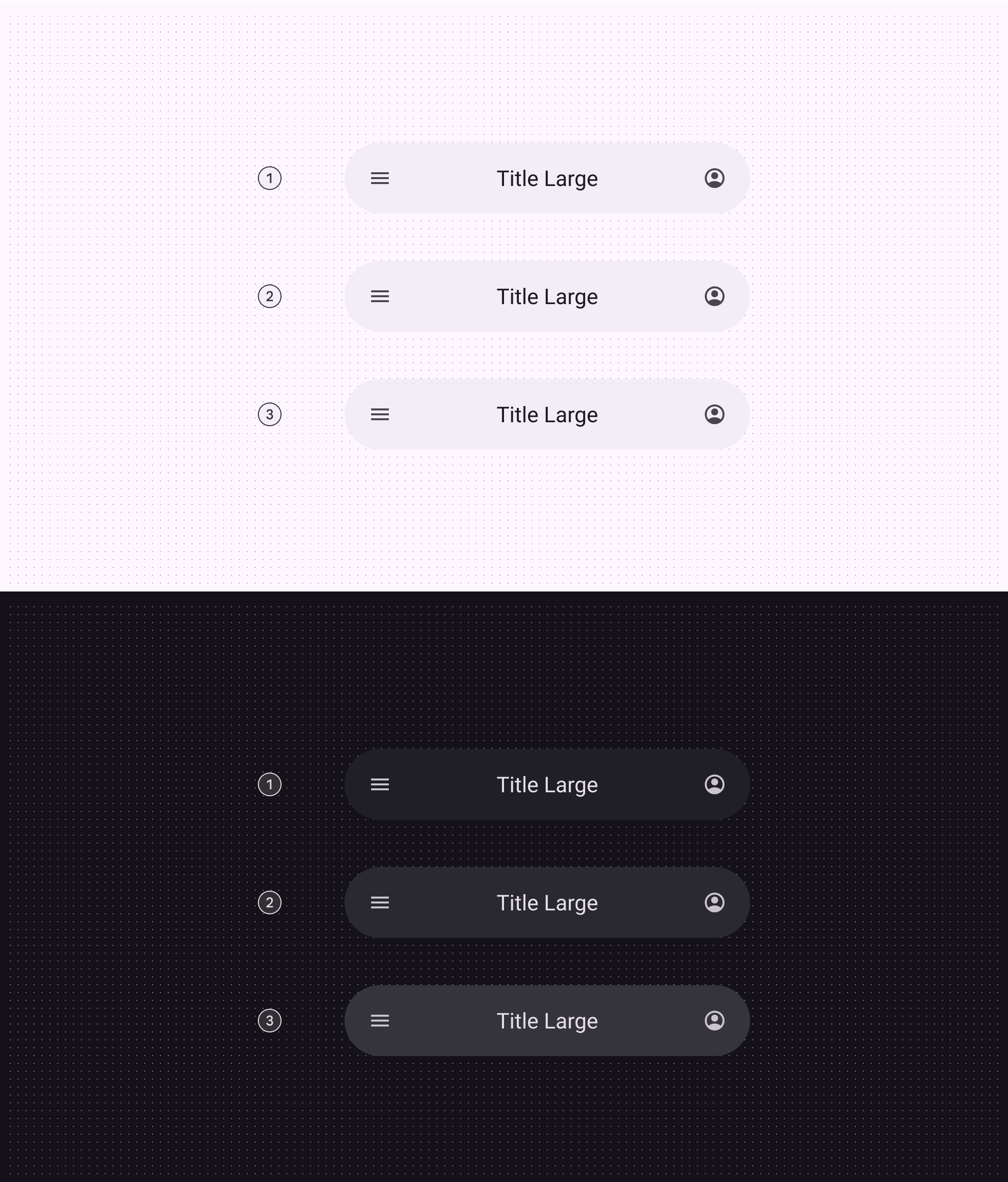
Az alkalmazássáv elevációs színstratégiájának 3 változata
  1. Felületkonténer
  2. Felületkonténer – magas
  3. Felületkonténer – legmagasabb

Méretek ​

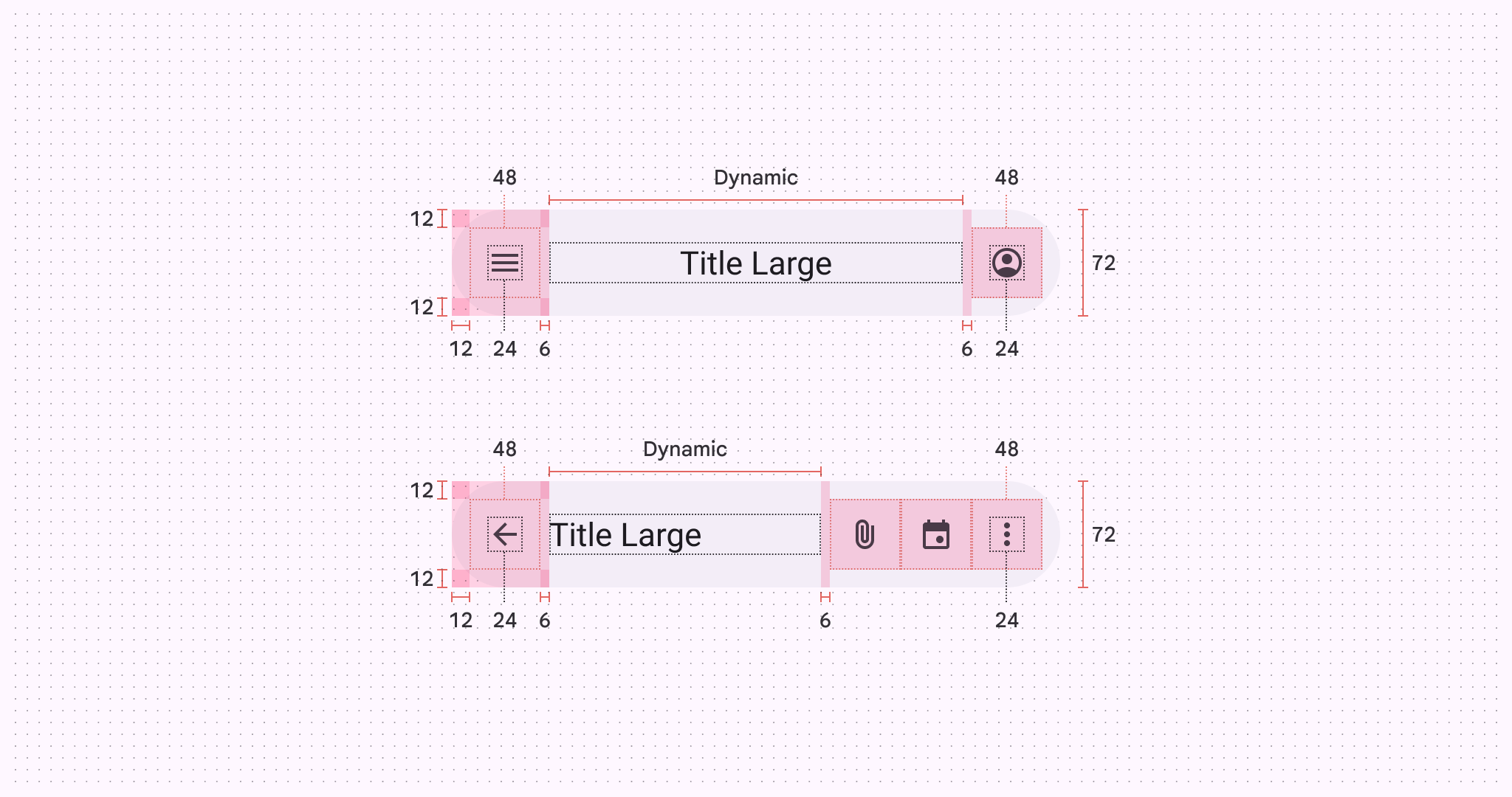
Ábrák az alkalmazássáv-orbiterek méreteivel és belső térközeivel
Az alkalmazássáv-orbiterek méretei és belső térközei

Használat ​

Az alkalmazássáv orbiterbenAz orbiterek lebegő vezérlőelemek, amelyek a térbeli panelek tartalmát irányítják.További információ az orbiterekről is megjelenhet, hogy még magával ragadóbb élményt nyújtson. Jelenleg ez a térbeli képesség csak Full SpaceA Full Space az Android XR magával ragadó módja, amely támogatja a térbeli komponenseket.További információ a Full Space módról módban érhető el. Home SpaceA Home Space kompatibilis a mobil- és nagyképernyős alkalmazásokkal, de nem támogatja a térbeli komponenseket.További információ a Home Space módról módban normál alkalmazássávot használjon a főtartalommal azonos síkban, hogy 2D élményt utánozzon.

Az alkalmazássáv viselkedése és elhelyezése a 2D élményről a 3D élményre váltáskor megváltozik

Viselkedés ​

Globális kontextus

Globális kontextusban az orbiter az általa vezérelt alkalmazás tetején, középre igazítva helyezkedik el.

Az elrendezés vagy a tartalom változásakor is az alkalmazáshoz rögzítve marad.

Ez biztosítja, hogy a navigációs elemek mindig könnyen megtalálhatók és használhatók legyenek.

A globális alkalmazássáv-orbitereket középre kell igazítani, és az alkalmazás tetejéhez kell rögzíteni

Helyi kontextus

Helyi kontextusban az orbiter az általa vezérelt térbeli panel tetején, középre igazítva helyezkedik el.

Az elrendezés vagy a tartalom változásaira reagálva áthelyeződik.

Vigyázat A helyi alkalmazássáv-orbitereket középre kell igazítani, és a panel tetejéhez kell rögzíteni. Ez azonban ritkább eset, ezért győződjön meg arról, hogy csak olyan műveleteket tartalmaz, amelyek kizárólag az adott panelre hatnak.

További alkalmazássávok

Az alkalmazásoknak a legtöbb esetben csak egy, globális kontextusban elhelyezett alkalmazássáv-orbiterrel kell rendelkezniük.

Vigyázat A több alkalmazássáv használatát arra a ritka esetre korlátozza, amikor a további térbeliesítés javítja a használhatóságot

Elhelyezés ​

Eltolásos és behúzásos pozicionálás ​

Full Space módban az alkalmazássáv-orbiter az alábbiak szerint pozicionálható:

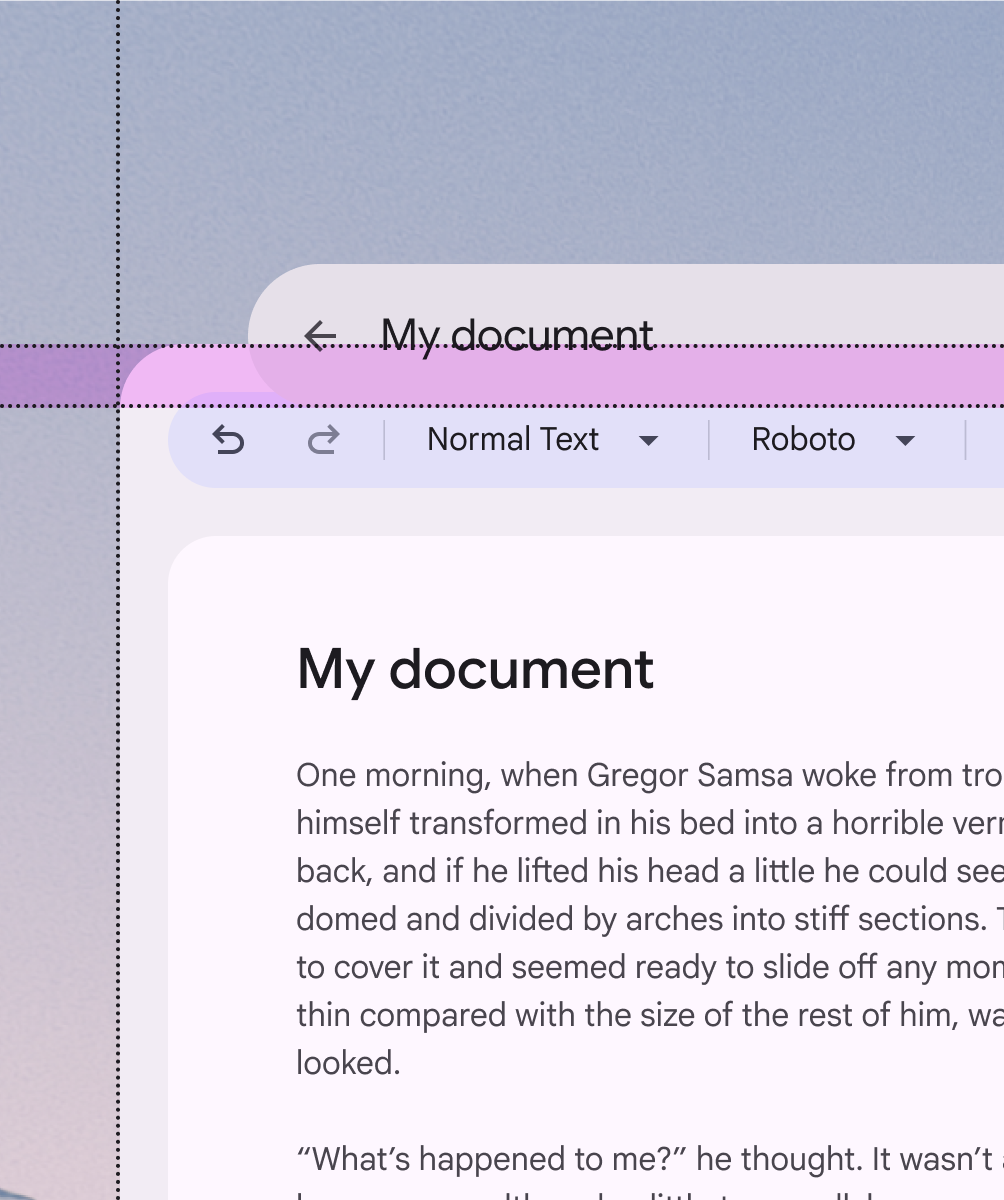
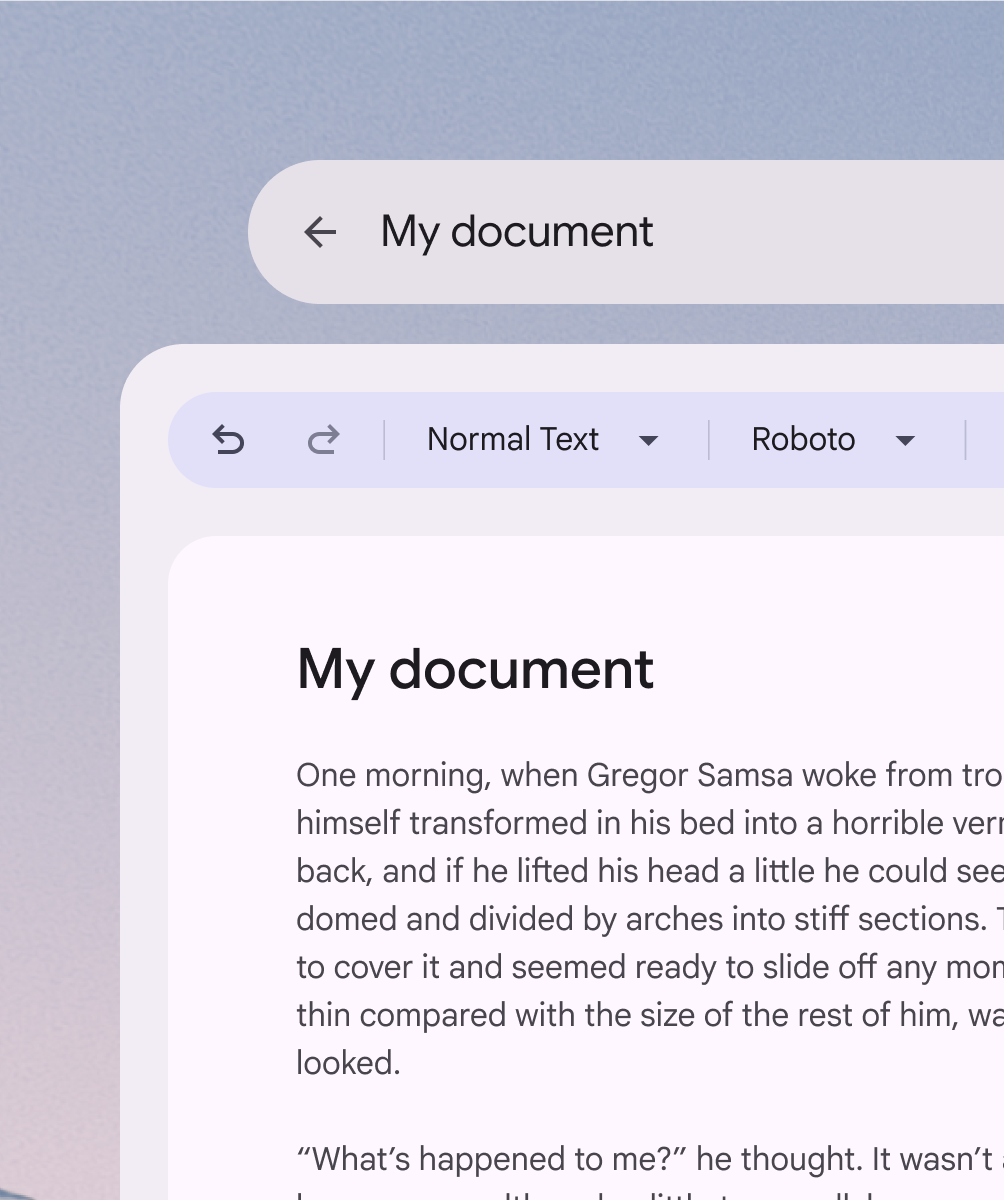
  • 20 dp eltolás a térbeli paneltől
  • 12 dp behúzás, amely a térbeli panellel átfed, de nem akadályozza a tartalmat
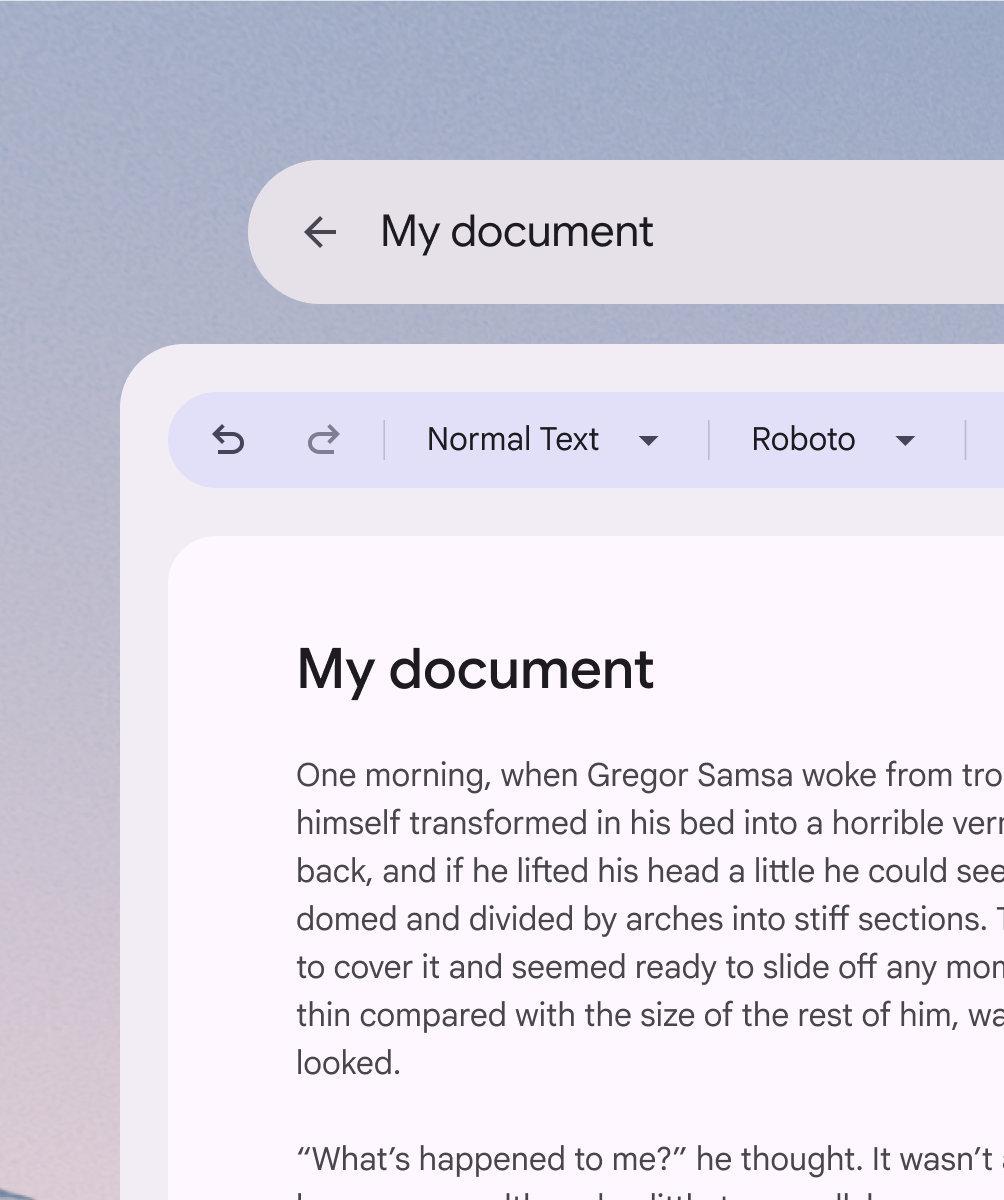
Alkalmazássáv-orbiter eltolt pozicionálással
Ajánlott A 20 dp eltolással elhelyezett alkalmazássáv-orbiter vizuálisan elkülönül a térbeli paneltől
Behúzott pozicionálású alkalmazássáv-orbiter, amely akadályozza a tartalmat
Kerülendő Az alkalmazássáv-orbiter és a térbeli panel átfedése ne haladja meg a 12 dp-t

Vízszintes igazítás ​

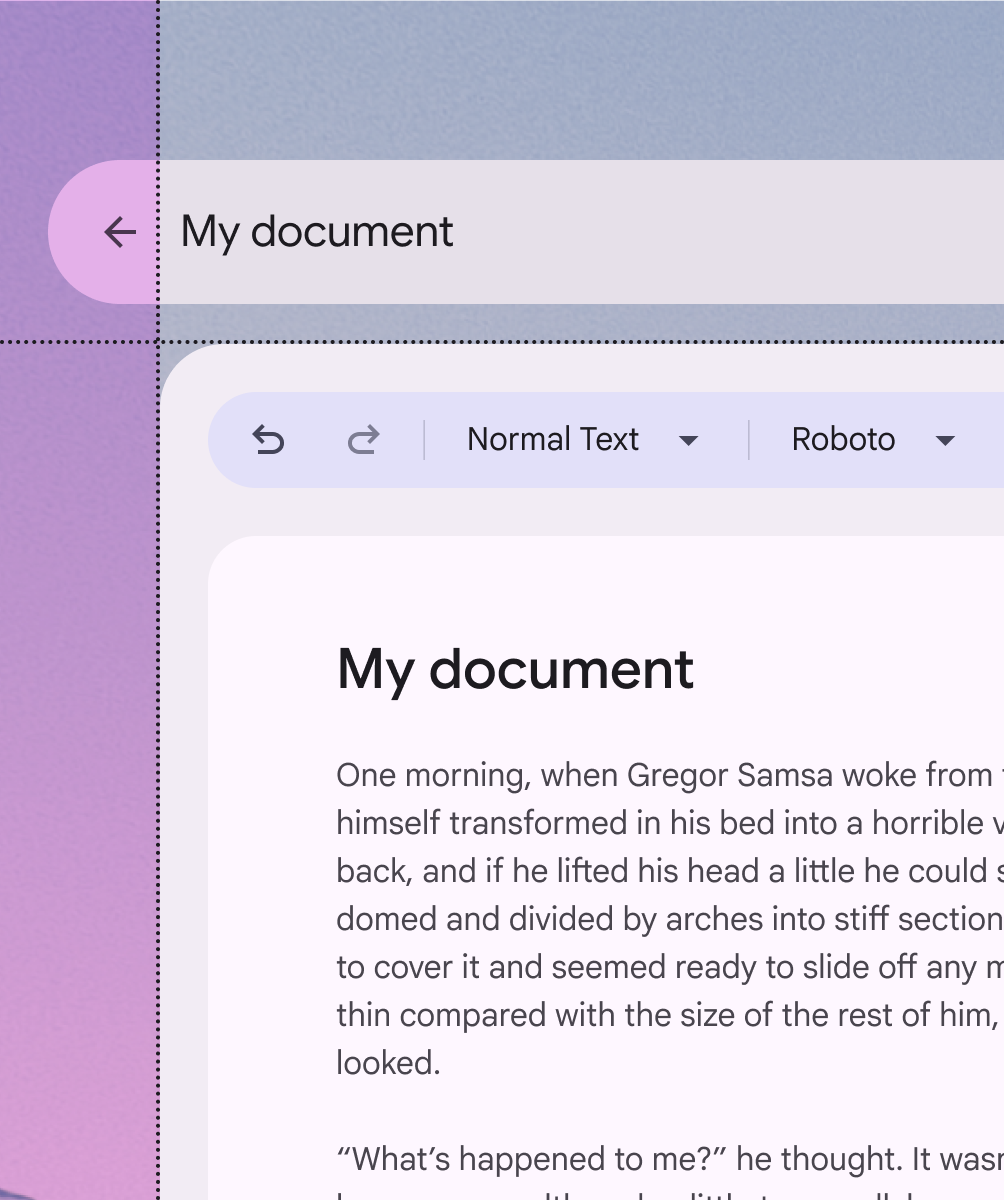
Alkalmazássáv-orbiter a térbeli panelje határain belül elhelyezve
Ajánlott Az alkalmazássáv-orbitert mindig a közelben lévő térbeli panelek határain belülre igazítsa
Alkalmazássáv-orbiter, amely túlnyúlik a térbeli panelje szélességén
Kerülendő Az alkalmazássáv-orbiter nem lehet szélesebb a szomszédos térbeli paneleknél

Igazítás a térbeli panelhez ​

Alapértelmezés szerint az alkalmazássáv-orbiterek a térbeli panel közepéhez igazodnak. Szélességük és elhelyezésük a felhasználók egyedi igényeihez igazíthatók, például a jobb ergonómia vagy a jobbról balra íródó (RTL) nyelvek esetében.

Az alkalmazássáv-orbiterek a térbeli panel közepéhez, bal vagy jobb oldalához igazíthatók

Szélességi határok

Az alkalmazássáv-orbiter szélességét úgy kell beállítani, hogy az a felhasználó természetes látómezőjén belül maradjon.

Így a kulcsfontosságú navigációs elemek könnyen megtalálhatók.
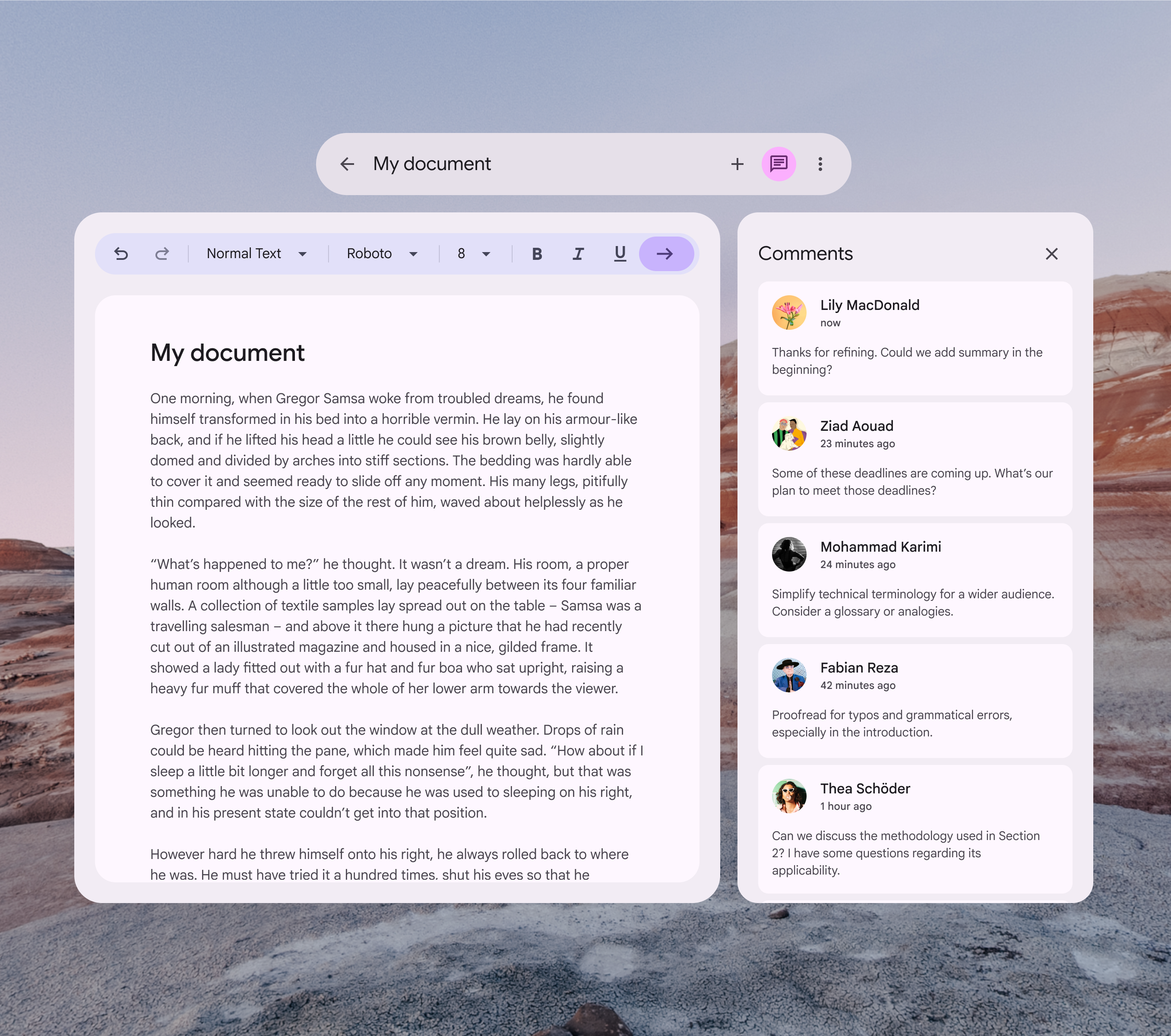
Alkalmazássáv-orbiter, amelynek szélessége beleillik a felhasználó látómezőjébe
Ajánlott Állítsa be úgy az alkalmazássáv-orbiter szélességét, hogy az a felhasználó látómezőjén belül maradjon

Nem ajánlott az alkalmazássáv-orbiter szélességét a felhasználó természetes látómezőjén túlra növelni.

Ez felborítja a vizuális egyensúlyt, és megnehezíti a navigációs elemek megtalálását.
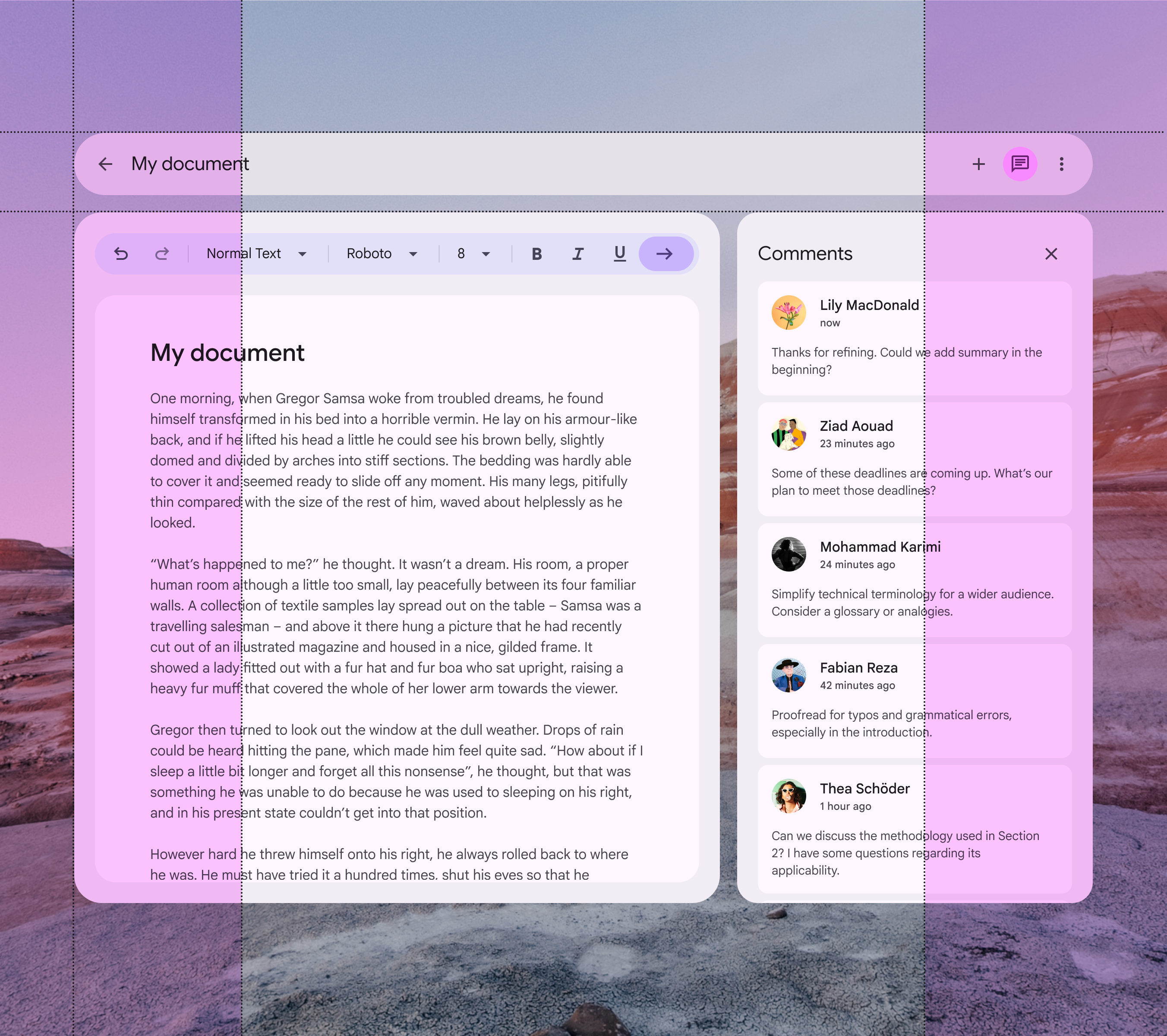
Alkalmazássáv-orbiter, amely meghaladja a panel szélességét és a felhasználó látómezőjét
Kerülendő Kerülje az alkalmazássáv-orbiter kiterjesztését a szomszédos panel szélességén és a felhasználó látómezőjén túlra

Alkalmazkodó szélesség

Helyi kontextusban az alkalmazássáv-orbiter kiterjeszthető a szomszédos térbeli panel szélességéig.

Gondoskodjon arról, hogy az orbiter a felhasználó látómezőjén belül maradjon, és végezzen használhatósági tesztet.

Vigyázat Legyen óvatos, mielőtt az alkalmazássáv szélességét a térbeli panel szélességéhez igazítja. Előfordulhat, hogy az orbiter nem fér bele a felhasználó elsődleges látómezőjébe.

Akadálymentességi szempontok ​

Az XR-akadálymentességi irányelvek még kidolgozás alatt állnak. Az XR-alkalmazássávoknak követniük kell a vonatkozó Material alkalmazássáv-akadálymentességi szabványokat.

Pager
Előző oldalXR-komponensek: Áttekintés
Következő oldalXR-összetevők: Párbeszédablakok

Az Apache 2.0 licenc vagy a CC BY 4.0 feltételei szerint kiadva.

Copyright © 2018-Present Google

https://m3.material.io/foundations/xr/components/app-bars

Az Apache 2.0 licenc vagy a CC BY 4.0 feltételei szerint kiadva.

Copyright © 2018-Present Google