Skip to content
Material Design 3
Main Navigation
v3
v2
v1

Português – Brasil

English
简体中文
繁體中文
Español
Français
Русский
Deutsch
日本語
한국어
Italiano
Polski
Türkçe
čeština
magyar

Português – Brasil

English
简体中文
繁體中文
Español
Français
Русский
Deutsch
日本語
한국어
Italiano
Polski
Türkçe
čeština
magyar

Aparência

Sidebar Navigation

Fundamentos

Acessibilidade

Visão geral: Princípios

Visão geral: Tecnologia assistiva

Design: Visão geral

Design: Contraste de cores

Design: Estrutura

Design: Fluxo

Design: Elementos

Escrita e texto: Práticas recomendadas

Escrita e texto: Truncamento de texto

Escrita e texto: Redimensionamento de texto

Criar para todos: Necessidades do usuário

Construindo para todos: Cocriação

Design de conteúdo

Visão geral

Texto alternativo

Redação global: Visão geral

Redação global: Escolha de palavras

Notificações

Guia de estilo: Boas práticas de redação de UX

Guia de estilo: Escolha de palavras

Guia de estilo: Gramática e pontuação

Personalizando o Material

Dispositivos

Design para smartwatches: Visão geral

Design para relógios inteligentes: Fundamentos

Design para relógios: Estilos

Design para relógios: Layout

XR

Design para XR imersiva: Visão geral

Design para XR imersiva: Interação

Design para XR imersivo: Layout

Design para XR imersiva: Acessibilidade

Componentes XR: Visão geral

Componentes XR: Barras de aplicativo

Componentes XR: Diálogos

Componentes XR: Barra de navegação

Componentes XR: Trilho de navegação

Componentes XR: Barras de ferramentas

Tokens de design: Visão geral

Tokens de design: Como usar tokens

Interação

Gestos

Dispositivos de entrada: Fundamentos

Seleção: Visão geral

Estados: Visão geral

Estados: Camadas de estado

Estados: Aplicando estados

Layout

Visão geral do layout: Visão geral

Visão geral do layout: Partes do layout

Visão geral de layout: Design adaptativo

Scaffold: Visão geral

Scaffold: Barras

Scaffold: Trilhos

Scaffold: Painéis

Grades e espaçamento: Visão geral

Grades e espaçamento: Grades

Grades e espaçamento: Espaçamento

Grids e espaçamento: Densidade

Breakpoints: Visão geral

Breakpoints: Compacto

Breakpoints: Médio

Breakpoints: Expandidos

Breakpoints: Grandes e extra grandes

Bidirecionalidade e RTL

Exemplos de layouts canônicos: Visão geral

Exemplos de layouts canônicos: Feed

Exemplos de layouts canônicos: Lista-detalhe

Exemplos de layouts canônicos: Painel de suporte

Usabilidade: Visão geral

Usabilidade: Aplicando o M3 Expressive

Material de A a Z

Estilos

Cor

Sistema de cores: Visão geral

Sistema de cores: Como o sistema funciona

Funções de cor

Esquemas de cores

Escolhendo um esquema

Esquemas de cores estáticos: Baseline

Esquemas de cores estáticos: Marca personalizada

Esquemas de cores dinâmicas: Como escolher uma origem

Esquemas dinâmicos de cores: Origem gerada pelo usuário

Esquemas dinâmicos de cores: Origem baseada em conteúdo

Personalizações avançadas: Visão geral

Personalizações avançadas: Aplicar cores

Personalizações avançadas: Definir novas cores

Personalizações avançadas: Ajustar cores existentes

Recursos de cores

Elevação: Visão geral

Elevação: Aplicando elevação

Elevação: Tokens

Ícones: Visão geral

Ícones: Como criar ícones

Ícones: Como aplicar ícones

Movimento

Sistema de física de movimento: Como funciona

Sistema de física do movimento: Especificações

Easing e duração: Como aplicar easing e duração

Easing e duração: Tokens e especificações

Transições: Padrões de transição

Transições: Aplicação de transições

Forma: Visão geral e princípios

Forma: Escala de raio de canto

Forma: Transformação de forma

Espaçamento: Visão geral

Espaçamento: Como aplicar o espaçamento

Espaçamento: Tokens

Tipografia: Visão geral

Tipografia: Fontes

Tipografia: Escala tipográfica e tokens

Tipografia: Aplicação de tipos

Tipografia: Tratamentos editoriais

Componentes

Barras de aplicativo: Visão geral

Barras de aplicativo: Especificações

Barras de aplicativo: Diretrizes

Barras de aplicativo: Acessibilidade

Badges: Visão geral

Badges: Especificações

Badges: Diretrizes

Badges: Acessibilidade

Botões

Todos os botões

Grupos de botões: Visão geral

Grupos de botões: Especificações

Grupos de botões: Diretrizes

Grupos de botões: Acessibilidade

Botões: Visão geral

Botões: Especificações

Botões: Diretrizes

Botões: Acessibilidade

FABs estendidos: Visão geral

FABs estendidos: Especificações

FABs estendidos: Diretrizes

FABs estendidos: Acessibilidade

Menu do FAB: Visão geral

Menu do FAB: Especificações

Menu do FAB: Diretrizes

Menu do FAB: Acessibilidade

Botões de ação flutuantes (FABs): Visão geral

Botões de ação flutuantes (FABs): Especificações

Botões de ação flutuantes (FABs): Diretrizes

Botões de ação flutuantes (FABs): Acessibilidade

Botões de ícone: Visão geral

Botões de ícone: Especificações

Botões de ícone: Diretrizes

Botões de ícone: Acessibilidade

Botões segmentados: Visão geral

Botões segmentados: Especificações

Botões segmentados: Diretrizes

Botões segmentados: Acessibilidade

Botões divididos: Visão geral

Botões divididos: Especificações

Botões divididos: Diretrizes

Botões divididos: Acessibilidade

Cartões: Visão geral

Cartões: Especificações

Cartões: Diretrizes

Cartões: Acessibilidade

Carrossel: Visão geral

Carrossel: Especificações

Carrossel: Diretrizes

Carrossel: Acessibilidade

Caixa de seleção: Visão geral

Caixa de seleção: Especificações

Caixas de seleção: Diretrizes

Caixa de seleção: Acessibilidade

Chips: Visão geral

Chips: Especificações

Chips: Diretrizes

Chips: Acessibilidade

Seletores de data e hora

Seletores de data: Visão geral

Seletores de data: Especificações

Seletores de data: Diretrizes

Seletores de data: Acessibilidade

Seletores de horário: Visão geral

Seletores de horário: Especificações

Seletores de horário: Diretrizes

Seletores de horário: Acessibilidade

Diálogos: Visão geral

Diálogos: Especificações

Diálogos: Diretrizes

Diálogos: Acessibilidade

Divisor: Visão geral

Divisor: Especificações

Divisor: Diretrizes

Divisor: Acessibilidade

Listas: Visão geral

Listas: Especificações

Listas: Diretrizes

Listas: Acessibilidade

Carregamento e progresso

Indicador de carregamento: Visão geral

Indicador de carregamento: Especificações

Indicador de carregamento: Diretrizes

Indicador de carregamento: Acessibilidade

Indicadores de progresso: Visão geral

Indicadores de progresso: Especificações

Indicadores de progresso: Diretrizes

Indicadores de progresso: Acessibilidade

Menus: Visão geral

Menus: Especificações

Menus: Diretrizes

Menus: Acessibilidade

Navegação

Barra de navegação: Visão geral

Barra de navegação: Especificações

Barra de navegação: Diretrizes

Barra de navegação: Acessibilidade

Gaveta de navegação: Visão geral

Gaveta de navegação: Especificações

Gaveta de navegação: Diretrizes

Gaveta de navegação: Acessibilidade

Trilho de navegação: Visão geral

Trilho de navegação: Especificações

Trilho de navegação: Diretrizes

Trilho de navegação: Acessibilidade

Botão de opção: Visão geral

Botão de opção: Especificações

Botão de opção: Diretrizes

Botão de opção: Acessibilidade

Pesquisa: Visão geral

Pesquisa: Especificações

Pesquisa: Diretrizes

Pesquisa: Acessibilidade

Folhas

Folhas inferiores: Visão geral

Folhas inferiores: Especificações

Folhas inferiores: Diretrizes

Folhas inferiores: Acessibilidade

Painéis laterais: Visão geral

Painéis laterais: Especificações

Painéis laterais: Diretrizes

Painéis laterais: Acessibilidade

Controles deslizantes: Visão geral

Controles deslizantes: Especificações

Controles deslizantes: Diretrizes

Controles deslizantes: Acessibilidade

Snackbar: Visão geral

Snackbar: Especificações

Snackbar: Diretrizes

Snackbar: Acessibilidade

Interruptor: Visão geral

Interruptor: Especificações

Interruptor: Diretrizes

Interruptor: Acessibilidade

Abas: Visão geral

Abas: Especificações

Abas: Diretrizes

Abas: Acessibilidade

Campos de texto: Visão geral

Campos de texto: Especificações

Campos de texto: Diretrizes

Campos de texto: Acessibilidade

Barras de ferramentas: Visão geral

Barras de ferramentas: Especificações

Barras de ferramentas: Diretrizes

Barras de ferramentas: Acessibilidade

Tooltips: Visão geral

Tooltips: Especificações

Tooltips: Diretrizes

Tooltips: Acessibilidade

Nesta página

Componentes XR: Barras de aplicativo ​

Saiba como os componentes do Material 3 Expressive se adaptam a dispositivos de realidade estendida


TIP

As diretrizes de XR destinam-se principalmente a designers. Consulte o kit de design para ver o que já está implementado em código.

As interfaces de realidade estendida (XR) têm requisitos específicos de design, como exibir aplicativos no espaço 3D. O Material oferece uma barra de aplicativos XR com especificações e orientações próprias. Consulte a documentação para desenvolvedores de XR para obter mais detalhes.

Variantes e configurações ​

Há um orbiterOs orbiters são elementos flutuantes que controlam o conteúdo dentro dos painéis espaciais.Mais sobre orbiters da barra de aplicativos, muito semelhante à barra de aplicativos pequenaBarras de aplicativo pequenas exibem informações e ações em layouts compactos. Elas costumam ser usadas em visualizações com rolagem, em subpáginas que exigem navegação de retorno e várias ações.Mais sobre barras de aplicativo pequenas. Ele pode ser configurado com alinhamento ao centro ou à esquerda.
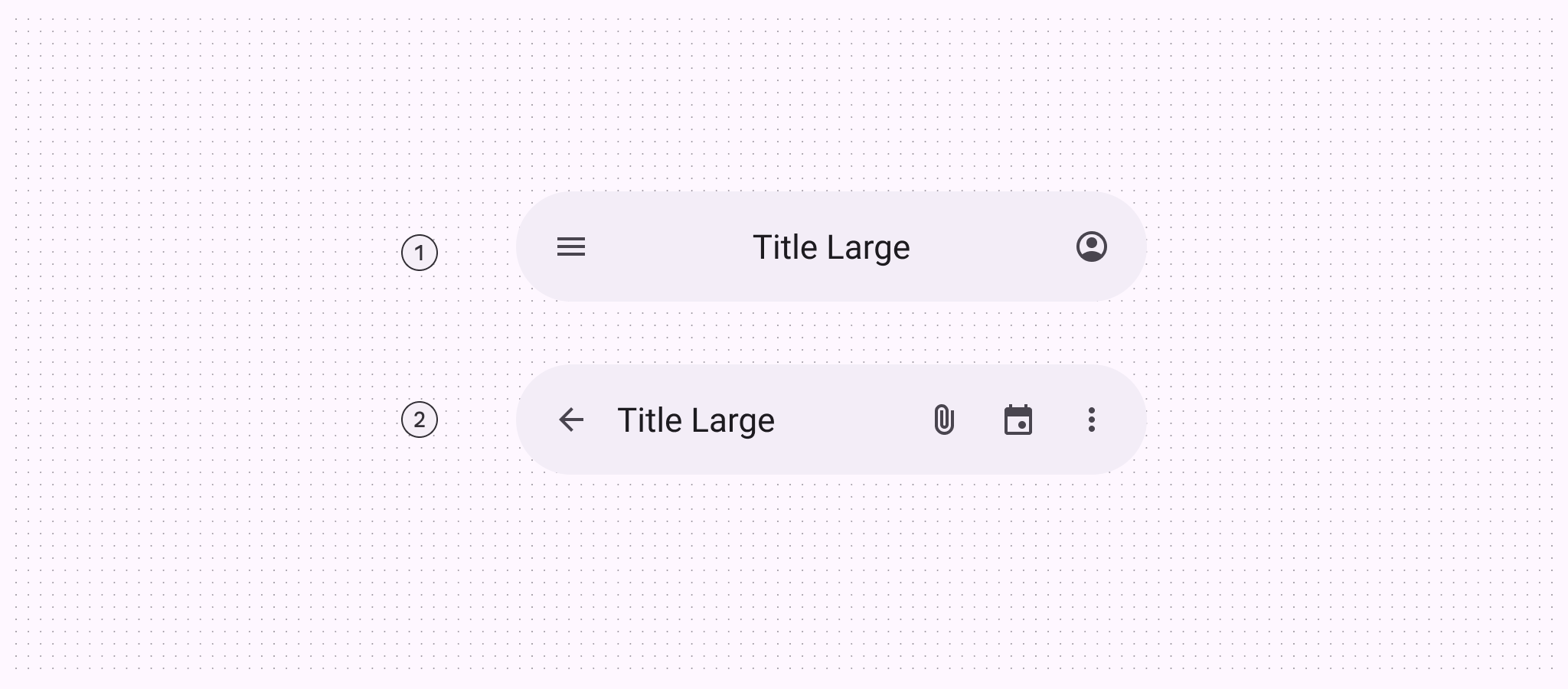
Orbiters da barra de aplicativos alinhados ao centro e à esquerda
  1. Barra de aplicativos alinhada ao centro
  2. Barra de aplicativos alinhada à esquerda

Anatomia ​
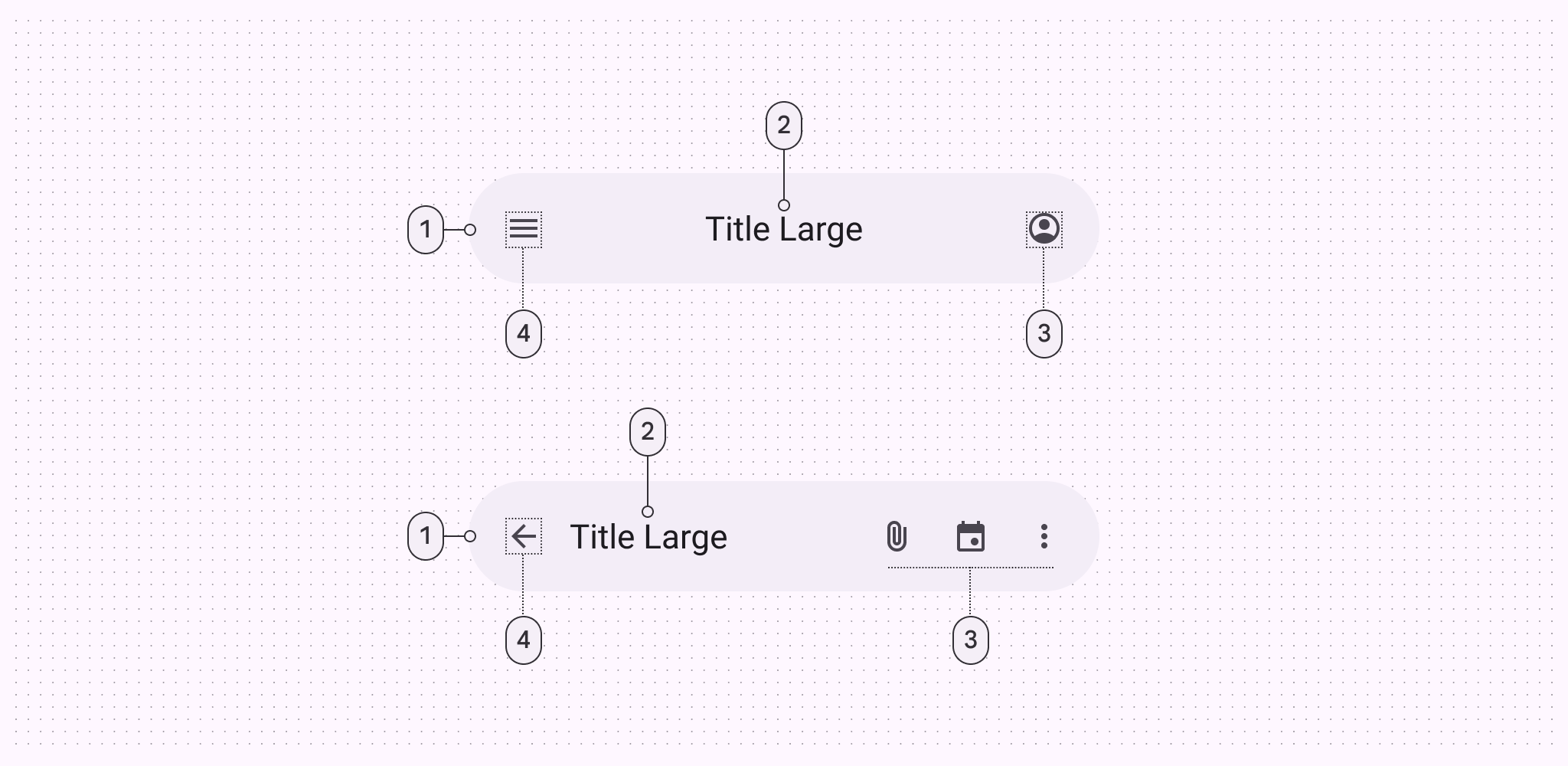
Diagramas de orbiters da barra de aplicativos identificando 4 elementos internos
  1. Contêiner
  2. Título
  3. Ícones à direita (trailing)
  4. Ícone à esquerda (leading)

Cor e elevação ​

Em XR, a cor comunica a elevação de elementos de UI e de orbiters. Por meio da elevação espacial, a barra de aplicativos é exibida acima do painel espacialNo Android XR, um painel espacial é um contêiner para elementos de UI, componentes interativos e conteúdo imersivo.Mais sobre painéis espaciais no eixo Z. Barras de aplicativo elevadas podem usar qualquer uma destas opções de cor:
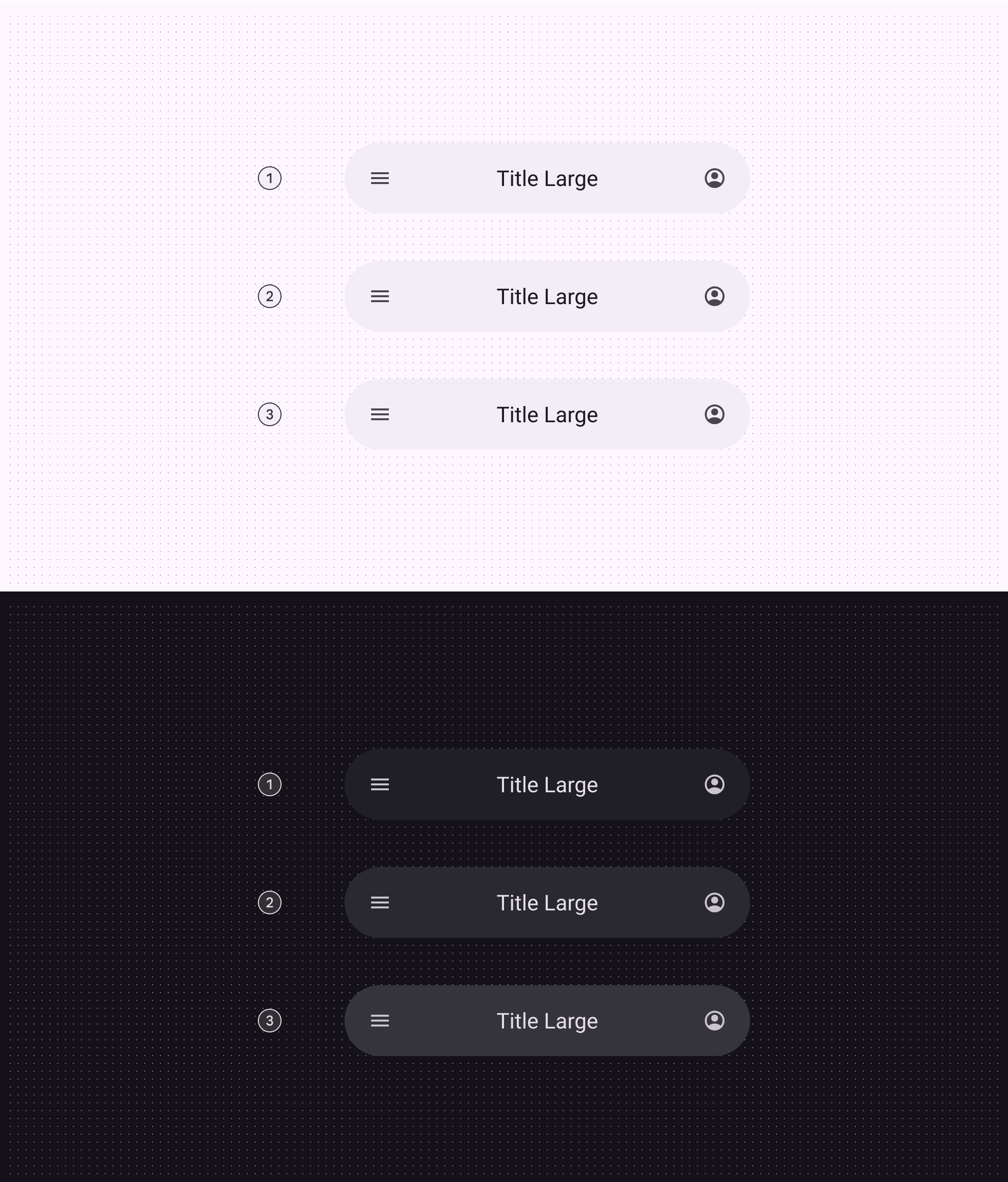
3 versões da estratégia de cor de elevação da barra de aplicativos
  1. Surface container
  2. Surface container high
  3. Surface container highest

Medidas ​

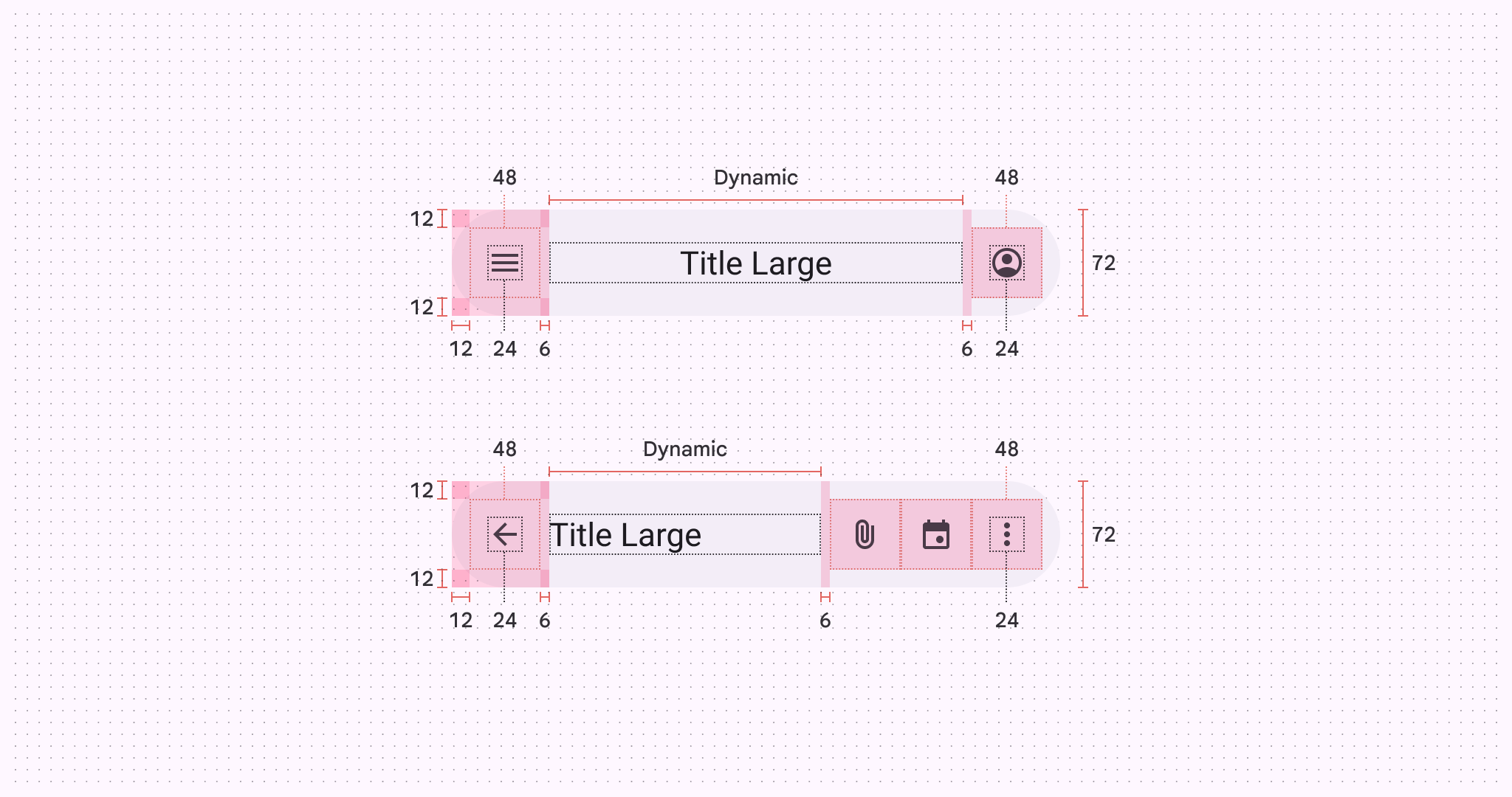
Diagramas com medidas e padding para orbiters da barra de aplicativos
Medidas e padding para orbiters da barra de aplicativos

Uso ​

Uma barra de aplicativos pode aparecer em um orbiterOs orbiters são elementos flutuantes que controlam o conteúdo dentro dos painéis espaciais.Mais sobre orbiters para proporcionar uma experiência mais imersiva. Atualmente, esse recurso espacial está disponível apenas no modo Full SpaceO Full Space é o modo imersivo do Android XR e oferece suporte a componentes espaciais.Mais sobre o Full Space. No modo Home SpaceO Home Space é compatível com aplicativos para dispositivos móveis e telas grandes, mas não oferece suporte a componentes espaciais.Mais sobre o Home Space, use uma barra de aplicativos padrão no mesmo plano que o conteúdo principal para simular uma experiência 2D.

O comportamento e o posicionamento da barra de aplicativos mudam ao passar de uma experiência 2D para uma 3D

Comportamento ​

Contexto global

Quando colocado no contexto global, o orbiter fica centralizado na parte superior do aplicativo que controla.

Ele permanece ancorado ao aplicativo durante mudanças de layout ou conteúdo.

Isso garante que os elementos de navegação estejam sempre fáceis de encontrar e usar.

Orbiters globais da barra de aplicativos devem ser centralizados e ancorados na parte superior do aplicativo

Contexto local

Quando colocado no contexto local, o orbiter fica centralizado na parte superior do painel espacial que controla.

Ele se reposiciona em resposta a mudanças de layout ou conteúdo.

Cuidado Orbiters locais da barra de aplicativos devem ser centralizados e ancorados na parte superior do painel. No entanto, esse uso é menos comum; portanto, certifique-se de que ele contenha apenas ações que afetem o painel ao qual está ancorado.

Barras de aplicativo adicionais

Na maioria dos casos, os aplicativos devem ter apenas um orbiter da barra de aplicativos, posicionado no contexto global.

Cuidado Restrinja o uso de várias barras de aplicativo a casos raros nos quais a espacialização adicional melhora a usabilidade

Posicionamento ​

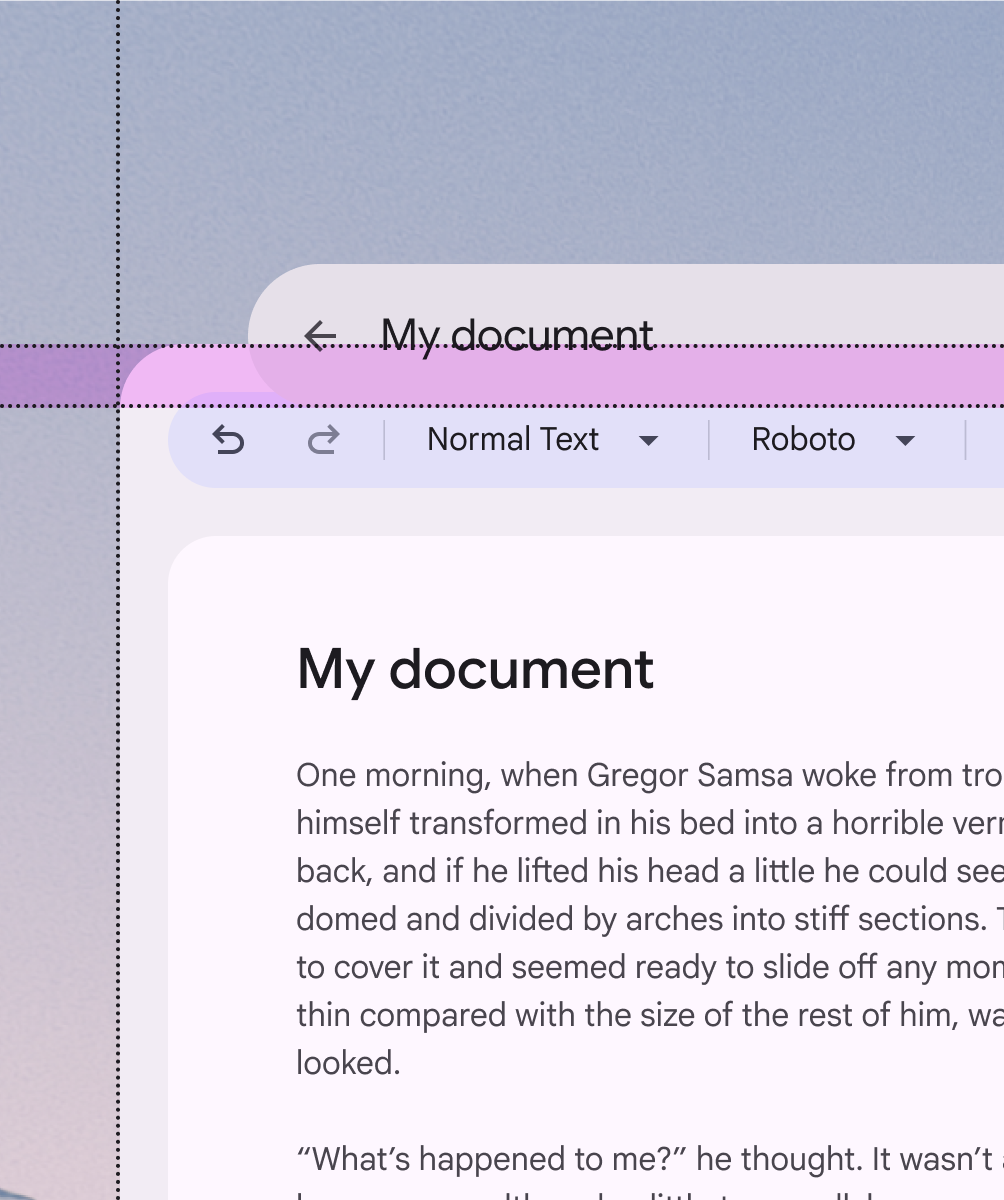
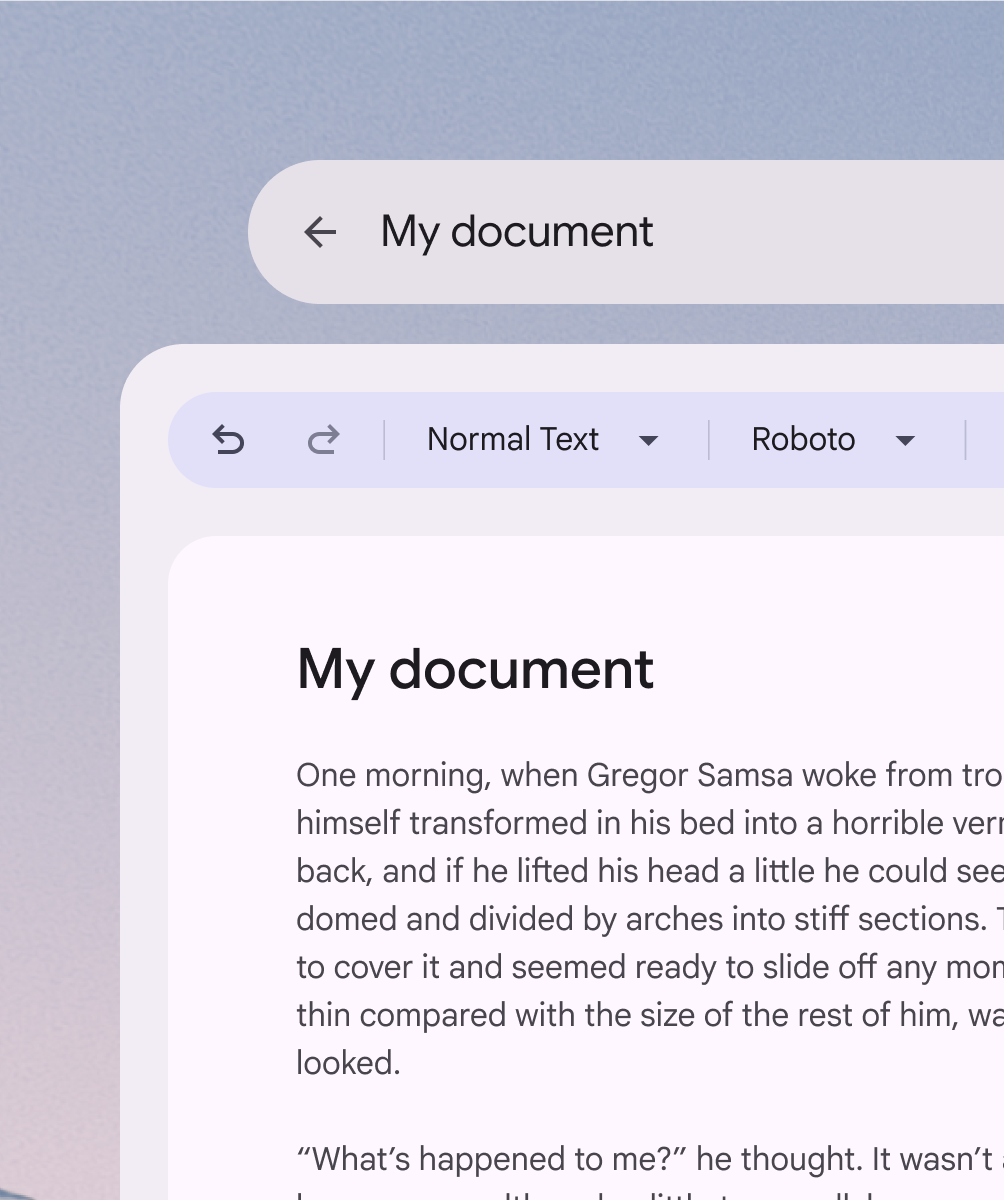
Posicionamento com offset e inset ​

No modo Full Space, um orbiter da barra de aplicativos pode ser posicionado:

  • Com offset de 20dp em relação ao painel espacial
  • Com inset de 12dp, sobrepondo o painel espacial sem obstruir o conteúdo
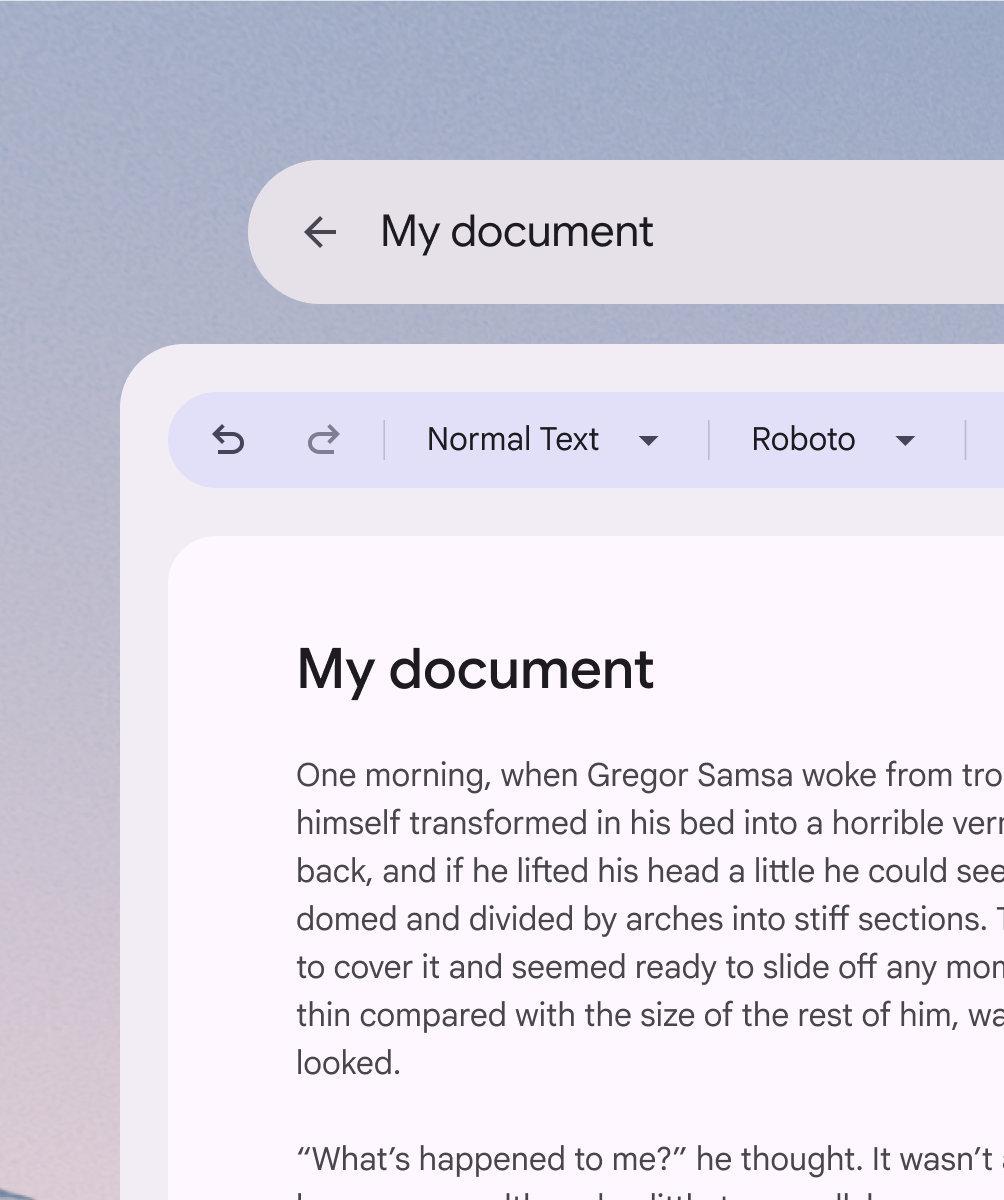
Orbiter da barra de aplicativos com posicionamento offset
Faça Um orbiter da barra de aplicativos com offset de 20dp cria separação visual em relação ao painel espacial
Orbiter da barra de aplicativos com posicionamento inset que obstrui o conteúdo
Não faça Não permita que a sobreposição entre o orbiter da barra de aplicativos e o painel espacial exceda 12dp

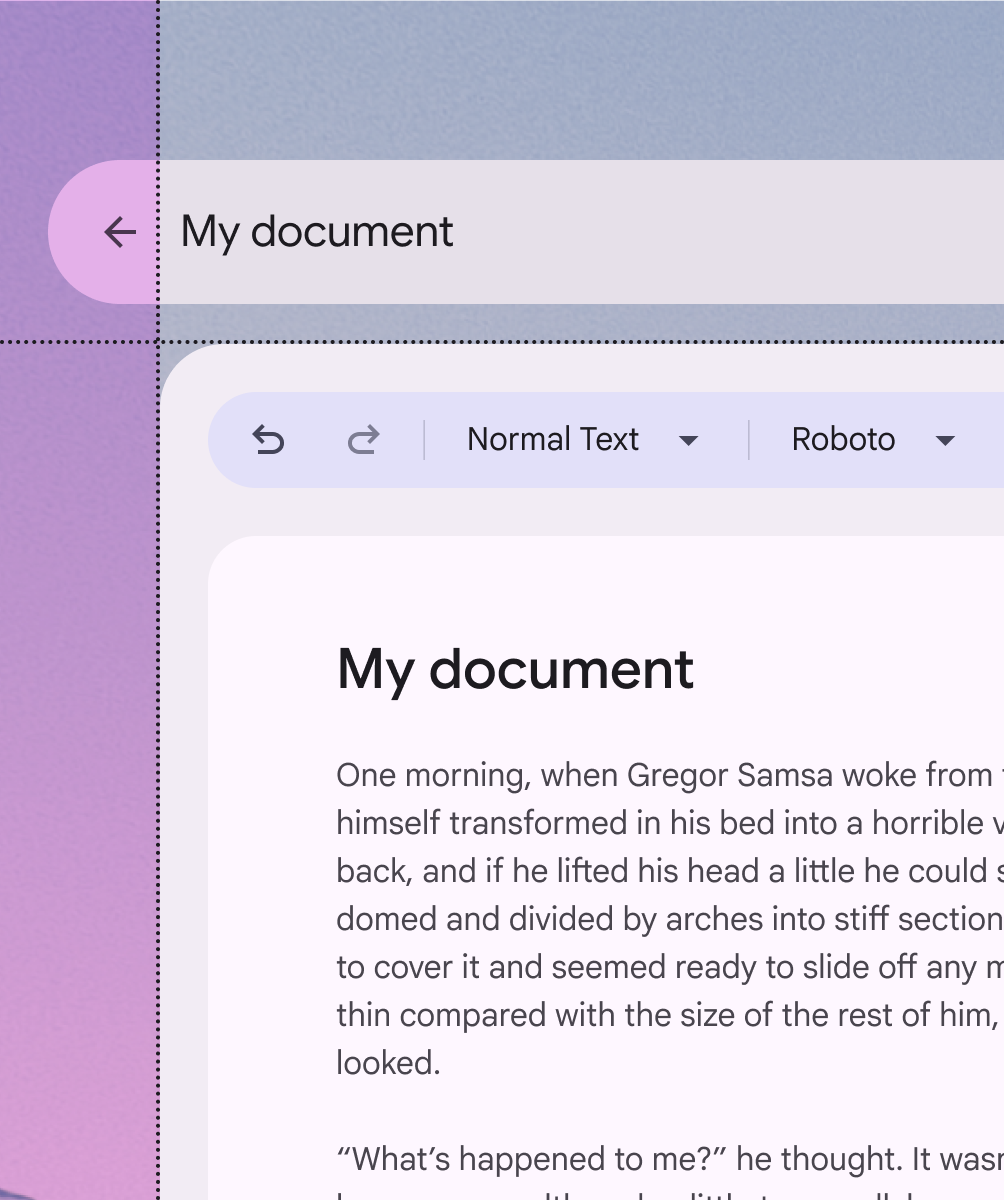
Alinhamento horizontal ​

Um orbiter da barra de aplicativos posicionado dentro dos limites de seu painel espacial
Faça Sempre alinhe o orbiter da barra de aplicativos dentro dos limites dos painéis espaciais próximos
Um orbiter da barra de aplicativos que se estende além da largura de seu painel espacial
Não faça O orbiter da barra de aplicativos não deve exceder a largura dos painéis espaciais adjacentes

Alinhamento com o painel espacial ​

Por padrão, os orbiters da barra de aplicativos são alinhados ao centro do painel espacial. A largura e o posicionamento deles podem ser ajustados para atender a necessidades específicas do usuário, como melhor ergonomia ou idiomas com escrita da direita para a esquerda (RTL).

Os orbiters da barra de aplicativos podem ser alinhados ao centro, à esquerda ou à direita do painel espacial

Limites de largura

A largura de um orbiter da barra de aplicativos deve ser ajustada para permanecer dentro do campo de visão natural do usuário.

Isso facilita a localização dos elementos essenciais de navegação.
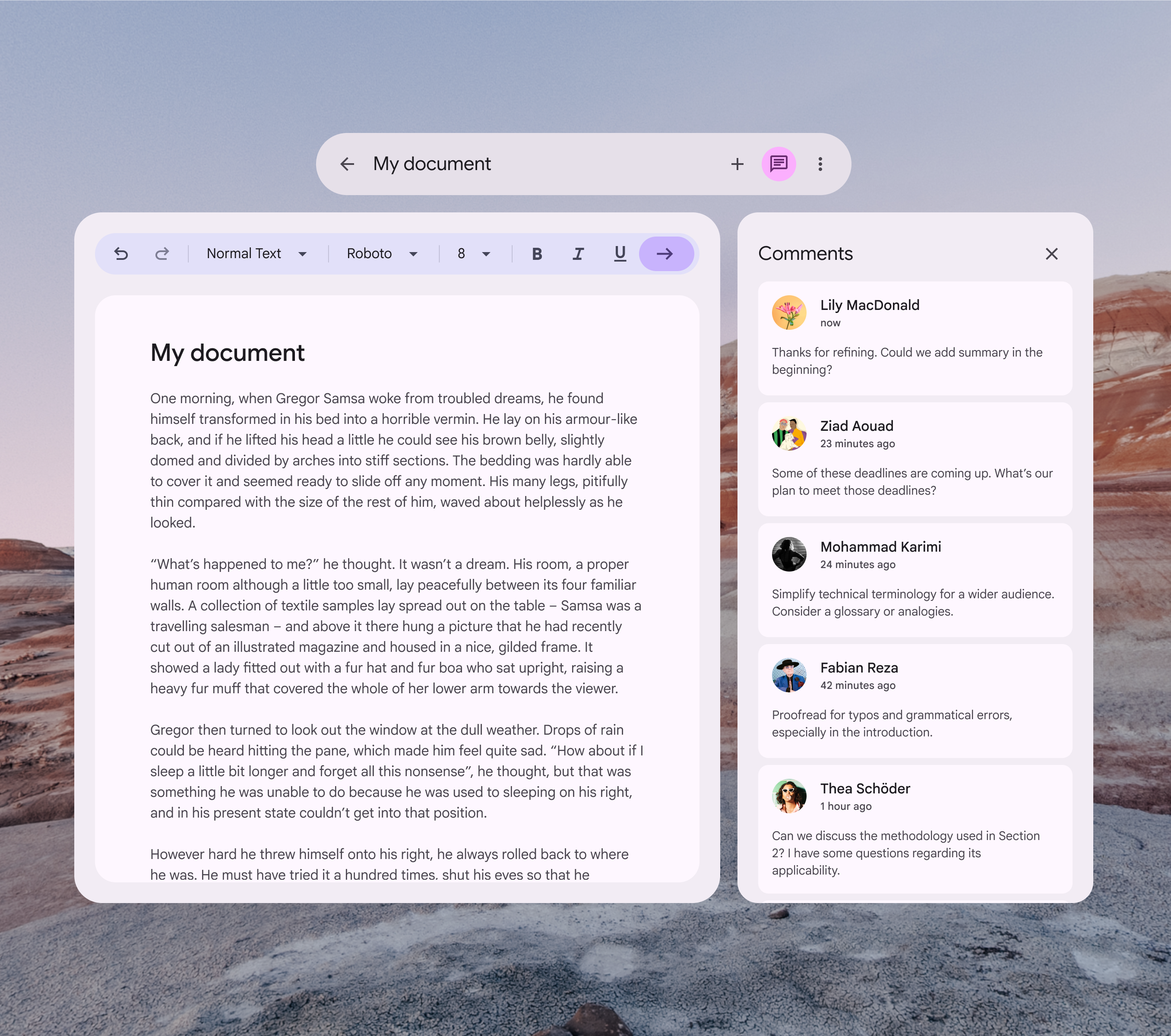
Um orbiter da barra de aplicativos com largura que se ajusta ao campo de visão do usuário
Faça Ajuste a largura do orbiter da barra de aplicativos para caber no campo de visão do usuário

Recomenda-se não aumentar a largura de um orbiter da barra de aplicativos além do campo de visão natural do usuário.

Isso cria um desequilíbrio visual e dificulta a localização dos elementos de navegação.
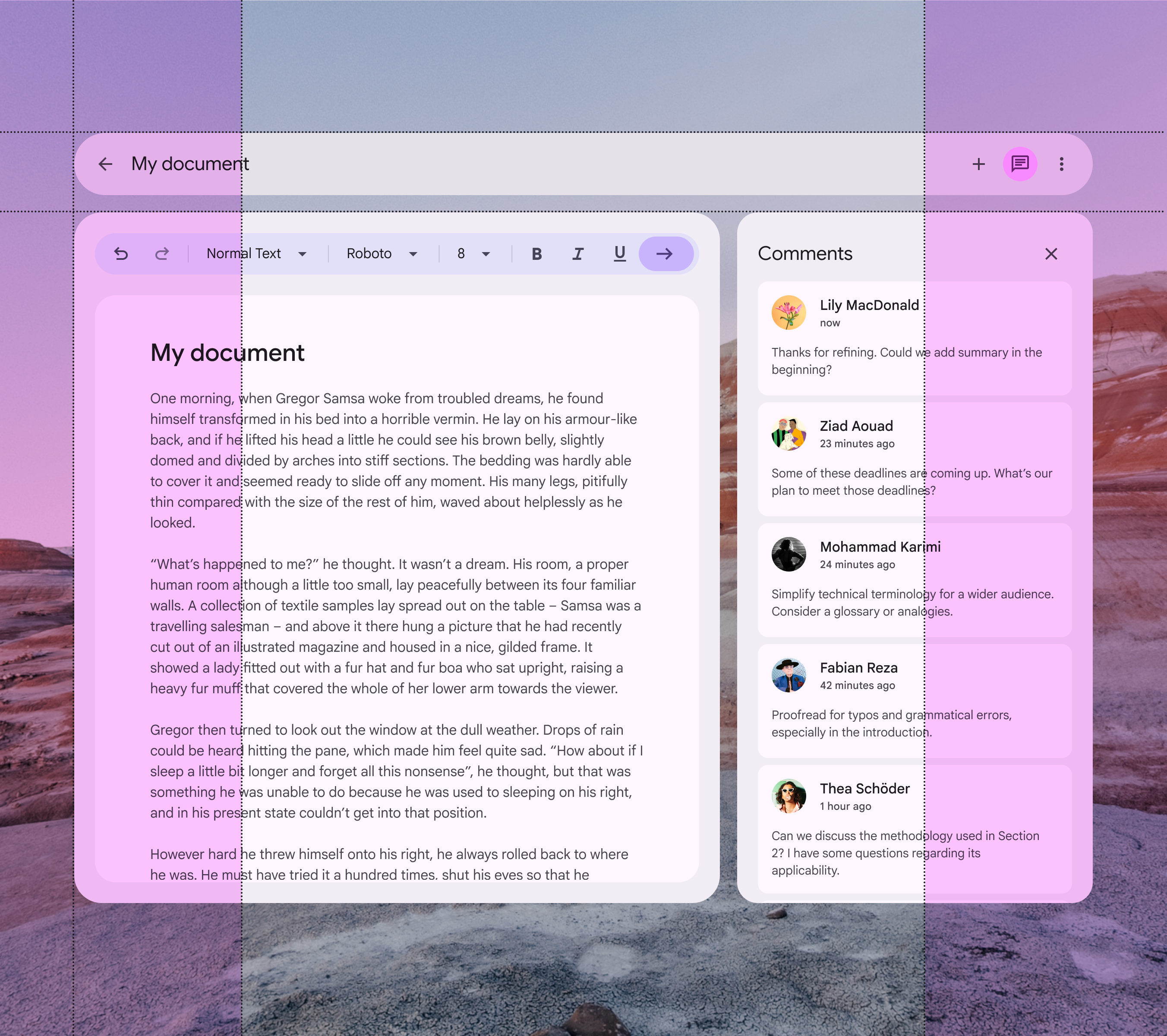
Um orbiter da barra de aplicativos que excede a largura do painel e o campo de visão do usuário
Não faça Evite expandir o orbiter da barra de aplicativos além da largura do painel adjacente e do campo de visão do usuário

Largura adaptável

Quando colocado em um contexto local, um orbiter da barra de aplicativos pode se expandir até a largura de seu painel espacial adjacente.

Certifique-se de que o orbiter permaneça dentro do campo de visão do usuário e teste a usabilidade.

Cuidado Tenha cuidado ao expandir a largura da barra de aplicativos para igualar a do painel espacial. O orbiter pode não caber no campo de visão principal do usuário.

Considerações de acessibilidade ​

As diretrizes de acessibilidade em XR ainda estão em evolução. As barras de aplicativo XR devem seguir os padrões de acessibilidade de barras de aplicativo do Material aplicáveis.

Pager
AnteriorComponentes XR: Visão geral
PróximoComponentes XR: Diálogos

Distribuído sob a Licença Apache 2.0 ou CC BY 4.0.

Copyright © 2018-Present Google

https://m3.material.io/foundations/xr/components/app-bars

Distribuído sob a Licença Apache 2.0 ou CC BY 4.0.

Copyright © 2018-Present Google