

Komponenty XR: Panely aplikace
Zjistěte, jak se komponenty Material 3 Expressive přizpůsobují zařízením pro rozšířenou realitu
TIP
Pokyny pro XR jsou určeny především návrhářům. Implementaci v kódu najdete v návrhové sadě.
Rozhraní rozšířené reality (XR) mají specifické požadavky na design, například na zobrazování aplikací ve 3D prostoru. Material poskytuje panel aplikace pro XR s vlastními specifikacemi a pokyny. Další podrobnosti najdete v dokumentaci pro vývojáře XR.
Varianty a konfigurace
K dispozici je jeden orbiter panelu aplikace. Úzce odpovídá malému panelu aplikace. Lze jej zarovnat na střed nebo doleva.
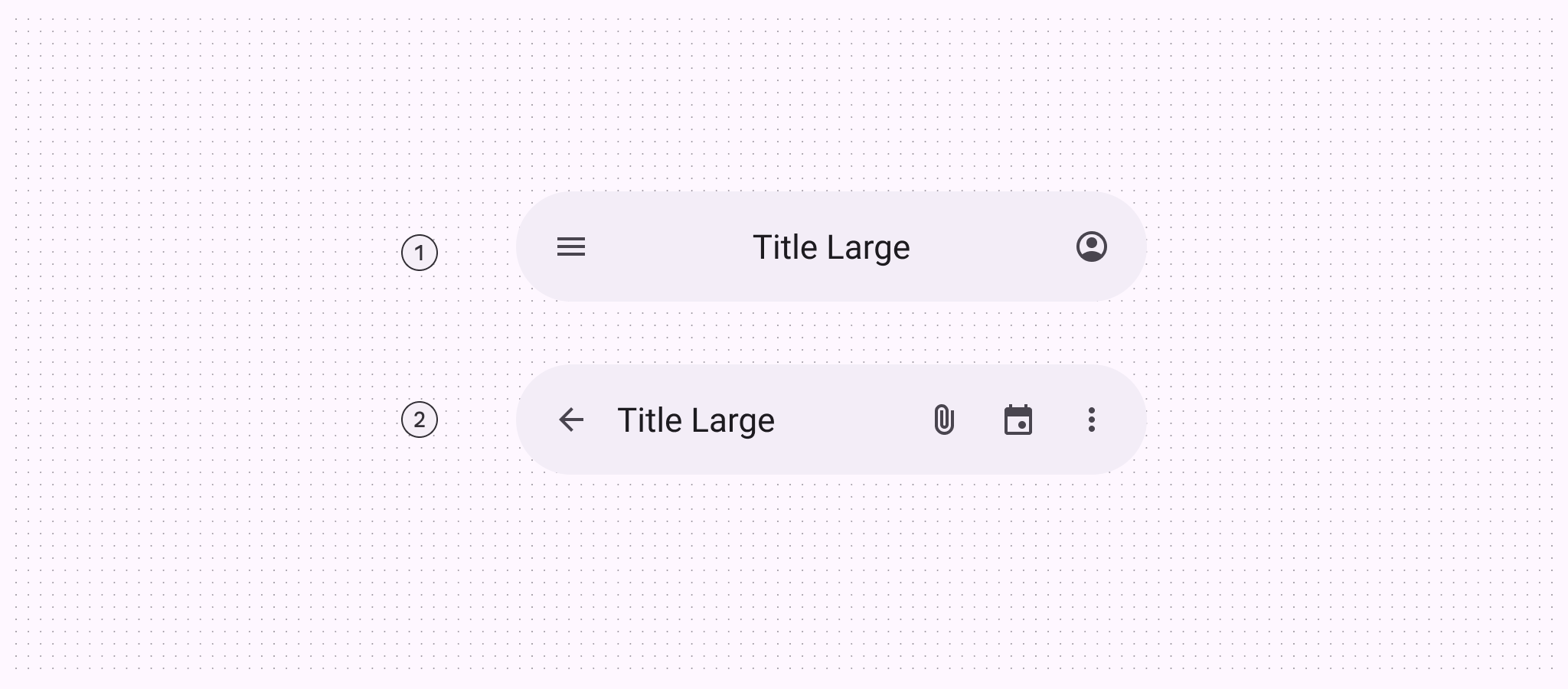
- Panel aplikace zarovnaný na střed
- Panel aplikace zarovnaný doleva
Anatomie
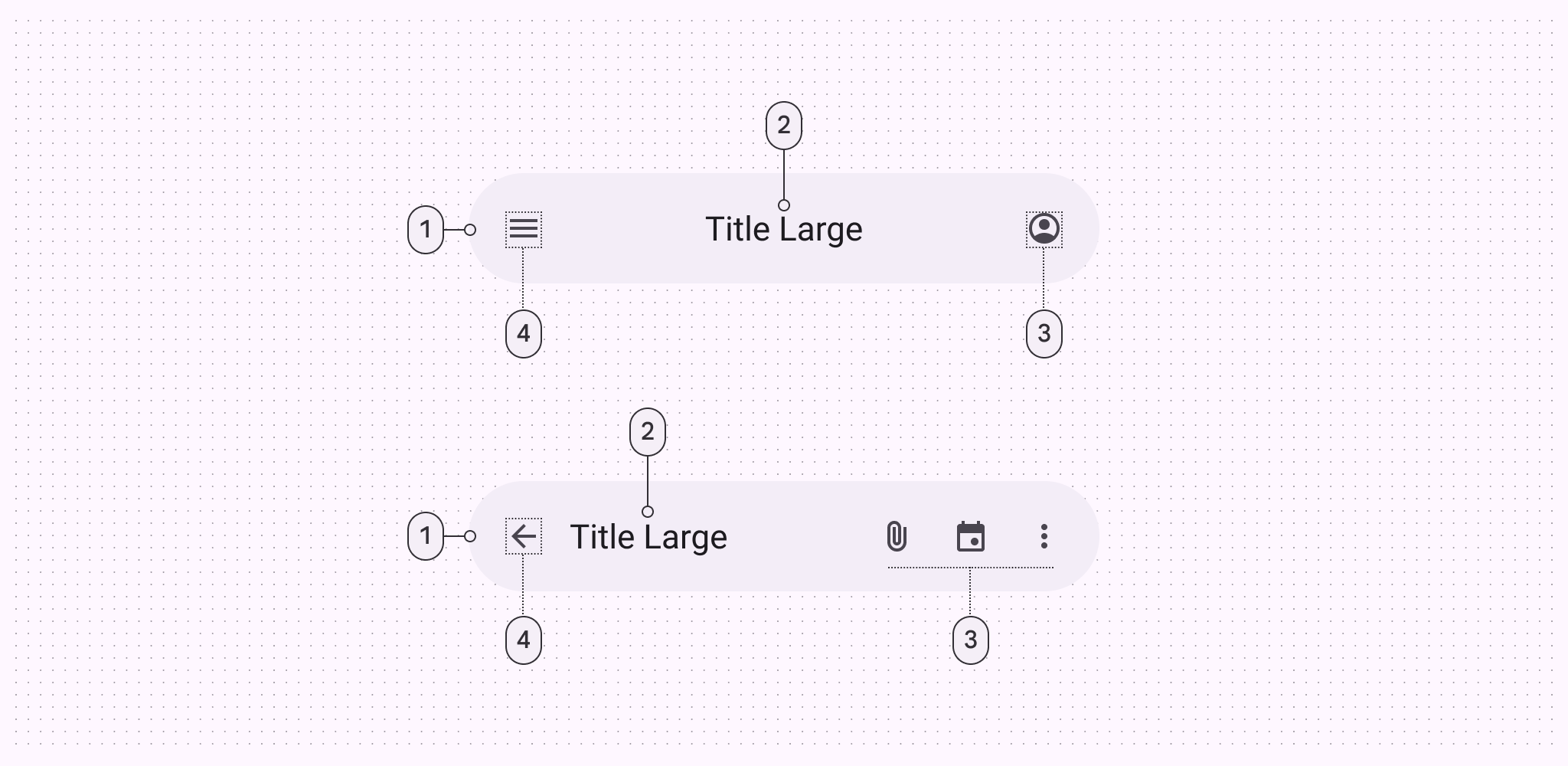
- Kontejner
- Titulek
- Koncové ikony
- Počáteční ikona
Barva a elevace
XR používá barvu k vyjádření elevace prvků rozhraní a orbiterů. Díky prostorové elevaci se panel aplikace zobrazuje nad prostorovým panelem na ose Z. Panely aplikace s vyšší elevací mohou používat některou z těchto barevných variant:
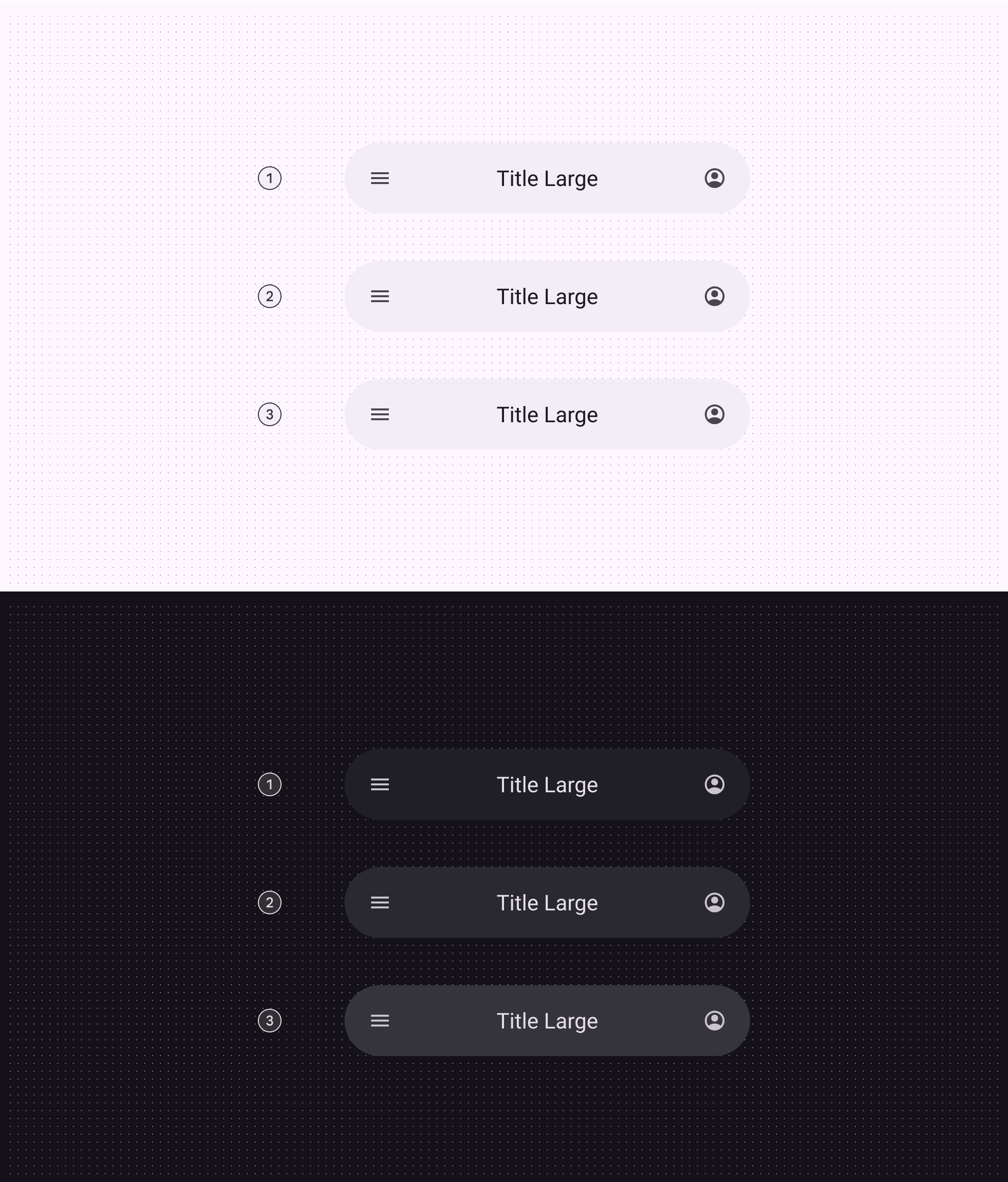
- Surface container
- Surface container high
- Surface container highest
Rozměry
Použití
Pro imerzivnější zážitek se panel aplikace může zobrazit v orbiteru. Tato prostorová funkce je aktuálně dostupná pouze v režimu Full Space. V režimu Home Space použijte běžný panel aplikace ve stejné rovině jako hlavní obsah, abyste navodili dojem 2D prostředí.
Chování
Globální kontext
Když je orbiter umístěn v globálním kontextu, je zarovnán na střed v horní části aplikace, kterou ovládá.
Při změnách rozvržení nebo obsahu zůstává ukotven v rámci aplikace.
Tím je zajištěno, že navigační prvky lze vždy snadno najít a používat.
Lokální kontext
Když je orbiter umístěn v lokálním kontextu, je zarovnán na střed v horní části prostorového panelu, který ovládá.
Při změnách rozvržení nebo obsahu se přemisťuje.
Další panely aplikace
Ve většině případů by aplikace měly mít pouze jeden orbiter panelu aplikace, umístěný v globálním kontextu.
Umístění
Umístění s odsazením a vnořením
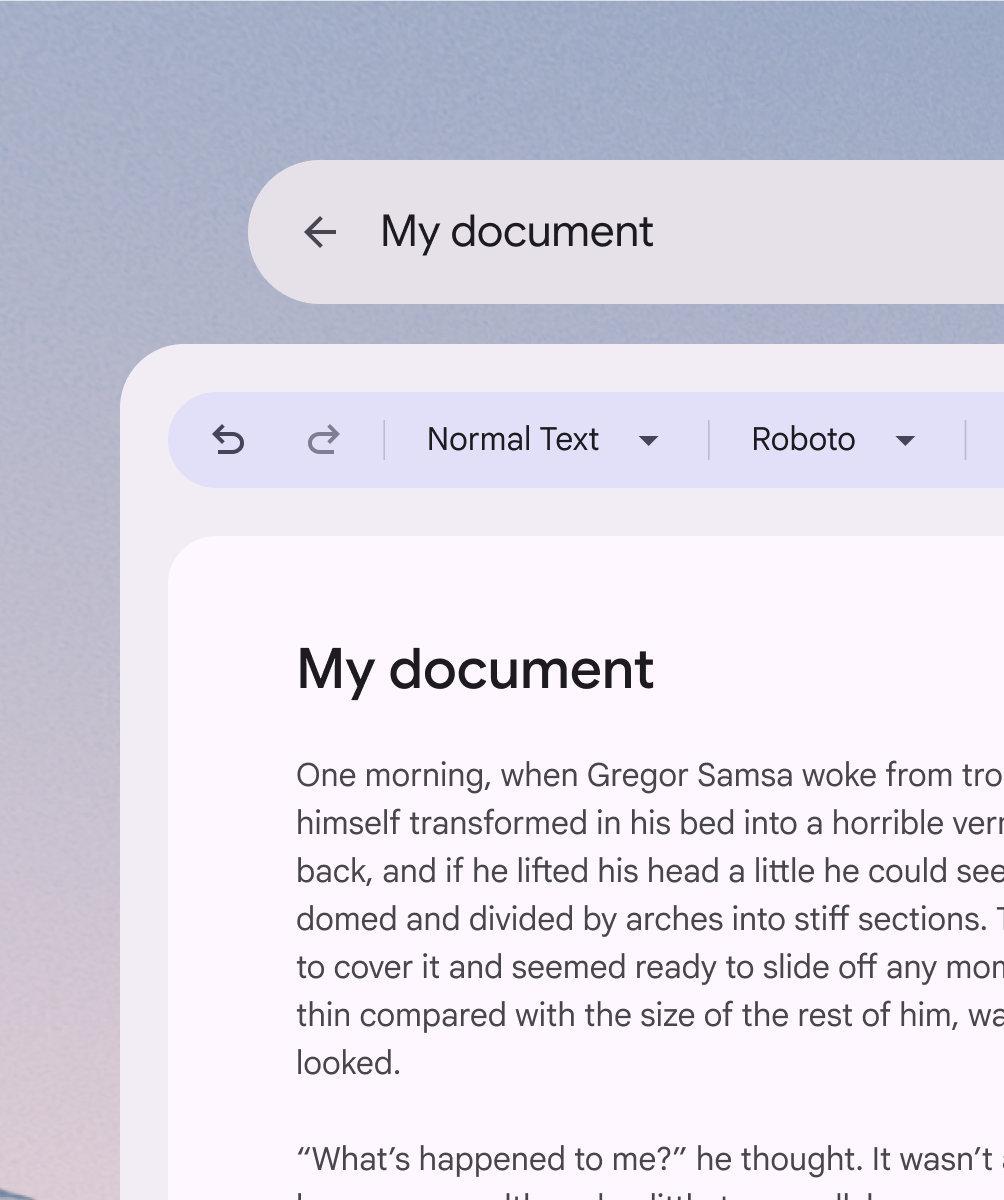
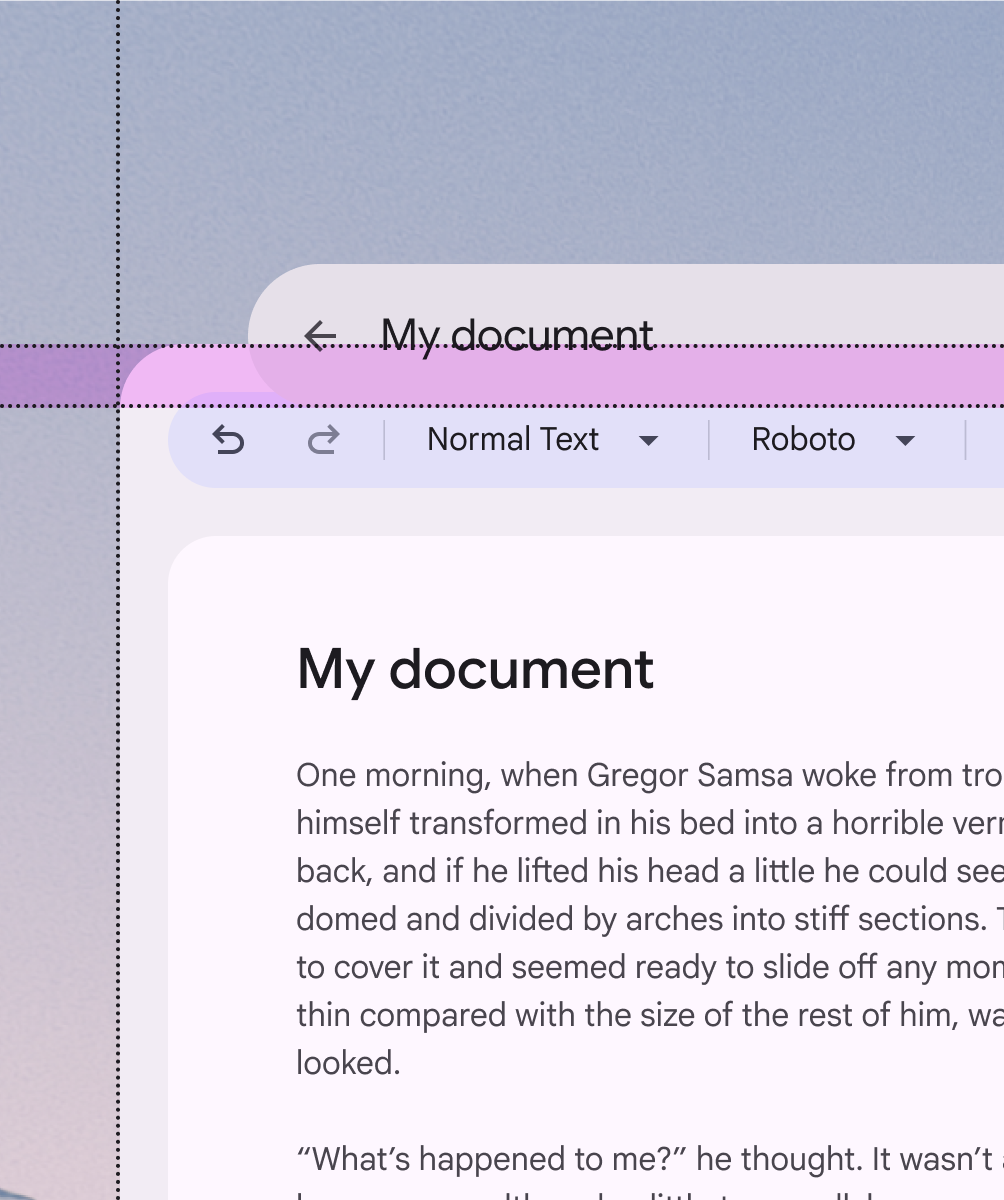
V režimu Full Space lze orbiter panelu aplikace umístit takto:
- S odsazením 20 dp od prostorového panelu
- S vnořením 12 dp, které překrývá prostorový panel, aniž by překáželo obsahu
Vodorovné zarovnání
Zarovnání vzhledem k prostorovému panelu
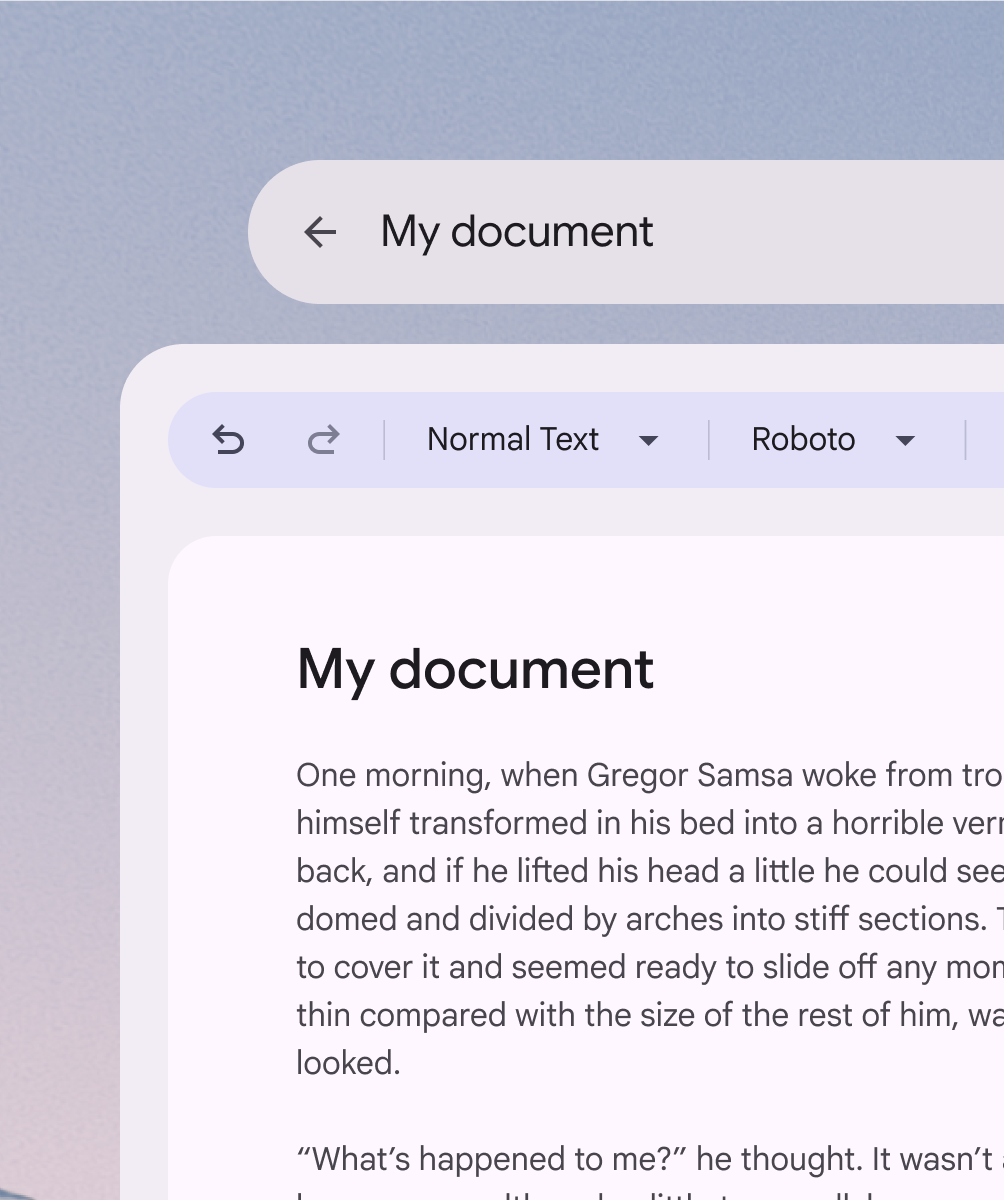
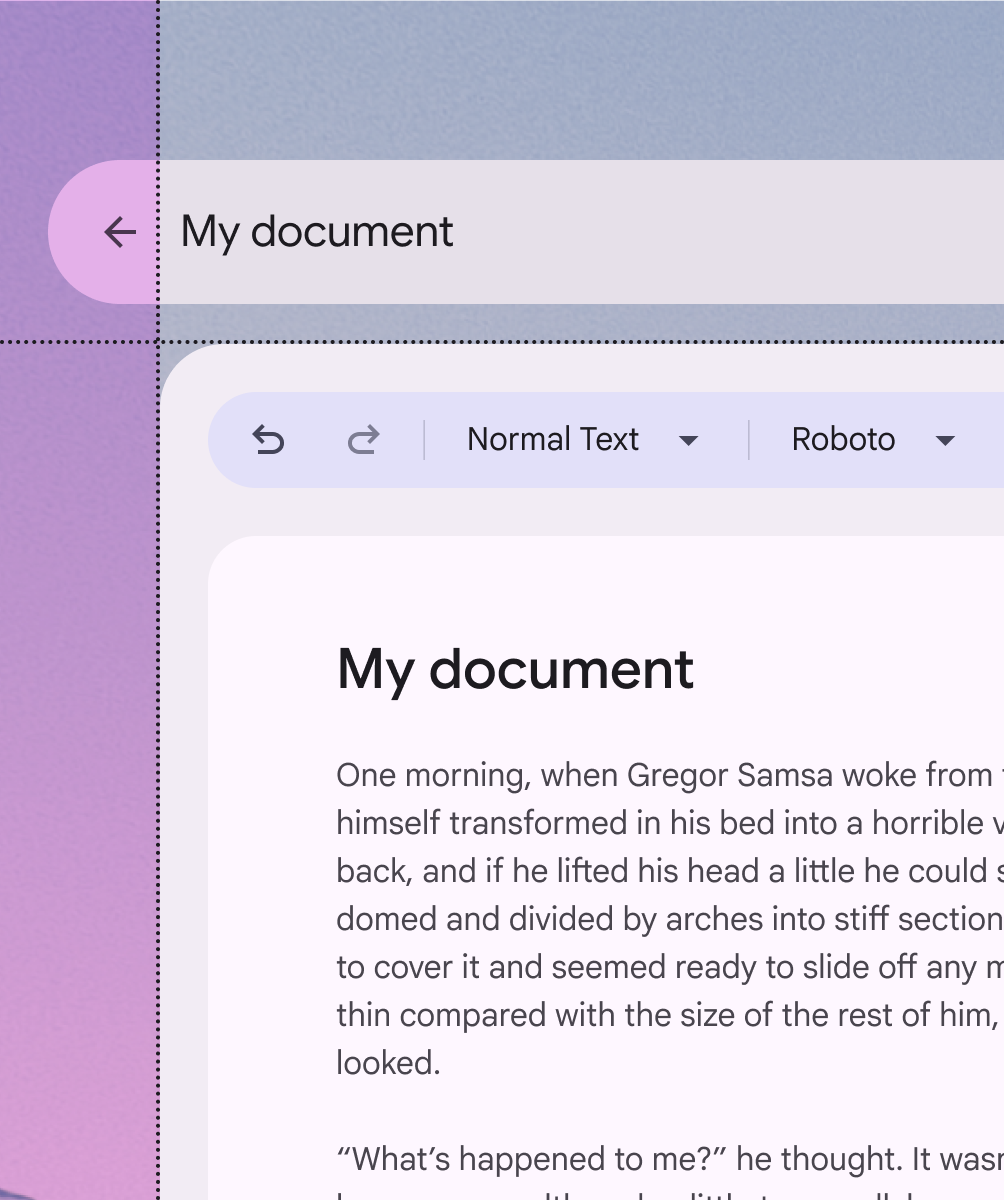
Ve výchozím nastavení jsou orbitery panelu aplikace zarovnány na střed vůči prostorovému panelu. Jejich šířku a umístění lze upravit podle konkrétních potřeb uživatelů, například kvůli lepší ergonomii nebo jazykům psaným zprava doleva (RTL).
Hranice šířky
Šířka orbiteru panelu aplikace by měla být upravena tak, aby orbiter zůstal v přirozeném zorném poli uživatele.
Díky tomu lze klíčové navigační prvky snadno najít.
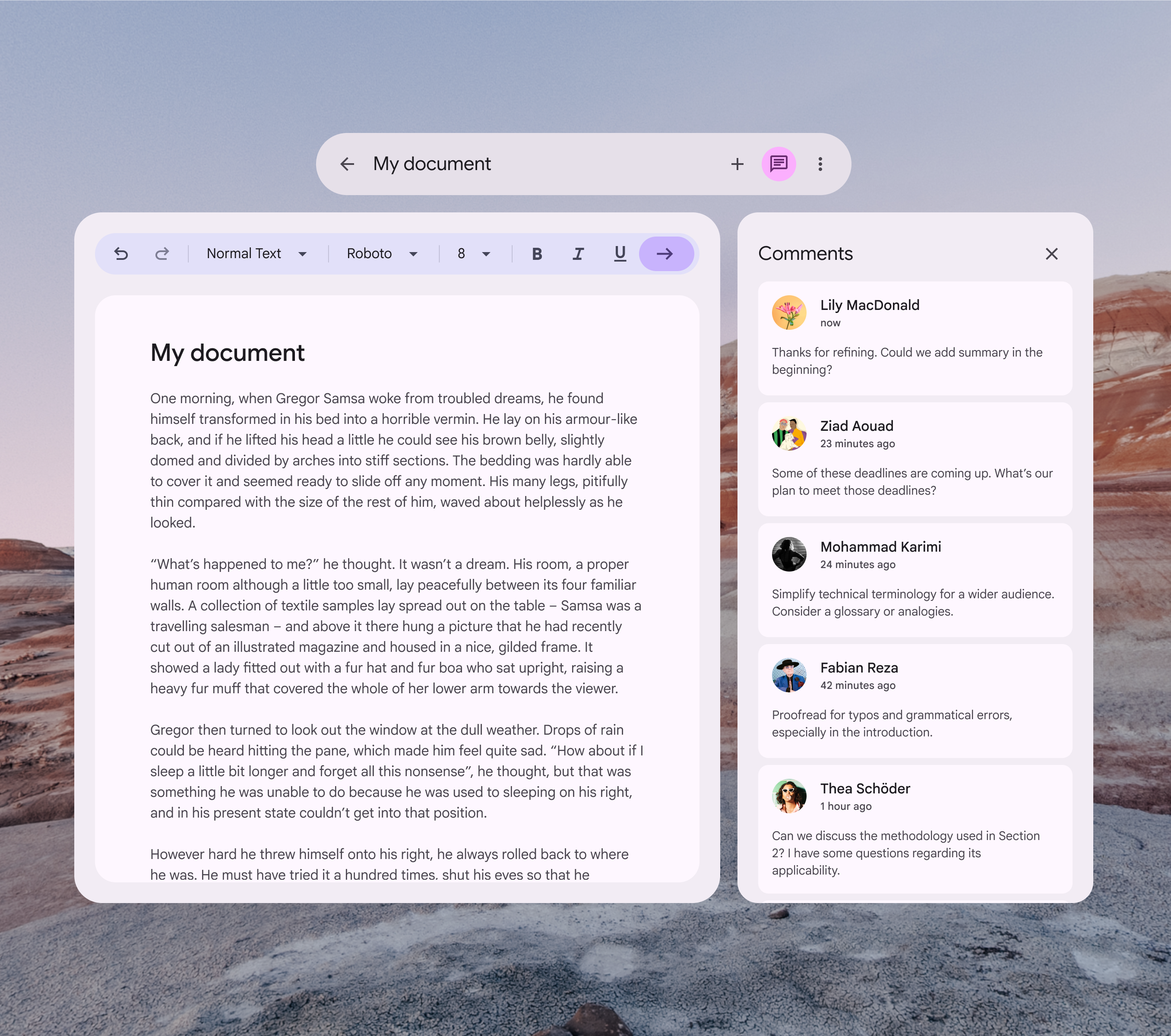
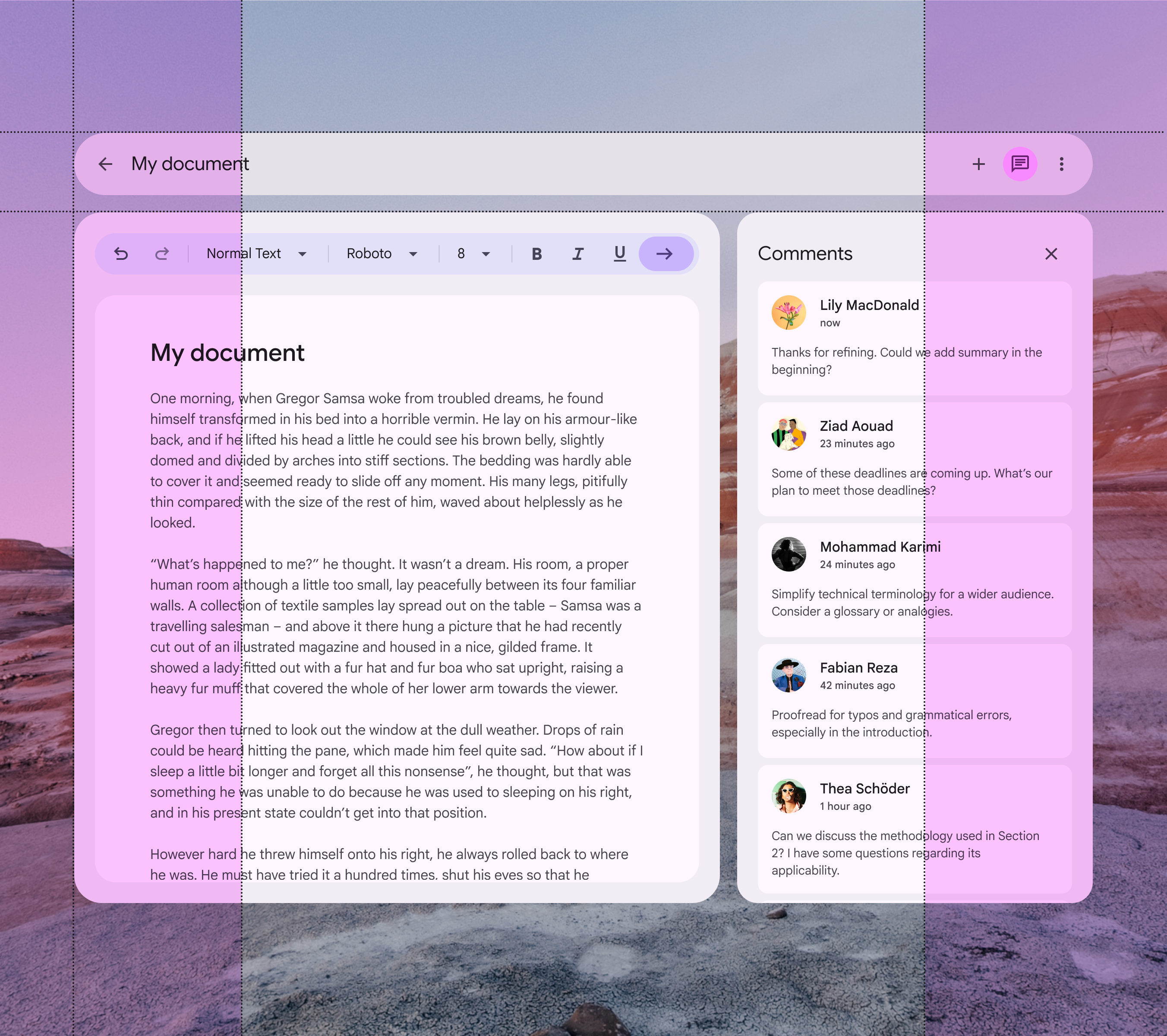
Nedoporučuje se zvětšovat šířku orbiteru panelu aplikace nad rámec přirozeného zorného pole uživatele.
Vzniká tím vizuální nerovnováha a ztěžuje se nalezení navigačních prvků.
Přizpůsobitelná šířka
V lokálním kontextu se orbiter panelu aplikace může rozšířit až na šířku sousedního prostorového panelu.
Ujistěte se, že orbiter zůstává v zorném poli uživatele. Otestujte použitelnost.
Aspekty přístupnosti
Pokyny pro přístupnost v XR se stále vyvíjejí. Panely aplikace v XR by měly dodržovat příslušné standardy přístupnosti pro panely aplikace v systému Material.