Skip to content
Material Design 3
Main Navigation
v3
v2
v1

Polski

English
简体中文
繁體中文
Español
Français
Русский
Português – Brasil
Deutsch
日本語
한국어
Italiano
Türkçe
čeština
magyar

Polski

English
简体中文
繁體中文
Español
Français
Русский
Português – Brasil
Deutsch
日本語
한국어
Italiano
Türkçe
čeština
magyar

Wygląd

Sidebar Navigation

Podstawy

Dostępność

Przegląd: zasady

Przegląd: technologie wspomagające

Projektowanie: przegląd

Projektowanie: kontrast kolorów

Projektowanie: struktura

Projektowanie: przepływ

Projektowanie: elementy

Pisanie i tekst: najlepsze praktyki

Pisanie i tekst: obcinanie tekstu

Pisanie i tekst: zmiana rozmiaru tekstu

Tworzenie dla wszystkich: potrzeby użytkowników

Tworzenie dla wszystkich: współprojektowanie

Projektowanie treści

Przegląd

Tekst alternatywny

Pisanie globalne: przegląd

Tworzenie treści globalnych: dobór słów

Powiadomienia

Przewodnik po stylu: najlepsze praktyki w UX writingu

Przewodnik stylu: dobór słów

Przewodnik stylu: gramatyka i interpunkcja

Dostosowywanie Material Design

Urządzenia

Projektowanie dla zegarków: przegląd

Projektowanie dla zegarków: podstawy

Projektowanie dla zegarków: style

Projektowanie dla zegarków: układ

XR

Projektowanie immersyjnych doświadczeń XR: przegląd

Projektowanie interakcji w immersyjnym XR

Projektowanie immersyjnych środowisk XR: układ

Projektowanie immersyjnych XR: dostępność

Komponenty XR: przegląd

Komponenty XR: paski aplikacji

Komponenty XR: okna dialogowe

Komponenty XR: pasek nawigacyjny

Komponenty XR: szyna nawigacyjna

Komponenty XR: paski narzędzi

Tokeny projektowe: przegląd

Tokeny projektowe: jak używać tokenów

Interakcja

Gesty

Urządzenia wejściowe: podstawy

Zaznaczanie: Omówienie

Stany: przegląd

Stany: warstwy stanu

Stany: stosowanie stanów

Układ

Przegląd układu: Omówienie

Przegląd układu: elementy układu

Przegląd układu: projektowanie adaptacyjne

Szkielet: przegląd

Szkielet: paski

Szkielet: szyny

Szkielet: panele

Siatki i odstępy: przegląd

Siatki i odstępy: siatki

Siatki i odstępy: odstępy

Siatki i odstępy: gęstość

Punkty przerwania: przegląd

Punkty przerwania: kompaktowe

Punkty przerwania: średnie

Punkty przerwania: rozszerzone

Breakpointy: duże i bardzo duże

Dwukierunkowość i RTL

Kanoniczne przykłady układów: przegląd

Przykłady układów kanonicznych: Feed

Kanoniczne przykłady układów: lista-szczegóły

Przykłady układów kanonicznych: panel pomocniczy

Użyteczność: przegląd

Użyteczność: zastosowanie M3 Expressive

Material od A do Z

Style

Kolor

System kolorów: przegląd

System kolorów: zasada działania

Role kolorów

Schematy kolorów

Wybór schematu

Statyczne schematy kolorów: Baseline

Statyczne schematy kolorów: własna marka

Dynamiczne schematy kolorów: wybór źródła

Dynamiczne schematy kolorów: źródło generowane przez użytkownika

Dynamiczne schematy kolorów: źródło oparte na treści

Zaawansowane dostosowania: przegląd

Zaawansowane dostosowywanie: stosowanie kolorów

Zaawansowane dostosowywanie: definiowanie nowych kolorów

Zaawansowane dostosowywanie: modyfikowanie istniejących kolorów

Zasoby dotyczące kolorów

Wysokość: przegląd

Wysokość: stosowanie wysokości

Wysokość (elevation): tokeny

Ikony: przegląd

Ikony: projektowanie ikon

Ikony: stosowanie ikon

Ruch

System fizyki ruchu: jak to działa

System fizyki ruchu: specyfikacje

Easing i czas trwania: stosowanie

Easing i czas trwania: tokeny i specyfikacje

Przejścia: wzorce przejść

Przejścia: stosowanie przejść

Kształt: przegląd i zasady

Kształt: skala promieni narożników

Kształt: morfowanie kształtów

Odstępy: przegląd

Odstępy: stosowanie odstępów

Odstępy: tokeny

Typografia: przegląd

Typografia: czcionki

Typografia: skala typograficzna i tokeny

Typografia: stosowanie typografii

Typografia: stylizacje edytorskie

Komponenty

Paski aplikacji: przegląd

Paski aplikacji: specyfikacje

Paski aplikacji: wytyczne

Paski aplikacji: dostępność

Plakietki: Omówienie

Plakietki: specyfikacje

Plakietki: wytyczne

Plakietki: dostępność

Przyciski

Wszystkie przyciski

Grupy przycisków: przegląd

Grupy przycisków: specyfikacje

Grupy przycisków: wytyczne

Grupy przycisków: dostępność

Przyciski: przegląd

Przyciski: specyfikacje

Przyciski: wytyczne

Przyciski: dostępność

Rozszerzone FAB-y: przegląd

Rozszerzone FAB-y: specyfikacje

Rozszerzone FAB-y: wytyczne

Rozszerzone FAB-y: dostępność

Przegląd menu FAB

Menu FAB: specyfikacje

Menu FAB: wytyczne

Menu FAB: dostępność

Pływające przyciski akcji (FAB-y): przegląd

Pływające przyciski akcji (FAB): specyfikacje

Pływające przyciski akcji (FAB-y): wytyczne

Pływające przyciski akcji (przyciski FAB): dostępność

Przyciski ikonowe: przegląd

Przyciski z ikonami: specyfikacje

Przyciski ikonowe: wytyczne

Przyciski ikonowe: dostępność

Przyciski segmentowe: przegląd

Przyciski segmentowe: specyfikacje

Przyciski segmentowe: wytyczne

Przyciski segmentowe: dostępność

Przyciski dzielone: przegląd

Przyciski dzielone: specyfikacje

Przyciski dzielone: wytyczne

Przyciski dzielone: dostępność

Karty: przegląd

Karty: specyfikacje

Karty: wytyczne

Karty: dostępność

Karuzela: przegląd

Karuzela: specyfikacja

Karuzela: wytyczne

Karuzela: dostępność

Pole wyboru: przegląd

Pole wyboru: specyfikacje

Pole wyboru: wytyczne

Pole wyboru: dostępność

Chipy: przegląd

Chipy: specyfikacje

Chipy: wytyczne

Chipy: dostępność

Selektory daty i godziny

Selektory daty: przegląd

Selektory daty: specyfikacje

Selektory daty: wytyczne

Selektory daty: dostępność

Selektory godziny: przegląd

Selektory godziny: specyfikacje

Selektory godziny: wytyczne

Dostępność selektorów godziny

Okna dialogowe: przegląd

Okna dialogowe: specyfikacje

Okna dialogowe: wytyczne

Okna dialogowe: dostępność

Divider: Omówienie

Separator: specyfikacje

Separator: wytyczne

Separator: dostępność

Listy: przegląd

Listy: specyfikacje

Listy: wytyczne

Listy: dostępność

Ładowanie i postęp

Wskaźnik ładowania: przegląd

Wskaźnik ładowania: specyfikacje

Wskaźnik ładowania: wytyczne

Wskaźnik ładowania: dostępność

Wskaźniki postępu: przegląd

Wskaźniki postępu: specyfikacje

Wskaźniki postępu: wytyczne

Wskaźniki postępu: dostępność

Menu: przegląd

Menu: specyfikacje

Menu: wytyczne

Menu: dostępność

Nawigacja

Pasek nawigacji: przegląd

Pasek nawigacji: specyfikacje

Pasek nawigacji: wytyczne

Pasek nawigacji: dostępność

Szuflada nawigacyjna: przegląd

Szuflada nawigacyjna: specyfikacje

Szuflada nawigacyjna: wytyczne

Szuflada nawigacyjna: dostępność

Szyna nawigacji: przegląd

Szyna nawigacji: specyfikacje

Szyna nawigacji: wytyczne

Szyna nawigacji: dostępność

Przycisk radiowy: przegląd

Przycisk radiowy: specyfikacje

Przycisk radiowy: wytyczne

Przycisk radiowy: dostępność

Wyszukiwanie: Omówienie

Wyszukiwanie: specyfikacje

Wyszukiwanie: wytyczne

Wyszukiwanie: dostępność

Arkusze

Dolne arkusze: przegląd

Dolne arkusze: specyfikacje

Dolne arkusze: wytyczne

Dolne arkusze: dostępność

Boczne arkusze: przegląd

Boczne arkusze: specyfikacje

Boczne arkusze: wytyczne

Boczne arkusze: dostępność

Suwaki: przegląd

Suwaki: specyfikacje

Suwaki: wytyczne

Suwaki: dostępność

Snackbar: Omówienie

Snackbar: specyfikacje

Snackbar: wytyczne

Snackbar: dostępność

Przełącznik: przegląd

Przełącznik: dane techniczne

Przełącznik: wytyczne

Przełącznik: dostępność

Zakładki: przegląd

Zakładki: specyfikacje

Zakładki: wytyczne

Zakładki: dostępność

Pola tekstowe: przegląd

Pola tekstowe: specyfikacje

Pola tekstowe: wytyczne

Pola tekstowe: dostępność

Paski narzędzi: przegląd

Paski narzędzi: specyfikacje

Paski narzędzi: wytyczne

Paski narzędzi: dostępność

Podpowiedzi: przegląd

Podpowiedzi: specyfikacje

Podpowiedzi: wytyczne

Podpowiedzi: dostępność

Na tej stronie

Komponenty XR: paski aplikacji ​

Dowiedz się, jak komponenty Material 3 Expressive dostosowują się do urządzeń rzeczywistości rozszerzonej


TIP

Wytyczne XR są przeznaczone głównie dla projektantów. Sprawdź w zestawie projektowym, które elementy zostały zaimplementowane w kodzie.

Interfejsy rzeczywistości rozszerzonej (XR) mają szczególne wymagania projektowe, m.in. wyświetlanie aplikacji w przestrzeni 3D. Material udostępnia pasek aplikacji XR wraz z dedykowanymi specyfikacjami i wytycznymi. Więcej informacji znajdziesz w dokumentacji dla programistów XR.

Warianty i konfiguracje ​

Dostępny jest jeden orbiterOrbitery to pływające elementy sterujące zawartością wewnątrz paneli przestrzennych.Więcej o orbiterach paska aplikacji. Jest ściśle zgodny z małym paskiem aplikacjiMałe paski aplikacji wyświetlają informacje i akcje w zwartych układach. Często stosuje się je w przewijanych widokach podstron, które wymagają nawigacji wstecz i wielu akcji.Więcej o małych paskach aplikacji. Można go skonfigurować z wyrównaniem do środka lub do lewej.
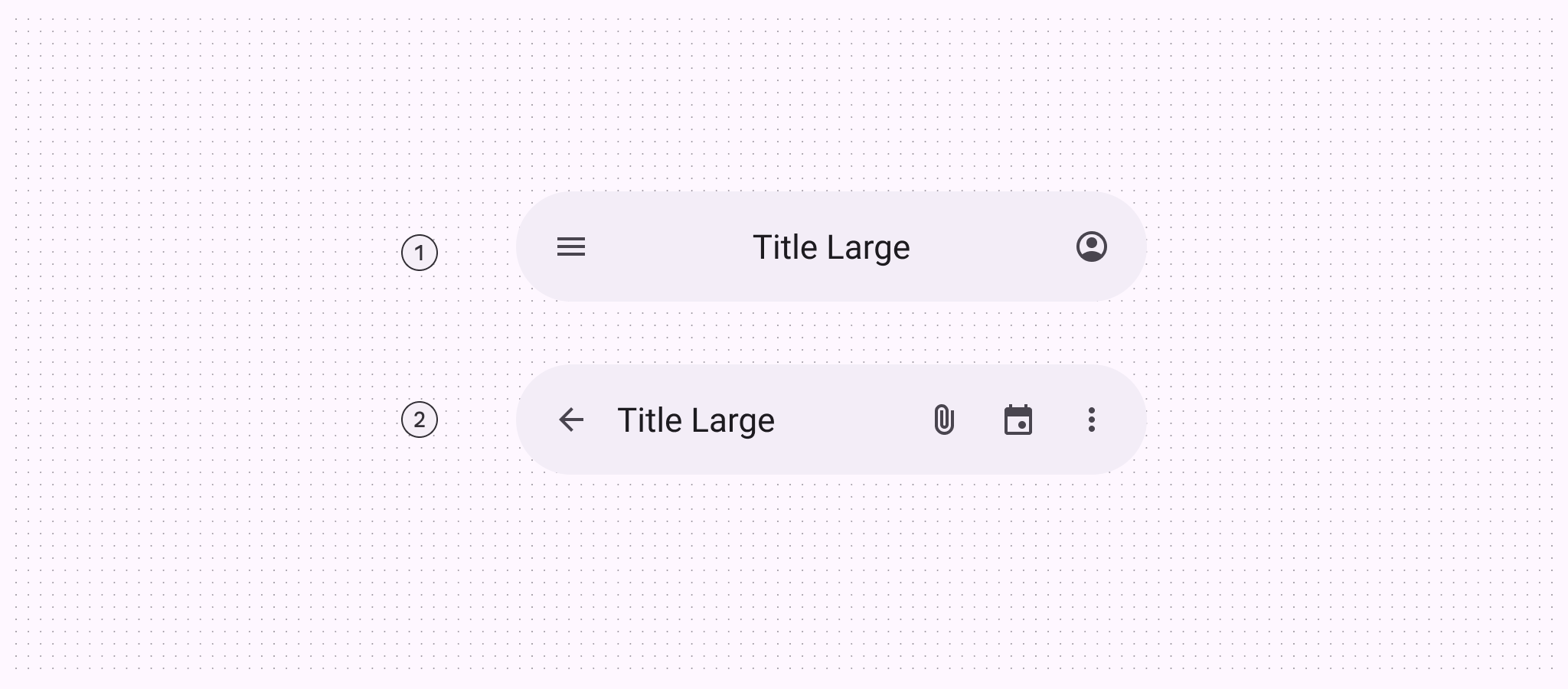
Orbitery paska aplikacji wyrównane do środka i do lewej
  1. Pasek aplikacji wyrównany do środka
  2. Pasek aplikacji wyrównany do lewej

Anatomia ​
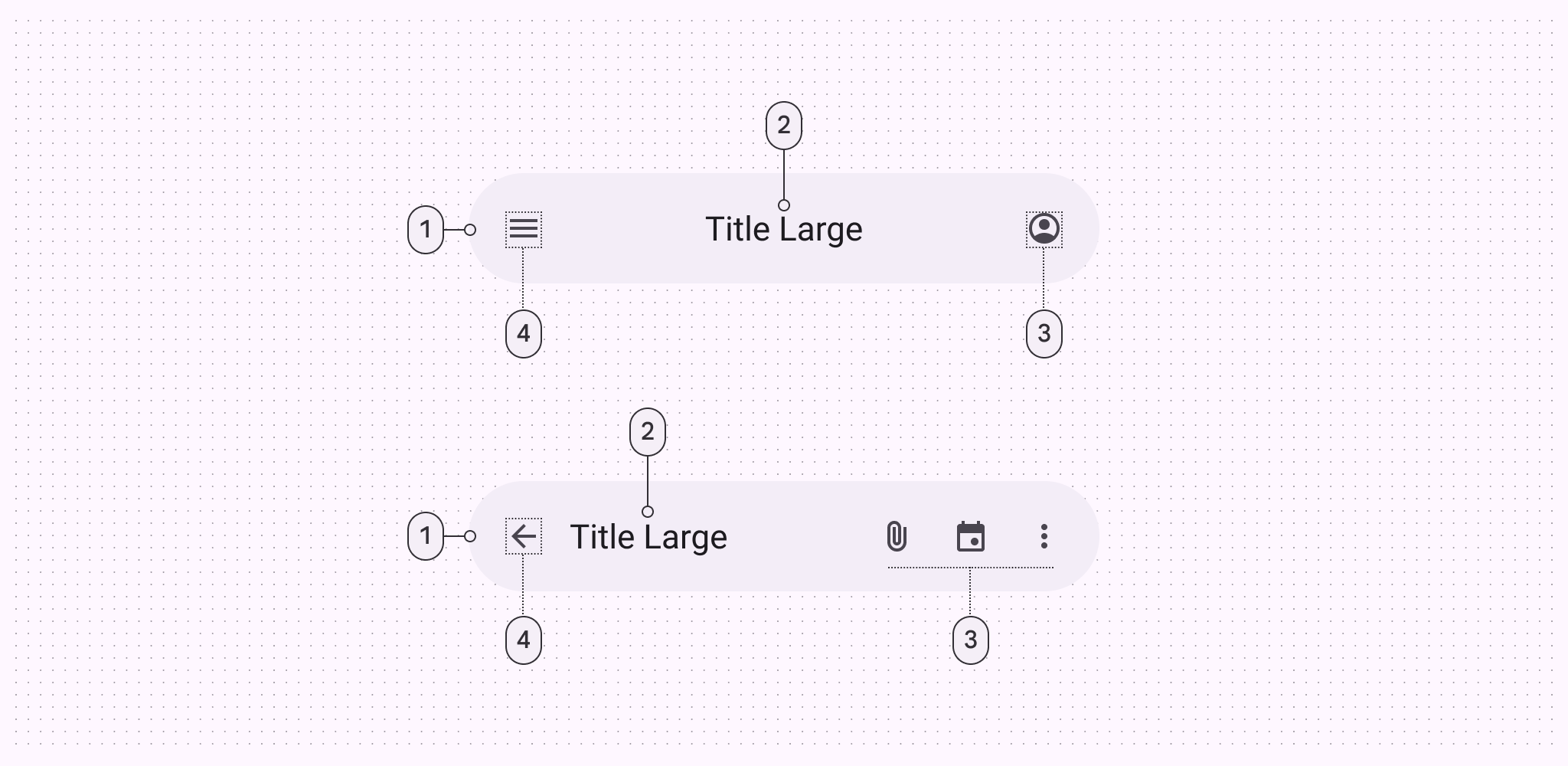
Diagramy orbiterów paska aplikacji wskazujące 4 elementy wewnętrzne
  1. Kontener
  2. Nagłówek
  3. Ikony końcowe
  4. Ikona wiodąca

Kolor i wysokość ​

XR wykorzystuje kolor do komunikowania poziomu wysokości elementów interfejsu i orbiterów. W przypadku wysokości przestrzennej pasek aplikacji jest wyświetlany nad panelem przestrzennymW Android XR panel przestrzenny to kontener na elementy interfejsu, komponenty interaktywne i treści immersyjne.Więcej o panelach przestrzennych na osi Z. Paski aplikacji z wysokością mogą stosować jedną z następujących opcji kolorystycznych:
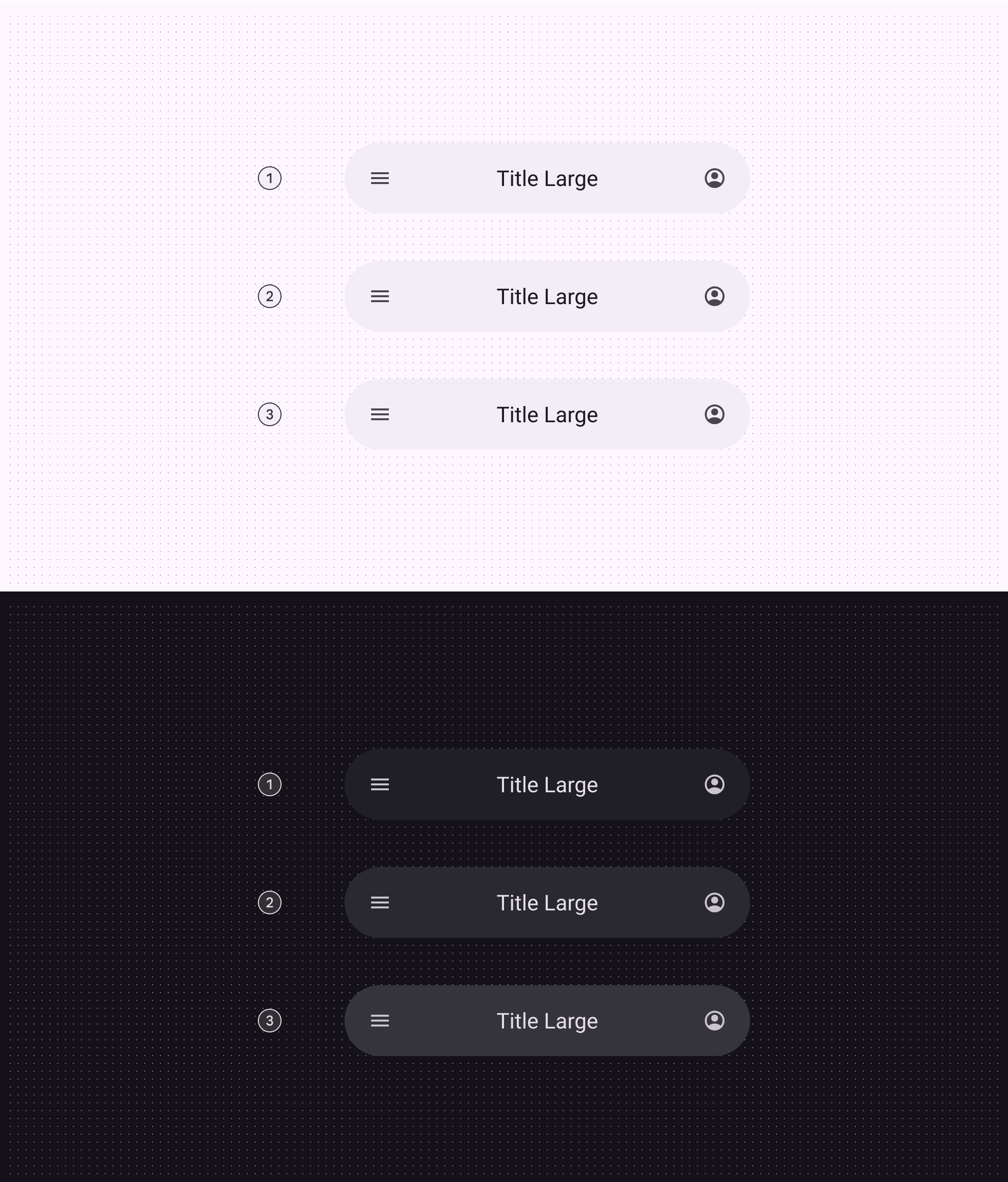
3 warianty strategii kolorów wysokości paska aplikacji
  1. Kontener powierzchni
  2. Wysoki kontener powierzchni
  3. Najwyższy kontener powierzchni

Wymiary ​
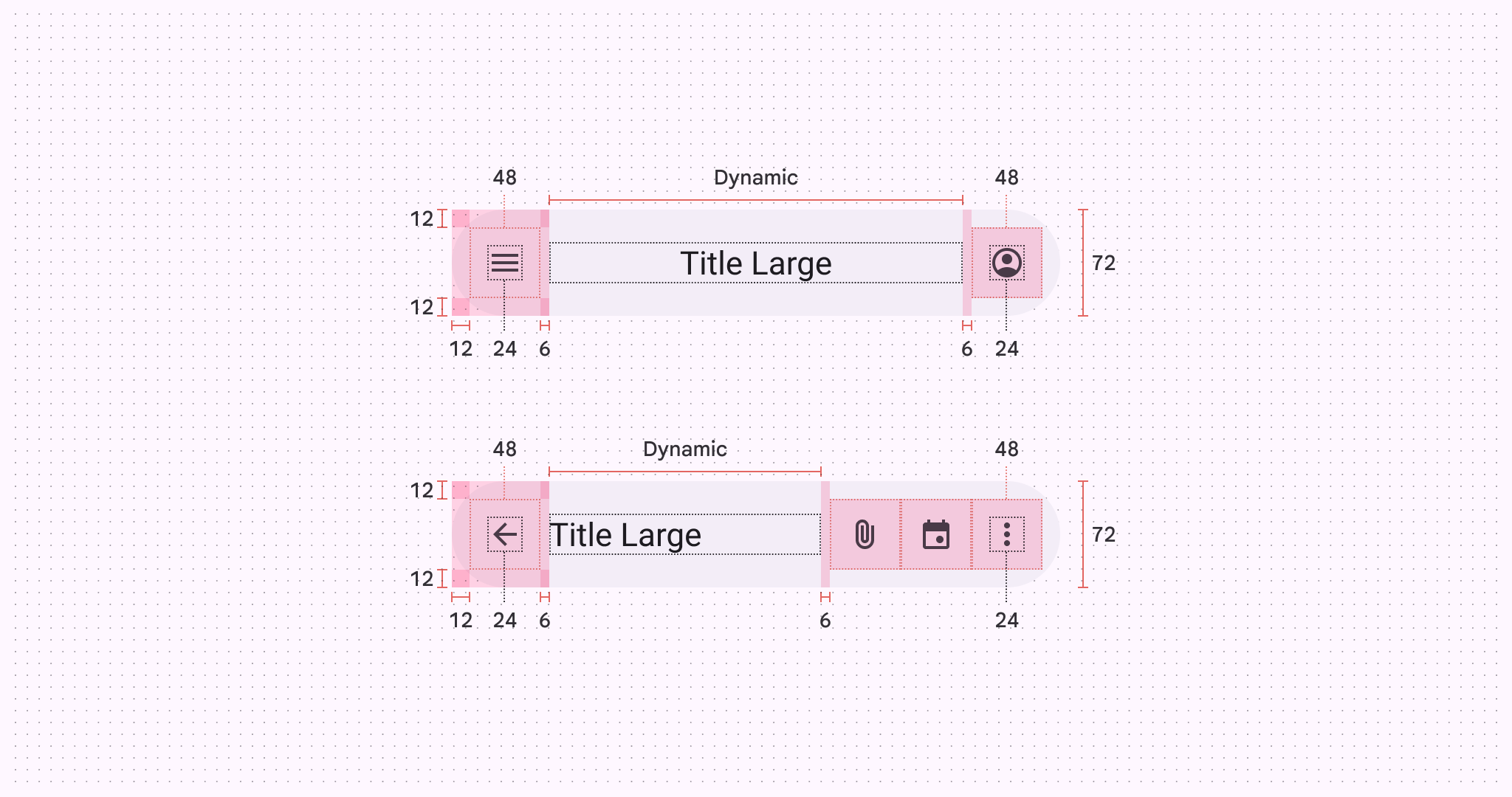
Diagramy z wymiarami i odstępami wewnętrznymi dla orbiterów paska aplikacji
Wymiary i odstępy wewnętrzne dla orbiterów paska aplikacji

Zastosowanie ​

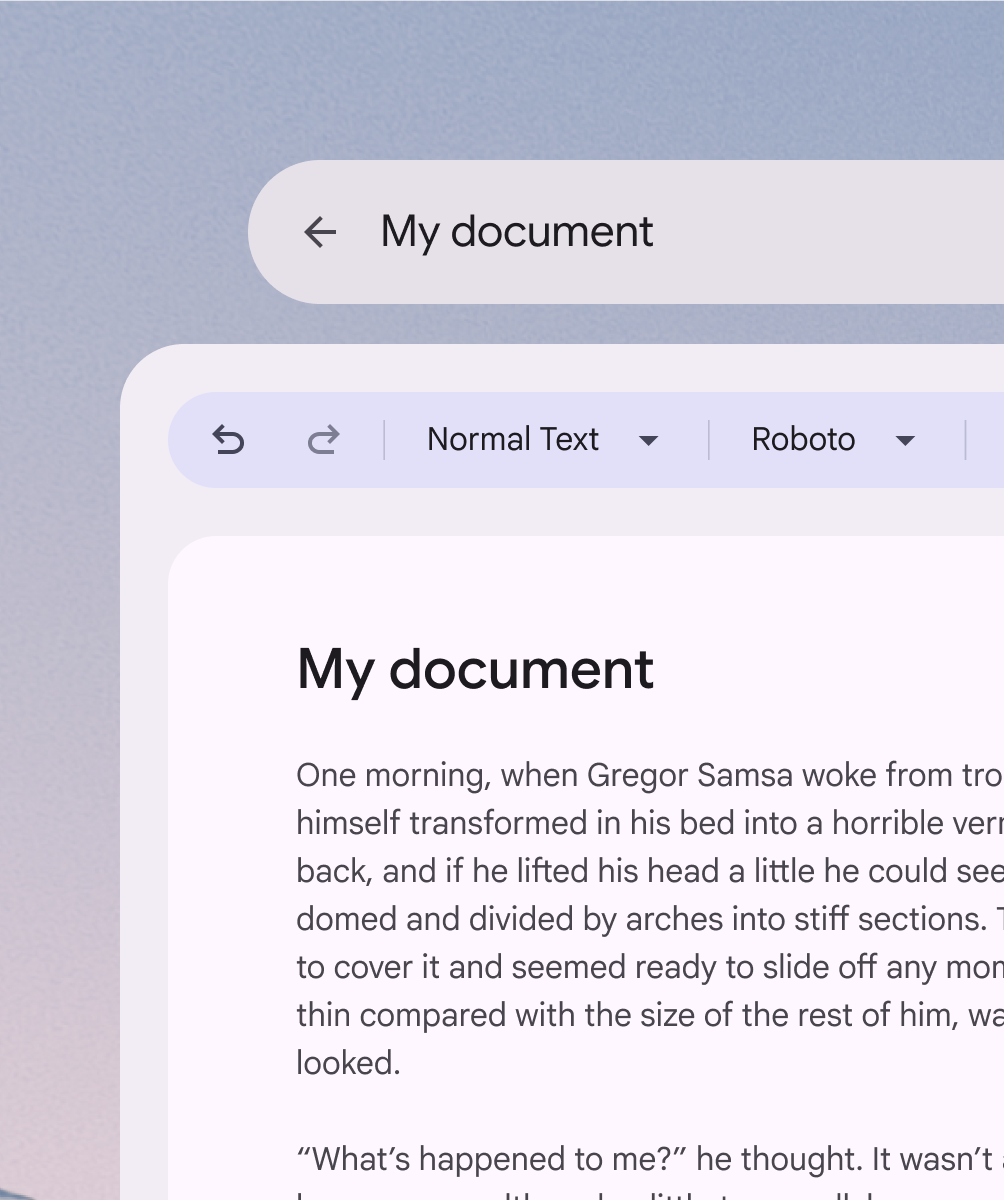
Pasek aplikacji może być wyświetlany w orbiterzeOrbitery to pływające elementy sterujące zawartością wewnątrz paneli przestrzennych.Więcej o orbiterach, co zapewnia bardziej immersyjne doświadczenie. Obecnie ta funkcja przestrzenna jest dostępna wyłącznie w pełnej przestrzeniPełna przestrzeń to tryb immersyjny Android XR, który obsługuje komponenty przestrzenne.Więcej o pełnej przestrzeni. W przestrzeni domowejPrzestrzeń domowa jest zgodna z aplikacjami mobilnymi i aplikacjami na dużych ekranach, ale nie obsługuje komponentów przestrzennych.Więcej o przestrzeni domowej umieść standardowy pasek aplikacji na tej samej płaszczyźnie co główna treść, aby zachować układ 2D.

Zachowanie i umiejscowienie paska aplikacji zmieniają się podczas przejścia z trybu 2D do trybu 3D

Zachowanie ​

Kontekst globalny

W kontekście globalnym orbiter jest umieszczony na środku u góry aplikacji, którą obsługuje.

Pozostaje zakotwiczony w aplikacji podczas zmian układu lub treści.

Dzięki temu elementy nawigacji są zawsze łatwe do znalezienia i użycia.

Orbitery paska aplikacji w kontekście globalnym powinny być wyrównane do środka i zakotwiczone u góry aplikacji

Kontekst lokalny

W kontekście lokalnym orbiter jest umieszczony na środku u góry panelu przestrzennego, którym zarządza.

Dostosowuje umiejscowienie do zmian układu lub treści.

Uwaga Orbitery paska aplikacji w kontekście lokalnym powinny być wyrównane do środka i zakotwiczone u góry panelu. Jest to jednak rzadsze rozwiązanie, dlatego upewnij się, że orbiter zawiera wyłącznie akcje dotyczące panelu, do którego jest zakotwiczony.

Dodatkowe paski aplikacji

W większości przypadków aplikacja powinna mieć tylko jeden orbiter paska aplikacji, umieszczony w kontekście globalnym.

Uwaga Używaj wielu pasków aplikacji tylko w rzadkich przypadkach, gdy dodatkowa spatializacja poprawia użyteczność.

Umiejscowienie ​

Pozycjonowanie z przesunięciem i osadzeniem ​

W pełnej przestrzeni orbiter paska aplikacji można umieścić na dwa sposoby:

  • Z przesunięciem 20dp względem panelu przestrzennego
  • Z osadzeniem 12dp, częściowo nachodząc na panel przestrzenny, bez zasłaniania treści
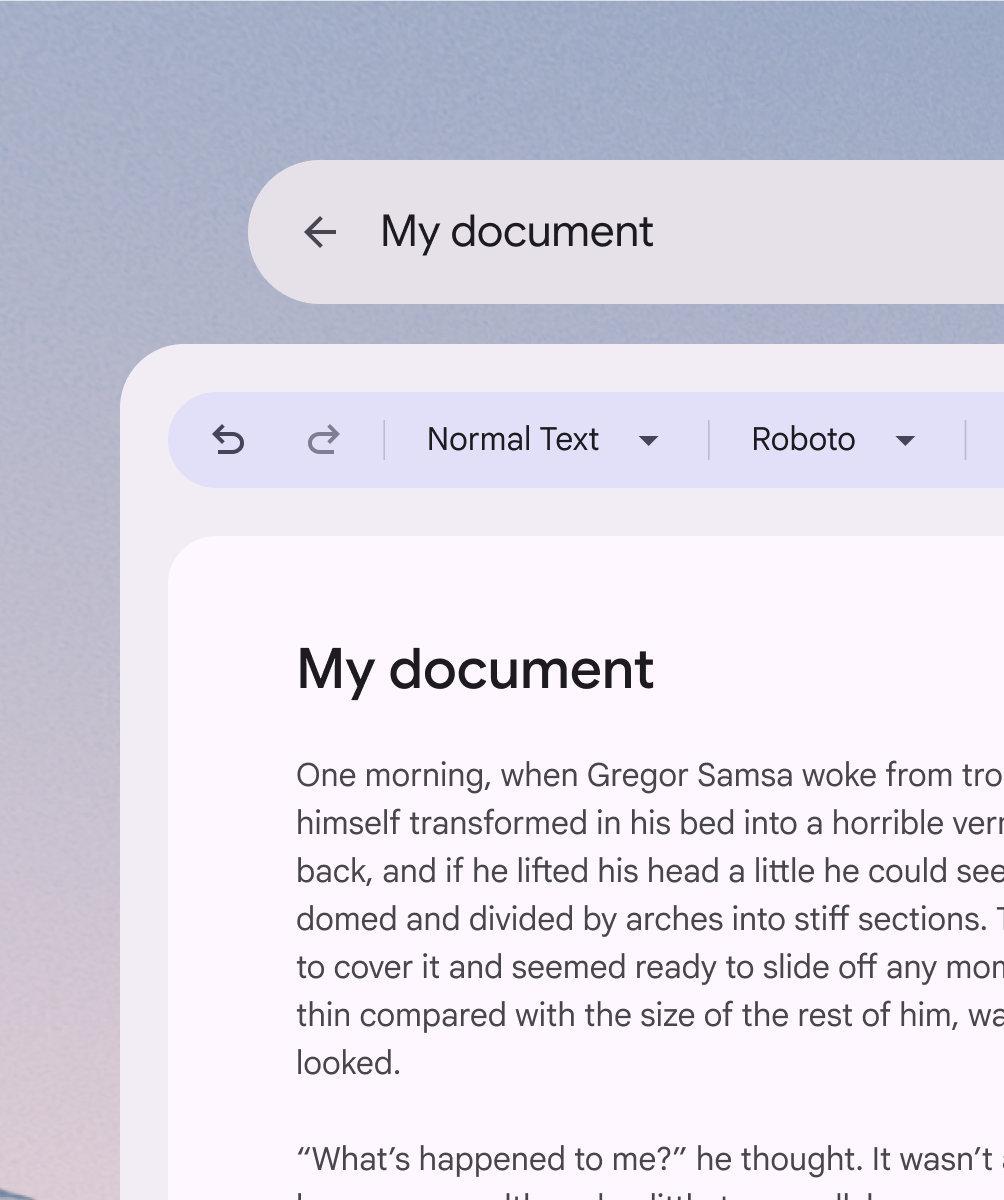
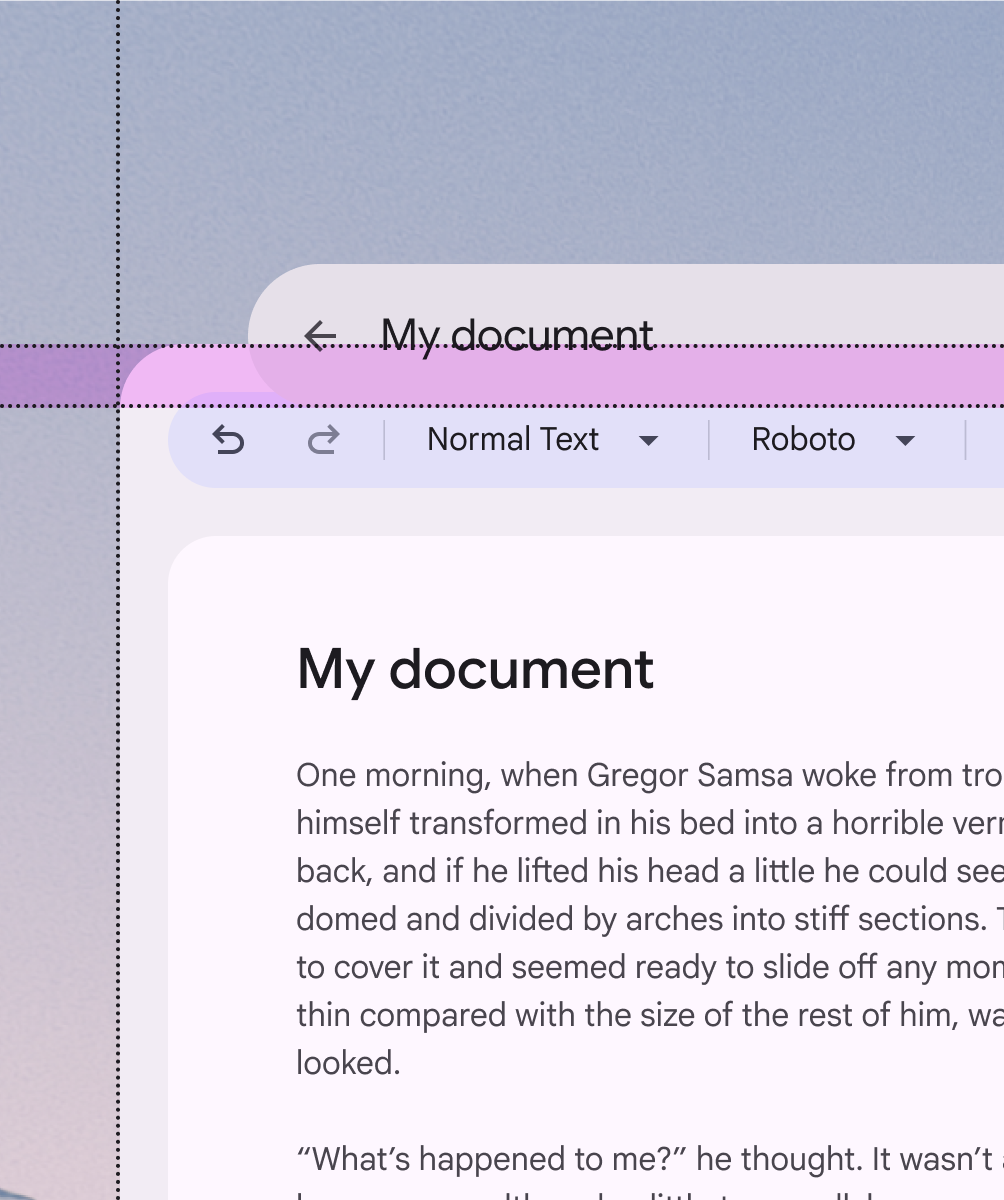
Orbiter paska aplikacji z pozycjonowaniem z przesunięciem
Zalecane Orbiter paska aplikacji z przesunięciem 20dp zapewnia wizualną separację od panelu przestrzennego
Orbiter paska aplikacji z osadzeniem, które zasłania treść
Niezalecane Orbiter paska aplikacji nie powinien nachodzić na panel przestrzenny więcej niż 12dp

Wyrównanie poziome ​

Orbiter paska aplikacji umieszczony w obrębie panelu przestrzennego
Zalecane Zawsze umieszczaj orbiter paska aplikacji w obrębie sąsiednich paneli przestrzennych
Orbiter paska aplikacji wykraczający poza szerokość panelu przestrzennego
Niezalecane Orbiter paska aplikacji nie powinien wykraczać poza szerokość sąsiednich paneli przestrzennych

Wyrównanie względem panelu przestrzennego ​

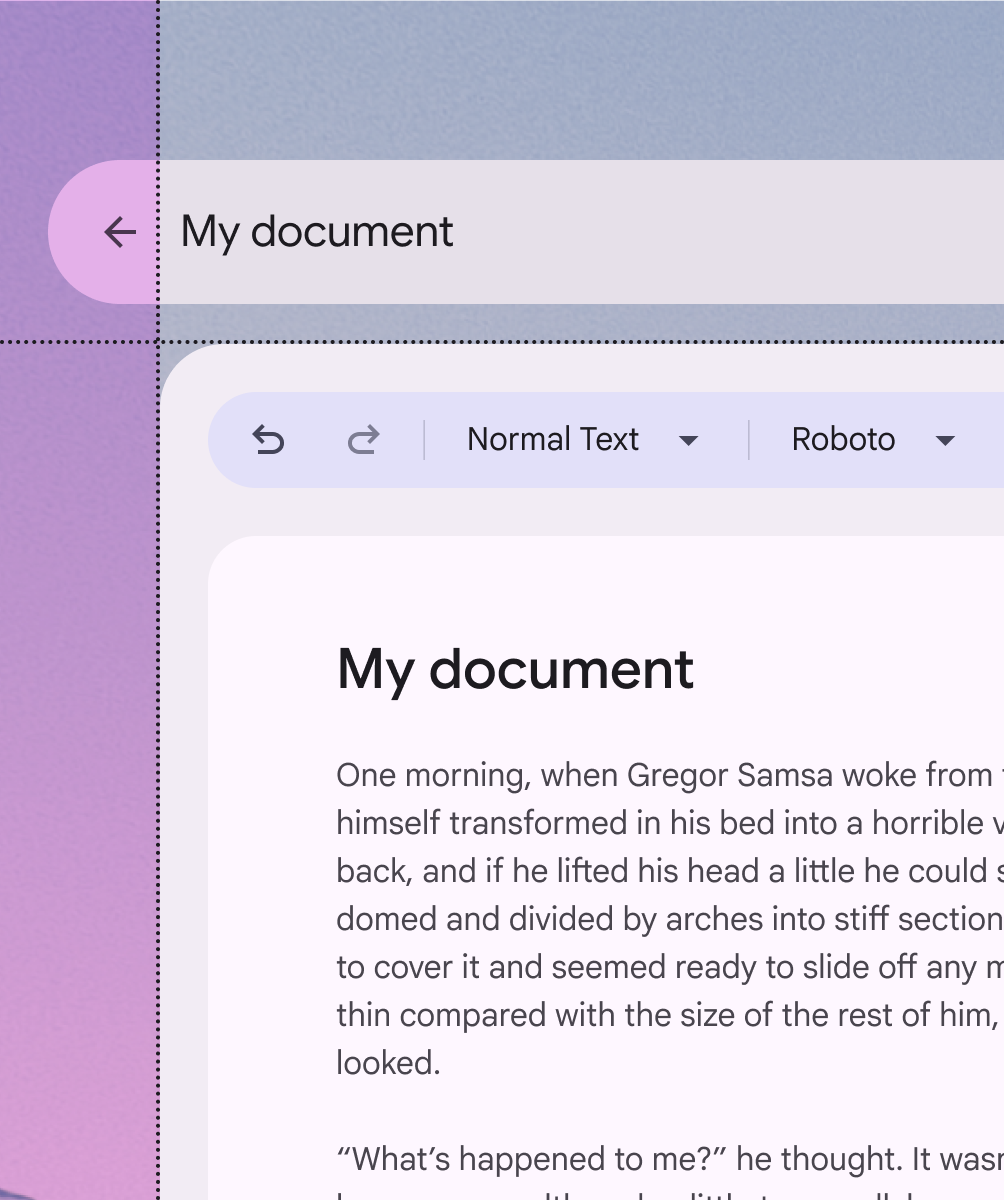
Domyślnie orbitery paska aplikacji są wyrównane do środka względem panelu przestrzennego. Ich szerokość i umiejscowienie można dostosować do konkretnych potrzeb użytkownika, np. aby poprawić ergonomię lub zapewnić obsługę języków pisanych od prawej do lewej (RTL).

Orbitery paska aplikacji można wyrównać względem panelu przestrzennego do środka, do lewej lub do prawej

Granice szerokości

Szerokość orbitera paska aplikacji powinna dostosowywać się tak, aby orbiter pozostawał w naturalnym polu widzenia użytkownika.

Dzięki temu kluczowe elementy nawigacji są łatwe do odnalezienia.
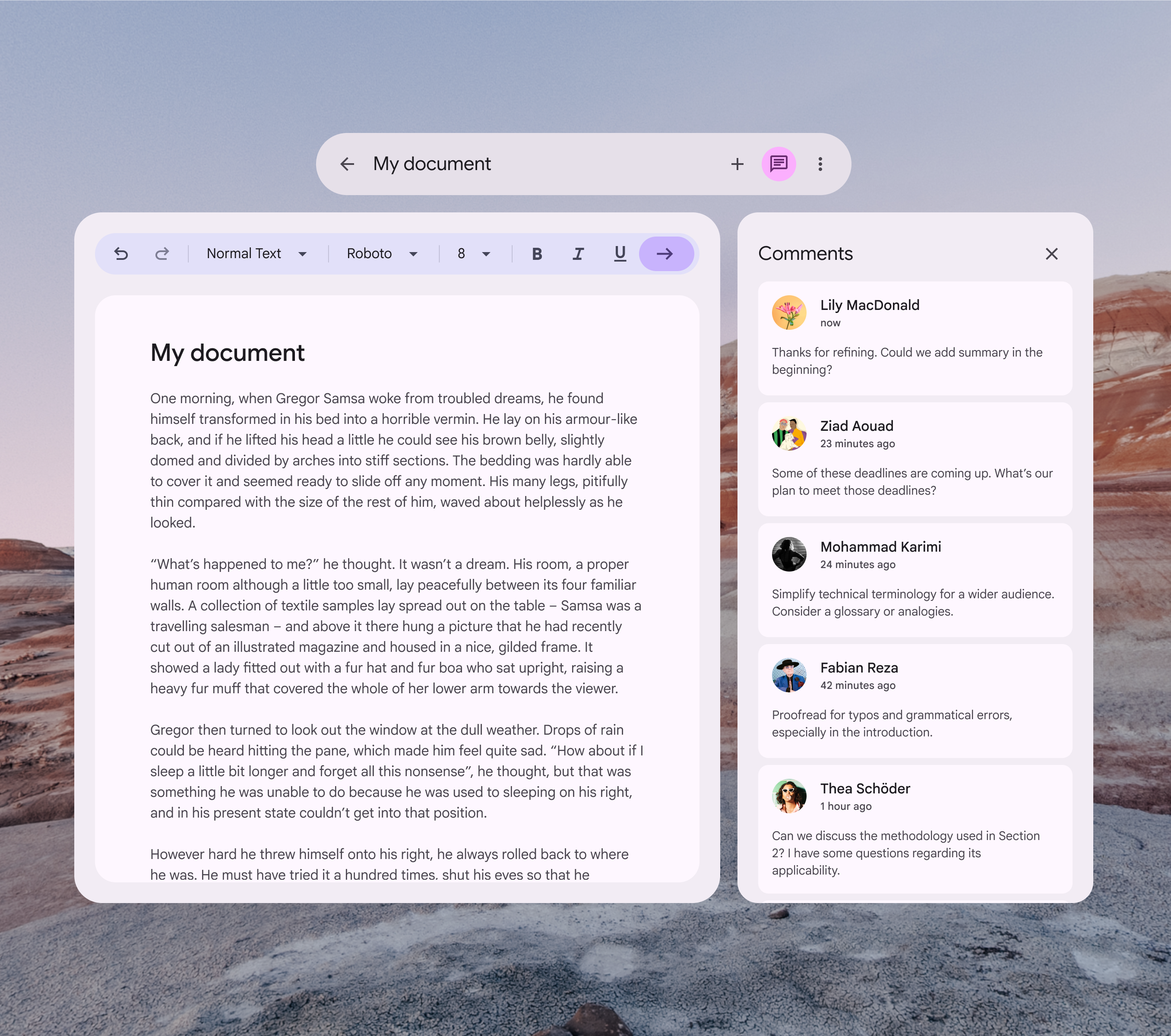
Orbiter paska aplikacji o szerokości mieszczącej się w polu widzenia użytkownika
Zalecane Dostosuj szerokość orbitera paska aplikacji tak, aby mieścił się w polu widzenia użytkownika

Nie należy zwiększać szerokości orbitera paska aplikacji poza naturalne pole widzenia użytkownika.

Zaburza to równowagę wizualną i utrudnia odnalezienie elementów nawigacji.
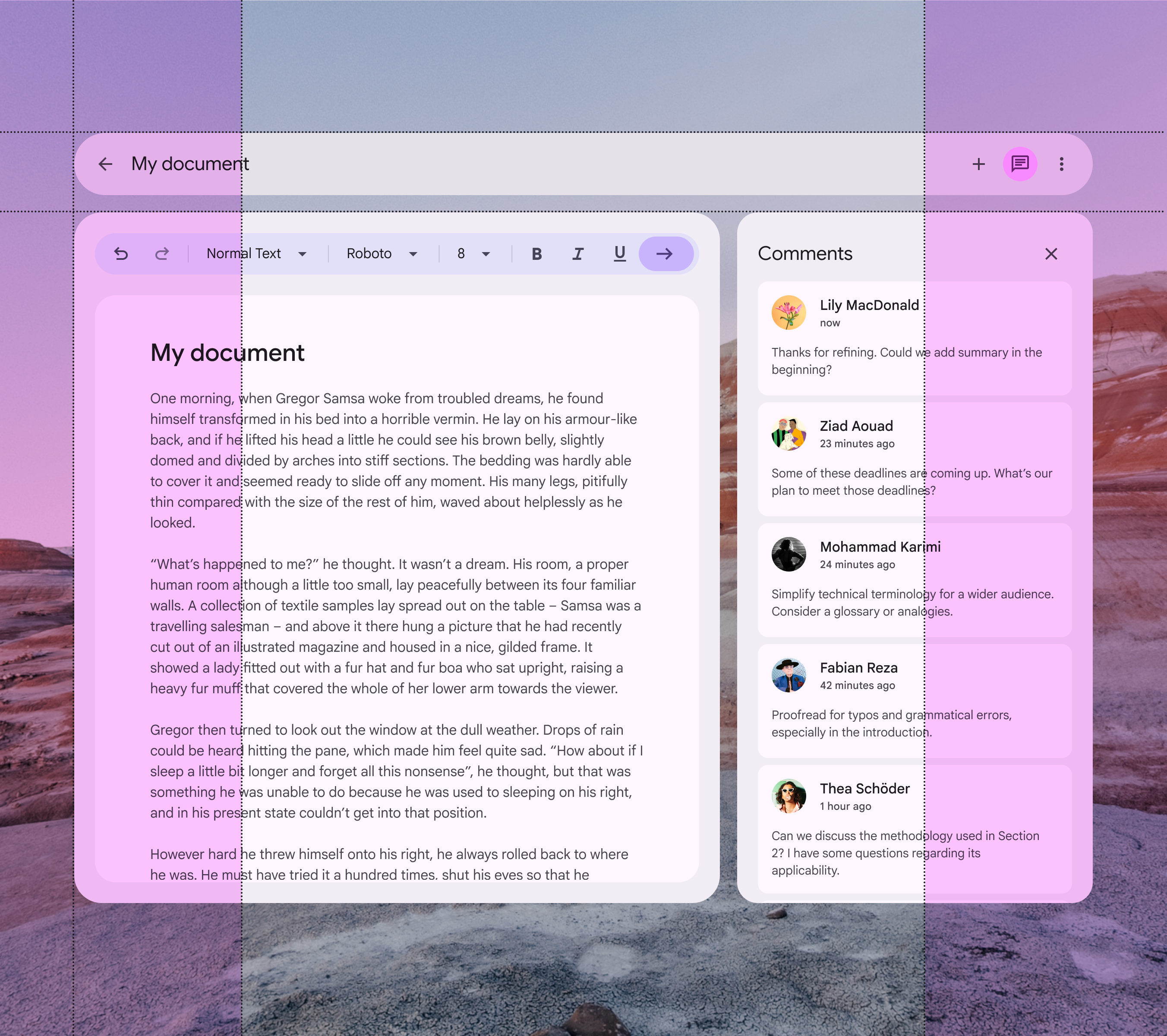
Orbiter paska aplikacji wykraczający poza szerokość panelu i pole widzenia użytkownika
Niezalecane Unikaj rozszerzania orbitera paska aplikacji poza szerokość sąsiedniego panelu i pole widzenia użytkownika

Dostosowywalna szerokość

Gdy orbiter paska aplikacji znajduje się w kontekście lokalnym, może rozszerzyć się do szerokości sąsiedniego panelu przestrzennego.

Upewnij się, że orbiter pozostaje w polu widzenia użytkownika i przetestuj jego użyteczność.

Uwaga Zachowaj ostrożność przy rozszerzaniu paska aplikacji do szerokości panelu przestrzennego. Orbiter może nie mieścić się w głównym polu widzenia użytkownika.

Zagadnienia dotyczące dostępności ​

Wytyczne dotyczące dostępności XR wciąż się rozwijają. Paski aplikacji XR powinny spełniać odpowiednie standardy dostępności pasków aplikacji w Material.

Pager
Poprzednia stronaKomponenty XR: przegląd
Następna stronaKomponenty XR: okna dialogowe

Opublikowano na licencji Apache 2.0 lub CC BY 4.0.

Copyright © 2018-Present Google

https://m3.material.io/foundations/xr/components/app-bars

Opublikowano na licencji Apache 2.0 lub CC BY 4.0.

Copyright © 2018-Present Google