Skip to content
Material Design 2
Main Navigation
v3
v2
v1

Français

English
简体中文
繁體中文
Español
Русский
Português – Brasil
Deutsch
日本語
한국어
Italiano
Polski
Türkçe
čeština
magyar

Français

English
简体中文
繁體中文
Español
Русский
Português – Brasil
Deutsch
日本語
한국어
Italiano
Polski
Türkçe
čeština
magyar

Apparence

Sidebar Navigation

Système Material

Introduction

Études Material

À propos des études Material

Basil

Crane

Fortnightly

Owl

Rally

Reply

Shrine

Fondements Material

Environnement

Surfaces

Élévation

Lumière et ombres

Mise en page

Comprendre la mise en page

Densité de pixels

Grille de mise en page adaptative

Méthodes d'espacement

Comportement des composants

Application de la densité

Navigation

Comprendre la navigation

Transitions de navigation

Recherche

Couleur

Le système de couleurs

Application de la couleur à l'interface utilisateur

Utilisation de la couleur

Lisibilité du texte

Thème sombre

Typographie

Le système typographique

Comprendre la typographie

Prise en charge des langues

Son

À propos du son

Appliquer le son à l'interface utilisateur

Attributs sonores

Chorégraphie du son

Iconographie

Icônes de produit

Icônes système

Icônes animées

Forme

À propos des formes

Forme et hiérarchie

La forme en tant qu'expression

Forme et animation

Appliquer des formes à l'interface utilisateur

Animation

Comprendre l'animation

Le système d'animation

Vitesse

Chorégraphie

Personnalisation

Interaction

Gestes

Sélection

États

Communication

Confirmation et accusé de réception

Formats de données

Visualisation de données

États vides

Aide et commentaires

Visuels

Écran de lancement

Intégration (Onboarding)

États hors ligne

Rédaction

Apprentissage automatique

Modèles de conception pour l'apprentissage automatique

Détection d'objets : caméra en direct

Détection d'objets : image statique

Lecture de codes-barres

Lignes directrices Material

Material Theming

Vue d'ensemble

Mise en œuvre de votre thème

Utilisabilité

Accessibilité

Bidirectionnalité

Lignes directrices par plateforme

Barres Android

Empreinte digitale Android

Retours haptiques Android

Icônes Android

Navigation entre applications sous Android

Notifications sur Android

Autorisations Android

Slices Android

Écran partagé Android

Android : balayer pour actualiser

Barre d'outils de sélection de texte sous Android

Widget Android

Adaptation multiplateforme

Composants

Barres d'application : barre inférieure

Barres d'application : barre d'application supérieure

Backdrop

Bannières

Navigation inférieure

Boutons

Boutons : bouton d'action flottant

Cartes

Cases à cocher

Puces

Tableaux de données

Sélecteurs de date

Boîtes de dialogue

Séparateurs

Listes d'images

Listes

Menus

Tiroir de navigation

Rail de navigation

Indicateurs de progression

Boutons radio

Feuilles inférieures

Panneaux latéraux

Curseurs

Snackbars

Commutateurs

Onglets

Champs de texte

Sélecteurs d'heure

Infobulles

Sur cette page

Backdrop ​

Un backdrop apparaît derrière toutes les autres surfaces d'une application et affiche un contenu contextuel et exploitable.
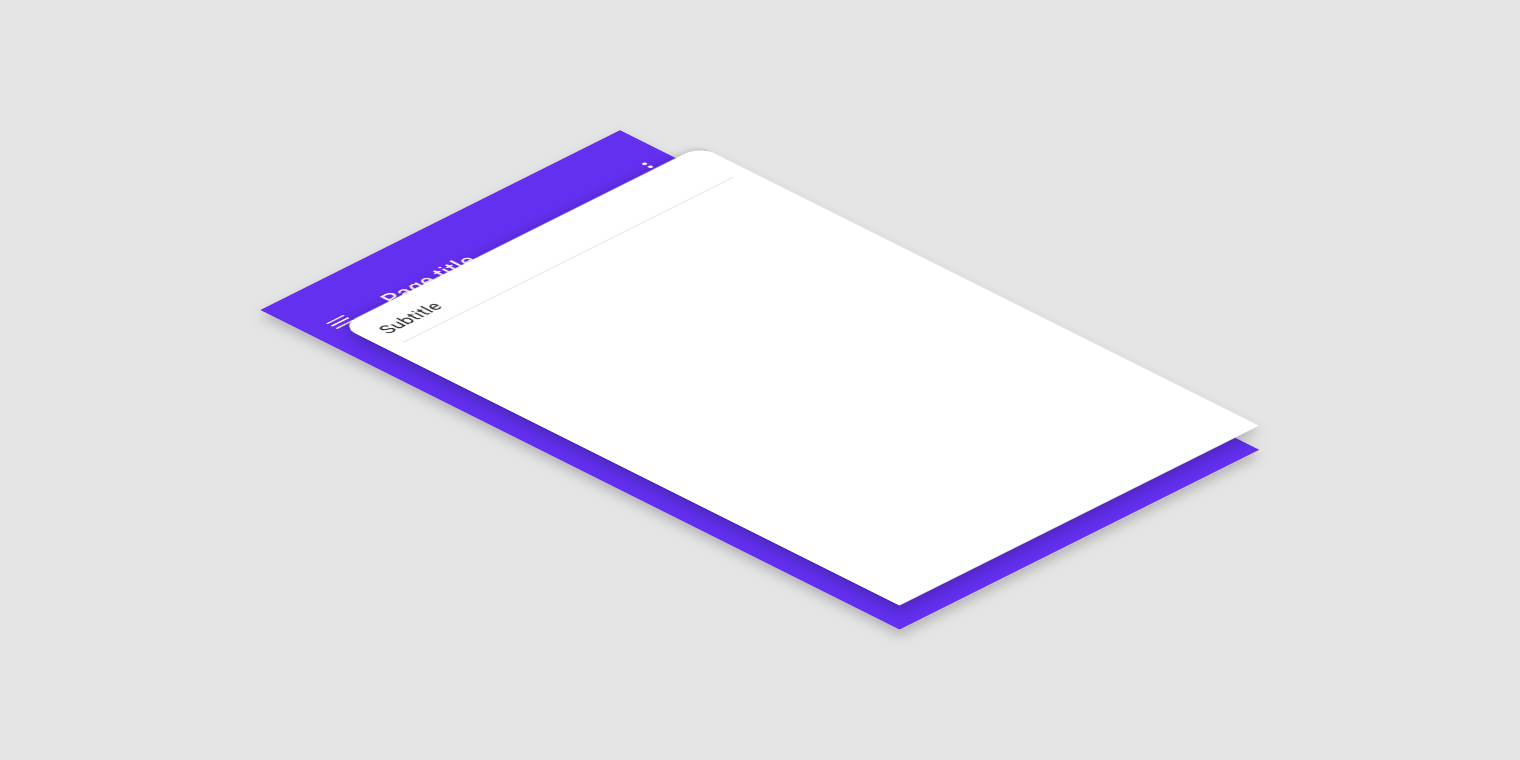
Image principale du backdrop

Utilisation ​

Un backdrop est composé de deux surfaces : une couche arrière et une couche avant. La couche arrière affiche des actions et des informations contextuelles qui contrôlent et déterminent le contenu de la couche avant.
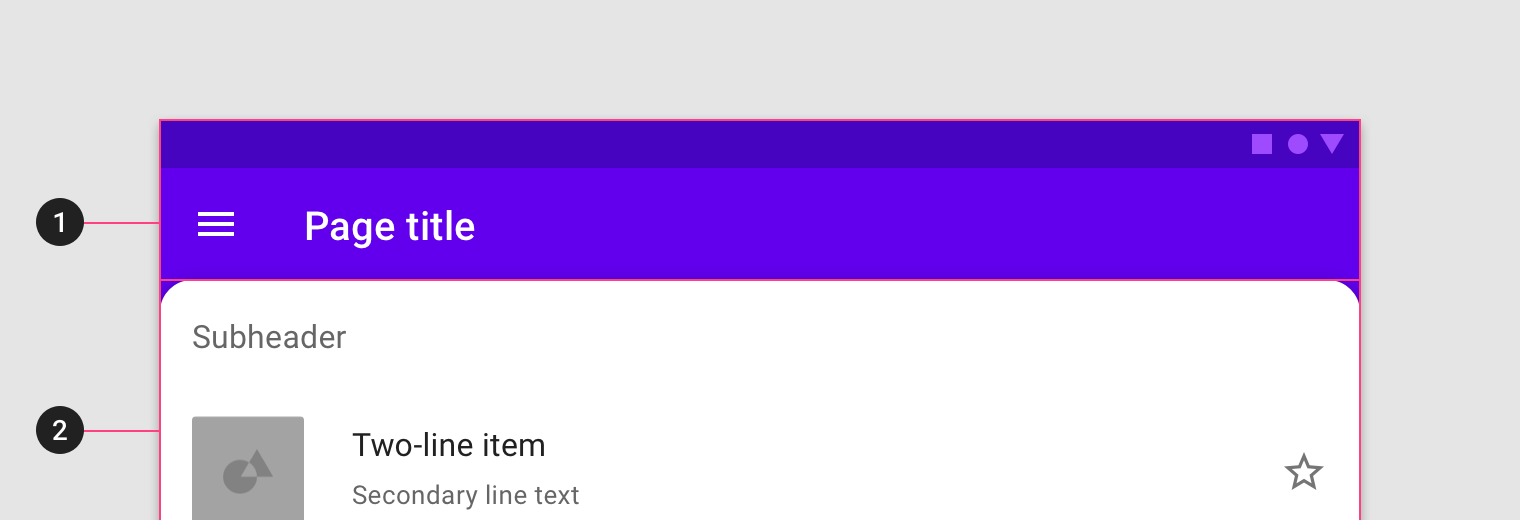
Diagramme de la couche arrière et de la couche avant
1. Couche arrière
2. Couche avant

Lorsqu'elle est masquée, la couche arrière peut fournir des informations contextuelles sur la couche avant
1. Lorsqu'elle est masquée, la couche arrière peut fournir des informations contextuelles sur la couche avant.
2. Lorsqu'elle est révélée, la couche arrière affiche des contrôles contextuels liés à la couche avant.
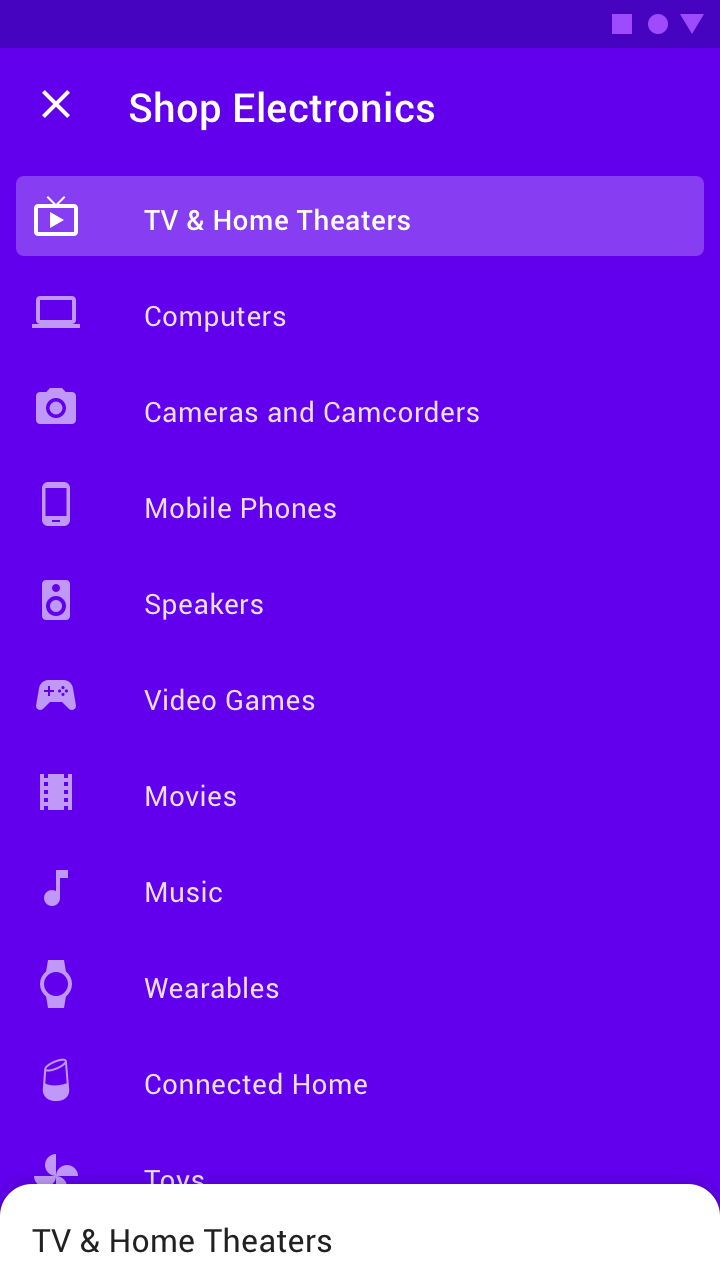
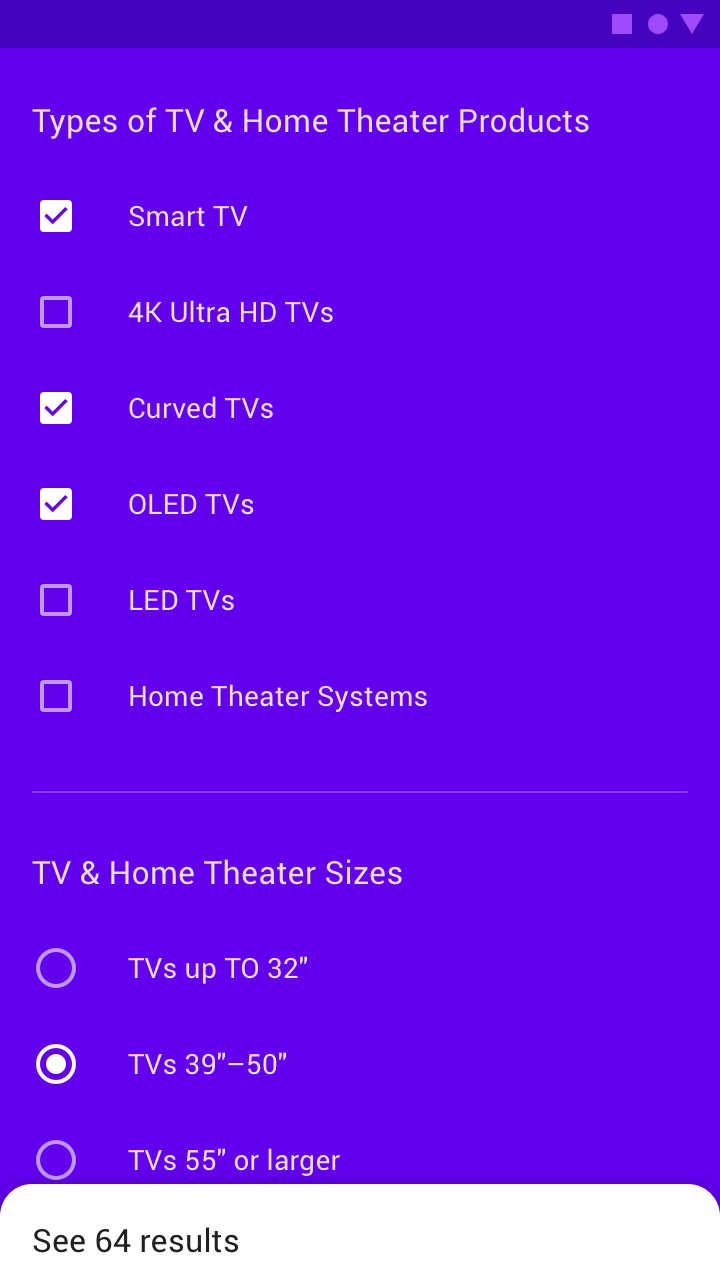
Le contenu de la couche arrière peut servir à la navigation, en modifiant le contenu affiché sur la couche avant
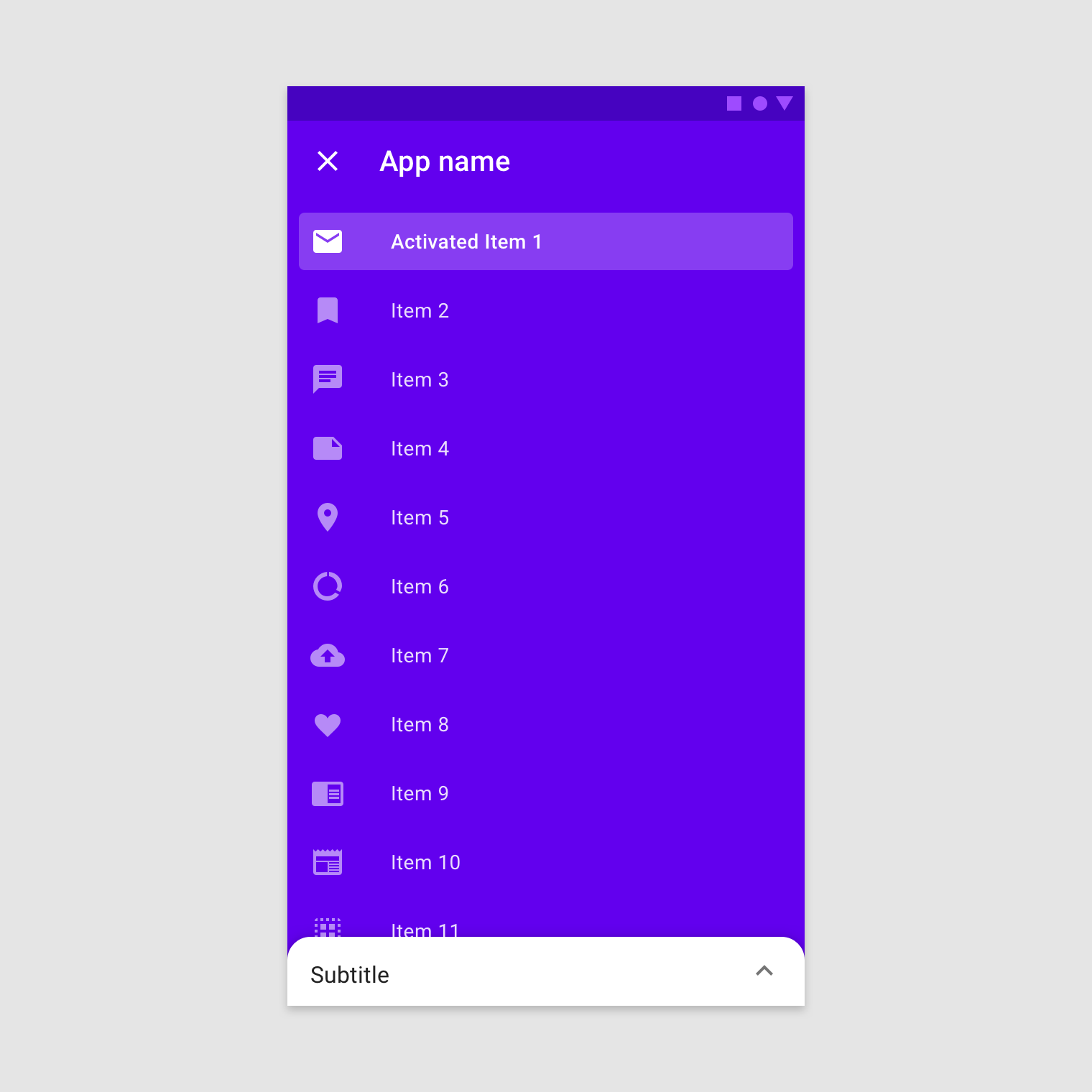
Le contenu de la couche arrière peut servir à la navigation : il modifie le contenu affiché sur la couche avant.
Le contenu de la couche arrière peut filtrer le contenu de la couche avant
Le contenu de la couche arrière peut filtrer le contenu de la couche avant.

Principes ​

Principe du backdrop : pertinent

Pertinent

La couche arrière du backdrop est persistante et affiche des contrôles et du contenu en rapport avec la couche avant.
Principe du backdrop : immédiat

Immédiat

La couche arrière du backdrop reste accessible quelle que soit la position de défilement.

Principe du backdrop : contextuel

Contextuel

Le backdrop concentre l'attention de l'utilisateur sur une seule couche à la fois.

Anatomie ​

Un backdrop se compose d'une couche arrière, d'une couche avant et d'un sous-en-tête facultatif. Une seule des deux couches, arrière ou avant, peut être active à la fois.
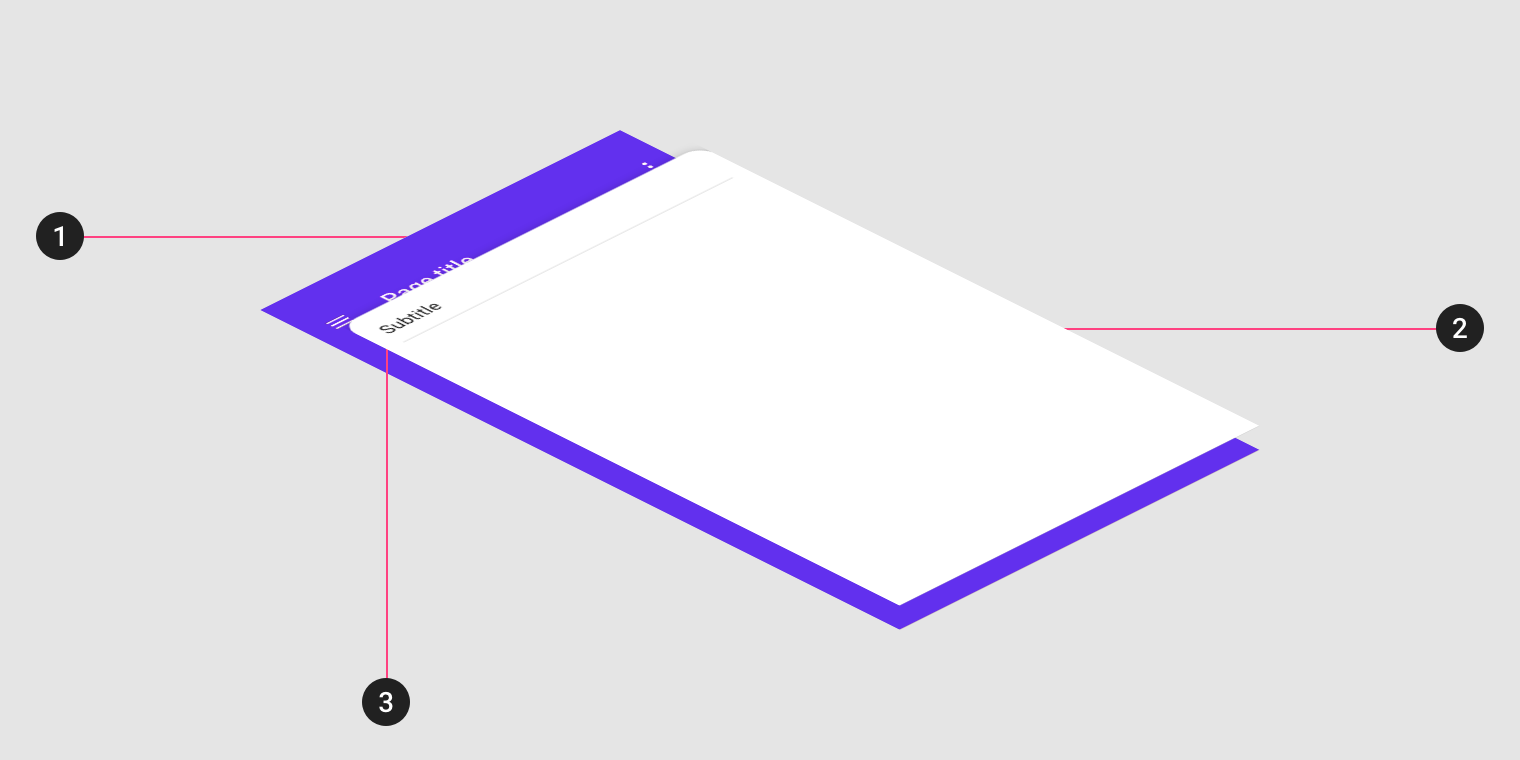
Diagramme de la couche arrière, de la couche avant et du sous-en-tête
1. Couche arrière
2. Couche avant
3. Sous-en-tête (facultatif)

Couche avant active ​

La couche avant se trouve toujours devant la couche arrière. Elle est affichée sur toute la largeur et contient le contenu principal.
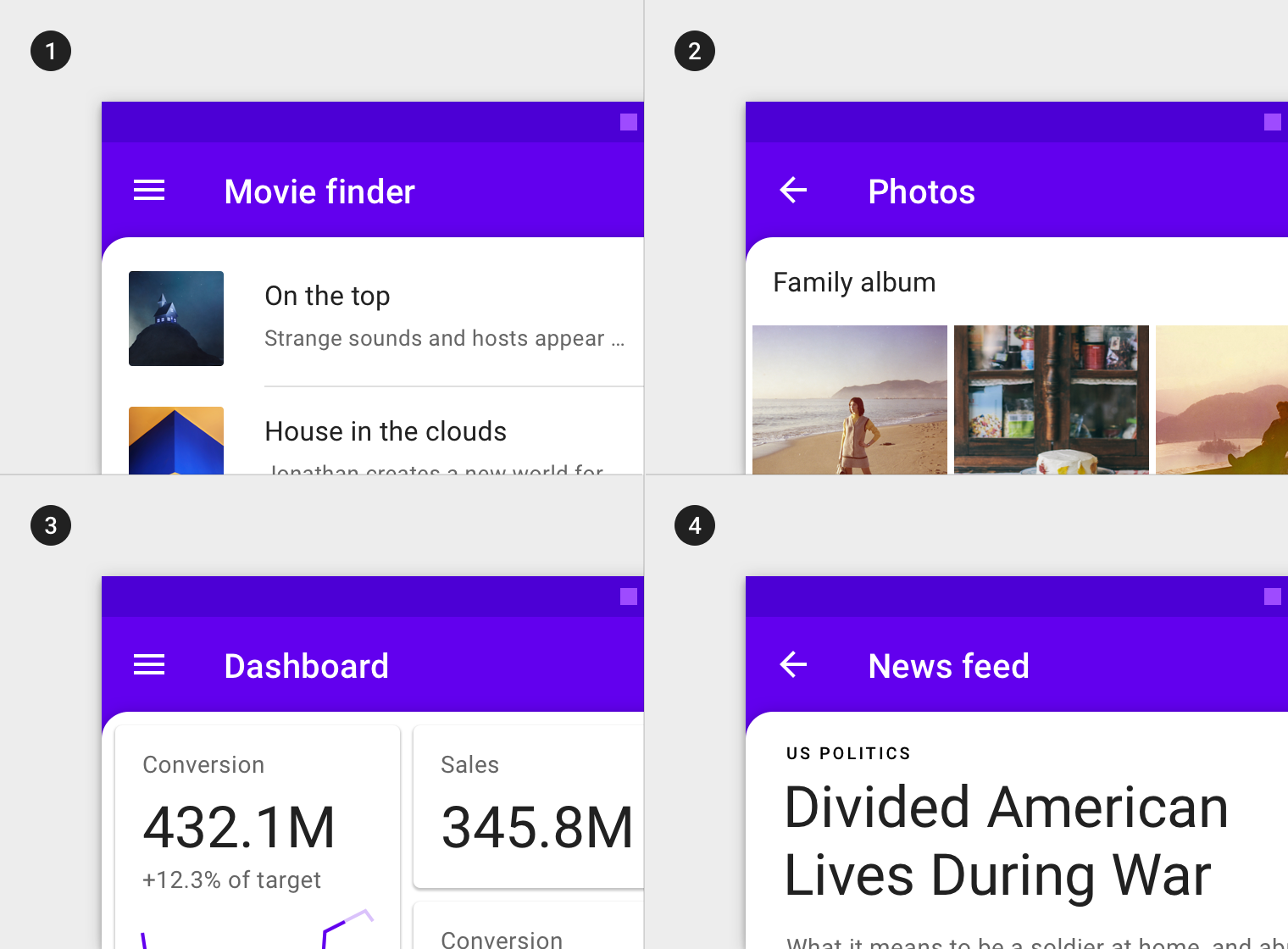
La couche avant peut contenir des composants d'affichage
La couche avant peut contenir des composants d'affichage, tels que :
1. Listes de texte
2. Listes d'images
3. Cartes
4. Texte
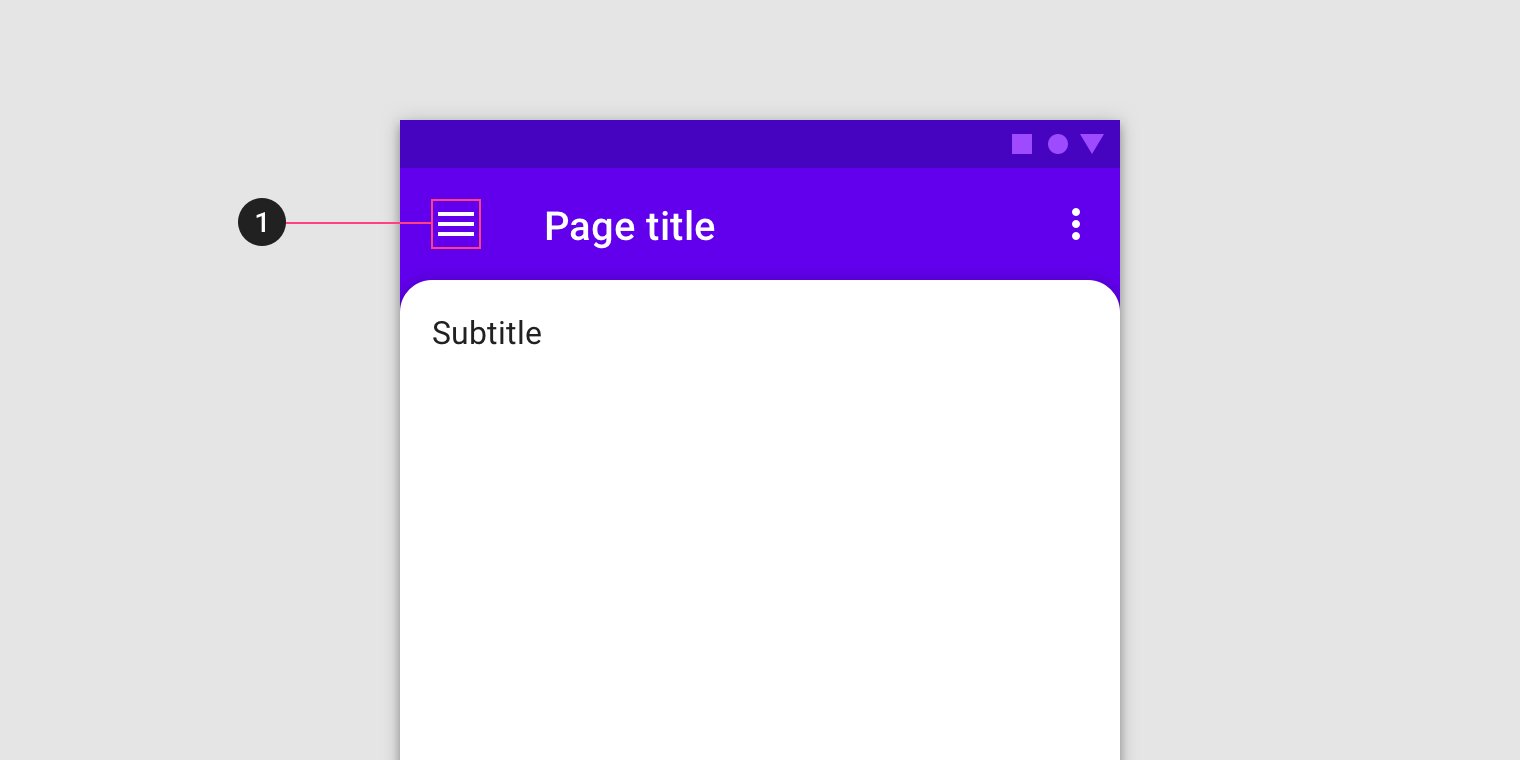
Lorsque la couche avant est active, la couche arrière contient une affordance de révélation (1)
Lorsque la couche avant est active, la couche arrière contient une affordance de révélation (1). Un appui sur cet élément révèle la couche arrière.

Sous-en-tête (facultatif) ​

Le sous-en-tête est une zone fixe de la couche avant qui contient un titre et, le cas échéant, des icônes.
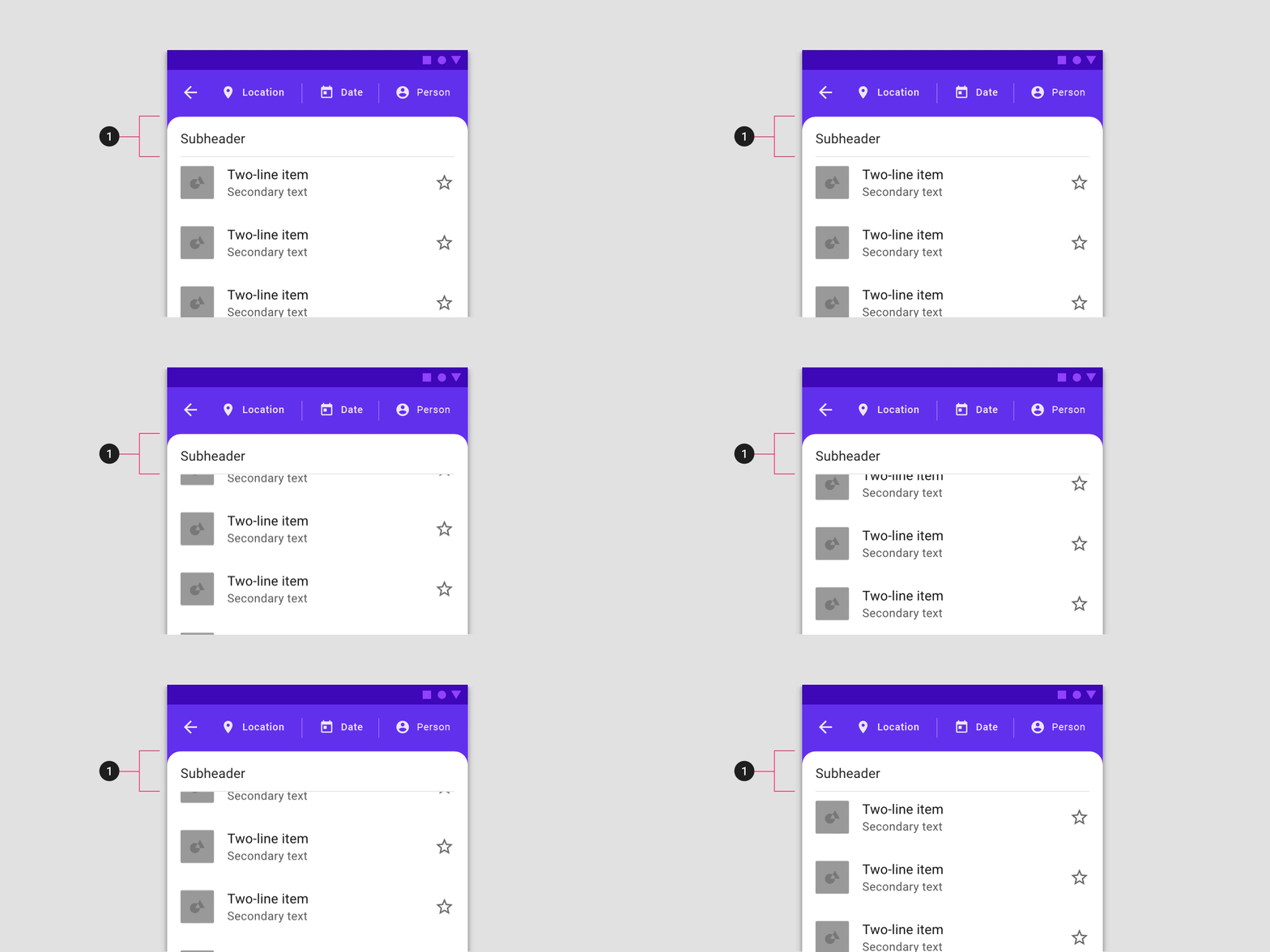
Le sous-en-tête peut rester fixe, tandis que le contenu situé en dessous sur la couche avant défile indépendamment
Le sous-en-tête peut rester fixe, tandis que le contenu situé en dessous sur la couche avant défile indépendamment.

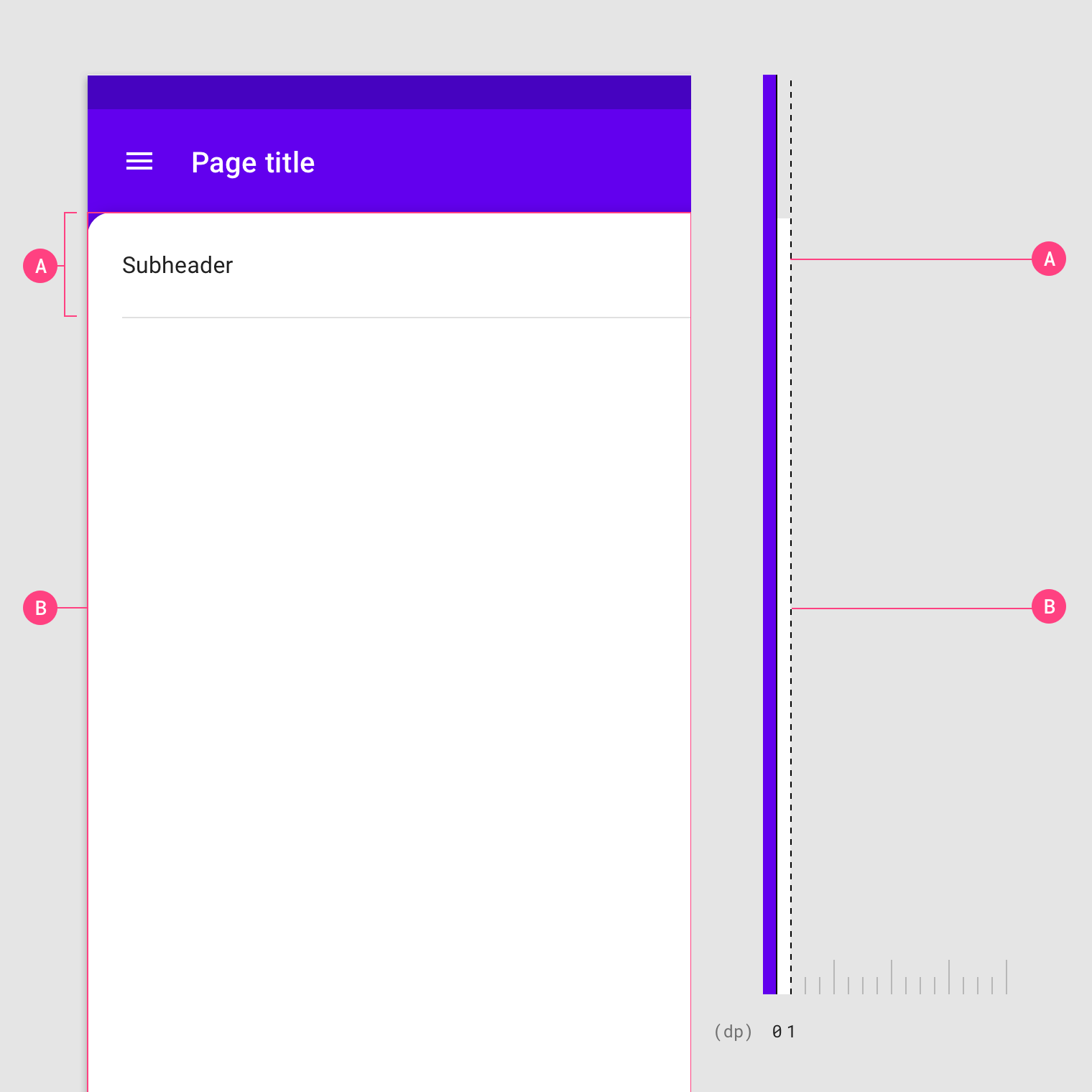
Le sous-en-tête (A) et la zone de contenu défilable (B) de la couche avant ont une élévation de 1dp
Le sous-en-tête (A) et la zone de contenu défilable (B) de la couche avant ont tous deux une élévation de 1dp.

Attributs

Material Design possède des qualités tridimensionnelles qui se traduisent par son utilisation des surfaces, de la profondeur et des ombres.

Article connexe

Couche arrière active ​

La couche arrière apparaît à l'élévation la plus basse (0dp) dans une application et occupe tout l'arrière-plan. Elle contient du contenu exploitable en rapport avec la couche avant.
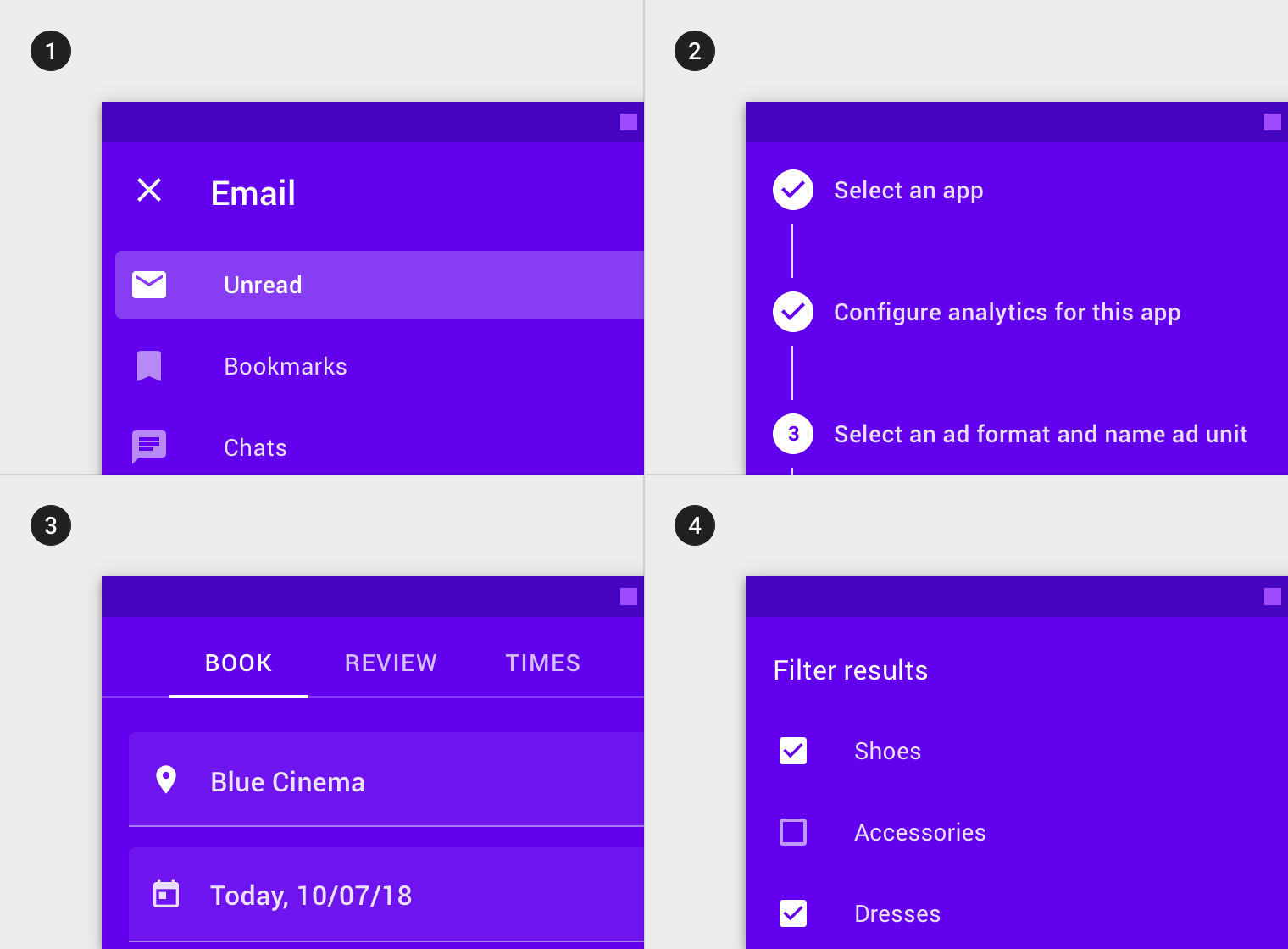
La couche arrière contient des composants de navigation ou de filtrage
La couche arrière contient des composants de navigation ou de filtrage, tels que :
1. Navigation
2. Indicateurs d'étapes
3. Champs de texte
4. Contrôles de sélection
Ces composants agissent sur le contenu de la couche avant.
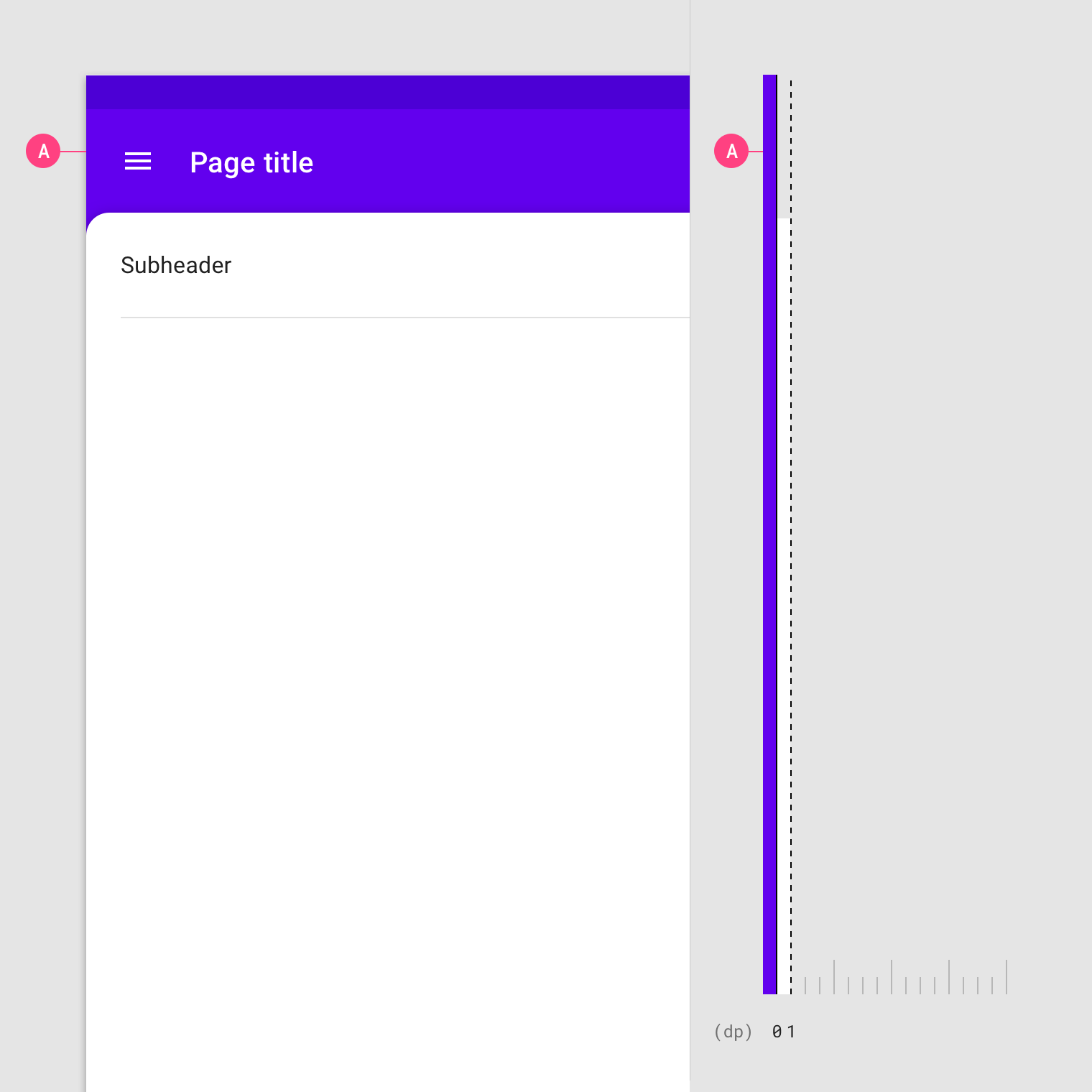
A : La valeur d'élévation de la couche arrière du backdrop est de 0dp
A : La valeur d'élévation de la couche arrière du backdrop est de 0dp.

Lorsque la couche arrière est active, la couche avant peut contenir du texte et des icônes, ou un voile (scrim), servant d'affordances pour masquer la couche arrière.
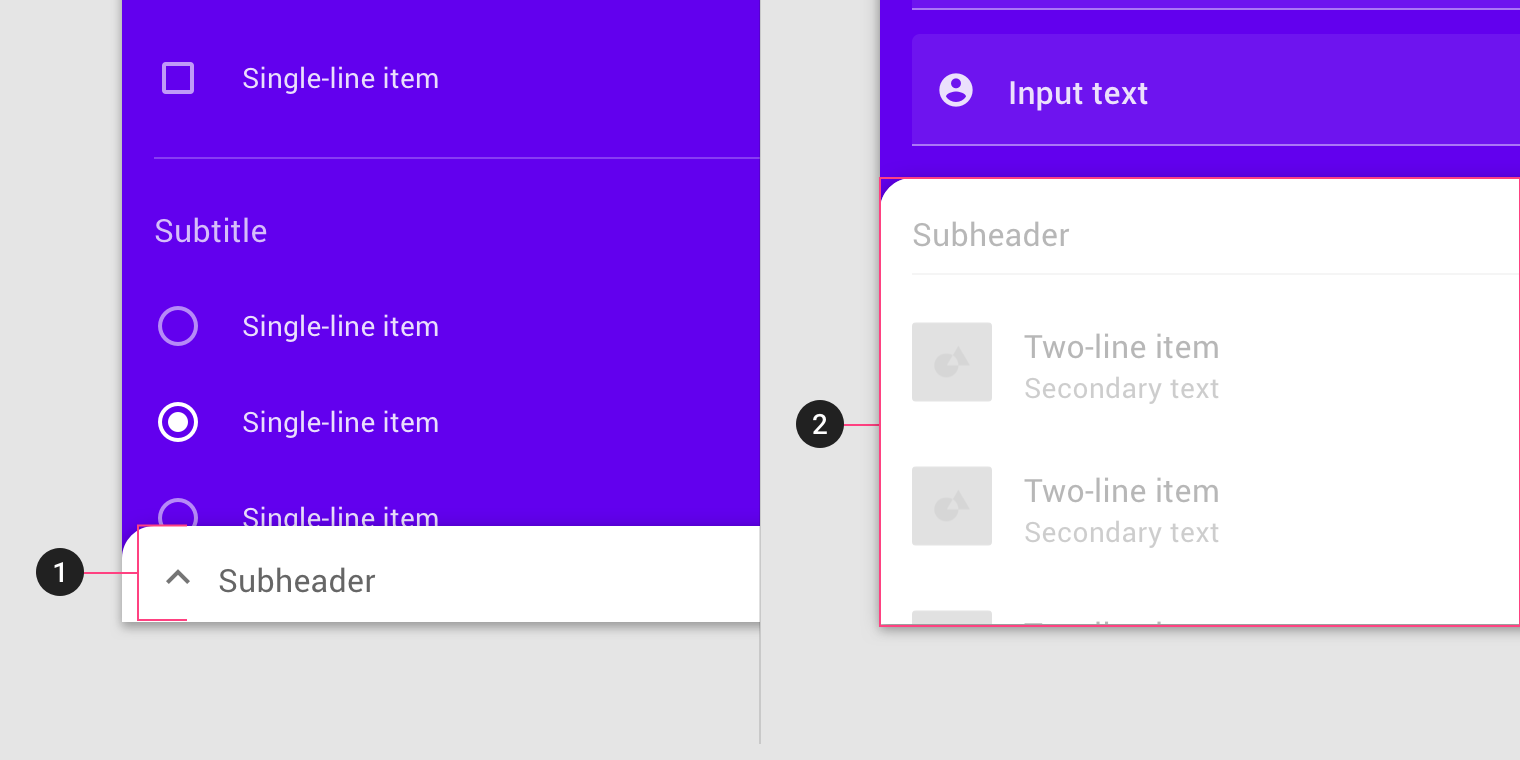
Diagramme d'icône et de texte, de voile
1. Icône et texte
2. Voile

Comportement ​

Révéler la couche arrière ​

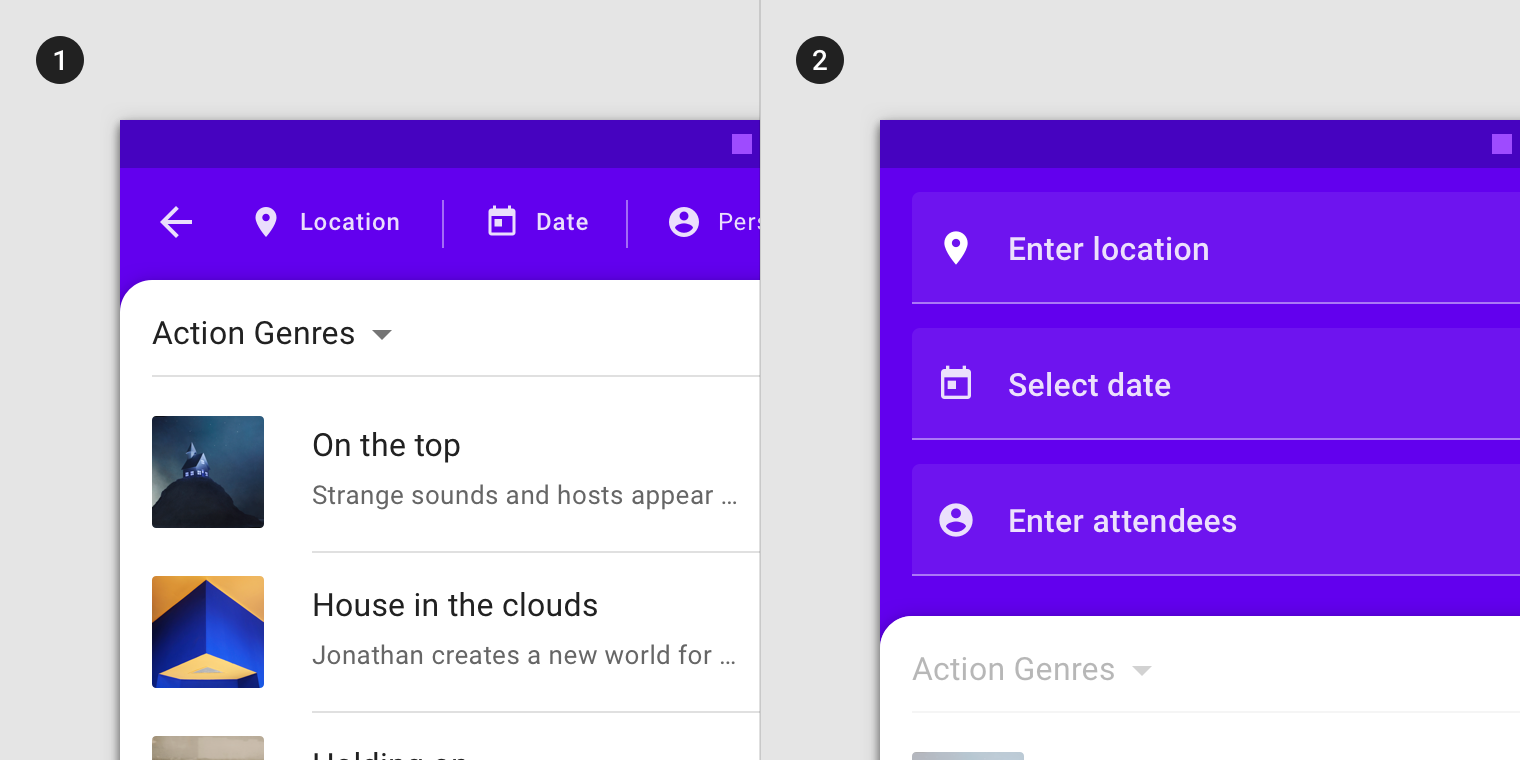
Pour révéler la couche arrière, appuyez sur n'importe quelle action qui y figure.
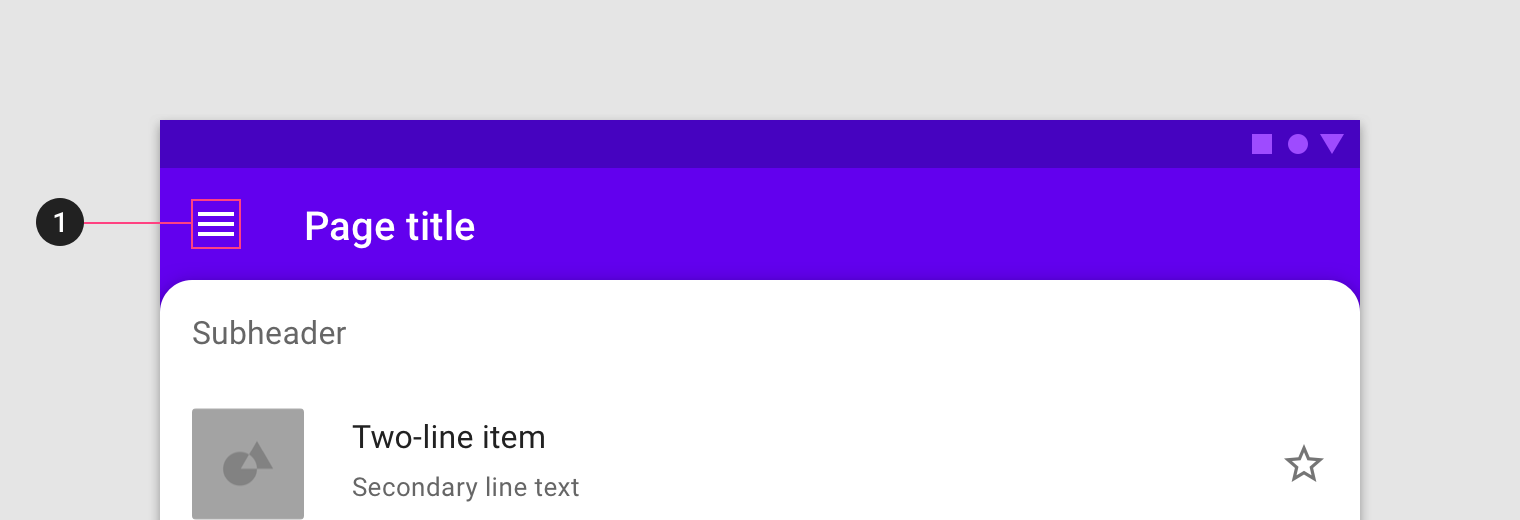
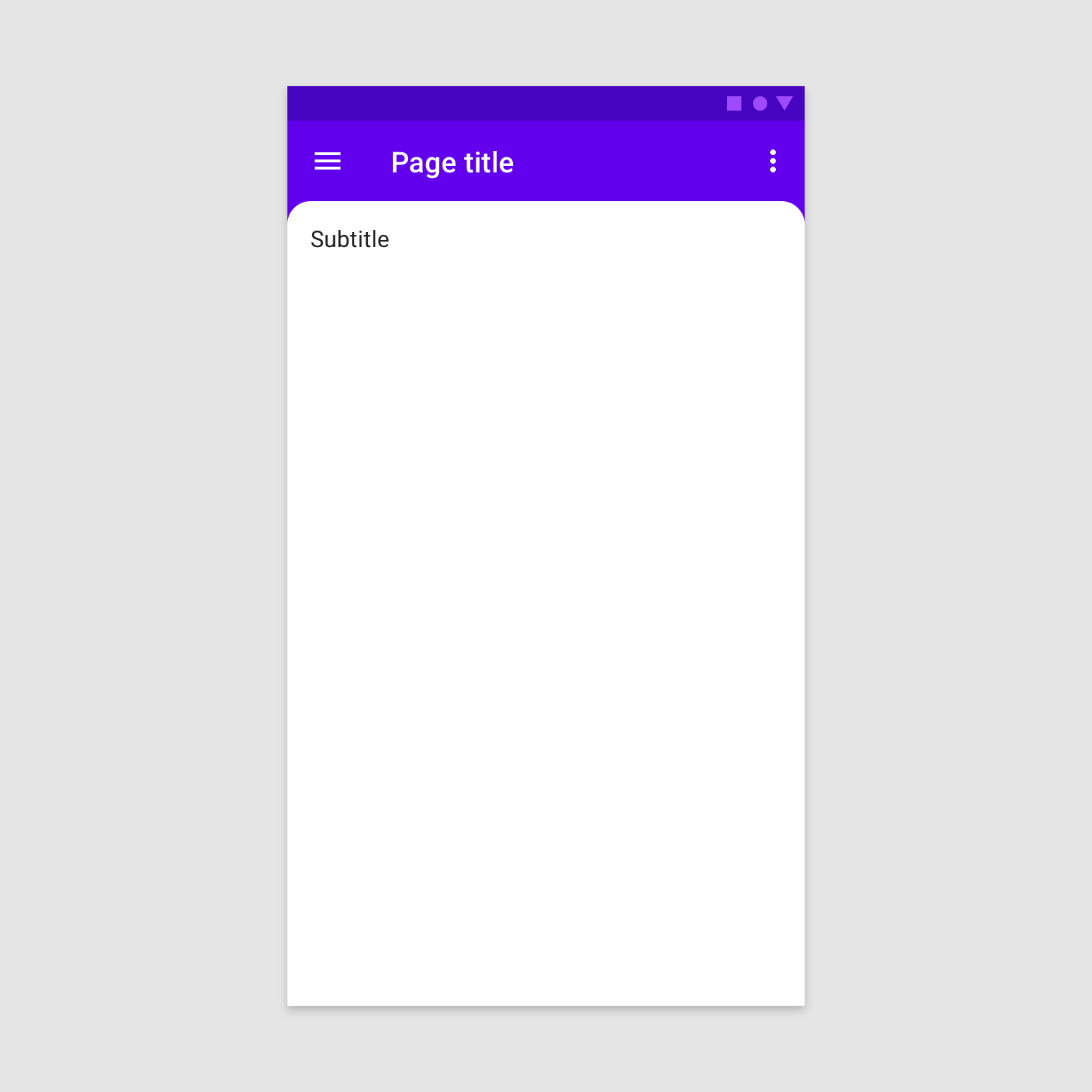
Cette couche arrière peut être révélée en appuyant sur l'icône du menu (1)
Cette couche arrière peut être révélée en appuyant sur l'icône du menu (1).

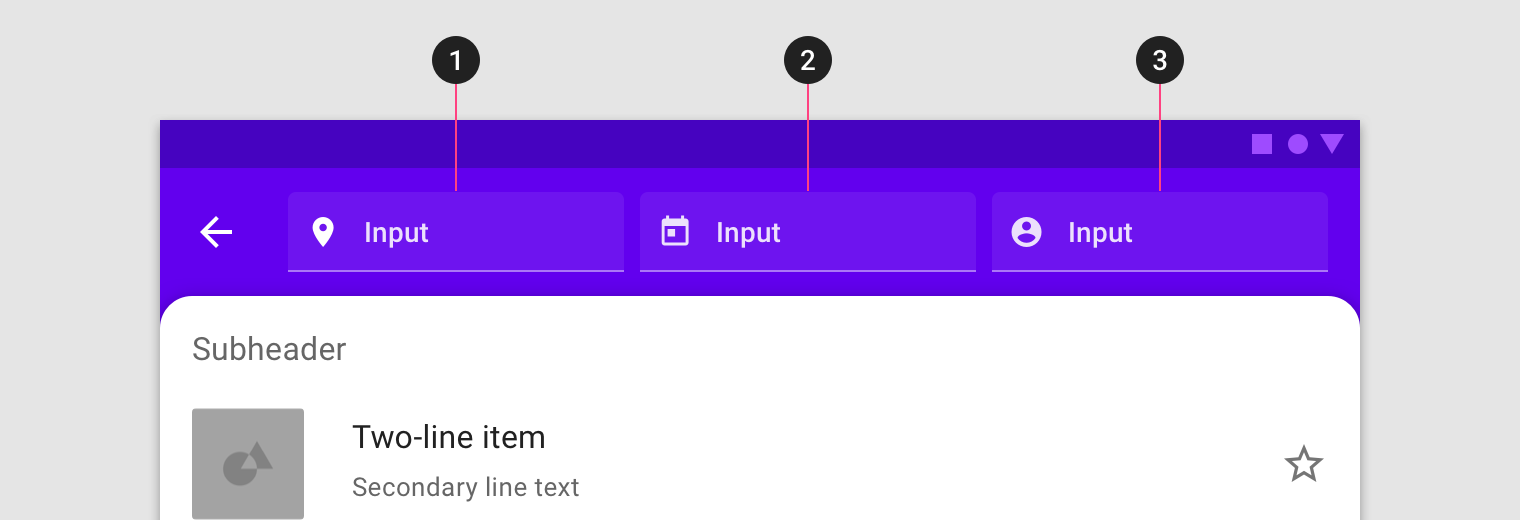
Cette couche arrière peut être révélée en appuyant sur n'importe quel champ de saisie (1, 2, 3)
Cette couche arrière peut être révélée en appuyant sur n'importe quel champ de saisie (1, 2, 3).

À ne pas faire

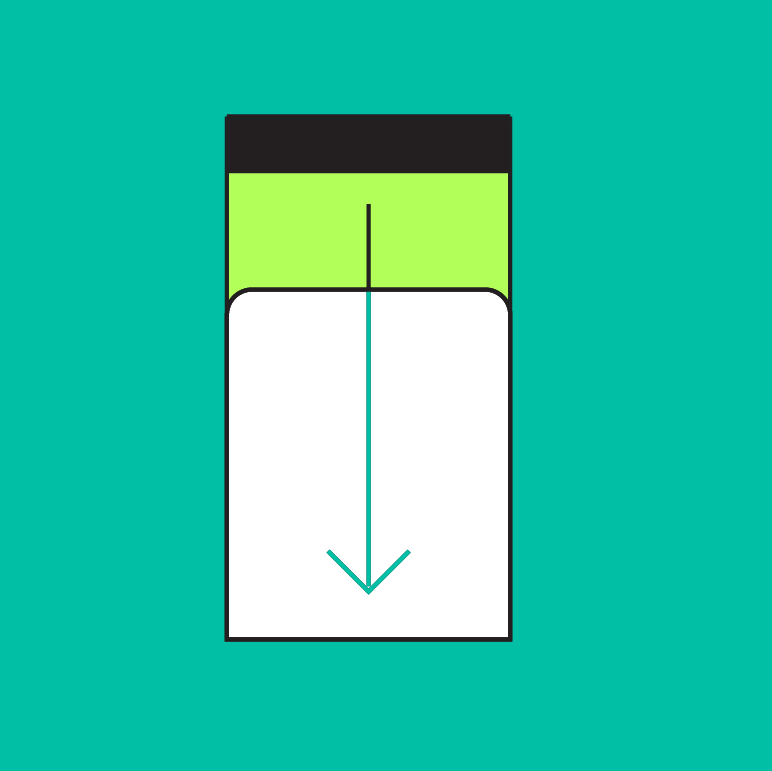
N'utilisez pas le geste de balayage sur la couche avant pour révéler la couche arrière.

Lorsque la couche arrière est révélée, la couche avant glisse hors de l'écran.
La hauteur de la couche arrière dépend de la taille de son contenu.

Masquer la couche arrière ​

La couche arrière peut être masquée soit en interagissant avec la couche avant, soit en appuyant sur l'affordance de masquage de l'une des deux couches.
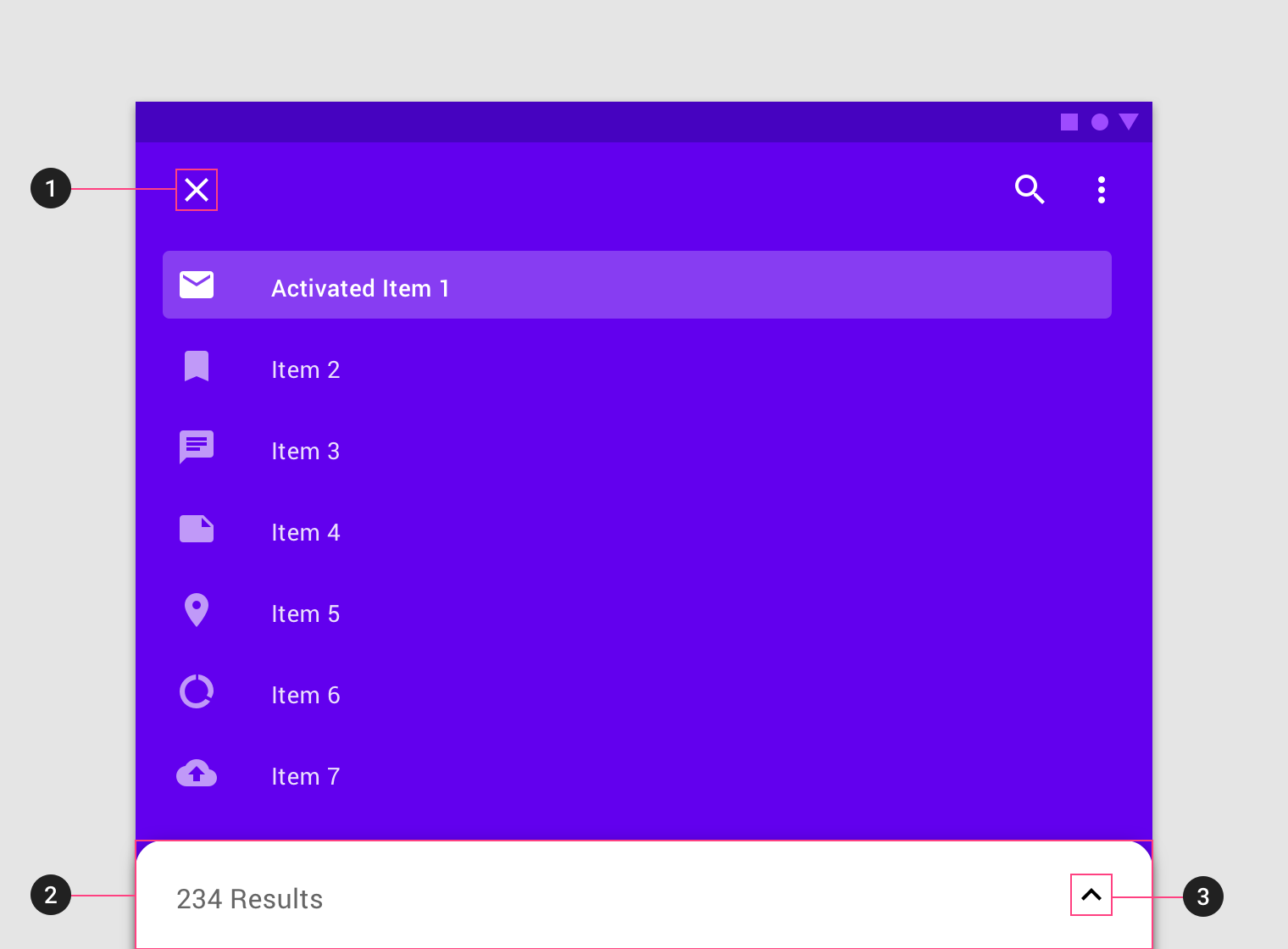
Cette couche arrière peut être masquée en appuyant sur l'icône de fermeture de la couche arrière (1)
Cette couche arrière peut être masquée en appuyant sur l'icône de fermeture de la couche arrière (1), sur toute la couche avant (2) ou sur la flèche de la couche avant (3).

Lorsque la couche arrière est révélée, le contenu de la couche avant devient inactif. Pour masquer la couche arrière, appuyez n'importe où sur la couche avant, ou appuyez sur l'affordance de masquage de la couche arrière.
Pour masquer la couche arrière lorsque la couche avant n'est pas visible, appuyez sur l'affordance de fermeture.

Défilement du contenu ​

Le contenu de la couche avant suit des comportements de défilement (et des restrictions) différents de ceux du contenu de la couche arrière.

À faire

Le contenu de la couche avant peut défiler horizontalement.

À ne pas faire

Ne laissez pas le contenu de la couche avant s'étendre au-delà de son conteneur et chevaucher la couche arrière.

Utilisez un sous-en-tête pour permettre le défilement vertical du contenu de la couche avant.
Lorsqu'un sous-en-tête est utilisé, le contenu de la couche avant peut conserver sa position de défilement lorsque la couche arrière est révélée.

À faire

Si la couche avant est réduite, le contenu de la couche arrière peut défiler verticalement.

Attention

Soyez prudent lorsque vous faites défiler le contenu de la couche arrière dans une zone réduite. Le backdrop exposé étant modal, affichez autant de contenu que possible.

Thématisation ​

Thème Material Crane ​

Le backdrop de cette application de voyage a été personnalisé grâce à Material Theming. Les éléments personnalisés comprennent la couleur et la forme.
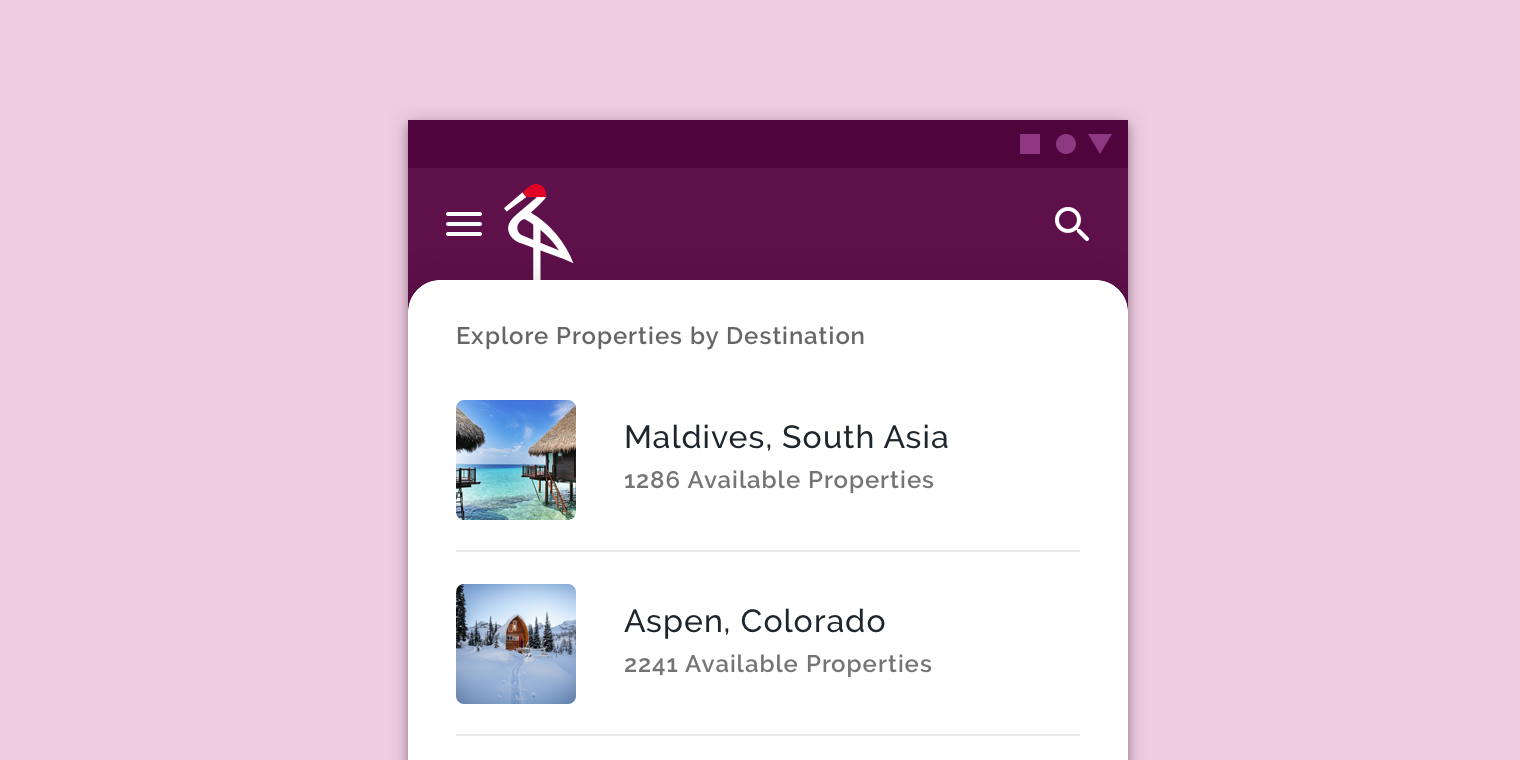
Le backdrop personnalisé de Crane
Le backdrop personnalisé de Crane.

Crane

Une application de voyage qui utilise les composants Material Design et Material Theming pour créer une expérience personnalisée et fidèle à l'image de marque.

Lien connexe

Le système de couleurs

Créez un thème de couleurs qui reflète votre marque ou votre style.

Article connexe

Appliquer la couleur à l'interface

Dans une interface, la couleur joue divers rôles : de la capacité à porter du sens à l'expression d'une identité visuelle.

Article connexe

Couleur ​

Le backdrop de Crane utilise des couleurs personnalisées pour quatre éléments : la couche arrière, la couche avant, les icônes de la couche arrière et le texte de la couche avant.
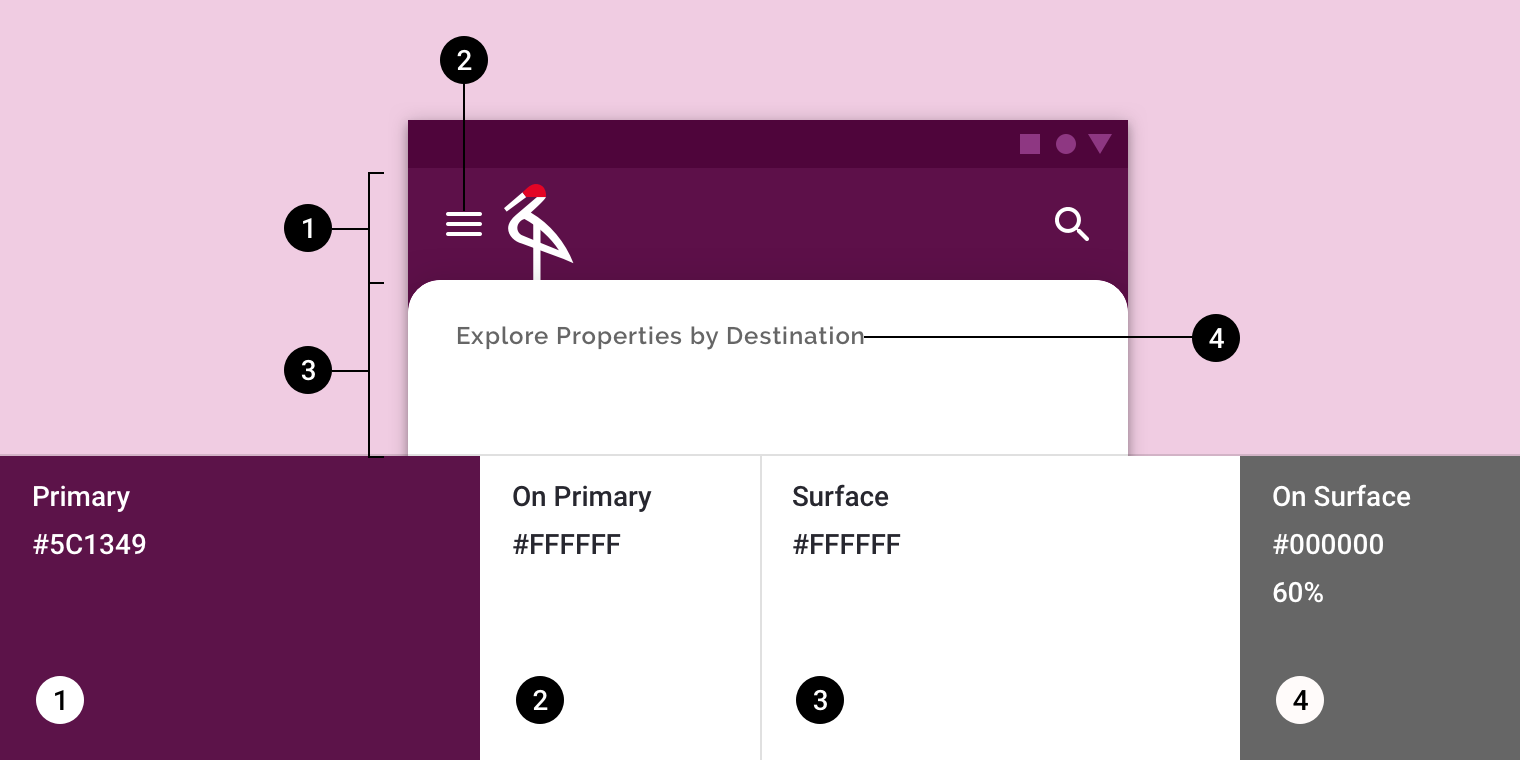
Thème Material Crane : couleur
ÉlémentCatégorieAttributValeur
Couche arrièrePrimaryCouleur
Opacité
#5C1349
100%
Icônes de la couche arrièreOn PrimaryCouleur
Opacité
#FFFFFF
100%
Couche avantSurfaceCouleur
Opacité
#FFFFFF
100%
Texte de la couche avantOn SurfaceCouleur
Opacité
#000000
60%

À propos de la forme

Attirez l'attention, identifiez les composants, communiquez l'état et exprimez la marque.

Lien connexe

Forme ​

Le backdrop de Crane utilise des formes personnalisées au niveau des coins supérieurs de la couche avant. *Seuls les coins supérieurs gauche et droit du backdrop peuvent recevoir une forme personnalisée.
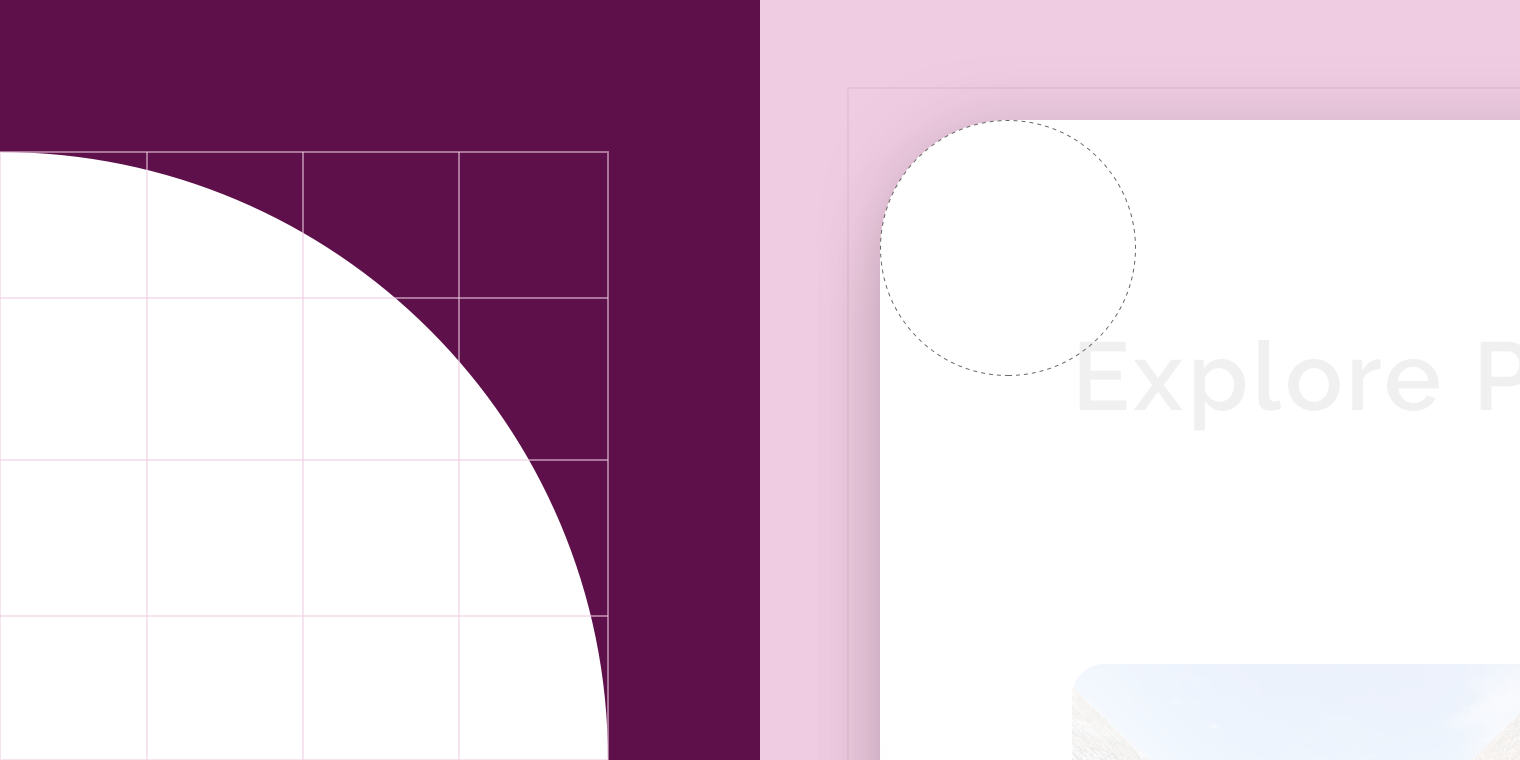
Thème Material Crane : forme
ÉlémentCatégorieAttributValeur
Couche avantGrand composantFamille
Taille
Arrondi
16;16; n/a; n/a dp*

Thème Material Shrine ​

Shrine est une application de commerce de détail dont le backdrop a été personnalisé grâce à Material Theming. Les éléments personnalisés comprennent la couleur et la forme.
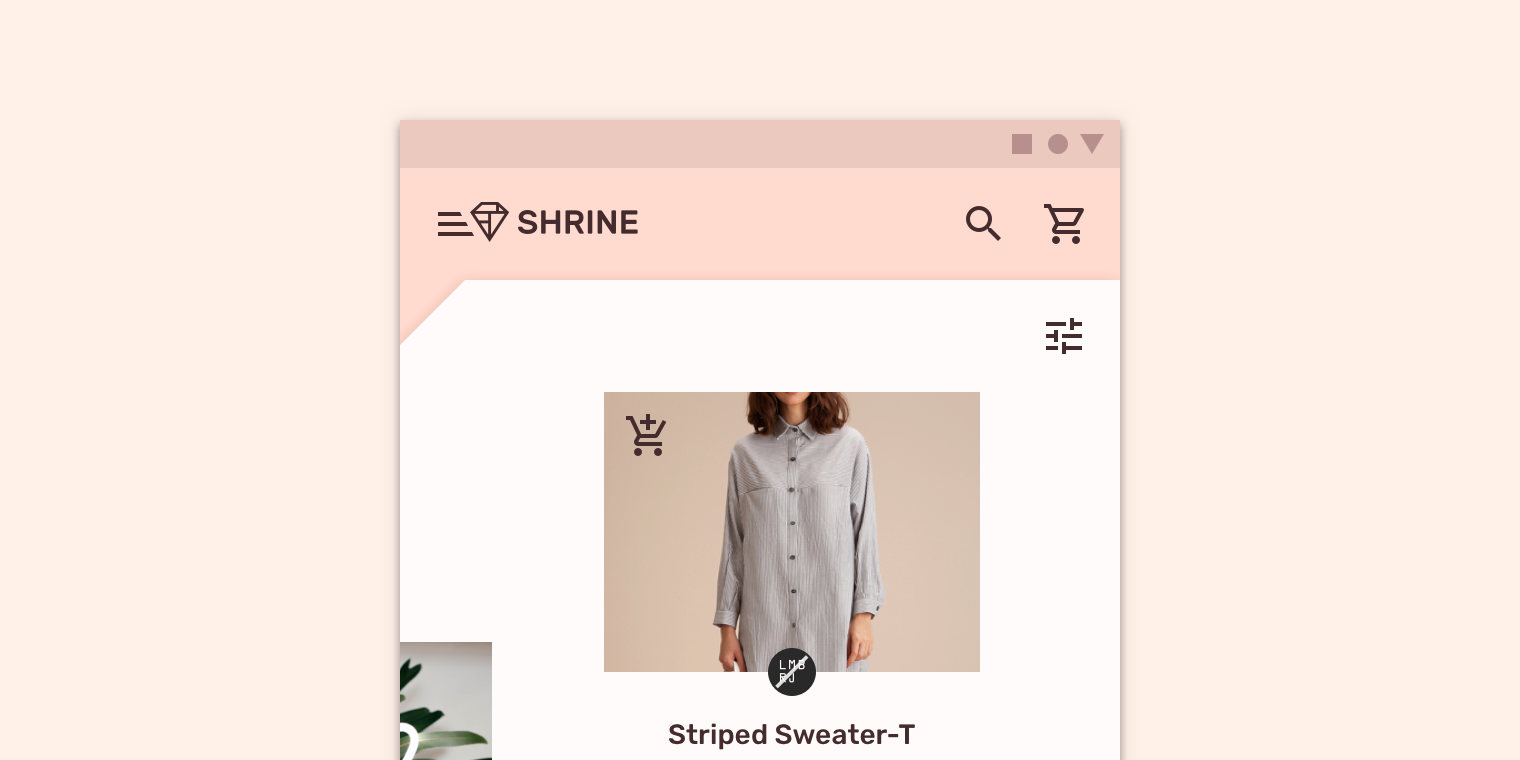
Le backdrop personnalisé de Shrine
Le backdrop personnalisé de Shrine.

Shrine

Shrine est une marque de mode et d'art de vivre qui démontre comment Material Design peut être utilisé dans l'e-commerce.

Article connexe

Le système de couleurs

Créez un thème de couleurs qui reflète votre marque ou votre style.

Article connexe

Appliquer la couleur à l'interface

Dans une interface, la couleur joue divers rôles : de la capacité à porter du sens à l'expression d'une identité visuelle.

Article connexe

Couleur ​

Le backdrop de Shrine utilise des couleurs personnalisées pour quatre éléments : la couche arrière, les icônes de la couche arrière, la couche avant et les icônes de la couche avant.
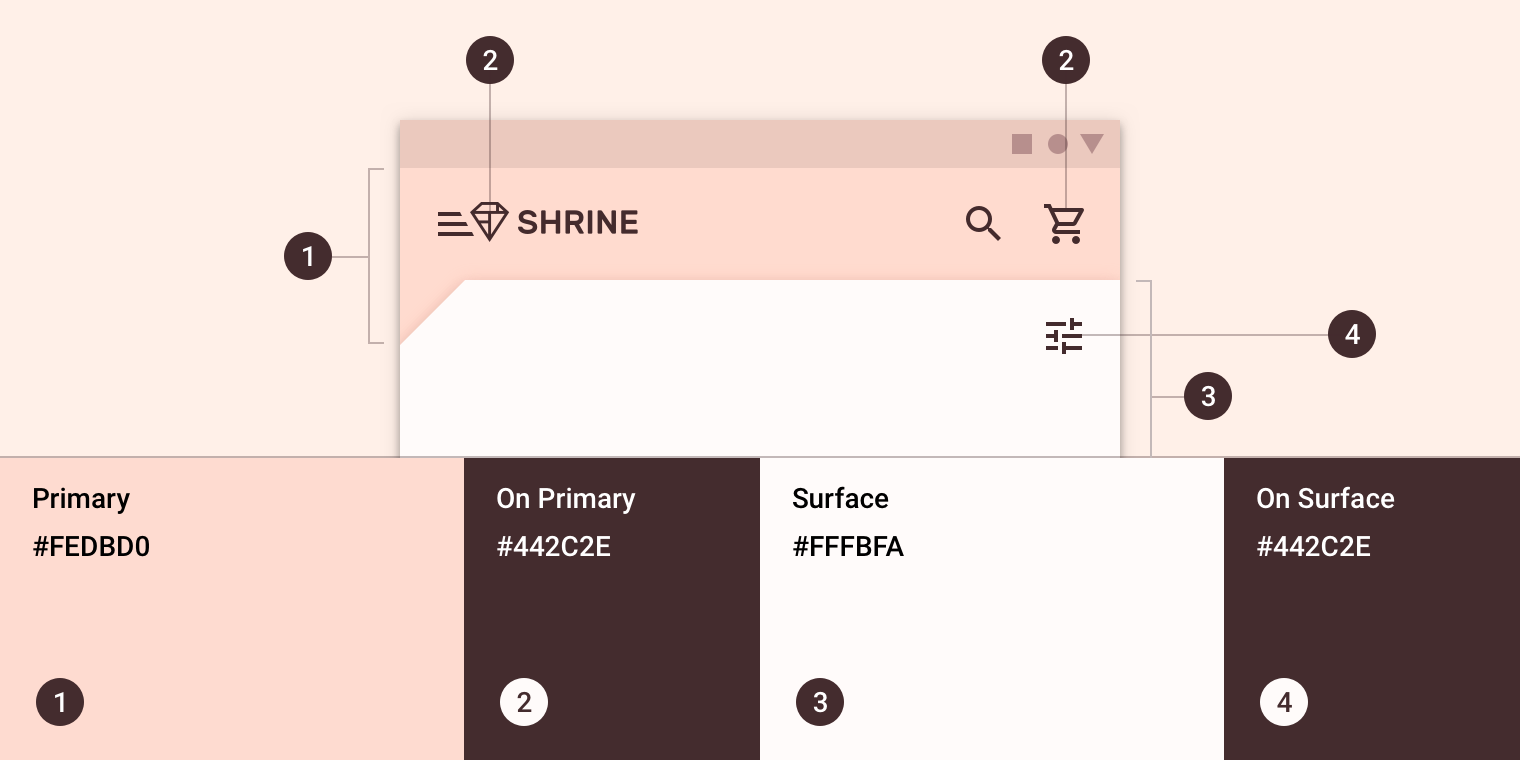
Thème Material Shrine : couleur
ÉlémentCatégorieAttributValeur
Couche arrièrePrimaryCouleur
Opacité
#FEDBD0
100%
Icônes de la couche arrièreOn PrimaryCouleur
Opacité
#442C2E
100%
Couche avantSurfaceCouleur
Opacité
#FFFBFA
100%
Icônes de la couche avantOn SurfaceCouleur
Opacité
#442C2E
100%

À propos de la forme

Attirez l'attention, identifiez les composants, communiquez l'état et exprimez la marque.

Lien connexe

Forme ​

La couche avant du backdrop de Shrine utilise un coin supérieur gauche personnalisé, coupé en biseau (cut corner), ce qui donne au backdrop une forme asymétrique. *Seuls les coins supérieurs gauche et droit du backdrop peuvent recevoir une forme personnalisée.
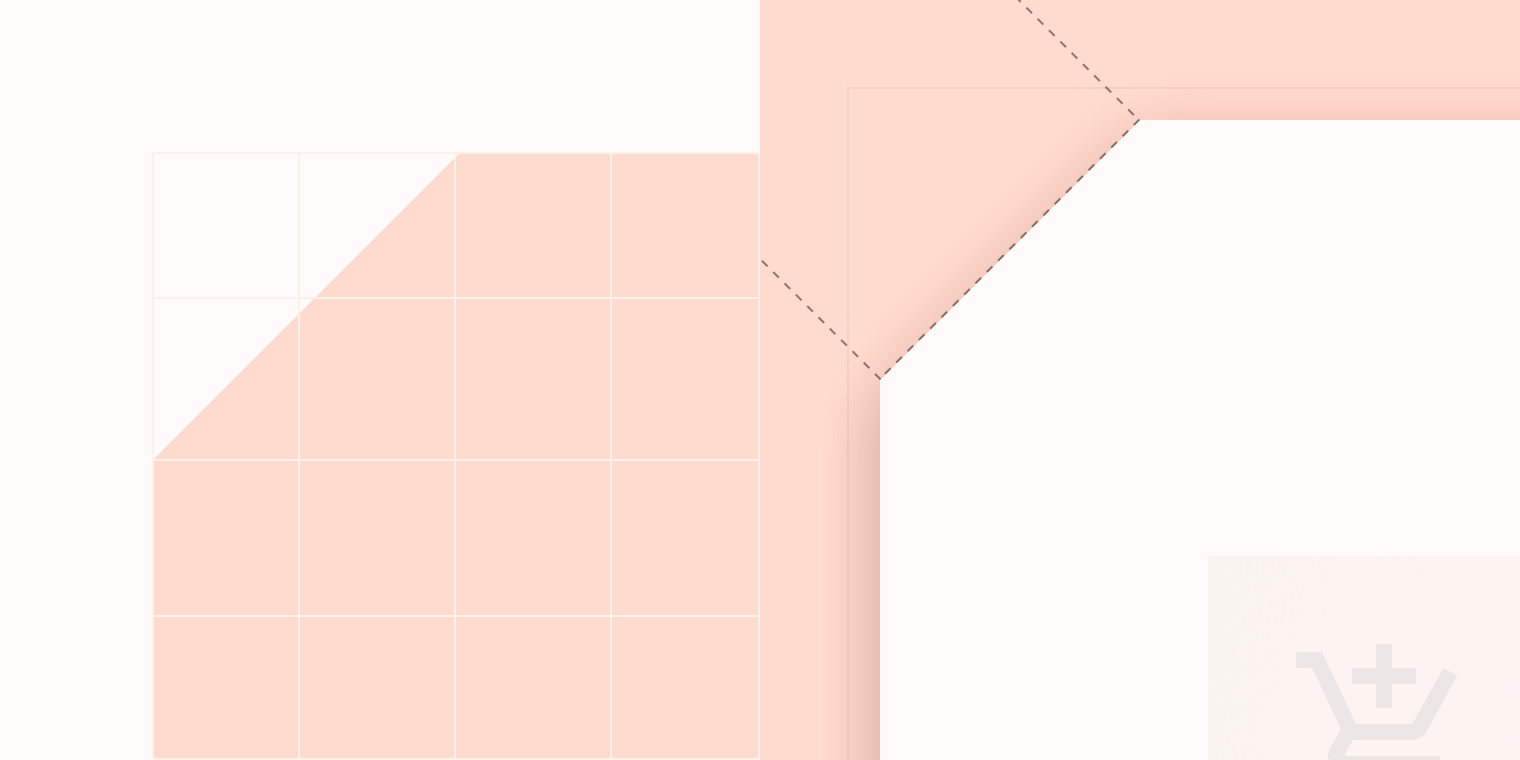
Thème Material Shrine : forme
ÉlémentCatégorieAttributValeur
Couche avantGrand composantFamille
Taille
Biseauté
24;0; n/a; n/a dp*

Spécifications ​

Mobile ​


563601616161636323224

56836024161612123240C362424
Pager
Page précédenteBarres d'application : barre d'application supérieure
Page suivanteBannières

Publié sous la licence Apache-2.0.

Copyright © 2018-Present Google

https://m2.material.io/components/backdrop

Publié sous la licence Apache-2.0.

Copyright © 2018-Present Google