Skip to content
Material Design 2
Main Navigation
v3
v2
v1

Italiano

English
简体中文
繁體中文
Español
Français
Русский
Português – Brasil
Deutsch
日本語
한국어
Polski
Türkçe
čeština
magyar

Italiano

English
简体中文
繁體中文
Español
Français
Русский
Português – Brasil
Deutsch
日本語
한국어
Polski
Türkçe
čeština
magyar

Aspetto

Sidebar Navigation

Sistema Material

Introduzione

Material Studies

A proposito dei Material Studies

Basil

Crane

Fortnightly

Owl

Rally

Reply

Shrine

Fondamenti di Material

Ambiente

Superfici

Elevazione

Luce e ombre

Layout

Comprensione del layout

Densità dei pixel

Griglia di layout responsive

Metodi di spaziatura

Comportamento dei componenti

Applicazione della densità

Navigazione

Comprendere la navigazione

Transizioni di navigazione

Ricerca

Colore

Il sistema di colori

Applicare il colore alla UI

Utilizzo del colore

Leggibilità del testo

Tema scuro

Tipografia

Il sistema tipografico

Comprendere la tipografia

Supporto linguistico

Suono

Informazioni sull'audio

Applicazione del suono alla UI

Attributi del suono

Coreografia del suono

Iconografia

Icone di prodotto

Icone di sistema

Icone animate

Forma

Informazioni sulla forma

Forma e gerarchia

La forma come espressione

Forma e movimento

Applicazione delle forme alla UI

Movimento

Comprensione del movimento

Il sistema di movimento

Velocità

Coreografia

Personalizzazione

Interazione

Gesti

Selezione

Stati

Comunicazione

Conferma e riscontro

Formati dei dati

Visualizzazione dei dati

Stati vuoti

Guida e feedback

Immagini

Schermata di avvio

Onboarding

Stati offline

Scrittura

Machine learning

Pattern di machine learning

Rilevamento di oggetti: fotocamera in tempo reale

Rilevamento di oggetti: immagine statica

Scansione di codici a barre

Linee guida Material

Material Theming

Panoramica

Implementazione del tuo tema

Usabilità

Accessibilità

Bidirezionalità

Linee guida per piattaforma

Barre Android

Impronta digitale su Android

Aptica in Android

Icone Android

Navigazione tra app su Android

Notifiche su Android

Autorizzazioni Android

Slice di Android

Schermo diviso su Android

Swipe to refresh su Android

Barra degli strumenti per la selezione del testo su Android

Widget per Android

Adattamento multipiattaforma

Componenti

Barre dell’applicazione: in basso

Barra dell’applicazione in alto

Backdrop

Banner

Navigazione inferiore

Pulsanti

Pulsanti: pulsante d’azione flottante

Schede

Caselle di controllo

Chip

Tabelle dati

Selettori di data

Finestre di dialogo

Divisori

Elenchi di immagini

Elenchi

Menu

Cassetto di navigazione

Barra di navigazione laterale

Indicatori di avanzamento

Pulsanti di opzione

Bottom sheet

Pannelli laterali

Slider

Snackbars

Interruttori

Tab

Campi di testo

Selettori orari

Tooltip

In questa pagina

Backdrop ​

Il backdrop appare dietro tutte le altre superfici di un'app e mostra contenuti contestuali e interattivi.
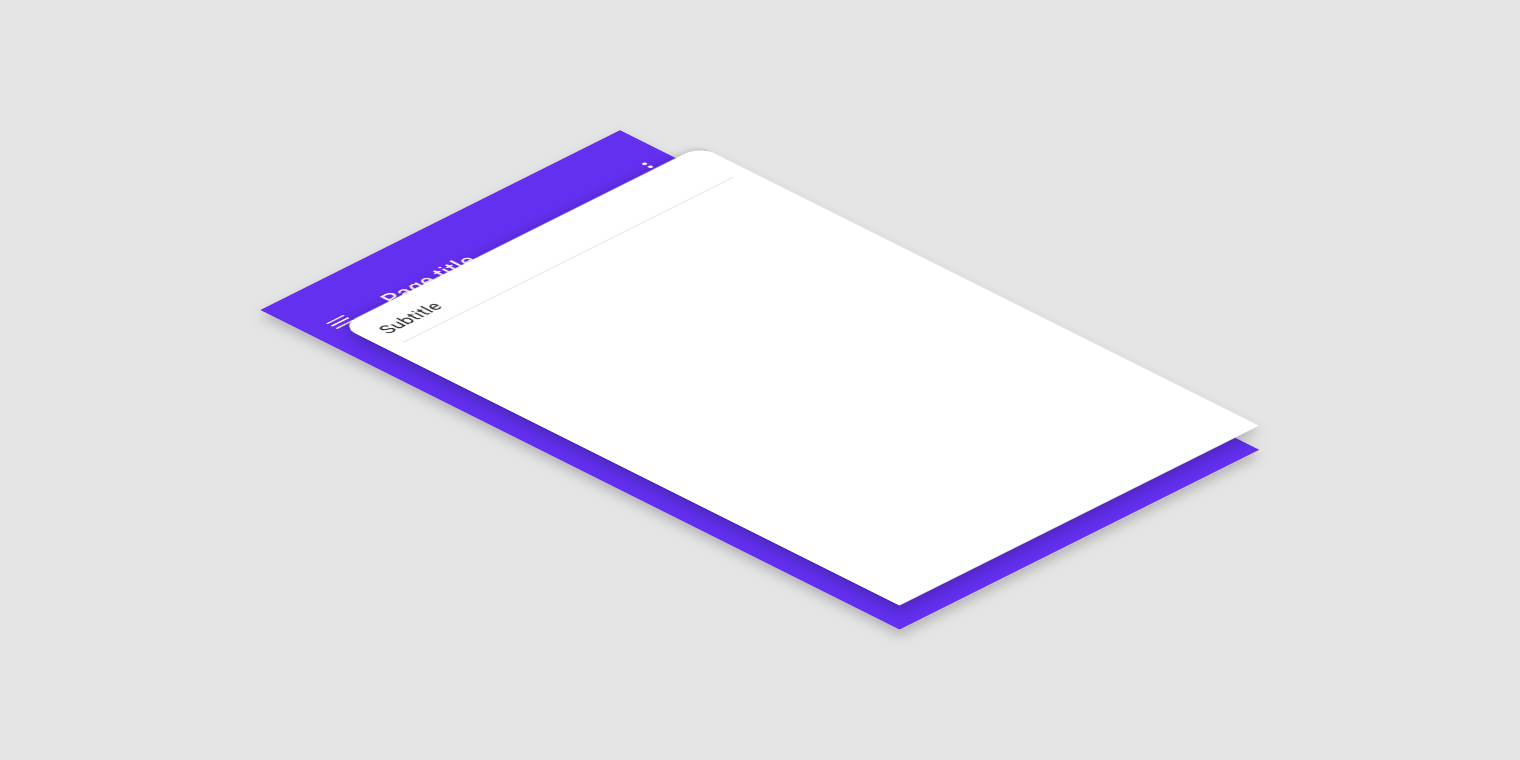
Immagine principale del backdrop

Utilizzo ​

Il backdrop è composto da due superfici: un livello posteriore e un livello frontale. Il livello posteriore mostra azioni e contesto, che determinano e orientano il contenuto del livello frontale.
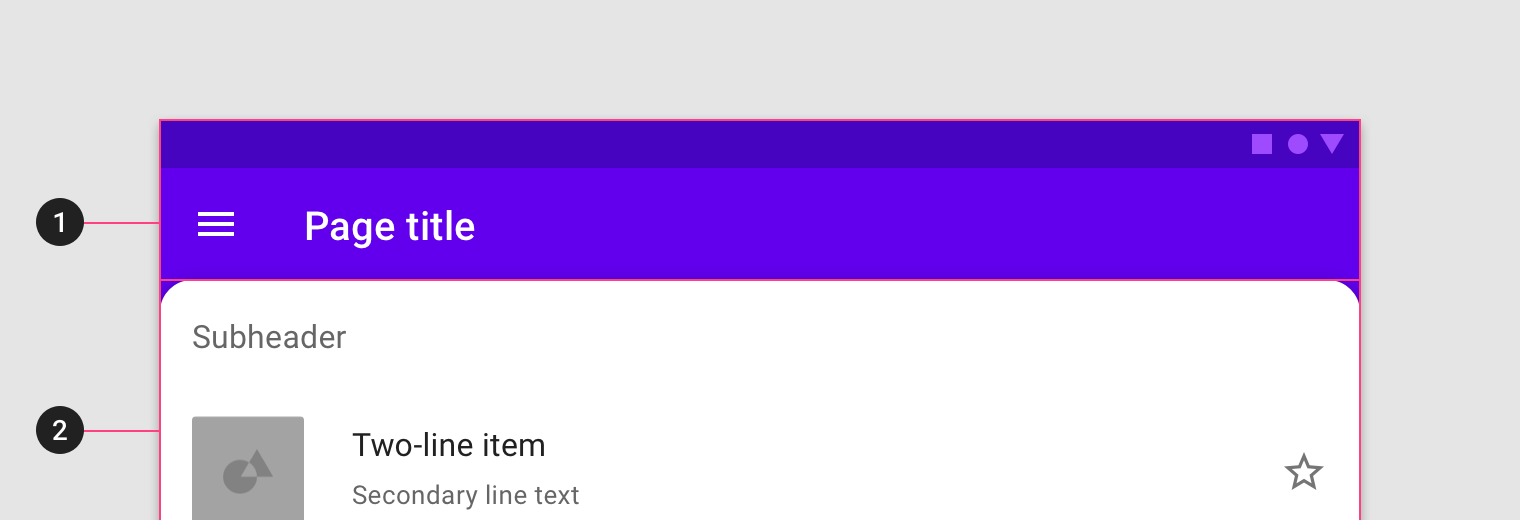
Diagramma del livello posteriore e del livello frontale
1. Livello posteriore
2. Livello frontale

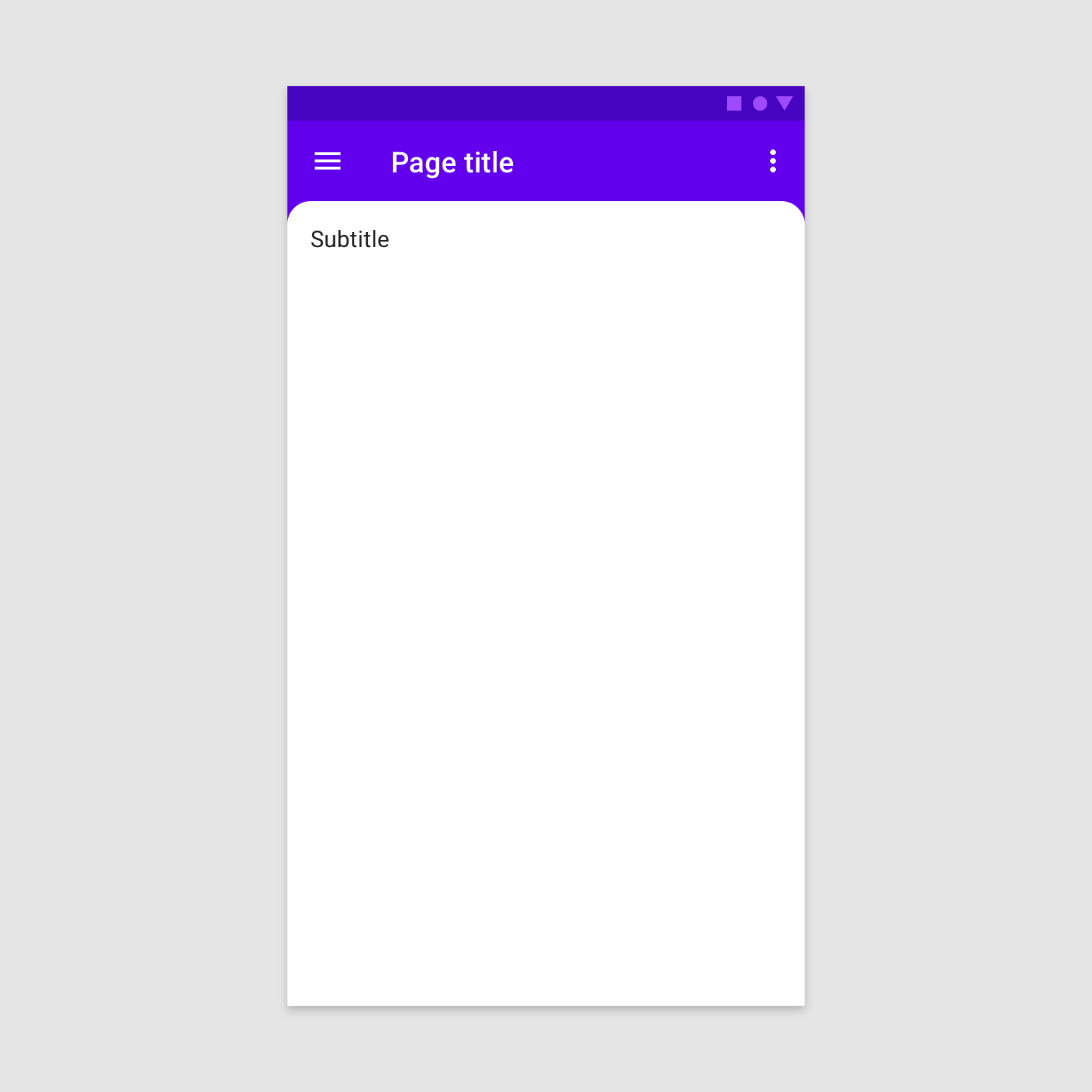
Quando è nascosto dietro il livello frontale, il livello posteriore può fornire informazioni contestuali al livello frontale
1. Quando è nascosto dietro il livello frontale, il livello posteriore può fornire informazioni contestuali al livello frontale.
2. Quando è visibile, il livello posteriore mostra controlli contestuali correlati al livello frontale.
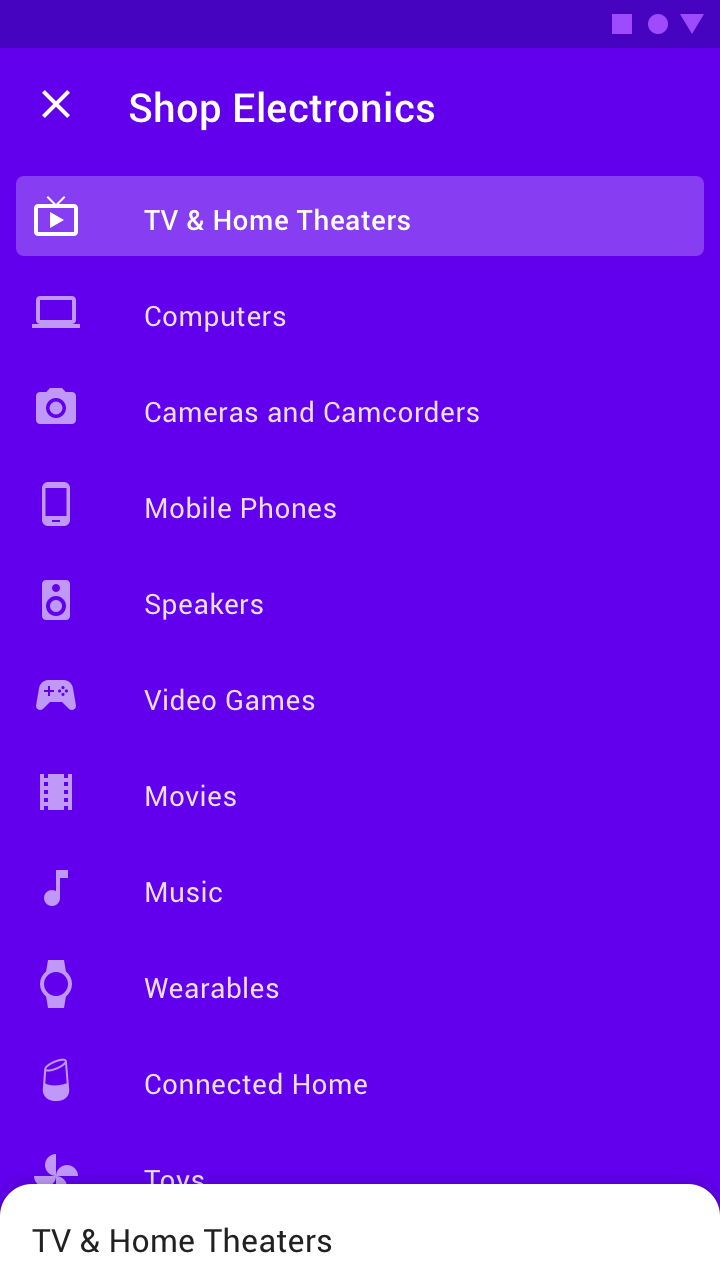
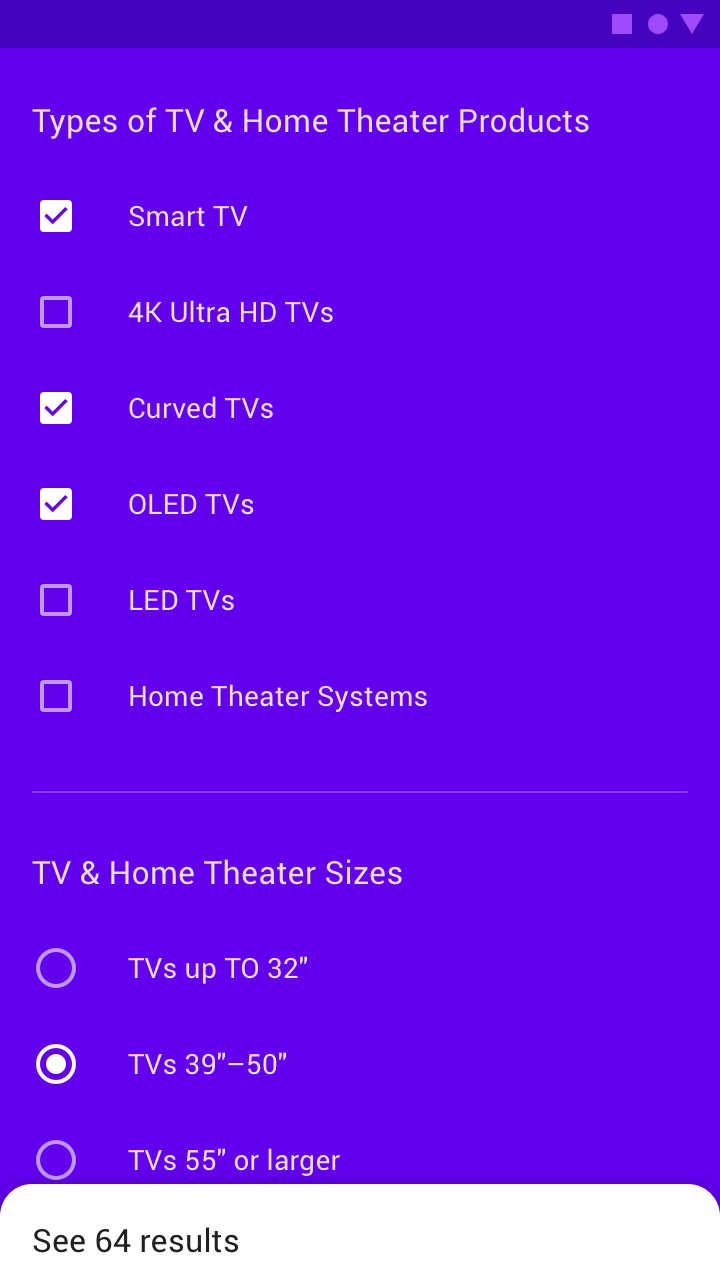
Il contenuto del livello posteriore può avere una funzione di navigazione, modificando il contenuto visualizzato sul livello frontale
Il contenuto del livello posteriore può avere una funzione di navigazione, modificando il contenuto visualizzato sul livello frontale.
Il contenuto del livello posteriore può filtrare il contenuto del livello frontale
Il contenuto del livello posteriore può filtrare il contenuto del livello frontale.

Principi ​

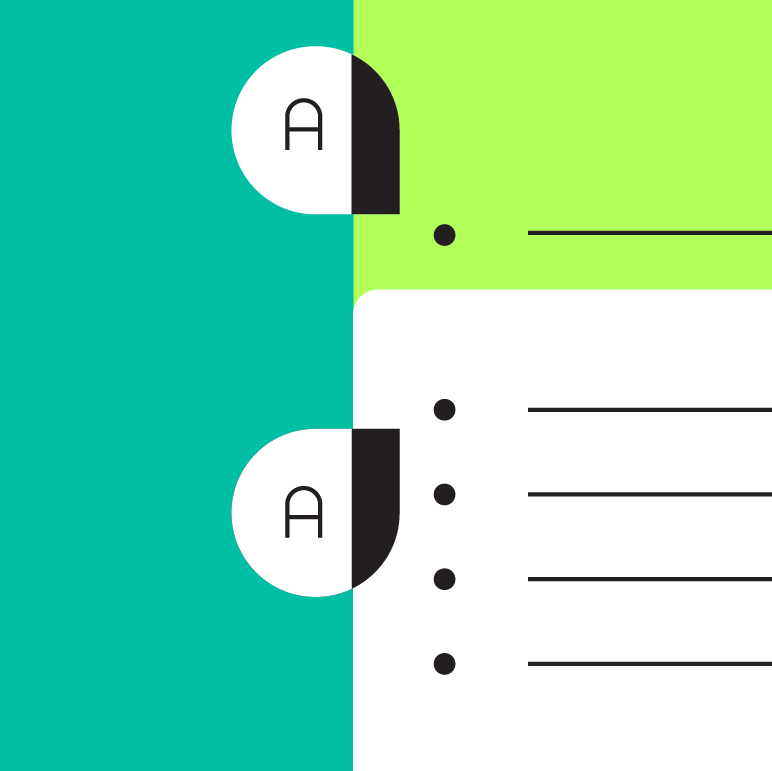
Principio del backdrop: pertinente

Pertinente

Il livello posteriore del backdrop è persistente e mostra controlli e contenuti correlati al livello frontale.
Principio del backdrop: immediato

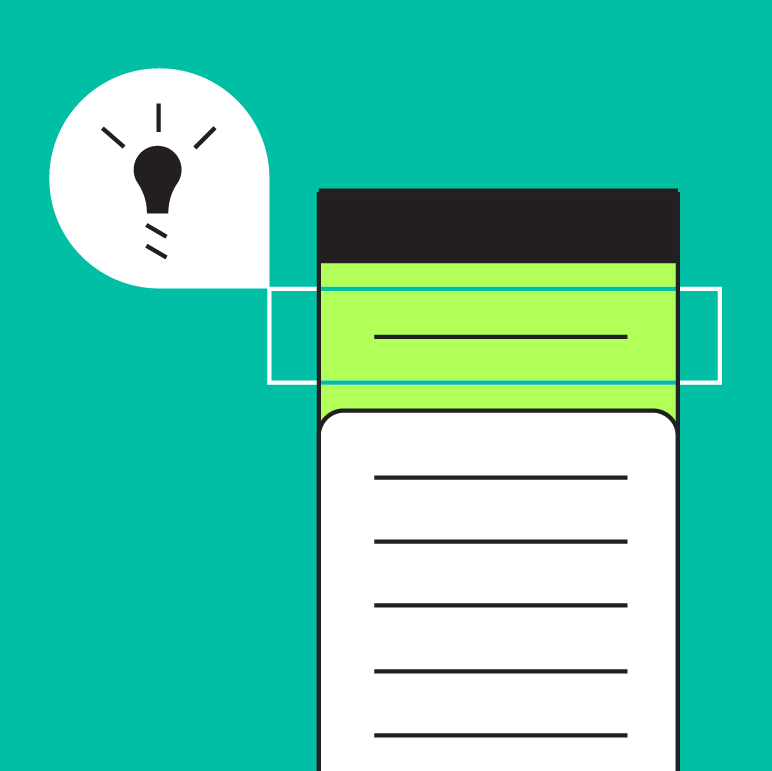
Immediato

Il livello posteriore del backdrop è accessibile in qualsiasi punto dello scorrimento.
Principio del backdrop: contestuale

Contestuale

Il backdrop concentra l'attenzione su un livello alla volta.

Anatomia ​

Il backdrop è costituito da un livello posteriore, un livello frontale e un'intestazione di sezione opzionale. Solo uno dei due livelli, quello posteriore o quello frontale, può essere attivo alla volta.
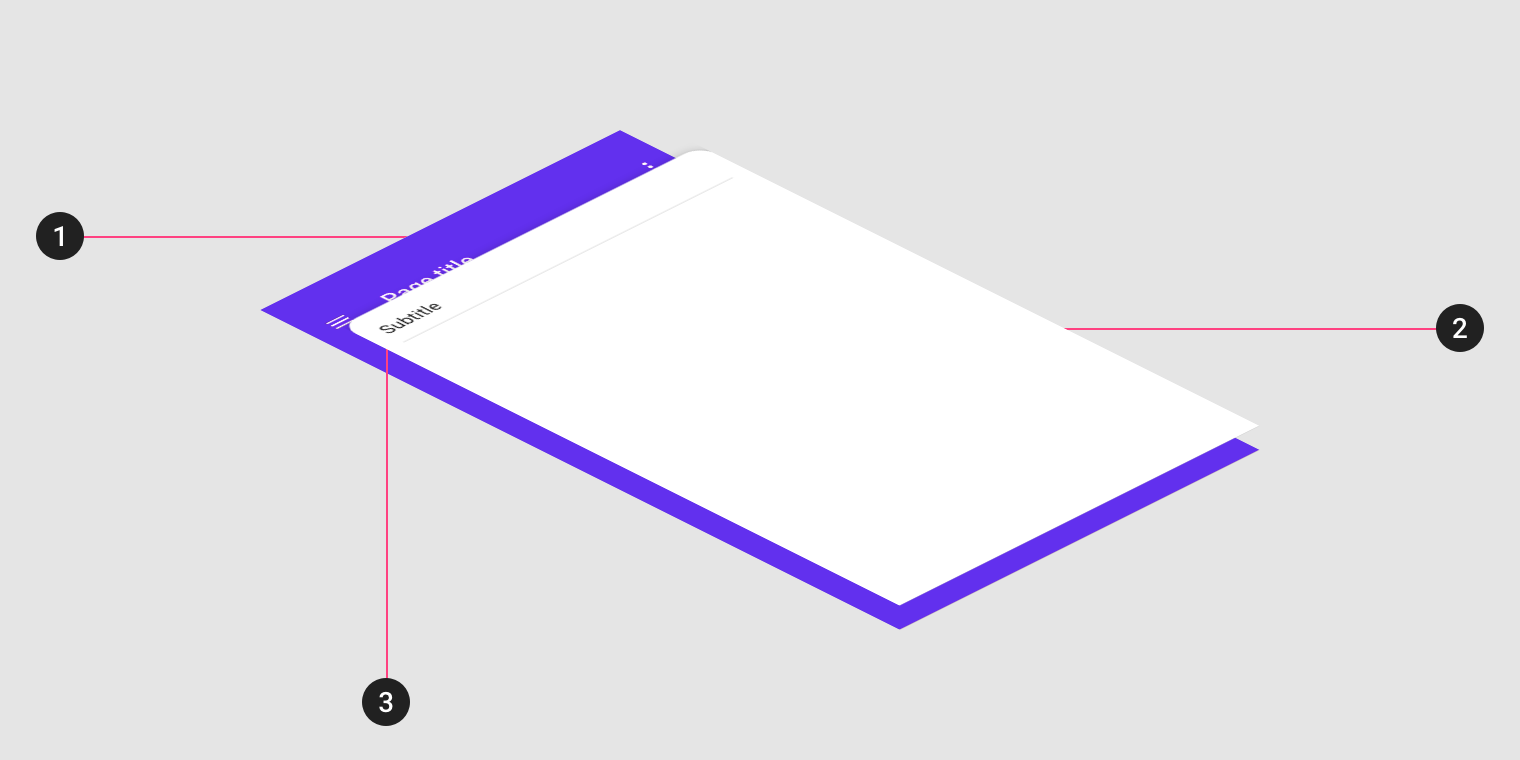
Diagramma del livello posteriore, del livello frontale e del subheader
1. Livello posteriore
2. Livello frontale
3. Intestazione di sezione (opzionale)

Livello frontale attivo ​

Il livello frontale appare sempre davanti al livello posteriore. Viene visualizzato a tutta larghezza e ospita il contenuto principale.
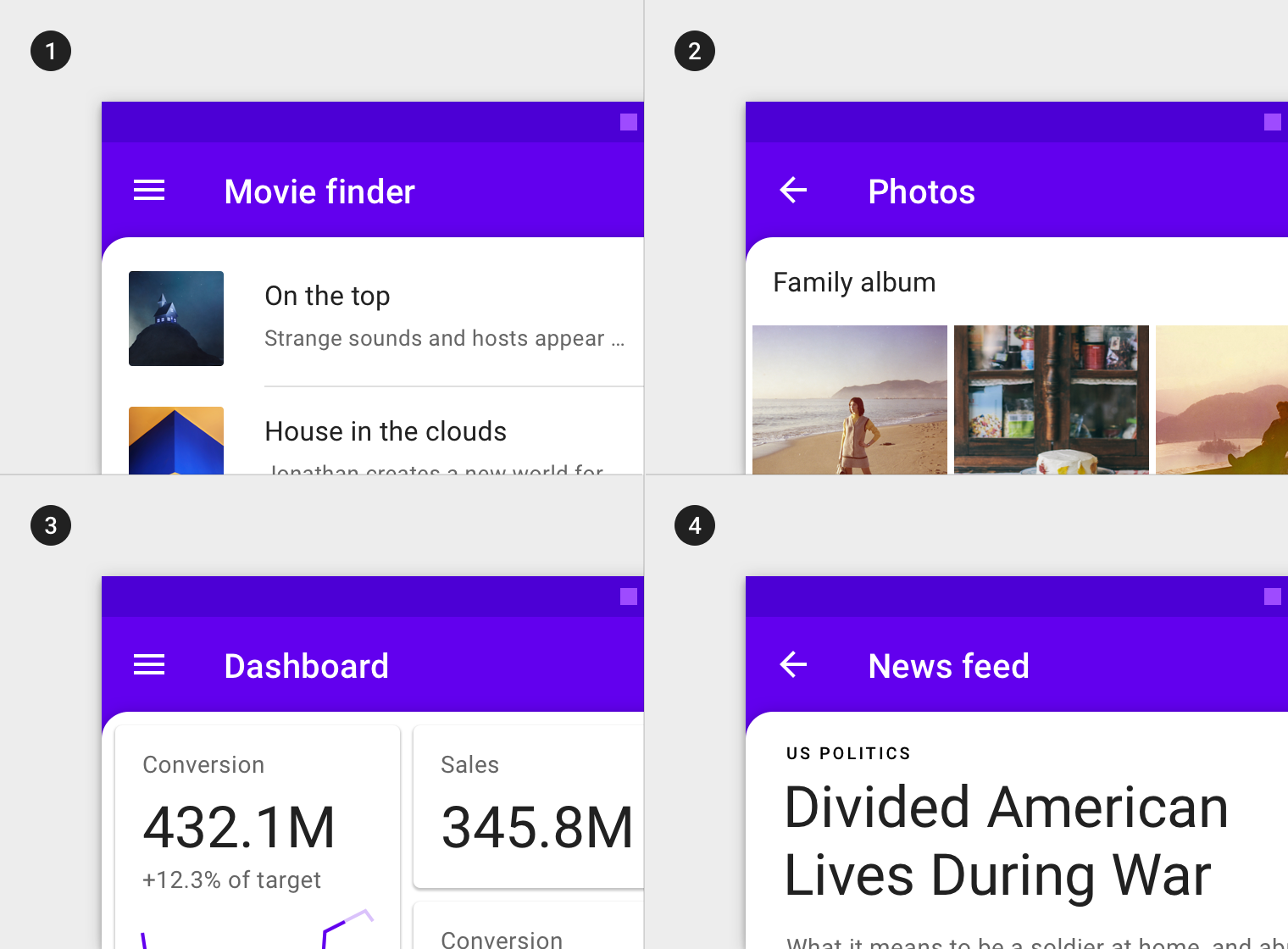
Il livello frontale può contenere componenti di visualizzazione
Il livello frontale può contenere componenti di visualizzazione, come:
1. Elenchi di testo
2. Elenchi di immagini
3. Schede
4. Testo
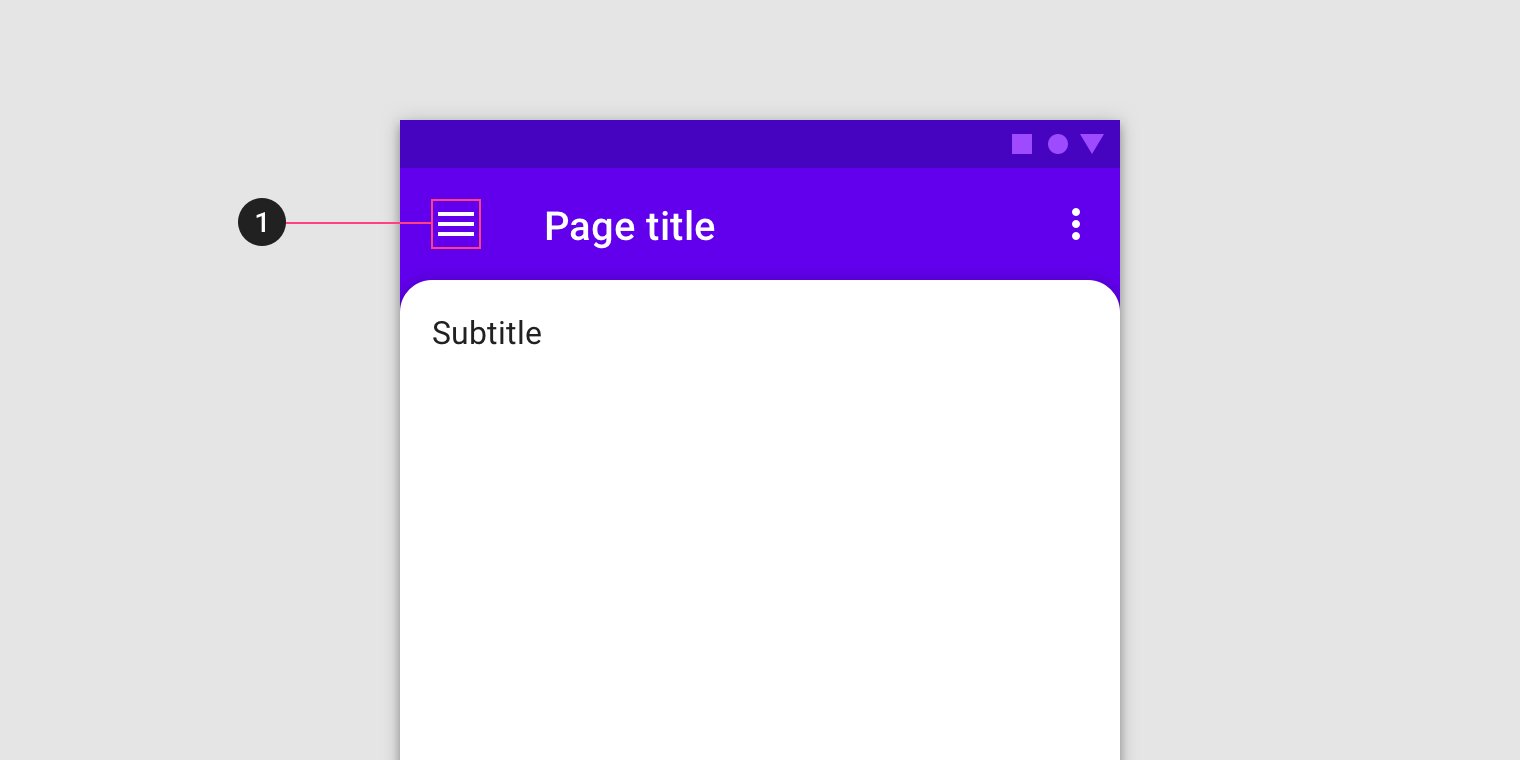
Quando il livello frontale è attivo, il livello posteriore contiene un'affordance di apertura (1)
Quando il livello frontale è attivo, il livello posteriore contiene un'affordance di apertura (1). Toccandola, viene mostrato il livello posteriore.

Intestazione di sezione (opzionale) ​

L'intestazione di sezione è un'area fissa del livello frontale che contiene un titolo ed eventuali icone.
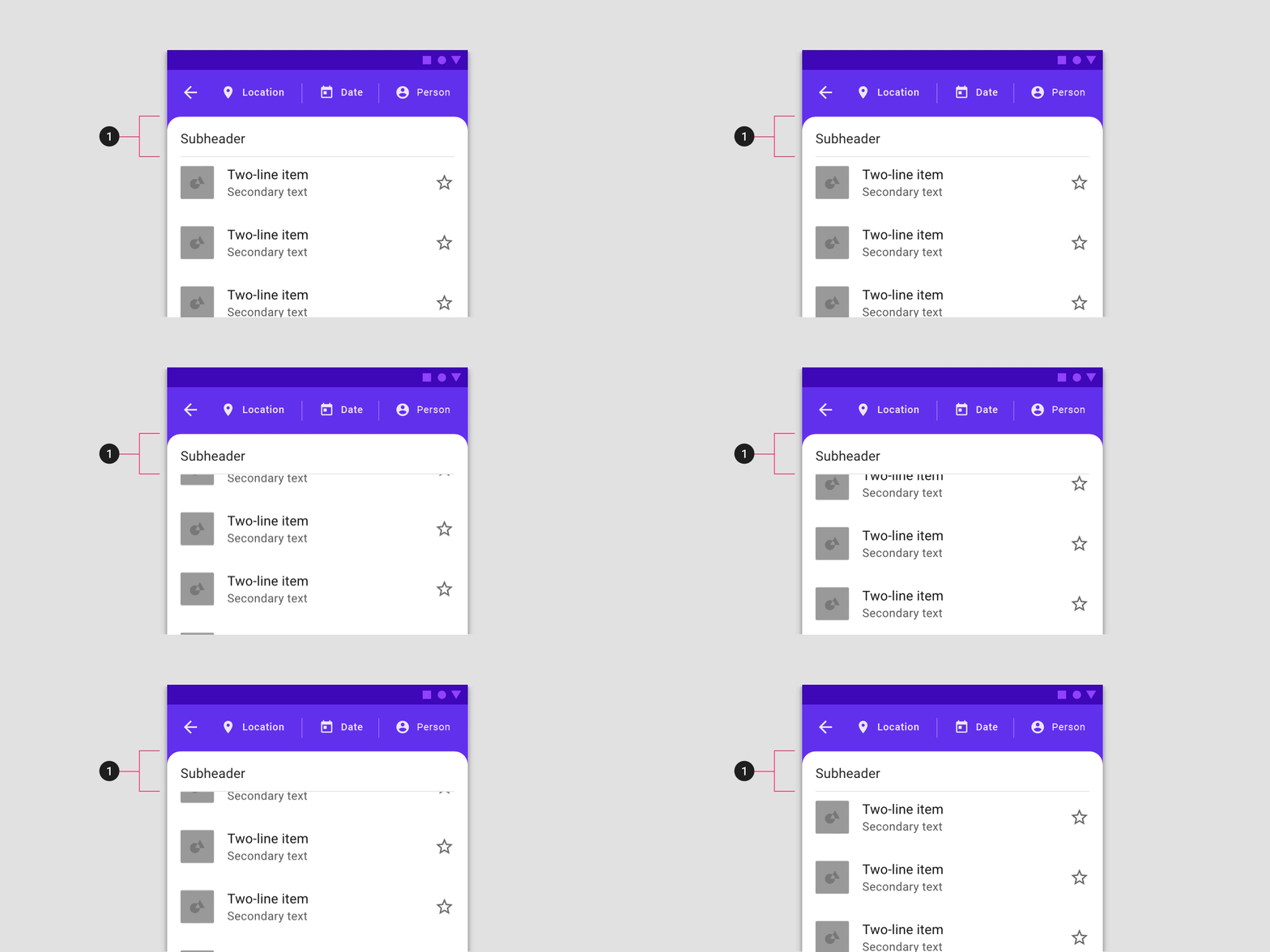
Il subheader può rimanere fisso, mentre il contenuto sottostante del livello frontale scorre in modo indipendente
L'intestazione di sezione può rimanere fisso, mentre il contenuto sottostante del livello frontale scorre in modo indipendente.

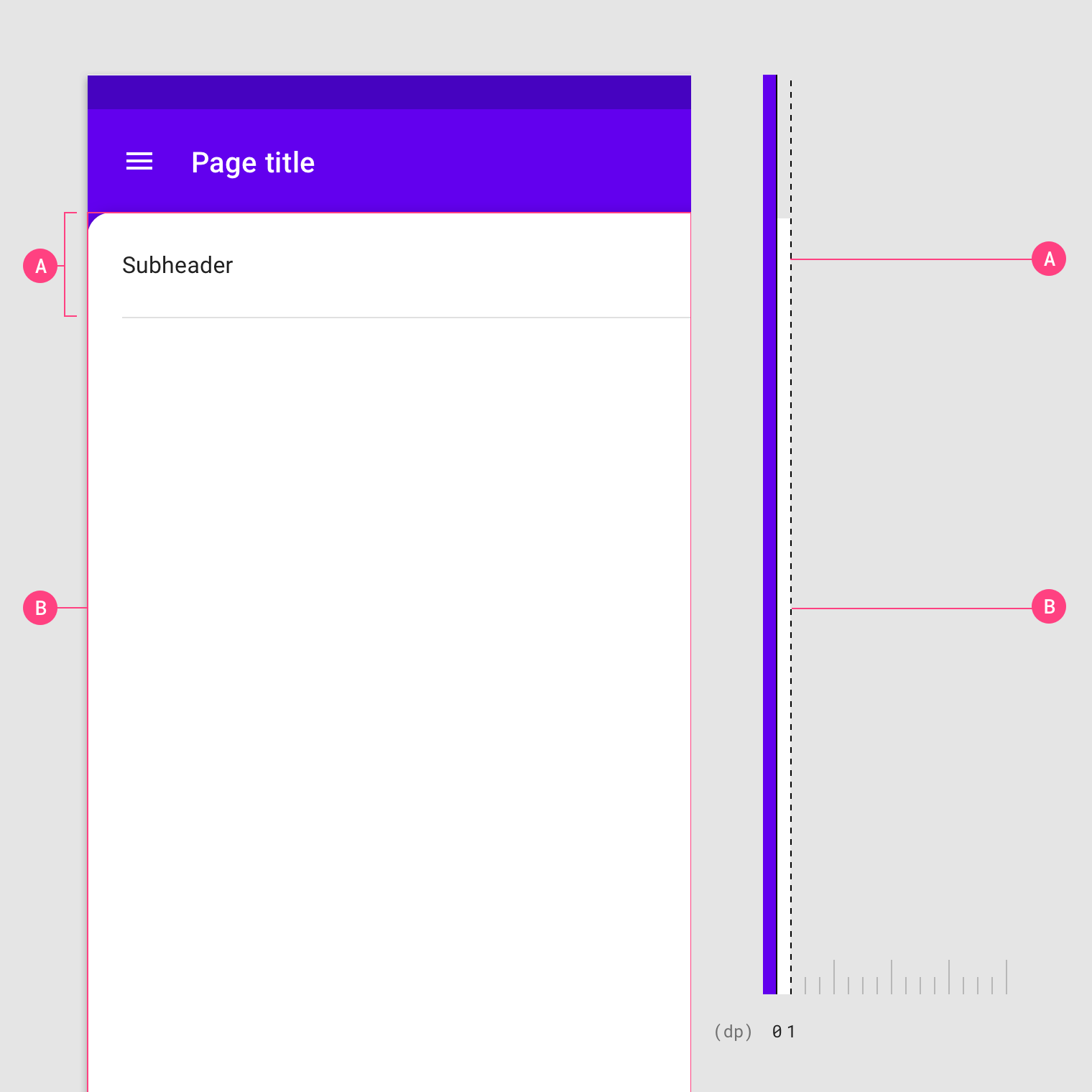
Sia il subheader (A) sia l'area di contenuto scorrevole (B) del livello frontale hanno un'elevazione di 1dp
Sia l'intestazione di sezione (A) sia l'area di contenuto scorrevole (B) del livello frontale hanno un'elevazione di 1dp.

Attributi

Material Design possiede caratteristiche tridimensionali che si riflettono nell'uso di superfici, profondità e ombre.

Articolo correlato

Livello posteriore attivo ​

Il livello posteriore si trova all'elevazione minima (0dp) di un'app e occupa l'intero sfondo. Contiene contenuti interattivi correlati al livello frontale.
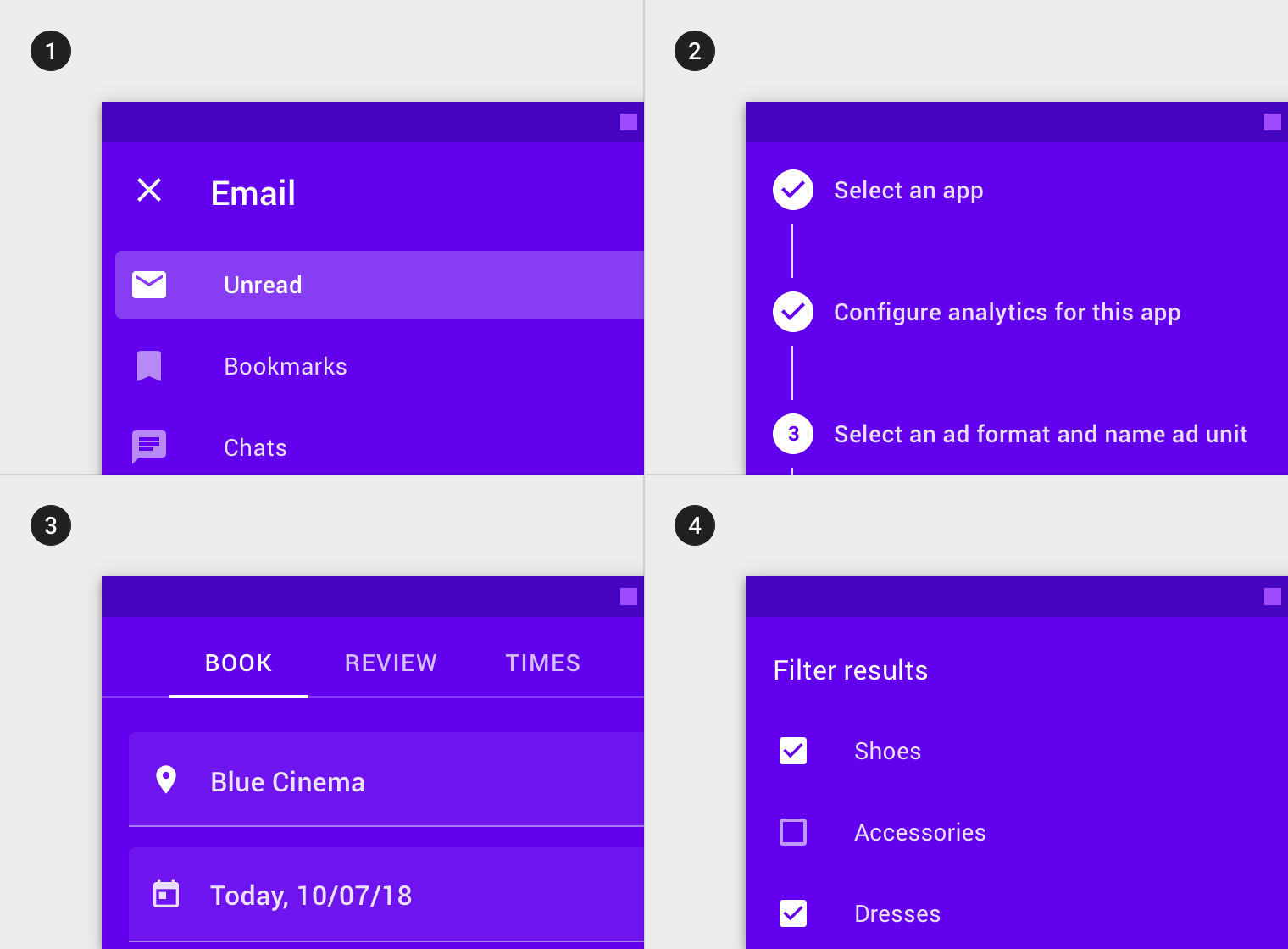
Il livello posteriore contiene componenti per la navigazione o il filtraggio
Il livello posteriore contiene componenti per la navigazione o il filtraggio, come:
1. Navigazione
2. Stepper
3. Campi di testo
4. Controlli di selezione
Questi componenti influenzano il contenuto del livello frontale.
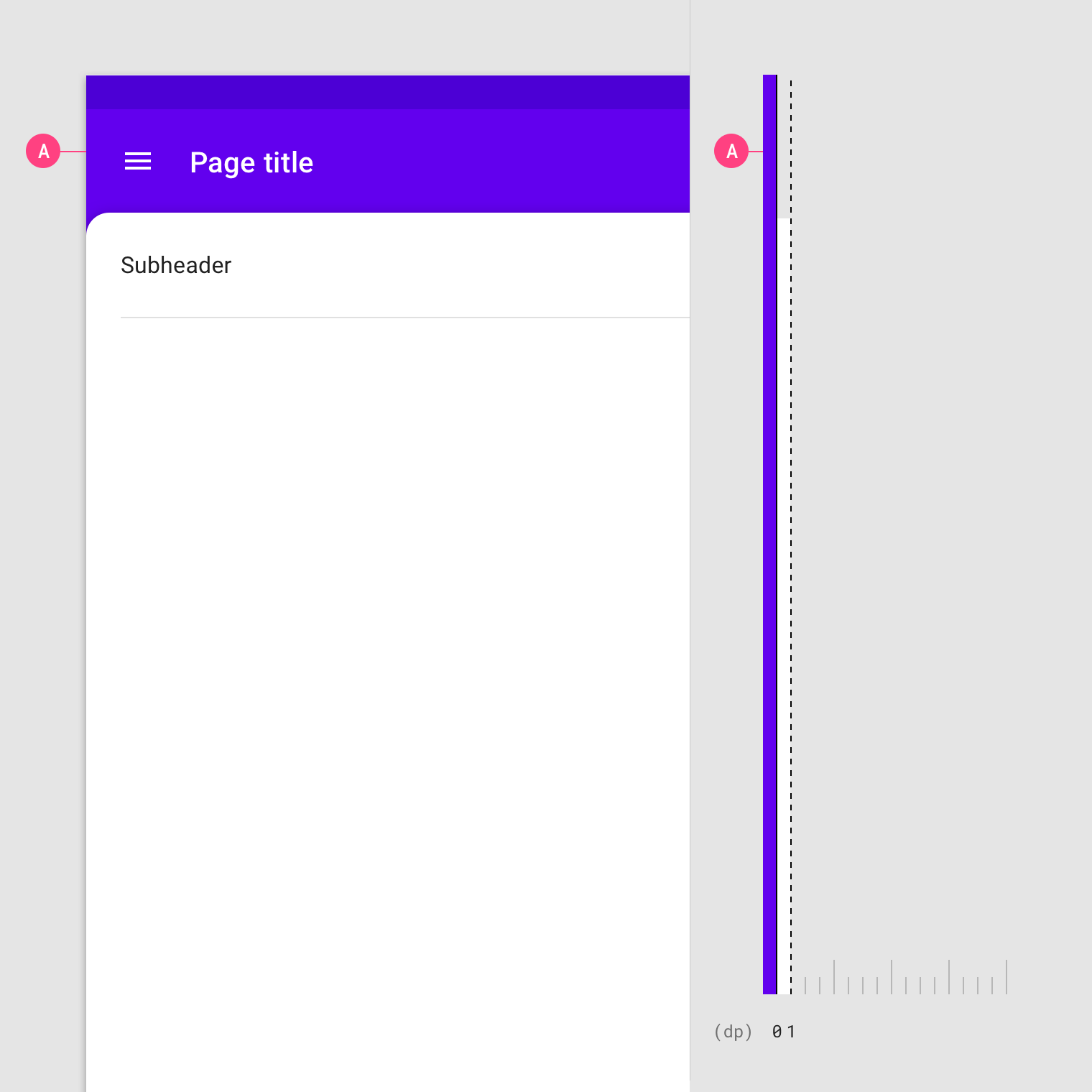
A: Il valore di elevazione del livello posteriore del backdrop è 0dp
A: Il valore di elevazione del livello posteriore del backdrop è 0dp.

Quando il livello posteriore è attivo, il livello frontale può mostrare testo e icone oppure uno scrim, che fungono da affordance per nascondere il livello posteriore.
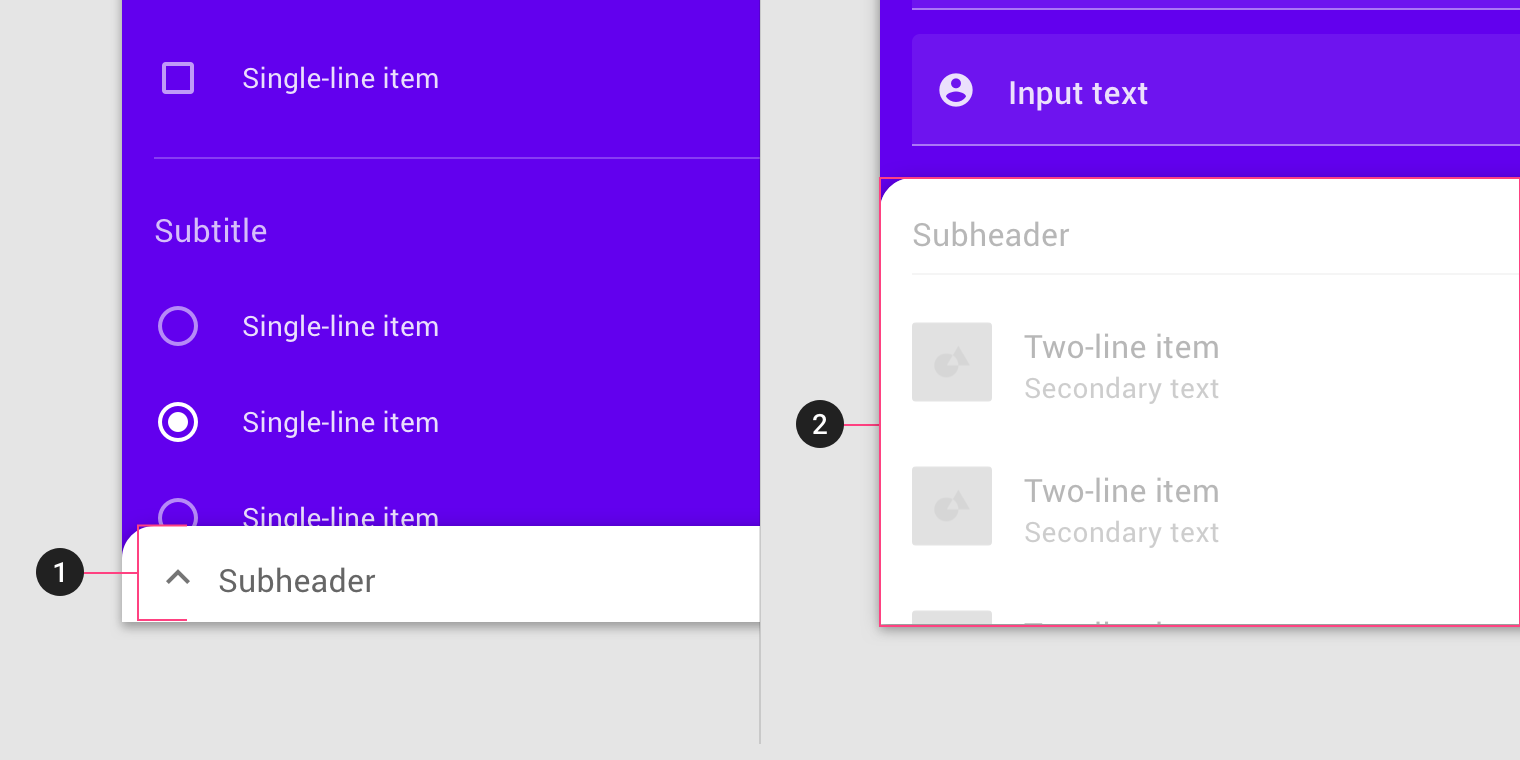
Diagramma dell'icona e del testo, dello scrim
1. Icona e testo
2. Scrim

Comportamento ​

Mostrare il livello posteriore ​

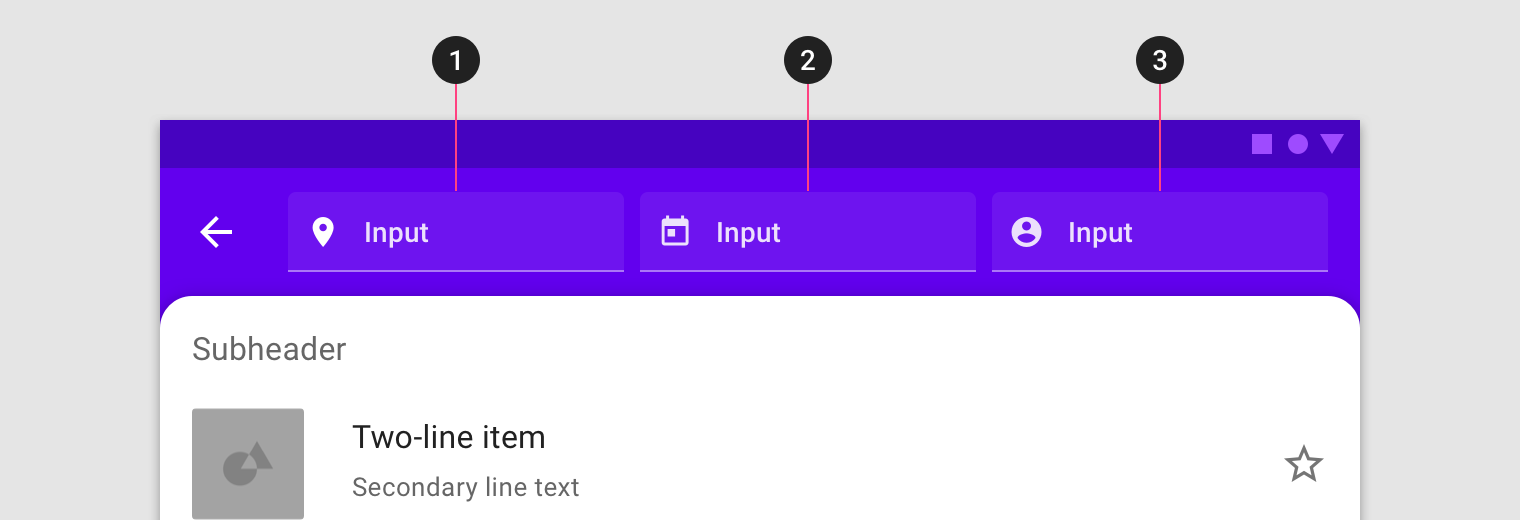
Il livello posteriore può essere mostrato interagendo con una qualsiasi delle azioni presenti su di esso.
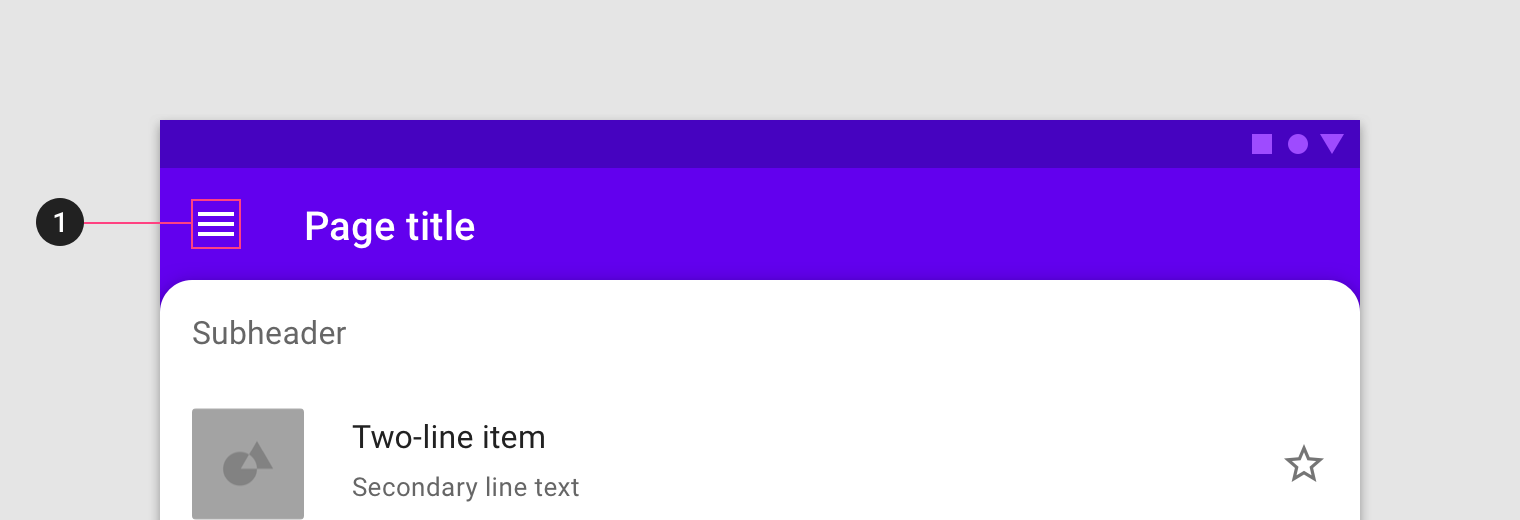
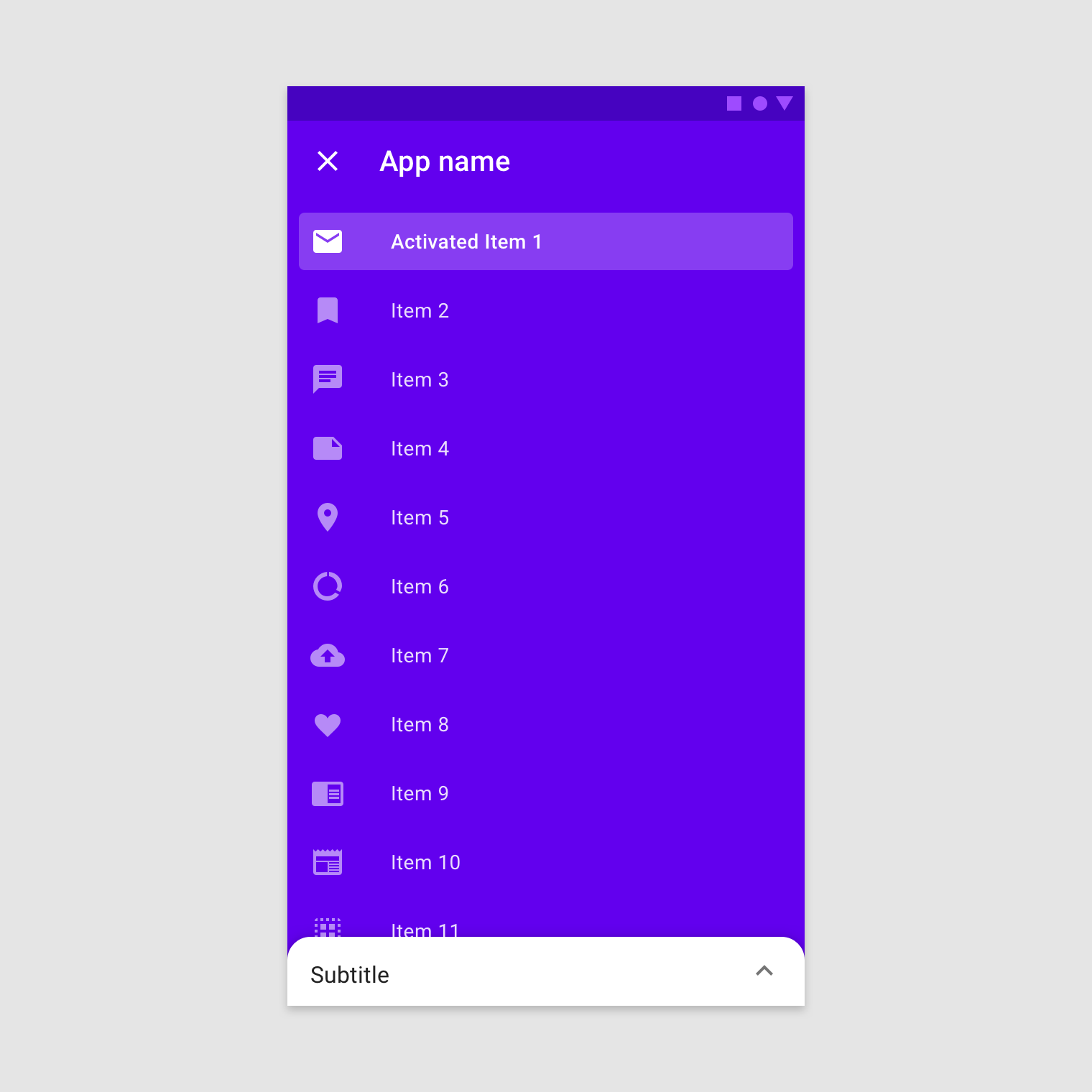
Questo livello posteriore può essere mostrato toccando l'icona del menu (1)
Questo livello posteriore può essere mostrato toccando l'icona del menu (1).

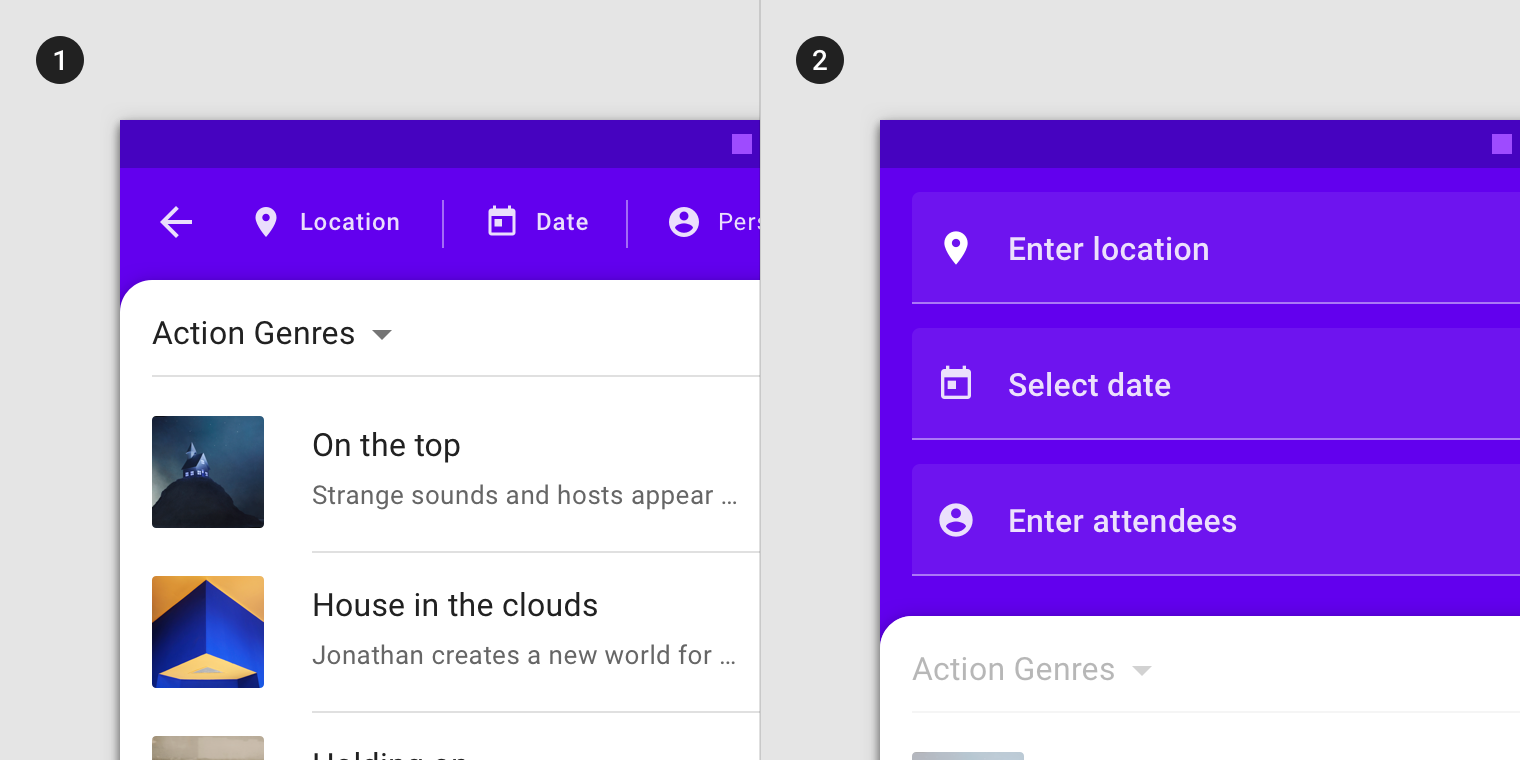
Questo livello posteriore può essere mostrato toccando un qualsiasi campo di inserimento (1, 2, 3)
Questo livello posteriore può essere mostrato toccando un qualsiasi campo di inserimento (1, 2, 3).

Da non fare

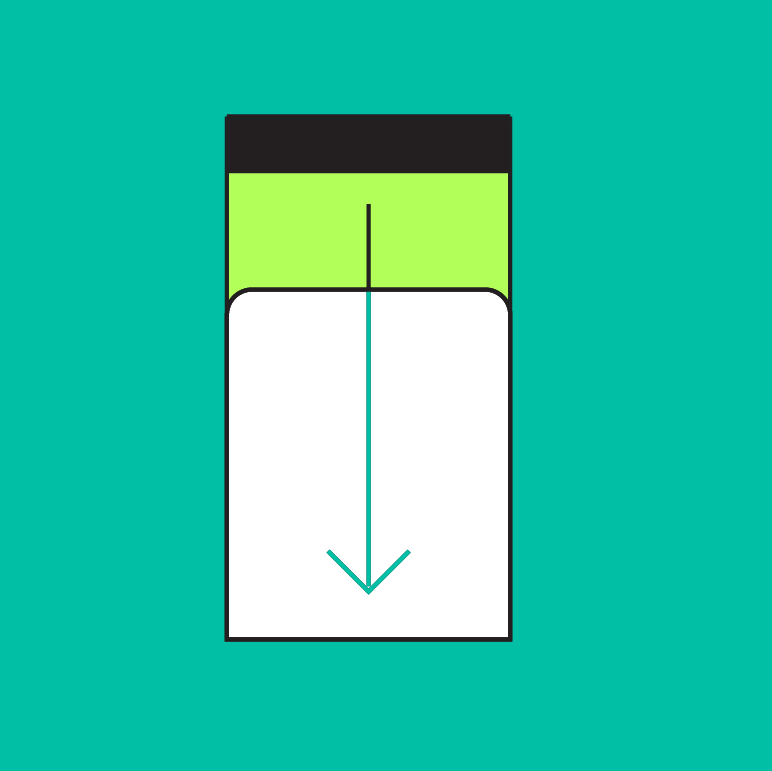
Non usare il gesto di swipe sul livello frontale per mostrare il livello posteriore.

Quando il livello posteriore viene mostrato, il livello frontale scivola fuori dalla vista.
L'altezza del livello posteriore dipende dalle dimensioni dei suoi contenuti.

Nascondere il livello posteriore ​

Il livello posteriore può essere nascosto sia interagendo con il livello frontale sia toccando un'affordance di chiusura presente su uno dei due livelli.
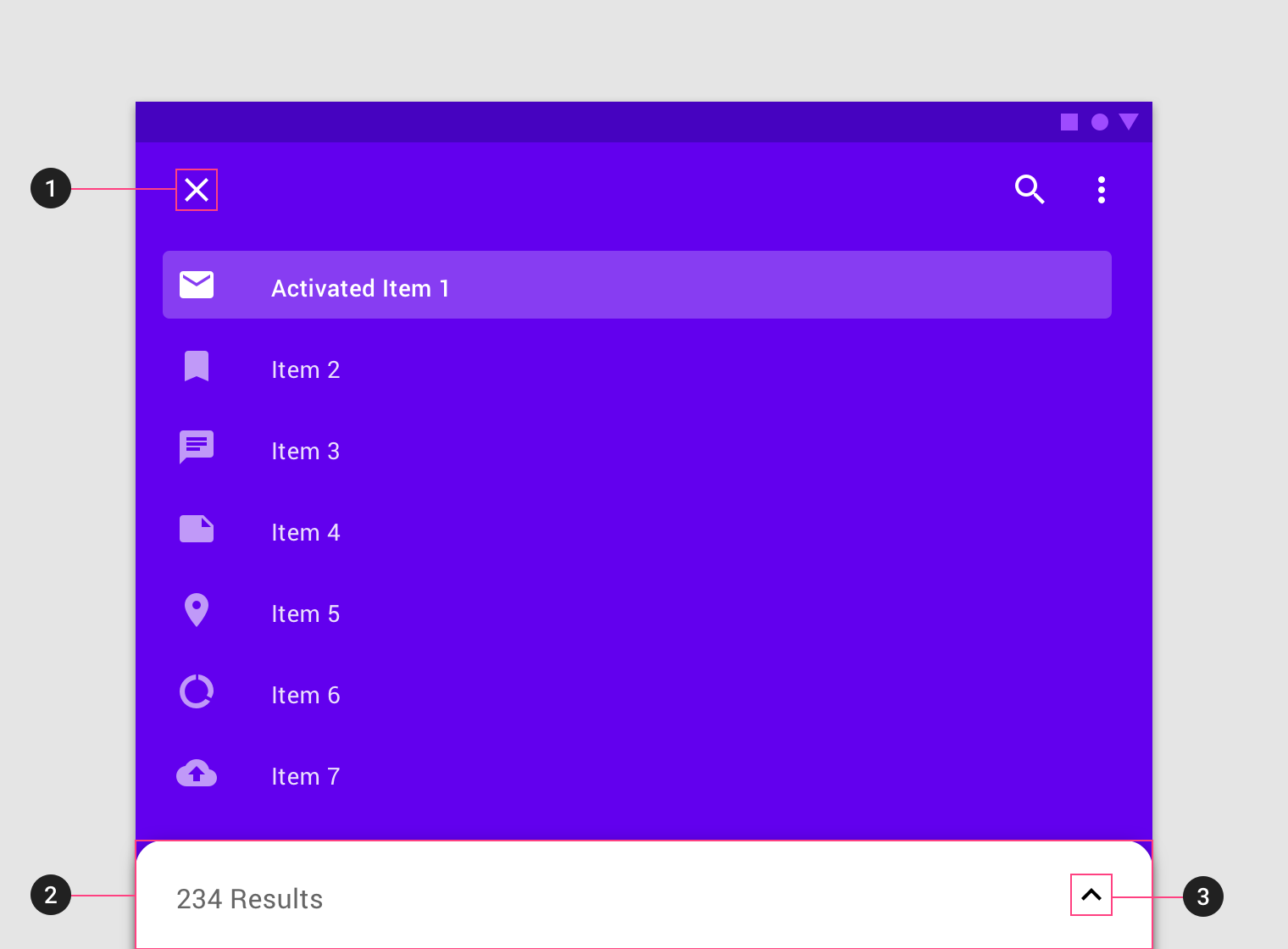
Questo livello posteriore può essere nascosto toccando l'icona di chiusura del livello posteriore (1)
Questo livello posteriore può essere nascosto toccando l'icona di chiusura del livello posteriore (1), l'intero livello frontale (2) o la freccia del livello frontale (3).

Quando il livello posteriore viene mostrato, il contenuto del livello frontale diventa inattivo. Per nascondere il livello posteriore, toccare un punto qualsiasi del livello frontale oppure l'affordance di chiusura del livello posteriore.
Per nascondere il livello posteriore quando il livello frontale non è visibile, toccare l'affordance di chiusura.

Scorrimento del contenuto ​

Il contenuto del livello frontale ha comportamenti e restrizioni di scorrimento diversi rispetto a quelli del contenuto del livello posteriore.

Da fare

Il contenuto del livello frontale può scorrere orizzontalmente.

Da non fare

Il contenuto del livello frontale non deve estendersi oltre il proprio contenitore né sovrapporsi al livello posteriore.

Usare un'intestazione di sezione per consentire lo scorrimento verticale del contenuto del livello frontale.
Usando un'intestazione di sezione, il contenuto del livello frontale può mantenere la propria posizione di scorrimento quando il livello posteriore viene mostrato.

Da fare

Se il livello frontale è minimizzato, il contenuto del livello posteriore può scorrere verticalmente.

Attenzione

Usare cautela quando si scorre il contenuto del livello posteriore all'interno di un'area ridotta. Poiché il backdrop aperto è modale, è consigliabile mostrare il maggior contenuto possibile.

Temi ​

Tema Material di Crane ​

Il backdrop di questa app di viaggi è stato personalizzato utilizzando Material Theming. Le aree di personalizzazione includono il colore e la forma.
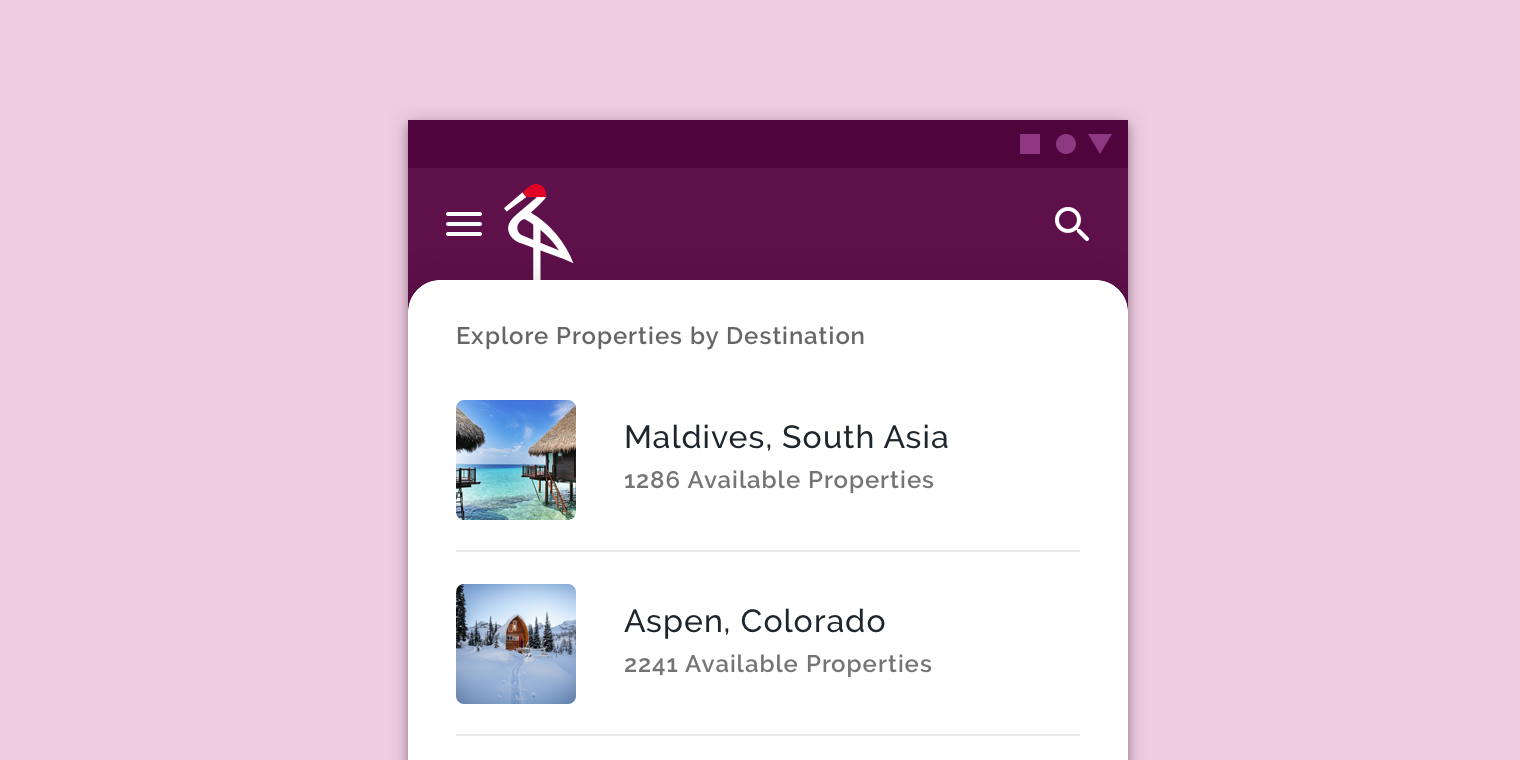
Backdrop personalizzato di Crane
Backdrop personalizzato di Crane.

Crane

Un'app di viaggi che utilizza i componenti Material Design e Material Theming per creare un'esperienza personalizzata e coerente con il brand.

Link correlato

Il sistema di colori

Crea un tema cromatico che rifletta il tuo brand o il tuo stile.

Articolo correlato

Applicare il colore all'interfaccia utente

In un'interfaccia utente, il colore può avere diversi ruoli: da quello di veicolare significati a quello di esprimere aspetto e sensazione.

Articolo correlato

Colore ​

Il backdrop di Crane applica colori personalizzati a quattro elementi: il livello posteriore, il livello frontale, le icone del livello posteriore e il testo del livello frontale.
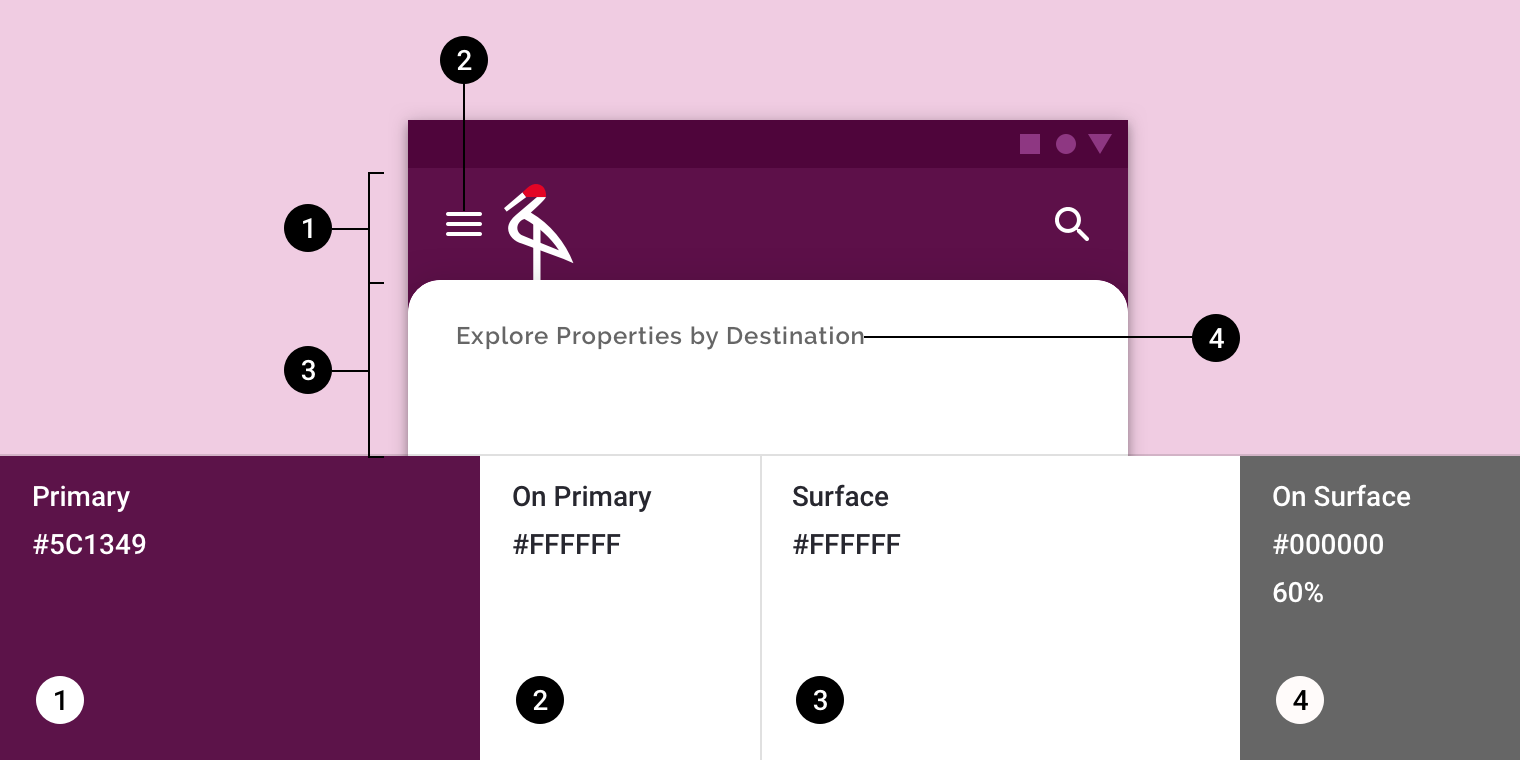
Tema Material di Crane: colore
ElementoCategoriaAttributoValore
Livello posteriorePrimaryColore
Opacità
#5C1349
100%
Icone del livello posterioreOn PrimaryColore
Opacità
#FFFFFF
100%
Livello frontaleSurfaceColore
Opacità
#FFFFFF
100%
Testo del livello frontaleOn SurfaceColore
Opacità
#000000
60%

Informazioni sulla forma

Guidare l'attenzione, identificare i componenti, comunicare lo stato ed esprimere l'identità del brand.

Link correlato

Forma ​

Il backdrop di Crane applica forme personalizzate agli angoli superiori del livello frontale. *Il backdrop può avere una forma personalizzata solo negli angoli superiori sinistro e destro.
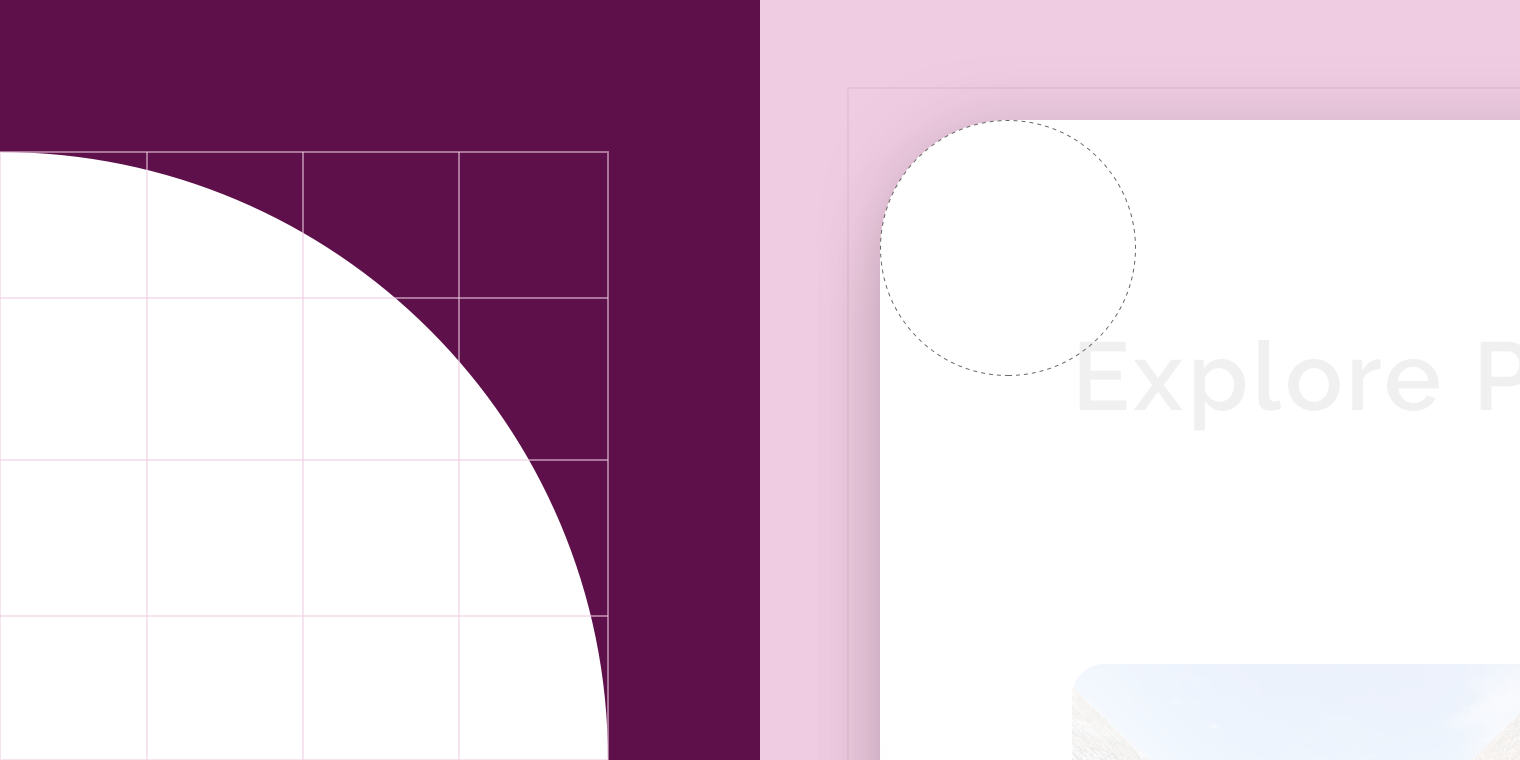
Tema Material di Crane: forma
ElementoCategoriaAttributoValore
Livello frontaleComponente grandeFamiglia
Dimensione
Arrotondata
16;16; n/a; n/a dp*

Tema Material di Shrine ​

Shrine è un'app per la vendita al dettaglio e il suo backdrop è stato personalizzato utilizzando Material Theming. Le aree di personalizzazione includono il colore e la forma.
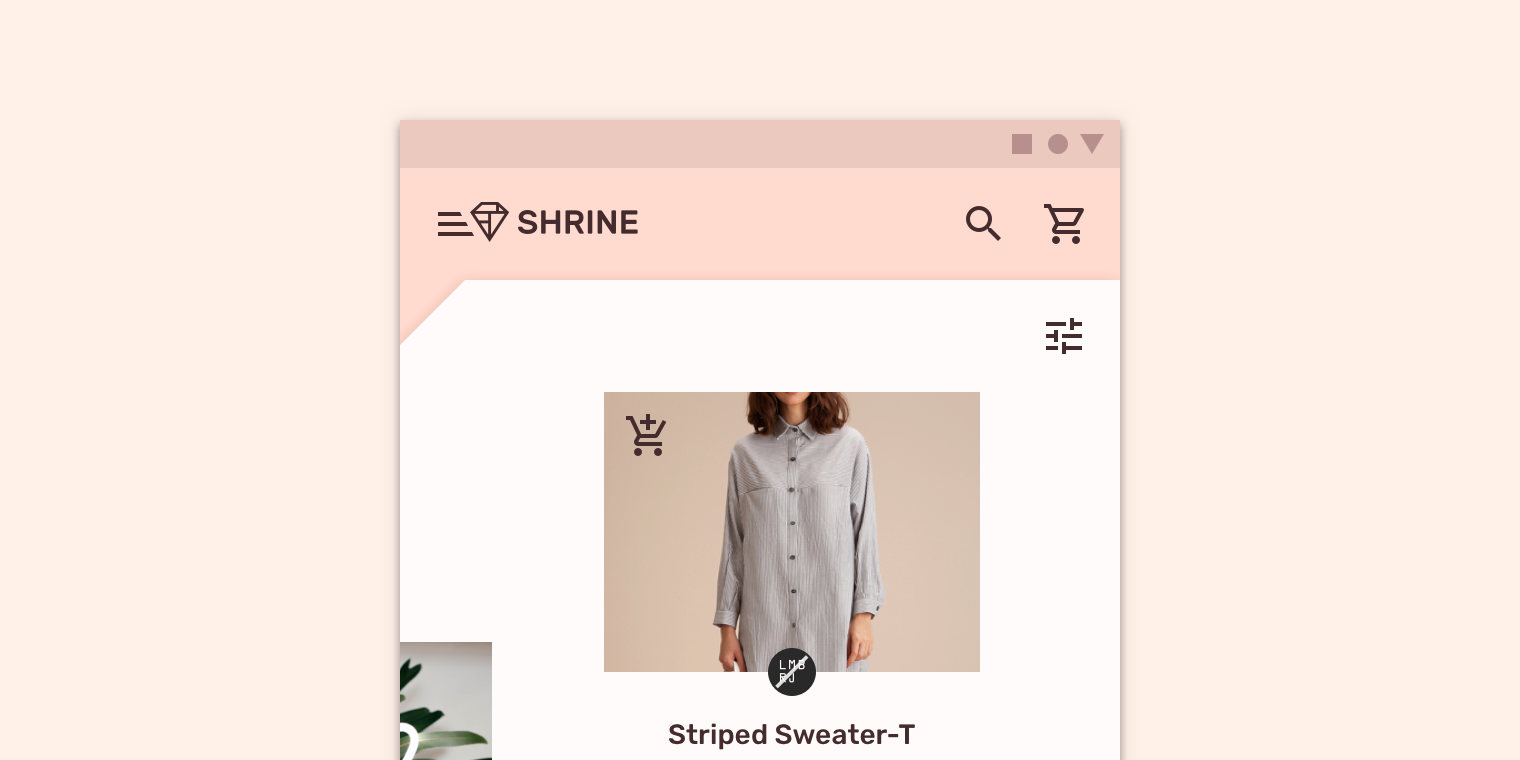
Backdrop personalizzato di Shrine
Backdrop personalizzato di Shrine.

Shrine

Shrine è un brand lifestyle e di moda che dimostra come Material Design possa essere utilizzato nell'e-commerce.

Articolo correlato

Il sistema di colori

Crea un tema cromatico che rifletta il tuo brand o il tuo stile.

Articolo correlato

Applicare il colore all'interfaccia utente

In un'interfaccia utente, il colore può avere diversi ruoli: da quello di veicolare significati a quello di esprimere aspetto e sensazione.

Articolo correlato

Colore ​

Il backdrop di Shrine applica colori personalizzati a quattro elementi: il livello posteriore, le icone del livello posteriore, il livello frontale e le icone del livello frontale.
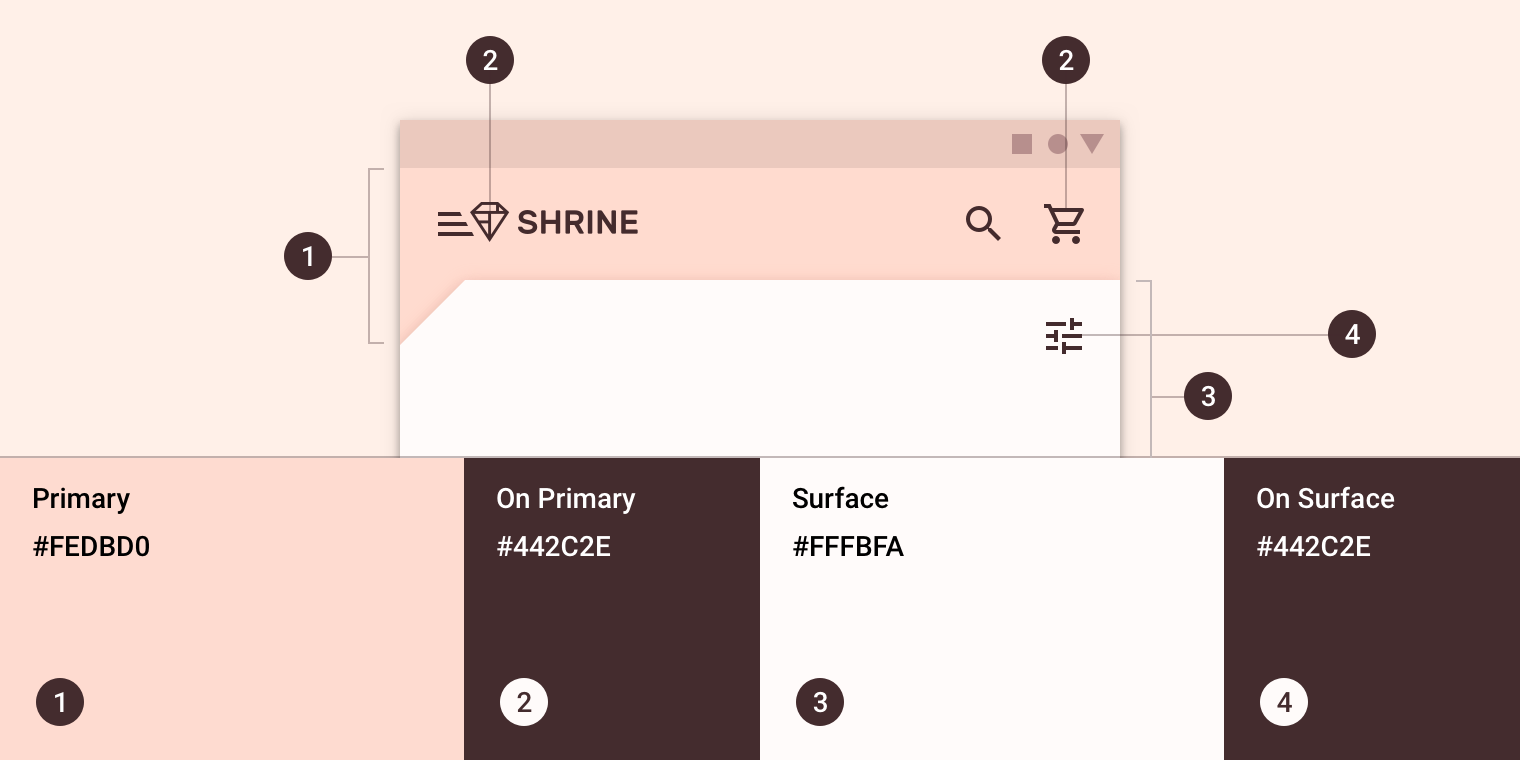
Tema Material di Shrine: colore
ElementoCategoriaAttributoValore
Livello posteriorePrimaryColore
Opacità
#FEDBD0
100%
Icone del livello posterioreOn PrimaryColore
Opacità
#442C2E
100%
Livello frontaleSurfaceColore
Opacità
#FFFBFA
100%
Icone del livello frontaleOn SurfaceColore
Opacità
#442C2E
100%

Informazioni sulla forma

Guidare l'attenzione, identificare i componenti, comunicare lo stato ed esprimere l'identità del brand.

Link correlato

Forma ​

Il livello frontale del backdrop di Shrine presenta un taglio personalizzato nell'angolo in alto a sinistra, che conferisce al backdrop una forma asimmetrica. *Il backdrop può avere una forma personalizzata solo negli angoli superiori sinistro e destro.
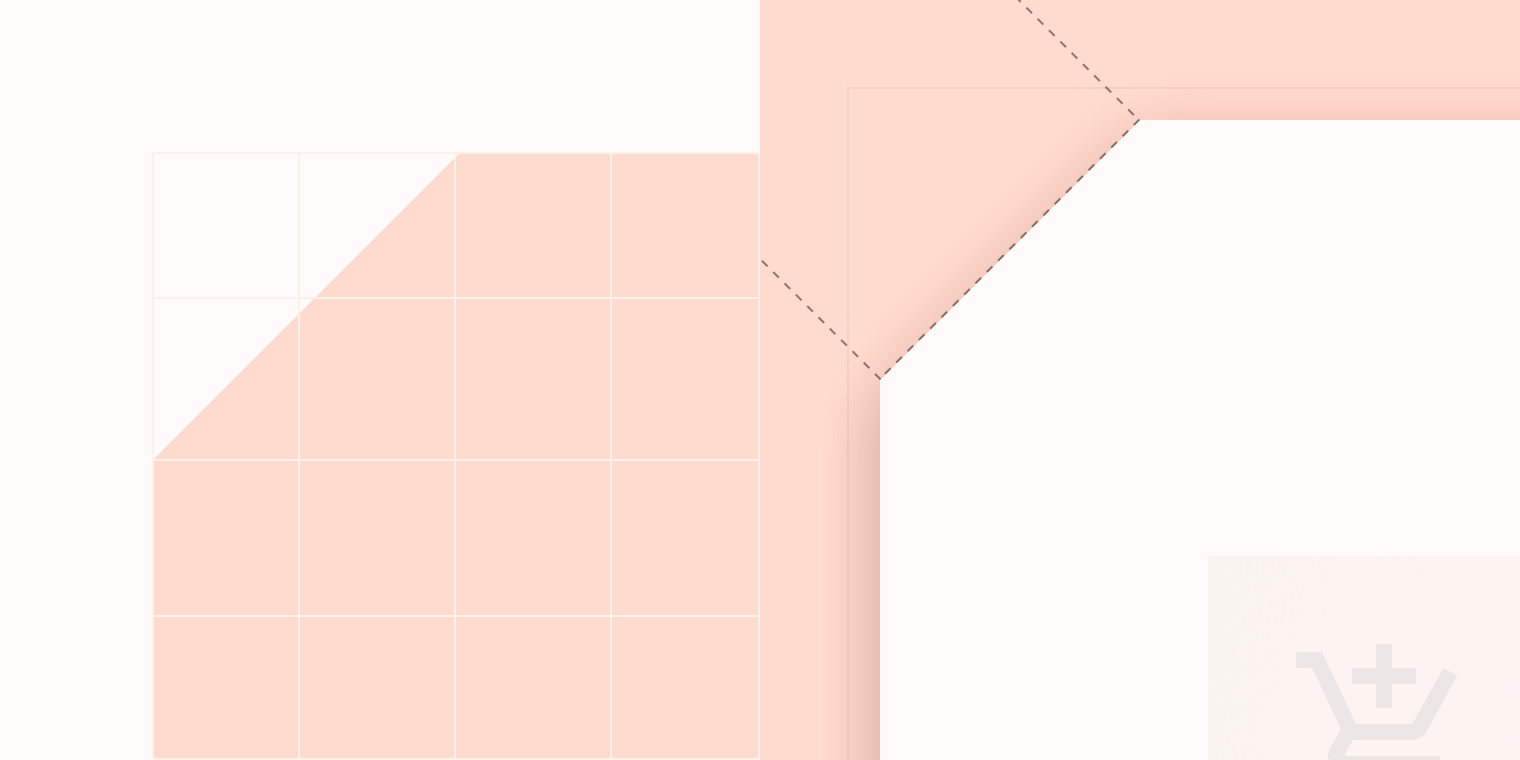
Tema Material di Shrine: forma
ElementoCategoriaAttributoValore
Livello frontaleComponente grandeFamiglia
Dimensione
Tagliata
24;0; n/a; n/a dp*

Specifiche ​

Mobile ​


563601616161636323224

56836024161612123240C362424
Pager
Pagina precedenteBarra dell’applicazione in alto
Pagina successivaBanner

Rilasciato sotto la licenza Apache-2.0.

Copyright © 2018-Present Google

https://m2.material.io/components/backdrop

Rilasciato sotto la licenza Apache-2.0.

Copyright © 2018-Present Google