Skip to content
Material Design 2
Main Navigation
v3
v2
v1

Español

English
简体中文
繁體中文
Français
Русский
Português – Brasil
Deutsch
日本語
한국어
Italiano
Polski
Türkçe
čeština
magyar

Español

English
简体中文
繁體中文
Français
Русский
Português – Brasil
Deutsch
日本語
한국어
Italiano
Polski
Türkçe
čeština
magyar

Apariencia

Sidebar Navigation

Sistema Material

Introducción

Estudios de Material

Acerca de los estudios de Material

Basil

Crane

Fortnightly

Owl

Rally

Reply

Shrine

Fundamentos de Material

Entorno

Superficies

Elevación

Luz y sombras

Diseño

Comprensión del diseño

Densidad de píxeles

Cuadrícula de diseño adaptable

Métodos de espaciado

Comportamiento de los componentes

Aplicación de la densidad

Navegación

Comprender la navegación

Transiciones de navegación

Búsqueda

Color

El sistema de colores

Aplicación de color a la UI

Uso del color

Legibilidad del texto

Tema oscuro

Tipografía

El sistema tipográfico

Comprender la tipografía

Soporte de idiomas

Sonido

Acerca del sonido

Aplicar sonido a la interfaz de usuario

Atributos del sonido

Coreografía sonora

Iconografía

Iconos de producto

Iconos del sistema

Iconos animados

Forma

Acerca de la forma

Forma y jerarquía

La forma como expresión

Forma y movimiento

Cómo aplicar formas a la interfaz de usuario

Movimiento

Comprender el movimiento

El sistema de movimiento

Velocidad

Coreografía

Personalización

Interacción

Gestos

Selección

Estados

Comunicación

Confirmación y notificación

Formatos de datos

Visualización de datos

Estados vacíos

Ayuda y comentarios

Imágenes

Pantalla de inicio

Incorporación (Onboarding)

Estados sin conexión

Redacción

Aprendizaje automático

Patrones de aprendizaje automático

Detección de objetos: cámara en vivo

Detección de objetos: imagen estática

Escaneo de códigos de barras

Directrices de Material

Material Theming

Descripción general

Implementación de tu tema

Usabilidad

Accesibilidad

Bidireccionalidad

Directrices de plataforma

Barras de Android

Huella digital en Android

Háptica en Android

Iconos de Android

Navegación entre aplicaciones en Android

Notificaciones de Android

Permisos de Android

Android slices

Pantalla dividida de Android

Deslizar para actualizar en Android

Barra de herramientas de selección de texto en Android

Widget de Android

Adaptación multiplataforma

Componentes

Barras de aplicaciones: parte inferior

Barra de aplicaciones superior

Backdrop

Banners

Navegación inferior

Botones

Botones: botón de acción flotante

Tarjetas

Casillas de verificación

Chips

Tablas de datos

Selectores de fechas

Diálogos

Divisores

Listas de imágenes

Listas

Menús

Panel lateral de navegación

Riel de navegación

Indicadores de progreso

Botones de opción

Hojas inferiores

Paneles laterales

Controles deslizantes

Snackbars

Interruptores

Pestañas

Campos de texto

Selectores de hora

Tooltips

En esta página

Backdrop ​

El backdrop aparece detrás de todas las demás superficies de una aplicación y muestra contenido contextual e interactivo.
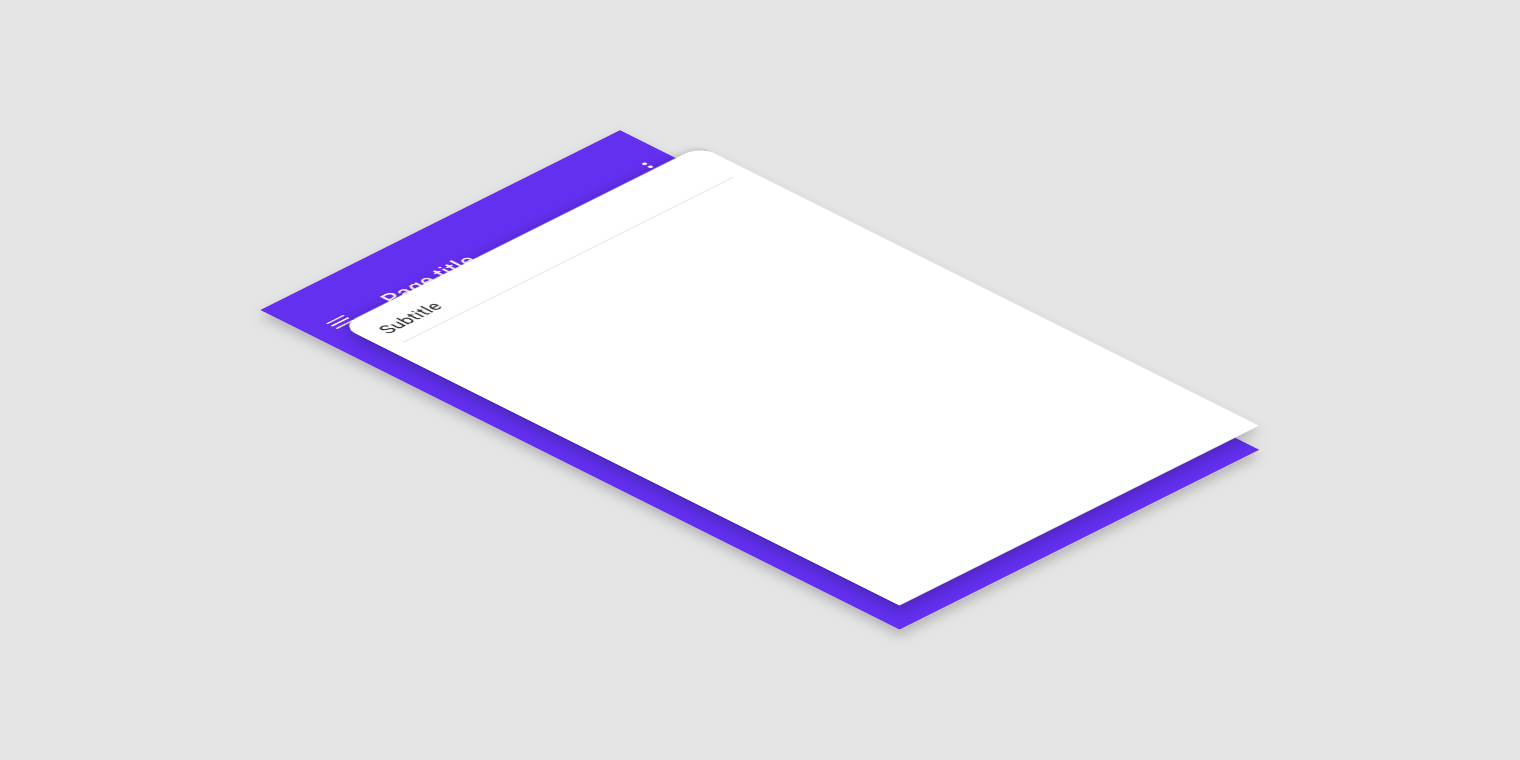
Imagen principal del backdrop

Uso ​

El backdrop se compone de dos superficies: una capa posterior y una capa frontal. La capa posterior muestra acciones y contexto que controlan el contenido de la capa frontal y le aportan información.
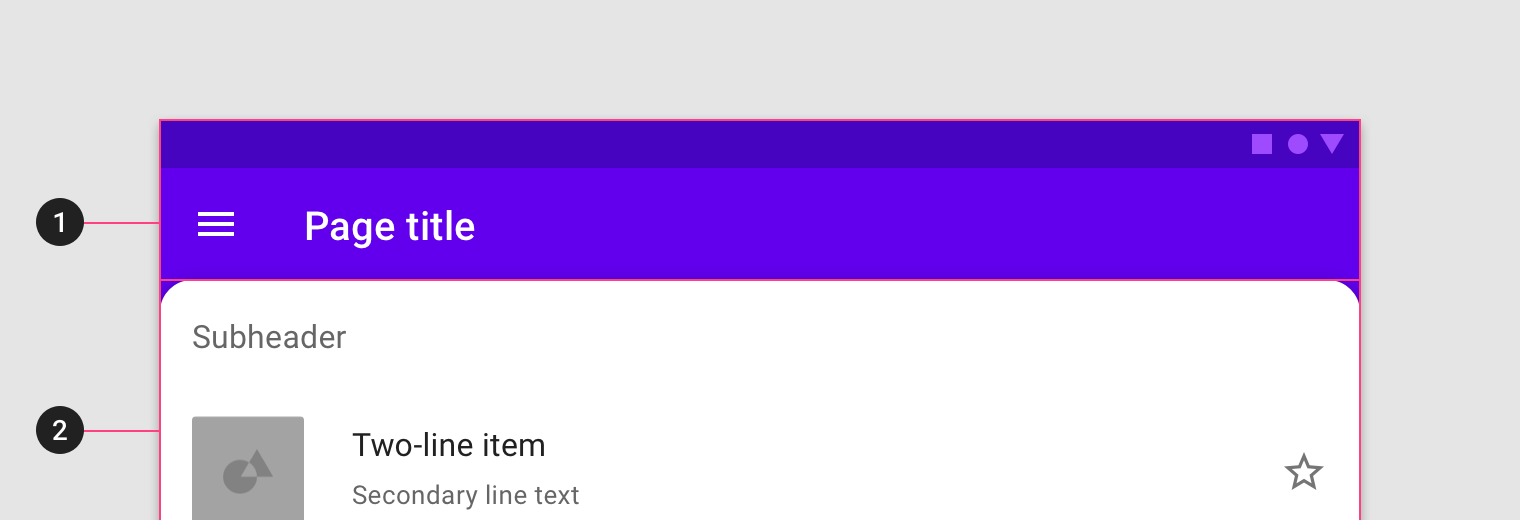
Diagrama de capa posterior, capa frontal
1. Capa posterior
2. Capa frontal

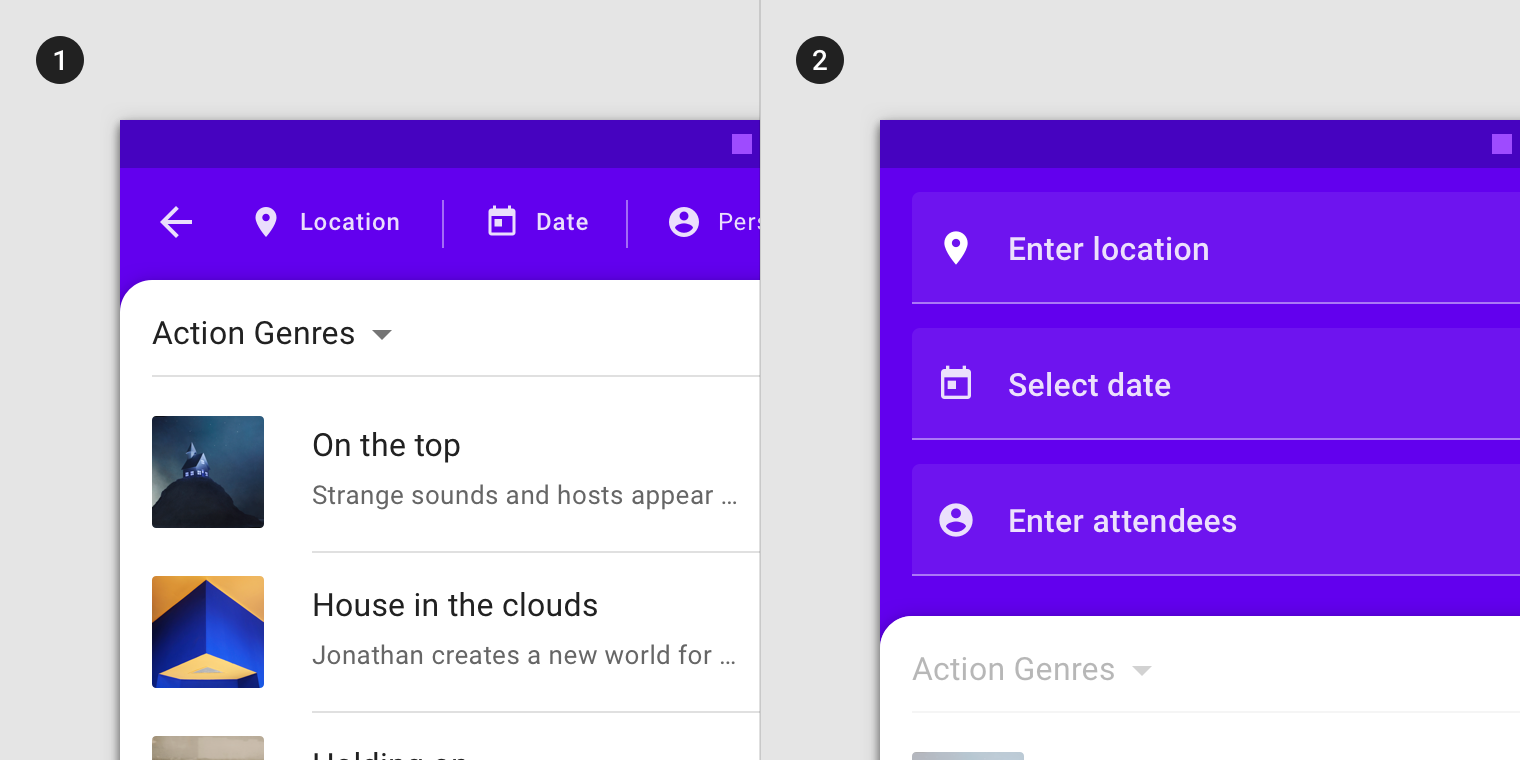
Cuando está oculta, la capa posterior puede proporcionar información contextual acerca de la capa frontal
1. Cuando está oculta, la capa posterior puede proporcionar información contextual acerca de la capa frontal.
2. Cuando está visible, la capa posterior muestra controles contextuales relacionados con la capa frontal.
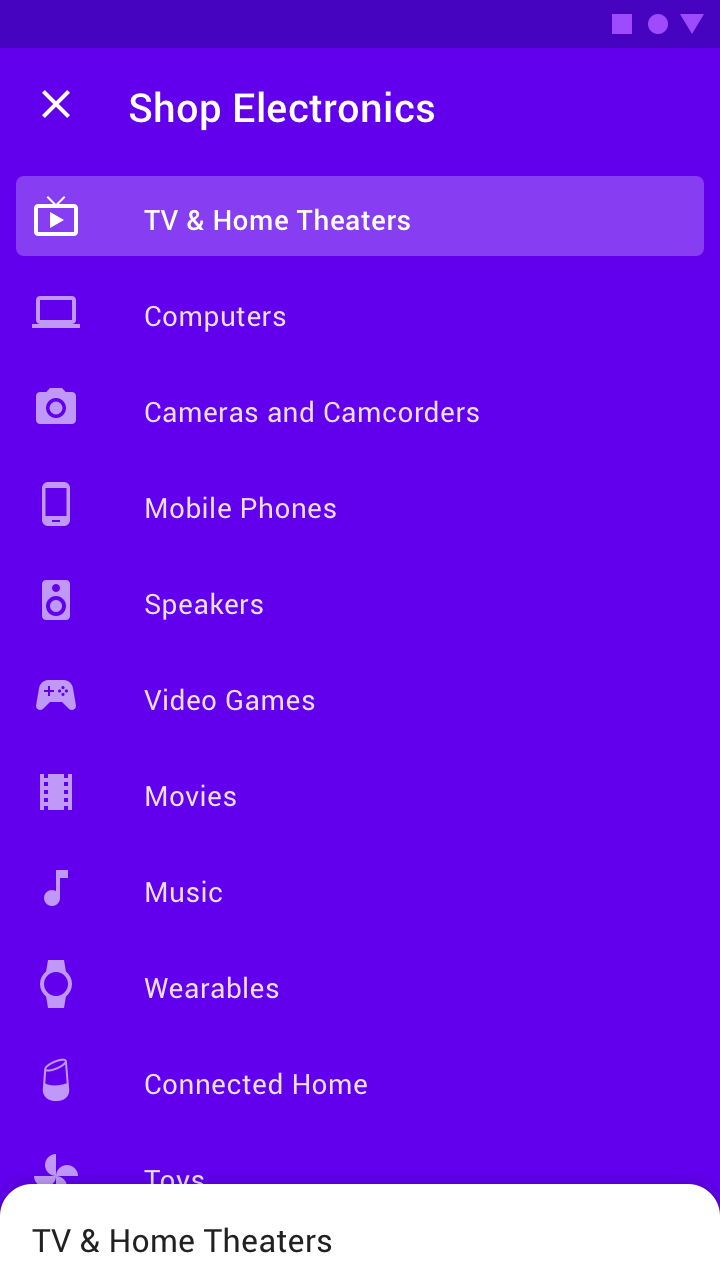
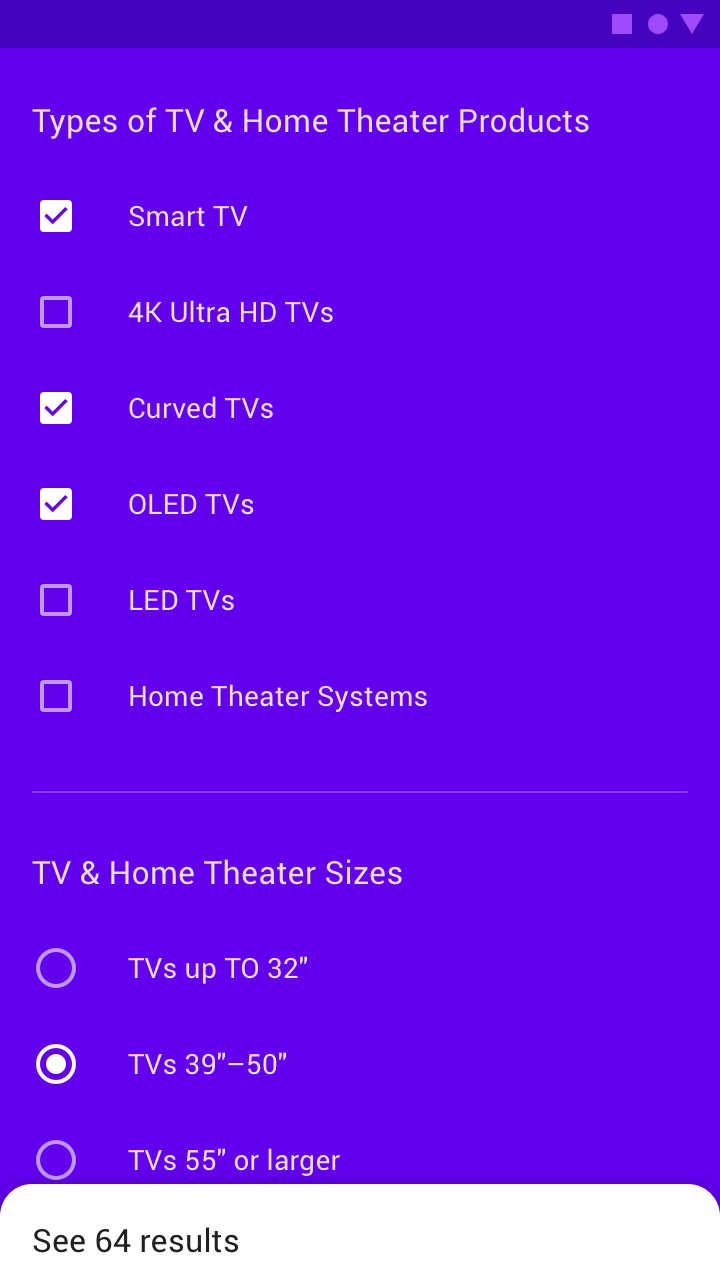
El contenido de la capa posterior puede desempeñar una función de navegación y cambiar el contenido mostrado en la capa frontal
El contenido de la capa posterior puede desempeñar una función de navegación y cambiar el contenido mostrado en la capa frontal.
El contenido de la capa posterior puede filtrar el contenido de la capa frontal
El contenido de la capa posterior puede filtrar el contenido de la capa frontal.

Principios ​

Principio del backdrop: relevante

Relevante

La capa posterior del backdrop es persistente y muestra controles y contenido relacionados con la capa frontal.
Principio del backdrop: inmediato

Inmediato

Se puede acceder a la capa posterior del backdrop en cualquier posición de desplazamiento.

Principio del backdrop: contextual

Contextual

El backdrop centra la atención en una sola capa cada vez.

Anatomía ​

El backdrop consta de una capa posterior, una capa frontal y un subencabezado opcional. Solo una de las dos capas puede estar activa a la vez.
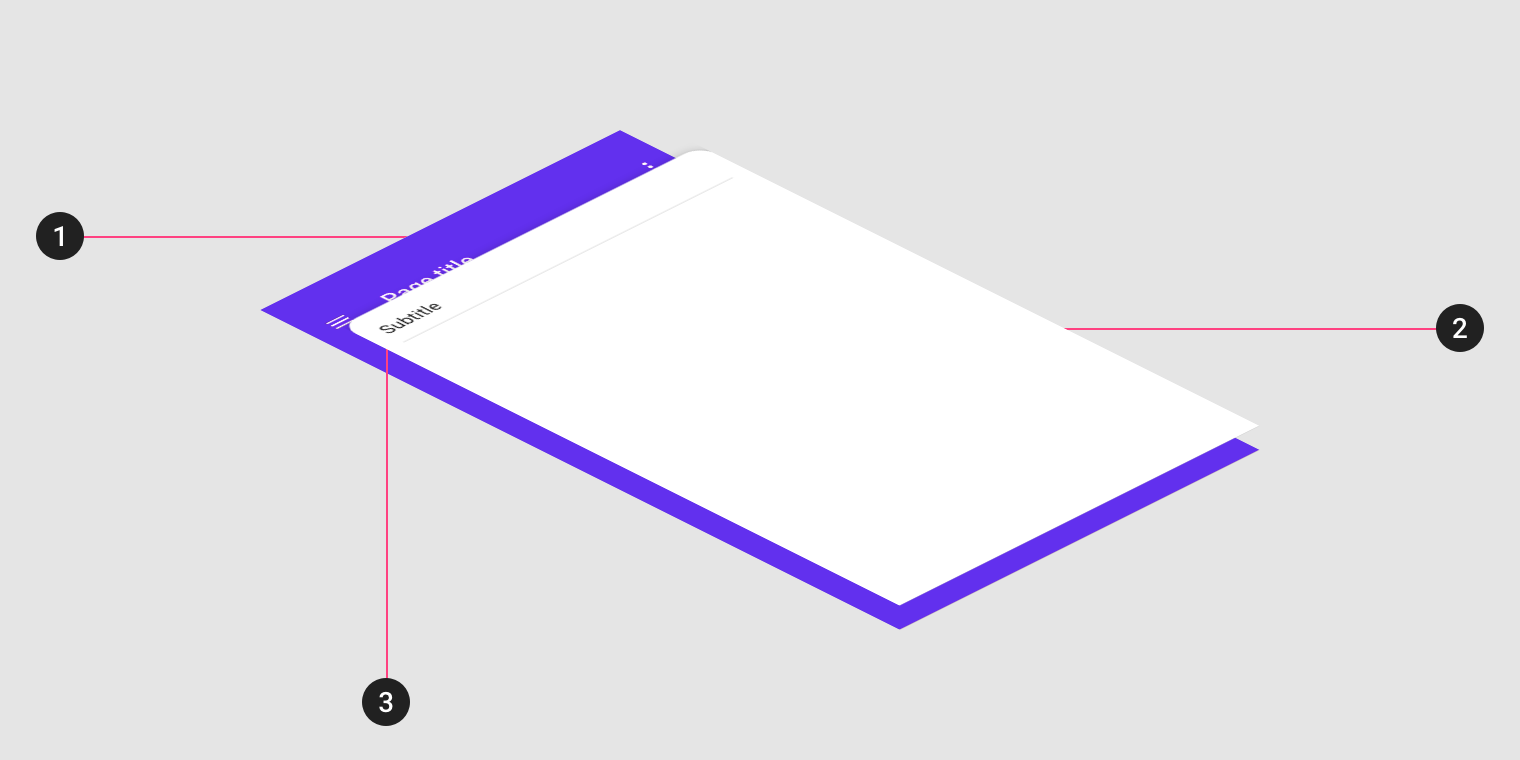
Diagrama de capa posterior, capa frontal, subencabezado
1. Capa posterior
2. Capa frontal
3. Subencabezado (opcional)

Capa frontal activa ​

La capa frontal siempre aparece delante de la capa posterior. Se muestra a todo lo ancho y contiene el contenido principal.
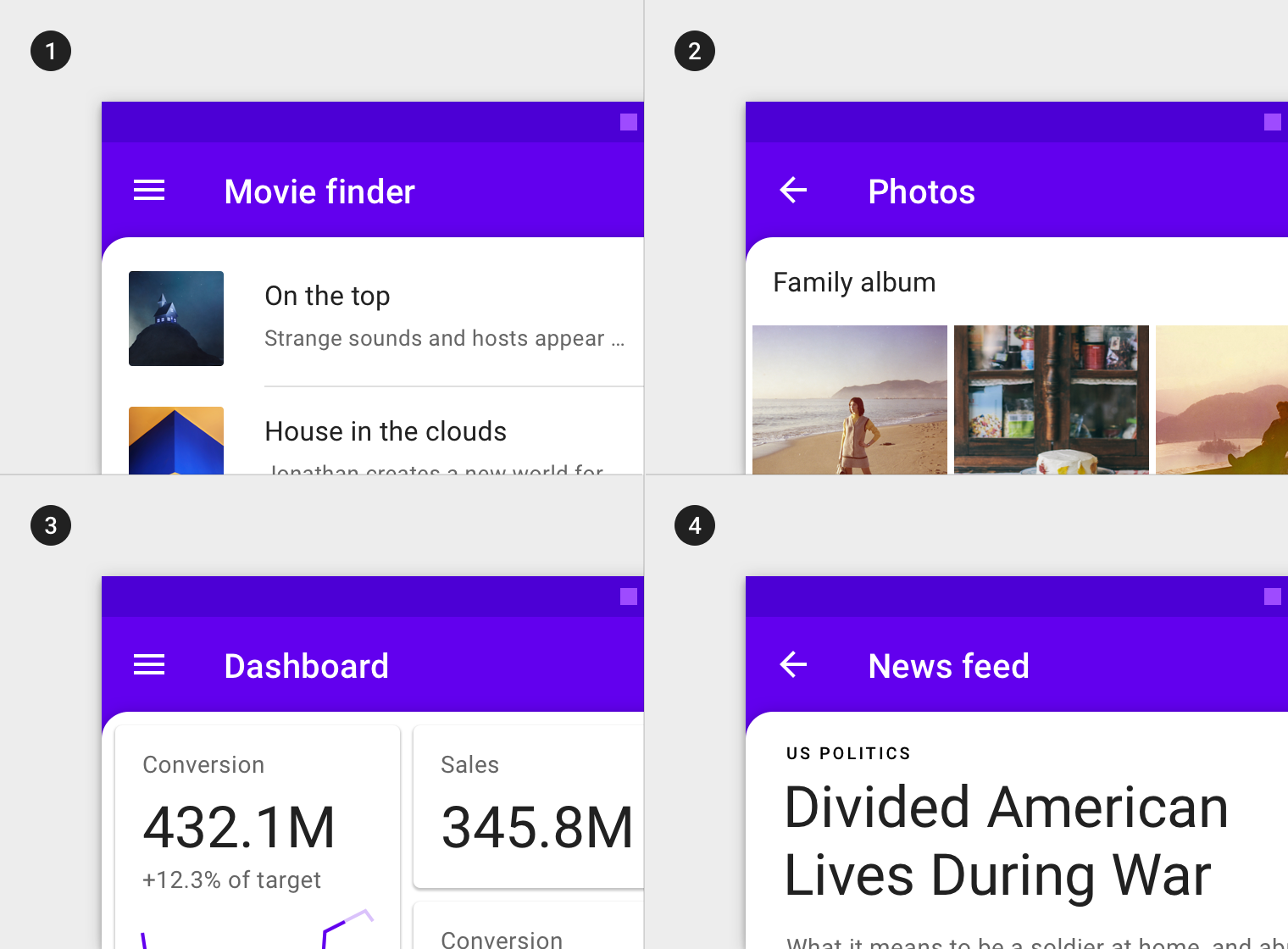
La capa frontal puede contener componentes para explorar contenido
La capa frontal puede contener componentes para explorar contenido, tales como:
1. Listas de texto
2. Listas de imágenes
3. Tarjetas
4. Texto
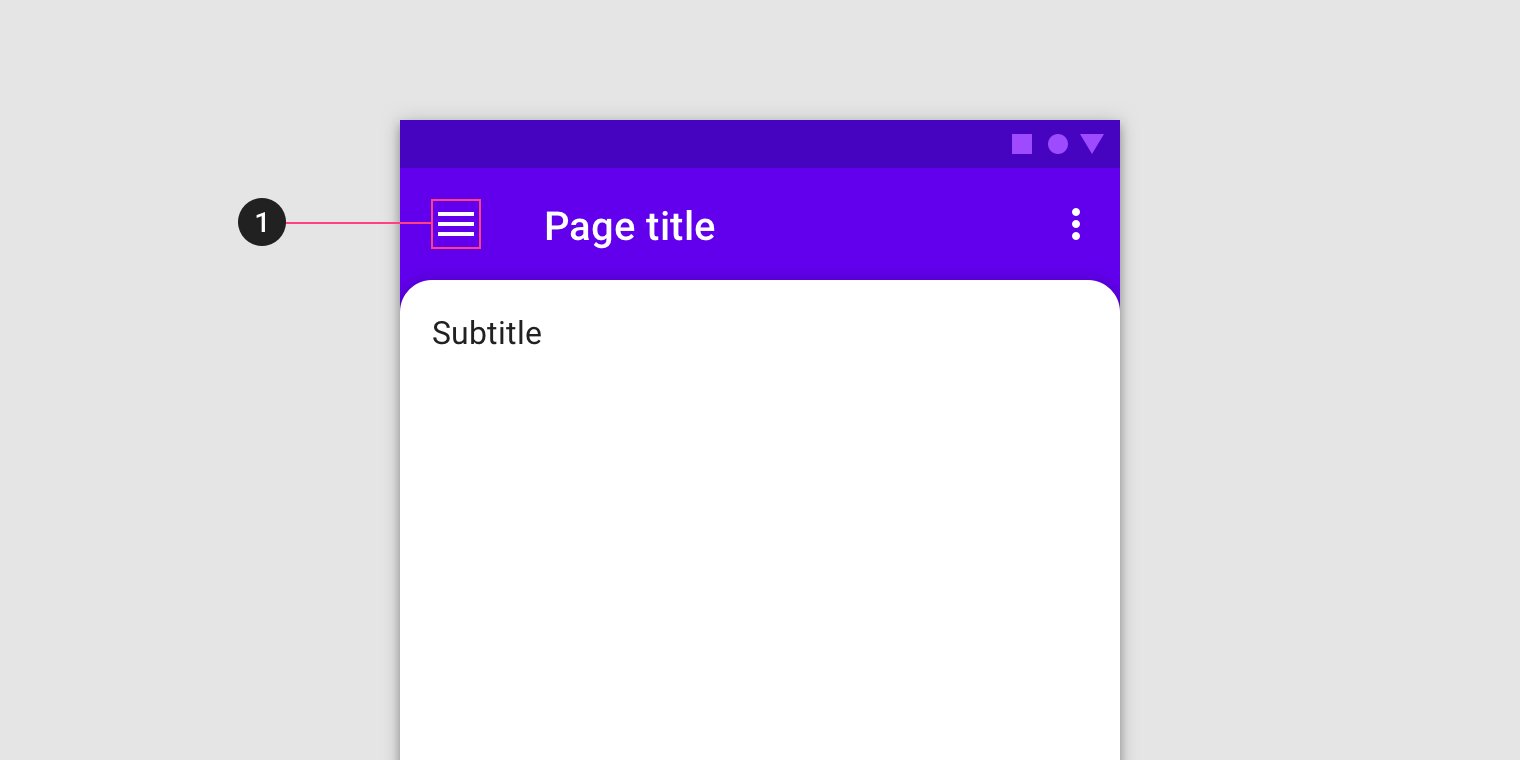
Cuando la capa frontal está activa, la capa posterior contiene un elemento que permite mostrarla (1)
Cuando la capa frontal está activa, la capa posterior contiene un elemento que permite mostrarla (1). Al tocarlo, se revela la capa posterior.

Subencabezado (Opcional) ​

El subencabezado es un área fija de la capa frontal que contiene un título y, opcionalmente, iconos.
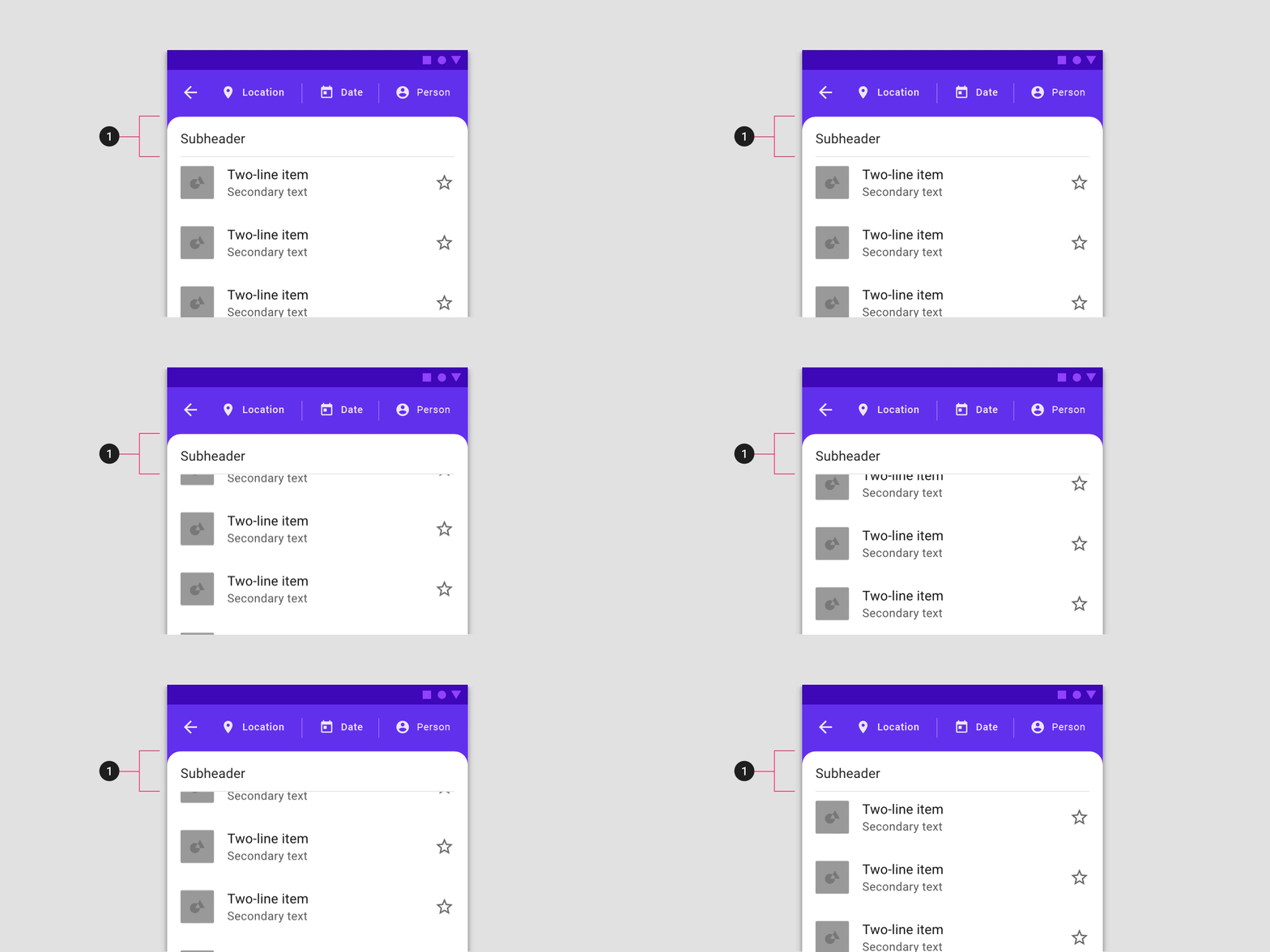
El subencabezado puede permanecer fijo en su lugar, mientras que el contenido de la capa frontal situado debajo de él se desplaza de forma independiente
El subencabezado puede permanecer fijo en su lugar, mientras que el contenido de la capa frontal situado debajo de él se desplaza de forma independiente.

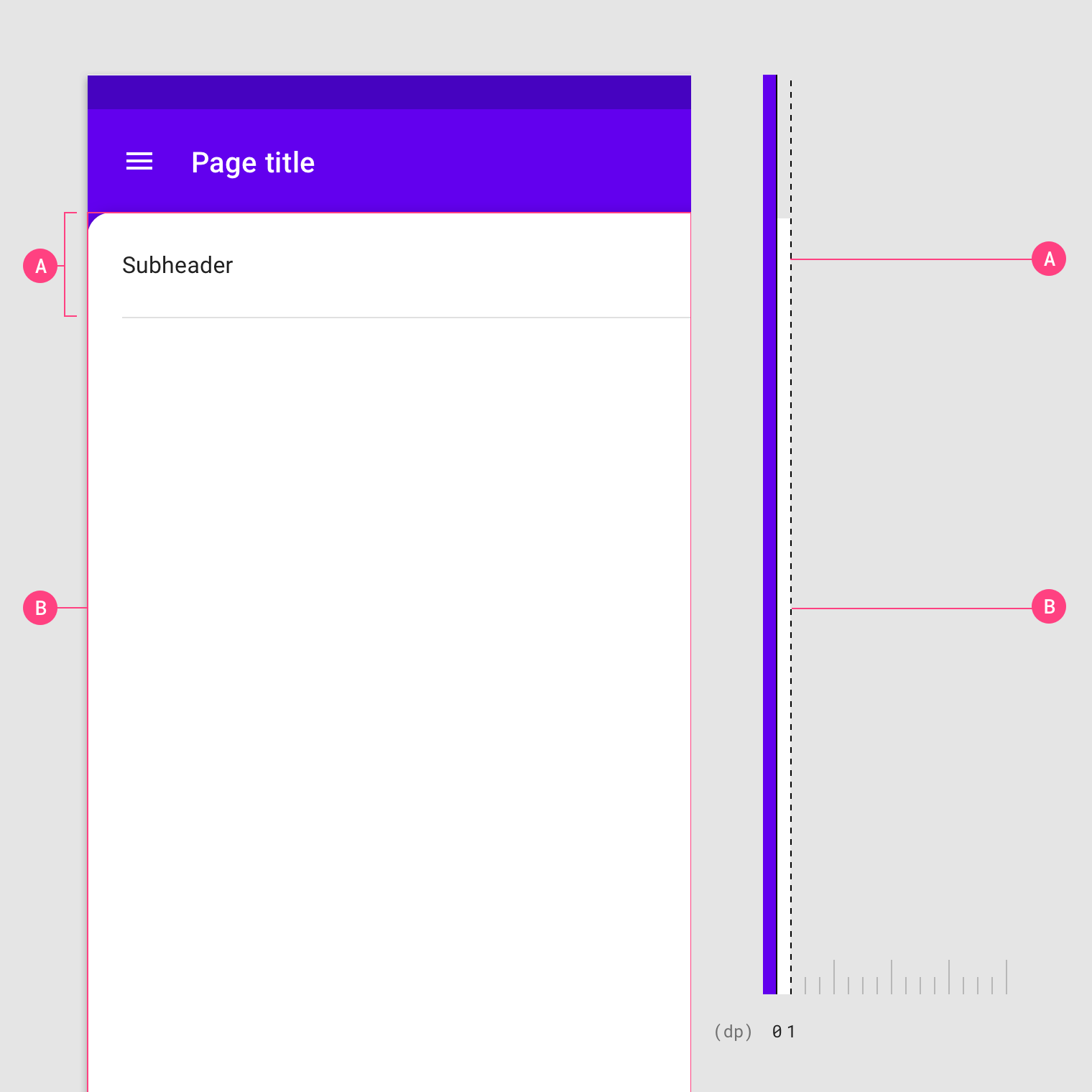
Tanto el subencabezado (A) como el área de contenido desplazable (B) de la capa frontal tienen una elevación de 1dp
Tanto el subencabezado (A) como el área de contenido desplazable (B) de la capa frontal tienen una elevación de 1dp.

Atributos

Material Design tiene cualidades tridimensionales que se reflejan en su uso de superficies, profundidad y sombras.

Artículo relacionado

Capa posterior activa ​

La capa posterior se sitúa en la elevación más baja (0dp) de la aplicación y ocupa todo el fondo. Incluye contenido interactivo relevante para la capa frontal.
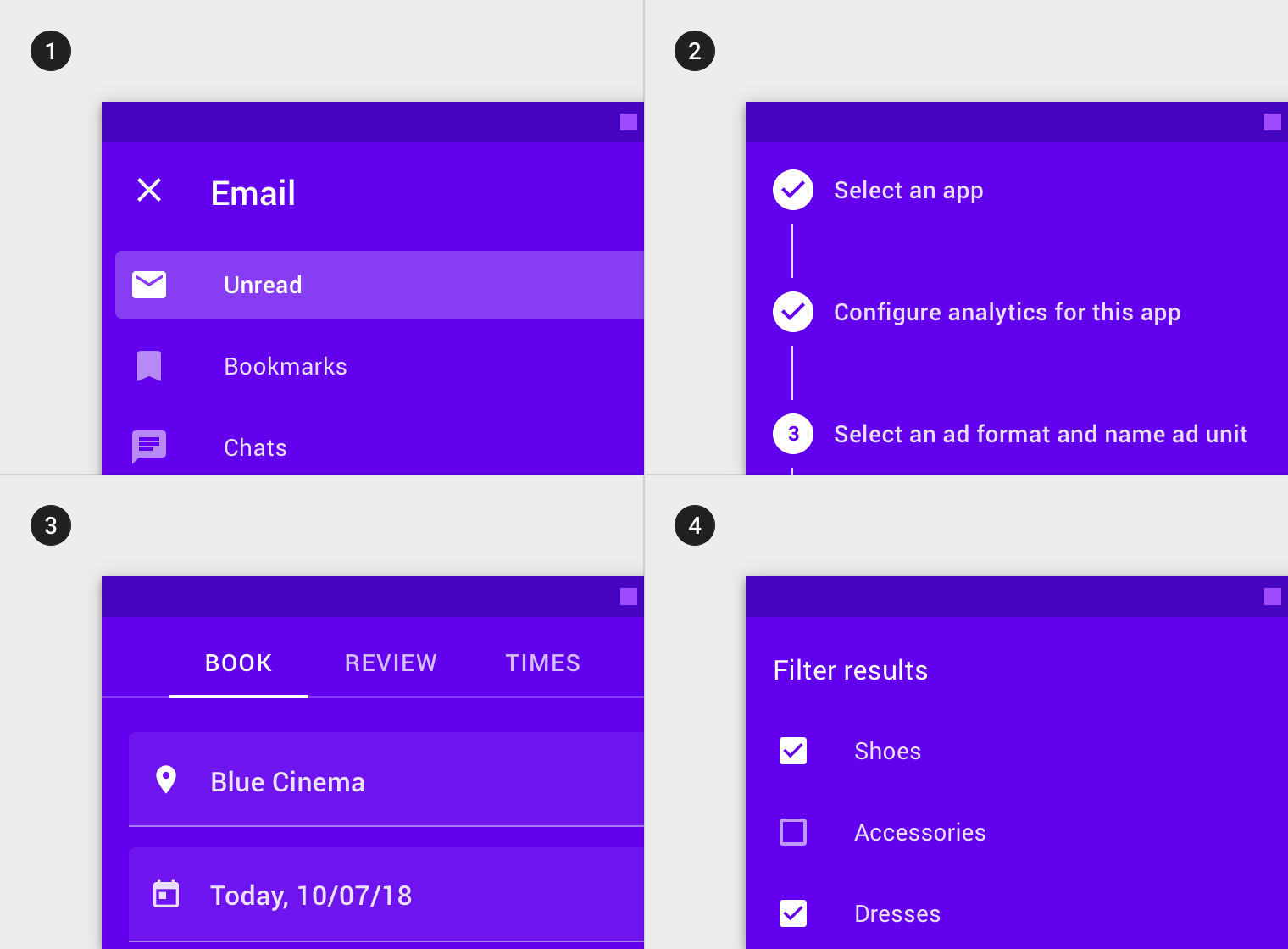
La capa posterior contiene componentes para la navegación o el filtrado
La capa posterior contiene componentes para la navegación o el filtrado, tales como:
1. Navegación
2. Controles de pasos
3. Campos de texto
4. Controles de selección
Estos componentes afectan al contenido de la capa frontal.
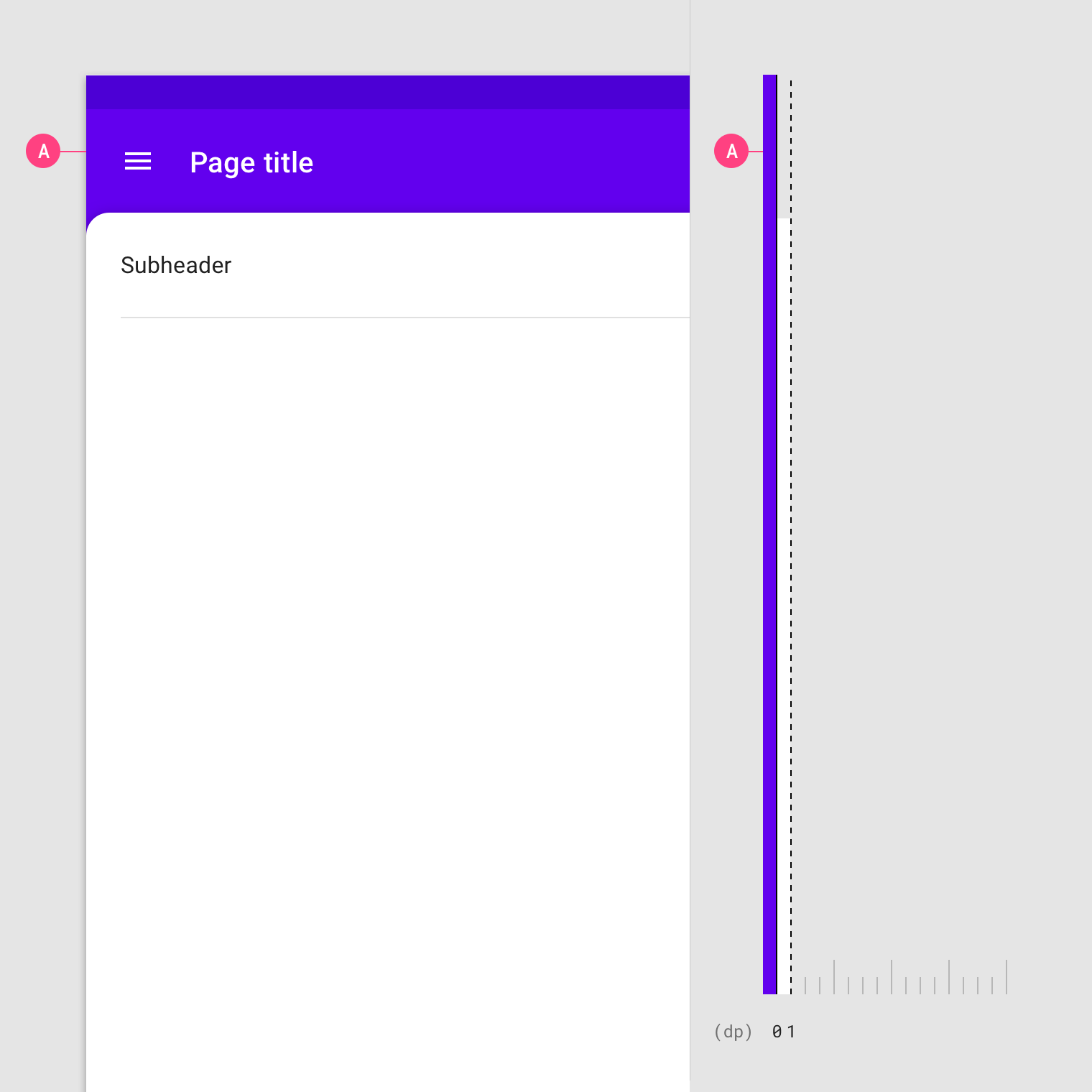
A: El valor de elevación de la capa posterior del backdrop es 0dp
A: El valor de elevación de la capa posterior del backdrop es 0dp.

Cuando la capa posterior está activa, la capa frontal puede contener texto e iconos, o un velo (scrim), como elementos para ocultar la capa posterior.
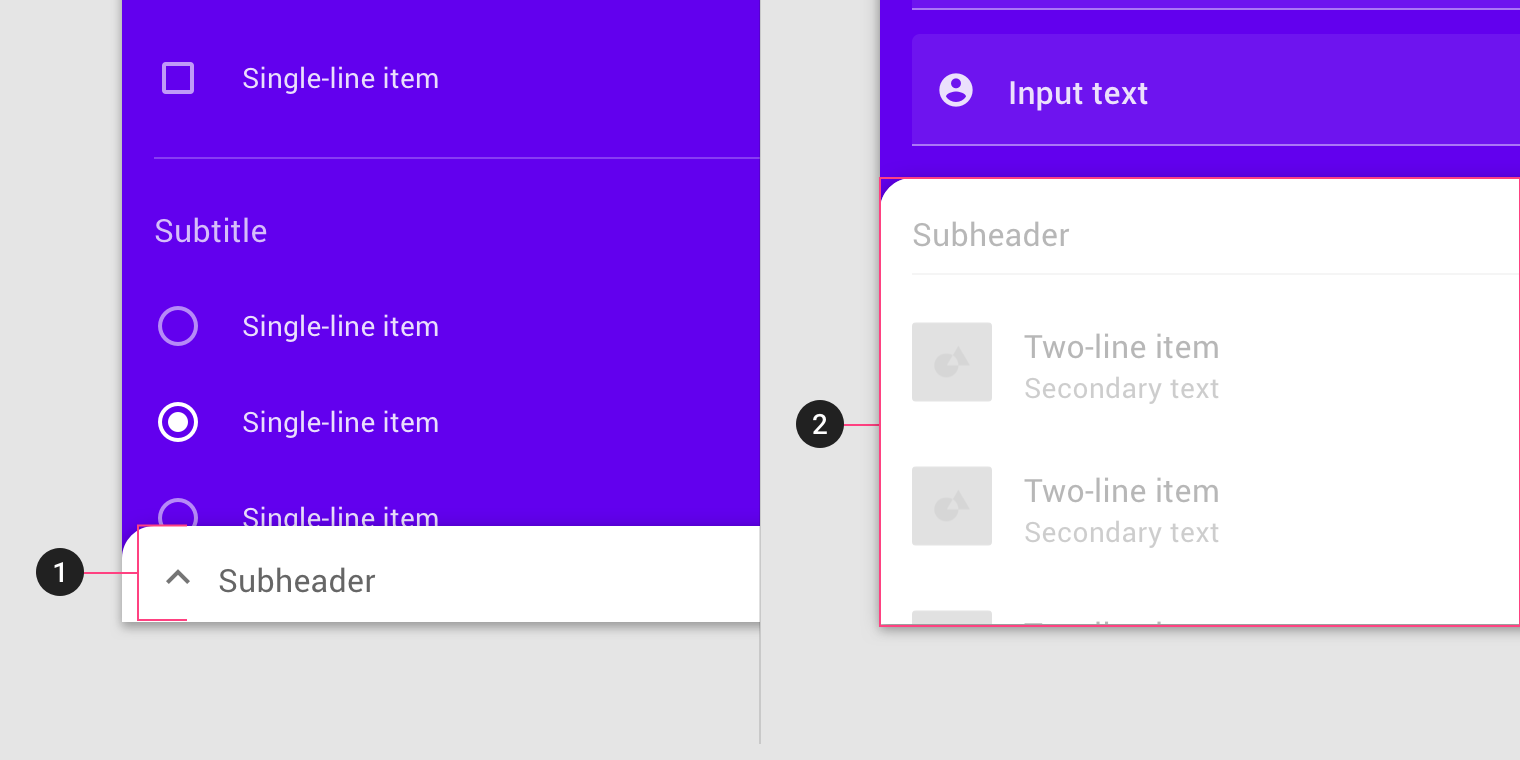
Diagrama de icono y texto, velo (scrim)
1. Icono y texto
2. Velo (scrim)

Comportamiento ​

Mostrar la capa posterior ​

Para mostrar la capa posterior, interactúe con cualquiera de los elementos de acción que aparezcan en ella.
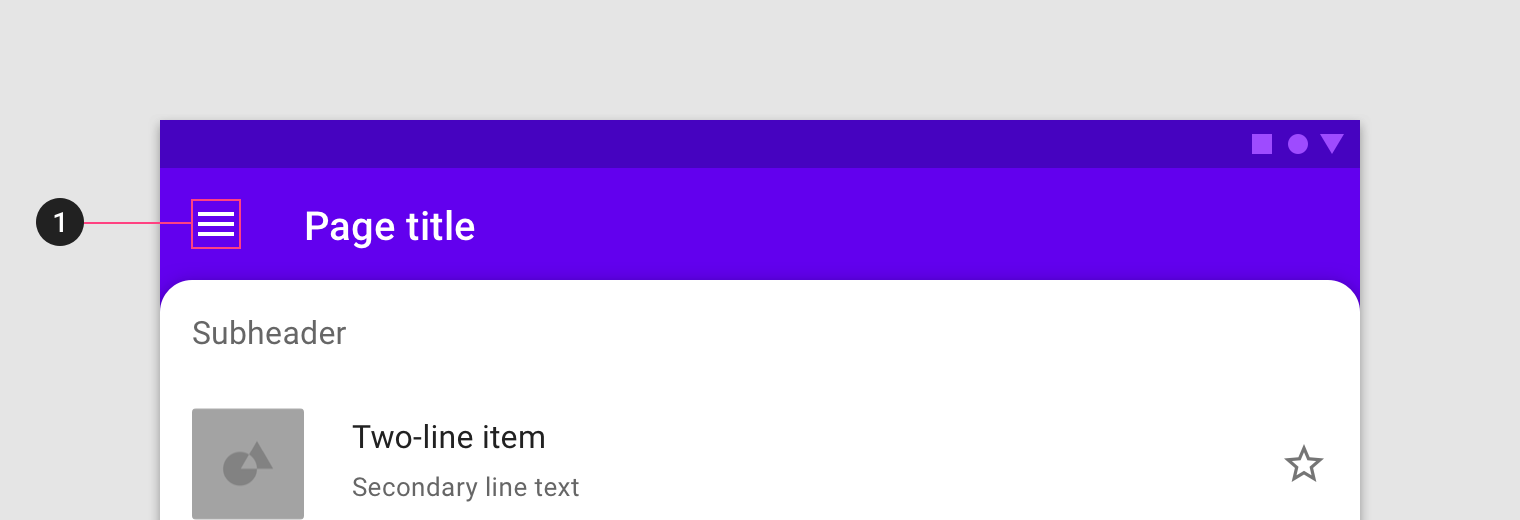
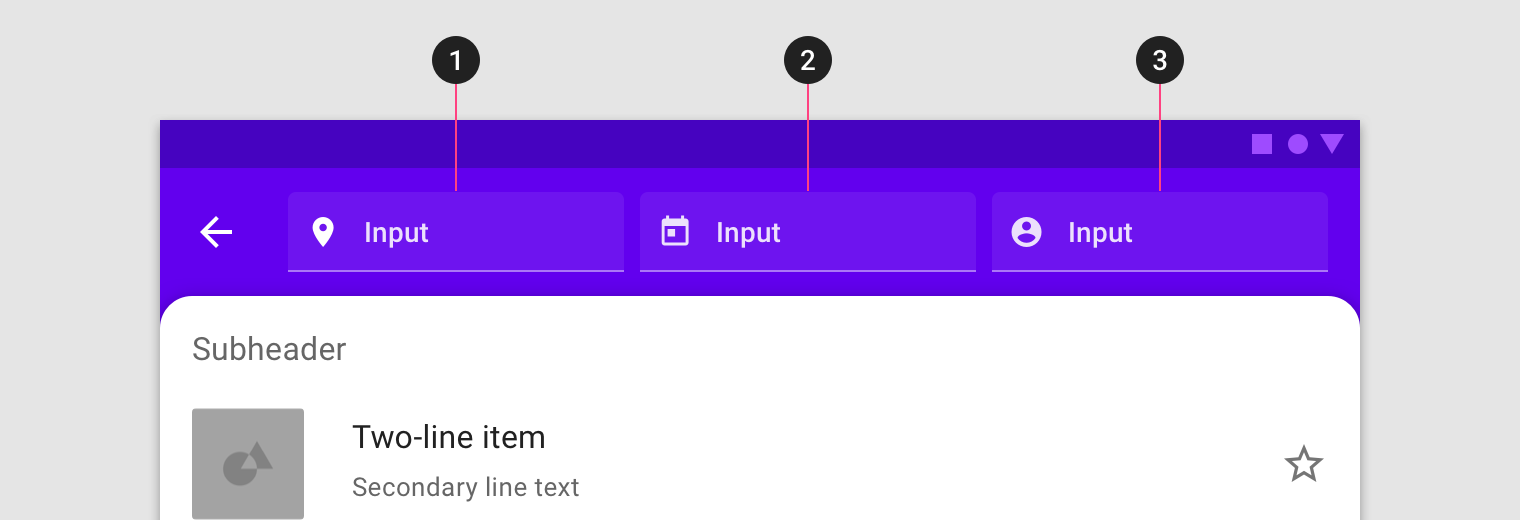
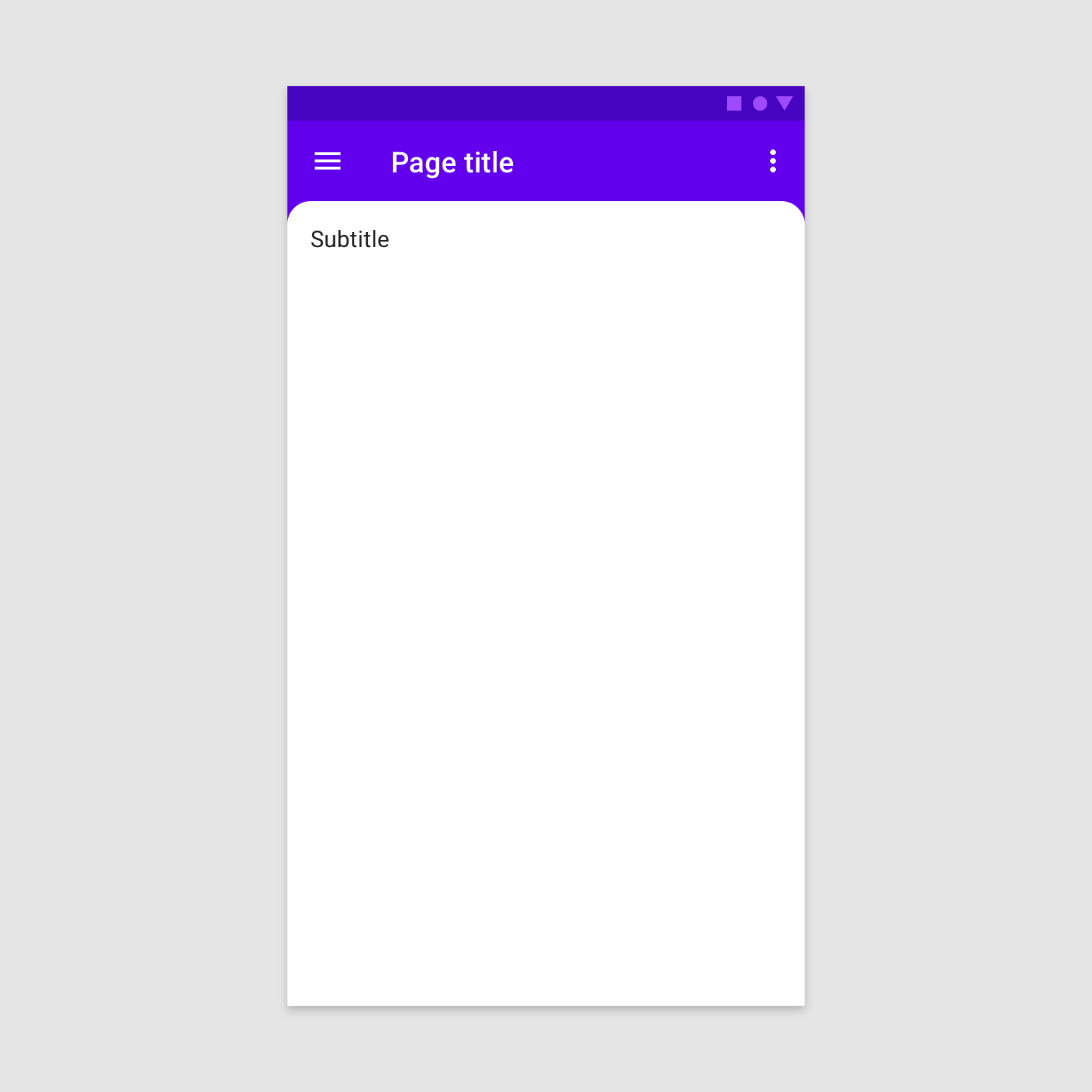
Esta capa posterior se puede mostrar tocando el icono de menú (1)
Esta capa posterior se puede mostrar tocando el icono de menú (1).

Esta capa posterior se puede mostrar tocando cualquier campo de entrada (1, 2, 3)
Esta capa posterior se puede mostrar tocando cualquier campo de entrada (1, 2, 3).

Incorrecto

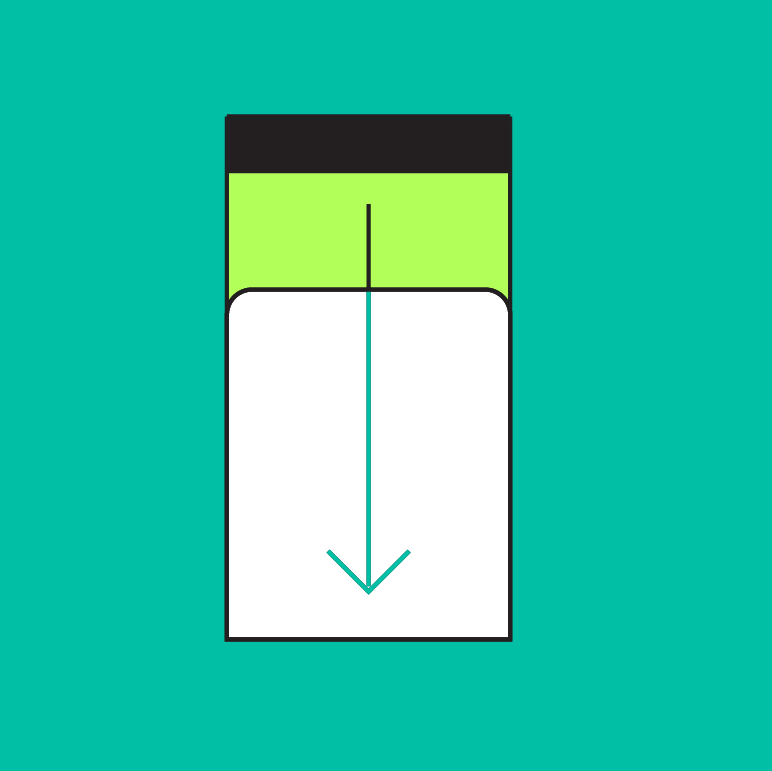
No utilice el gesto de deslizamiento en la capa frontal para mostrar la capa posterior.

Cuando se muestra la capa posterior, la capa frontal se desliza fuera de la vista.
La altura de la capa posterior se basa en el tamaño de su contenido.

Ocultar la capa posterior ​

La capa posterior se puede ocultar interactuando con la capa frontal o tocando un elemento de ocultación en cualquiera de las dos capas.
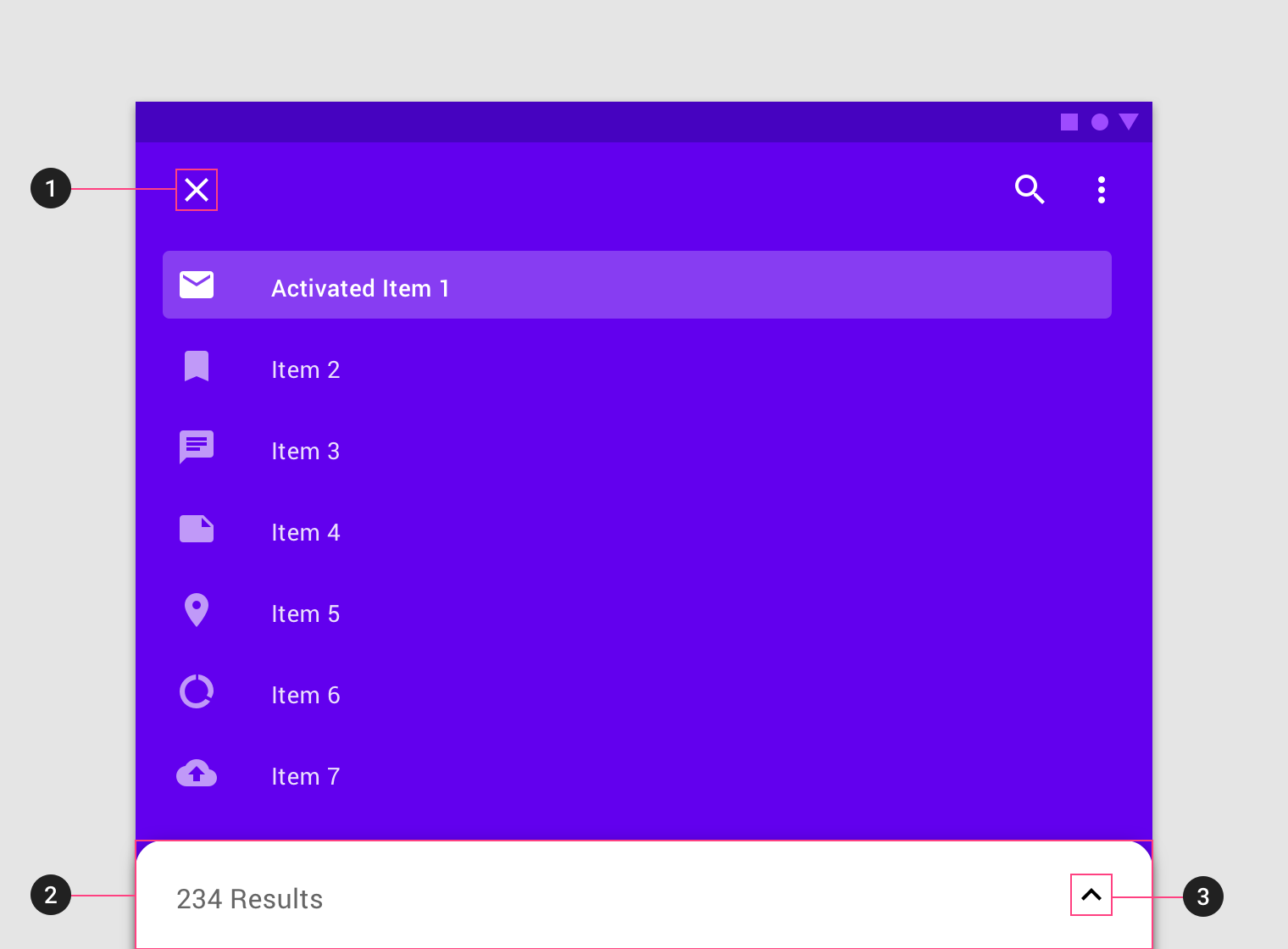
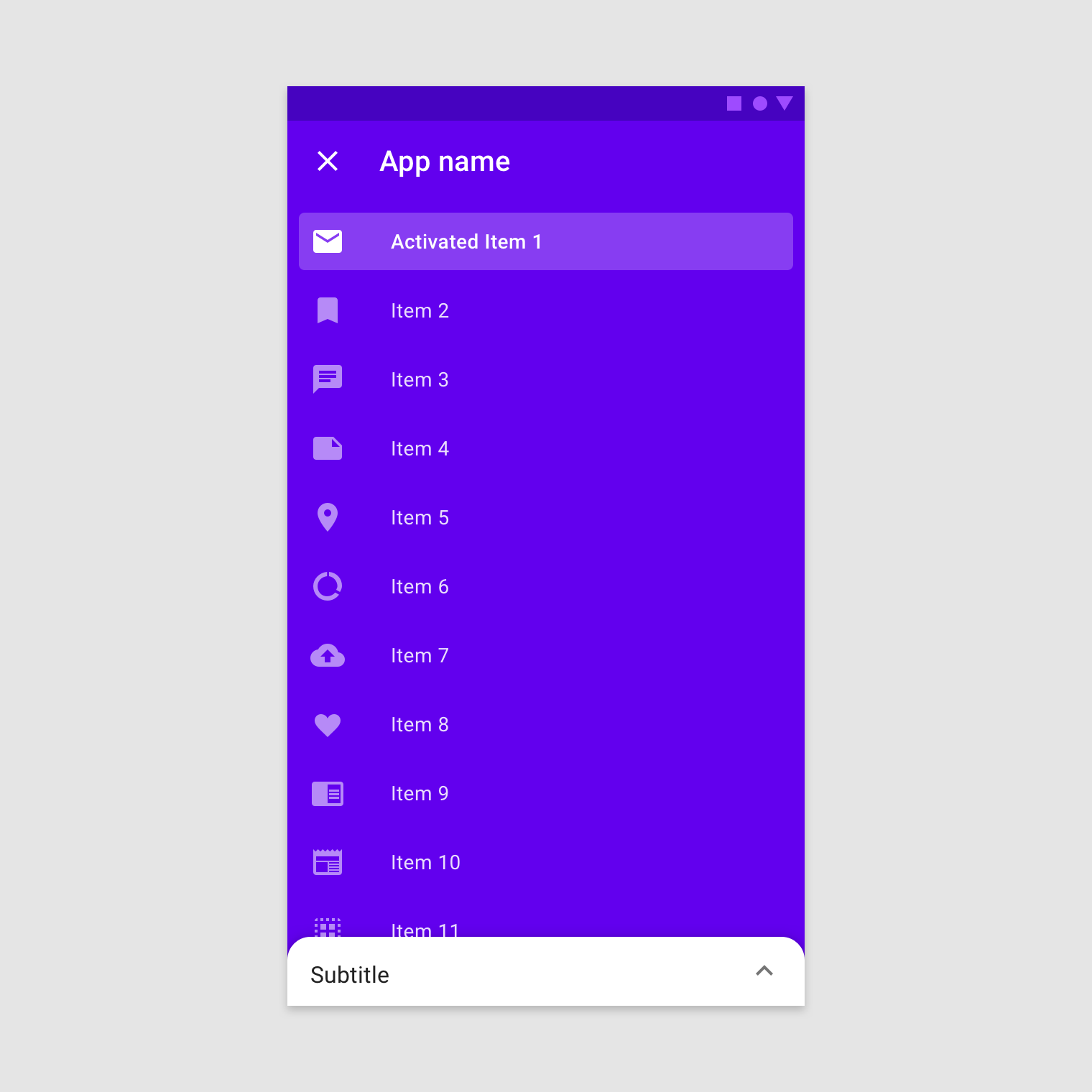
Esta capa posterior se puede ocultar tocando el icono de cierre de la capa posterior (1)
Esta capa posterior se puede ocultar tocando el icono de cierre de la capa posterior (1), toda la capa frontal (2) o la flecha de la capa frontal (3).

Cuando la capa posterior está visible, el contenido de la capa frontal queda inactivo. Para ocultar la capa posterior, toque cualquier parte de la capa frontal o el elemento de ocultación de la capa posterior.
Para ocultar la capa posterior cuando la capa frontal no está visible, toque el control de cierre.

Desplazamiento del contenido ​

El contenido de la capa frontal tiene comportamientos de desplazamiento (y restricciones) distintos de los de la capa posterior.

Correcto

El contenido de la capa frontal puede desplazarse horizontalmente.

Incorrecto

No permita que el contenido de la capa frontal se extienda más allá de su contenedor y se superponga a la capa posterior.

Utilice un subencabezado para desplazar verticalmente el contenido de la capa frontal.
Al usar un subencabezado, el contenido de la capa frontal puede conservar su posición de desplazamiento cuando la capa posterior queda expuesta

Correcto

Si la capa frontal está minimizada, el contenido de la capa posterior puede desplazarse verticalmente.

Precaución

Tenga cuidado al desplazar el contenido de la capa posterior en un área pequeña. Dado que el backdrop visible es un elemento modal, muestre la mayor cantidad de contenido posible.

Aplicación de temas ​

Tema Material de Crane ​

El backdrop de esta aplicación de viajes se ha personalizado mediante Material Theming. Entre las áreas de personalización se incluyen el color y la forma.
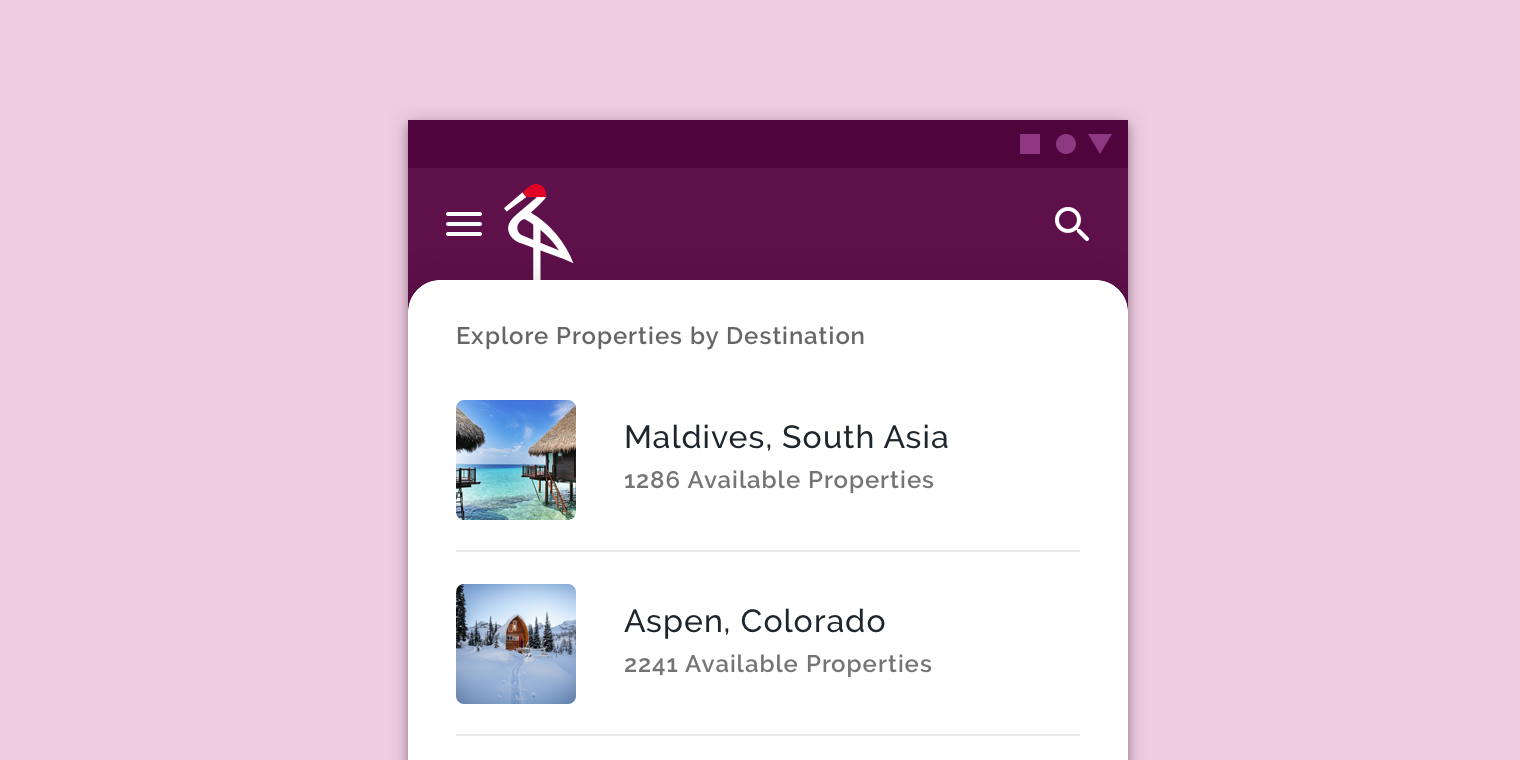
Backdrop personalizado de Crane
Backdrop personalizado de Crane.

Crane

Una aplicación de viajes que usa componentes de Material Design y Material Theming para crear una experiencia personalizada acorde con la marca.

Enlace relacionado

El sistema de color

Cree un tema de color que refleje su marca o estilo

Artículo relacionado

Aplicar color a la interfaz

En una interfaz, el color desempeña diversas funciones: desde transmitir significado hasta expresar un aspecto y un estilo.

Artículo relacionado

Color ​

El backdrop de Crane usa color personalizado en cuatro elementos: la capa posterior, la capa frontal, los iconos de la capa posterior y el texto de la capa frontal.
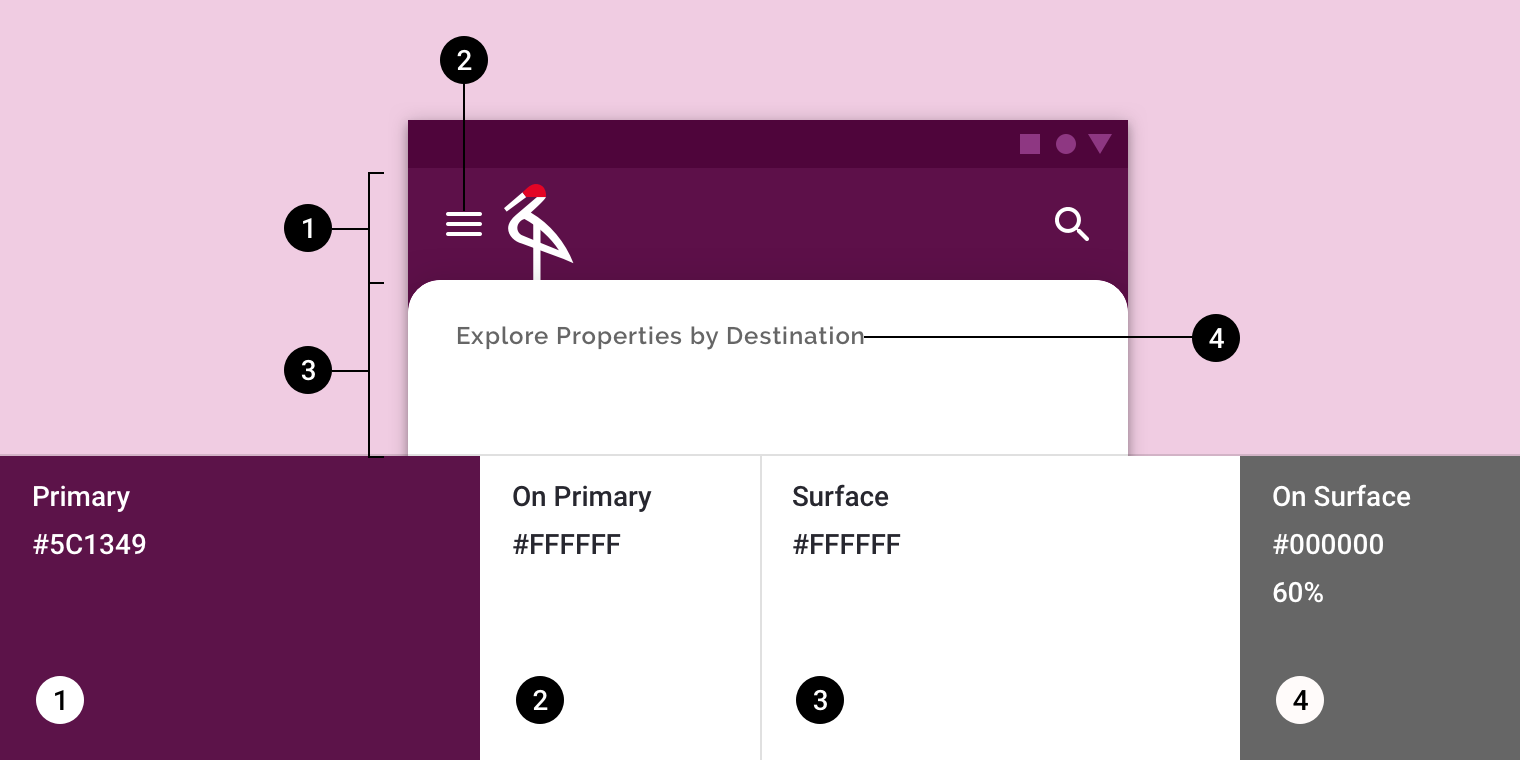
Tema Material de Crane: color
ElementoCategoríaAtributoValor
Capa posteriorPrimarioColor
Opacidad
#5C1349
100%
Iconos de la capa posteriorSobre primarioColor
Opacidad
#FFFFFF
100%
Capa frontalSuperficieColor
Opacidad
#FFFFFF
100%
Texto de la capa frontalSobre superficieColor
Opacidad
#000000
60%

Acerca de la forma

Dirija la atención, identifique componentes, comunique el estado y exprese la marca

Enlace relacionado

Forma ​

El backdrop de Crane usa formas personalizadas en las esquinas superiores de la capa frontal. *El backdrop solo admite formas personalizadas en las esquinas superior izquierda y superior derecha.
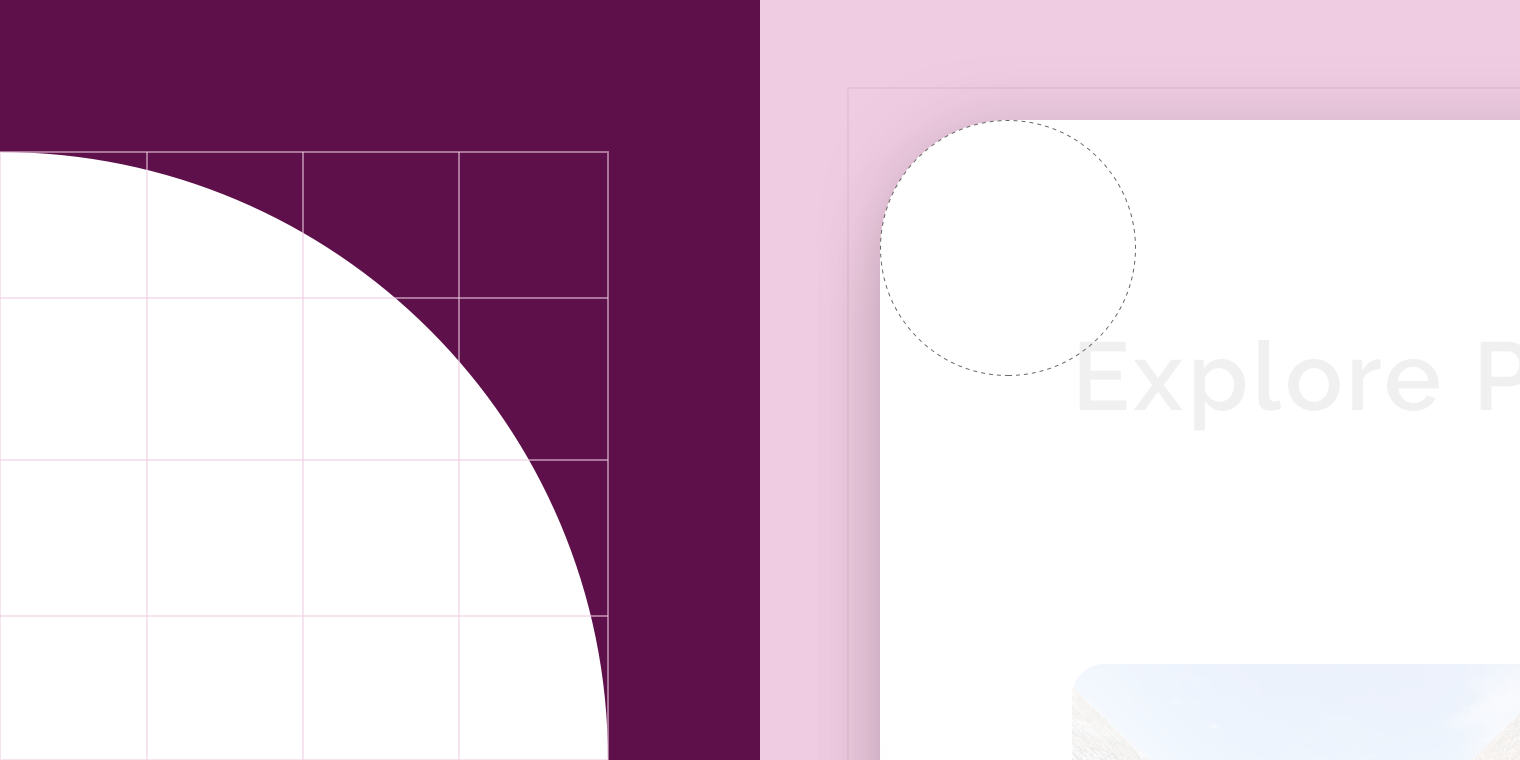
Tema Material de Crane: forma
ElementoCategoríaAtributoValor
Capa frontalComponente grandeFamilia
Tamaño
Redondeada
16;16; n/a; n/a dp*

Tema Material de Shrine ​

Shrine es una aplicación de venta minorista, y su backdrop se ha personalizado mediante Material Theming. Entre las áreas de personalización se incluyen el color y la forma.
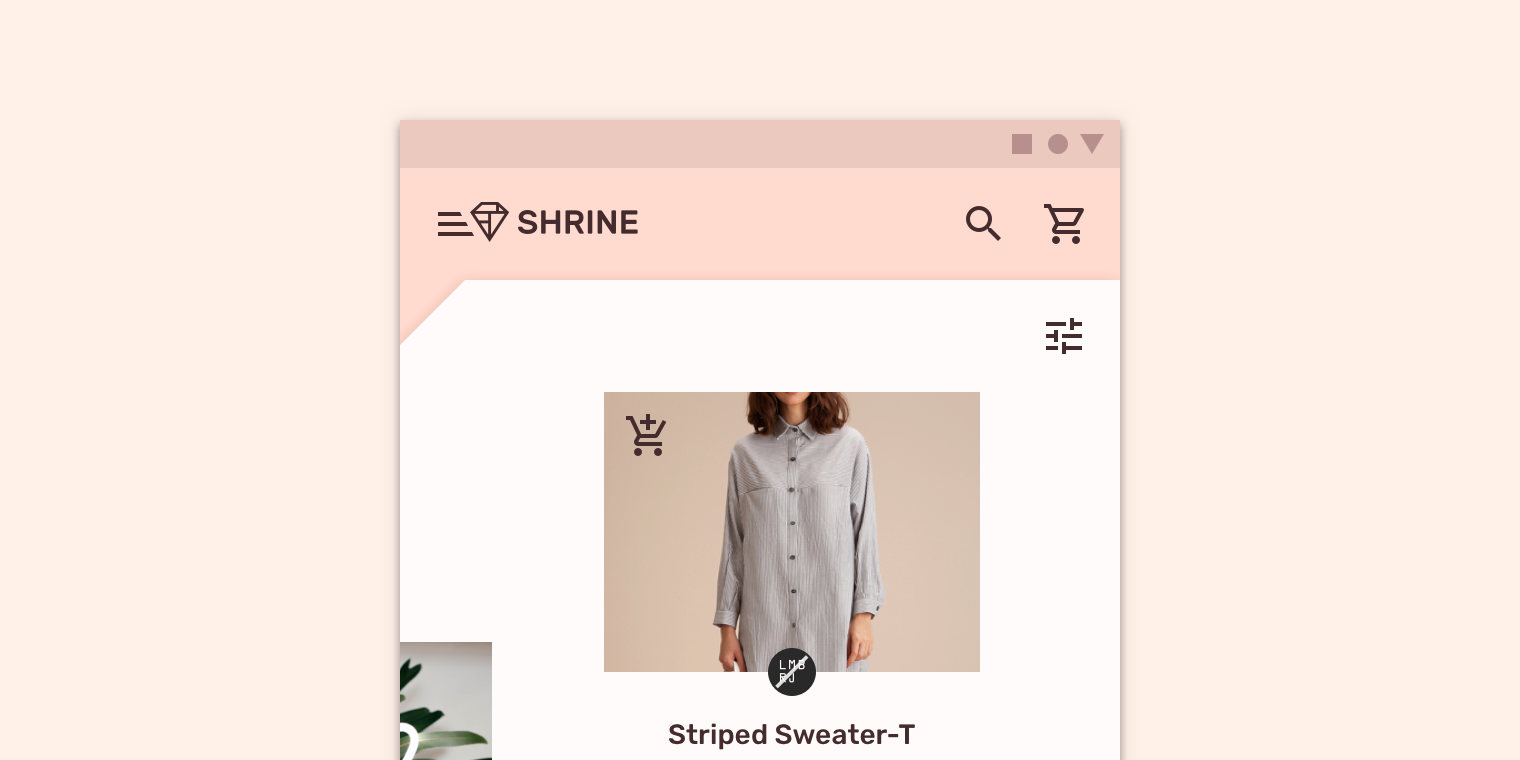
Backdrop personalizado de Shrine

Shrine

Shrine es una marca de estilo de vida y moda que demuestra cómo se puede usar Material Design en el comercio electrónico.

Artículo relacionado

El sistema de color

Cree un tema de color que refleje su marca o estilo

Artículo relacionado

Aplicar color a la interfaz

En una interfaz, el color desempeña diversas funciones: desde transmitir significado hasta expresar un aspecto y un estilo.

Artículo relacionado

Color ​

El backdrop de Shrine usa color personalizado en cuatro elementos: la capa posterior, los iconos de la capa posterior, la capa frontal y los iconos de la capa frontal.
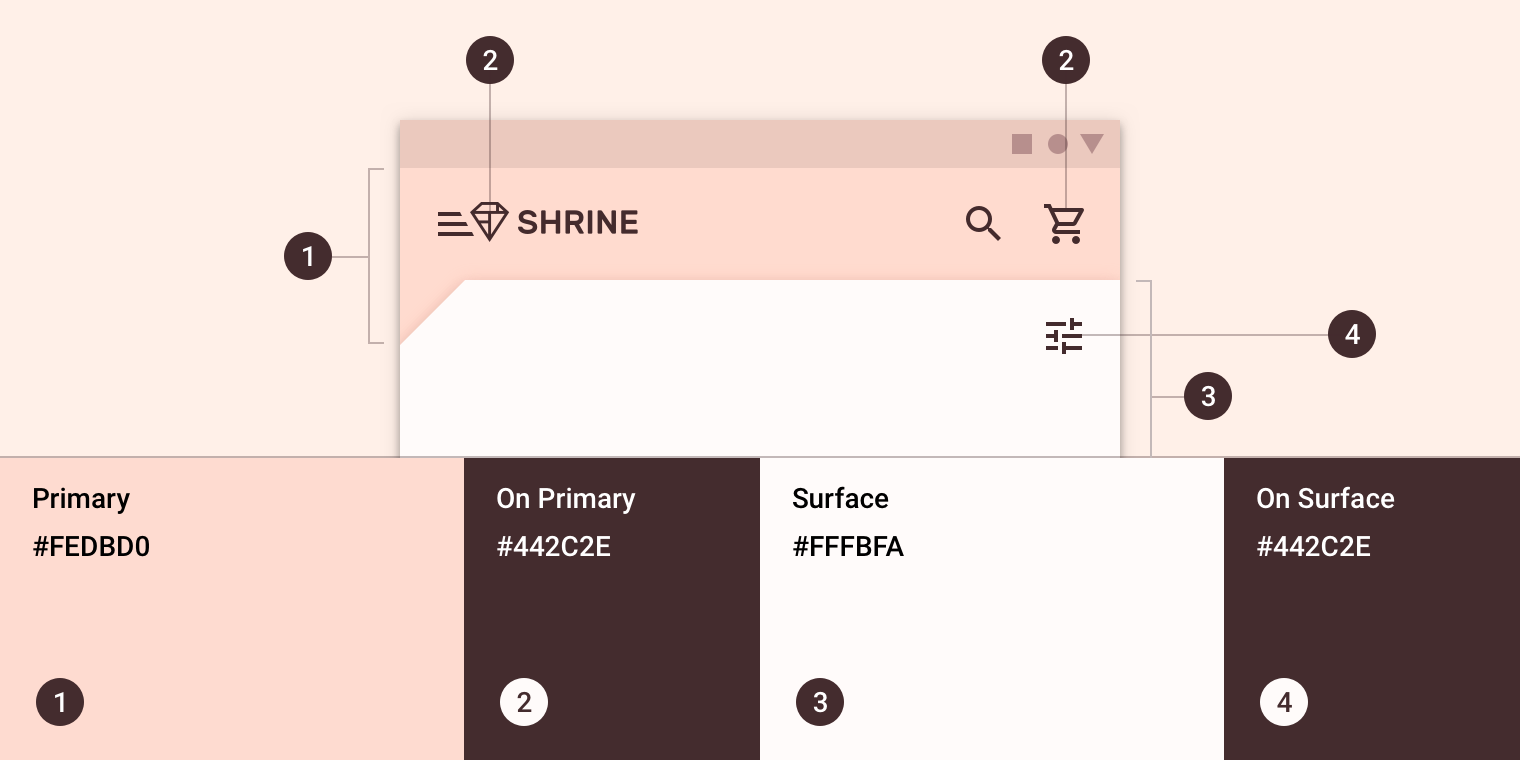
Tema Material de Shrine: color
ElementoCategoríaAtributoValor
Capa posteriorPrimarioColor
Opacidad
#FEDBD0
100%
Iconos de la capa posteriorSobre primarioColor
Opacidad
#442C2E
100%
Capa frontalSuperficieColor
Opacidad
#FFFBFA
100%
Iconos de la capa frontalSobre superficieColor
Opacidad
#442C2E
100%

Acerca de la forma

Dirija la atención, identifique componentes, comunique el estado y exprese la marca

Enlace relacionado

Forma ​

La capa frontal del backdrop de Shrine tiene una esquina superior izquierda recortada de forma personalizada, lo que le da al backdrop una forma asimétrica. *El backdrop solo admite formas personalizadas en las esquinas superior izquierda y superior derecha.
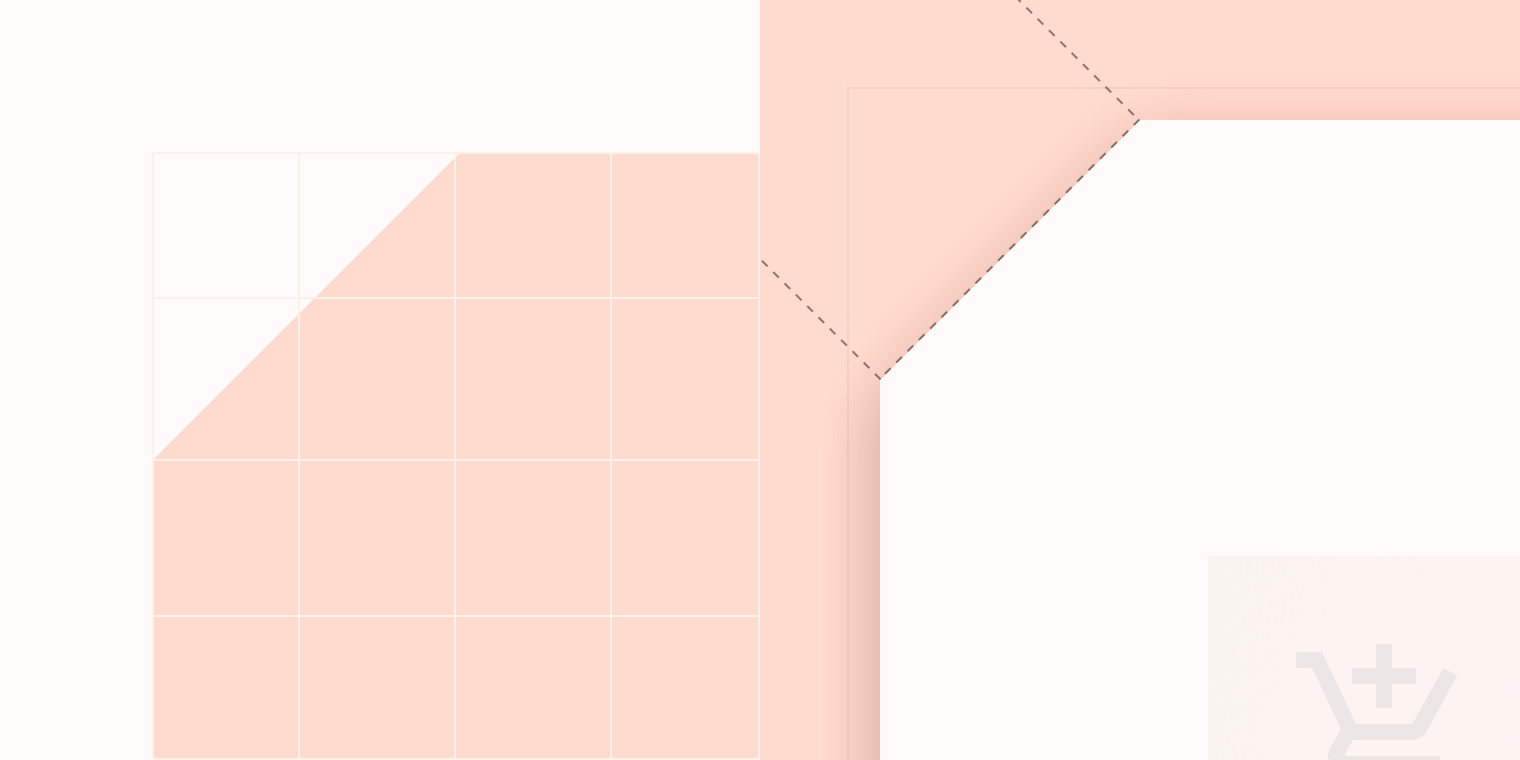
Tema Material de Shrine: forma
ElementoCategoríaAtributoValor
Capa frontalComponente grandeFamilia
Tamaño
Recortada
24;0; n/a; n/a dp*

Especificaciones ​

Móvil ​


563601616161636323224

56836024161612123240C362424
Pager
AnteriorBarra de aplicaciones superior
SiguienteBanners

Publicado bajo la licencia Apache-2.0.

Copyright © 2018-Present Google

https://m2.material.io/components/backdrop

Publicado bajo la licencia Apache-2.0.

Copyright © 2018-Present Google