Skip to content
Material Design 2
Main Navigation
v3
v2
v1

Deutsch

English
简体中文
繁體中文
Español
Français
Русский
Português – Brasil
日本語
한국어
Italiano
Polski
Türkçe
čeština
magyar

Deutsch

English
简体中文
繁體中文
Español
Français
Русский
Português – Brasil
日本語
한국어
Italiano
Polski
Türkçe
čeština
magyar

Aussehen

Sidebar Navigation

Material-System

Einführung

Material-Studien

Über die Material-Studien

Basil

Crane

Fortnightly

Owl

Rally

Reply

Shrine

Material-Grundlagen

Umgebung

Oberflächen

Elevation

Licht und Schatten

Layout

Grundlagen des Layouts

Pixeldichte

Responsives Layout-Raster

Abstandsmethoden

Komponentenverhalten

Dichte anwenden

Navigation

Die Navigation verstehen

Navigationsübergänge

Suche

Farbe

Das Farbsystem

Anwendung von Farbe auf die Benutzeroberfläche

Farbverwendung

Textlesbarkeit

Dunkles Design

Typografie

Das Typografiesystem

Typografie verstehen

Sprachunterstützung

Sound

Über Sound

Sound in der Benutzeroberfläche einsetzen

Klangattribute

Klangchoreografie

Ikonografie

Produkt-Icons

System-Icons

Animierte Symbole

Form

Über die Form

Form und Hierarchie

Form als Ausdruck

Form und Bewegung

Formen auf die UI anwenden

Bewegung

Bewegung verstehen

Das Motion-System

Geschwindigkeit

Choreografie

Anpassung

Interaktion

Gesten

Auswahl

Zustände

Kommunikation

Bestätigung & Quittierung

Datenformate

Datenvisualisierung

Leerzustände

Hilfe & Feedback

Bilder

Startbildschirm

Onboarding

Offline-Zustände

Texte verfassen

Maschinelles Lernen

Muster für maschinelles Lernen

Objekterkennung: Live-Kamera

Objekterkennung: Statisches Bild

Barcode-Scanning

Material-Richtlinien

Material-Theming

Überblick

Dein Theme umsetzen

Benutzerfreundlichkeit

Barrierefreiheit

Bidirektionalität

Plattform-Richtlinien

Android-Leisten

Fingerabdruck unter Android

Android-Haptik

Android-Icons

Navigation zwischen Apps unter Android

Android-Benachrichtigungen

Android-Berechtigungen

Android Slices

Android: Split-Screen

Android: „Zum Aktualisieren wischen“

Textauswahl-Symbolleiste unter Android

Android-Widget

Plattformübergreifende Anpassung

Komponenten

App-Leisten: Bottom

Obere App-Leiste

Backdrop

Banners

Untere Navigation

Schaltflächen

Schaltflächen: Floating Action Button

Karten

Kontrollkästchen

Chips

Datentabellen

Datumsauswahl

Dialoge

Trennlinien

Bildlisten

Listen

Menüs

Navigation Drawer

Navigationsschiene

Fortschrittsanzeigen

Optionsfelder

Sheets: bottom

Sheets: Side-Sheets

Schieberegler

Snackbars

Schalter

Tabs

Textfelder

Uhrzeitauswahl

Tooltips

Auf dieser Seite

Backdrop ​

Ein Backdrop erscheint hinter allen anderen Oberflächen einer App und zeigt kontextbezogene sowie handlungsbezogene Inhalte an.
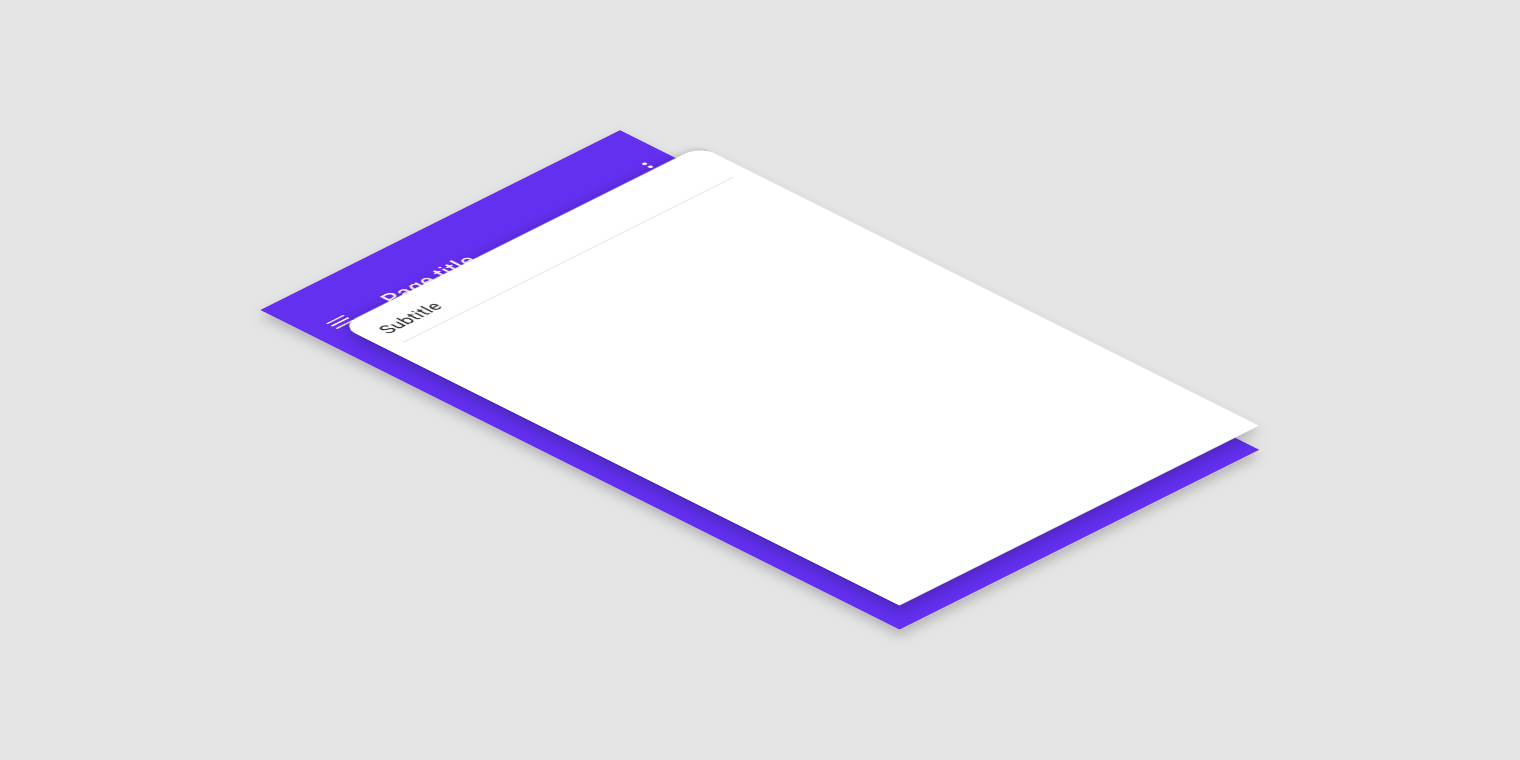
Backdrop-Hero-Bild

Verwendung ​

Ein Backdrop besteht aus zwei Oberflächen: einer hinteren Ebene (Back Layer) und einer vorderen Ebene (Front Layer). Die hintere Ebene zeigt Aktionen und Kontext an, die den Inhalt der vorderen Ebene steuern und informieren.
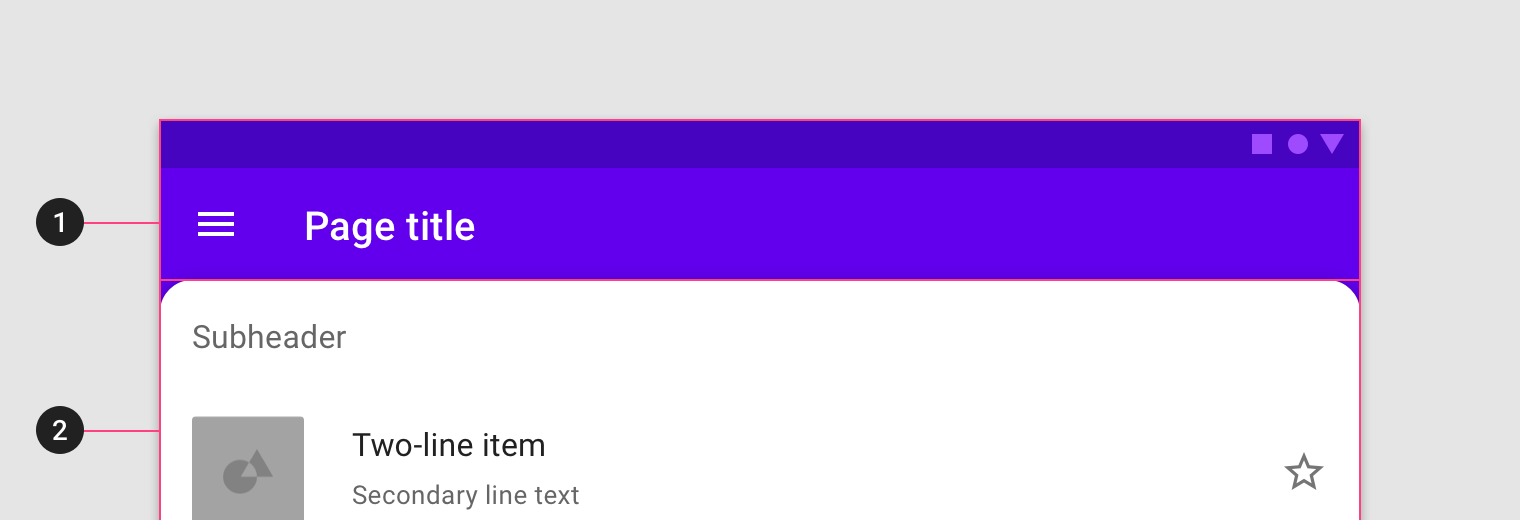
Diagramm der hinteren Ebene, vorderen Ebene
1. Hintere Ebene (Back Layer)
2. Vordere Ebene (Front Layer)

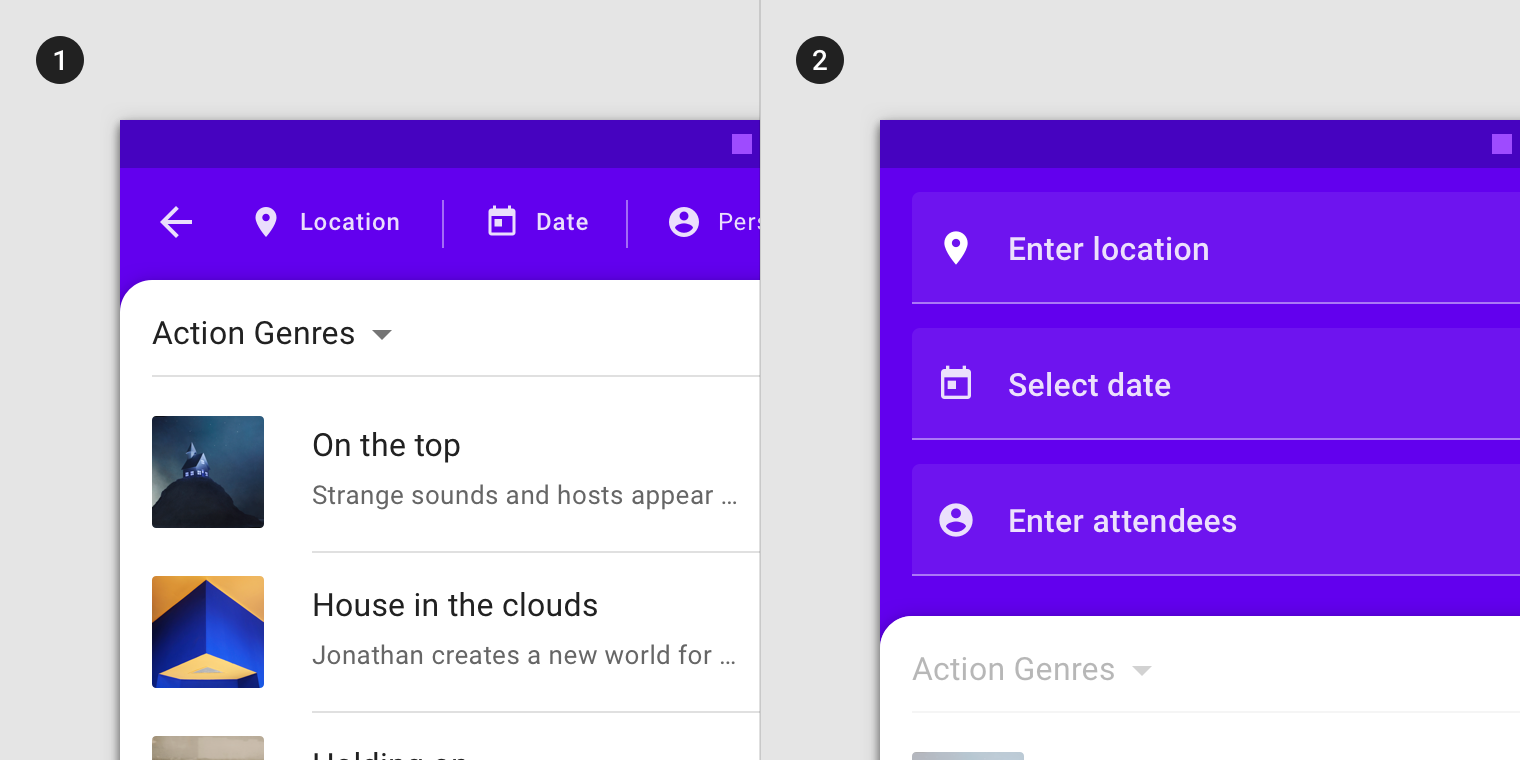
Im ausgeblendeten Zustand kann die hintere Ebene kontextbezogene Informationen zur vorderen Ebene bereitstellen
1. Im ausgeblendeten Zustand kann die hintere Ebene kontextbezogene Informationen zur vorderen Ebene bereitstellen.
2. Im eingeblendeten Zustand zeigt die hintere Ebene kontextbezogene Steuerelemente an, die sich auf die vordere Ebene beziehen.
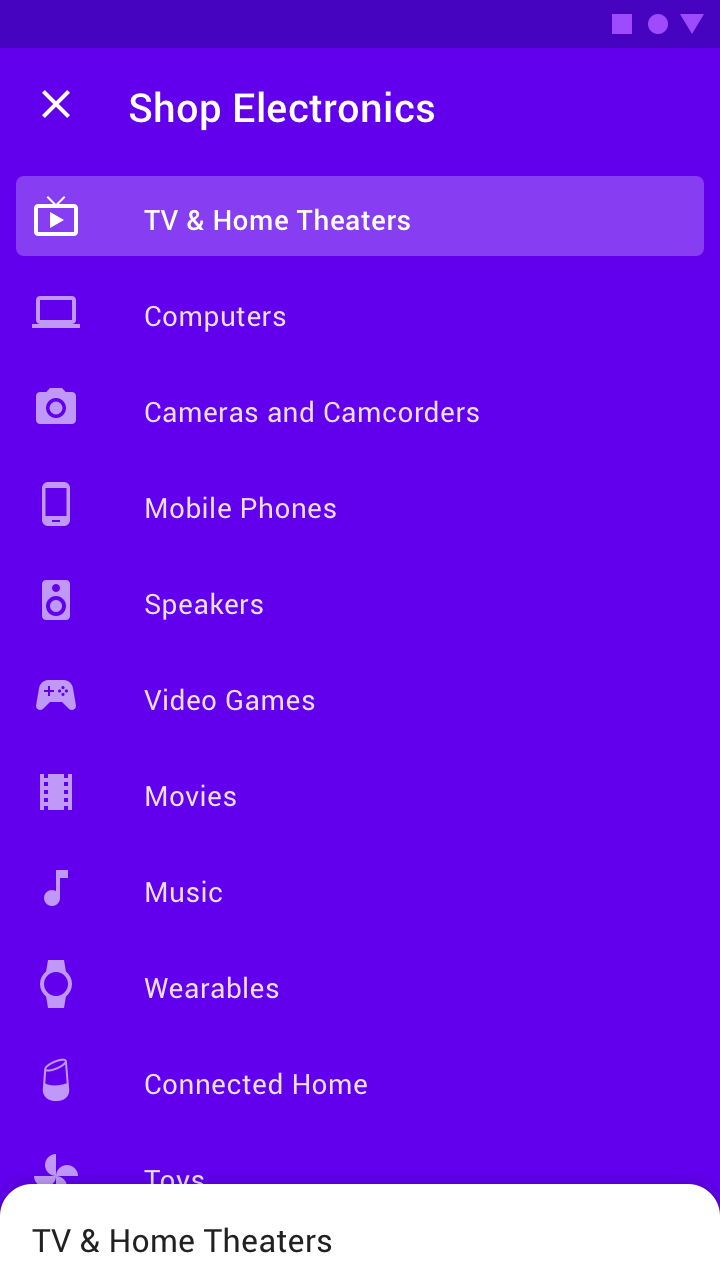
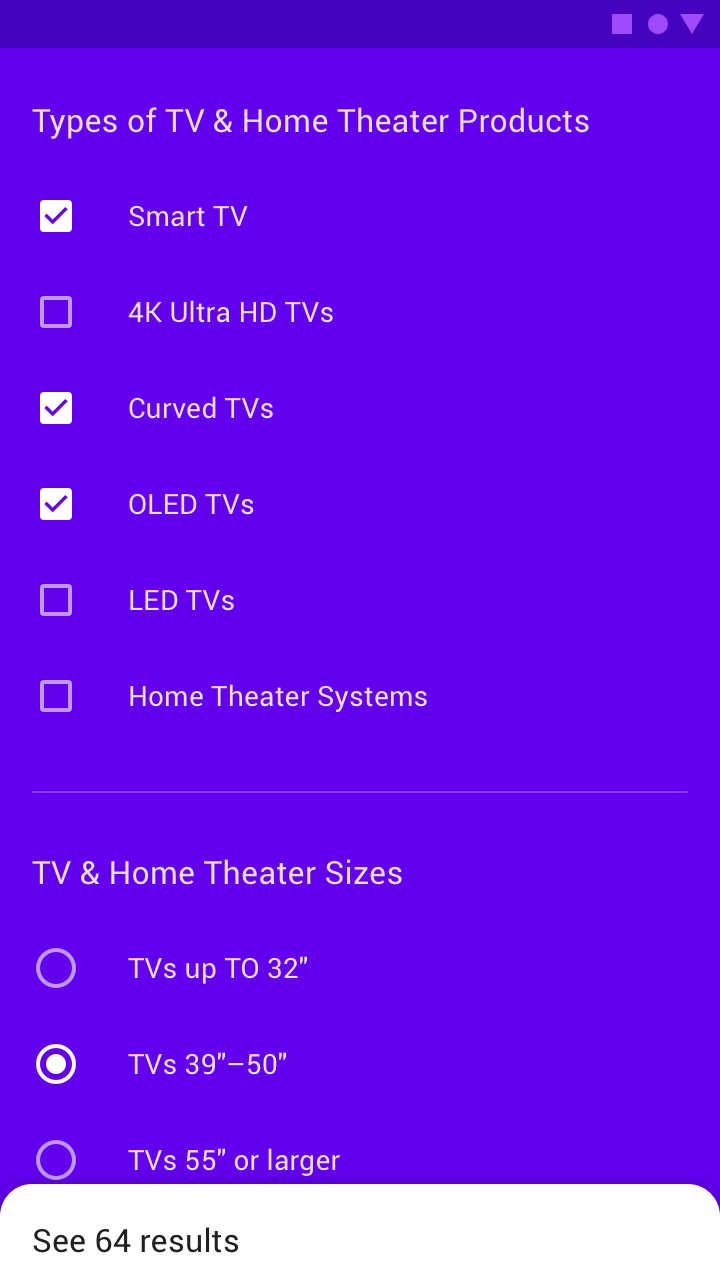
Inhalte der hinteren Ebene können zur Navigation dienen und die auf der vorderen Ebene angezeigten Inhalte ändern
Inhalte der hinteren Ebene können zur Navigation dienen und die auf der vorderen Ebene angezeigten Inhalte ändern.
Inhalte der hinteren Ebene können Inhalte der vorderen Ebene filtern
Inhalte der hinteren Ebene können Inhalte der vorderen Ebene filtern.

Prinzipien ​

Backdrop-Prinzip: relevant

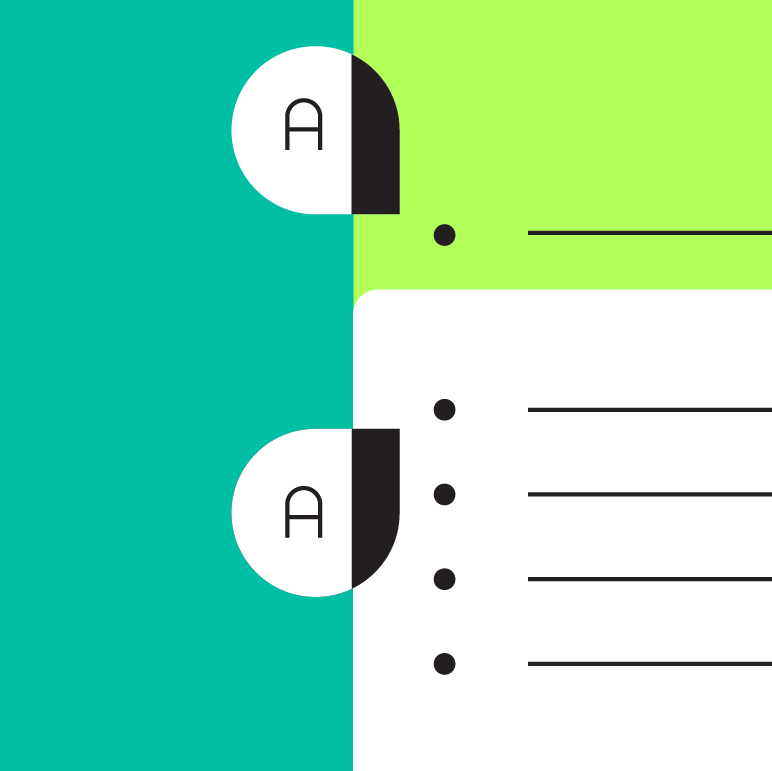
Relevant

Die hintere Ebene des Backdrops ist dauerhaft vorhanden und zeigt Steuerelemente sowie Inhalte an, die sich auf die vordere Ebene beziehen.
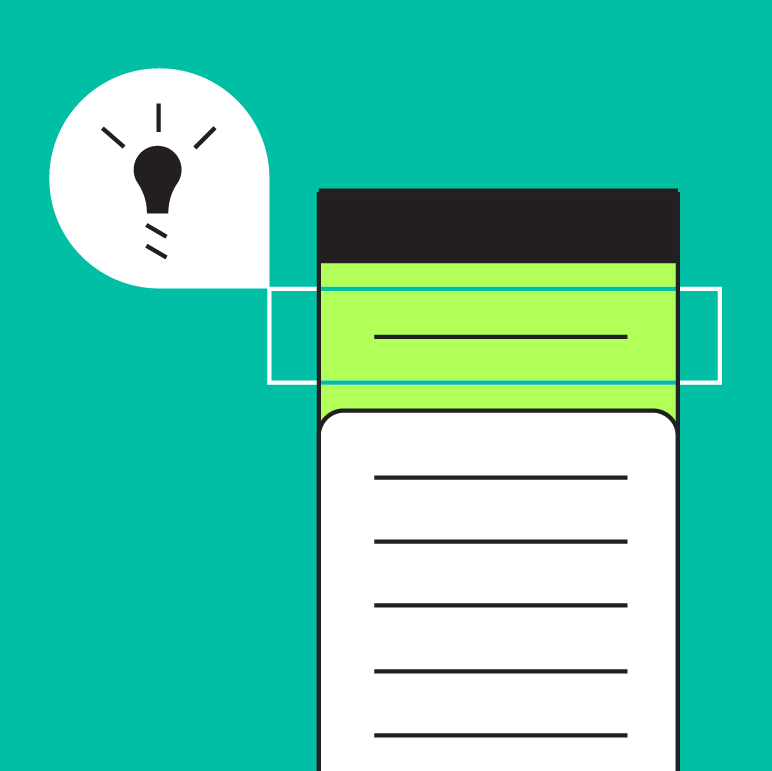
Backdrop-Prinzip: direkt

Direkt

Auf die hintere Ebene des Backdrops kann von jeder Scrollposition aus zugegriffen werden.
Backdrop-Prinzip: kontextuell

Kontextuell

Der Backdrop lenkt die Aufmerksamkeit jeweils auf eine einzige Ebene.

Anatomie ​

Ein Backdrop besteht aus einer hinteren Ebene, einer vorderen Ebene und einem optionalen Subheader. Zu jedem Zeitpunkt ist entweder die hintere oder die vordere Ebene aktiv.
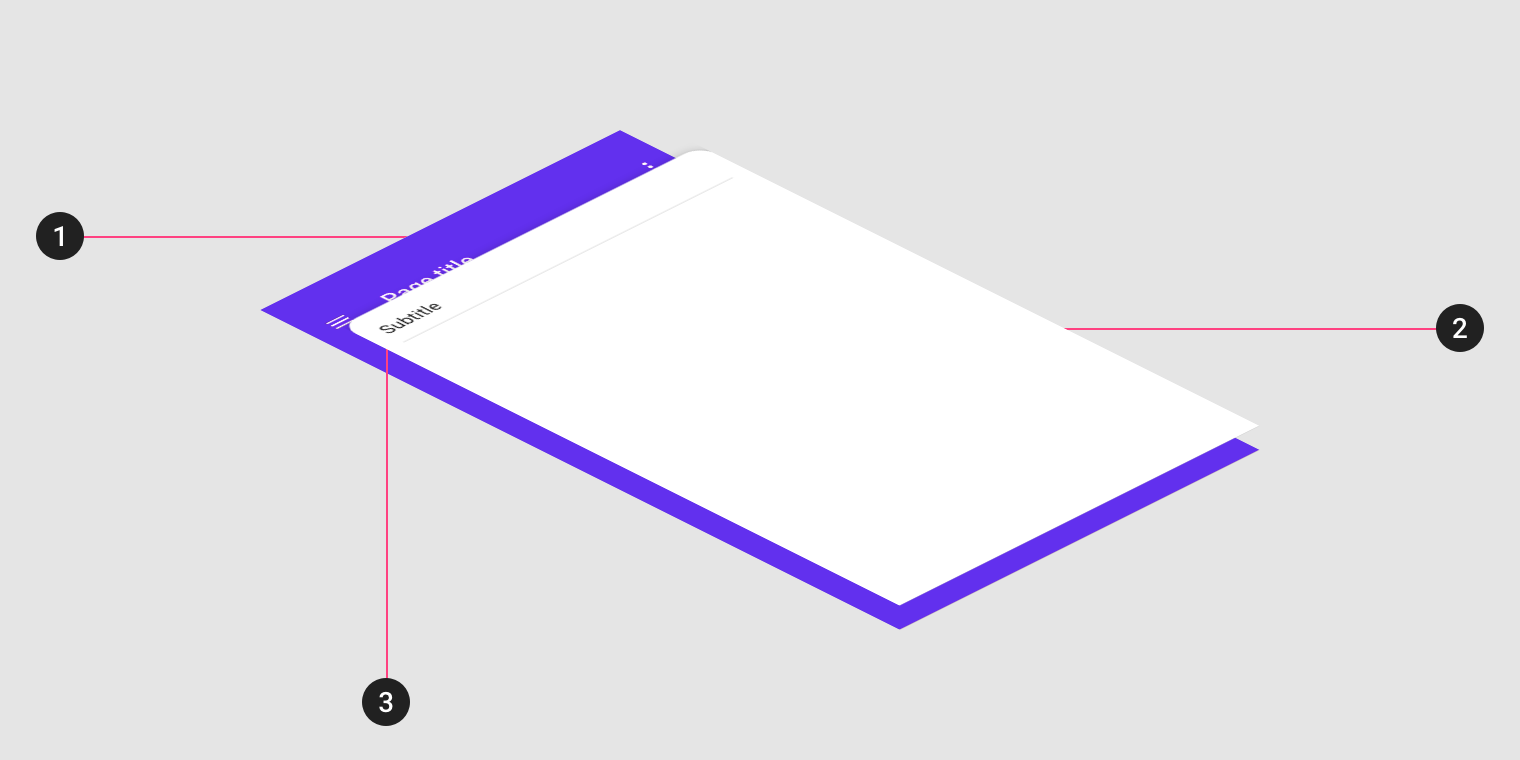
Diagramm der hinteren Ebene, vorderen Ebene, Subheader
1. Hintere Ebene (Back Layer)
2. Vordere Ebene (Front Layer)
3. Subheader (optional)

Aktive vordere Ebene ​

Die vordere Ebene erscheint immer vor der hinteren Ebene. Sie wird in voller Breite angezeigt und enthält den primären Inhalt.
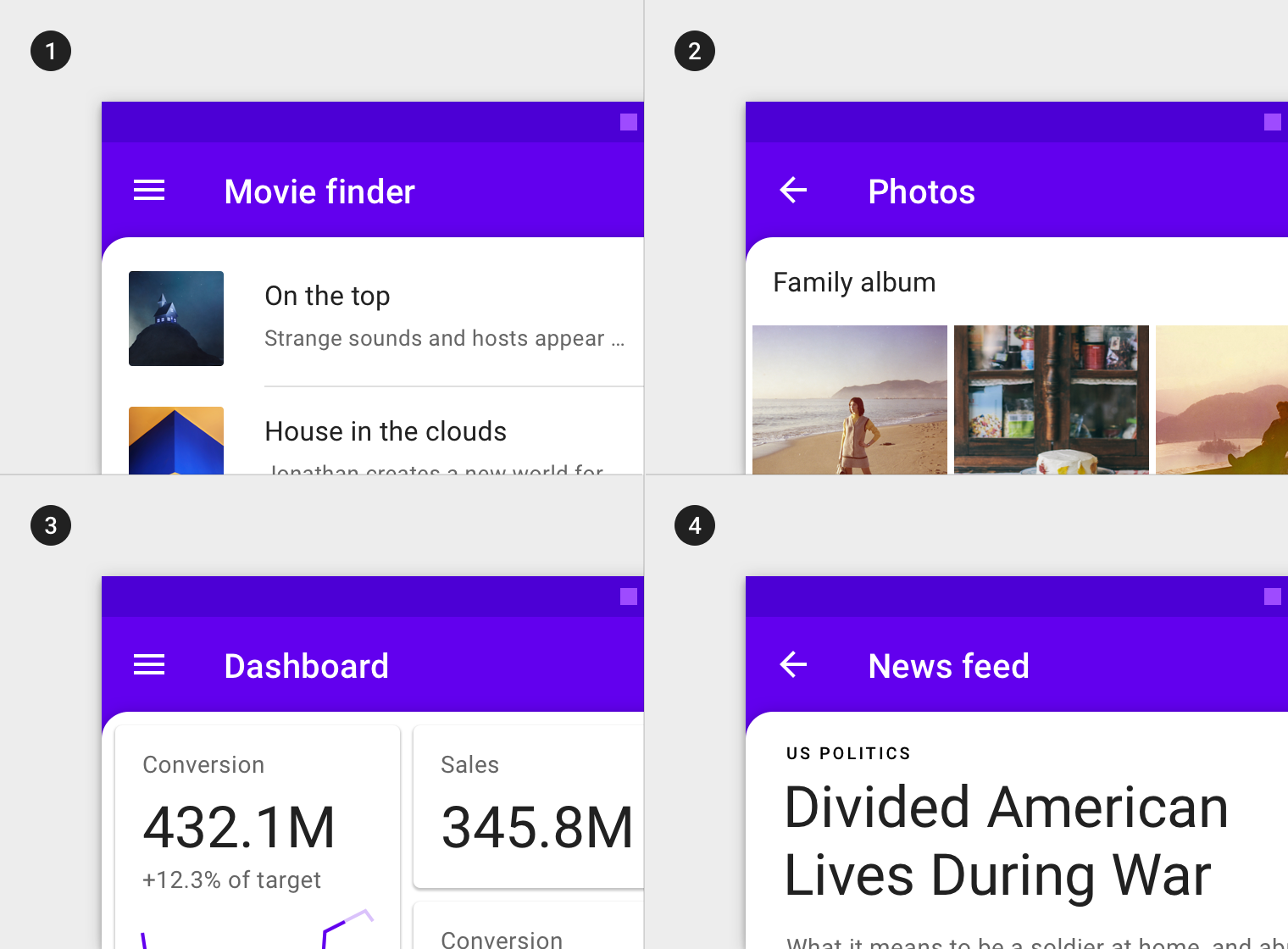
Die vordere Ebene kann Komponenten zum Durchsehen enthalten
Die vordere Ebene kann Komponenten zum Durchsehen enthalten, wie zum Beispiel:
1. Textlisten
2. Bildlisten
3. Karten
4. Text
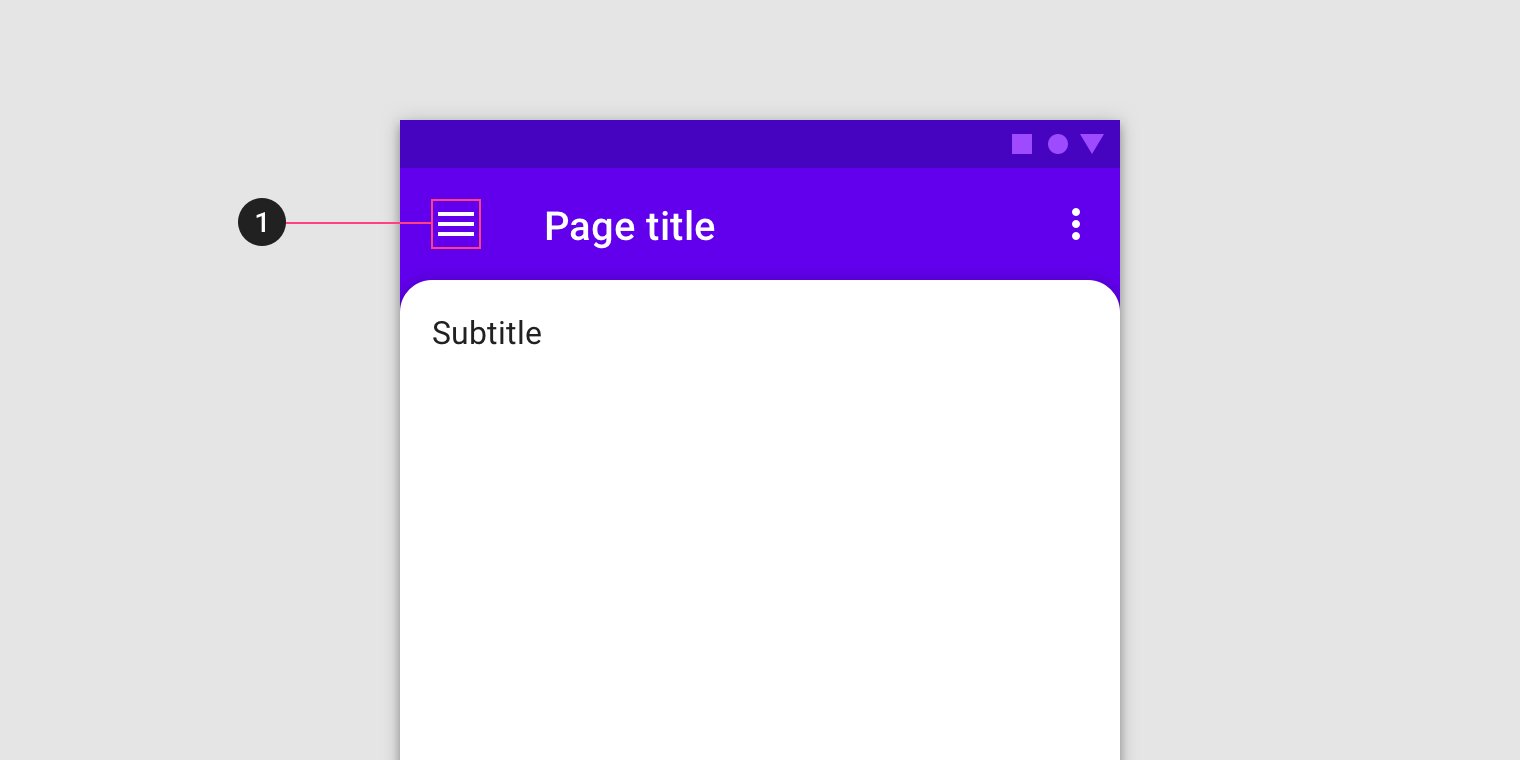
Wenn die vordere Ebene aktiv ist, enthält die hintere Ebene ein Element zum Einblenden (1)
Wenn die vordere Ebene aktiv ist, enthält die hintere Ebene ein Element zum Einblenden (1). Durch Tippen darauf wird die hintere Ebene eingeblendet.

Subheader (Optional) ​

Der Subheader ist ein fest positionierter Bereich auf der vorderen Ebene, der einen Titel sowie optionale Symbole enthält.
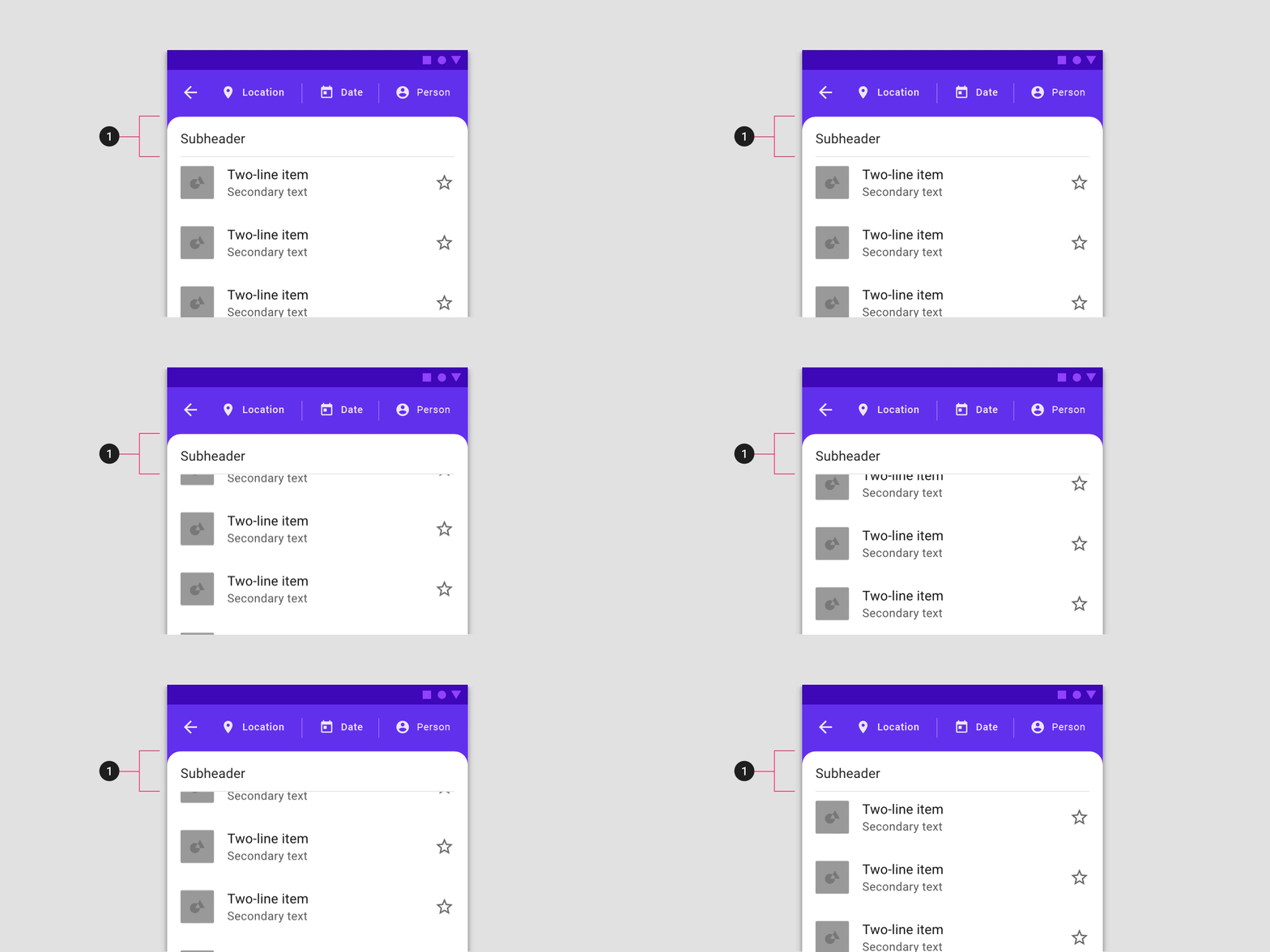
Der Subheader kann an fester Position bleiben, während Inhalte unter ihm auf der vorderen Ebene unabhängig scrollen
Der Subheader kann an fester Position bleiben, während die darunterliegenden Inhalte der vorderen Ebene unabhängig scrollen.

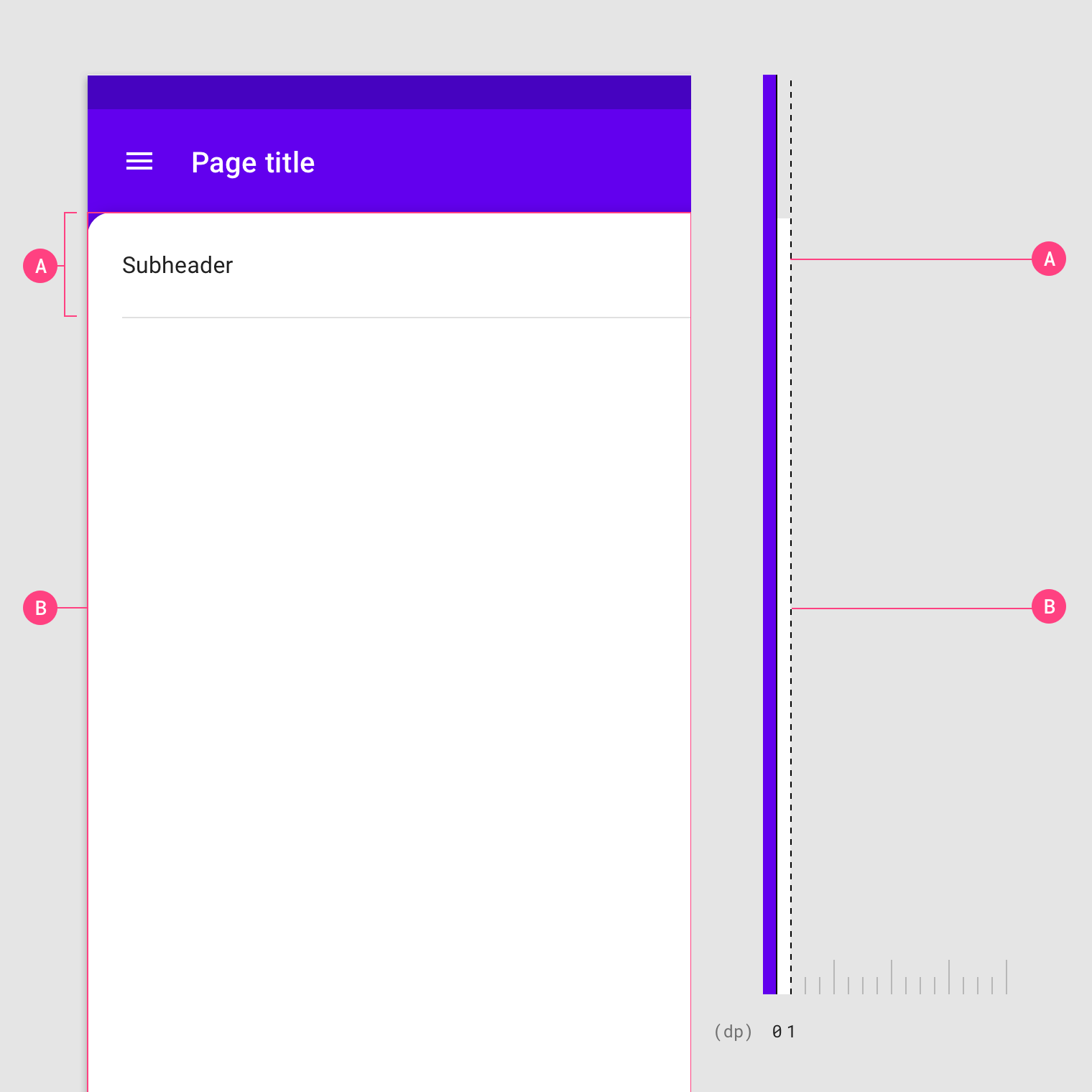
Sowohl der Subheader (A) als auch der scrollbare Inhaltsbereich (B) auf der vorderen Ebene haben eine Elevation von 1dp
Sowohl der Subheader (A) als auch der scrollbare Inhaltsbereich (B) auf der vorderen Ebene haben eine Elevation von 1dp.

Attribute

Material Design besitzt dreidimensionale Eigenschaften, die sich in der Verwendung von Oberflächen, Tiefe und Schatten zeigen.

Verwandter Artikel

Aktive hintere Ebene ​

Die hintere Ebene besitzt die niedrigste Elevation (0dp) in einer App und füllt den gesamten Hintergrund aus. Sie enthält handlungsbezogene Inhalte, die für die vordere Ebene relevant sind.
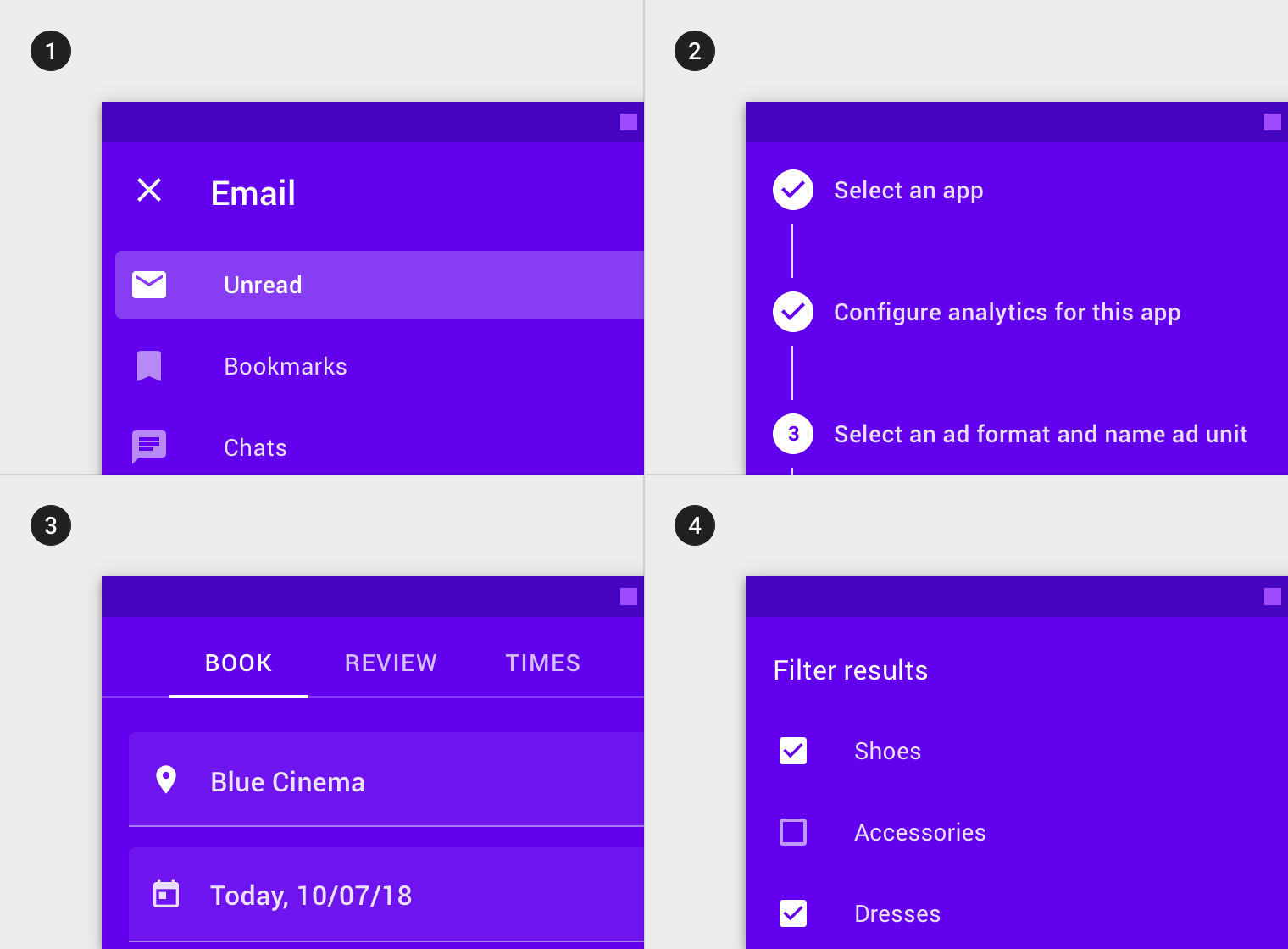
Die hintere Ebene enthält Komponenten für Navigation oder Filterung
Die hintere Ebene enthält Komponenten für Navigation oder Filterung, wie zum Beispiel:
1. Navigation
2. Stepper
3. Textfelder
4. Auswahlsteuerelemente
Diese Komponenten wirken sich auf die Inhalte der vorderen Ebene aus.
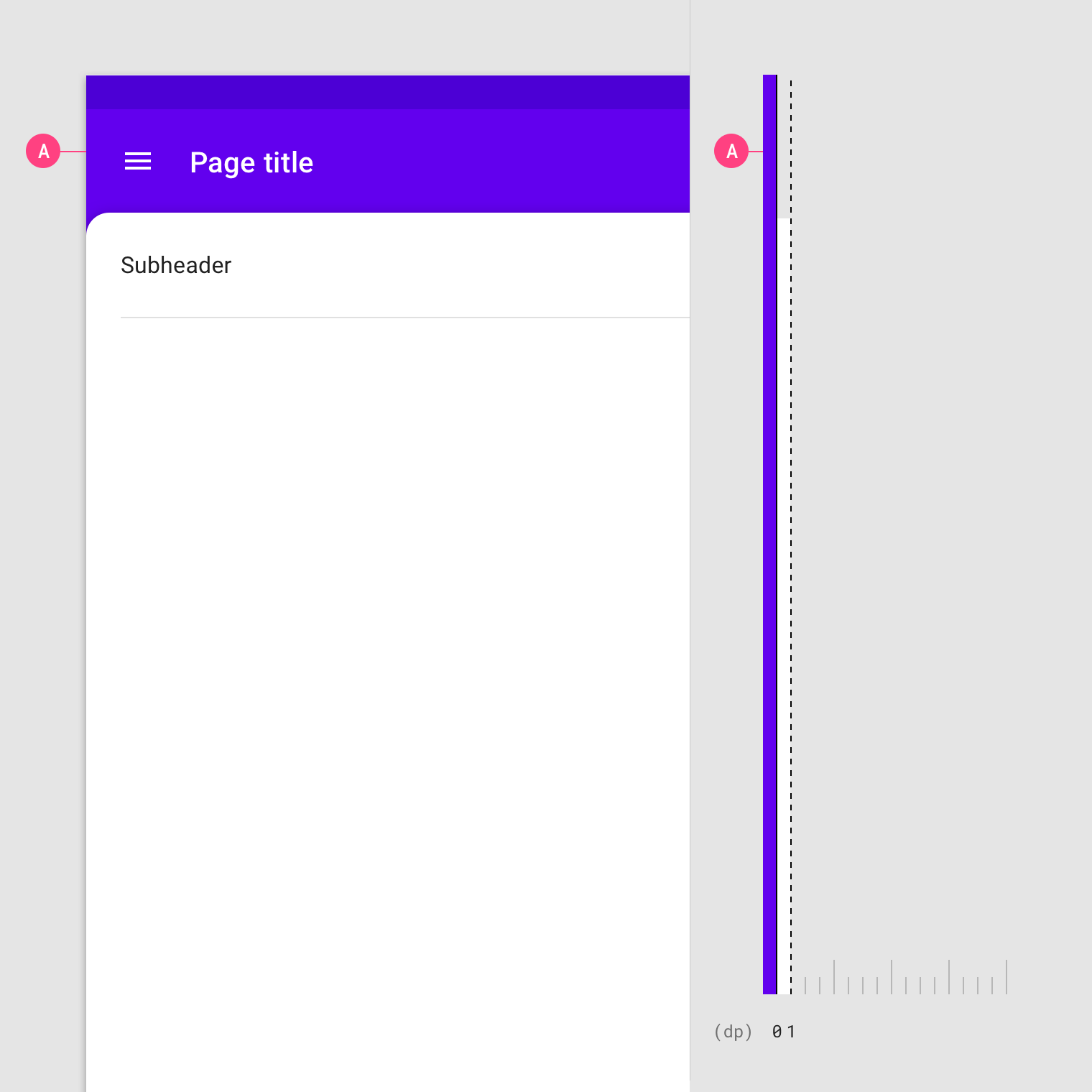
A: Die Elevation der hinteren Ebene des Backdrops beträgt 0dp
A: Die Elevation der hinteren Ebene des Backdrops beträgt 0dp.

Wenn die hintere Ebene aktiv ist, kann die vordere Ebene Text und Symbole oder einen Scrim (abdunkelnde Überlagerung) enthalten. Diese Affordances ermöglichen es, die hintere Ebene wieder auszublenden.
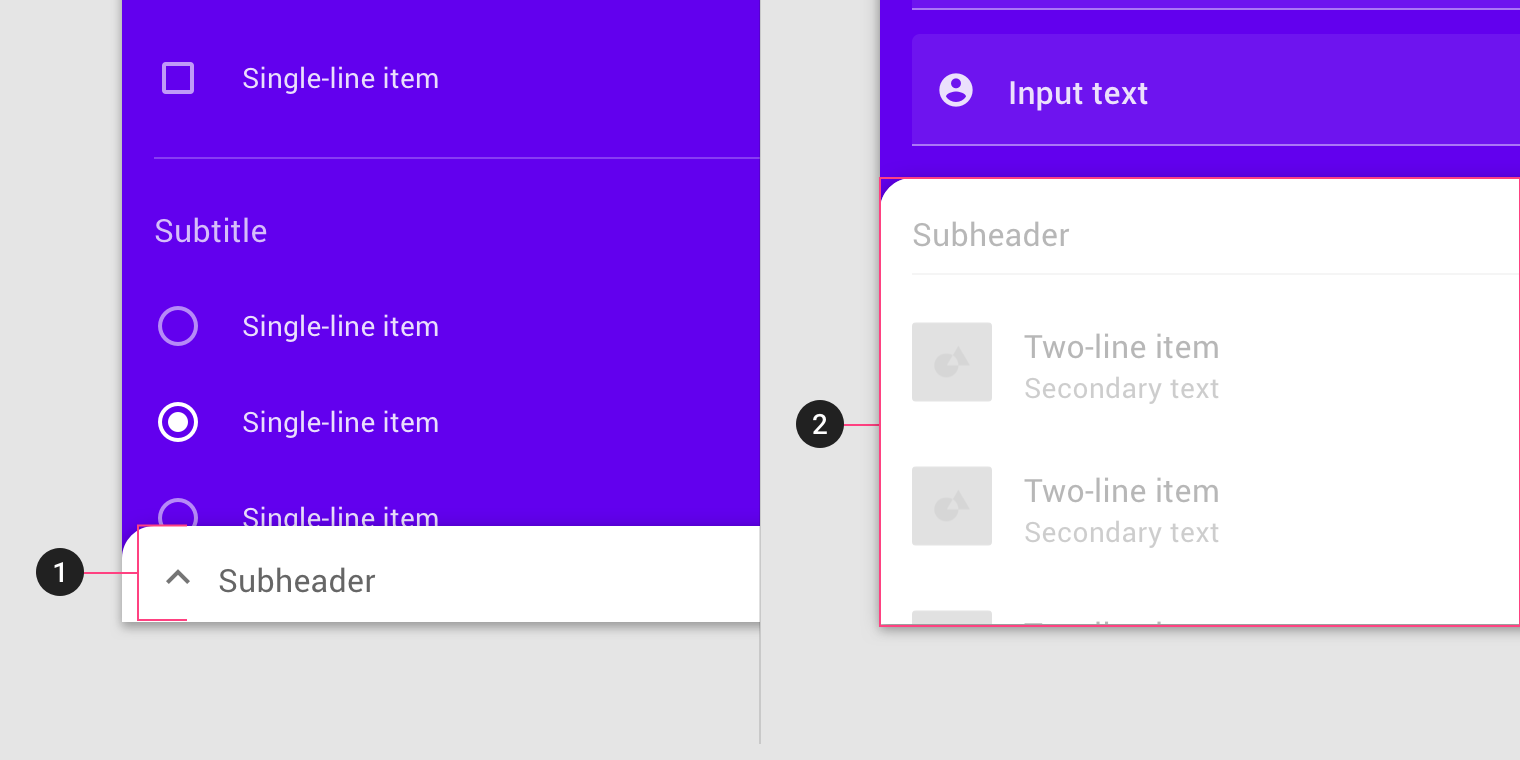
Diagramm von Symbol und Text, Scrim
1. Symbol und Text
2. Scrim

Verhalten ​

Einblenden der hinteren Ebene ​

Um die hintere Ebene einzublenden, führen Sie eine der darauf angezeigten Aktionen aus.
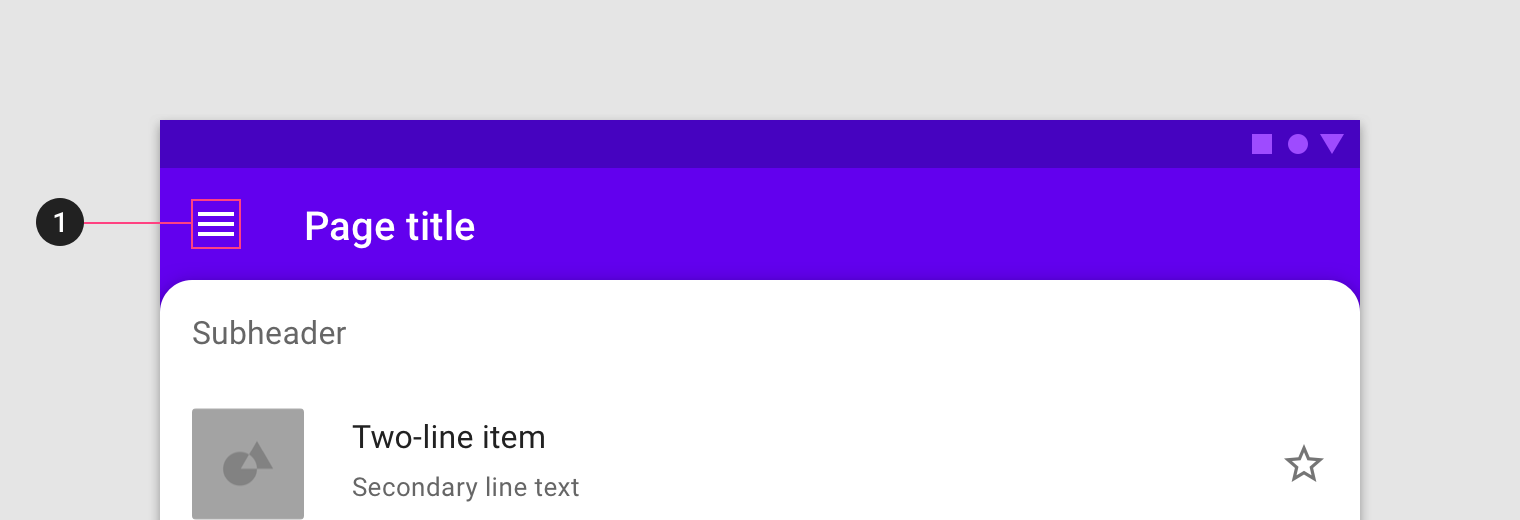
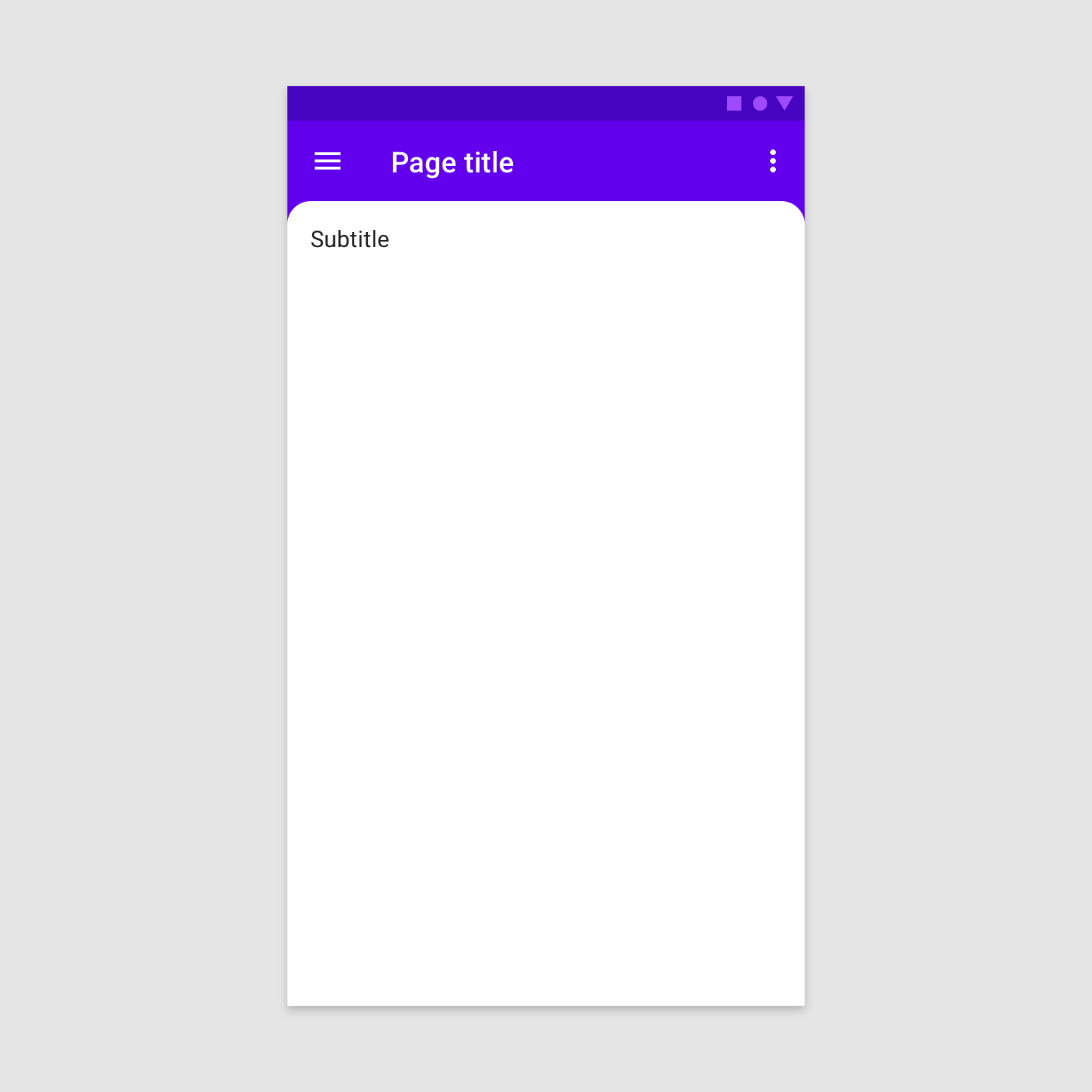
Diese hintere Ebene kann durch Tippen auf das Menüsymbol (1) eingeblendet werden
Diese hintere Ebene kann durch Tippen auf das Menüsymbol (1) eingeblendet werden.

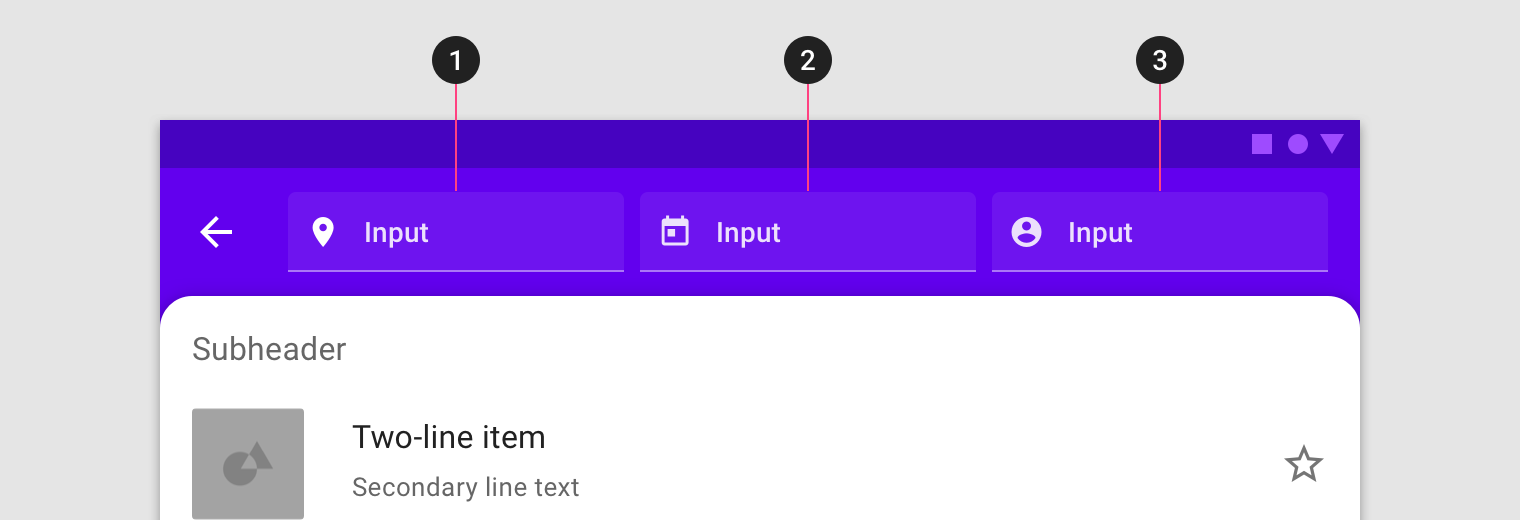
Diese hintere Ebene kann durch Tippen auf ein beliebiges Eingabefeld (1, 2, 3) eingeblendet werden
Diese hintere Ebene kann durch Tippen auf ein beliebiges Eingabefeld (1, 2, 3) eingeblendet werden.

Nicht empfohlen

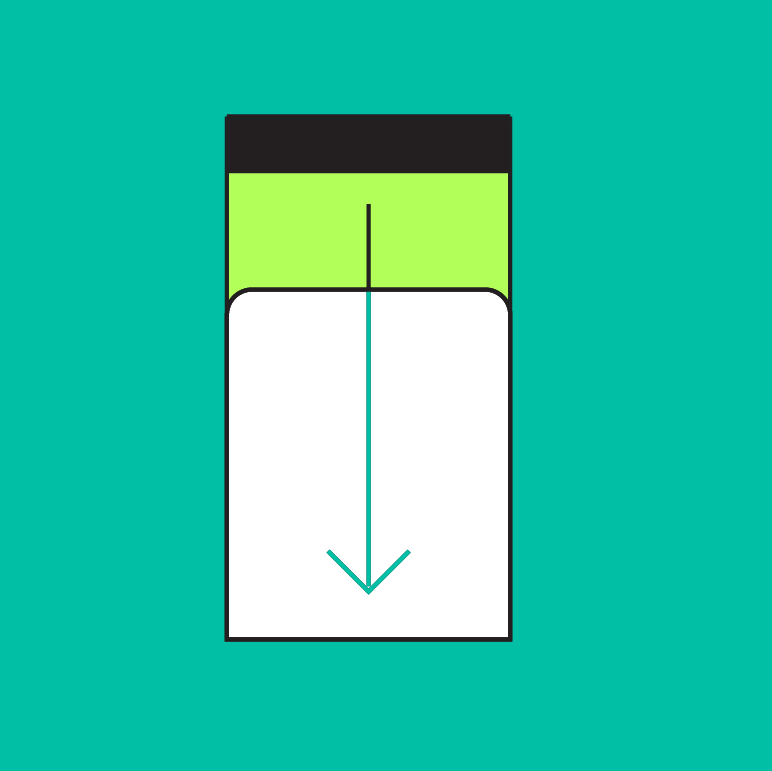
Verwenden Sie auf der vorderen Ebene keine Wischgeste, um die hintere Ebene einzublenden.

Wenn die hintere Ebene eingeblendet wird, gleitet die vordere Ebene aus dem Sichtbereich.
Die Höhe der hinteren Ebene richtet sich nach der Größe ihres Inhalts.

Ausblenden der hinteren Ebene ​

Die hintere Ebene kann entweder durch Interaktion mit der vorderen Ebene oder durch Tippen auf ein Ausblendelement auf einer der beiden Ebenen ausgeblendet werden.
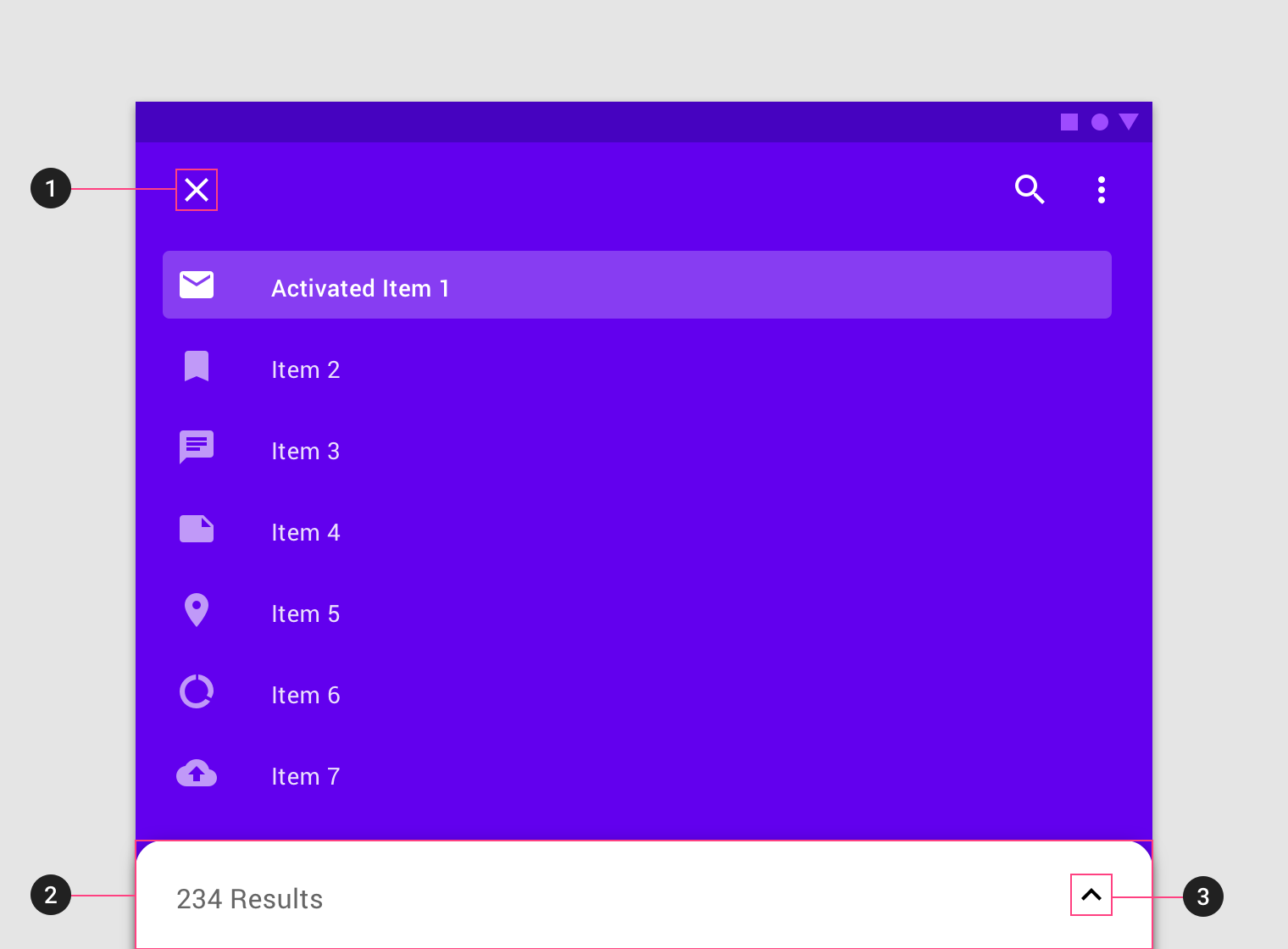
Diese hintere Ebene kann durch Tippen auf das Schließsymbol der hinteren Ebene (1) ausgeblendet werden
Diese hintere Ebene kann durch Tippen auf das Schließsymbol der hinteren Ebene (1), die gesamte vordere Ebene (2) oder den Pfeil der vorderen Ebene (3) ausgeblendet werden.

Wenn die hintere Ebene eingeblendet ist, werden die Inhalte der vorderen Ebene inaktiv. Zum Ausblenden der hinteren Ebene tippen Sie entweder auf eine beliebige Stelle der vorderen Ebene oder auf das Ausblendelement der hinteren Ebene.
Ist die vordere Ebene nicht sichtbar, tippen Sie zum Ausblenden der hinteren Ebene auf das Schließsymbol.

Scrollen von Inhalten ​

Inhalte auf der vorderen Ebene haben ein anderes Scrollverhalten (und andere Einschränkungen) als Inhalte auf der hinteren Ebene.

Empfohlen

Inhalte auf der vorderen Ebene können horizontal gescrollt werden.

Nicht empfohlen

Lassen Sie Inhalte der vorderen Ebene nicht über ihren Container hinausragen, sodass sie die hintere Ebene überlagern.

Verwenden Sie einen Subheader, um Inhalte auf der vorderen Ebene vertikal zu scrollen.
Bei Verwendung eines Subheaders können Inhalte auf der vorderen Ebene ihre Scrollposition beibehalten, wenn die hintere Ebene eingeblendet wird

Empfohlen

Wenn die vordere Ebene minimiert ist, können Inhalte auf der hinteren Ebene vertikal gescrollt werden.

Vorsicht

Seien Sie vorsichtig, wenn Sie Inhalte der hinteren Ebene in einem kleinen Bereich scrollen. Da der eingeblendete Backdrop modal ist, sollten Sie so viel Inhalt wie möglich anzeigen.

Theming und Anpassung ​

Crane Material Theme ​

Der Backdrop der Reise-App Crane wurde mithilfe von Material Theming angepasst. Die Anpassung umfasst Farbe und Form.
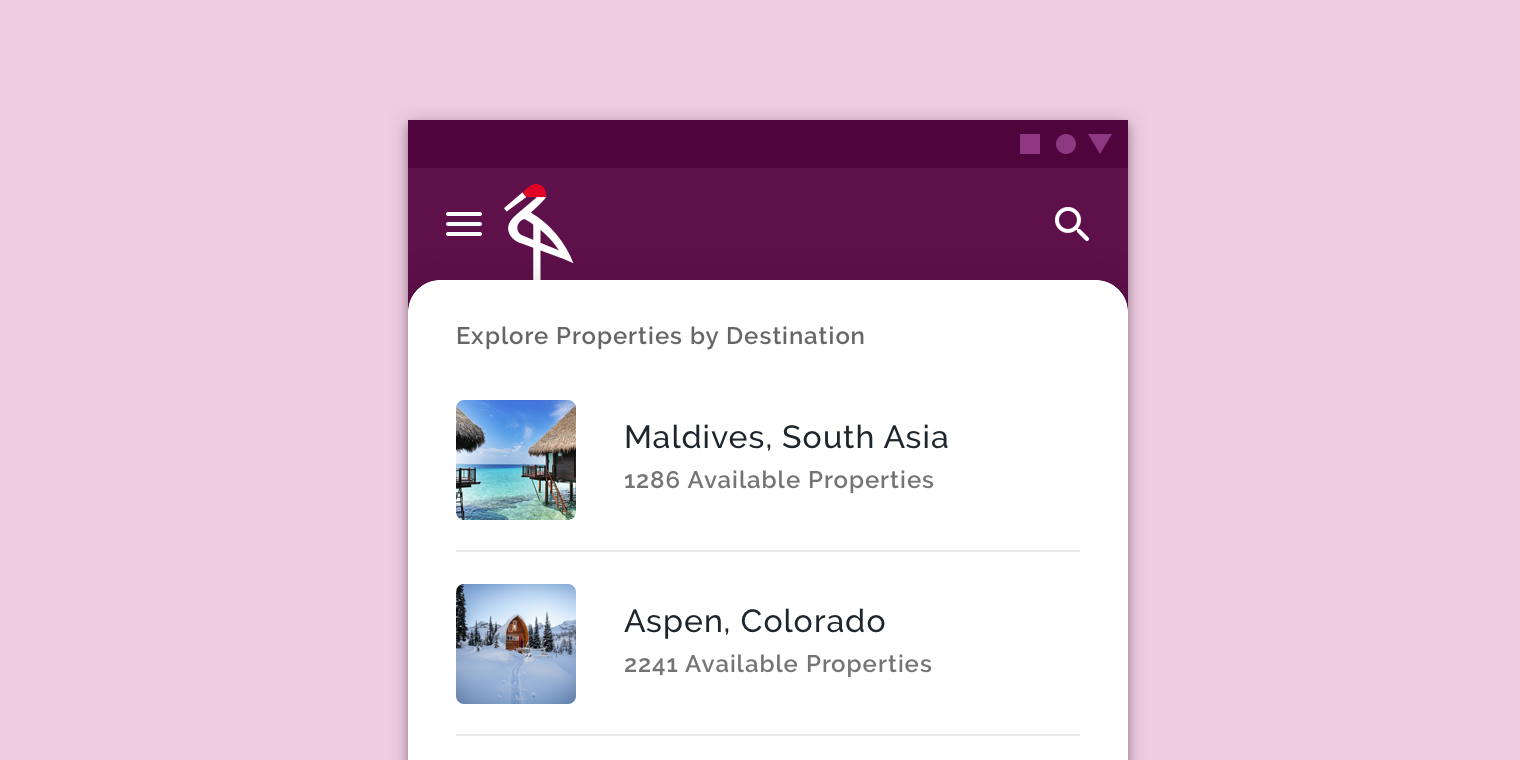
Cranes angepasster Backdrop
Cranes angepasster Backdrop.

Crane

Eine Reise-App, die Material-Design-Komponenten und Material Theming verwendet, um ein personalisiertes, markengerechtes Erlebnis zu schaffen.

Verwandter Link

Das Farbsystem

Erstellen Sie ein Farbthema, das Ihre Marke oder Ihren Stil zum Ausdruck bringt

Verwandter Artikel

Farbe in der UI anwenden

In einer UI erfüllt Farbe verschiedene Rollen: von der Vermittlung von Bedeutung bis zum Ausdruck von Look and Feel.

Verwandter Artikel

Farbe ​

Cranes Backdrop verwendet angepasste Farben für vier Elemente: die hintere Ebene, die vordere Ebene, die Symbole der hinteren Ebene und den Text der vorderen Ebene.
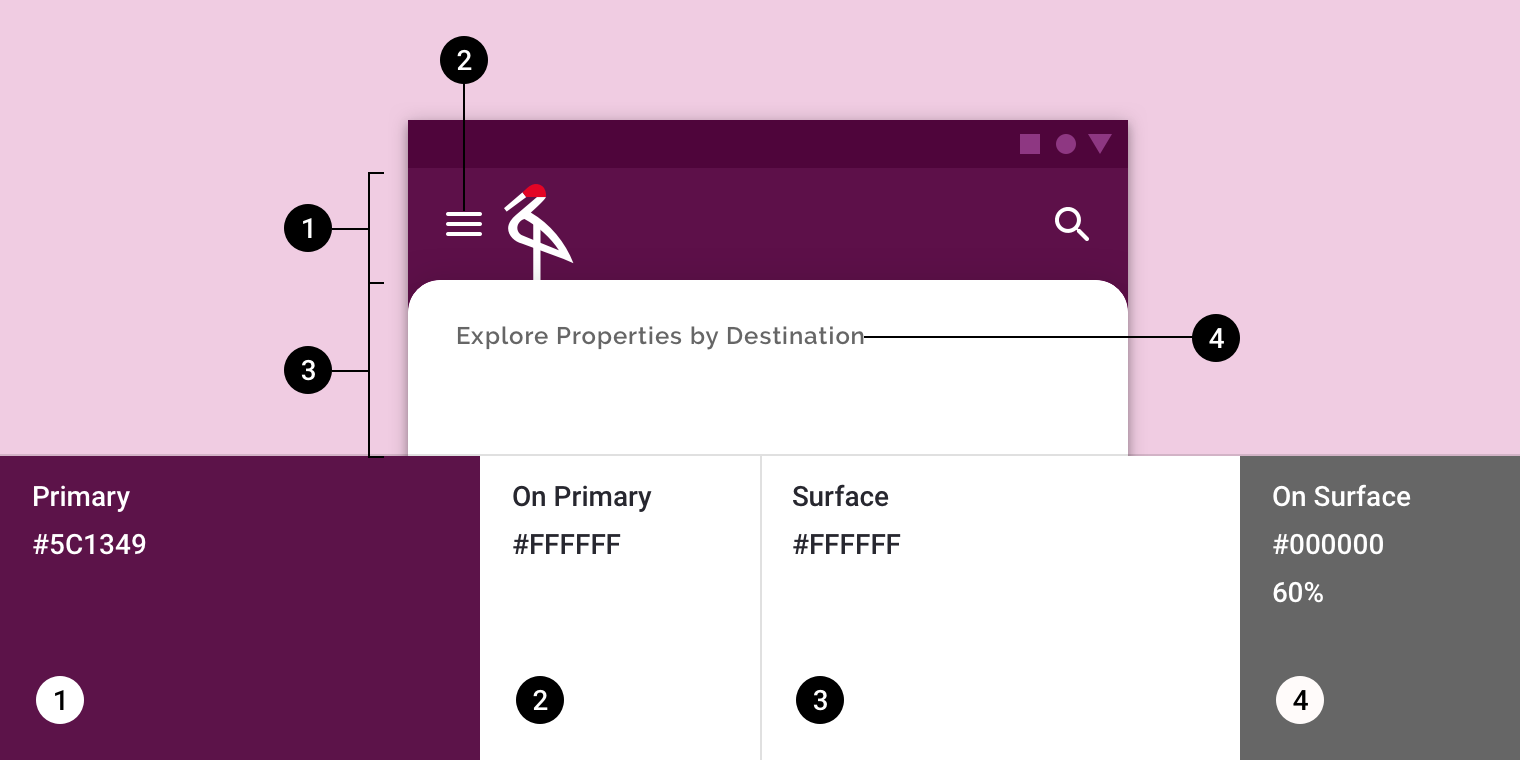
Crane Material Theme: Farbe
ElementKategorieAttributWert
Hintere EbenePrimaryFarbe
Deckkraft
#5C1349
100%
Symbole der hinteren EbeneOn PrimaryFarbe
Deckkraft
#FFFFFF
100%
Vordere EbeneSurfaceFarbe
Deckkraft
#FFFFFF
100%
Text der vorderen EbeneOn SurfaceFarbe
Deckkraft
#000000
60%

Über Form

Aufmerksamkeit lenken, Komponenten kennzeichnen, Status kommunizieren und die Marke zum Ausdruck bringen

Verwandter Link

Form ​

Cranes Backdrop verwendet an den oberen Ecken der vorderen Ebene angepasste Formen. *Eine Formgebung ist nur an den oberen linken und rechten Ecken möglich.
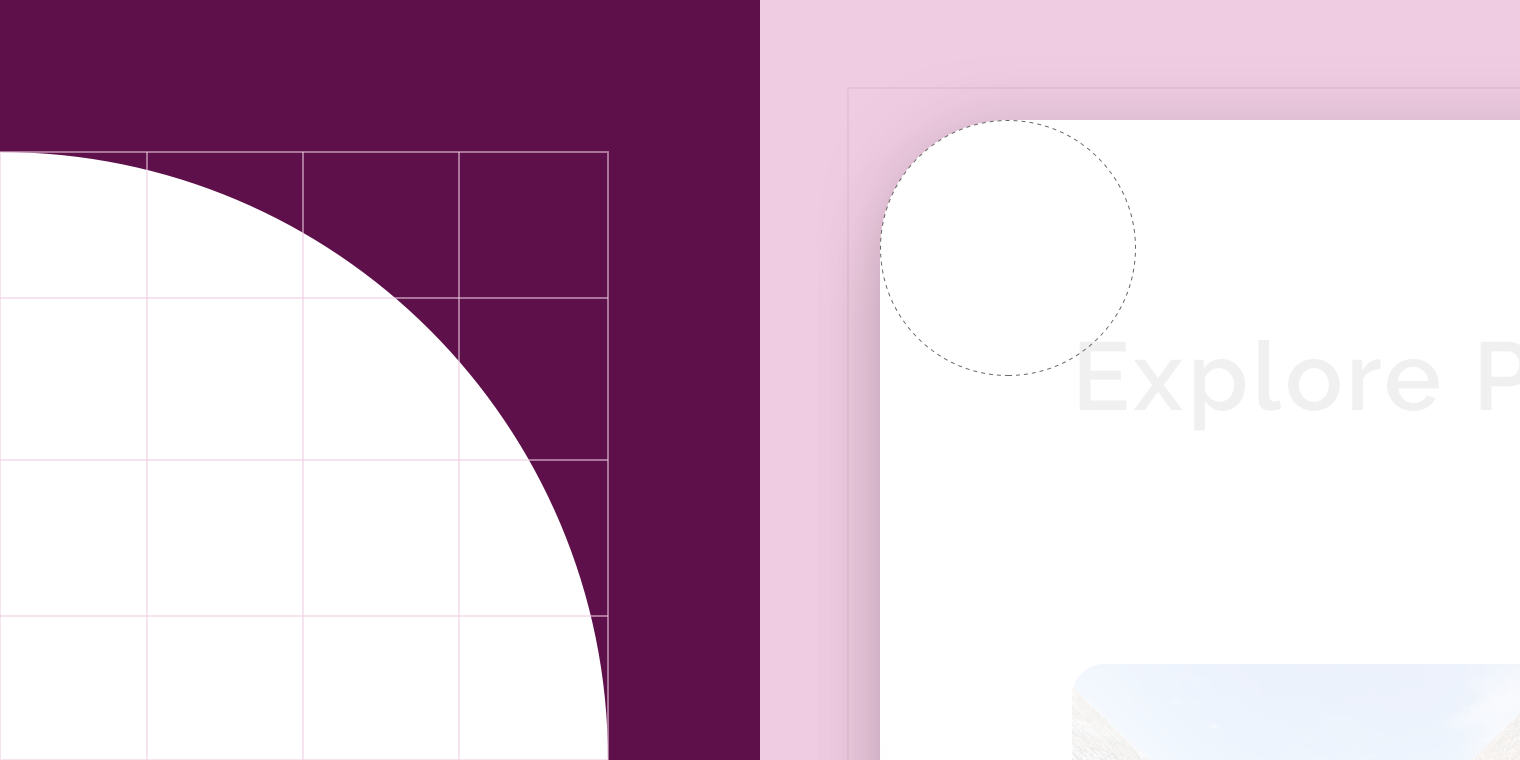
Crane Material Theme: Form
ElementKategorieAttributWert
Vordere EbeneLarge componentFormfamilie
Größe
Abgerundet
16;16; n/a; n/a dp*

Shrine Material Theme ​

Shrine ist eine Retail-App, deren Backdrop mithilfe von Material Theming angepasst wurde. Die Anpassung umfasst Farbe und Form.
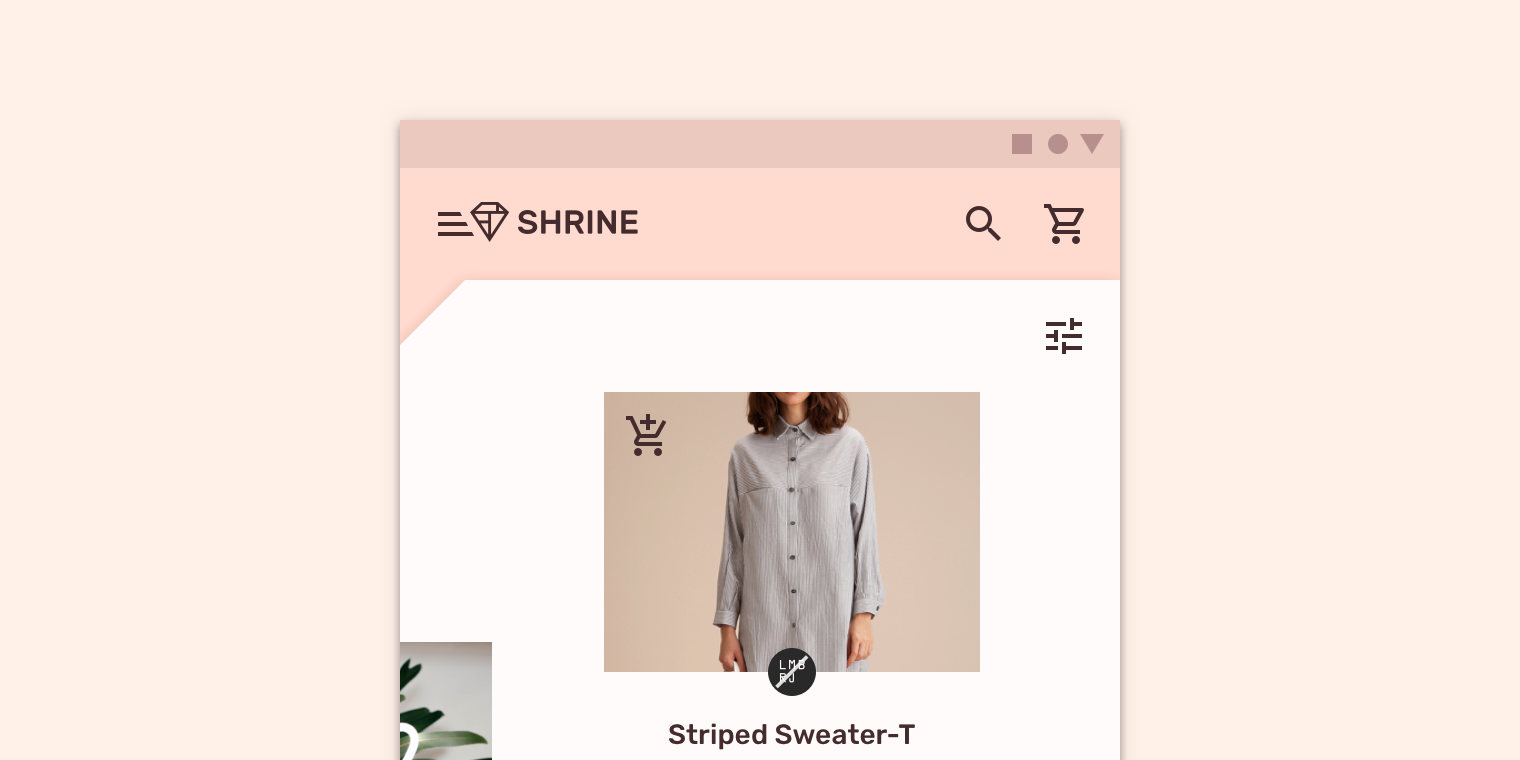
Shrines angepasster Backdrop

Shrine

Shrine ist eine Lifestyle- und Modemarke, die zeigt, wie Material Design im E-Commerce eingesetzt werden kann.

Verwandter Artikel

Das Farbsystem

Erstellen Sie ein Farbthema, das Ihre Marke oder Ihren Stil zum Ausdruck bringt

Verwandter Artikel

Farbe in der UI anwenden

In einer UI erfüllt Farbe verschiedene Rollen: von der Vermittlung von Bedeutung bis zum Ausdruck von Look and Feel.

Verwandter Artikel

Farbe ​

Shrines Backdrop verwendet angepasste Farben für vier Elemente: die hintere Ebene, die Symbole der hinteren Ebene, die vordere Ebene und die Symbole der vorderen Ebene.
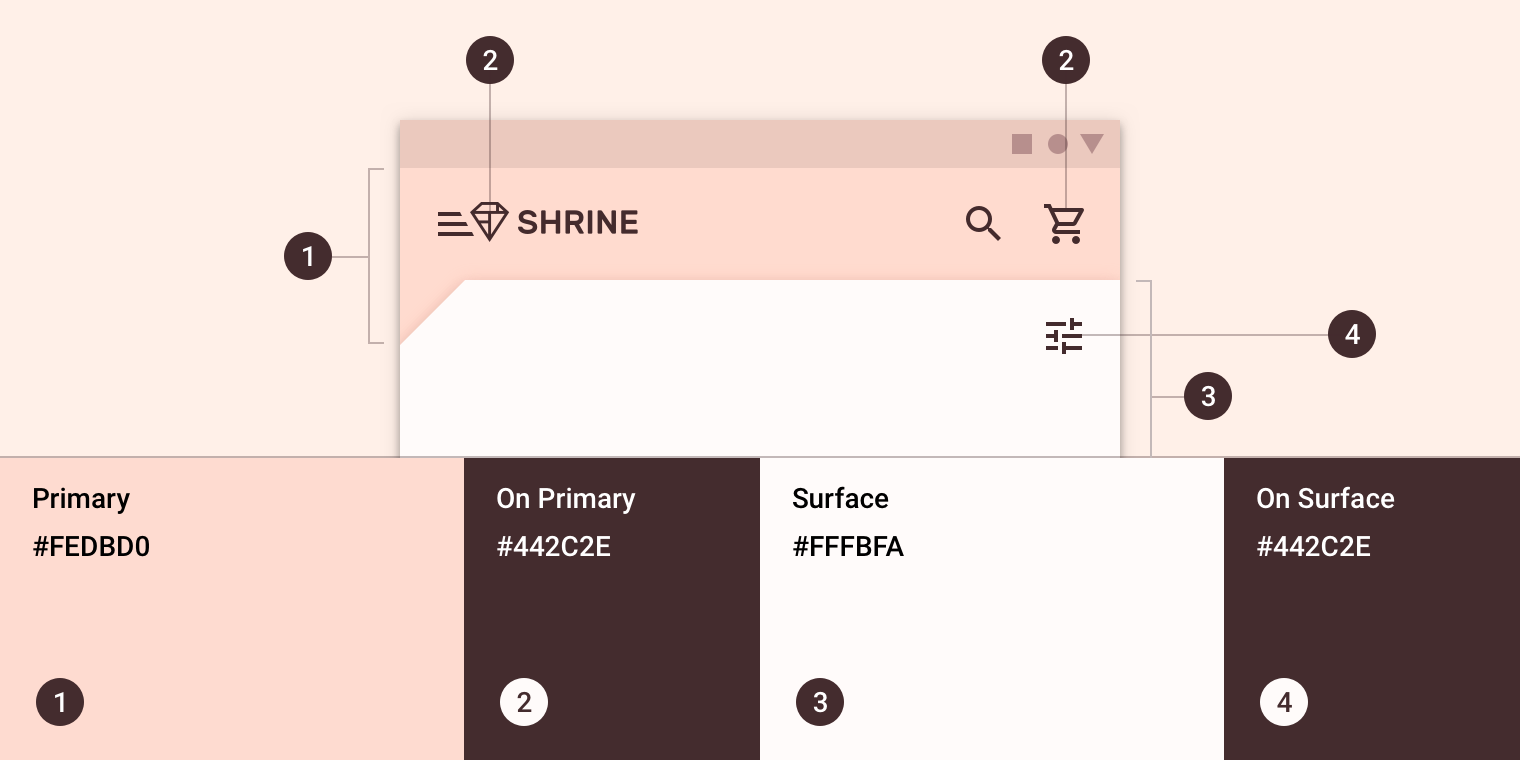
Shrine Material Theme: Farbe
ElementKategorieAttributWert
Hintere EbenePrimaryFarbe
Deckkraft
#FEDBD0
100%
Symbole der hinteren EbeneOn PrimaryFarbe
Deckkraft
#442C2E
100%
Vordere EbeneSurfaceFarbe
Deckkraft
#FFFBFA
100%
Symbole der vorderen EbeneOn SurfaceFarbe
Deckkraft
#442C2E
100%

Über Form

Aufmerksamkeit lenken, Komponenten kennzeichnen, Status kommunizieren und die Marke zum Ausdruck bringen

Verwandter Link

Form ​

Die vordere Ebene von Shrines Backdrop hat oben links eine angepasste abgeschnittene Ecke, wodurch der Backdrop eine asymmetrische Form erhält. *Eine Formgebung ist nur an den oberen linken und rechten Ecken möglich.
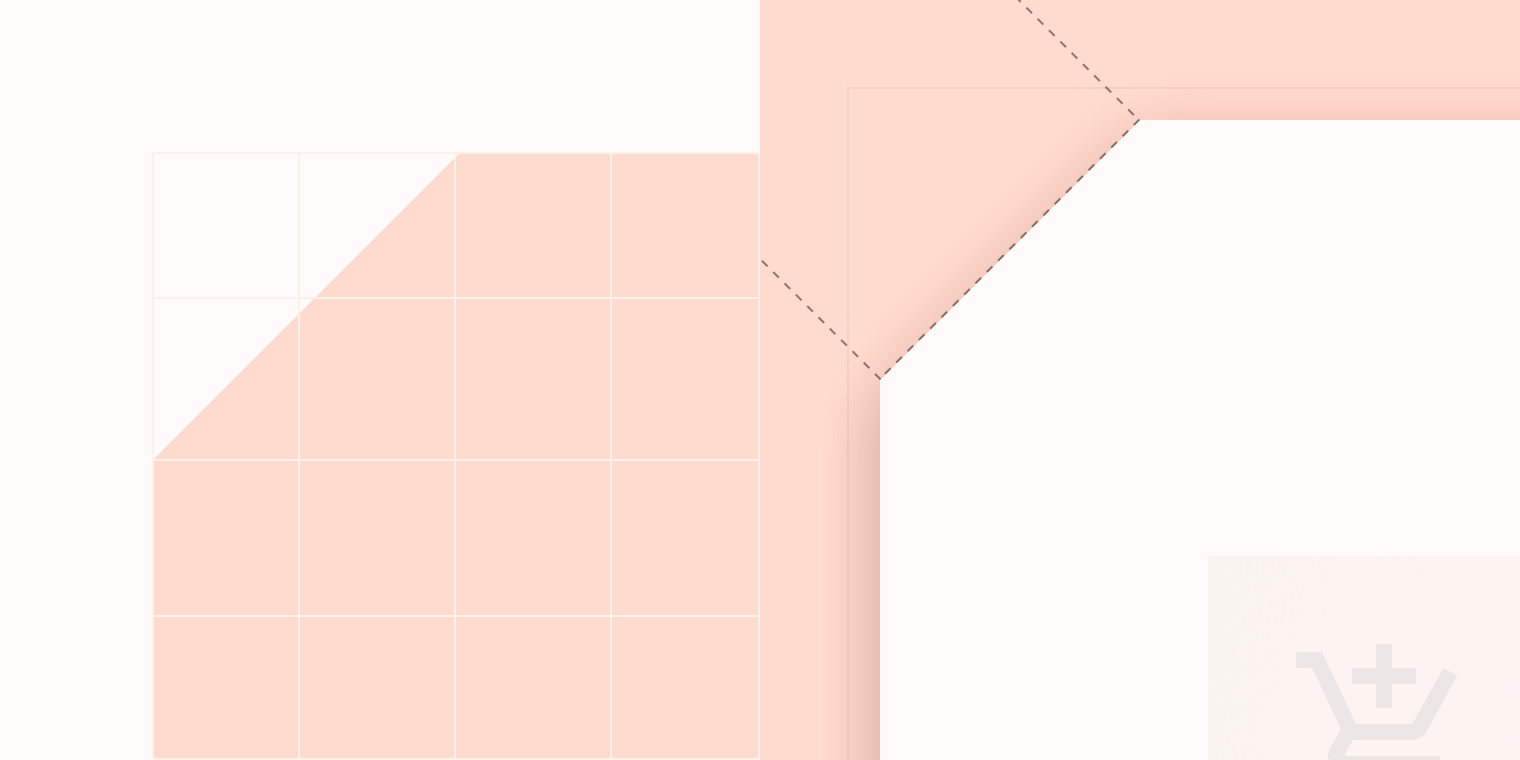
Shrine Material Theme: Form
ElementKategorieAttributWert
Vordere EbeneLarge componentFormfamilie
Größe
Abgeschnitten
24;0; n/a; n/a dp*

Spezifikationen ​

Mobile ​


563601616161636323224

56836024161612123240C362424
Pager
Vorherige SeiteObere App-Leiste
Nächste SeiteBanners

Veröffentlicht unter der Apache-2.0-Lizenz.

Copyright © 2018-Present Google

https://m2.material.io/components/backdrop

Veröffentlicht unter der Apache-2.0-Lizenz.

Copyright © 2018-Present Google