Skip to content
Material Design 2
Main Navigation
v3
v2
v1

Polski

English
简体中文
繁體中文
Español
Français
Русский
Português – Brasil
Deutsch
日本語
한국어
Italiano
Türkçe
čeština
magyar

Polski

English
简体中文
繁體中文
Español
Français
Русский
Português – Brasil
Deutsch
日本語
한국어
Italiano
Türkçe
čeština
magyar

Wygląd

Sidebar Navigation

System Material

Wprowadzenie

Studia przypadków Material

O studiach przypadków Material

Basil

Crane

Fortnightly

Owl

Rally

Reply

Shrine

Podstawy Material

Środowisko

Powierzchnie

Wysokość

Światło i cienie

Układ

Zrozumienie układu

Gęstość pikseli

Responsywna siatka układu

Metody odstępów

Zachowanie komponentów

Stosowanie gęstości

Nawigacja

Podstawy nawigacji

Przejścia nawigacyjne

Wyszukiwanie

Kolor

System kolorów

Stosowanie koloru w interfejsie użytkownika

Zastosowanie kolorów

Czytelność tekstu

Ciemny motyw

Typografia

System typograficzny

Zrozumienie typografii

Obsługa języków

Dźwięk

O dźwięku

Zastosowanie dźwięku w interfejsie użytkownika

Atrybuty dźwięku

Choreografia dźwięku

Ikonografia

Ikony produktów

Ikony systemowe

Animowane ikony

Kształt

Informacje o kształcie

Kształt i hierarchia

Kształt jako środek wyrazu

Kształt i ruch

Stosowanie kształtów w interfejsie użytkownika

Ruch

Zrozumienie ruchu

System animacji

Szybkość

Choreografia

Dostosowywanie

Interakcja

Gesty

Zaznaczanie

Stany

Komunikacja

Potwierdzenie i potwierdzenie wykonania

Formaty danych

Wizualizacja danych

Puste stany

Pomoc i opinie

Grafika

Ekran startowy

Onboarding

Stany offline

Pisanie

Uczenie maszynowe

Wzorce uczenia maszynowego

Wykrywanie obiektów: kamera na żywo

Wykrywanie obiektów: obraz statyczny

Skanowanie kodów kreskowych

Wytyczne Material

Material Theming

Omówienie

Wdrażanie własnego motywu

Użyteczność

Dostępność

Dwukierunkowość

Wytyczne dotyczące platform

Paski systemu Android

Odcisk palca w systemie Android

Haptyka w Androidzie

Ikony Androida

Nawigacja między aplikacjami w systemie Android

Powiadomienia na Androidzie

Uprawnienia na Androidzie

Wycinki w Androidzie

Podzielony ekran w Androidzie

Android – przesuń, aby odświeżyć (swipe to refresh)

Pasek narzędzi zaznaczania tekstu w systemie Android

Widżet na Androida

Adaptacja międzyplatformowa

Komponenty

Pasek aplikacji: dolny

Pasek aplikacji: górny

Backdrop

Banery

Dolna nawigacja

Przyciski

Przyciski: pływający przycisk akcji

Karty

Pola wyboru

Chipy

Tabele danych

Selektory daty

Okna dialogowe

Separatory

Listy obrazów

Listy

Menu

Szuflada nawigacyjna

Pasek nawigacyjny

Wskaźniki postępu

Przyciski radiowe

Dolne arkusze

Boczne arkusze

Suwaki

Snackbary

Przełączniki

Zakładki

Pola tekstowe

Selektory godziny

Podpowiedzi (tooltips)

Na tej stronie

Backdrop ​

Backdrop pojawia się za wszystkimi pozostałymi powierzchniami w aplikacji i wyświetla treści kontekstowe oraz elementy umożliwiające wykonanie akcji.
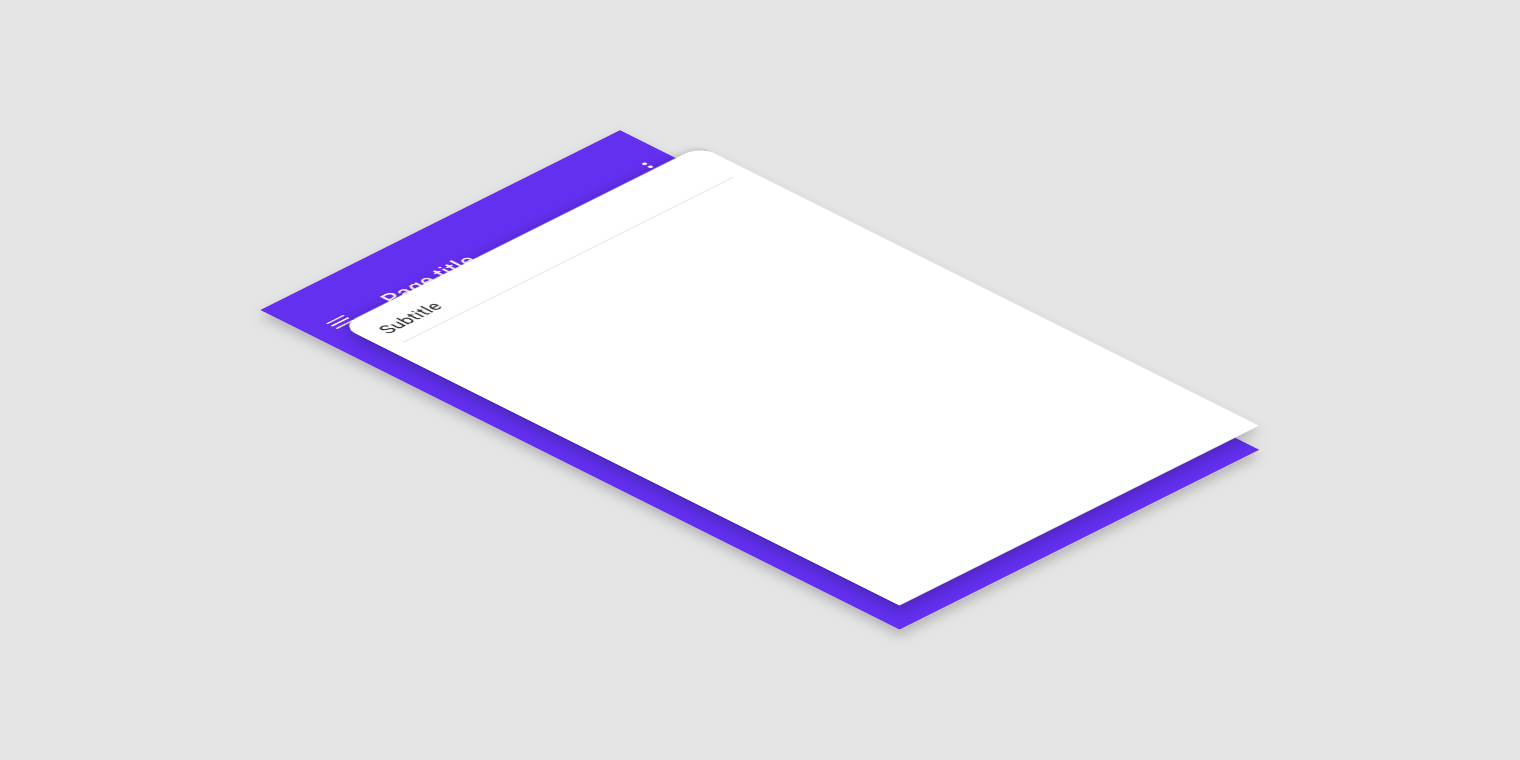
Obraz główny komponentu Backdrop

Zastosowanie ​

Backdrop składa się z dwóch powierzchni: warstwy tylnej i warstwy przedniej. Warstwa tylna wyświetla akcje i informacje kontekstowe, które sterują zawartością warstwy przedniej i ją określają.
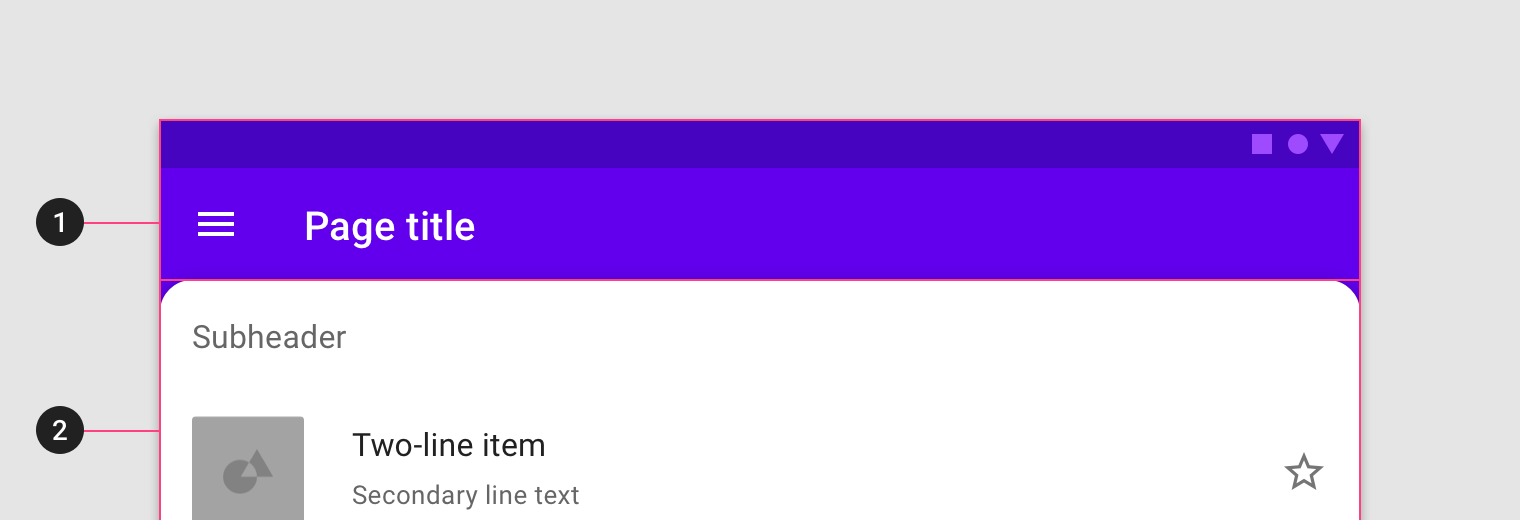
Schemat warstwy tylnej i warstwy przedniej
1. Warstwa tylna
2. Warstwa przednia

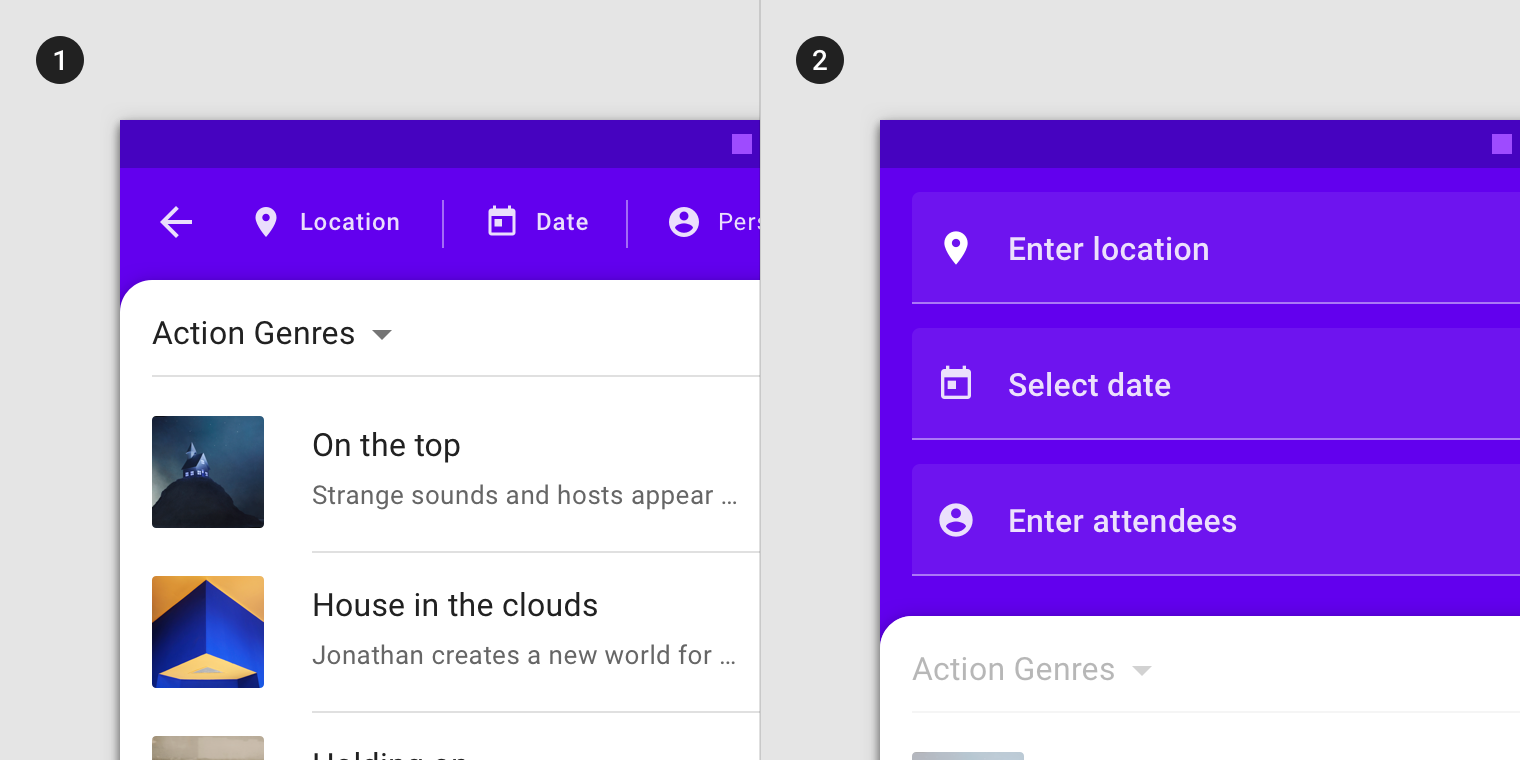
W stanie zasłoniętym warstwa tylna może dostarczać informacji kontekstowych dotyczących warstwy przedniej
1. W stanie zasłoniętym warstwa tylna może dostarczać informacji kontekstowych dotyczących warstwy przedniej.
2. W stanie odsłoniętym warstwa tylna wyświetla kontekstowe elementy sterujące dotyczące warstwy przedniej.
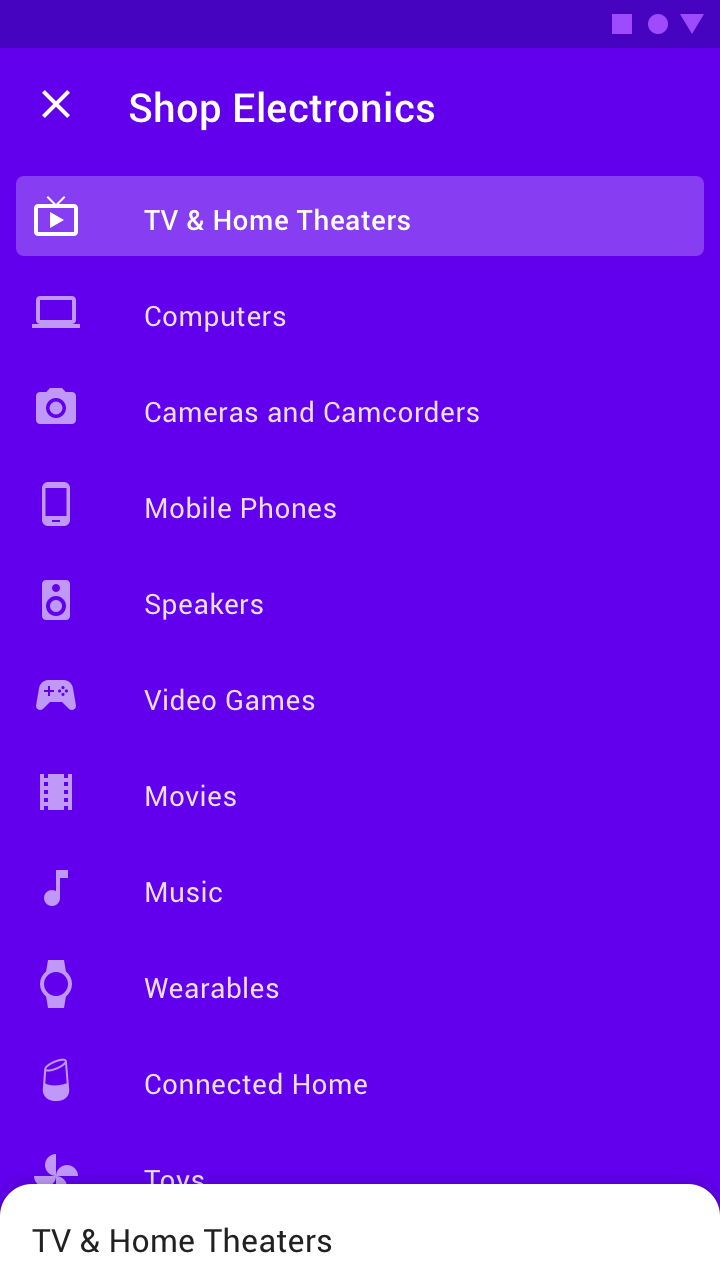
Treść warstwy tylnej może służyć do nawigacji, zmieniając zawartość wyświetlaną na warstwie przedniej
Treść warstwy tylnej może służyć do nawigacji, zmieniając zawartość wyświetlaną na warstwie przedniej.
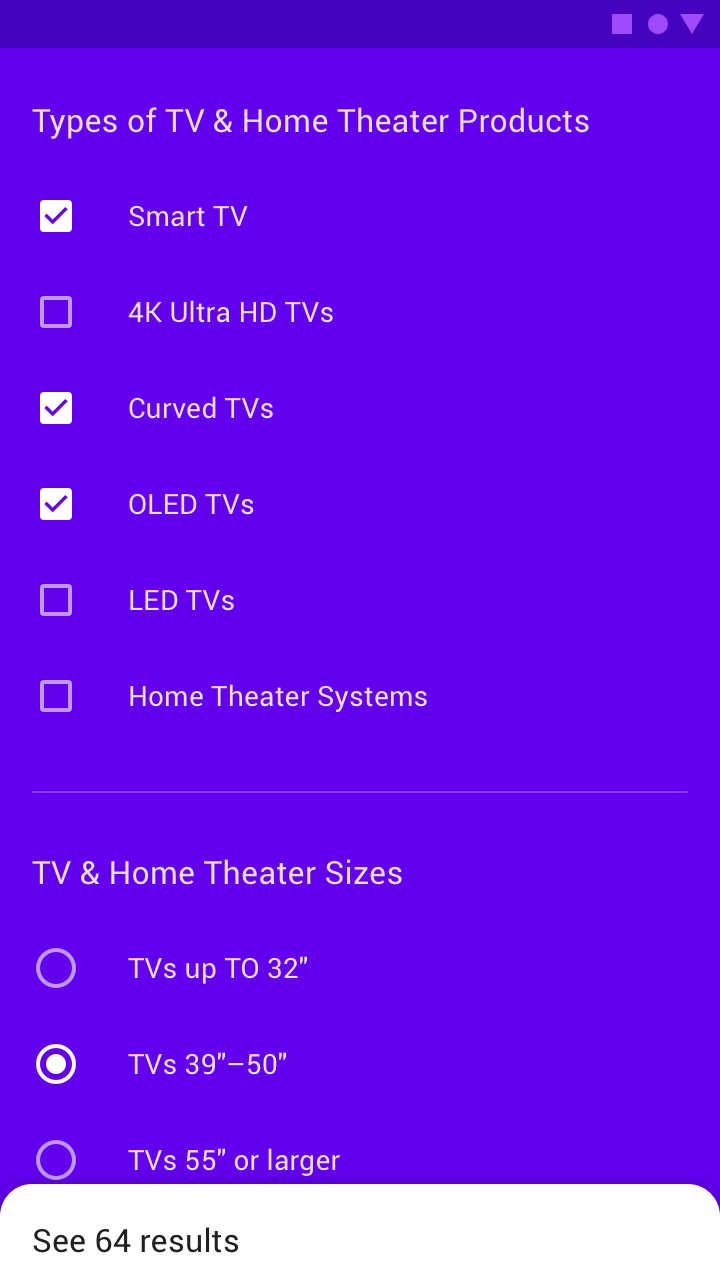
Za pomocą treści warstwy tylnej można filtrować zawartość warstwy przedniej
Za pomocą treści warstwy tylnej można filtrować zawartość warstwy przedniej.

Zasady ​

Zasada komponentu Backdrop: istotny

Istotny

Warstwa tylna komponentu Backdrop jest stale widoczna: wyświetla elementy sterujące oraz treści powiązane z warstwą przednią.

Zasada komponentu Backdrop: bezpośredni

Bezpośredni

Do warstwy tylnej komponentu Backdrop można uzyskać dostęp niezależnie od pozycji przewijania.

Zasada komponentu Backdrop: kontekstowy

Kontekstowy

Backdrop kieruje uwagę użytkownika na jedną warstwę naraz.

Anatomia ​

Backdrop składa się z warstwy tylnej, warstwy przedniej oraz opcjonalnego podnagłówka. W danym momencie aktywna jest albo warstwa tylna, albo warstwa przednia.
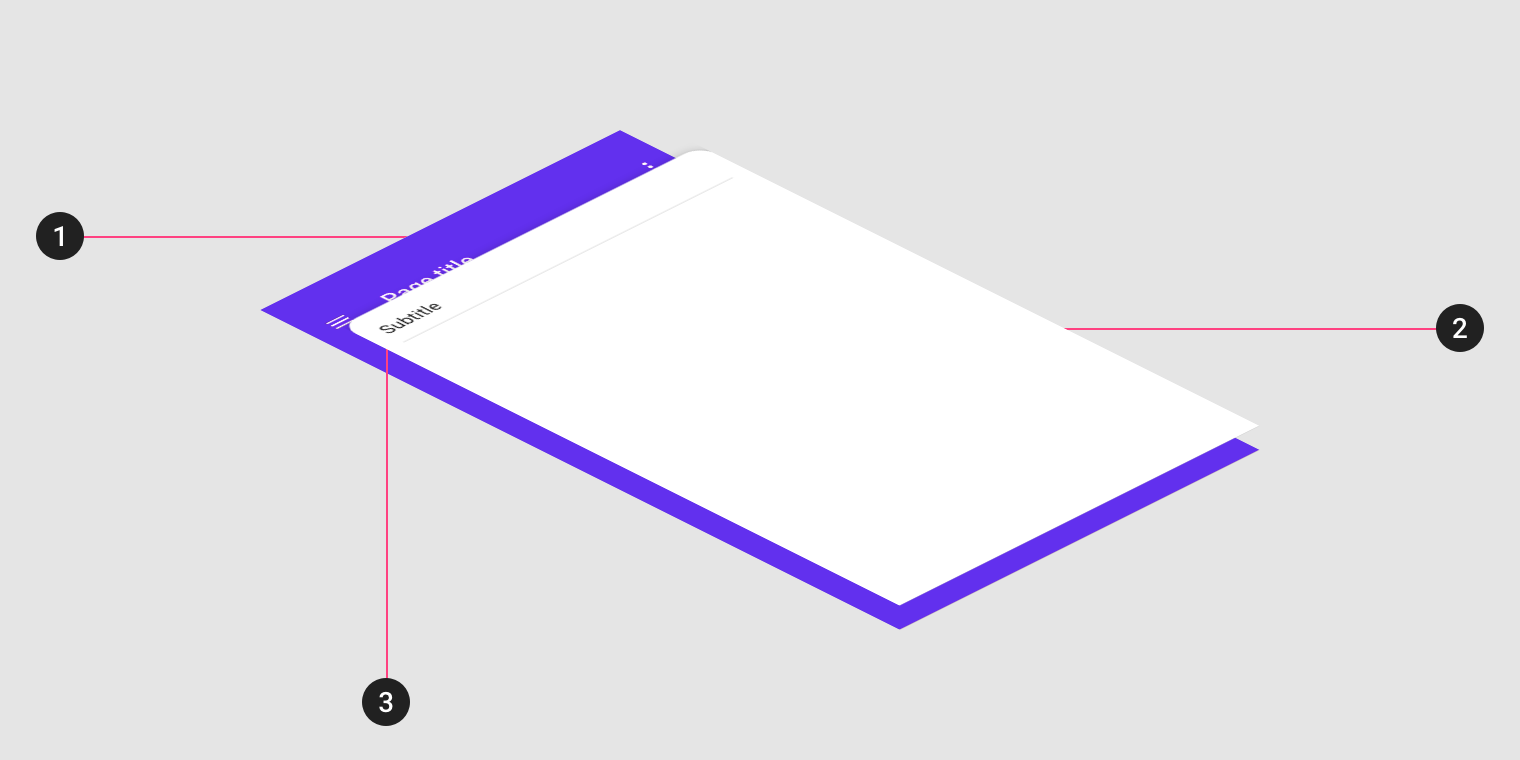
Schemat: warstwa tylna, warstwa przednia, podnagłówek
1. Warstwa tylna
2. Warstwa przednia
3. Podnagłówek (opcjonalny)

Aktywna warstwa przednia ​

Warstwa przednia zawsze pojawia się przed warstwą tylną. Jest wyświetlana na pełnej szerokości i zawiera treść główną.
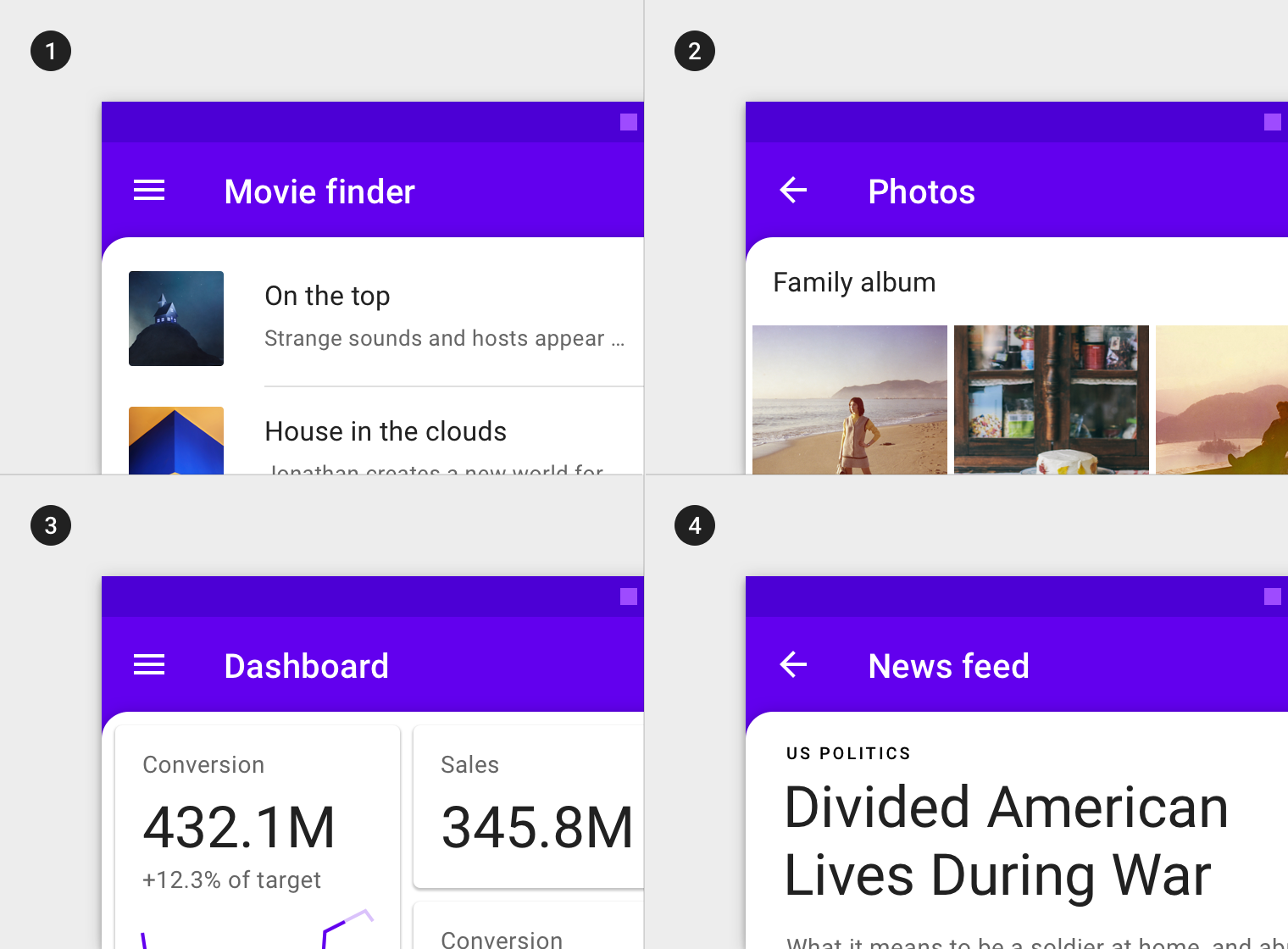
Warstwa przednia może zawierać komponenty do przeglądania treści
Warstwa przednia może zawierać komponenty do przeglądania treści, takie jak:
1. Listy tekstowe
2. Listy obrazów
3. Karty
4. Tekst
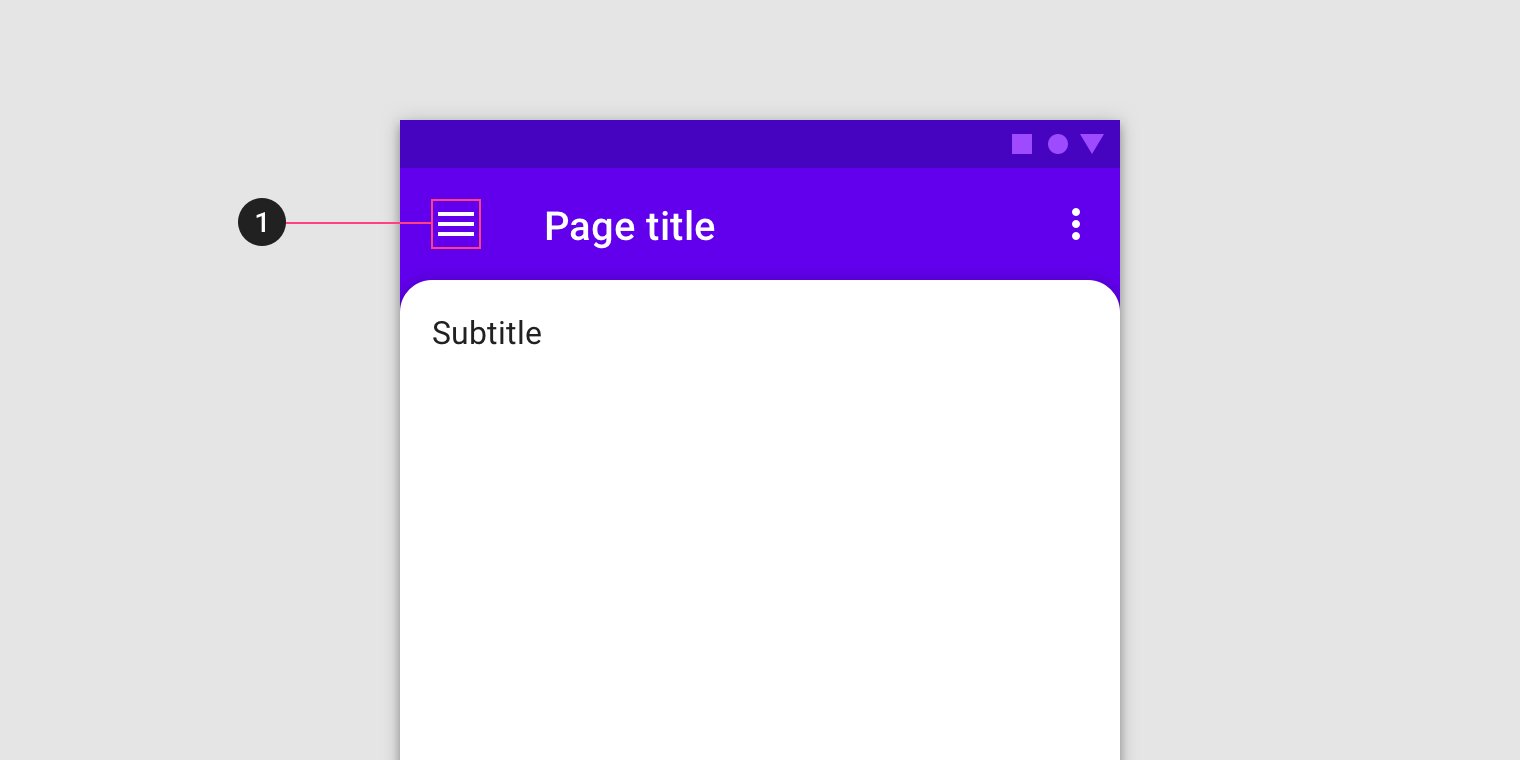
Gdy warstwa przednia jest aktywna, warstwa tylna zawiera element umożliwiający odsłonięcie (1)
Gdy warstwa przednia jest aktywna, warstwa tylna zawiera element umożliwiający odsłonięcie (1). Dotknięcie tego elementu odsłania warstwę tylną.

Podnagłówek (opcjonalny) ​

Podnagłówek to stały obszar na warstwie przedniej, zawierający tytuł i opcjonalne ikony.
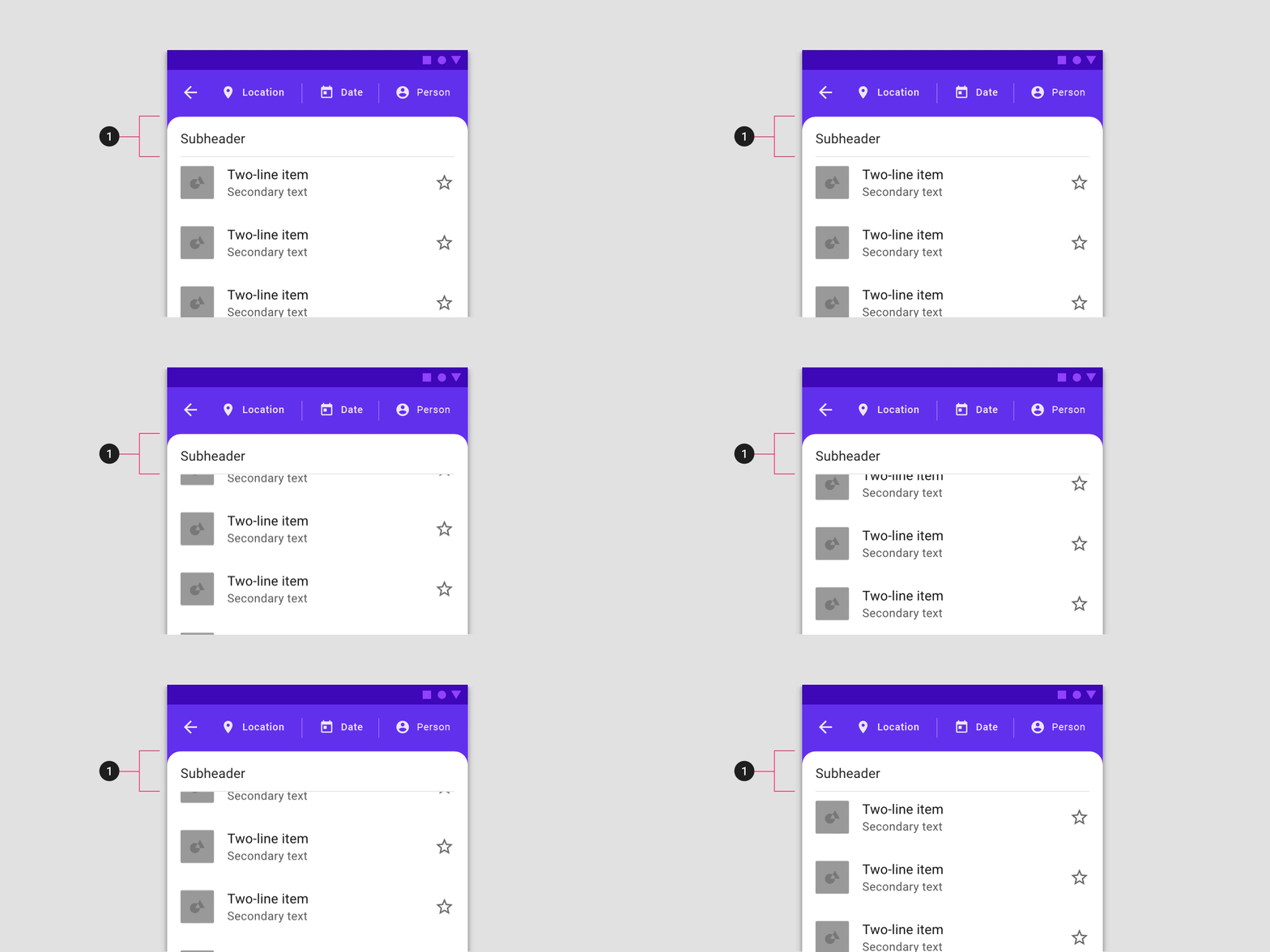
Podnagłówek może być zamocowany na stałe, podczas gdy treść znajdująca się pod nim na warstwie przedniej przewija się niezależnie
Podnagłówek może być zamocowany na stałe, podczas gdy treść znajdująca się pod nim na warstwie przedniej przewija się niezależnie.

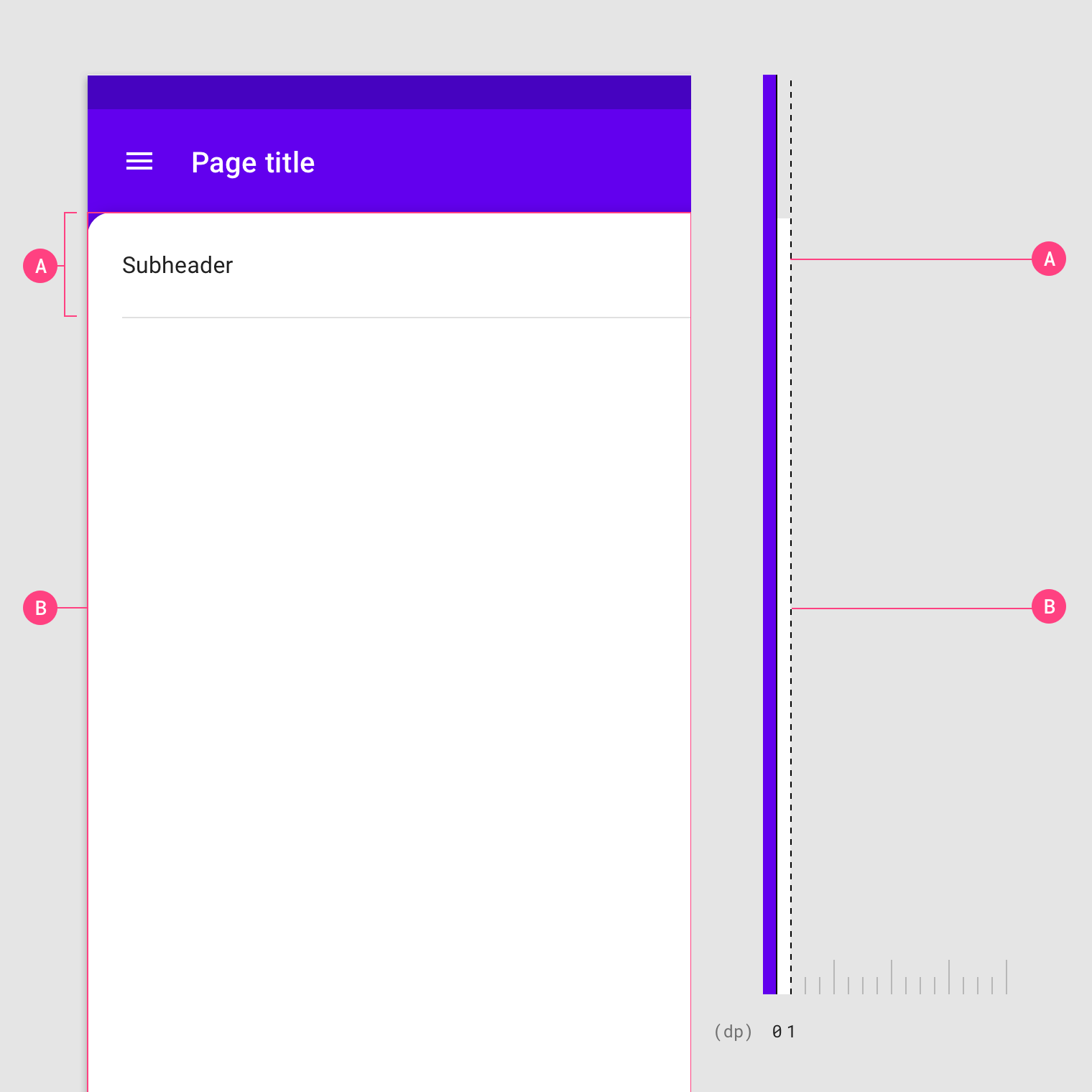
Zarówno podnagłówek (A), jak i przewijalny obszar treści (B) na warstwie przedniej mają wysokość równą 1dp
Zarówno podnagłówek (A), jak i przewijalny obszar treści (B) na warstwie przedniej mają wysokość równą 1dp.

Atrybuty

Material Design ma właściwości trójwymiarowe, które znajdują odzwierciedlenie w sposobie wykorzystania powierzchni, głębi i cieni.

Powiązany artykuł

Aktywna warstwa tylna ​

Warstwa tylna znajduje się na najniższym poziomie wysokości (0dp) w aplikacji i wypełnia całe tło. Zawiera elementy umożliwiające wykonanie akcji, które dotyczą warstwy przedniej.
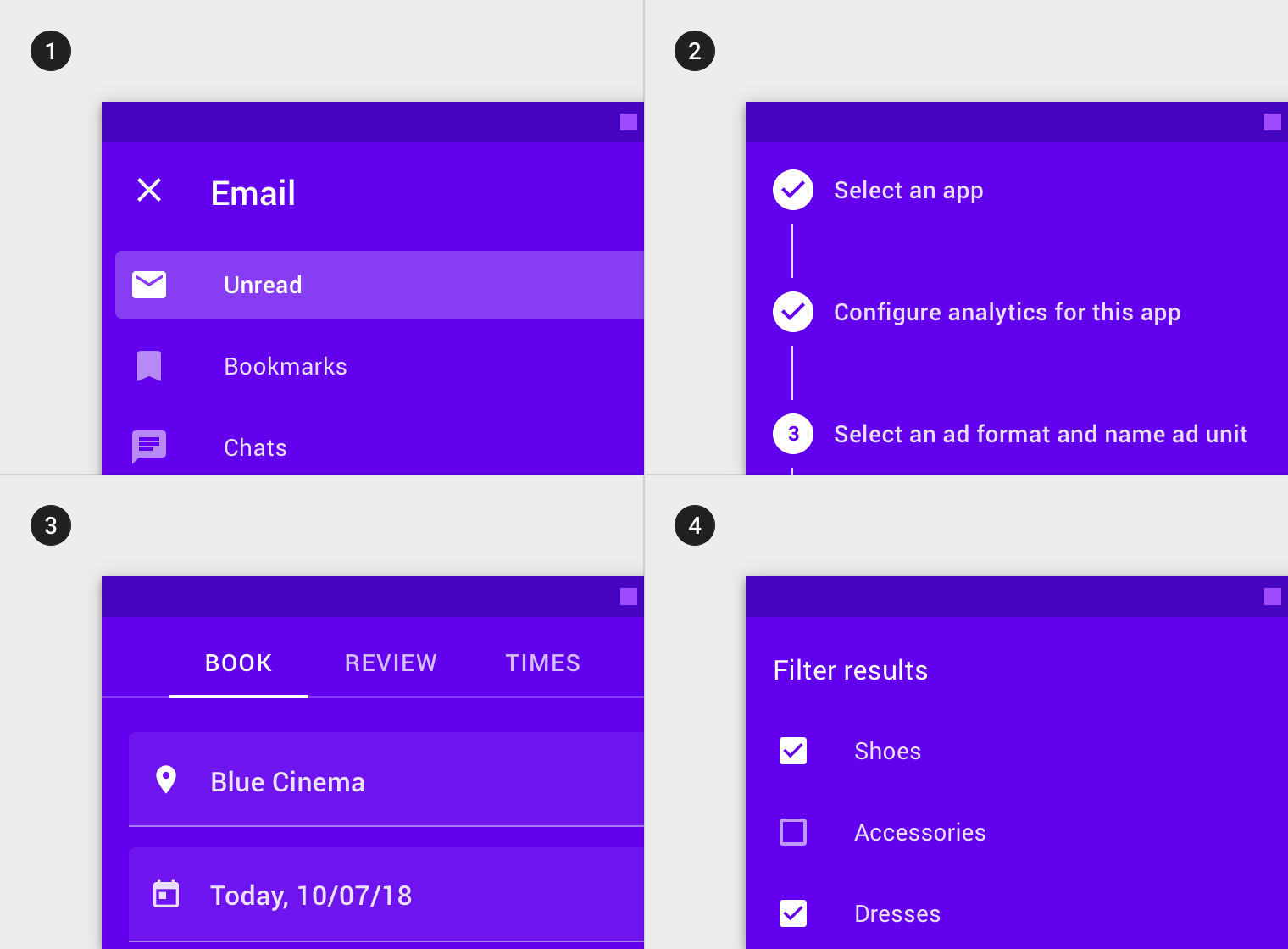
Warstwa tylna zawiera komponenty nawigacyjne lub filtrujące
Warstwa tylna zawiera komponenty nawigacyjne lub filtrujące, takie jak:
1. Nawigacja
2. Kontrolki krokowe (steppery)
3. Pola tekstowe
4. Kontrolki wyboru
Te komponenty wpływają na treść wyświetlaną na warstwie przedniej.
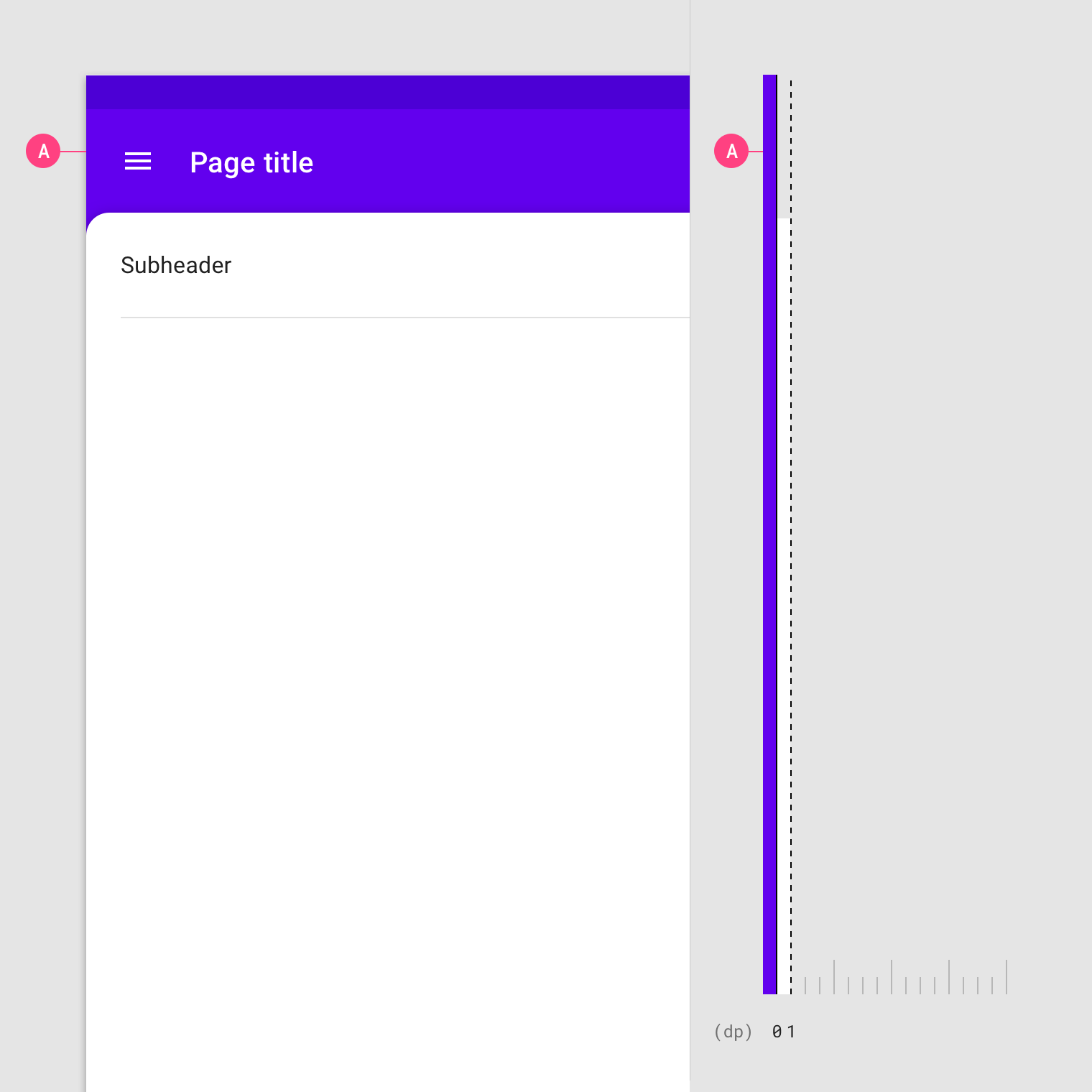
A: Wartość wysokości dla warstwy tylnej komponentu Backdrop wynosi 0dp
A: Wartość wysokości dla warstwy tylnej komponentu Backdrop wynosi 0dp.

Gdy warstwa tylna jest aktywna, warstwa przednia może zawierać tekst i ikony albo przyciemnienie (scrim) jako elementy umożliwiające zasłonięcie warstwy tylnej.
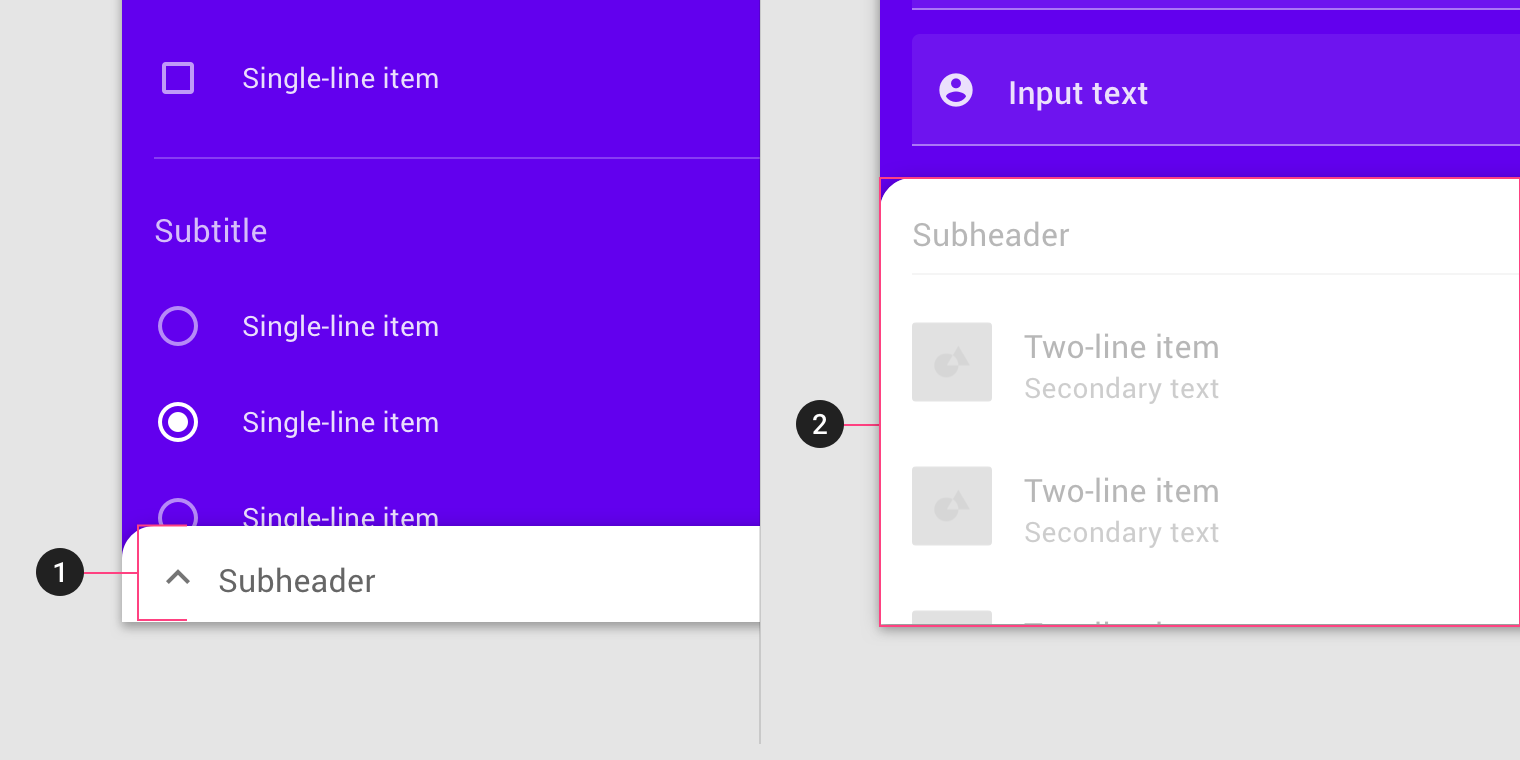
Schemat: ikona i tekst, przyciemnienie (scrim)
1. Ikona i tekst
2. Przyciemnienie (scrim)

Zachowanie ​

Odsłanianie warstwy tylnej ​

Aby odsłonić warstwę tylną, należy użyć dowolnej akcji wyświetlanej na tej warstwie.
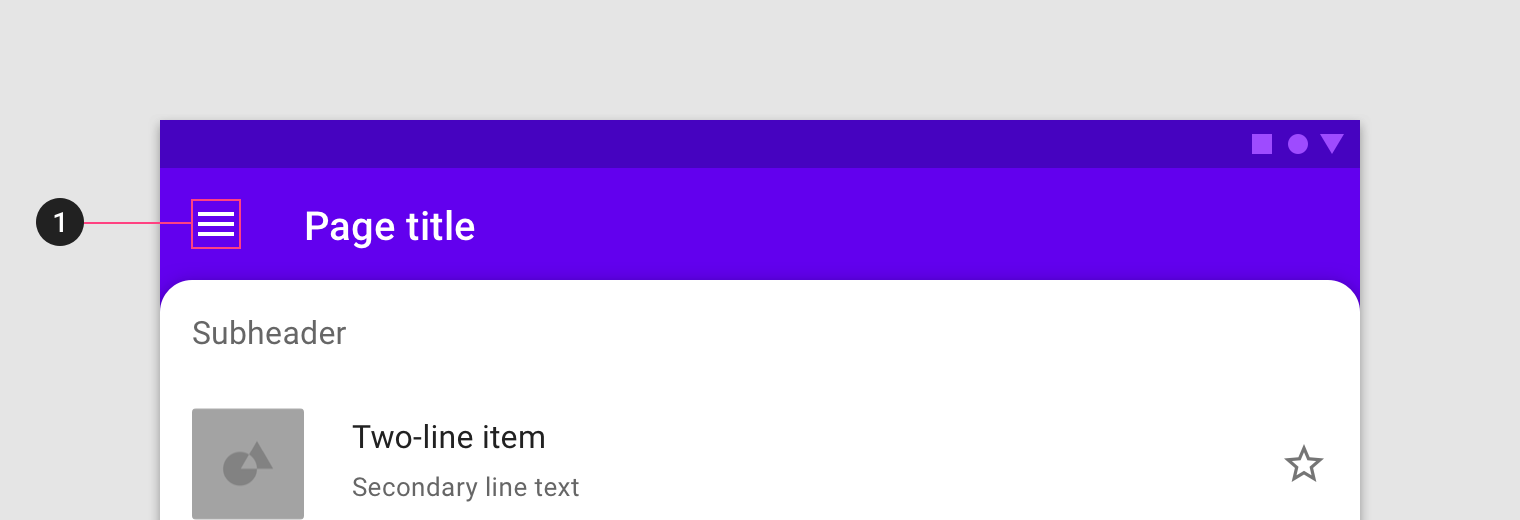
Tę warstwę tylną można odsłonić, dotykając ikony menu (1)
Tę warstwę tylną można odsłonić, dotykając ikony menu (1).

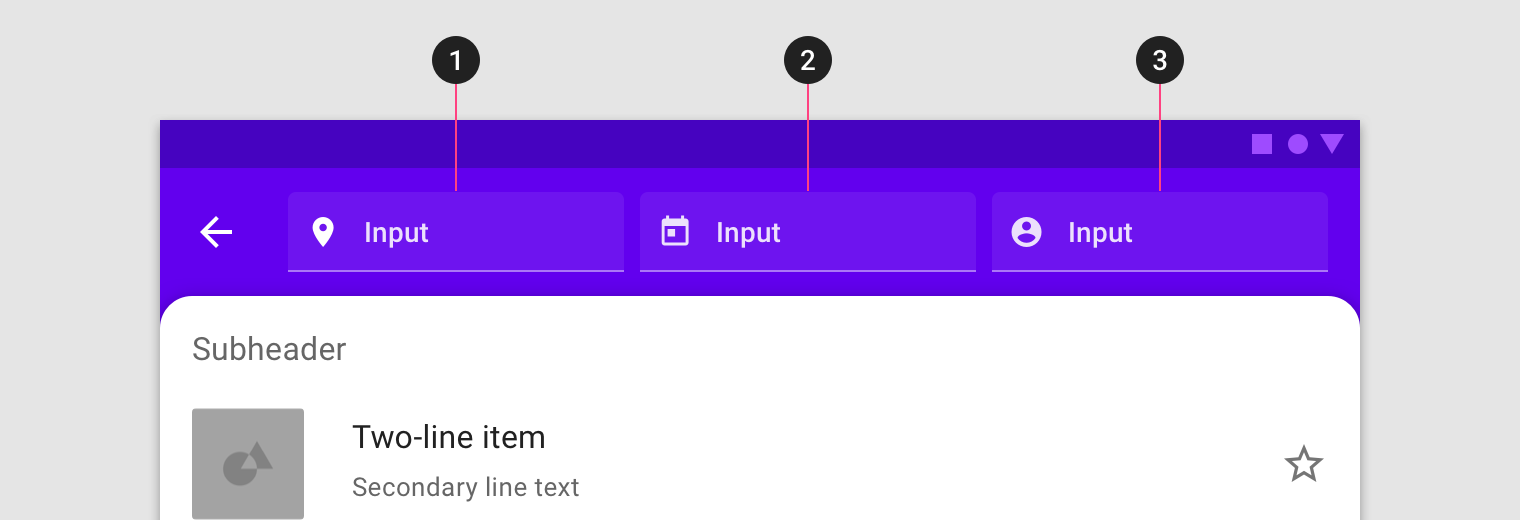
Tę warstwę tylną można odsłonić, dotykając dowolnego pola tekstowego (1, 2, 3)
Tę warstwę tylną można odsłonić, dotykając dowolnego pola tekstowego (1, 2, 3).

Niezalecane

Aby odsłonić warstwę tylną, nie należy używać gestu przesuwania (swipe) na warstwie przedniej.

Gdy warstwa tylna jest odsłonięta, warstwa przednia przesuwa się poza ekran.
Wysokość warstwy tylnej zależy od rozmiaru jej treści.

Zasłanianie warstwy tylnej ​

Warstwę tylną można zasłonić, dotykając warstwy przedniej albo elementu zasłaniania na którejkolwiek z warstw.
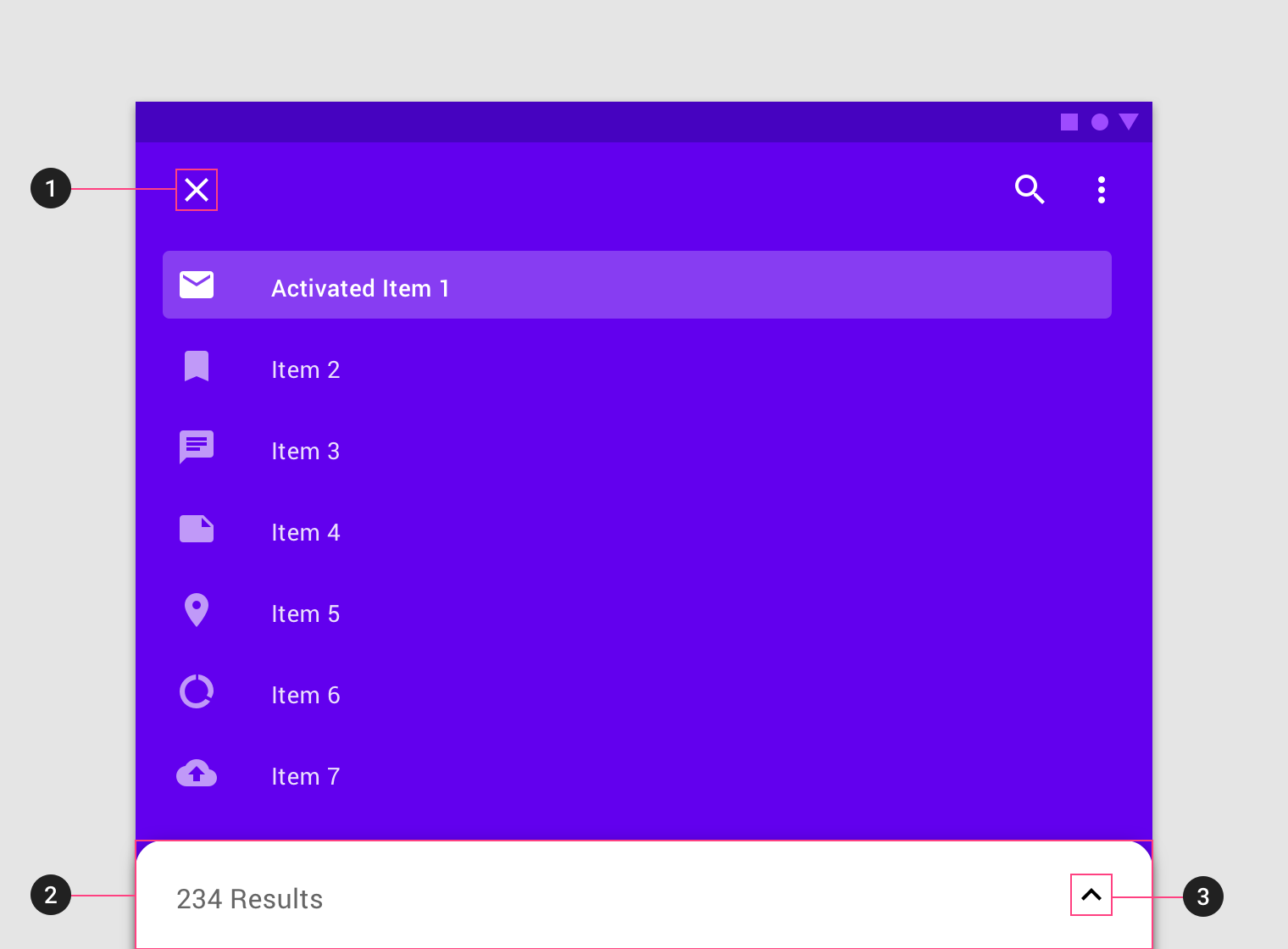
Tę warstwę tylną można zasłonić, dotykając ikony zamknięcia warstwy tylnej (1)
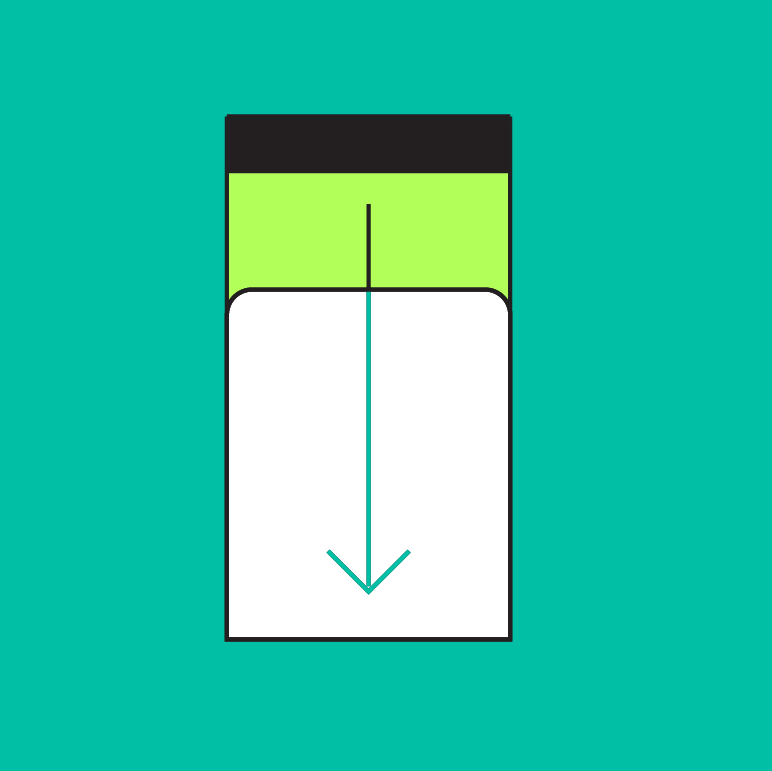
Tę warstwę tylną można zasłonić, dotykając ikony zamknięcia warstwy tylnej (1), całej warstwy przedniej (2) lub strzałki na warstwie przedniej (3).

Gdy warstwa tylna jest odsłonięta, treść warstwy przedniej staje się nieaktywna. Aby zasłonić warstwę tylną, należy dotknąć dowolnego miejsca na warstwie przedniej lub elementu zasłaniania warstwy tylnej.
Aby zasłonić warstwę tylną, gdy warstwa przednia nie jest widoczna, należy dotknąć elementu zamykania.

Przewijanie treści ​

Treść na warstwie przedniej przewija się inaczej (i podlega innym ograniczeniom) niż treść na warstwie tylnej.

Zalecane

Treść na warstwie przedniej można przewijać poziomo.

Niezalecane

Treść warstwy przedniej nie powinna wykraczać poza kontener ani nakładać się na warstwę tylną.

Aby treść na warstwie przedniej przewijała się w pionie, należy użyć podnagłówka.
Podczas korzystania z podnagłówka treść na warstwie przedniej może zachować pozycję przewinięcia, gdy warstwa tylna jest odsłonięta.

Zalecane

Jeśli warstwa przednia jest zwinięta, treść na warstwie tylnej można przewijać w pionie.

Uwaga

Należy zachować ostrożność, przewijając treść warstwy tylnej w małym obszarze. Ponieważ odsłonięty backdrop ma charakter modalny, należy eksponować jak najwięcej treści.

Motywy ​

Motyw Material aplikacji Crane ​

Backdrop tej aplikacji podróżniczej został dostosowany przy użyciu Material Theming. Obszary dostosowania obejmują kolor i kształt.
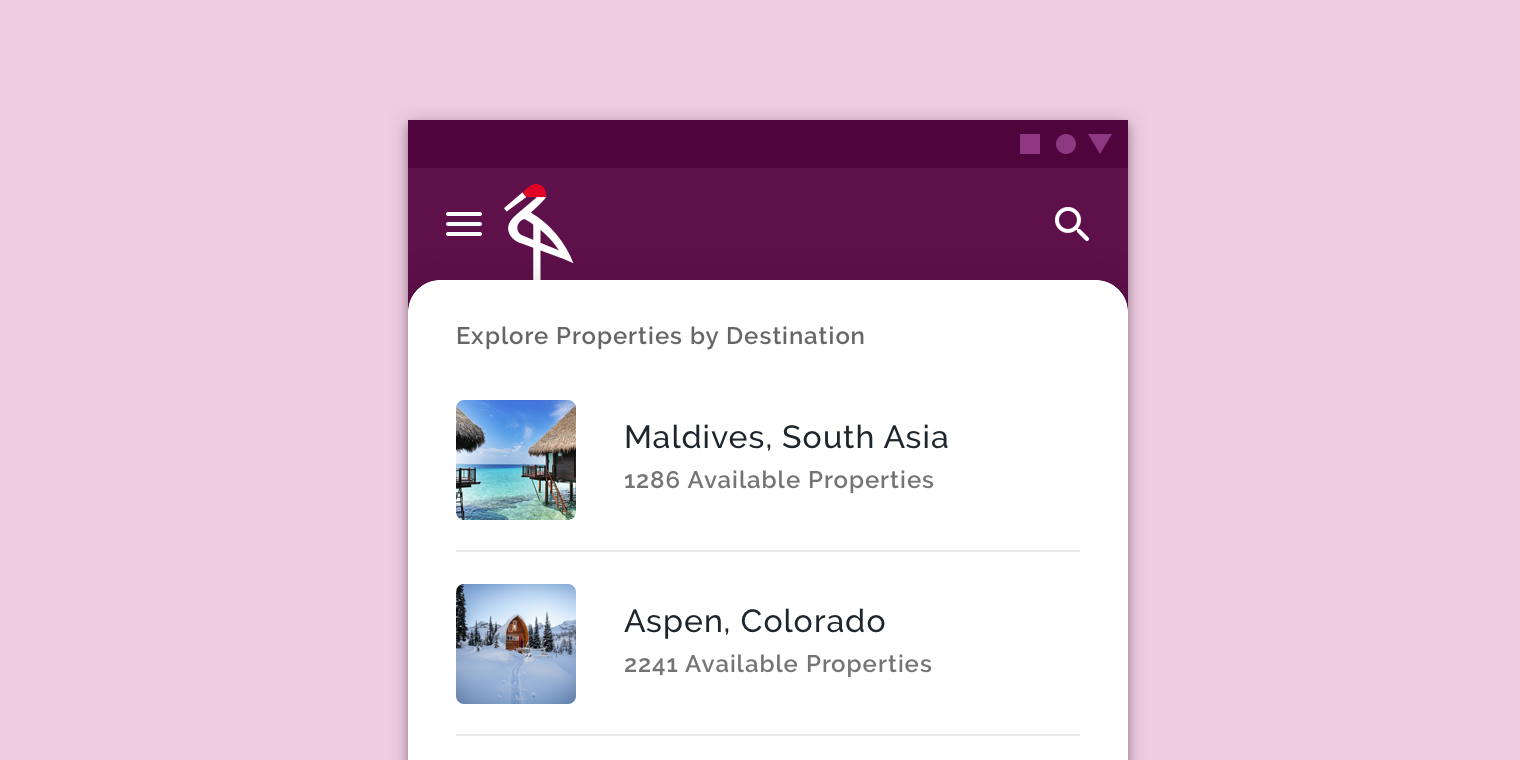
Dostosowany backdrop aplikacji Crane
Dostosowany backdrop aplikacji Crane.

Crane

Aplikacja podróżnicza, która wykorzystuje komponenty Material Design i Material Theming, by stworzyć spersonalizowane doświadczenie zgodne z marką.

Powiązany link

System kolorów

Stwórz motyw kolorystyczny odzwierciedlający twoją markę lub styl.

Powiązany artykuł

Stosowanie kolorów w interfejsie użytkownika

W interfejsie użytkownika kolor pełni różnorodne role: od przekazywania znaczenia po wyrażanie wyglądu i charakteru.

Powiązany artykuł

Kolor ​

Backdrop aplikacji Crane używa niestandardowego koloru w czterech elementach: warstwie tylnej, warstwie przedniej, ikonach warstwy tylnej i tekście warstwy przedniej.
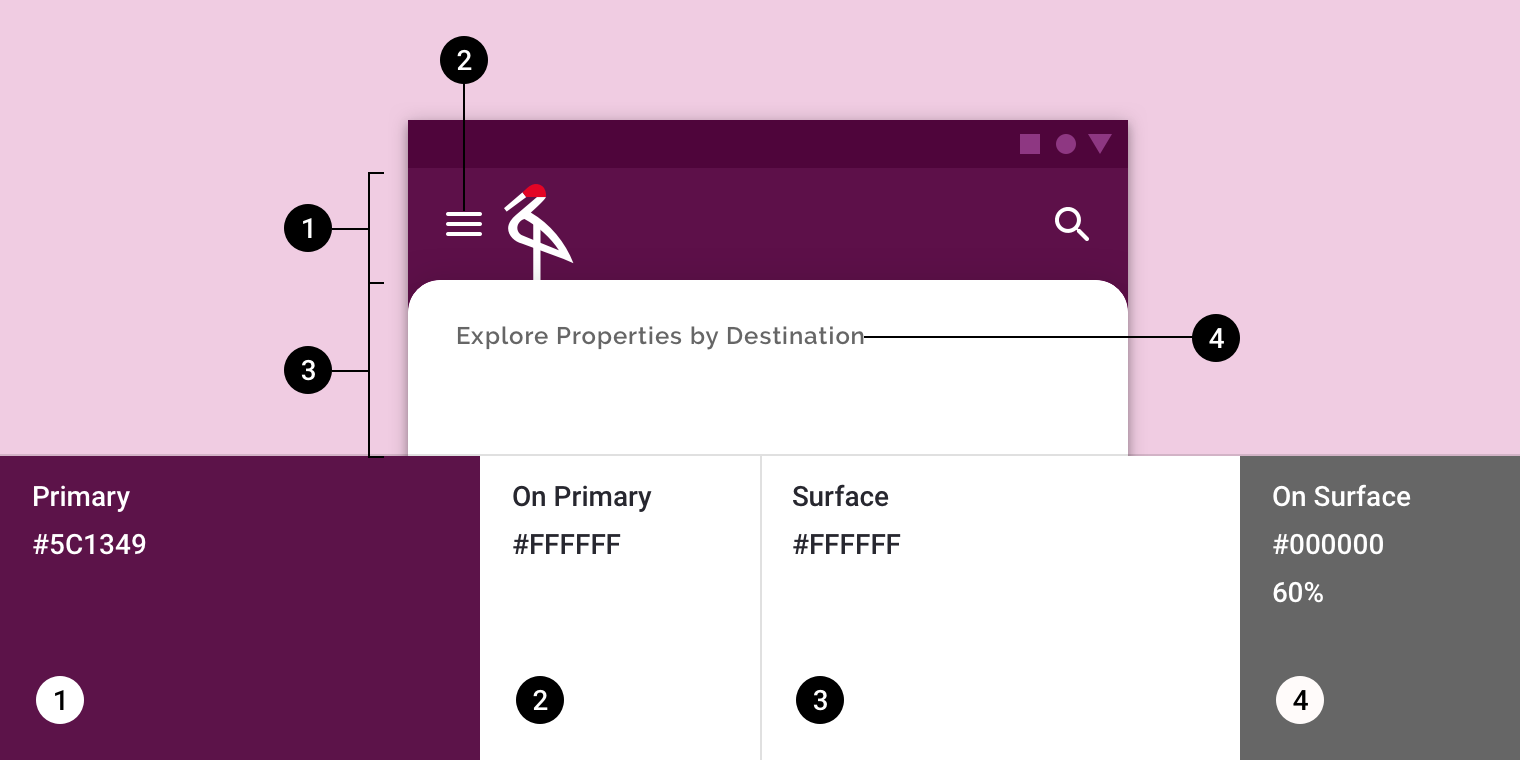
Motyw Material aplikacji Crane: kolor
ElementKategoriaAtrybutWartość
Warstwa tylnaKolor podstawowyKolor
Krycie
#5C1349
100%
Ikony warstwy tylnejNa kolorze podstawowym (On Primary)Kolor
Krycie
#FFFFFF
100%
Warstwa przedniaPowierzchniaKolor
Krycie
#FFFFFF
100%
Tekst warstwy przedniejNa powierzchni (On Surface)Kolor
Krycie
#000000
60%

O kształcie

Kieruj uwagę, identyfikuj komponenty, komunikuj stan i wyrażaj markę.

Powiązany link

Kształt ​

Backdrop aplikacji Crane używa niestandardowych kształtów na górnych narożnikach warstwy przedniej. *Kształt można nadać backdropowi tylko w lewym górnym i prawym górnym narożniku.
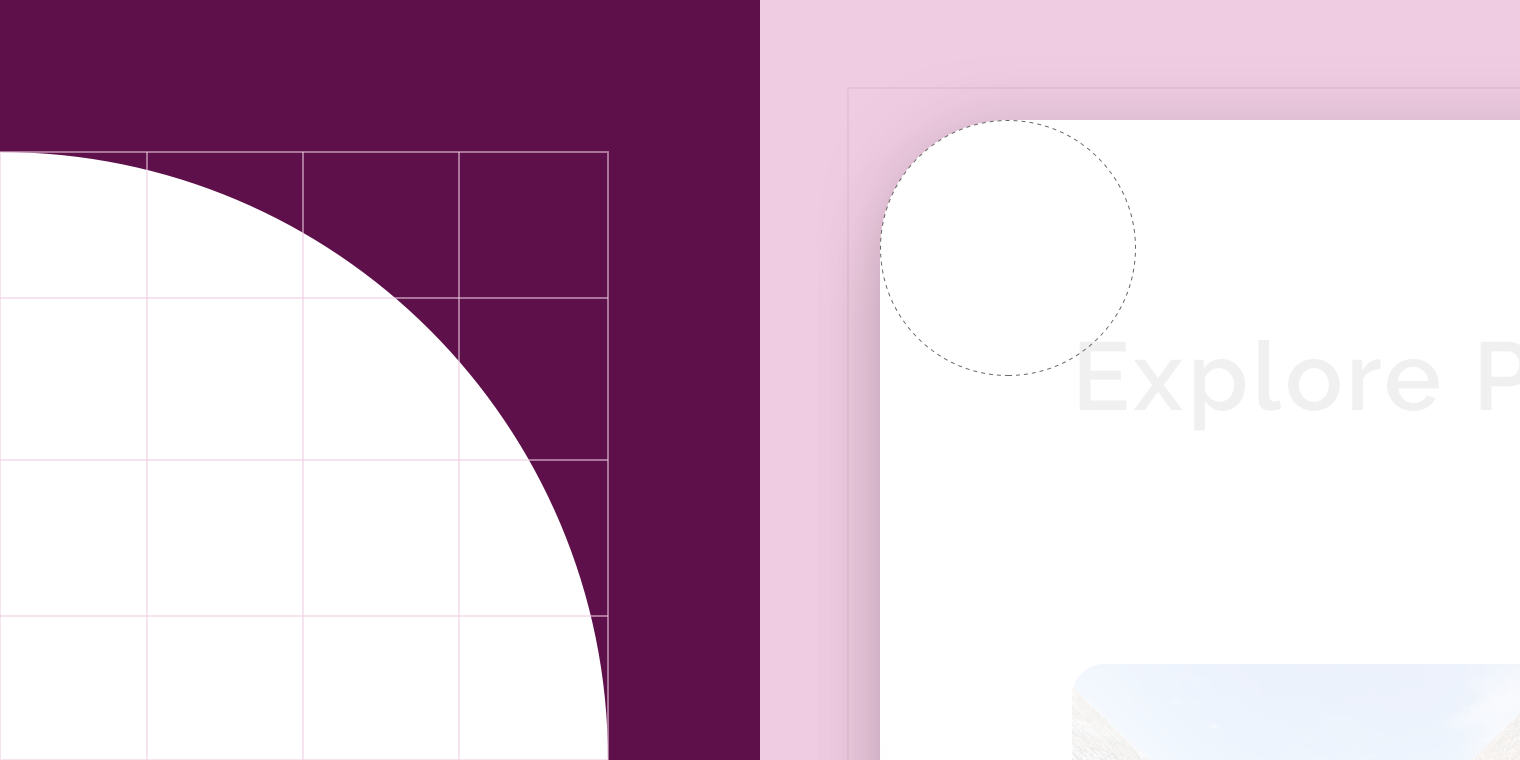
Motyw Material aplikacji Crane: kształt
ElementKategoriaAtrybutWartość
Warstwa przedniaDuży komponentRodzaj
Rozmiar
Zaokrąglony
16;16; n/a; n/a dp*

Motyw Material aplikacji Shrine ​

Shrine to aplikacja sklepowa, a jej backdrop został dostosowany przy użyciu Material Theming. Obszary dostosowania obejmują kolor i kształt.
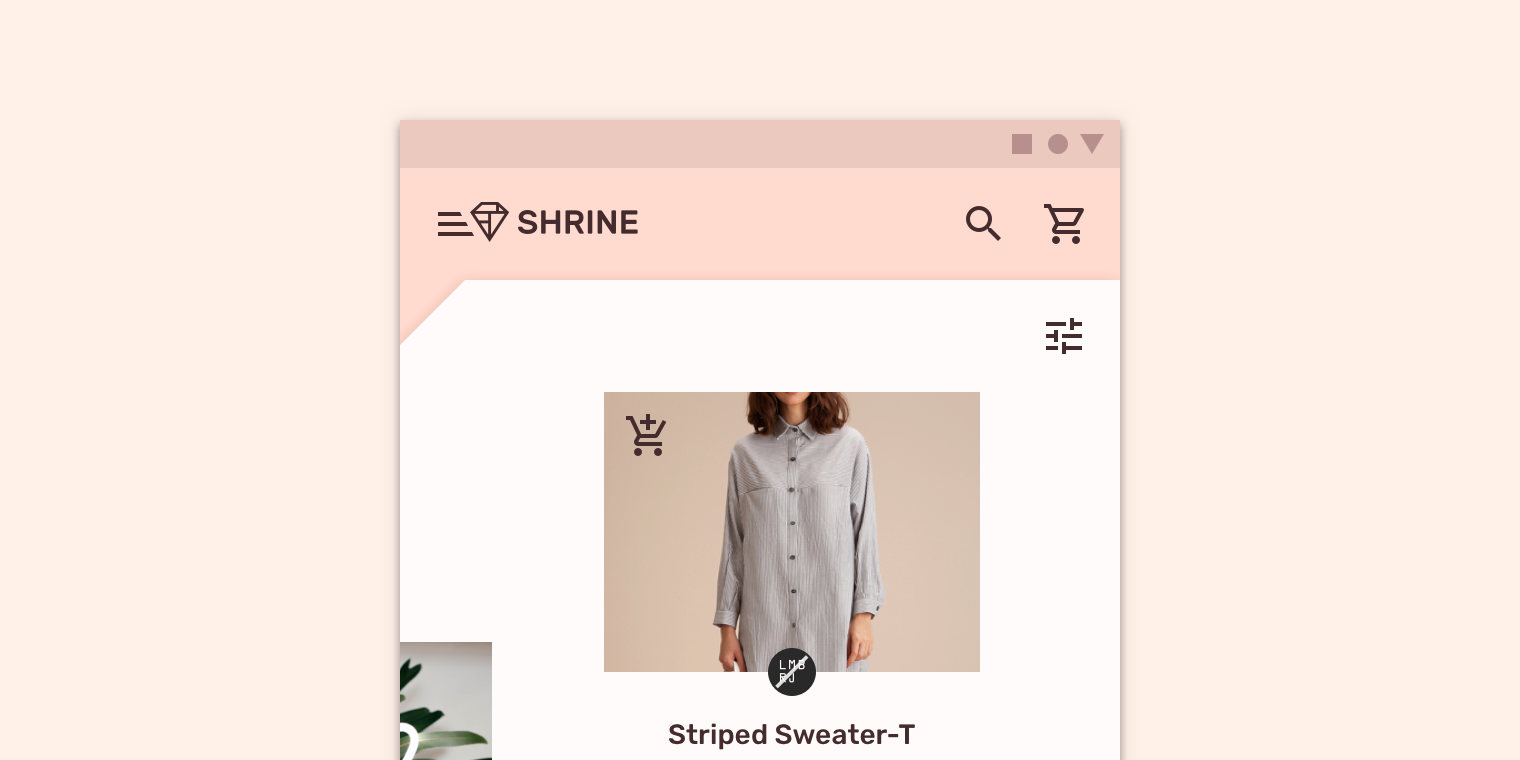
Dostosowany backdrop aplikacji Shrine
Dostosowany backdrop aplikacji Shrine.

Shrine

Shrine to marka z branży mody i stylu życia, która pokazuje, jak można wykorzystać Material Design w e-commerce.

Powiązany artykuł

System kolorów

Stwórz motyw kolorystyczny odzwierciedlający twoją markę lub styl.

Powiązany artykuł

Stosowanie kolorów w interfejsie użytkownika

W interfejsie użytkownika kolor pełni różnorodne role: od przekazywania znaczenia po wyrażanie wyglądu i charakteru.

Powiązany artykuł

Kolor ​

Backdrop aplikacji Shrine używa niestandardowego koloru w czterech elementach: warstwie tylnej, ikonach warstwy tylnej, warstwie przedniej i ikonach warstwy przedniej.
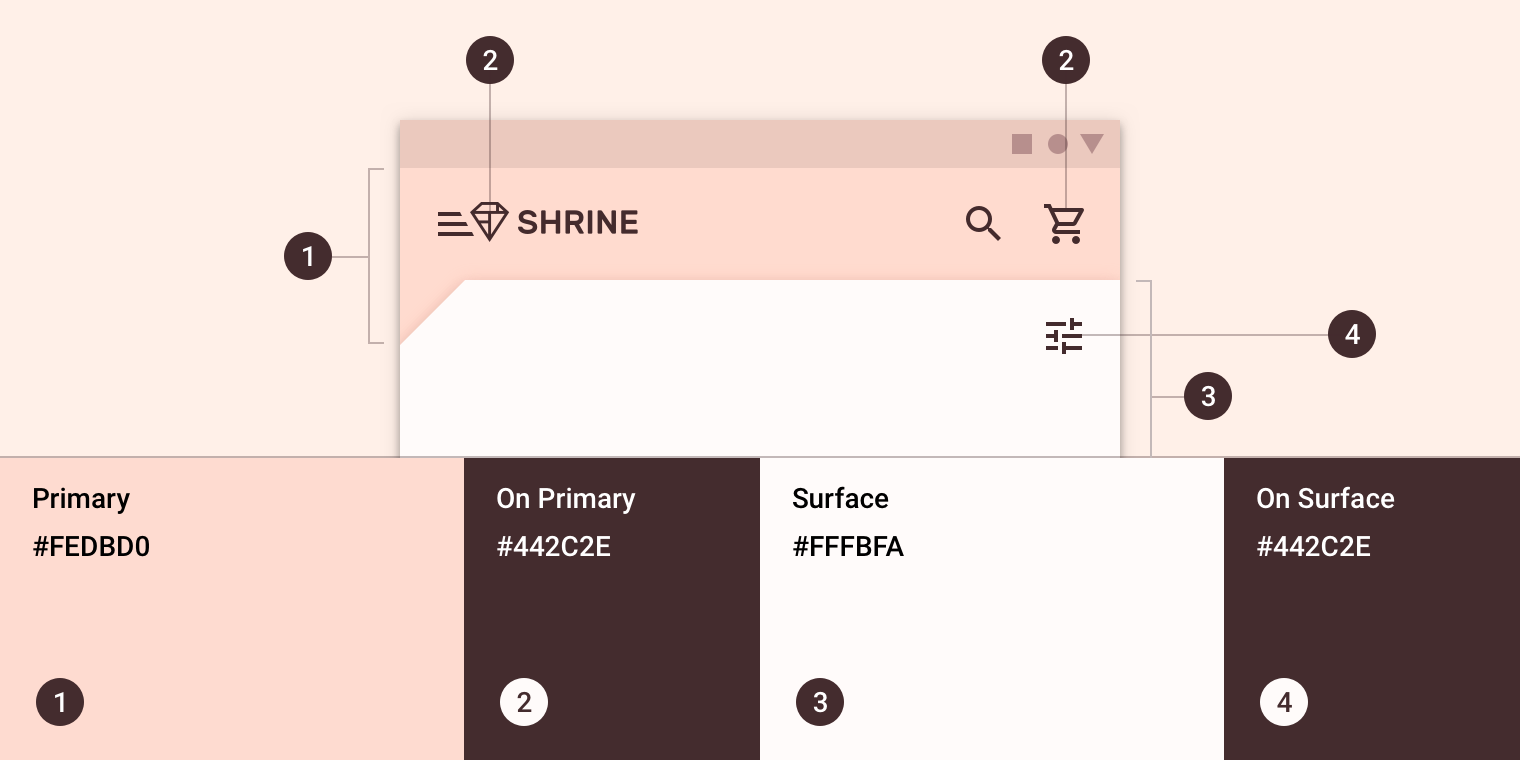
Motyw Material aplikacji Shrine: kolor
ElementKategoriaAtrybutWartość
Warstwa tylnaKolor podstawowyKolor
Krycie
#FEDBD0
100%
Ikony warstwy tylnejNa kolorze podstawowym (On Primary)Kolor
Krycie
#442C2E
100%
Warstwa przedniaPowierzchniaKolor
Krycie
#FFFBFA
100%
Ikony warstwy przedniejNa powierzchni (On Surface)Kolor
Krycie
#442C2E
100%

O kształcie

Kieruj uwagę, identyfikuj komponenty, komunikuj stan i wyrażaj markę.

Powiązany link

Kształt ​

Warstwa przednia w backdropie aplikacji Shrine ma niestandardowo ścięty lewy górny narożnik, nadając backdropowi asymetryczny kształt. *Kształt można nadać backdropowi tylko w lewym górnym i prawym górnym narożniku.
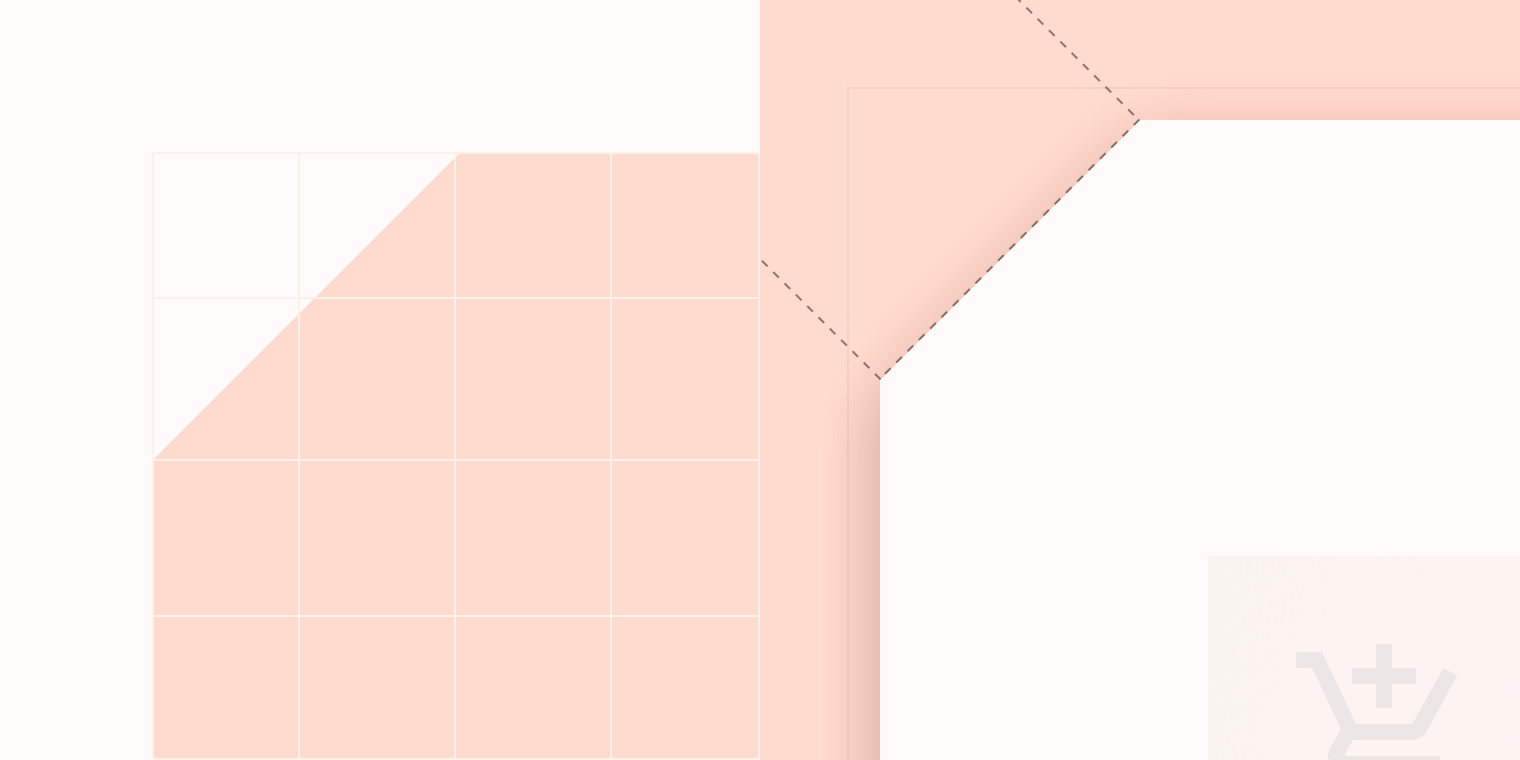
Motyw Material aplikacji Shrine: kształt
ElementKategoriaAtrybutWartość
Warstwa przedniaDuży komponentRodzaj
Rozmiar
Ścięty
24;0; n/a; n/a dp*

Specyfikacja ​

Wersja mobilna ​


563601616161636323224

56836024161612123240C362424
Pager
Poprzednia stronaPasek aplikacji: górny
Następna stronaBanery

Opublikowano na licencji Apache-2.0.

Copyright © 2018-Present Google

https://m2.material.io/components/backdrop

Opublikowano na licencji Apache-2.0.

Copyright © 2018-Present Google