Skip to content
Material Design 3
Main Navigation
v3
v2
v1

日本語

English
简体中文
繁體中文
Español
Français
Русский
Português – Brasil
Deutsch
한국어
Italiano
Polski
Türkçe
čeština
magyar

日本語

English
简体中文
繁體中文
Español
Français
Русский
Português – Brasil
Deutsch
한국어
Italiano
Polski
Türkçe
čeština
magyar

外観

Sidebar Navigation

基礎

アクセシビリティ

概要: 原則

概要:支援技術

デザイン: 概要

デザイン: 色のコントラスト

デザイン: 構造

フローの設計

デザイン: 要素

ライティングとテキスト: ベストプラクティス

ライティングとテキスト: テキストの切り捨て

ライティングとテキスト:テキストのサイズ変更

すべての人のために構築する:ユーザーニーズ

すべての人のためのものづくり:コーデザイン

コンテンツデザイン

概要

代替テキスト

グローバルライティング:概要

グローバルライティング: 言葉の選択

通知

スタイルガイド: UXライティングのベストプラクティス

スタイルガイド: 語句の選択

スタイルガイド: 文法と句読点

Materialのカスタマイズ

デバイス

ウォッチ向けデザイン:概要

ウォッチ向けデザイン: 基礎

ウォッチ向けデザイン: スタイル

ウォッチ向けデザイン: レイアウト

XR

イマーシブ XR の設計: 概要

没入型 XR のデザイン: インタラクション

没入型 XR のデザイン: レイアウト

イマーシブXRのデザイン:アクセシビリティ

XR コンポーネント:概要

XR コンポーネント: アプリバー

XR コンポーネント: ダイアログ

XR コンポーネント: ナビゲーションバー

XR コンポーネント: ナビゲーションレール

XR コンポーネント: ツールバー

デザイントークン:概要

デザイントークン:トークンの使用方法

インタラクション

ジェスチャー

入力: 基礎

選択: 概要

状態:概要

状態:ステートレイヤー

状態: 状態の適用

レイアウト

レイアウトの概要: 概要

レイアウトの概要: レイアウトの構成要素

レイアウトの概要:アダプティブデザイン

スキャフォールド:概要

スキャフォールド:バー

スキャフォールド: レール

スキャフォールド:ペイン

グリッドとスペーシング:概要

グリッドとスペーシング: グリッド

グリッドとスペーシング: スペーシング

グリッドとスペーシング: 密度

ブレークポイント:概要

ブレークポイント: コンパクト

ブレークポイント:ミディアム

ブレークポイント: Expanded

ブレークポイント: ラージおよびエクストララージ

双方向対応と RTL

標準レイアウト例:概要

カノニカルレイアウトの例:フィード

標準レイアウト例:リスト詳細

標準レイアウト例:サポートペイン

ユーザビリティ:概要

ユーザビリティ: M3 Expressive の適用

Material A-Z

スタイル

カラー

カラーシステム: 概要

カラーシステム:システムの仕組み

カラーロール

カラースキーム

カラースキームの選択

静的カラースキーム:ベースライン

静的カラースキーム: カスタムブランド

ダイナミックカラースキーム:ソースの選択

ダイナミックカラースキーム: ユーザー生成ソース

ダイナミックカラースキーム: コンテンツベースのソース

高度なカスタマイズ: 概要

高度なカスタマイズ: 色を適用する

高度なカスタマイズ: 新しいカラーを定義する

高度なカスタマイズ: 既存の色を調整

カラーリソース

エレベーション: 概要

エレベーション: エレベーションの適用

エレベーション: トークン

アイコン: 概要

アイコン:アイコンのデザイン

アイコン: アイコンの適用

モーション

モーション物理システム:仕組み

モーション物理システム:仕様

イージングとデュレーション:イージングとデュレーションの適用

イージングとデュレーション: トークンと仕様

トランジション: トランジションパターン

トランジション: トランジションの適用

シェイプ: 概要と原則

シェイプ: コーナー半径スケール

シェイプ: シェイプモーフ

スペーシング: 概要

スペーシング:スペーシングの適用

スペーシング:トークン

タイポグラフィ:概要

タイポグラフィ:フォント

タイポグラフィ:タイプスケールとトークン

タイポグラフィ: タイプの適用

タイポグラフィ: エディトリアル・トリートメント

コンポーネント

アプリバー: 概要

アプリバー: 仕様

アプリバー: ガイドライン

アプリバー: アクセシビリティ

バッジ: 概要

バッジ:仕様

バッジ: ガイドライン

バッジ: アクセシビリティ

ボタン

すべてのボタン

ボタングループ:概要

ボタングループ: 仕様

ボタングループ:ガイドライン

ボタングループ:アクセシビリティ

ボタン:概要

ボタン: 仕様

ボタン: ガイドライン

ボタン: アクセシビリティ

拡張 FAB:概要

拡張 FAB: 仕様

拡張FAB: ガイドライン

拡張 FAB: アクセシビリティ

FAB メニュー:概要

FAB メニュー:仕様

FAB メニュー: ガイドライン

FABメニュー: アクセシビリティ

フローティングアクションボタン(FAB):概要

フローティングアクションボタン(FAB):仕様

フローティングアクションボタン(FAB):ガイドライン

フローティングアクションボタン(FAB):アクセシビリティ

アイコンボタン:概要

アイコンボタン:仕様

アイコンボタン:ガイドライン

アイコンボタン: アクセシビリティ

セグメントボタン:概要

セグメントボタン:仕様

セグメントボタン:ガイドライン

セグメントボタン: アクセシビリティ

分割ボタン:概要

分割ボタン: 仕様

分割ボタン: ガイドライン

分割ボタン:アクセシビリティ

カード: 概要

カード:仕様

カード:ガイドライン

カード: アクセシビリティ

カルーセル:概要

カルーセル: 仕様

カルーセル: ガイドライン

カルーセル: アクセシビリティ

チェックボックス:概要

チェックボックス: 仕様

チェックボックス: ガイドライン

チェックボックス:アクセシビリティ

チップ: 概要

チップ: 仕様

チップ:ガイドライン

チップ: アクセシビリティ

日付ピッカーと時刻ピッカー

日付ピッカー: 概要

日付ピッカー:仕様

日付ピッカー:ガイドライン

日付ピッカー: アクセシビリティ

時刻ピッカー:概要

時刻ピッカー:仕様

時刻ピッカー:ガイドライン

時刻ピッカー: アクセシビリティ

ダイアログ:概要

ダイアログ:仕様

ダイアログ:ガイドライン

ダイアログ: アクセシビリティ

ディバイダー:概要

ディバイダー: 仕様

ディバイダー:ガイドライン

ディバイダー:アクセシビリティ

リスト: 概要

リスト:仕様

リスト:ガイドライン

リスト: アクセシビリティ

ローディングと進行状況

ローディングインジケーター: 概要

ローディングインジケーター: 仕様

ローディングインジケーター: ガイドライン

ローディングインジケーター: アクセシビリティ

プログレスインジケーター:概要

プログレスインジケーター:仕様

プログレスインジケーター: ガイドライン

プログレスインジケーター:アクセシビリティ

メニュー:概要

メニュー:仕様

メニュー:ガイドライン

メニュー: アクセシビリティ

ナビゲーション

ナビゲーションバー:概要

ナビゲーションバー: 仕様

ナビゲーションバー: ガイドライン

ナビゲーションバー:アクセシビリティ

ナビゲーションドロワー:概要

ナビゲーションドロワー:仕様

ナビゲーションドロワー:ガイドライン

ナビゲーションドロワー: アクセシビリティ

ナビゲーションレール: 概要

ナビゲーションレール: 仕様

ナビゲーションレール: ガイドライン

ナビゲーションレール:アクセシビリティ

ラジオボタン:概要

ラジオボタン:仕様

ラジオボタン:ガイドライン

ラジオボタン: アクセシビリティ

検索: 概要

検索: 仕様

検索:ガイドライン

検索: アクセシビリティ

シート

ボトムシート:概要

ボトムシート: 仕様

ボトムシート: ガイドライン

ボトムシート: アクセシビリティ

サイドシート:概要

サイドシート:仕様

サイドシート:ガイドライン

サイドシート:アクセシビリティ

スライダー: 概要

スライダー:仕様

スライダー: ガイドライン

スライダー: アクセシビリティ

スナックバー:概要

スナックバー:仕様

スナックバー:ガイドライン

スナックバー:アクセシビリティ

スイッチ: 概要

スイッチ:仕様

スイッチ:ガイドライン

スイッチ:アクセシビリティ

タブ: 概要

タブ: 仕様

タブ: ガイドライン

タブ: アクセシビリティ

テキストフィールド:概要

テキストフィールド:仕様

テキストフィールド:ガイドライン

テキストフィールド: アクセシビリティ

ツールバー:概要

ツールバー: 仕様

ツールバー:ガイドライン

ツールバー:アクセシビリティ

ツールチップ: 概要

ツールチップ:仕様

ツールチップ: ガイドライン

ツールチップ: アクセシビリティ

このページの内容

レイアウトの概要: レイアウトの構成要素 ​

レイアウトとは、画面上に要素を視覚的かつ戦略的に配置することです。

レイアウトの構成要素 ​

ウィンドウ

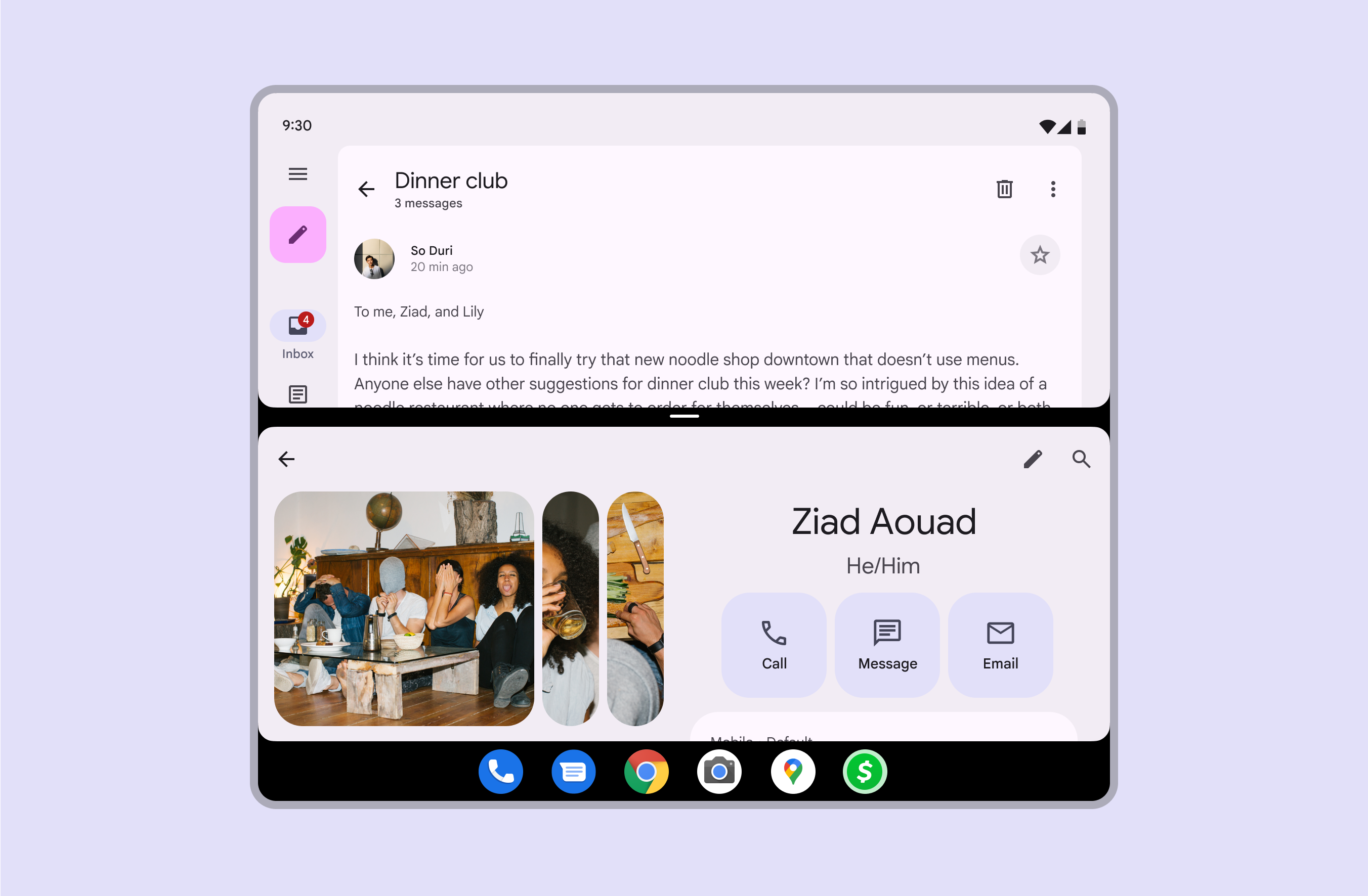
ウィンドウは、アプリまたはプロダクトを囲む枠であり、それらを含みます。

多くのシステムはマルチウィンドウ表示に対応しており、複数のアプリを同時に表示できます。
Android のマルチウィンドウ サポートガイド

下部に単一のタスクバーを備えた、重ねて表示されたウィンドウ。
下部にタスクバーを配置し、2つのウィンドウを同時に表示しています

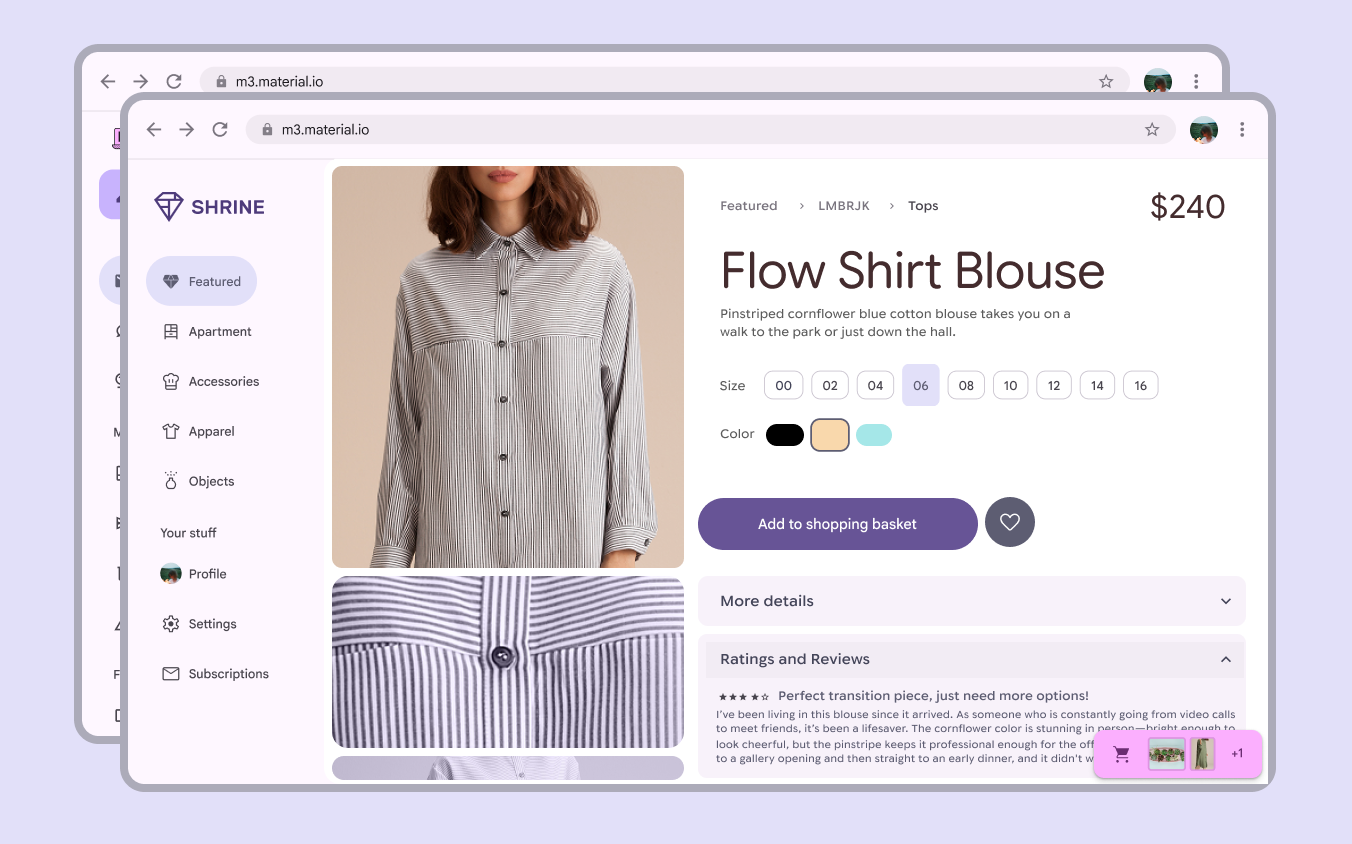
デスクトップでは、ウィンドウのサイズ変更と移動を自由に行えます。ウィンドウはさまざまな画面サイズに適応する必要があります。
アダプティブデザインの詳細

重なり合う2つのデスクトップウィンドウ。
ウィンドウは移動やサイズ変更ができ、さまざまな画面サイズに適応します

グリッド

レイアウトグリッドはすべてのレイアウトの基盤であり、コンポーネント、コンテンツ、アクションを整理するための構造的なフレームワークを提供します。

グリッドは次の目的で使用します。

  • 関連する情報を列ごとにグループ化する
  • 一貫したスペーシングを適用する
  • 主要なアクションのフォーカルポイントを作成する
  • バー、レール、ペインなどの構成ブロックを揃える

グリッドの詳細

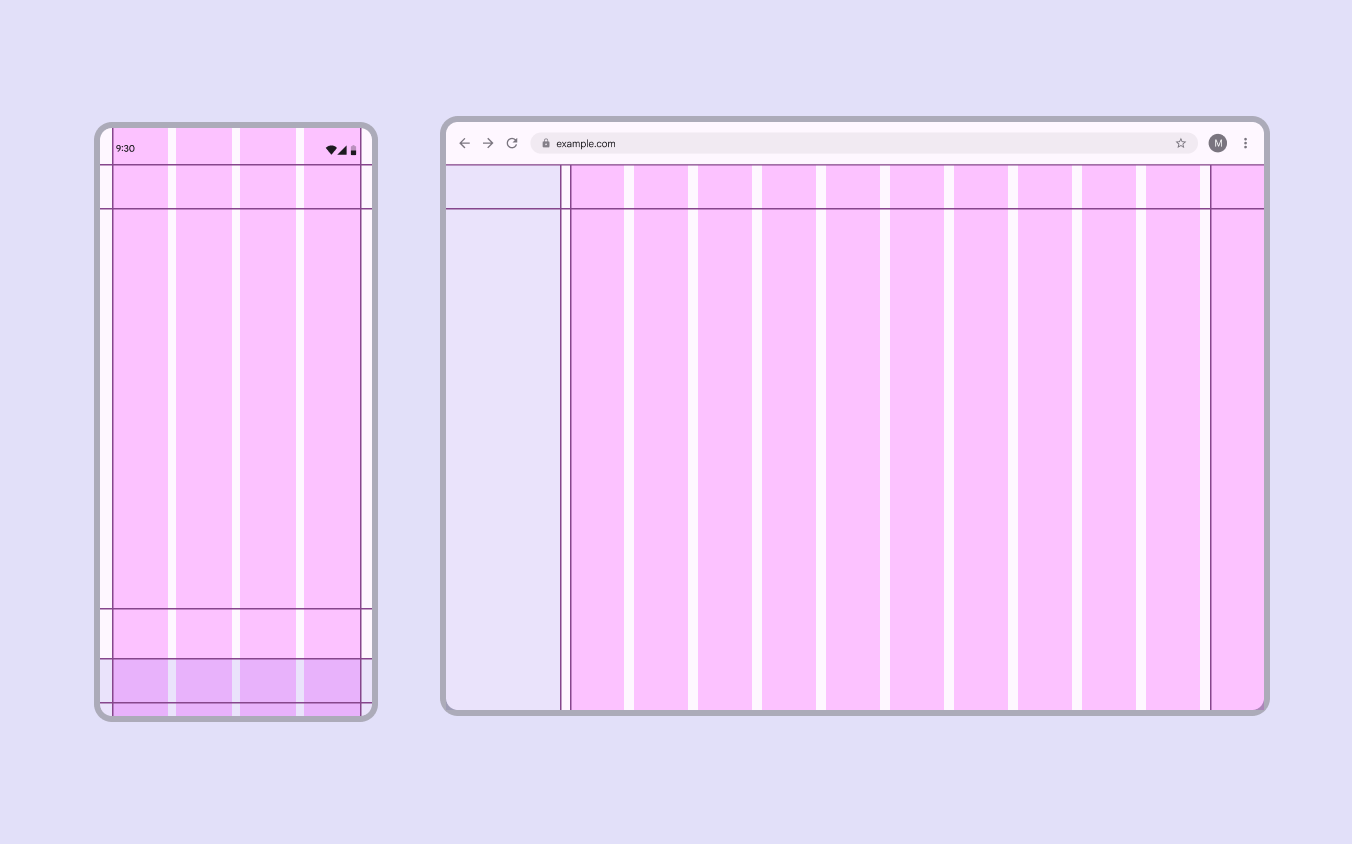
グリッド間隔が異なる、横並びのコンパクトウィンドウと展開ウィンドウ。
列数、幅、スペーシングは、さまざまなブレークポイントに合わせて動的に調整されます

レイアウトスキャフォールド ​

バー

バーは、プロダクト内のナビゲーションを支援します。バーは次の目的で使用します。

  • メインコンテンツを囲む
  • アプリバーアプリバーは、画面の上部にページのナビゲーションと情報を表示します。アプリバーの詳細またはナビゲーションバーナビゲーションバーを使用すると、小さいデバイスで UI ビューを切り替えられます。ナビゲーションバーの詳細を含める
  • 1つまたは複数のペインにまたがって表示する

バーの詳細

セーフエリアの下にアプリバーがある写真アプリ。
1. アプリバーは画面の上部に配置され、画面の説明と、検索や戻るナビゲーションなどの主要なアクション(1~2個)を提供することで、ユーザーのナビゲーションを支援します

レール

レールはバーに次ぐレイアウト階層で、ペインの周囲の余白を埋めるか、ペインの上に浮かぶように表示されます。ナビゲーションレールナビゲーションレールを使用すると、中サイズのデバイスで UI ビューを切り替えられます。ナビゲーションレールの詳細、ツールバーツールバーは、現在のページに関連する頻繁に使用するアクションを表示します。ツールバーの詳細、チャット入力、FABフローティングアクションボタン(FAB)は、ユーザーが主要なアクションを実行するのに役立ちます。FAB の詳細 などの重要な要素やその他の主要なコントロールを含みます。

レールの詳細

ツールバー付きのモバイルレイアウトと、開始端に配置したナビゲーションレール付きのデスクトップレイアウト。
  1. モバイルでは、レール領域にツールバーを配置できます
  2. デスクトップでは、レール領域にナビゲーションレールを配置できます

ペイン

実際の窓のガラス板と同じように、Material のペインはウィンドウ内のレイアウトの大部分を占めます。

すべてのコンテンツはペイン内に配置する必要があります。レイアウトは、幅の異なる1~3つのペインで構成でき、それらはブレークポイントブレークポイントとは、利用可能なスペース、デバイスの慣例、人間工学に合わせてレイアウトを変更する、明確な指針に基づいて定められたウィンドウサイズです(旧ウィンドウサイズクラス)。ブレークポイントの詳細(旧ウィンドウサイズクラス)とユーザーの言語設定に応じて動的に適応します。右から左に記述する(RTL)言語では、ナビゲーションコンポーネントは右側に配置されます。

ユーザーはペインへ、またはペイン間を移動できます。複数のペインを同時に表示すると、プロダクトの操作効率が向上し、使いやすくなります。

ペインの詳細

タブレット上の2ペインレイアウト。
  1. 1番目のペイン
  2. 2番目のペイン

コンテインメント

多くのデバイスでは、ペインを背景に溶け込ませることができます。これは暗黙的なグループ化と呼ばれ、ペイン間の関係を示すのに役立ちます。

明示的なグループ化では、色やアウトラインの違いによってコンテンツを視覚的に区別します。

コンテンツをグループ化するためのスペーシングの詳細

背景と同じ色の、メールアプリ内の2つのペイン。
複数ペインのレイアウトでは、色による強調と狭いスペーシングを用いて、関連するコンテンツをグループ化します

空間環境では、ペインはコンテナの色によってパススルー環境や仮想環境から区別されます。
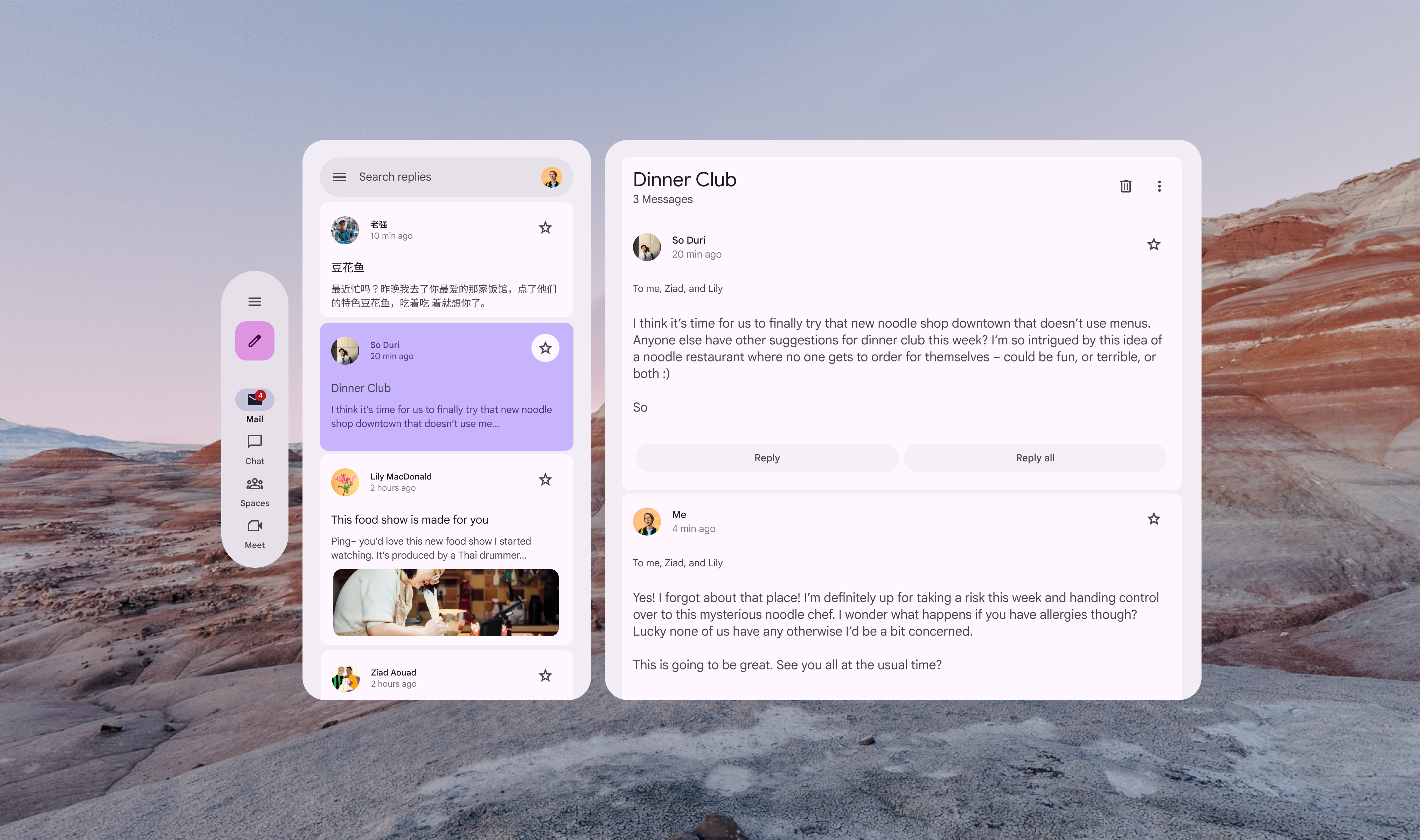
仮想現実の背景がある空間環境での2ペインレイアウト。
ペインと背景のコントラストによって、XR で空間効果を生み出します

ドラッグハンドル

ドラッグハンドルは、レイアウト内のペインのサイズ変更に使用します。次の操作が可能です。

  • 可変ペインの幅を調整する
  • 固定ペインを完全に折りたたむか展開して、単一ペインレイアウトと2ペインレイアウトをすばやく切り替える
ドラッグハンドルを使用すると、リスト詳細レイアウトのペインのサイズを調整できます

ルーラー

ルーラーは、レイアウト全体で共通に使用する整列用の基準線の集合です。レイアウトのすべてのレイヤーにわたって要素を揃えるのに役立ちます。

Compose でルーラーを実装する方法

ルーラー付きの2ペインメール受信トレイ。
ルーラーはプロダクト全体で一貫した位置合わせを可能にし、マージンと配置を統一します
Pager
前のページレイアウトの概要: 概要
次のページレイアウトの概要:アダプティブデザイン

Apache 2.0 ライセンス または CC BY 4.0 の下で公開されています。

Copyright © 2018-Present Google

https://m3.material.io/foundations/layout/layout-overview/parts-of-layout

Apache 2.0 ライセンス または CC BY 4.0 の下で公開されています。

Copyright © 2018-Present Google