Skip to content
Material Design 3
Main Navigation
v3
v2
v1

Русский

English
简体中文
繁體中文
Español
Français
Português – Brasil
Deutsch
日本語
한국어
Italiano
Polski
Türkçe
čeština
magyar

Русский

English
简体中文
繁體中文
Español
Français
Português – Brasil
Deutsch
日本語
한국어
Italiano
Polski
Türkçe
čeština
magyar

Внешний вид

Sidebar Navigation

Основы

Доступность

Обзор: принципы

Обзор: вспомогательные технологии

Проектирование: обзор

Проектирование: цветовой контраст

Проектирование: структура

Проектирование: сценарии взаимодействия

Проектирование: элементы

Рекомендации по написанию текстов

Работа с текстом: усечение текста

Написание и оформление текста: изменение размера текста

Создание для всех: потребности пользователей

Создание для всех: совместное проектирование

Контент-дизайн

Обзор

Альтернативный текст

Глобальный подход к написанию текстов: обзор

Глобальные правила написания: выбор слов

Уведомления

Руководство по стилю: лучшие практики написания UX-текстов

Руководство по стилю: выбор слов

Руководство по стилю: грамматика и пунктуация

Кастомизация Material

Устройства

Дизайн для часов: обзор

Дизайн для часов: основы

Дизайн для часов: стили

Дизайн для часов: компоновка

XR

Дизайн иммерсивной расширенной реальности (XR): обзор

Дизайн иммерсивной XR: взаимодействие

Дизайн иммерсивного XR: компоновка

Дизайн для иммерсивного XR: доступность

Компоненты XR: обзор

XR-компоненты: панели приложения

XR-компоненты: диалоги

XR-компоненты: панель навигации

XR-компоненты: боковая панель навигации

XR-компоненты: панели инструментов

Дизайн-токены: обзор

Дизайн-токены: использование токенов

Взаимодействие

Жесты

Устройства ввода: основы

Выбор: обзор

Состояния: обзор

Состояния: слои состояния

Состояния: применение состояний

Макет

Обзор макета: общие сведения

Обзор макета: части макета

Обзор макетов: адаптивный дизайн

Scaffold: Обзор

Каркас: бары

Scaffold: рейлы

Каркас: панели

Сетки и отступы: обзор

Сетки и отступы: сетки

Сетки и отступы: отступы

Сетки и отступы: плотность

Обзор контрольных точек

Контрольные точки: компактные

Контрольные точки: средний размер

Контрольные точки: расширенные

Контрольные точки: большие и сверхбольшие

Двунаправленность и RTL

Канонические примеры макетов: обзор

Примеры типовых макетов: лента

Канонические примеры компоновки: список — подробности

Канонические примеры макетов: вспомогательная панель

Удобство использования: обзор

Юзабилити: применение M3 Expressive

Material от A до Я

Стили

Цвет

Цветовая система: обзор

Цветовая система: как устроена система

Цветовые роли

Цветовые схемы

Выбор схемы

Статические цветовые схемы: Baseline

Статические цветовые схемы: собственный бренд

Динамические цветовые схемы: выбор источника

Динамические цветовые схемы: источник, генерируемый пользователем

Динамические цветовые схемы: источник цвета на основе контента

Расширенные настройки: обзор

Расширенные настройки: применение цветов

Расширенная настройка: определение новых цветов

Расширенные настройки: настройка существующих цветов

Цветовые ресурсы

Возвышение: обзор

Возвышение: применение возвышения

Возвышение: токены

Значки: обзор

Значки: создание значков

Значки: применение значков

Движение

Система физики движения: принцип работы

Система физики движения: спецификации

Плавность и длительность: применение плавности и длительности

Плавность и длительность: токены и спецификации

Переходы: шаблоны переходов

Переходы: применение переходов

Форма: обзор и принципы

Форма: шкала радиусов скругления

Форма: морфинг форм

Отступы: обзор

Отступы: применение отступов

Токены отступов

Типографика: обзор

Типографика: шрифты

Типографика: типографическая шкала и токены

Типографика: применение типографики

Типографика: акцентные типографические приемы

Компоненты

Панели приложений: обзор

Панели приложений: спецификации

Панели приложений: рекомендации

Панели приложений: доступность

Бейджи: обзор

Бейджи: спецификации

Бейджи: рекомендации

Бейджи: доступность

Кнопки

Все кнопки

Группы кнопок: обзор

Группы кнопок: спецификации

Группы кнопок: рекомендации

Группы кнопок: доступность

Кнопки: обзор

Кнопки: спецификации

Кнопки: рекомендации

Кнопки: доступность

Расширенные FAB: обзор

Расширенные FAB: спецификации

Расширенные FAB: рекомендации

Расширенные FAB-кнопки: доступность

Меню FAB: обзор

Меню FAB: спецификации

FAB-меню: рекомендации

Доступность меню FAB

Плавающие кнопки действий (FAB): обзор

Плавающие кнопки действия (FAB): спецификации

Плавающие кнопки действий (FAB): рекомендации

Плавающие кнопки действия (FAB): доступность

Кнопки со значками: обзор

Кнопки со значками: спецификации

Кнопки со значками: рекомендации

Кнопки со значками: доступность

Сегментированные кнопки: обзор

Сегментированные кнопки: спецификации

Сегментированные кнопки: рекомендации

Сегментированные кнопки: доступность

Кнопки с раскрывающимися списками: обзор

Кнопки с раскрывающимися списками: спецификации

Кнопки с раскрывающимися списками: рекомендации

Кнопки с раскрывающимися списками: доступность

Карточки: обзор

Карточки: спецификации

Карточки: рекомендации

Карточки: доступность

Карусель: обзор

Карусель: спецификации

Карусель: рекомендации

Карусель: доступность

Флажок: обзор

Флажок: спецификации

Флажок: рекомендации

Флажок: доступность

Чипы: обзор

Чипы: спецификации

Чипы: рекомендации

Чипы: доступность

Выбор даты и времени

Выбор даты: обзор

Средства выбора даты: спецификации

Компоненты выбора даты: рекомендации

Выбор даты: доступность

Средства выбора времени: обзор

Выбор времени: спецификации

Средства выбора времени: рекомендации

Средства выбора времени: доступность

Обзор диалоговых окон

Диалоговые окна: спецификации

Диалоговые окна: рекомендации

Диалоги: доступность

Разделитель: обзор

Разделитель: спецификации

Разделитель: рекомендации

Разделитель: доступность

Списки: обзор

Списки: спецификации

Списки: рекомендации

Списки: доступность

Загрузка и прогресс

Индикатор загрузки: обзор

Индикатор загрузки: спецификации

Индикатор загрузки: рекомендации

Индикатор загрузки: доступность

Индикаторы выполнения: обзор

Индикаторы выполнения: спецификации

Индикаторы выполнения: рекомендации

Индикаторы выполнения: доступность

Меню: обзор

Меню: спецификации

Меню: рекомендации

Меню: доступность

Навигация

Панель навигации: обзор

Панель навигации: спецификации

Панель навигации: рекомендации

Панель навигации: доступность

Боковая боковая панель навигации: обзор

Боковая боковая панель навигации: спецификации

Боковая панель навигации: рекомендации

Боковая панель навигации: доступность

Навигационная рейка: обзор

Навигационная рейка: спецификации

Навигационная рейка: рекомендации

Навигационная рейка: доступность

Радиокнопки: обзор

Радиокнопка: спецификации

Радиокнопки: рекомендации

Радиокнопка: доступность

Поиск: обзор

Поиск: спецификации

Поиск: рекомендации

Поиск: доступность

Панели

Нижние панели: обзор

Нижние панели: спецификации

Нижние панели: рекомендации

Нижние панели: доступность

Боковые панели: обзор

Боковые панели: спецификации

Боковые панели: рекомендации

Боковые панели: доступность

Ползунки: обзор

Ползунки: спецификации

Ползунки: рекомендации

Ползунки: доступность

Снекбар: обзор

Снекбар: спецификации

Снекбар: рекомендации

Снекбар: доступность

Переключатель: обзор

Переключатель: спецификации

Переключатель: рекомендации

Переключатель: доступность

Вкладки: обзор

Вкладки: спецификации

Вкладки: рекомендации

Вкладки: доступность

Текстовые поля: обзор

Текстовые поля: спецификации

Текстовые поля: рекомендации

Текстовые поля: доступность

Панели инструментов: обзор

Панели инструментов: спецификации

Панели инструментов: рекомендации

Панели инструментов: доступность

Всплывающие подсказки: обзор

Всплывающие подсказки: спецификации

Всплывающие подсказки: рекомендации

Всплывающие подсказки: доступность

Содержание страницы

Обзор макета: части макета ​

Макет — это визуальная и стратегическая организация элементов на экране.

Части макета ​

Окна

Окно обрамляет и содержит приложение или продукт.

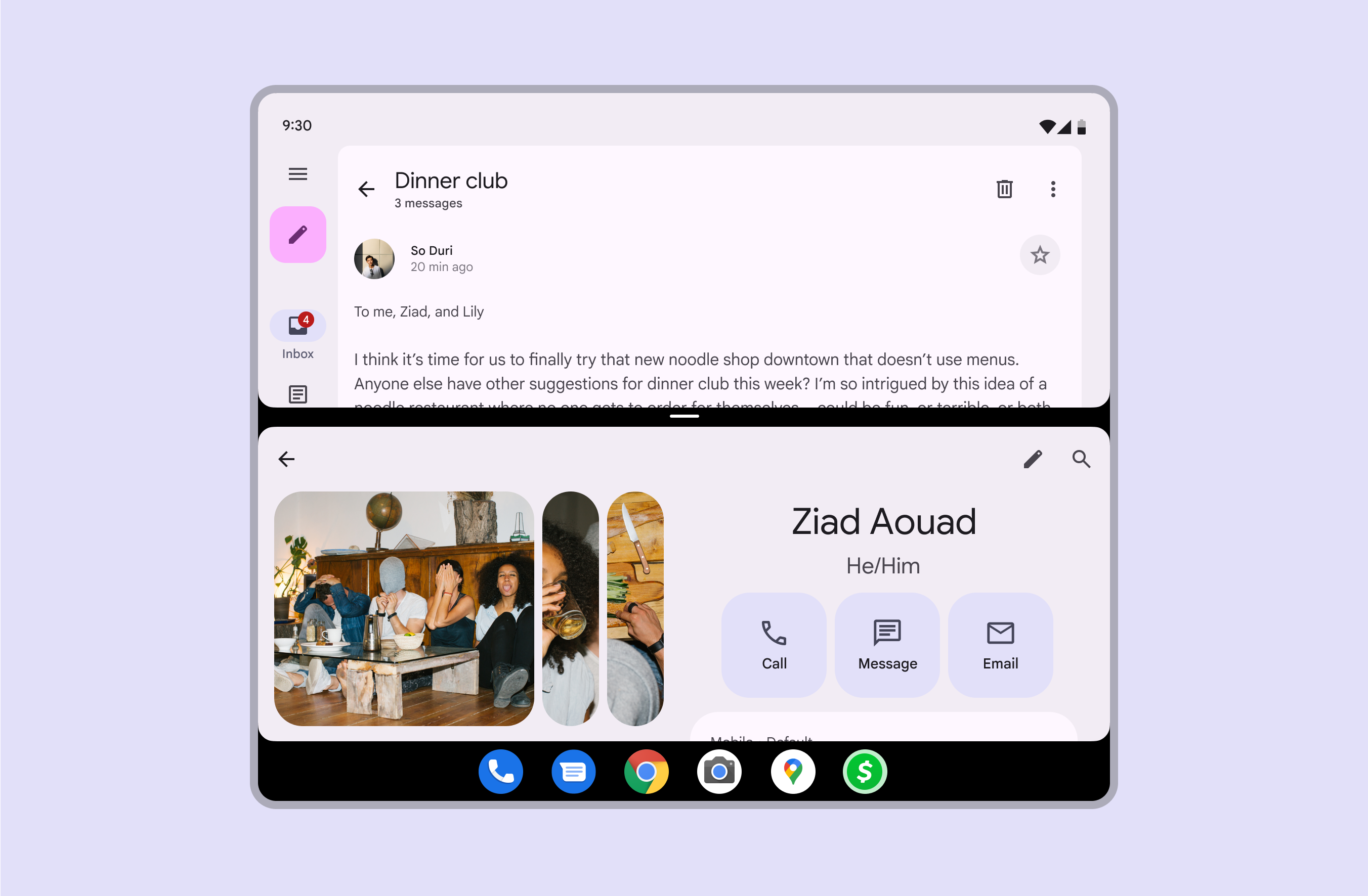
Многие системы поддерживают многооконный режим, позволяющий одновременно отображать несколько приложений.
Руководство по поддержке многооконного режима для Android

Окна, расположенные друг над другом, с одной панелью задач внизу.
Пример одновременного отображения двух окон с панелью задач внизу

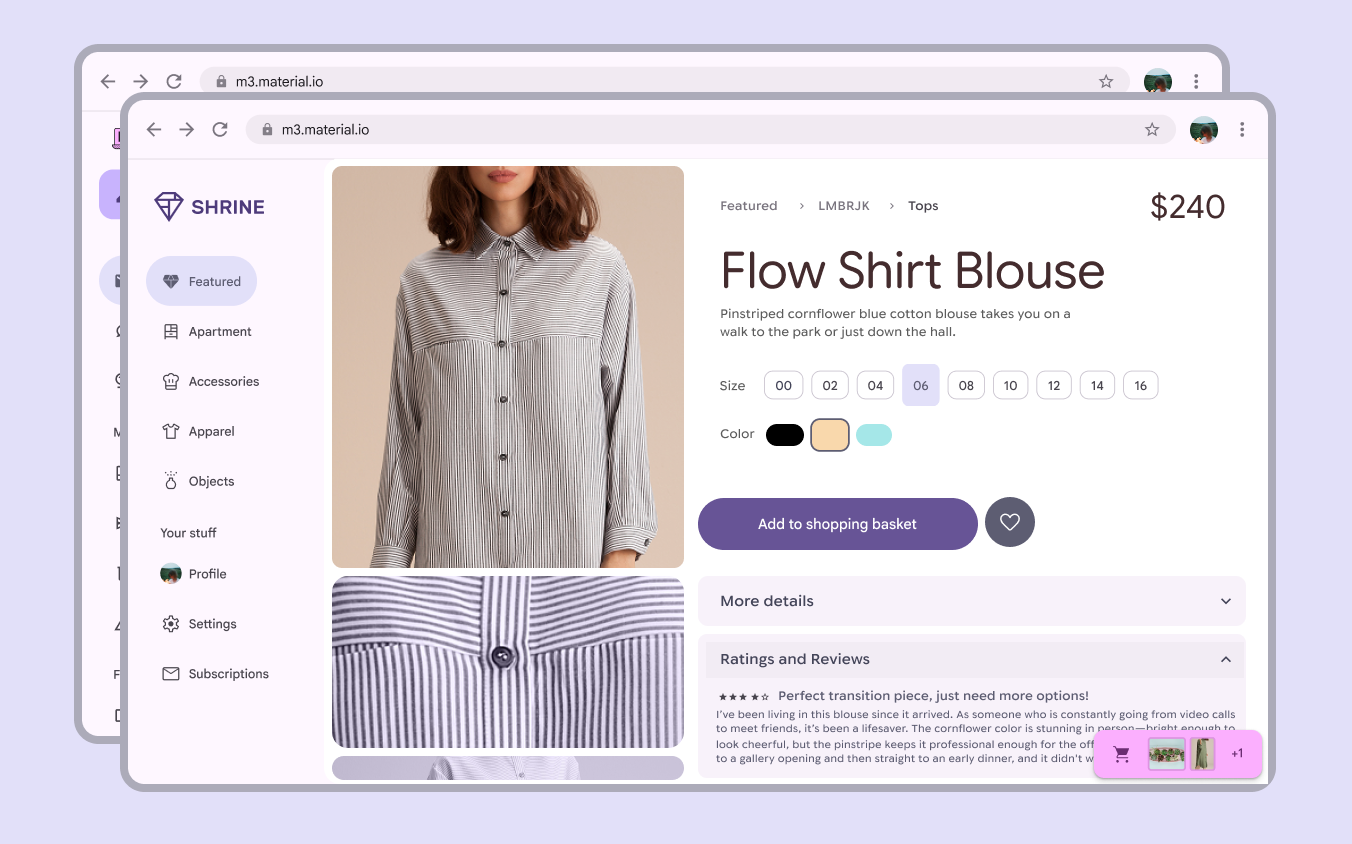
На настольных платформах окна можно свободно перемещать и изменять размер. Окна должны адаптироваться к разным размерам экрана.
Подробнее об адаптивном дизайне

Два перекрывающихся окна на настольной платформе.
Окна можно перемещать и изменять размер; они адаптируются к разным размерам экрана

Сетки

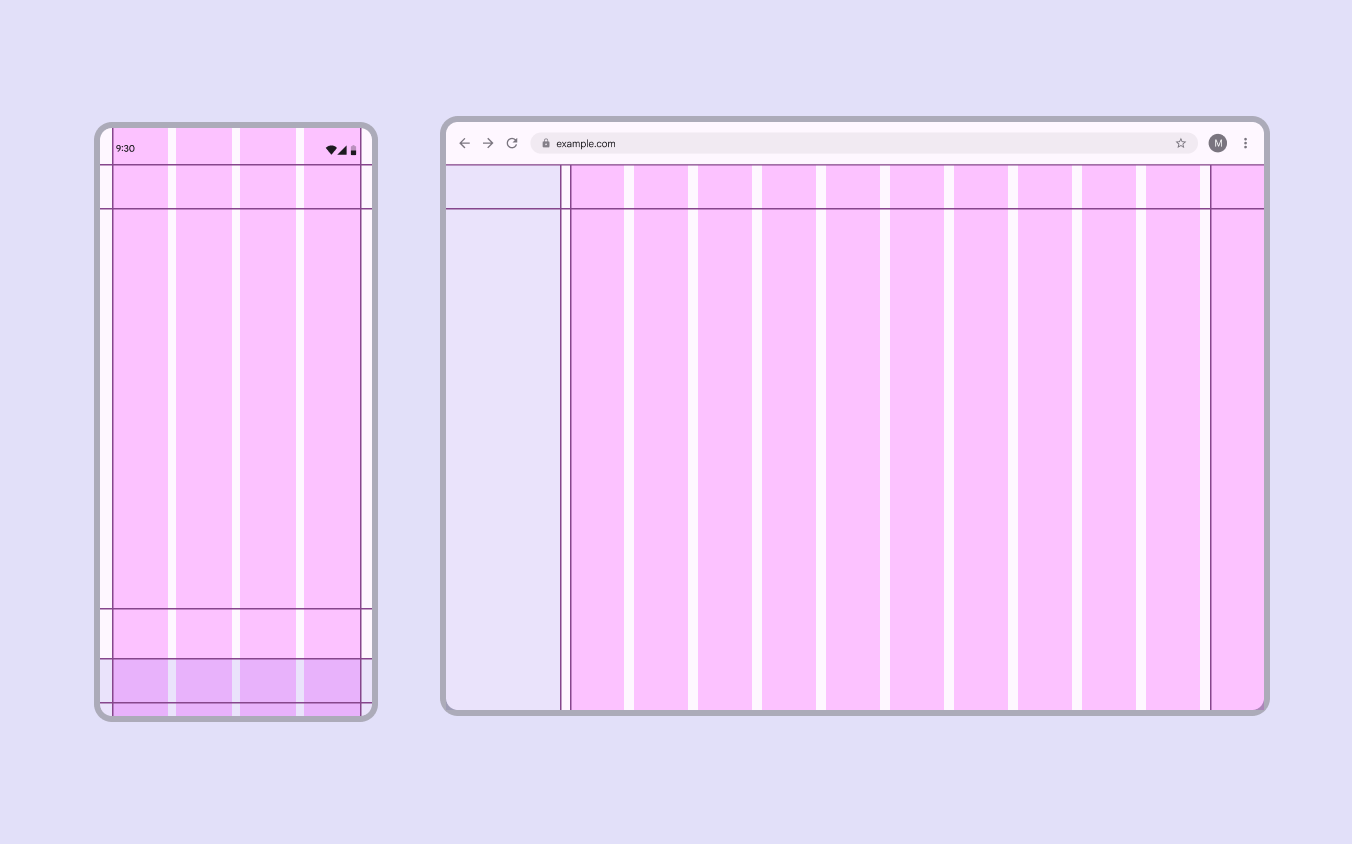
Сетка — основа любого макета. Она задаёт структурный каркас для организации компонентов, контента и действий.

Используйте сетку, чтобы:

  • группировать связанную информацию по столбцам
  • задавать единообразные отступы
  • создавать визуальные акценты для основных действий
  • выравнивать базовые элементы, такие как бары, рейлы и панели
Подробнее о сетках

Окна компактного и расширенного размера рядом друг с другом с разными отступами сетки.
Количество столбцов, ширина и отступы динамически адаптируются к контрольным точкам

Каркас макета ​

Бары

Бары помогают пользователям ориентироваться в продукте. Используйте бары, чтобы:

  • обрамлять основной контент
  • содержать панель приложенияПанель приложения располагается в верхней части экрана и содержит навигацию по странице и информацию.Подробнее о панелях приложения или панель навигацииПанели навигации позволяют пользователям переключаться между представлениями интерфейса на небольших устройствах.Подробнее о панелях навигации
  • охватывать одну или несколько панелей

Подробнее о барах

Приложение для фото с панелью приложения под безопасной областью.
1. Панели приложения размещаются в верхней части экрана и помогают пользователям ориентироваться: они содержат описание экрана и 1–2 основных действия, например, поиск или кнопку «Назад»

Рейлы

Рейлы — следующий уровень организации макета после баров. Они располагаются по краям вокруг панелей или поверх них. Рейлы содержат ключевые элементы, такие как навигационные рейкиБоковые панели навигации позволяют пользователям переключаться между представлениями интерфейса на устройствах среднего размера.Подробнее о навигационных рейках, панели инструментовПанели инструментов отображают часто используемые действия, относящиеся к текущей странице.Подробнее о панелях инструментов, поля ввода чата, плавающие кнопки действия (FAB)Плавающие кнопки действия (FAB) помогают пользователям выполнять основные действия.Подробнее о FAB и другие основные элементы управления.

Подробнее о рейлах

Мобильный макет с панелью инструментов и настольный макет с навигационной рейкой, выровненным по начальной стороне.
  1. На мобильном устройстве область рейла может содержать панель инструментов
  2. На настольной платформе область рейла может содержать навигационная рейка

Панели

Как стёкла образуют окно в реальном мире, так и панели в Material составляют большую часть макета окна.

Весь контент должен находиться в панели. Макет может содержать от одной до трёх панелей разной ширины; они динамически адаптируются к контрольной точкеБрейкпоинты — это заданные размеры окна, при которых макет меняется в соответствии с доступным пространством, особенностями устройства и эргономикой (ранее — классы размера окна).Подробнее о брейкпоинтах (ранее — классу размера окна) и направлению письма, заданному в языковых настройках пользователя. В языках с письмом справа налево (RTL) компоненты навигации располагаются справа.

Пользователи могут перемещаться между панелями и переключаться на нужную. Одновременное отображение нескольких панелей повышает эффективность работы с продуктом и упрощает его использование.

Подробнее о панелях

Макет с двумя панелями на планшете.
  1. Первая панель
  2. Вторая панель

Группировка содержимого

На большинстве устройств панели могут визуально сливаться с фоном. Это называется неявной группировкой и помогает обозначить взаимосвязи между панелями.

При явной группировке для визуального разграничения контента используются разные цвета или контуры.

Подробнее об отступах для группировки контента

Две панели в почтовом приложении, совпадающие по цвету с фоном.
В макетах с несколькими панелями используйте цвет для акцентов, а небольшие отступы — для группировки связанного контента

В пространственных средах для панелей используется цвет контейнера, который отделяет их от фона в режиме сквозного просмотра (passthrough) или от виртуальной среды.
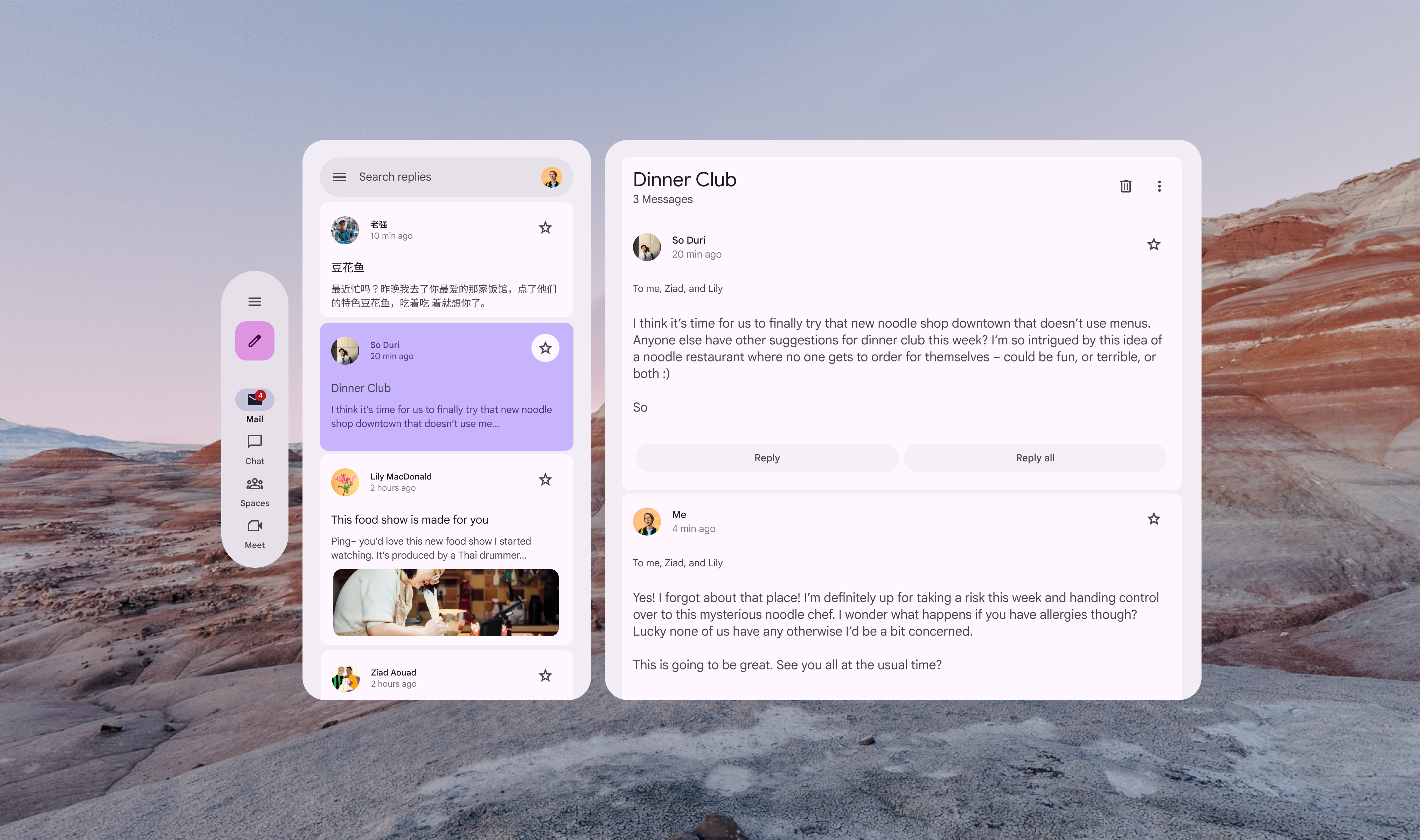
Макет с двумя панелями в пространственной среде с фоном виртуальной реальности.
Используйте контраст между панелями и фоном, чтобы создать пространственный эффект в XR

Ручки перетаскивания

Ручки перетаскивания позволяют изменять размер панелей в макете. Они позволяют:

  • регулировать ширину гибких панелей
  • полностью сворачивать и разворачивать фиксированные панели, чтобы быстро переключаться между макетом с одной и двумя панелями
Ручки перетаскивания позволяют изменять размер панели в макете «список-детали»

Линейки

Линейки — это набор глобальных направляющих для выравнивания. Они помогают выравнивать элементы на всех уровнях макета.

Как реализовать линейки в Compose

Почтовое приложение с макетом из двух панелей и линейками.
Линейки обеспечивают глобальное выравнивание во всём продукте, сохраняя единообразие полей и расположения элементов
Pager
Предыдущая страницаОбзор макета: общие сведения
Следующая страницаОбзор макетов: адаптивный дизайн

Выпущено на условиях лицензии Apache 2.0 или CC BY 4.0.

Авторские права © 2018-Present Google

https://m3.material.io/foundations/layout/layout-overview/parts-of-layout

Выпущено на условиях лицензии Apache 2.0 или CC BY 4.0.

Авторские права © 2018-Present Google