Skip to content
Material Design 3
Main Navigation
v3
v2
v1

Polski

English
简体中文
繁體中文
Español
Français
Русский
Português – Brasil
Deutsch
日本語
한국어
Italiano
Türkçe
čeština
magyar

Polski

English
简体中文
繁體中文
Español
Français
Русский
Português – Brasil
Deutsch
日本語
한국어
Italiano
Türkçe
čeština
magyar

Wygląd

Sidebar Navigation

Podstawy

Dostępność

Przegląd: zasady

Przegląd: technologie wspomagające

Projektowanie: przegląd

Projektowanie: kontrast kolorów

Projektowanie: struktura

Projektowanie: przepływ

Projektowanie: elementy

Pisanie i tekst: najlepsze praktyki

Pisanie i tekst: obcinanie tekstu

Pisanie i tekst: zmiana rozmiaru tekstu

Tworzenie dla wszystkich: potrzeby użytkowników

Tworzenie dla wszystkich: współprojektowanie

Projektowanie treści

Przegląd

Tekst alternatywny

Pisanie globalne: przegląd

Tworzenie treści globalnych: dobór słów

Powiadomienia

Przewodnik po stylu: najlepsze praktyki w UX writingu

Przewodnik stylu: dobór słów

Przewodnik stylu: gramatyka i interpunkcja

Dostosowywanie Material Design

Urządzenia

Projektowanie dla zegarków: przegląd

Projektowanie dla zegarków: podstawy

Projektowanie dla zegarków: style

Projektowanie dla zegarków: układ

XR

Projektowanie immersyjnych doświadczeń XR: przegląd

Projektowanie interakcji w immersyjnym XR

Projektowanie immersyjnych środowisk XR: układ

Projektowanie immersyjnych XR: dostępność

Komponenty XR: przegląd

Komponenty XR: paski aplikacji

Komponenty XR: okna dialogowe

Komponenty XR: pasek nawigacyjny

Komponenty XR: szyna nawigacyjna

Komponenty XR: paski narzędzi

Tokeny projektowe: przegląd

Tokeny projektowe: jak używać tokenów

Interakcja

Gesty

Urządzenia wejściowe: podstawy

Zaznaczanie: Omówienie

Stany: przegląd

Stany: warstwy stanu

Stany: stosowanie stanów

Układ

Przegląd układu: Omówienie

Przegląd układu: elementy układu

Przegląd układu: projektowanie adaptacyjne

Szkielet: przegląd

Szkielet: paski

Szkielet: szyny

Szkielet: panele

Siatki i odstępy: przegląd

Siatki i odstępy: siatki

Siatki i odstępy: odstępy

Siatki i odstępy: gęstość

Punkty przerwania: przegląd

Punkty przerwania: kompaktowe

Punkty przerwania: średnie

Punkty przerwania: rozszerzone

Breakpointy: duże i bardzo duże

Dwukierunkowość i RTL

Kanoniczne przykłady układów: przegląd

Przykłady układów kanonicznych: Feed

Kanoniczne przykłady układów: lista-szczegóły

Przykłady układów kanonicznych: panel pomocniczy

Użyteczność: przegląd

Użyteczność: zastosowanie M3 Expressive

Material od A do Z

Style

Kolor

System kolorów: przegląd

System kolorów: zasada działania

Role kolorów

Schematy kolorów

Wybór schematu

Statyczne schematy kolorów: Baseline

Statyczne schematy kolorów: własna marka

Dynamiczne schematy kolorów: wybór źródła

Dynamiczne schematy kolorów: źródło generowane przez użytkownika

Dynamiczne schematy kolorów: źródło oparte na treści

Zaawansowane dostosowania: przegląd

Zaawansowane dostosowywanie: stosowanie kolorów

Zaawansowane dostosowywanie: definiowanie nowych kolorów

Zaawansowane dostosowywanie: modyfikowanie istniejących kolorów

Zasoby dotyczące kolorów

Wysokość: przegląd

Wysokość: stosowanie wysokości

Wysokość (elevation): tokeny

Ikony: przegląd

Ikony: projektowanie ikon

Ikony: stosowanie ikon

Ruch

System fizyki ruchu: jak to działa

System fizyki ruchu: specyfikacje

Easing i czas trwania: stosowanie

Easing i czas trwania: tokeny i specyfikacje

Przejścia: wzorce przejść

Przejścia: stosowanie przejść

Kształt: przegląd i zasady

Kształt: skala promieni narożników

Kształt: morfowanie kształtów

Odstępy: przegląd

Odstępy: stosowanie odstępów

Odstępy: tokeny

Typografia: przegląd

Typografia: czcionki

Typografia: skala typograficzna i tokeny

Typografia: stosowanie typografii

Typografia: stylizacje edytorskie

Komponenty

Paski aplikacji: przegląd

Paski aplikacji: specyfikacje

Paski aplikacji: wytyczne

Paski aplikacji: dostępność

Plakietki: Omówienie

Plakietki: specyfikacje

Plakietki: wytyczne

Plakietki: dostępność

Przyciski

Wszystkie przyciski

Grupy przycisków: przegląd

Grupy przycisków: specyfikacje

Grupy przycisków: wytyczne

Grupy przycisków: dostępność

Przyciski: przegląd

Przyciski: specyfikacje

Przyciski: wytyczne

Przyciski: dostępność

Rozszerzone FAB-y: przegląd

Rozszerzone FAB-y: specyfikacje

Rozszerzone FAB-y: wytyczne

Rozszerzone FAB-y: dostępność

Przegląd menu FAB

Menu FAB: specyfikacje

Menu FAB: wytyczne

Menu FAB: dostępność

Pływające przyciski akcji (FAB-y): przegląd

Pływające przyciski akcji (FAB): specyfikacje

Pływające przyciski akcji (FAB-y): wytyczne

Pływające przyciski akcji (przyciski FAB): dostępność

Przyciski ikonowe: przegląd

Przyciski z ikonami: specyfikacje

Przyciski ikonowe: wytyczne

Przyciski ikonowe: dostępność

Przyciski segmentowe: przegląd

Przyciski segmentowe: specyfikacje

Przyciski segmentowe: wytyczne

Przyciski segmentowe: dostępność

Przyciski dzielone: przegląd

Przyciski dzielone: specyfikacje

Przyciski dzielone: wytyczne

Przyciski dzielone: dostępność

Karty: przegląd

Karty: specyfikacje

Karty: wytyczne

Karty: dostępność

Karuzela: przegląd

Karuzela: specyfikacja

Karuzela: wytyczne

Karuzela: dostępność

Pole wyboru: przegląd

Pole wyboru: specyfikacje

Pole wyboru: wytyczne

Pole wyboru: dostępność

Chipy: przegląd

Chipy: specyfikacje

Chipy: wytyczne

Chipy: dostępność

Selektory daty i godziny

Selektory daty: przegląd

Selektory daty: specyfikacje

Selektory daty: wytyczne

Selektory daty: dostępność

Selektory godziny: przegląd

Selektory godziny: specyfikacje

Selektory godziny: wytyczne

Dostępność selektorów godziny

Okna dialogowe: przegląd

Okna dialogowe: specyfikacje

Okna dialogowe: wytyczne

Okna dialogowe: dostępność

Divider: Omówienie

Separator: specyfikacje

Separator: wytyczne

Separator: dostępność

Listy: przegląd

Listy: specyfikacje

Listy: wytyczne

Listy: dostępność

Ładowanie i postęp

Wskaźnik ładowania: przegląd

Wskaźnik ładowania: specyfikacje

Wskaźnik ładowania: wytyczne

Wskaźnik ładowania: dostępność

Wskaźniki postępu: przegląd

Wskaźniki postępu: specyfikacje

Wskaźniki postępu: wytyczne

Wskaźniki postępu: dostępność

Menu: przegląd

Menu: specyfikacje

Menu: wytyczne

Menu: dostępność

Nawigacja

Pasek nawigacji: przegląd

Pasek nawigacji: specyfikacje

Pasek nawigacji: wytyczne

Pasek nawigacji: dostępność

Szuflada nawigacyjna: przegląd

Szuflada nawigacyjna: specyfikacje

Szuflada nawigacyjna: wytyczne

Szuflada nawigacyjna: dostępność

Szyna nawigacji: przegląd

Szyna nawigacji: specyfikacje

Szyna nawigacji: wytyczne

Szyna nawigacji: dostępność

Przycisk radiowy: przegląd

Przycisk radiowy: specyfikacje

Przycisk radiowy: wytyczne

Przycisk radiowy: dostępność

Wyszukiwanie: Omówienie

Wyszukiwanie: specyfikacje

Wyszukiwanie: wytyczne

Wyszukiwanie: dostępność

Arkusze

Dolne arkusze: przegląd

Dolne arkusze: specyfikacje

Dolne arkusze: wytyczne

Dolne arkusze: dostępność

Boczne arkusze: przegląd

Boczne arkusze: specyfikacje

Boczne arkusze: wytyczne

Boczne arkusze: dostępność

Suwaki: przegląd

Suwaki: specyfikacje

Suwaki: wytyczne

Suwaki: dostępność

Snackbar: Omówienie

Snackbar: specyfikacje

Snackbar: wytyczne

Snackbar: dostępność

Przełącznik: przegląd

Przełącznik: dane techniczne

Przełącznik: wytyczne

Przełącznik: dostępność

Zakładki: przegląd

Zakładki: specyfikacje

Zakładki: wytyczne

Zakładki: dostępność

Pola tekstowe: przegląd

Pola tekstowe: specyfikacje

Pola tekstowe: wytyczne

Pola tekstowe: dostępność

Paski narzędzi: przegląd

Paski narzędzi: specyfikacje

Paski narzędzi: wytyczne

Paski narzędzi: dostępność

Podpowiedzi: przegląd

Podpowiedzi: specyfikacje

Podpowiedzi: wytyczne

Podpowiedzi: dostępność

Na tej stronie

Przegląd układu: elementy układu ​

Układ to wizualne i strategiczne rozmieszczenie elementów na ekranie.

Elementy układu ​

Okna

Okno stanowi ramę i zawiera aplikację lub produkt.

Wiele systemów obsługuje widoki z wieloma oknami, co pozwala wyświetlać kilka aplikacji jednocześnie.

Przewodnik dotyczący obsługi wielu okien w systemie Android

Okna ułożone warstwowo z pojedynczym paskiem zadań poniżej.
Dwa okna wyświetlane jednocześnie, z paskiem zadań u dołu

Na komputerach stacjonarnych rozmiar okien można swobodnie zmieniać, a okna można swobodnie przesuwać. Powinny one dostosowywać się do różnych rozmiarów ekranu.
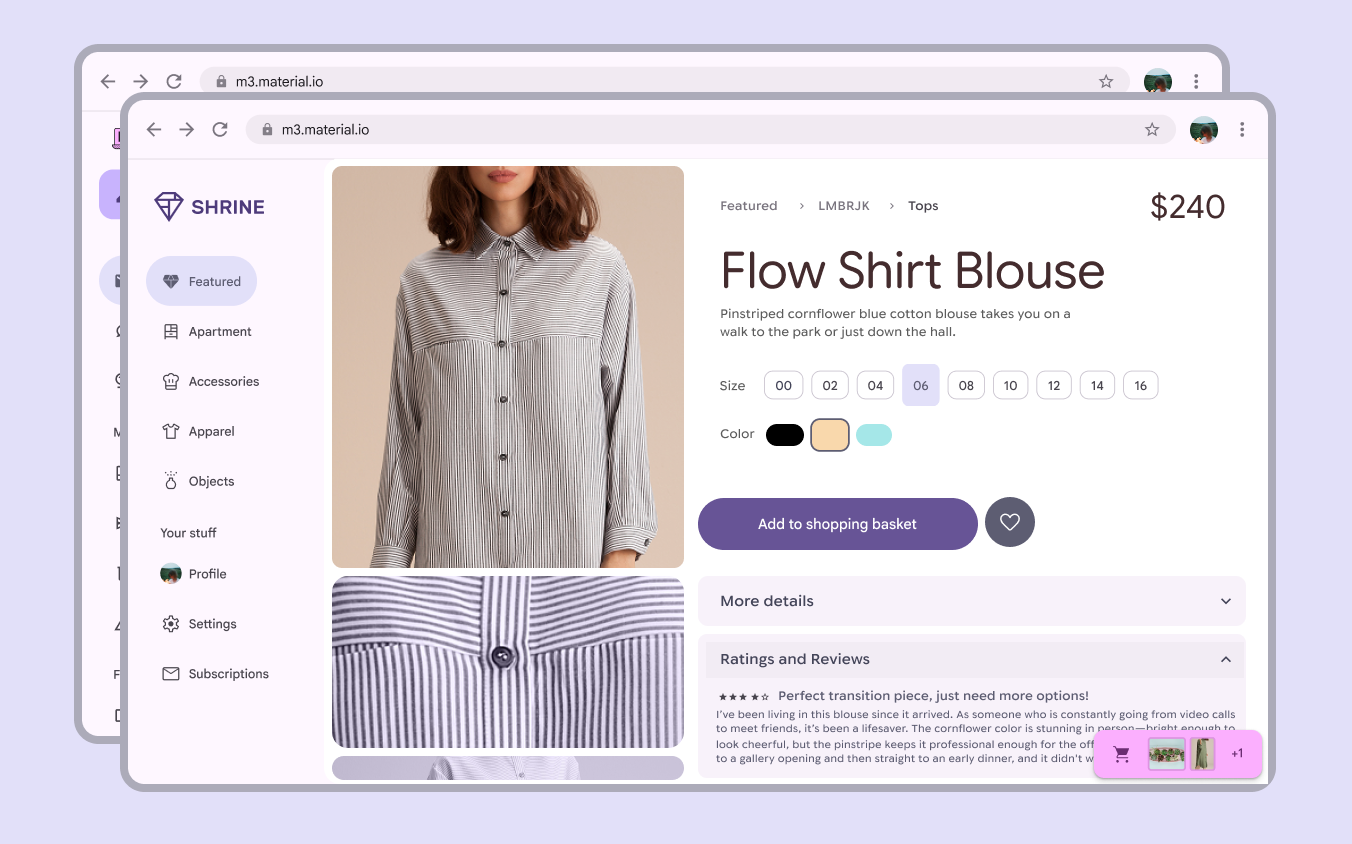
Więcej o projektowaniu adaptacyjnym

Dwa nakładające się okna desktopowe.
Okna można przesuwać i zmieniać ich rozmiar; dostosowują się do różnych rozmiarów ekranu

Siatki

Siatka układu stanowi podstawę każdego układu. Zapewnia strukturę do organizowania komponentów, treści i akcji.

Używaj siatki, aby:

  • Grupować powiązane informacje w kolumnach
  • Stosować odstępy w spójny sposób
  • Tworzyć punkty skupienia uwagi dla głównych akcji
  • Wyrównywać elementy układu, takie jak paski, szyny i panele
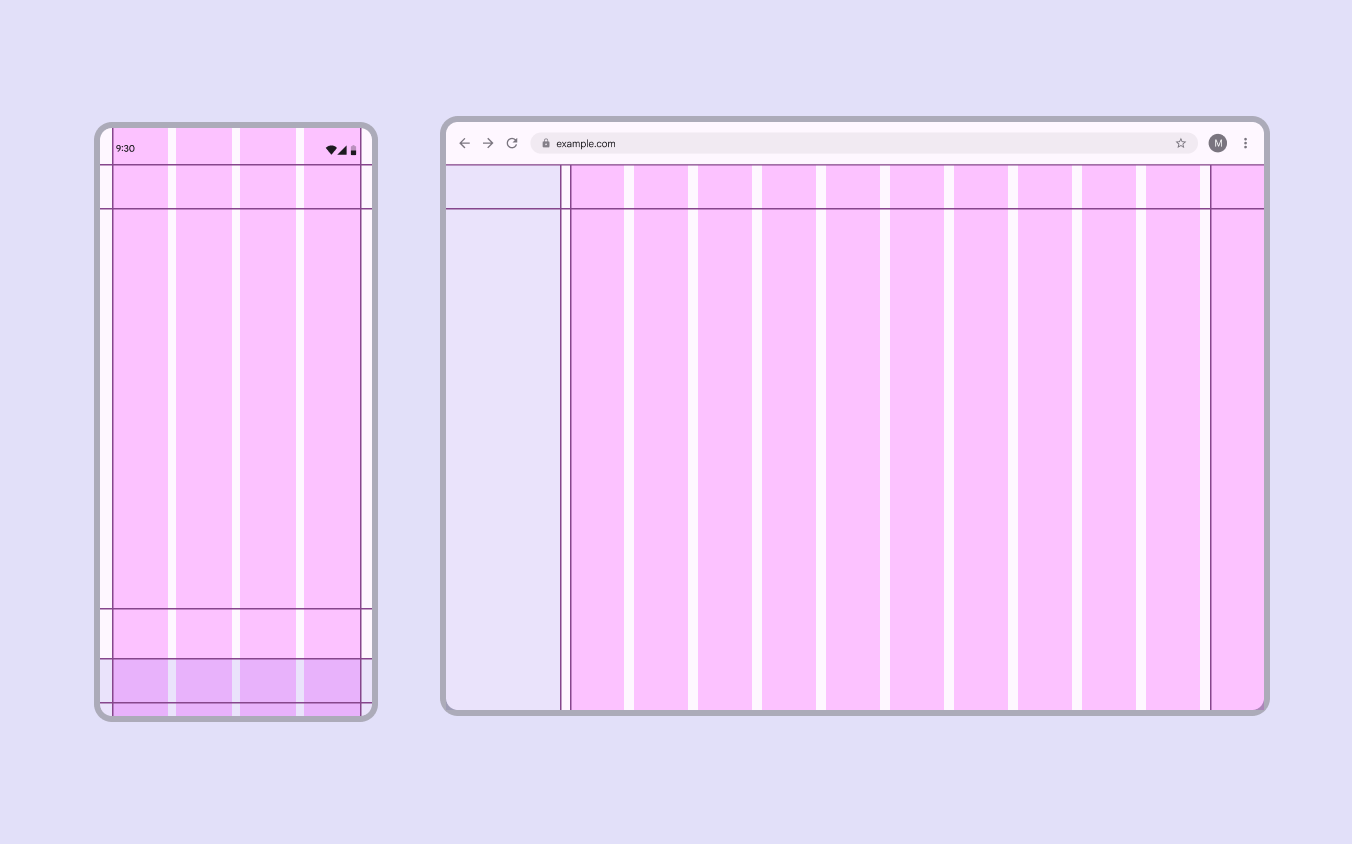
Więcej o siatkach

Obok siebie zwarte i rozszerzone okna z różnymi odstępami siatki.
Liczba kolumn, szerokość i odstępy dynamicznie dostosowują się do różnych punktów przerwania

Szkielet układu ​

Paski

Paski ułatwiają użytkownikom nawigację w produkcie. Używaj pasków, aby:

  • Wyznaczać obramowanie głównej treści
  • Zawierać pasek aplikacjiPaski aplikacji zawierają informacje oraz elementy nawigacji w górnej części ekranu.Więcej o paskach aplikacji lub pasek nawigacyjnyPaski nawigacji pozwalają przełączać się między widokami interfejsu na mniejszych urządzeniach.Więcej o paskach nawigacji
  • Obejmować jeden lub kilka paneli

Więcej o paskach

Aplikacja ze zdjęciami z paskiem aplikacji poniżej obszaru bezpieczeństwa.
1. Pasek aplikacji jest umieszczany w górnej części ekranu, aby wspierać nawigację: zawiera opis ekranu i 1–2 kluczowe akcje, takie jak wyszukiwanie lub powrót

Szyny

Szyny są kolejnym poziomem układu po paskach. Zajmują przestrzeń obwodową wokół paneli lub unoszą się nad nimi. Zawierają kluczowe elementy sterujące, takie jak szyny nawigacyjneSzyny nawigacji pozwalają przełączać się między widokami interfejsu na średnich urządzeniach.Więcej o szynach nawigacji, paski narzędziPaski narzędzi wyświetlają często używane akcje istotne dla bieżącej strony.Więcej o paskach narzędzi, pola do wprowadzania wiadomości, przyciski FABPływające przyciski akcji (FAB) pomagają wykonywać główne akcje.Więcej o przyciskach FAB i inne podstawowe elementy sterujące.

Więcej o szynach

Układ mobilny z paskiem narzędzi oraz układ desktopowy z szyną nawigacji wyrównaną do krawędzi początkowej.
  1. Na urządzeniach mobilnych w obszarze szyny może znajdować się pasek narzędzi
  2. Na komputerach stacjonarnych w obszarze szyny może znajdować się szyna nawigacyjna

Panele

Tak jak szyby tworzą okno w świecie rzeczywistym, panele w Material Design stanowią większość układu okna.

Cała treść musi być umieszczona w panelu. Układ może zawierać od 1 do 3 paneli o różnych szerokościach, które dynamicznie dostosowują się do punktu przerwaniaPunkty przerwania to ustalone rozmiary okna, przy których układ zmienia się, aby dopasować się do dostępnej przestrzeni, konwencji urządzeń i ergonomii (wcześniej klasy rozmiaru okna).Więcej o punktach przerwania (wcześniej klasa rozmiaru okna) oraz ustawienia języka użytkownika. W językach pisanych od prawej do lewej (RTL) komponenty nawigacji są umieszczane po prawej stronie.

Użytkownicy mogą nawigować do paneli i między nimi. Wyświetlanie wielu paneli jednocześnie może zwiększyć efektywność korzystania z produktu i ułatwić jego obsługę.

Więcej o panelach

Układ dwupanelowy na tablecie.
  1. Pierwszy panel
  2. Drugi panel

Zawieranie

Na większości urządzeń panele mogą zlewać się z tłem. Takie niejawne grupowanie pomaga pokazywać relacje między panelami.

Jawne grupowanie wykorzystuje różne kolory lub obramowania, aby wizualnie wydzielić treść.

Więcej o odstępach służących do grupowania treści

Dwa panele w aplikacji poczty e-mail, w tym samym kolorze co tło.
W układach z wieloma panelami używaj koloru, aby podkreślić ważne elementy, oraz niewielkich odstępów, aby grupować powiązaną treść

W środowiskach przestrzennych panele stosują kolor kontenera, aby oddzielić je od otoczenia widocznego w trybie passthrough lub od środowiska wirtualnego.
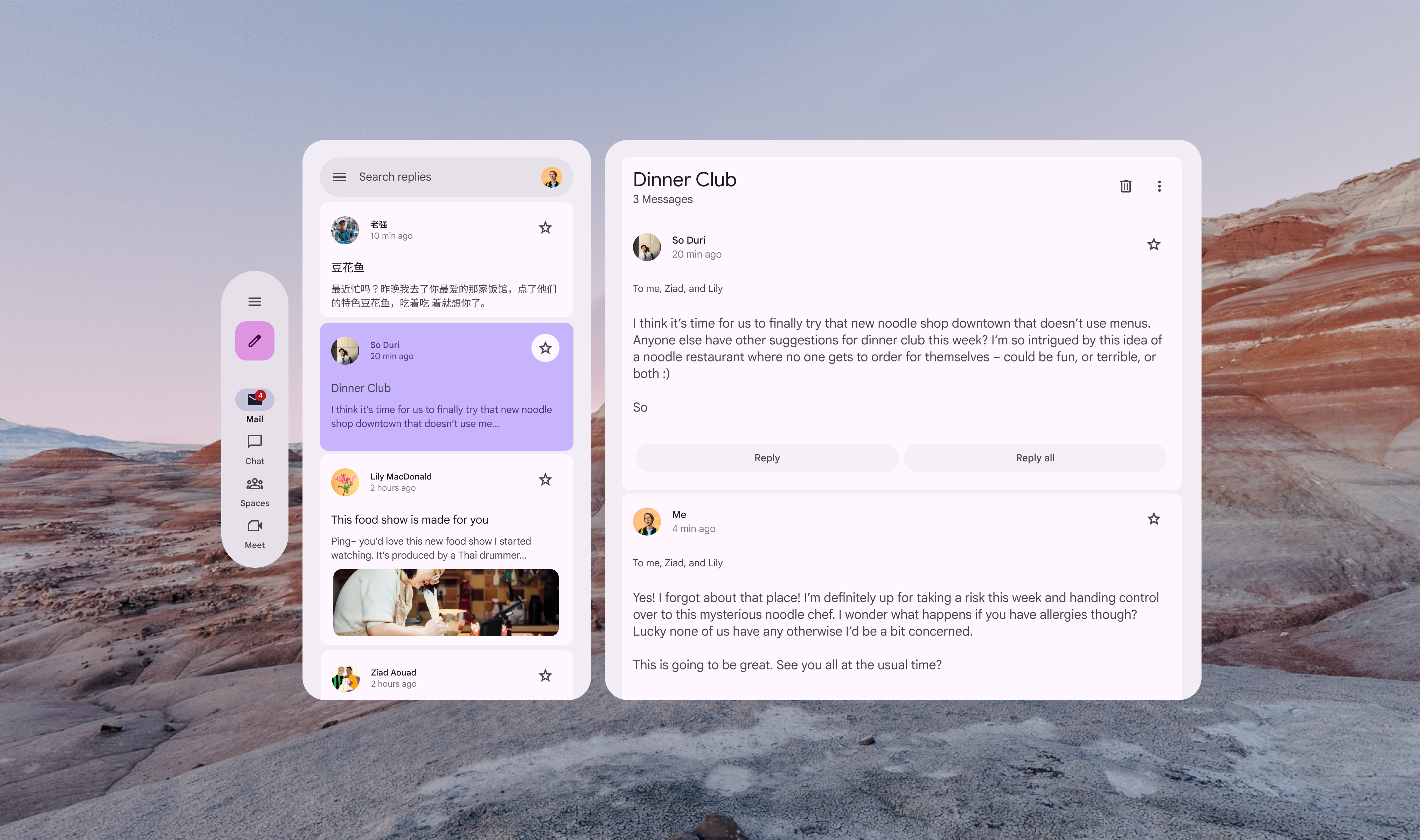
Układ dwupanelowy w środowisku przestrzennym z tłem rzeczywistości wirtualnej.
Używaj kontrastu między panelami a tłem, aby tworzyć efekt przestrzenny w XR

Uchwyty do przeciągania

Uchwyty do przeciągania można wykorzystać do zmiany rozmiaru paneli w układzie. Umożliwiają:

  • Dostosowywać szerokość elastycznych paneli
  • Całkowicie zwijać i rozwijać stałe panele, aby szybko przełączać się między układem jednopanelowym a dwupanelowym
Uchwyty do przeciągania umożliwiają zmianę rozmiaru paneli w układzie „lista–szczegóły”

Linijki

Linijki to zestaw globalnych linii wyrównania. Pomagają wyrównywać elementy we wszystkich warstwach układu.

Jak zaimplementować linijki w Compose

Skrzynka odbiorcza poczty e-mail w układzie dwupanelowym, z linijkami.
Linijki zapewniają globalne wyrównanie w całym produkcie i pomagają utrzymać spójne marginesy oraz rozmieszczenie elementów
Pager
Poprzednia stronaPrzegląd układu: Omówienie
Następna stronaPrzegląd układu: projektowanie adaptacyjne

Opublikowano na licencji Apache 2.0 lub CC BY 4.0.

Copyright © 2018-Present Google

https://m3.material.io/foundations/layout/layout-overview/parts-of-layout

Opublikowano na licencji Apache 2.0 lub CC BY 4.0.

Copyright © 2018-Present Google