Skip to content
Material Design 3
Main Navigation
v3
v2
v1

Español

English
简体中文
繁體中文
Français
Русский
Português – Brasil
Deutsch
日本語
한국어
Italiano
Polski
Türkçe
čeština
magyar

Español

English
简体中文
繁體中文
Français
Русский
Português – Brasil
Deutsch
日本語
한국어
Italiano
Polski
Türkçe
čeština
magyar

Apariencia

Sidebar Navigation

Fundamentos

Accesibilidad

Descripción general: Principios

Descripción general: Tecnología asistiva

Diseño: Descripción general

Diseño: contraste de color

Diseño: Estructura

Diseño: Flujo

Diseño: Elementos

Redacción y texto: prácticas recomendadas

Redacción y texto: Truncamiento de texto

Redacción y texto: Cambio de tamaño del texto

Diseñar para todos: necesidades de los usuarios

Crear para todas las personas: Codiseño

Diseño de contenido

Descripción general

Texto alternativo

Redacción global: descripción general

Redacción global: elección de palabras

Notificaciones

Guía de estilo: mejores prácticas de redacción de UX

Guía de estilo: elección de palabras

Guía de estilo: Gramática y puntuación

Personalizar Material

Dispositivos

Diseño para relojes inteligentes: descripción general

Diseño para relojes: Fundamentos

Diseño para relojes: Estilos

Diseño para relojes: Layout

XR

Diseño para XR inmersiva: descripción general

Diseño para XR inmersiva: Interacción

Diseño para XR inmersiva: Layout

Diseño para XR inmersiva: Accesibilidad

Componentes de XR: Descripción general

Componentes XR: Barras de aplicaciones

Componentes de XR: Diálogos

Componentes de XR: barra de navegación

Componentes XR: Riel de navegación

Componentes de XR: Barras de herramientas

Tokens de diseño: Descripción general

Tokens de diseño: cómo usar los tokens

Interacción

Gestos

Dispositivos de entrada: Fundamentos

Selección: Descripción general

Estados: Descripción general

Estados: Capas de estado

Estados: Aplicación de estados

Diseño

Descripción general del diseño: Panorama general

Descripción general del diseño: Partes del diseño

Descripción general de la disposición: Diseño adaptable

Scaffold: Descripción general

Scaffold: Barras

Scaffold: Rieles

Scaffold: Paneles

Cuadrículas y espaciado: Descripción general

Cuadrículas y espaciado: Cuadrículas

Cuadrículas y espaciado: Espaciado

Cuadrículas y espaciado: Densidad

Puntos de interrupción: Descripción general

Puntos de interrupción: compacto

Puntos de interrupción: tamaño medio

Puntos de interrupción: expandidos

Puntos de interrupción: grandes y extragrandes

Bidireccionalidad y RTL

Ejemplos de diseños canónicos: Descripción general

Ejemplos de diseños canónicos: Feed

Ejemplos de diseños canónicos: lista-detalle

Ejemplos de diseño canónico: panel complementario

Usabilidad: Descripción general

Usabilidad: Cómo aplicar M3 Expressive

Material de la A a la Z

Estilos

Color

Sistema de color: Descripción general

Sistema de color: Cómo funciona el sistema

Roles de color

Esquemas de color

Cómo elegir un esquema

Esquemas de color estáticos: Baseline

Esquemas de color estáticos: marca personalizada

Esquemas de color dinámicos: Elegir un origen de color

Esquemas de colores dinámicos: Origen generado por el usuario

Esquemas de color dinámicos: Origen basado en contenido

Personalizaciones avanzadas: Descripción general

Personalizaciones avanzadas: Aplicar colores

Personalizaciones avanzadas: definir nuevos colores

Personalizaciones avanzadas: Ajustar colores existentes

Recursos de color

Elevación: Descripción general

Elevación: Cómo aplicar la elevación

Elevación: Tokens

Iconos: Descripción general

Iconos: Cómo diseñar iconos

Iconos: Uso de iconos

Movimiento

Sistema de física del movimiento: Cómo funciona

Sistema de física del movimiento: especificaciones

Suavizado y duración: cómo aplicar el suavizado y la duración

Suavizado y duración: Tokens y especificaciones

Transiciones: Patrones de transición

Transiciones: Aplicación de transiciones

Forma: Descripción general y principios

Forma: escala de radios de esquina

Forma: Transformación de formas (shape morph)

Espaciado: descripción general

Espaciado: Aplicación del espaciado

Espaciado: tokens

Tipografía: Descripción general

Tipografía: Fuentes

Tipografía: escala tipográfica y tokens

Tipografía: aplicación de estilos tipográficos

Tipografía: Tratamientos editoriales

Componentes

Barras de aplicaciones: Descripción general

Barras de aplicaciones: especificaciones

Barras de aplicaciones: Pautas

Barras de aplicaciones: Accesibilidad

Insignias: Descripción general

Insignias: especificaciones

Insignias: Directrices

Insignias: Accesibilidad

Botones

Todos los botones

Grupos de botones: Descripción general

Grupos de botones: Especificaciones

Grupos de botones: Directrices

Grupos de botones: Accesibilidad

Botones: Descripción general

Botones: Especificaciones

Botones: Pautas

Botones: Accesibilidad

FAB extendidos: Descripción general

FAB extendidos: Especificaciones

FAB extendidos: Directrices

FAB extendidos: Accesibilidad

Menú de FAB: Descripción general

Menú de FAB: especificaciones

Menú de FAB: Pautas

Menú de FAB: Accesibilidad

Botones de acción flotantes (FAB): Descripción general

Botones de acción flotantes (FAB): especificaciones

Botones de acción flotantes (FAB): Pautas

Botones de acción flotantes (FAB): Accesibilidad

Botones de icono: Descripción general

Botones de icono: Especificaciones

Botones de icono: Directrices

Botones de icono: Accesibilidad

Botones segmentados: Descripción general

Botones segmentados: Especificaciones

Botones segmentados: Directrices

Botones segmentados: accesibilidad

Botones divididos: Descripción general

Botones divididos: Especificaciones

Botones divididos: Directrices

Botones divididos: Accesibilidad

Tarjetas: Descripción general

Tarjetas: Especificaciones

Tarjetas: Directrices

Tarjetas: Accesibilidad

Carrusel: Descripción general

Carrusel: Especificaciones

Carrusel: Directrices

Carrusel: Accesibilidad

Casilla de verificación: Descripción general

Casilla de verificación: especificaciones

Casilla de verificación: Pautas

Casilla de verificación: Accesibilidad

Chips: Descripción general

Chips: Especificaciones

Chips: Directrices

Chips: Accesibilidad

Selectores de fecha y hora

Selectores de fecha: Descripción general

Selectores de fecha: Especificaciones

Selectores de fecha: Pautas

Selectores de fecha: Accesibilidad

Selectores de hora: Descripción general

Selectores de hora: especificaciones

Selectores de hora: Pautas

Selectores de hora: Accesibilidad

Diálogos: Descripción general

Diálogos: especificaciones

Diálogos: Directrices

Diálogos: Accesibilidad

Divisor: Descripción general

Divisor: especificaciones

Divisor: Directrices

Divisor: Accesibilidad

Listas: Descripción general

Listas: Especificaciones

Listas: Directrices

Listas: Accesibilidad

Carga y progreso

Indicador de carga: Descripción general

Indicador de carga: especificaciones

Indicador de carga: Pautas

Indicador de carga: Accesibilidad

Indicadores de progreso: Descripción general

Indicadores de progreso: Especificaciones

Indicadores de progreso: Directrices

Indicadores de progreso: Accesibilidad

Menús: Descripción general

Menús: especificaciones

Menús: Pautas

Menús: Accesibilidad

Navegación

Barra de navegación: Descripción general

Barra de navegación: Especificaciones

Barra de navegación: Directrices

Barra de navegación: Accesibilidad

Panel lateral de navegación: Descripción general

Panel de navegación: Especificaciones

Panel lateral de navegación: Pautas

Panel de navegación: Accesibilidad

Riel de navegación: Descripción general

Riel de navegación: Especificaciones

Riel de navegación: Directrices

Riel de navegación: Accesibilidad

Botón de opción: Descripción general

Botón de opción: especificaciones

Botón de opción: Pautas

Botón de opción: Accesibilidad

Búsqueda: Descripción general

Búsqueda: Especificaciones

Búsqueda: Pautas

Búsqueda: Accesibilidad

Hojas

Hojas inferiores: Descripción general

Hojas inferiores: Especificaciones

Hojas inferiores: Pautas

Hojas inferiores: Accesibilidad

Hojas laterales: Descripción general

Hojas laterales: especificaciones

Hojas laterales: Pautas

Hojas laterales: Accesibilidad

Controles deslizantes: Descripción general

Controles deslizantes: Especificaciones

Controles deslizantes: Directrices

Controles deslizantes: Accesibilidad

Snackbar: Descripción general

Snackbar: especificaciones

Snackbar: Pautas

Snackbar: Accesibilidad

Interruptor: Descripción general

Interruptor: Especificaciones

Interruptor: Directrices

Interruptor: accesibilidad

Pestañas: descripción general

Pestañas: especificaciones

Pestañas: Directrices

Pestañas: Accesibilidad

Campos de texto: Descripción general

Campos de texto: Especificaciones

Campos de texto: Pautas

Campos de texto: Accesibilidad

Barras de herramientas: Descripción general

Barras de herramientas: Especificaciones

Barras de herramientas: Directrices

Barras de herramientas: Accesibilidad

Tooltips: descripción general

Tooltips: especificaciones

Directrices para tooltips

Tooltips: Accesibilidad

En esta página

Descripción general del diseño: Partes del diseño ​

El diseño es la disposición visual y estratégica de los elementos en una pantalla.

Partes del diseño ​

Ventanas

Una ventana enmarca y contiene una aplicación o un producto.

Muchos sistemas admiten vistas de varias ventanas, que permiten mostrar varias aplicaciones al mismo tiempo.
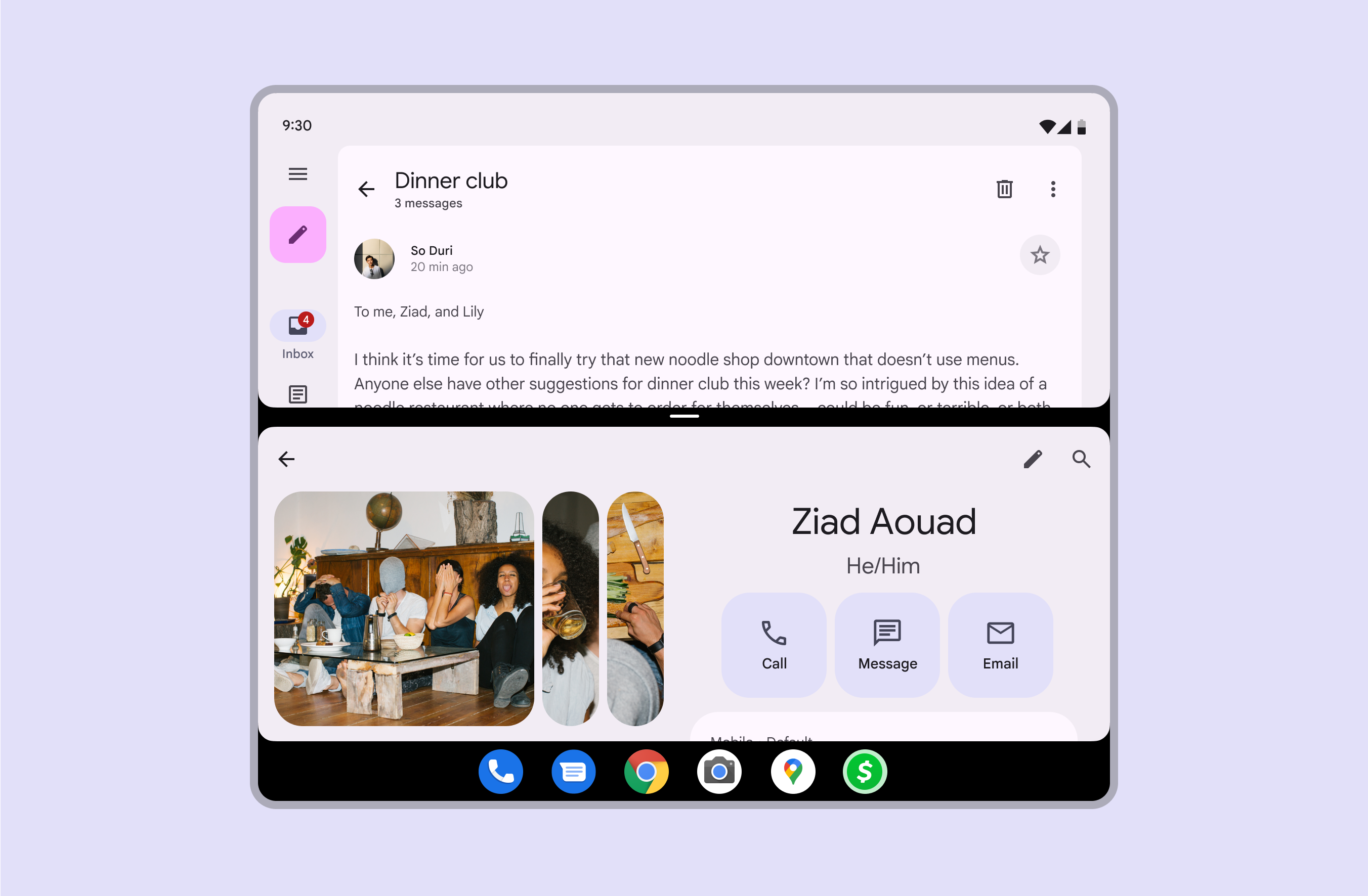
Guía de compatibilidad con multiventana para Android

Ventanas apiladas con una sola barra de tareas debajo.
Se pueden mostrar dos ventanas a la vez con una barra de tareas debajo.

En el escritorio, las ventanas se pueden redimensionar y mover libremente. Deben adaptarse a distintos tamaños de pantalla.
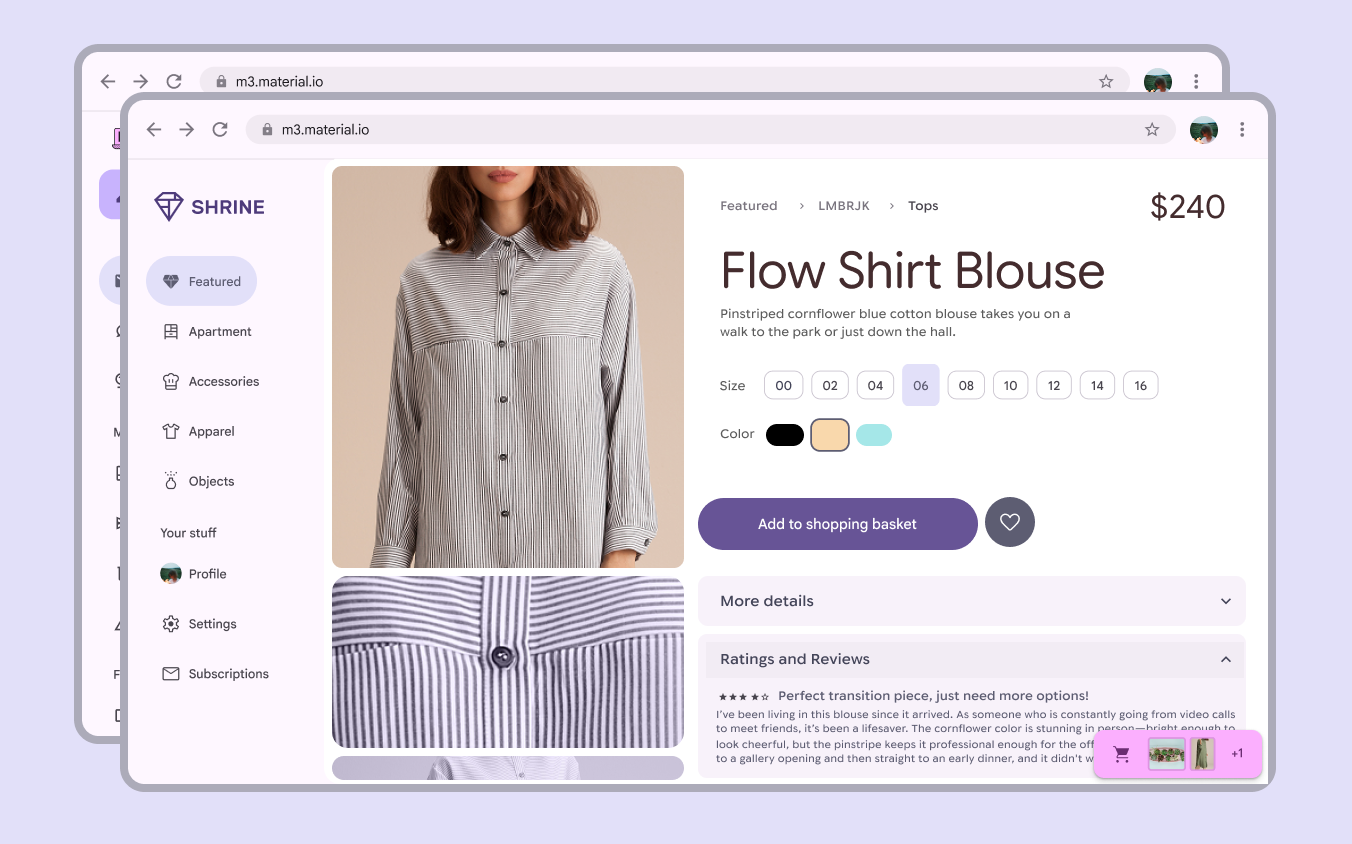
Más sobre el diseño adaptable

2 ventanas de escritorio superpuestas.
Las ventanas se pueden mover, redimensionar y adaptar a distintos tamaños de pantalla.

Cuadrículas

La cuadrícula de diseño es la base de todos los diseños. Proporciona un marco estructural para organizar componentes, contenido y acciones.

Usa la cuadrícula para:

  • Agrupar información relacionada en columnas
  • Aplicar espaciado de forma coherente
  • Crear puntos focales para las acciones principales
  • Alinear elementos estructurales como barras, rieles y paneles
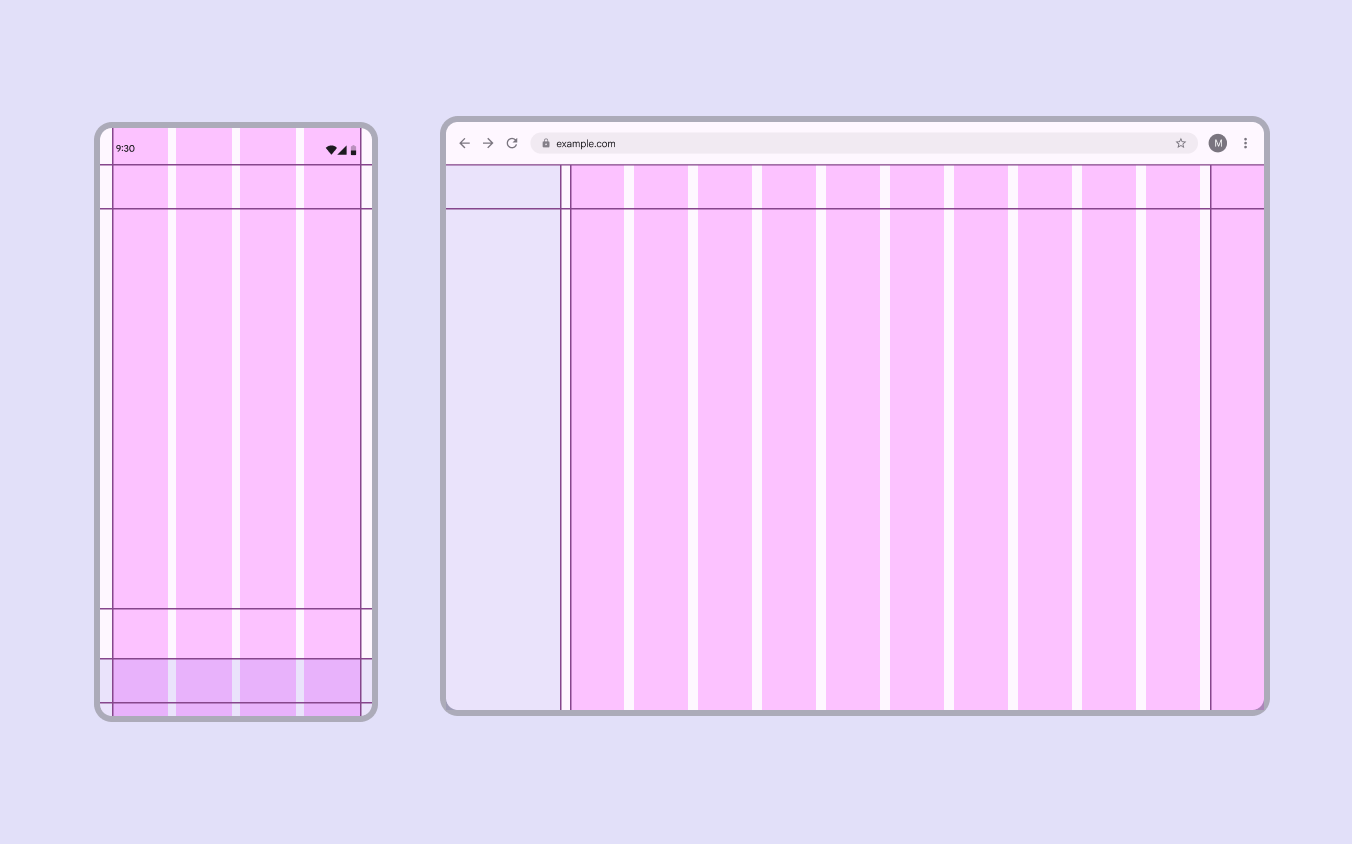
Más sobre las cuadrículas

Ventanas compactas y expandidas, una al lado de la otra, con diferente espaciado de cuadrícula.
El número de columnas, el ancho y el espaciado se adaptan dinámicamente a distintos puntos de interrupción.

Estructura del diseño ​

Barras

Las barras ayudan a los usuarios a navegar por un producto. Usa las barras para:

  • Enmarcar el contenido principal
  • Contener una barra de aplicacionesLas barras de aplicaciones contienen la navegación de la página y la información en la parte superior de una pantalla.Más sobre las barras de aplicaciones o una barra de navegaciónLas barras de navegación permiten a los usuarios cambiar entre vistas de la interfaz en dispositivos más pequeños.Más sobre las barras de navegación
  • Abarcar uno o varios paneles

Más sobre las barras

Una aplicación de fotos con una barra de aplicaciones debajo del área segura.
1. Las barras de aplicaciones se colocan en la parte superior de la pantalla para facilitar la navegación: proporcionan una descripción de la pantalla y una o dos acciones esenciales, como buscar o retroceder.

Rieles

Los rieles son el siguiente nivel de diseño después de las barras y ocupan el espacio perimetral que rodea los paneles o flotan sobre ellos. Contienen elementos clave como rieles de navegaciónLos rieles de navegación permiten a los usuarios cambiar entre vistas de la interfaz en dispositivos de tamaño mediano.Más sobre los rieles de navegación, barras de herramientasLas barras de herramientas muestran acciones de uso frecuente relevantes para la página actual.Más sobre las barras de herramientas, campos de entrada de chat, FABsLos botones de acción flotante (FAB) ayudan a los usuarios a realizar acciones principales.Más sobre los FABs y otros controles principales.

Más sobre los rieles

Diseño móvil con una barra de herramientas y un diseño de escritorio con un riel de navegación alineado al inicio.
  1. En dispositivos móviles, la región del riel puede contener una barra de herramientas.
  2. En equipos de escritorio, la región del riel puede contener el riel de navegación.

Paneles

Al igual que los paneles de vidrio que forman una ventana en el mundo real, los paneles en Material conforman la mayor parte del diseño de una ventana.

Todo el contenido debe estar en un panel. Un diseño puede contener de uno a tres paneles de distintos anchos, que se adaptan dinámicamente al punto de interrupciónLos puntos de interrupción son tamaños de ventana definidos con criterio en los que un diseño cambia para adaptarse al espacio disponible, a las convenciones del dispositivo y a la ergonomía (antes, clases de tamaño de ventana).Más sobre los puntos de interrupción (antes, clase de tamaño de ventana) y a la configuración de idioma del usuario. Para los idiomas de derecha a izquierda (RTL), los componentes de navegación estarán a la derecha.

Los usuarios pueden navegar hacia los paneles o entre ellos. Presentar varios paneles a la vez puede hacer que un producto sea más eficiente y fácil de usar.

Más sobre los paneles

Diseño de 2 paneles en una tableta.
  1. Primer panel
  2. Segundo panel

Contención

En la mayoría de los dispositivos, los paneles pueden integrarse con el fondo. Esto se denomina agrupación implícita y ayuda a mostrar relaciones entre paneles.

La agrupación explícita usa colores o contornos distintos para delimitar visualmente el contenido.

Más sobre el espaciado para agrupar contenido

2 paneles en una aplicación de correo electrónico, con el mismo color que el fondo.
En diseños de varios paneles, usa el color para destacar y un espaciado reducido para agrupar contenido relacionado.

En entornos espaciales, los paneles usan un color de contenedor para distinguirse del entorno real (passthrough) o virtual.
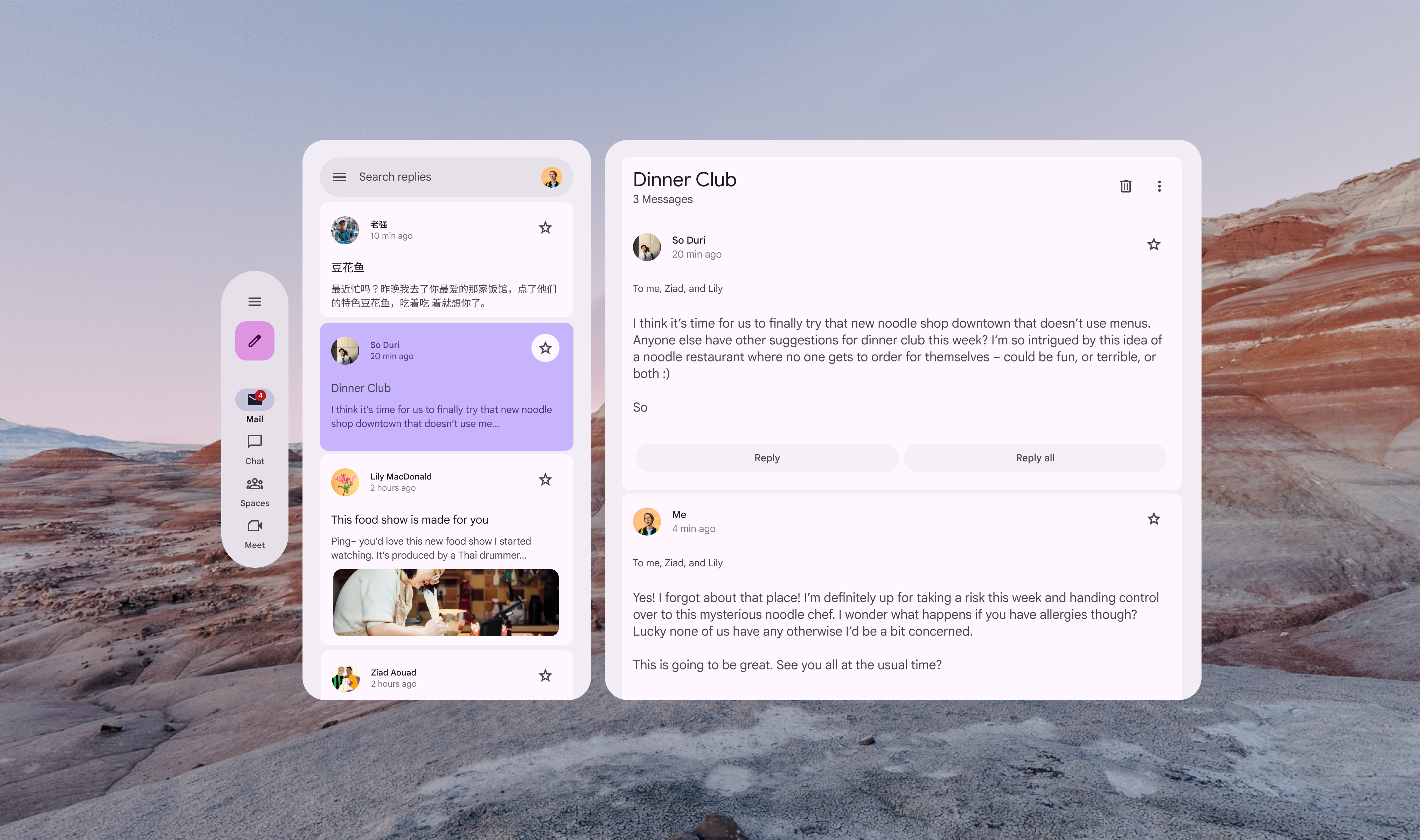
Diseño de 2 paneles en un entorno espacializado, con un fondo de realidad virtual.
Usa el contraste entre los paneles y el fondo para crear un efecto espacial en XR.

Tiradores de arrastre

Los tiradores de arrastre se pueden usar para redimensionar los paneles de un diseño. Pueden:

  • Ajustar el ancho de los paneles flexibles
  • Contraer y expandir completamente los paneles fijos para cambiar rápidamente entre un diseño de un solo panel y uno de dos paneles
Los tiradores de arrastre permiten ajustar el tamaño de los paneles en un diseño de lista-detalle.

Reglas de alineación

Las reglas de alineación son un conjunto de líneas de alineación globales que ayudan a alinear elementos en todas las capas del diseño.

Cómo implementar reglas de alineación en Compose

Una bandeja de entrada de correo electrónico de 2 paneles, con reglas de alineación.
Las reglas de alineación garantizan una alineación global en todo el producto y mantienen coherentes los márgenes y la ubicación.
Pager
AnteriorDescripción general del diseño: Panorama general
SiguienteDescripción general de la disposición: Diseño adaptable

Publicado bajo la licencia Apache 2.0 o CC BY 4.0.

Copyright © 2018-Present Google

https://m3.material.io/foundations/layout/layout-overview/parts-of-layout

Publicado bajo la licencia Apache 2.0 o CC BY 4.0.

Copyright © 2018-Present Google