Skip to content
Material Design 3
Main Navigation
v3
v2
v1

Deutsch

English
简体中文
繁體中文
Español
Français
Русский
Português – Brasil
日本語
한국어
Italiano
Polski
Türkçe
čeština
magyar

Deutsch

English
简体中文
繁體中文
Español
Français
Русский
Português – Brasil
日本語
한국어
Italiano
Polski
Türkçe
čeština
magyar

Aussehen

Sidebar Navigation

Grundlagen

Barrierefreiheit

Überblick: Prinzipien

Überblick: Assistive Technologie

Gestaltung: Überblick

Gestaltung: Farbkontrast

Gestaltung: Struktur

Gestaltung: Interaktionsabläufe

Gestaltung: Elemente

Bewährte Methoden für Schreiben und Text

Schreiben und Text: Textkürzung

Texte und Schrift: Textskalierung

Für alle gestalten: Nutzerbedürfnisse

Für alle entwickeln: Co-Design

Inhaltsdesign

Überblick

Alternativtext

Globales Schreiben: Überblick

Globales Schreiben: Wortwahl

Benachrichtigungen

Styleguide: Best Practices für UX-Writing

Styleguide: Wortwahl

Styleguide: Grammatik und Zeichensetzung

Material anpassen

Geräte

Design für Smartwatches: Überblick

Design für Uhren: Grundlagen

Design für Uhren: Stile

Design für Smartwatches: Layout

XR

Design für immersive XR: Überblick

Design für immersives XR: Interaktion

Design für immersives XR: Layout

Design für immersives XR: Barrierefreiheit

XR-Komponenten: Überblick

XR-Komponenten: App-Leisten

XR-Komponenten: Dialoge

XR-Komponenten: Navigationsleiste

XR-Komponenten: Navigationsschiene

XR-Komponenten: Toolbars

Design-Tokens: Überblick

Design-Tokens: So verwenden Sie Tokens

Interaktion

Gesten

Eingabegeräte: Grundlagen

Auswahl: Überblick

Zustände: Überblick

Status: Statusebenen

Zustände: Zustände anwenden

Layout

Layout: Überblick

Layout-Überblick: Bestandteile des Layouts

Layout-Überblick: Adaptives Design

Scaffold: Überblick

Scaffold: Leisten

Scaffold: Rail-Bereiche

Scaffold: Bereiche

Raster & Abstände: Überblick

Raster & Abstände: Raster

Raster und Abstände: Abstände

Raster & Abstände: Dichte

Breakpoints: Überblick

Breakpoints: Kompakt

Breakpoints: Mittel

Breakpoints: Erweitert

Breakpoints: Large & Extra-Large

Bidirektionalität & RTL

Canonical-Layout-Beispiele: Überblick

Kanonische Layoutbeispiele: Feed

Kanonische Layoutbeispiele: List-Detail

Kanonische Layoutbeispiele: Supporting-Bereich

Usability: Überblick

Usability: M3 Expressive anwenden

Material von A bis Z

Stile

Farbe

Farbsystem: Überblick

Farbsystem: So funktioniert das System

Farbrollen

Farbschemata

Farbschema auswählen

Statische Farbschemata: Baseline

Statische Farbschemata: Eigene Markenfarben

Dynamische Farbschemata: Auswahl einer Quelle

Dynamische Farbschemata: Benutzergenerierte Quelle

Dynamische Farbschemata: Inhaltsbasierte Quelle

Erweiterte Anpassungen: Überblick

Erweiterte Anpassungen: Farben anwenden

Erweiterte Anpassungen: Neue Farben definieren

Erweiterte Anpassungen: Vorhandene Farben anpassen

Farbressourcen

Elevation: Überblick

Elevation: Anwendung der Elevation

Elevation: Tokens

Symbole: Überblick

Symbole: Gestaltung von Symbolen

Symbole: Symbole einsetzen

Bewegung

Motion-Physik-System: So funktioniert es

Bewegungsphysiksystem: Spezifikationen

Easing und Dauer: Anwendung von Easing und Dauer

Easing und Dauer: Tokens & Spezifikationen

Übergänge: Übergangsmuster

Übergänge: Anwendung von Übergängen

Form: Überblick & Prinzipien

Form: Eckenradius-Skala

Form: Form-Morphing

Abstände: Überblick

Abstände: Anwendung des Abstandssystems

Abstände: Tokens

Typografie: Überblick

Typografie: Schriftarten

Typografie: Typografieskala & Tokens

Typografie: Schrift anwenden

Typografie: Editorial-Treatments

Komponenten

App-Leisten: Überblick

App-Leisten: Spezifikationen

App-Leisten: Richtlinien

App-Leisten: Barrierefreiheit

Badges: Überblick

Badges: Spezifikationen

Badges: Richtlinien

Badges: Barrierefreiheit

Schaltflächen

Alle Schaltflächen

Schaltflächengruppen: Überblick

Schaltflächengruppen: Spezifikationen

Schaltflächengruppen: Richtlinien

Schaltflächengruppen: Barrierefreiheit

Schaltflächen: Überblick

Schaltflächen: Spezifikationen

Schaltflächen: Richtlinien

Schaltflächen: Barrierefreiheit

Erweiterte FABs: Überblick

Extended FABs: Spezifikationen

Erweiterte FABs: Richtlinien

Extended FABs: Barrierefreiheit

FAB-Menü: Überblick

FAB-Menü: Spezifikationen

FAB-Menü: Richtlinien

FAB-Menü: Barrierefreiheit

Floating-Action-Buttons (FABs): Überblick

Floating Action Buttons (FABs): Spezifikationen

Floating Action Buttons (FABs): Richtlinien

Floating Action Buttons (FABs): Barrierefreiheit

Symbolschaltflächen: Überblick

Symbolschaltflächen: Spezifikationen

Symbolschaltflächen: Richtlinien

Symbolschaltflächen: Barrierefreiheit

Segmentierte Schaltflächen: Überblick

Segmentierte Schaltflächen: Spezifikationen

Segmentierte Schaltflächen: Richtlinien

Segmentierte Schaltflächen: Barrierefreiheit

Split-Schaltflächen: Überblick

Split-Schaltflächen: Spezifikationen

Split-Schaltflächen: Richtlinien

Split-Schaltflächen: Barrierefreiheit

Karten: Überblick

Karten: Spezifikationen

Karten: Richtlinien

Karten: Barrierefreiheit

Karussell: Überblick

Karussell: Spezifikationen

Karussell: Richtlinien

Karussell: Barrierefreiheit

Kontrollkästchen: Überblick

Kontrollkästchen: Spezifikationen

Kontrollkästchen: Richtlinien

Kontrollkästchen: Barrierefreiheit

Chips: Überblick

Chips: Spezifikationen

Chips: Richtlinien

Chips: Barrierefreiheit

Datums- und Uhrzeitauswahl

Datumsauswahl: Überblick

Datumsauswahlen: Spezifikationen

Datumsauswahl: Richtlinien

Datumsauswahlen: Barrierefreiheit

Uhrzeitauswahl: Überblick

Uhrzeitauswahl: Spezifikationen

Uhrzeitauswahl: Richtlinien

Uhrzeitauswahl: Barrierefreiheit

Dialoge: Überblick

Dialoge: Spezifikationen

Dialoge: Richtlinien

Dialoge: Barrierefreiheit

Trennlinie: Überblick

Trennlinie: Spezifikationen

Trennlinien: Richtlinien

Trennlinie: Barrierefreiheit

Listen: Überblick

Listen: Spezifikationen

Listen: Richtlinien

Listen: Barrierefreiheit

Lade- und Fortschrittsanzeigen

Ladeindikator: Überblick

Ladeindikator: Spezifikationen

Ladeindikator: Richtlinien

Ladeindikator: Barrierefreiheit

Fortschrittsanzeigen: Überblick

Fortschrittsanzeigen: Spezifikationen

Fortschrittsanzeigen: Richtlinien

Fortschrittsanzeigen: Barrierefreiheit

Menüs: Überblick

Menüs: Spezifikationen

Menüs: Richtlinien

Menüs: Barrierefreiheit

Navigation

Navigationsleiste: Überblick

Navigationsleiste: Spezifikationen

Navigationsleiste: Richtlinien

Navigationsleiste: Barrierefreiheit

Navigation-Drawer: Überblick

Navigation-Drawer: Spezifikationen

Navigation-Drawer: Richtlinien

Navigation-Drawer: Barrierefreiheit

Navigationsschiene: Überblick

Navigationsschiene: Spezifikationen

Navigationsschiene: Richtlinien

Navigationsschiene: Barrierefreiheit

Optionsfeld: Überblick

Optionsfeld: Spezifikationen

Optionsfeld: Richtlinien

Optionsfeld: Barrierefreiheit

Suche: Überblick

Suche: Spezifikationen

Suche: Richtlinien

Suche: Barrierefreiheit

Sheets

Bottom Sheets: Überblick

Bottom Sheets: Spezifikationen

Bottom Sheets: Richtlinien

Bottom Sheets: Barrierefreiheit

Side Sheets: Überblick

Side Sheets: Spezifikationen

Seitenbereiche: Richtlinien

Side Sheets: Barrierefreiheit

Schieberegler: Überblick

Schieberegler: Spezifikationen

Schieberegler: Richtlinien

Schieberegler: Barrierefreiheit

Snackbar: Überblick

Snackbar: Spezifikationen

Snackbar: Richtlinien

Snackbar: Barrierefreiheit

Schalter: Überblick

Schalter: Spezifikationen

Schalter: Richtlinien

Schalter: Barrierefreiheit

Tabs: Überblick

Tabs: Spezifikationen

Tabs: Richtlinien

Tabs: Barrierefreiheit

Textfelder: Überblick

Textfelder: Spezifikationen

Textfelder: Richtlinien

Textfelder: Barrierefreiheit

Toolbars: Überblick

Toolbars: Spezifikationen

Toolbars: Richtlinien

Toolbars: Barrierefreiheit

Tooltips: Überblick

Tooltips: Spezifikationen

Tooltips: Richtlinien

Tooltips: Barrierefreiheit

Auf dieser Seite

Layout-Überblick: Bestandteile des Layouts ​

Das Layout ist die visuelle und strategische Anordnung von Elementen auf einem Bildschirm.

Bestandteile des Layouts ​

Fenster

Ein Fenster bildet den Rahmen für eine App oder ein Produkt und enthält die zugehörigen Inhalte.

Viele Systeme unterstützen Multi-Window-Ansichten, die mehrere Apps gleichzeitig anzeigen.
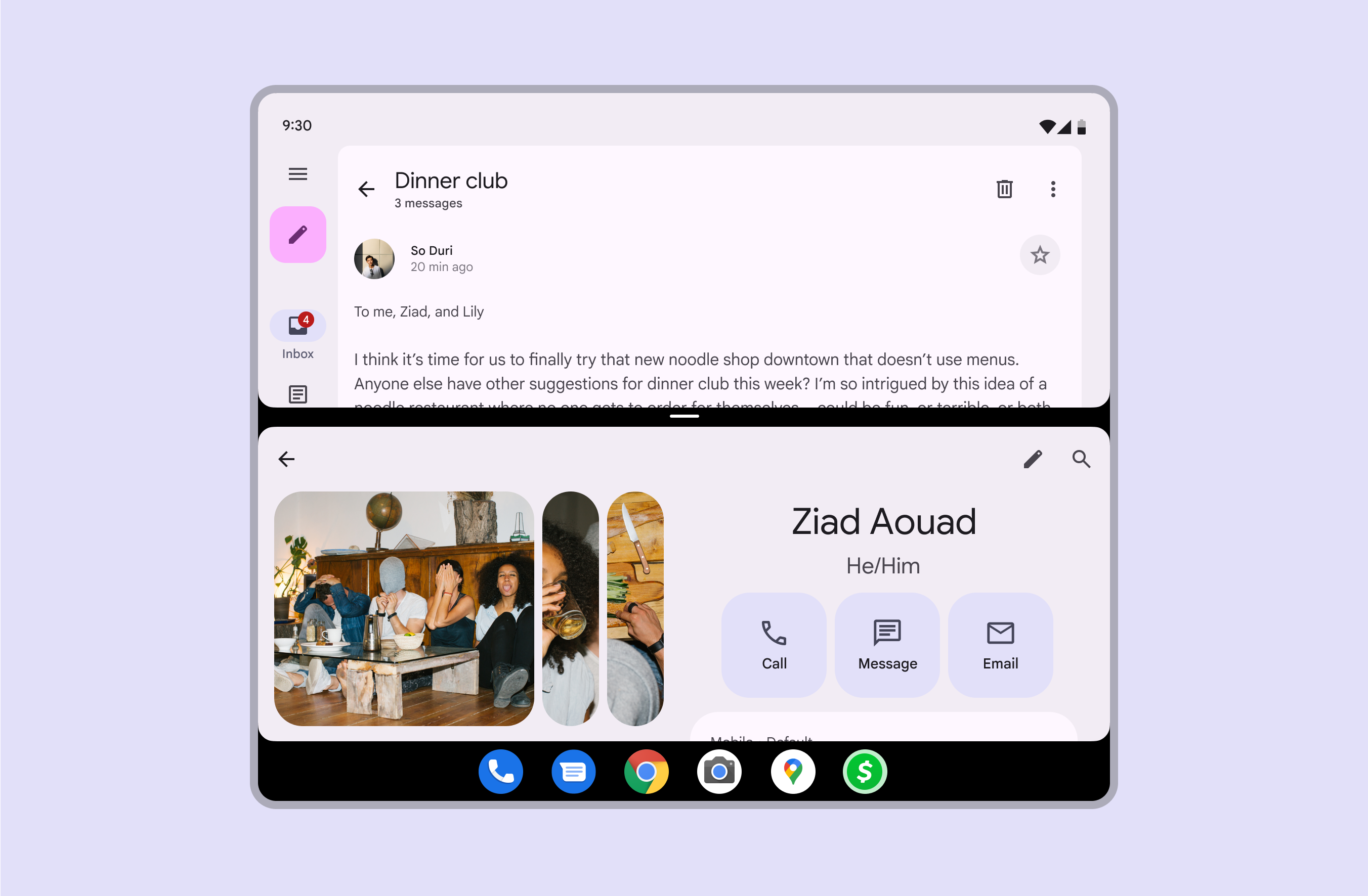
Leitfaden zur Multi-Window-Unterstützung für Android

Gestapelte Fenster mit einer einzelnen Taskleiste darunter.
Zwei Fenster können gleichzeitig mit einer darunterliegenden Taskleiste angezeigt werden.

Auf dem Desktop lassen sich Fenster frei verschieben und in der Größe ändern. Sie sollten sich an unterschiedliche Bildschirmgrößen anpassen.
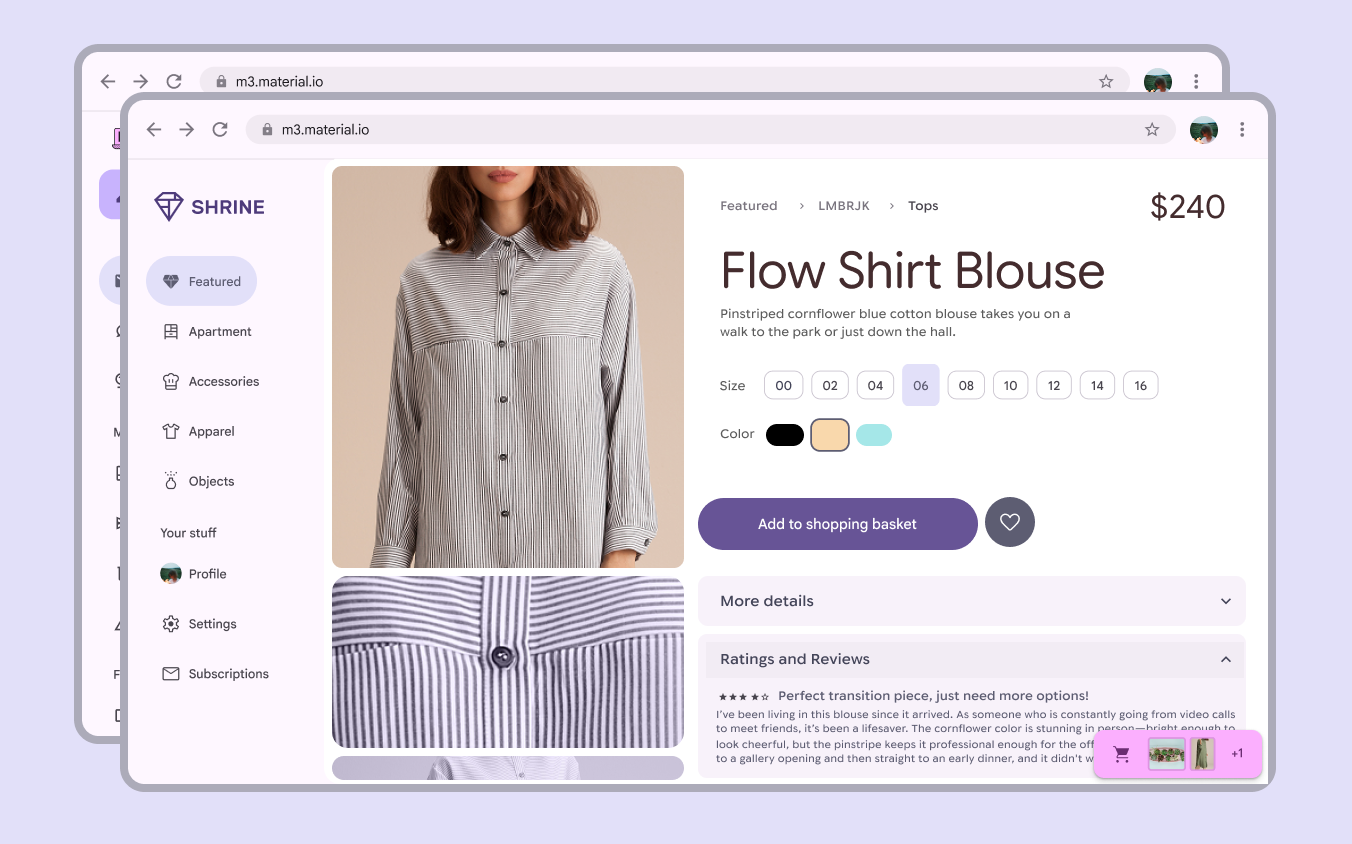
Weitere Informationen zu adaptivem Design

Zwei überlappende Desktop-Fenster.
Fenster lassen sich verschieben und in der Größe ändern; sie passen sich an unterschiedliche Bildschirmgrößen an.

Raster

Das Layoutraster ist die Grundlage jedes Layouts. Es bietet einen strukturellen Rahmen zur Organisation von Komponenten, Inhalten und Aktionen.

Mit dem Raster können Sie:

  • zusammengehörige Informationen in Spalten gruppieren
  • Abstände einheitlich anwenden
  • Fokuspunkte für primäre Aktionen schaffen
  • Bausteine wie Leisten, Rail-Bereiche und Bereiche ausrichten
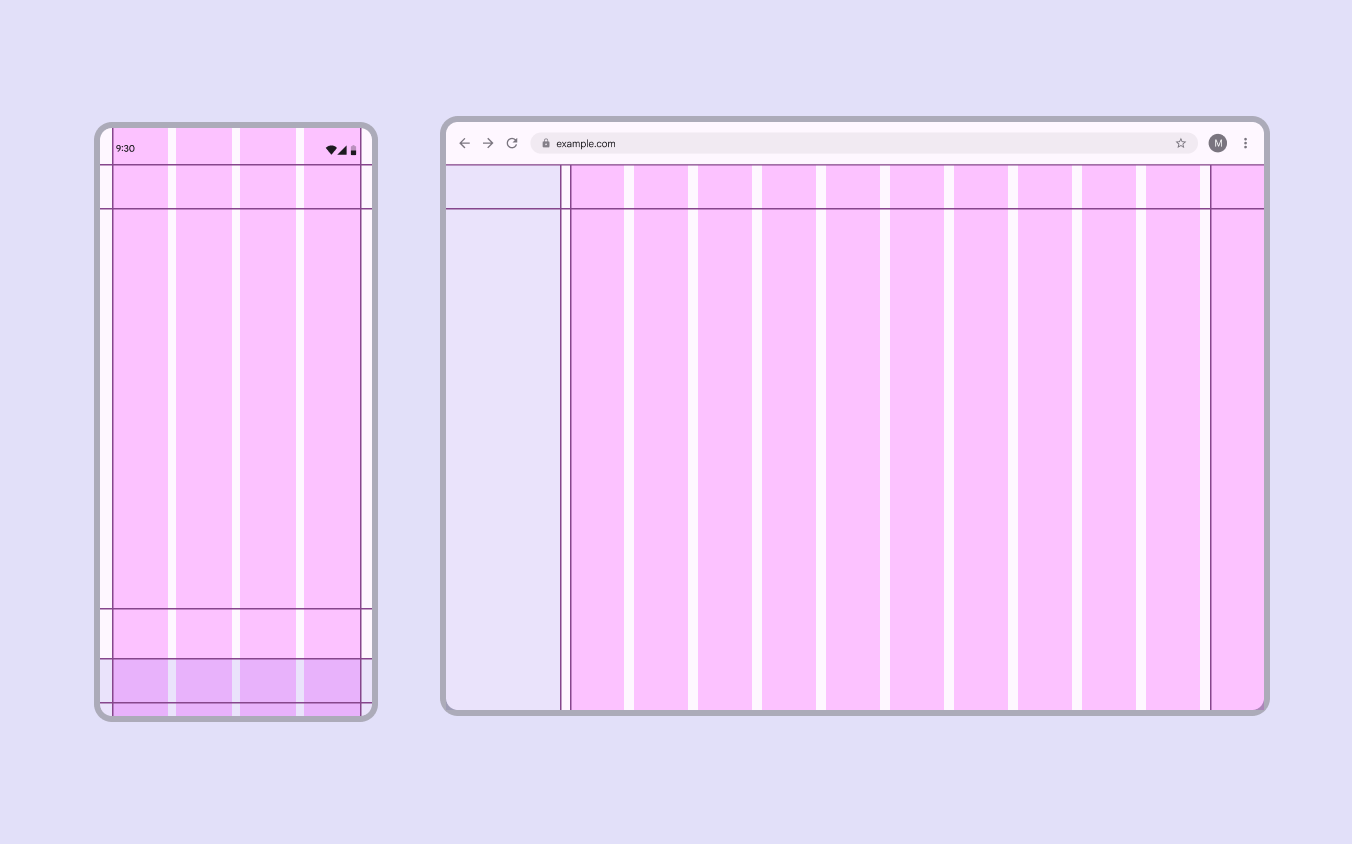
Weitere Informationen zu Rastern

Nebeneinander angeordnete kompakte und erweiterte Fenster mit unterschiedlichen Rasterabständen.
Die Anzahl der Spalten, ihre Breite und der Abstand passen sich dynamisch an verschiedene Breakpoints an.

Layout-Gerüst ​

Leisten

Leisten unterstützen Nutzer bei der Navigation durch ein Produkt. Mit Leisten können Sie:

  • den Hauptinhalt einrahmen
  • eine App-LeisteApp-Leisten enthalten Seitennavigation und Informationen am oberen Rand eines Bildschirms.Weitere Informationen zu App-Leisten oder eine NavigationsleisteNavigationsleisten ermöglichen das Wechseln zwischen UI-Ansichten auf kleineren Geräten.Weitere Informationen zu Navigationsleisten aufnehmen
  • sich über einen oder mehrere Bereiche erstrecken

Weitere Informationen zu Leisten

Eine Foto-App mit einer App-Leiste unterhalb des sicheren Bereichs (Safe Area).
1. App-Leisten werden am oberen Bildschirmrand platziert. Sie enthalten eine Beschreibung der aktuellen Ansicht sowie ein bis zwei zentrale Aktionen wie Suche oder Zurücknavigation und erleichtern so die Navigation.

Rail-Bereiche

Rail-Bereiche bilden die nächste Layout-Ebene nach den Leisten. Sie füllen den Randbereich um die Bereiche herum aus oder schweben darüber. Sie enthalten zentrale Elemente wie NavigationsschienenNavigationsschienen ermöglichen das Wechseln zwischen UI-Ansichten auf mittelgroßen Geräten.Weitere Informationen zu Navigationsschienen, ToolbarsToolbars zeigen häufig verwendete Aktionen an, die für die aktuelle Seite relevant sind.Weitere Informationen zu Toolbars, Chat-Eingabefelder, FABsFloating Action Buttons (FABs) ermöglichen primäre Aktionen.Weitere Informationen zu FABs und weitere primäre Steuerelemente.

Weitere Informationen zu Rail-Bereichen

Mobiles Layout mit einer Toolbar und ein Desktop-Layout mit einem am Start ausgerichteten Navigationsschiene.
  1. Auf Mobilgeräten kann der Rail-Bereich eine Toolbar enthalten.
  2. Auf Desktopgeräten kann der Rail-Bereich eine Navigationsschiene enthalten.

Bereiche

Ähnlich wie Glasscheiben ein reales Fenster bilden, stellen Bereiche in Material Design den Großteil des Layouts innerhalb eines Fensters dar.

Alle Inhalte müssen sich in einem Bereich befinden. Ein Layout kann ein bis drei Bereiche unterschiedlicher Breite enthalten. Die Bereiche passen sich dynamisch an den jeweiligen BreakpointBreakpoints sind definierte Fenstergrößen, bei denen ein Layout angepasst wird, um dem verfügbaren Platz, den Gerätekonventionen und der Ergonomie gerecht zu werden (früher Fenstergrößenklassen).Weitere Informationen zu Breakpoints (früher: Fenstergrößenklasse) und die Spracheinstellung der Nutzer an. Bei Sprachen mit Rechts-nach-links-Schreibrichtung (RTL) befinden sich Navigationskomponenten rechts.

Nutzer können zu Bereichen navigieren oder zwischen ihnen wechseln. Mehrere gleichzeitig angezeigte Bereiche können die Nutzung eines Produkts effizienter und einfacher machen.

Weitere Informationen zu Bereichen

Layout mit zwei Bereichen auf einem Tablet.
  1. Erster Bereich
  2. Zweiter Bereich

Containment

Auf den meisten Geräten können Bereiche mit dem Hintergrund verschmelzen. Diese implizite Gruppierung verdeutlicht die Beziehungen zwischen Bereichen.

Explizite Gruppierung nutzt unterschiedliche Farben oder Konturen, um Inhalte visuell voneinander abzugrenzen.

Weitere Informationen zu Abständen zur Gruppierung von Inhalten

Zwei Bereiche in einer E-Mail-App mit derselben Farbe wie der Hintergrund.
In Layouts mit mehreren Bereichen werden Farben zur Hervorhebung und enge Abstände zur Gruppierung zusammengehöriger Inhalte verwendet.

In räumlichen Umgebungen verwenden Bereiche eine Containerfarbe, um sich von der Passthrough-Umgebung oder der virtuellen Umgebung abzugrenzen.
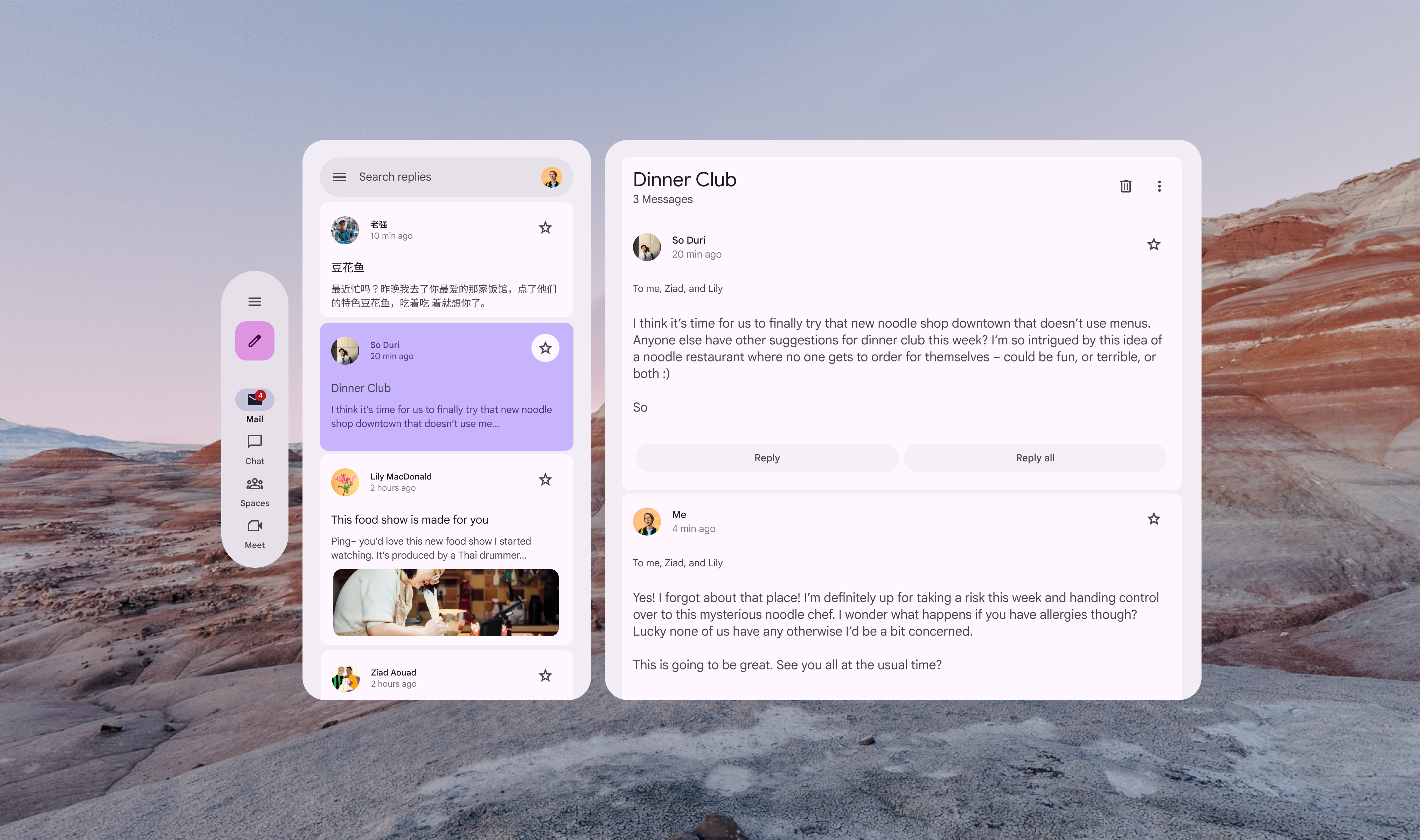
Layout mit zwei Bereichen in einer räumlichen Umgebung mit einem Virtual-Reality-Hintergrund.
Der Kontrast zwischen Bereichen und Hintergrund erzeugt in XR einen räumlichen Effekt.

Ziehgriffe

Mit Ziehgriffen lässt sich die Größe von Bereichen in einem Layout ändern. Nutzer können damit:

  • die Breite flexibler Bereiche anpassen
  • fixierte Bereiche vollständig ein- und ausklappen, um schnell zwischen einem Layout mit einem Bereich und einem Layout mit zwei Bereichen zu wechseln
Mit Ziehgriffen lässt sich die Größe von Bereichen in einem Listen-Detail-Layout ändern.

Ruler

Ruler sind globale Ausrichtungslinien. Sie helfen dabei, Elemente über alle Ebenen des Layouts hinweg auszurichten.

Ruler in Compose implementieren

Ein E-Mail-Posteingang mit zwei Bereichen und Rulern.
Ruler sorgen produktübergreifend für eine globale Ausrichtung sowie für einheitliche Ränder und Platzierungen.
Pager
Vorherige SeiteLayout: Überblick
Nächste SeiteLayout-Überblick: Adaptives Design

Veröffentlicht unter der Apache-2.0-Lizenz oder CC BY 4.0.

Copyright © 2018-Present Google

https://m3.material.io/foundations/layout/layout-overview/parts-of-layout

Veröffentlicht unter der Apache-2.0-Lizenz oder CC BY 4.0.

Copyright © 2018-Present Google