Skip to content
Material Design 3
Main Navigation
v3
v2
v1

Deutsch

English
简体中文
繁體中文
Español
Français
Русский
Português – Brasil
日本語
한국어
Italiano
Polski
Türkçe
čeština
magyar

Deutsch

English
简体中文
繁體中文
Español
Français
Русский
Português – Brasil
日本語
한국어
Italiano
Polski
Türkçe
čeština
magyar

Aussehen

Sidebar Navigation

Grundlagen

Barrierefreiheit

Überblick: Prinzipien

Überblick: Assistive Technologie

Gestaltung: Überblick

Gestaltung: Farbkontrast

Gestaltung: Struktur

Gestaltung: Interaktionsabläufe

Gestaltung: Elemente

Bewährte Methoden für Schreiben und Text

Schreiben und Text: Textkürzung

Texte und Schrift: Textskalierung

Für alle gestalten: Nutzerbedürfnisse

Für alle entwickeln: Co-Design

Inhaltsdesign

Überblick

Alternativtext

Globales Schreiben: Überblick

Globales Schreiben: Wortwahl

Benachrichtigungen

Styleguide: Best Practices für UX-Writing

Styleguide: Wortwahl

Styleguide: Grammatik und Zeichensetzung

Material anpassen

Geräte

Design für Smartwatches: Überblick

Design für Uhren: Grundlagen

Design für Uhren: Stile

Design für Smartwatches: Layout

XR

Design für immersive XR: Überblick

Design für immersives XR: Interaktion

Design für immersives XR: Layout

Design für immersives XR: Barrierefreiheit

XR-Komponenten: Überblick

XR-Komponenten: App-Leisten

XR-Komponenten: Dialoge

XR-Komponenten: Navigationsleiste

XR-Komponenten: Navigationsschiene

XR-Komponenten: Toolbars

Design-Tokens: Überblick

Design-Tokens: So verwenden Sie Tokens

Interaktion

Gesten

Eingabegeräte: Grundlagen

Auswahl: Überblick

Zustände: Überblick

Status: Statusebenen

Zustände: Zustände anwenden

Layout

Layout: Überblick

Layout-Überblick: Bestandteile des Layouts

Layout-Überblick: Adaptives Design

Scaffold: Überblick

Scaffold: Leisten

Scaffold: Rail-Bereiche

Scaffold: Bereiche

Raster & Abstände: Überblick

Raster & Abstände: Raster

Raster und Abstände: Abstände

Raster & Abstände: Dichte

Breakpoints: Überblick

Breakpoints: Kompakt

Breakpoints: Mittel

Breakpoints: Erweitert

Breakpoints: Large & Extra-Large

Bidirektionalität & RTL

Canonical-Layout-Beispiele: Überblick

Kanonische Layoutbeispiele: Feed

Kanonische Layoutbeispiele: List-Detail

Kanonische Layoutbeispiele: Supporting-Bereich

Usability: Überblick

Usability: M3 Expressive anwenden

Material von A bis Z

Stile

Farbe

Farbsystem: Überblick

Farbsystem: So funktioniert das System

Farbrollen

Farbschemata

Farbschema auswählen

Statische Farbschemata: Baseline

Statische Farbschemata: Eigene Markenfarben

Dynamische Farbschemata: Auswahl einer Quelle

Dynamische Farbschemata: Benutzergenerierte Quelle

Dynamische Farbschemata: Inhaltsbasierte Quelle

Erweiterte Anpassungen: Überblick

Erweiterte Anpassungen: Farben anwenden

Erweiterte Anpassungen: Neue Farben definieren

Erweiterte Anpassungen: Vorhandene Farben anpassen

Farbressourcen

Elevation: Überblick

Elevation: Anwendung der Elevation

Elevation: Tokens

Symbole: Überblick

Symbole: Gestaltung von Symbolen

Symbole: Symbole einsetzen

Bewegung

Motion-Physik-System: So funktioniert es

Bewegungsphysiksystem: Spezifikationen

Easing und Dauer: Anwendung von Easing und Dauer

Easing und Dauer: Tokens & Spezifikationen

Übergänge: Übergangsmuster

Übergänge: Anwendung von Übergängen

Form: Überblick & Prinzipien

Form: Eckenradius-Skala

Form: Form-Morphing

Abstände: Überblick

Abstände: Anwendung des Abstandssystems

Abstände: Tokens

Typografie: Überblick

Typografie: Schriftarten

Typografie: Typografieskala & Tokens

Typografie: Schrift anwenden

Typografie: Editorial-Treatments

Komponenten

App-Leisten: Überblick

App-Leisten: Spezifikationen

App-Leisten: Richtlinien

App-Leisten: Barrierefreiheit

Badges: Überblick

Badges: Spezifikationen

Badges: Richtlinien

Badges: Barrierefreiheit

Schaltflächen

Alle Schaltflächen

Schaltflächengruppen: Überblick

Schaltflächengruppen: Spezifikationen

Schaltflächengruppen: Richtlinien

Schaltflächengruppen: Barrierefreiheit

Schaltflächen: Überblick

Schaltflächen: Spezifikationen

Schaltflächen: Richtlinien

Schaltflächen: Barrierefreiheit

Erweiterte FABs: Überblick

Extended FABs: Spezifikationen

Erweiterte FABs: Richtlinien

Extended FABs: Barrierefreiheit

FAB-Menü: Überblick

FAB-Menü: Spezifikationen

FAB-Menü: Richtlinien

FAB-Menü: Barrierefreiheit

Floating-Action-Buttons (FABs): Überblick

Floating Action Buttons (FABs): Spezifikationen

Floating Action Buttons (FABs): Richtlinien

Floating Action Buttons (FABs): Barrierefreiheit

Symbolschaltflächen: Überblick

Symbolschaltflächen: Spezifikationen

Symbolschaltflächen: Richtlinien

Symbolschaltflächen: Barrierefreiheit

Segmentierte Schaltflächen: Überblick

Segmentierte Schaltflächen: Spezifikationen

Segmentierte Schaltflächen: Richtlinien

Segmentierte Schaltflächen: Barrierefreiheit

Split-Schaltflächen: Überblick

Split-Schaltflächen: Spezifikationen

Split-Schaltflächen: Richtlinien

Split-Schaltflächen: Barrierefreiheit

Karten: Überblick

Karten: Spezifikationen

Karten: Richtlinien

Karten: Barrierefreiheit

Karussell: Überblick

Karussell: Spezifikationen

Karussell: Richtlinien

Karussell: Barrierefreiheit

Kontrollkästchen: Überblick

Kontrollkästchen: Spezifikationen

Kontrollkästchen: Richtlinien

Kontrollkästchen: Barrierefreiheit

Chips: Überblick

Chips: Spezifikationen

Chips: Richtlinien

Chips: Barrierefreiheit

Datums- und Uhrzeitauswahl

Datumsauswahl: Überblick

Datumsauswahlen: Spezifikationen

Datumsauswahl: Richtlinien

Datumsauswahlen: Barrierefreiheit

Uhrzeitauswahl: Überblick

Uhrzeitauswahl: Spezifikationen

Uhrzeitauswahl: Richtlinien

Uhrzeitauswahl: Barrierefreiheit

Dialoge: Überblick

Dialoge: Spezifikationen

Dialoge: Richtlinien

Dialoge: Barrierefreiheit

Trennlinie: Überblick

Trennlinie: Spezifikationen

Trennlinien: Richtlinien

Trennlinie: Barrierefreiheit

Listen: Überblick

Listen: Spezifikationen

Listen: Richtlinien

Listen: Barrierefreiheit

Lade- und Fortschrittsanzeigen

Ladeindikator: Überblick

Ladeindikator: Spezifikationen

Ladeindikator: Richtlinien

Ladeindikator: Barrierefreiheit

Fortschrittsanzeigen: Überblick

Fortschrittsanzeigen: Spezifikationen

Fortschrittsanzeigen: Richtlinien

Fortschrittsanzeigen: Barrierefreiheit

Menüs: Überblick

Menüs: Spezifikationen

Menüs: Richtlinien

Menüs: Barrierefreiheit

Navigation

Navigationsleiste: Überblick

Navigationsleiste: Spezifikationen

Navigationsleiste: Richtlinien

Navigationsleiste: Barrierefreiheit

Navigation-Drawer: Überblick

Navigation-Drawer: Spezifikationen

Navigation-Drawer: Richtlinien

Navigation-Drawer: Barrierefreiheit

Navigationsschiene: Überblick

Navigationsschiene: Spezifikationen

Navigationsschiene: Richtlinien

Navigationsschiene: Barrierefreiheit

Optionsfeld: Überblick

Optionsfeld: Spezifikationen

Optionsfeld: Richtlinien

Optionsfeld: Barrierefreiheit

Suche: Überblick

Suche: Spezifikationen

Suche: Richtlinien

Suche: Barrierefreiheit

Sheets

Bottom Sheets: Überblick

Bottom Sheets: Spezifikationen

Bottom Sheets: Richtlinien

Bottom Sheets: Barrierefreiheit

Side Sheets: Überblick

Side Sheets: Spezifikationen

Seitenbereiche: Richtlinien

Side Sheets: Barrierefreiheit

Schieberegler: Überblick

Schieberegler: Spezifikationen

Schieberegler: Richtlinien

Schieberegler: Barrierefreiheit

Snackbar: Überblick

Snackbar: Spezifikationen

Snackbar: Richtlinien

Snackbar: Barrierefreiheit

Schalter: Überblick

Schalter: Spezifikationen

Schalter: Richtlinien

Schalter: Barrierefreiheit

Tabs: Überblick

Tabs: Spezifikationen

Tabs: Richtlinien

Tabs: Barrierefreiheit

Textfelder: Überblick

Textfelder: Spezifikationen

Textfelder: Richtlinien

Textfelder: Barrierefreiheit

Toolbars: Überblick

Toolbars: Spezifikationen

Toolbars: Richtlinien

Toolbars: Barrierefreiheit

Tooltips: Überblick

Tooltips: Spezifikationen

Tooltips: Richtlinien

Tooltips: Barrierefreiheit

Auf dieser Seite

Elevation: Anwendung der Elevation ​

Elevation ist der Abstand zwischen zwei Oberflächen auf der z-Achse.


Das Elevation-System von Material 3 ist bewusst auf nur eine Handvoll Stufen beschränkt. Diese kreative Einschränkung erfordert, dass Sie bei der Gestaltung des Elevationskonzepts Ihrer UI wohlüberlegte Entscheidungen treffen.
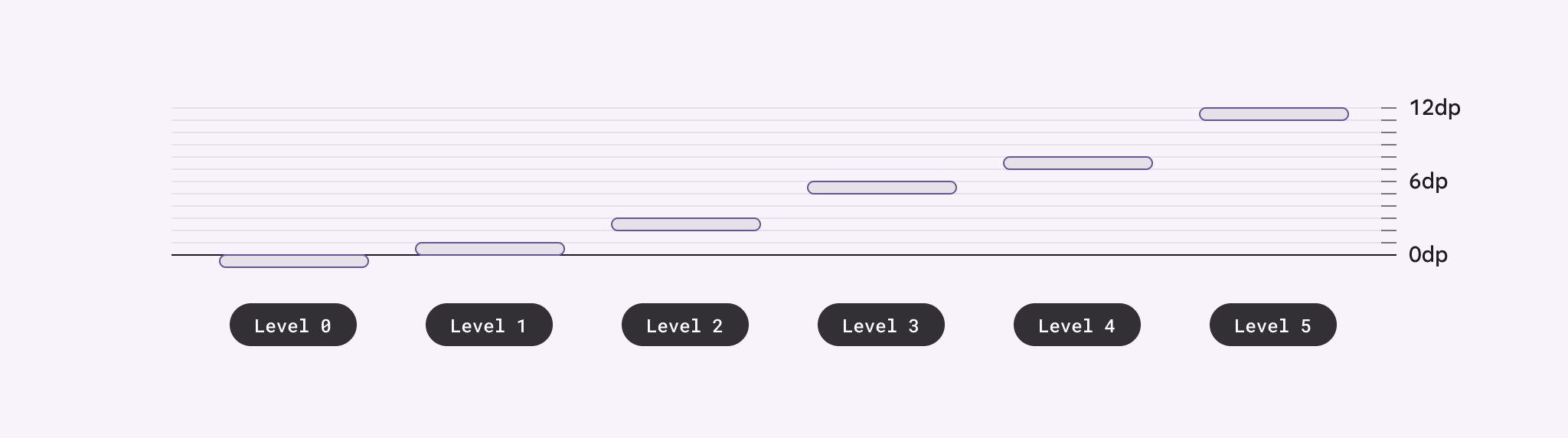
Diagramm, das die 5 Elevation-Stufen und ihre jeweiligen dp-Werte zeigt.
Material verwendet sechs Elevation-Stufen mit jeweils einem entsprechenden dp-Wert. Diese Werte entsprechen dem relativen Abstand über der UI-Oberfläche und lauten: 0, +1, +2, +3, +4 und +5. Elemente im Ruhezustand können die Stufen 0 bis +3 verwenden; die Stufen +4 und +5 sind interaktiven Zuständen wie Hover und Drag vorbehalten.

Elevation darstellen ​

Elevation kann mithilfe von Schatten oder anderen visuellen Hinweisen dargestellt werden, z. B. durch Oberflächenfüllungen mit Farbtonunterschieden oder Scrims.

Um Elevation erfolgreich darzustellen, muss eine Oberfläche Folgendes zeigen:

  • Oberflächenkanten, die die Oberfläche von ihrer Umgebung abgrenzen
  • Überlappungen mit anderen Oberflächen, entweder im Ruhezustand oder während der Bewegung
  • Abstand zu anderen Oberflächen
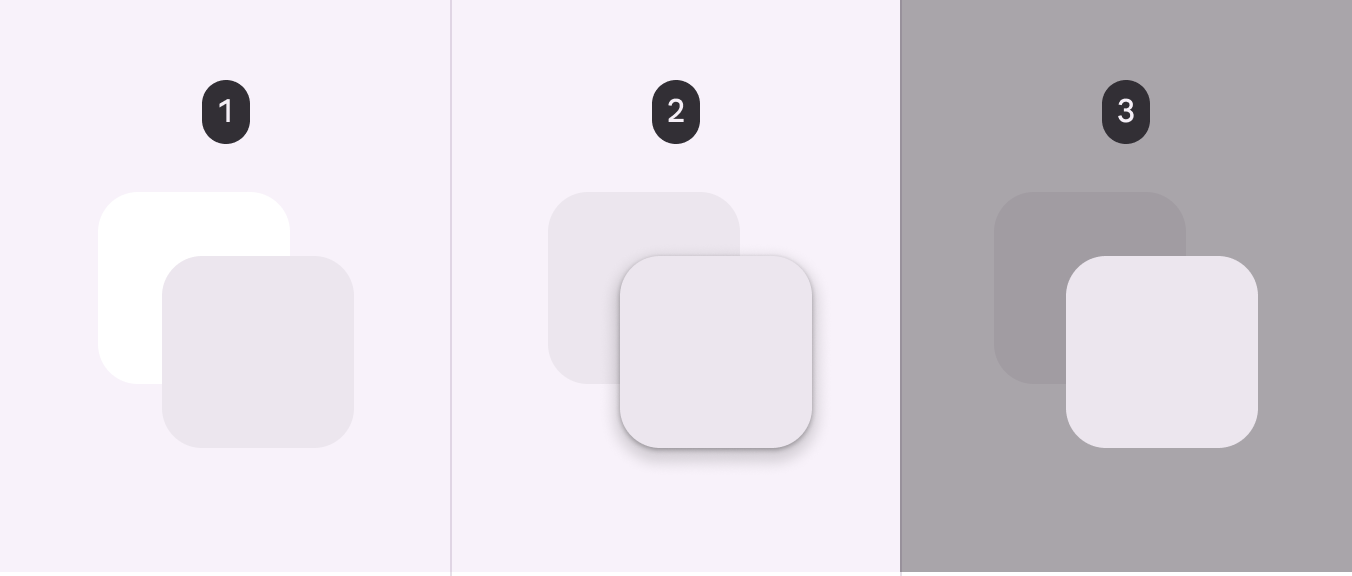
Drei Bilder. Das erste zeigt ein violettes Quadrat, das ein weißes Quadrat überlappt. Das zweite zeigt zwei überlappende Quadrate in derselben Farbe, aber mit Schatten unter dem oberen Quadrat. Das dritte zeigt ein violettes Quadrat, das ein dunkelgraues Quadrat überlappt.
  1. Zwei überlappende Oberflächen mit unterschiedlichen Farbtonwerten
  2. Zwei überlappende Oberflächen mit denselben Farbtonwerten, getrennt durch einen Schatten
  3. Zwei überlappende Oberflächen mit denselben Farbtonwerten, getrennt durch einen Scrim

Farbtonunterschied ​

Farbtonunterschiede zwischen Oberflächen tragen dazu bei, die haptische Qualität von Materialoberflächen zu vermitteln. Farbtonunterschiede zeigen, wo eine Oberfläche endet und eine andere beginnt, indem sie verschiedene UI-Bereiche als eigenständige Komponenten voneinander abgrenzen. Die Kanten einer App-Leiste machen beispielsweise sichtbar, dass sie von einer Rasterliste getrennt ist, und signalisieren dem Nutzer, dass die Rasterliste unabhängig von der App-Leiste scrollt.

Standardmäßig nutzen Material-3-Oberflächen Farbtonunterschiede, um Trennung sichtbar zu machen. Zur Abgrenzung von Kanten können auch andere Methoden eingesetzt werden, z. B.:

  • Oberflächen mit einem Schatten versehen
  • Einen Scrim hinter einer Oberfläche platzieren
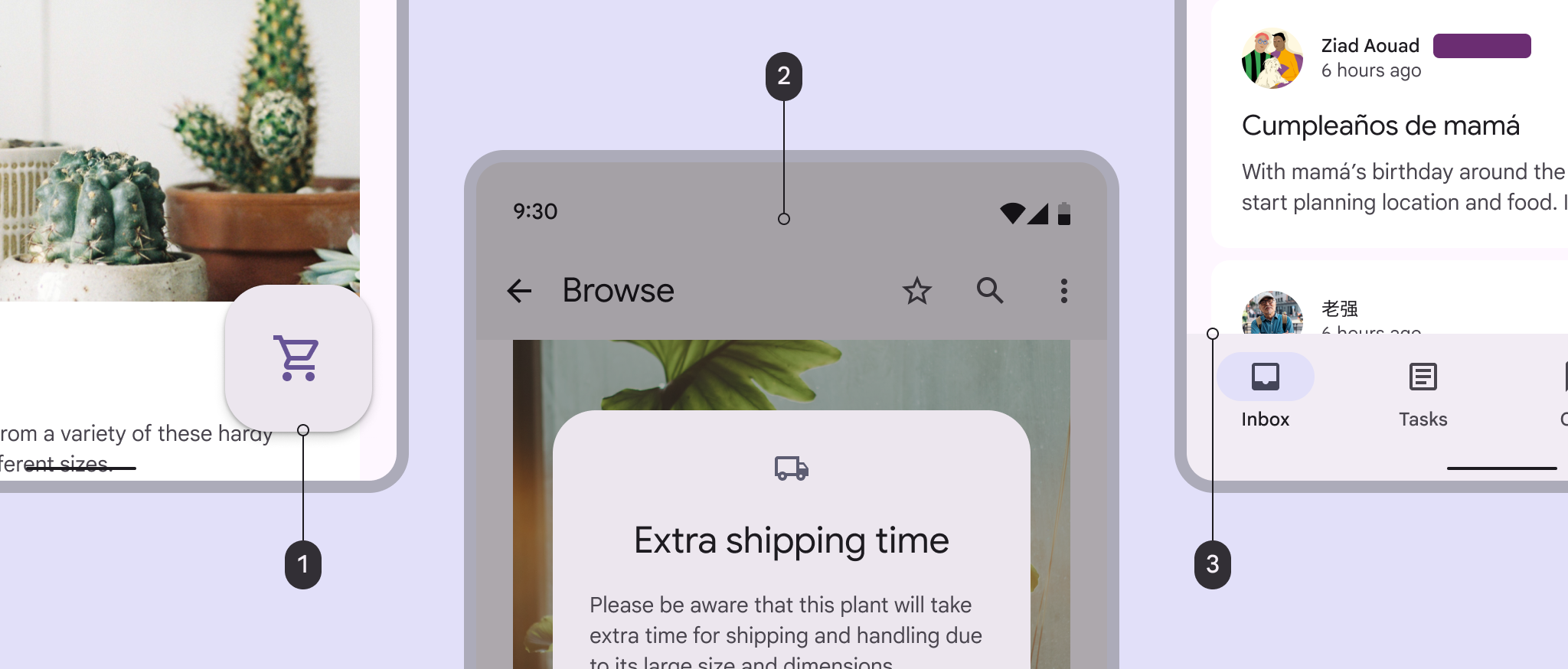
Elevation, Scrim und Farbtonunterschiede zur Anzeige von Trennung.
  1. Die Elevation eines FAB trägt dazu bei, ihn vom Hauptinhalt zu trennen

  2. Ein Scrim erscheint unter einem modalen Dialog und hebt dessen Wichtigkeit hervor

  3. Farbtonunterschiede zwischen Navigationsleiste und Hauptinhalt machen getrennte Oberflächen sichtbar

Bei interaktiven Komponenten müssen Kanten einen ausreichenden Kontrast zwischen Oberflächen erzeugen (indem sie die Kontrastanforderungen der Barrierefreiheit erfüllen oder übertreffen), damit die Oberflächen als getrennt wahrgenommen werden.
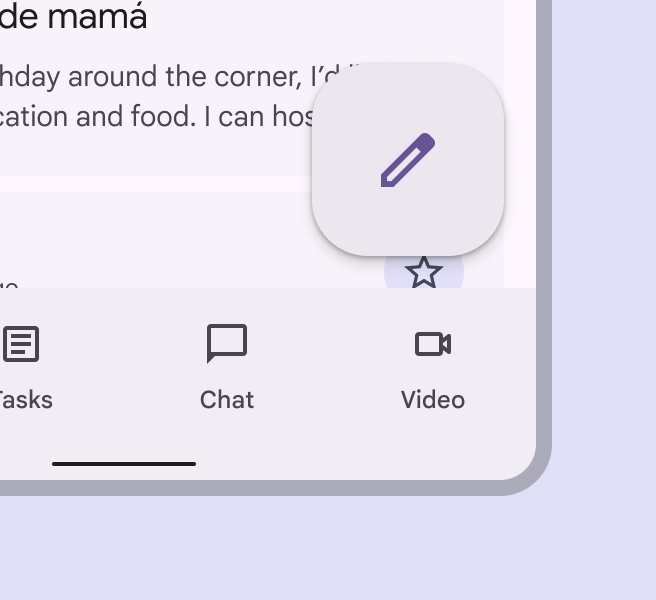
FAB, der mithilfe eines Schattens von der darunterliegenden Oberfläche getrennt ist.
Empfohlen Stellen Sie sicher, dass schwebende Elemente ausreichenden Kontrast zu den darunterliegenden Oberflächen aufweisen
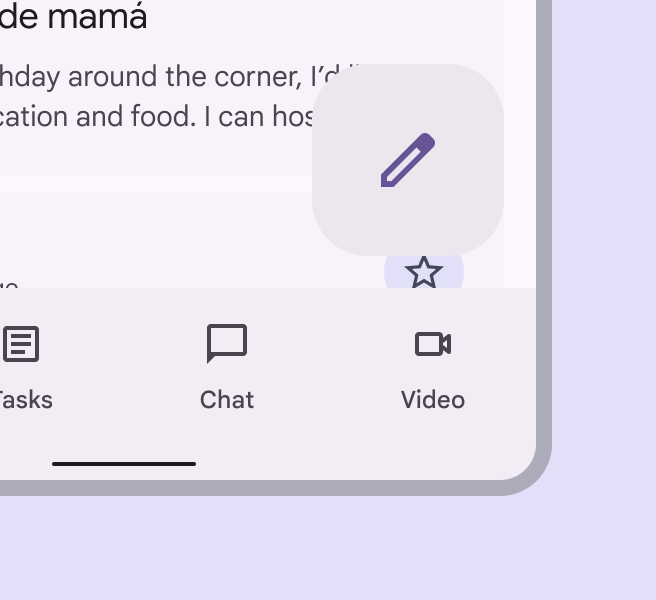
FAB ohne Schatten, nur unzureichend von der darunterliegenden Oberfläche getrennt.
Nicht empfohlen Verwenden Sie keine Farben mit unzureichendem Kontrast. Die Beziehung zwischen den Oberflächen muss klar erkennbar sein.

Oberflächen-Farbrollen & Elevation ​

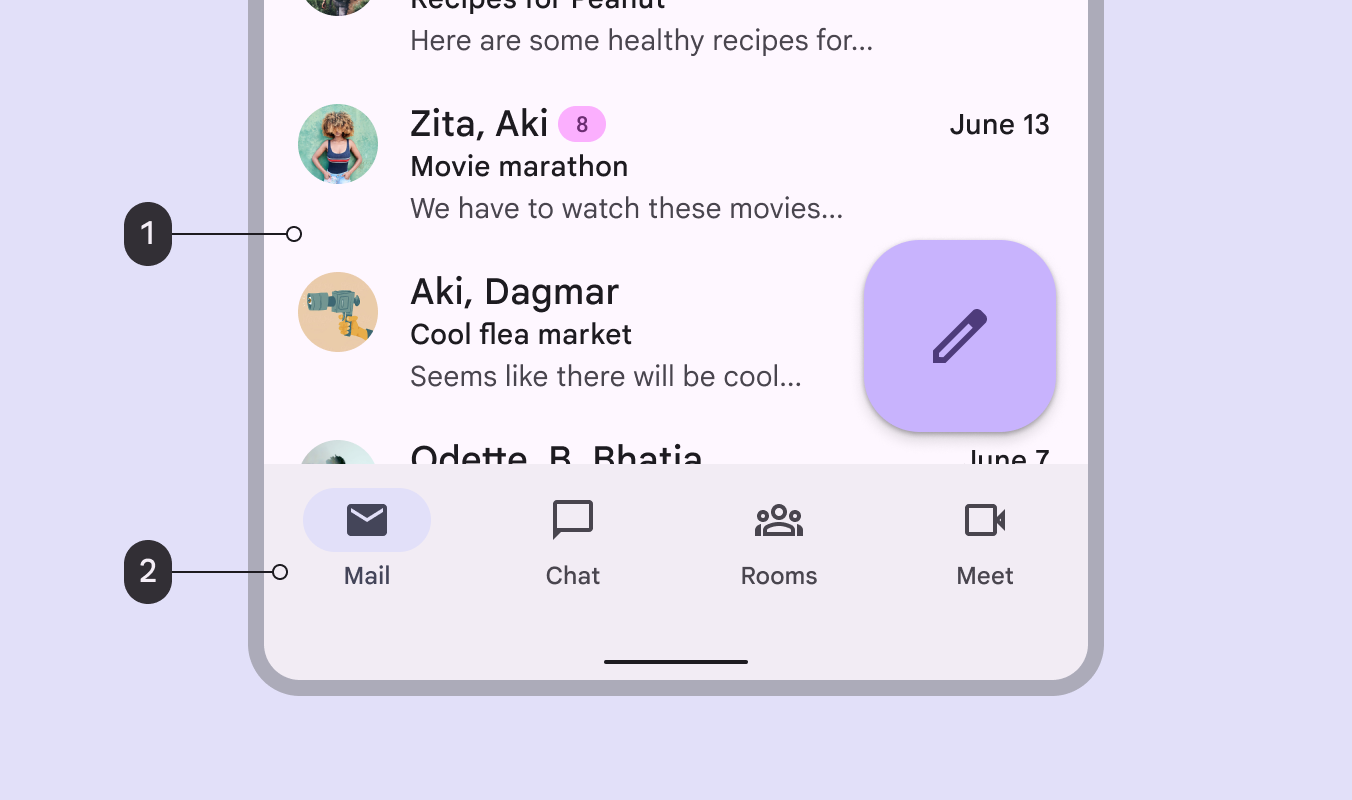
Sie können aus einer Reihe von Farbrollen für Oberflächen und Oberflächencontainer wählen. Diese Rollen sind nicht an die Elevation gebunden und bieten Flexibilität bei der Definition von Containerbereichen.

Alle überlappenden Containerbereiche oder Komponenten sollten unterschiedliche Farbrollen verwenden, um die Trennung visuell zu verdeutlichen.
Mehr zu Oberflächen-Farbrollen

Diagramm eines E-Mail-Startbildschirms, wobei "1" die Hintergrundfarbe des Listenelements und "2" die Hintergrundfarbe der Navigationsleiste angibt.
  1. Oberfläche
  2. Oberflächencontainer

Schatten ​

Schatten können den Grad der Elevation zwischen Oberflächen auf eine Weise vermitteln, die andere Techniken nicht ermöglichen.

Sowohl die Größe eines Schattens als auch seine Weichheit oder Streuung vermitteln den Abstand zwischen zwei Oberflächen. Ein kleiner, scharfer Schatten zeigt beispielsweise an, dass die betreffende Oberfläche nur einen geringen Abstand zur dahinterliegenden Oberfläche hat. Größere, weichere Schatten verdeutlichen einen größeren Abstand.
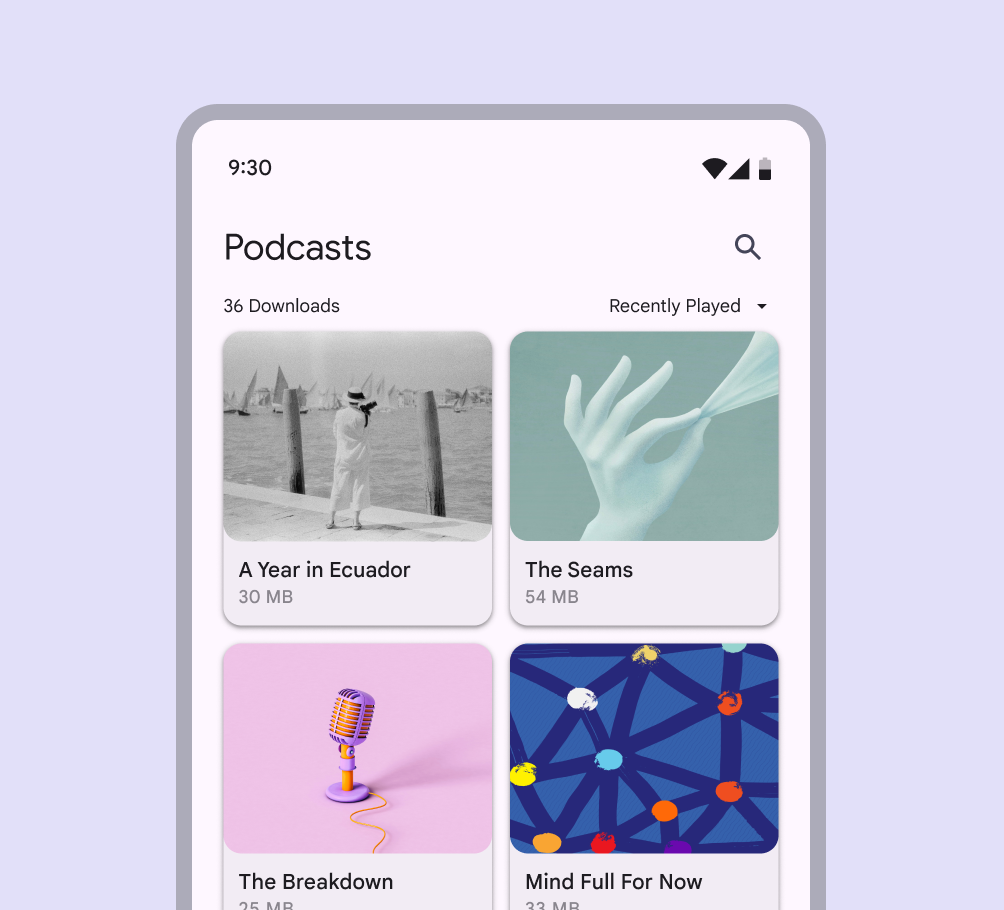
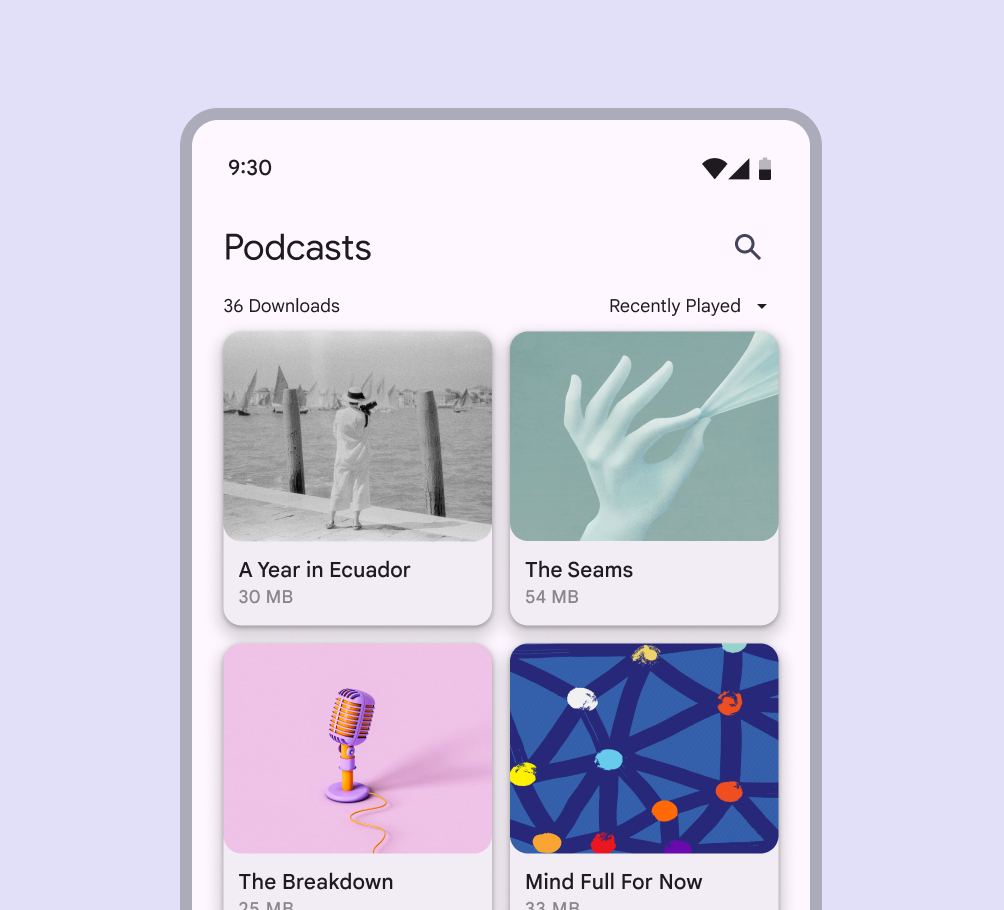
Podcast-App, bei der jede Sendung als Karte dargestellt wird, die mithilfe kleiner dunkler Schatten vom Hintergrund getrennt ist.
Kleinere, schärfere Schatten zeigen einen geringen Abstand zwischen einer Oberfläche und der dahinterliegenden Oberfläche an
Podcast-App, bei der jede Sendung als Karte dargestellt wird, die mithilfe weicherer und diffuserer Schatten vom Hintergrund getrennt ist.
Größere, weichere Schatten verdeutlichen einen größeren Abstand zwischen einer Oberfläche und der dahinterliegenden Oberfläche

Beim Einsatz von Schatten gilt: Weniger ist mehr. Je weniger Elevation-Stufen Ihre UI verwendet, desto gezielter können die verbleibenden Stufen Aufmerksamkeit erzeugen und Interaktionen lenken.

Wann sichtbare Schatten verwendet werden ​

Elemente schützen

Wenn ein Hintergrund gemustert oder visuell unruhig ist, bietet eine feine Kontur möglicherweise keine ausreichende Abgrenzung. Verwenden Sie in diesen Fällen Elevation, um Elemente wie Karten, Chips oder Schaltflächen zu trennen und hervorzuheben.
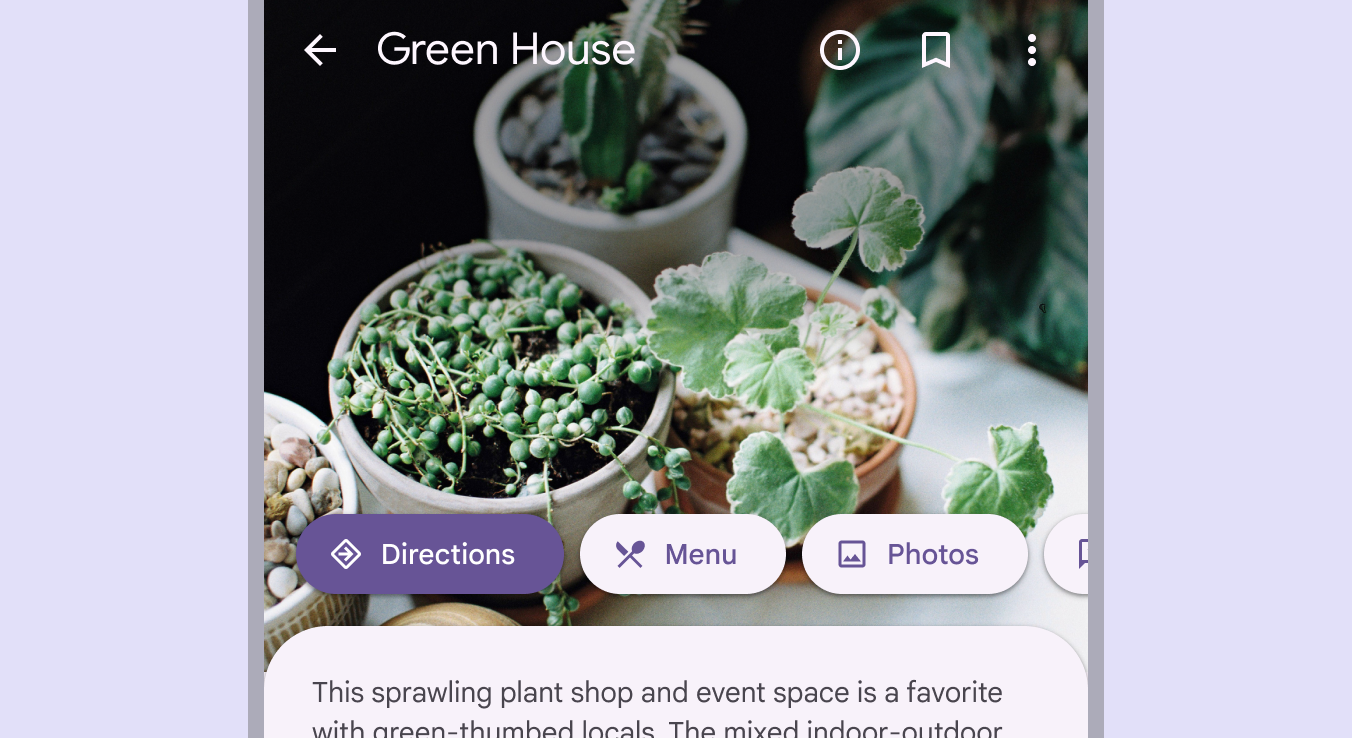
Schaltflächen mit Schatten, die sie von einem Hintergrundbild trennen.
Interaktive Elemente werden durch Elevation hervorgehoben

Interaktion fördern

Elemente können sich bei Fokus, Auswahl oder anderen Interaktionen wie Wischen vorübergehend anheben. Ein angehobenes Element kann sich wieder absenken, wenn ein Element mit höherer Elevation erscheint.

Elevation fördert die Interaktion

Scrims ​

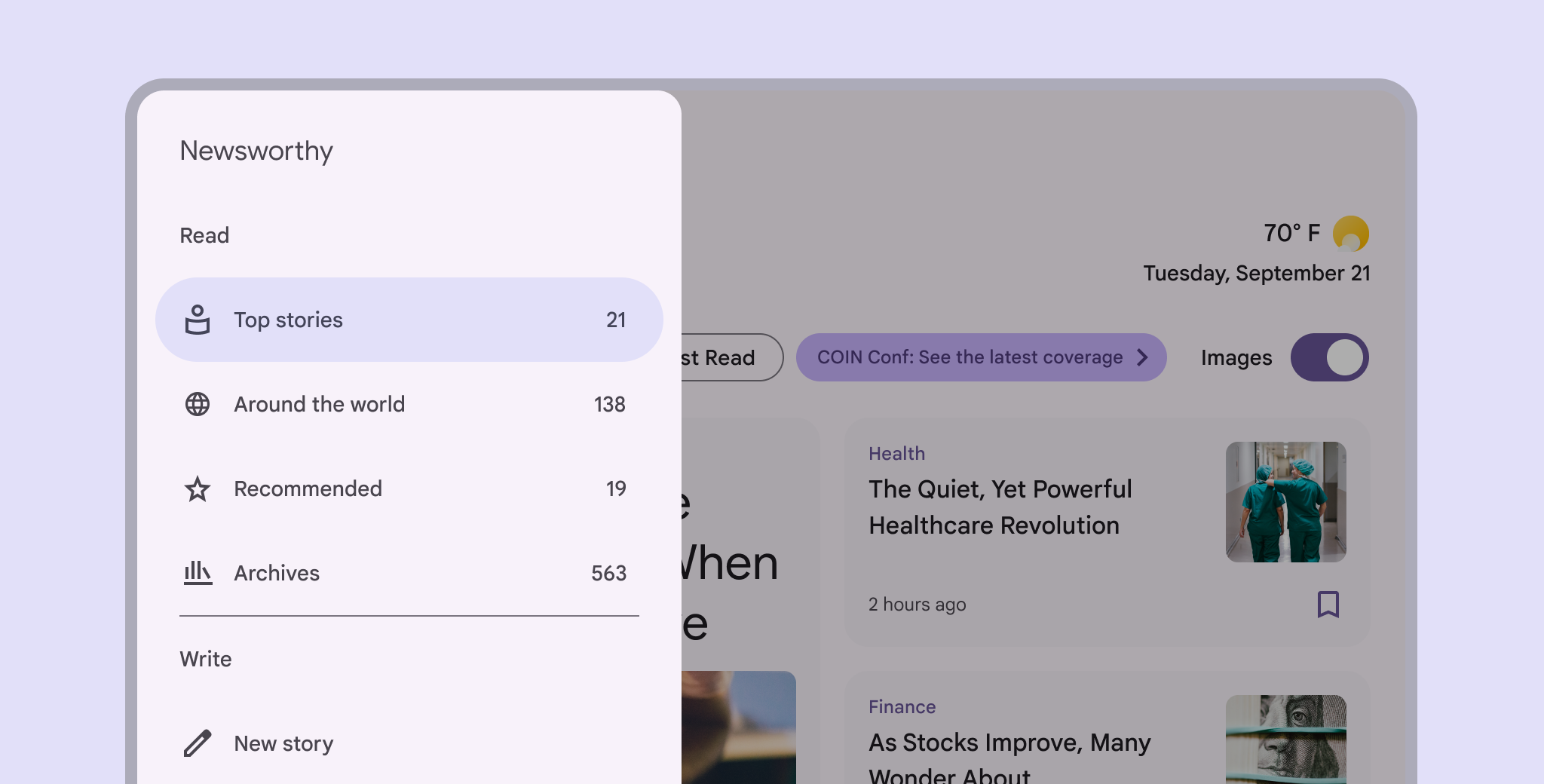
Ein Scrim kann den Fokus auf bestimmte Elemente lenken, indem er den visuellen Kontrast einer großen überlagernden Oberfläche erhöht. Platzieren Sie den Scrim hinter Elementen wie modalen Dialogen und ausgeklappten Navigationsmenüs.

Scrims verwenden die Scrim-FarbrolleFarbrollen werden UI-Elementen basierend auf Hervorhebung, Containertyp und der Beziehung zu anderen Elementen zugewiesen. Dies gewährleistet den richtigen Kontrast und die korrekte Verwendung in jedem Farbschema. mit einer Deckkraft von 32 %.

Nachrichten-App für große Bildschirme mit einer Navigationsschiene, die durch einen Scrim vom Hauptinhalt getrennt ist.
Scrims helfen dabei, den Fokus auf wichtige Elemente wie die Navigationsschiene zu lenken
Pager
Vorherige SeiteElevation: Überblick
Nächste SeiteElevation: Tokens

Veröffentlicht unter der Apache-2.0-Lizenz oder CC BY 4.0.

Copyright © 2018-Present Google

https://m3.material.io/styles/elevation/applying-elevation

Veröffentlicht unter der Apache-2.0-Lizenz oder CC BY 4.0.

Copyright © 2018-Present Google