Skip to content
Material Design 3
Main Navigation
v3
v2
v1

čeština

English
简体中文
繁體中文
Español
Français
Русский
Português – Brasil
Deutsch
日本語
한국어
Italiano
Polski
Türkçe
magyar

čeština

English
简体中文
繁體中文
Español
Français
Русский
Português – Brasil
Deutsch
日本語
한국어
Italiano
Polski
Türkçe
magyar

Vzhled

Sidebar Navigation

Základy

Přístupnost

Přehled: Principy

Přehled: Asistivní technologie

Navrhování: Přehled

Navrhování: Kontrast barev

Navrhování: Struktura

Návrh: Tok

Navrhování: Prvky

Psaní a text: Osvědčené postupy

Psaní a text: Zkracování textu

Psaní a text: Změna velikosti textu

Navrhování pro všechny: Potřeby uživatelů

Tvorba pro všechny: Společné navrhování

Obsahový design

Přehled

Alternativní text

Globální psaní: Přehled

Psaní pro globální publikum: Volba slov

Oznámení

Příručka stylu: Osvědčené postupy pro tvorbu textů v UX

Průvodce stylem: Volba slov

Příručka stylu: Gramatika a interpunkce

Přizpůsobení Materialu

Zařízení

Design pro hodinky: Přehled

Design hodinek: Základy

Design pro hodinky: Styly

Design pro hodinky: Rozvržení

XR

Design pro imerzivní XR: Přehled

Design pro imerzivní XR: Interakce

Navrhování pro imerzivní XR: Rozvržení

Design pro imerzivní XR: Přístupnost

Přehled komponent XR

Komponenty XR: Panely aplikace

Komponenty XR: Dialogy

Komponenty XR: Navigační lišta

Komponenty XR: Navigační kolejnice

Komponenty XR: Panely nástrojů

Designové tokeny: Přehled

Designové tokeny: Jak je používat

Interakce

Gesta

Vstupy: Základy

Výběr: Přehled

Stavy: Přehled

Stavy: Vrstvy stavu

Stavy: Použití stavů

Rozvržení

Přehled rozvržení: Přehled

Přehled rozvržení: Části rozvržení

Přehled rozvržení: Adaptivní design

Scaffold: Přehled

Scaffold: Lišty

Scaffold: Kolejnice

Scaffold: Panely

Mřížky a rozestupy: Přehled

Mřížky a rozestupy: Mřížky

Mřížky a rozestupy: Rozestupy

Mřížky a rozestupy: Hustota

Body zlomu: Přehled

Body zlomu: Kompaktní

Body zlomu: střední

Body zlomu: Rozšířené

Body zlomu: velké a extra velké

Obousměrnost a RTL

Kanonické příklady rozvržení: Přehled

Kanonické příklady rozvržení: Feed

Kanonické příklady rozvržení: Seznam–detail

Kanonické příklady rozvržení: Podpůrný panel

Použitelnost: Přehled

Použitelnost: Využití M3 Expressive

Material A-Z

Styly

Barva

Systém barev: Přehled

Systém barev: Jak systém funguje

Barevné role

Barevná schémata

Výběr schématu

Statická barevná schémata: Baseline

Statická barevná schémata: Vlastní barvy značky

Dynamická barevná schémata: Volba zdroje

Dynamická barevná schémata: uživatelem generovaný zdroj

Dynamická barevná schémata: Zdroj založený na obsahu

Pokročilá přizpůsobení: přehled

Pokročilé úpravy: Použití barev

Pokročilé úpravy: Definování nových barev

Pokročilé přizpůsobení: Úprava stávajících barev

Barevné zdroje

Elevace: Přehled

Elevace: Použití elevace

Elevace: Tokeny

Ikony: Přehled

Ikony: Navrhování ikon

Ikony: Jak používat ikony

Pohyb

Systém fyziky pohybu: Jak funguje

Systém fyziky pohybu: Specifikace

Zjemnění a trvání: Použití zjemnění a trvání

Easing a trvání: Tokeny a specifikace

Přechody: Vzory přechodů

Přechody: Použití přechodů

Tvar: Přehled a principy

Tvar: Stupnice poloměrů zaoblení

Tvar: Morfování tvarů

Rozestupy: Přehled

Rozestupy: Použití rozestupů

Rozestupy: Tokeny

Typografie: Přehled

Typografie: Písma

Typografie: Typografická škála a tokeny

Typografie: Použití písma

Typografie: editoriální úpravy

Komponenty

Panely aplikace: Přehled

Panely aplikace: Specifikace

Panely aplikace: Pokyny

Panely aplikace: Přístupnost

Odznaky: Přehled

Odznaky: Specifikace

Odznaky: Pokyny

Odznaky: Přístupnost

Tlačítka

Všechna tlačítka

Skupiny tlačítek: Přehled

Skupiny tlačítek: Specifikace

Skupiny tlačítek: Pokyny

Skupiny tlačítek: Přístupnost

Tlačítka: Přehled

Tlačítka: Specifikace

Tlačítka: Pokyny

Tlačítka: Přístupnost

Rozšířené FAB: Přehled

Rozšířené FAB: Specifikace

Rozšířené FAB: Pokyny

Rozšířené FAB: Přístupnost

FAB menu: Přehled

FAB menu: Specifikace

FAB menu: Pokyny

FAB menu: Přístupnost

Plovoucí akční tlačítka (FAB): Přehled

Plovoucí akční tlačítka (FAB): Specifikace

Plovoucí akční tlačítka (FAB): Pokyny

Plovoucí akční tlačítka (FAB): Přístupnost

Tlačítka s ikonou: Přehled

Tlačítka s ikonou: Specifikace

Tlačítka s ikonou: Pokyny

Tlačítka s ikonou: Přístupnost

Segmentová tlačítka: Přehled

Segmentová tlačítka: Specifikace

Segmentová tlačítka: Pokyny

Segmentová tlačítka: Přístupnost

Rozdělená tlačítka: Přehled

Rozdělená tlačítka: Specifikace

Rozdělená tlačítka: Pokyny

Rozdělená tlačítka: Přístupnost

Karty: Přehled

Karty: Specifikace

Karty: Pokyny

Karty: Přístupnost

Karusel: Přehled

Karusel: Specifikace

Karusel: Pokyny

Karusel: Přístupnost

Zaškrtávací políčko: Přehled

Zaškrtávací políčko: Specifikace

Zaškrtávací políčko: Pokyny

Zaškrtávací políčko: Přístupnost

Čipy: Přehled

Čipy: Specifikace

Čipy: Pokyny

Čipy: Přístupnost

Výběr data a času

Výběr data: Přehled

Výběr data: Specifikace

Výběr data: Pokyny

Výběr data: Přístupnost

Výběr času: Přehled

Výběr času: Specifikace

Výběr času: Pokyny

Výběr času: Přístupnost

Dialogy: Přehled

Dialogy: Specifikace

Dialogy: Pokyny

Dialogy: Přístupnost

Oddělovač: Přehled

Oddělovač: Specifikace

Oddělovač: Pokyny

Oddělovač: Přístupnost

Seznamy: Přehled

Seznamy: Specifikace

Seznamy: Pokyny

Seznamy: Přístupnost

Načítání a průběh

Ukazatel načítání: Přehled

Ukazatel načítání: Specifikace

Ukazatel načítání: Pokyny

Ukazatel načítání: Přístupnost

Ukazatele průběhu: Přehled

Ukazatele průběhu: Specifikace

Ukazatele průběhu: Pokyny

Ukazatele průběhu: Přístupnost

Nabídky: Přehled

Nabídky: Specifikace

Nabídky: Pokyny

Nabídky: Přístupnost

Navigace

Navigační lišta: Přehled

Navigační lišta: Specifikace

Navigační lišta: Pokyny

Navigační lišta: Přístupnost

Navigační panel: Přehled

Navigační panel: Specifikace

Navigační panel: Pokyny

Navigační panel: Přístupnost

Navigační kolejnice: Přehled

Navigační kolejnice: Specifikace

Navigační kolejnice: Pokyny

Navigační kolejnice: Přístupnost

Radio tlačítko: Přehled

Radio tlačítko: Specifikace

Radio tlačítko: Pokyny

Radio tlačítko: Přístupnost

Vyhledávání: Přehled

Vyhledávání: Specifikace

Vyhledávání: Pokyny

Vyhledávání: Přístupnost

Panely

Spodní panely: Přehled

Spodní panely: Specifikace

Spodní panely: Pokyny

Spodní panely: Přístupnost

Boční panely: Přehled

Boční panely: Specifikace

Boční panely: Pokyny

Boční panely: Přístupnost

Posuvníky: Přehled

Posuvníky: Specifikace

Posuvníky: Pokyny

Posuvníky: Přístupnost

Snackbar: Přehled

Snackbar: Specifikace

Snackbar: Pokyny

Snackbar: Přístupnost

Přepínač: Přehled

Přepínač: Specifikace

Přepínač: Pokyny

Přepínač: Přístupnost

Taby: Přehled

Taby: Specifikace

Taby: Pokyny

Taby: Přístupnost

Textová pole: Přehled

Textová pole: Specifikace

Textová pole: Pokyny

Textová pole: Přístupnost

Panely nástrojů: Přehled

Panely nástrojů: Specifikace

Panely nástrojů: Pokyny

Panely nástrojů: Přístupnost

Tooltipy: Přehled

Tooltipy: Specifikace

Tooltipy: Pokyny

Tooltipy: Přístupnost

Na této stránce

Elevace: Použití elevace ​

Elevace je vzdálenost mezi dvěma povrchy na ose z.


Systém elevace v Material 3 je záměrně omezen jen na několik málo úrovní. Toto kreativní omezení znamená, že musíte promyšleně rozhodovat o elevaci ve vašem UI.
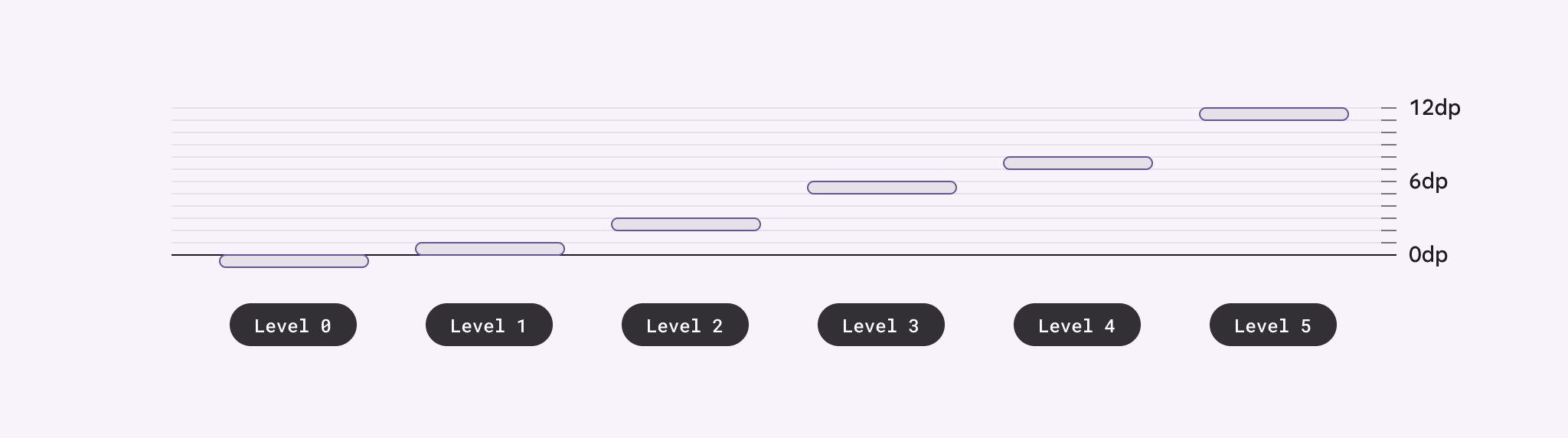
Diagram zobrazující 5 úrovní elevace a jejich odpovídající hodnoty dp.
Material používá šest úrovní elevace, přičemž každá má odpovídající hodnotu dp. Tyto hodnoty jsou pojmenovány podle relativní vzdálenosti nad povrchem UI: 0, +1, +2, +3, +4 a +5. Klidový stav komponenty může používat úrovně 0 až +3, zatímco úrovně +4 a +5 jsou vyhrazeny pro interaktivní stavy, jako jsou najetí kurzorem a přetažení.

Znázorňování elevace ​

Elevaci lze vyjádřit pomocí stínů nebo jiných vizuálních signálů, například tónovým rozdílem výplní povrchů nebo scrimy.

Aby byla elevace zřetelná, musí povrch vykazovat:

  • ohraničení, které povrch odlišuje od okolí
  • překrytí s jinými povrchy, ať už staticky, nebo při pohybu
  • vzdálenost od jiných povrchů
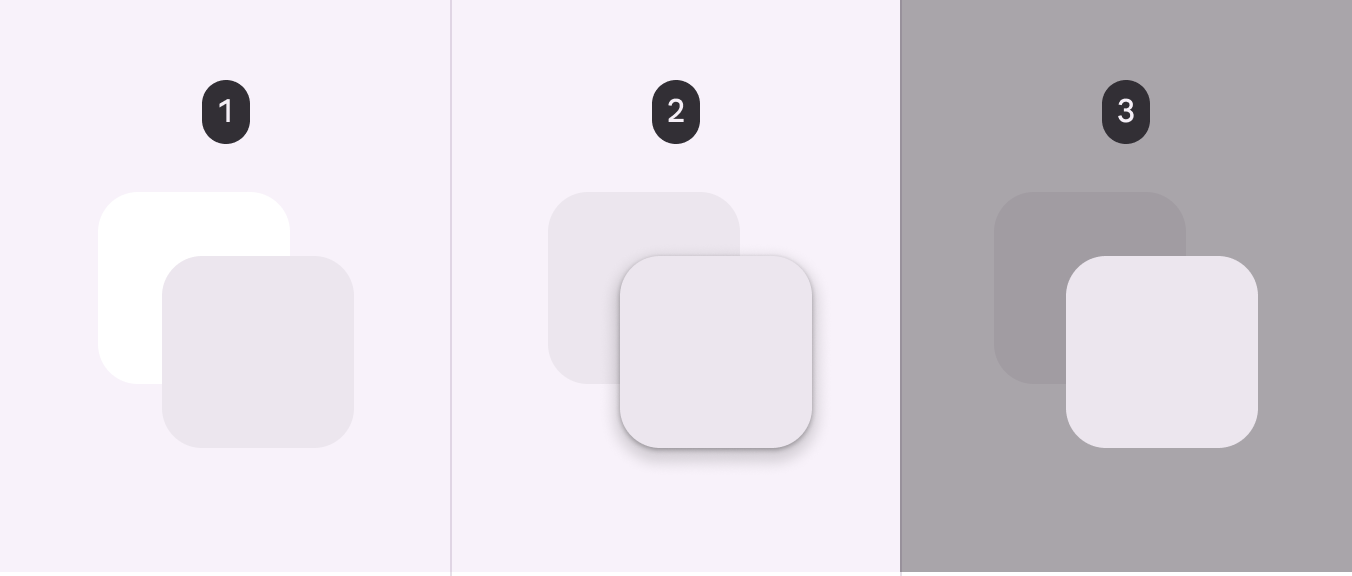
3 obrázky. První ukazuje fialový čtverec překrývající bílý čtverec. Druhý ukazuje 2 překrývající se čtverce stejné barvy, ale se stíny pod horním čtvercem. Třetí ukazuje fialový čtverec překrývající tmavě šedý čtverec.
  1. Dva překrývající se povrchy s odlišným tónem
  2. Dva překrývající se povrchy se stejným tónem oddělené stínem
  3. Dva překrývající se povrchy se stejným tónem oddělené scrimem

Tónový rozdíl ​

Tónový rozdíl mezi povrchy pomáhá vyjádřit hmatovou kvalitu povrchů Material. Ukazuje, kde jeden povrch končí a druhý začíná, a rozděluje části UI na rozpoznatelné komponenty. Například okraje panelu aplikace ukazují, že je oddělena od seznamu v mřížce, a signalizují uživateli, že se tento seznam posouvá nezávisle na panelu aplikace.

Povrchy Materialu 3 ve výchozím nastavení označují oddělení tónovým rozdílem. K označení okrajů lze použít i jiné metody, například:

  • Přidání vrženého stínu k povrchům
  • Umístění scrimu za povrch
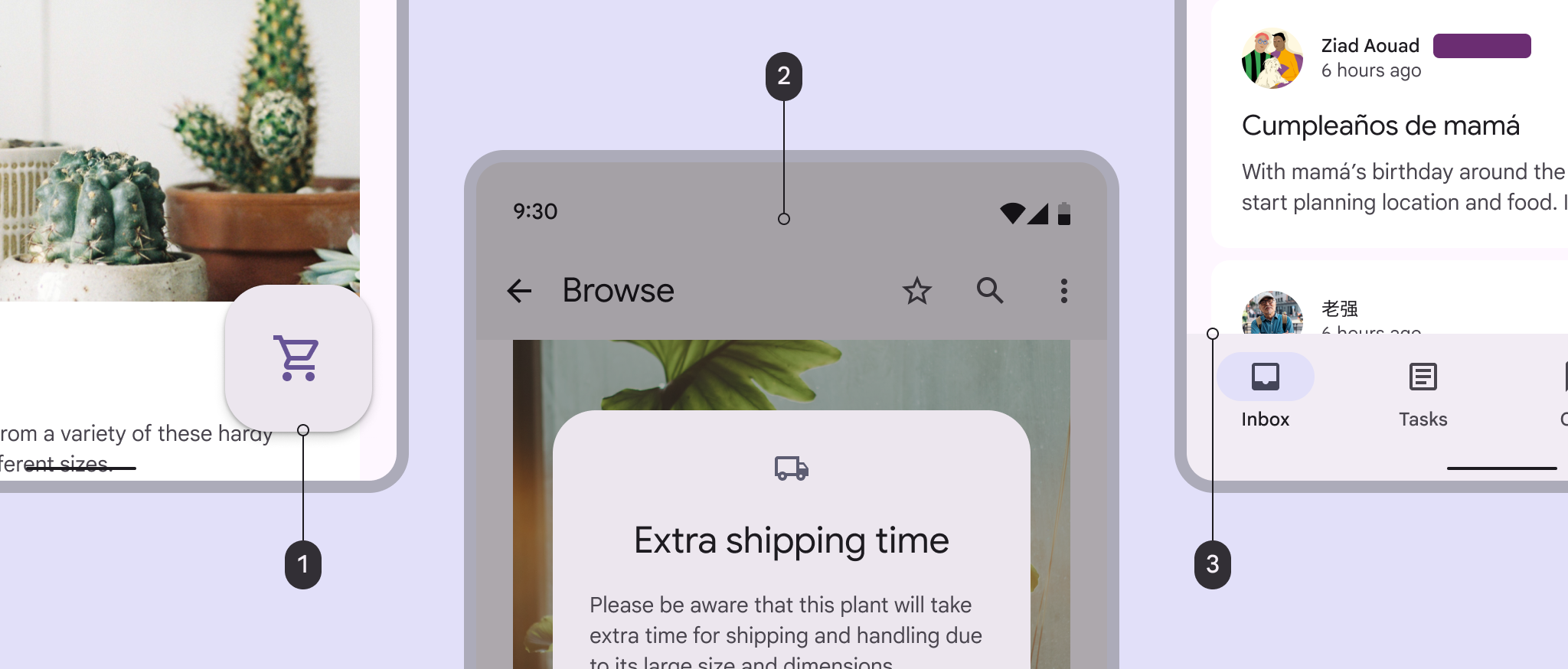
Elevace, scrim a tónové rozdíly použité k označení oddělení.
  1. Elevace pomáhá oddělit tlačítko FAB od hlavního obsahu

  2. Scrim se zobrazuje pod modálním dialogem, aby zdůraznil jeho důležitost

  3. Tónové rozdíly mezi navigační lištou a hlavním obsahem signalizují, že jde o oddělené povrchy

U interaktivních komponent musí okraje zajišťovat dostatečný kontrast mezi povrchy (splněním nebo překročením požadovaných hodnot kontrastního poměru pro přístupnost), aby byly vnímány jako oddělené.
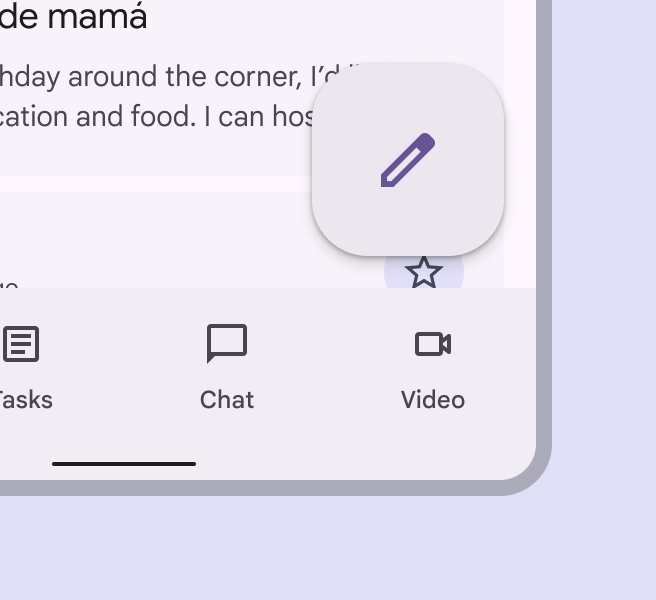
FAB oddělený od povrchu pod ním pomocí stínu.
Doporučeno Zajistěte, aby plovoucí prvky měly dostatečný kontrast s povrchy pod nimi
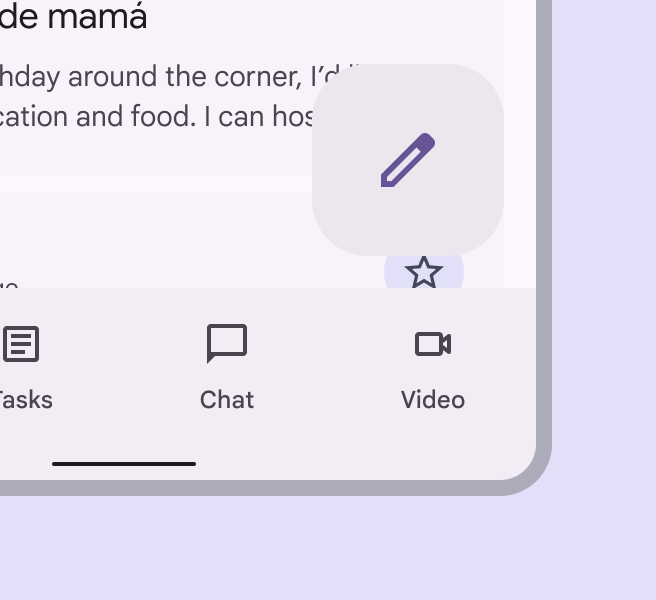
FAB bez stínů, nedostatečně oddělený od povrchu pod ním.
Nedoporučeno Nepoužívejte barvy s nedostatečným kontrastem. Vztah mezi povrchy musí být jasný.

Barevné role povrchu a elevace ​

Můžete volit z několika barevných rolí povrchu a povrchového kontejneru. Tyto role nejsou vázány na elevaci a umožňují flexibilně vymezovat oblasti kontejnerů.

Všechny překrývající se oblasti kontejnerů nebo komponent by měly mít odlišné barevné role, aby vizuálně vyjadřovaly oddělení.
Více o barevných rolích povrchu

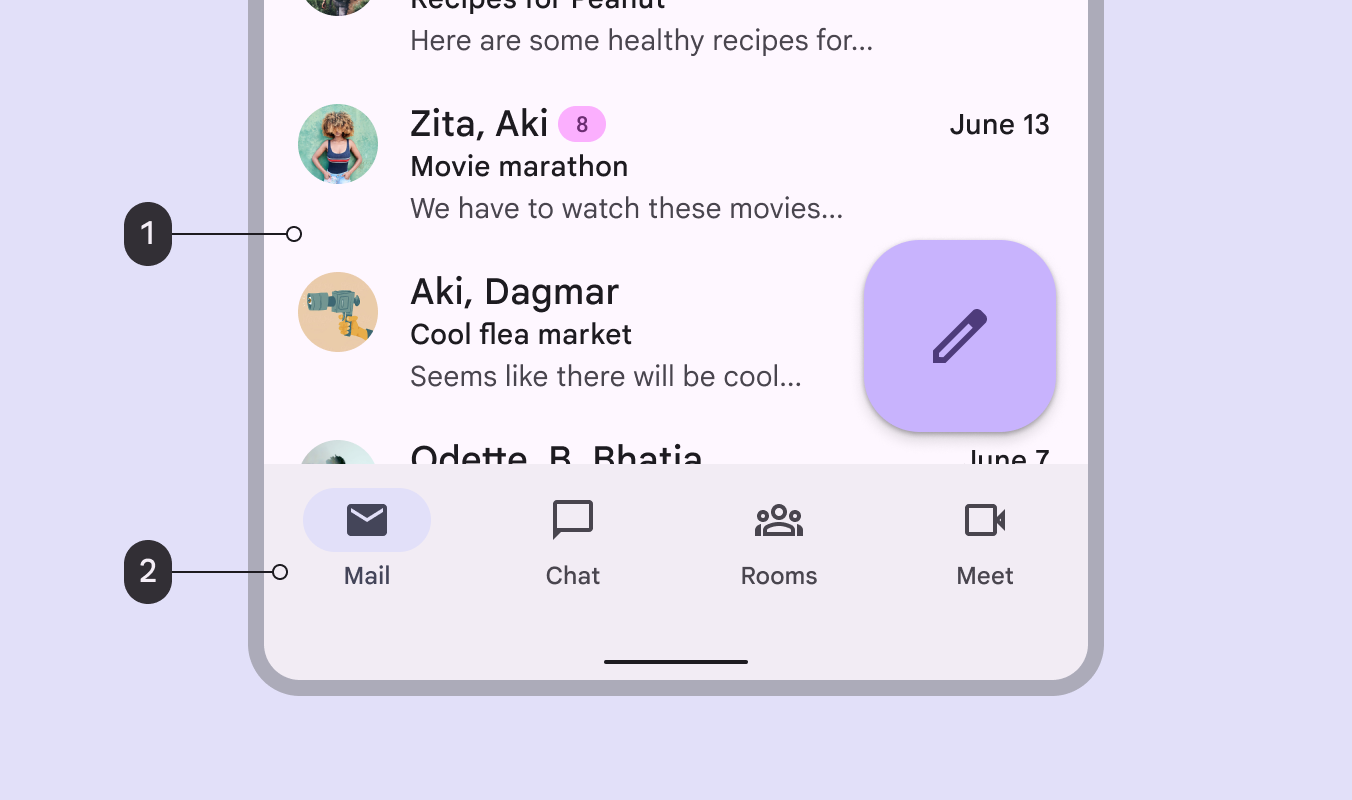
Diagram domovské obrazovky e-mailové aplikace, kde "1" označuje barvu pozadí položky seznamu a "2" označuje barvu pozadí navigační lišty.
  1. Povrch
  2. Povrchový kontejner

Stíny ​

Stíny dokážou vyjádřit míru elevace mezi povrchy způsoby, jakými to jiné techniky nedokážou.

Velikost stínu a míra jeho měkkosti či rozostření vyjadřují vzdálenost mezi dvěma povrchy. Například malý a ostrý stín naznačuje těsnou blízkost povrchu k povrchu pod ním. Větší a měkčí stíny vyjadřují větší vzdálenost.
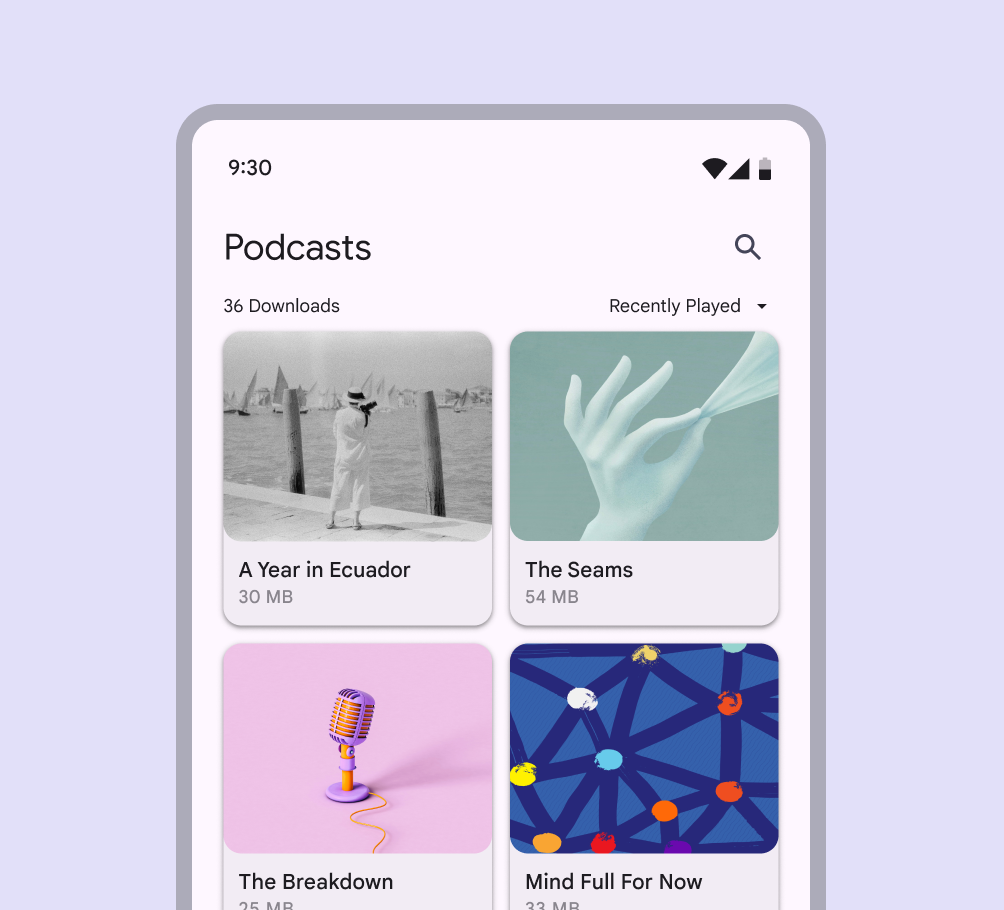
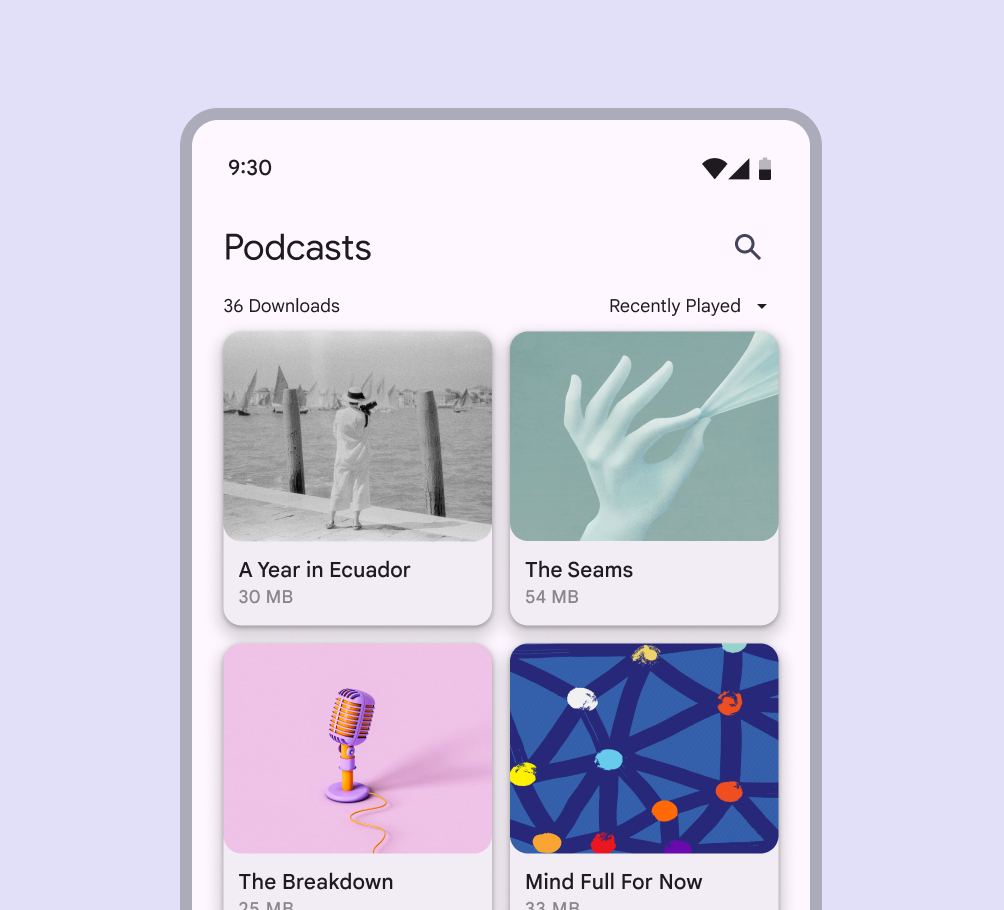
Aplikace pro podcasty, kde je každý pořad zobrazen jako karta oddělená od pozadí pomocí malých tmavých stínů.
Menší a ostřejší stíny naznačují těsnou blízkost povrchu k povrchu pod ním
Aplikace pro podcasty, kde je každý pořad zobrazen jako karta oddělená od pozadí pomocí rozmazanějších a rozptýlenějších stínů.
Větší a měkčí stíny vyjadřují větší vzdálenost mezi povrchem a povrchem pod ním

U stínů platí, že méně je více. Čím méně úrovní ve vašem UI použijete, tím účinněji budou stíny směrovat pozornost a podněcovat k akci.

Kdy používat viditelné stíny ​

Chraňte prvky

Když je pozadí vzorované nebo vizuálně přeplněné, tenká linka (hairline) nemusí poskytovat dostatečnou ochranu. V takových případech použijte elevaci k oddělení a zdůraznění prvků, jako jsou karty, čipy nebo tlačítka.
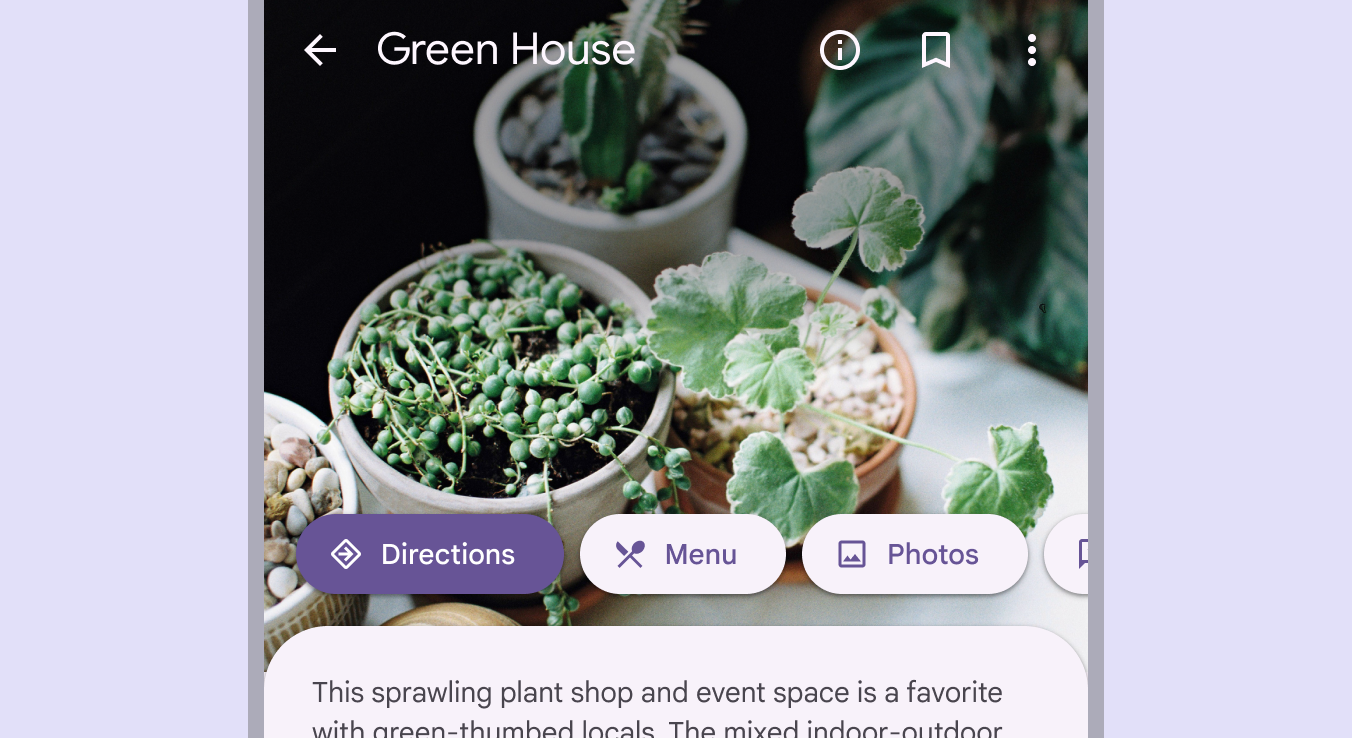
Tlačítka se stíny, které je oddělují od obrázku na pozadí.
Interaktivní prvky jsou zdůrazněny elevací

Podporujte interakci

Prvky se mohou dočasně zvednout při získání fokusu, výběru nebo jiné interakci, například při přejetí prstem (swipe). Zvednutý prvek může také klesnout, když se objeví prvek s vyšší elevací.

Elevace podporuje interakci

Scrimy ​

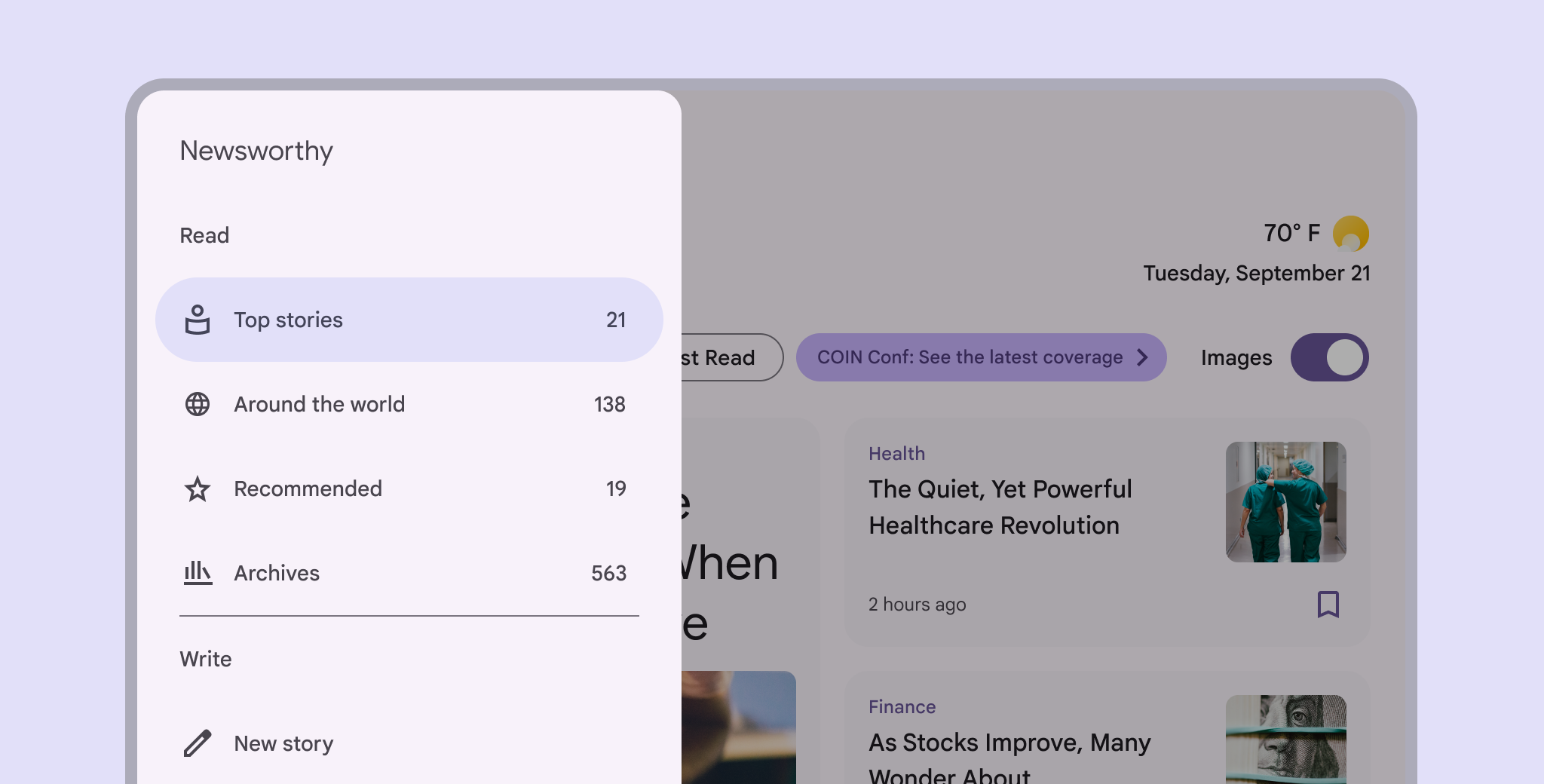
Scrim pomáhá soustředit pozornost na konkrétní prvky zvýšením vizuálního kontrastu velkého vrstveného povrchu. Použijte jej pod prvky, jako jsou modální dialogy a rozbalené navigační nabídky.

Scrimy používají barevnou roliBarevné role jsou přiřazeny prvkům UI na základě důrazu, typu kontejneru a vztahu k dalším prvkům. To zajišťuje správný kontrast a použití v jakémkoli barevném schématu. scrim s opacitou 32 %.

Zpravodajská aplikace na velké obrazovce s navigační lištou oddělenou od hlavního obsahu pomocí scrimu.
Scrimy pomáhají soustředit pozornost na důležité prvky, jako je navigační kolejnice
Pager
Předchozí stránkaElevace: Přehled
Další stránkaElevace: Tokeny

Vydáno pod licencí Apache 2.0 nebo CC BY 4.0.

Copyright © 2018-Present Google

https://m3.material.io/styles/elevation/applying-elevation

Vydáno pod licencí Apache 2.0 nebo CC BY 4.0.

Copyright © 2018-Present Google