Skip to content
Material Design 3
Main Navigation
v3
v2
v1

Polski

English
简体中文
繁體中文
Español
Français
Русский
Português – Brasil
Deutsch
日本語
한국어
Italiano
Türkçe
čeština
magyar

Polski

English
简体中文
繁體中文
Español
Français
Русский
Português – Brasil
Deutsch
日本語
한국어
Italiano
Türkçe
čeština
magyar

Wygląd

Sidebar Navigation

Podstawy

Dostępność

Przegląd: zasady

Przegląd: technologie wspomagające

Projektowanie: przegląd

Projektowanie: kontrast kolorów

Projektowanie: struktura

Projektowanie: przepływ

Projektowanie: elementy

Pisanie i tekst: najlepsze praktyki

Pisanie i tekst: obcinanie tekstu

Pisanie i tekst: zmiana rozmiaru tekstu

Tworzenie dla wszystkich: potrzeby użytkowników

Tworzenie dla wszystkich: współprojektowanie

Projektowanie treści

Przegląd

Tekst alternatywny

Pisanie globalne: przegląd

Tworzenie treści globalnych: dobór słów

Powiadomienia

Przewodnik po stylu: najlepsze praktyki w UX writingu

Przewodnik stylu: dobór słów

Przewodnik stylu: gramatyka i interpunkcja

Dostosowywanie Material Design

Urządzenia

Projektowanie dla zegarków: przegląd

Projektowanie dla zegarków: podstawy

Projektowanie dla zegarków: style

Projektowanie dla zegarków: układ

XR

Projektowanie immersyjnych doświadczeń XR: przegląd

Projektowanie interakcji w immersyjnym XR

Projektowanie immersyjnych środowisk XR: układ

Projektowanie immersyjnych XR: dostępność

Komponenty XR: przegląd

Komponenty XR: paski aplikacji

Komponenty XR: okna dialogowe

Komponenty XR: pasek nawigacyjny

Komponenty XR: szyna nawigacyjna

Komponenty XR: paski narzędzi

Tokeny projektowe: przegląd

Tokeny projektowe: jak używać tokenów

Interakcja

Gesty

Urządzenia wejściowe: podstawy

Zaznaczanie: Omówienie

Stany: przegląd

Stany: warstwy stanu

Stany: stosowanie stanów

Układ

Przegląd układu: Omówienie

Przegląd układu: elementy układu

Przegląd układu: projektowanie adaptacyjne

Szkielet: przegląd

Szkielet: paski

Szkielet: szyny

Szkielet: panele

Siatki i odstępy: przegląd

Siatki i odstępy: siatki

Siatki i odstępy: odstępy

Siatki i odstępy: gęstość

Punkty przerwania: przegląd

Punkty przerwania: kompaktowe

Punkty przerwania: średnie

Punkty przerwania: rozszerzone

Breakpointy: duże i bardzo duże

Dwukierunkowość i RTL

Kanoniczne przykłady układów: przegląd

Przykłady układów kanonicznych: Feed

Kanoniczne przykłady układów: lista-szczegóły

Przykłady układów kanonicznych: panel pomocniczy

Użyteczność: przegląd

Użyteczność: zastosowanie M3 Expressive

Material od A do Z

Style

Kolor

System kolorów: przegląd

System kolorów: zasada działania

Role kolorów

Schematy kolorów

Wybór schematu

Statyczne schematy kolorów: Baseline

Statyczne schematy kolorów: własna marka

Dynamiczne schematy kolorów: wybór źródła

Dynamiczne schematy kolorów: źródło generowane przez użytkownika

Dynamiczne schematy kolorów: źródło oparte na treści

Zaawansowane dostosowania: przegląd

Zaawansowane dostosowywanie: stosowanie kolorów

Zaawansowane dostosowywanie: definiowanie nowych kolorów

Zaawansowane dostosowywanie: modyfikowanie istniejących kolorów

Zasoby dotyczące kolorów

Wysokość: przegląd

Wysokość: stosowanie wysokości

Wysokość (elevation): tokeny

Ikony: przegląd

Ikony: projektowanie ikon

Ikony: stosowanie ikon

Ruch

System fizyki ruchu: jak to działa

System fizyki ruchu: specyfikacje

Easing i czas trwania: stosowanie

Easing i czas trwania: tokeny i specyfikacje

Przejścia: wzorce przejść

Przejścia: stosowanie przejść

Kształt: przegląd i zasady

Kształt: skala promieni narożników

Kształt: morfowanie kształtów

Odstępy: przegląd

Odstępy: stosowanie odstępów

Odstępy: tokeny

Typografia: przegląd

Typografia: czcionki

Typografia: skala typograficzna i tokeny

Typografia: stosowanie typografii

Typografia: stylizacje edytorskie

Komponenty

Paski aplikacji: przegląd

Paski aplikacji: specyfikacje

Paski aplikacji: wytyczne

Paski aplikacji: dostępność

Plakietki: Omówienie

Plakietki: specyfikacje

Plakietki: wytyczne

Plakietki: dostępność

Przyciski

Wszystkie przyciski

Grupy przycisków: przegląd

Grupy przycisków: specyfikacje

Grupy przycisków: wytyczne

Grupy przycisków: dostępność

Przyciski: przegląd

Przyciski: specyfikacje

Przyciski: wytyczne

Przyciski: dostępność

Rozszerzone FAB-y: przegląd

Rozszerzone FAB-y: specyfikacje

Rozszerzone FAB-y: wytyczne

Rozszerzone FAB-y: dostępność

Przegląd menu FAB

Menu FAB: specyfikacje

Menu FAB: wytyczne

Menu FAB: dostępność

Pływające przyciski akcji (FAB-y): przegląd

Pływające przyciski akcji (FAB): specyfikacje

Pływające przyciski akcji (FAB-y): wytyczne

Pływające przyciski akcji (przyciski FAB): dostępność

Przyciski ikonowe: przegląd

Przyciski z ikonami: specyfikacje

Przyciski ikonowe: wytyczne

Przyciski ikonowe: dostępność

Przyciski segmentowe: przegląd

Przyciski segmentowe: specyfikacje

Przyciski segmentowe: wytyczne

Przyciski segmentowe: dostępność

Przyciski dzielone: przegląd

Przyciski dzielone: specyfikacje

Przyciski dzielone: wytyczne

Przyciski dzielone: dostępność

Karty: przegląd

Karty: specyfikacje

Karty: wytyczne

Karty: dostępność

Karuzela: przegląd

Karuzela: specyfikacja

Karuzela: wytyczne

Karuzela: dostępność

Pole wyboru: przegląd

Pole wyboru: specyfikacje

Pole wyboru: wytyczne

Pole wyboru: dostępność

Chipy: przegląd

Chipy: specyfikacje

Chipy: wytyczne

Chipy: dostępność

Selektory daty i godziny

Selektory daty: przegląd

Selektory daty: specyfikacje

Selektory daty: wytyczne

Selektory daty: dostępność

Selektory godziny: przegląd

Selektory godziny: specyfikacje

Selektory godziny: wytyczne

Dostępność selektorów godziny

Okna dialogowe: przegląd

Okna dialogowe: specyfikacje

Okna dialogowe: wytyczne

Okna dialogowe: dostępność

Divider: Omówienie

Separator: specyfikacje

Separator: wytyczne

Separator: dostępność

Listy: przegląd

Listy: specyfikacje

Listy: wytyczne

Listy: dostępność

Ładowanie i postęp

Wskaźnik ładowania: przegląd

Wskaźnik ładowania: specyfikacje

Wskaźnik ładowania: wytyczne

Wskaźnik ładowania: dostępność

Wskaźniki postępu: przegląd

Wskaźniki postępu: specyfikacje

Wskaźniki postępu: wytyczne

Wskaźniki postępu: dostępność

Menu: przegląd

Menu: specyfikacje

Menu: wytyczne

Menu: dostępność

Nawigacja

Pasek nawigacji: przegląd

Pasek nawigacji: specyfikacje

Pasek nawigacji: wytyczne

Pasek nawigacji: dostępność

Szuflada nawigacyjna: przegląd

Szuflada nawigacyjna: specyfikacje

Szuflada nawigacyjna: wytyczne

Szuflada nawigacyjna: dostępność

Szyna nawigacji: przegląd

Szyna nawigacji: specyfikacje

Szyna nawigacji: wytyczne

Szyna nawigacji: dostępność

Przycisk radiowy: przegląd

Przycisk radiowy: specyfikacje

Przycisk radiowy: wytyczne

Przycisk radiowy: dostępność

Wyszukiwanie: Omówienie

Wyszukiwanie: specyfikacje

Wyszukiwanie: wytyczne

Wyszukiwanie: dostępność

Arkusze

Dolne arkusze: przegląd

Dolne arkusze: specyfikacje

Dolne arkusze: wytyczne

Dolne arkusze: dostępność

Boczne arkusze: przegląd

Boczne arkusze: specyfikacje

Boczne arkusze: wytyczne

Boczne arkusze: dostępność

Suwaki: przegląd

Suwaki: specyfikacje

Suwaki: wytyczne

Suwaki: dostępność

Snackbar: Omówienie

Snackbar: specyfikacje

Snackbar: wytyczne

Snackbar: dostępność

Przełącznik: przegląd

Przełącznik: dane techniczne

Przełącznik: wytyczne

Przełącznik: dostępność

Zakładki: przegląd

Zakładki: specyfikacje

Zakładki: wytyczne

Zakładki: dostępność

Pola tekstowe: przegląd

Pola tekstowe: specyfikacje

Pola tekstowe: wytyczne

Pola tekstowe: dostępność

Paski narzędzi: przegląd

Paski narzędzi: specyfikacje

Paski narzędzi: wytyczne

Paski narzędzi: dostępność

Podpowiedzi: przegląd

Podpowiedzi: specyfikacje

Podpowiedzi: wytyczne

Podpowiedzi: dostępność

Na tej stronie

Wysokość: stosowanie wysokości ​

Wysokość to odległość między dwiema powierzchniami wzdłuż osi Z.


System wysokości w Material 3 został celowo ograniczony do zaledwie kilku poziomów. To kreatywne ograniczenie wymaga podejmowania przemyślanych decyzji dotyczących hierarchii warstw pod względem wysokości w interfejsie.
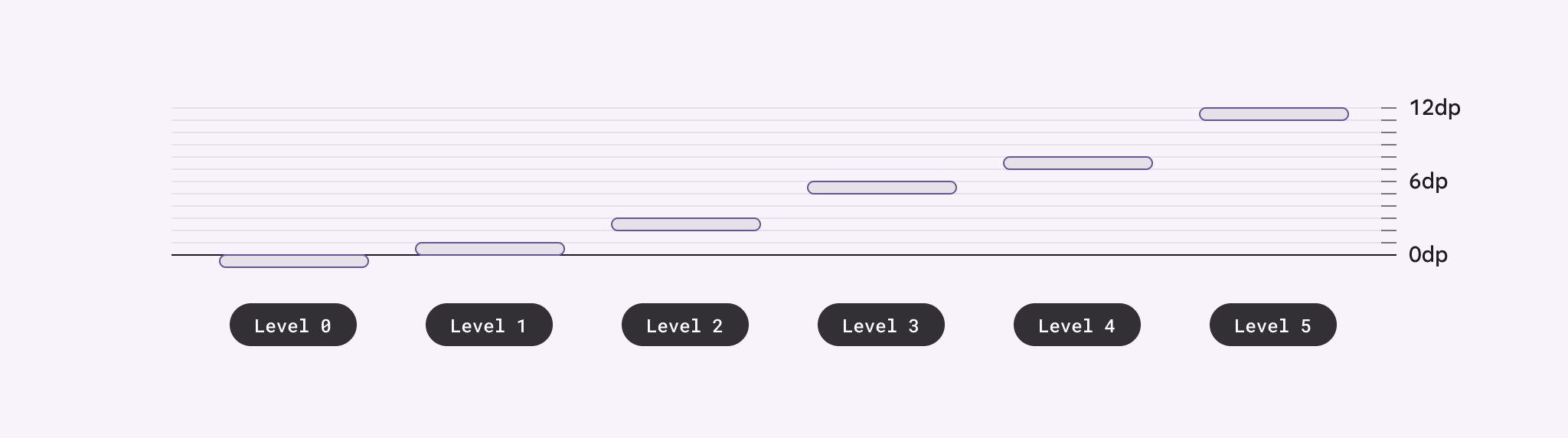
Diagram przedstawiający 5 poziomów wysokości i odpowiadające im wartości dp.
Material stosuje sześć poziomów wysokości, każdy z odpowiadającą mu wartością dp. Poziomy te są nazwane zgodnie z ich względną odległością od powierzchni interfejsu: 0, +1, +2, +3, +4 i +5. Stan spoczynkowy elementu może obejmować poziomy od 0 do +3, natomiast poziomy +4 i +5 są zarezerwowane dla stanów interakcji użytkownika, takich jak najechanie kursorem i przeciąganie.

Przedstawianie wysokości ​

Wysokość można przedstawić za pomocą cieni lub innych środków wizualnych, takich jak wypełnienia powierzchni o różnej tonacji lub przesłony.

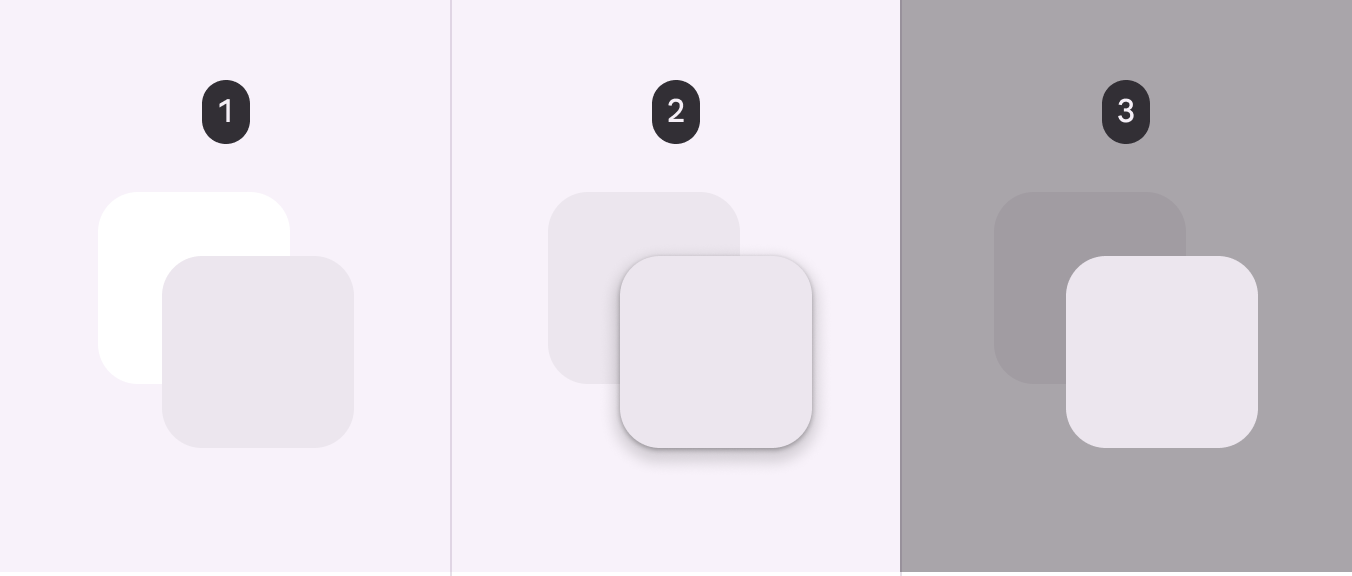
Aby wysokość była czytelna, powierzchnia musi ukazywać:

  • Krawędzie pozwalające odróżnić powierzchnię od otoczenia
  • Nachodzenie na inne powierzchnie — zarówno w spoczynku, jak i w ruchu
  • Odległość od innych powierzchni
Trzy obrazy. Pierwszy pokazuje fioletowy kwadrat nachodzący na biały kwadrat. Drugi pokazuje dwa nachodzące na siebie kwadraty w tym samym kolorze, ale z cieniami pod górnym kwadratem. Trzeci pokazuje fioletowy kwadrat nachodzący na ciemnoszary kwadrat.
  1. Dwie zachodzące na siebie powierzchnie o różnej tonacji
  2. Dwie zachodzące na siebie powierzchnie o tej samej tonacji, rozdzielone cieniem
  3. Dwie zachodzące na siebie powierzchnie o tej samej tonacji, rozdzielone przyciemnieniem

Różnica tonalna ​

Różnica tonalna między powierzchniami pomaga oddać dotykowy charakter powierzchni Material. Dzięki niej widać, gdzie kończy się jedna powierzchnia, a zaczyna druga, a różne części interfejsu stają się rozpoznawalnymi komponentami. Na przykład krawędzie paska aplikacji wskazują, że został on oddzielony od siatki, dzięki czemu użytkownik wie, że siatka przewija się niezależnie od paska aplikacji.

Domyślnie w Material 3 oddzielenie powierzchni zaznacza się różnicą tonalną. Inne sposoby wyznaczania krawędzi to:

  • Dodanie cienia do powierzchni
  • Umieszczenie przyciemnienia za powierzchnią
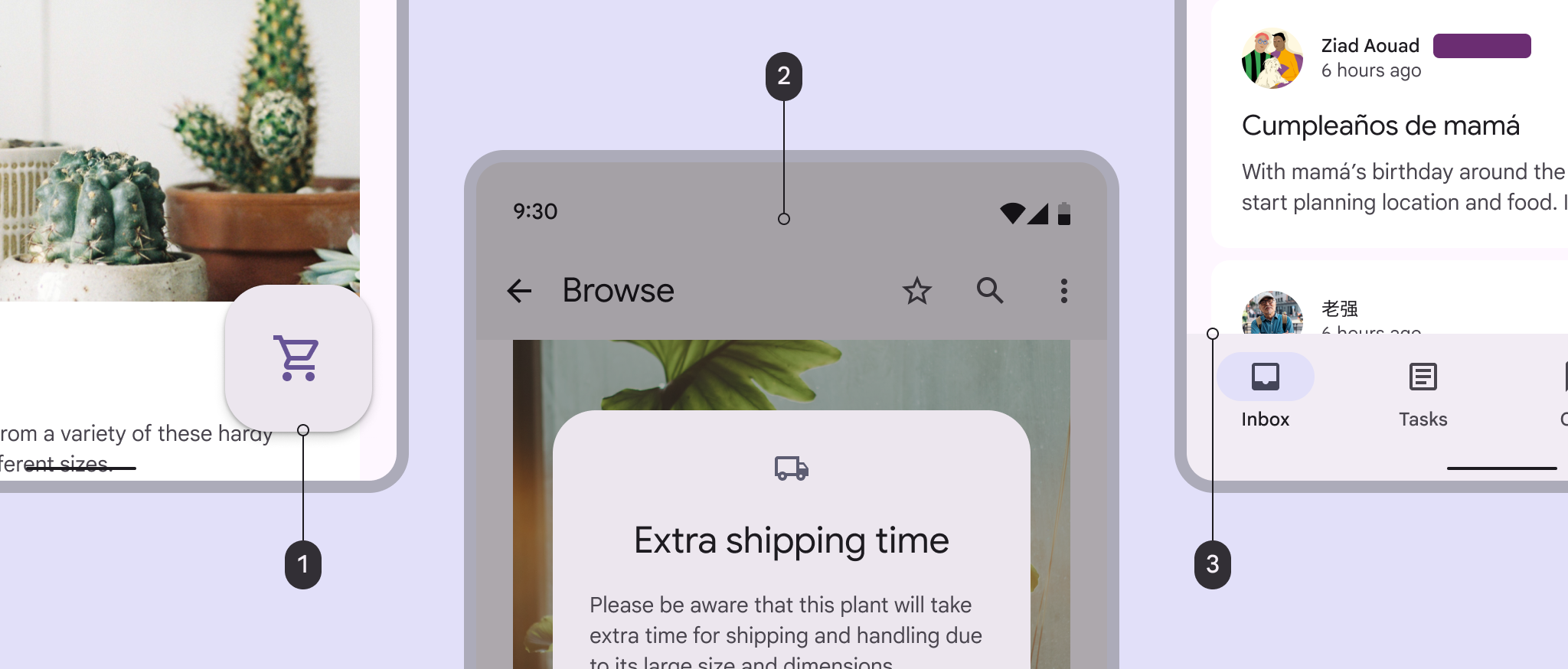
Wysokość, przesłona i różnice tonalne użyte do zaznaczenia oddzielenia.
  1. Wysokość FAB pomaga oddzielić go od treści głównej

  2. Przyciemnienie pojawia się pod oknem modalnym, aby zaznaczyć jego ważność

  3. Różnica tonalna między paskiem nawigacyjnym a treścią główną wskazuje na odrębne powierzchnie

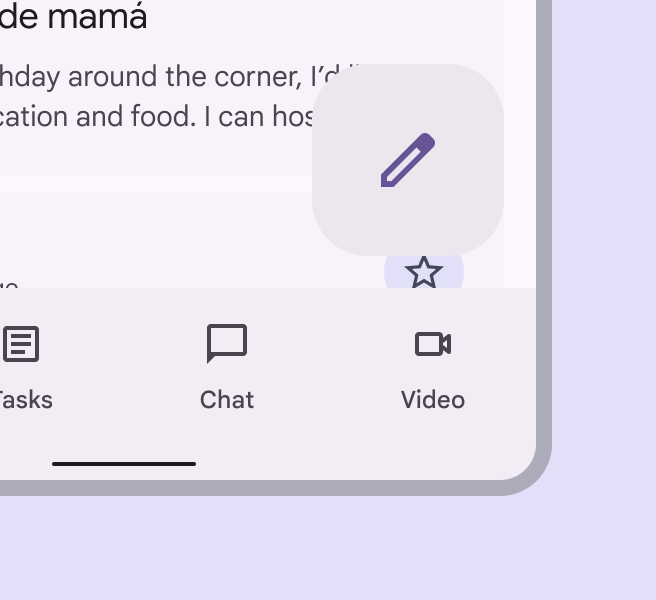
W przypadku komponentów interaktywnych krawędzie muszą zapewniać wystarczający kontrast między powierzchniami — spełniający lub przekraczający współczynniki kontrastu wymagane dla dostępności — aby powierzchnie były postrzegane jako odrębne.
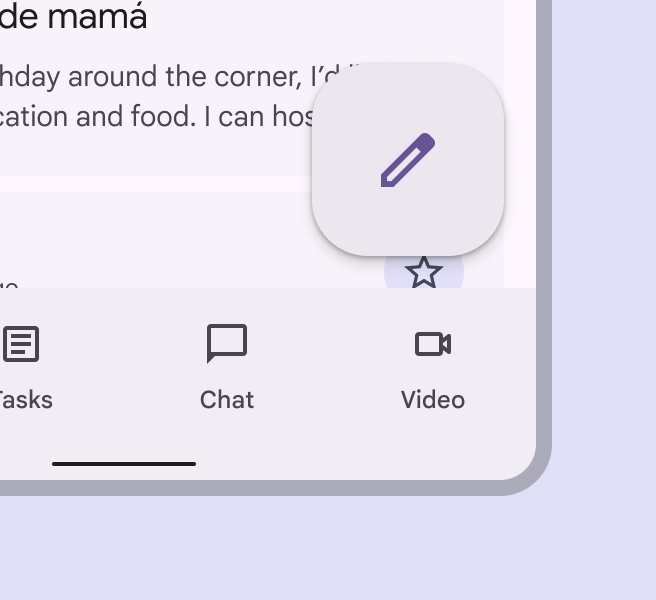
FAB oddzielony od powierzchni pod nim za pomocą cienia.
Zalecane Zapewnij elementom unoszącym się wystarczający kontrast względem powierzchni pod nimi
FAB bez cieni, niewystarczająco oddzielony od powierzchni pod nim.
Niezalecane Nie używaj kolorów o niewystarczającym kontraście. Rozróżnienie między powierzchniami musi być wyraźne.

Role kolorystyczne powierzchni a wysokość ​

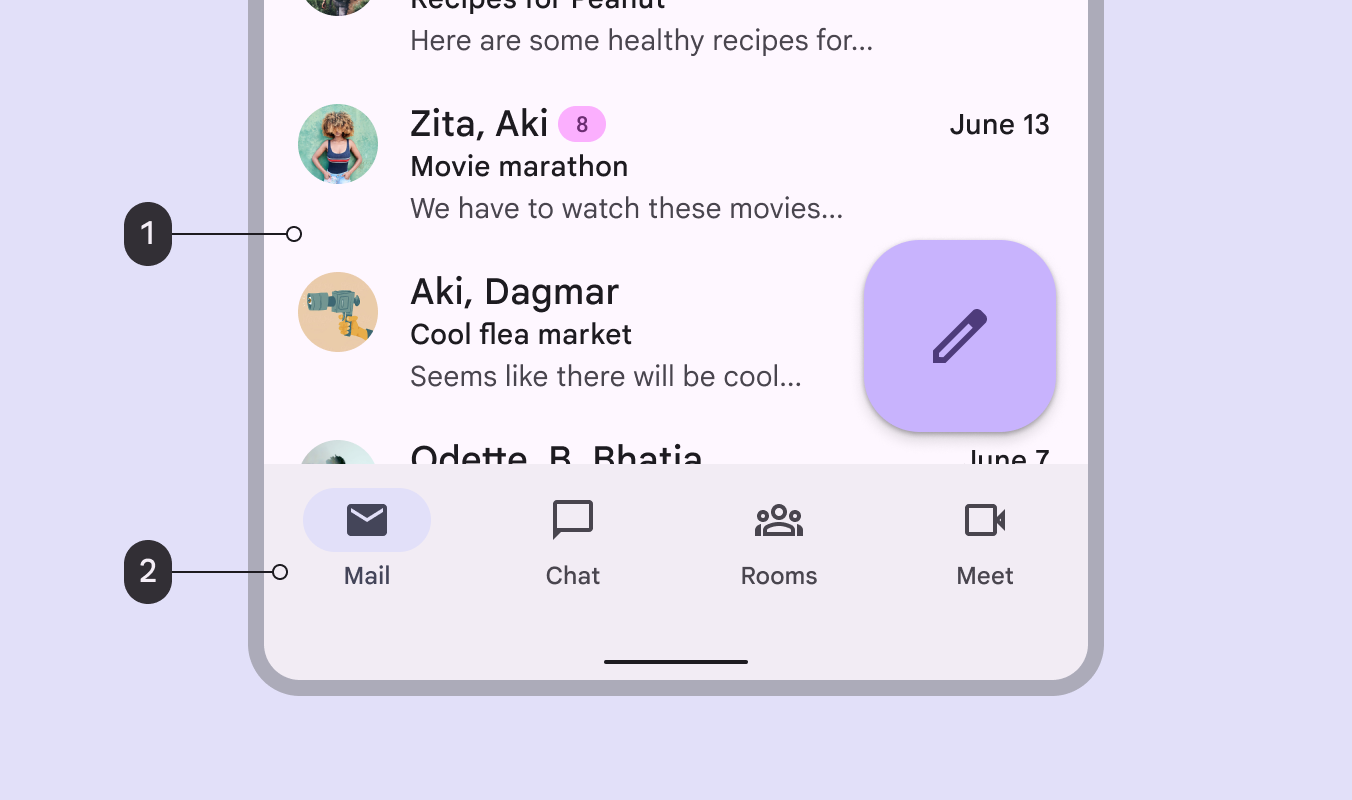
Masz do wyboru wiele ról kolorystycznych powierzchni i kontenera powierzchni. Role te nie są powiązane z wysokością i dają elastyczność w definiowaniu obszarów grupujących treść.

Wszelkie nakładające się obszary grupujące treść lub komponenty powinny mieć różne role kolorystyczne, aby wizualnie zaznaczyć ich oddzielenie.
Więcej o rolach kolorystycznych powierzchni

Diagram ekranu głównego poczty e-mail, na którym "1" wskazuje kolor tła elementu listy, a "2" — kolor tła paska nawigacji.
  1. Powierzchnia
  2. Kontener powierzchni

Cienie ​

Cienie mogą oddawać wysokość między powierzchniami w sposób, którego nie zapewniają inne techniki.

Zarówno rozmiar cienia, jak i jego miękkość lub rozproszenie oddają stopień odległości między powierzchniami. Na przykład powierzchnia z małym i ostrym cieniem wskazuje, że znajduje się blisko powierzchni za nią. Większe, bardziej miękkie cienie wyrażają większą odległość.
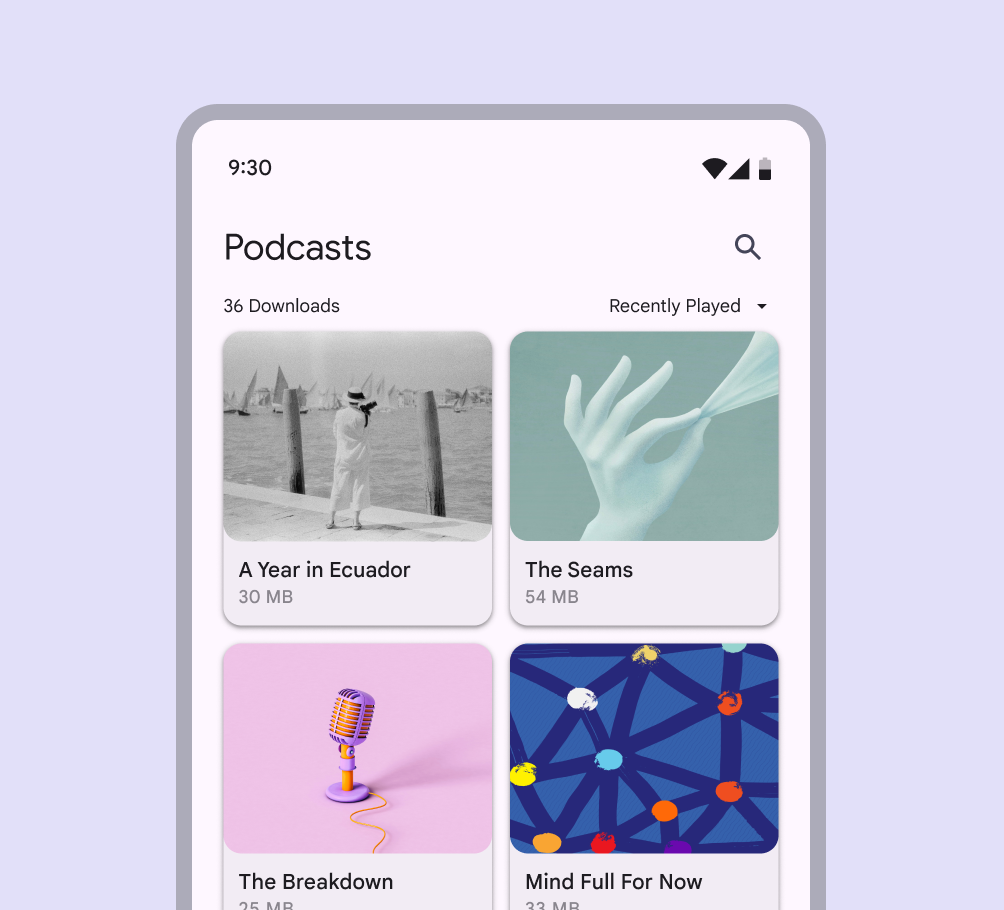
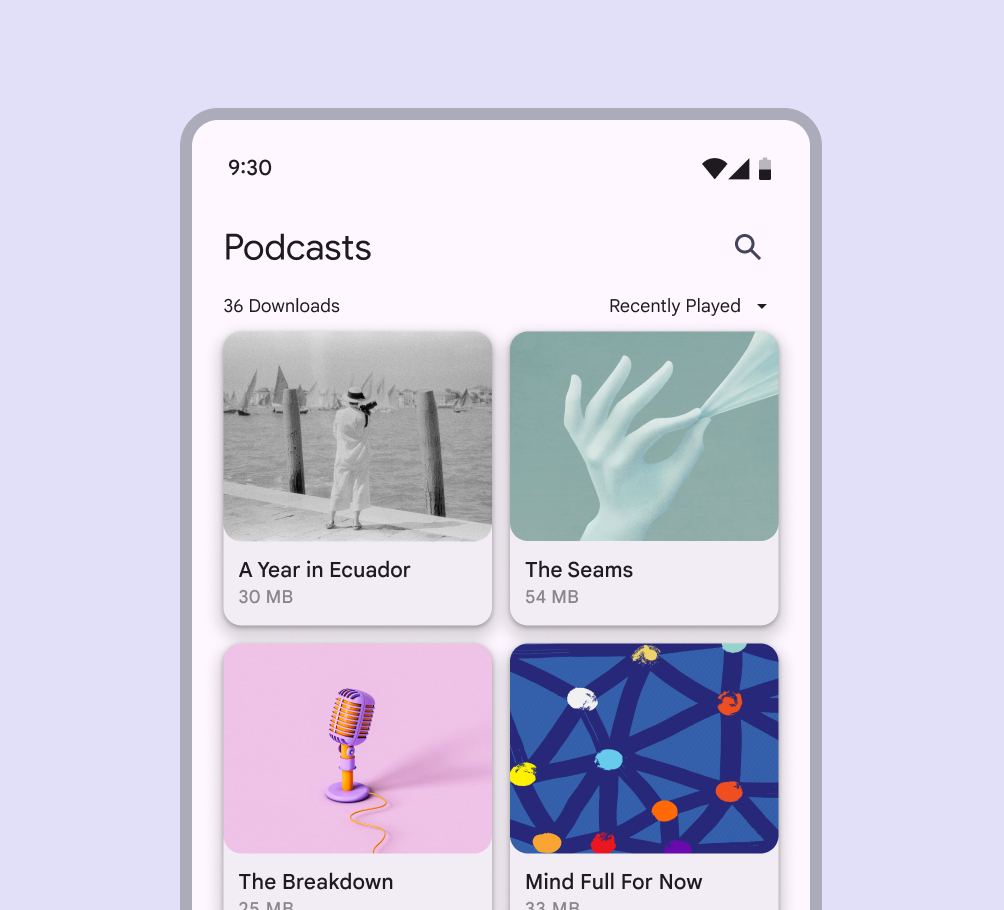
Aplikacja podcastów, w której każdy program jest wyświetlany jako karta oddzielona od tła za pomocą małych, ciemnych cieni.
Mniejsze, ostrzejsze cienie wskazują, że powierzchnia znajduje się blisko powierzchni za nią
Aplikacja podcastów, w której każdy program jest wyświetlany jako karta oddzielona od tła za pomocą bardziej rozmytych i rozproszonych cieni.
Większe, bardziej miękkie cienie wyrażają większą odległość między powierzchnią a tą za nią

Jeśli chodzi o stosowanie cieni, mniej znaczy więcej. Im mniej poziomów wysokości w interfejsie, tym skuteczniej przyciągają one uwagę i ukierunkowują działania użytkownika.

Kiedy używać widocznych cieni ​

Chroń elementy

Gdy tło jest wzorzyste lub wizualnie przeładowane, styl hairline może nie zapewniać wystarczającego wyróżnienia. W takich przypadkach użyj wysokości, aby oddzielić i wyróżnić elementy takie jak karty, elementy typu chip lub przyciski.
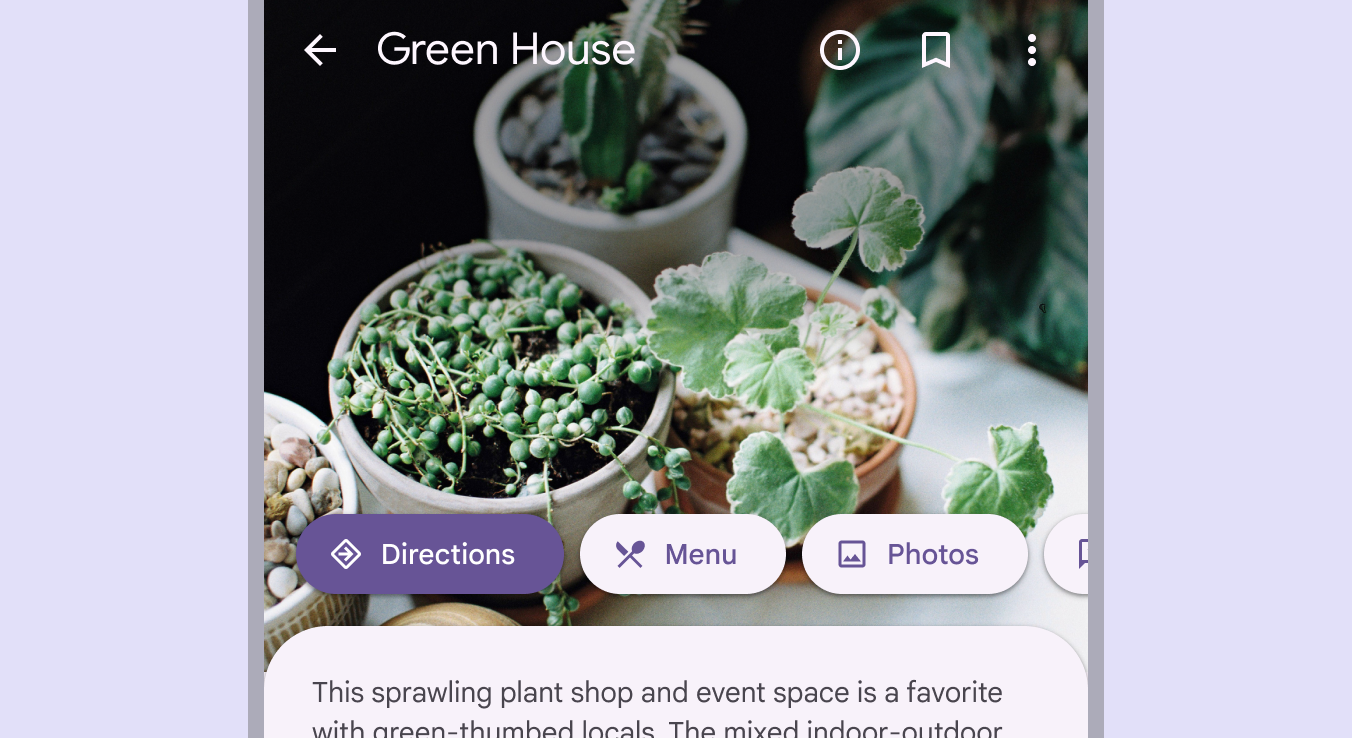
Przyciski z cieniami oddzielającymi je od obrazu tła.
Elementy interaktywne są wyróżniane za pomocą wysokości

Zachęcaj do interakcji

Elementy mogą tymczasowo się unosić po uzyskaniu fokusu, po wybraniu lub w wyniku innej interakcji, np. gestu przesunięcia. Uniesiony element może również opaść, gdy pojawi się element o wyższej wysokości.

Wysokość zachęca do interakcji

Przesłony ​

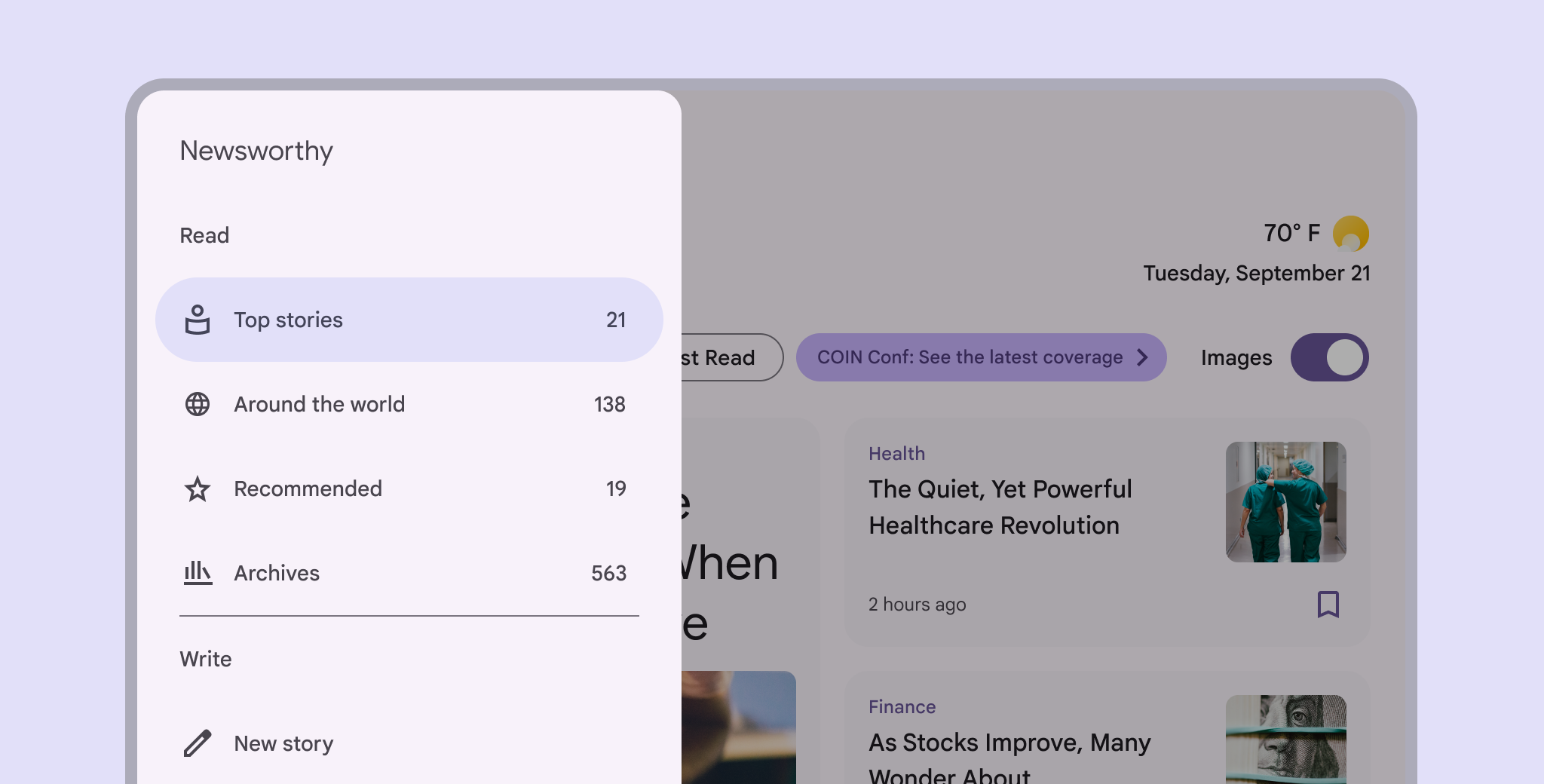
Przyciemnienie może skupić uwagę na określonych elementach, zwiększając kontrast wizualny względem dużej powierzchni warstwowej znajdującej się pod spodem. Stosuj przyciemnienie pod elementami takimi jak okna modalne i rozwinięte menu nawigacyjne.

Przyciemnienia wykorzystują rolę koloru scrimRole kolorów są przypisywane elementom interfejsu na podstawie stopnia wyróżnienia, typu kontenera i powiązań z innymi elementami. Dzięki temu zapewniony jest odpowiedni kontrast i właściwe użycie w dowolnym schemacie kolorów. przy kryciu 32%.

Aplikacja informacyjna na dużym ekranie z szyną nawigacji oddzieloną od treści głównej za pomocą przesłony.
Przesłony pomagają skupić uwagę na ważnych elementach, takich jak szyna nawigacyjna
Pager
Poprzednia stronaWysokość: przegląd
Następna stronaWysokość (elevation): tokeny

Opublikowano na licencji Apache 2.0 lub CC BY 4.0.

Copyright © 2018-Present Google

https://m3.material.io/styles/elevation/applying-elevation

Opublikowano na licencji Apache 2.0 lub CC BY 4.0.

Copyright © 2018-Present Google