Skip to content
Material Design 3
Main Navigation
v3
v2
v1

magyar

English
简体中文
繁體中文
Español
Français
Русский
Português – Brasil
Deutsch
日本語
한국어
Italiano
Polski
Türkçe
čeština

magyar

English
简体中文
繁體中文
Español
Français
Русский
Português – Brasil
Deutsch
日本語
한국어
Italiano
Polski
Türkçe
čeština

Megjelenés

Sidebar Navigation

Alapok

Akadálymentesség

Áttekintés: Alapelvek

Áttekintés: Kisegítő technológia

Tervezés: Áttekintés

Tervezés: Színkontraszt

Tervezés: Szerkezet

Tervezés: Folyamatáramlás

Tervezés: Elemek

Írás és szöveg: bevált gyakorlatok

Írás és szöveg: Szöveg csonkítása

Írás és szöveg: Szöveg átméretezése

Fejlesztés mindenki számára: felhasználói igények

Tervezés mindenkinek: Közös tervezés

Tartalomtervezés

Áttekintés

Alternatív szöveg

Globális szövegírás: Áttekintés

Globális szövegírás: Szóhasználat

Értesítések

Stílusútmutató: UX-szövegírási bevált gyakorlatok

Stílusútmutató: Szóhasználat

Stílusútmutató: Nyelvtan és írásjelek

A Material testreszabása

Eszközök

Okosórák tervezése: Áttekintés

Az okosórák tervezése: Alapok

Okosórák tervezése: Stílusok

Okosórák tervezése: Elrendezés

XR

Immerzív XR tervezése: Áttekintés

Tervezés magával ragadó XR-élményhez: Interakció

Immerzív XR tervezése: Elrendezés

Immerzív XR-tervezés: Akadálymentesség

XR-komponensek: Áttekintés

XR-komponensek: Alkalmazássávok

XR-összetevők: Párbeszédablakok

XR-komponensek: Navigációs sáv

XR-komponensek: Navigációs sín

XR-összetevők: Eszköztárak

Design tokenek: áttekintés

Design tokenek: A tokenek használata

Interakció

Gesztusok

Beviteli eszközök: Alapok

Kijelölés: Áttekintés

Állapotok: Áttekintés

Állapotok: Állapotrétegek

Állapotok: Az állapotok alkalmazása

Elrendezés

Elrendezés: áttekintés

Elrendezés áttekintése: Az elrendezés részei

Elrendezés áttekintése: Adaptív tervezés

Scaffold: Áttekintés

Scaffold: Sávok

Scaffold: Oldalsávok

Scaffold: Panelek

Rács és térköz: Áttekintés

Rácsok és térközök: Rácsok

Rácsok és térközök: Térközök

Rácsok és térközök: Sűrűség

Töréspontok: Áttekintés

Töréspontok: Kompakt

Töréspontok: Közepes

Breakpointok: Kibővített

Töréspontok: Nagy és extra nagy

Kétirányúság és RTL

Kanonikus elrendezési példák: Áttekintés

Kanonikus elrendezési példák: Hírfolyam

Kanonikus elrendezési példák: Lista–részlet

Kanonikus elrendezési példák: Támogató panel

Használhatóság: Áttekintés

Használhatóság: Az M3 Expressive alkalmazása

Material A–Z

Stílusok

Szín

Színrendszer: Áttekintés

Színrendszer: Hogyan működik a rendszer

Színszerepek

Színsémák

Színséma kiválasztása

Statikus színsémák: Baseline

Statikus színsémák: Egyéni márka

Dinamikus színsémák: Forrás kiválasztása

Dinamikus színsémák: Felhasználó által generált forrás

Dinamikus színsémák: Tartalomalapú forrás

Speciális testreszabások: Áttekintés

Haladó testreszabások: Színek alkalmazása

Speciális testreszabások: Új színek meghatározása

Speciális testreszabások: Meglévő színek módosítása

Színforrások

Eleváció: Áttekintés

Eleváció: Az eleváció alkalmazása

Kiemelés: Tokenek

Ikonok: Áttekintés

Ikonok: Ikontervezés

Ikonok alkalmazása

Mozgás

Mozgásfizikai rendszer: hogyan működik

Mozgásfizikai rendszer: Specifikációk

Easing és időtartam: Az easing és az időtartam alkalmazása

Easing és időtartam: Tokenek és specifikációk

Átmenetek: Átmeneti minták

Átmenetek: Az átmenetek alkalmazása

Alak: Áttekintés és alapelvek

Alak: Sarokrádiusz-skála

Alak: Alakátalakulás

Térköz: Áttekintés

Térköz: A térközök alkalmazása

Térköz: Tokenek

Tipográfia: Áttekintés

Tipográfia: Betűtípusok

Tipográfia: Típusskála és tokenek

Tipográfia: A tipográfia alkalmazása

Tipográfia: Szerkesztői tipográfiai megoldások

Komponensek

Alkalmazássávok: Áttekintés

Alkalmazássávok: Specifikációk

Alkalmazássávok: irányelvek

Alkalmazássávok: Akadálymentesség

Jelvények: Áttekintés

Jelvények: Specifikációk

Jelvények: irányelvek

Jelvények: Akadálymentesség

Gombok

Az összes gomb

Gombcsoportok: Áttekintés

Gombcsoportok: specifikációk

Gombcsoportok: Irányelvek

Gombcsoportok: Akadálymentesség

Gombok: Áttekintés

Gombok: Specifikációk

Gombok: irányelvek

Gombok: Akadálymentesség

Kiterjesztett FAB-ok: Áttekintés

Kiterjesztett FAB-ok: Specifikációk

Kiterjesztett FAB-ok: irányelvek

Kiterjesztett FAB-ok: Akadálymentesség

FAB-menü: Áttekintés

FAB-menü: Specifikációk

FAB-menü: Útmutató

FAB-menü: Akadálymentesség

Lebegő műveletgombok (FAB-ok): Áttekintés

Lebegő műveletgombok (FAB-ok): Specifikációk

Lebegő műveletgombok (FAB-ok): Útmutató

Lebegő műveletgombok (FAB-ok): Akadálymentesség

Ikongombok: Áttekintés

Ikongombok: Specifikációk

Ikongombok: Irányelvek

Ikongombok: Akadálymentesség

Szegmentált gombok: áttekintés

Szegmentált gombok: specifikációk

Szegmentált gombok: irányelvek

Szegmentált gombok: Akadálymentesség

Osztott gombok: Áttekintés

Osztott gombok: Specifikációk

Osztott gombok: Irányelvek

Osztott gombok: Akadálymentesség

Kártyák: Áttekintés

Kártyák: specifikációk

Kártyák: Útmutató

Kártyák: Akadálymentesség

Körhinta: Áttekintés

Körhinta: specifikációk

Körhinta: Irányelvek

Körhinta: Akadálymentesség

Jelölőnégyzet: Áttekintés

Jelölőnégyzet: Specifikációk

Jelölőnégyzet: Irányelvek

Jelölőnégyzet: Akadálymentesség

Chipek: Áttekintés

Chipek: Specifikációk

Chipek: Irányelvek

Chipek: Akadálymentesség

Dátum- és időválasztók

Dátumválasztók: Áttekintés

Dátumválasztók: Specifikációk

Dátumválasztók: Útmutató

Dátumválasztók: Akadálymentesség

Időválasztók: Áttekintés

Időválasztók: Specifikációk

Időválasztók: Irányelvek

Időválasztók: akadálymentesség

Párbeszédablakok: Áttekintés

Párbeszédablakok: specifikációk

Párbeszédablakok: Irányelvek

Párbeszédablakok: akadálymentesség

Elválasztó: Áttekintés

Elválasztó: specifikációk

Elválasztó: irányelvek

Elválasztó: Akadálymentesség

Listák: Áttekintés

Listák: Specifikációk

Listák: Irányelvek

Listák: Akadálymentesség

Betöltés- és folyamatjelzők

Betöltésjelző: Áttekintés

Betöltésjelző: Specifikációk

Betöltésjelző: Irányelvek

Betöltésjelző: Akadálymentesség

Folyamatjelzők: Áttekintés

Folyamatjelzők: Specifikációk

Folyamatjelzők: Irányelvek

Folyamatjelzők: Akadálymentesség

Menük: áttekintés

Menük: Specifikációk

Menük: Irányelvek

Menük: Akadálymentesség

Navigáció

Navigációs sáv: Áttekintés

Navigációs sáv: Specifikációk

Navigációs sáv: irányelvek

Navigációs sáv: Akadálymentesség

Navigációs fiók: Áttekintés

Navigációs fiók: specifikációk

Navigációs fiók: Útmutató

Navigációs fiók: Akadálymentesség

Navigációs sín: Áttekintés

Navigációs sín: Specifikációk

Navigációs sín: Irányelvek

Navigációs sín: Akadálymentesség

Választógomb: Áttekintés

Választógomb: specifikációk

Választógomb: Irányelvek

Választógomb: Akadálymentesség

Keresés: Áttekintés

Keresés: Specifikációk

Keresés: Irányelvek

Keresés: Akadálymentesség

Panelek

Alsó lapok: Áttekintés

Alsó lapok: Specifikációk

Alsó lapok: Irányelvek

Alsó lapok: Akadálymentesség

Oldalsó lapok: Áttekintés

Oldalsó lapok: specifikációk

Oldalsó lapok: Irányelvek

Oldalsó lapok: Akadálymentesség

Csúszkák: Áttekintés

Csúszkák: Specifikációk

Csúszkák: Irányelvek

Csúszkák: Akadálymentesség

Snackbar: Áttekintés

Snackbar: Specifikációk

Snackbar: Irányelvek

Snackbar: Akadálymentesség

Kapcsoló: áttekintés

Kapcsoló: Specifikációk

Kapcsoló: Irányelvek

Kapcsoló: Akadálymentesség

Fülek: Áttekintés

Fülek: specifikációk

Fülek: irányelvek

Fülek: Akadálymentesség

Szövegmezők: áttekintés

Szövegmezők: specifikációk

Szövegmezők: Irányelvek

Szövegmezők: Akadálymentesség

Eszköztárak: Áttekintés

Eszköztárak: Specifikációk

Eszköztárak: Irányelvek

Eszköztárak: Akadálymentesség

Eszköztippek: Áttekintés

Eszköztippek: Specifikációk

Eszköztippek: Irányelvek

Eszköztippek: Akadálymentesség

Ezen az oldalon

Eleváció: Az eleváció alkalmazása ​

Az eleváció két felület között a z-tengely mentén mért távolság.


A Material 3 elevációs rendszere szándékosan csak néhány szintre korlátozódik. Ez a kreatív korlátozás tudatos döntéseket követel meg a felhasználói felület elevációs szintjeinek használatáról.
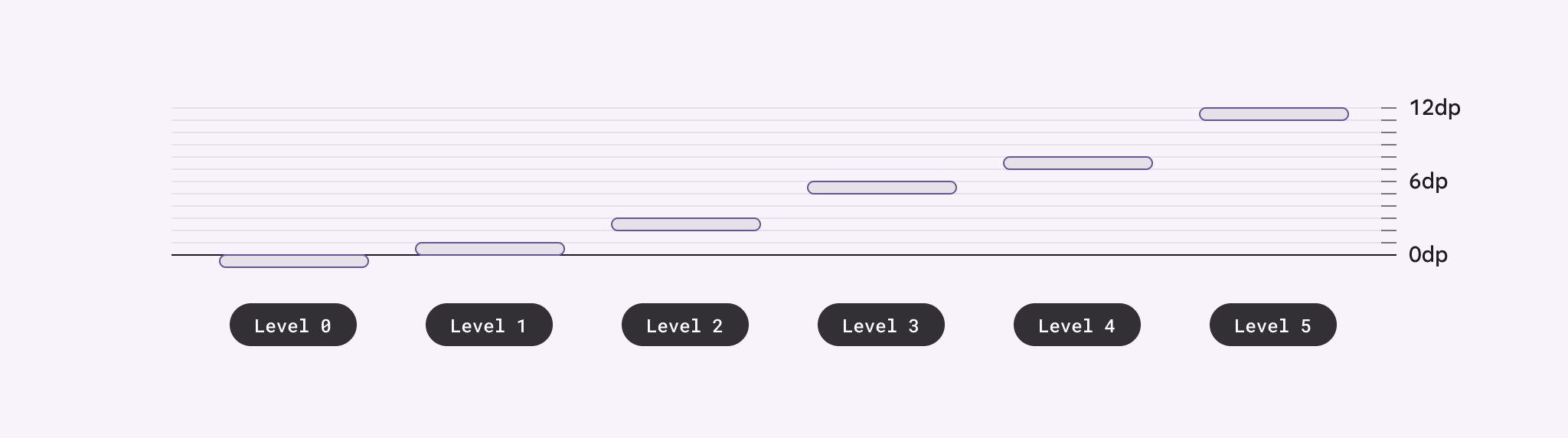
Diagram az 5 elevációs szintről és a hozzájuk tartozó dp-értékekről.
A Material hat elevációs szintet használ, és mindegyikhez egy dp-érték tartozik. Az elnevezés a felhasználói felület felszíne feletti relatív távolságra utal: 0, +1, +2, +3, +4 és +5. Egy elem nyugalmi állapotban a 0-tól +3-ig terjedő szintek egyikén lehet, míg a +4 és +5 szintek az interaktív állapotoknak – például a rámutatásnak és a húzásnak – vannak fenntartva.

Az eleváció ábrázolása ​

Az eleváció árnyékokkal vagy egyéb vizuális jelzésekkel ábrázolható, például eltérő tónusú felületkitöltésekkel vagy scrim rétegekkel.

Az eleváció helyes ábrázolásához a felületnek a következőket kell mutatnia:

  • A felületet a környezetétől megkülönböztető élek
  • Más felületekkel való átfedés nyugalmi és mozgó állapotban egyaránt
  • Távolság más felületektől
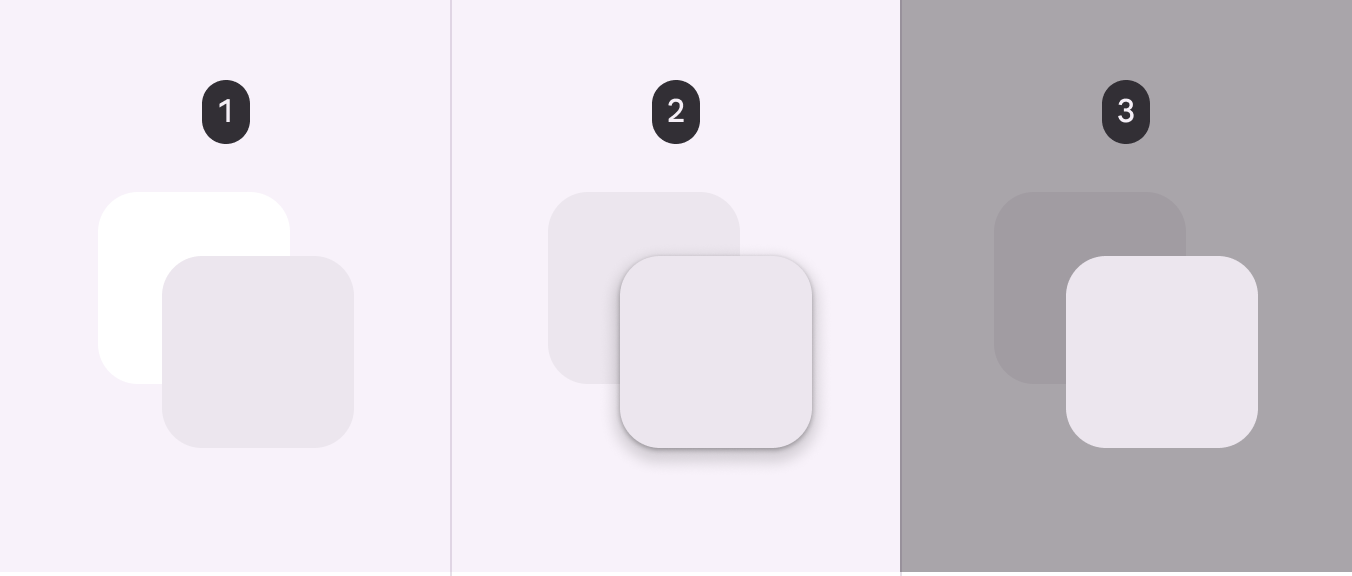
3 kép. Az első egy fehér négyzetet átfedő lila négyzetet mutat. A második két azonos színű, egymást átfedő négyzetet mutat, de a felső négyzet alatt árnyék található. A harmadik egy sötétszürke négyzetet átfedő lila négyzetet mutat.
  1. Két átfedő felület eltérő tónussal
  2. Két átfedő felület azonos tónussal, árnyékkal elválasztva
  3. Két átfedő felület azonos tónussal, scrim réteggel elválasztva

Tónuskülönbség ​

A felületek közötti tónuskülönbség segít érzékeltetni a Material-felületek anyagszerű jellegét. Megmutatja, hol végződik az egyik felület, és hol kezdődik a másik, azzal, hogy a felhasználói felület különböző részeit azonosítható komponensekre választja szét. Egy alkalmazássáv élei például jelzik, hogy elkülönül a rácsos listától, és azt is világossá teszik a felhasználó számára, hogy a rácsos lista az alkalmazássávtól függetlenül görgethető.

A Material 3 felületei alapértelmezés szerint tónuskülönbséggel jelzik az elkülönülést. Az élek jelzésére más módszerek is használhatók, például:

  • Vetett árnyék hozzáadása a felületekhez
  • Scrim réteg elhelyezése a felület mögé
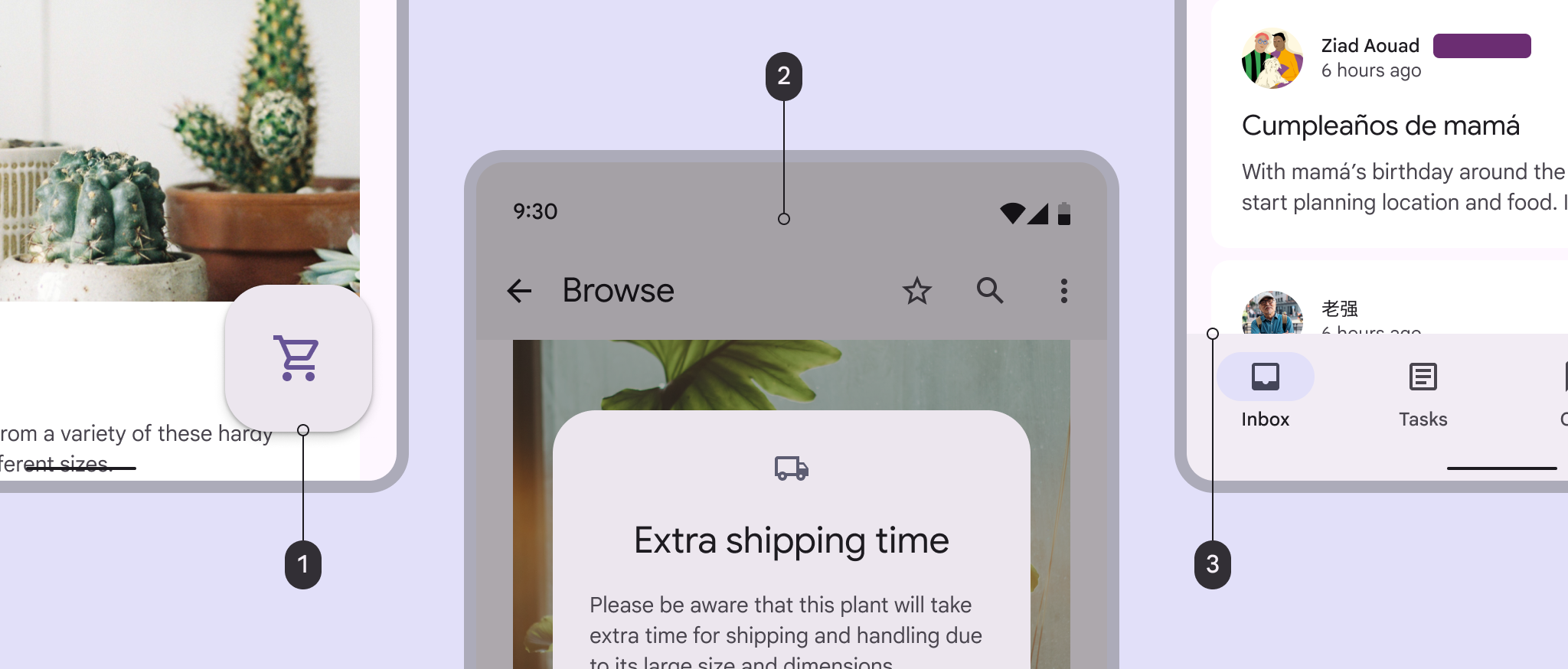
Eleváció, scrim és tónuskülönbségek az elkülönülés jelzésére.
  1. A FAB elevációja segít elkülöníteni a fő tartalomtól

  2. A modális ablak alatt scrim réteg jelenik meg, ami jelzi az ablak fontosságát

  3. A navigációs sáv és a fő tartalom közötti tónuskülönbség különálló felületeket jelez

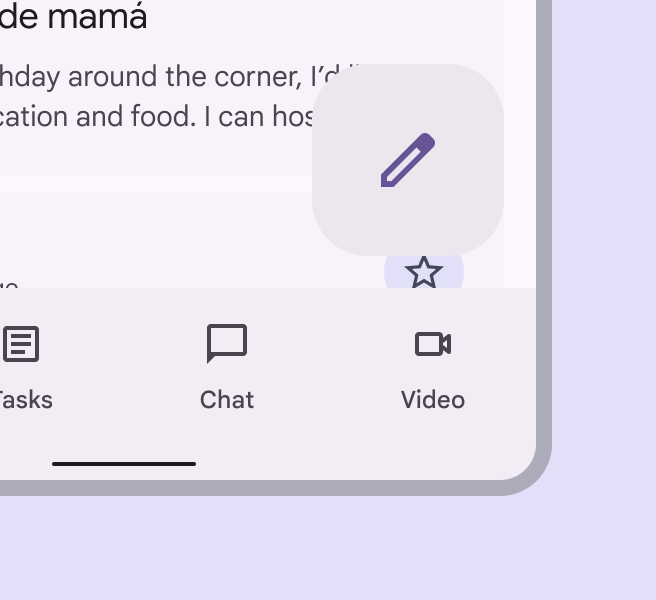
Interaktív komponenseknél az éleknek elegendő kontrasztot kell biztosítaniuk a komponens és a mögöttes felület között (a hozzáférhetőségi kontrasztarányok elérésével vagy meghaladásával), hogy a komponens láthatóan elkülönüljön.
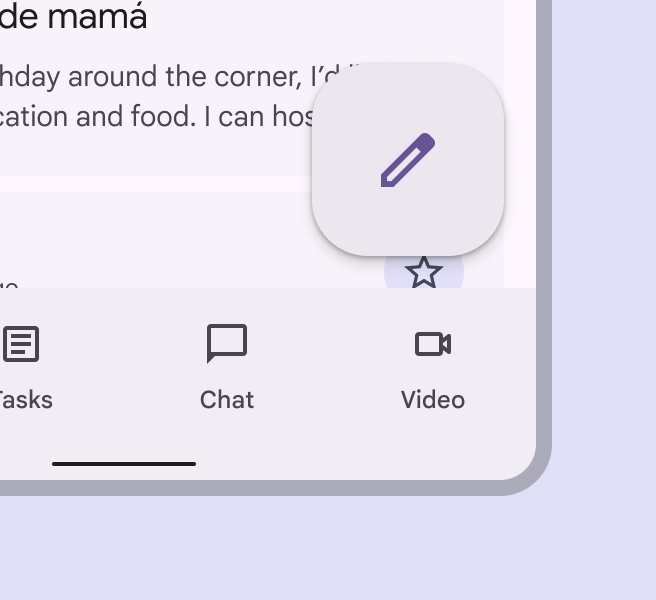
FAB árnyékkal elválasztva az alatta lévő felülettől.
Ajánlott A lebegő elemek és az alattuk lévő felület között elegendő kontrasztot kell biztosítani.
FAB árnyék nélkül, elégtelenül elválasztva az alatta lévő felülettől.
Kerülendő Ne használj elégtelen kontrasztú színeket. A felületek közötti viszonynak egyértelműnek kell lennie.

Felületi színszerepek és eleváció ​

A felületi és felületkonténer-színszerepek közül választhatsz. Ezek a szerepek nem kapcsolódnak az elevációhoz, és rugalmasságot adnak a konténerterületek meghatározásában.

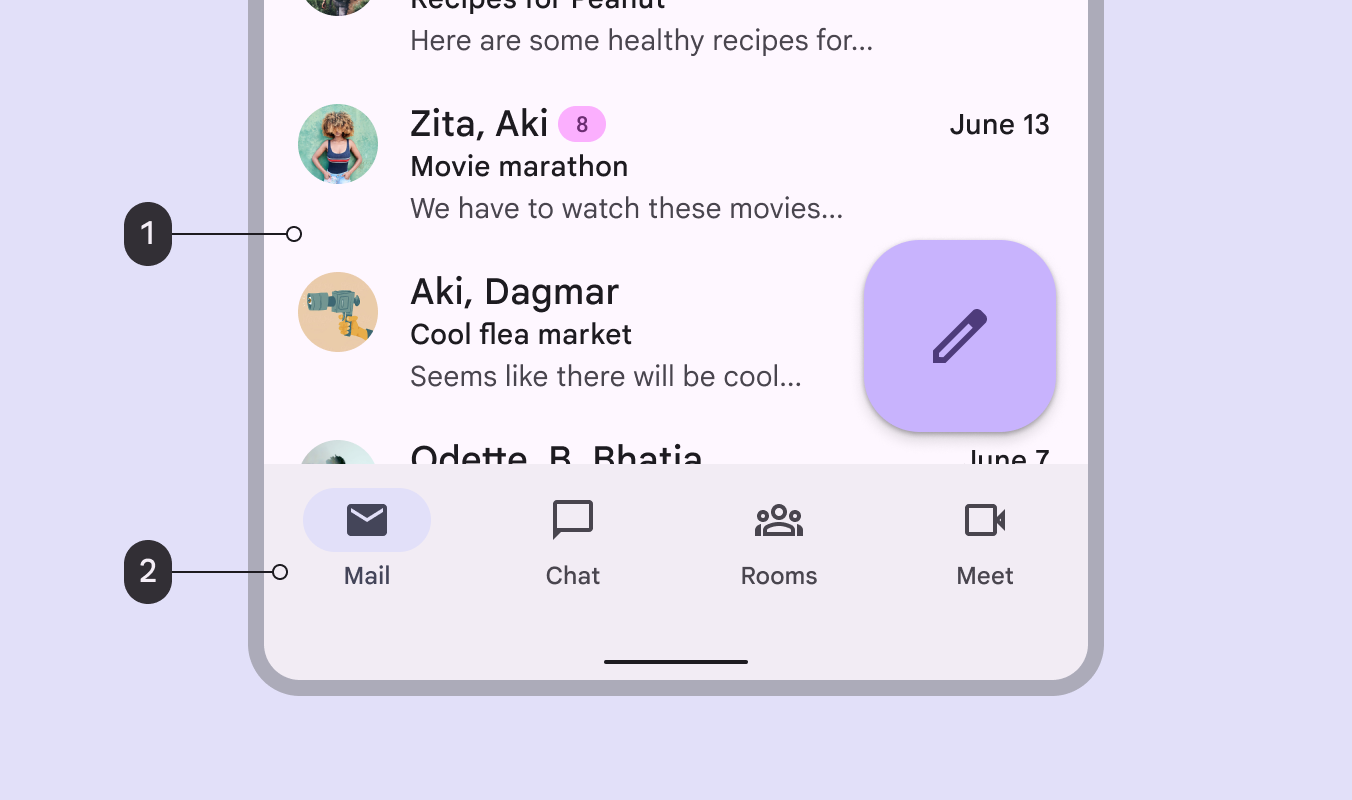
Minden átfedő konténerterületnek vagy komponensnek eltérő színszerepet kell használnia, hogy vizuálisan jelezze az elkülönülést.
További információ a felületi színszerepekről

Diagram az e-mail kezdőképernyőről, ahol az "1" a listaelem háttérszínét, a "2" a navigációs sáv háttérszínét jelöli.
  1. Felület
  2. Felületkonténer

Árnyékok ​

Az árnyékok olyan módon képesek kifejezni a felületek közötti eleváció mértékét, ahogyan arra más technikák nem képesek.

Az árnyék mérete, valamint lágysága vagy szórtsága egyaránt kifejezi a két felület közötti távolságot. Például a kis, éles árnyékú felület azt jelzi, hogy közel van a mögötte lévő felülethez. A nagyobb, lágyabb árnyékok nagyobb távolságot jeleznek.
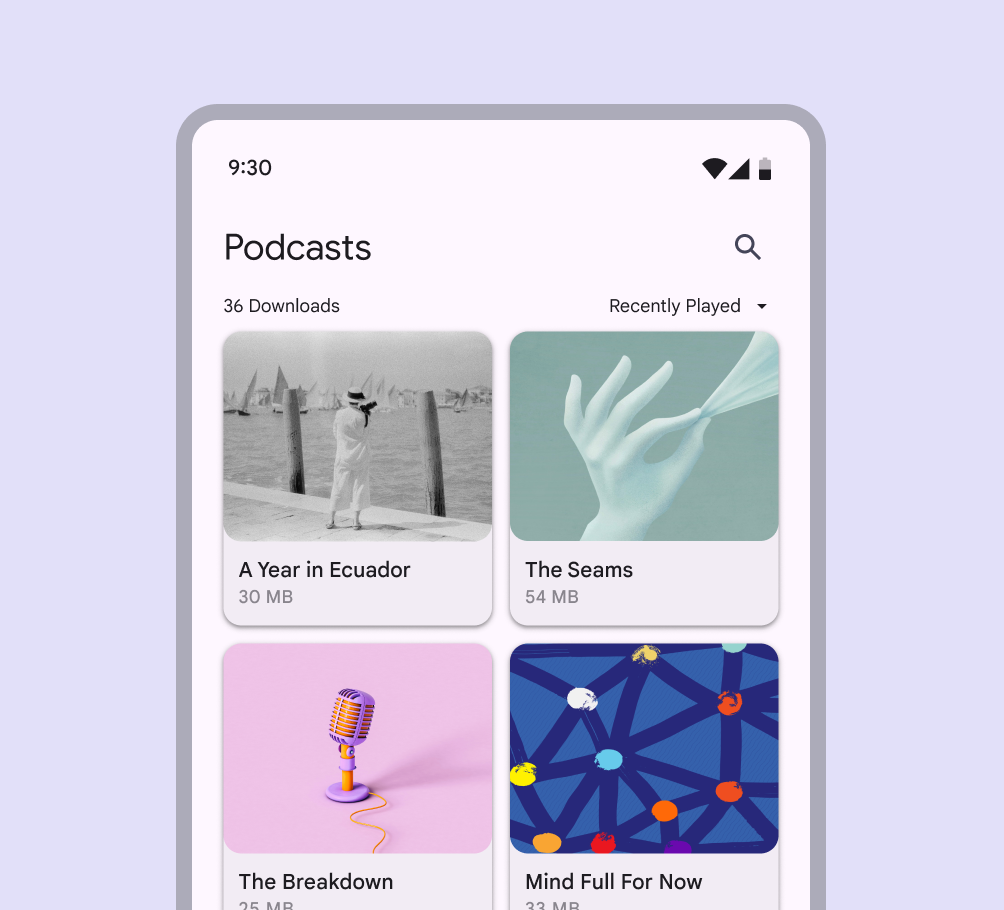
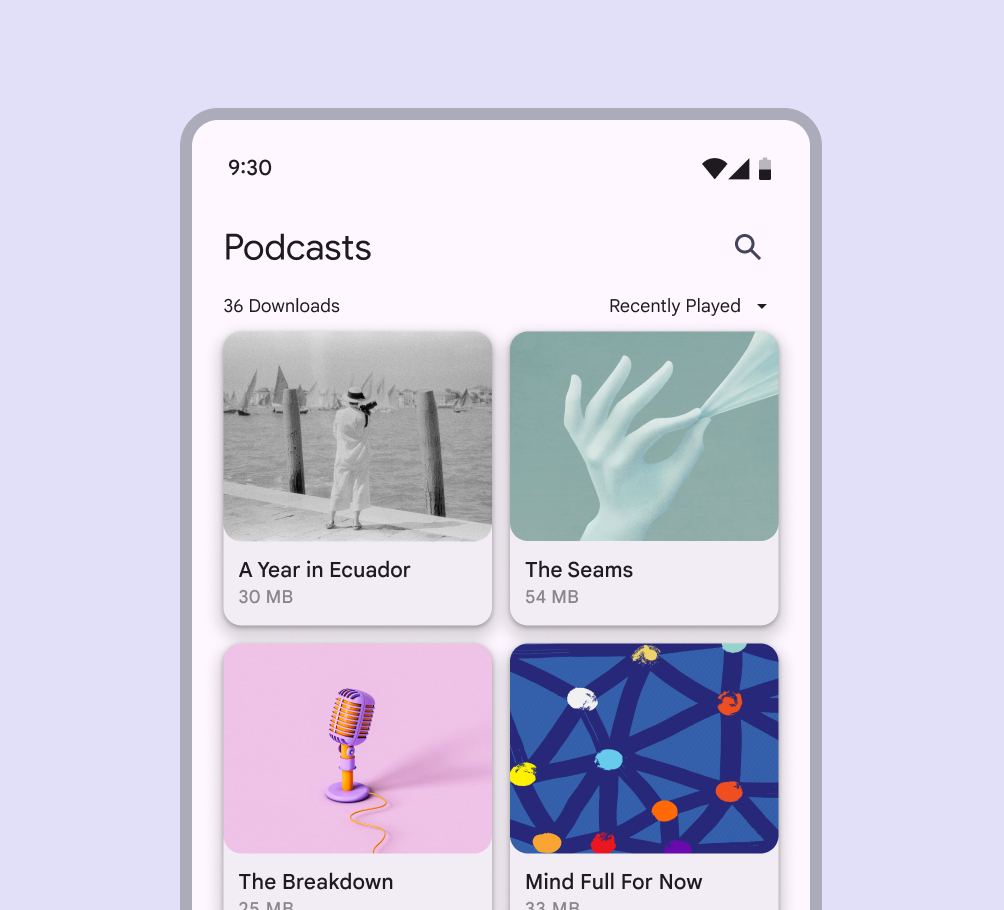
Podcast-alkalmazás, amelyben minden műsor egy kártyaként jelenik meg, kis, sötét árnyékokkal elválasztva a háttértől.
A kisebb, élesebb árnyékok azt jelzik, hogy a felület közel van a mögötte lévő felülethez
Podcast-alkalmazás, amelyben minden műsor egy kártyaként jelenik meg, elmosódottabb és szórtabb árnyékokkal elválasztva a háttértől.
A nagyobb, lágyabb árnyékok nagyobb távolságot jeleznek a felület és a mögöttes felület között

Az árnyékok alkalmazásakor a kevesebb több. Minél kevesebb elevációs szintet használsz a felhasználói felületen, annál hatékonyabban irányítják a figyelmet, és annál inkább cselekvésre ösztönöznek.

Mikor használj látható árnyékokat ​

Elemek védelme

Ha a háttér mintázott vagy vizuálisan zsúfolt, a hajszálvékony vonalstílus nem feltétlenül biztosít elegendő védelmet. Ilyen esetekben használj elevációt olyan elemek elkülönítésére és kiemelésére, mint a kártyák, chipek vagy gombok.
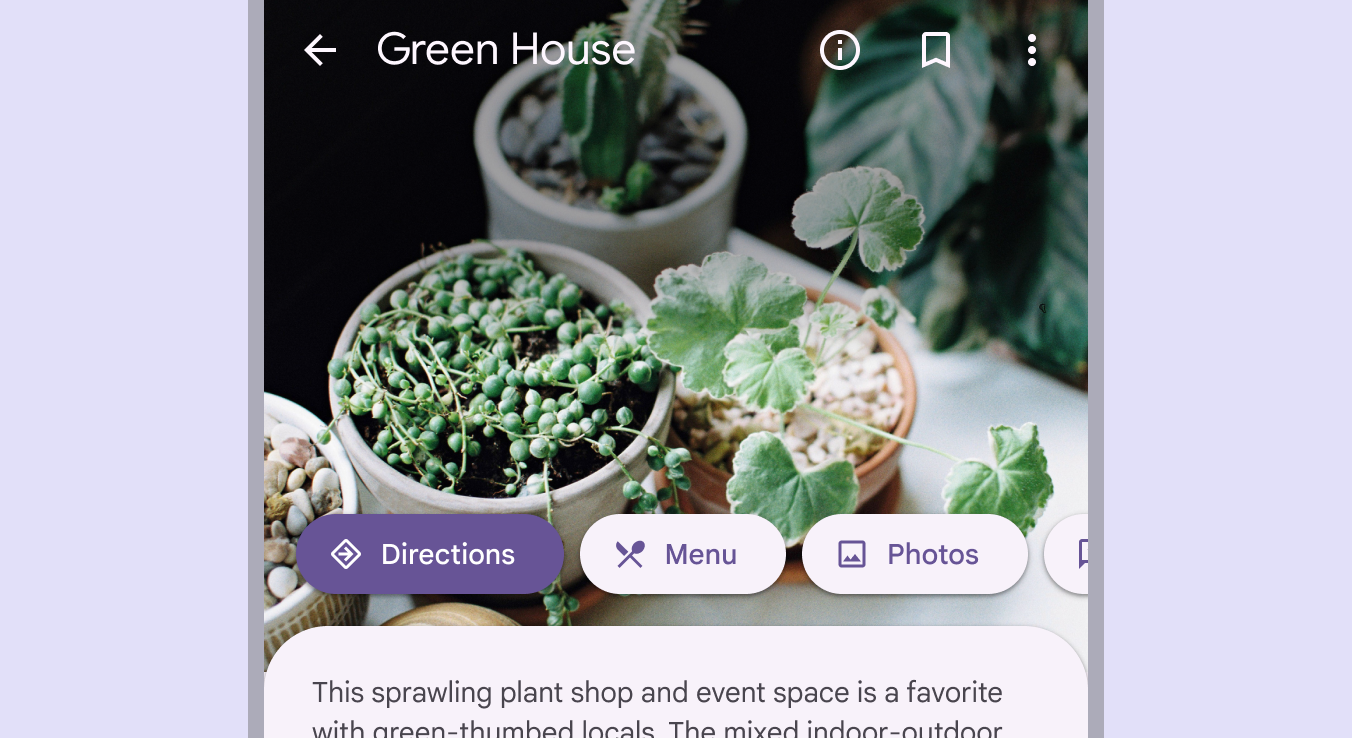
Gombok árnyékokkal, amelyek elválasztják őket a háttérképtől.
Az interaktív elemeket az eleváció emeli ki

Interakció ösztönzése

Az elemek ideiglenesen megemelkedhetnek fókuszáláskor, kijelöléskor vagy más interakció – például elhúzás – hatására. A megemelt elem alacsonyabb szintre kerülhet, amikor egy magasabb elevációs szintű elem megjelenik.

Az eleváció interakcióra ösztönöz

Scrim rétegek ​

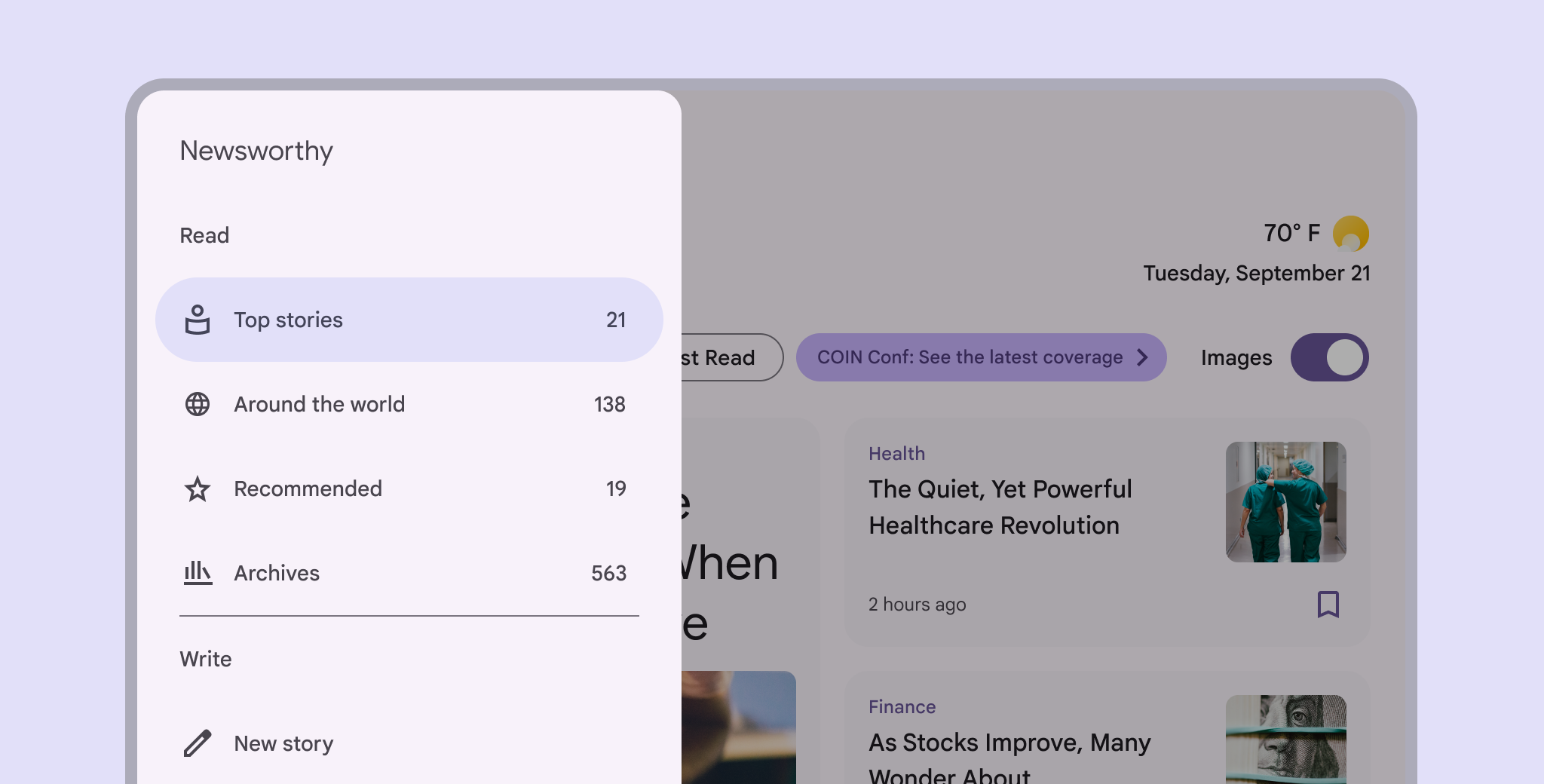
A scrim réteg a figyelmet bizonyos elemekre irányíthatja azzal, hogy növeli egy nagy, rétegzett felület vizuális kontrasztját. Használj scrim réteget olyan elemek alatt, mint a modális ablakok és a kibontott navigációs menük.

A scrim rétegek a scrim színszerepetA színszerepeket a felhasználói felület elemeihez a hangsúly, a konténer típusa és a többi elemmel való viszony alapján rendeljük hozzá. Ez biztosítja a megfelelő kontrasztot és használatot bármilyen színrendszerben. 32%-os átlátszatlansággal használják.

Nagyképernyős hír-alkalmazás, amelynél a navigációs sínt scrim réteg választja el a fő tartalomtól.
A scrim rétegek segítenek a figyelmet fontos elemekre, például a navigációs sínre irányítani
Pager
Előző oldalEleváció: Áttekintés
Következő oldalKiemelés: Tokenek

Az Apache 2.0 licenc vagy a CC BY 4.0 feltételei szerint kiadva.

Copyright © 2018-Present Google

https://m3.material.io/styles/elevation/applying-elevation

Az Apache 2.0 licenc vagy a CC BY 4.0 feltételei szerint kiadva.

Copyright © 2018-Present Google