Skip to content
Material Design 3
Main Navigation
v3
v2
v1

Italiano

English
简体中文
繁體中文
Español
Français
Русский
Português – Brasil
Deutsch
日本語
한국어
Polski
Türkçe
čeština
magyar

Italiano

English
简体中文
繁體中文
Español
Français
Русский
Português – Brasil
Deutsch
日本語
한국어
Polski
Türkçe
čeština
magyar

Aspetto

Sidebar Navigation

Fondamenti

Accessibilità

Panoramica: Principi

Panoramica: tecnologie assistive

Progettazione: panoramica

Progettazione: contrasto cromatico

Progettazione: Struttura

Progettazione: flusso

Progettazione: Elementi

Scrittura e testo: buone pratiche

Scrittura e testo: Troncamento del testo

Scrittura e testo: Ridimensionamento del testo

Progettare per tutti: esigenze degli utenti

Progettare per tutti: Co-design

Progettazione dei contenuti

Panoramica

Testo alternativo

Scrittura globale: panoramica

Scrittura per un pubblico globale: Scelta delle parole

Notifiche

Guida di stile: buone pratiche di UX writing

Guida di stile: Scelta delle parole

Guida di stile: Grammatica e punteggiatura

Personalizzazione di Material

Dispositivi

Design per smartwatch: panoramica

Design per gli orologi: Fondamenti

Design per gli smartwatch: Stili

Design per gli smartwatch: layout

XR

Design per XR immersiva: panoramica

Design per XR immersiva: Interazione

Progettazione per XR immersiva: layout

Progettazione per XR immersiva: accessibilità

Componenti XR: panoramica

Componenti XR: Barre dell’applicazione

Componenti XR: finestre di dialogo

Componenti XR: barra di navigazione

Componenti XR: barra di navigazione laterale

Componenti XR: barre degli strumenti

Token di design: panoramica

Token di design: come utilizzarli

Interazione

Gesti

Input: Fondamenti

Selezione: panoramica

Stati: panoramica

Stati: livelli di stato

Stati: Applicazione degli stati

Layout

Panoramica del layout: panoramica

Panoramica del layout: parti del layout

Panoramica sul layout: design adattivo

Scaffold: panoramica

Scaffold: Barre

Scaffold: Rails

Scaffold: Riquadri

Griglie e spaziatura: panoramica

Griglie e spaziatura: Griglie

Griglie e spaziatura: Spaziatura

Griglie e spaziatura: Densità

Breakpoints: panoramica

Breakpoint: compatto

Breakpoint: medio

Breakpoint espansi

Breakpoint: large ed extra-large

Bidirezionalità e RTL

Esempi di layout canonici: panoramica

Esempi di layout canonici: Feed

Esempi di layout canonici: Elenco-dettagli

Esempi di layout canonici: pannello di supporto

Usabilità: panoramica

Usabilità: applicare M3 Expressive

Material dalla A alla Z

Stili

Colore

Sistema dei colori: panoramica

Sistema dei colori: come funziona il sistema

Ruoli di colore

Schemi di colori

Scelta di uno schema

Schemi di colori statici: Baseline

Schemi di colore statici: brand personalizzato

Schemi di colori dinamici: scegliere un’origine

Schemi di colori dinamici: origine generata dall’utente

Schemi di colore dinamici: origine basata sul contenuto

Personalizzazioni avanzate: panoramica

Personalizzazioni avanzate: applica i colori

Personalizzazioni avanzate: definire nuovi colori

Personalizzazioni avanzate: regolare i colori esistenti

Risorse cromatiche

Elevazione: panoramica

Elevazione: Applicazione dell’elevazione

Elevazione: Token

Icone: panoramica

Icone: Progettazione delle icone

Icone: Applicazione delle icone

Movimento

Sistema di fisica del movimento: come funziona

Sistema di fisica del movimento: specifiche

Easing e durata: applicazione di easing e durata

Easing e durata: Token e specifiche

Transizioni: Pattern di transizione

Transizioni: Applicazione delle transizioni

Forma: Panoramica e principi

Forma: scala dei raggi d’angolo

Forma: Morphing delle forme

Spaziatura: panoramica

Spaziatura: Applicazione della spaziatura

Spaziatura: token

Tipografia: panoramica

Tipografia: font

Tipografia: scala tipografica e token

Tipografia: utilizzo dei caratteri tipografici

Tipografia: Trattamenti editoriali

Componenti

Barre dell’applicazione: panoramica

Barre dell’applicazione: specifiche

Barre dell’applicazione: linee guida

Barre dell’applicazione: accessibilità

Badge: panoramica

Badge: specifiche

Badge: linee guida

Badge: accessibilità

Pulsanti

Tutti i pulsanti

Gruppi di pulsanti: panoramica

Gruppi di pulsanti: specifiche

Gruppi di pulsanti: linee guida

Gruppi di pulsanti: accessibilità

Pulsanti: panoramica

Pulsanti: specifiche

Pulsanti: linee guida

Pulsanti: accessibilità

FAB estesi: panoramica

FAB estesi: specifiche

FAB estesi: linee guida

FAB estesi: accessibilità

Menu FAB: panoramica

FAB menu: specifiche

Menu FAB: linee guida

Menu FAB: accessibilità

Pulsanti d’azione flottanti (FAB): panoramica

Pulsanti d’azione flottanti (FAB): specifiche

Pulsanti d’azione flottanti (FAB): linee guida

Pulsanti d’azione flottanti (FAB): accessibilità

Pulsanti con icone: panoramica

Pulsanti con icona: specifiche

Pulsanti con icona: linee guida

Pulsanti con icona: accessibilità

Pulsanti segmentati: panoramica

Pulsanti segmentati: specifiche

Pulsanti segmentati: linee guida

Pulsanti segmentati: accessibilità

Pulsanti split: panoramica

Split button: specifiche

Pulsanti split: linee guida

Pulsanti suddivisi: accessibilità

Schede: panoramica

Schede: specifiche

Schede: linee guida

Schede: accessibilità

Carosello: panoramica

Carosello: specifiche

Carosello: linee guida

Carosello: accessibilità

Checkbox: panoramica

Checkbox: specifiche

Casella di controllo: linee guida

Casella di controllo: accessibilità

Chip: panoramica

Chips: specifiche

Chip: linee guida

Chip: accessibilità

Selettori di data e ora

Selettori di data: panoramica

Selettori di data: specifiche

Selettori di data: linee guida

Selettori di data: accessibilità

Selettori di ora: panoramica

Selettori di ora: specifiche

Selettori di ora: linee guida

Selettori di ora: accessibilità

Finestre di dialogo: panoramica

Finestre di dialogo: specifiche

Finestre di dialogo: linee guida

Finestre di dialogo: accessibilità

Divisore: panoramica

Divisore: specifiche

Divisore: linee guida

Divisore: accessibilità

Elenchi: panoramica

Elenchi: specifiche

Elenchi: linee guida

Elenchi: accessibilità

Caricamento e avanzamento

Indicatore di caricamento: panoramica

Indicatore di caricamento: specifiche

Indicatore di caricamento: linee guida

Indicatore di caricamento: accessibilità

Indicatori di avanzamento: panoramica

Indicatori di avanzamento: specifiche

Indicatori di avanzamento: linee guida

Indicatori di avanzamento: accessibilità

Menu: panoramica

Menu: specifiche

Menu: linee guida

Menu: accessibilità

Navigazione

Barra di navigazione: panoramica

Barra di navigazione: specifiche

Barra di navigazione: linee guida

Barra di navigazione: accessibilità

Cassetto di navigazione: panoramica

Cassetto di navigazione: specifiche

Cassetto di navigazione: linee guida

Cassetto di navigazione: accessibilità

Barra di navigazione laterale: panoramica

Barra di navigazione laterale: specifiche

Barra di navigazione laterale: linee guida

Barra di navigazione laterale: accessibilità

Pulsante di opzione: panoramica

Pulsante di opzione: specifiche

Pulsante di opzione: linee guida

Pulsante di opzione: accessibilità

Ricerca: panoramica

Ricerca: specifiche

Ricerca: linee guida

Ricerca: accessibilità

Fogli

Bottom sheets: panoramica

Bottom sheets: specifiche

Bottom sheets: linee guida

Bottom sheets: accessibilità

Pannelli laterali: panoramica

Pannelli laterali: specifiche

Pannelli laterali: linee guida

Pannelli laterali: accessibilità

Slider: panoramica

Slider: specifiche

Slider: linee guida

Sliders: accessibilità

Snackbar: panoramica

Snackbar: specifiche

Snackbar: linee guida

Snackbar: accessibilità

Interruttore: panoramica

Interruttore: specifiche

Interruttore: linee guida

Interruttore: accessibilità

Schede: panoramica

Tab: specifiche

Schede: linee guida

Schede: accessibilità

Campi di testo: panoramica

Campi di testo: specifiche

Campi di testo: linee guida

Campi di testo: accessibilità

Barre degli strumenti: panoramica

Barre degli strumenti: specifiche

Barre degli strumenti: linee guida

Barre degli strumenti: accessibilità

Panoramica sui tooltip

Tooltip: specifiche

Tooltip: linee guida

Tooltip: accessibilità

In questa pagina

Elevazione: Applicazione dell’elevazione ​

L’elevazione è la distanza tra due superfici sull’asse z.


Il sistema di elevazione di Material 3 è volutamente limitato a pochi livelli. Questo vincolo progettuale richiede decisioni ponderate sulla strategia di elevazione della tua UI.
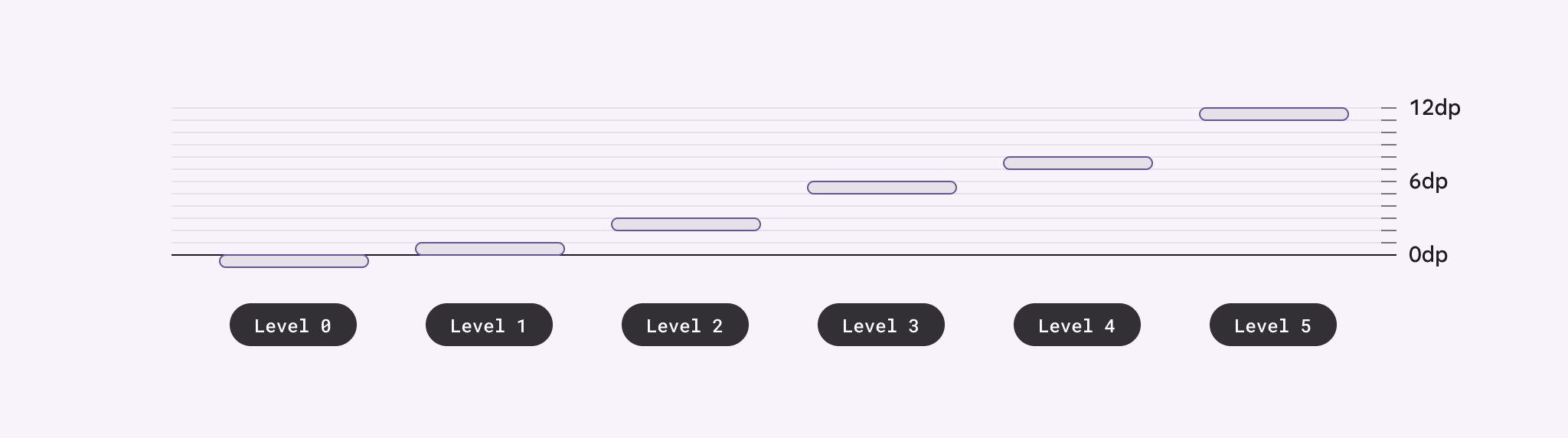
Diagramma che mostra i 5 livelli di elevazione e i rispettivi valori dp.
Material utilizza sei livelli di elevazione, ciascuno con un corrispondente valore dp. Questi valori sono indicati in base alla loro distanza relativa sopra la superficie della UI: 0, +1, +2, +3, +4 e +5. Lo stato a riposo di un elemento può trovarsi sui livelli da 0 a +3, mentre i livelli +4 e +5 sono riservati agli stati di interazione dell’utente, come il passaggio del cursore (hover) e il trascinamento (drag).

Rappresentazione dell’elevazione ​

L’elevazione può essere rappresentata tramite ombre o altri indicatori visivi, come riempimenti delle superfici con differenza tonale o scrim.

Per comunicare correttamente l’elevazione, una superficie deve mostrare:

  • Bordi della superficie, che creano contrasto tra la superficie e ciò che la circonda
  • Sovrapposizione con altre superfici, sia a riposo sia in movimento
  • Distanza dalle altre superfici
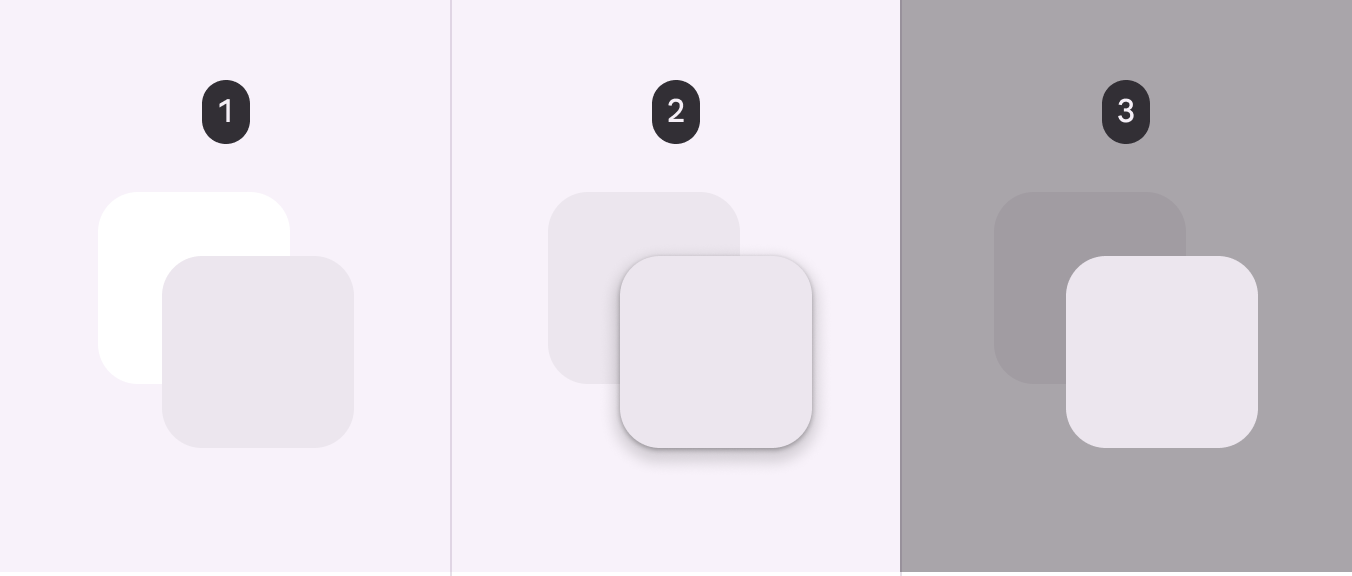
Tre immagini. La prima mostra un quadrato viola sovrapposto a un quadrato bianco. La seconda mostra due quadrati sovrapposti dello stesso colore, ma con ombre sotto il quadrato superiore. La terza mostra un quadrato viola sovrapposto a un quadrato grigio scuro.
  1. Due superfici sovrapposte con valori tonali distinti
  2. Due superfici sovrapposte con gli stessi valori tonali separate da un’ombra
  3. Due superfici sovrapposte con gli stessi valori tonali separate da uno scrim

Differenza tonale ​

La differenza tonale tra le superfici aiuta a esprimere la qualità tattile delle superfici Material. Indica il confine tra una superficie e l’altra, separando le diverse parti di una UI in componenti riconoscibili. Ad esempio, i bordi di una barra dell’applicazione indicano che è separata da una griglia di elenco e comunicano all’utente che quest’ultima scorre indipendentemente dalla barra dell’applicazione.

Per impostazione predefinita, le superfici di Material 3 utilizzano la differenza tonale per indicare la separazione. Per indicare i bordi si possono usare anche altri metodi, come:

  • Applicare un’ombra esterna alle superfici
  • Posizionare uno scrim dietro una superficie
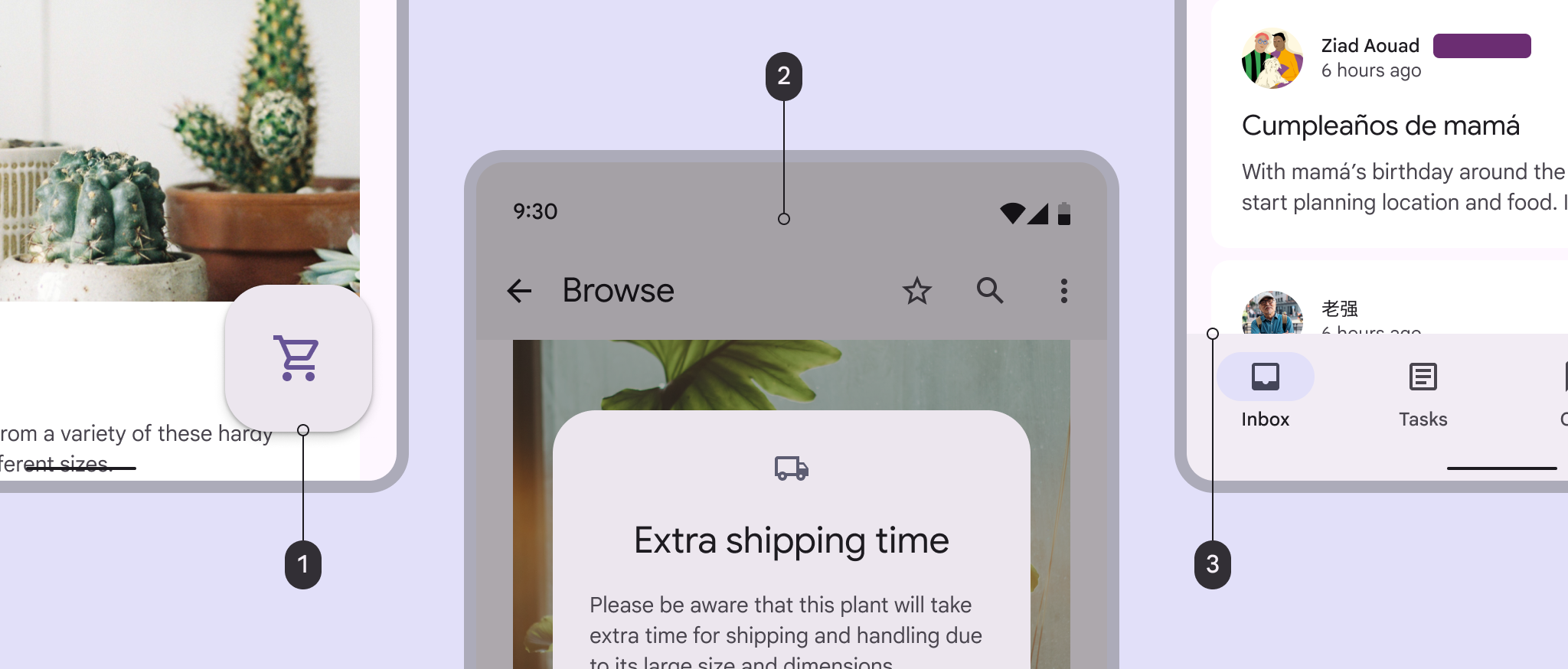
Elevazione, scrim e differenze tonali che indicano la separazione.
  1. L’elevazione di un FAB aiuta a separarlo dal contenuto principale

  2. Uno scrim appare sotto una finestra modale per comunicarne l’importanza

  3. Le differenze tonali tra una barra di navigazione e il contenuto principale indicano superfici separate

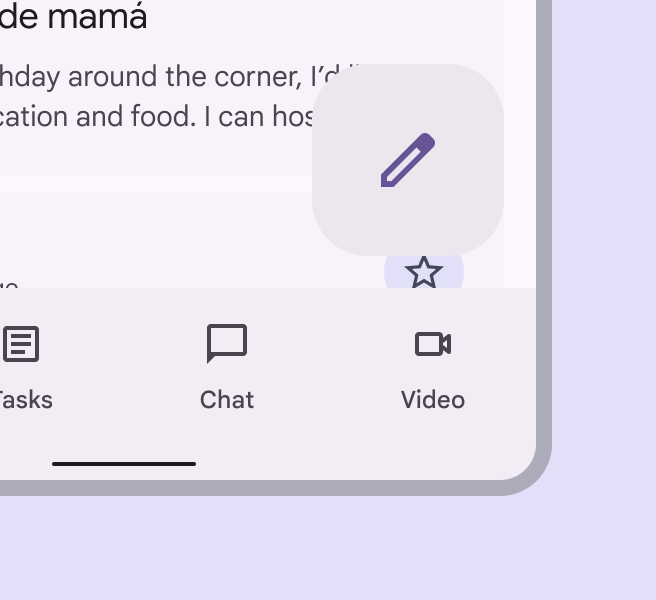
Per i componenti interattivi, i bordi devono garantire un contrasto sufficiente tra le superfici, nel rispetto dei requisiti di accessibilità, affinché siano percepite come separate.
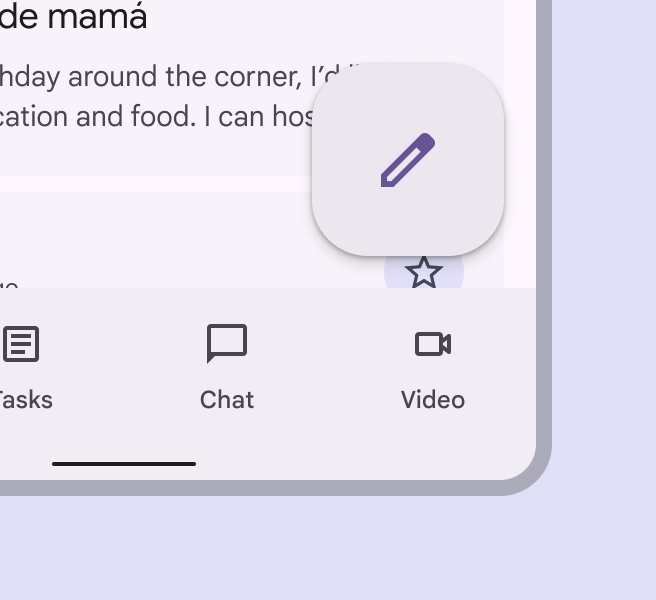
FAB separato dalla superficie sottostante tramite un'ombra.
Da fare Assicurati che gli elementi flottanti abbiano un contrasto sufficiente con le superfici sottostanti
FAB senza ombre, separato in modo insufficiente dalla superficie sottostante.
Da non fare Non usare colori con contrasto insufficiente. La relazione tra le superfici deve essere chiara.

Ruoli colore delle superfici ed elevazione ​

Puoi scegliere tra diversi ruoli colore per superfici e contenitori di superficie. Questi ruoli non sono legati all’elevazione e offrono flessibilità nella definizione delle aree contenitore.

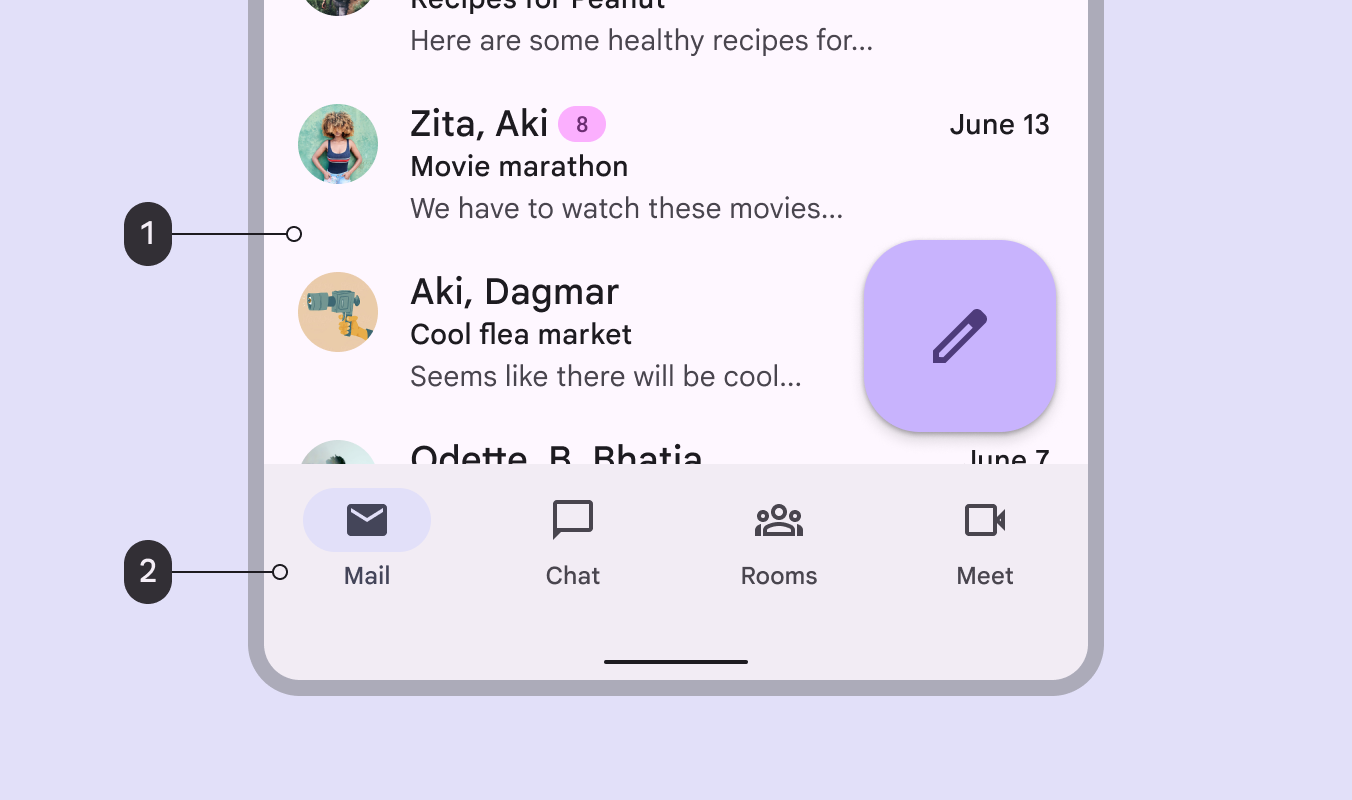
Qualsiasi area contenitore o componente sovrapposto deve avere ruoli colore diversi per comunicare visivamente la separazione.
Ulteriori informazioni sui ruoli colore delle superfici

Diagramma della schermata iniziale di un'app email con "1" che indica il colore di sfondo dell'elemento dell'elenco e "2" che indica il colore di sfondo della barra di navigazione.
  1. Superficie
  2. Contenitore di superficie

Ombre ​

Le ombre possono comunicare il livello di elevazione tra le superfici in modi che altre tecniche non consentono.

Le dimensioni di un’ombra e la sua morbidezza o diffusione indicano la distanza tra due superfici. Ad esempio, una superficie con un’ombra piccola e netta è vicina alla superficie retrostante. Ombre più grandi e morbide esprimono una distanza maggiore.
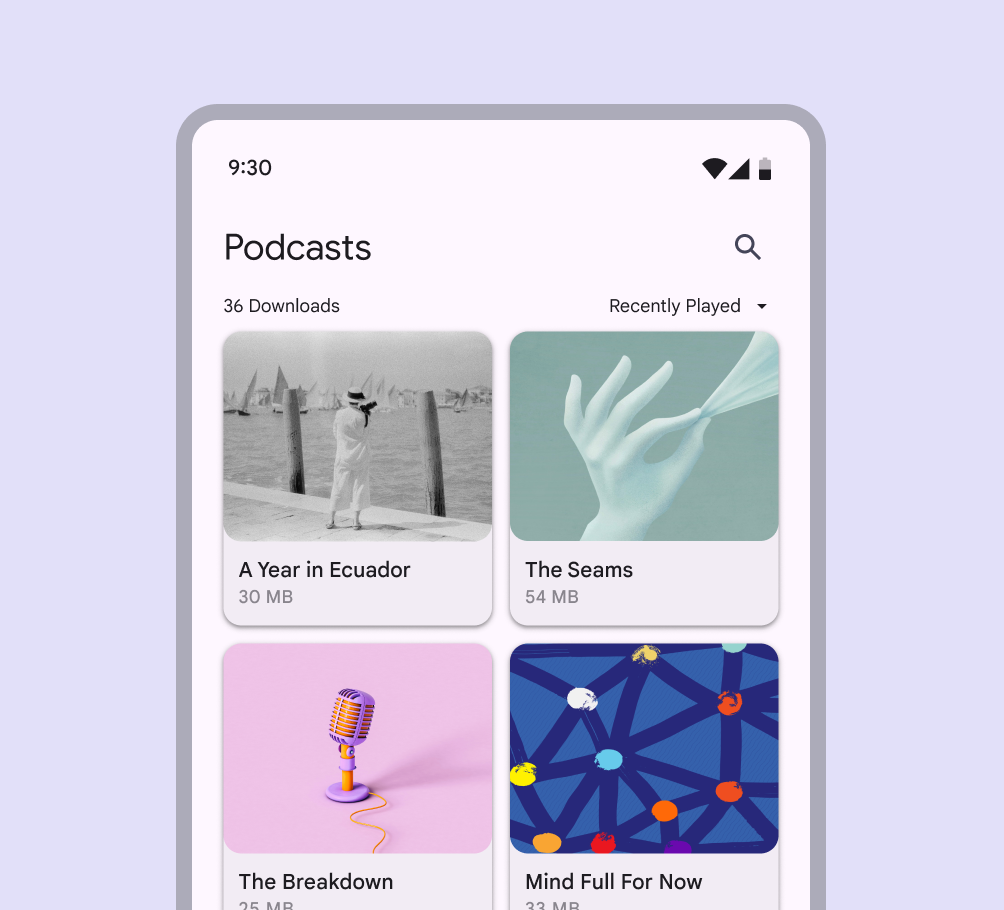
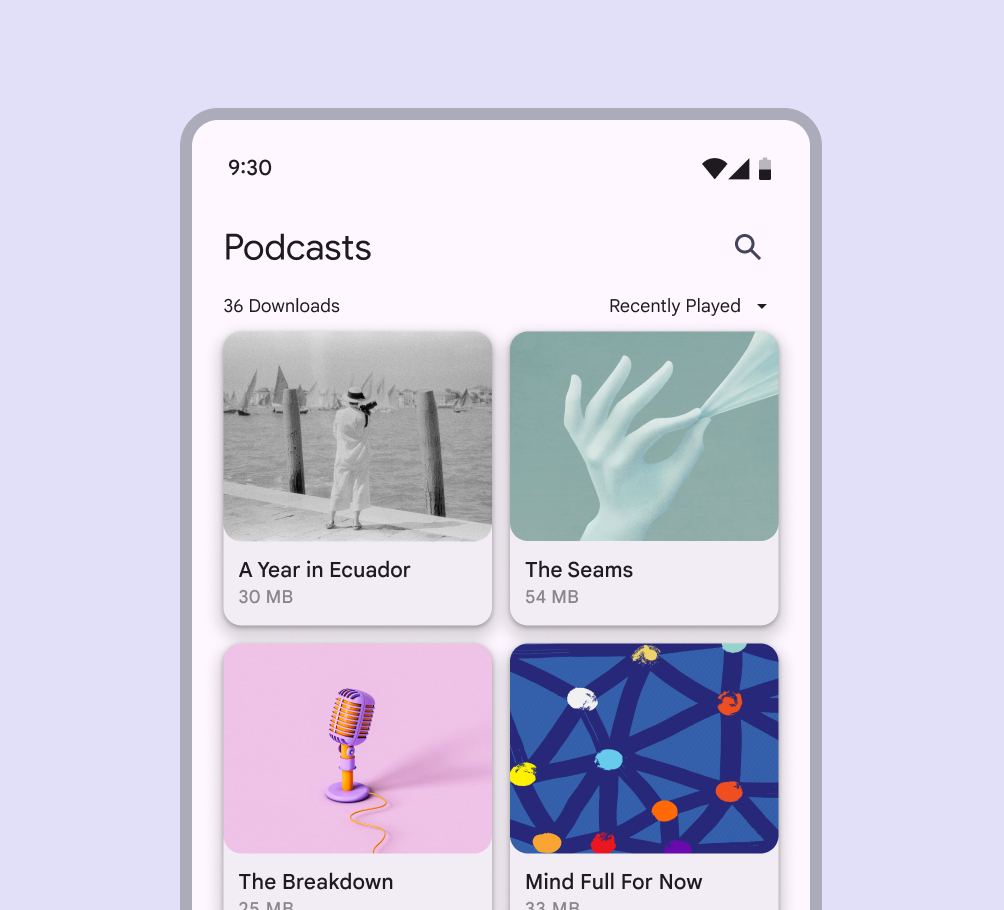
App di podcast con ogni programma mostrato come una card separata dallo sfondo tramite piccole ombre scure.
Ombre più piccole e nette indicano che una superficie è vicina a quella retrostante
App di podcast con ogni programma mostrato come una card separata dallo sfondo tramite ombre più sfocate e diffuse.
Ombre più grandi e morbide esprimono una maggiore distanza tra una superficie e quella retrostante

Quando si applicano le ombre, è preferibile non esagerare. Meno livelli di elevazione sono presenti nella UI, più efficace sarà l’elevazione nel guidare l’attenzione e l’azione.

Quando usare ombre visibili ​

Protezione degli elementi

Quando lo sfondo è a motivi o visivamente complesso, lo stile hairline potrebbe non garantire una protezione sufficiente. In questi casi, usa l’elevazione per separare ed evidenziare elementi come schede, chip o pulsanti.
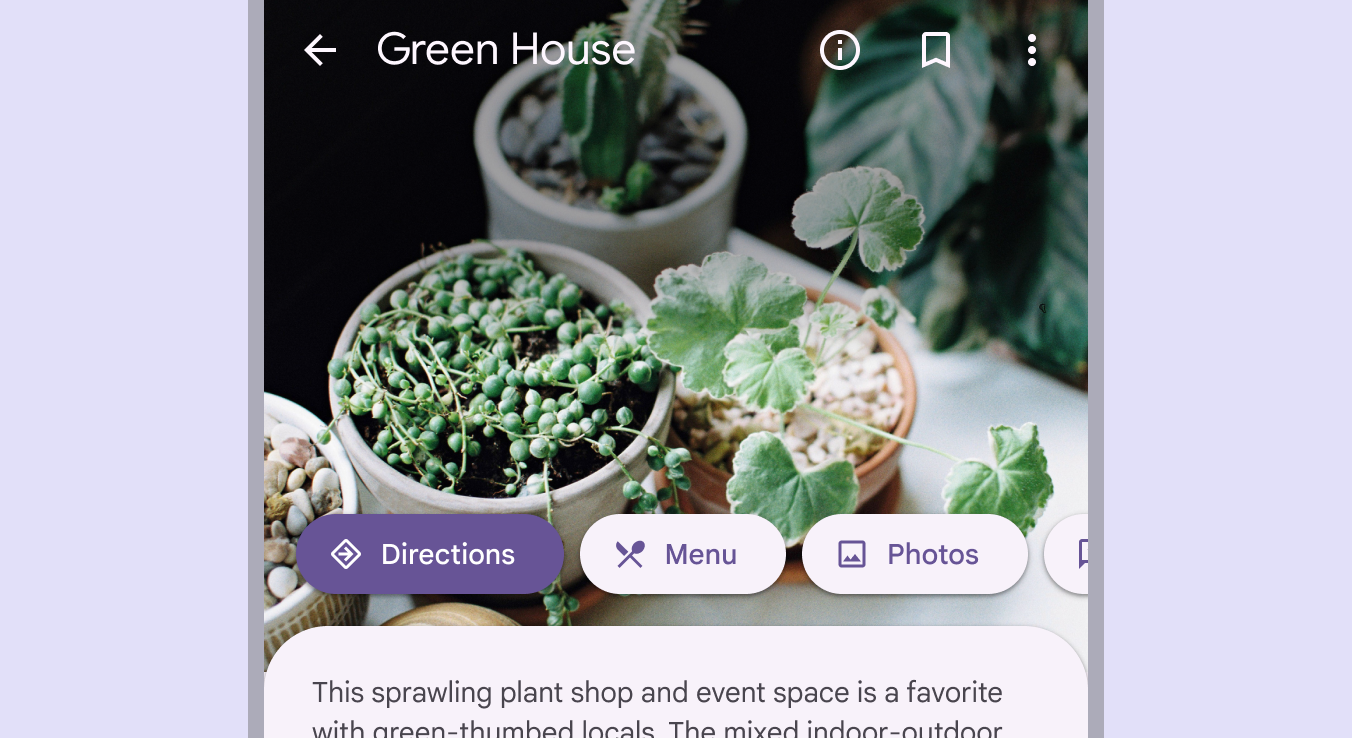
Pulsanti con ombre che li separano da un'immagine di sfondo.
Gli elementi interattivi sono enfatizzati con l’elevazione

Promuovere l’interazione

Gli elementi possono sollevarsi temporaneamente quando ricevono il focus, vengono selezionati o sono oggetto di un’altra interazione, come lo swipe. Un elemento sollevato può anche abbassarsi quando ne compare uno con un livello di elevazione superiore.

L’elevazione incoraggia l’interazione

Scrim ​

Uno scrim può attirare l’attenzione su elementi specifici aumentando il contrasto visivo di una superficie ampia composta da più livelli. Usa lo scrim sotto elementi come finestre modali e menu di navigazione espansi.

Gli scrim usano il ruolo coloreI ruoli colore vengono assegnati agli elementi della UI in base all'enfasi, al tipo di contenitore e alla relazione con gli altri elementi. Ciò garantisce un contrasto e un utilizzo corretti in qualsiasi schema cromatico. scrim con un’opacità del 32%.

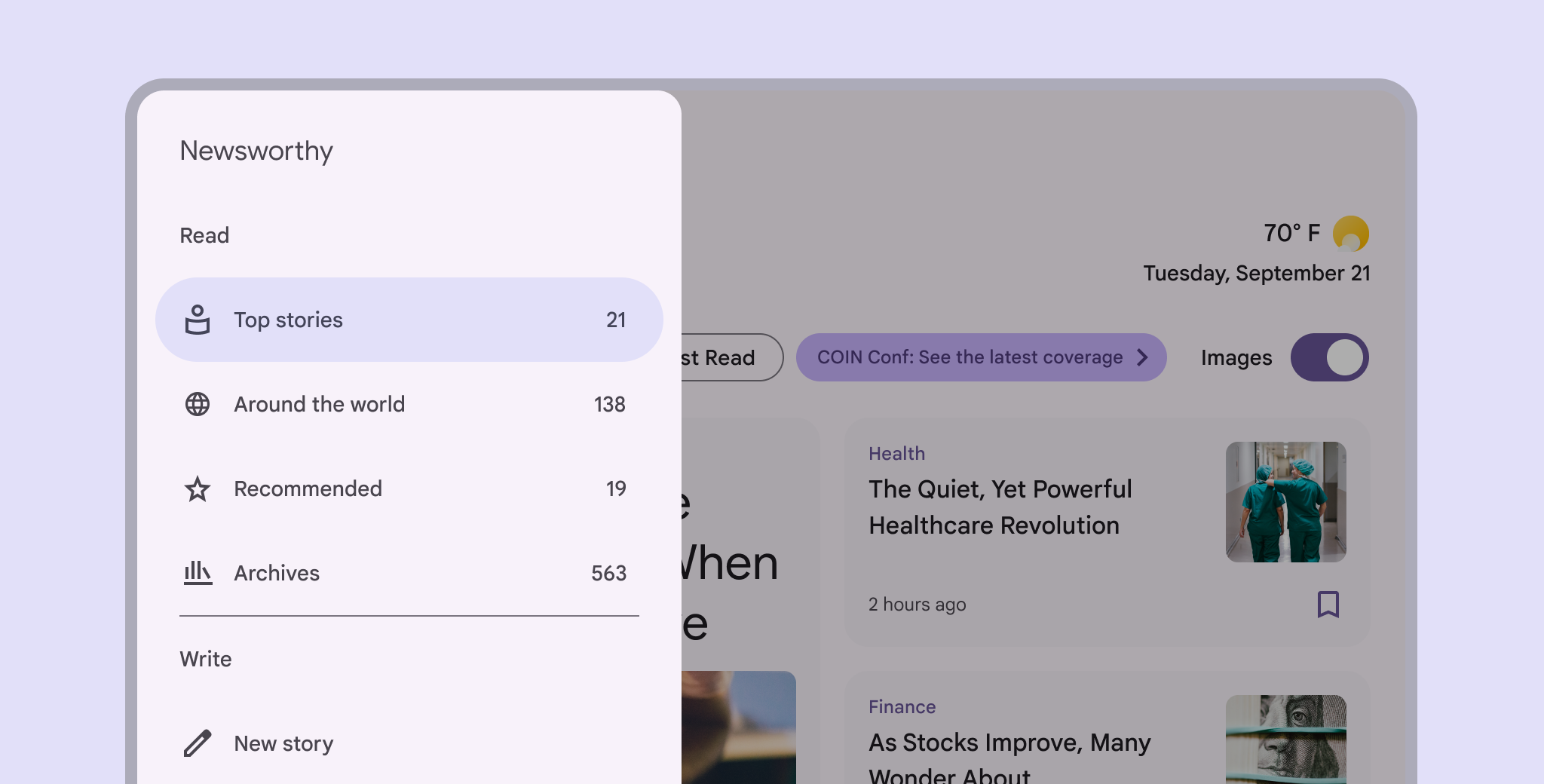
App di notizie per schermi grandi con una barra di navigazione laterale separata dal contenuto principale tramite uno scrim.
Gli scrim aiutano a dare risalto a elementi importanti come la barra di navigazione laterale
Pager
Pagina precedenteElevazione: panoramica
Pagina successivaElevazione: Token

Rilasciato sotto la licenza Apache 2.0 o la CC BY 4.0.

Copyright © 2018-Present Google

https://m3.material.io/styles/elevation/applying-elevation

Rilasciato sotto la licenza Apache 2.0 o la CC BY 4.0.

Copyright © 2018-Present Google