Skip to content
Material Design 3
Main Navigation
v3
v2
v1

Español

English
简体中文
繁體中文
Français
Русский
Português – Brasil
Deutsch
日本語
한국어
Italiano
Polski
Türkçe
čeština
magyar

Español

English
简体中文
繁體中文
Français
Русский
Português – Brasil
Deutsch
日本語
한국어
Italiano
Polski
Türkçe
čeština
magyar

Apariencia

Sidebar Navigation

Fundamentos

Accesibilidad

Descripción general: Principios

Descripción general: Tecnología asistiva

Diseño: Descripción general

Diseño: contraste de color

Diseño: Estructura

Diseño: Flujo

Diseño: Elementos

Redacción y texto: prácticas recomendadas

Redacción y texto: Truncamiento de texto

Redacción y texto: Cambio de tamaño del texto

Diseñar para todos: necesidades de los usuarios

Crear para todas las personas: Codiseño

Diseño de contenido

Descripción general

Texto alternativo

Redacción global: descripción general

Redacción global: elección de palabras

Notificaciones

Guía de estilo: mejores prácticas de redacción de UX

Guía de estilo: elección de palabras

Guía de estilo: Gramática y puntuación

Personalizar Material

Dispositivos

Diseño para relojes inteligentes: descripción general

Diseño para relojes: Fundamentos

Diseño para relojes: Estilos

Diseño para relojes: Layout

XR

Diseño para XR inmersiva: descripción general

Diseño para XR inmersiva: Interacción

Diseño para XR inmersiva: Layout

Diseño para XR inmersiva: Accesibilidad

Componentes de XR: Descripción general

Componentes XR: Barras de aplicaciones

Componentes de XR: Diálogos

Componentes de XR: barra de navegación

Componentes XR: Riel de navegación

Componentes de XR: Barras de herramientas

Tokens de diseño: Descripción general

Tokens de diseño: cómo usar los tokens

Interacción

Gestos

Dispositivos de entrada: Fundamentos

Selección: Descripción general

Estados: Descripción general

Estados: Capas de estado

Estados: Aplicación de estados

Diseño

Descripción general del diseño: Panorama general

Descripción general del diseño: Partes del diseño

Descripción general de la disposición: Diseño adaptable

Scaffold: Descripción general

Scaffold: Barras

Scaffold: Rieles

Scaffold: Paneles

Cuadrículas y espaciado: Descripción general

Cuadrículas y espaciado: Cuadrículas

Cuadrículas y espaciado: Espaciado

Cuadrículas y espaciado: Densidad

Puntos de interrupción: Descripción general

Puntos de interrupción: compacto

Puntos de interrupción: tamaño medio

Puntos de interrupción: expandidos

Puntos de interrupción: grandes y extragrandes

Bidireccionalidad y RTL

Ejemplos de diseños canónicos: Descripción general

Ejemplos de diseños canónicos: Feed

Ejemplos de diseños canónicos: lista-detalle

Ejemplos de diseño canónico: panel complementario

Usabilidad: Descripción general

Usabilidad: Cómo aplicar M3 Expressive

Material de la A a la Z

Estilos

Color

Sistema de color: Descripción general

Sistema de color: Cómo funciona el sistema

Roles de color

Esquemas de color

Cómo elegir un esquema

Esquemas de color estáticos: Baseline

Esquemas de color estáticos: marca personalizada

Esquemas de color dinámicos: Elegir un origen de color

Esquemas de colores dinámicos: Origen generado por el usuario

Esquemas de color dinámicos: Origen basado en contenido

Personalizaciones avanzadas: Descripción general

Personalizaciones avanzadas: Aplicar colores

Personalizaciones avanzadas: definir nuevos colores

Personalizaciones avanzadas: Ajustar colores existentes

Recursos de color

Elevación: Descripción general

Elevación: Cómo aplicar la elevación

Elevación: Tokens

Iconos: Descripción general

Iconos: Cómo diseñar iconos

Iconos: Uso de iconos

Movimiento

Sistema de física del movimiento: Cómo funciona

Sistema de física del movimiento: especificaciones

Suavizado y duración: cómo aplicar el suavizado y la duración

Suavizado y duración: Tokens y especificaciones

Transiciones: Patrones de transición

Transiciones: Aplicación de transiciones

Forma: Descripción general y principios

Forma: escala de radios de esquina

Forma: Transformación de formas (shape morph)

Espaciado: descripción general

Espaciado: Aplicación del espaciado

Espaciado: tokens

Tipografía: Descripción general

Tipografía: Fuentes

Tipografía: escala tipográfica y tokens

Tipografía: aplicación de estilos tipográficos

Tipografía: Tratamientos editoriales

Componentes

Barras de aplicaciones: Descripción general

Barras de aplicaciones: especificaciones

Barras de aplicaciones: Pautas

Barras de aplicaciones: Accesibilidad

Insignias: Descripción general

Insignias: especificaciones

Insignias: Directrices

Insignias: Accesibilidad

Botones

Todos los botones

Grupos de botones: Descripción general

Grupos de botones: Especificaciones

Grupos de botones: Directrices

Grupos de botones: Accesibilidad

Botones: Descripción general

Botones: Especificaciones

Botones: Pautas

Botones: Accesibilidad

FAB extendidos: Descripción general

FAB extendidos: Especificaciones

FAB extendidos: Directrices

FAB extendidos: Accesibilidad

Menú de FAB: Descripción general

Menú de FAB: especificaciones

Menú de FAB: Pautas

Menú de FAB: Accesibilidad

Botones de acción flotantes (FAB): Descripción general

Botones de acción flotantes (FAB): especificaciones

Botones de acción flotantes (FAB): Pautas

Botones de acción flotantes (FAB): Accesibilidad

Botones de icono: Descripción general

Botones de icono: Especificaciones

Botones de icono: Directrices

Botones de icono: Accesibilidad

Botones segmentados: Descripción general

Botones segmentados: Especificaciones

Botones segmentados: Directrices

Botones segmentados: accesibilidad

Botones divididos: Descripción general

Botones divididos: Especificaciones

Botones divididos: Directrices

Botones divididos: Accesibilidad

Tarjetas: Descripción general

Tarjetas: Especificaciones

Tarjetas: Directrices

Tarjetas: Accesibilidad

Carrusel: Descripción general

Carrusel: Especificaciones

Carrusel: Directrices

Carrusel: Accesibilidad

Casilla de verificación: Descripción general

Casilla de verificación: especificaciones

Casilla de verificación: Pautas

Casilla de verificación: Accesibilidad

Chips: Descripción general

Chips: Especificaciones

Chips: Directrices

Chips: Accesibilidad

Selectores de fecha y hora

Selectores de fecha: Descripción general

Selectores de fecha: Especificaciones

Selectores de fecha: Pautas

Selectores de fecha: Accesibilidad

Selectores de hora: Descripción general

Selectores de hora: especificaciones

Selectores de hora: Pautas

Selectores de hora: Accesibilidad

Diálogos: Descripción general

Diálogos: especificaciones

Diálogos: Directrices

Diálogos: Accesibilidad

Divisor: Descripción general

Divisor: especificaciones

Divisor: Directrices

Divisor: Accesibilidad

Listas: Descripción general

Listas: Especificaciones

Listas: Directrices

Listas: Accesibilidad

Carga y progreso

Indicador de carga: Descripción general

Indicador de carga: especificaciones

Indicador de carga: Pautas

Indicador de carga: Accesibilidad

Indicadores de progreso: Descripción general

Indicadores de progreso: Especificaciones

Indicadores de progreso: Directrices

Indicadores de progreso: Accesibilidad

Menús: Descripción general

Menús: especificaciones

Menús: Pautas

Menús: Accesibilidad

Navegación

Barra de navegación: Descripción general

Barra de navegación: Especificaciones

Barra de navegación: Directrices

Barra de navegación: Accesibilidad

Panel lateral de navegación: Descripción general

Panel de navegación: Especificaciones

Panel lateral de navegación: Pautas

Panel de navegación: Accesibilidad

Riel de navegación: Descripción general

Riel de navegación: Especificaciones

Riel de navegación: Directrices

Riel de navegación: Accesibilidad

Botón de opción: Descripción general

Botón de opción: especificaciones

Botón de opción: Pautas

Botón de opción: Accesibilidad

Búsqueda: Descripción general

Búsqueda: Especificaciones

Búsqueda: Pautas

Búsqueda: Accesibilidad

Hojas

Hojas inferiores: Descripción general

Hojas inferiores: Especificaciones

Hojas inferiores: Pautas

Hojas inferiores: Accesibilidad

Hojas laterales: Descripción general

Hojas laterales: especificaciones

Hojas laterales: Pautas

Hojas laterales: Accesibilidad

Controles deslizantes: Descripción general

Controles deslizantes: Especificaciones

Controles deslizantes: Directrices

Controles deslizantes: Accesibilidad

Snackbar: Descripción general

Snackbar: especificaciones

Snackbar: Pautas

Snackbar: Accesibilidad

Interruptor: Descripción general

Interruptor: Especificaciones

Interruptor: Directrices

Interruptor: accesibilidad

Pestañas: descripción general

Pestañas: especificaciones

Pestañas: Directrices

Pestañas: Accesibilidad

Campos de texto: Descripción general

Campos de texto: Especificaciones

Campos de texto: Pautas

Campos de texto: Accesibilidad

Barras de herramientas: Descripción general

Barras de herramientas: Especificaciones

Barras de herramientas: Directrices

Barras de herramientas: Accesibilidad

Tooltips: descripción general

Tooltips: especificaciones

Directrices para tooltips

Tooltips: Accesibilidad

En esta página

Elevación: Cómo aplicar la elevación ​

La elevación es la distancia entre dos superficies a lo largo del eje Z.


El sistema de elevación de Material 3 está deliberadamente limitado a unos pocos niveles. Esta restricción creativa implica que debes tomar decisiones cuidadosas sobre la estrategia de elevación de tu interfaz.
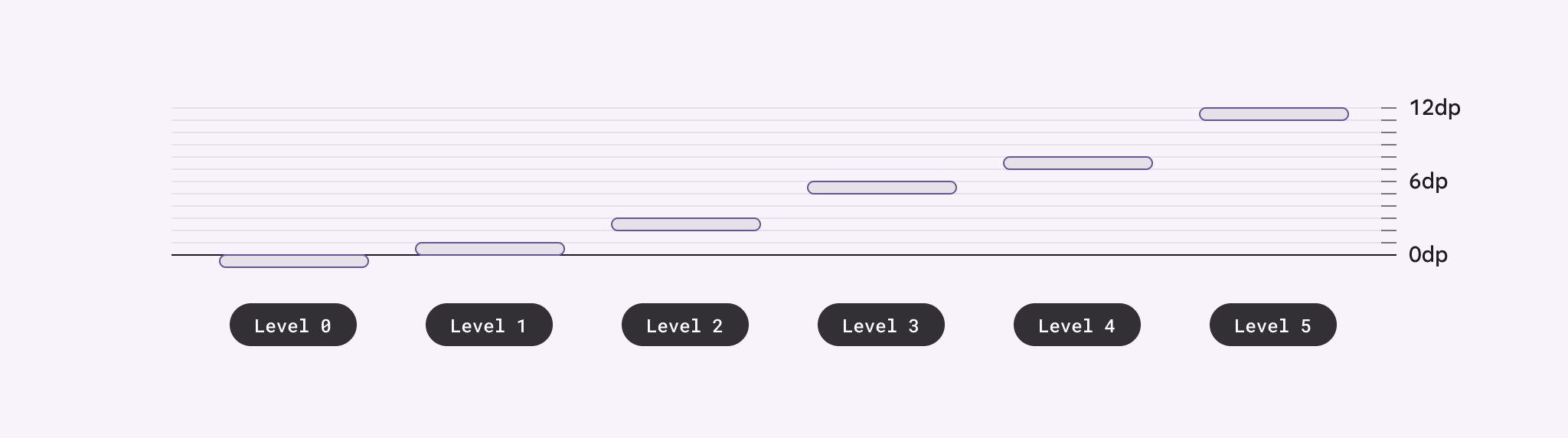
Diagrama que muestra los cinco niveles de elevación y sus respectivos valores en dp.
Material usa seis niveles de elevación, cada uno con un valor dp correspondiente. Estos valores se nombran según su distancia relativa por encima de la superficie de la interfaz: 0, +1, +2, +3, +4 y +5. El estado de reposo de un elemento puede encontrarse en los niveles 0 a +3, mientras que los niveles +4 y +5 se reservan para estados de interacción del usuario, como pasar el cursor (hover) o arrastrar (dragged).

Representación de la elevación ​

La elevación se puede representar mediante sombras u otros recursos visuales, como rellenos de superficie con diferencias tonales o scrims.

Para representar correctamente la elevación, una superficie debe mostrar:

  • Bordes que contrasten la superficie con su entorno
  • Superposición con otras superficies, ya sea en reposo o en movimiento
  • Distancia respecto a otras superficies
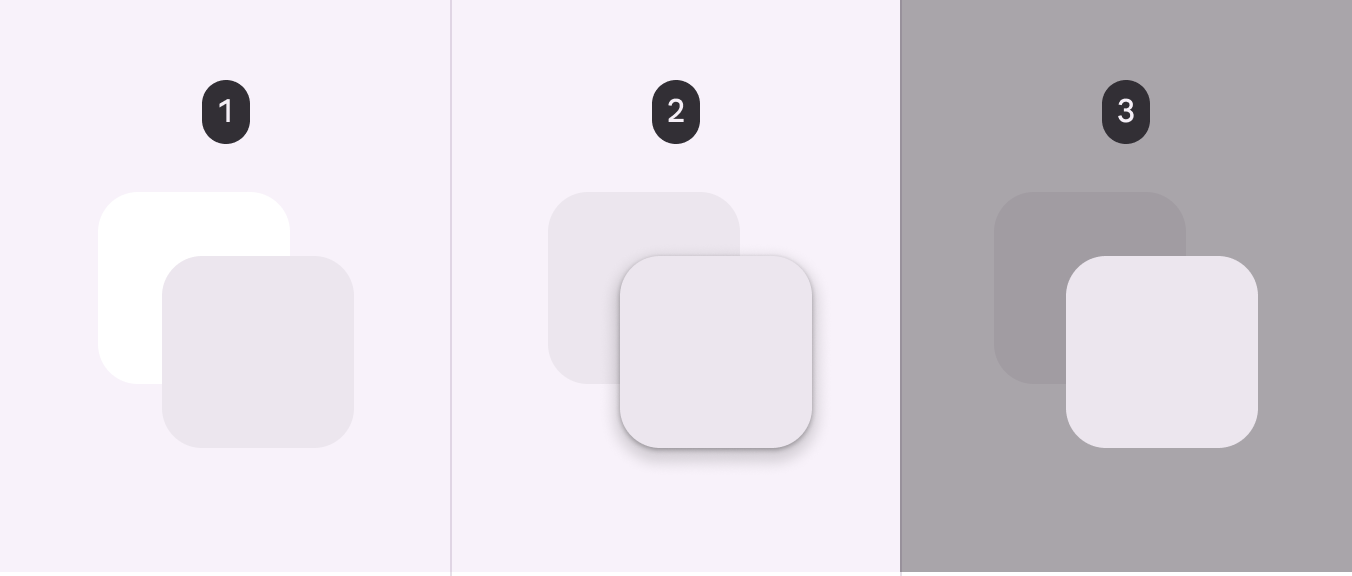
Tres imágenes. La primera muestra un cuadrado violeta superpuesto sobre un cuadrado blanco. La segunda muestra dos cuadrados superpuestos del mismo color, pero con sombras debajo del cuadrado superior. La tercera muestra un cuadrado violeta superpuesto sobre un cuadrado gris oscuro.
  1. Dos superficies superpuestas con valores tonales distintos
  2. Dos superficies superpuestas con los mismos valores tonales separadas mediante una sombra
  3. Dos superficies superpuestas con los mismos valores tonales separadas mediante un scrim

Diferencia tonal ​

La diferencia tonal entre superficies ayuda a expresar la cualidad táctil de las superficies de Material. Delimita dónde termina una superficie y comienza otra, y separa distintas partes de la interfaz en componentes identificables. Por ejemplo, los bordes de una barra de aplicaciones muestran que está separada de una vista de cuadrícula e indican al usuario que esta se desplaza de forma independiente de la barra.

Por defecto, las superficies de Material 3 usan la diferencia tonal para indicar separación. También se pueden usar otros métodos para indicar bordes, como:

  • Aplicar una sombra proyectada a las superficies
  • Colocar un scrim detrás de una superficie
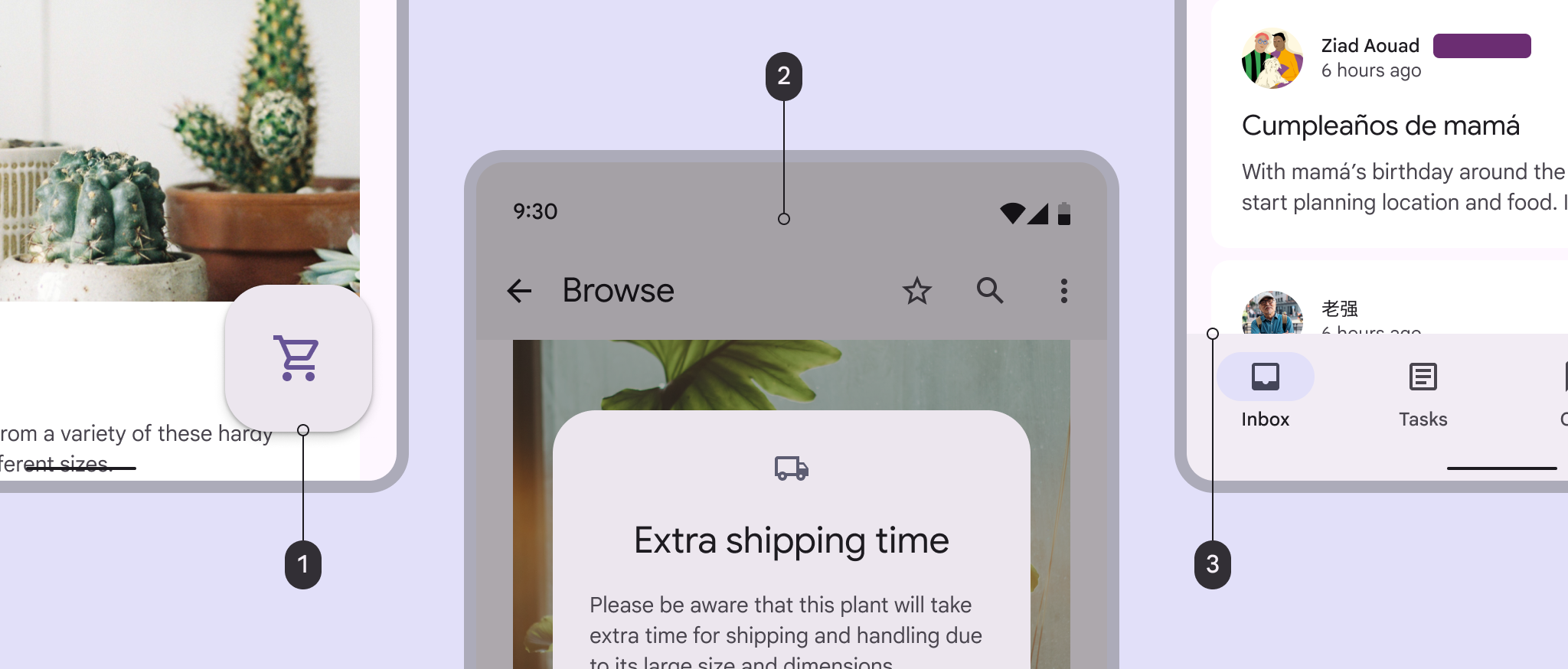
Elevación, scrim y diferencias tonales para indicar separación.
  1. La elevación de un FAB ayuda a separarlo del contenido principal

  2. Un scrim aparece debajo de una ventana modal para resaltar su importancia

  3. Las diferencias tonales entre una barra de navegación y el contenido principal indican superficies separadas

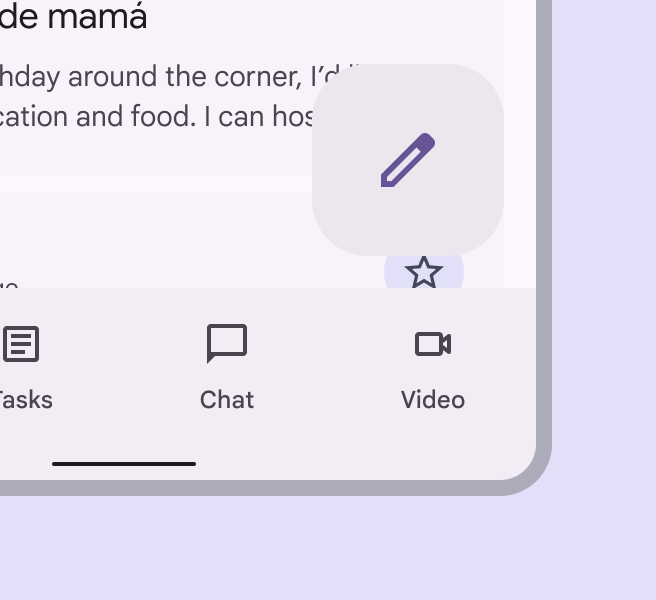
En los componentes interactivos, los bordes deben crear suficiente contraste entre las superficies (cumpliendo o superando los índices de contraste de accesibilidad) para que se perciban como separadas.
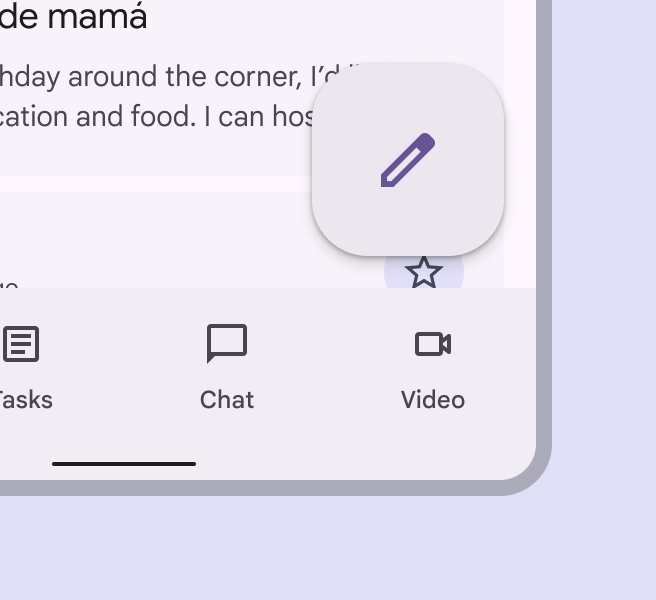
FAB separado de la superficie situada debajo mediante una sombra.
Correcto Asegúrate de que los elementos flotantes tengan suficiente contraste con las superficies situadas debajo.
FAB sin sombras, separado de forma insuficiente de la superficie situada debajo.
Incorrecto No uses colores con contraste insuficiente. La relación entre las superficies debe ser clara.

Roles de color de superficie y elevación ​

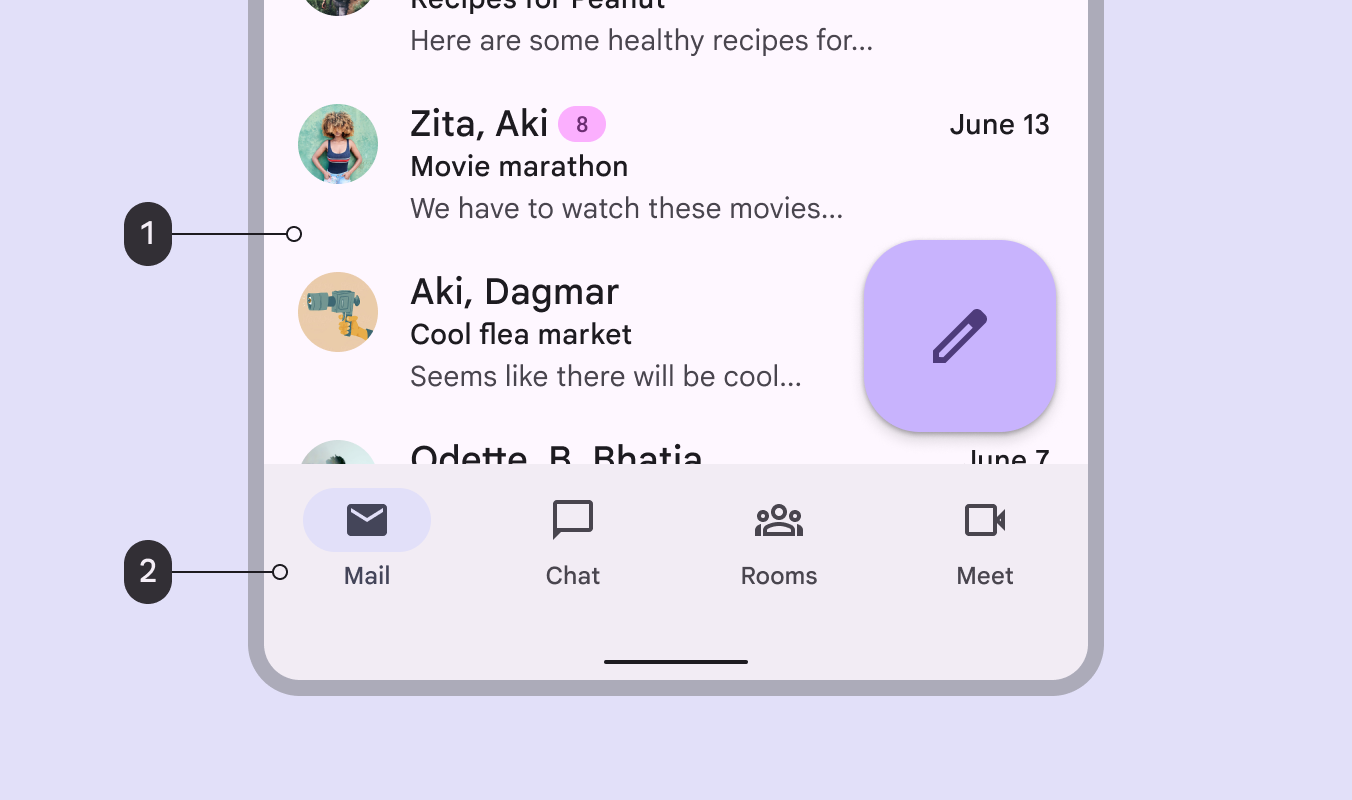
Puedes elegir entre diversos roles de color de superficie y de contenedor de superficie. Estos roles no están vinculados a la elevación y ofrecen flexibilidad para definir áreas contenedoras.

Cualquier área contenedora superpuesta o componente superpuesto debe tener un rol de color diferente para comunicar visualmente la separación.
Más información sobre los roles de color de superficie

Diagrama de la pantalla principal de la aplicación de correo con "1" indicando el color de fondo del elemento de la lista y "2" indicando el color de fondo de la barra de navegación.
  1. Superficie
  2. Contenedor de superficie

Sombras ​

Las sombras pueden expresar el grado de elevación entre superficies de formas que otras técnicas no permiten.

Tanto el tamaño de una sombra como su suavidad o difusión expresan el grado de distancia entre dos superficies. Por ejemplo, una superficie con una sombra pequeña y nítida indica que está muy cerca de la superficie situada detrás. Las sombras más grandes y suaves expresan más distancia.
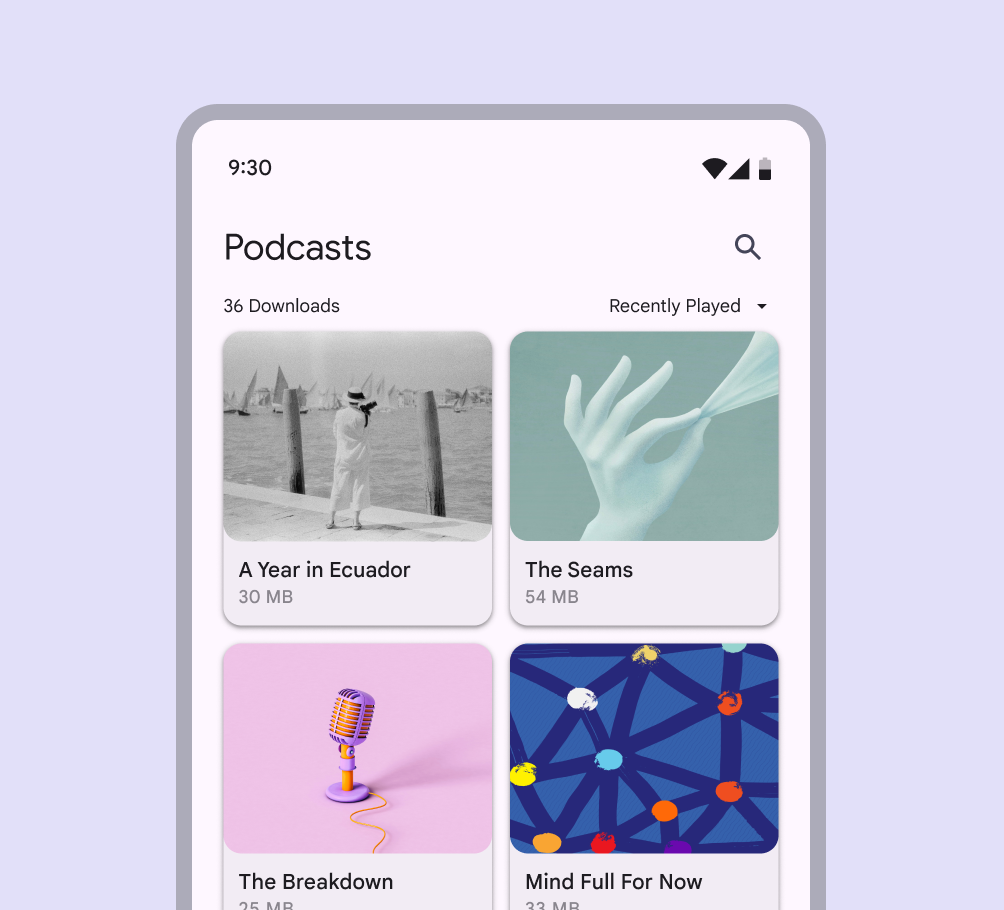
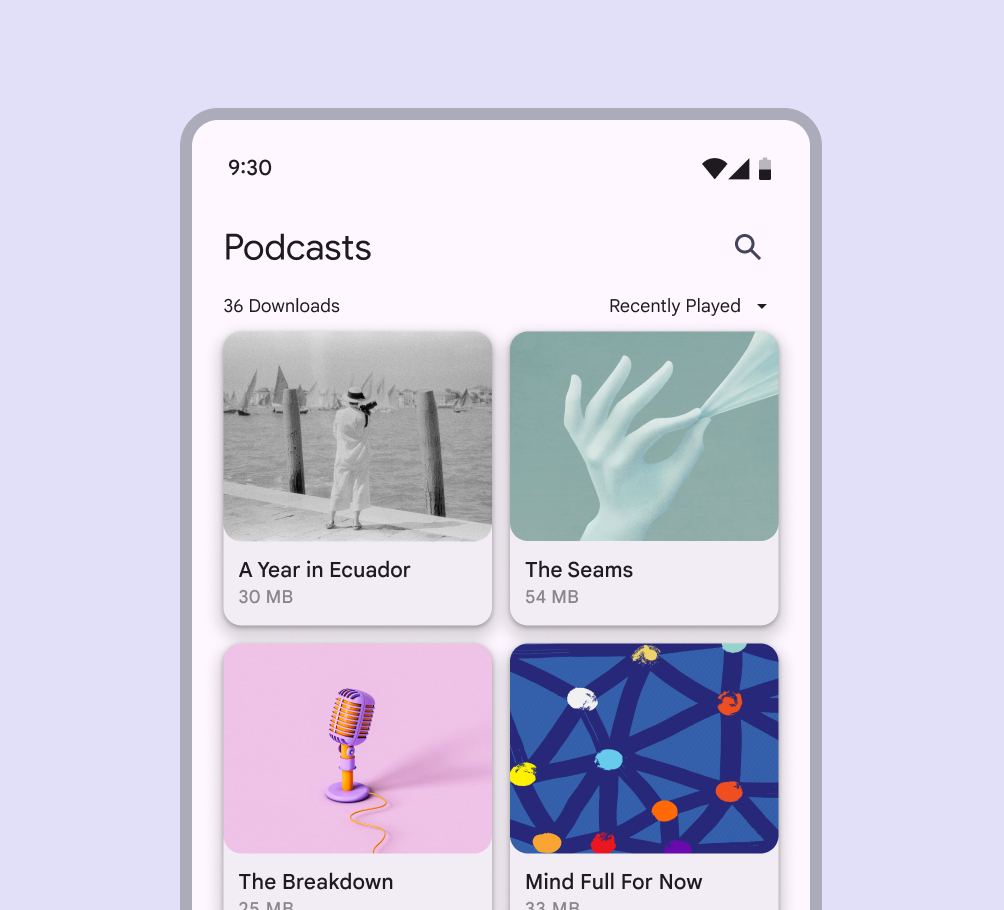
Aplicación de pódcast en la que cada programa se muestra como una tarjeta separada del fondo mediante sombras pequeñas y oscuras.
Las sombras más pequeñas y nítidas indican la proximidad de una superficie a la superficie situada detrás.
Aplicación de pódcast en la que cada programa se muestra como una tarjeta separada del fondo mediante sombras más suaves y difusas.
Las sombras más grandes y suaves expresan más distancia entre una superficie y la situada detrás.

Cuando se trata de aplicar sombras, menos es más. Cuantos menos niveles haya en tu interfaz, más eficaces serán para dirigir la atención y la acción.

Cuándo usar sombras visibles ​

Proteger elementos

Cuando el fondo tiene un patrón o está visualmente recargado, un borde fino puede no proporcionar suficiente protección. En estos casos, usa la elevación para separar y destacar elementos como tarjetas, chips o botones.
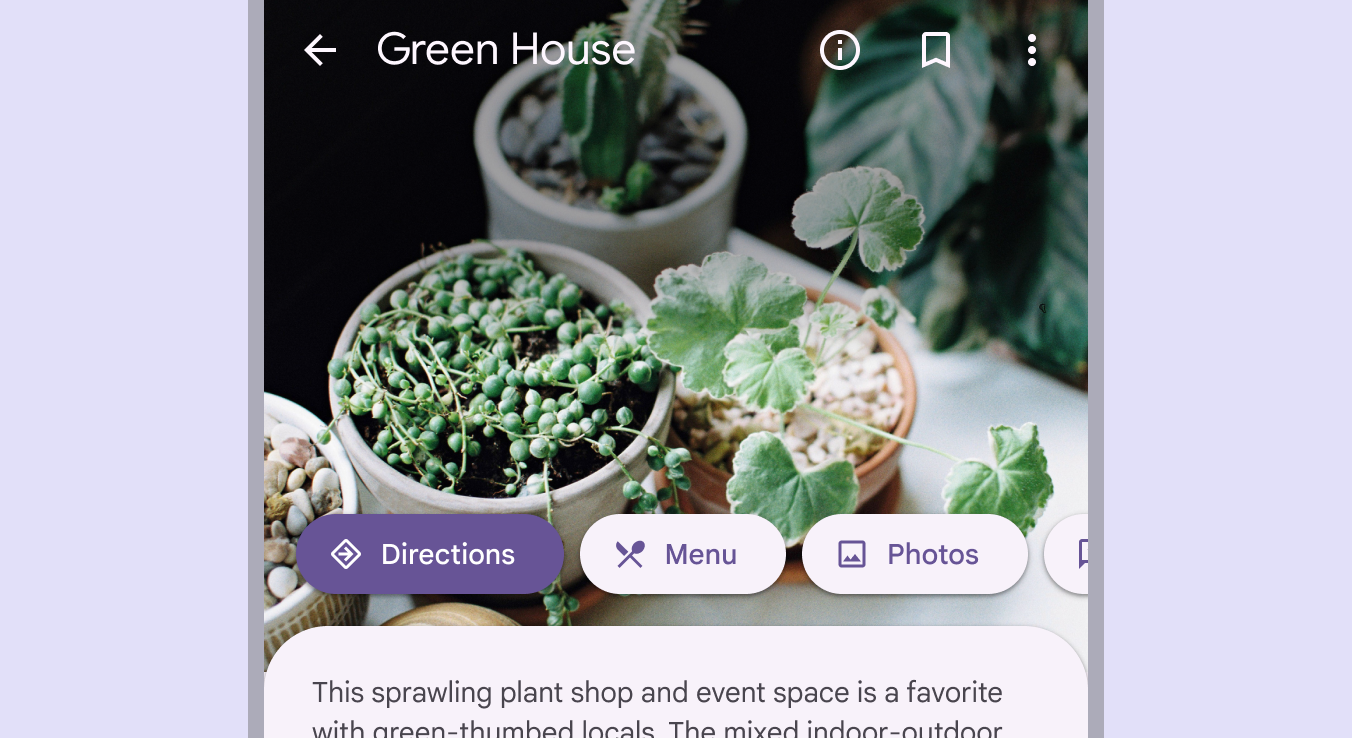
Botones con sombras que los separan de una imagen de fondo.
Los elementos interactivos se destacan con elevación

Fomentar la interacción

Los elementos pueden elevarse temporalmente al recibir el foco, al seleccionarse o durante otra interacción, como el deslizamiento. Un elemento elevado también puede reducir su elevación cuando aparece otro con mayor elevación.

La elevación fomenta la interacción

Scrims ​

Un scrim puede centrar la atención en elementos específicos al aumentar el contraste visual de una superficie en capas de gran tamaño. Usa scrims debajo de elementos como ventanas modales y menús de navegación expandidos.

Los scrims usan el rol de colorLos roles de color se asignan a los elementos de la interfaz según el énfasis, el tipo de contenedor y la relación con otros elementos. Esto garantiza el contraste y el uso adecuados en cualquier esquema de color. de scrim con una opacidad del 32 %.

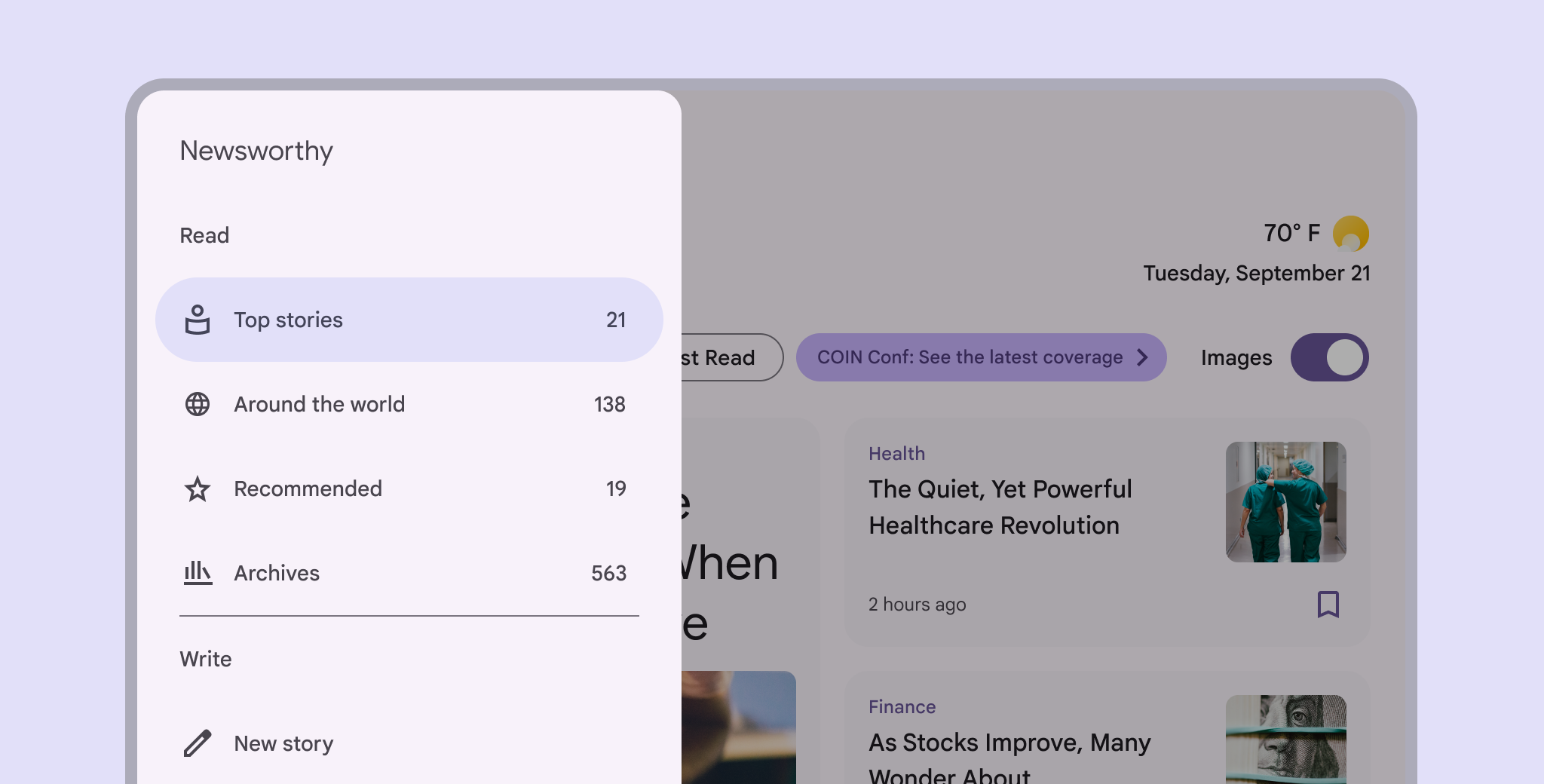
Aplicación de noticias para pantalla grande con un riel de navegación separado del contenido principal por un scrim.
Los scrims ayudan a centrar la atención en elementos importantes como el riel de navegación.
Pager
AnteriorElevación: Descripción general
SiguienteElevación: Tokens

Publicado bajo la licencia Apache 2.0 o CC BY 4.0.

Copyright © 2018-Present Google

https://m3.material.io/styles/elevation/applying-elevation

Publicado bajo la licencia Apache 2.0 o CC BY 4.0.

Copyright © 2018-Present Google