Skip to content
Material Design 2
Main Navigation
v3
v2
v1

Français

English
简体中文
繁體中文
Español
Русский
Português – Brasil
Deutsch
日本語
한국어
Italiano
Polski
Türkçe
čeština
magyar

Français

English
简体中文
繁體中文
Español
Русский
Português – Brasil
Deutsch
日本語
한국어
Italiano
Polski
Türkçe
čeština
magyar

Apparence

Sidebar Navigation

Système Material

Introduction

Études Material

À propos des études Material

Basil

Crane

Fortnightly

Owl

Rally

Reply

Shrine

Fondements Material

Environnement

Surfaces

Élévation

Lumière et ombres

Mise en page

Comprendre la mise en page

Densité de pixels

Grille de mise en page adaptative

Méthodes d'espacement

Comportement des composants

Application de la densité

Navigation

Comprendre la navigation

Transitions de navigation

Recherche

Couleur

Le système de couleurs

Application de la couleur à l'interface utilisateur

Utilisation de la couleur

Lisibilité du texte

Thème sombre

Typographie

Le système typographique

Comprendre la typographie

Prise en charge des langues

Son

À propos du son

Appliquer le son à l'interface utilisateur

Attributs sonores

Chorégraphie du son

Iconographie

Icônes de produit

Icônes système

Icônes animées

Forme

À propos des formes

Forme et hiérarchie

La forme en tant qu'expression

Forme et animation

Appliquer des formes à l'interface utilisateur

Animation

Comprendre l'animation

Le système d'animation

Vitesse

Chorégraphie

Personnalisation

Interaction

Gestes

Sélection

États

Communication

Confirmation et accusé de réception

Formats de données

Visualisation de données

États vides

Aide et commentaires

Visuels

Écran de lancement

Intégration (Onboarding)

États hors ligne

Rédaction

Apprentissage automatique

Modèles de conception pour l'apprentissage automatique

Détection d'objets : caméra en direct

Détection d'objets : image statique

Lecture de codes-barres

Lignes directrices Material

Material Theming

Vue d'ensemble

Mise en œuvre de votre thème

Utilisabilité

Accessibilité

Bidirectionnalité

Lignes directrices par plateforme

Barres Android

Empreinte digitale Android

Retours haptiques Android

Icônes Android

Navigation entre applications sous Android

Notifications sur Android

Autorisations Android

Slices Android

Écran partagé Android

Android : balayer pour actualiser

Barre d'outils de sélection de texte sous Android

Widget Android

Adaptation multiplateforme

Composants

Barres d'application : barre inférieure

Barres d'application : barre d'application supérieure

Backdrop

Bannières

Navigation inférieure

Boutons

Boutons : bouton d'action flottant

Cartes

Cases à cocher

Puces

Tableaux de données

Sélecteurs de date

Boîtes de dialogue

Séparateurs

Listes d'images

Listes

Menus

Tiroir de navigation

Rail de navigation

Indicateurs de progression

Boutons radio

Feuilles inférieures

Panneaux latéraux

Curseurs

Snackbars

Commutateurs

Onglets

Champs de texte

Sélecteurs d'heure

Infobulles

Sur cette page

Android : balayer pour actualiser ​

Le balayage pour actualiser permet d'actualiser manuellement le contenu de l'écran au moyen d'une action ou d'un geste de l'utilisateur.

Utilisation ​

Le balayage pour actualiser est un geste de balayage disponible au début des listes, des listes en grille et des collections de cartes, là où apparaît le contenu le plus récent (index 0).

Il est recommandé d'utiliser ce geste avec du contenu dynamique dont les mises à jour fréquentes apparaissent à un emplacement cohérent, et où les utilisateurs ont de fortes chances de voir du nouveau contenu après avoir effectué le geste.

Indicateur d'actualisation ​

L'indicateur d'actualisation n'apparaît que lors d'un geste ou d'une action d'actualisation. La synchronisation n'affiche aucun indicateur d'actualisation.

Effets

Les changements peuvent ne pas être immédiatement perceptibles par les utilisateurs lorsque ce geste est utilisé dans des vues susceptibles de changer considérablement lors de l'actualisation. Par exemple, l'actualisation peut, de façon non séquentielle, supprimer, réordonner, modifier et insérer des éléments, ou ne modifier que des éléments hors écran.

Animation montrant le balayage pour actualiser

Le balayage pour actualiser ne doit pas être utilisé dans les situations suivantes :

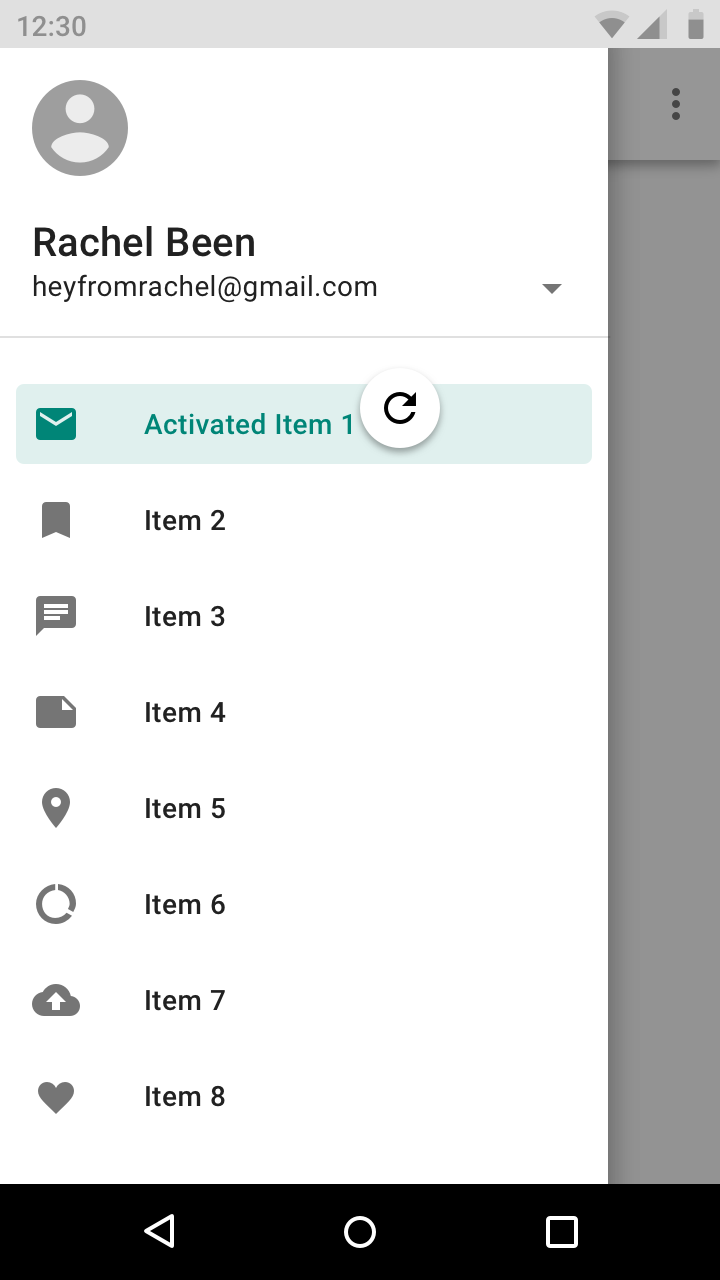
  • Tiroirs de navigation
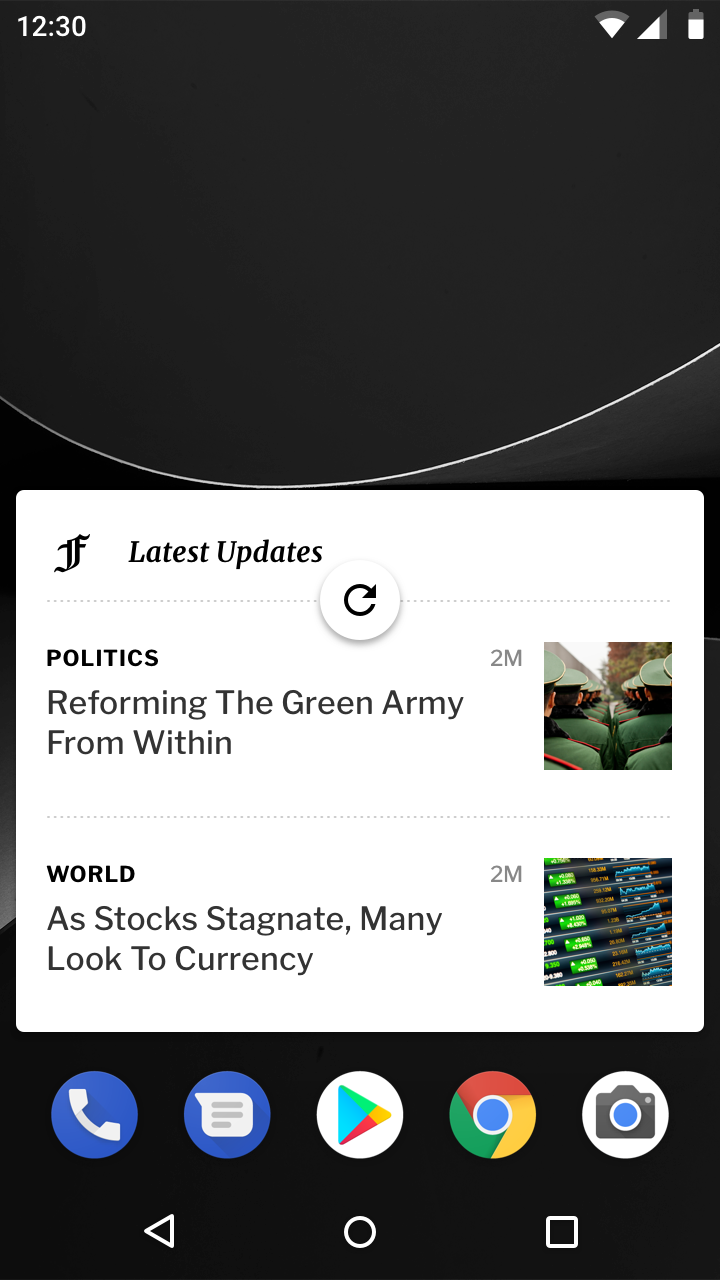
  • Widgets de l'écran d'accueil
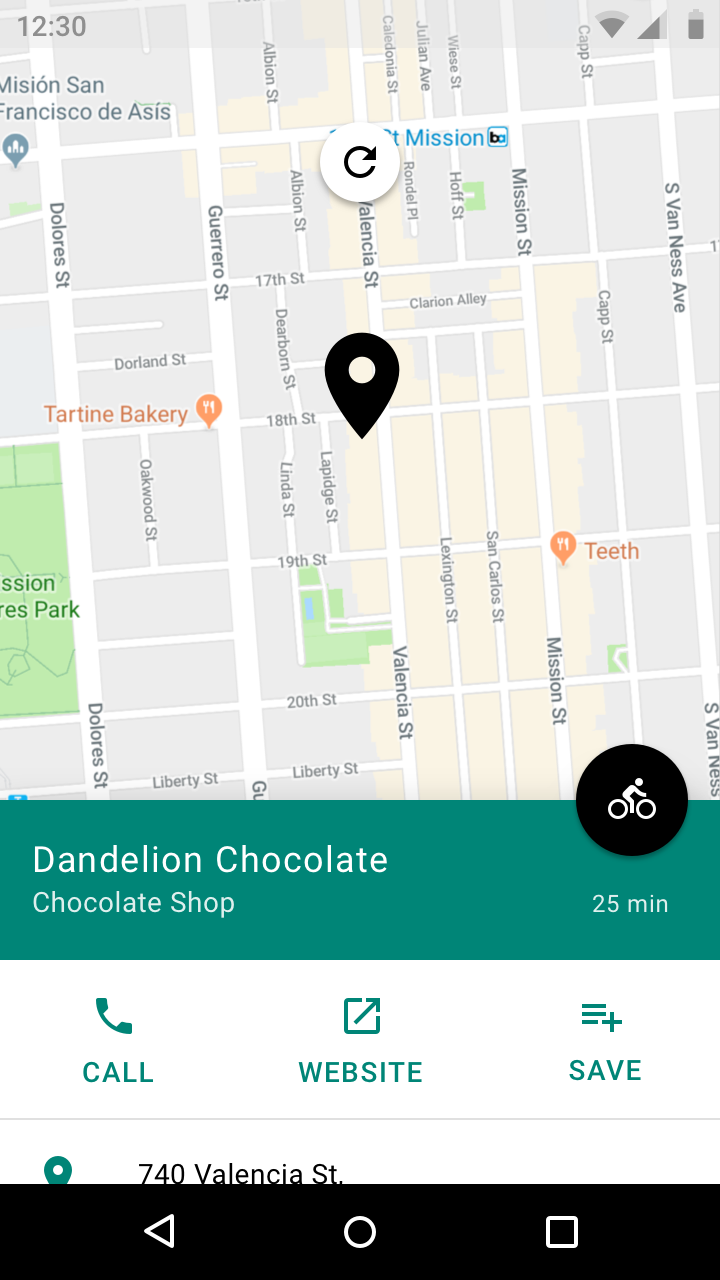
  • Contenu panoramique
Ne pas placer d'indicateurs d'actualisation dans les panneaux de navigation

À ne pas faire

Ne pas placer d'indicateurs d'actualisation dans les tiroirs de navigation.

Ne pas afficher d'indicateurs d'actualisation sur des zones qui doivent se mettre à jour automatiquement, comme les widgets de l'écran d'accueil

À ne pas faire

Ne pas afficher d'indicateurs d'actualisation sur des zones qui doivent se mettre à jour automatiquement, comme les widgets de l'écran d'accueil.
Ne pas fixer d'indicateurs d'actualisation à du contenu panoramique, comme dans les cartes géographiques

À ne pas faire

Ne pas fixer d'indicateurs d'actualisation à du contenu panoramique, comme dans les cartes géographiques, car le geste de balayage est déjà utilisé pour d'autres actions sur ces zones.

Mise en page avec balayage pour actualiser

Actualisez le contenu d'une vue par un geste de balayage vertical.

Lien connexe

Comportement et placement ​

Comportement ​

À mesure que l'indicateur d'actualisation s'affiche à l'écran en s'agrandissant, l'indicateur circulaire apparaît en fondu tout en tournant.

L'indicateur d'actualisation reste visible jusqu'à ce que l'opération d'actualisation soit terminée et que tout nouveau contenu soit visible, ou jusqu'à ce que l'utilisateur quitte le contenu en cours d'actualisation.

À faire

Maintenir l'indicateur d'actualisation visible jusqu'à la fin de l'opération, afin d'informer l'utilisateur sur l'état de l'actualisation.

À ne pas faire

Ne pas faire défiler l'indicateur d'actualisation hors de l'écran, car cela masque l'état de l'opération d'actualisation et pourrait laisser penser que celle-ci est associée à un composant spécifique, tel qu'une carte, plutôt qu'à l'écran entier.

Transitions de l'indicateur d'actualisation ​

Lorsqu'une surface se trouve devant la surface contenant le contenu en cours d'actualisation, l'indicateur d'actualisation émerge de derrière cette surface et est écrêté jusqu'à être entièrement visible.

L'indicateur d'actualisation augmente de taille à mesure qu'il se déplace dans les cas suivants :

  • La surface en cours d'actualisation se trouve à une élévation supérieure à celle de toutes les autres surfaces
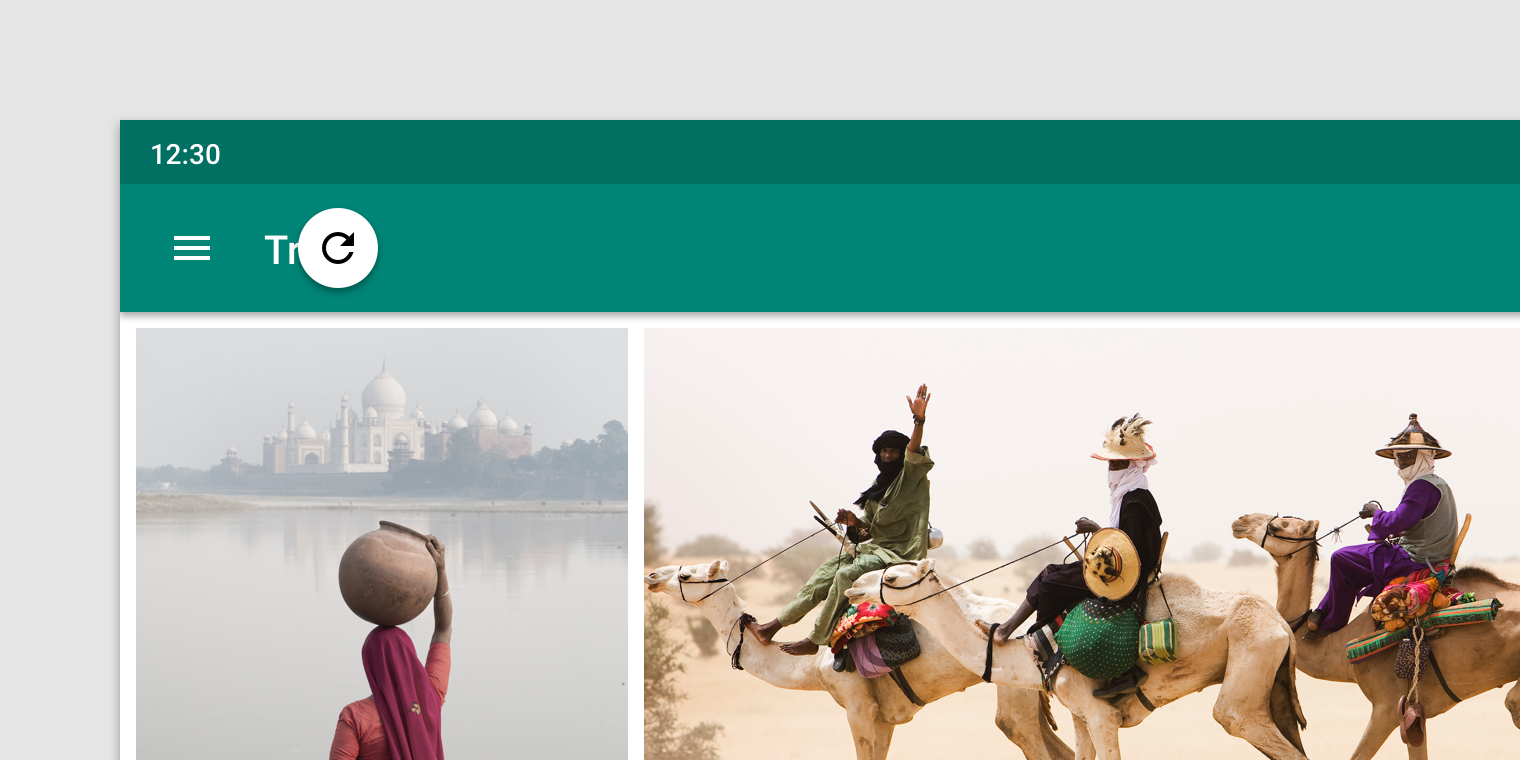
  • Une actualisation du contenu est déclenchée via une action de la barre d'application ou du menu à débordement

Contenu en cours d'actualisation coplanaire à une autre surface.
Contenu en cours d'actualisation situé sous une autre surface dans l'axe z.

Contenu en cours d'actualisation généré par une action de la barre d'application.

Conditions de seuil ​

Pour garantir une utilisation délibérée du geste de balayage pour actualiser, l'indicateur d'actualisation doit franchir un seuil avant que l'application n'effectue l'actualisation. Ce seuil est signalé par plusieurs repères :

  • L'indicateur circulaire atteint 100 % d'opacité
  • La rotation de l'indicateur circulaire ralentit
  • La vitesse de déplacement de l'indicateur d'actualisation diminue

Une fois le seuil franchi, le fait de terminer le geste déclenche une actualisation.

Si l'utilisateur inverse le geste après avoir franchi le seuil, l'action d'actualisation est annulée.

Balayer pour actualiser dans une composition ​

Positionnement du geste ​

Habituellement, le geste d'actualisation est disponible en haut des collections de contenu, mais il peut également se trouver en bas de l'écran.

Indicateur d'actualisation (position horizontale de repos) ​

Au repos, l'indicateur d'actualisation est centré horizontalement par rapport au contenu en cours d'actualisation.
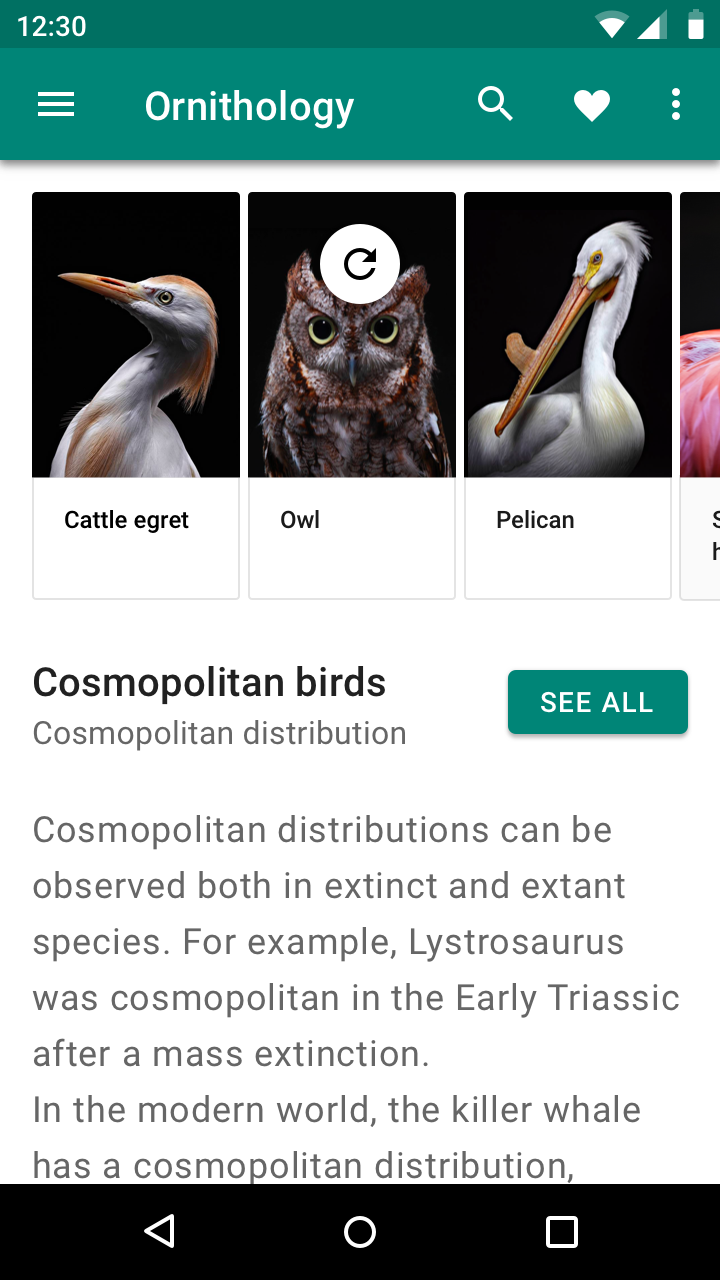
À faire : centrer horizontalement l'indicateur d'actualisation au-dessus du contenu en cours d'actualisation
À faire

Centrer horizontalement l'indicateur d'actualisation au-dessus du contenu en cours d'actualisation.
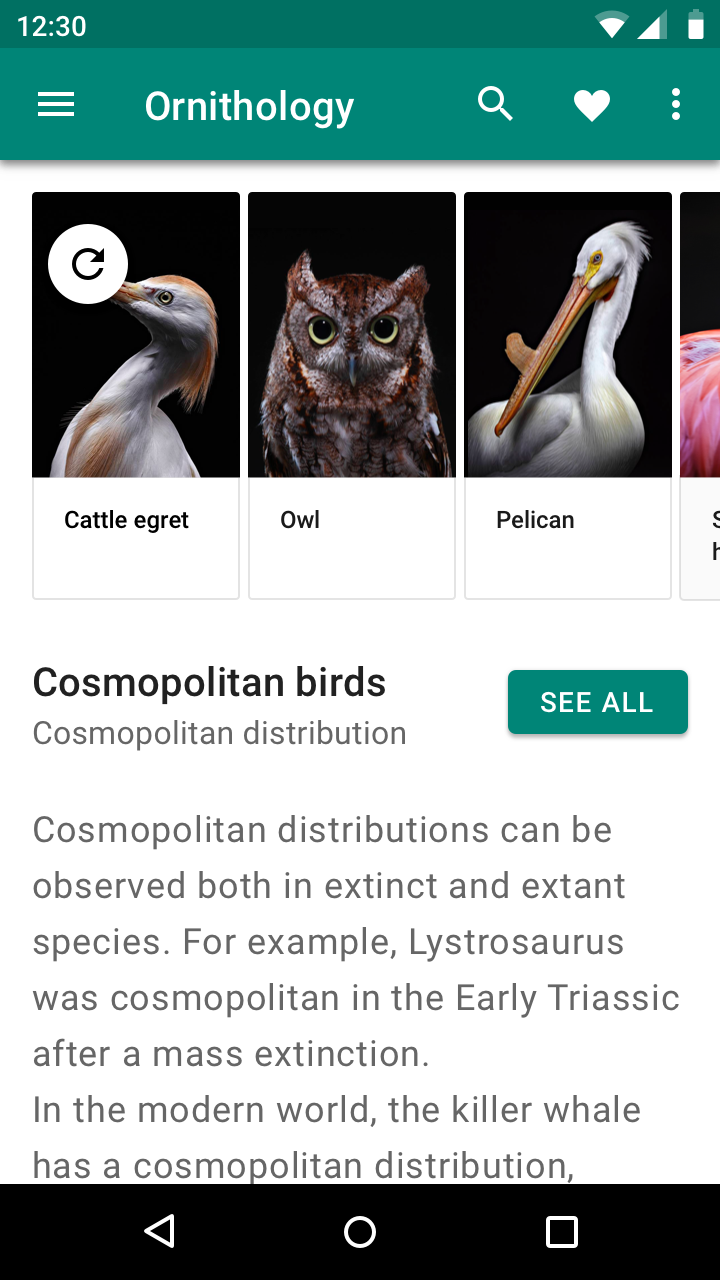
À ne pas faire : ne pas aligner horizontalement l'indicateur d'actualisation d'un seul côté du contenu en cours d'actualisation

À ne pas faire

Ne pas aligner horizontalement l'indicateur d'actualisation d'un seul côté du contenu en cours d'actualisation.

À ne pas faire : placer l'indicateur d'actualisation à des endroits inattendus, ce qui rend sa relation avec le contenu en cours d'actualisation ambiguë

À ne pas faire

Placer l'indicateur d'actualisation à des endroits inattendus, ce qui rend sa relation avec le contenu en cours d'actualisation ambiguë.

Indicateur d'actualisation (position verticale de repos) ​

L'indicateur d'actualisation est situé près du sommet du contenu en cours d'actualisation.

Sa position de repos verticale peut être ajustée pour améliorer l'harmonie de la mise en page. Par exemple, l'indicateur peut se situer sur le bord d'une surface ou sur la grille de mise en page, à condition qu'il soit placé près du sommet du contenu en cours d'actualisation.
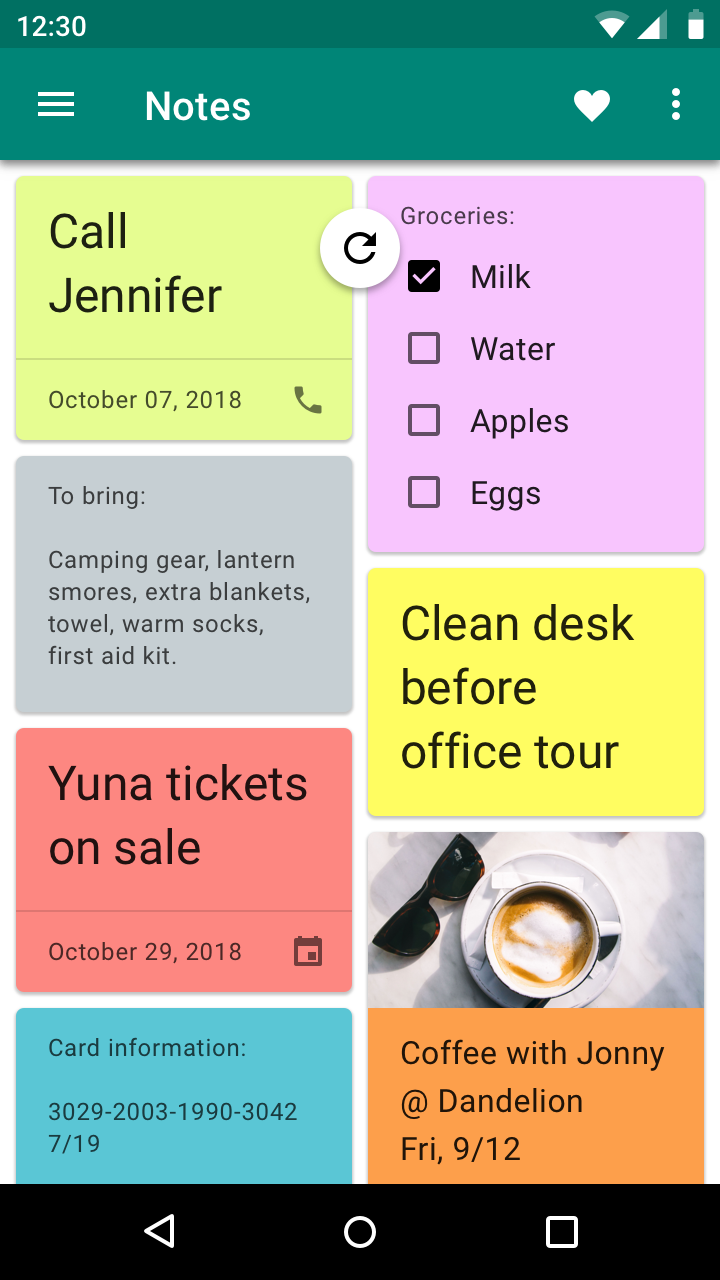
À faire : positionner l'indicateur d'actualisation près du sommet du contenu en cours d'actualisation
À faire

Positionner l'indicateur d'actualisation près du sommet du contenu en cours d'actualisation.
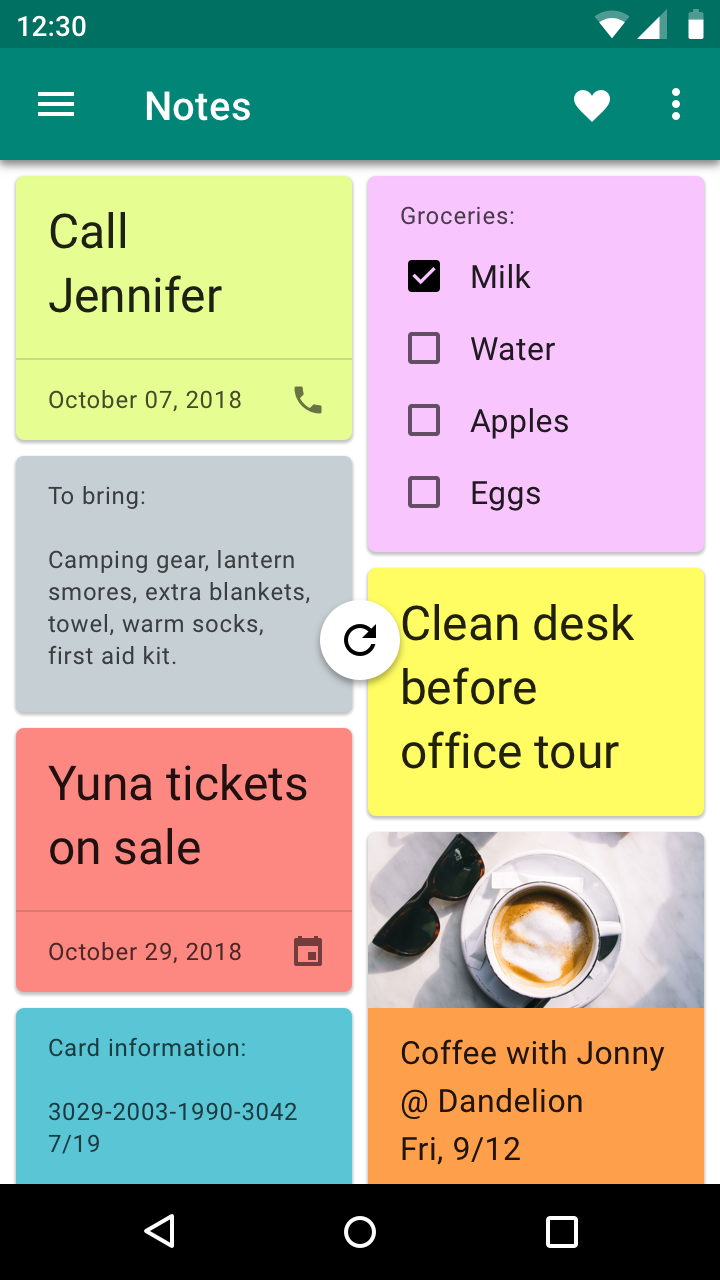
À ne pas faire : ne pas positionner l'indicateur d'actualisation à un endroit où il masquerait du contenu

À ne pas faire

Ne pas positionner l'indicateur d'actualisation à un endroit où il masquerait du contenu.
Pager
Page précédenteÉcran partagé Android
Page suivanteBarre d'outils de sélection de texte sous Android

Publié sous la licence Apache-2.0.

Copyright © 2018-Present Google

https://m2.material.io/design/platform-guidance/android-swipe-to-refresh.html

Publié sous la licence Apache-2.0.

Copyright © 2018-Present Google