Skip to content
Material Design 2
Main Navigation
v3
v2
v1

Français

English
简体中文
繁體中文
Español
Русский
Português – Brasil
Deutsch
日本語
한국어
Italiano
Polski
Türkçe
čeština
magyar

Français

English
简体中文
繁體中文
Español
Русский
Português – Brasil
Deutsch
日本語
한국어
Italiano
Polski
Türkçe
čeština
magyar

Apparence

Sidebar Navigation

Système Material

Introduction

Études Material

À propos des études Material

Basil

Crane

Fortnightly

Owl

Rally

Reply

Shrine

Fondements Material

Environnement

Surfaces

Élévation

Lumière et ombres

Mise en page

Comprendre la mise en page

Densité de pixels

Grille de mise en page adaptative

Méthodes d'espacement

Comportement des composants

Application de la densité

Navigation

Comprendre la navigation

Transitions de navigation

Recherche

Couleur

Le système de couleurs

Application de la couleur à l'interface utilisateur

Utilisation de la couleur

Lisibilité du texte

Thème sombre

Typographie

Le système typographique

Comprendre la typographie

Prise en charge des langues

Son

À propos du son

Appliquer le son à l'interface utilisateur

Attributs sonores

Chorégraphie du son

Iconographie

Icônes de produit

Icônes système

Icônes animées

Forme

À propos des formes

Forme et hiérarchie

La forme en tant qu'expression

Forme et animation

Appliquer des formes à l'interface utilisateur

Animation

Comprendre l'animation

Le système d'animation

Vitesse

Chorégraphie

Personnalisation

Interaction

Gestes

Sélection

États

Communication

Confirmation et accusé de réception

Formats de données

Visualisation de données

États vides

Aide et commentaires

Visuels

Écran de lancement

Intégration (Onboarding)

États hors ligne

Rédaction

Apprentissage automatique

Modèles de conception pour l'apprentissage automatique

Détection d'objets : caméra en direct

Détection d'objets : image statique

Lecture de codes-barres

Lignes directrices Material

Material Theming

Vue d'ensemble

Mise en œuvre de votre thème

Utilisabilité

Accessibilité

Bidirectionnalité

Lignes directrices par plateforme

Barres Android

Empreinte digitale Android

Retours haptiques Android

Icônes Android

Navigation entre applications sous Android

Notifications sur Android

Autorisations Android

Slices Android

Écran partagé Android

Android : balayer pour actualiser

Barre d'outils de sélection de texte sous Android

Widget Android

Adaptation multiplateforme

Composants

Barres d'application : barre inférieure

Barres d'application : barre d'application supérieure

Backdrop

Bannières

Navigation inférieure

Boutons

Boutons : bouton d'action flottant

Cartes

Cases à cocher

Puces

Tableaux de données

Sélecteurs de date

Boîtes de dialogue

Séparateurs

Listes d'images

Listes

Menus

Tiroir de navigation

Rail de navigation

Indicateurs de progression

Boutons radio

Feuilles inférieures

Panneaux latéraux

Curseurs

Snackbars

Commutateurs

Onglets

Champs de texte

Sélecteurs d'heure

Infobulles

Sur cette page

États vides ​

Un état vide apparaît lorsque le contenu d'un élément ne peut pas être affiché.

Contenu ​

Les états vides peuvent afficher une grande variété de contenus. Par exemple, ils peuvent apparaître dans une liste sans éléments, ou pour une recherche sans résultat. Bien que ces situations soient peu courantes, elles doivent être conçues de manière à éviter toute confusion.

Affichage d'un état vide ​

L'état vide le plus simple se compose d'une image non interactive et d'une accroche textuelle.

Utilisez une image qui :

  • Adopte un ton neutre ou humoristique
  • Est cohérente avec votre marque

Incluez une accroche qui :

  • Transmet un message utile
  • Est cohérente avec votre marque
  • Exprime l'objectif de l'écran, sans suggérer une action possible
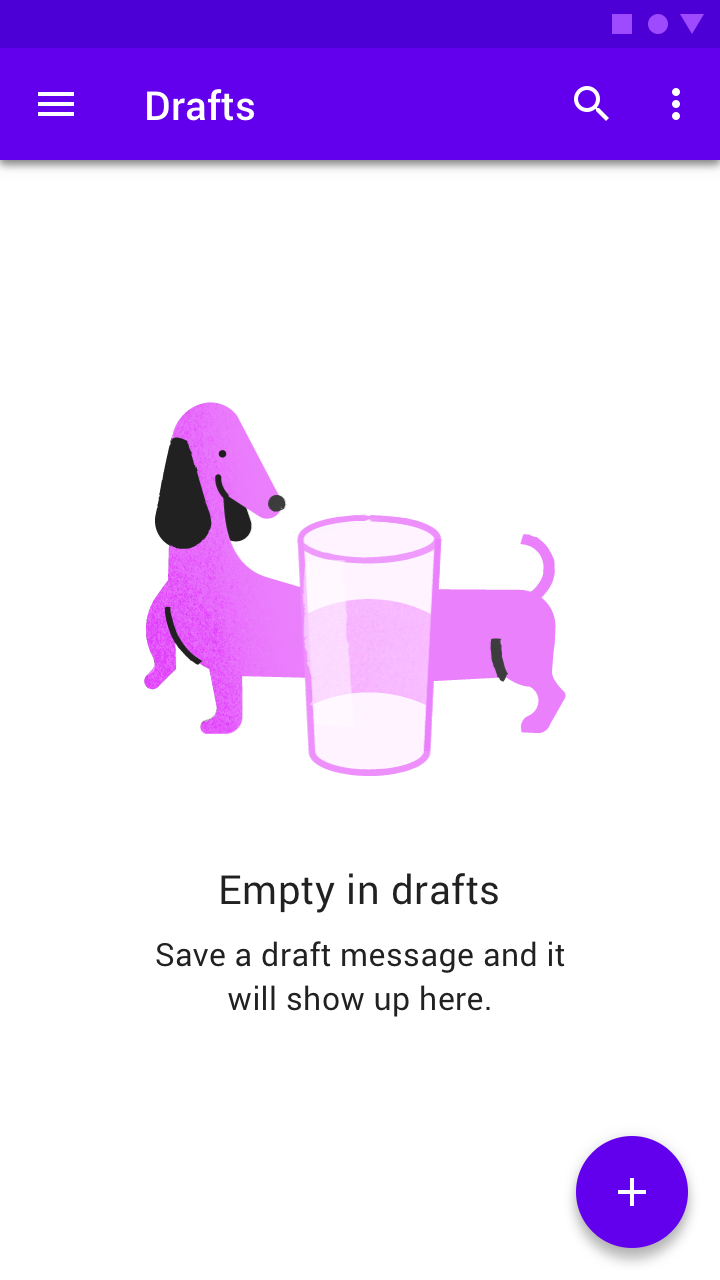
À faire : vous pouvez utiliser une image humoristique et une accroche qui exprime l'objectif de l'écran, sans suggérer une action possible
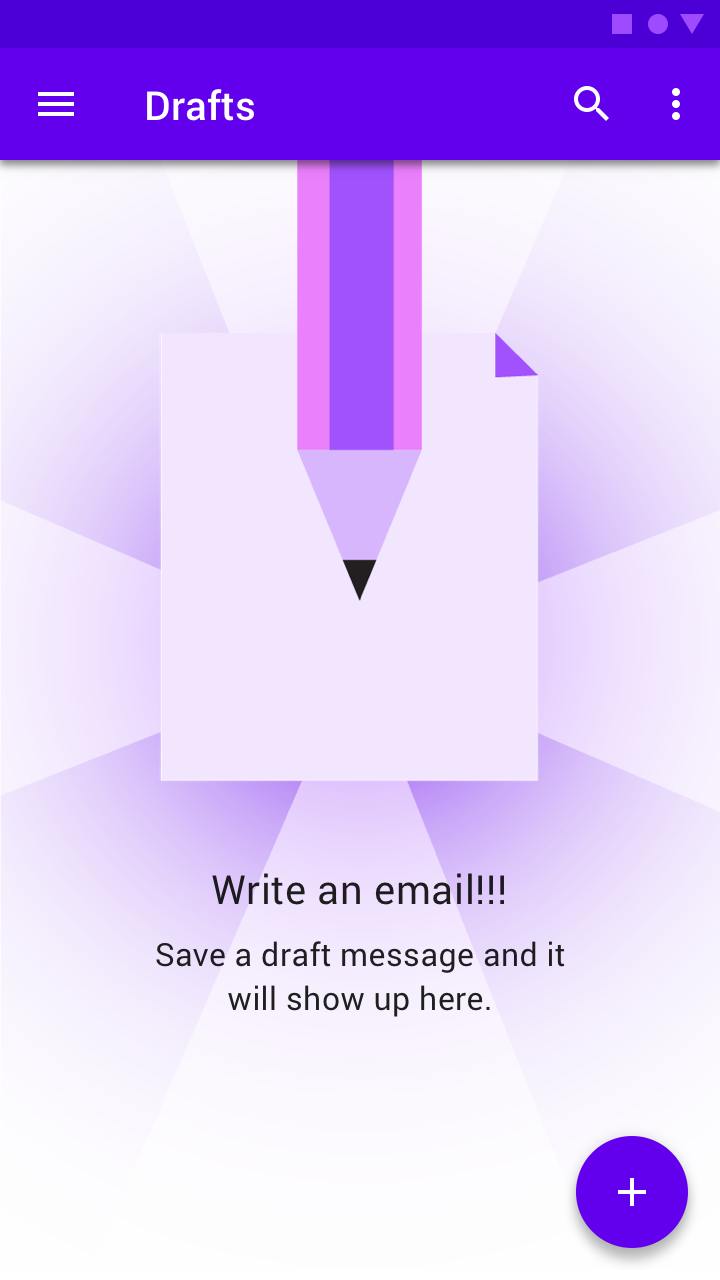
À faire

Si cela correspond à votre marque, vous pouvez utiliser une image humoristique et une accroche qui exprime l'objectif de l'écran, sans suggérer une action possible.
À ne pas faire : une accroche formulée comme un appel à l'action, car les états vides ne sont pas interactifs et ne réagissent pas au toucher

À ne pas faire

N'utilisez pas une accroche formulée comme un appel à l'action, car les états vides ne sont pas interactifs et ne réagissent pas au toucher. Évitez également les images qui évoquent l'urgence ou la confusion.

Autres solutions ​


Contenu de démarrage

Pour aider les utilisateurs qui découvrent une application ou une section, les écrans qui seraient autrement vides peuvent être remplis de contenu de démarrage. Celui-ci permet aux utilisateurs de commencer à utiliser l'application immédiatement, facilitant ainsi la découverte de tout ce qu'elle a à offrir.

Recommandations :

  • Le contenu de démarrage convient particulièrement aux applications qui stockent du contenu (comme des livres ou de la musique) ou qui en créent à partir de modèles (comme des notes ou des documents).
  • Utilisez un contenu susceptible de plaire à un large public et mettant en valeur les fonctionnalités principales.
  • Donnez aux utilisateurs la possibilité de supprimer et de remplacer le contenu de démarrage.
  • Si possible, proposez un contenu personnalisé.
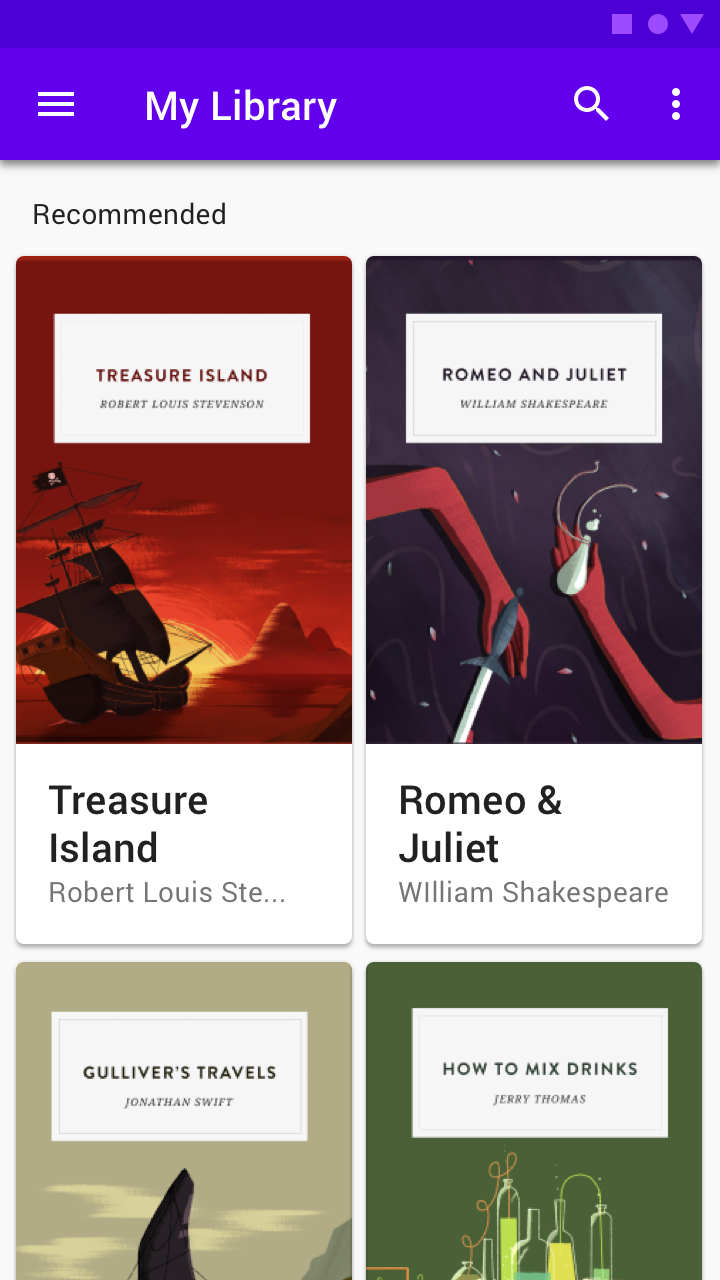
Une application de lecture peut fournir à tous les utilisateurs quelques livres populaires gratuits pour commencer immédiatement à explorer l'application
Une application de lecture peut fournir à tous les utilisateurs quelques livres populaires gratuits, pour qu'ils puissent commencer immédiatement à explorer l'application.

Contenu pédagogique

Si l'objectif de l'écran ne peut pas être communiqué facilement par une image et une accroche, envisagez plutôt d'afficher un contenu pédagogique. Celui-ci aide les utilisateurs à comprendre ce que l'application pourra faire une fois qu'elle contiendra des éléments.

Recommandations :

  • Permettez à l'utilisateur de fermer ou d'ignorer ce contenu.
  • Restez bref.
  • Veillez à ce que le contenu reste adapté au contexte de l'écran. Celui-ci ne doit pas servir à initier l'utilisateur à l'ensemble de l'application.
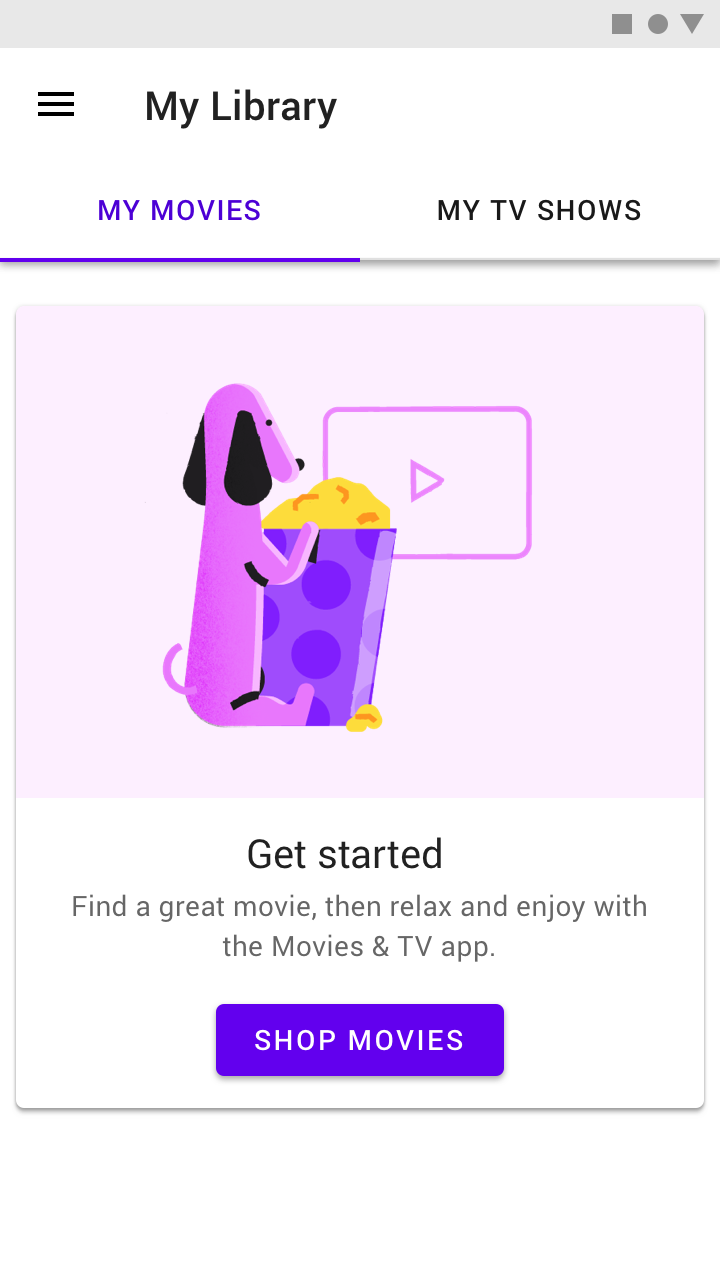
L'utilisateur n'a pas encore de films, mais au lieu d'afficher un état vide
L'utilisateur n'a pas encore de films. Au lieu d'afficher un état vide, une carte que l'utilisateur peut fermer explique les fonctionnalités et les avantages du service.

Meilleure correspondance ​

Si rien ne correspond exactement à la requête de l'utilisateur, vous pouvez afficher le contenu le plus proche de cette requête, par exemple en renvoyant des résultats pour une requête dont l'orthographe est légèrement différente. L'affichage de ces résultats peut aider l'utilisateur à trouver ce qu'il recherche.
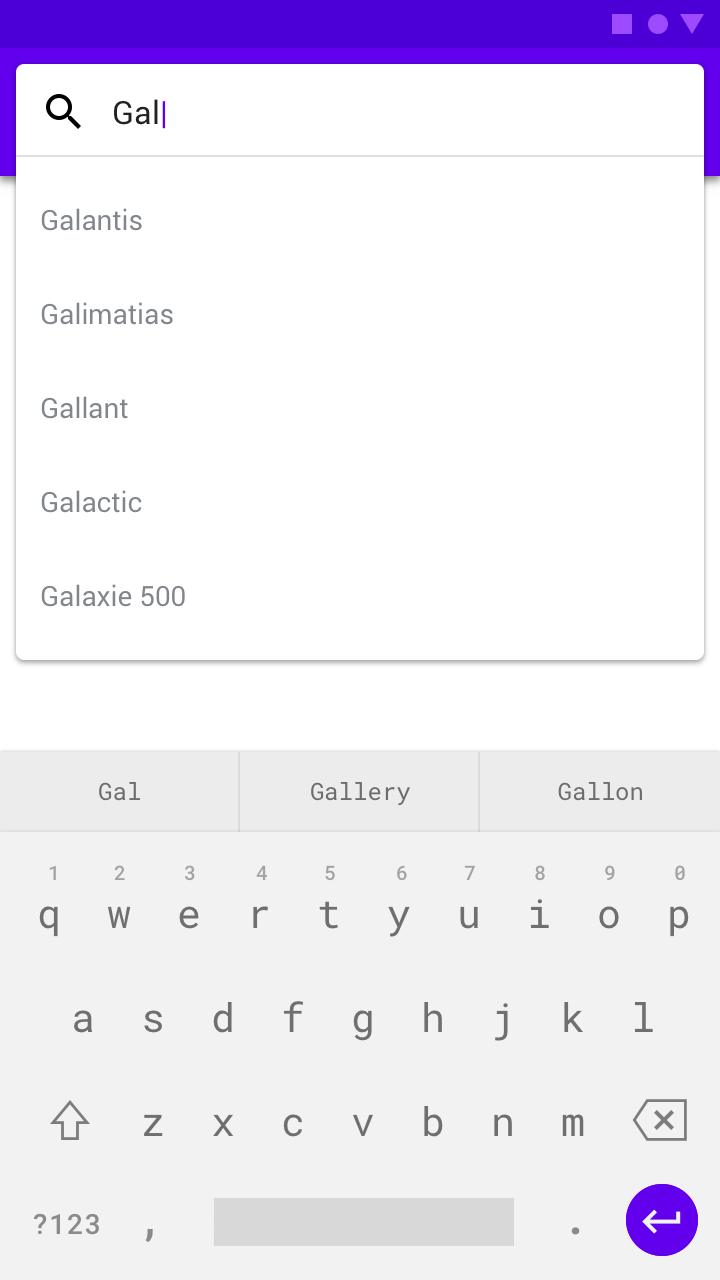
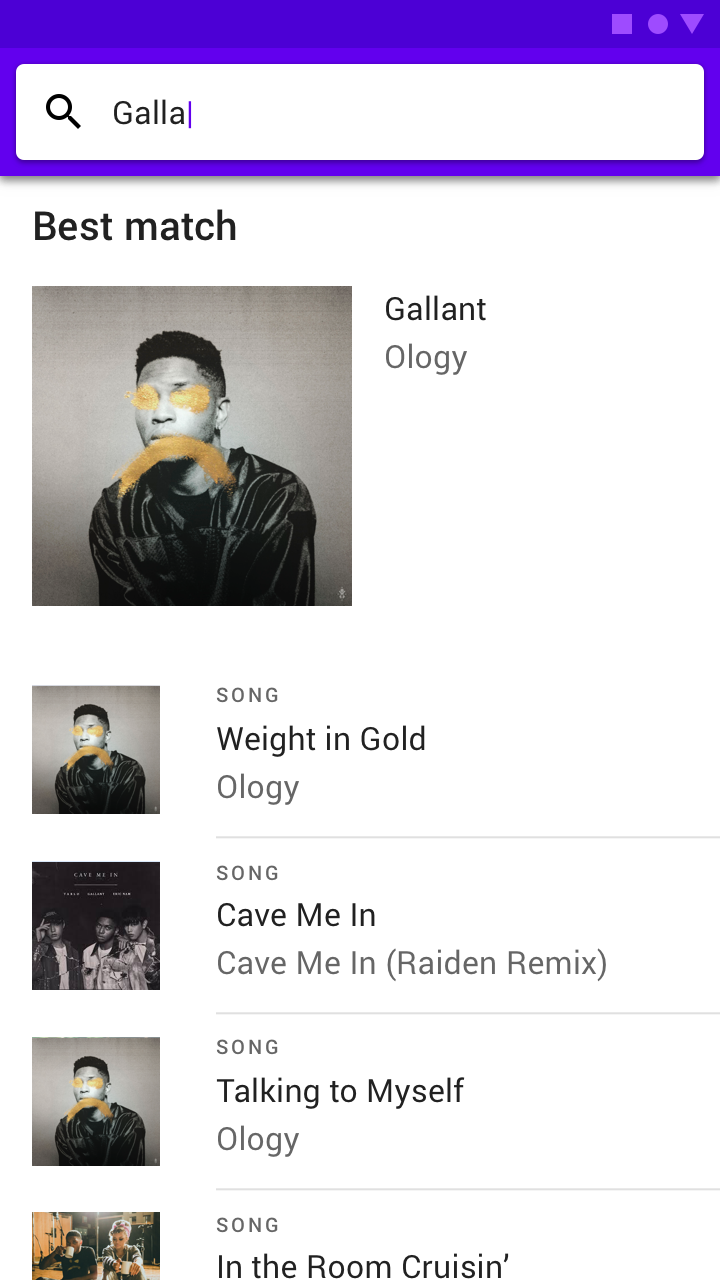
La meilleure correspondance pour la requête
Un titre indique qu'il s'agit des résultats correspondant au mieux à la requête
Un titre indique qu'il s'agit des résultats correspondant au mieux à la requête.
Pager
Page précédenteVisualisation de données
Page suivanteAide et commentaires

Publié sous la licence Apache-2.0.

Copyright © 2018-Present Google

https://m2.material.io/design/communication/empty-states.html

Publié sous la licence Apache-2.0.

Copyright © 2018-Present Google