Skip to content
Material Design 2
Main Navigation
v3
v2
v1

Français

English
简体中文
繁體中文
Español
Русский
Português – Brasil
Deutsch
日本語
한국어
Italiano
Polski
Türkçe
čeština
magyar

Français

English
简体中文
繁體中文
Español
Русский
Português – Brasil
Deutsch
日本語
한국어
Italiano
Polski
Türkçe
čeština
magyar

Apparence

Sidebar Navigation

Système Material

Introduction

Études Material

À propos des études Material

Basil

Crane

Fortnightly

Owl

Rally

Reply

Shrine

Fondements Material

Environnement

Surfaces

Élévation

Lumière et ombres

Mise en page

Comprendre la mise en page

Densité de pixels

Grille de mise en page adaptative

Méthodes d'espacement

Comportement des composants

Application de la densité

Navigation

Comprendre la navigation

Transitions de navigation

Recherche

Couleur

Le système de couleurs

Application de la couleur à l'interface utilisateur

Utilisation de la couleur

Lisibilité du texte

Thème sombre

Typographie

Le système typographique

Comprendre la typographie

Prise en charge des langues

Son

À propos du son

Appliquer le son à l'interface utilisateur

Attributs sonores

Chorégraphie du son

Iconographie

Icônes de produit

Icônes système

Icônes animées

Forme

À propos des formes

Forme et hiérarchie

La forme en tant qu'expression

Forme et animation

Appliquer des formes à l'interface utilisateur

Animation

Comprendre l'animation

Le système d'animation

Vitesse

Chorégraphie

Personnalisation

Interaction

Gestes

Sélection

États

Communication

Confirmation et accusé de réception

Formats de données

Visualisation de données

États vides

Aide et commentaires

Visuels

Écran de lancement

Intégration (Onboarding)

États hors ligne

Rédaction

Apprentissage automatique

Modèles de conception pour l'apprentissage automatique

Détection d'objets : caméra en direct

Détection d'objets : image statique

Lecture de codes-barres

Lignes directrices Material

Material Theming

Vue d'ensemble

Mise en œuvre de votre thème

Utilisabilité

Accessibilité

Bidirectionnalité

Lignes directrices par plateforme

Barres Android

Empreinte digitale Android

Retours haptiques Android

Icônes Android

Navigation entre applications sous Android

Notifications sur Android

Autorisations Android

Slices Android

Écran partagé Android

Android : balayer pour actualiser

Barre d'outils de sélection de texte sous Android

Widget Android

Adaptation multiplateforme

Composants

Barres d'application : barre inférieure

Barres d'application : barre d'application supérieure

Backdrop

Bannières

Navigation inférieure

Boutons

Boutons : bouton d'action flottant

Cartes

Cases à cocher

Puces

Tableaux de données

Sélecteurs de date

Boîtes de dialogue

Séparateurs

Listes d'images

Listes

Menus

Tiroir de navigation

Rail de navigation

Indicateurs de progression

Boutons radio

Feuilles inférieures

Panneaux latéraux

Curseurs

Snackbars

Commutateurs

Onglets

Champs de texte

Sélecteurs d'heure

Infobulles

Sur cette page

À propos des formes ​

Les surfaces Material peuvent être affichées sous différentes formes. Celles-ci dirigent l'attention, identifient les composants, communiquent l'état et véhiculent la marque.

Façonner Material ​

À propos des formes ​

Par défaut, les surfaces Material ont une forme rectangulaire avec des coins arrondis de 4 dp. Leur forme peut être personnalisée en ajustant :

  • Les angles et les courbes des coins
  • Les angles et les courbes des bords

Ces changements de forme peuvent être subtils ou plus marqués.
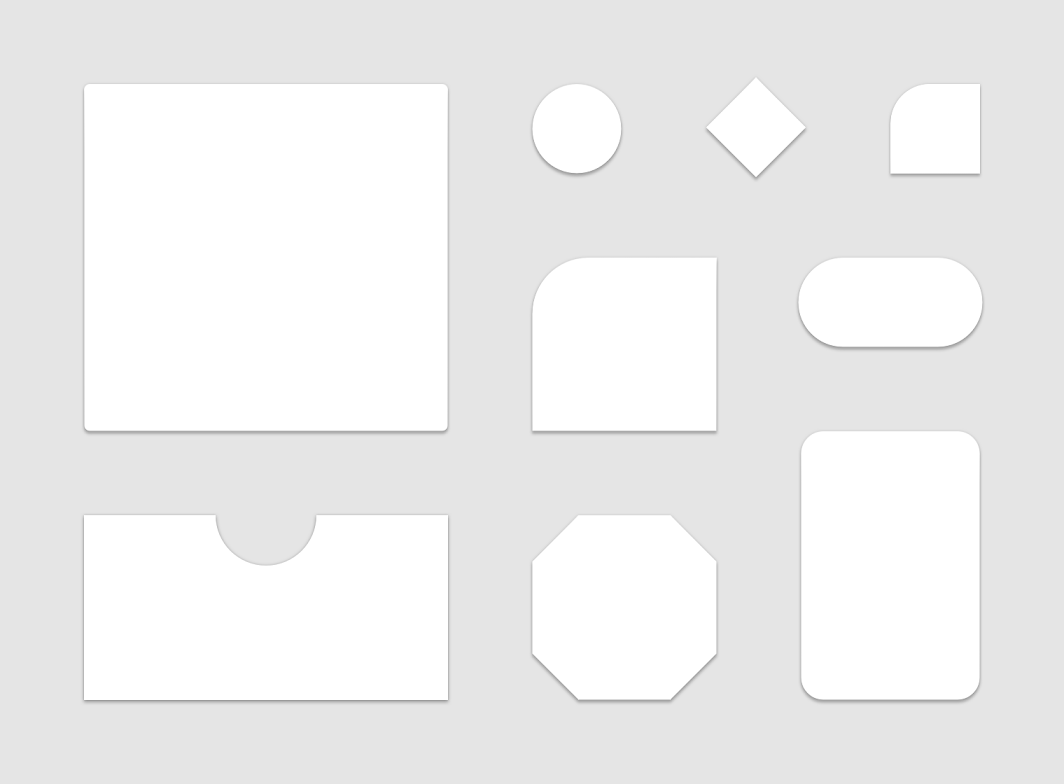
La forme Material par défaut peut être personnalisée
La forme Material par défaut peut être personnalisée.

Attributs

Material Design possède des qualités tridimensionnelles qui se reflètent dans son utilisation des surfaces, de la profondeur et des ombres.

Article connexe

Utilisation ​

Mise en valeur ​

Comme les formes distinctives attirent l'œil, elles peuvent orienter l'attention vers différentes parties d'un écran.
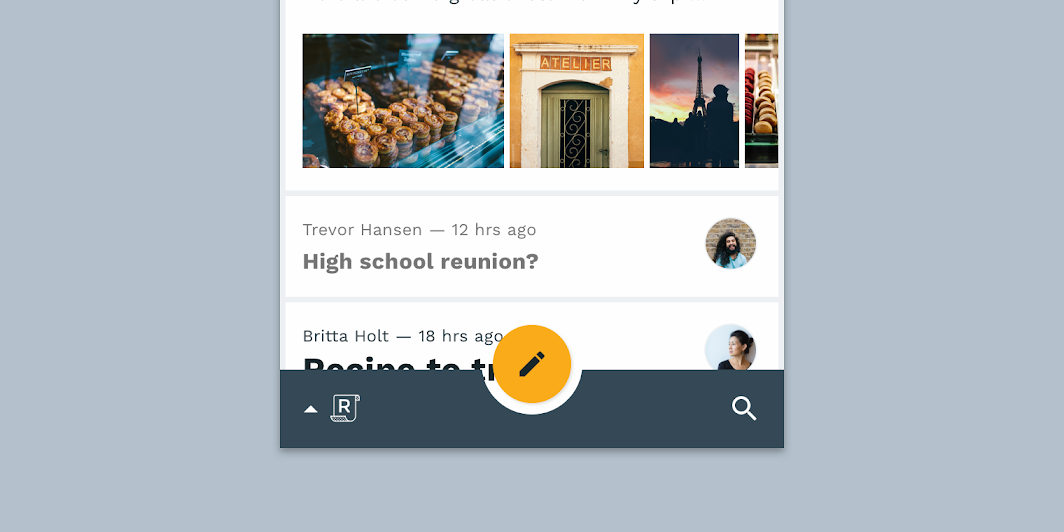
Cette combinaison d'un bouton d'action flottant rond et d'une barre d'application inférieure incurvée se démarque des formes rectangulaires
Cette combinaison d'un bouton d'action flottant rond et d'une barre d'application inférieure incurvée se démarque des formes rectangulaires présentes ailleurs sur l'écran.

Identité ​

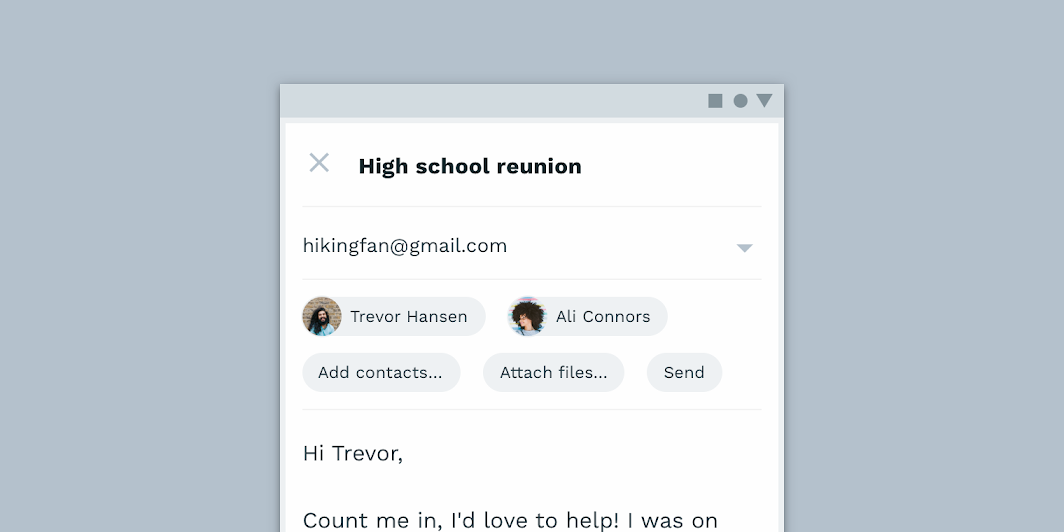
La forme permet aux utilisateurs de reconnaître les composants et d'identifier les différentes surfaces Material.
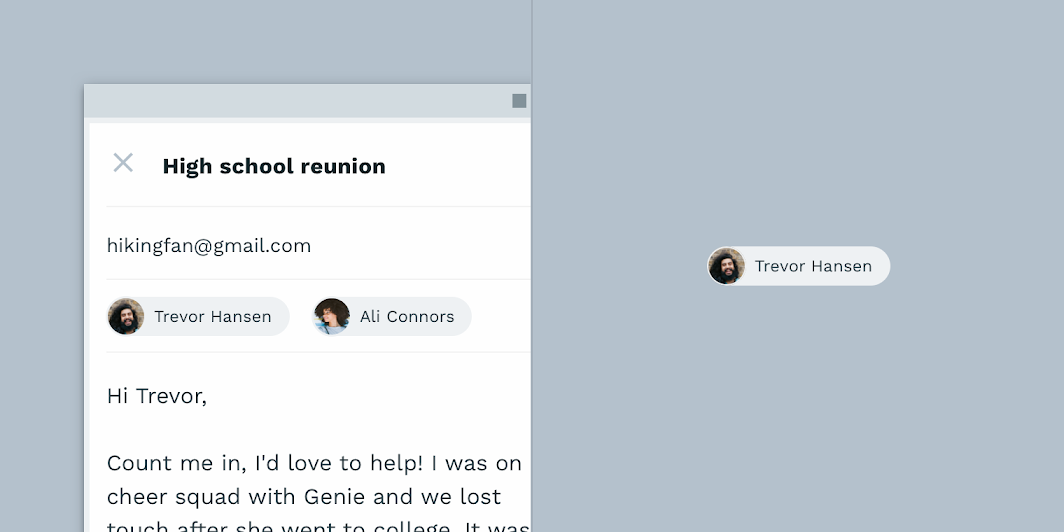
Ces puces d'entrée peuvent être identifiées par leur utilisation cohérente de la forme
Ces puces d'entrée peuvent être identifiées grâce à une utilisation cohérente de la forme.

État ​

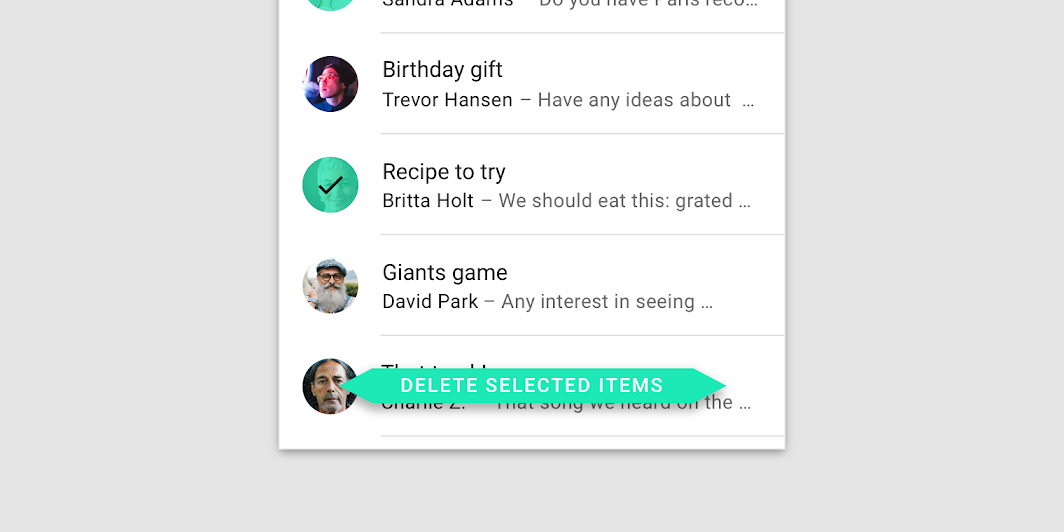
Vous pouvez communiquer le changement d'état d'un élément en lui donnant une forme différente de celle des autres éléments ou surfaces du groupe. Lorsque vous utilisez la forme pour indiquer un changement d'état, associez-la systématiquement à cet état, chaque fois qu'il se produit.
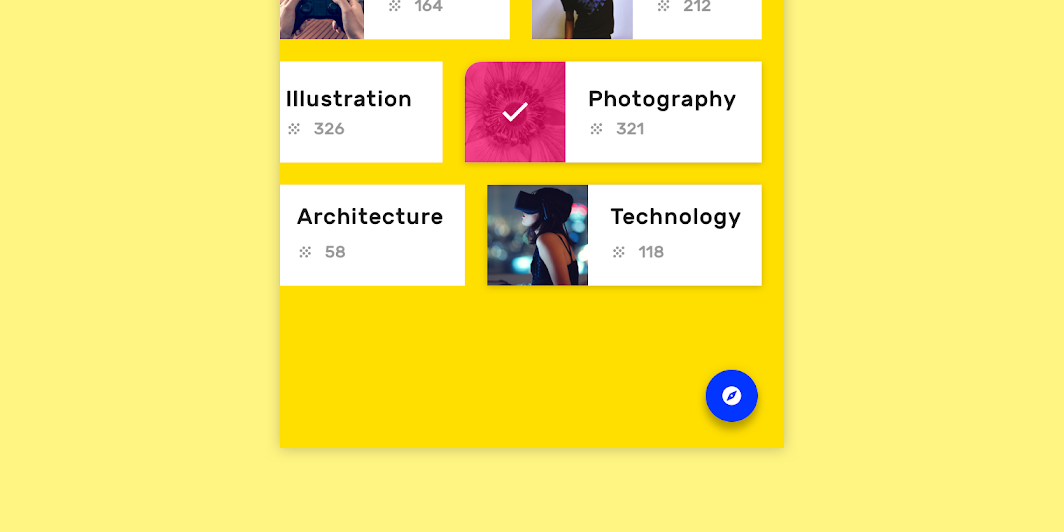
Cette carte change de forme lors de la sélection pour indiquer qu'elle a été sélectionnée
Cette carte change de forme lors de la sélection pour indiquer qu'elle a été sélectionnée.

Image de marque ​

Pour exprimer le langage visuel d'une marque dans l'ensemble d'une application, associez la forme de manière cohérente à d'autres personnalisations (comme la couleur). De petits ajustements de forme, répartis stratégiquement dans l'application, contribuent à l'impression générale que laisse une marque.
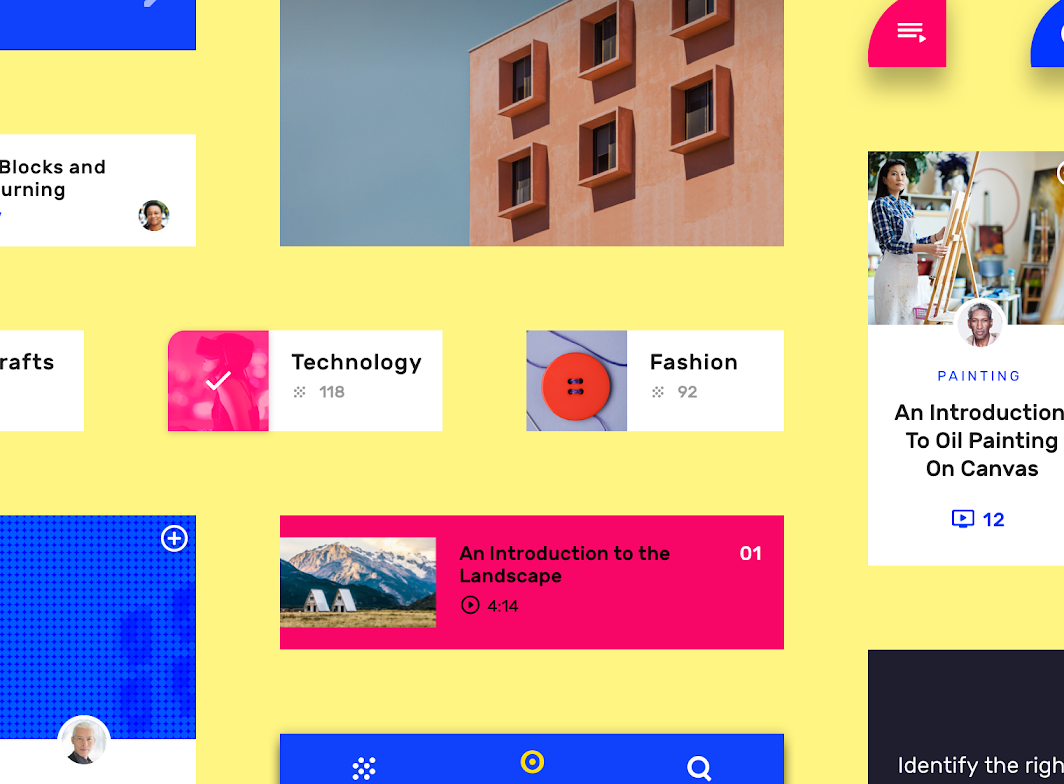
L'utilisation cohérente de la forme dans cette application aide à exprimer sa marque
L'utilisation cohérente de la forme dans cette application aide à exprimer sa marque.

Représentation de l'élévation

L'élévation est la distance relative entre deux surfaces le long de l'axe z.

Article connexe

Affichage des formes ​

Une forme n'est visible que si les bords de la surface présentent un contraste suffisant avec l'arrière-plan. Par défaut, Material Design rend les formes perceptibles en utilisant des ombres pour délimiter les bords des surfaces. D'autres méthodes peuvent être utilisées seules ou en combinaison avec les ombres pour faire ressortir les bords et les formes des surfaces, comme les aplats de couleur et l'opacité.
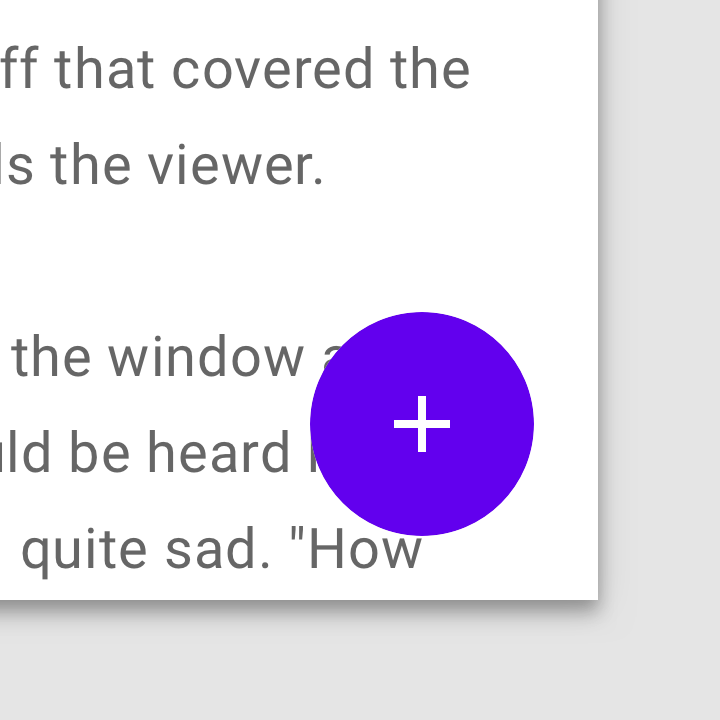
À faire : un aplat de couleur sur ce bouton d'action flottant contraste avec le contenu de la surface derrière lui
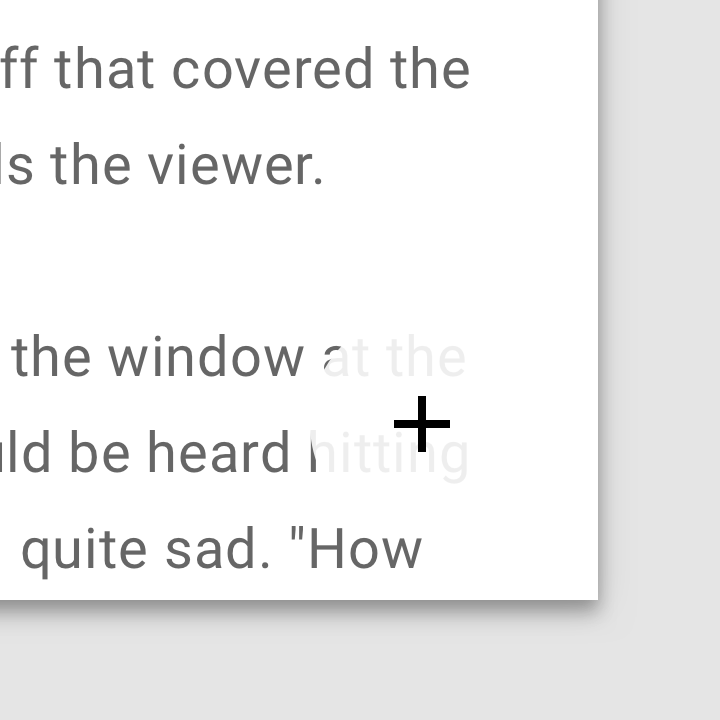
À faire

Un aplat de couleur sur ce bouton d'action flottant contraste avec le contenu de la surface derrière lui, rendant ses bords et sa forme perceptibles.
À ne pas faire : une surface semi-transparente et une couleur blanche rendent les bords et la forme de ce bouton d'action flottant difficiles à percevoir

À ne pas faire

Une surface semi-transparente et une couleur blanche rendent les bords et la forme de ce bouton d'action flottant difficiles à percevoir.

Forme et signification ​

Communiquer une signification ​

Les formes peuvent refléter un objectif ou une signification spécifique. Du texte ou des icônes peuvent renforcer cette signification lorsque la forme seule d'une surface risquerait d'être ambiguë.
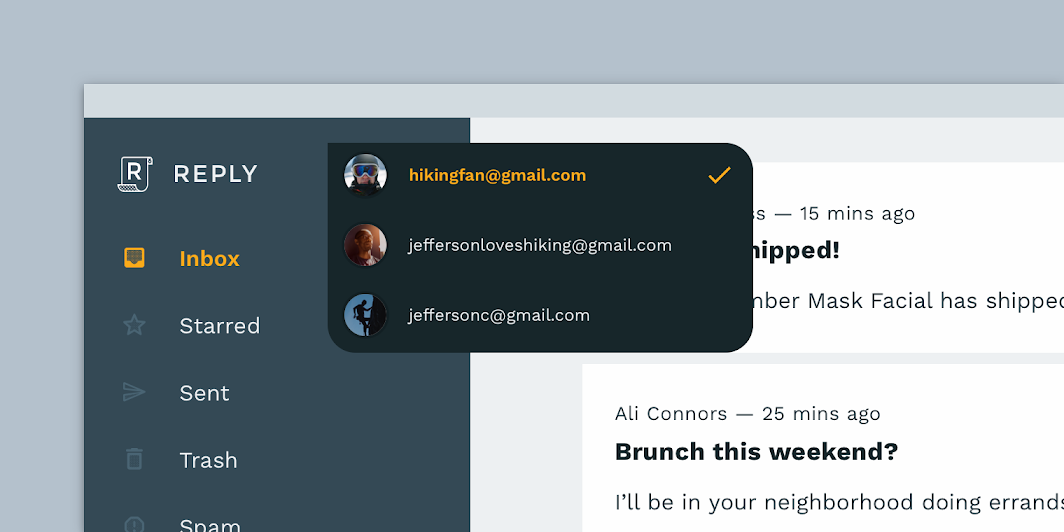
À faire : le menu a un coin en forme de flèche qui pointe vers le panneau de navigation
À faire

Le menu a un coin en forme de flèche qui pointe vers le tiroir de navigation, renforçant l'idée que ces composants sont connectés.

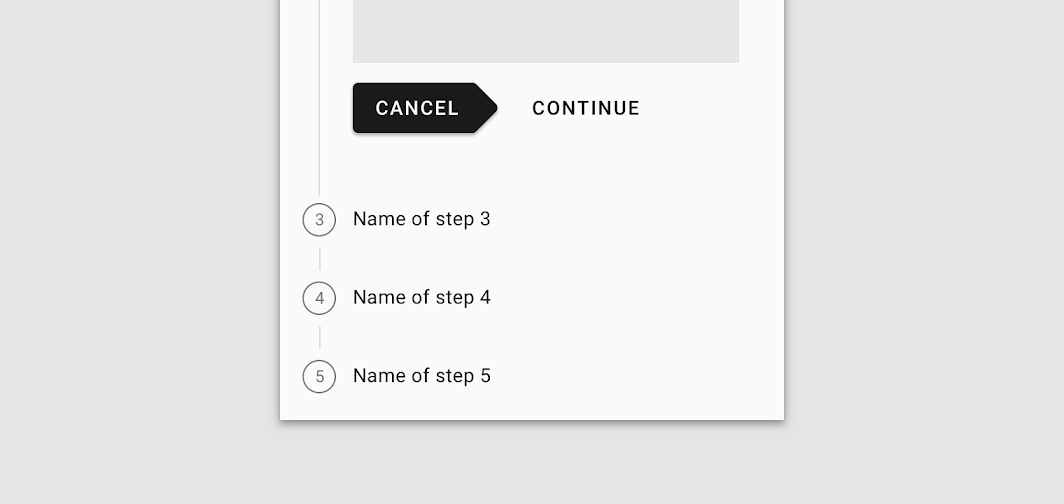
N'utilisez pas les formes de façon à créer une ambiguïté de sens

À ne pas faire

N'utilisez pas les formes de façon à créer une ambiguïté de sens. Le libellé de ce bouton Annuler laisse entendre qu'il ramènera l'utilisateur à un point précédent du parcours, mais le bouton en forme de flèche pointe vers l'avant, comme s'il faisait progresser le parcours.

Composants et formes ​

Façonner les composants ​

La forme aide les utilisateurs à identifier les composants et influe également sur leur facilité d'utilisation. La mesure dans laquelle les composants peuvent changer de forme dépend de :

  • Si un composant repose sur sa forme pour être identifié
  • S'il est soumis à des exigences ergonomiques, comme une taille minimale de zone tactile
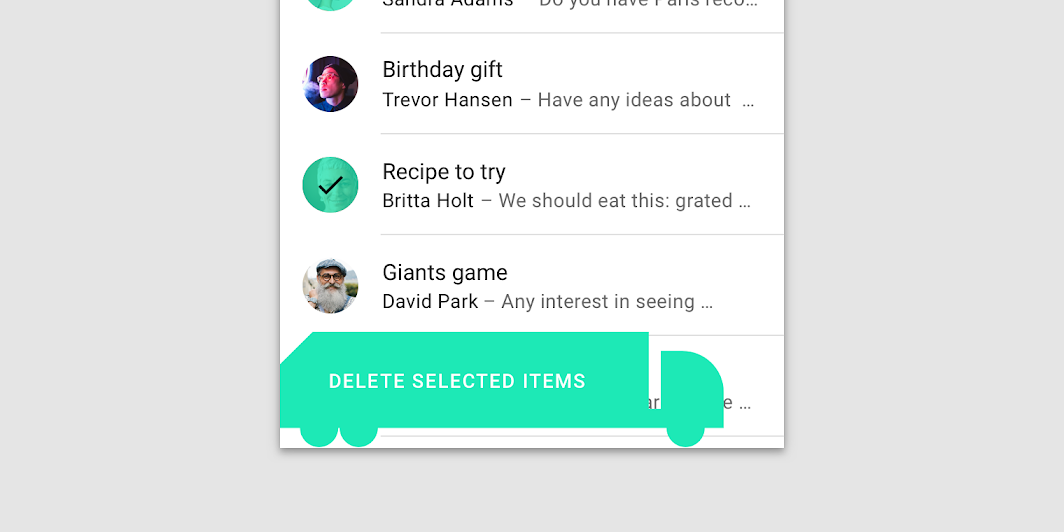
N'utilisez pas de formes qui rendent les composants méconnaissables

À ne pas faire

N'utilisez pas de formes qui rendent les composants méconnaissables.

N'utilisez pas de formes qui entravent la capacité d'un composant à recevoir les interactions de l'utilisateur

À ne pas faire

N'utilisez pas de formes qui entravent la capacité d'un composant à recevoir les interactions de l'utilisateur. Ici, la zone tactile du bouton est trop petite.

N'utilisez pas de formes qui rendent un composant difficile à distinguer d'un autre

À ne pas faire

N'utilisez pas de formes qui rendent un composant difficile à distinguer d'un autre. Ces boutons ressemblent beaucoup aux puces situées au-dessus d'elles, ce qui rend difficile la distinction entre les deux composants.

Outil de personnalisation des formes ​

L'outil Material de personnalisation des formes permet de générer différentes formes pour divers composants individuels. Un tableau des plages de valeurs de forme indique les plages de valeurs recommandées pour chaque composant.

Les composants sont organisés en trois catégories selon leur taille relative. Les composants liés à leur catégorie héritent des valeurs de forme attribuées à cette catégorie. Alternativement, les coins de chaque composant peuvent être personnalisés indépendamment des valeurs de sa catégorie.

https://m2.material.io/inline-tools/shape/


Appliquer des formes à l'interface utilisateur

Le système de formes Material vous permet d'appliquer de manière systématique des formes uniques à une grande variété de composants.

Article connexe

Implémentation ​

L'implémentation des formes sur les plateformes prises en charge est indiquée ci-dessous.

PlateformeStatut
AndroidDisponible
iOSDisponible
WebDisponible
FlutterDisponible
Pager
Page précédenteIcônes animées
Page suivanteForme et hiérarchie

Publié sous la licence Apache-2.0.

Copyright © 2018-Present Google

https://m2.material.io/design/shape/about-shape.html

Publié sous la licence Apache-2.0.

Copyright © 2018-Present Google