Skip to content
Material Design 2
Main Navigation
v3
v2
v1

magyar

English
简体中文
繁體中文
Español
Français
Русский
Português – Brasil
Deutsch
日本語
한국어
Italiano
Polski
Türkçe
čeština

magyar

English
简体中文
繁體中文
Español
Français
Русский
Português – Brasil
Deutsch
日本語
한국어
Italiano
Polski
Türkçe
čeština

Megjelenés

Sidebar Navigation

Material rendszer

Bevezetés

Material-tanulmányok

A Material-tanulmányokról

Basil

Crane

Fortnightly

Owl

Rally

Reply

Shrine

Material alapok

Környezet

Felületek

Eleváció

Fény és árnyékok

Elrendezés

Az elrendezés megismerése

Pixelsűrűség

Reszponzív elrendezési rács

Térközkezelési módszerek

A komponensek viselkedése

Sűrűség alkalmazása

Navigáció

A navigáció megértése

Navigációs átmenetek

Keresés

Szín

A színrendszer

Szín alkalmazása a felhasználói felületen

Színhasználat

A szöveg olvashatósága

Sötét téma

Tipográfia

A típusrendszer

A tipográfia megértése

Nyelvi támogatás

Hang

A hangról

Hang alkalmazása a felhasználói felületen (UI)

A hang tulajdonságai

Hangkoreográfia

Ikonográfia

Termékikonok

Rendszerikonok

Animált ikonok

Alak

Az alakzatról

Alak és hierarchia

A alak mint kifejezőeszköz

Alak és mozgás

Alak alkalmazása a felhasználói felületen

Mozgás

A mozgás megértése

A mozgásrendszer

Sebesség

Koreográfia

Testreszabás

Interakció

Gesztusok

Kiválasztás

Állapotok

Kommunikáció

Megerősítés és nyugtázás

Adatformátumok

Adatvizualizáció

Üres állapotok

Súgó és visszajelzés

Képanyag

Indítóképernyő

Onboarding

Offline állapotok

Írás

Gépi tanulás

Gépi tanulási minták

Tárgyfelismerés: élő kamera

Objektumészlelés: statikus kép

Vonalkód-szkennelés

Material irányelvek

Material Theming

Áttekintés

A téma alkalmazása

Használhatóság

Akadálymentesség

Kétirányúság

Platformirányelvek

Android-sávok

Android-ujjlenyomat

Android haptika

Android ikonok

Alkalmazások közötti navigálás Androidon

Android-értesítések

Android-engedélyek

Android slice-ok

Android osztott képernyő

Android: húzás a frissítéshez

Android szövegkijelölési eszköztár

Android widget

Platformok közötti alkalmazkodás

Komponensek

Alkalmazássávok: alsó

Felső alkalmazássávok

Háttérpanel

Bannerek

Alsó navigáció

Gombok

Gombok: lebegő műveletgomb

Kártyák

Jelölőnégyzetek

Chipek

Adattáblák

Dátumválasztók

Párbeszédablakok

Elválasztók

Képlisták

Listák

Menük

Navigációs fiók

navigációs sín

Folyamatjelzők

Választógombok

Alsó lapok

Oldalsó lapok

Csúszkák

Snackbarok

Kapcsolók

Fülek

Szövegmezők

Időválasztók

Eszköztippek

Ezen az oldalon

Az alakzatról ​

A Material-felületek különböző alakban jelenhetnek meg. Az alakzatok irányítják a figyelmet, azonosítják a komponenseket, jelzik az állapotot, és kifejezik a márkát.

A Material alakítása ​

Az alakzatról ​

A Material-felületek alapértelmezés szerint téglalap alakúak, 4 dp sugarú lekerekített sarkokkal. Az alakjuk az alábbiak módosításával testre szabható:

  • Sarkok szögei és ívei
  • Élek szögei és ívei

Az alakzatváltozások lehetnek enyhék, de akár jelentősek is.
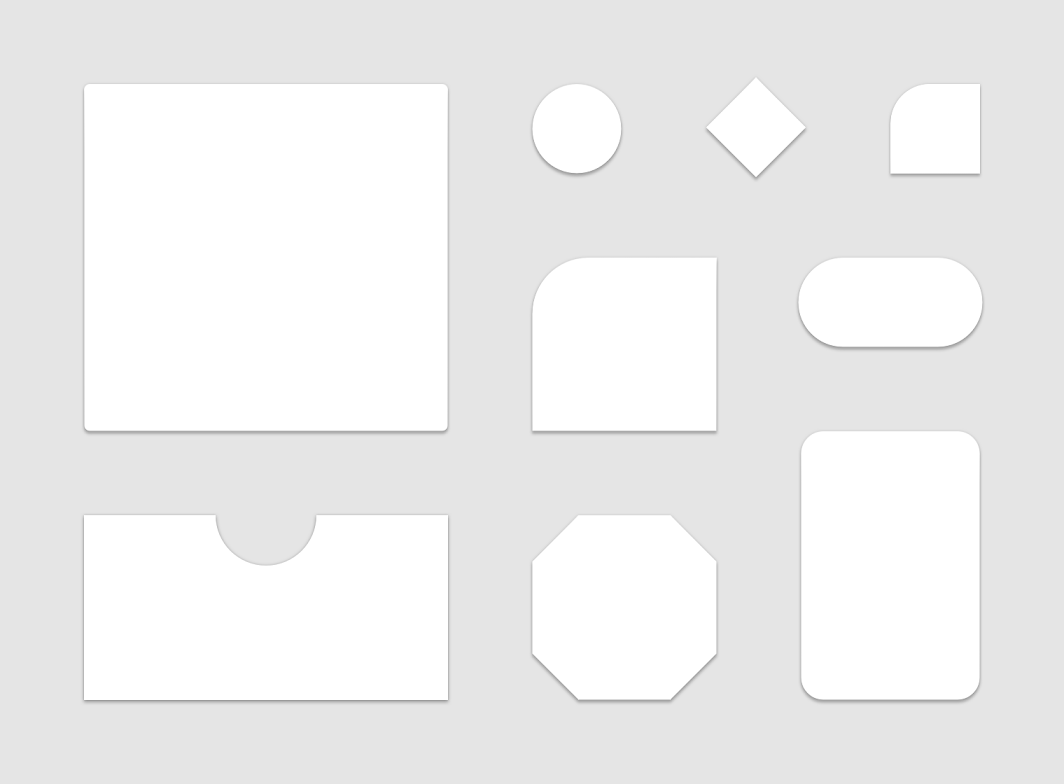
Az alapértelmezett Material-alakzat testre szabható
Az alapértelmezett Material-alak testre szabható.

Attribútumok

A Material Design háromdimenziós tulajdonságokkal rendelkezik, amelyek a felületek, a mélység és az árnyékok használatában mutatkoznak meg.

Kapcsolódó cikk

Használat ​

Hangsúlyozás ​

Mivel az egyedi alakzatok feltűnőek, a képernyő különböző részeire irányíthatják a figyelmet.
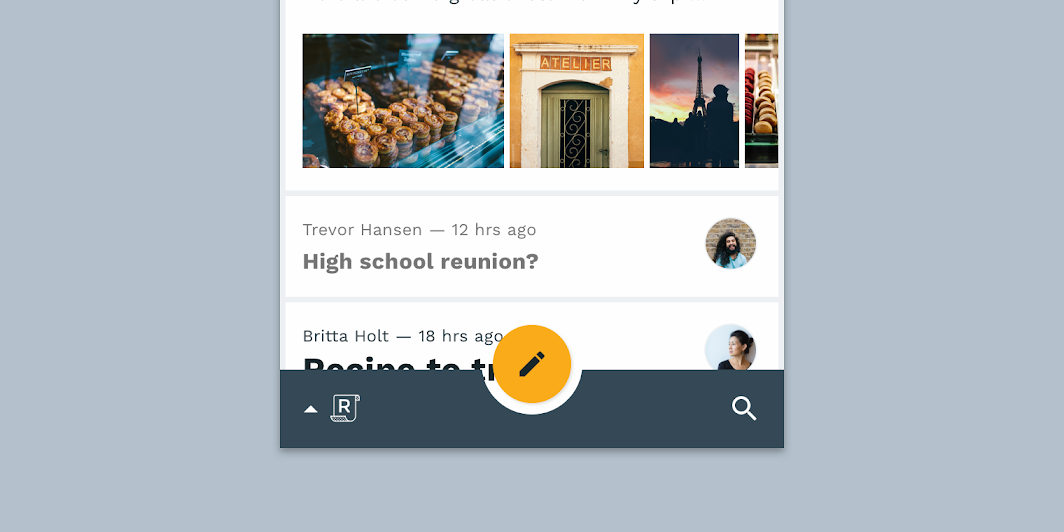
A kerek lebegő műveletgomb és a görbített alsó alkalmazássáv kombinációja kitűnik a téglalap alakzatok közül
A kerek lebegő műveletgomb és a görbített alsó alkalmazássáv kombinációja kitűnik a képernyő más részein látható téglalap alakzatok közül.

Identitás ​

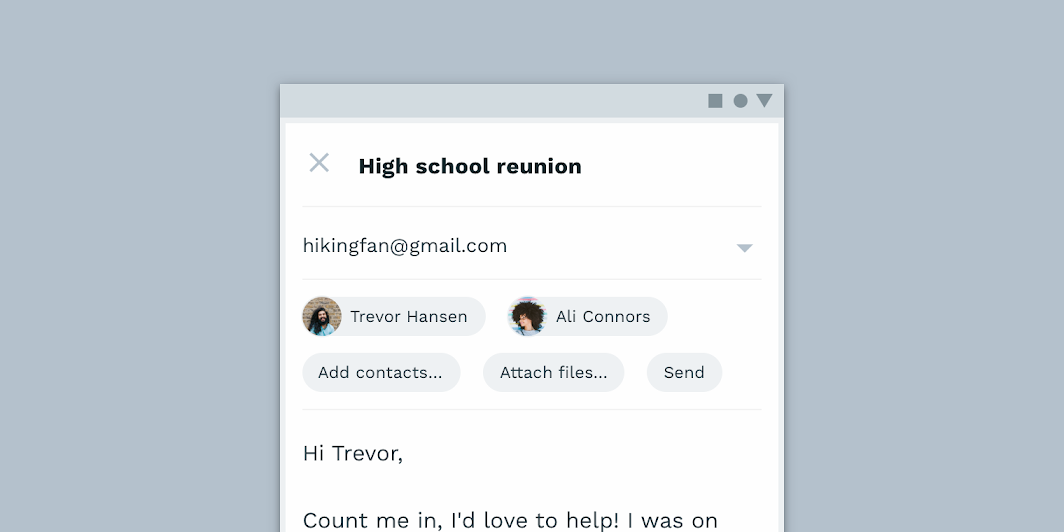
Az alak segíti a felhasználókat a komponensek felismerésében és a különböző Material-felületek azonosításában.
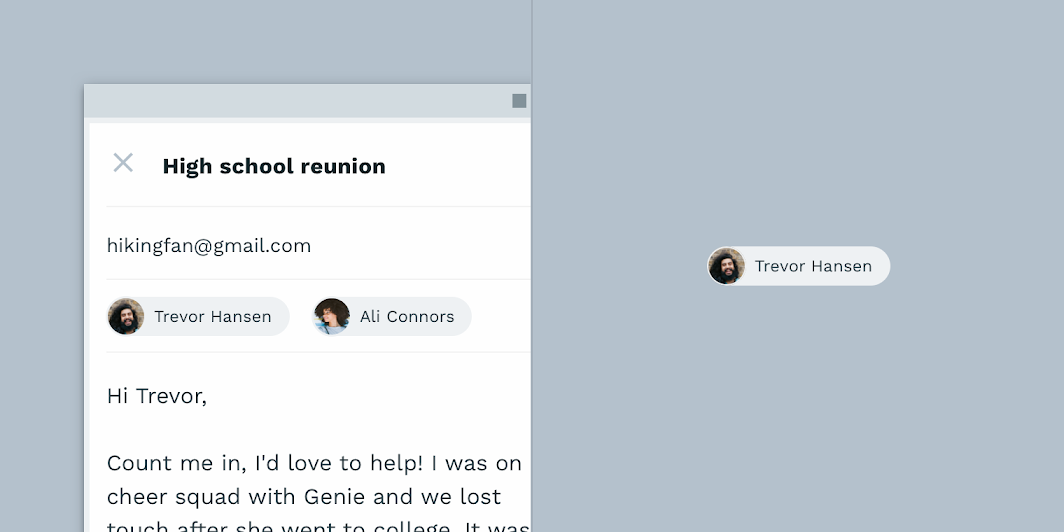
Ezek a beviteli chipek az alakzat következetes használata alapján ismerhetők fel
Ezek a beviteli chipek az alak következetes használata alapján ismerhetők fel.

Állapot ​

Egy elem állapotváltozását úgy jelezheti, hogy olyan alakot használ, amely eltér az adott csoport többi elemétől vagy a csoport felületeitől. Ha az alakzattal jelzi az állapotot, akkor az adott állapot minden előfordulásánál ugyanazt az alakot alkalmazza.
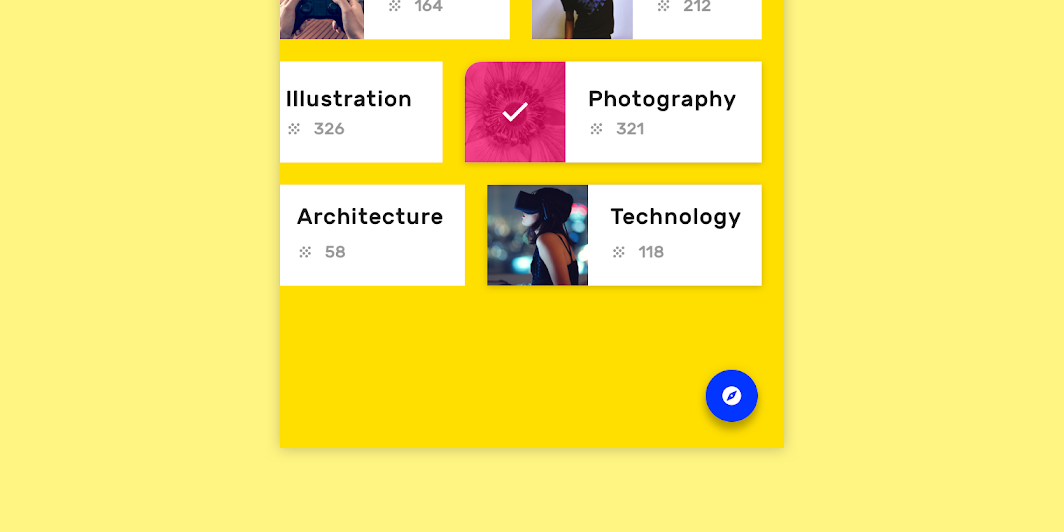
Ez a kártya kijelöléskor megváltoztatja az alakját, jelezve, hogy ki van jelölve
Ez a kártya kijelöléskor megváltoztatja az alakját, ezzel jelezve a kijelölt állapotot.

Márkaépítés ​

Ahhoz, hogy az alkalmazás kifejezze a márka vizuális nyelvét, az alakot következetesen, más testreszabásokkal (például a színnel) együtt alkalmazza. Az alkalmazás egészében, stratégiai pontokon alkalmazott apró alakzatmódosítások hozzájárulnak a márka által keltett összbenyomáshoz.
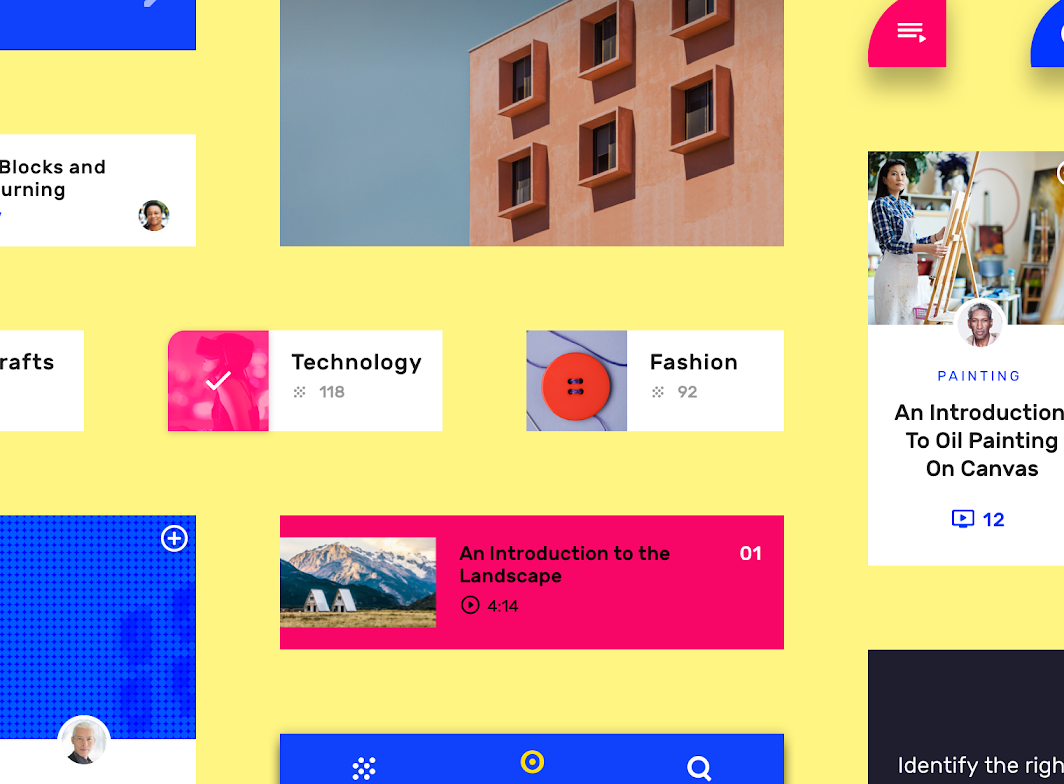
Az alakzat következetes használata az egész alkalmazásban segít kifejezni az alkalmazás márkáját
Az alak következetes használata az egész alkalmazásban segít kifejezni az alkalmazás márkáját.

A magasság (elevation) ábrázolása

A magasság két felület egymáshoz viszonyított távolsága a z-tengely mentén.

Kapcsolódó cikk

Az alak megjelenítése ​

Az alak akkor válik láthatóvá, ha a felület szélei elegendő kontrasztot nyújtanak a háttérhez képest. Alapértelmezés szerint a Material Design az árnyékok használatával teszi észrevehetővé az alakokat, megjelenítve a felületek széleit. A felület széleinek és alakjainak megjelenítésére más módszerek is használhatók – például a színkitöltés és az átlátszatlanság –, akár az árnyékokkal együtt, akár önmagukban alkalmazva.
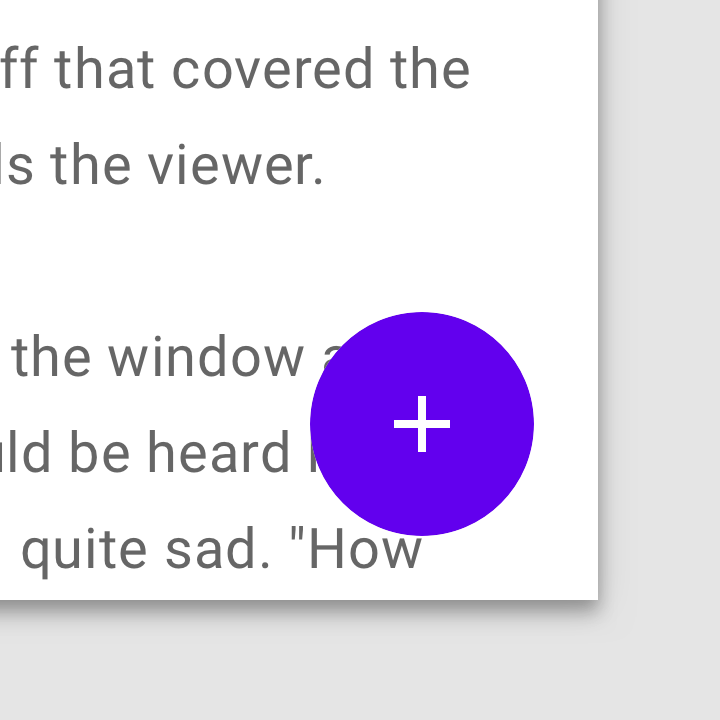
Ajánlott: a lebegő műveletgomb színes kitöltése kontrasztot alkot a mögötte lévő felület tartalmával

Ajánlott

A lebegő műveletgomb színes kitöltése kontrasztot alkot a mögötte lévő felület tartalmával, így a felület szélei és alakja jól láthatóvá válnak.
Kerülendő: a félig átlátszó felület és a fehér szín megnehezítik a lebegő műveletgomb széleinek és alakzatának észlelését

Kerülendő

A félig átlátszó felület és a fehér szín megnehezítik a lebegő műveletgomb széleinek és alakjának észlelését.

Az alak és a jelentés ​

A jelentés közvetítése ​

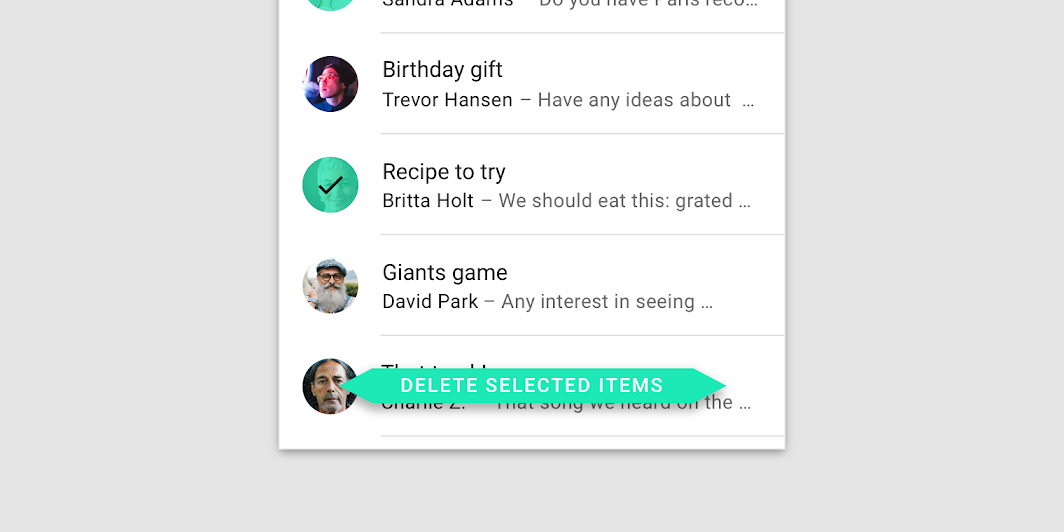
Az alakok egy adott cél vagy jelentés kifejezésére használhatók. Ha egy felület alakja önmagában nem egyértelmű, a szöveg vagy az ikonok segíthetnek a jelentés megerősítésében.
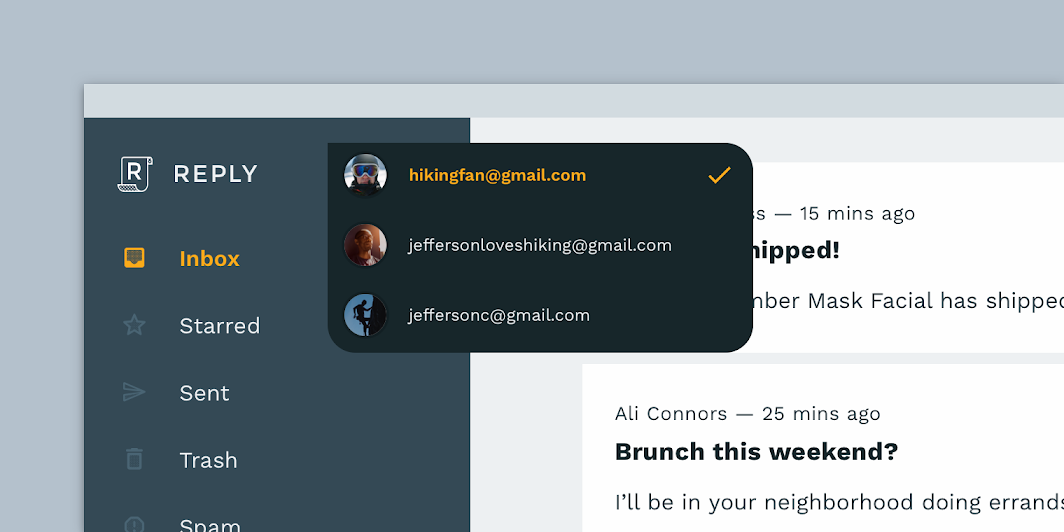
Ajánlott: a menü nyíl alakú sarka a navigációs oldalmenü felé mutat

Ajánlott

A menü nyíl alakú sarka a navigációs oldalmenü felé mutat, megerősítve, hogy ezek a komponensek összekapcsolódnak.

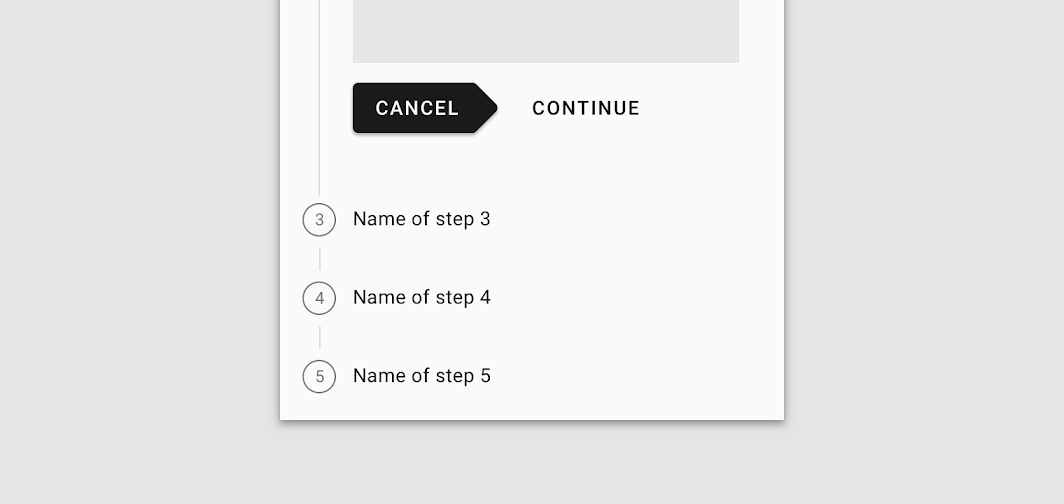
Ne használjon olyan alakzatokat, amelyek kétértelmű jelentést eredményeznek

Kerülendő

Ne használjon olyan alakzatokat, amelyek kétértelmű jelentést eredményeznek. Ennek a Mégse gombnak a címkéje arra utal, hogy visszavezeti a felhasználót a folyamat egy korábbi pontjára, a nyíl alakú gomb azonban előre mutat, mintha a folyamatot továbbvinné.

A komponensek és az alak ​

A komponensek alakítása ​

Az alak egyrészt segít a felhasználóknak a komponensek azonosításában, másrészt hatással van a használhatóságukra. Az alábbi tényezőktől függ, hogy egy komponens mennyire módosíthatja az alakját:

  • Attól, hogy a komponens mennyire támaszkodik az alakjára az azonosítás során
  • Attól, hogy rendelkezik-e ergonómiai követelményekkel, például a minimális érintési terület méretével
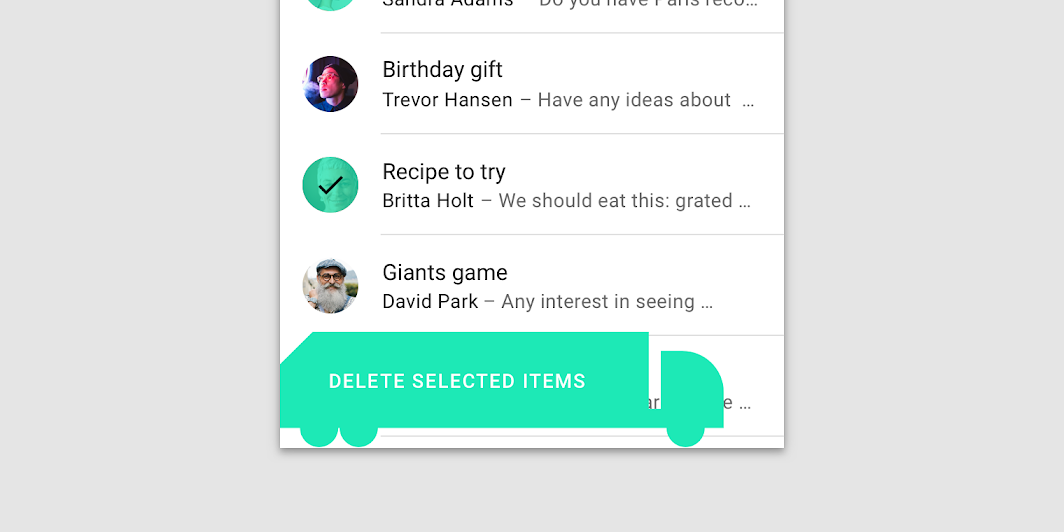
Ne használjon olyan alakzatokat, amelyek felismerhetetlenné teszik a komponenseket

Kerülendő

Ne használjon olyan alakzatokat, amelyek felismerhetetlenné teszik a komponenseket.

Ne használjon olyan alakzatokat, amelyek megnehezítik a komponens számára a felhasználói bevitel fogadását

Kerülendő

Ne használjon olyan alakzatokat, amelyek megnehezítik a komponens számára a felhasználói bevitel fogadását. Ennek a gombnak az érintési területe túl kicsi.

Ne használjon olyan alakzatokat, amelyek felismerhetetlenné teszik a komponenst

Kerülendő

Ne használjon olyan alakzatokat, amelyek felismerhetetlenné teszik a komponenst. Ezek a gombok nagyon hasonlítanak a felettük lévő chipekhez, ami megnehezíti a két komponens megkülönböztetését.

Az alak-testreszabó eszköz ​

A Material alak-testreszabó eszközével számos egyedi komponenshez hozhatók létre különböző alakok. Az alakzatértékek táblázata az egyes komponensekhez javasolt értéktartományokat tartalmazza.

A komponensek relatív méretük alapján három kategóriába sorolhatók. A kategóriájukhoz kapcsolt komponensek öröklik a kategóriához rendelt alakzatértékeket. Alternatívaként az egyes komponensek sarkai a kategóriaértékektől függetlenül is testre szabhatók.

https://m2.material.io/inline-tools/shape/


Alak alkalmazása a felhasználói felületen

A Material-alakzatrendszer segítségével egyedi alakok alkalmazhatók szisztematikusan, sokféle komponensen.

Kapcsolódó cikk

Megvalósítás ​

Az alakzat megvalósítása a támogatott platformokon az alábbi táblázatban látható.

PlatformÁllapot
AndroidElérhető
iOSElérhető
WebElérhető
FlutterElérhető
Pager
Előző oldalAnimált ikonok
Következő oldalAlak és hierarchia

A Apache-2.0 licenc alapján kiadva.

Copyright © 2018-Present Google

https://m2.material.io/design/shape/about-shape.html

A Apache-2.0 licenc alapján kiadva.

Copyright © 2018-Present Google