Skip to content
Material Design 2
Main Navigation
v3
v2
v1

Deutsch

English
简体中文
繁體中文
Español
Français
Русский
Português – Brasil
日本語
한국어
Italiano
Polski
Türkçe
čeština
magyar

Deutsch

English
简体中文
繁體中文
Español
Français
Русский
Português – Brasil
日本語
한국어
Italiano
Polski
Türkçe
čeština
magyar

Aussehen

Sidebar Navigation

Material-System

Einführung

Material-Studien

Über die Material-Studien

Basil

Crane

Fortnightly

Owl

Rally

Reply

Shrine

Material-Grundlagen

Umgebung

Oberflächen

Elevation

Licht und Schatten

Layout

Grundlagen des Layouts

Pixeldichte

Responsives Layout-Raster

Abstandsmethoden

Komponentenverhalten

Dichte anwenden

Navigation

Die Navigation verstehen

Navigationsübergänge

Suche

Farbe

Das Farbsystem

Anwendung von Farbe auf die Benutzeroberfläche

Farbverwendung

Textlesbarkeit

Dunkles Design

Typografie

Das Typografiesystem

Typografie verstehen

Sprachunterstützung

Sound

Über Sound

Sound in der Benutzeroberfläche einsetzen

Klangattribute

Klangchoreografie

Ikonografie

Produkt-Icons

System-Icons

Animierte Symbole

Form

Über die Form

Form und Hierarchie

Form als Ausdruck

Form und Bewegung

Formen auf die UI anwenden

Bewegung

Bewegung verstehen

Das Motion-System

Geschwindigkeit

Choreografie

Anpassung

Interaktion

Gesten

Auswahl

Zustände

Kommunikation

Bestätigung & Quittierung

Datenformate

Datenvisualisierung

Leerzustände

Hilfe & Feedback

Bilder

Startbildschirm

Onboarding

Offline-Zustände

Texte verfassen

Maschinelles Lernen

Muster für maschinelles Lernen

Objekterkennung: Live-Kamera

Objekterkennung: Statisches Bild

Barcode-Scanning

Material-Richtlinien

Material-Theming

Überblick

Dein Theme umsetzen

Benutzerfreundlichkeit

Barrierefreiheit

Bidirektionalität

Plattform-Richtlinien

Android-Leisten

Fingerabdruck unter Android

Android-Haptik

Android-Icons

Navigation zwischen Apps unter Android

Android-Benachrichtigungen

Android-Berechtigungen

Android Slices

Android: Split-Screen

Android: „Zum Aktualisieren wischen“

Textauswahl-Symbolleiste unter Android

Android-Widget

Plattformübergreifende Anpassung

Komponenten

App-Leisten: Bottom

Obere App-Leiste

Backdrop

Banners

Untere Navigation

Schaltflächen

Schaltflächen: Floating Action Button

Karten

Kontrollkästchen

Chips

Datentabellen

Datumsauswahl

Dialoge

Trennlinien

Bildlisten

Listen

Menüs

Navigation Drawer

Navigationsschiene

Fortschrittsanzeigen

Optionsfelder

Sheets: bottom

Sheets: Side-Sheets

Schieberegler

Snackbars

Schalter

Tabs

Textfelder

Uhrzeitauswahl

Tooltips

Auf dieser Seite

Über die Form ​

Material-Oberflächen können in unterschiedlichen Formen dargestellt werden. Formen lenken die Aufmerksamkeit, machen Komponenten erkennbar, vermitteln den Zustand und bringen die Marke zum Ausdruck.

Formgebung von Material ​

Über die Form ​

Material-Oberflächen haben standardmäßig eine rechteckige Form mit abgerundeten Ecken (4dp). Ihre Form lässt sich durch Anpassung folgender Merkmale verändern:

  • Winkel und Kurven der Ecken
  • Winkel und Kurven der Kanten

Diese Anpassungen können dezent oder auch deutlich ausgeprägt sein.
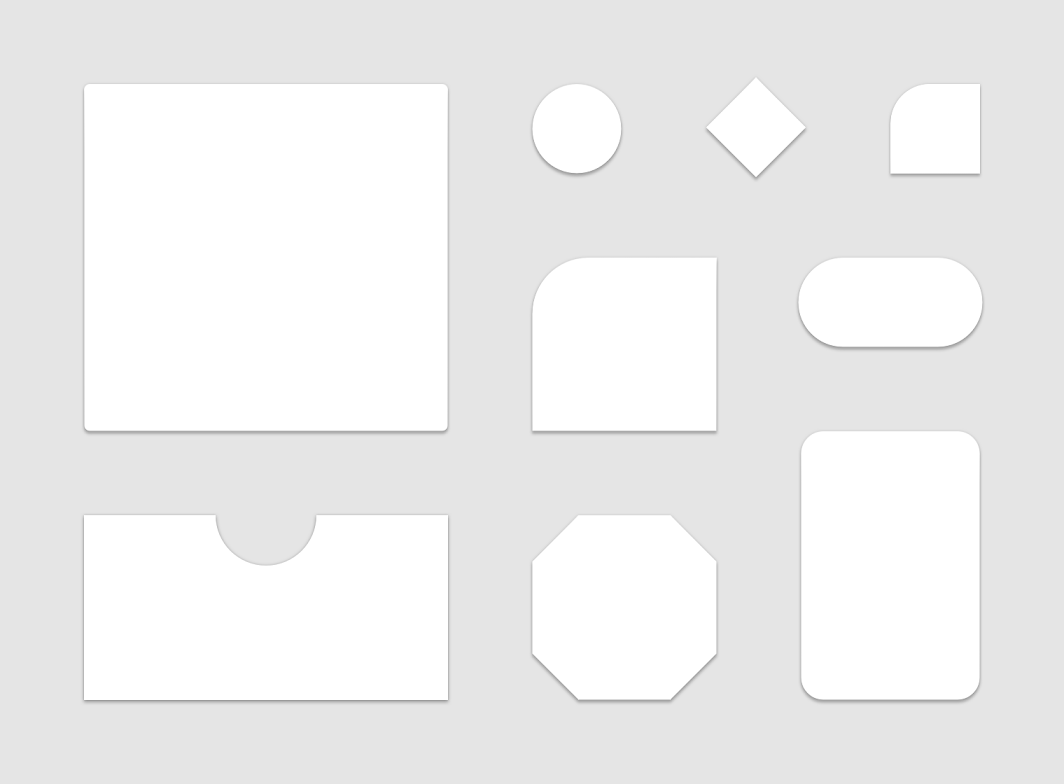
Die Standardform von Material kann angepasst werden
Die Standardform von Material kann angepasst werden.

Attribute

Material Design verfügt über dreidimensionale Eigenschaften, die sich in der Verwendung von Oberflächen, Tiefe und Schatten widerspiegeln.

Verwandter Artikel

Verwendung ​

Hervorhebung ​

Da individuelle Formen auffallen, können sie die Aufmerksamkeit auf einzelne Bereiche des Bildschirms lenken.
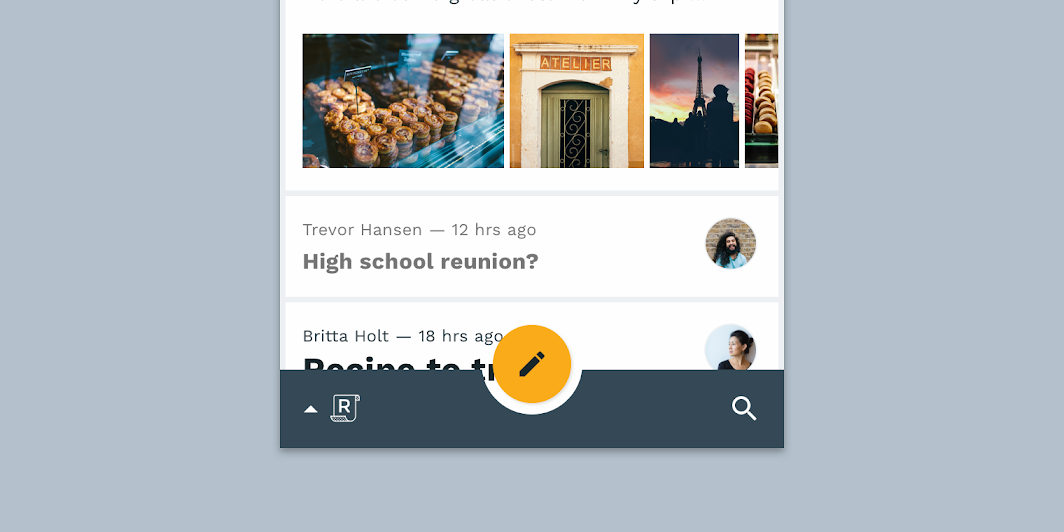
Diese Kombination aus einem runden Floating Action Button und einer geschwungenen Bottom App Bar hebt sich von den rechteckigen Formen ab
Diese Kombination aus einem runden Floating Action Button und einer geschwungenen untere App-Leiste hebt sich von den rechteckigen Formen an anderen Stellen des Bildschirms ab.

Identität ​

Form hilft Nutzern, Komponenten wiederzuerkennen und verschiedene Material-Oberflächen voneinander zu unterscheiden.
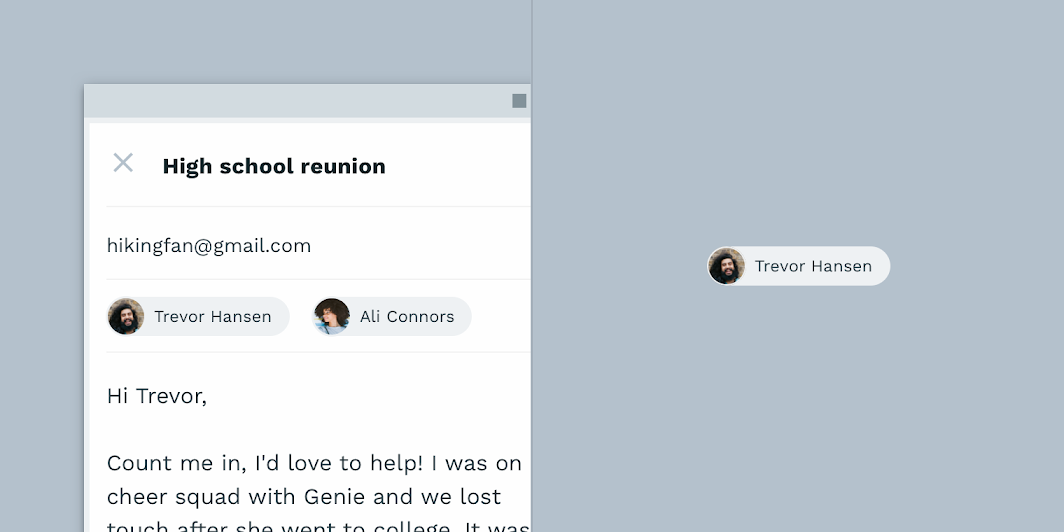
Diese Entry-Chips sind durch die konsistent verwendete Form leicht wiederzuerkennen
Diese Entry-Chips sind durch die konsistent verwendete Form leicht wiederzuerkennen.

Zustand ​

Um die Zustandsänderung eines Elements anzuzeigen, geben Sie ihm eine andere Form als den übrigen Elementen oder Oberflächen derselben Gruppe. Wenn Sie Form zur Anzeige eines Zustands verwenden, setzen Sie sie bei jedem Auftreten dieses Zustands konsistent ein.
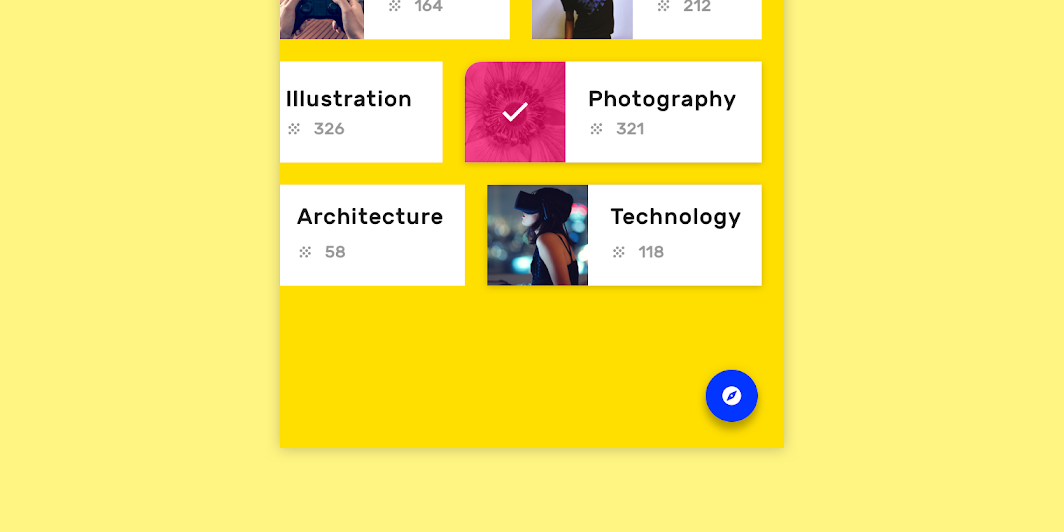
Diese Card ändert beim Auswählen ihre Form, um den ausgewählten Zustand anzuzeigen
Diese Karte ändert beim Auswählen ihre Form, um den ausgewählten Zustand anzuzeigen.

Branding ​

Um die visuelle Sprache einer Marke in der gesamten App auszudrücken, verwenden Sie Form konsistent und in Kombination mit anderen Anpassungen (z. B. Farbe). Kleine, strategisch eingesetzte Formanpassungen tragen zum Gesamteindruck bei, den eine Marke hinterlässt.
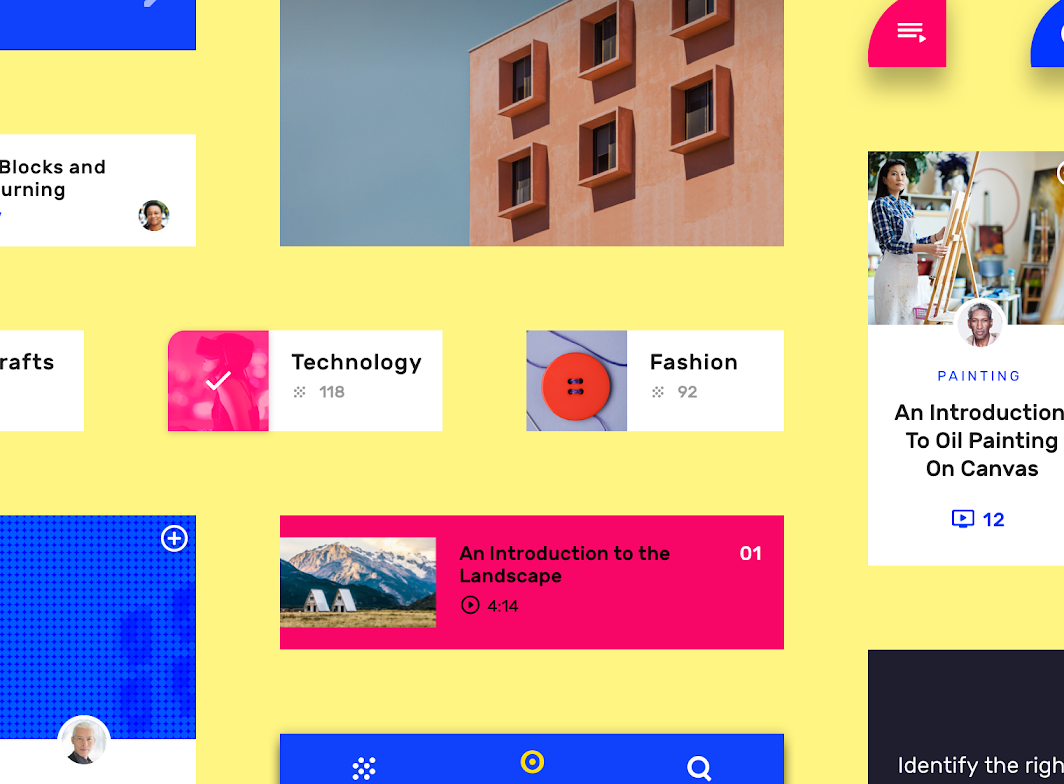
Die konsistente Verwendung von Form in dieser App hilft dabei, ihre Marke auszudrücken
Die konsistente Verwendung von Form in dieser App hilft dabei, ihre Marke auszudrücken.

Darstellung der Elevation

Die Elevation ist der relative Abstand zwischen zwei Oberflächen entlang der z-Achse.

Verwandter Artikel

Formen sichtbar machen ​

Formen werden sichtbar, wenn die Oberflächenkanten ausreichend Kontrast zum Hintergrund aufweisen. Standardmäßig setzt Material Design Schatten ein, um die Oberflächenkanten und damit die Form sichtbar zu machen. Andere Methoden, z. B. farbige Füllungen und Deckkraft, lassen sich entweder in Kombination mit Schatten oder für sich allein einsetzen.
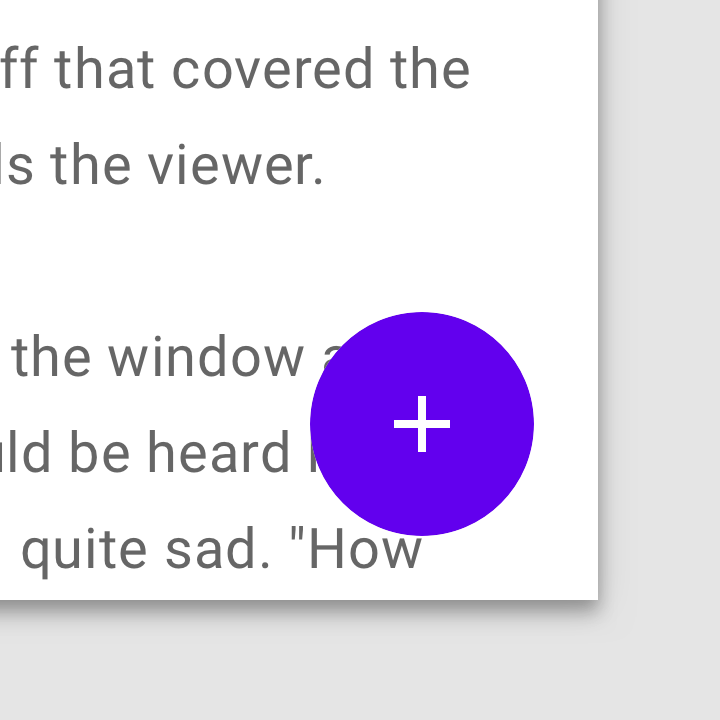
Empfohlen: Eine farbige Füllung auf diesem Floating Action Button kontrastiert mit dem Inhalt der dahinterliegenden Oberfläche

Richtig

Eine farbige Füllung auf diesem Floating Action Button kontrastiert mit dem Inhalt der dahinterliegenden Oberfläche, wodurch seine Oberflächenkanten und seine Form sichtbar werden.
Nicht empfohlen: Eine halbtransparente Oberfläche und weiße Farbe erschweren es, die Kanten und die Form dieses Floating Action Buttons zu erkennen

Falsch

Eine halbtransparente Oberfläche und weiße Farbe erschweren es, die Kanten und die Form dieses Floating Action Buttons zu erkennen.

Form und Bedeutung ​

Bedeutung vermitteln ​

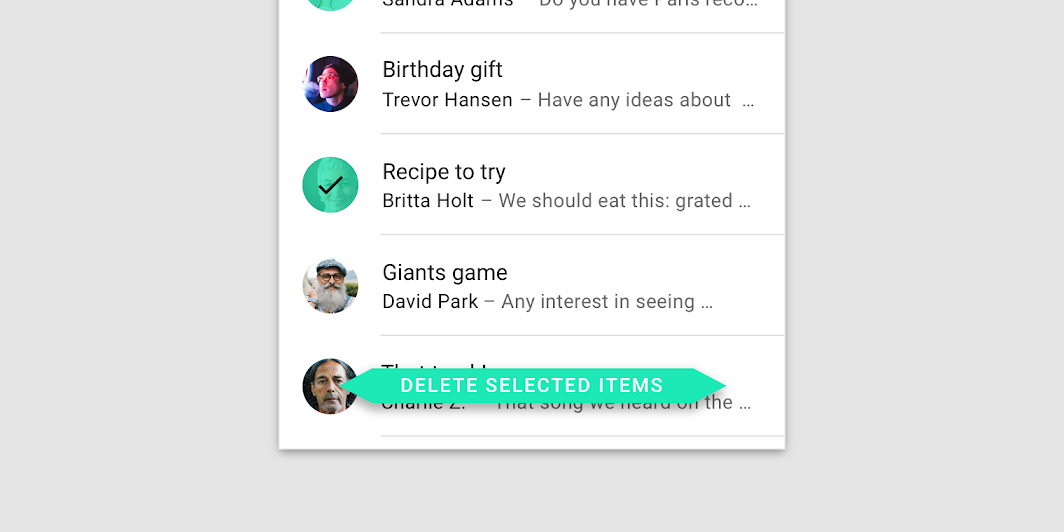
Formen lassen sich verwenden, um einen bestimmten Zweck oder eine bestimmte Bedeutung zu vermitteln. Wenn die Form einer Oberfläche allein mehrdeutig sein könnte, können Text oder Symbole diese Bedeutung unterstreichen.
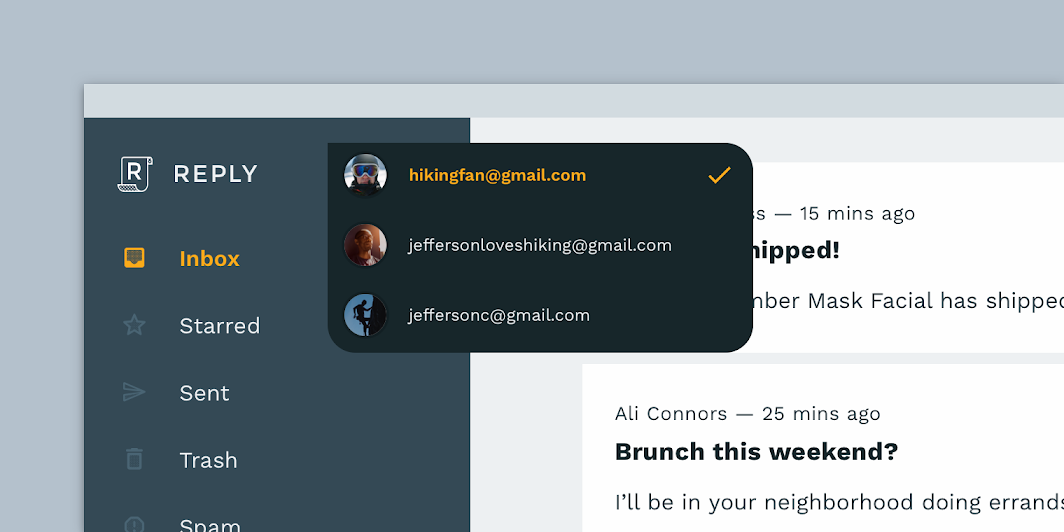
Empfohlen: Das Menü hat eine Ecke in Pfeilform, die auf den Navigation Drawer weist

Richtig

Das Menü hat eine Ecke in Pfeilform, die auf den Navigation Drawer weist, und unterstreicht damit, dass beide Komponenten zusammengehören.

Formen sollten keine mehrdeutige Bedeutung erzeugen

Falsch

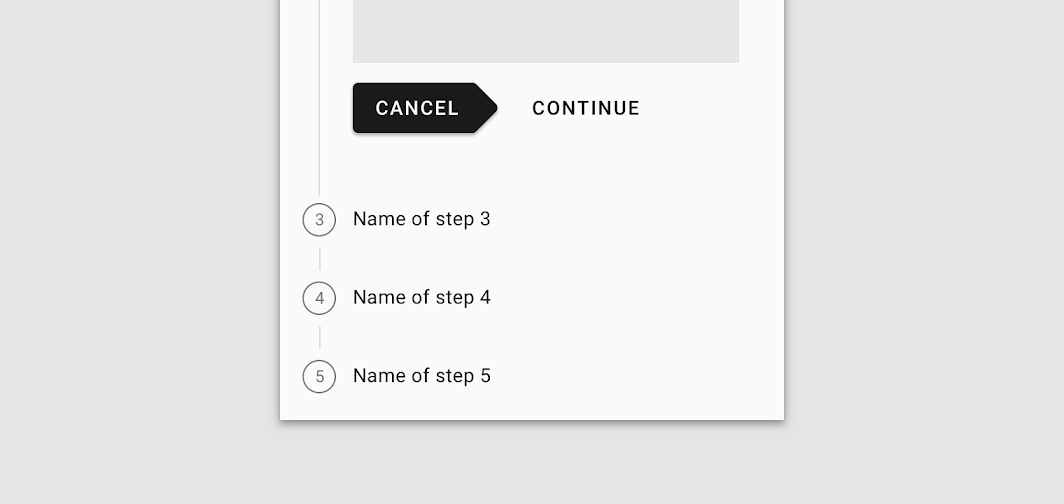
Formen sollten keine mehrdeutige Bedeutung erzeugen. Der Beschriftungstext dieses Cancel-Buttons deutet darauf hin, dass der Nutzer zu einem früheren Punkt im Ablauf zurückkehrt, doch die pfeilförmige Schaltfläche zeigt nach vorne, als würde der Ablauf fortgesetzt.

Komponenten und Form ​

Formgebung von Komponenten ​

Form hilft Nutzern, Komponenten zu identifizieren, wirkt sich aber zugleich auf die Benutzerfreundlichkeit aus. Das Ausmaß, in dem Komponenten ihre Form ändern können, hängt von folgenden Faktoren ab:

  • Ob die Wiedererkennbarkeit einer Komponente von ihrer Form abhängt
  • Ob sie ergonomische Anforderungen hat, z. B. eine Mindestgröße für das Touch-Target
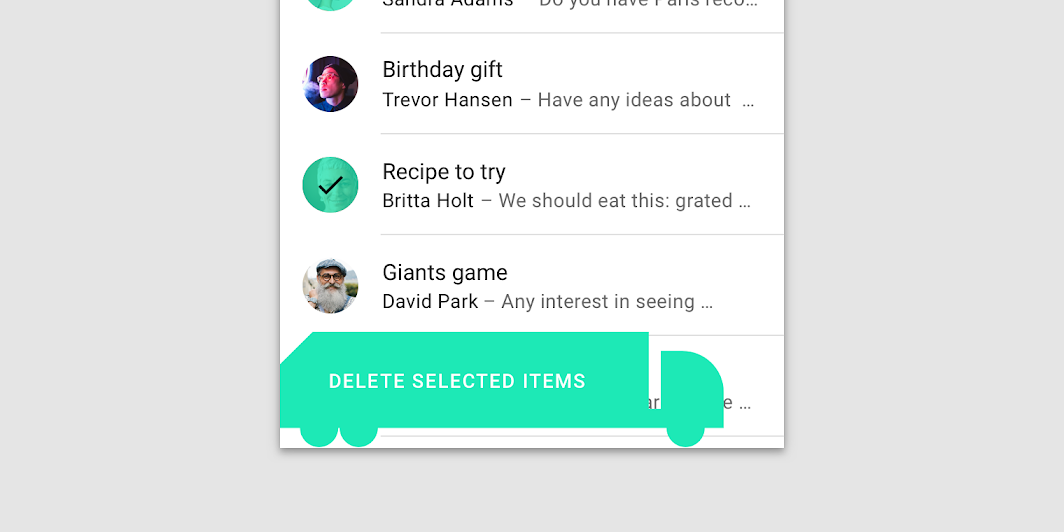
Verwenden Sie keine Formen, durch die Komponenten nicht mehr erkennbar sind

Falsch

Verwenden Sie keine Formen, durch die Komponenten nicht mehr erkennbar sind.

Verwenden Sie keine Formen, die verhindern, dass eine Komponente Nutzereingaben empfangen kann

Falsch

Verwenden Sie keine Formen, die verhindern, dass eine Komponente Nutzereingaben empfangen kann. Das Touch-Target dieses Buttons ist zu klein.

Verwenden Sie keine Formen, durch die Komponenten leicht miteinander verwechselt werden

Falsch

Verwenden Sie keine Formen, durch die Komponenten leicht miteinander verwechselt werden. Diese Buttons sehen den darüberliegenden Chips sehr ähnlich, wodurch die beiden Komponenten schwer zu unterscheiden sind.

Tool zur Formanpassung ​

Mit dem Tool zur Formanpassung in Material Design lassen sich für einzelne Komponenten individuelle Formen erzeugen. Eine Tabelle mit Formwertebereichen enthält die empfohlenen Werte für jede Komponente.

Komponenten werden anhand ihrer relativen Größe in drei Kategorien eingeteilt. Ist eine Komponente mit ihrer Kategorie verknüpft, übernimmt sie die Formwerte, die dieser Kategorie zugewiesen sind. Alternativ lassen sich die Ecken einzelner Komponenten unabhängig von den Werten der jeweiligen Kategorie anpassen.

https://m2.material.io/inline-tools/shape/


Form auf die Benutzeroberfläche anwenden

Das Material Form System ermöglicht es, systematisch individuelle Formen auf eine Vielzahl von Komponenten anzuwenden.

Verwandter Artikel

Implementierung ​

Im Folgenden ist die Implementierung von Formen für die unterstützten Plattformen aufgeführt.

PlattformStatus
AndroidVerfügbar
iOSVerfügbar
WebVerfügbar
FlutterVerfügbar
Pager
Vorherige SeiteAnimierte Symbole
Nächste SeiteForm und Hierarchie

Veröffentlicht unter der Apache-2.0-Lizenz.

Copyright © 2018-Present Google

https://m2.material.io/design/shape/about-shape.html

Veröffentlicht unter der Apache-2.0-Lizenz.

Copyright © 2018-Present Google