Skip to content
Material Design 2
Main Navigation
v3
v2
v1

Español

English
简体中文
繁體中文
Français
Русский
Português – Brasil
Deutsch
日本語
한국어
Italiano
Polski
Türkçe
čeština
magyar

Español

English
简体中文
繁體中文
Français
Русский
Português – Brasil
Deutsch
日本語
한국어
Italiano
Polski
Türkçe
čeština
magyar

Apariencia

Sidebar Navigation

Sistema Material

Introducción

Estudios de Material

Acerca de los estudios de Material

Basil

Crane

Fortnightly

Owl

Rally

Reply

Shrine

Fundamentos de Material

Entorno

Superficies

Elevación

Luz y sombras

Diseño

Comprensión del diseño

Densidad de píxeles

Cuadrícula de diseño adaptable

Métodos de espaciado

Comportamiento de los componentes

Aplicación de la densidad

Navegación

Comprender la navegación

Transiciones de navegación

Búsqueda

Color

El sistema de colores

Aplicación de color a la UI

Uso del color

Legibilidad del texto

Tema oscuro

Tipografía

El sistema tipográfico

Comprender la tipografía

Soporte de idiomas

Sonido

Acerca del sonido

Aplicar sonido a la interfaz de usuario

Atributos del sonido

Coreografía sonora

Iconografía

Iconos de producto

Iconos del sistema

Iconos animados

Forma

Acerca de la forma

Forma y jerarquía

La forma como expresión

Forma y movimiento

Cómo aplicar formas a la interfaz de usuario

Movimiento

Comprender el movimiento

El sistema de movimiento

Velocidad

Coreografía

Personalización

Interacción

Gestos

Selección

Estados

Comunicación

Confirmación y notificación

Formatos de datos

Visualización de datos

Estados vacíos

Ayuda y comentarios

Imágenes

Pantalla de inicio

Incorporación (Onboarding)

Estados sin conexión

Redacción

Aprendizaje automático

Patrones de aprendizaje automático

Detección de objetos: cámara en vivo

Detección de objetos: imagen estática

Escaneo de códigos de barras

Directrices de Material

Material Theming

Descripción general

Implementación de tu tema

Usabilidad

Accesibilidad

Bidireccionalidad

Directrices de plataforma

Barras de Android

Huella digital en Android

Háptica en Android

Iconos de Android

Navegación entre aplicaciones en Android

Notificaciones de Android

Permisos de Android

Android slices

Pantalla dividida de Android

Deslizar para actualizar en Android

Barra de herramientas de selección de texto en Android

Widget de Android

Adaptación multiplataforma

Componentes

Barras de aplicaciones: parte inferior

Barra de aplicaciones superior

Backdrop

Banners

Navegación inferior

Botones

Botones: botón de acción flotante

Tarjetas

Casillas de verificación

Chips

Tablas de datos

Selectores de fechas

Diálogos

Divisores

Listas de imágenes

Listas

Menús

Panel lateral de navegación

Riel de navegación

Indicadores de progreso

Botones de opción

Hojas inferiores

Paneles laterales

Controles deslizantes

Snackbars

Interruptores

Pestañas

Campos de texto

Selectores de hora

Tooltips

En esta página

Acerca de la forma ​

Las superficies de Material pueden mostrarse en diferentes formas. Las formas dirigen la atención, identifican componentes, comunican estados y expresan la marca.

Dar forma al material ​

Acerca de la forma ​

De forma predeterminada, las superficies de Material tienen una forma rectangular con esquinas redondeadas de 4dp. Su forma se puede personalizar ajustando:

  • Los ángulos y las curvas de las esquinas
  • Los ángulos y las curvas de los bordes

Los cambios de forma pueden ser sutiles o más marcados.
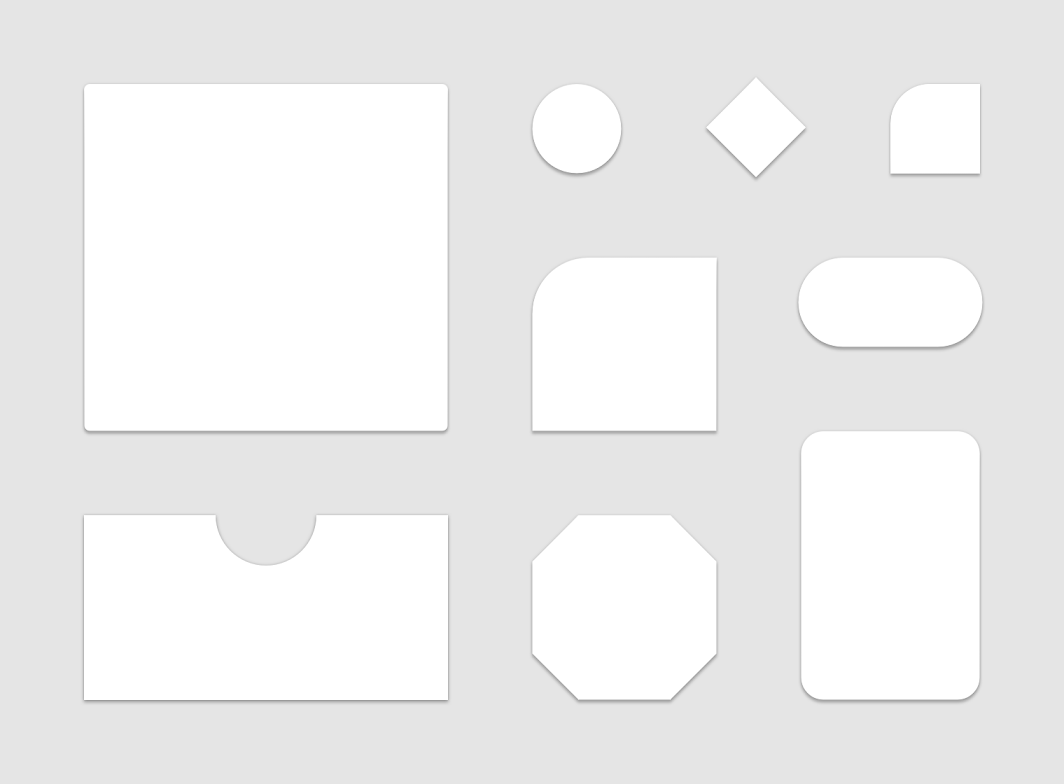
La forma predeterminada de Material se puede personalizar
La forma predeterminada de Material se puede personalizar.

Atributos

Material Design tiene cualidades tridimensionales que se reflejan en su uso de superficies, profundidad y sombras.

Artículo relacionado

Uso ​

Énfasis ​

Dado que las formas singulares destacan a la vista, pueden dirigir la atención hacia diferentes partes de la pantalla.
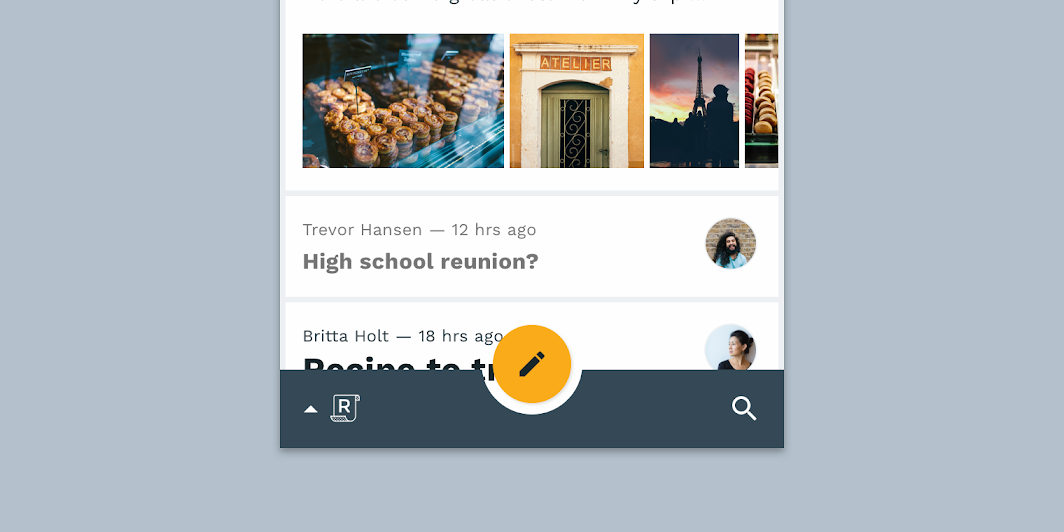
Esta combinación de un botón de acción flotante redondo y una barra de aplicaciones inferior curva se distingue de las formas rectangulares
Esta combinación de un botón de acción flotante redondo y una barra de aplicaciones inferior curva se distingue de las formas rectangulares del resto de la pantalla.

Identidad ​

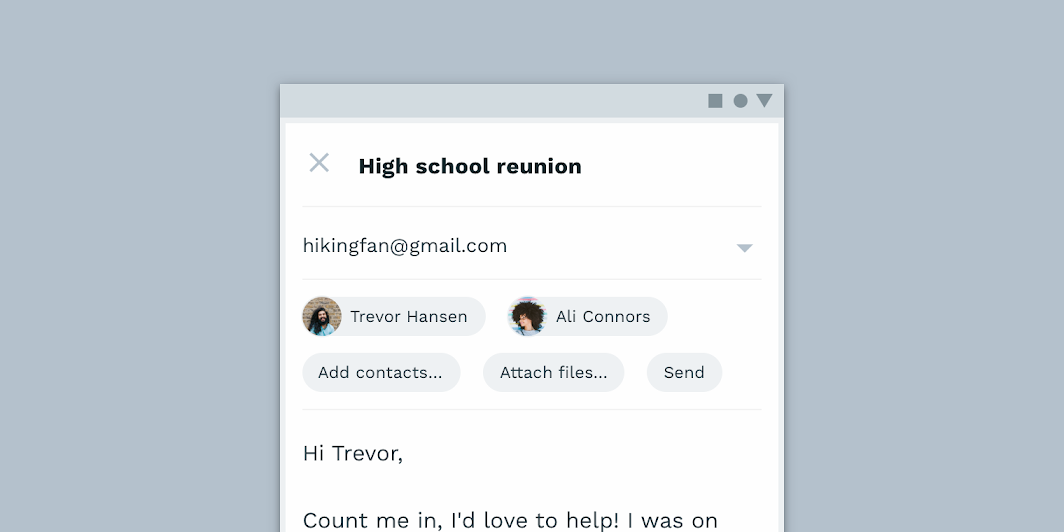
La forma ofrece a los usuarios una manera de reconocer componentes e identificar las distintas superficies de Material.
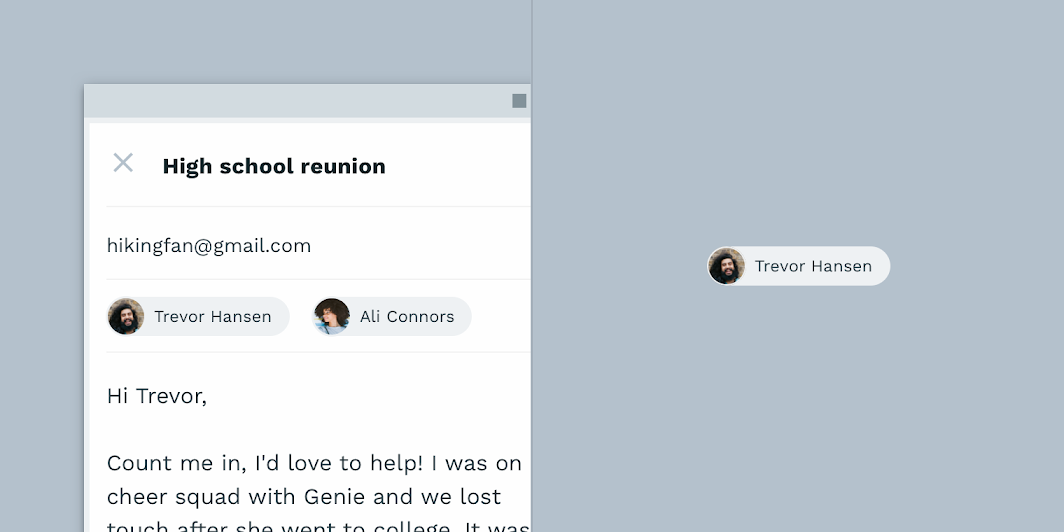
Estos chips de entrada se pueden identificar por el uso consistente que hacen de la forma
Estos chips de entrada se pueden identificar por el uso consistente que hacen de la forma.

Estado ​

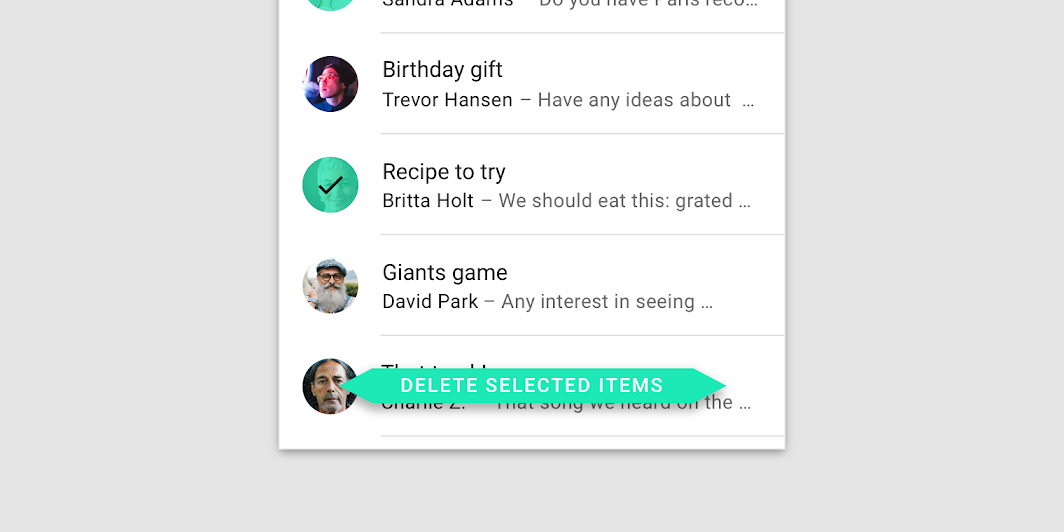
El cambio de estado de un elemento se puede comunicar utilizando una forma distinta a la del resto de los elementos o superficies de ese grupo. Al usar la forma para indicar un cambio de estado, esta debe emplearse de manera coherente cada vez que dicho estado se produzca.
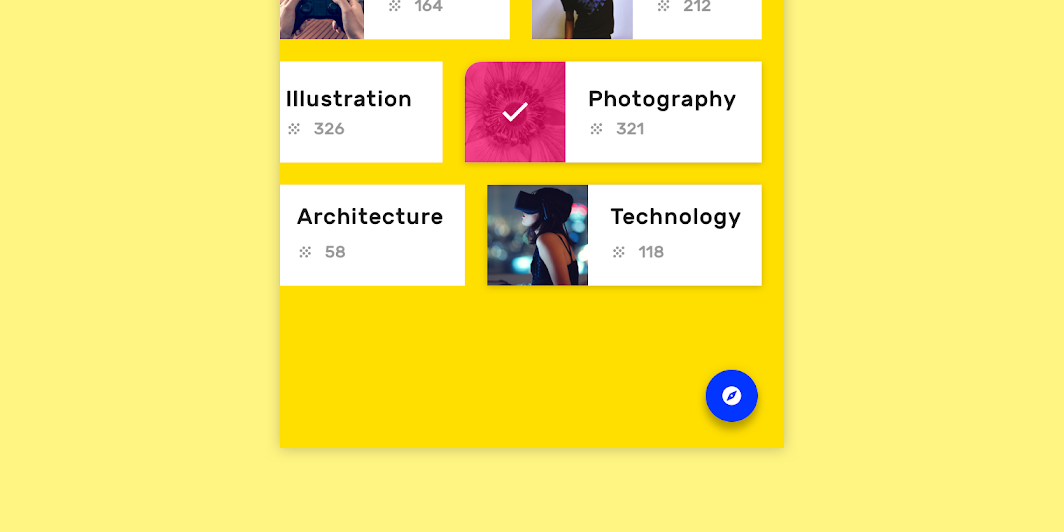
Esta tarjeta cambia de forma al seleccionarse para indicar que está seleccionada
Esta tarjeta cambia de forma al seleccionarse para indicar que está seleccionada.

Identidad de marca ​

Para expresar el lenguaje visual de una marca en toda la aplicación, la forma debe usarse de manera coherente junto con otras personalizaciones (como el color). Los pequeños ajustes en la forma, aplicados estratégicamente en toda la aplicación, contribuyen a la impresión general que transmite una marca.
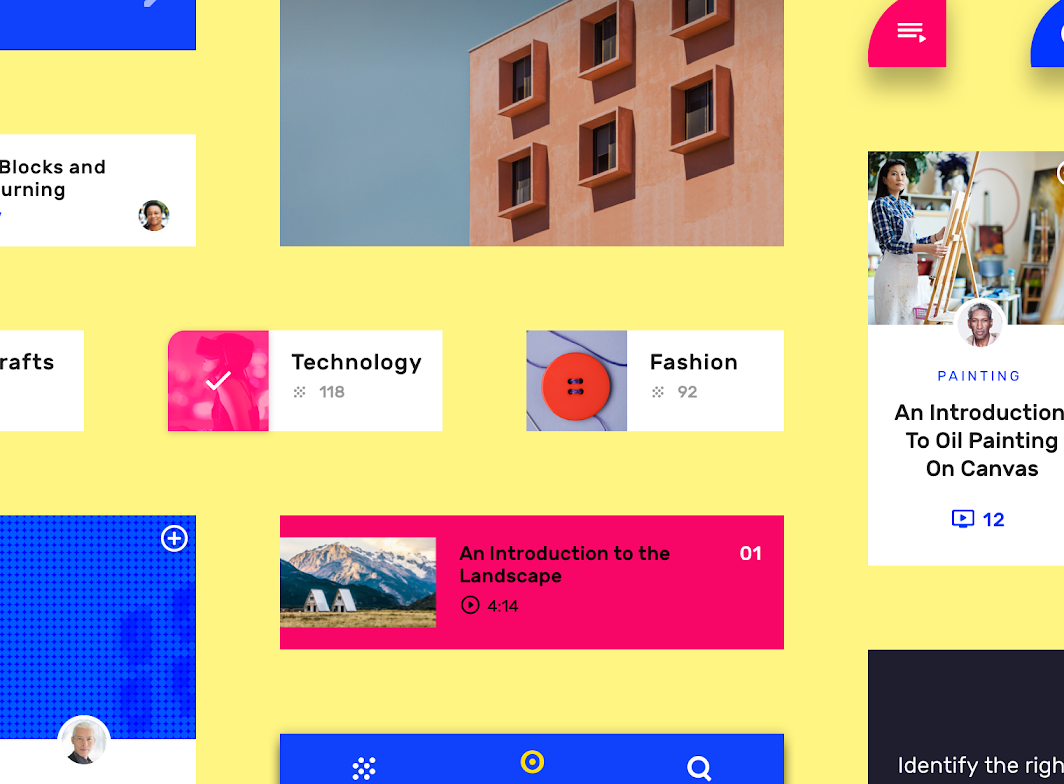
El uso consistente de la forma en toda esta aplicación ayuda a proyectar su marca
El uso consistente de la forma en toda esta aplicación ayuda a proyectar su marca.

Representación de la elevación

La elevación es la distancia relativa entre dos superficies a lo largo del eje z.

Artículo relacionado

Visualización de la forma ​

La forma se hace visible cuando los bordes de las superficies tienen suficiente contraste con el fondo. De forma predeterminada, Material Design hace que las formas sean perceptibles mediante el uso de sombras que muestran los bordes de las superficies. También se pueden usar otros métodos para mostrar los bordes y las formas de las superficies, ya sea en combinación con sombras o de manera independiente, como los rellenos de color y la opacidad.
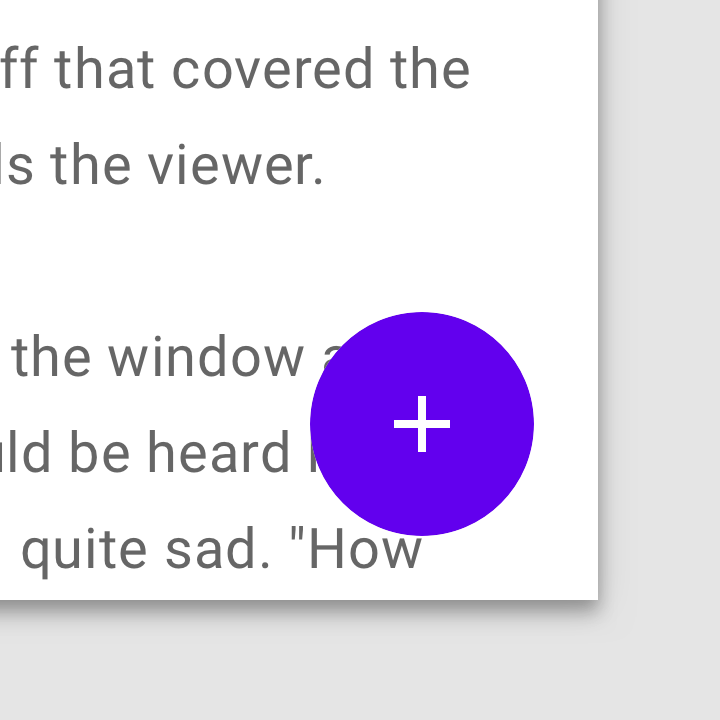
Correcto: un relleno de color en este botón de acción flotante contrasta con el contenido de la superficie que tiene detrás

Correcto

Un relleno de color en este botón de acción flotante contrasta con el contenido de la superficie que tiene detrás, lo que hace que sus bordes y su forma sean perceptibles.
Incorrecto: una superficie semitransparente y el color blanco hacen difícil ver los bordes y la forma de este botón de acción flotante

Incorrecto

Una superficie semitransparente y el color blanco hacen difícil ver los bordes y la forma de este botón de acción flotante.

Forma y significado ​

Comunicar significado ​

Las formas se pueden usar para reflejar un propósito o significado específico. El texto o los iconos pueden ayudar a reforzar ese significado cuando la forma de una superficie, por sí sola, podría resultar ambigua.
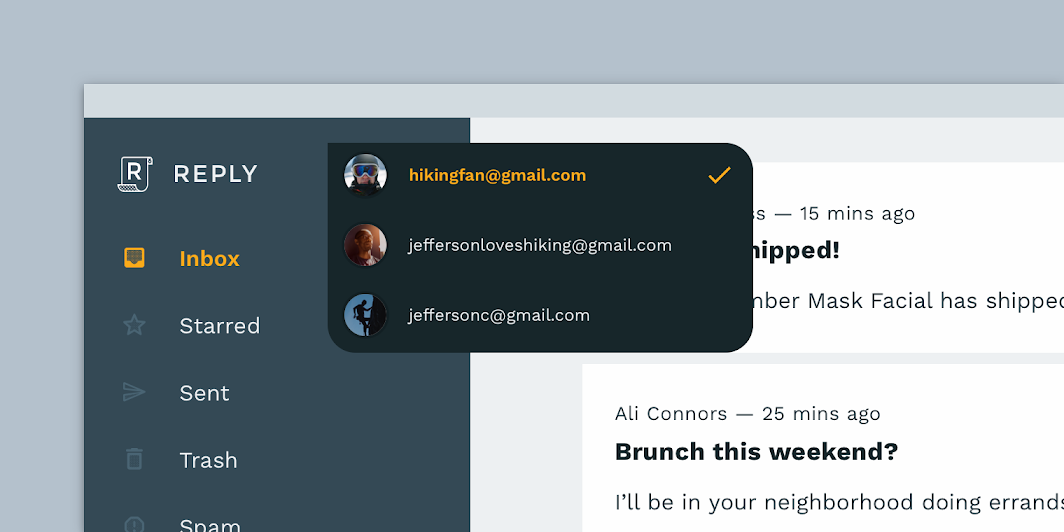
Correcto: el menú tiene una esquina en forma de flecha que apunta hacia el panel de navegación

Correcto

El menú tiene una esquina en forma de flecha que apunta hacia el panel de navegación, lo que refuerza la idea de que ambos componentes están conectados.

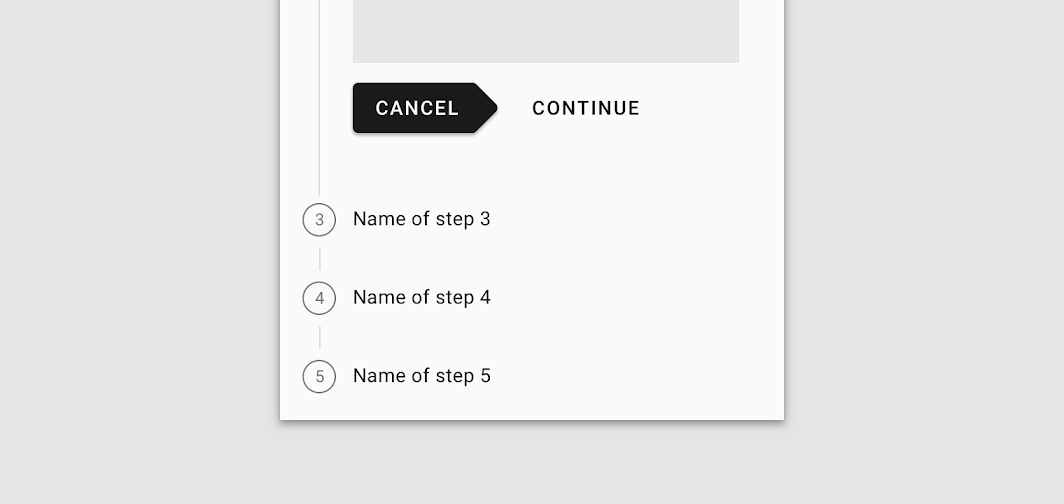
Incorrecto: no uses formas que generen significados ambiguos

Incorrecto

No uses formas que generen significados ambiguos. La etiqueta «Cancelar» indica que se devolverá al usuario a un punto anterior del flujo, pero el botón en forma de flecha apunta hacia adelante, como si continuara el avance del flujo.

Componentes y forma ​

Dar forma a los componentes ​

La forma ayuda a los usuarios a identificar los componentes y, al mismo tiempo, afecta a su usabilidad. El grado en que los componentes pueden modificar su forma depende de:

  • Si el componente depende de su forma para ser identificado
  • Si tiene requisitos ergonómicos, como un tamaño mínimo de zona táctil
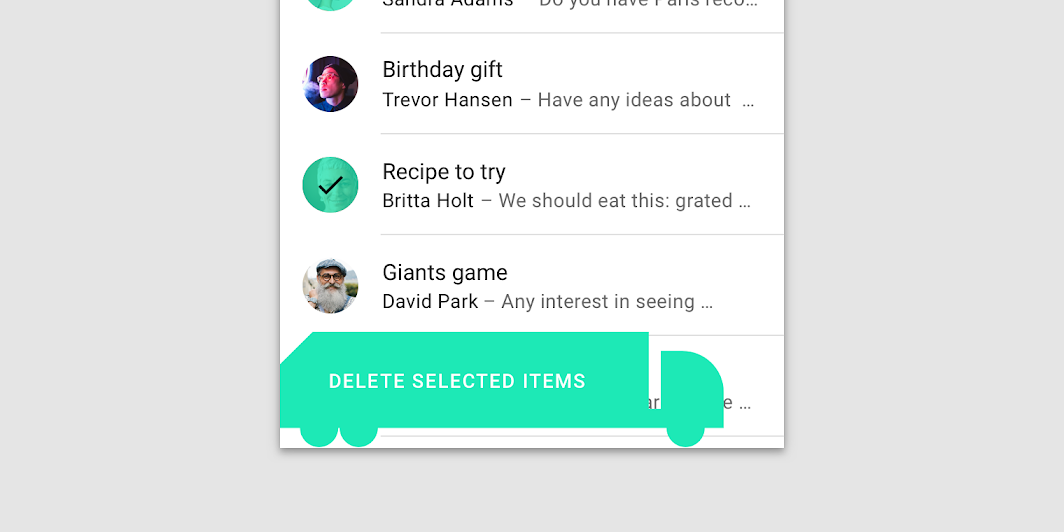
Incorrecto: no uses formas que hagan que los componentes sean irreconocibles

Incorrecto

No uses formas que hagan que los componentes sean irreconocibles.

Incorrecto: no uses formas que interfieran con la capacidad de un componente para recibir la interacción del usuario

Incorrecto

No uses formas que interfieran con la capacidad de un componente para recibir la interacción del usuario. En este caso, el botón tiene una zona táctil demasiado pequeña.

Incorrecto: no uses formas que hagan que un componente sea irreconocible

Incorrecto

No uses formas que hagan que un componente sea irreconocible. Estos botones se parecen demasiado a los chips que tienen encima, lo que dificulta distinguir ambos componentes.

Herramienta de personalización de formas ​

La herramienta de personalización de formas de Material se puede usar para generar diferentes formas para varios componentes individuales. Una tabla de intervalos de valores de forma indica los rangos de valores recomendados para cada componente.

Los componentes están organizados en tres categorías, según su tamaño relativo. Los componentes vinculados a una categoría heredarán los valores de forma asignados a esta. Como alternativa, las esquinas de los componentes individuales pueden personalizarse con independencia de los valores de su categoría.

https://m2.material.io/inline-tools/shape/


Aplicar formas a la interfaz de usuario

El Sistema de Formas de Material permite aplicar de forma sistemática distintas formas a una variedad de componentes.

Artículo relacionado

Implementación ​

La implementación de formas en las plataformas compatibles se indica a continuación.

PlataformaEstado
AndroidDisponible
iOSDisponible
WebDisponible
FlutterDisponible
Pager
AnteriorIconos animados
SiguienteForma y jerarquía

Publicado bajo la licencia Apache-2.0.

Copyright © 2018-Present Google

https://m2.material.io/design/shape/about-shape.html

Publicado bajo la licencia Apache-2.0.

Copyright © 2018-Present Google