Skip to content
Material Design 2
Main Navigation
v3
v2
v1

Italiano

English
简体中文
繁體中文
Español
Français
Русский
Português – Brasil
Deutsch
日本語
한국어
Polski
Türkçe
čeština
magyar

Italiano

English
简体中文
繁體中文
Español
Français
Русский
Português – Brasil
Deutsch
日本語
한국어
Polski
Türkçe
čeština
magyar

Aspetto

Sidebar Navigation

Sistema Material

Introduzione

Material Studies

A proposito dei Material Studies

Basil

Crane

Fortnightly

Owl

Rally

Reply

Shrine

Fondamenti di Material

Ambiente

Superfici

Elevazione

Luce e ombre

Layout

Comprensione del layout

Densità dei pixel

Griglia di layout responsive

Metodi di spaziatura

Comportamento dei componenti

Applicazione della densità

Navigazione

Comprendere la navigazione

Transizioni di navigazione

Ricerca

Colore

Il sistema di colori

Applicare il colore alla UI

Utilizzo del colore

Leggibilità del testo

Tema scuro

Tipografia

Il sistema tipografico

Comprendere la tipografia

Supporto linguistico

Suono

Informazioni sull'audio

Applicazione del suono alla UI

Attributi del suono

Coreografia del suono

Iconografia

Icone di prodotto

Icone di sistema

Icone animate

Forma

Informazioni sulla forma

Forma e gerarchia

La forma come espressione

Forma e movimento

Applicazione delle forme alla UI

Movimento

Comprensione del movimento

Il sistema di movimento

Velocità

Coreografia

Personalizzazione

Interazione

Gesti

Selezione

Stati

Comunicazione

Conferma e riscontro

Formati dei dati

Visualizzazione dei dati

Stati vuoti

Guida e feedback

Immagini

Schermata di avvio

Onboarding

Stati offline

Scrittura

Machine learning

Pattern di machine learning

Rilevamento di oggetti: fotocamera in tempo reale

Rilevamento di oggetti: immagine statica

Scansione di codici a barre

Linee guida Material

Material Theming

Panoramica

Implementazione del tuo tema

Usabilità

Accessibilità

Bidirezionalità

Linee guida per piattaforma

Barre Android

Impronta digitale su Android

Aptica in Android

Icone Android

Navigazione tra app su Android

Notifiche su Android

Autorizzazioni Android

Slice di Android

Schermo diviso su Android

Swipe to refresh su Android

Barra degli strumenti per la selezione del testo su Android

Widget per Android

Adattamento multipiattaforma

Componenti

Barre dell’applicazione: in basso

Barra dell’applicazione in alto

Backdrop

Banner

Navigazione inferiore

Pulsanti

Pulsanti: pulsante d’azione flottante

Schede

Caselle di controllo

Chip

Tabelle dati

Selettori di data

Finestre di dialogo

Divisori

Elenchi di immagini

Elenchi

Menu

Cassetto di navigazione

Barra di navigazione laterale

Indicatori di avanzamento

Pulsanti di opzione

Bottom sheet

Pannelli laterali

Slider

Snackbars

Interruttori

Tab

Campi di testo

Selettori orari

Tooltip

In questa pagina

Informazioni sulla forma ​

Le superfici Material possono assumere forme diverse. La forma guida l'attenzione, identifica i componenti, comunica lo stato ed esprime l'identità del brand.

Dare forma a Material ​

Informazioni sulla forma ​

Le superfici Material hanno una forma rettangolare per impostazione predefinita, con angoli arrotondati di 4dp. La loro forma può essere personalizzata regolando:

  • Angoli e curve dei vertici
  • Angoli e curve dei bordi

Le modifiche alla forma possono essere sottili o marcate.
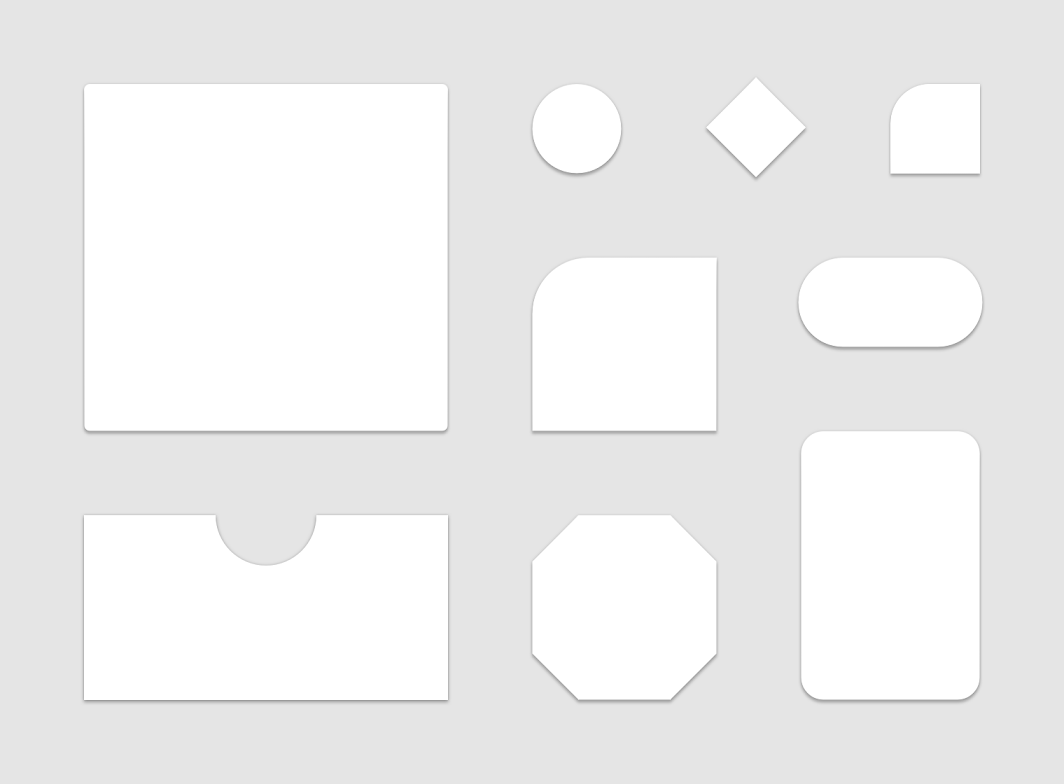
La forma predefinita di Material può essere personalizzata
La forma predefinita di Material può essere personalizzata.

Attributi

Material Design ha qualità tridimensionali che si riflettono nell'uso di superfici, profondità e ombre.

Articolo correlato

Utilizzo ​

Enfasi ​

Poiché le forme uniche risaltano, possono guidare l'attenzione verso diverse aree dello schermo.
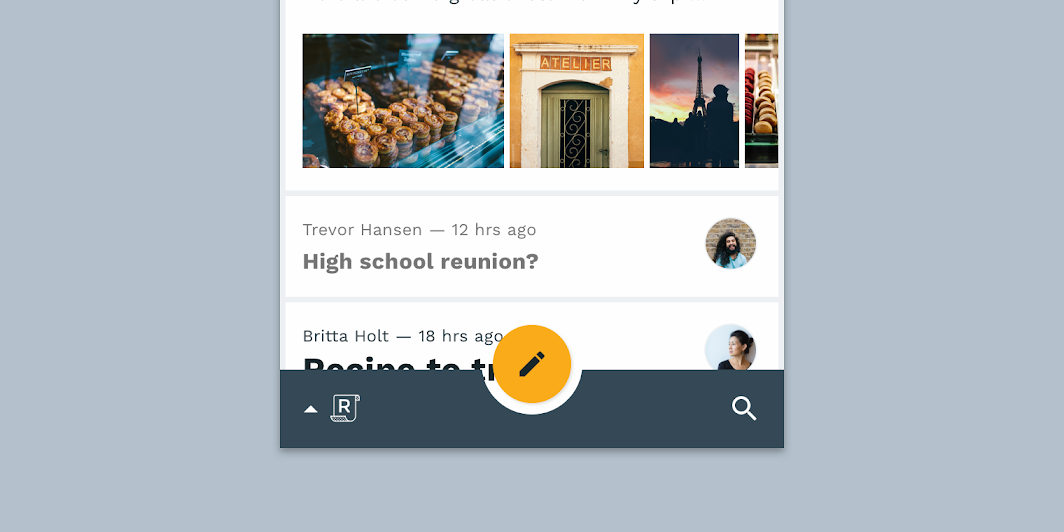
Questa combinazione di un pulsante di azione flottante rotondo e di una barra dell'app in basso curva spicca rispetto alle forme rettangolari
Questa combinazione di un pulsante d’azione flottante rotondo e di una barra dell’applicazione inferiore curva spicca rispetto alle forme rettangolari presenti in altre aree dello schermo.

Identità ​

La forma aiuta gli utenti a riconoscere i componenti e a identificare le diverse superfici Material.
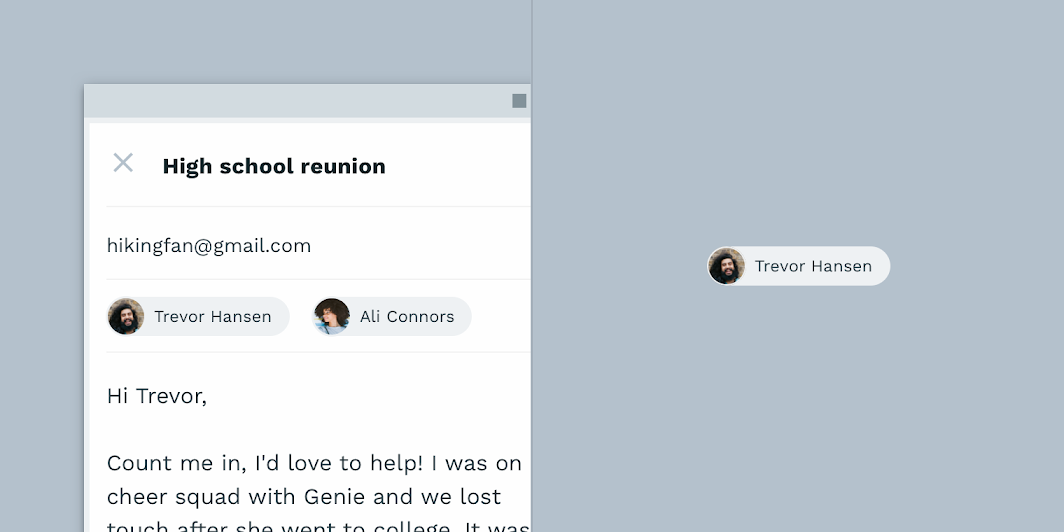
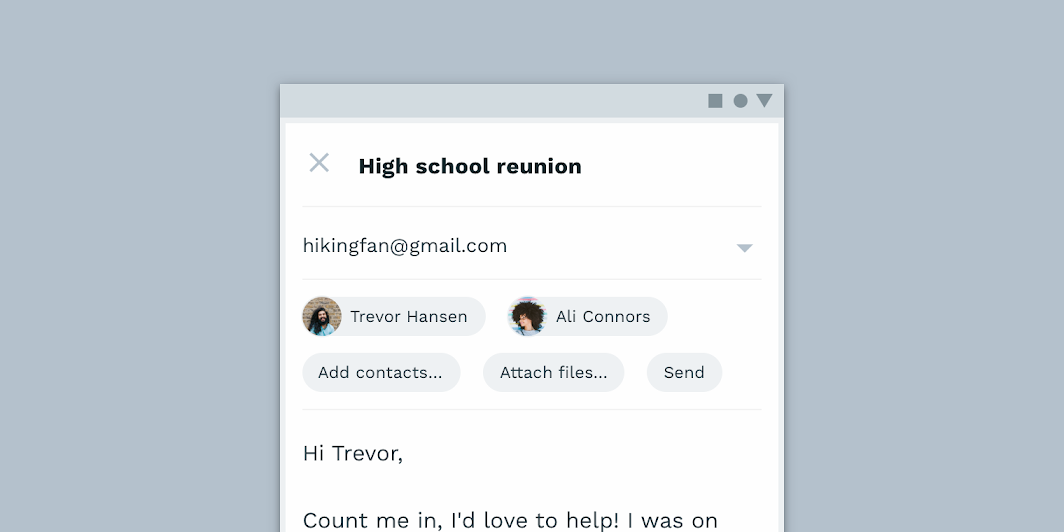
Questi entry chip possono essere identificati grazie al loro uso coerente della forma
Questi entry chip possono essere identificati grazie al loro uso coerente della forma.

Stato ​

Puoi comunicare il cambio di stato di un elemento utilizzando una forma diversa da quella degli altri elementi o superfici del gruppo. Quando utilizzi la forma per indicare un cambio di stato, applicala in modo coerente con quello stato, ogni volta che si verifica.
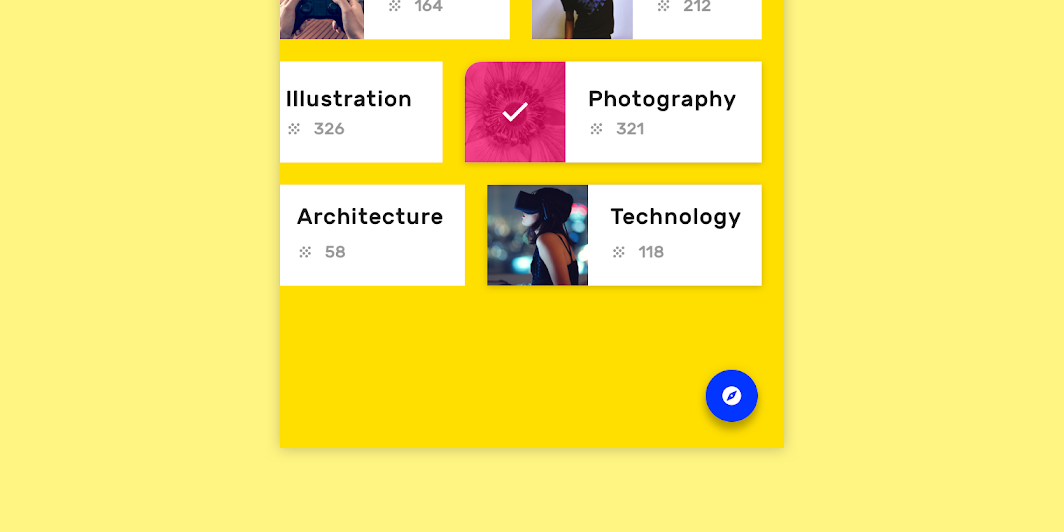
Questa card cambia forma quando viene selezionata, per segnalare lo stato di selezione
Questa scheda cambia forma quando viene selezionata, per segnalare lo stato di selezione.

Branding ​

Per esprimere il linguaggio visivo di un brand in tutta un'app, utilizza la forma insieme ad altre personalizzazioni (come il colore) in modo coerente. Piccole modifiche alla forma, applicate strategicamente in tutta l'app, contribuiscono all'impressione complessiva trasmessa dal brand.
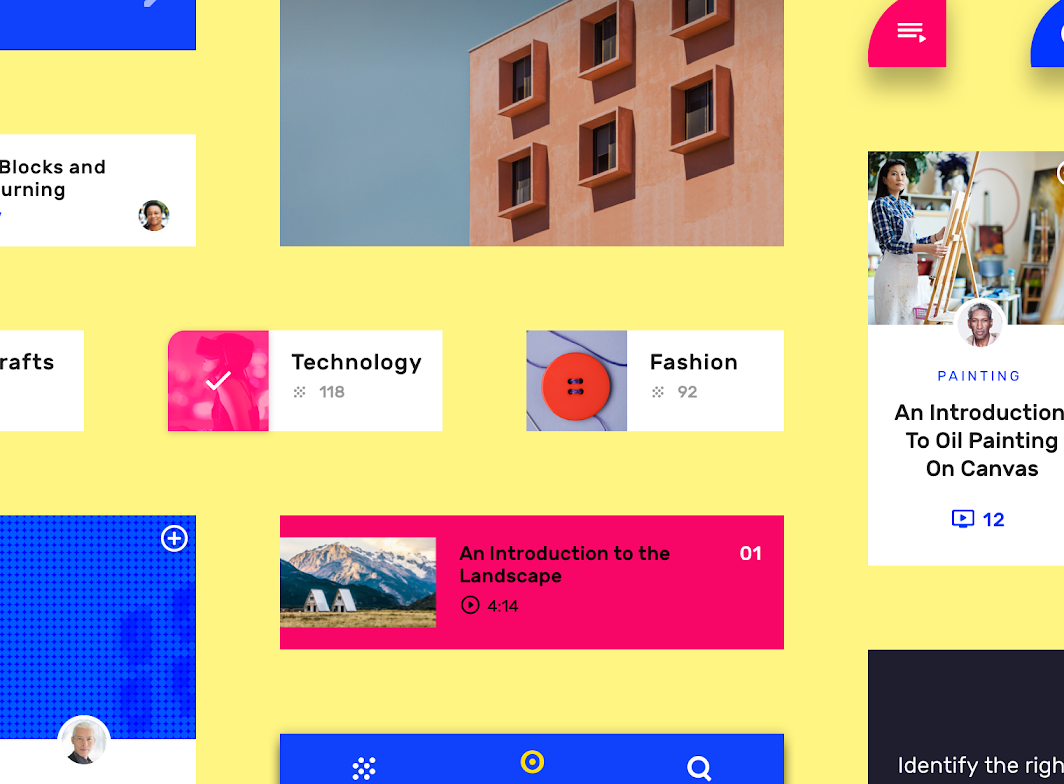
L'uso coerente della forma in tutta questa app aiuta a esprimere il suo brand
L'uso coerente della forma in tutta questa app aiuta a esprimere il suo brand.

Rappresentazione dell'elevazione

L'elevazione è la distanza relativa tra due superfici lungo l'asse z.

Articolo correlato

Visualizzazione della forma ​

La forma diventa visibile quando i bordi di una superficie presentano un contrasto sufficiente con lo sfondo. Per impostazione predefinita, Material Design rende le forme evidenti utilizzando le ombre per mostrare i bordi delle superfici. Altri metodi, come il riempimento colorato e l'opacità, possono essere utilizzati per mostrare i bordi e la forma delle superfici, da soli o in combinazione con le ombre.
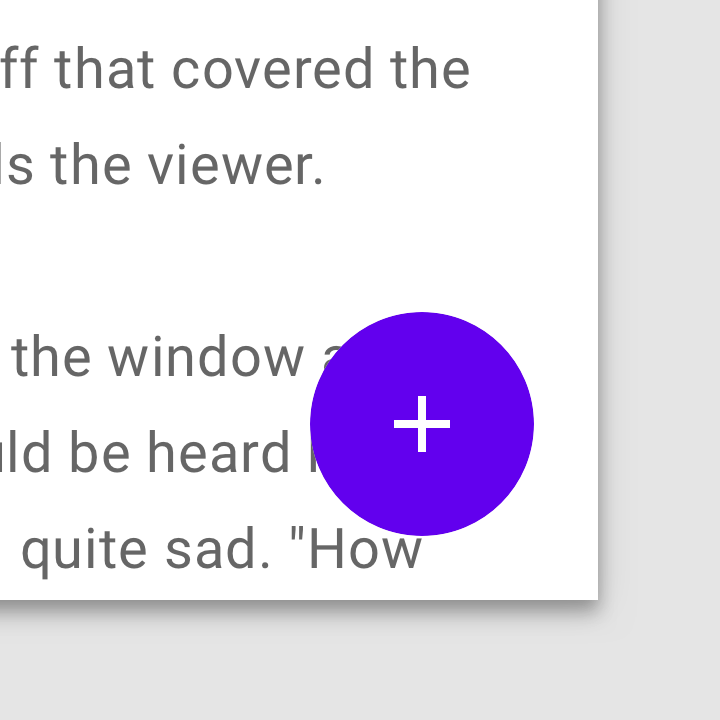
Da fare: un riempimento colorato su questo floating action button contrasta con il contenuto della superficie retrostante

Da fare

Un riempimento colorato su questo floating action button contrasta con il contenuto della superficie retrostante, rendendo evidenti i bordi e la forma del pulsante.
Da non fare: una superficie semitrasparente bianca rende difficile vedere i bordi e la forma di questo floating action button

Da non fare

Una superficie semitrasparente bianca rende difficile vedere i bordi e la forma di questo floating action button.

Forma e significato ​

Comunicare il significato ​

Le forme possono essere utilizzate per riflettere uno scopo o un significato specifici. Il testo o le icone possono aiutare a rafforzare tale significato quando la forma di una superficie, da sola, potrebbe risultare ambigua.
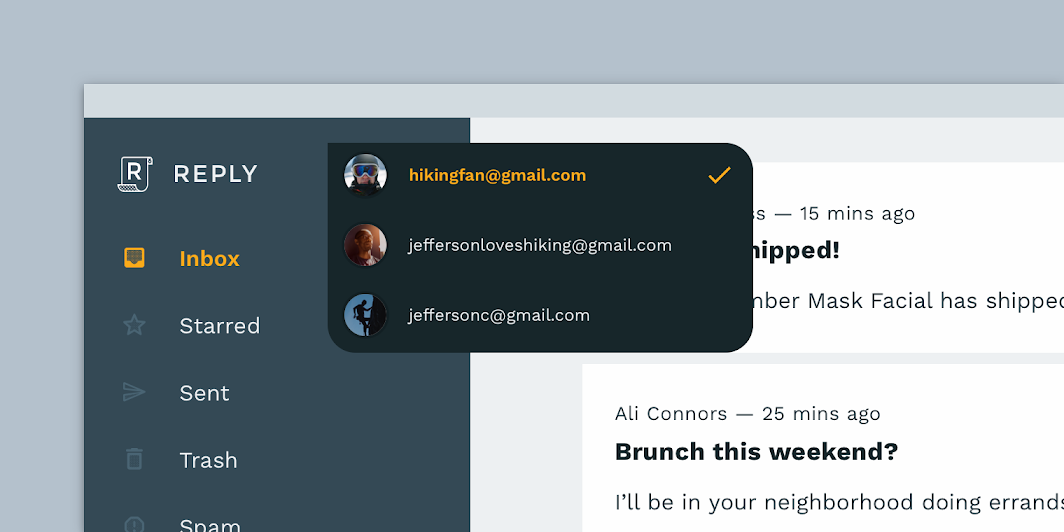
Da fare: il menu ha un angolo a forma di freccia che punta verso il navigation drawer

Da fare

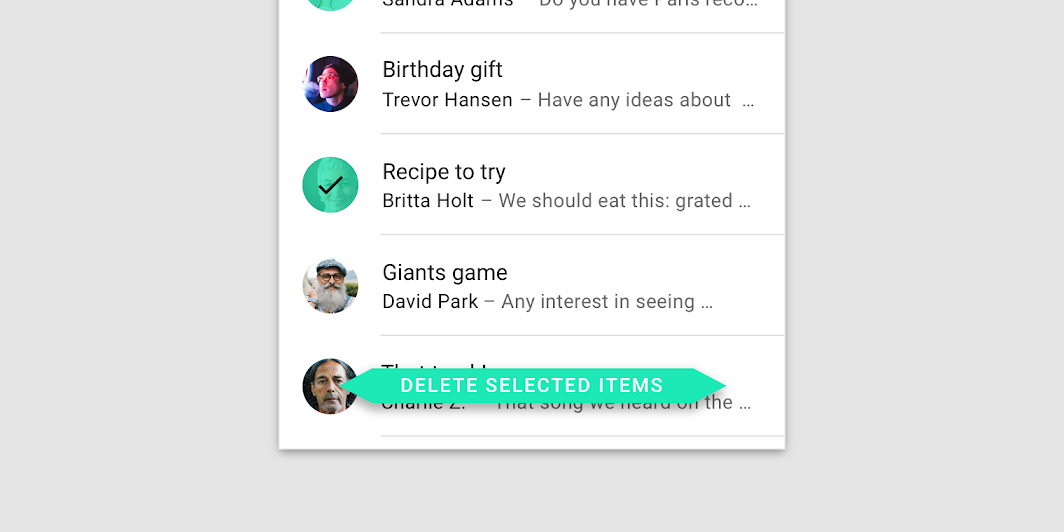
Il menu ha un angolo a forma di freccia che punta verso il cassetto di navigazione, rafforzando l'idea che i due componenti siano collegati.

Non usare le forme in modo da creare un significato ambiguo

Da non fare

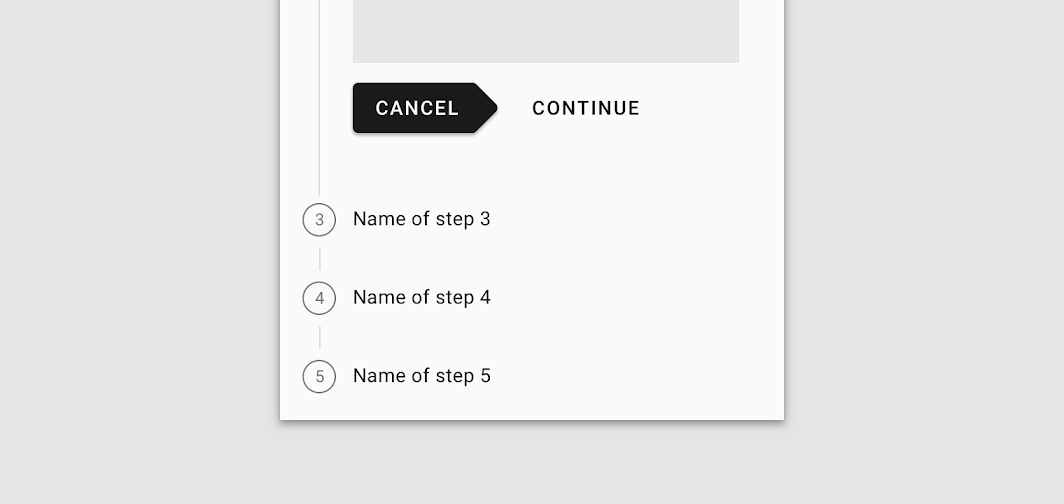
Non usare le forme in modo da creare un significato ambiguo. L'etichetta testuale di questo pulsante Annulla implica che riporterà l'utente a un punto precedente del flusso, ma il pulsante a forma di freccia punta in avanti, come se facesse proseguire il flusso.

Componenti e forma ​

Dare forma ai componenti ​

La forma aiuta gli utenti a identificare i componenti e ne influenza l'usabilità. Il grado di personalizzazione della forma dei componenti dipende da:

  • se un componente si basa sulla forma per essere identificato
  • se ha requisiti ergonomici, come una dimensione minima dell'area di tocco
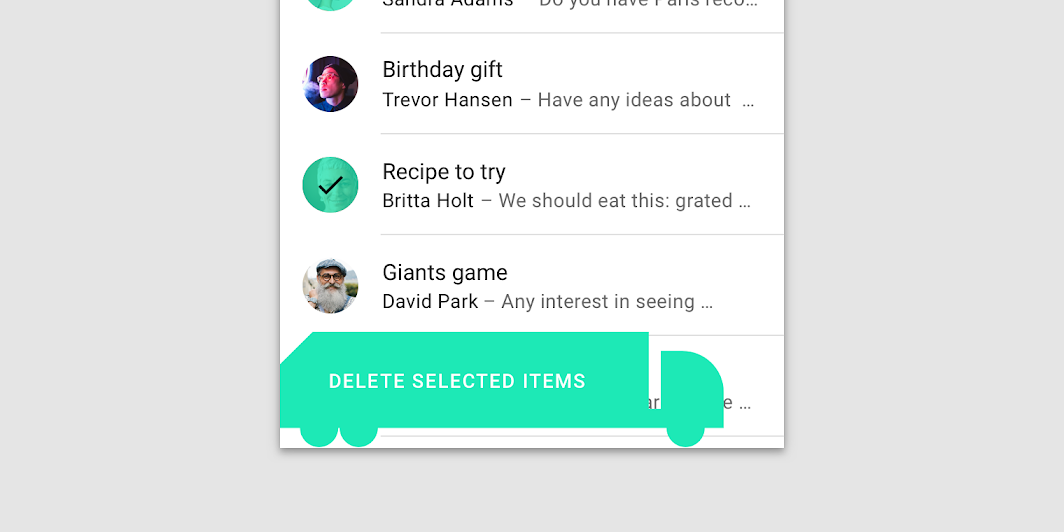
Non usare forme che rendono i componenti irriconoscibili

Da non fare

Non usare forme che rendono i componenti irriconoscibili.

Non usare forme che interferiscono con la capacità di un componente di ricevere l'input dell'utente

Da non fare

Non usare forme che interferiscono con la capacità di un componente di ricevere l'input dell'utente. Questo pulsante ha un'area di tocco troppo piccola.

Non usare forme che rendono un componente irriconoscibile

Da non fare

Non usare forme che rendono un componente irriconoscibile. Questi pulsanti somigliano molto ai chip soprastanti, rendendo difficile distinguere i due componenti.

Strumento di personalizzazione della forma ​

Lo strumento di personalizzazione della forma di Material consente di generare forme diverse per i singoli componenti. Una tabella degli intervalli di valori della forma indica gli intervalli di valori consigliati per ciascun componente.

I componenti sono organizzati in tre categorie, in base alle loro dimensioni relative. Ogni componente eredita i valori della forma assegnati alla propria categoria. In alternativa, i singoli angoli di un componente possono essere personalizzati indipendentemente dai valori della categoria.

https://m2.material.io/inline-tools/shape/


Applicazione della forma all'interfaccia utente

Il Material Shape System consente di applicare in modo sistematico forme uniche a una varietà di componenti.

Articolo correlato

Implementazione ​

L'implementazione della forma nelle piattaforme supportate è riportata di seguito.

PiattaformaStato
AndroidDisponibile
iOSDisponibile
WebDisponibile
FlutterDisponibile
Pager
Pagina precedenteIcone animate
Pagina successivaForma e gerarchia

Rilasciato sotto la licenza Apache-2.0.

Copyright © 2018-Present Google

https://m2.material.io/design/shape/about-shape.html

Rilasciato sotto la licenza Apache-2.0.

Copyright © 2018-Present Google