Skip to content
Material Design 2
Main Navigation
v3
v2
v1

Polski

English
简体中文
繁體中文
Español
Français
Русский
Português – Brasil
Deutsch
日本語
한국어
Italiano
Türkçe
čeština
magyar

Polski

English
简体中文
繁體中文
Español
Français
Русский
Português – Brasil
Deutsch
日本語
한국어
Italiano
Türkçe
čeština
magyar

Wygląd

Sidebar Navigation

System Material

Wprowadzenie

Studia przypadków Material

O studiach przypadków Material

Basil

Crane

Fortnightly

Owl

Rally

Reply

Shrine

Podstawy Material

Środowisko

Powierzchnie

Wysokość

Światło i cienie

Układ

Zrozumienie układu

Gęstość pikseli

Responsywna siatka układu

Metody odstępów

Zachowanie komponentów

Stosowanie gęstości

Nawigacja

Podstawy nawigacji

Przejścia nawigacyjne

Wyszukiwanie

Kolor

System kolorów

Stosowanie koloru w interfejsie użytkownika

Zastosowanie kolorów

Czytelność tekstu

Ciemny motyw

Typografia

System typograficzny

Zrozumienie typografii

Obsługa języków

Dźwięk

O dźwięku

Zastosowanie dźwięku w interfejsie użytkownika

Atrybuty dźwięku

Choreografia dźwięku

Ikonografia

Ikony produktów

Ikony systemowe

Animowane ikony

Kształt

Informacje o kształcie

Kształt i hierarchia

Kształt jako środek wyrazu

Kształt i ruch

Stosowanie kształtów w interfejsie użytkownika

Ruch

Zrozumienie ruchu

System animacji

Szybkość

Choreografia

Dostosowywanie

Interakcja

Gesty

Zaznaczanie

Stany

Komunikacja

Potwierdzenie i potwierdzenie wykonania

Formaty danych

Wizualizacja danych

Puste stany

Pomoc i opinie

Grafika

Ekran startowy

Onboarding

Stany offline

Pisanie

Uczenie maszynowe

Wzorce uczenia maszynowego

Wykrywanie obiektów: kamera na żywo

Wykrywanie obiektów: obraz statyczny

Skanowanie kodów kreskowych

Wytyczne Material

Material Theming

Omówienie

Wdrażanie własnego motywu

Użyteczność

Dostępność

Dwukierunkowość

Wytyczne dotyczące platform

Paski systemu Android

Odcisk palca w systemie Android

Haptyka w Androidzie

Ikony Androida

Nawigacja między aplikacjami w systemie Android

Powiadomienia na Androidzie

Uprawnienia na Androidzie

Wycinki w Androidzie

Podzielony ekran w Androidzie

Android – przesuń, aby odświeżyć (swipe to refresh)

Pasek narzędzi zaznaczania tekstu w systemie Android

Widżet na Androida

Adaptacja międzyplatformowa

Komponenty

Pasek aplikacji: dolny

Pasek aplikacji: górny

Backdrop

Banery

Dolna nawigacja

Przyciski

Przyciski: pływający przycisk akcji

Karty

Pola wyboru

Chipy

Tabele danych

Selektory daty

Okna dialogowe

Separatory

Listy obrazów

Listy

Menu

Szuflada nawigacyjna

Pasek nawigacyjny

Wskaźniki postępu

Przyciski radiowe

Dolne arkusze

Boczne arkusze

Suwaki

Snackbary

Przełączniki

Zakładki

Pola tekstowe

Selektory godziny

Podpowiedzi (tooltips)

Na tej stronie

Informacje o kształcie ​

Powierzchnie Material mogą przybierać różne kształty. Kształty ukierunkowują uwagę, pozwalają identyfikować komponenty, sygnalizują stan i wyrażają tożsamość marki.

Nadawanie kształtu powierzchniom Material ​

Informacje o kształcie ​

Domyślnie powierzchnie Material mają kształt prostokąta z zaokrąglonymi narożnikami o promieniu 4 dp. Ich kształt można dostosować, modyfikując:

  • Kąty narożników i ich łuki
  • Kąty krawędzi i ich łuki

Zmiany kształtu mogą być subtelne lub bardziej wyraziste.
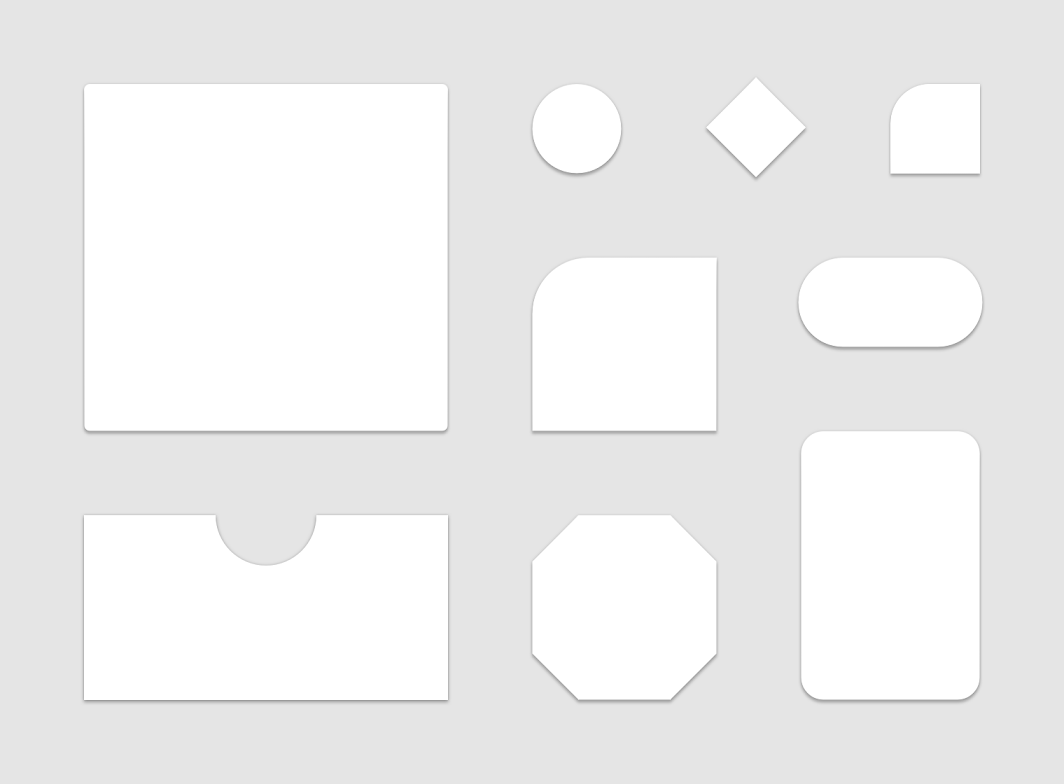
Domyślny kształt Material można dostosować
Domyślny kształt Material można dostosować.

Atrybuty

Material Design ma trójwymiarowy charakter, który przejawia się w wykorzystaniu powierzchni, głębokości i cieni.

Powiązany artykuł

Zastosowanie ​

Wyróżnienie ​

Niepowtarzalne kształty przykuwają wzrok, dzięki czemu mogą kierować uwagę użytkownika na wybrane części ekranu.
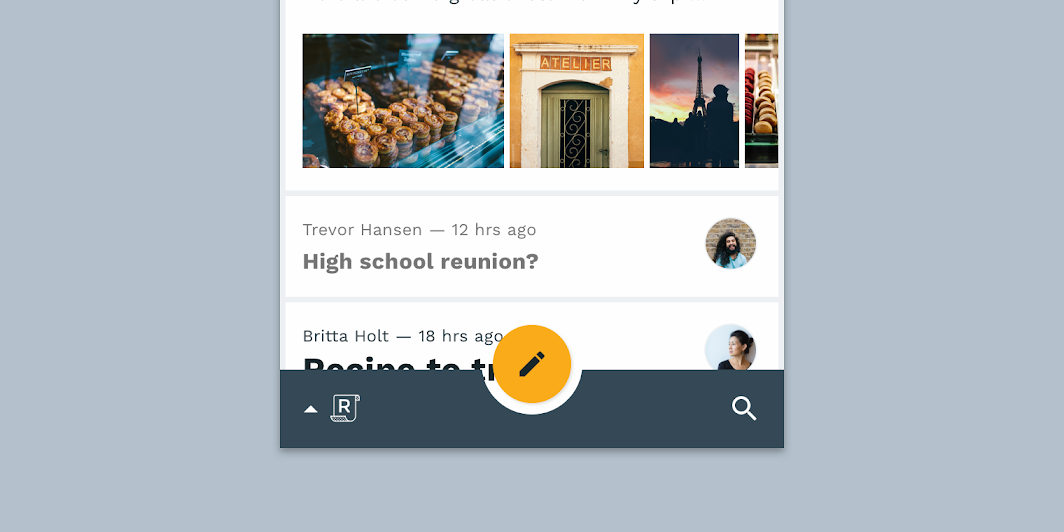
Ta kombinacja okrągłego pływającego przycisku akcji i zakrzywionego dolnego paska aplikacji wyróżnia się na tle prostokątnych kształtów
Ta kombinacja okrągłego pływającego przycisku akcji i zakrzywionego dolnego paska aplikacji wyróżnia się na tle prostokątnych kształtów w pozostałej części ekranu.

Identyfikacja ​

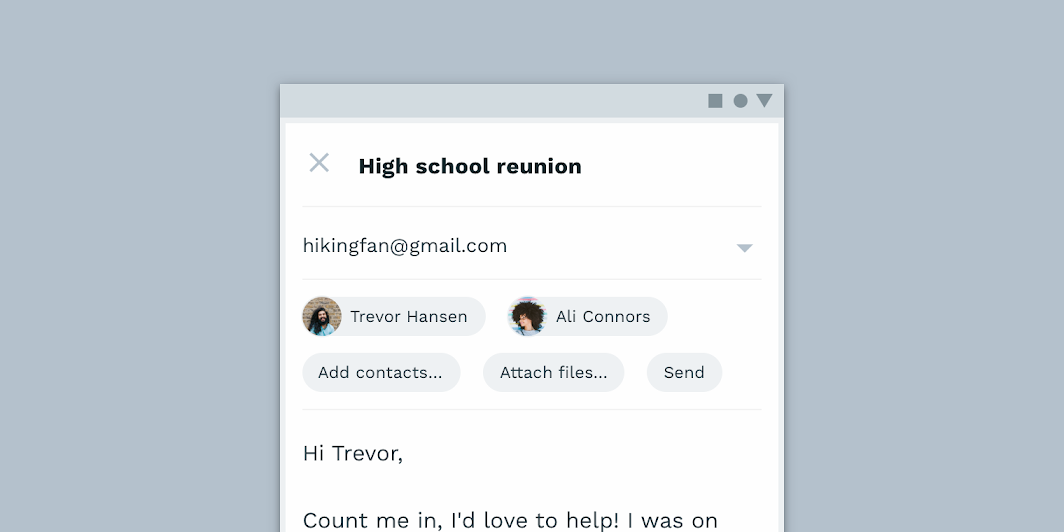
Kształt pomaga użytkownikom rozpoznawać komponenty i odróżniać poszczególne powierzchnie Material od siebie.
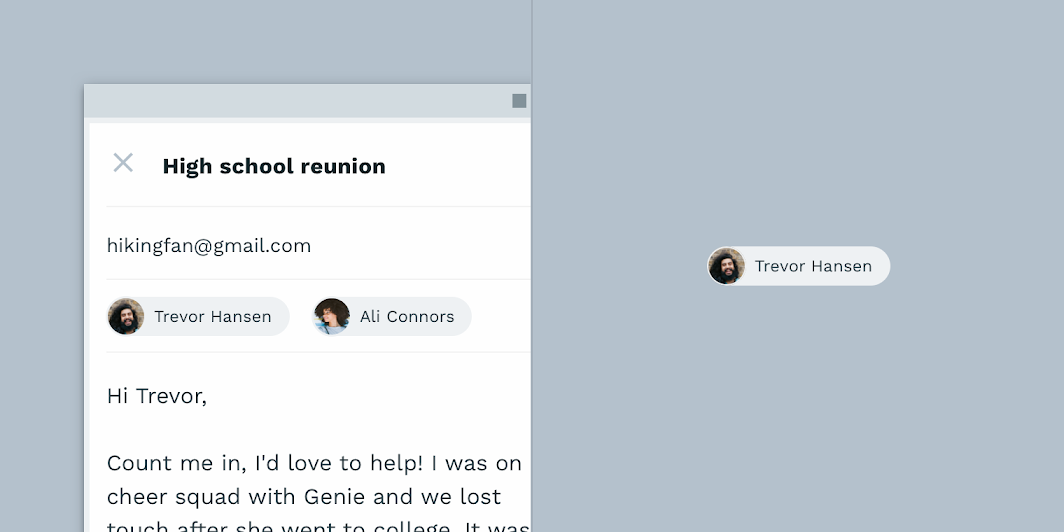
Te chipy wejściowe można rozpoznać po spójnym zastosowaniu kształtu
Te chipy wejściowe można rozpoznać po spójnym zastosowaniu kształtu.

Stan ​

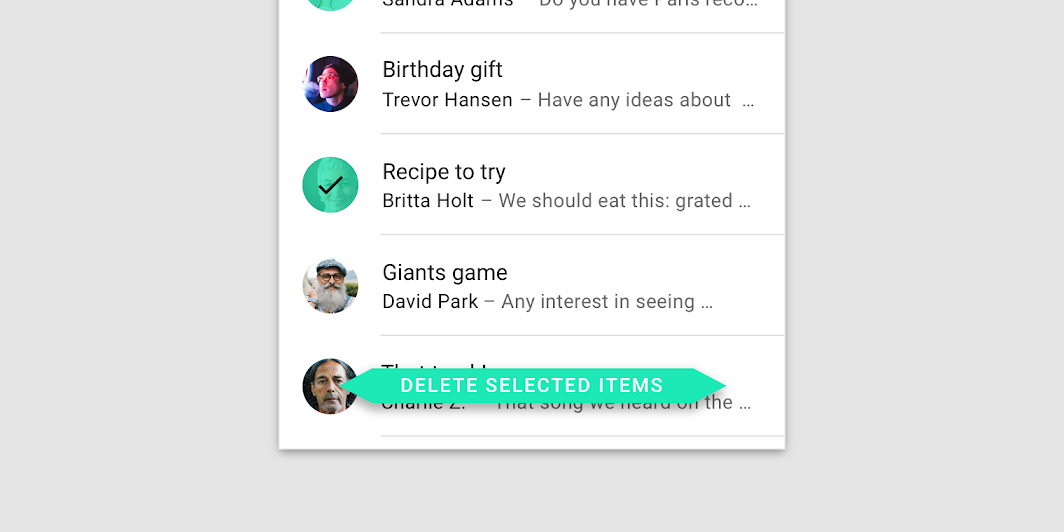
Zmianę stanu elementu można zasygnalizować, nadając mu kształt odmienny od kształtu pozostałych elementów lub powierzchni w danej grupie. Jeśli kształt służy do wskazywania zmiany stanu, stosuj go konsekwentnie za każdym razem, gdy ten stan występuje.
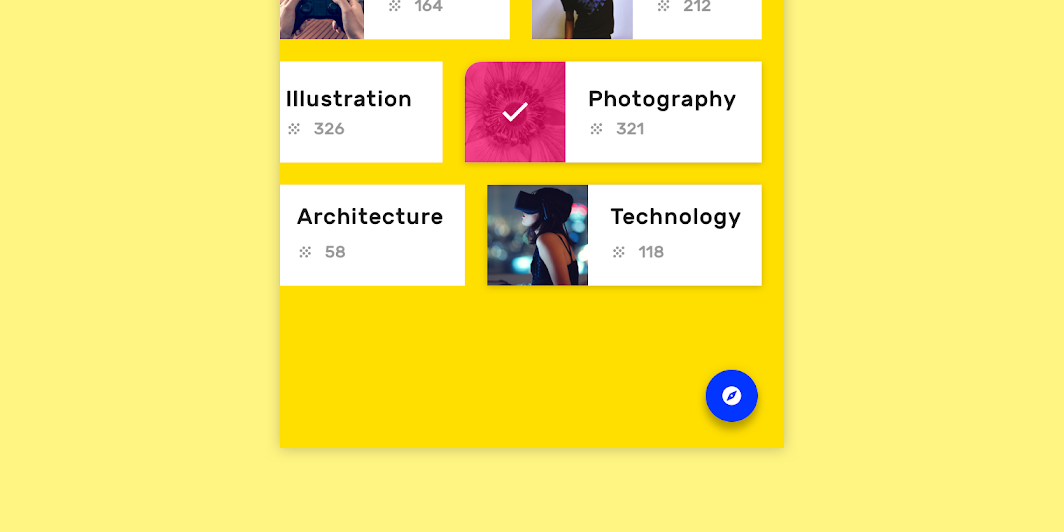
Ta karta zmienia kształt po zaznaczeniu, aby wskazać, że została wybrana
Ta karta zmienia kształt po zaznaczeniu, aby zasygnalizować, że została wybrana.

Budowanie marki ​

Aby wyrazić język wizualny marki w całej aplikacji, stosuj kształt spójnie wraz z innymi dostosowaniami, np. kolorem. Drobne, strategicznie rozmieszczone zmiany kształtu wpływają na ogólne wrażenie wywierane przez markę.
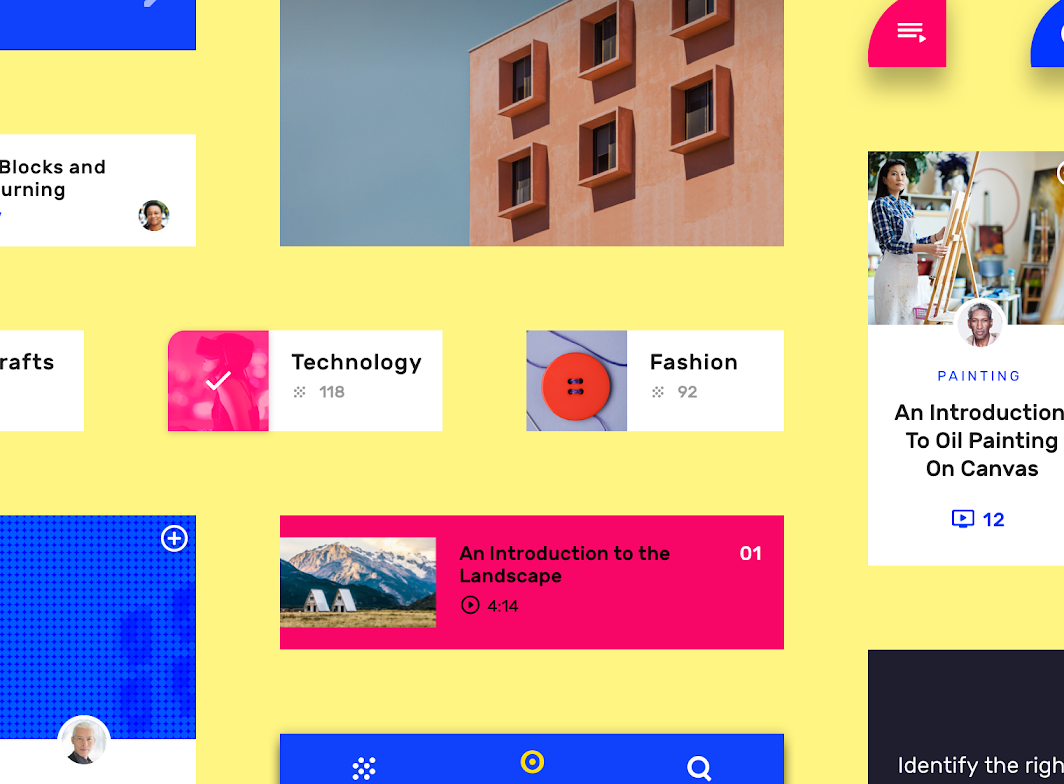
Spójne użycie kształtu w całej tej aplikacji pomaga wyrazić jej markę
Spójne użycie kształtu w całej tej aplikacji pomaga wyrazić jej markę.

Przedstawianie wysokości

Wysokość (elevation) to względna odległość między dwiema powierzchniami wzdłuż osi z.

Powiązany artykuł

Wyświetlanie kształtu ​

Kształt staje się widoczny, gdy krawędzie powierzchni mają wystarczający kontrast z tłem. Domyślnie Material Design zapewnia zauważalność kształtów, wykorzystując cienie do podkreślania krawędzi powierzchni. Inne metody wyróżniania krawędzi i kształtów powierzchni, takie jak wypełnienie kolorem czy poziom krycia, można stosować razem z cieniami lub zamiast nich.
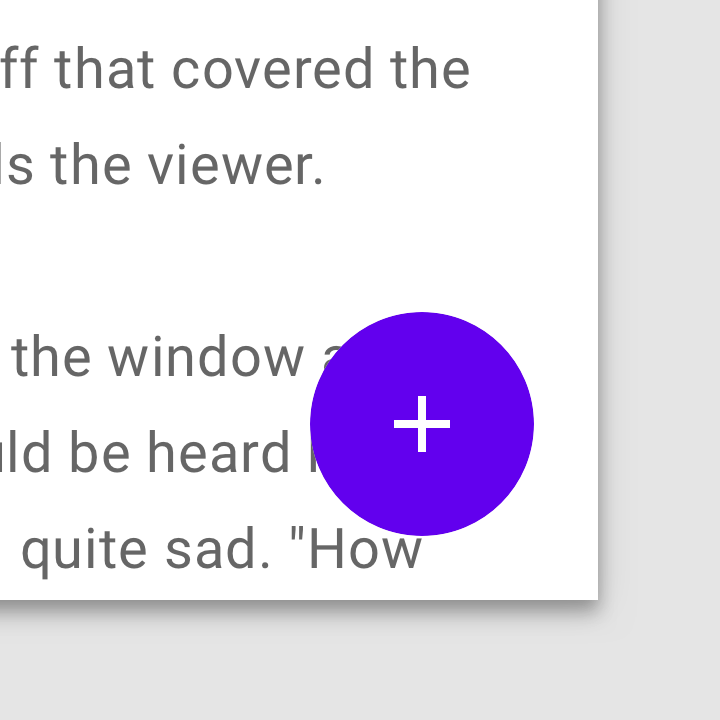
Zalecane: kolorowe wypełnienie tego pływającego przycisku akcji kontrastuje z treścią powierzchni znajdującej się za tym przyciskiem

Zalecane

Kolorowe wypełnienie tego pływającego przycisku akcji kontrastuje z treścią powierzchni znajdującej się za nim, dzięki czemu krawędzie i kształt przycisku stają się zauważalne.
Niezalecane: półprzezroczysta powierzchnia i biały odcień utrudniają dostrzeżenie krawędzi i kształtu tego pływającego przycisku akcji

Niezalecane

Półprzezroczysta powierzchnia i biały odcień utrudniają dostrzeżenie krawędzi i kształtu tego pływającego przycisku akcji.

Kształt i znaczenie ​

Przekazywanie znaczenia ​

Kształty można wykorzystywać do wyrażania określonego celu lub znaczenia. Gdy sam kształt powierzchni mógłby być odczytany wieloznacznie, jego znaczenie mogą wzmocnić tekst lub ikony.
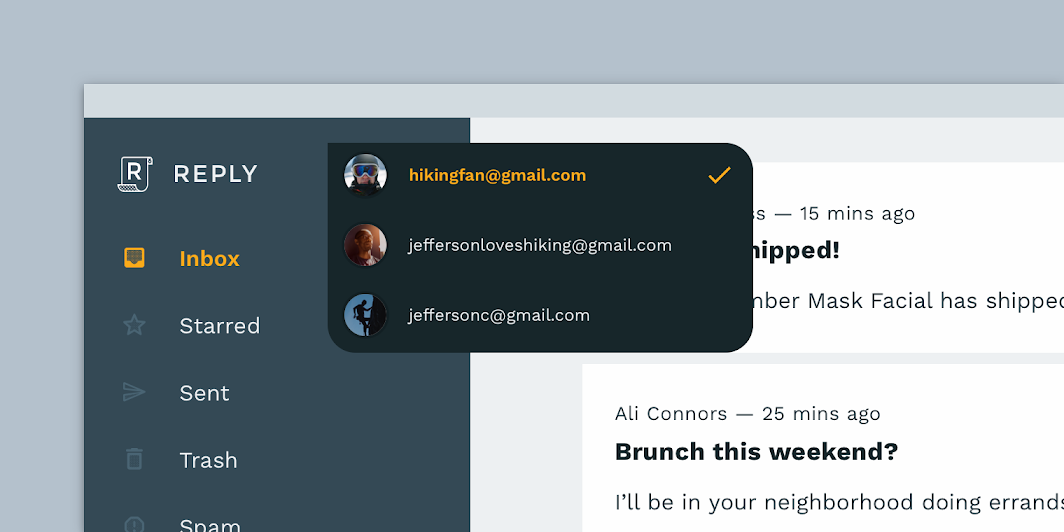
Zalecane: menu ma narożnik w kształcie strzałki skierowany w stronę szuflady nawigacyjnej

Zalecane

Narożnik menu w kształcie strzałki jest skierowany w stronę szuflady nawigacyjnej, co podkreśla, że oba komponenty są ze sobą powiązane.

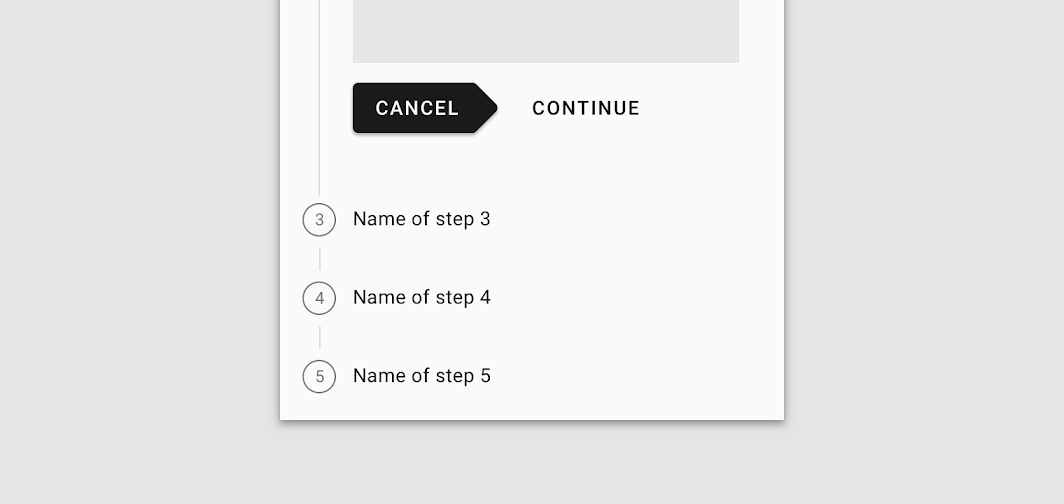
Niezalecane: używaj kształtów w sposób, który tworzy niejednoznaczność

Niezalecane

Nie używaj kształtów w sposób, który tworzy niejednoznaczność. Etykieta przycisku „Anuluj” sugeruje, że cofnie on użytkownika do wcześniejszego etapu przepływu, ale jego strzałka wskazuje kierunek do przodu, jakby przepływ miał być kontynuowany.

Komponenty i kształt ​

Kształtowanie komponentów ​

Kształt zarówno pomaga użytkownikom rozpoznawać komponenty, jak i wpływa na ich użyteczność. Stopień, w jakim komponenty mogą zmieniać swój kształt, zależy od:

  • Czy komponent opiera swoją identyfikację na kształcie
  • Czy komponent ma wymagania ergonomiczne, takie jak minimalny rozmiar pola dotyku
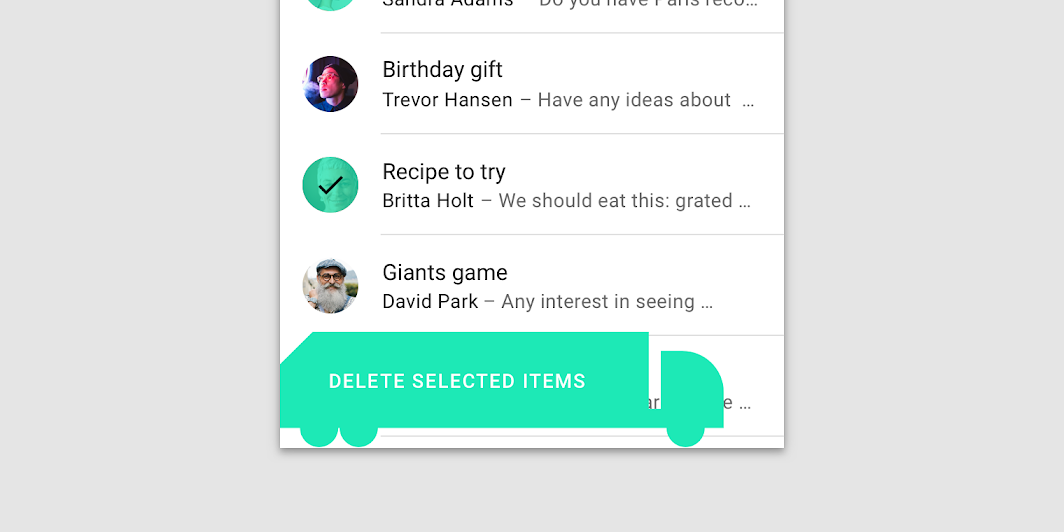
Niezalecane: używaj kształtów, które czynią komponenty nierozpoznawalnymi

Niezalecane

Nie używaj kształtów, które czynią komponenty nierozpoznawalnymi.

Niezalecane: używaj kształtów, które utrudniają użytkownikowi wprowadzanie danych

Niezalecane

Nie używaj kształtów, które utrudniają użytkownikowi wprowadzanie danych. Ten przycisk ma zbyt małe pole dotyku.

Niezalecane: używaj kształtów, które czynią komponent nierozpoznawalnym

Niezalecane

Nie używaj kształtów, które czynią komponent nierozpoznawalnym. Te przyciski wyglądają bardzo podobnie do chipów znajdujących się nad nimi, co utrudnia rozróżnienie obu komponentów.

Narzędzie do dostosowywania kształtu ​

Narzędzie Material do dostosowywania kształtu pozwala generować różne kształty dla poszczególnych komponentów. Tabela zakresów wartości kształtu wskazuje zalecane zakresy wartości dla każdego komponentu.

Komponenty dzielą się na trzy kategorie według względnego rozmiaru. Każdy komponent dziedziczy wartości kształtu przypisane do jego kategorii. Alternatywnie narożniki danego komponentu można kształtować niezależnie od wartości przypisanych do jego kategorii.

https://m2.material.io/inline-tools/shape/


Stosowanie kształtu w interfejsie użytkownika

System kształtów Material (Material Shape System) umożliwia systematyczne stosowanie niepowtarzalnych kształtów w wielu komponentach.

Powiązany artykuł

Implementacja ​

Implementację kształtów na obsługiwanych platformach przedstawiono poniżej.

PlatformaStatus
AndroidDostępny
iOSDostępny
WebDostępny
FlutterDostępny
Pager
Poprzednia stronaAnimowane ikony
Następna stronaKształt i hierarchia

Opublikowano na licencji Apache-2.0.

Copyright © 2018-Present Google

https://m2.material.io/design/shape/about-shape.html

Opublikowano na licencji Apache-2.0.

Copyright © 2018-Present Google