

FAB-Menü: Richtlinien
Das FAB-Menü wird über einen Floating Action Button (FAB) geöffnet, um mehrere zusammengehörige Aktionen anzuzeigen.
Verwendung
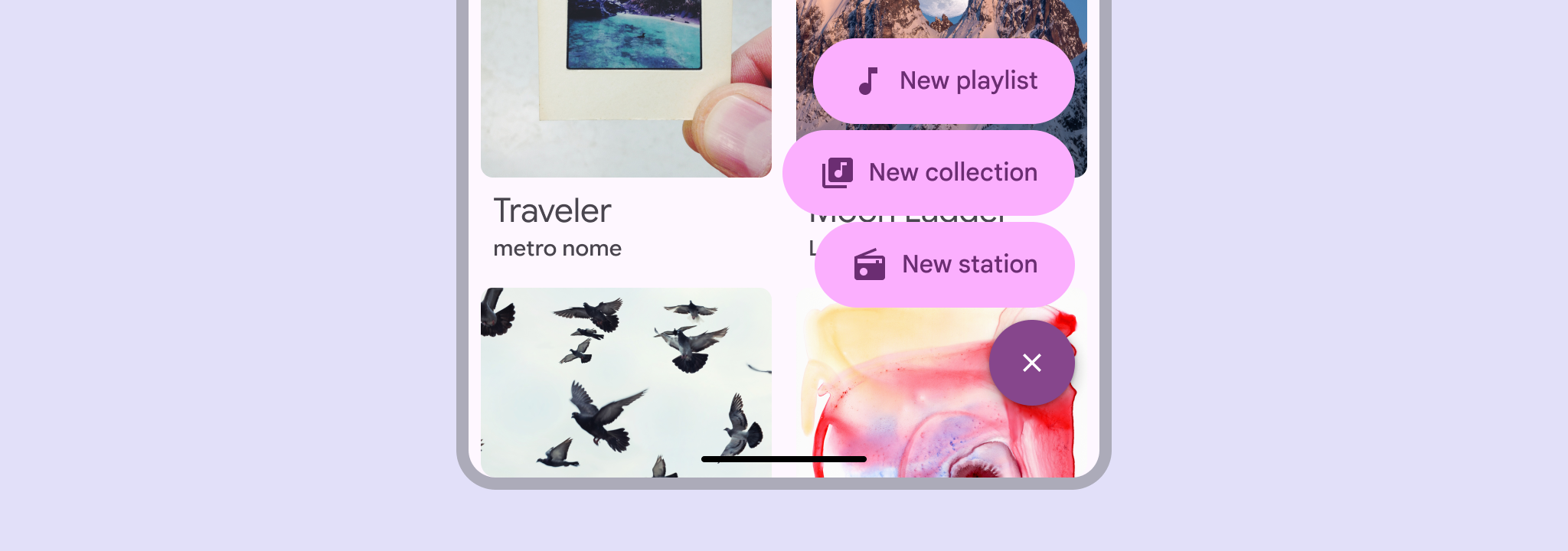
Ein FAB-Menü wird über einen FAB geöffnet, um mehrere zusammengehörige Aktionen anzuzeigen. Es sollte immer an derselben Position wie der FAB angezeigt werden, von dem aus es geöffnet wurde.
Dadurch bleiben die Aktionen sofort zugänglich; nicht benötigte Aktionen werden ausgeblendet, sodass die Benutzeroberfläche aufgeräumt bleibt.
Öffnen Sie ein FAB-Menü nicht über einen erweiterten FAB oder eine andere Komponente.
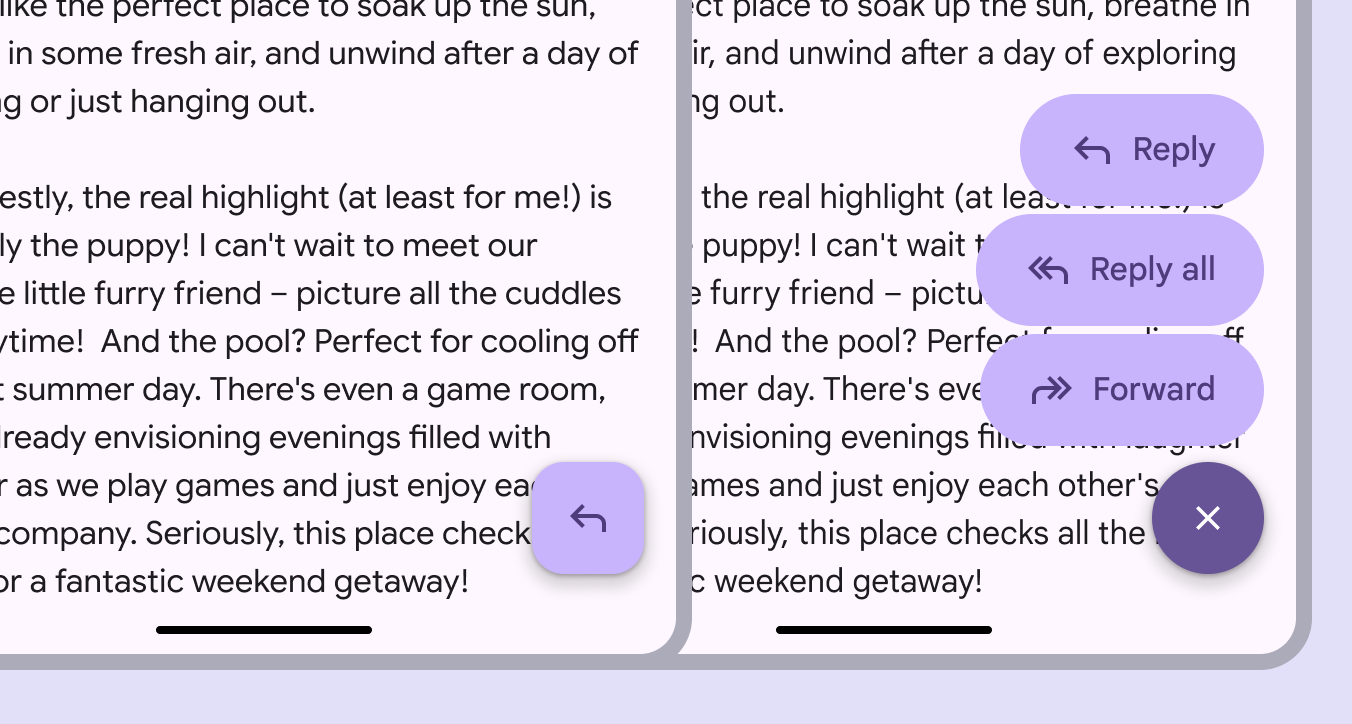
Das FAB-Menü sollte an der nachlaufenden Fensterkante ausgerichtet sein.
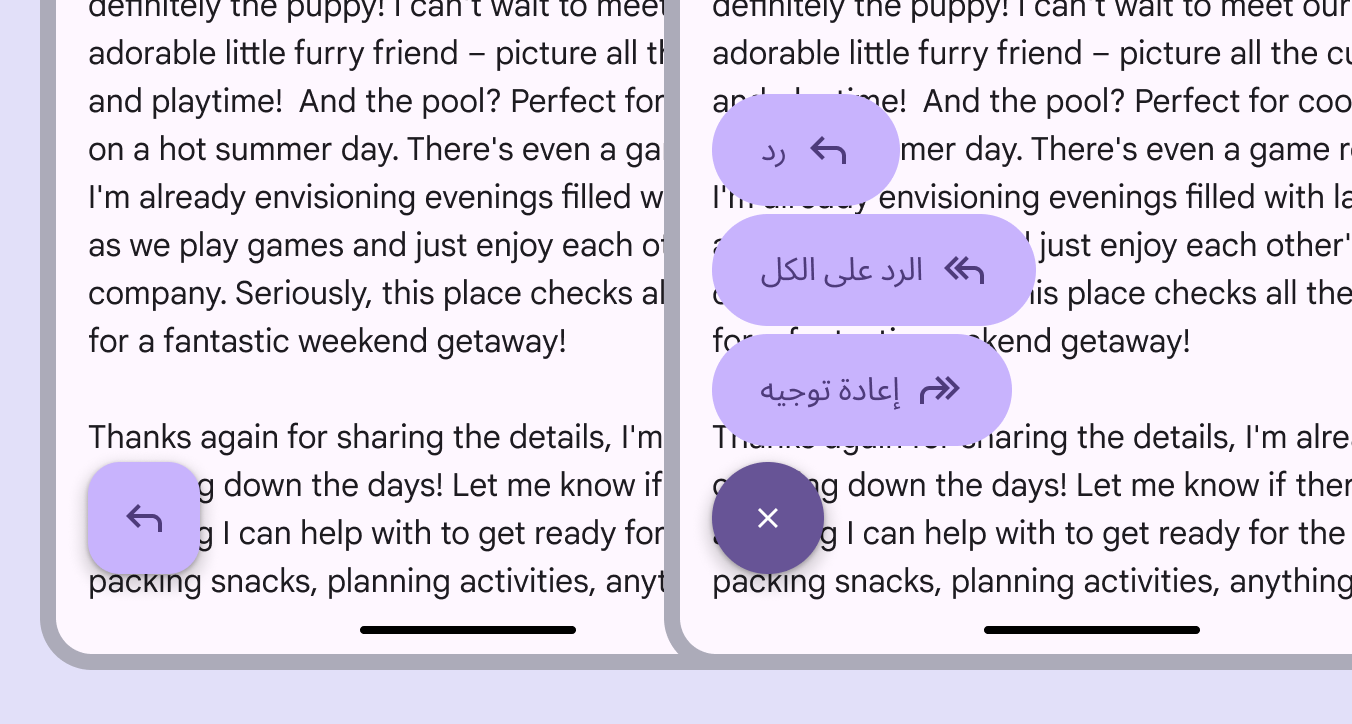
In Sprachen mit Schreibrichtung von rechts nach links (RTL) sollten der FAB und das FAB-Menü an der linken Kante ausgerichtet werden, und das Layout der Elemente sollte gespiegelt werden.
FAB-Menüs können 2–6 Elemente enthalten. Diese sollten eng zusammenhängen und einer übergeordneten Aktion wie Teilen zugeordnet sein.
Gruppieren Sie keine nicht zusammengehörigen Aktionen im selben FAB-Menü.


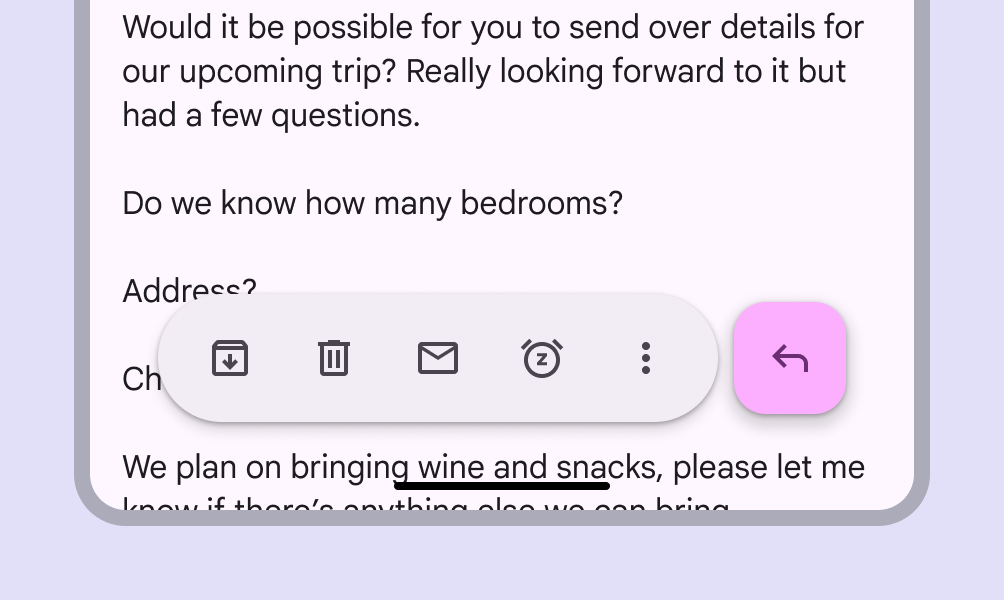
Wenn ein FAB mit anderen Komponenten kombiniert wird, etwa der schwebenden Toolbar oder einer Navigationsschiene, verwenden Sie kein FAB-Menü. So vermeiden Sie kognitive Überlastung und eine überladene Benutzeroberfläche.
Farbsets
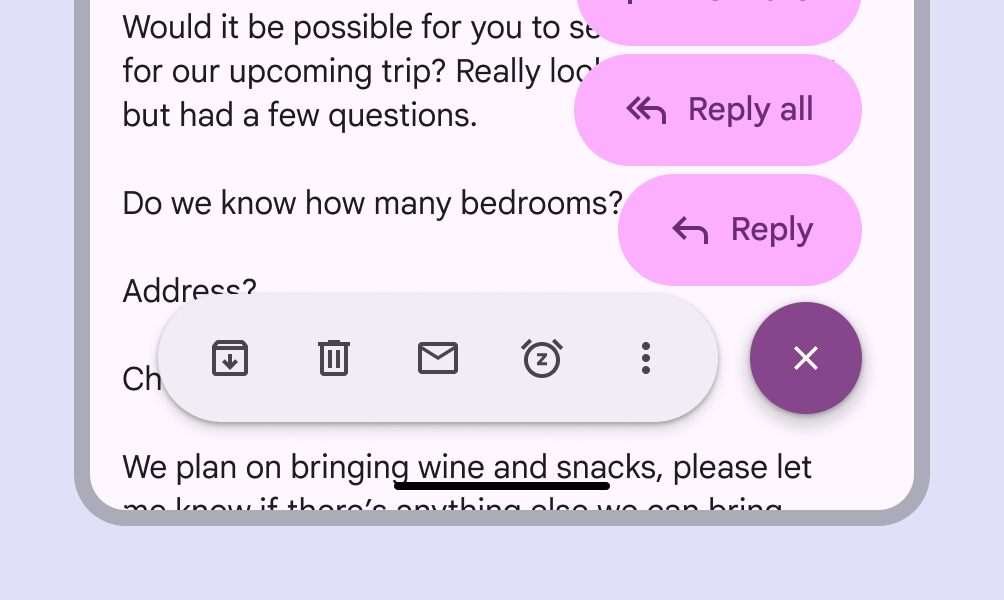
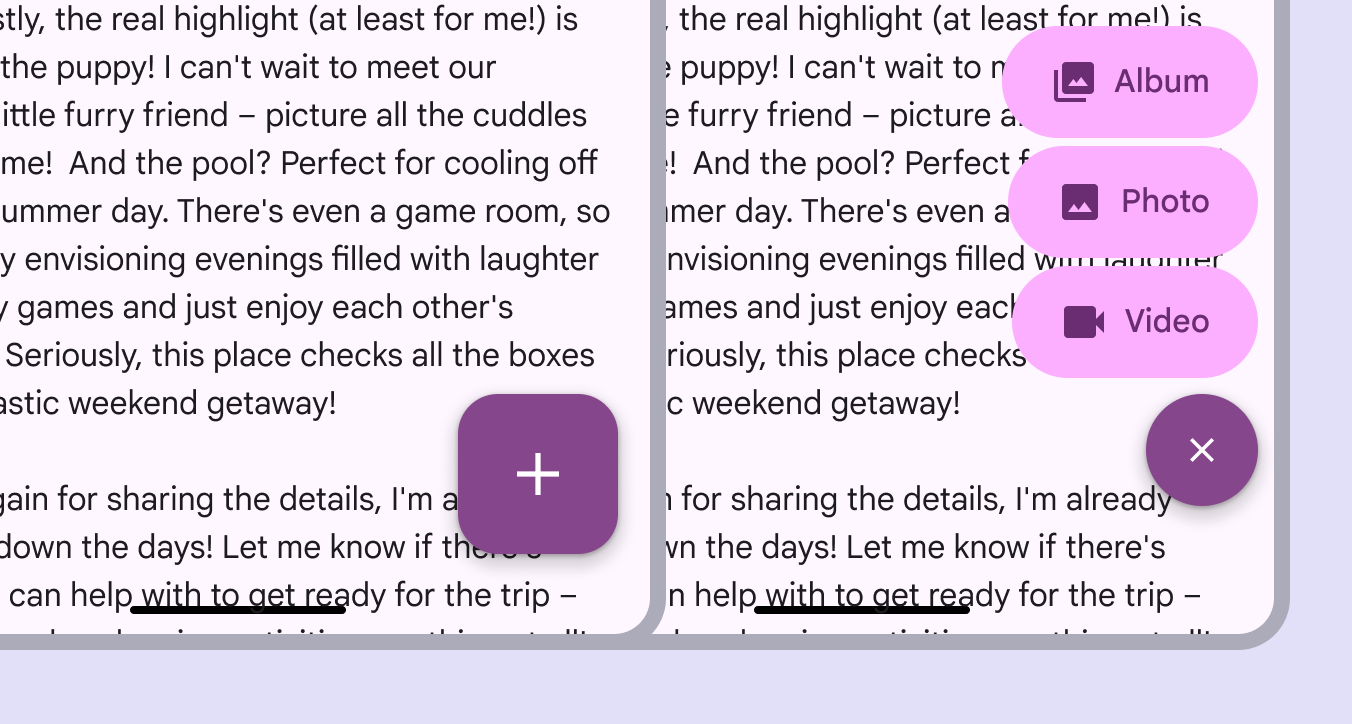
FAB-Menüs haben drei Farbsets: primär, sekundär und tertiär. Verwenden Sie das Farbset, das am besten zum Farbstil des FAB passt.
Verwenden Sie das primäre Farbset des FAB-Menüs mit den FAB-Farbstilen Primary oder Primary Container.
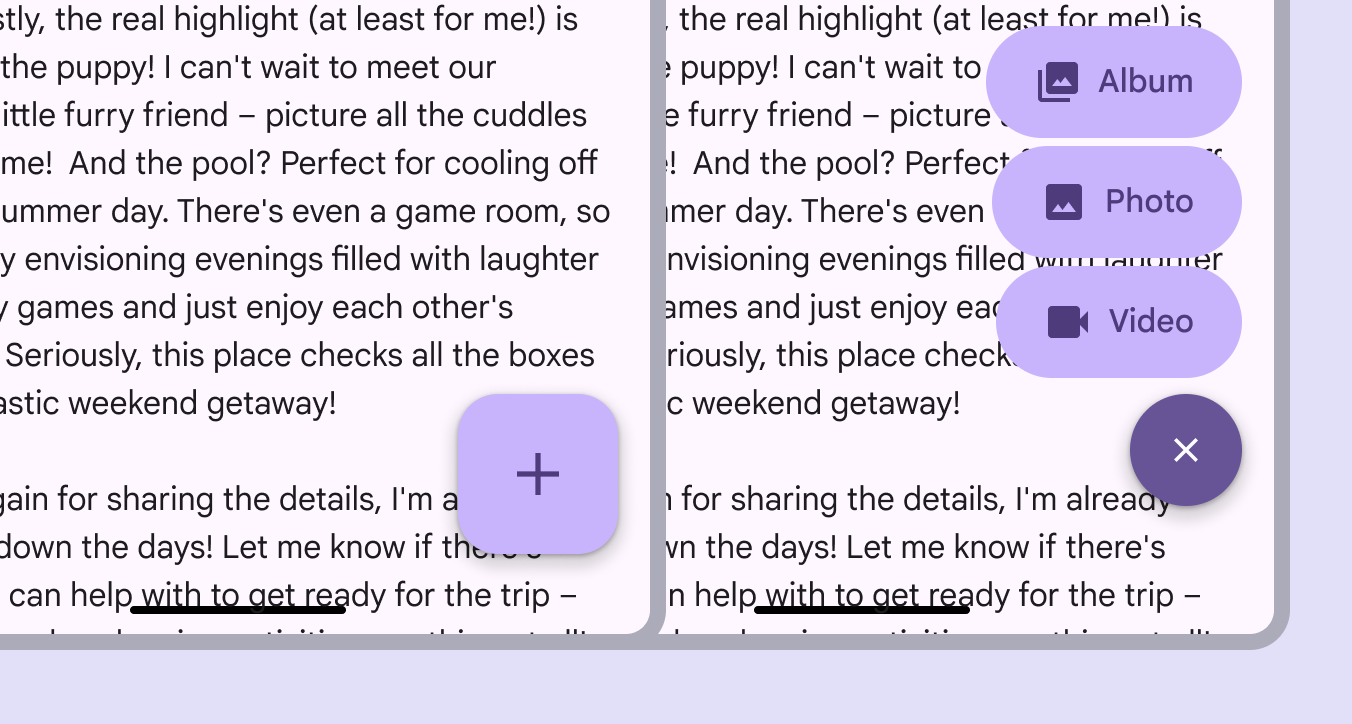
Verwenden Sie das sekundäre Farbset des FAB-Menüs mit den FAB-Farbstilen Secondary oder Secondary Container.
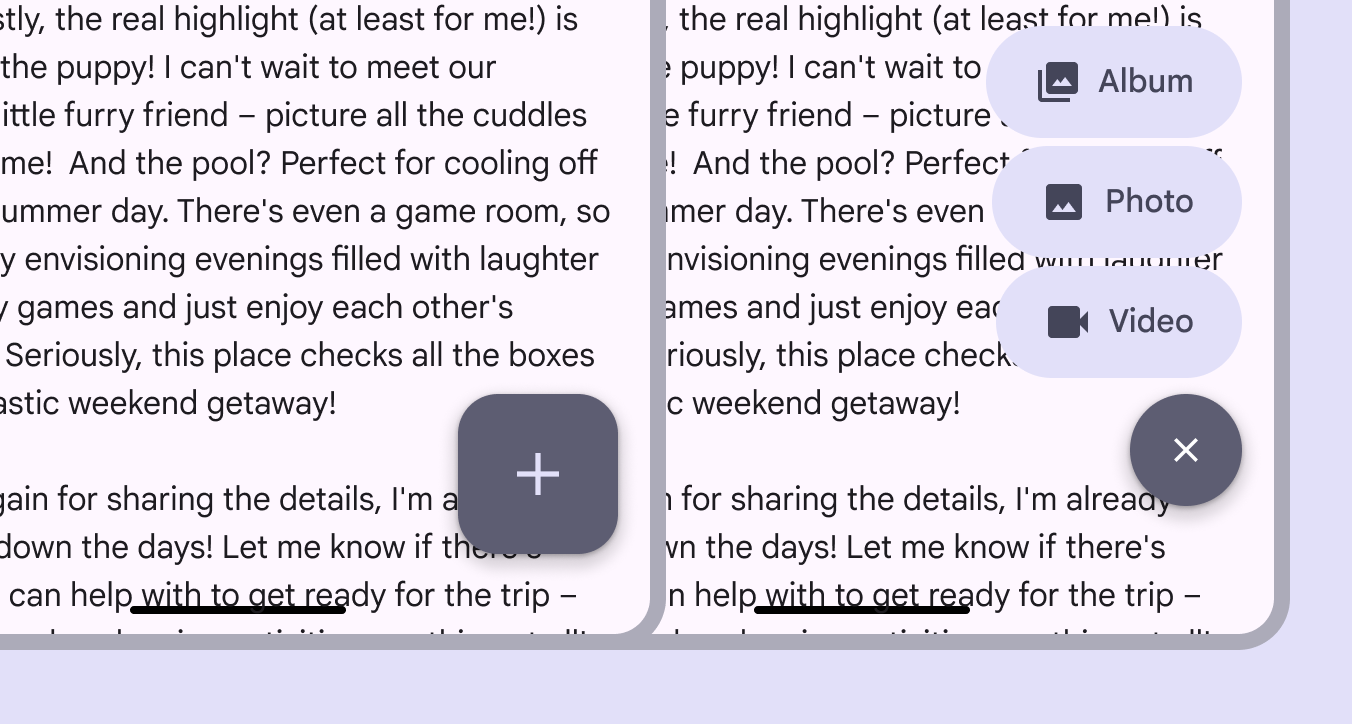
Verwenden Sie das tertiäre Farbset des FAB-Menüs mit den FAB-Farbstilen Tertiary oder Tertiary Container.
Anatomie

- Schließen-Schaltfläche
- Listenelement
FAB-Menüelemente sollten immer eine Beschriftung enthalten. Die Symbole sollten nicht entfernt werden, da sie die einzelnen Elemente leichter unterscheidbar machen.


Menüelemente sollten stets eng am Inhalt ausgerichtet sein und einheitlich wirken. Kürzen Sie Text nicht und legen Sie keine festen Breiten fest. Alle Elemente des FAB-Menüs sollten abgerundete Ecken haben.
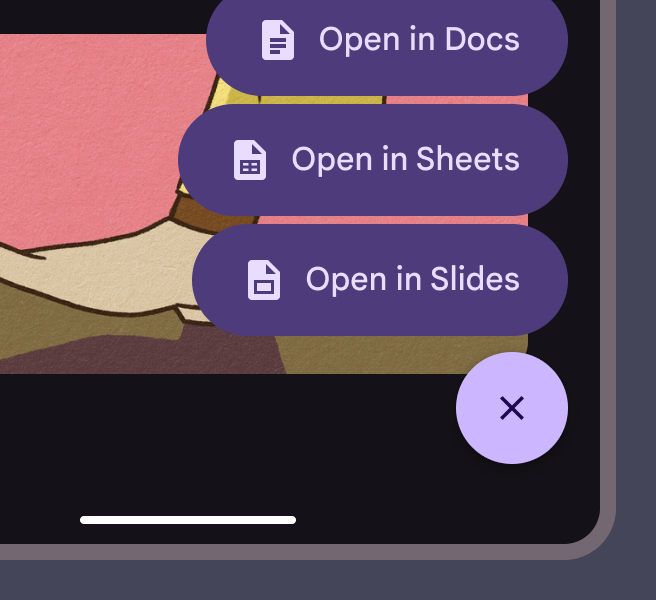
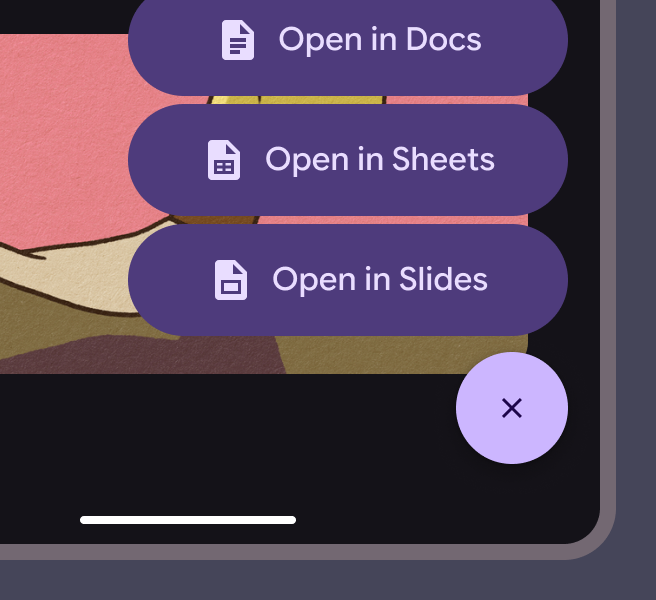
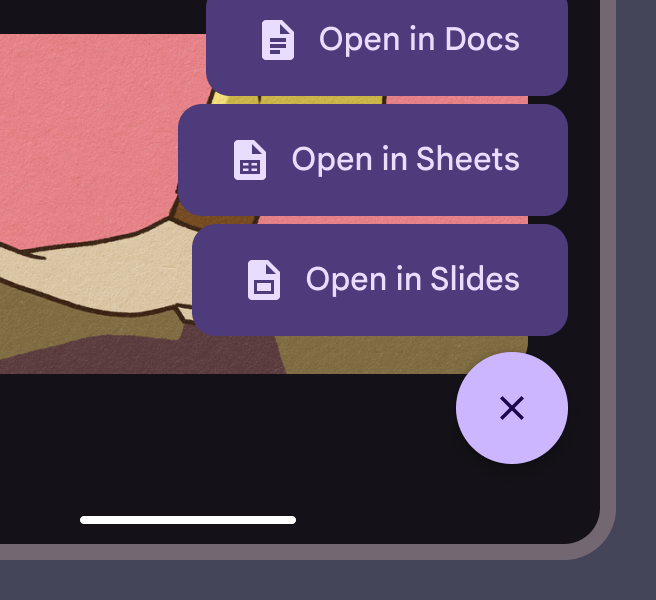
Adaptives Layout
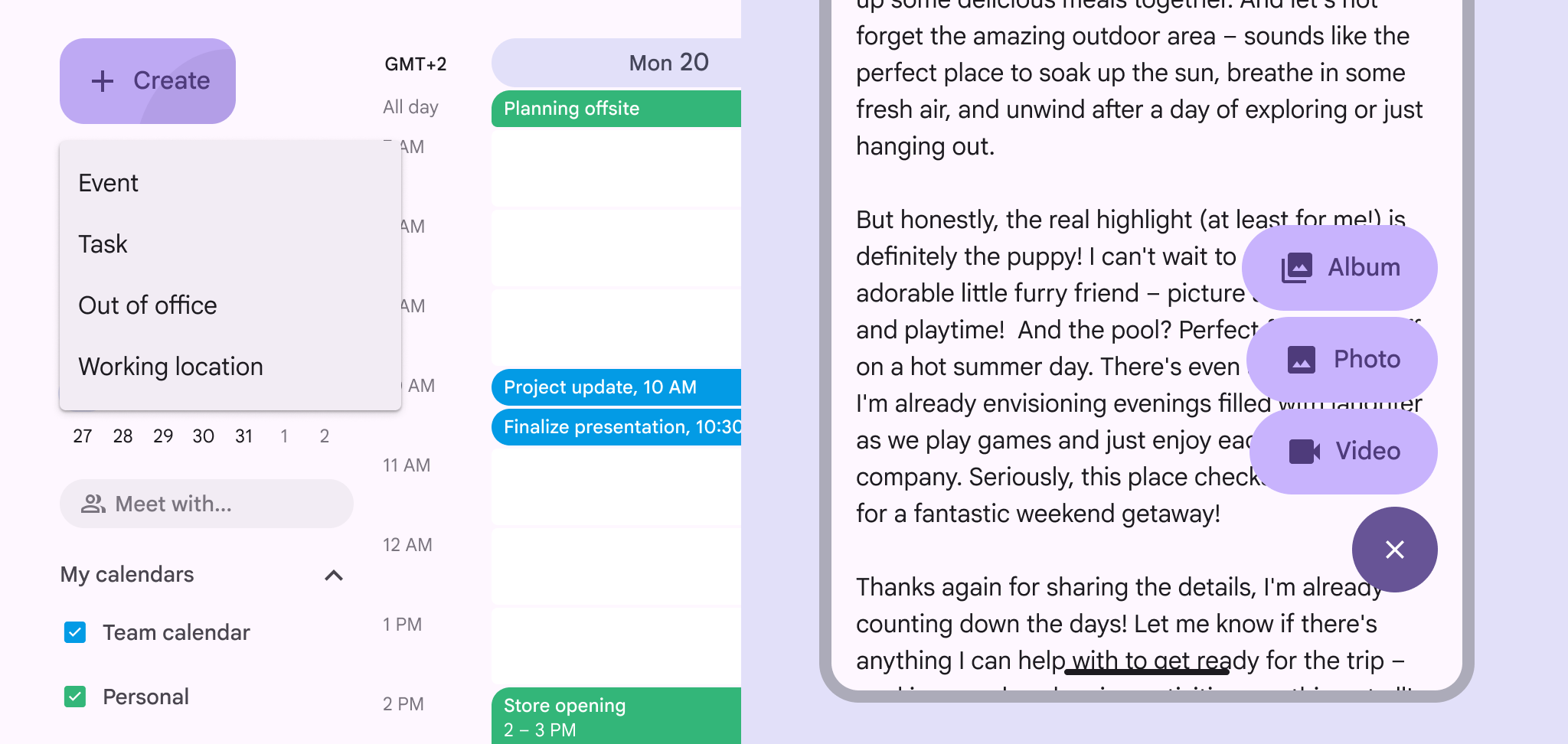
Das FAB-Menü kann über einen FAB jeder Größe geöffnet werden. Verwenden Sie eine FAB-Größe, die zur Fenstergrößenklasse passt. Größere FABs werden beispielsweise für größere Fenster empfohlen.
Das FAB-Menü sollte unabhängig von der Fenstergröße an derselben Ecke oder Kante verankert bleiben.
In großen und extra-großen Fenstern sollten die Außenabstände des FAB und des FAB-Menüs von 16 dp auf 24 dp erhöht werden.
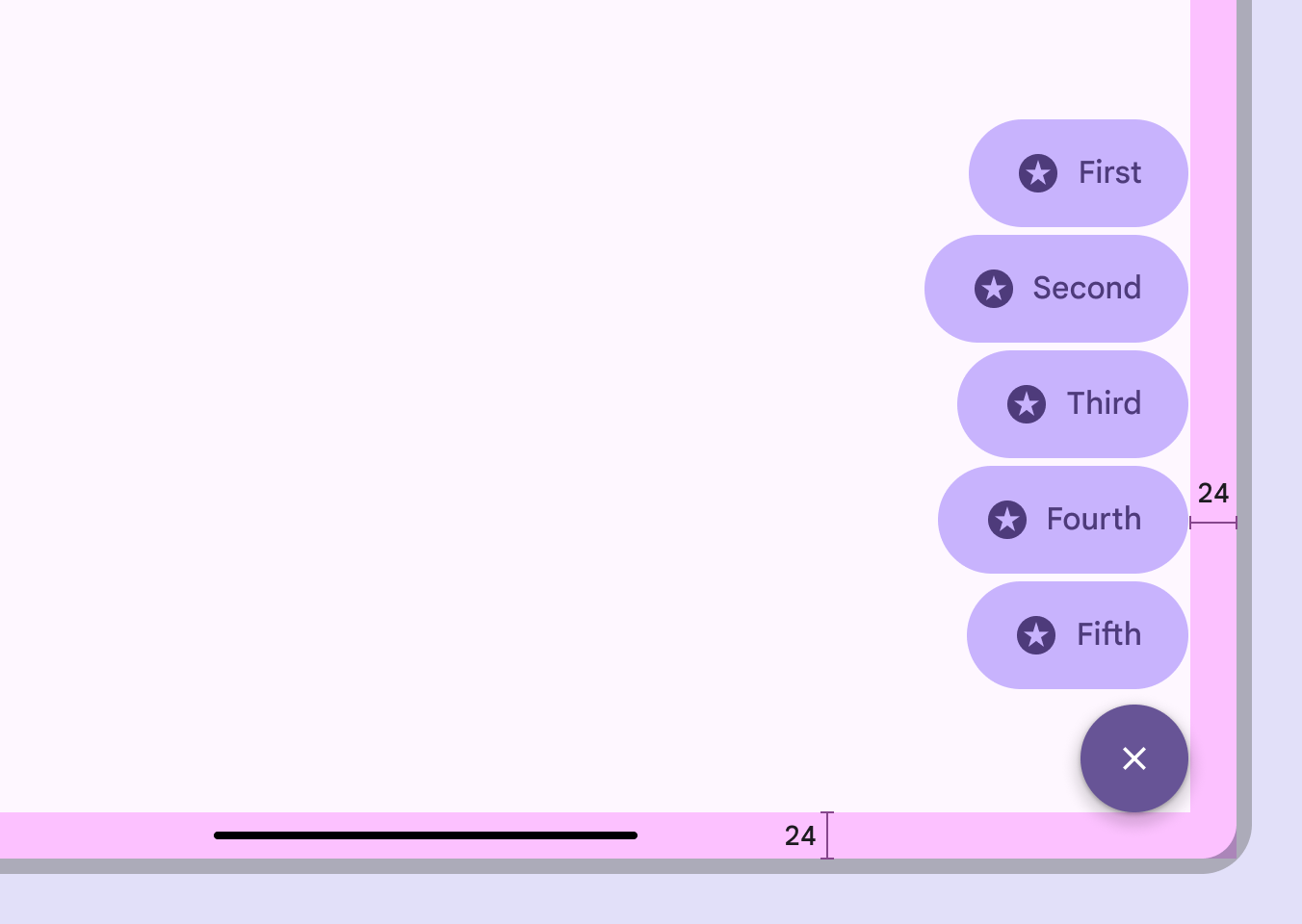
Im Web nutzt das FAB-Menü eine Menükomponente, um eine konsistente Nutzungserfahrung mit anderen Desktop-Apps zu ermöglichen.
Verhalten
Erscheinen
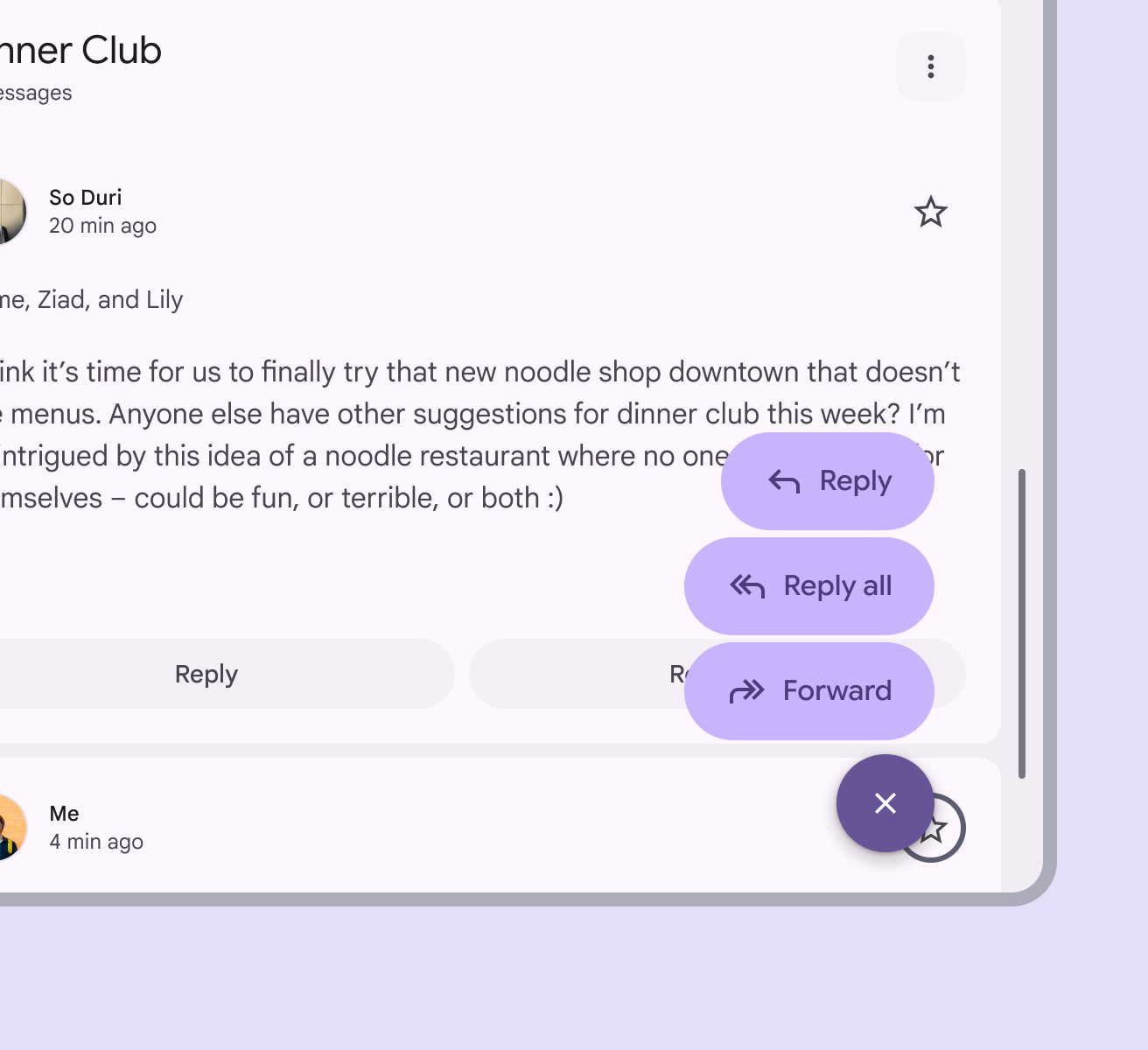
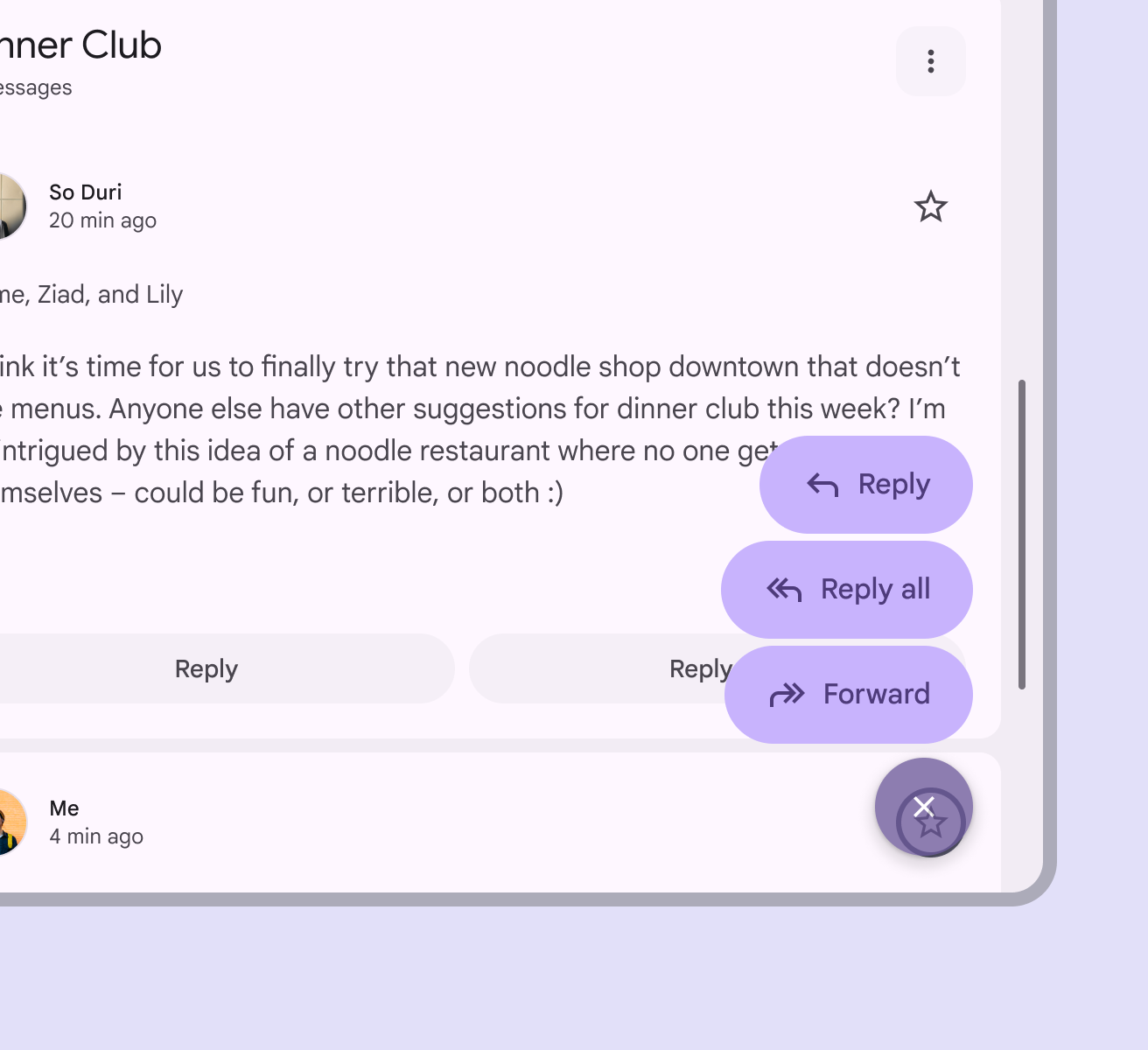
Der FAB sollte sich in die Schließen-Schaltfläche des FAB-Menüs umwandeln. Die Menüelemente sollten mit dem Enter- und Exit-Übergang erscheinen.
Starten Sie den Übergang von einer der nachlaufenden Ecken des FAB, vorzugsweise von der oberen Ecke.
Um die Barrierefreiheit für Tastaturnutzer im Web zu gewährleisten, positionieren Sie das FAB-Menü nicht so, dass es den Fokusindikator eines bedienbaren Elements vollständig verdeckt.
Das betreffende Element darf teilweise verdeckt werden, solange der Fokusindikator sichtbar bleibt.
Scrollen
Bei begrenzter Fensterhöhe – etwa bei Smartphones im Querformat – können die Elemente des FAB-Menüs scrollen.
Die Elemente sollten hinter der Schließen-Schaltfläche scrollen.
Erweitern
Jedes Element des FAB-Menüs kann mithilfe des Container-Transform-Übergangs expandieren und jede beliebige Form annehmen. Dies umfasst eine Oberfläche innerhalb der App-Struktur ebenso wie eine Oberfläche, die den gesamten Bildschirm einnimmt.