Skip to content
Material Design 3
Main Navigation
v3
v2
v1

Polski

English
简体中文
繁體中文
Español
Français
Русский
Português – Brasil
Deutsch
日本語
한국어
Italiano
Türkçe
čeština
magyar

Polski

English
简体中文
繁體中文
Español
Français
Русский
Português – Brasil
Deutsch
日本語
한국어
Italiano
Türkçe
čeština
magyar

Wygląd

Sidebar Navigation

Podstawy

Dostępność

Przegląd: zasady

Przegląd: technologie wspomagające

Projektowanie: przegląd

Projektowanie: kontrast kolorów

Projektowanie: struktura

Projektowanie: przepływ

Projektowanie: elementy

Pisanie i tekst: najlepsze praktyki

Pisanie i tekst: obcinanie tekstu

Pisanie i tekst: zmiana rozmiaru tekstu

Tworzenie dla wszystkich: potrzeby użytkowników

Tworzenie dla wszystkich: współprojektowanie

Projektowanie treści

Przegląd

Tekst alternatywny

Pisanie globalne: przegląd

Tworzenie treści globalnych: dobór słów

Powiadomienia

Przewodnik po stylu: najlepsze praktyki w UX writingu

Przewodnik stylu: dobór słów

Przewodnik stylu: gramatyka i interpunkcja

Dostosowywanie Material Design

Urządzenia

Projektowanie dla zegarków: przegląd

Projektowanie dla zegarków: podstawy

Projektowanie dla zegarków: style

Projektowanie dla zegarków: układ

XR

Projektowanie immersyjnych doświadczeń XR: przegląd

Projektowanie interakcji w immersyjnym XR

Projektowanie immersyjnych środowisk XR: układ

Projektowanie immersyjnych XR: dostępność

Komponenty XR: przegląd

Komponenty XR: paski aplikacji

Komponenty XR: okna dialogowe

Komponenty XR: pasek nawigacyjny

Komponenty XR: szyna nawigacyjna

Komponenty XR: paski narzędzi

Tokeny projektowe: przegląd

Tokeny projektowe: jak używać tokenów

Interakcja

Gesty

Urządzenia wejściowe: podstawy

Zaznaczanie: Omówienie

Stany: przegląd

Stany: warstwy stanu

Stany: stosowanie stanów

Układ

Przegląd układu: Omówienie

Przegląd układu: elementy układu

Przegląd układu: projektowanie adaptacyjne

Szkielet: przegląd

Szkielet: paski

Szkielet: szyny

Szkielet: panele

Siatki i odstępy: przegląd

Siatki i odstępy: siatki

Siatki i odstępy: odstępy

Siatki i odstępy: gęstość

Punkty przerwania: przegląd

Punkty przerwania: kompaktowe

Punkty przerwania: średnie

Punkty przerwania: rozszerzone

Breakpointy: duże i bardzo duże

Dwukierunkowość i RTL

Kanoniczne przykłady układów: przegląd

Przykłady układów kanonicznych: Feed

Kanoniczne przykłady układów: lista-szczegóły

Przykłady układów kanonicznych: panel pomocniczy

Użyteczność: przegląd

Użyteczność: zastosowanie M3 Expressive

Material od A do Z

Style

Kolor

System kolorów: przegląd

System kolorów: zasada działania

Role kolorów

Schematy kolorów

Wybór schematu

Statyczne schematy kolorów: Baseline

Statyczne schematy kolorów: własna marka

Dynamiczne schematy kolorów: wybór źródła

Dynamiczne schematy kolorów: źródło generowane przez użytkownika

Dynamiczne schematy kolorów: źródło oparte na treści

Zaawansowane dostosowania: przegląd

Zaawansowane dostosowywanie: stosowanie kolorów

Zaawansowane dostosowywanie: definiowanie nowych kolorów

Zaawansowane dostosowywanie: modyfikowanie istniejących kolorów

Zasoby dotyczące kolorów

Wysokość: przegląd

Wysokość: stosowanie wysokości

Wysokość (elevation): tokeny

Ikony: przegląd

Ikony: projektowanie ikon

Ikony: stosowanie ikon

Ruch

System fizyki ruchu: jak to działa

System fizyki ruchu: specyfikacje

Easing i czas trwania: stosowanie

Easing i czas trwania: tokeny i specyfikacje

Przejścia: wzorce przejść

Przejścia: stosowanie przejść

Kształt: przegląd i zasady

Kształt: skala promieni narożników

Kształt: morfowanie kształtów

Odstępy: przegląd

Odstępy: stosowanie odstępów

Odstępy: tokeny

Typografia: przegląd

Typografia: czcionki

Typografia: skala typograficzna i tokeny

Typografia: stosowanie typografii

Typografia: stylizacje edytorskie

Komponenty

Paski aplikacji: przegląd

Paski aplikacji: specyfikacje

Paski aplikacji: wytyczne

Paski aplikacji: dostępność

Plakietki: Omówienie

Plakietki: specyfikacje

Plakietki: wytyczne

Plakietki: dostępność

Przyciski

Wszystkie przyciski

Grupy przycisków: przegląd

Grupy przycisków: specyfikacje

Grupy przycisków: wytyczne

Grupy przycisków: dostępność

Przyciski: przegląd

Przyciski: specyfikacje

Przyciski: wytyczne

Przyciski: dostępność

Rozszerzone FAB-y: przegląd

Rozszerzone FAB-y: specyfikacje

Rozszerzone FAB-y: wytyczne

Rozszerzone FAB-y: dostępność

Przegląd menu FAB

Menu FAB: specyfikacje

Menu FAB: wytyczne

Menu FAB: dostępność

Pływające przyciski akcji (FAB-y): przegląd

Pływające przyciski akcji (FAB): specyfikacje

Pływające przyciski akcji (FAB-y): wytyczne

Pływające przyciski akcji (przyciski FAB): dostępność

Przyciski ikonowe: przegląd

Przyciski z ikonami: specyfikacje

Przyciski ikonowe: wytyczne

Przyciski ikonowe: dostępność

Przyciski segmentowe: przegląd

Przyciski segmentowe: specyfikacje

Przyciski segmentowe: wytyczne

Przyciski segmentowe: dostępność

Przyciski dzielone: przegląd

Przyciski dzielone: specyfikacje

Przyciski dzielone: wytyczne

Przyciski dzielone: dostępność

Karty: przegląd

Karty: specyfikacje

Karty: wytyczne

Karty: dostępność

Karuzela: przegląd

Karuzela: specyfikacja

Karuzela: wytyczne

Karuzela: dostępność

Pole wyboru: przegląd

Pole wyboru: specyfikacje

Pole wyboru: wytyczne

Pole wyboru: dostępność

Chipy: przegląd

Chipy: specyfikacje

Chipy: wytyczne

Chipy: dostępność

Selektory daty i godziny

Selektory daty: przegląd

Selektory daty: specyfikacje

Selektory daty: wytyczne

Selektory daty: dostępność

Selektory godziny: przegląd

Selektory godziny: specyfikacje

Selektory godziny: wytyczne

Dostępność selektorów godziny

Okna dialogowe: przegląd

Okna dialogowe: specyfikacje

Okna dialogowe: wytyczne

Okna dialogowe: dostępność

Divider: Omówienie

Separator: specyfikacje

Separator: wytyczne

Separator: dostępność

Listy: przegląd

Listy: specyfikacje

Listy: wytyczne

Listy: dostępność

Ładowanie i postęp

Wskaźnik ładowania: przegląd

Wskaźnik ładowania: specyfikacje

Wskaźnik ładowania: wytyczne

Wskaźnik ładowania: dostępność

Wskaźniki postępu: przegląd

Wskaźniki postępu: specyfikacje

Wskaźniki postępu: wytyczne

Wskaźniki postępu: dostępność

Menu: przegląd

Menu: specyfikacje

Menu: wytyczne

Menu: dostępność

Nawigacja

Pasek nawigacji: przegląd

Pasek nawigacji: specyfikacje

Pasek nawigacji: wytyczne

Pasek nawigacji: dostępność

Szuflada nawigacyjna: przegląd

Szuflada nawigacyjna: specyfikacje

Szuflada nawigacyjna: wytyczne

Szuflada nawigacyjna: dostępność

Szyna nawigacji: przegląd

Szyna nawigacji: specyfikacje

Szyna nawigacji: wytyczne

Szyna nawigacji: dostępność

Przycisk radiowy: przegląd

Przycisk radiowy: specyfikacje

Przycisk radiowy: wytyczne

Przycisk radiowy: dostępność

Wyszukiwanie: Omówienie

Wyszukiwanie: specyfikacje

Wyszukiwanie: wytyczne

Wyszukiwanie: dostępność

Arkusze

Dolne arkusze: przegląd

Dolne arkusze: specyfikacje

Dolne arkusze: wytyczne

Dolne arkusze: dostępność

Boczne arkusze: przegląd

Boczne arkusze: specyfikacje

Boczne arkusze: wytyczne

Boczne arkusze: dostępność

Suwaki: przegląd

Suwaki: specyfikacje

Suwaki: wytyczne

Suwaki: dostępność

Snackbar: Omówienie

Snackbar: specyfikacje

Snackbar: wytyczne

Snackbar: dostępność

Przełącznik: przegląd

Przełącznik: dane techniczne

Przełącznik: wytyczne

Przełącznik: dostępność

Zakładki: przegląd

Zakładki: specyfikacje

Zakładki: wytyczne

Zakładki: dostępność

Pola tekstowe: przegląd

Pola tekstowe: specyfikacje

Pola tekstowe: wytyczne

Pola tekstowe: dostępność

Paski narzędzi: przegląd

Paski narzędzi: specyfikacje

Paski narzędzi: wytyczne

Paski narzędzi: dostępność

Podpowiedzi: przegląd

Podpowiedzi: specyfikacje

Podpowiedzi: wytyczne

Podpowiedzi: dostępność

Na tej stronie

Menu FAB: wytyczne ​

Menu FAB otwiera się z poziomu pływającego przycisku akcji (FAB), aby wyświetlić wiele powiązanych działań
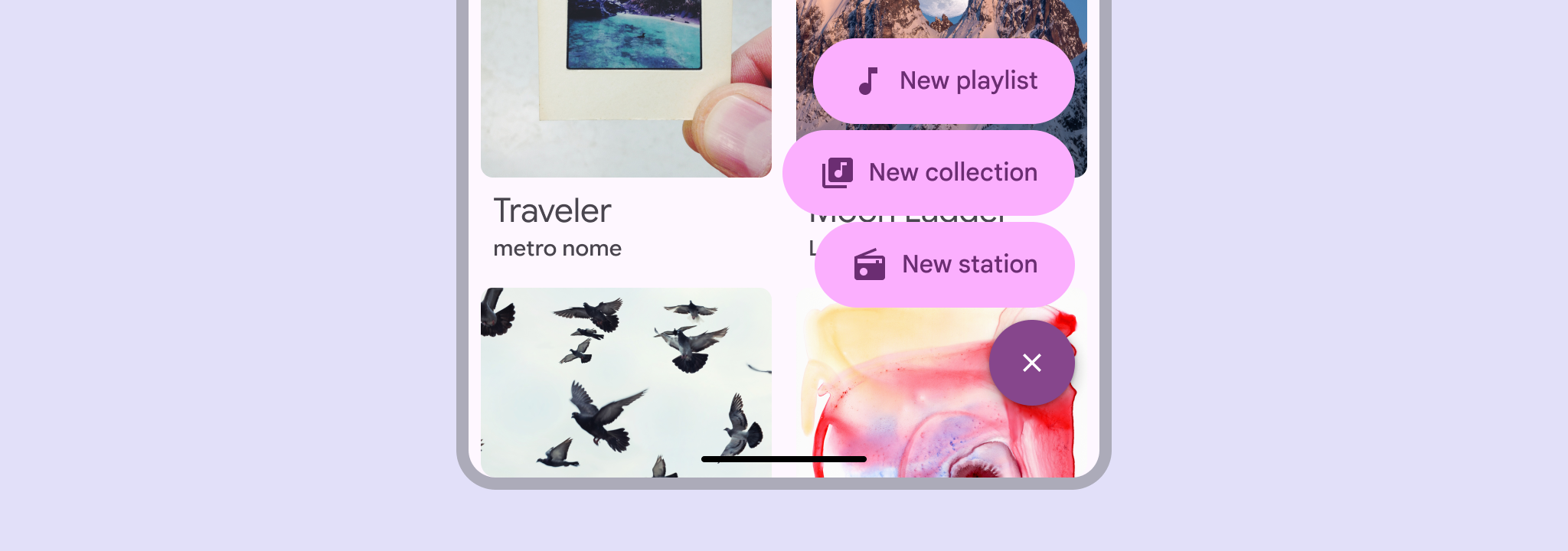

Na stronie z albumami muzycznymi menu FAB wyświetla opcje utworzenia nowej playlisty, kolekcji lub stacji.
Używaj menu FAB, aby w wyrazisty i ekspresyjny sposób wyświetlać wiele powiązanych działań

Zastosowanie ​

Menu FAB otwiera się z poziomu przycisku FAB, aby wyświetlić wiele powiązanych działań. Powinno zawsze pojawiać się w tym samym miejscu co FAB, który je otworzył.

Dzięki temu działania są od razu dostępne, a ukrycie ich, gdy nie są potrzebne, pozwala zachować przejrzysty interfejs.

Nie otwieraj menu FAB z poziomu rozszerzonego przycisku FABRozszerzone pływające przyciski akcji (rozszerzone FAB) pomagają użytkownikom wykonywać główne działania.Więcej o rozszerzonych przyciskach FAB ani z żadnego innego komponentu.

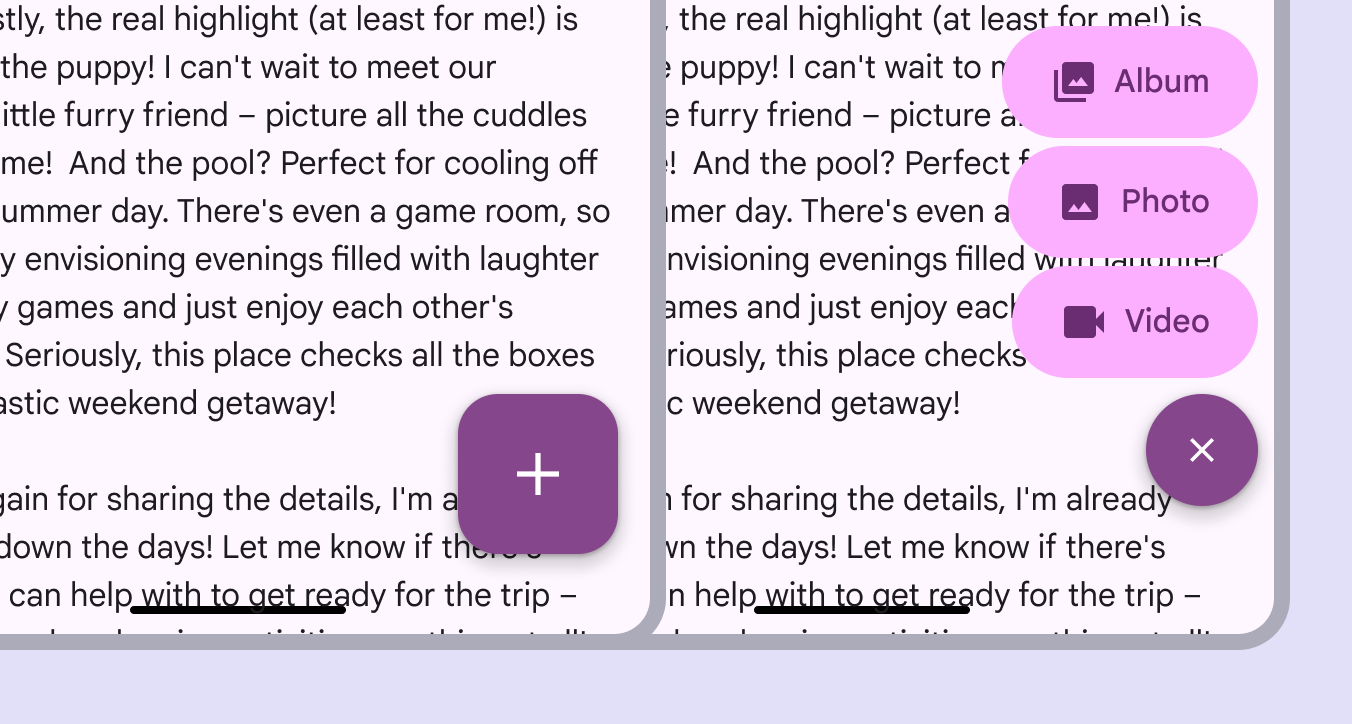
Jeden ekran telefonu z przyciskiem FAB, drugi z menu FAB. Oba wyrównane do prawej krawędzi.
Menu FAB powinno zawsze otwierać się z poziomu przycisku FAB

Menu FAB powinno być wyrównane do końcowej krawędzi okna (trailing edge).

W językach pisanych od prawej do lewej (RTL) FAB i menu FAB powinny być wyrównane do lewej krawędzi, a układ elementów należy odbić lustrzanie.
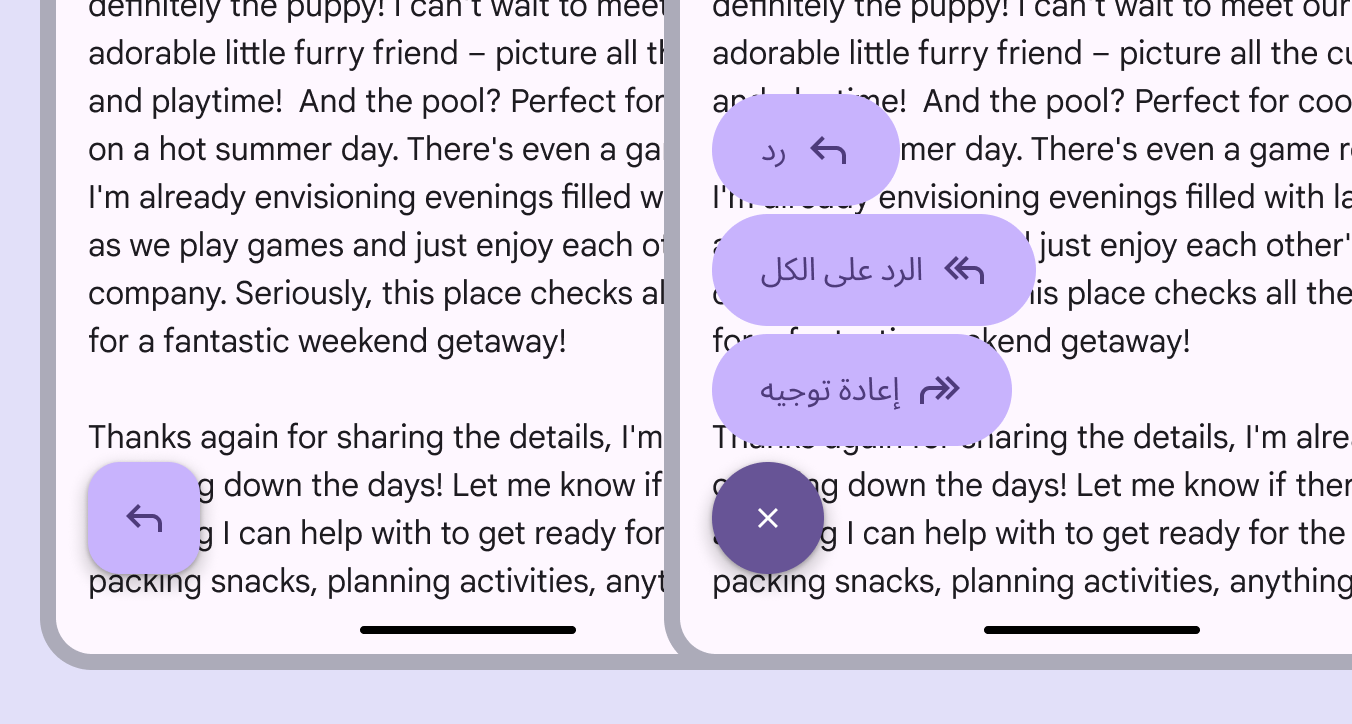
Jeden ekran telefonu z przyciskiem FAB, drugi z menu FAB. Oba wyrównane do lewej krawędzi i odbite lustrzanie dla języka pisanego od prawej do lewej.
W językach RTL menu FAB powinno być wyrównane do lewej, a układ ikon i tekstu odbity lustrzanie

Menu FAB może zawierać od 2 do 6 elementów. Powinny one odnosić się do jednego wspólnego działania, np. Udostępnij.

Nie grupuj niepowiązanych działań w jednym menu FAB.

Menu FAB z 5 elementami w interfejsie galerii zdjęć.
Zalecane Menu FAB może zawierać od 2 do 6 elementów
Menu FAB z 1 elementem w interfejsie galerii zdjęć.
Niezalecane Nie używaj menu FAB z tylko jednym elementem

Nie używaj menu FAB, gdy FAB współwystępuje z innymi komponentami, takimi jak pływający pasek narzędziPływające paski narzędzi unoszą się nad zawartością strony i mogą oferować kontekstowe, dynamiczne działania.Więcej o paskach narzędzi lub szyna nawigacyjnaSzyna nawigacji umożliwia użytkownikom przełączanie się między widokami interfejsu na urządzeniach średniej wielkości.Więcej o szynach nawigacji. Zapobiega to przeciążeniu poznawczemu i zaśmieceniu interfejsu.
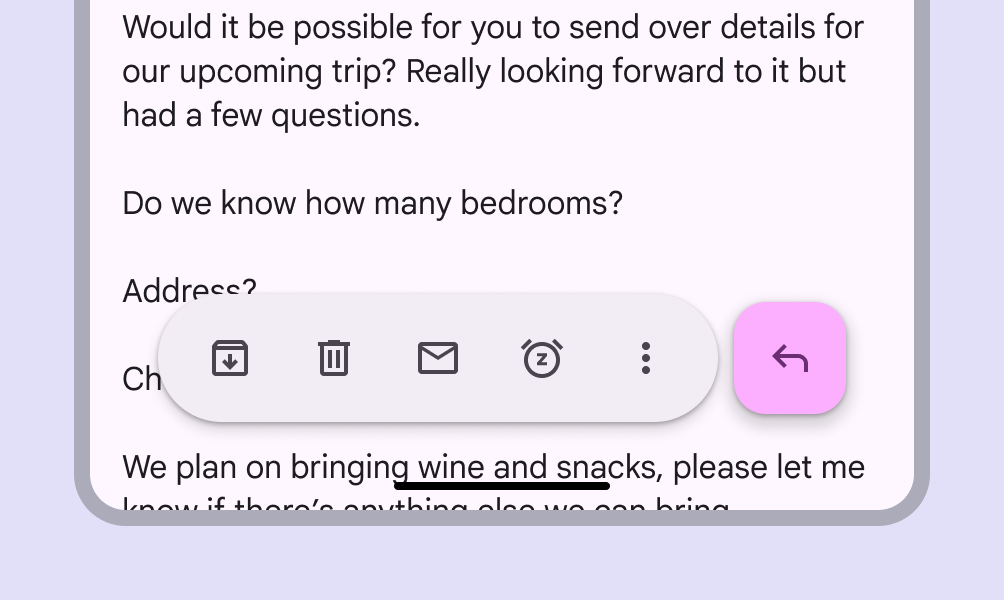
Pasek narzędzi z przyciskiem FAB bezpośrednio obok.
Zalecane Przyciski FAB można umieszczać obok pasków narzędzi i innych komponentów
Pasek narzędzi z menu FAB obok.
Niezalecane Nie używaj menu FAB razem z paskiem narzędzi lub szyną nawigacyjną

Zestawy kolorów

Menu FAB występuje w trzech zestawach kolorów: podstawowym, drugorzędnym i trzeciorzędnym. Użyj zestawu kolorów najlepiej dopasowanego do stylu kolorystycznego FAB.

Podstawowego zestawu kolorów menu FAB używaj z podstawowym stylem koloru FAB lub ze stylem podstawowego kontenera FAB.
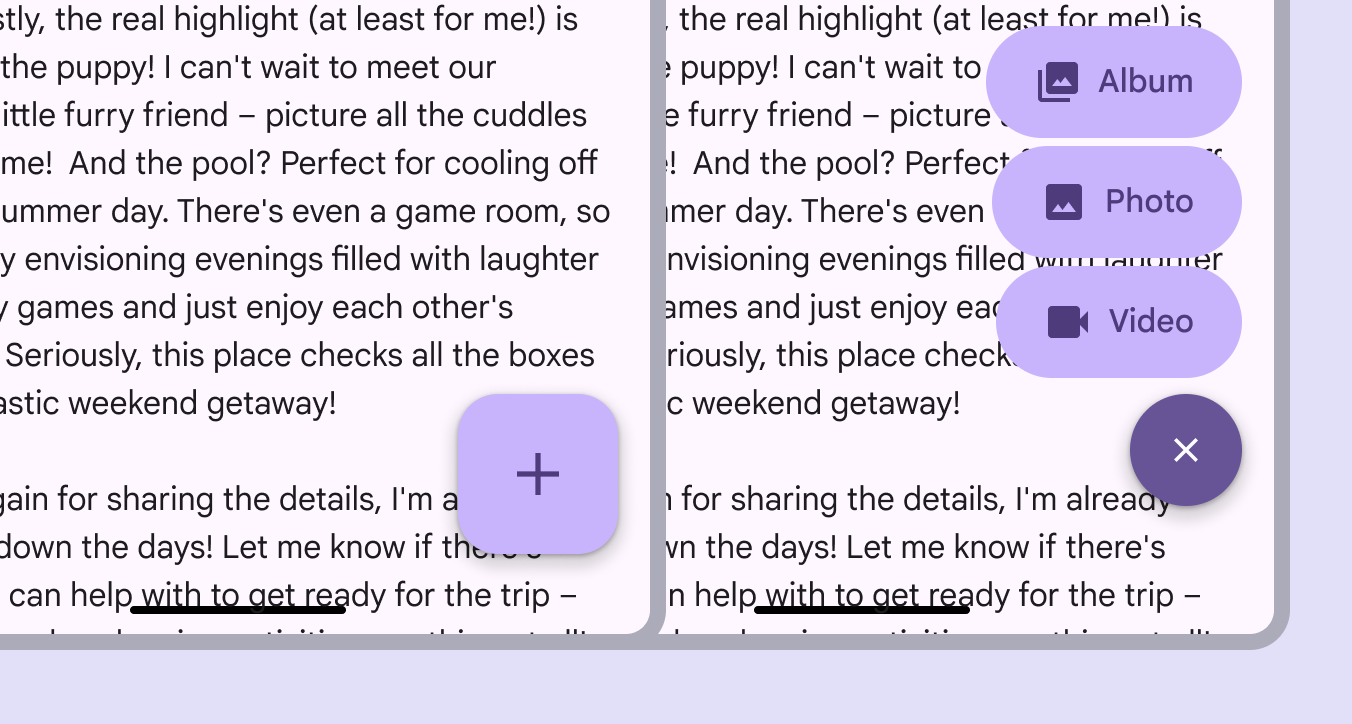
Menu FAB używające podstawowego zestawu kolorów.
FAB w stylu podstawowym jest dopasowany do podstawowego menu FAB

Drugorzędnego zestawu kolorów menu FAB używaj z drugorzędnym stylem koloru FAB lub ze stylem drugorzędnego kontenera FAB.
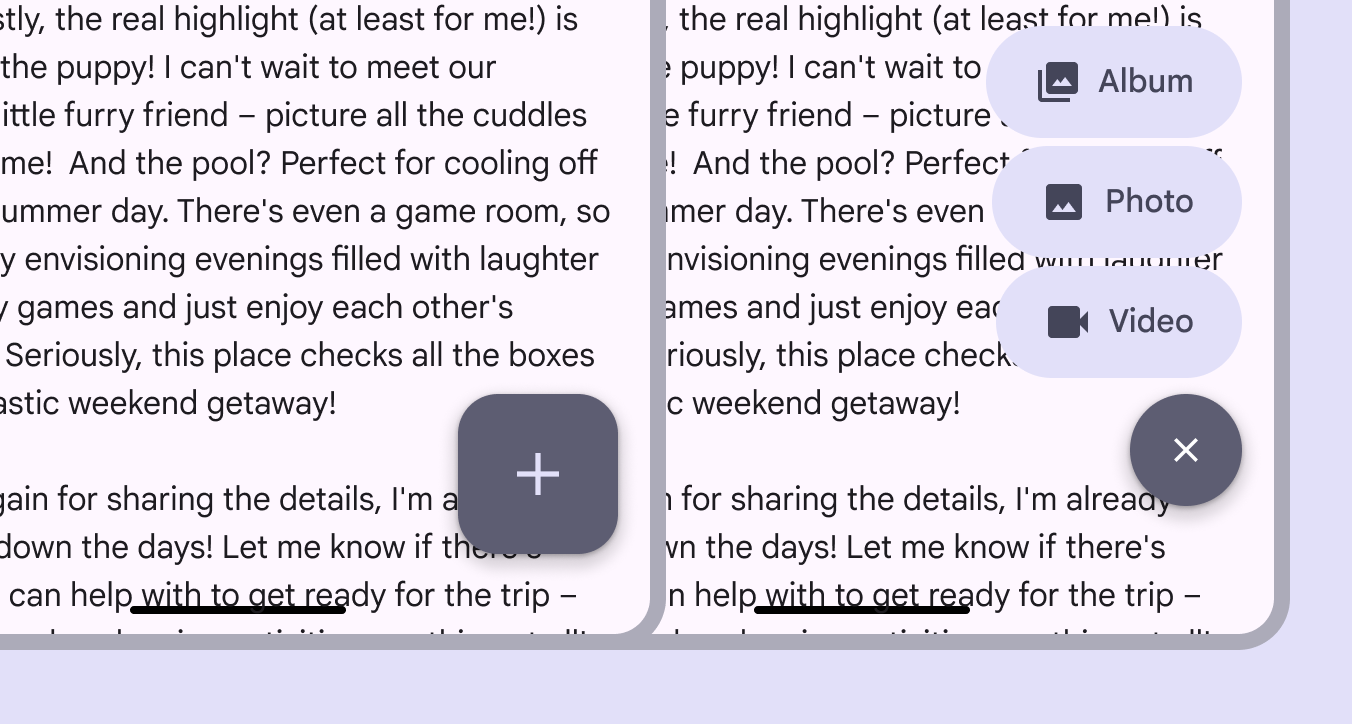
Menu FAB używające drugorzędnego zestawu kolorów.
FAB w stylu drugorzędnym jest dopasowany do drugorzędnego menu FAB

Trzeciorzędnego zestawu kolorów menu FAB używaj z trzeciorzędnym stylem koloru FAB lub ze stylem trzeciorzędnego kontenera FAB.
Menu FAB używające trzeciorzędnego zestawu kolorów.
FAB w stylu trzeciorzędnym jest dopasowany do trzeciorzędnego menu FAB

Anatomia ​

2 elementy menu FAB.
  1. Przycisk zamykania
  2. Element listy

Elementy menu FAB powinny zawsze zawierać etykietę tekstową. Nie usuwaj ikon, ponieważ ułatwiają identyfikację poszczególnych elementów.


Menu FAB z 3 opcjami wyboru: Jedzenie, Osoby lub Natura. Obok tekstu nie ma ikon.
Uwaga Usuwaj ikony tylko wtedy, gdy jest to konieczne. Ikony pomagają rozróżniać elementy.
Menu FAB z 3 opcjami wyboru: Jedzenie, Osoby lub Natura. Opcje to tylko ikony, bez tekstu.
Niezalecane Nie usuwaj etykiety

Element listy powinien zawsze dopasowywać rozmiar do zawartości i zachowywać spójny wygląd. Unikaj obcinania tekstu i ustawiania stałej szerokości. Wszystkie elementy menu FAB powinny mieć zaokrąglone kształty.
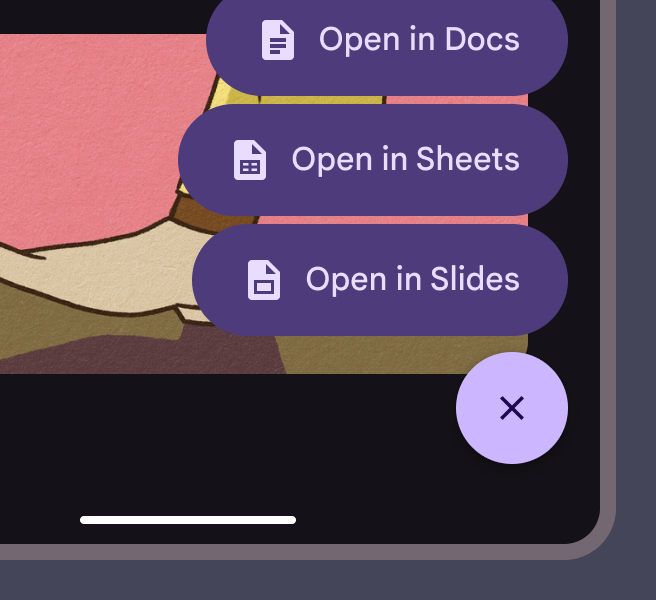
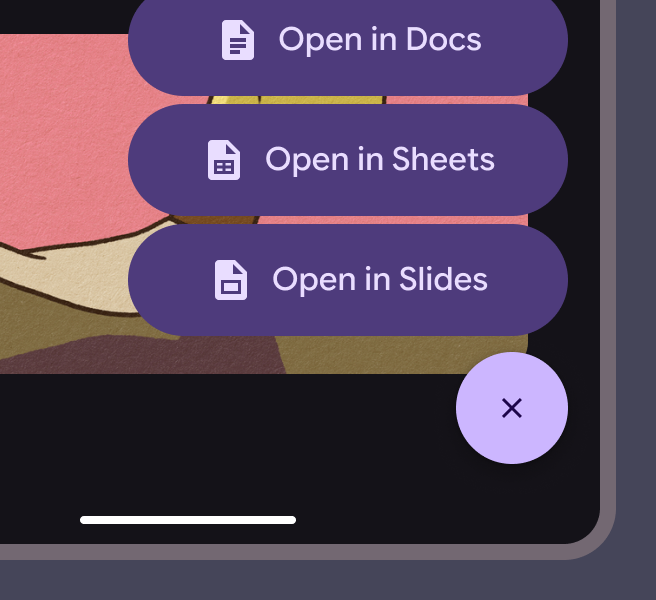
Menu FAB używane w standardowej postaci, bez żadnych konfiguracji.
Zalecane Zachowaj spójne odstępy wewnętrzne (Dopełnienie) między kontenerem a ikoną, ikoną a tekstem oraz tekstem a kontenerem
Elementy menu FAB mają jednakową szerokość mimo różnej długości tekstu.
Niezalecane Nie rozszerzaj rozmiarów kontenerów
Elementy menu FAB są kwadratowe zamiast zaokrąglonych.
Niezalecane Nie zmieniaj kształtu menu FAB

Układ adaptacyjny ​

Menu FAB może otwierać się z poziomu przycisku FABPływające przyciski akcji (FAB) pomagają użytkownikom wykonywać główne działania.Więcej o przyciskach FAB o dowolnym rozmiarze. Używaj rozmiaru przycisku FAB odpowiedniego dla danej klasy rozmiaru okna. Na przykład w większych oknach zalecane są większe przyciski FAB.

Menu FAB działa w każdym rozmiarze okna. Dobierz przycisk FAB odpowiedni do danego rozmiaru okna.

Menu FAB powinno pozostawać zakotwiczone w tym samym narożniku lub przy tej samej krawędzi niezależnie od rozmiaru okna.

W dużych i bardzo dużych oknach zwiększ marginesy FAB i menu FAB z 16dp do 24dp.
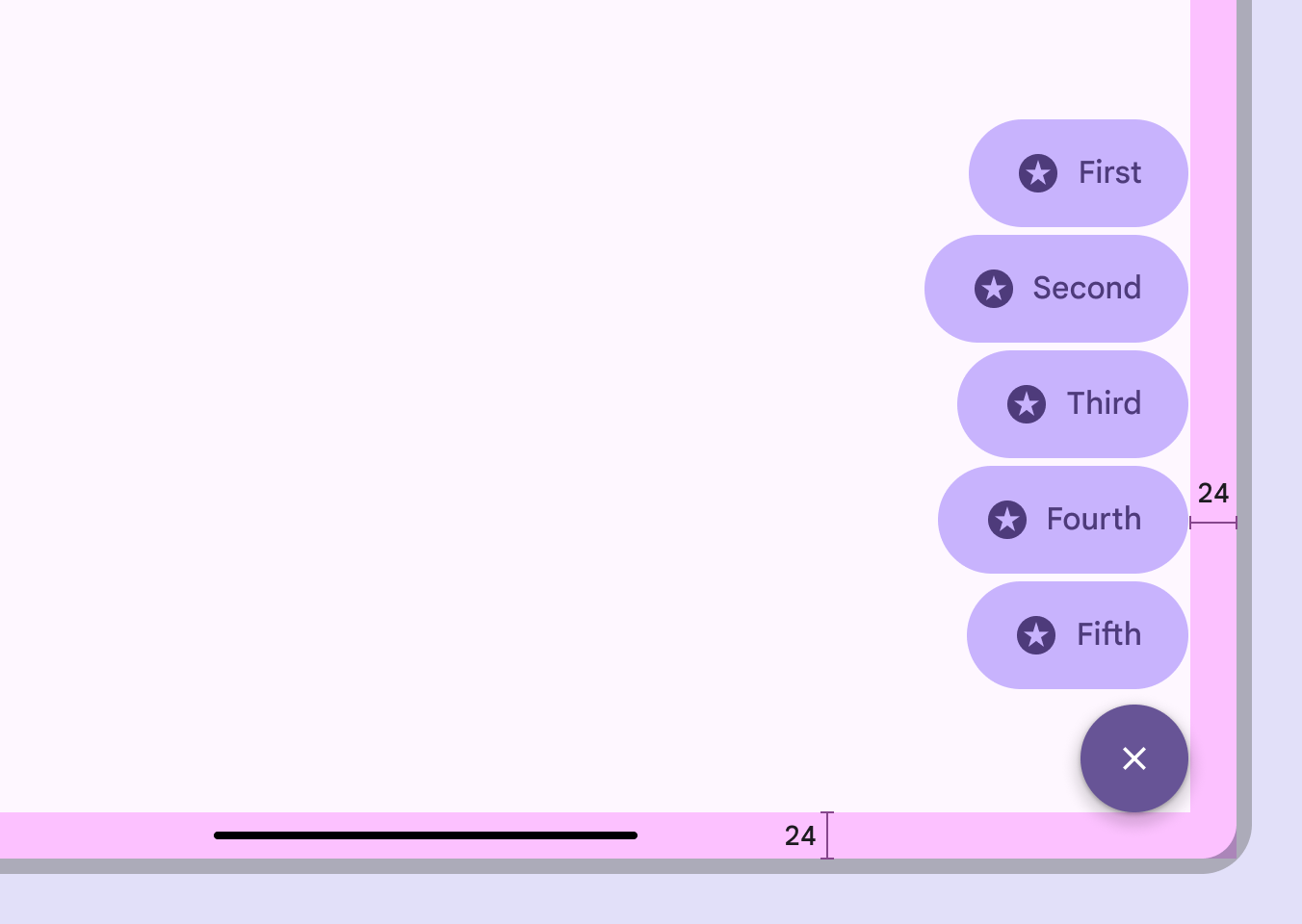
Menu FAB z marginesami 24dp od krawędzi okna.
W widoku komputerowym używaj większych przycisków FAB i większych marginesów

W wersji internetowej menu FAB wykorzystuje komponent menuMenu wyświetla listę opcji na tymczasowej powierzchni.Więcej o menu, aby zachować spójność z innymi aplikacjami desktopowymi.
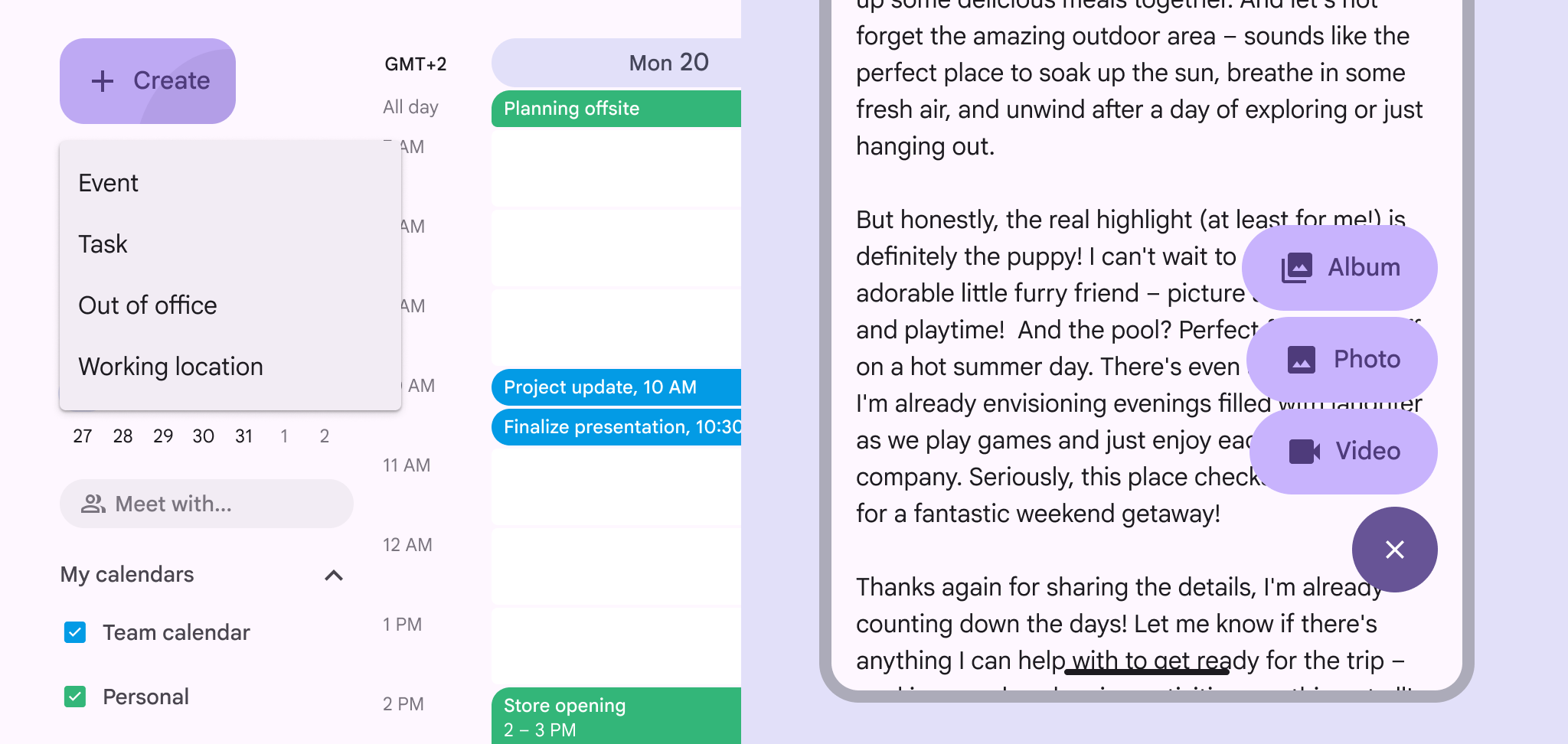
Menu FAB wykorzystujące komponent menu w wersji internetowej i tradycyjne menu FAB na kompaktowym ekranie.
Te same opcje menu FAB w dużym oknie (po lewej) i w kompaktowym oknie Androida (po prawej)

Zachowanie ​

Pojawianie się

FAB powinien przekształcać się w przycisk zamykania menu FAB. Elementy menu powinny pojawiać się z zastosowaniem przejścia „wejście i wyjście” (enter and exit).

Rozpoczynaj przejście od narożnika FAB po stronie końcowej, najlepiej od górnego narożnika.

Animuj menu FAB, rozpoczynając od górnego narożnika FAB po stronie końcowej

Aby zapewnić dostępność dla użytkowników klawiatury w wersji internetowej, nie pozycjonuj menu FAB tak, aby całkowicie zasłaniało wskaźnik fokusu elementu interaktywnego.

Częściowe zasłonięcie elementu docelowego jest dopuszczalne, pod warunkiem że wskaźnik fokusu pozostaje widoczny.
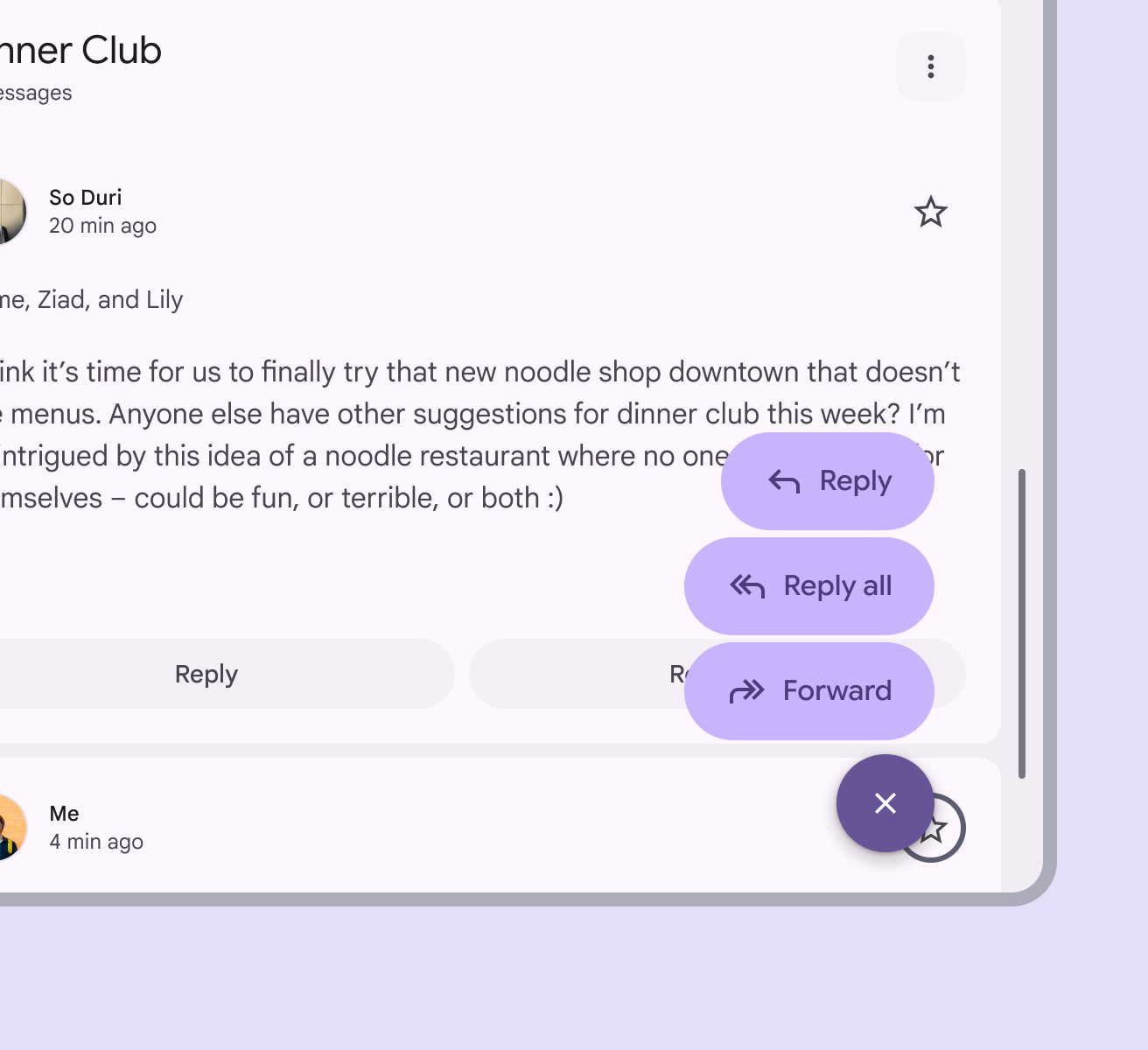
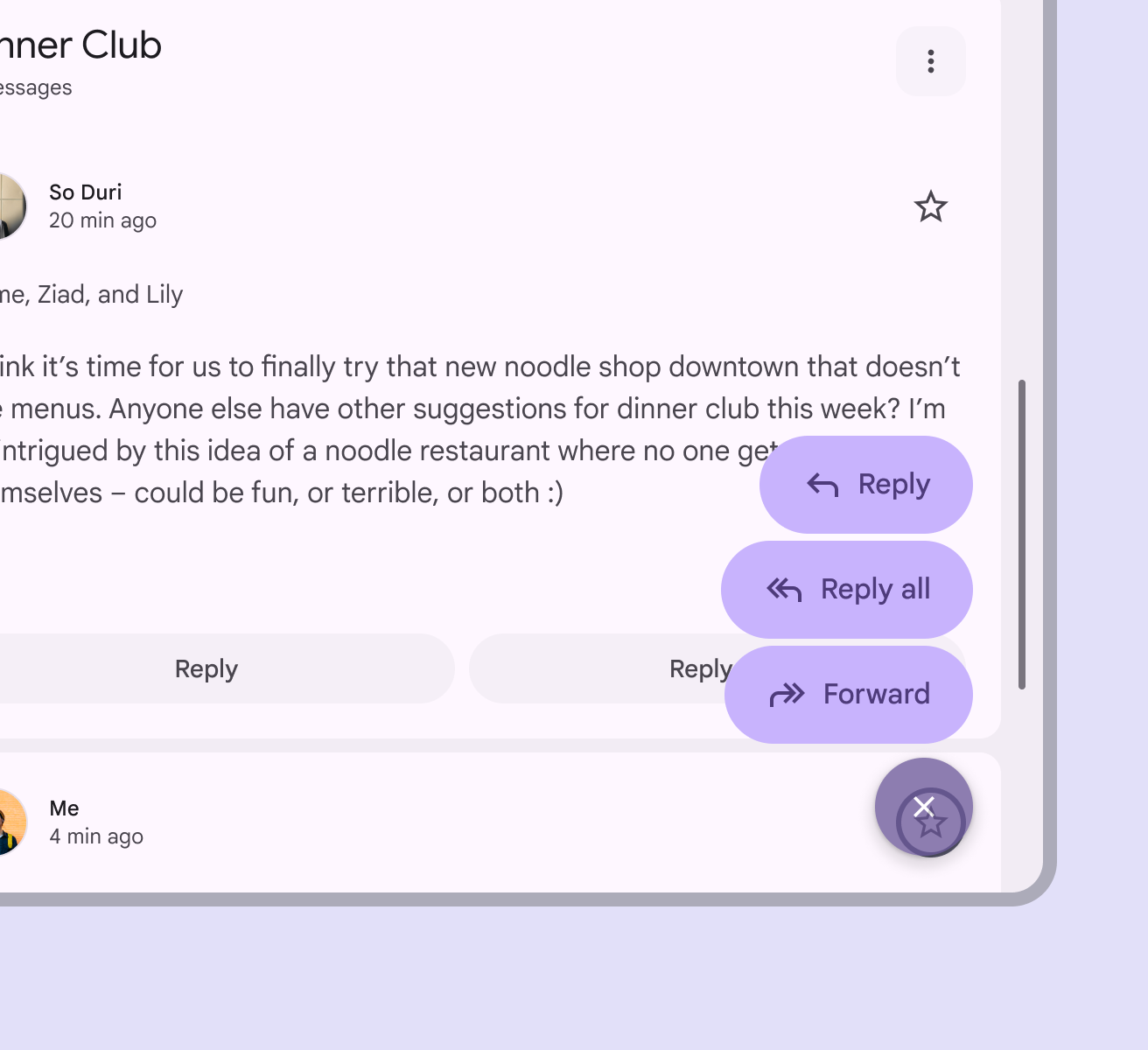
Menu FAB nie zasłania elementu interaktywnego ani jego wskaźnika fokusu.
Zalecane Upewnij się, że menu FAB nie zasłania elementu interaktywnego ani jego wskaźnika fokusu
Menu FAB zasłania zarówno element interaktywny, jak i jego wskaźnik fokusu.
Niezalecane Nie pozwól, aby menu FAB całkowicie zasłoniło element interaktywny i jego wskaźnik fokusu

Przewijanie

Gdy wysokość okna jest ograniczona, np. podczas używania telefonu w orientacji poziomej, elementy menu FAB mogą być przewijane.

Elementy powinny przewijać się pod przyciskiem zamykania.

Menu FAB może się przewijać, jeśli wysokość okna jest zbyt mała, aby zmieścić wszystkie opcje

Rozszerzanie

Każdy element menu FAB może rozszerzyć się i przyjąć dowolny kształt za pomocą wzorca przejścia „przekształcenie kontenera” (container transform). Dotyczy to zarówno powierzchni będącej częścią struktury aplikacji, jak i powierzchni zajmującej cały ekran.

Elementy menu FAB mogą po wybraniu przekształcać się w dowolny kształt
Pager
Poprzednia stronaMenu FAB: specyfikacje
Następna stronaMenu FAB: dostępność

Opublikowano na licencji Apache 2.0 lub CC BY 4.0.

Copyright © 2018-Present Google

https://m3.material.io/components/fab-menu/guidelines

Opublikowano na licencji Apache 2.0 lub CC BY 4.0.

Copyright © 2018-Present Google