Skip to content
Material Design 3
Main Navigation
v3
v2
v1

magyar

English
简体中文
繁體中文
Español
Français
Русский
Português – Brasil
Deutsch
日本語
한국어
Italiano
Polski
Türkçe
čeština

magyar

English
简体中文
繁體中文
Español
Français
Русский
Português – Brasil
Deutsch
日本語
한국어
Italiano
Polski
Türkçe
čeština

Megjelenés

Sidebar Navigation

Alapok

Akadálymentesség

Áttekintés: Alapelvek

Áttekintés: Kisegítő technológia

Tervezés: Áttekintés

Tervezés: Színkontraszt

Tervezés: Szerkezet

Tervezés: Folyamatáramlás

Tervezés: Elemek

Írás és szöveg: bevált gyakorlatok

Írás és szöveg: Szöveg csonkítása

Írás és szöveg: Szöveg átméretezése

Fejlesztés mindenki számára: felhasználói igények

Tervezés mindenkinek: Közös tervezés

Tartalomtervezés

Áttekintés

Alternatív szöveg

Globális szövegírás: Áttekintés

Globális szövegírás: Szóhasználat

Értesítések

Stílusútmutató: UX-szövegírási bevált gyakorlatok

Stílusútmutató: Szóhasználat

Stílusútmutató: Nyelvtan és írásjelek

A Material testreszabása

Eszközök

Okosórák tervezése: Áttekintés

Az okosórák tervezése: Alapok

Okosórák tervezése: Stílusok

Okosórák tervezése: Elrendezés

XR

Immerzív XR tervezése: Áttekintés

Tervezés magával ragadó XR-élményhez: Interakció

Immerzív XR tervezése: Elrendezés

Immerzív XR-tervezés: Akadálymentesség

XR-komponensek: Áttekintés

XR-komponensek: Alkalmazássávok

XR-összetevők: Párbeszédablakok

XR-komponensek: Navigációs sáv

XR-komponensek: Navigációs sín

XR-összetevők: Eszköztárak

Design tokenek: áttekintés

Design tokenek: A tokenek használata

Interakció

Gesztusok

Beviteli eszközök: Alapok

Kijelölés: Áttekintés

Állapotok: Áttekintés

Állapotok: Állapotrétegek

Állapotok: Az állapotok alkalmazása

Elrendezés

Elrendezés: áttekintés

Elrendezés áttekintése: Az elrendezés részei

Elrendezés áttekintése: Adaptív tervezés

Scaffold: Áttekintés

Scaffold: Sávok

Scaffold: Oldalsávok

Scaffold: Panelek

Rács és térköz: Áttekintés

Rácsok és térközök: Rácsok

Rácsok és térközök: Térközök

Rácsok és térközök: Sűrűség

Töréspontok: Áttekintés

Töréspontok: Kompakt

Töréspontok: Közepes

Breakpointok: Kibővített

Töréspontok: Nagy és extra nagy

Kétirányúság és RTL

Kanonikus elrendezési példák: Áttekintés

Kanonikus elrendezési példák: Hírfolyam

Kanonikus elrendezési példák: Lista–részlet

Kanonikus elrendezési példák: Támogató panel

Használhatóság: Áttekintés

Használhatóság: Az M3 Expressive alkalmazása

Material A–Z

Stílusok

Szín

Színrendszer: Áttekintés

Színrendszer: Hogyan működik a rendszer

Színszerepek

Színsémák

Színséma kiválasztása

Statikus színsémák: Baseline

Statikus színsémák: Egyéni márka

Dinamikus színsémák: Forrás kiválasztása

Dinamikus színsémák: Felhasználó által generált forrás

Dinamikus színsémák: Tartalomalapú forrás

Speciális testreszabások: Áttekintés

Haladó testreszabások: Színek alkalmazása

Speciális testreszabások: Új színek meghatározása

Speciális testreszabások: Meglévő színek módosítása

Színforrások

Eleváció: Áttekintés

Eleváció: Az eleváció alkalmazása

Kiemelés: Tokenek

Ikonok: Áttekintés

Ikonok: Ikontervezés

Ikonok alkalmazása

Mozgás

Mozgásfizikai rendszer: hogyan működik

Mozgásfizikai rendszer: Specifikációk

Easing és időtartam: Az easing és az időtartam alkalmazása

Easing és időtartam: Tokenek és specifikációk

Átmenetek: Átmeneti minták

Átmenetek: Az átmenetek alkalmazása

Alak: Áttekintés és alapelvek

Alak: Sarokrádiusz-skála

Alak: Alakátalakulás

Térköz: Áttekintés

Térköz: A térközök alkalmazása

Térköz: Tokenek

Tipográfia: Áttekintés

Tipográfia: Betűtípusok

Tipográfia: Típusskála és tokenek

Tipográfia: A tipográfia alkalmazása

Tipográfia: Szerkesztői tipográfiai megoldások

Komponensek

Alkalmazássávok: Áttekintés

Alkalmazássávok: Specifikációk

Alkalmazássávok: irányelvek

Alkalmazássávok: Akadálymentesség

Jelvények: Áttekintés

Jelvények: Specifikációk

Jelvények: irányelvek

Jelvények: Akadálymentesség

Gombok

Az összes gomb

Gombcsoportok: Áttekintés

Gombcsoportok: specifikációk

Gombcsoportok: Irányelvek

Gombcsoportok: Akadálymentesség

Gombok: Áttekintés

Gombok: Specifikációk

Gombok: irányelvek

Gombok: Akadálymentesség

Kiterjesztett FAB-ok: Áttekintés

Kiterjesztett FAB-ok: Specifikációk

Kiterjesztett FAB-ok: irányelvek

Kiterjesztett FAB-ok: Akadálymentesség

FAB-menü: Áttekintés

FAB-menü: Specifikációk

FAB-menü: Útmutató

FAB-menü: Akadálymentesség

Lebegő műveletgombok (FAB-ok): Áttekintés

Lebegő műveletgombok (FAB-ok): Specifikációk

Lebegő műveletgombok (FAB-ok): Útmutató

Lebegő műveletgombok (FAB-ok): Akadálymentesség

Ikongombok: Áttekintés

Ikongombok: Specifikációk

Ikongombok: Irányelvek

Ikongombok: Akadálymentesség

Szegmentált gombok: áttekintés

Szegmentált gombok: specifikációk

Szegmentált gombok: irányelvek

Szegmentált gombok: Akadálymentesség

Osztott gombok: Áttekintés

Osztott gombok: Specifikációk

Osztott gombok: Irányelvek

Osztott gombok: Akadálymentesség

Kártyák: Áttekintés

Kártyák: specifikációk

Kártyák: Útmutató

Kártyák: Akadálymentesség

Körhinta: Áttekintés

Körhinta: specifikációk

Körhinta: Irányelvek

Körhinta: Akadálymentesség

Jelölőnégyzet: Áttekintés

Jelölőnégyzet: Specifikációk

Jelölőnégyzet: Irányelvek

Jelölőnégyzet: Akadálymentesség

Chipek: Áttekintés

Chipek: Specifikációk

Chipek: Irányelvek

Chipek: Akadálymentesség

Dátum- és időválasztók

Dátumválasztók: Áttekintés

Dátumválasztók: Specifikációk

Dátumválasztók: Útmutató

Dátumválasztók: Akadálymentesség

Időválasztók: Áttekintés

Időválasztók: Specifikációk

Időválasztók: Irányelvek

Időválasztók: akadálymentesség

Párbeszédablakok: Áttekintés

Párbeszédablakok: specifikációk

Párbeszédablakok: Irányelvek

Párbeszédablakok: akadálymentesség

Elválasztó: Áttekintés

Elválasztó: specifikációk

Elválasztó: irányelvek

Elválasztó: Akadálymentesség

Listák: Áttekintés

Listák: Specifikációk

Listák: Irányelvek

Listák: Akadálymentesség

Betöltés- és folyamatjelzők

Betöltésjelző: Áttekintés

Betöltésjelző: Specifikációk

Betöltésjelző: Irányelvek

Betöltésjelző: Akadálymentesség

Folyamatjelzők: Áttekintés

Folyamatjelzők: Specifikációk

Folyamatjelzők: Irányelvek

Folyamatjelzők: Akadálymentesség

Menük: áttekintés

Menük: Specifikációk

Menük: Irányelvek

Menük: Akadálymentesség

Navigáció

Navigációs sáv: Áttekintés

Navigációs sáv: Specifikációk

Navigációs sáv: irányelvek

Navigációs sáv: Akadálymentesség

Navigációs fiók: Áttekintés

Navigációs fiók: specifikációk

Navigációs fiók: Útmutató

Navigációs fiók: Akadálymentesség

Navigációs sín: Áttekintés

Navigációs sín: Specifikációk

Navigációs sín: Irányelvek

Navigációs sín: Akadálymentesség

Választógomb: Áttekintés

Választógomb: specifikációk

Választógomb: Irányelvek

Választógomb: Akadálymentesség

Keresés: Áttekintés

Keresés: Specifikációk

Keresés: Irányelvek

Keresés: Akadálymentesség

Panelek

Alsó lapok: Áttekintés

Alsó lapok: Specifikációk

Alsó lapok: Irányelvek

Alsó lapok: Akadálymentesség

Oldalsó lapok: Áttekintés

Oldalsó lapok: specifikációk

Oldalsó lapok: Irányelvek

Oldalsó lapok: Akadálymentesség

Csúszkák: Áttekintés

Csúszkák: Specifikációk

Csúszkák: Irányelvek

Csúszkák: Akadálymentesség

Snackbar: Áttekintés

Snackbar: Specifikációk

Snackbar: Irányelvek

Snackbar: Akadálymentesség

Kapcsoló: áttekintés

Kapcsoló: Specifikációk

Kapcsoló: Irányelvek

Kapcsoló: Akadálymentesség

Fülek: Áttekintés

Fülek: specifikációk

Fülek: irányelvek

Fülek: Akadálymentesség

Szövegmezők: áttekintés

Szövegmezők: specifikációk

Szövegmezők: Irányelvek

Szövegmezők: Akadálymentesség

Eszköztárak: Áttekintés

Eszköztárak: Specifikációk

Eszköztárak: Irányelvek

Eszköztárak: Akadálymentesség

Eszköztippek: Áttekintés

Eszköztippek: Specifikációk

Eszköztippek: Irányelvek

Eszköztippek: Akadálymentesség

Ezen az oldalon

FAB-menü: Útmutató ​

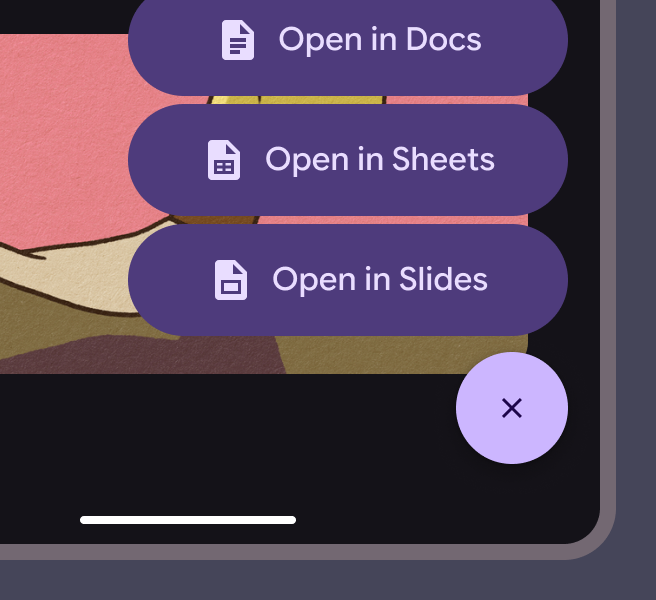
A lebegő műveletgomb (FAB) menü egy FAB-ból nyílik meg, hogy több kapcsolódó műveletet jelenítsen meg.
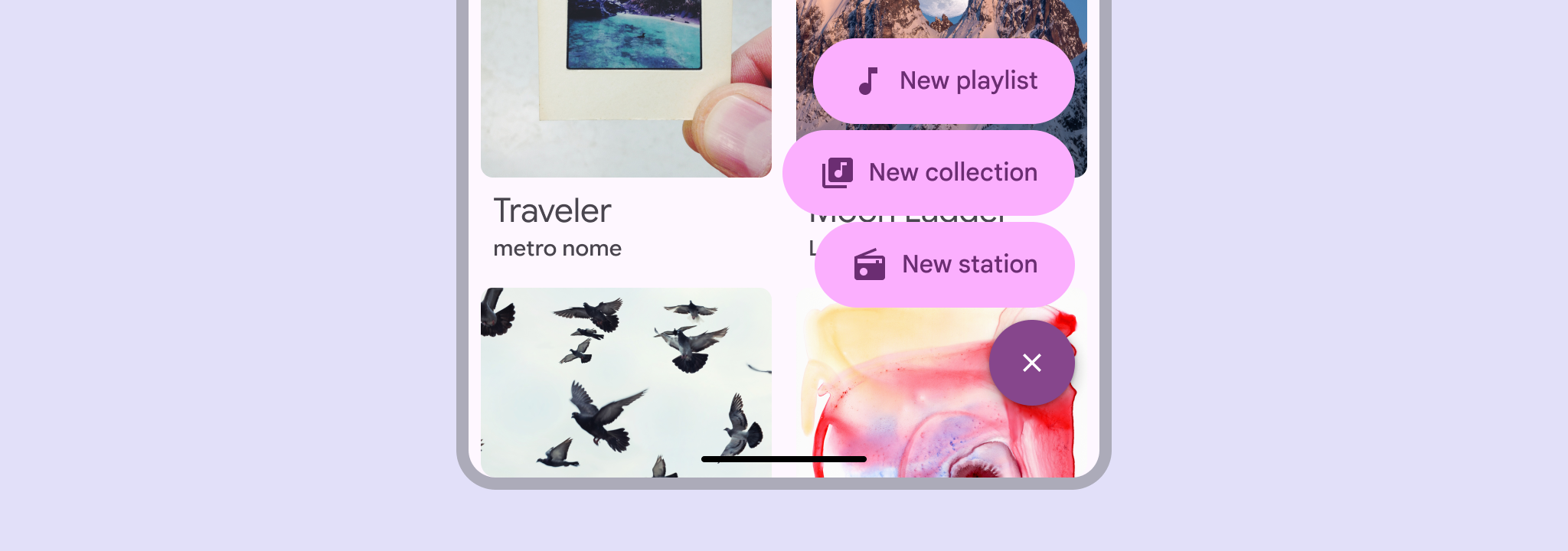

Egy zenei albumokat tartalmazó oldalon a FAB-menü lehetőségeket mutat új lejátszási lista, gyűjtemény vagy rádióállomás létrehozására.
A FAB-menüvel több kapcsolódó művelet jeleníthető meg kiemelkedő, kifejező stílusban

Használat ​

A FAB-menü egy FAB-ból nyílik meg, hogy több kapcsolódó műveletet jelenítsen meg. Mindig ugyanott jelenjen meg, ahol az azt megnyitó FAB található.

Így a műveletek azonnal elérhetők, a felület pedig rendezett marad, mivel a szükségtelen műveleteket elrejti, amikor nincs rájuk szükség.

Ne nyisson meg FAB-menüt kiterjesztett FABA kiterjesztett lebegő műveletgombok (kiterjesztett FAB-ok) segítenek az elsődleges műveletek végrehajtásában.További információ a kiterjesztett FAB-okról-ból vagy bármely más komponensből.

Egy mobilképernyő FAB-bal, egy FAB-menüvel. Mindkettő jobbra igazított.
A FAB-menüt mindig FAB-ból kell megnyitni

A FAB-menüt az ablak záróéléhez kell igazítani.

A jobbról balra (RTL) írásirányú nyelveknél a FAB és a FAB-menü a bal szélhez igazodjanak, az elemek elrendezése pedig tükrözött legyen.
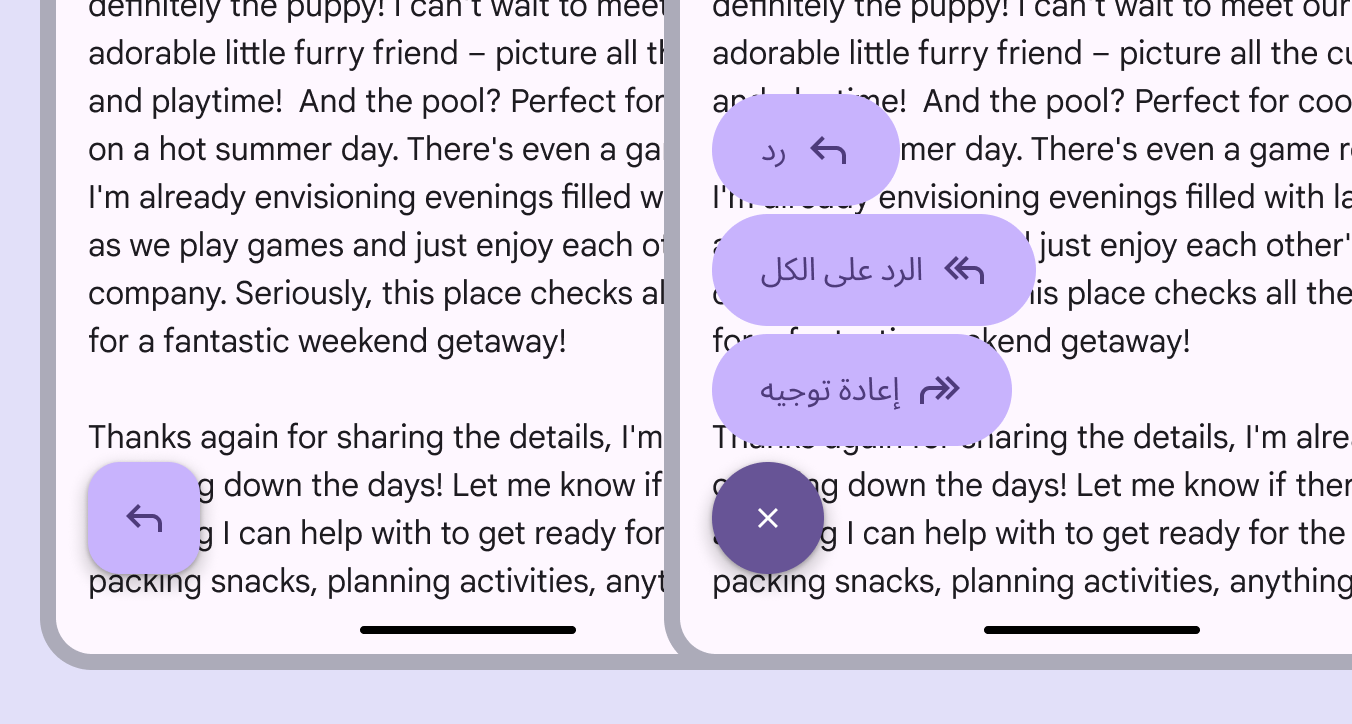
Egy mobilképernyő FAB-bal, egy FAB-menüvel. Mindkettő balra igazított és tükrözött egy jobbról balra írásirányú nyelvhez.
RTL nyelveknél a FAB-menüt balra kell igazítani, az ikon és a szöveg elhelyezése pedig tükrözött legyen

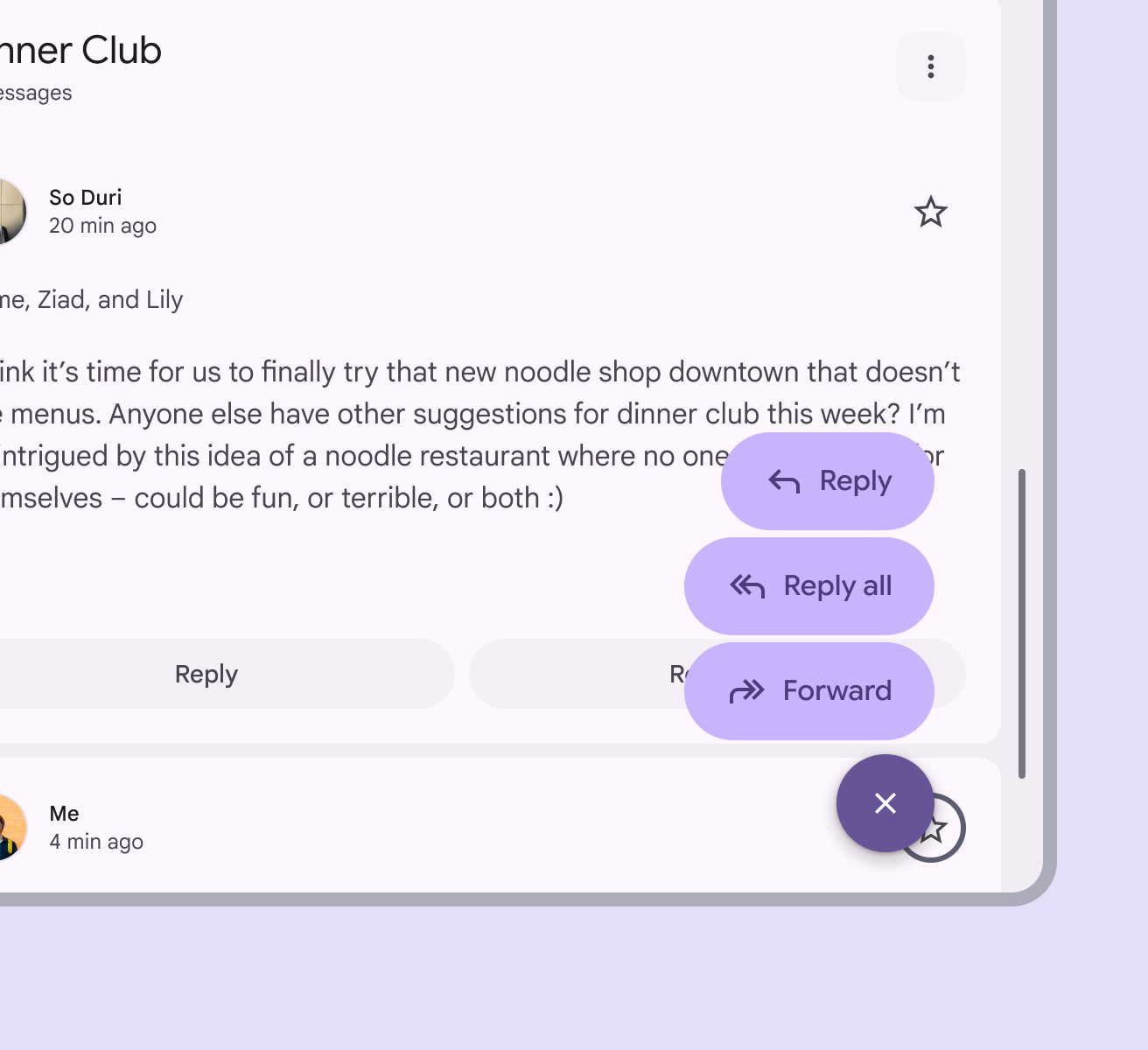
A FAB-menük 2–6 elemet tartalmazhatnak, amelyeknek egy közös művelet, például a Megosztás köré kell csoportosulniuk.

Kerülje a nem kapcsolódó műveletek csoportosítását ugyanabban a FAB-menüben.
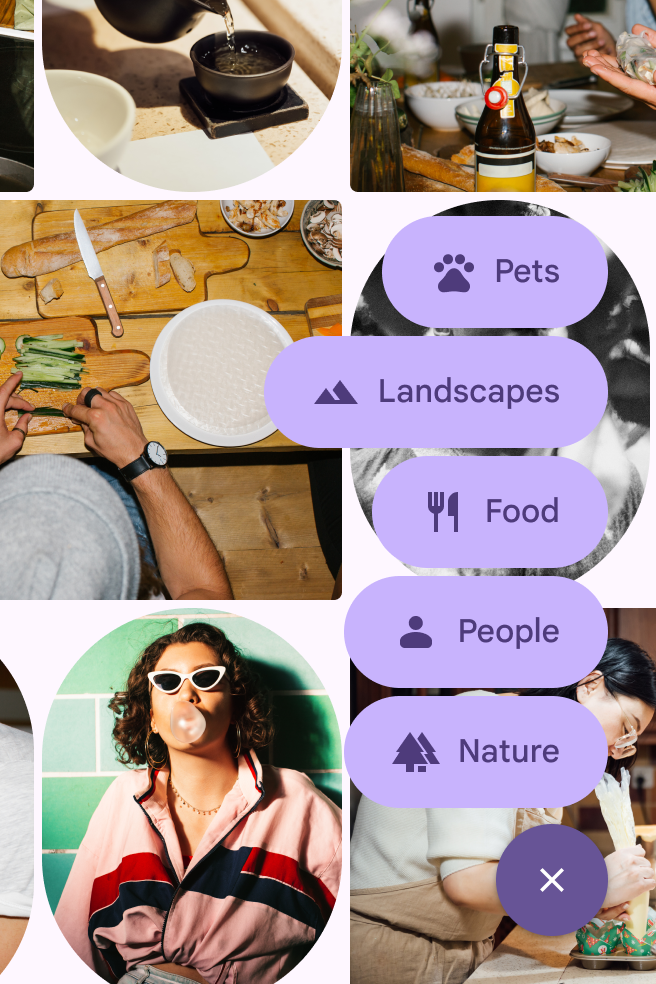
FAB-menü 5 lehetőséggel egy fotógaléria felületén.
Ajánlott A FAB-menük 2-6 elemet tartalmazhatnak
FAB-menü 1 lehetőséggel egy fotógaléria felületén.
Kerülendő Ne használjon egyetlen elemet tartalmazó FAB-menüt

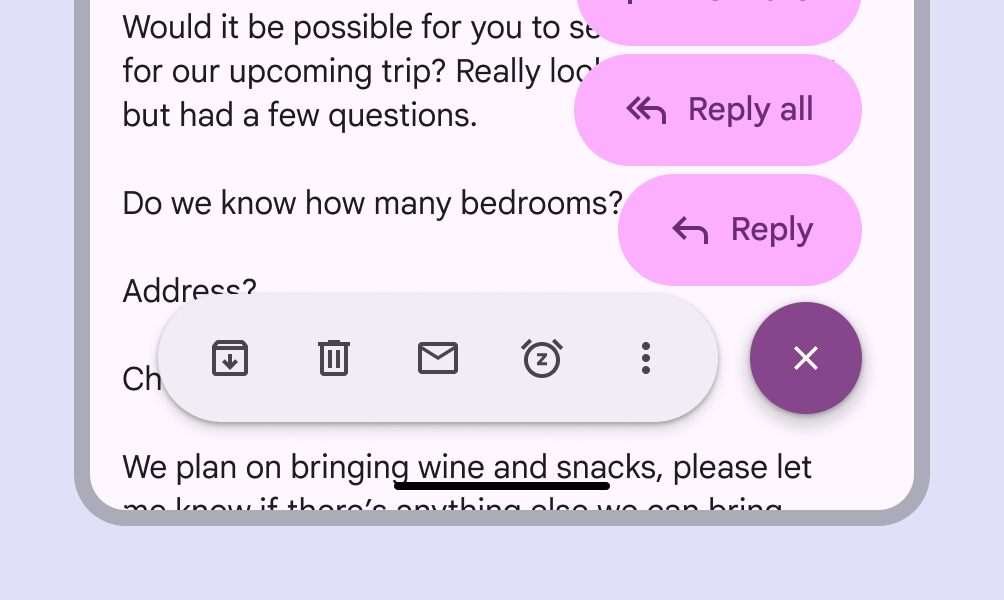
Amikor egy FAB más komponensekkel, például a lebegő eszköztárralA lebegő eszköztárak az oldaltartalom fölött lebegnek, és kontextuális, dinamikus műveleteket nyújthatnak.További információ az eszköztárakról vagy a navigációs sínnelA navigációs sínek lehetővé teszik a felhasználók számára, hogy közepes méretű eszközökön váltsanak a felület nézetei között.További információ a navigációs sínekről együtt szerepel, ne használjon FAB-menüt. Ez segít elkerülni a kognitív túlterhelést és a felület túlzsúfoltságát.
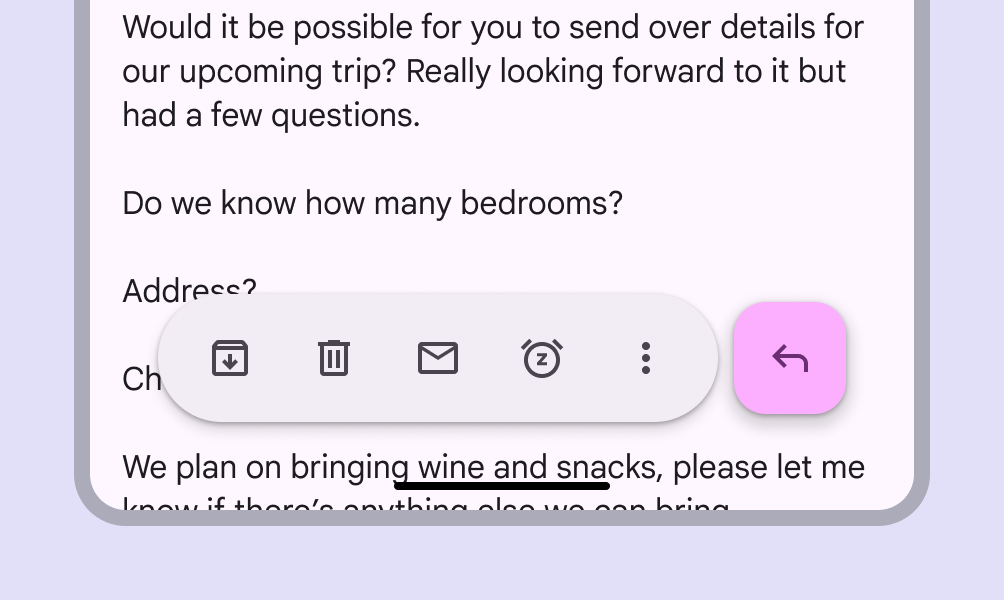
Egy eszköztár, közvetlenül mellette egy FAB.
Ajánlott A FAB-ok eszköztárak és más komponensek mellé helyezhetők
Egy eszköztár, mellette FAB-menü.
Kerülendő Ne használjon FAB-menüt eszköztárral vagy navigációs sínnel

Színkészletek

A FAB-menüknek három színkészletük van: elsődleges, másodlagos és harmadlagos. Használja azt a színkészletet, amely a legjobban illik a FAB színstílusához.

Az elsődleges FAB-menü színkészletét az elsődleges vagy az elsődleges konténer FAB-színstílussal használja.
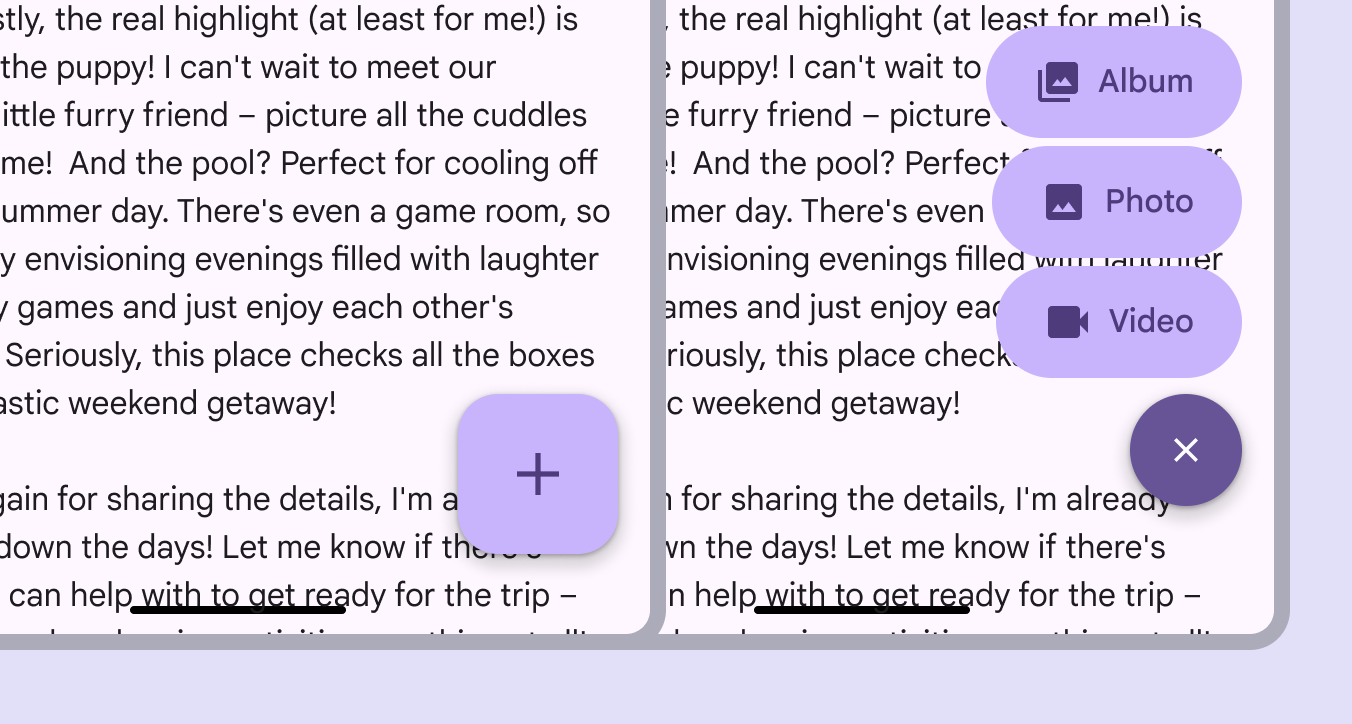
FAB-menü az elsődleges színkészlettel.
Az elsődleges FAB-hoz elsődleges FAB-menü tartozik

A másodlagos FAB-menü színkészletét a másodlagos vagy a másodlagos konténer FAB-színstílussal használja.
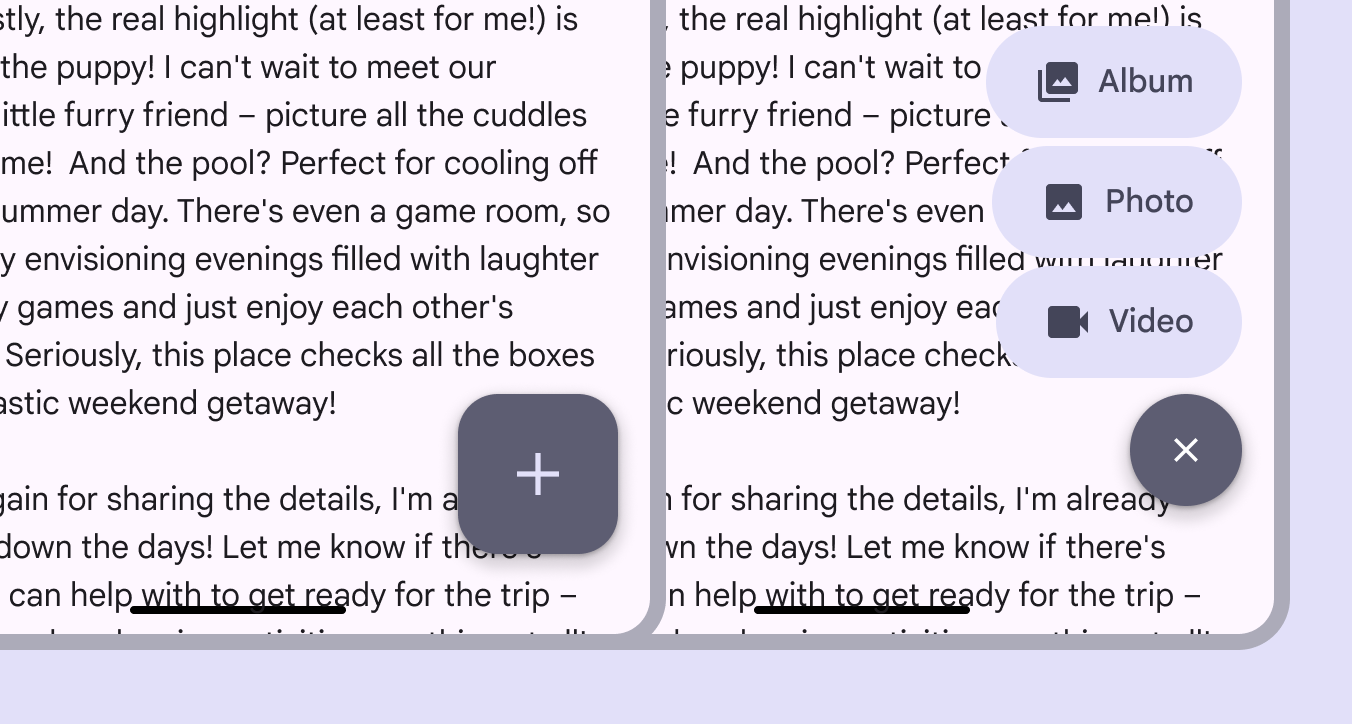
FAB-menü a másodlagos színkészlettel.
A másodlagos FAB-hoz másodlagos FAB-menü tartozik

A harmadlagos FAB-menü színkészletét a harmadlagos vagy a harmadlagos konténer FAB-színstílussal használja.
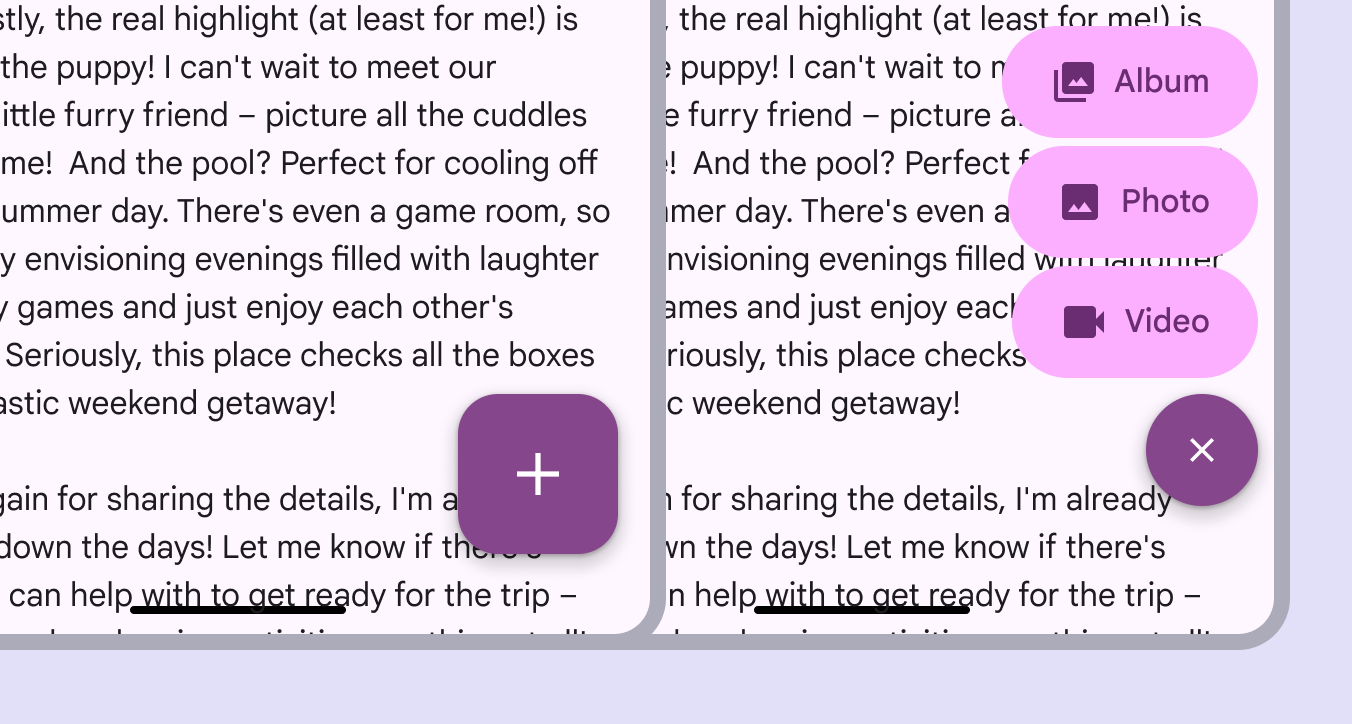
FAB-menü a harmadlagos színkészlettel.
A harmadlagos FAB-hoz harmadlagos FAB-menü tartozik

Felépítés ​

A FAB-menü 2 eleme.
  1. Bezárógomb
  2. Listaelem

A FAB-menü elemei mindig tartalmazzanak címkeszöveget. Az ikonokat ne távolítsa el, mert segítik az egyes elemek azonosítását.


FAB-menü 3 lehetőséggel: Étel, Emberek vagy Természet kiválasztása. A szöveg mellett nincsenek ikonok.
Vigyázat Csak szükség esetén távolítsa el az ikont. Az ikon segít megkülönböztetni az elemeket.
FAB-menü 3 lehetőséggel: Étel, Emberek vagy Természet kiválasztása. A lehetőségek csak ikonok, szöveg nélkül.
Kerülendő Ne távolítsa el a címkét

A listaelem mindig a tartalmához illeszkedjen, és egységesen jelenjen meg. Kerülje a szöveg csonkítását és a rögzített szélesség használatát. A FAB-menü minden eleme lekerekített legyen.
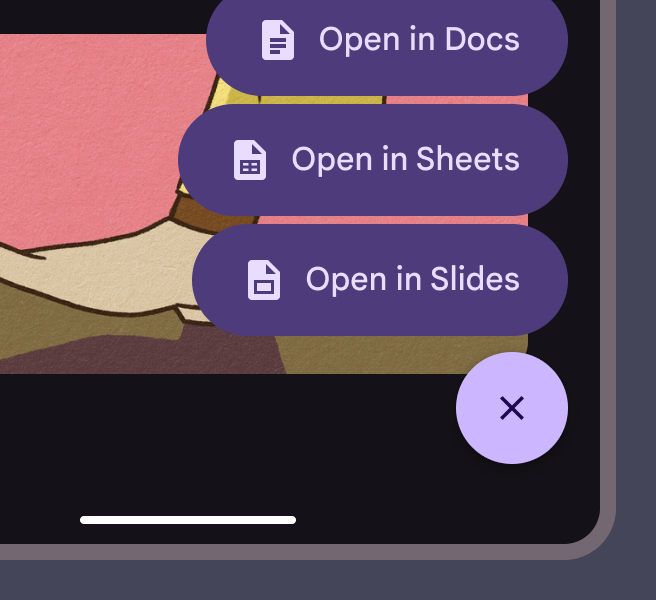
FAB-menü alapbeállításokkal, konfiguráció nélkül.
Ajánlott Tartsa egységesen a belső margót a konténer és az ikon, az ikon és a szöveg, valamint a szöveg és a konténer között
A FAB-menü elemei egyenlő szélességűek, annak ellenére, hogy a szövegek hossza eltérő.
Kerülendő Ne növelje a konténerek méretét
A FAB-menü elemei négyzet alakúak, nem lekerekítettek.
Kerülendő Ne változtassa meg a FAB-menü alakját

Adaptív elrendezés ​

A FAB-menü bármilyen méretű FABA lebegő műveletgombok (FAB-ok) segítenek az elsődleges műveletek végrehajtásában.További információ a FAB-okról-ból megnyitható. Használja azt a FAB-méretet, amely megfelel az adott ablakméret-osztálynak. Például nagyobb ablakokhoz nagyobb FAB használata javasolt.

A FAB-menü bármilyen ablakméretben működik. Párosítsa az adott ablakméretnek megfelelő FAB-bal.

A FAB-menünek az ablakmérettől függetlenül ugyanahhoz a sarokhoz vagy szélhez rögzítve kell maradnia.

Nagy és extra nagy ablakokban a FAB és a FAB-menü margóját 16dp-ről 24dp-re kell növelni.
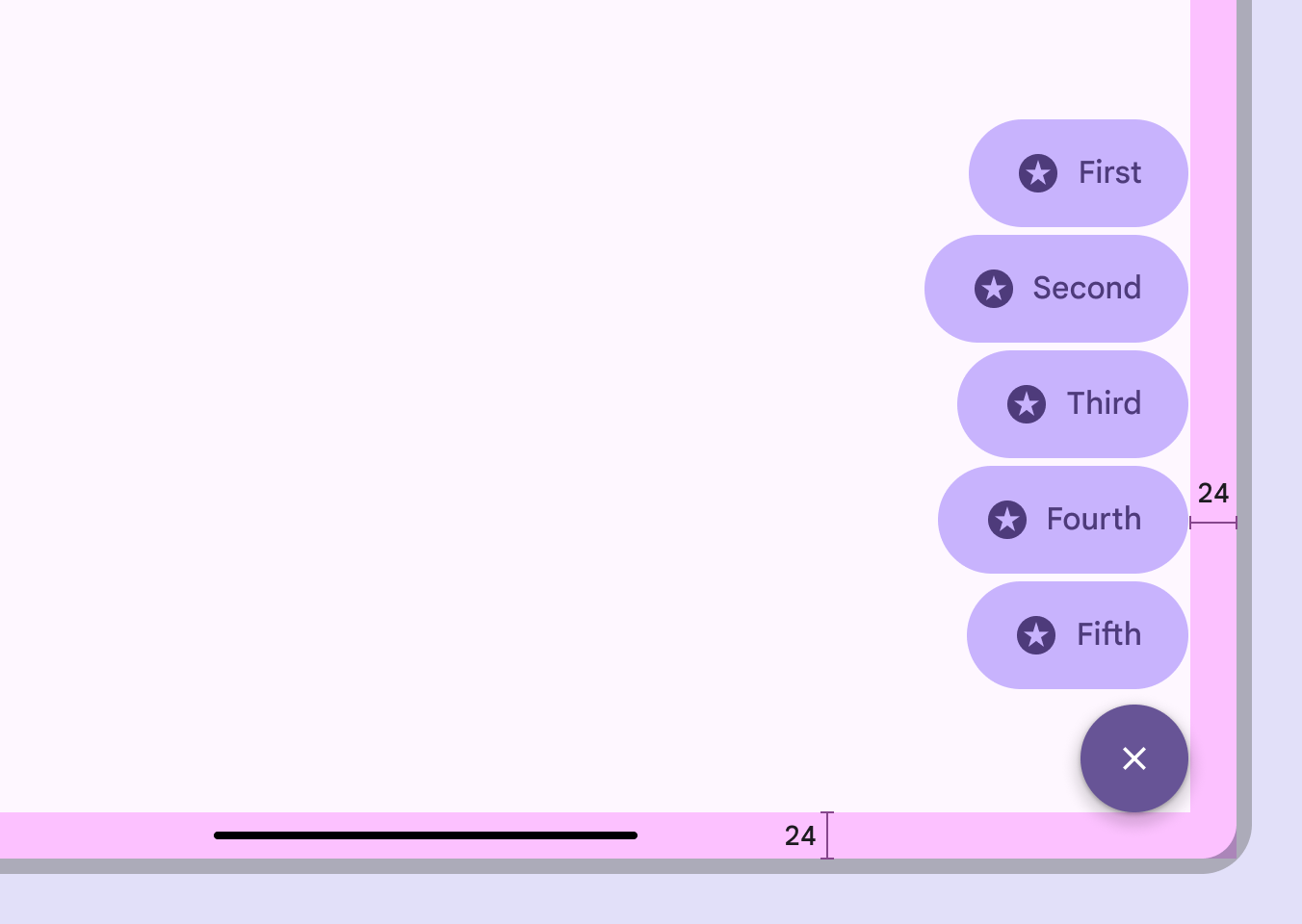
FAB-menü 24dp margóval az ablak szélétől.
Asztali nézetben használjon nagyobb FAB-okat és margókat

Weben a FAB-menü a menüA menük ideiglenes felületen jelenítik meg a választható lehetőségek listáját.További információ a menükrőlkomponenst használja, hogy egységes felhasználói élményt nyújtson más asztali alkalmazásokkal.
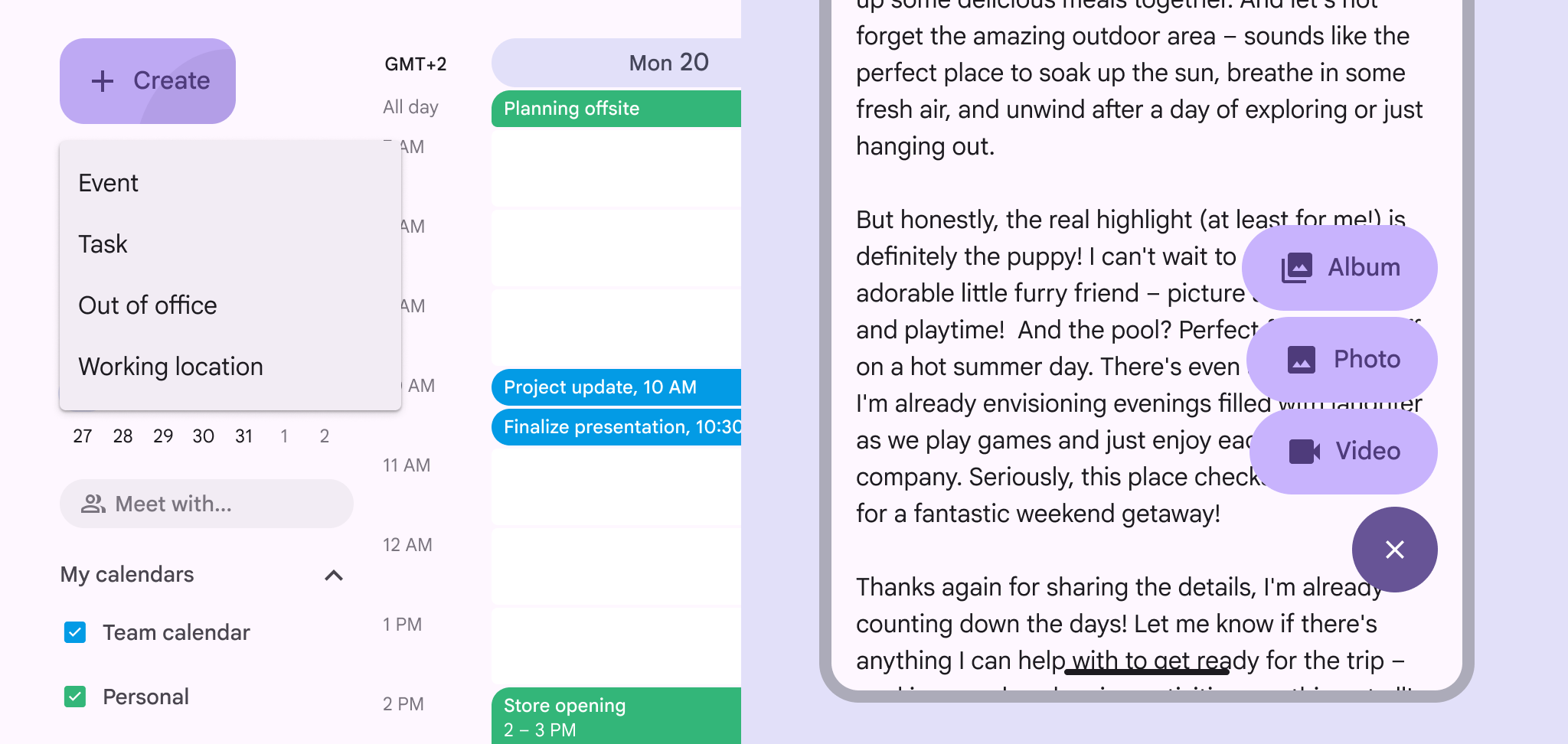
FAB-menü menükomponenssel weben, és hagyományos FAB-menü kompakt képernyőn.
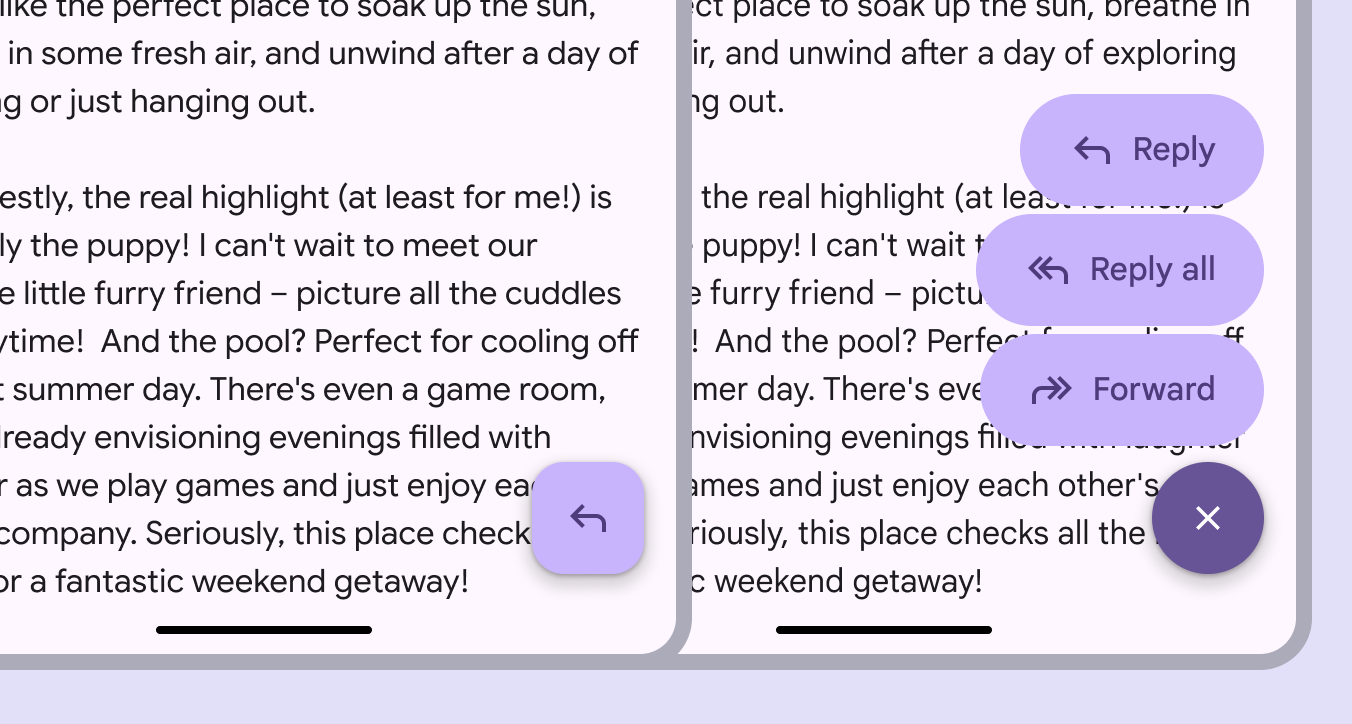
A FAB-menü ugyanazokat a lehetőségeket kínálja nagy ablakban (bal oldalt) és kompakt Android-ablakban (jobb oldalt)

Viselkedés ​

Megjelenés

A FAB alakuljon át a FAB-menü bezárógombjává. A menüelemek a belépés és kilépés átmenetmintájával jelenjenek meg.

Az átmenetet a FAB egyik zárósarkából indítsa, lehetőleg a felső zárósarokból.

A FAB-menüket a FAB-ok felső zárósarkából animálja

A weben a billentyűzetet használó felhasználók akadálymentessége érdekében kerülje, hogy a FAB-menü teljesen eltakarja egy interaktív elem fókuszjelzőjét.

Az adott elem részleges eltakarása elfogadható, amennyiben a fókuszjelző látható.
FAB-menü nem takarja el az interaktív elemet és annak fókuszjelzőjét.
Ajánlott Gondoskodjon arról, hogy az interaktív elem és annak fókuszjelzője látható legyen a FAB-menü mögött
FAB-menü eltakarja az interaktív elemet és annak fókuszjelzőjét is.
Kerülendő Ne takarja el az interaktív elemet és fókuszjelzőjét teljesen a FAB-menüvel

Görgetés

Ha az ablak magassága korlátozott – például fekvő tájolású telefonokon –, a FAB-menü elemei görgethetők.

Az elemek görgetése a bezárógomb mögött történjen.

A FAB-menük görgethetők, ha az ablak magassága túl kicsi az összes lehetőség befogadásához

Kibontás

Bármely FAB-menüelem kibontható, és konténer-transzformációs átmenetmintával bármilyen alakra alakítható. Ez magában foglalja az alkalmazás szerkezetének részét képező felületet vagy a teljes képernyős felületet.

A FAB-menü elemei kiválasztáskor bármilyen alakot ölthetnek
Pager
Előző oldalFAB-menü: Specifikációk
Következő oldalFAB-menü: Akadálymentesség

Az Apache 2.0 licenc vagy a CC BY 4.0 feltételei szerint kiadva.

Copyright © 2018-Present Google

https://m3.material.io/components/fab-menu/guidelines

Az Apache 2.0 licenc vagy a CC BY 4.0 feltételei szerint kiadva.

Copyright © 2018-Present Google