Skip to content
Material Design 3
Main Navigation
v3
v2
v1

čeština

English
简体中文
繁體中文
Español
Français
Русский
Português – Brasil
Deutsch
日本語
한국어
Italiano
Polski
Türkçe
magyar

čeština

English
简体中文
繁體中文
Español
Français
Русский
Português – Brasil
Deutsch
日本語
한국어
Italiano
Polski
Türkçe
magyar

Vzhled

Sidebar Navigation

Základy

Přístupnost

Přehled: Principy

Přehled: Asistivní technologie

Navrhování: Přehled

Navrhování: Kontrast barev

Navrhování: Struktura

Návrh: Tok

Navrhování: Prvky

Psaní a text: Osvědčené postupy

Psaní a text: Zkracování textu

Psaní a text: Změna velikosti textu

Navrhování pro všechny: Potřeby uživatelů

Tvorba pro všechny: Společné navrhování

Obsahový design

Přehled

Alternativní text

Globální psaní: Přehled

Psaní pro globální publikum: Volba slov

Oznámení

Příručka stylu: Osvědčené postupy pro tvorbu textů v UX

Průvodce stylem: Volba slov

Příručka stylu: Gramatika a interpunkce

Přizpůsobení Materialu

Zařízení

Design pro hodinky: Přehled

Design hodinek: Základy

Design pro hodinky: Styly

Design pro hodinky: Rozvržení

XR

Design pro imerzivní XR: Přehled

Design pro imerzivní XR: Interakce

Navrhování pro imerzivní XR: Rozvržení

Design pro imerzivní XR: Přístupnost

Přehled komponent XR

Komponenty XR: Panely aplikace

Komponenty XR: Dialogy

Komponenty XR: Navigační lišta

Komponenty XR: Navigační kolejnice

Komponenty XR: Panely nástrojů

Designové tokeny: Přehled

Designové tokeny: Jak je používat

Interakce

Gesta

Vstupy: Základy

Výběr: Přehled

Stavy: Přehled

Stavy: Vrstvy stavu

Stavy: Použití stavů

Rozvržení

Přehled rozvržení: Přehled

Přehled rozvržení: Části rozvržení

Přehled rozvržení: Adaptivní design

Scaffold: Přehled

Scaffold: Lišty

Scaffold: Kolejnice

Scaffold: Panely

Mřížky a rozestupy: Přehled

Mřížky a rozestupy: Mřížky

Mřížky a rozestupy: Rozestupy

Mřížky a rozestupy: Hustota

Body zlomu: Přehled

Body zlomu: Kompaktní

Body zlomu: střední

Body zlomu: Rozšířené

Body zlomu: velké a extra velké

Obousměrnost a RTL

Kanonické příklady rozvržení: Přehled

Kanonické příklady rozvržení: Feed

Kanonické příklady rozvržení: Seznam–detail

Kanonické příklady rozvržení: Podpůrný panel

Použitelnost: Přehled

Použitelnost: Využití M3 Expressive

Material A-Z

Styly

Barva

Systém barev: Přehled

Systém barev: Jak systém funguje

Barevné role

Barevná schémata

Výběr schématu

Statická barevná schémata: Baseline

Statická barevná schémata: Vlastní barvy značky

Dynamická barevná schémata: Volba zdroje

Dynamická barevná schémata: uživatelem generovaný zdroj

Dynamická barevná schémata: Zdroj založený na obsahu

Pokročilá přizpůsobení: přehled

Pokročilé úpravy: Použití barev

Pokročilé úpravy: Definování nových barev

Pokročilé přizpůsobení: Úprava stávajících barev

Barevné zdroje

Elevace: Přehled

Elevace: Použití elevace

Elevace: Tokeny

Ikony: Přehled

Ikony: Navrhování ikon

Ikony: Jak používat ikony

Pohyb

Systém fyziky pohybu: Jak funguje

Systém fyziky pohybu: Specifikace

Zjemnění a trvání: Použití zjemnění a trvání

Easing a trvání: Tokeny a specifikace

Přechody: Vzory přechodů

Přechody: Použití přechodů

Tvar: Přehled a principy

Tvar: Stupnice poloměrů zaoblení

Tvar: Morfování tvarů

Rozestupy: Přehled

Rozestupy: Použití rozestupů

Rozestupy: Tokeny

Typografie: Přehled

Typografie: Písma

Typografie: Typografická škála a tokeny

Typografie: Použití písma

Typografie: editoriální úpravy

Komponenty

Panely aplikace: Přehled

Panely aplikace: Specifikace

Panely aplikace: Pokyny

Panely aplikace: Přístupnost

Odznaky: Přehled

Odznaky: Specifikace

Odznaky: Pokyny

Odznaky: Přístupnost

Tlačítka

Všechna tlačítka

Skupiny tlačítek: Přehled

Skupiny tlačítek: Specifikace

Skupiny tlačítek: Pokyny

Skupiny tlačítek: Přístupnost

Tlačítka: Přehled

Tlačítka: Specifikace

Tlačítka: Pokyny

Tlačítka: Přístupnost

Rozšířené FAB: Přehled

Rozšířené FAB: Specifikace

Rozšířené FAB: Pokyny

Rozšířené FAB: Přístupnost

FAB menu: Přehled

FAB menu: Specifikace

FAB menu: Pokyny

FAB menu: Přístupnost

Plovoucí akční tlačítka (FAB): Přehled

Plovoucí akční tlačítka (FAB): Specifikace

Plovoucí akční tlačítka (FAB): Pokyny

Plovoucí akční tlačítka (FAB): Přístupnost

Tlačítka s ikonou: Přehled

Tlačítka s ikonou: Specifikace

Tlačítka s ikonou: Pokyny

Tlačítka s ikonou: Přístupnost

Segmentová tlačítka: Přehled

Segmentová tlačítka: Specifikace

Segmentová tlačítka: Pokyny

Segmentová tlačítka: Přístupnost

Rozdělená tlačítka: Přehled

Rozdělená tlačítka: Specifikace

Rozdělená tlačítka: Pokyny

Rozdělená tlačítka: Přístupnost

Karty: Přehled

Karty: Specifikace

Karty: Pokyny

Karty: Přístupnost

Karusel: Přehled

Karusel: Specifikace

Karusel: Pokyny

Karusel: Přístupnost

Zaškrtávací políčko: Přehled

Zaškrtávací políčko: Specifikace

Zaškrtávací políčko: Pokyny

Zaškrtávací políčko: Přístupnost

Čipy: Přehled

Čipy: Specifikace

Čipy: Pokyny

Čipy: Přístupnost

Výběr data a času

Výběr data: Přehled

Výběr data: Specifikace

Výběr data: Pokyny

Výběr data: Přístupnost

Výběr času: Přehled

Výběr času: Specifikace

Výběr času: Pokyny

Výběr času: Přístupnost

Dialogy: Přehled

Dialogy: Specifikace

Dialogy: Pokyny

Dialogy: Přístupnost

Oddělovač: Přehled

Oddělovač: Specifikace

Oddělovač: Pokyny

Oddělovač: Přístupnost

Seznamy: Přehled

Seznamy: Specifikace

Seznamy: Pokyny

Seznamy: Přístupnost

Načítání a průběh

Ukazatel načítání: Přehled

Ukazatel načítání: Specifikace

Ukazatel načítání: Pokyny

Ukazatel načítání: Přístupnost

Ukazatele průběhu: Přehled

Ukazatele průběhu: Specifikace

Ukazatele průběhu: Pokyny

Ukazatele průběhu: Přístupnost

Nabídky: Přehled

Nabídky: Specifikace

Nabídky: Pokyny

Nabídky: Přístupnost

Navigace

Navigační lišta: Přehled

Navigační lišta: Specifikace

Navigační lišta: Pokyny

Navigační lišta: Přístupnost

Navigační panel: Přehled

Navigační panel: Specifikace

Navigační panel: Pokyny

Navigační panel: Přístupnost

Navigační kolejnice: Přehled

Navigační kolejnice: Specifikace

Navigační kolejnice: Pokyny

Navigační kolejnice: Přístupnost

Radio tlačítko: Přehled

Radio tlačítko: Specifikace

Radio tlačítko: Pokyny

Radio tlačítko: Přístupnost

Vyhledávání: Přehled

Vyhledávání: Specifikace

Vyhledávání: Pokyny

Vyhledávání: Přístupnost

Panely

Spodní panely: Přehled

Spodní panely: Specifikace

Spodní panely: Pokyny

Spodní panely: Přístupnost

Boční panely: Přehled

Boční panely: Specifikace

Boční panely: Pokyny

Boční panely: Přístupnost

Posuvníky: Přehled

Posuvníky: Specifikace

Posuvníky: Pokyny

Posuvníky: Přístupnost

Snackbar: Přehled

Snackbar: Specifikace

Snackbar: Pokyny

Snackbar: Přístupnost

Přepínač: Přehled

Přepínač: Specifikace

Přepínač: Pokyny

Přepínač: Přístupnost

Taby: Přehled

Taby: Specifikace

Taby: Pokyny

Taby: Přístupnost

Textová pole: Přehled

Textová pole: Specifikace

Textová pole: Pokyny

Textová pole: Přístupnost

Panely nástrojů: Přehled

Panely nástrojů: Specifikace

Panely nástrojů: Pokyny

Panely nástrojů: Přístupnost

Tooltipy: Přehled

Tooltipy: Specifikace

Tooltipy: Pokyny

Tooltipy: Přístupnost

Na této stránce

FAB menu: Pokyny ​

FAB menu se otevírá pomocí tlačítka FAB a zobrazuje několik souvisejících akcí.
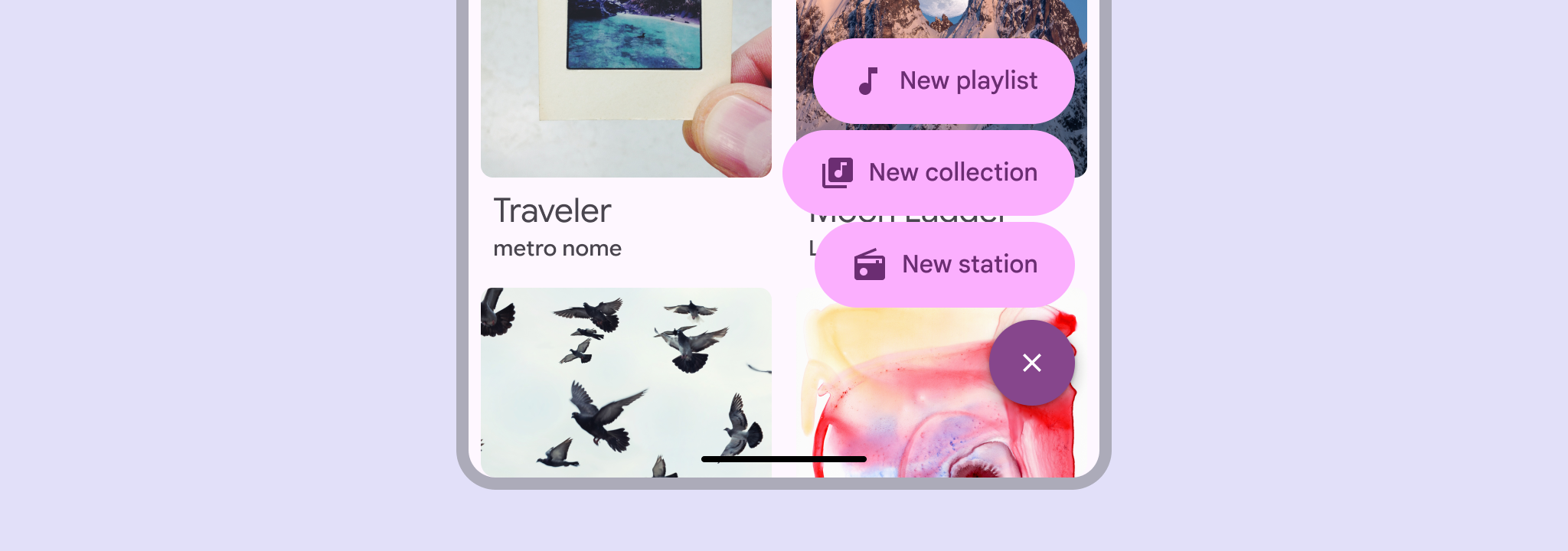

Na stránce hudebních alb zobrazuje FAB menu možnosti pro vytvoření nového seznamu skladeb, nové sbírky nebo nové stanice.
Prostřednictvím FAB menu zobrazte několik souvisejících akcí výrazným a expresivním stylem

Použití ​

FAB menu se otevírá pomocí tlačítka FAB a zobrazuje několik souvisejících akcí. Mělo by se vždy zobrazovat ve stejné pozici jako tlačítko FAB, které jej otevřelo.

Akce jsou tak okamžitě dostupné a uživatelské rozhraní zůstává přehledné, protože akce jsou skryté, dokud nejsou potřeba.

Neotevírejte FAB menu pomocí rozšířeného tlačítka FABRozšířené FAB slouží k provádění primárních akcí.Další informace o rozšířených tlačítkách FAB ani pomocí žádné jiné komponenty.

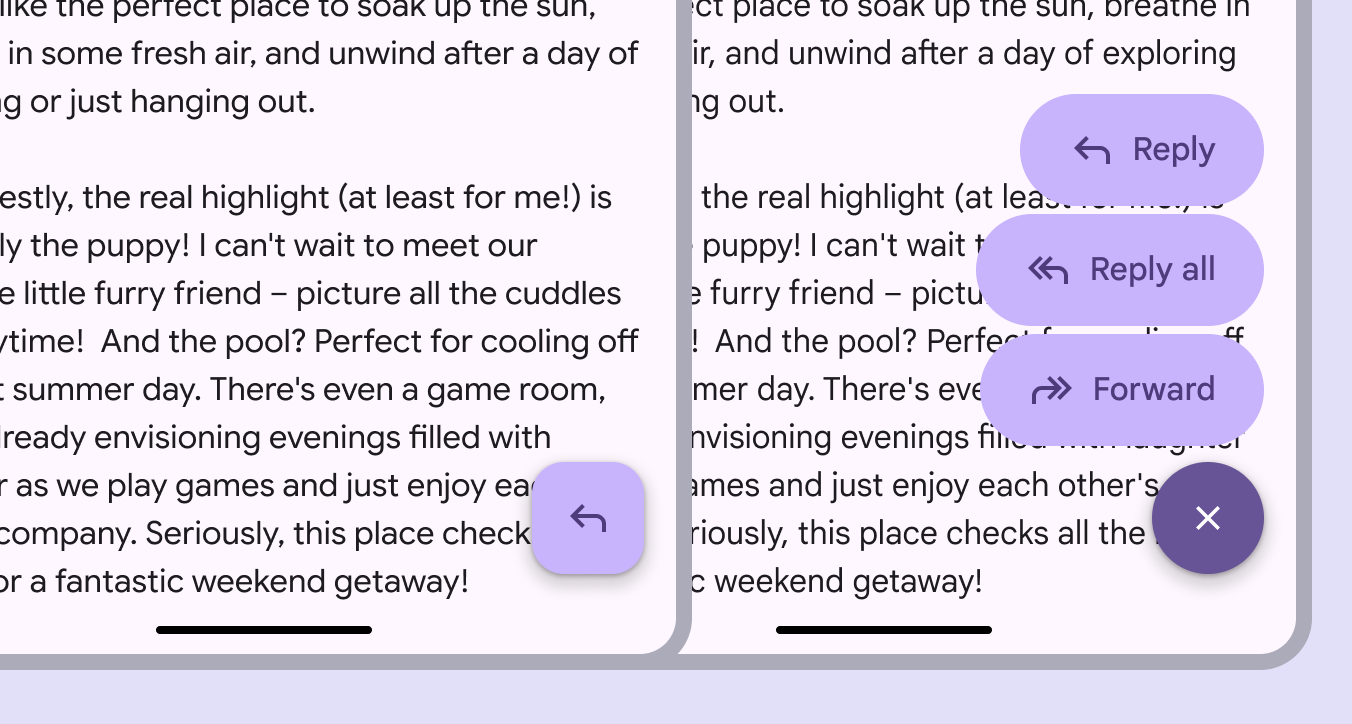
1 mobilní obrazovka s FAB, 1 s FAB menu. Obě jsou zarovnané vpravo.
FAB menu by se mělo vždy otevírat pomocí tlačítka FAB

FAB menu by mělo být zarovnáno ke koncovému okraji okna.

V jazycích psaných zprava doleva (RTL) je proto nutné zarovnat FAB i FAB menu k levému okraji a zrcadlit rozvržení prvků.
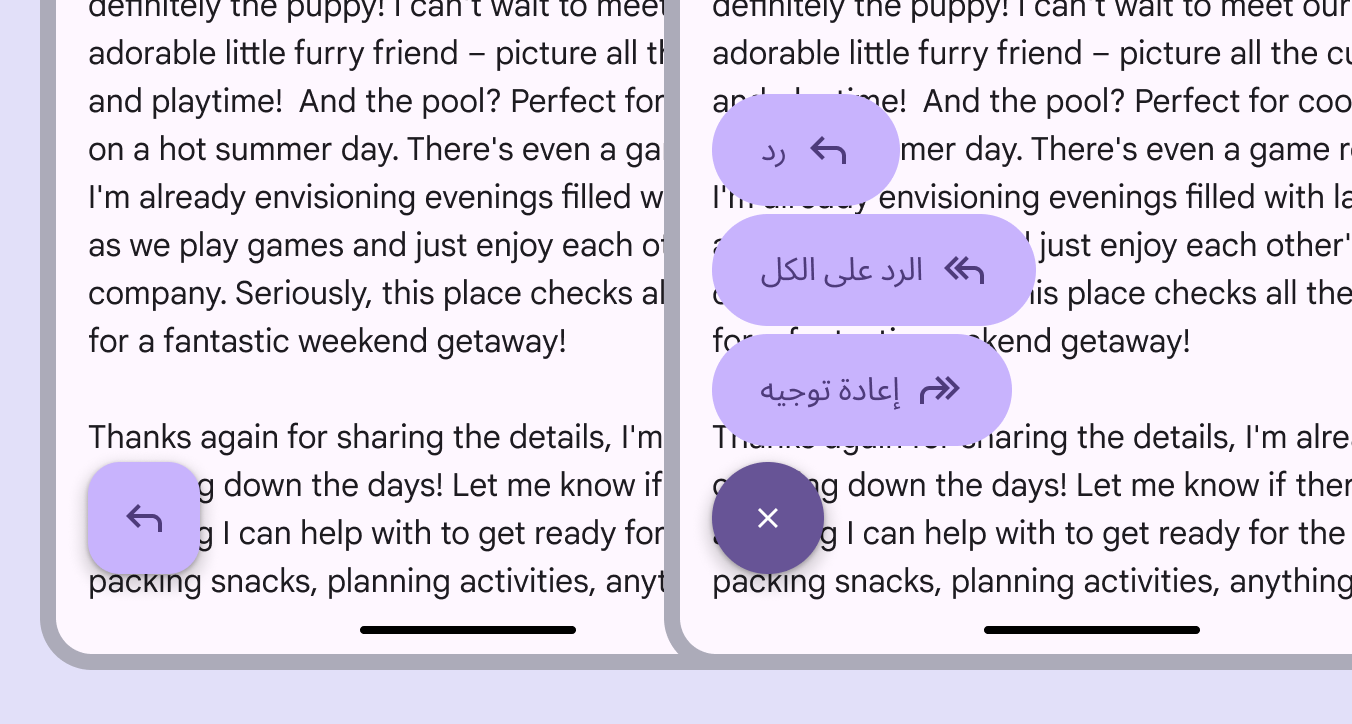
1 mobilní obrazovka s FAB, 1 s FAB menu. Obě jsou zarovnané vlevo a zrcadlené pro jazyk zprava doleva.
V jazycích RTL by FAB menu mělo být zarovnáno k levému okraji a umístění ikony a textu by mělo být zrcadlené

FAB menu může obsahovat 2–6 položek. Tyto položky by měly úzce souviset a spadat do stejné kategorie akcí, například Sdílet.

Vyhněte se seskupování nesouvisejících akcí do jednoho FAB menu.
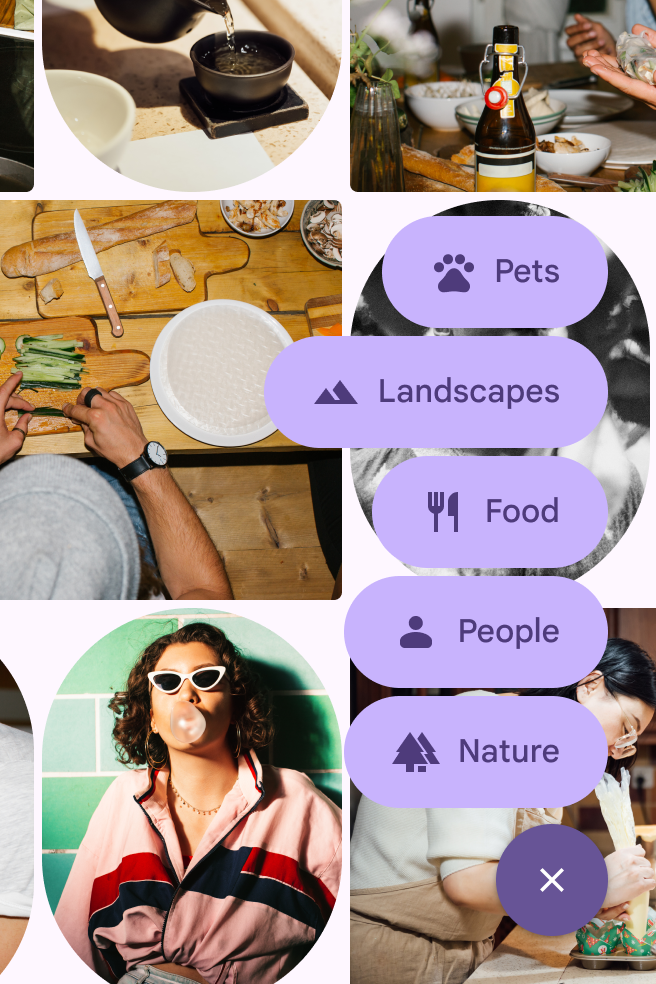
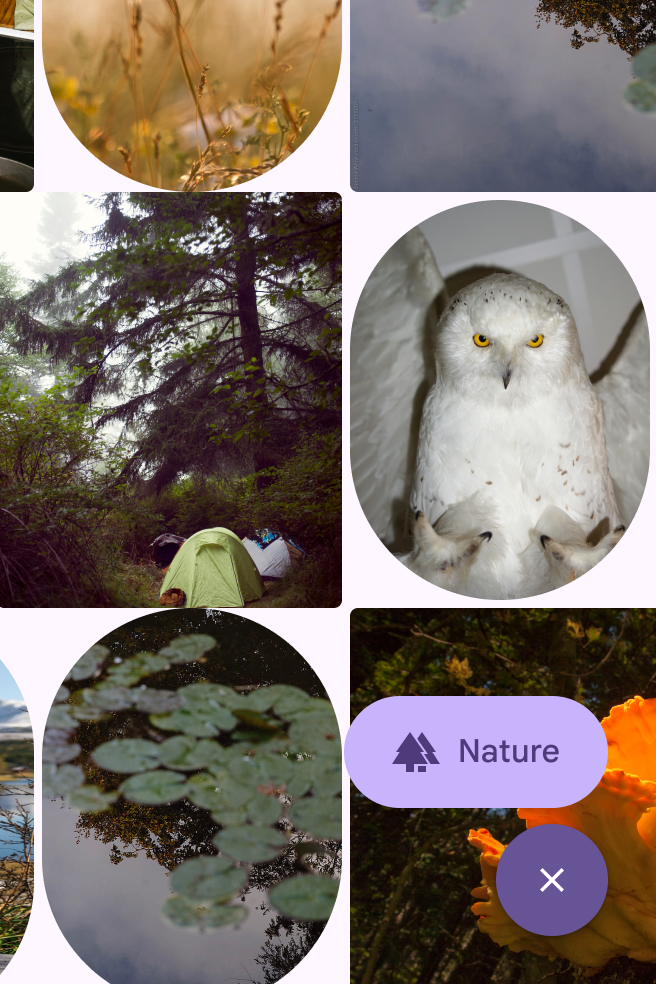
FAB menu s 5 možnostmi v rozhraní fotogalerie.
Doporučeno FAB menu může mít 2–6 položek.
FAB menu s 1 možností v rozhraní fotogalerie.
Nedoporučeno Nepoužívejte FAB menu pouze s jednou položkou.

Pokud je tlačítko FAB použito společně s jinými komponentami, jako je plovoucí panel nástrojůPlovoucí panely nástrojů se zobrazují nad obsahem stránky a poskytují kontextové a dynamické akce.Další informace o panelech nástrojů nebo navigační kolejniceNavigační kolejnice umožňují přepínání mezi zobrazeními uživatelského rozhraní na středně velkých zařízeních.Další informace o navigačních kolejnicích, FAB menu nepoužívejte. Zabráníte tím kognitivní zátěži a přeplnění rozhraní.
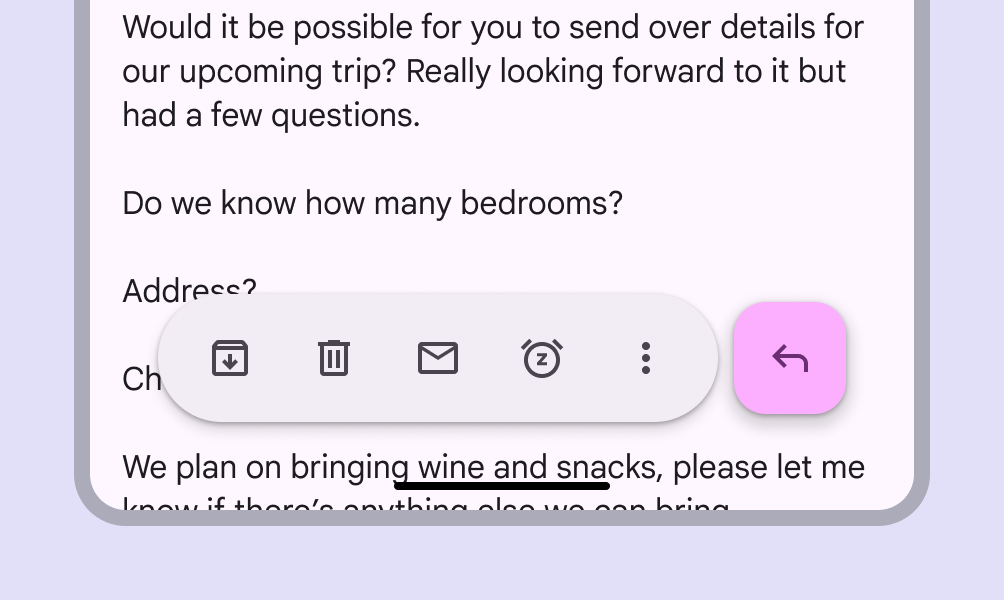
Panel nástrojů s FAB přímo vedle něj.
Doporučeno Tlačítko FAB lze umístit vedle panelů nástrojů a dalších komponent.
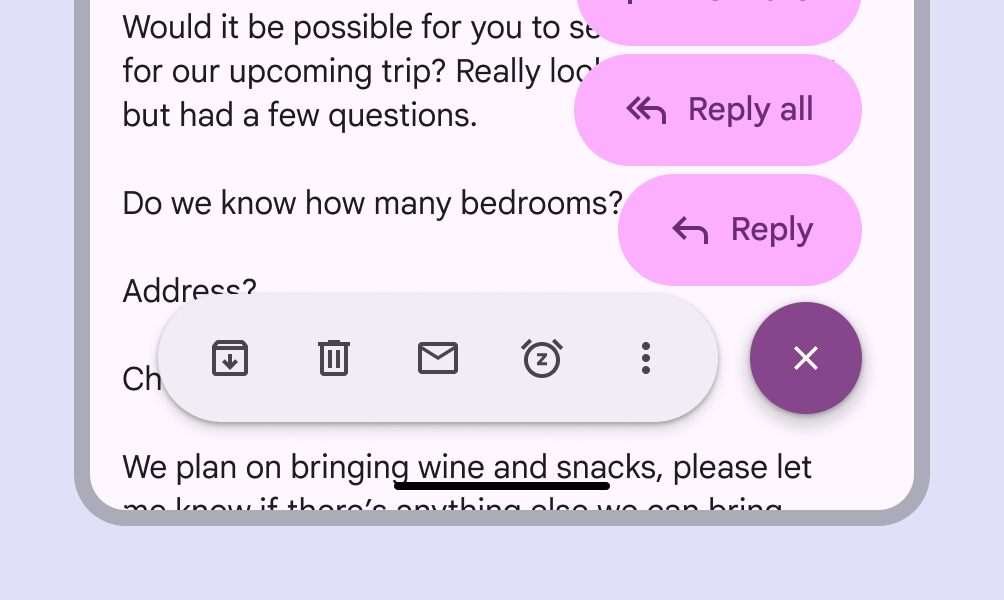
Panel nástrojů s FAB menu vedle něj.
Nedoporučeno Nepoužívejte FAB menu společně s panelem nástrojů nebo navigační lištou.

Sady barev

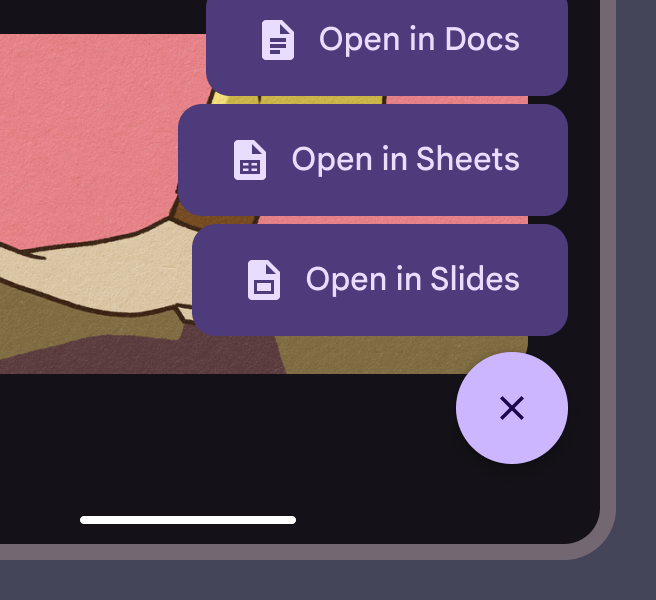
FAB menu má tři sady barev: primární, sekundární a terciární. Použijte sadu barev, která nejlépe odpovídá barevnému stylu tlačítka FAB.

Použijte primární sadu barev FAB menu společně se stylem barev FAB primary nebo primary container.
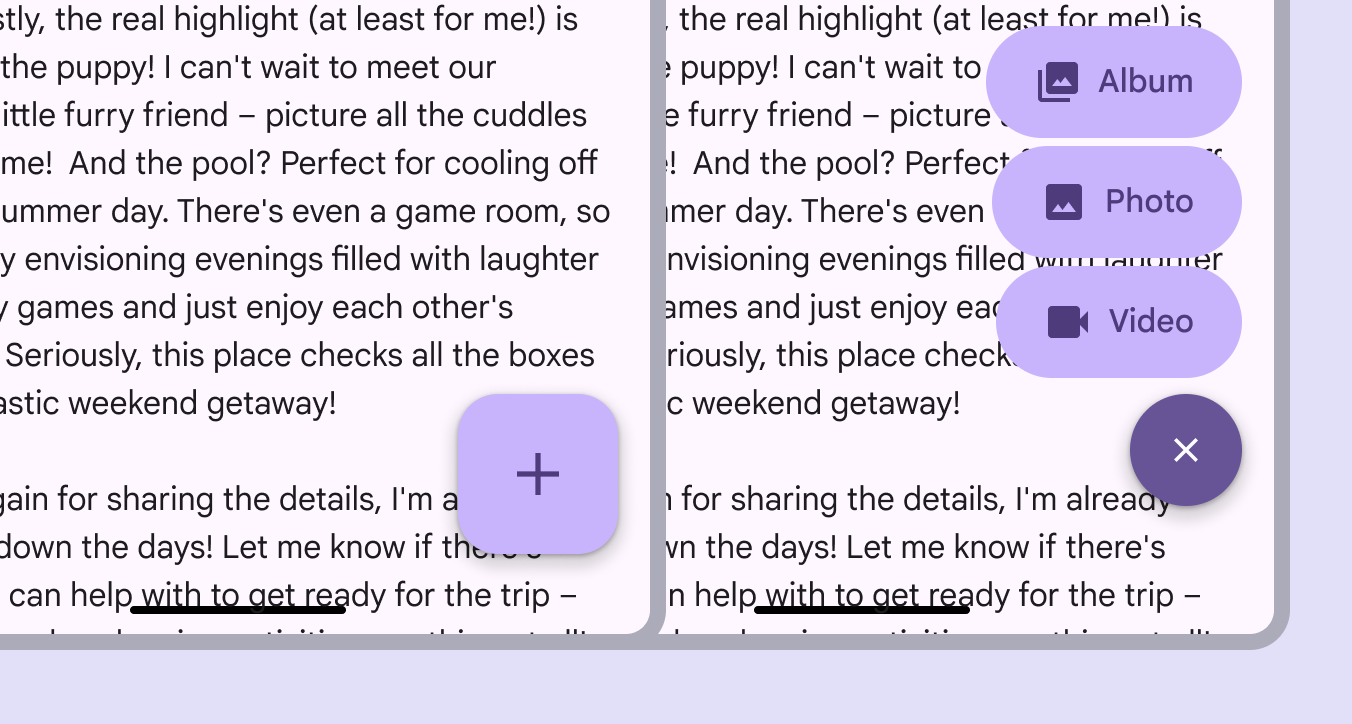
FAB menu používající primární sadu barev.
Primární tlačítko FAB se používá společně s FAB menu v primární sadě barev

Použijte sekundární sadu barev FAB menu společně se stylem barev FAB secondary nebo secondary container.
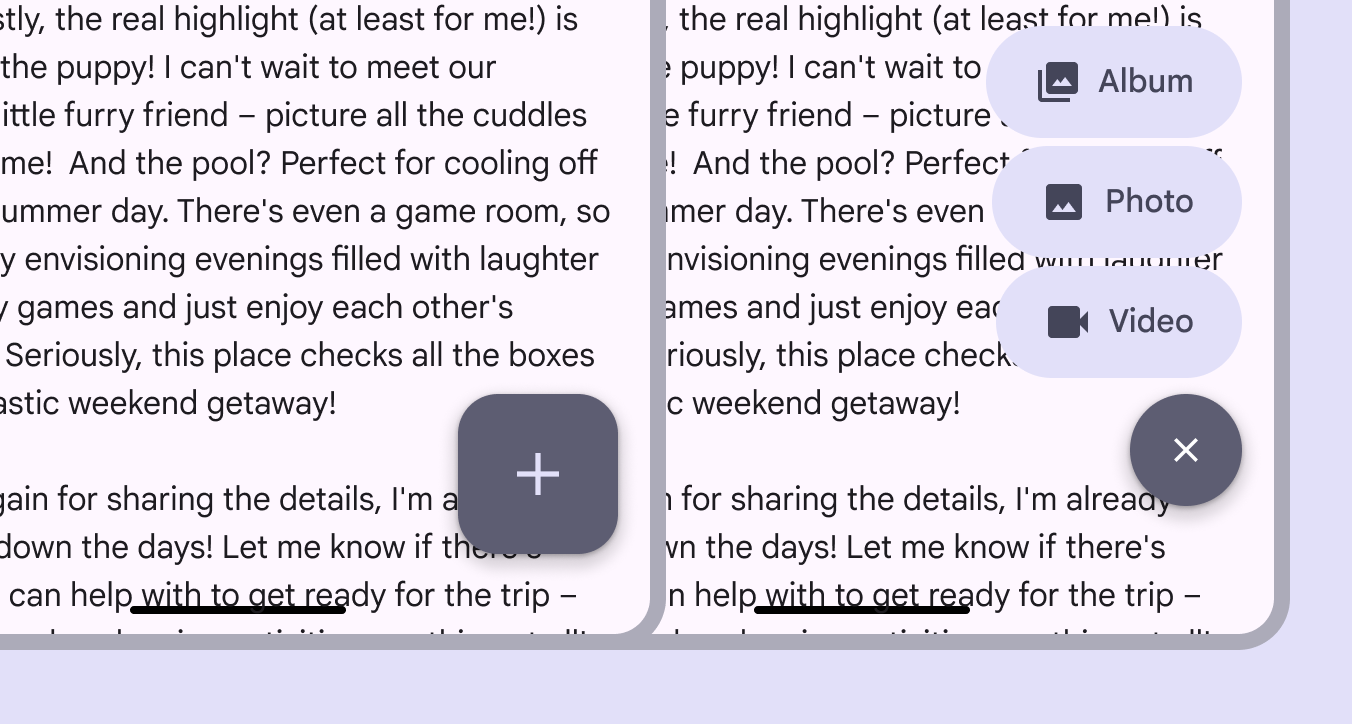
FAB menu používající sekundární sadu barev.
Sekundární tlačítko FAB se používá společně s FAB menu v sekundární sadě barev

Použijte terciární sadu barev FAB menu společně se stylem barev FAB tertiary nebo tertiary container.
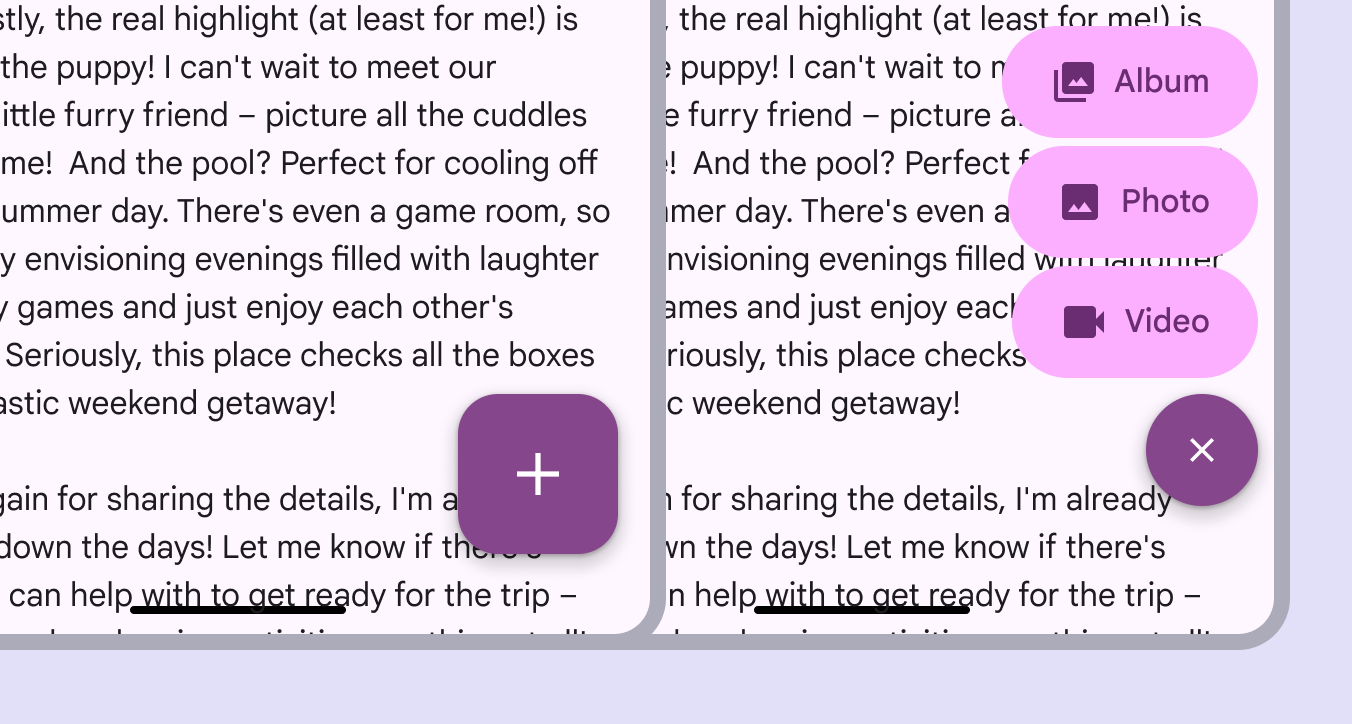
FAB menu používající terciární sadu barev.
Terciární tlačítko FAB se používá společně s FAB menu v terciární sadě barev

Anatomie ​

2 prvky FAB menu.
  1. Zavírací tlačítko
  2. Položka seznamu

Položky FAB menu by měly mít vždy popisek. Ikony by se neměly odstraňovat, protože usnadňují identifikaci každé položky.
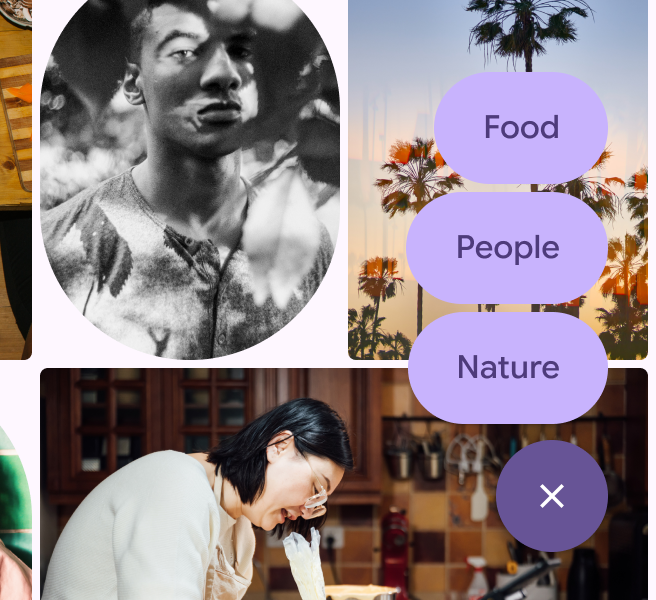
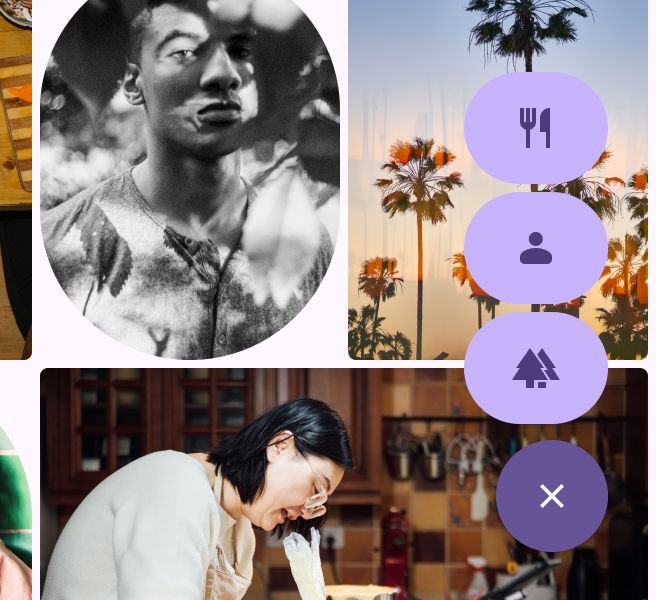
FAB menu se 3 možnostmi pro výběr jídlo, lidé nebo příroda. Vedle textu nejsou žádné ikony.
Upozornění Ikony odstraňujte pouze v případě nutnosti. Ikony pomáhají rozlišit jednotlivé položky.
FAB menu se 3 možnostmi pro výběr jídlo, lidé nebo příroda. Možnosti jsou pouze ikony, žádný text.
Nedoporučeno Neodstraňujte popisky.

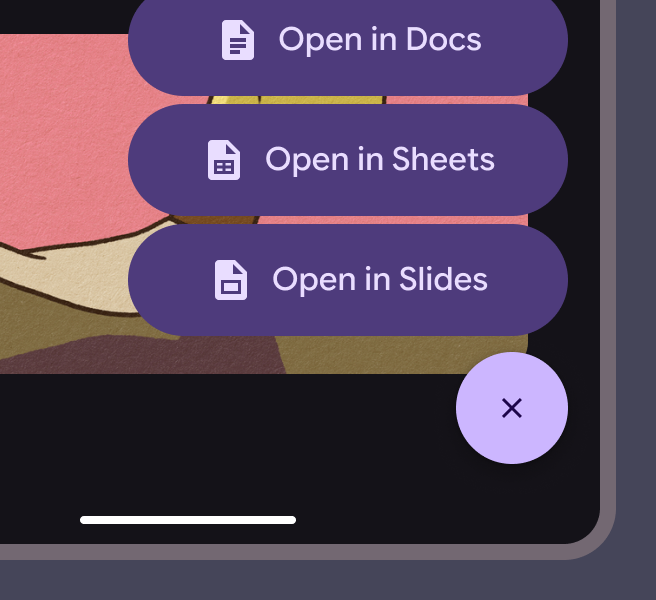
Položka seznamu by měla vždy těsně obepínat svůj obsah a působit konzistentně. Vyhněte se zkracování textu a nastavování pevných šířek. Všechny prvky FAB menu by měly mít zaoblené tvary.
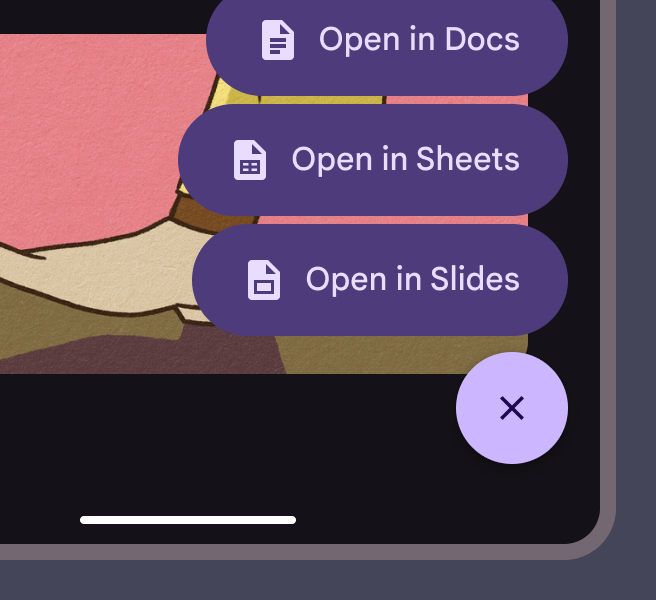
FAB menu použité v základním nastavení bez úprav.
Doporučeno Zachovejte jednotné odsazení mezi kontejnerem a ikonou, mezi ikonou a textem a mezi textem a kontejnerem.
Položky FAB menu mají stejnou šířku, přestože mají různě dlouhý text.
Nedoporučeno Nerozšiřujte velikosti kontejnerů.
Položky FAB menu jsou hranaté místo zaoblených.
Nedoporučeno Neměňte tvary FAB menu.

Adaptivní rozvržení ​

FAB menu se může otevřít pomocí tlačítka FABPlovoucí akční tlačítka (FAB) slouží k provádění primárních akcí.Další informace o FAB libovolné velikosti. Použijte velikost FAB odpovídající třídě velikosti okna. Například pro větší okna se doporučují větší tlačítka FAB.

FAB menu funguje při libovolné velikosti okna. Zkombinujte je s tlačítkem FAB, které odpovídá dané velikosti okna.

FAB menu by mělo zůstat ukotveno ke stejnému rohu nebo okraji bez ohledu na velikost okna.

Ve velkých a extra velkých oknech by se odsazení tlačítka FAB a FAB menu od okrajů okna mělo zvětšit z 16 dp na 24 dp.
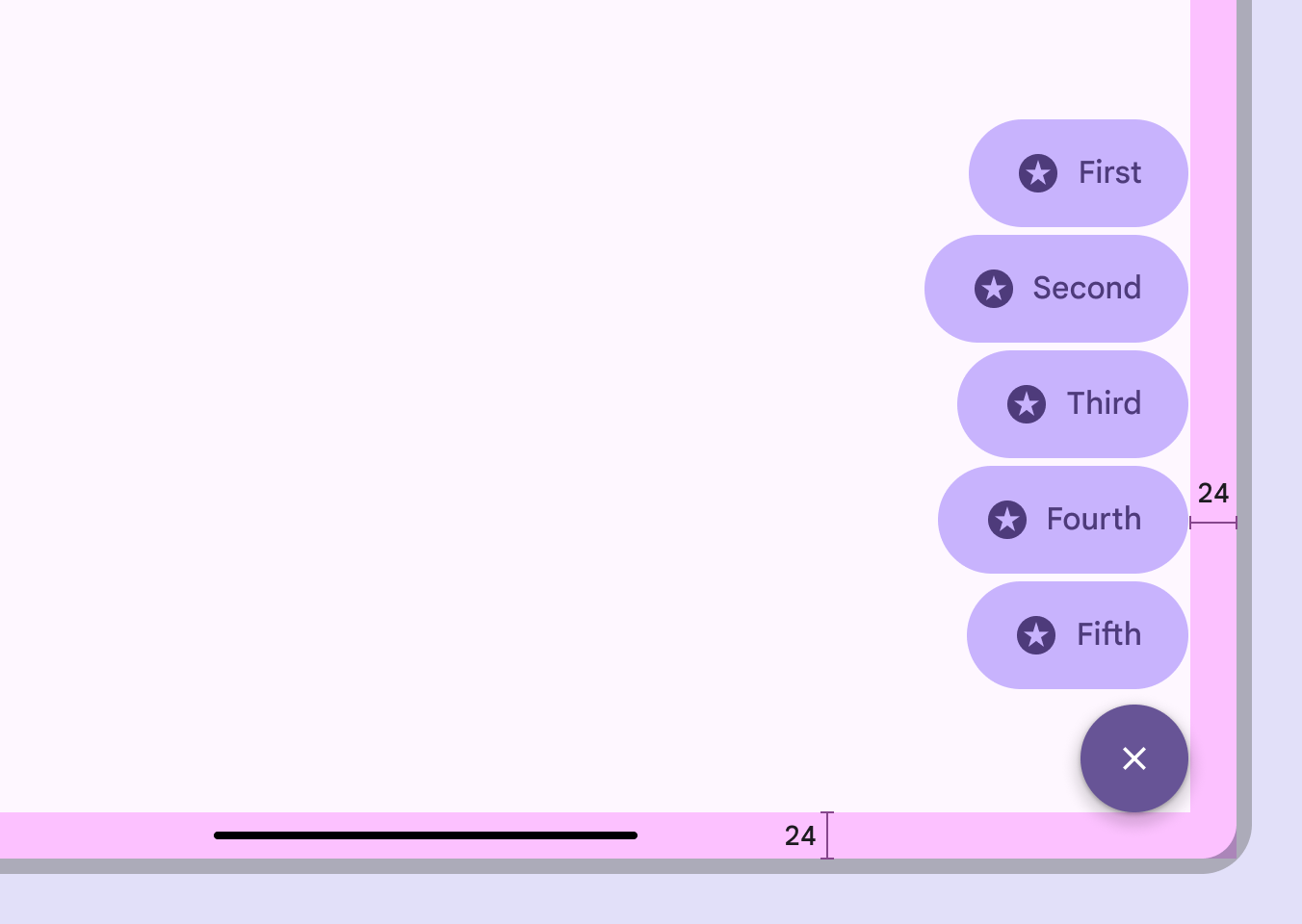
FAB menu s odsazením 24 dp od okraje okna.
Na desktopu používejte větší tlačítka FAB a větší odsazení

Na webu používá FAB menu komponentu menuMenu zobrazuje seznam možností na dočasném povrchu.Další informace o menu, aby bylo jeho chování konzistentní s ostatními desktopovými aplikacemi.
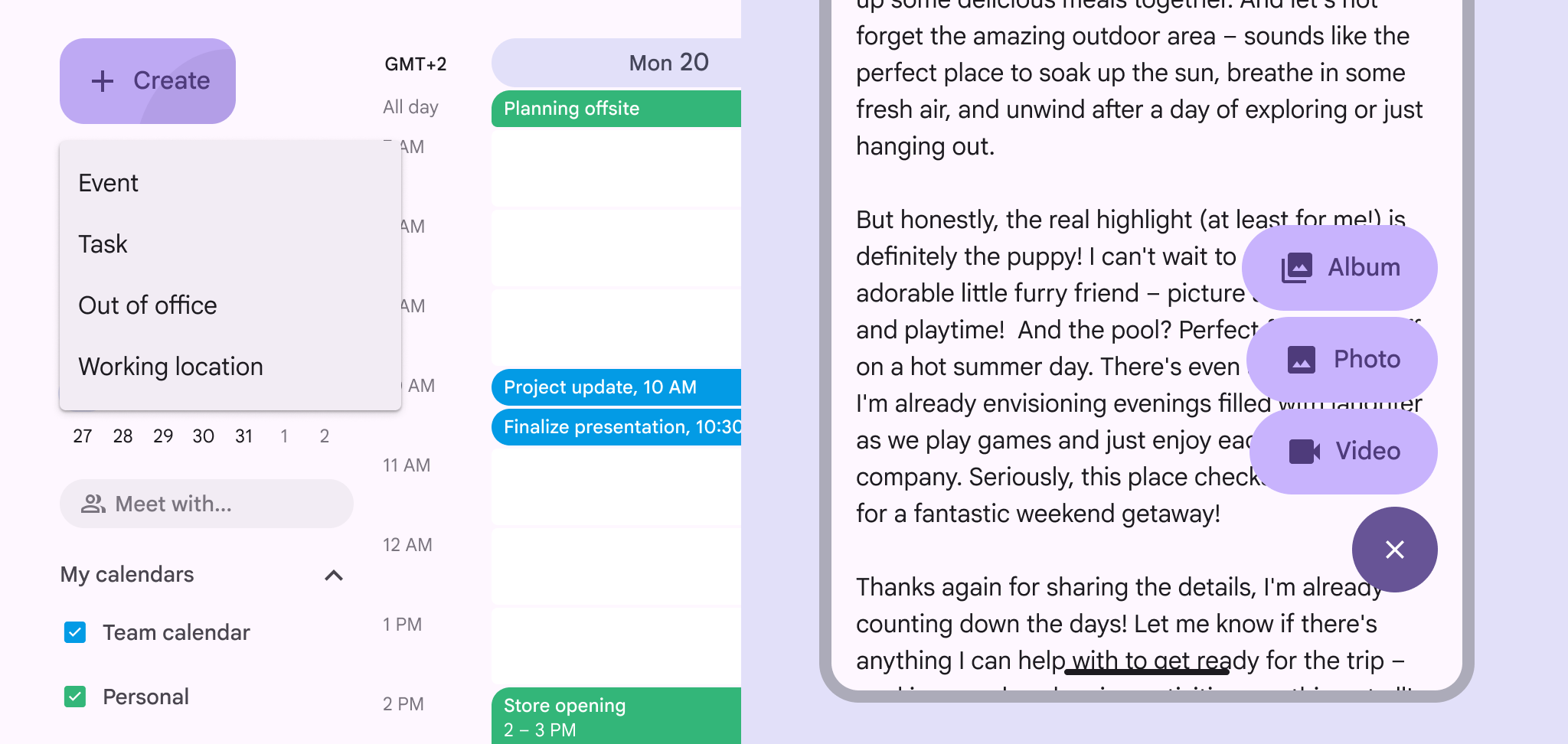
FAB menu používající komponentu menu na webu a tradiční FAB menu na kompaktní obrazovce.
Stejné možnosti FAB menu ve velkém okně (vlevo) a v kompaktním okně Androidu (vpravo)

Chování ​

Zobrazování

Tlačítko FAB by se mělo transformovat na zavírací tlačítko FAB menu. Položky FAB menu by se měly objevovat pomocí přechodu vstup a výstup.

Přechod by měl vycházet z jednoho rohu tlačítka FAB na koncové straně, ideálně z horního rohu.

Animujte FAB menu z horního rohu tlačítka FAB

Abyste zajistili přístupnost pro uživatele, kteří na webu používají klávesnici, vyhněte se umístění FAB menu tak, aby zcela zakrývalo ukazatel fokusu interaktivního prvku.

Částečné zakrytí prvku je přijatelné, pokud zůstane ukazatel fokusu viditelný.
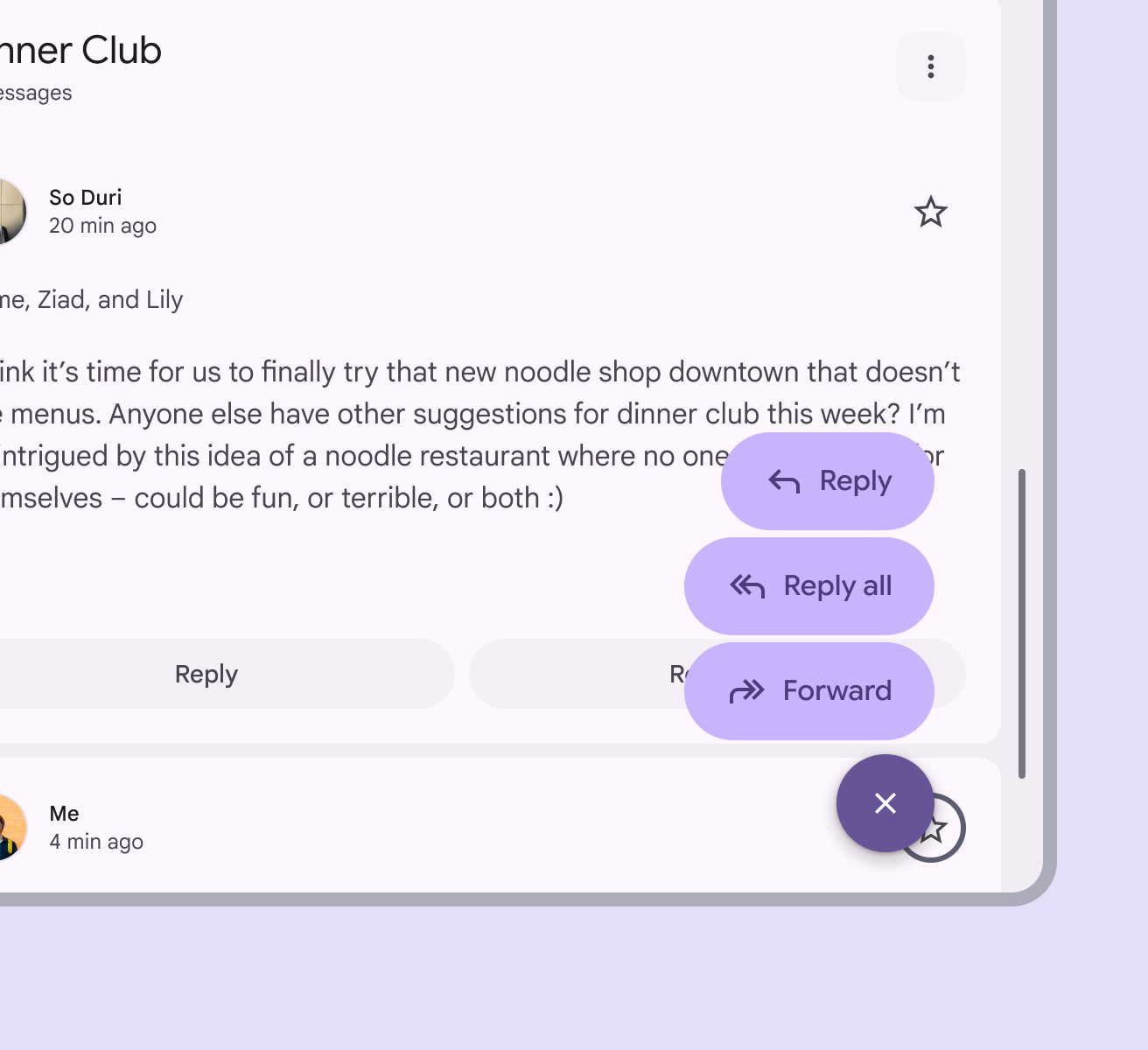
FAB menu nezakrývá interaktivní prvek ani jeho ukazatel fokusu.
Doporučeno Zajistěte, aby interaktivní prvek i jeho ukazatel fokusu zůstaly viditelné, i když je FAB menu otevřené.
FAB menu zakrývá interaktivní prvek i jeho ukazatel fokusu.
Nedoporučeno FAB menu nesmí zcela zakrývat interaktivní prvek ani jeho ukazatel fokusu.

Posouvání

Když je výška okna omezená, například při používání telefonu na šířku, položky FAB menu se mohou posouvat.

Položky by se měly posouvat pod zavíracím tlačítkem.

FAB menu se může posouvat, pokud je výška okna příliš nízká na to, aby se do něj vešly všechny položky

Rozbalování

Libovolná položka FAB menu se může rozbalit do jakéhokoli tvaru pomocí přechodového vzoru transformace kontejneru. Může jít o povrch, který je součástí struktury aplikace, nebo o povrch, který zabírá celou obrazovku.

Položky FAB menu se mohou po výběru transformovat do libovolného tvaru
Pager
Předchozí stránkaFAB menu: Specifikace
Další stránkaFAB menu: Přístupnost

Vydáno pod licencí Apache 2.0 nebo CC BY 4.0.

Copyright © 2018-Present Google

https://m3.material.io/components/fab-menu/guidelines

Vydáno pod licencí Apache 2.0 nebo CC BY 4.0.

Copyright © 2018-Present Google