Skip to content
Material Design 3
Main Navigation
v3
v2
v1

Русский

English
简体中文
繁體中文
Español
Français
Português – Brasil
Deutsch
日本語
한국어
Italiano
Polski
Türkçe
čeština
magyar

Русский

English
简体中文
繁體中文
Español
Français
Português – Brasil
Deutsch
日本語
한국어
Italiano
Polski
Türkçe
čeština
magyar

Внешний вид

Sidebar Navigation

Основы

Доступность

Обзор: принципы

Обзор: вспомогательные технологии

Проектирование: обзор

Проектирование: цветовой контраст

Проектирование: структура

Проектирование: сценарии взаимодействия

Проектирование: элементы

Рекомендации по написанию текстов

Работа с текстом: усечение текста

Написание и оформление текста: изменение размера текста

Создание для всех: потребности пользователей

Создание для всех: совместное проектирование

Контент-дизайн

Обзор

Альтернативный текст

Глобальный подход к написанию текстов: обзор

Глобальные правила написания: выбор слов

Уведомления

Руководство по стилю: лучшие практики написания UX-текстов

Руководство по стилю: выбор слов

Руководство по стилю: грамматика и пунктуация

Кастомизация Material

Устройства

Дизайн для часов: обзор

Дизайн для часов: основы

Дизайн для часов: стили

Дизайн для часов: компоновка

XR

Дизайн иммерсивной расширенной реальности (XR): обзор

Дизайн иммерсивной XR: взаимодействие

Дизайн иммерсивного XR: компоновка

Дизайн для иммерсивного XR: доступность

Компоненты XR: обзор

XR-компоненты: панели приложения

XR-компоненты: диалоги

XR-компоненты: панель навигации

XR-компоненты: боковая панель навигации

XR-компоненты: панели инструментов

Дизайн-токены: обзор

Дизайн-токены: использование токенов

Взаимодействие

Жесты

Устройства ввода: основы

Выбор: обзор

Состояния: обзор

Состояния: слои состояния

Состояния: применение состояний

Макет

Обзор макета: общие сведения

Обзор макета: части макета

Обзор макетов: адаптивный дизайн

Scaffold: Обзор

Каркас: бары

Scaffold: рейлы

Каркас: панели

Сетки и отступы: обзор

Сетки и отступы: сетки

Сетки и отступы: отступы

Сетки и отступы: плотность

Обзор контрольных точек

Контрольные точки: компактные

Контрольные точки: средний размер

Контрольные точки: расширенные

Контрольные точки: большие и сверхбольшие

Двунаправленность и RTL

Канонические примеры макетов: обзор

Примеры типовых макетов: лента

Канонические примеры компоновки: список — подробности

Канонические примеры макетов: вспомогательная панель

Удобство использования: обзор

Юзабилити: применение M3 Expressive

Material от A до Я

Стили

Цвет

Цветовая система: обзор

Цветовая система: как устроена система

Цветовые роли

Цветовые схемы

Выбор схемы

Статические цветовые схемы: Baseline

Статические цветовые схемы: собственный бренд

Динамические цветовые схемы: выбор источника

Динамические цветовые схемы: источник, генерируемый пользователем

Динамические цветовые схемы: источник цвета на основе контента

Расширенные настройки: обзор

Расширенные настройки: применение цветов

Расширенная настройка: определение новых цветов

Расширенные настройки: настройка существующих цветов

Цветовые ресурсы

Возвышение: обзор

Возвышение: применение возвышения

Возвышение: токены

Значки: обзор

Значки: создание значков

Значки: применение значков

Движение

Система физики движения: принцип работы

Система физики движения: спецификации

Плавность и длительность: применение плавности и длительности

Плавность и длительность: токены и спецификации

Переходы: шаблоны переходов

Переходы: применение переходов

Форма: обзор и принципы

Форма: шкала радиусов скругления

Форма: морфинг форм

Отступы: обзор

Отступы: применение отступов

Токены отступов

Типографика: обзор

Типографика: шрифты

Типографика: типографическая шкала и токены

Типографика: применение типографики

Типографика: акцентные типографические приемы

Компоненты

Панели приложений: обзор

Панели приложений: спецификации

Панели приложений: рекомендации

Панели приложений: доступность

Бейджи: обзор

Бейджи: спецификации

Бейджи: рекомендации

Бейджи: доступность

Кнопки

Все кнопки

Группы кнопок: обзор

Группы кнопок: спецификации

Группы кнопок: рекомендации

Группы кнопок: доступность

Кнопки: обзор

Кнопки: спецификации

Кнопки: рекомендации

Кнопки: доступность

Расширенные FAB: обзор

Расширенные FAB: спецификации

Расширенные FAB: рекомендации

Расширенные FAB-кнопки: доступность

Меню FAB: обзор

Меню FAB: спецификации

FAB-меню: рекомендации

Доступность меню FAB

Плавающие кнопки действий (FAB): обзор

Плавающие кнопки действия (FAB): спецификации

Плавающие кнопки действий (FAB): рекомендации

Плавающие кнопки действия (FAB): доступность

Кнопки со значками: обзор

Кнопки со значками: спецификации

Кнопки со значками: рекомендации

Кнопки со значками: доступность

Сегментированные кнопки: обзор

Сегментированные кнопки: спецификации

Сегментированные кнопки: рекомендации

Сегментированные кнопки: доступность

Кнопки с раскрывающимися списками: обзор

Кнопки с раскрывающимися списками: спецификации

Кнопки с раскрывающимися списками: рекомендации

Кнопки с раскрывающимися списками: доступность

Карточки: обзор

Карточки: спецификации

Карточки: рекомендации

Карточки: доступность

Карусель: обзор

Карусель: спецификации

Карусель: рекомендации

Карусель: доступность

Флажок: обзор

Флажок: спецификации

Флажок: рекомендации

Флажок: доступность

Чипы: обзор

Чипы: спецификации

Чипы: рекомендации

Чипы: доступность

Выбор даты и времени

Выбор даты: обзор

Средства выбора даты: спецификации

Компоненты выбора даты: рекомендации

Выбор даты: доступность

Средства выбора времени: обзор

Выбор времени: спецификации

Средства выбора времени: рекомендации

Средства выбора времени: доступность

Обзор диалоговых окон

Диалоговые окна: спецификации

Диалоговые окна: рекомендации

Диалоги: доступность

Разделитель: обзор

Разделитель: спецификации

Разделитель: рекомендации

Разделитель: доступность

Списки: обзор

Списки: спецификации

Списки: рекомендации

Списки: доступность

Загрузка и прогресс

Индикатор загрузки: обзор

Индикатор загрузки: спецификации

Индикатор загрузки: рекомендации

Индикатор загрузки: доступность

Индикаторы выполнения: обзор

Индикаторы выполнения: спецификации

Индикаторы выполнения: рекомендации

Индикаторы выполнения: доступность

Меню: обзор

Меню: спецификации

Меню: рекомендации

Меню: доступность

Навигация

Панель навигации: обзор

Панель навигации: спецификации

Панель навигации: рекомендации

Панель навигации: доступность

Боковая боковая панель навигации: обзор

Боковая боковая панель навигации: спецификации

Боковая панель навигации: рекомендации

Боковая панель навигации: доступность

Навигационная рейка: обзор

Навигационная рейка: спецификации

Навигационная рейка: рекомендации

Навигационная рейка: доступность

Радиокнопки: обзор

Радиокнопка: спецификации

Радиокнопки: рекомендации

Радиокнопка: доступность

Поиск: обзор

Поиск: спецификации

Поиск: рекомендации

Поиск: доступность

Панели

Нижние панели: обзор

Нижние панели: спецификации

Нижние панели: рекомендации

Нижние панели: доступность

Боковые панели: обзор

Боковые панели: спецификации

Боковые панели: рекомендации

Боковые панели: доступность

Ползунки: обзор

Ползунки: спецификации

Ползунки: рекомендации

Ползунки: доступность

Снекбар: обзор

Снекбар: спецификации

Снекбар: рекомендации

Снекбар: доступность

Переключатель: обзор

Переключатель: спецификации

Переключатель: рекомендации

Переключатель: доступность

Вкладки: обзор

Вкладки: спецификации

Вкладки: рекомендации

Вкладки: доступность

Текстовые поля: обзор

Текстовые поля: спецификации

Текстовые поля: рекомендации

Текстовые поля: доступность

Панели инструментов: обзор

Панели инструментов: спецификации

Панели инструментов: рекомендации

Панели инструментов: доступность

Всплывающие подсказки: обзор

Всплывающие подсказки: спецификации

Всплывающие подсказки: рекомендации

Всплывающие подсказки: доступность

Содержание страницы

FAB-меню: рекомендации ​

Меню плавающей кнопки действия (FAB) раскрывается при нажатии на кнопку FAB и показывает несколько связанных действий
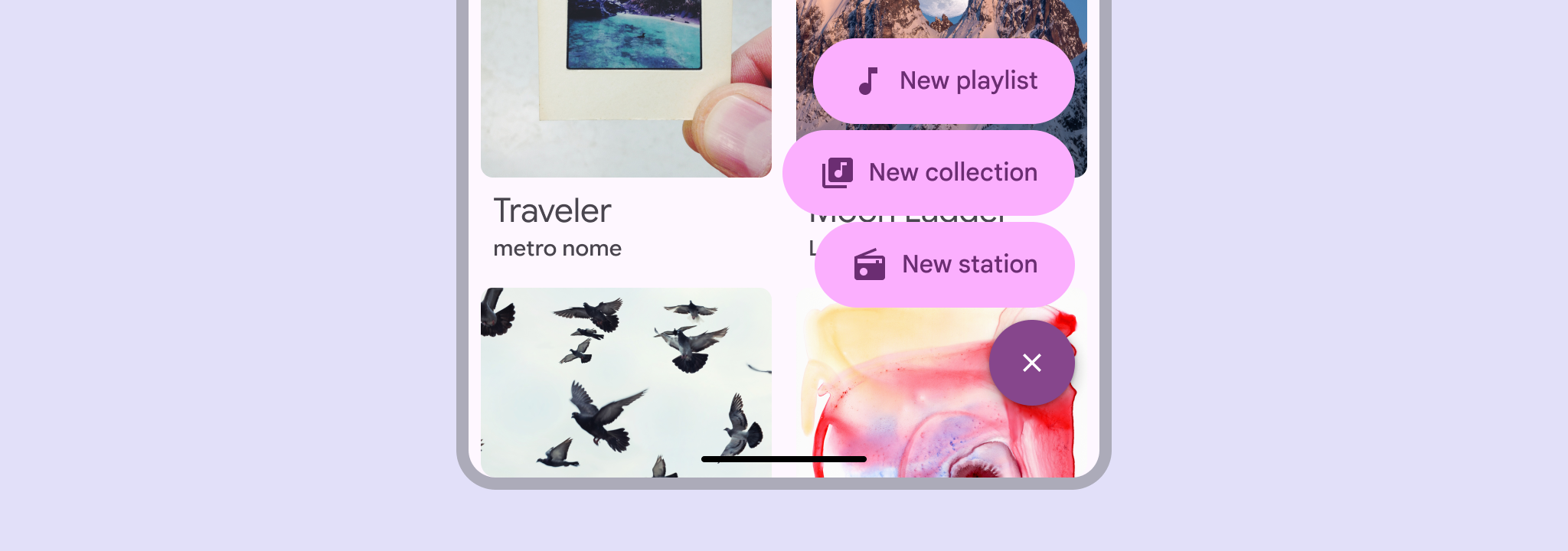

На странице музыкальных альбомов FAB-меню показывает варианты создания нового плейлиста, коллекции или станции.
Используйте FAB-меню, чтобы показать несколько связанных действий в выразительном и заметном стиле

Использование ​

Меню плавающей кнопки действия (FAB) раскрывается при нажатии на кнопку FAB и показывает несколько связанных действий. Оно всегда должно появляться в том же месте, где находится кнопка FAB, из которой оно открыто.

Благодаря этому действия остаются легкодоступными, а интерфейс не загромождается: скрытые действия показываются только тогда, когда они нужны.

Не открывайте FAB-меню из расширенной кнопки FABРасширенные плавающие кнопки действия (extended FAB) помогают пользователям выполнять основные действия.Подробнее о расширенных FAB или любого другого компонента.

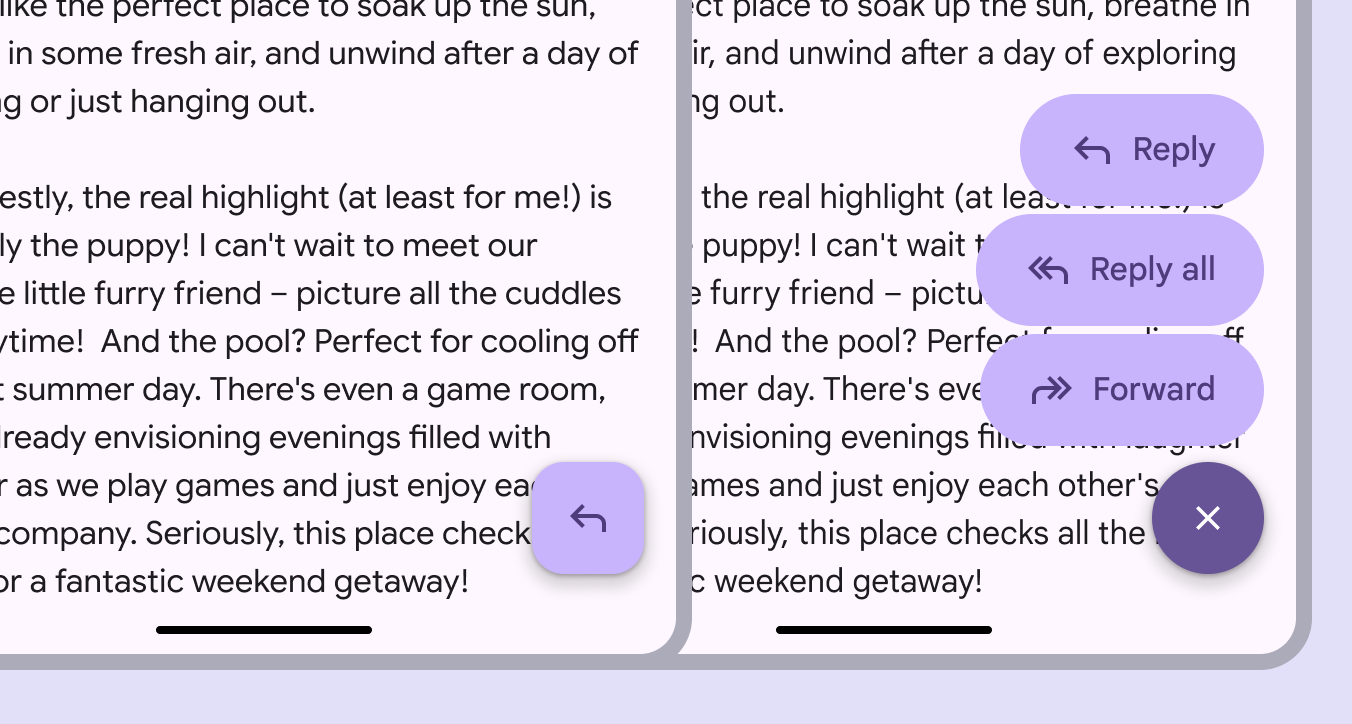
1 экран мобильного устройства с FAB, 1 — с FAB-меню. Оба выровнены по правому краю.
FAB-меню всегда должно раскрываться при нажатии на кнопку FAB

FAB-меню должно быть выровнено по конечному краю окна.

В языках с письмом справа налево (RTL) это означает, что кнопка FAB и FAB-меню должны быть выровнены по левому краю, а компоновка элементов — зеркально отражена.
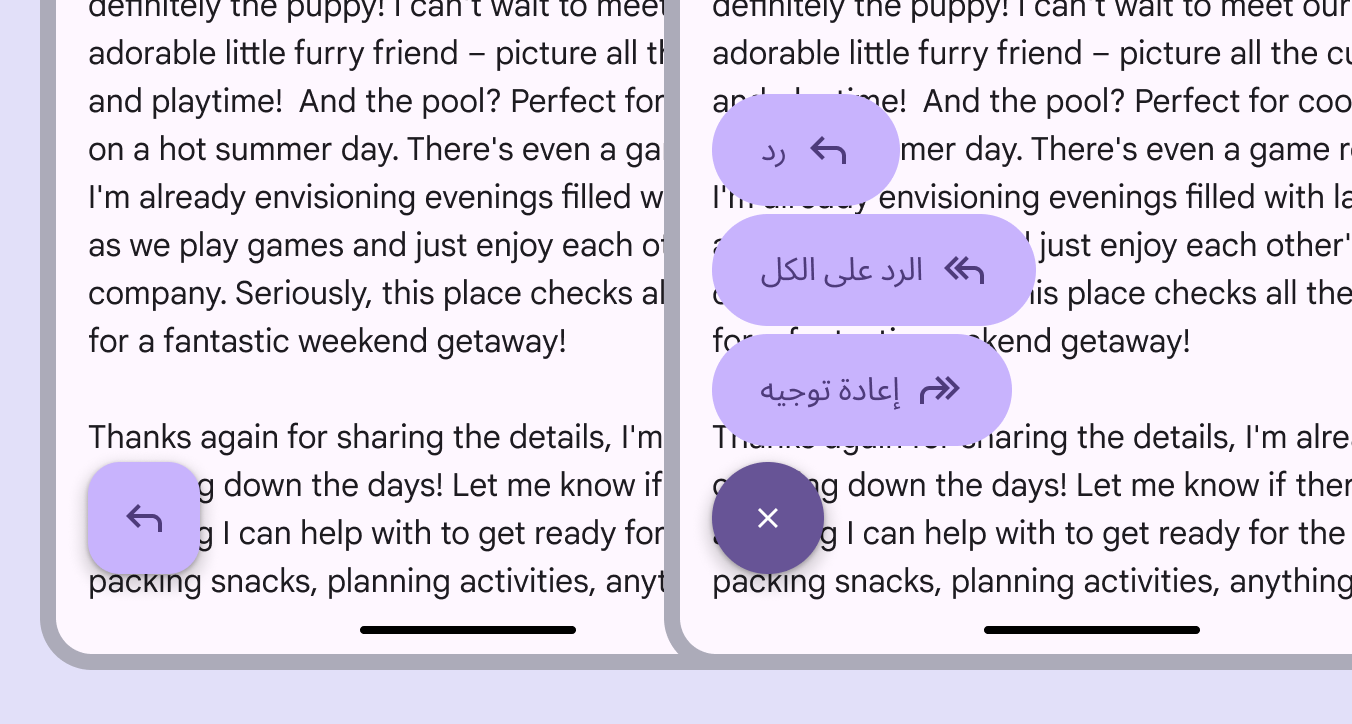
1 экран мобильного устройства с FAB, 1 — с FAB-меню. Оба выровнены по левому краю и зеркально отражены для языка с письмом справа налево.
В языках с письмом справа налево FAB-меню должно быть выровнено по левому краю, а порядок значка и текста должен быть зеркальным

FAB-меню может содержать от 2 до 6 элементов. Все они должны относиться к одному и тому же действию, например, Поделиться.

Не объединяйте несвязанные действия в одном FAB-меню.
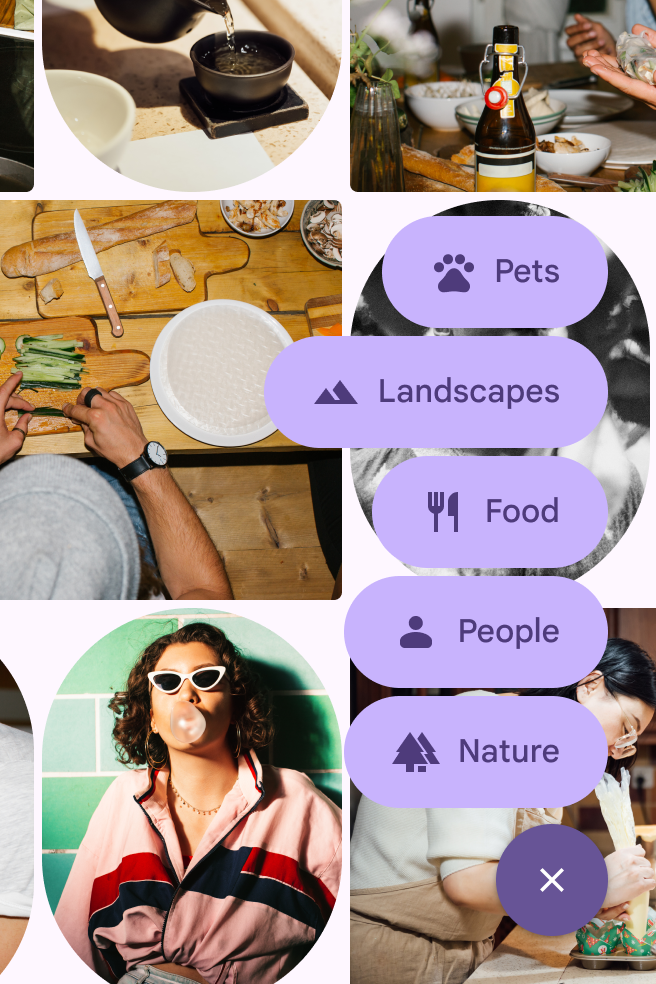
FAB-меню с 5 вариантами в интерфейсе фотогалереи.
Рекомендуется FAB-меню может содержать от 2 до 6 элементов
FAB-меню с 1 вариантом в интерфейсе фотогалереи.
Не рекомендуется Не используйте FAB-меню с одним элементом

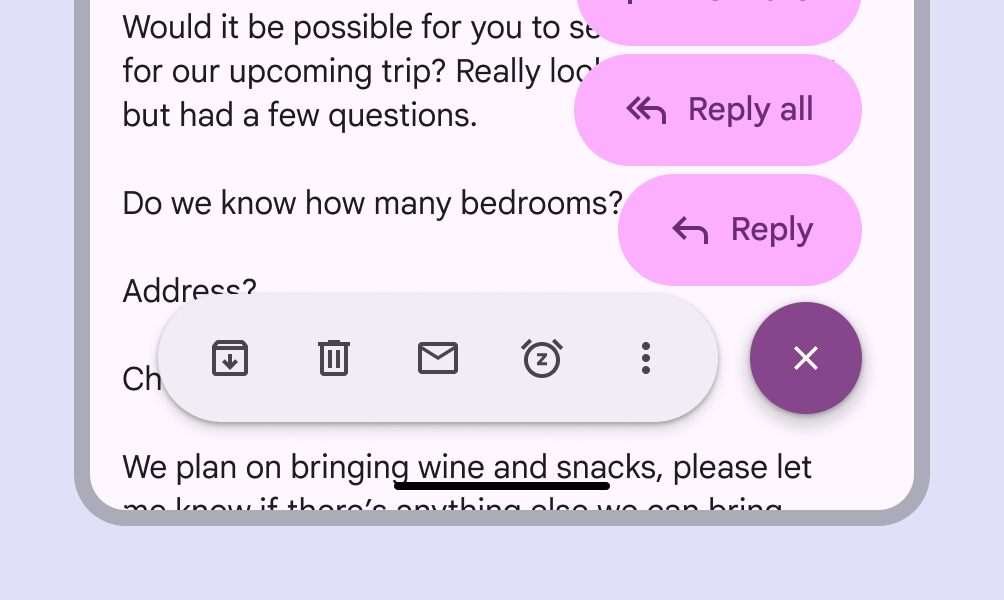
Если кнопка FAB используется вместе с другими компонентами, например, с плавающей панелью инструментовПлавающие панели инструментов располагаются поверх содержимого страницы и могут содержать контекстные динамические действия.Подробнее о панелях инструментов или навигационной рейкойБоковые панели навигации позволяют пользователям переключаться между представлениями интерфейса на устройствах среднего размера.Подробнее о навигационных рейках, не используйте FAB-меню. Это предотвращает когнитивную перегрузку и загромождение интерфейса.
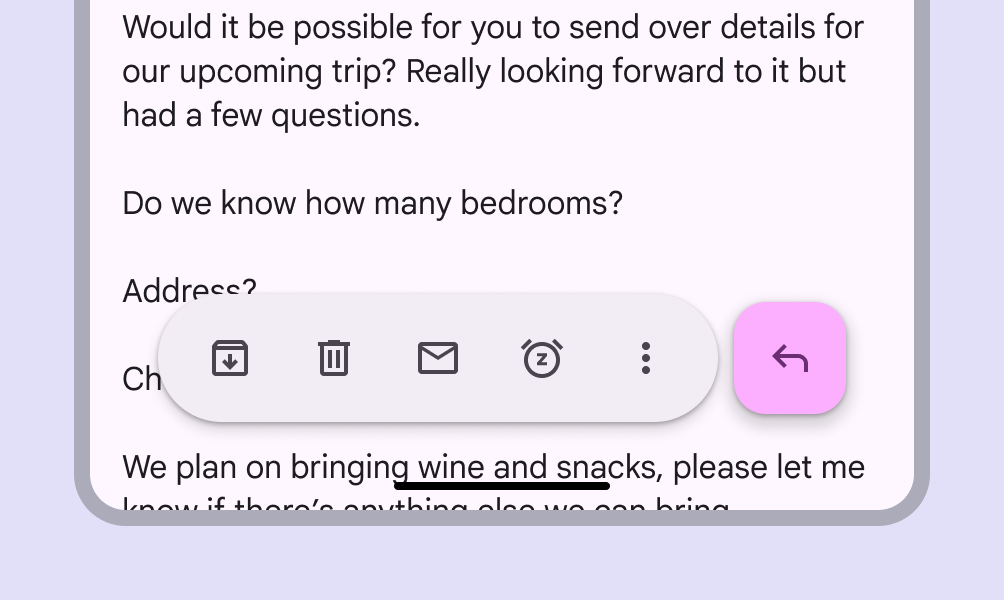
Панель инструментов с FAB непосредственно рядом.
Рекомендуется Кнопки FAB можно размещать рядом с панелями инструментов и другими компонентами
Панель инструментов с FAB-меню рядом.
Не рекомендуется Не используйте FAB-меню с панелью инструментов или навигационной рейкой

Цветовые наборы

FAB-меню предлагает три цветовых набора: основной, вторичный и третичный. Используйте набор, который лучше всего соответствует цветовому стилю кнопки FAB.

Используйте основной цветовой набор FAB-меню для цветовых стилей FAB primary или primary container.
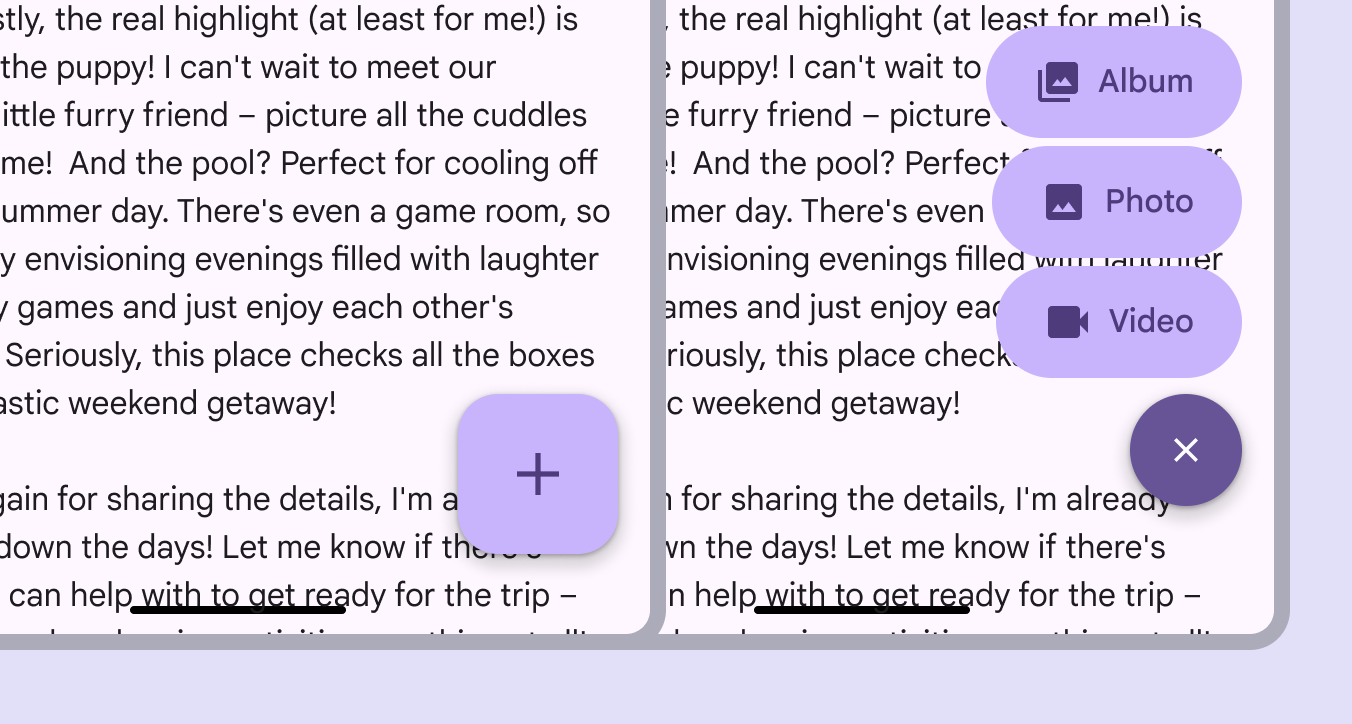
FAB-меню с использованием основного цветового набора.
Основная кнопка FAB используется вместе с FAB-меню основного цветового набора

Используйте вторичный цветовой набор FAB-меню для цветовых стилей FAB secondary или secondary container.
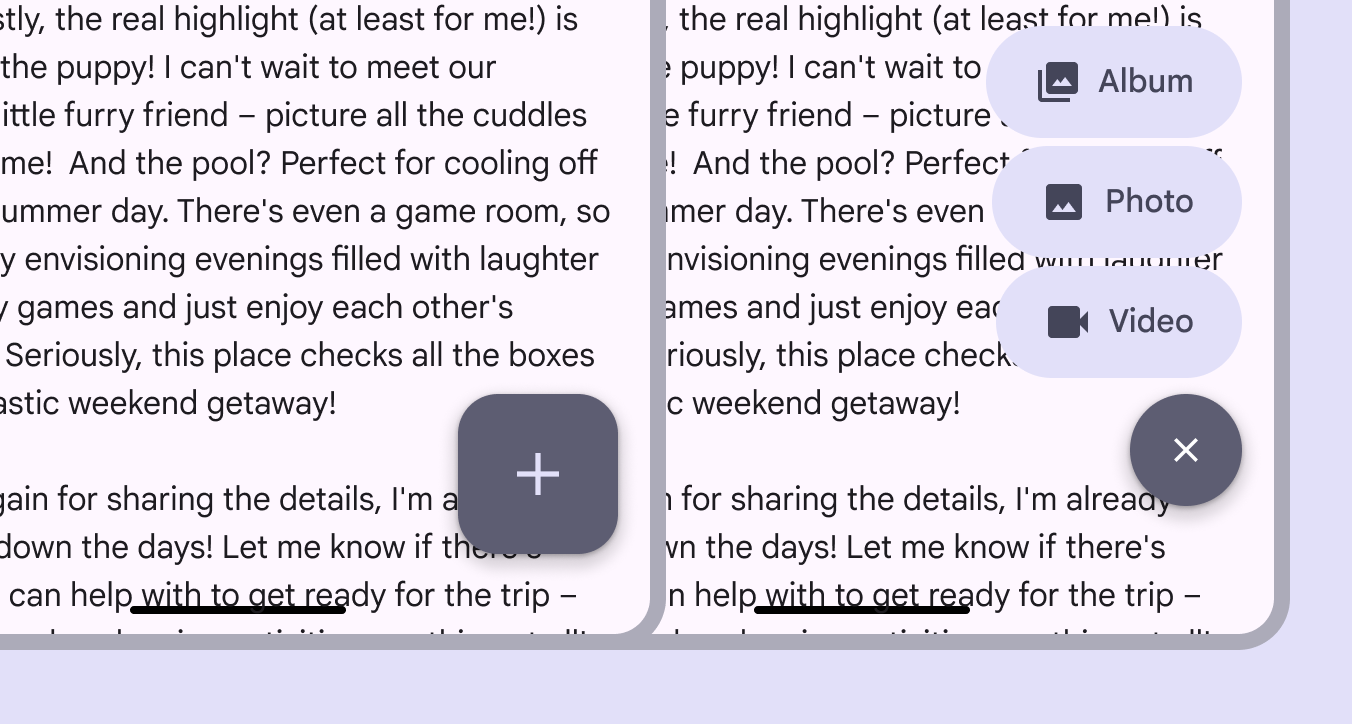
FAB-меню с использованием вторичного цветового набора.
Вторичная кнопка FAB используется вместе с FAB-меню вторичного цветового набора

Используйте третичный цветовой набор FAB-меню для цветовых стилей FAB tertiary или tertiary container.
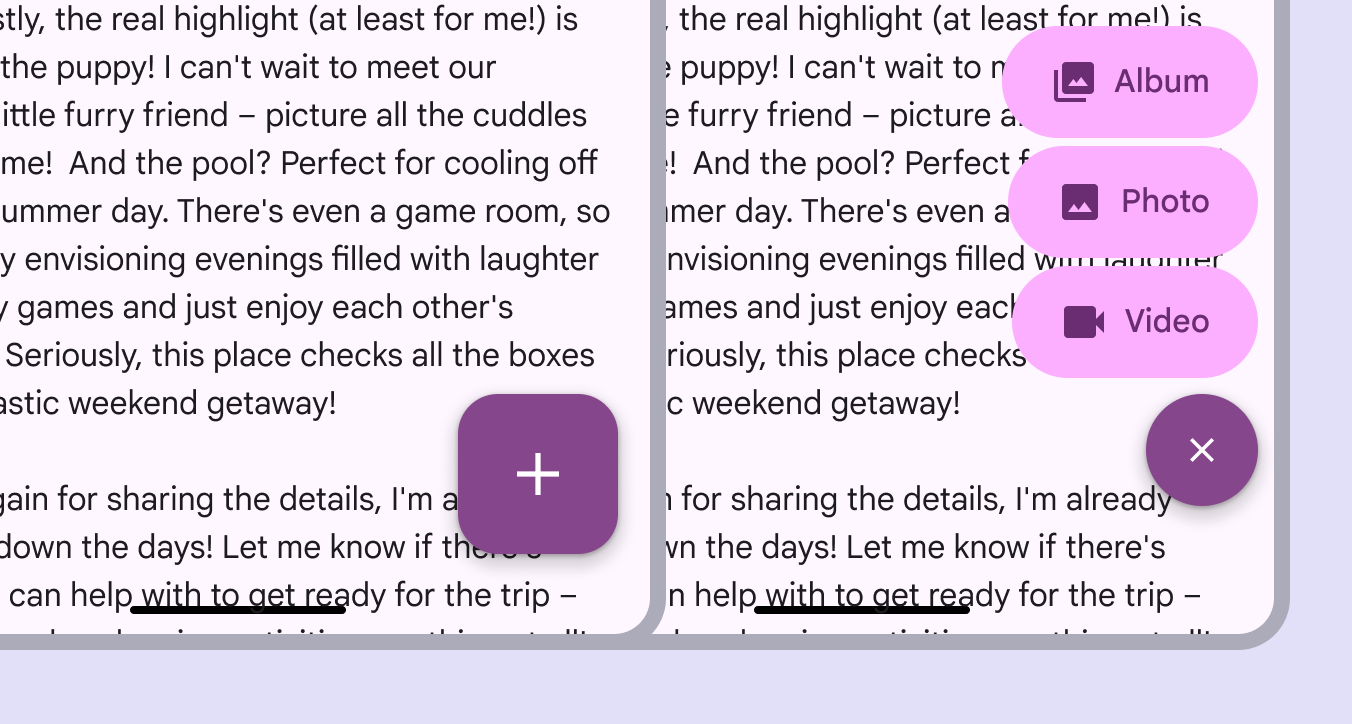
FAB-меню с использованием третичного цветового набора.
Третичная кнопка FAB используется вместе с FAB-меню третичного цветового набора

Анатомия ​

2 элемента FAB-меню.
  1. Кнопка закрытия
  2. Элемент списка

Элементы FAB-меню всегда должны иметь текстовую подпись. Значки не следует удалять, поскольку они помогают легко различать элементы.
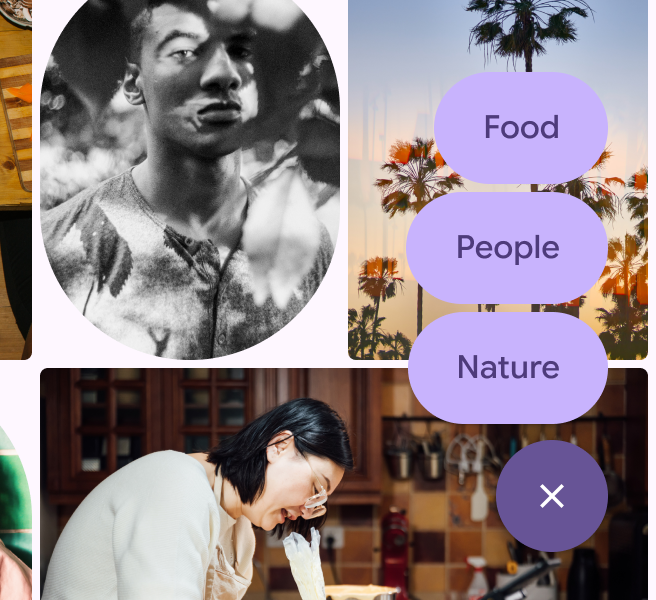

FAB-меню с 3 вариантами выбора: «Еда», «Люди» или «Природа». Рядом с текстом нет значков.
Осторожно Не удаляйте значок без необходимости: он помогает различать элементы.
FAB-меню с 3 вариантами выбора: «Еда», «Люди» или «Природа». Варианты представлены только значками, без текста.
Не рекомендуется Не удаляйте подпись

Элемент списка всегда должен подстраиваться под содержимое и выглядеть единообразно. Избегайте усечения текста и задания фиксированной ширины. У всех элементов FAB-меню должны быть скруглённые углы.
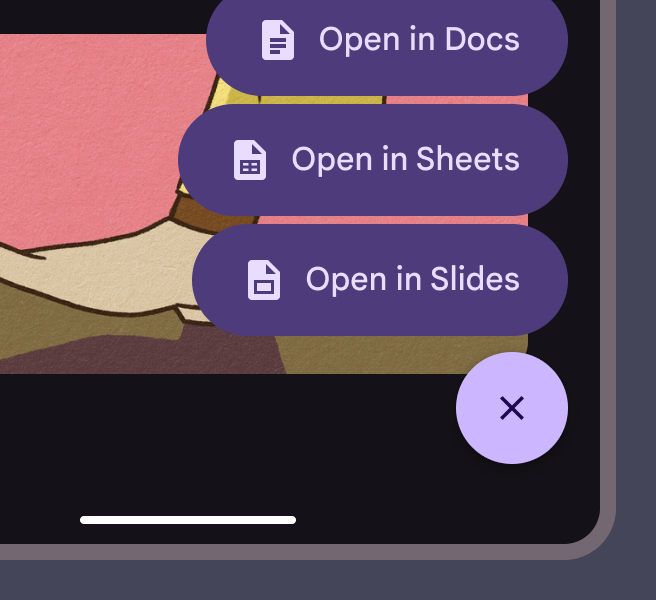
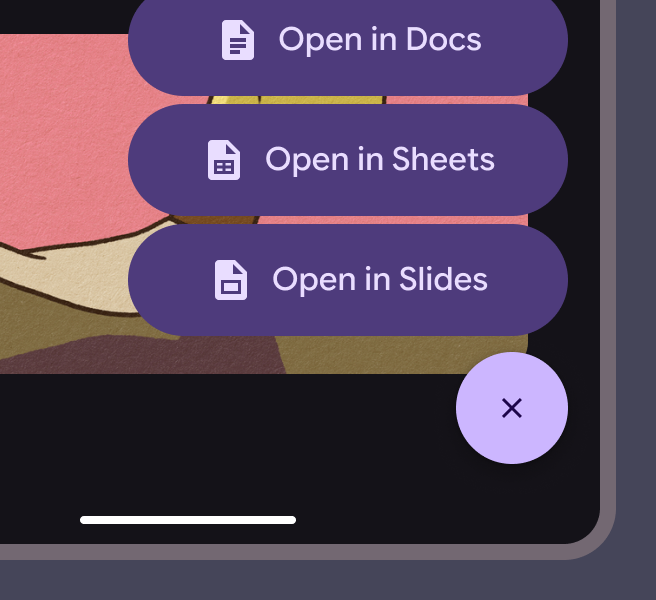
FAB-меню используется с настройками по умолчанию, без дополнительной конфигурации.
Рекомендуется Сохраняйте единообразные отступы между контейнером и значком, значком и текстом, а также текстом и контейнером
Элементы FAB-меню имеют одинаковую ширину, несмотря на разную длину текста.
Не рекомендуется Не увеличивайте размеры контейнеров
Элементы FAB-меню квадратные, а не скруглённые.
Не рекомендуется Не меняйте форму элементов FAB-меню

Адаптивная компоновка ​

FAB-меню может раскрываться из кнопки FABПлавающие кнопки действия (FAB) помогают пользователям выполнять основные действия.Подробнее о FAB любого размера. Используйте кнопку FAB, размер которой соответствует классу размера окна. Например, для больших окон рекомендуются более крупные кнопки FAB.

FAB-меню работает при любом размере окна. Используйте его с кнопкой FAB, подходящей для этого размера окна.

FAB-меню должно оставаться привязанным к одному и тому же углу или краю независимо от размера окна.

В больших и сверхбольших окнах отступы кнопки FAB и FAB-меню должны увеличиваться с 16dp до 24dp.
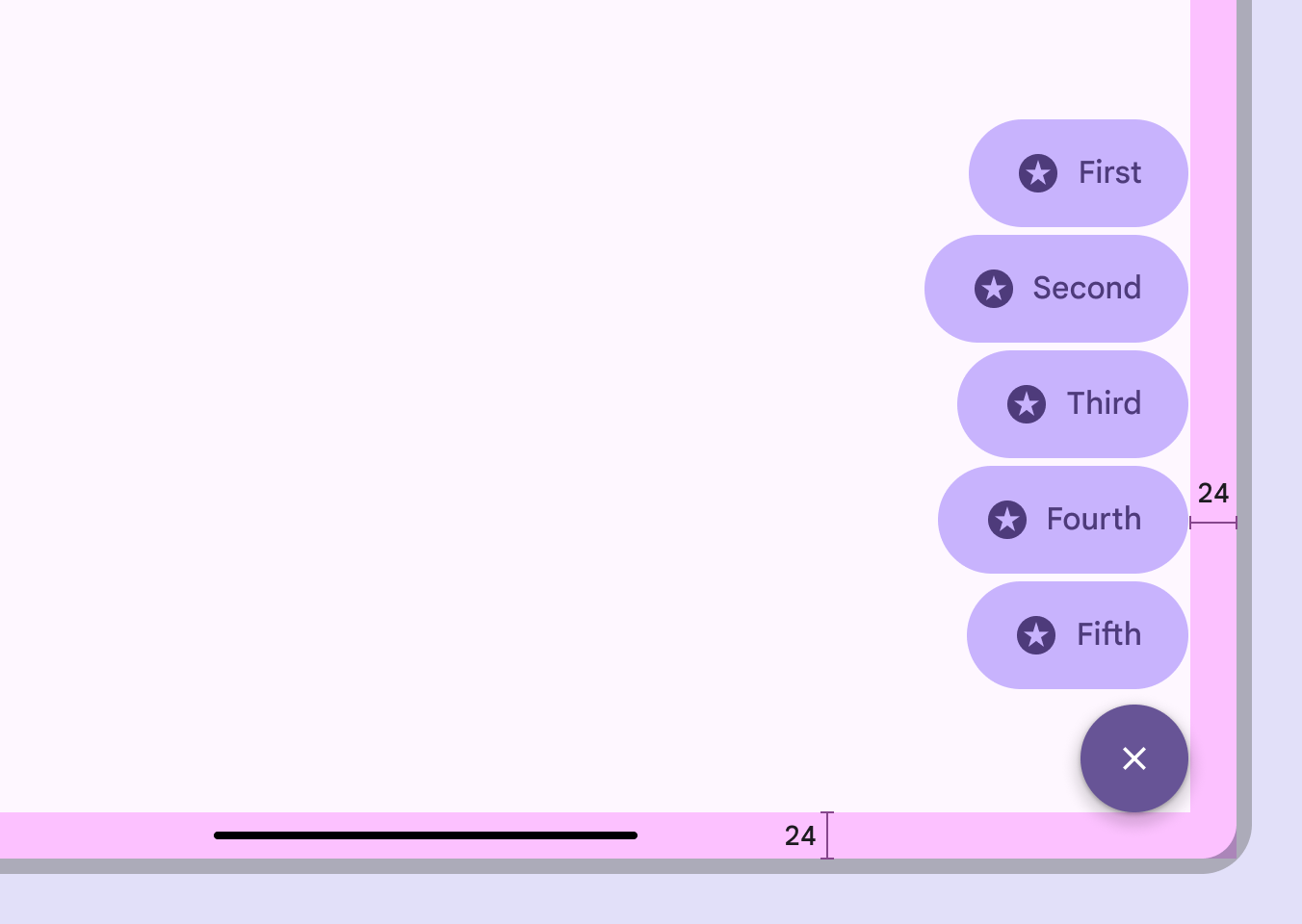
FAB-меню с отступами 24dp от края окна.
На настольных устройствах используйте более крупные кнопки FAB и увеличенные отступы

В веб-версии для FAB-меню используется компонент менюМеню отображает список вариантов во временной всплывающей области.Подробнее о меню, чтобы обеспечить единообразие с другими настольными приложениями.
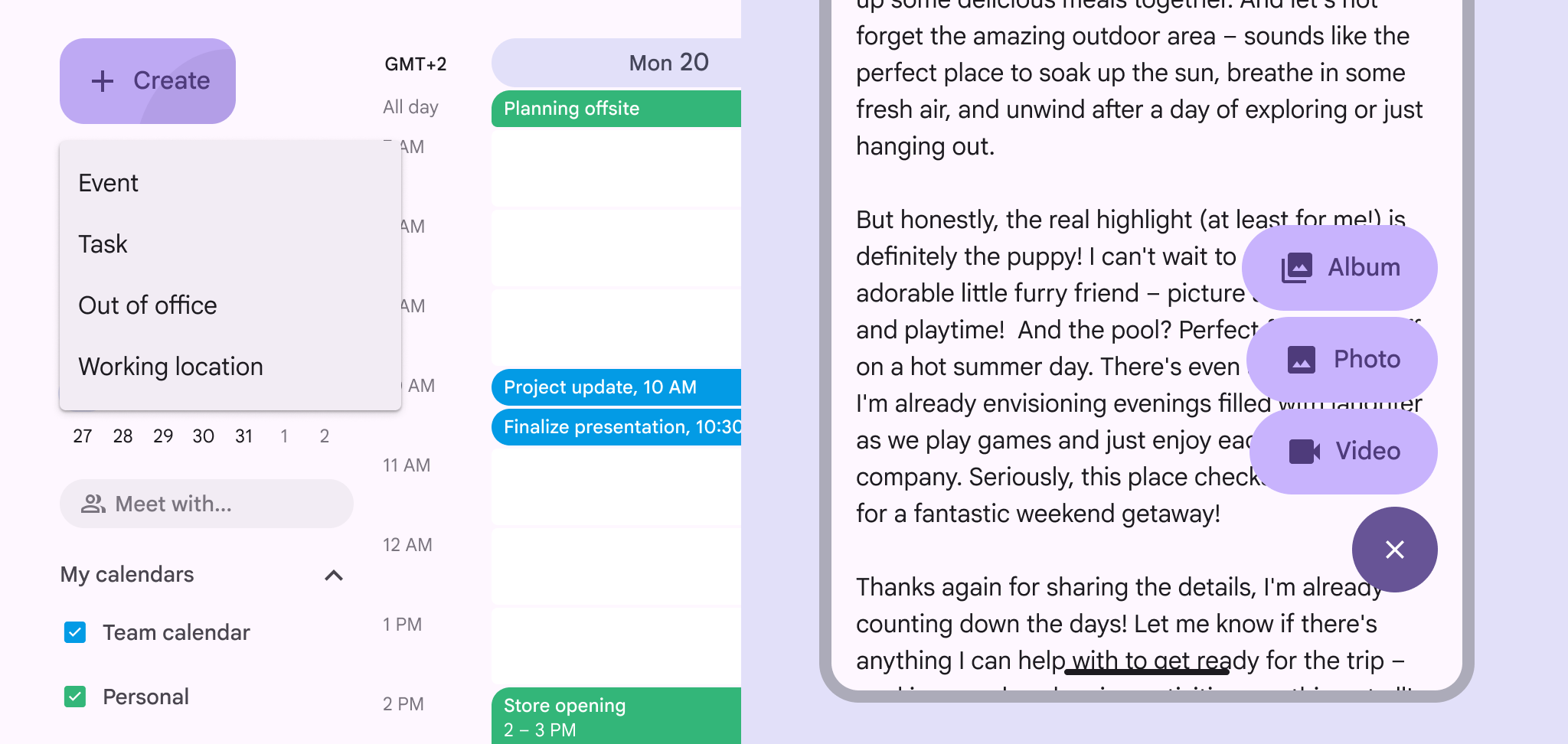
FAB-меню с использованием компонента меню в веб-версии и традиционное FAB-меню на компактном экране.
Одни и те же варианты FAB-меню в большом окне (слева) и в компактном окне Android (справа)

Поведение ​

Появление

Кнопка FAB должна превращаться в кнопку закрытия FAB-меню. Элементы меню должны появляться с использованием перехода появления и исчезновения.

Анимацию следует начинать от одного из конечных углов кнопки FAB, предпочтительно от верхнего из них.

Анимируйте FAB-меню от верхнего конечного угла кнопки FAB

Чтобы обеспечить доступность для пользователей, работающих с клавиатурой в веб-версии, избегайте размещения FAB-меню, при котором полностью перекрывается индикатор фокуса интерактивного элемента.

Частичное перекрытие интерактивного элемента допустимо, если его индикатор фокуса остаётся видимым.
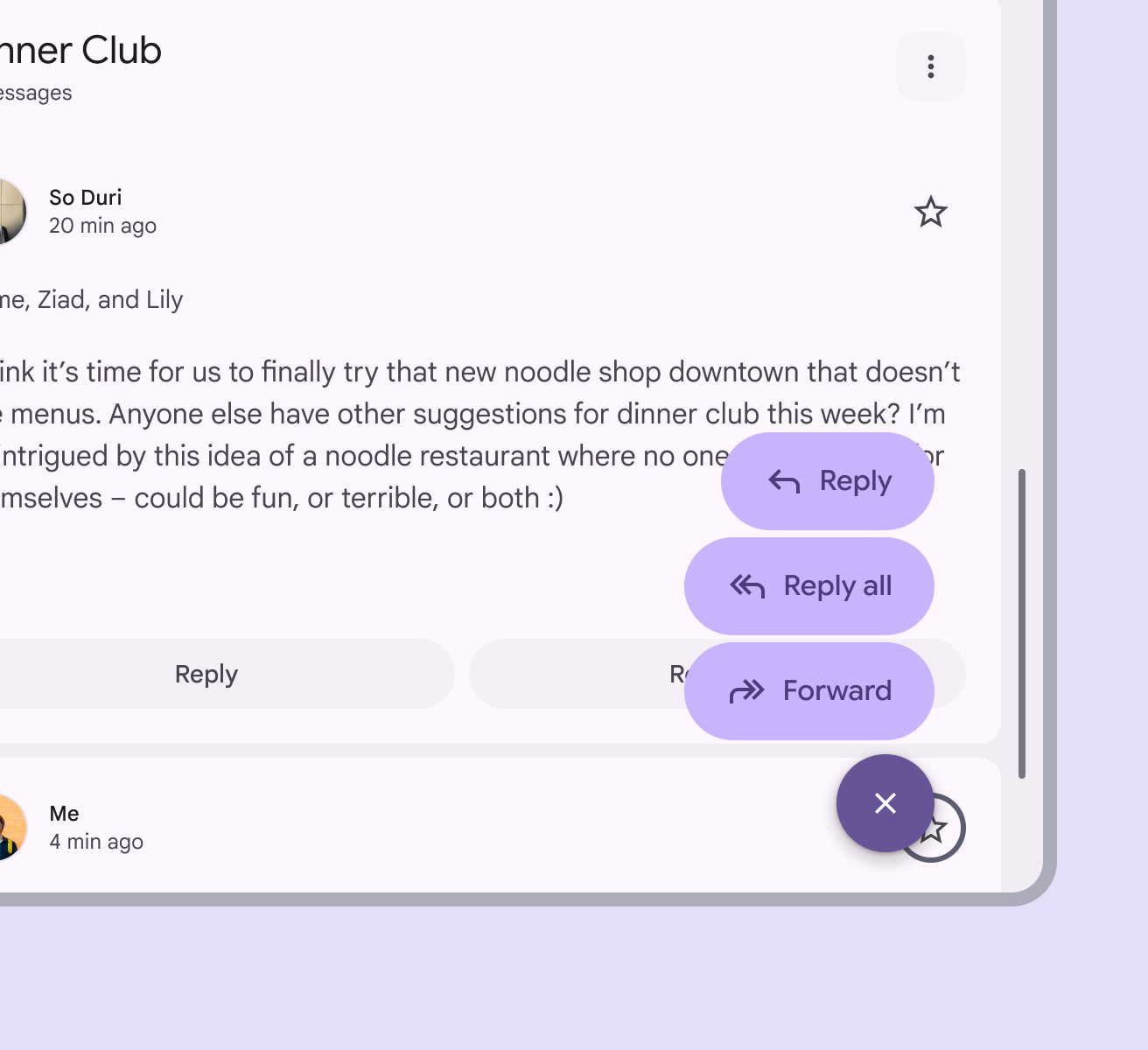
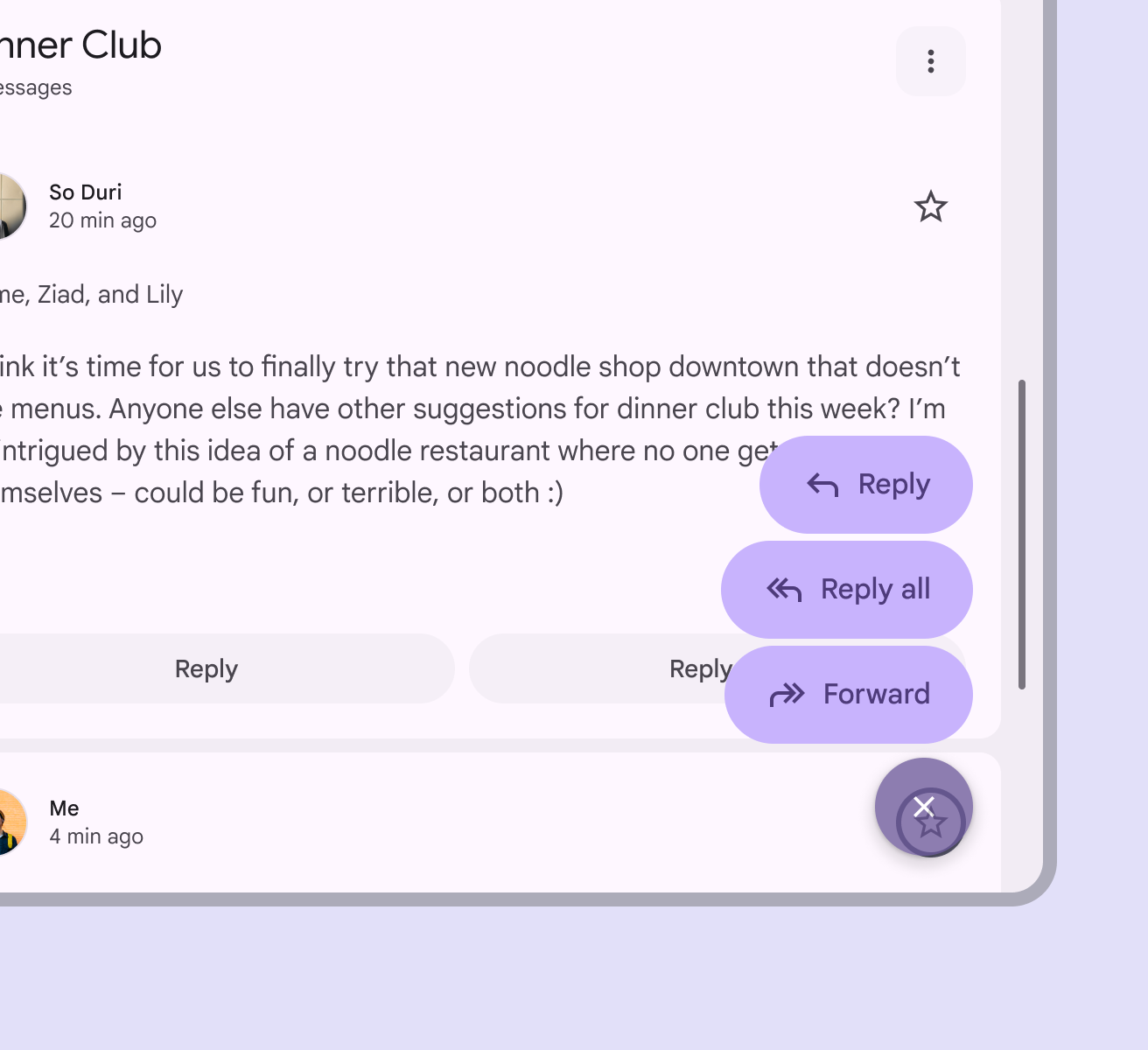
FAB-меню не перекрывает интерактивный элемент и его индикатор фокуса.
Рекомендуется Убедитесь, что интерактивный элемент и его индикатор фокуса остаются видимыми при открытом FAB-меню
FAB-меню перекрывает и интерактивный элемент, и его индикатор фокуса.
Не рекомендуется Не допускайте, чтобы FAB-меню полностью перекрывало интерактивный элемент и его индикатор фокуса

Прокрутка

Когда высота окна ограничена, например, при использовании телефона в альбомной ориентации, элементы FAB-меню могут становиться прокручиваемыми.

Элементы должны прокручиваться позади кнопки закрытия.

FAB-меню может прокручиваться, если высоты окна недостаточно для всех вариантов

Разворачивание

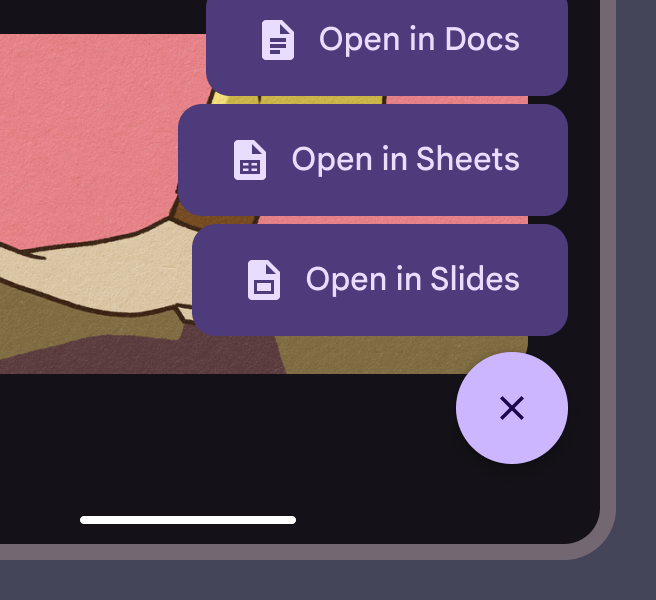
Любой элемент FAB-меню может разворачиваться в поверхность любой формы с использованием шаблона перехода преобразования контейнера. Это может быть поверхность, являющаяся частью структуры приложения, или поверхность, занимающая весь экран.

Элементы FAB-меню могут трансформироваться в поверхность любой формы при выборе элемента
Pager
Предыдущая страницаМеню FAB: спецификации
Следующая страницаДоступность меню FAB

Выпущено на условиях лицензии Apache 2.0 или CC BY 4.0.

Авторские права © 2018-Present Google

https://m3.material.io/components/fab-menu/guidelines

Выпущено на условиях лицензии Apache 2.0 или CC BY 4.0.

Авторские права © 2018-Present Google