Skip to content
Material Design 2
Main Navigation
v3
v2
v1

Español

English
简体中文
繁體中文
Français
Русский
Português – Brasil
Deutsch
日本語
한국어
Italiano
Polski
Türkçe
čeština
magyar

Español

English
简体中文
繁體中文
Français
Русский
Português – Brasil
Deutsch
日本語
한국어
Italiano
Polski
Türkçe
čeština
magyar

Apariencia

Sidebar Navigation

Sistema Material

Introducción

Estudios de Material

Acerca de los estudios de Material

Basil

Crane

Fortnightly

Owl

Rally

Reply

Shrine

Fundamentos de Material

Entorno

Superficies

Elevación

Luz y sombras

Diseño

Comprensión del diseño

Densidad de píxeles

Cuadrícula de diseño adaptable

Métodos de espaciado

Comportamiento de los componentes

Aplicación de la densidad

Navegación

Comprender la navegación

Transiciones de navegación

Búsqueda

Color

El sistema de colores

Aplicación de color a la UI

Uso del color

Legibilidad del texto

Tema oscuro

Tipografía

El sistema tipográfico

Comprender la tipografía

Soporte de idiomas

Sonido

Acerca del sonido

Aplicar sonido a la interfaz de usuario

Atributos del sonido

Coreografía sonora

Iconografía

Iconos de producto

Iconos del sistema

Iconos animados

Forma

Acerca de la forma

Forma y jerarquía

La forma como expresión

Forma y movimiento

Cómo aplicar formas a la interfaz de usuario

Movimiento

Comprender el movimiento

El sistema de movimiento

Velocidad

Coreografía

Personalización

Interacción

Gestos

Selección

Estados

Comunicación

Confirmación y notificación

Formatos de datos

Visualización de datos

Estados vacíos

Ayuda y comentarios

Imágenes

Pantalla de inicio

Incorporación (Onboarding)

Estados sin conexión

Redacción

Aprendizaje automático

Patrones de aprendizaje automático

Detección de objetos: cámara en vivo

Detección de objetos: imagen estática

Escaneo de códigos de barras

Directrices de Material

Material Theming

Descripción general

Implementación de tu tema

Usabilidad

Accesibilidad

Bidireccionalidad

Directrices de plataforma

Barras de Android

Huella digital en Android

Háptica en Android

Iconos de Android

Navegación entre aplicaciones en Android

Notificaciones de Android

Permisos de Android

Android slices

Pantalla dividida de Android

Deslizar para actualizar en Android

Barra de herramientas de selección de texto en Android

Widget de Android

Adaptación multiplataforma

Componentes

Barras de aplicaciones: parte inferior

Barra de aplicaciones superior

Backdrop

Banners

Navegación inferior

Botones

Botones: botón de acción flotante

Tarjetas

Casillas de verificación

Chips

Tablas de datos

Selectores de fechas

Diálogos

Divisores

Listas de imágenes

Listas

Menús

Panel lateral de navegación

Riel de navegación

Indicadores de progreso

Botones de opción

Hojas inferiores

Paneles laterales

Controles deslizantes

Snackbars

Interruptores

Pestañas

Campos de texto

Selectores de hora

Tooltips

En esta página

Iconos de producto ​

Los iconos de producto son la expresión visual de los productos, servicios y herramientas de una marca.

Principios de diseño ​

Expresión de marca ​

Los iconos de producto son la expresión visual de una marca y de su producto, así como de sus servicios y herramientas. Los iconos comunican la idea central y la intención de un producto de manera sencilla, audaz y amigable. Si bien cada icono es visualmente distinto, todos los iconos de producto de una marca deben unificarse mediante el concepto y la ejecución.

Estas directrices son un punto de partida para que el color y los elementos clave de tus iconos de producto reflejen la identidad de tu marca.

Expresión de marca: iconos

Enfoque de diseño ​

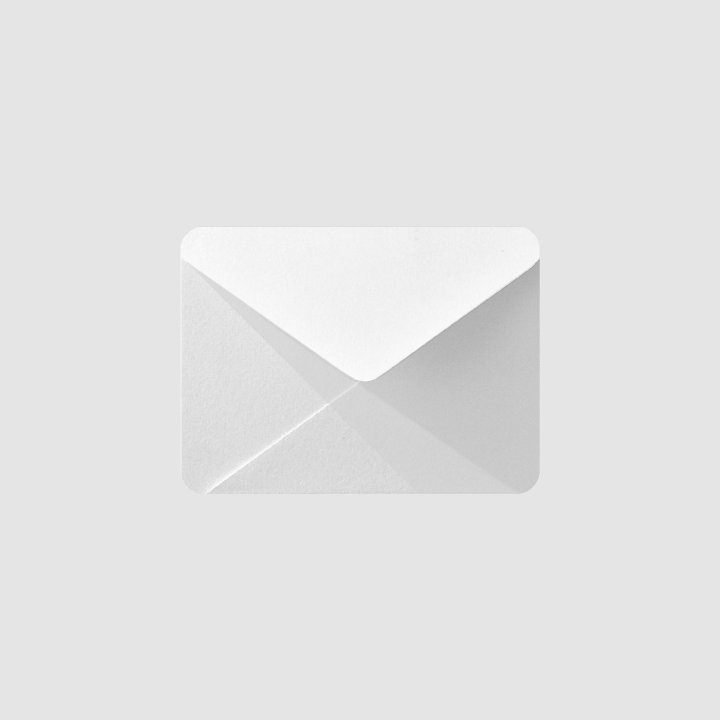
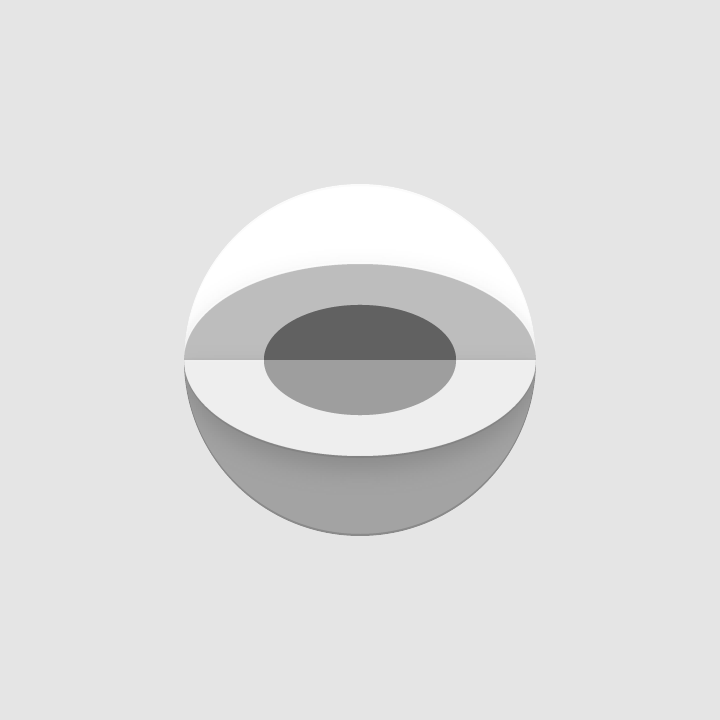
La cualidad táctil y física de Material se refleja en el diseño de sus iconos. Cada icono se recorta, se dobla y se ilumina como se haría con el papel, pero se representa mediante elementos gráficos simples. Material es sólido, con pliegues limpios y bordes nítidos. Las superficies reaccionan a la luz con brillos sutiles y sombras coherentes.
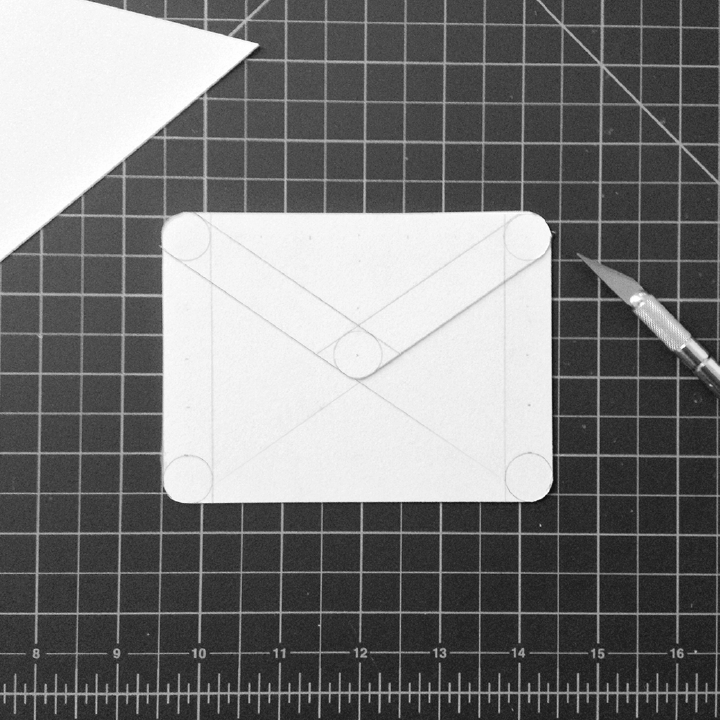
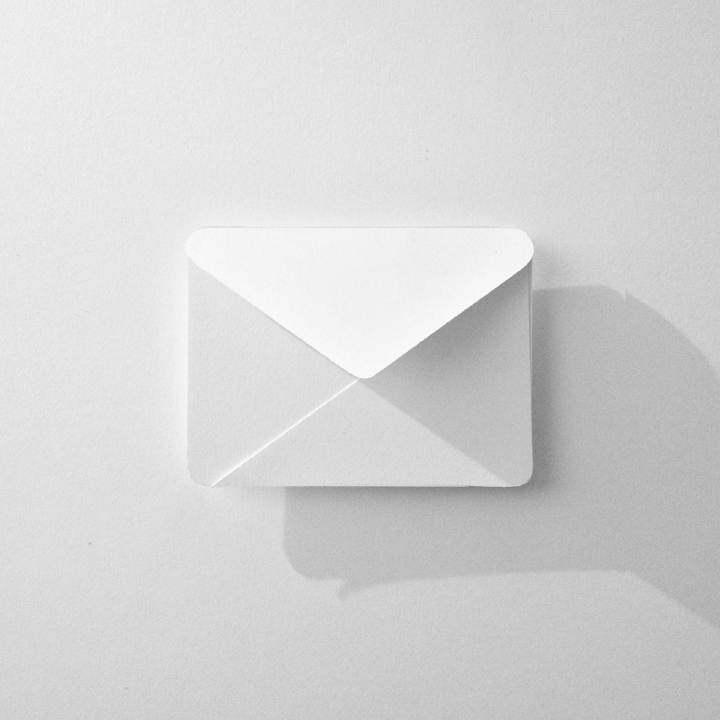
Enfoque de diseño: prototipo físico
Prototipo físico
Enfoque de diseño: estudio de iluminación
Estudio de iluminación

Enfoque de diseño: prototipo de material
Prototipo de Material
Enfoque de diseño: estudio de color
Estudio de color

Cuadrícula y formas de líneas de referencia ​

Tamaños de los iconos ​

Al crear un icono, visualízalo y edítalo al 400% (192 x 192 dp), de modo que los bordes se muestren a 4dp. Si se mantiene esta proporción, cualquier cambio en el original se escala de manera proporcional, lo que conserva los bordes nítidos y la alineación correcta al volver a la escala del 100% (48dp).
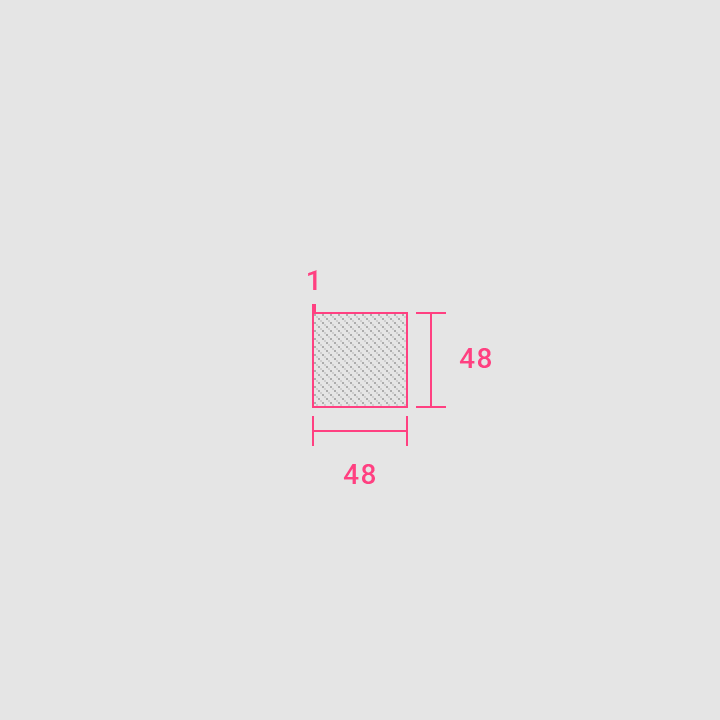
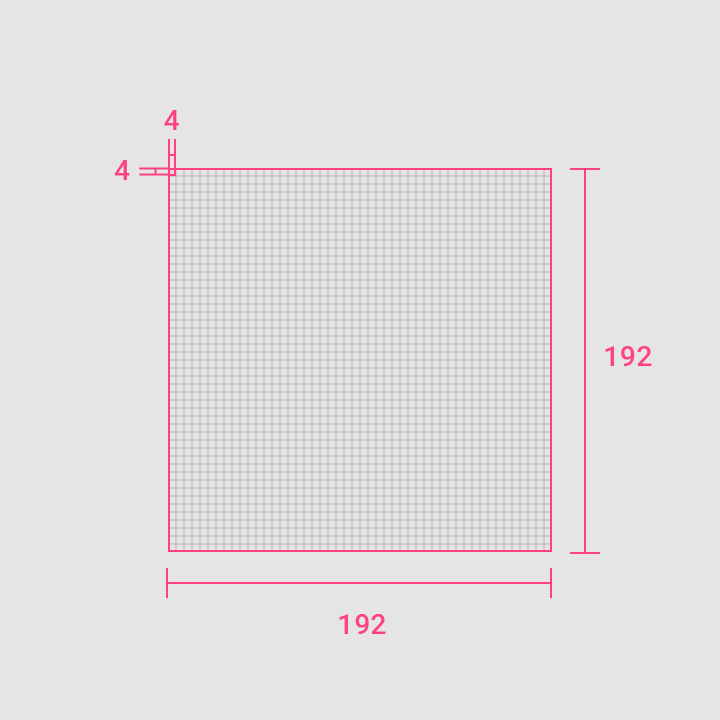
Tamaños de los iconos: cuadrícula unitaria 1:1
Cuadrícula unitaria 1:1
Tamaños de los iconos: cuadrícula unitaria 4:1
Cuadrícula unitaria 4:1

La cuadrícula de iconos establece reglas claras para un posicionamiento uniforme, a la vez que flexible, de los elementos gráficos.
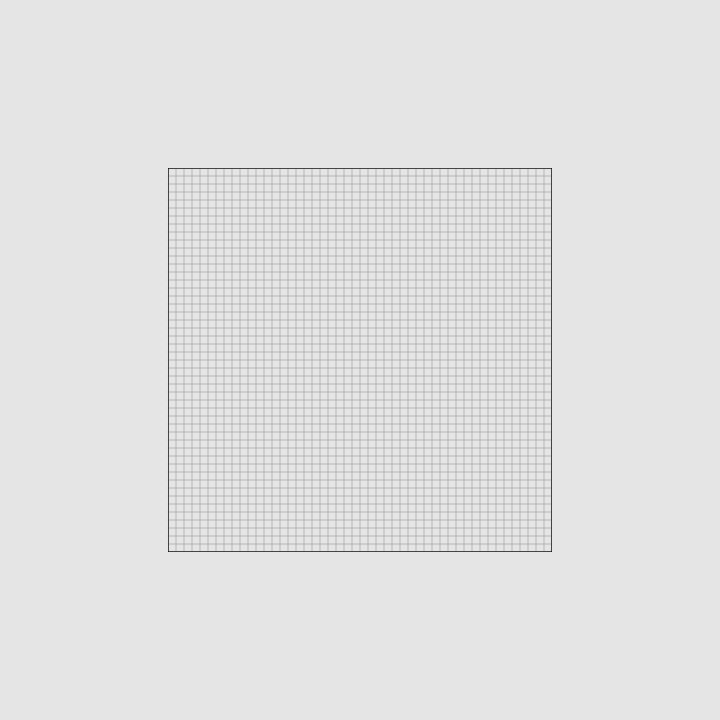
Tamaños de los iconos: cuadrícula
Cuadrícula
Tamaños de los iconos: línea de referencia
Línea clave

Uso

Los iconos de Android O representan tu aplicación en la pantalla de inicio (Home) y en la pantalla de todas las aplicaciones (All Apps) de un dispositivo.

Artículo relacionado

Formas de líneas de referencia ​

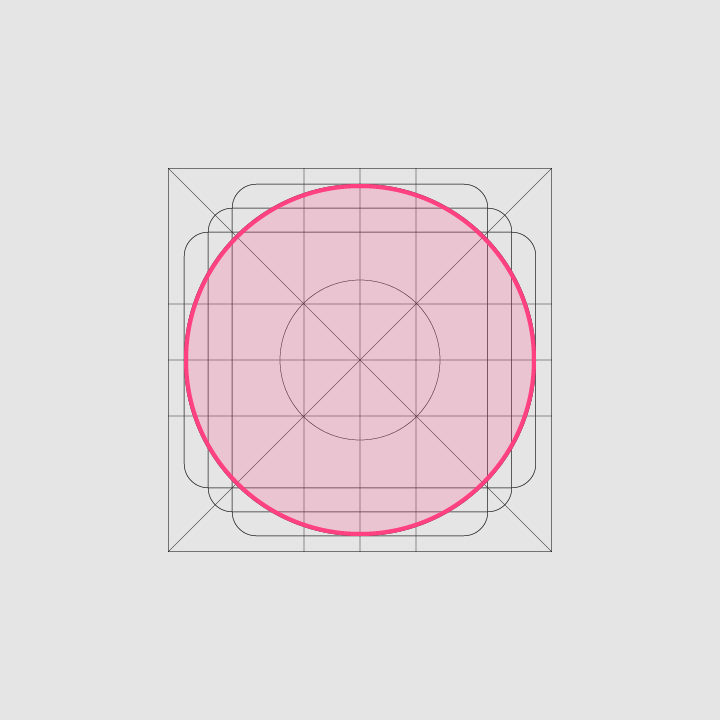
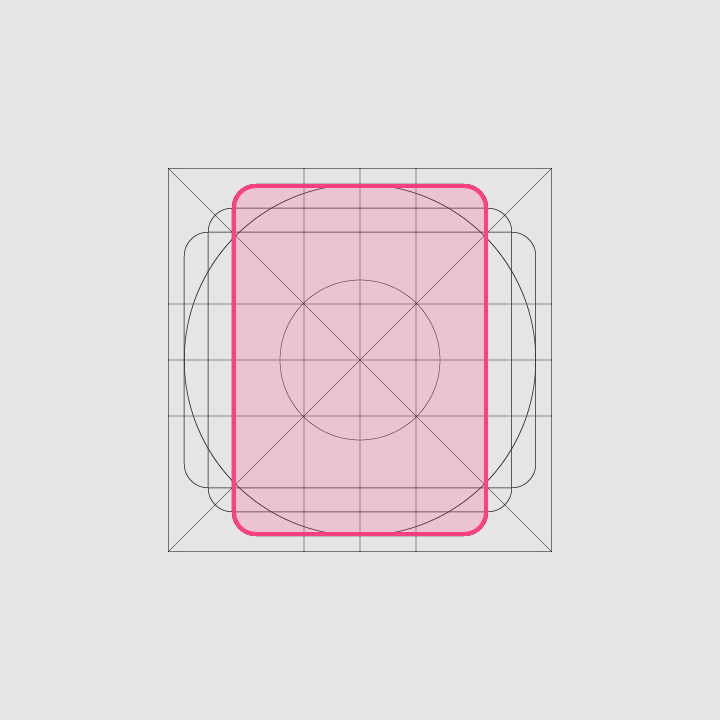
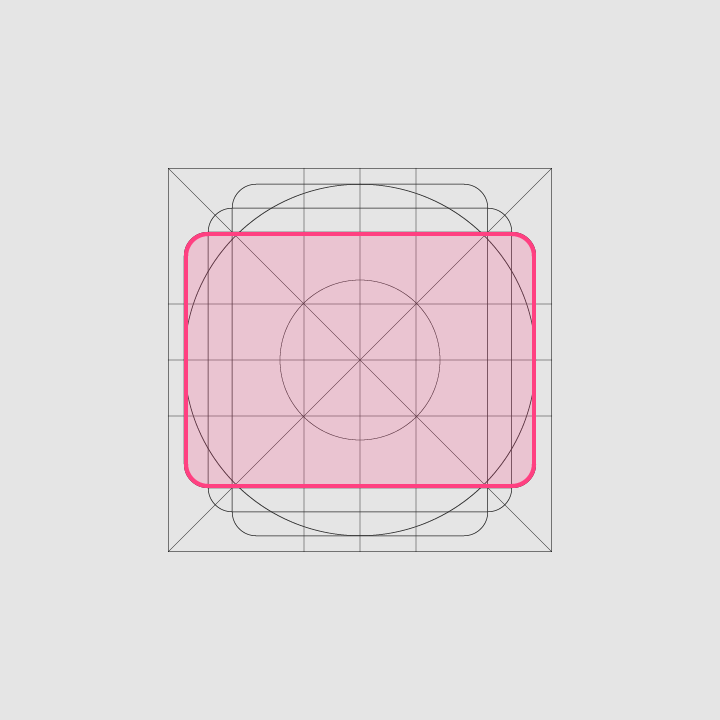
Las formas de líneas de referencia se basan en la cuadrícula. Al usarlas como base, puedes mantener proporciones visuales coherentes en todos tus iconos de producto.
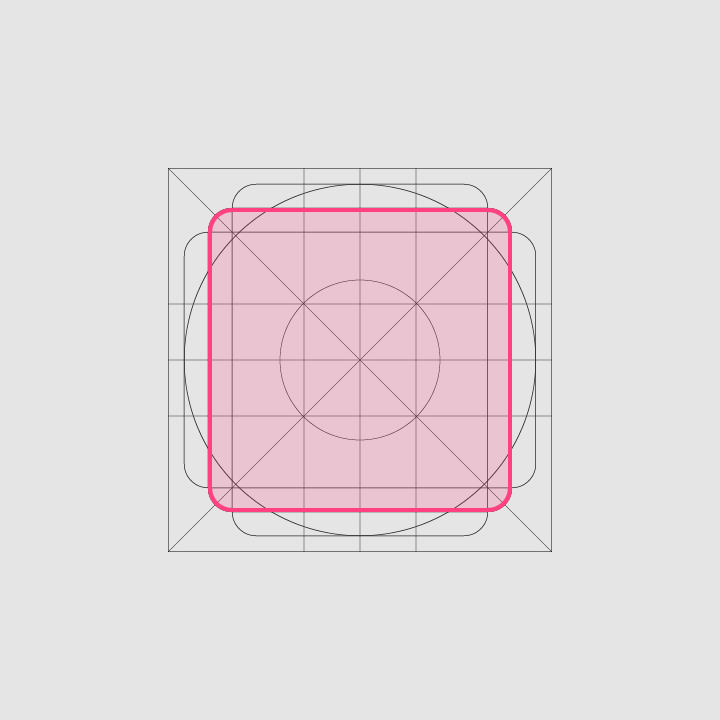
Cuadrado, Altura: 152dp, Ancho: 152dp
Cuadrado
Altura: 152dp
Ancho: 152dp
Formas de líneas de referencia: círculo, Diámetro: 176dp
Círculo
Diámetro: 176dp

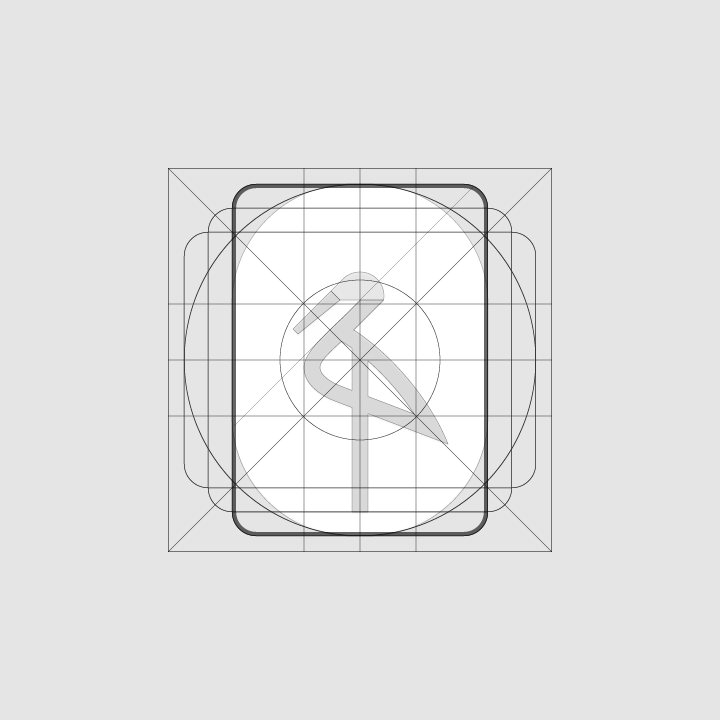
Rectángulo vertical, Altura: 176dp, Ancho: 128dp
Rectángulo vertical
Altura: 176dp
Ancho: 128dp
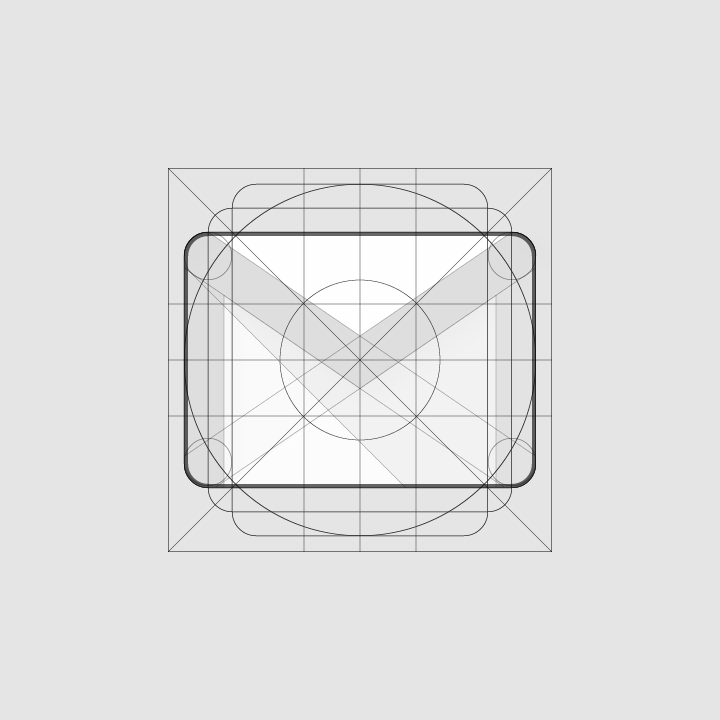
Rectángulo horizontal, Altura: 128dp, Ancho: 176dp
Rectángulo horizontal
Altura: 128dp
Ancho: 176dp

Geometría ​

Estas formas de líneas de referencia siguen estándares predefinidos: círculo, cuadrado, rectángulo, líneas ortogonales y diagonales. Unifican los iconos de producto y mantienen una colocación coherente en la cuadrícula.
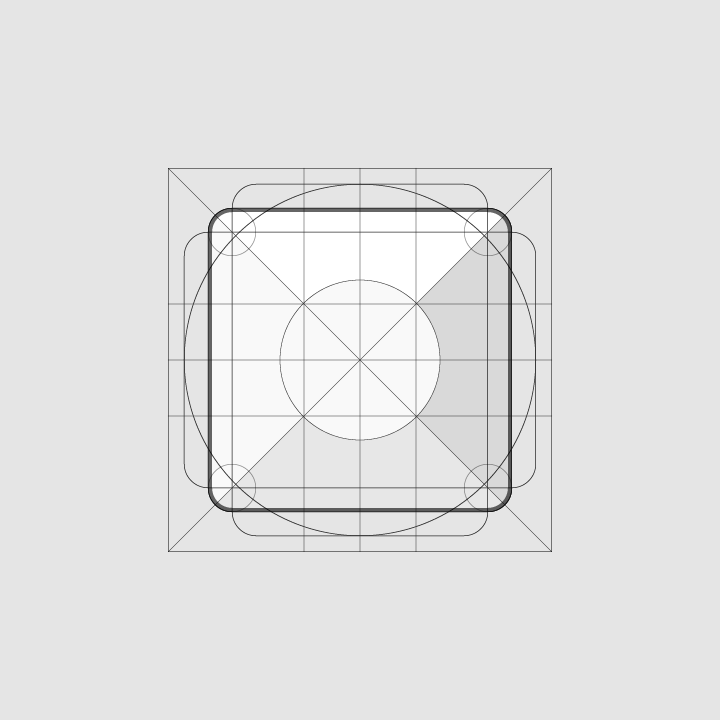
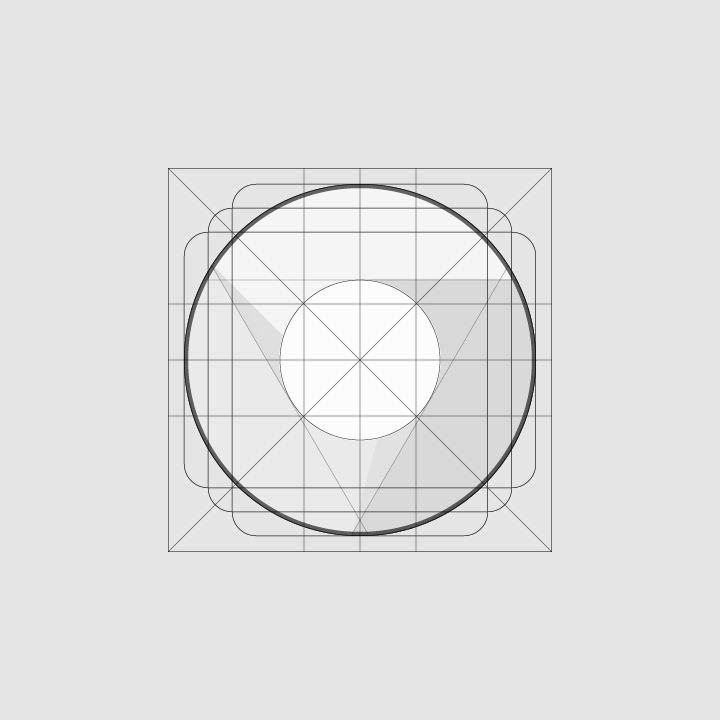
Geometría: cuadrado
Cuadrado
Geometría: círculo
Círculo

Geometría: rectángulo vertical
Rectángulo vertical
Geometría: rectángulo horizontal
Rectángulo horizontal

Especificaciones ​

Anatomía ​

Para expresar un lenguaje visual compartido, los elementos gráficos que componen un icono de producto deben ser coherentes en todos los iconos de una marca. Los logotipos, en particular, deben tener características que generen familiaridad con los elementos de la marca.

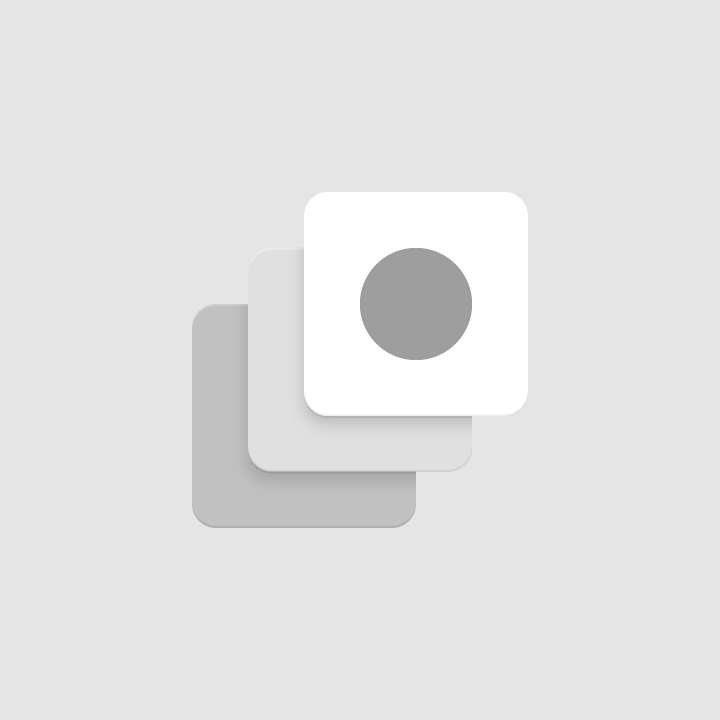
La estructura subyacente de un icono de producto superpone cada elemento sobre el anterior; por ello, cada logotipo se diseña de abajo hacia arriba.

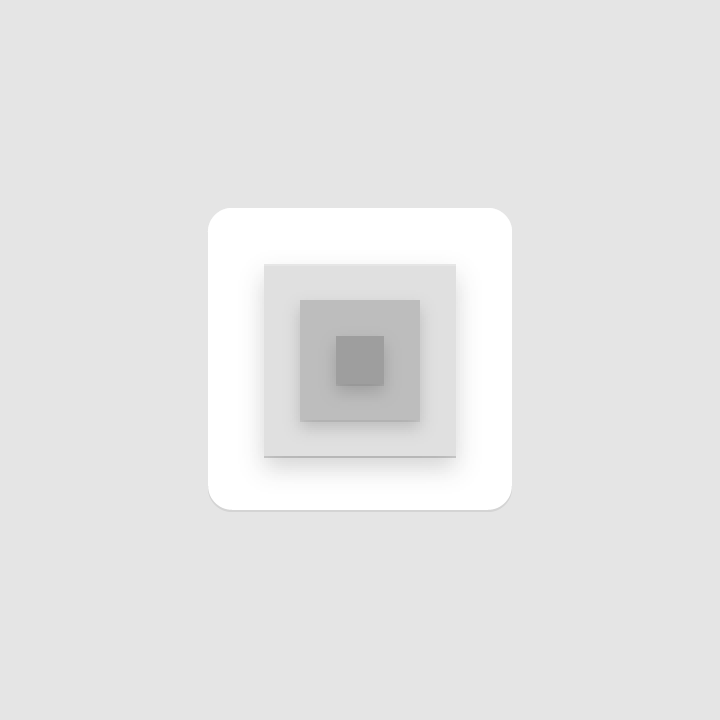
Diagrama de acabado, fondo de material, capa frontal de material, color, sombra
1.Acabado
2.Fondo de Material
3.Capa frontal de Material
4.Color
5.Sombra

La capa más profunda de Material
Fondo de Material
La capa más profunda de Material
Una capa de Material proyecta una sombra sobre el fondo
Capa frontal de Material
Una capa de Material proyecta una sombra sobre el fondo

Color aplicado a una pequeña porción de un elemento
Color directo
Color aplicado a una pequeña porción de un elemento
Color aplicado a todo un elemento, de borde a borde
Relleno total
Color aplicado a todo un elemento, de borde a borde

El borde superior de un elemento de Material está teñido (una versión más clara del color original)
Borde teñido
El borde superior de un elemento de Material está teñido (una versión más clara del color original)
El borde inferior de un elemento de Material está sombreado (una versión más oscura del color original)
Borde sombreado
El borde inferior de un elemento de Material está sombreado (una versión más oscura del color original)

Una sombra suave alrededor de los bordes de la capa frontal
Sombra de contacto
Una sombra suave alrededor de los bordes de la capa frontal.
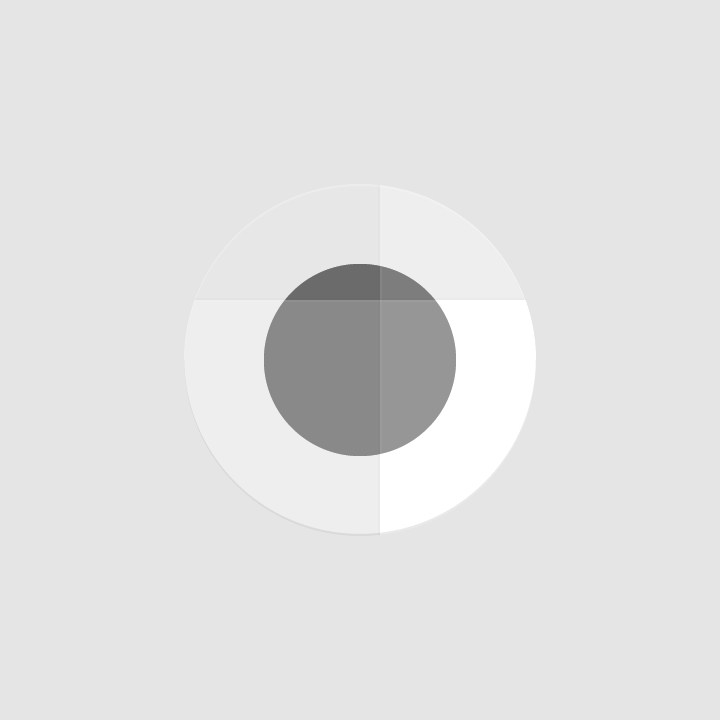
La iluminación de la superficie es un tinte suave sobre todos los elementos del icono, que se desvanece desde la parte superior izquierda hacia la inferior derecha
Acabado
La iluminación de la superficie es un tinte suave sobre todos los elementos del icono, que se desvanece desde la parte superior izquierda hacia la inferior derecha

Iluminación ​

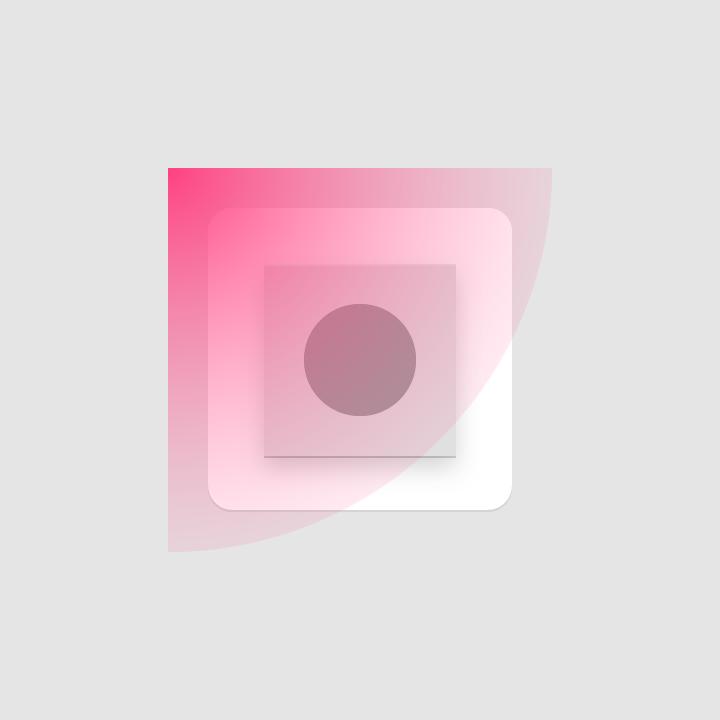
En el entorno de Material Design, unas luces virtuales iluminan la escena y permiten que los elementos proyecten sombras. La luz incide sobre la parte superior de los elementos y genera sombras que acentúan los bordes superior e inferior del icono. Una luz en ángulo refuerza la sensación de tridimensionalidad de los elementos.
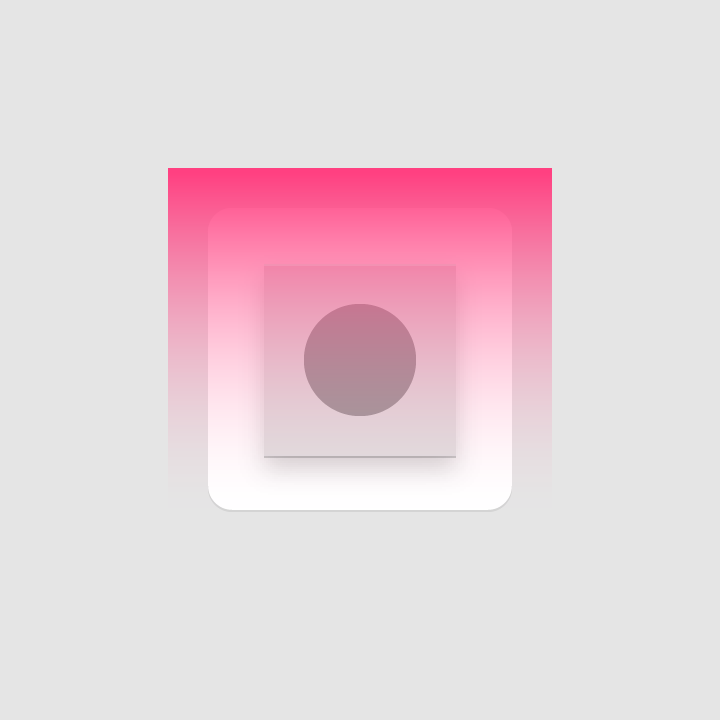
Iluminación: superior
Luz superior
Iluminación: ángulo de 45º
Luz en ángulo de 45º

Sombras ​

Sombra de contacto ​

La sombra de contacto es el resultado de la luz virtual que proviene de arriba. Una sombra sutil rodea ligeramente un elemento de Material por la parte superior y la izquierda, y con un énfasis algo mayor por debajo y a la derecha del elemento. La sombra queda contenida dentro de la silueta del fondo del icono.

Valores de la sombra proyectada

Modo: Normal
Opacidad: 20%
Desplazamiento X: 4dp
Desplazamiento Y: 4dp
Desenfoque: 4dp
Color: consulta los valores de tinte, sombreado y sombra
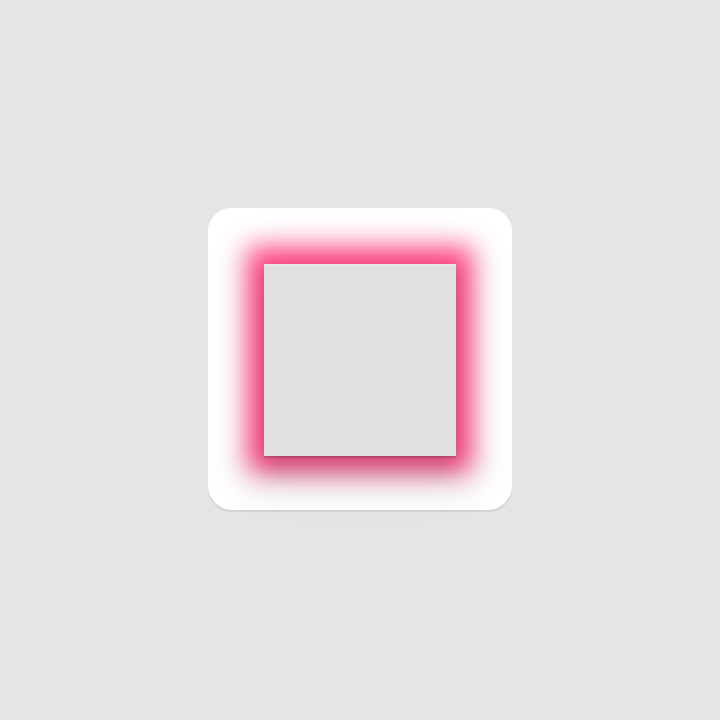
Sombra proyectada alrededor del cuadrado

Tinte y sombreado de los bordes ​

Los bordes superior e inferior de los elementos de Material aportan una sensación de profundidad, que se acentúa mediante el teñido y el sombreado de los bordes:

  • El tinte resalta el borde superior de un elemento (los bordes izquierdo, derecho e inferior no están teñidos)
  • El sombreado oscurece el borde inferior de un elemento (los bordes izquierdo, derecho y superior no están sombreados)

Borde teñido, Altura: 1dp, Opacidad: 20%, Color: blanco (#FFFFFF)
Borde teñido
Altura: 1dp
Opacidad: 20%
Color: blanco (#FFFFFF)
Borde sombreado, Altura: 1dp, Opacidad: 20%, Color: consulta los valores de tinte, sombreado y sombra
Borde sombreado
Altura: 1dp
Opacidad: 20%
Color: consulta los valores de tinte, sombreado y sombra

Acabado ​

La capa de acabado expresa el efecto de la fuente de luz virtual de 45º de Material Design. Se extiende desde la esquina superior izquierda hasta el borde exterior de la silueta del icono.

Valores del degradado

Tipo: Radial
Ángulo: 45º
Color: blanco (#FFFFFF)
Ubicación del punto medio: 33%

Tope de degradado 1

Opacidad: 10%
Ubicación: 0%

Tope de degradado 2

Opacidad: 0%
Ubicación: 100%
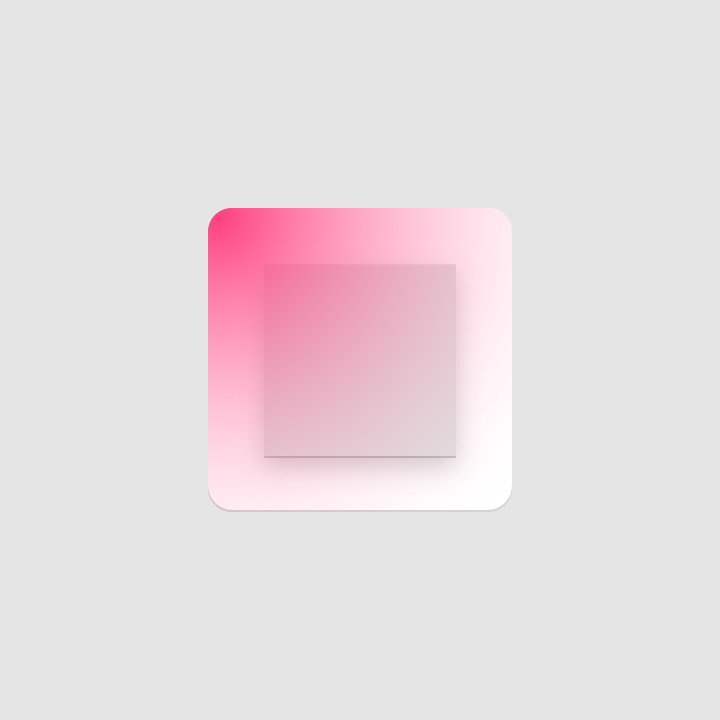
Capa de acabado
Capa de acabado

*Ten en cuenta que los valores indicados en este artículo proceden de Adobe Illustrator.

Tratamientos de los iconos ​

Color ​

Los elementos de Material tienen superficies táctiles. Al combinar estas superficies con color, se pueden crear numerosas combinaciones únicas.

El color se aplica a ras de la superficie de un elemento. Dado que el color carece de profundidad, no tiene bordes ni sombras.

Ejemplo de color

Correcto

Ejemplo incorrecto de color

Incorrecto

Capa ​

Cuando los elementos de Material se disponen en capas, la profundidad se genera mediante las sombras que proyecta cada capa. Conviene limitar el número de capas superpuestas, ya que demasiadas capas pueden complicar en exceso un icono.
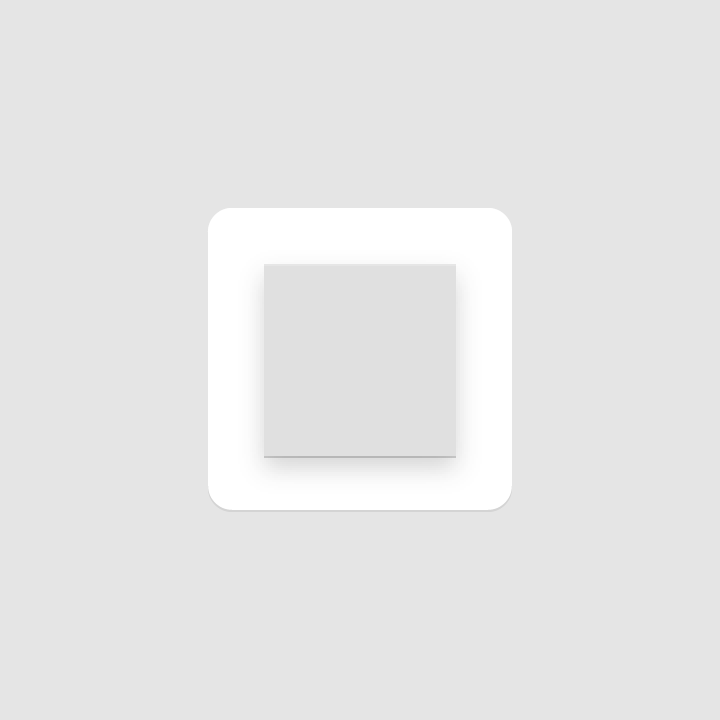
Ejemplo de capa

Correcto

No añadas demasiadas capas

Incorrecto

No añadas demasiadas capas.

Hendido ​

El hendido de un icono crea la ilusión de profundidad al dividir una superficie por la mitad. Las hendiduras deben estar centradas y aplicarse sobre formas simétricas.

Ejemplo de hendido

Correcto

No uses varias hendiduras ni sitúes una hendidura descentrada

Incorrecto

No uses varias hendiduras ni sitúes una hendidura descentrada.

Pliegue ​

Al plegarse en varios ángulos, los elementos de Material adquieren mayor profundidad.
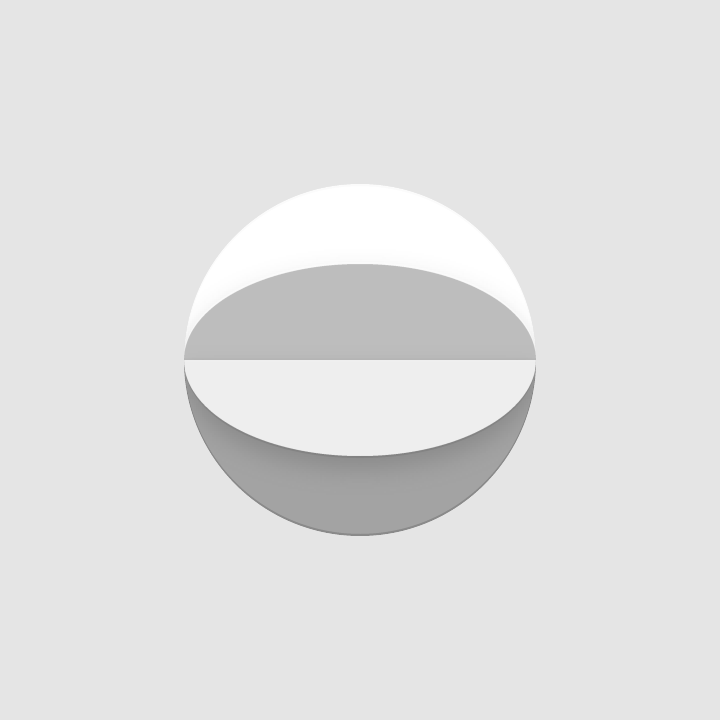
Ejemplo de pliegue

Correcto

No uses color directo en los elementos plegados, para evitar alterar o desvirtuar los elementos clave

Incorrecto

No uses color directo en los elementos plegados, para evitar alterar o desvirtuar los elementos clave.

Superposición ​

Cuando los elementos de Material se superponen, se generan siluetas únicas. Todos los elementos, bordes y sombras quedan confinados en el interior de la silueta.
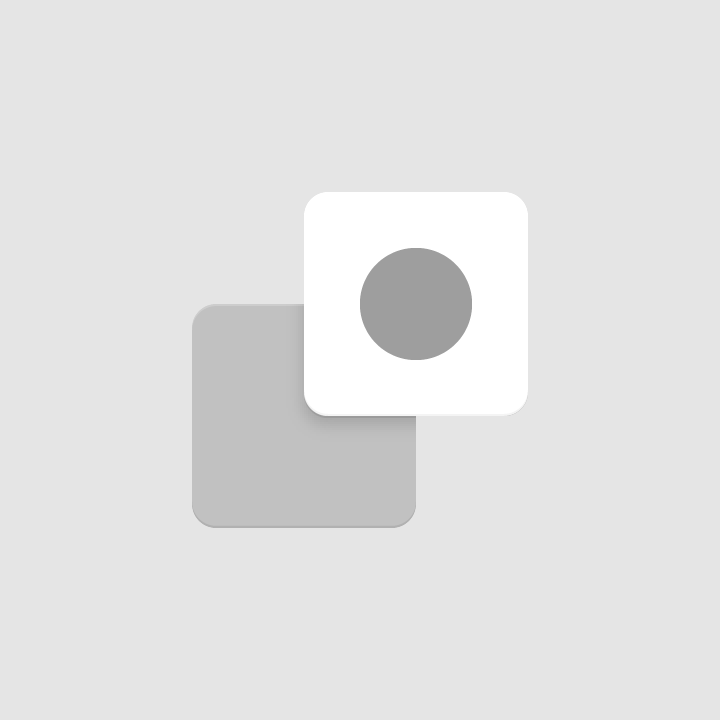
Ejemplo de superposición

Correcto

No superpongas más de dos elementos para evitar complicar en exceso el icono

Incorrecto

No superpongas más de dos elementos para evitar complicar en exceso el icono.

Acordeón ​

Un pliegue de acordeón une dos elementos de Material mediante un pliegue de unión, lo que añade profundidad al elemento.

Ejemplo de acordeón

Correcto

No uses más de dos pliegues de acordeón

Incorrecto

No uses más de dos pliegues de acordeón, ya que tener demasiados complica el icono y no proporciona un punto focal claro.

No distorsionar ​

Los elementos deben conservar su forma geométrica y no deben sesgarse, girarse, arquearse, deformarse ni torcerse.
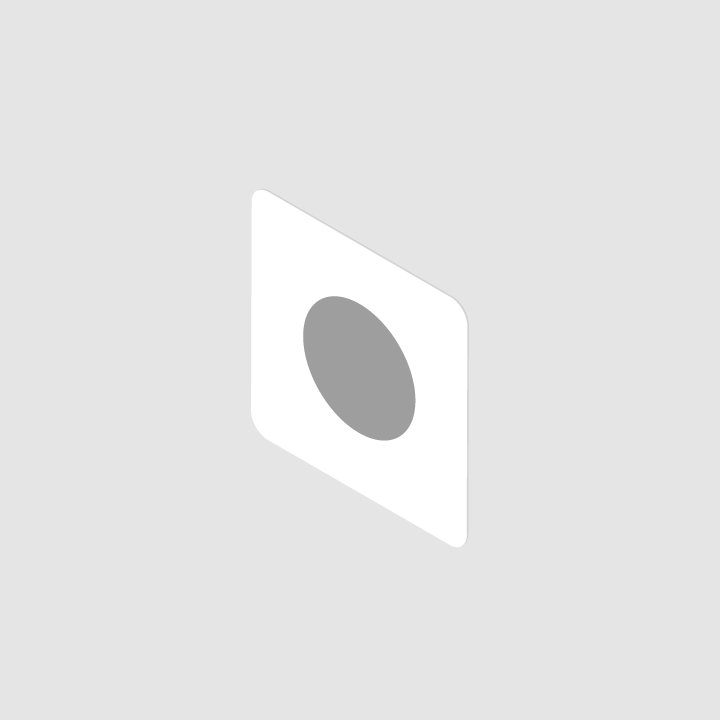
No distorsiones ni transformes los iconos de producto

Incorrecto

No distorsiones ni transformes los iconos de producto.
Ejemplo incorrecto de distorsión

Incorrecto

Pager
AnteriorCoreografía sonora
SiguienteIconos del sistema

Publicado bajo la licencia Apache-2.0.

Copyright © 2018-Present Google

https://m2.material.io/design/iconography/product-icons.html

Publicado bajo la licencia Apache-2.0.

Copyright © 2018-Present Google