Skip to content
Material Design 2
Main Navigation
v3
v2
v1

Polski

English
简体中文
繁體中文
Español
Français
Русский
Português – Brasil
Deutsch
日本語
한국어
Italiano
Türkçe
čeština
magyar

Polski

English
简体中文
繁體中文
Español
Français
Русский
Português – Brasil
Deutsch
日本語
한국어
Italiano
Türkçe
čeština
magyar

Wygląd

Sidebar Navigation

System Material

Wprowadzenie

Studia przypadków Material

O studiach przypadków Material

Basil

Crane

Fortnightly

Owl

Rally

Reply

Shrine

Podstawy Material

Środowisko

Powierzchnie

Wysokość

Światło i cienie

Układ

Zrozumienie układu

Gęstość pikseli

Responsywna siatka układu

Metody odstępów

Zachowanie komponentów

Stosowanie gęstości

Nawigacja

Podstawy nawigacji

Przejścia nawigacyjne

Wyszukiwanie

Kolor

System kolorów

Stosowanie koloru w interfejsie użytkownika

Zastosowanie kolorów

Czytelność tekstu

Ciemny motyw

Typografia

System typograficzny

Zrozumienie typografii

Obsługa języków

Dźwięk

O dźwięku

Zastosowanie dźwięku w interfejsie użytkownika

Atrybuty dźwięku

Choreografia dźwięku

Ikonografia

Ikony produktów

Ikony systemowe

Animowane ikony

Kształt

Informacje o kształcie

Kształt i hierarchia

Kształt jako środek wyrazu

Kształt i ruch

Stosowanie kształtów w interfejsie użytkownika

Ruch

Zrozumienie ruchu

System animacji

Szybkość

Choreografia

Dostosowywanie

Interakcja

Gesty

Zaznaczanie

Stany

Komunikacja

Potwierdzenie i potwierdzenie wykonania

Formaty danych

Wizualizacja danych

Puste stany

Pomoc i opinie

Grafika

Ekran startowy

Onboarding

Stany offline

Pisanie

Uczenie maszynowe

Wzorce uczenia maszynowego

Wykrywanie obiektów: kamera na żywo

Wykrywanie obiektów: obraz statyczny

Skanowanie kodów kreskowych

Wytyczne Material

Material Theming

Omówienie

Wdrażanie własnego motywu

Użyteczność

Dostępność

Dwukierunkowość

Wytyczne dotyczące platform

Paski systemu Android

Odcisk palca w systemie Android

Haptyka w Androidzie

Ikony Androida

Nawigacja między aplikacjami w systemie Android

Powiadomienia na Androidzie

Uprawnienia na Androidzie

Wycinki w Androidzie

Podzielony ekran w Androidzie

Android – przesuń, aby odświeżyć (swipe to refresh)

Pasek narzędzi zaznaczania tekstu w systemie Android

Widżet na Androida

Adaptacja międzyplatformowa

Komponenty

Pasek aplikacji: dolny

Pasek aplikacji: górny

Backdrop

Banery

Dolna nawigacja

Przyciski

Przyciski: pływający przycisk akcji

Karty

Pola wyboru

Chipy

Tabele danych

Selektory daty

Okna dialogowe

Separatory

Listy obrazów

Listy

Menu

Szuflada nawigacyjna

Pasek nawigacyjny

Wskaźniki postępu

Przyciski radiowe

Dolne arkusze

Boczne arkusze

Suwaki

Snackbary

Przełączniki

Zakładki

Pola tekstowe

Selektory godziny

Podpowiedzi (tooltips)

Na tej stronie

Ikony produktów ​

Ikony produktów to wizualny wyraz produktów, usług i narzędzi danej marki.

Zasady projektowania ​

Ekspresja marki ​

Ikony produktów odzwierciedlają markę i produkt, w tym związane z nimi usługi i narzędzia. Ikony przekazują główną ideę i intencję produktu w prosty, wyrazisty i przyjazny sposób. Choć każda ikona jest wizualnie odrębna, wszystkie ikony produktów danej marki powinny być spójne pod względem koncepcji i wykonania.

Te wytyczne stanowią punkt wyjścia, który pomoże Ci tak dobrać kolory i kluczowe elementy ikon produktów, aby odzwierciedlały tożsamość Twojej marki.

Ekspresja marki: ikony

Podejście projektowe ​

Taktylne i fizyczne właściwości Materialu znajdują odzwierciedlenie w projektowaniu ikon Material Design. Każdą ikonę wycina się, składa i oświetla jak arkusz papieru, jednak przedstawia się ją za pomocą prostych elementów graficznych. Material jest sztywny i solidny, z czystymi zagięciami i ostrymi krawędziami. Powierzchnie reagują na światło dzięki subtelnym rozświetleniom i spójnym cieniom.
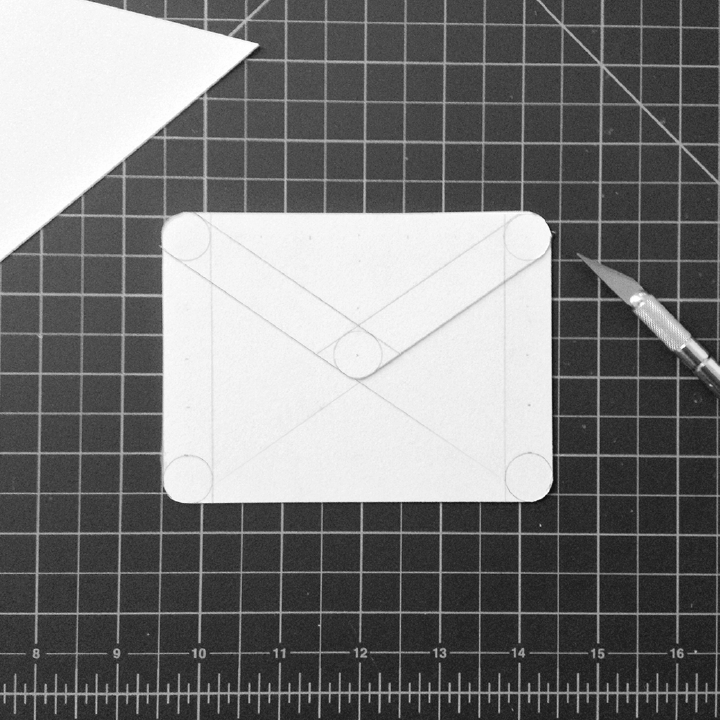
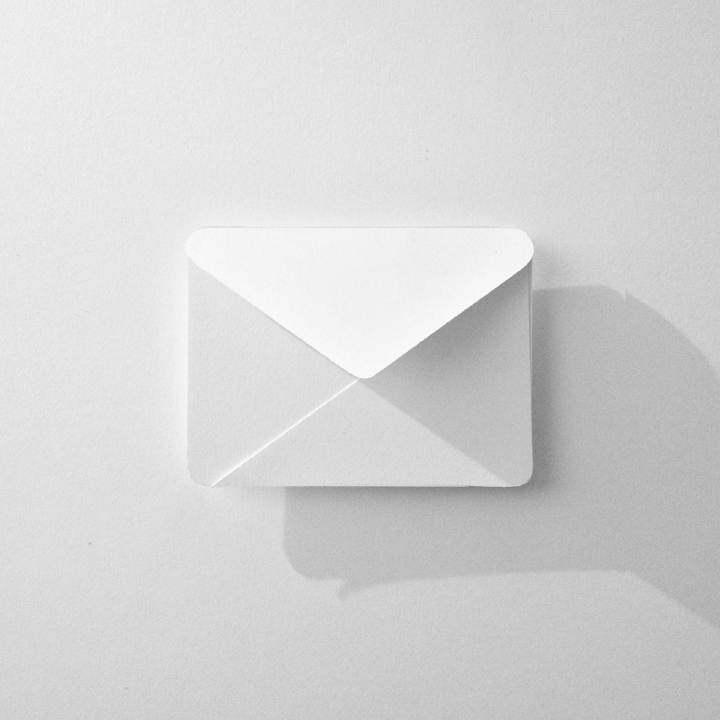
Podejście projektowe: prototyp fizyczny
Prototyp fizyczny
Podejście projektowe: badanie oświetlenia
Badanie oświetlenia

Podejście projektowe: prototyp materiału
Prototyp materiału
Podejście projektowe: badanie koloru
Badanie koloru

Siatka i kształty keyline ​

Rozmiary ikon ​

Podczas tworzenia ikony wyświetlaj ją i edytuj w powiększeniu 400% (192 x 192 dp) — dzięki temu krawędzie mają grubość 4dp. Przy zachowaniu tych proporcji wszelkie zmiany wprowadzone w oryginale skalują się w górę lub w dół w stałym stosunku, co pozwala zachować ostre krawędzie i poprawne wyrównanie po powrocie do skali 100% (48dp).
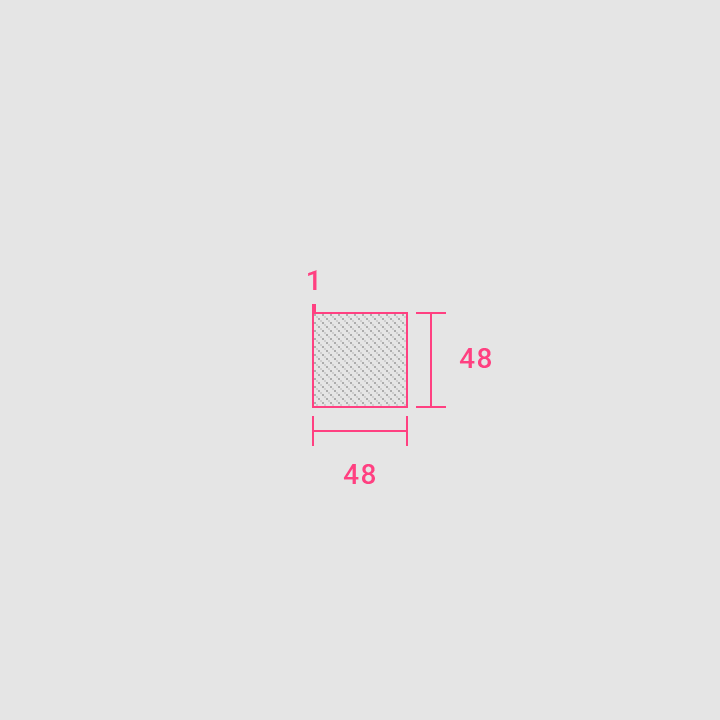
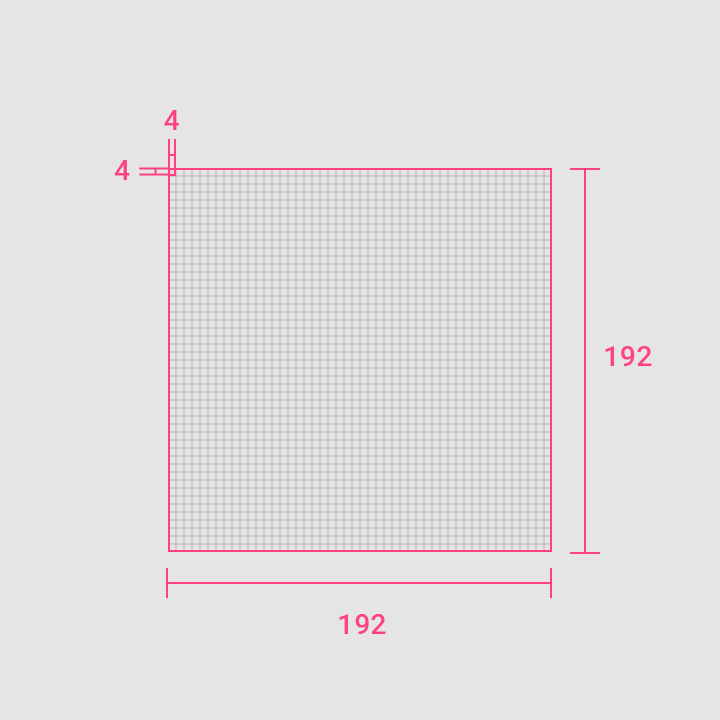
Rozmiary ikon: siatka jednostkowa 1:1
Siatka jednostkowa 1:1
Rozmiary ikon: siatka jednostkowa 4:1
Siatka jednostkowa 4:1

Siatka ikon wyznacza jasne zasady spójnego, a zarazem elastycznego rozmieszczania elementów graficznych.
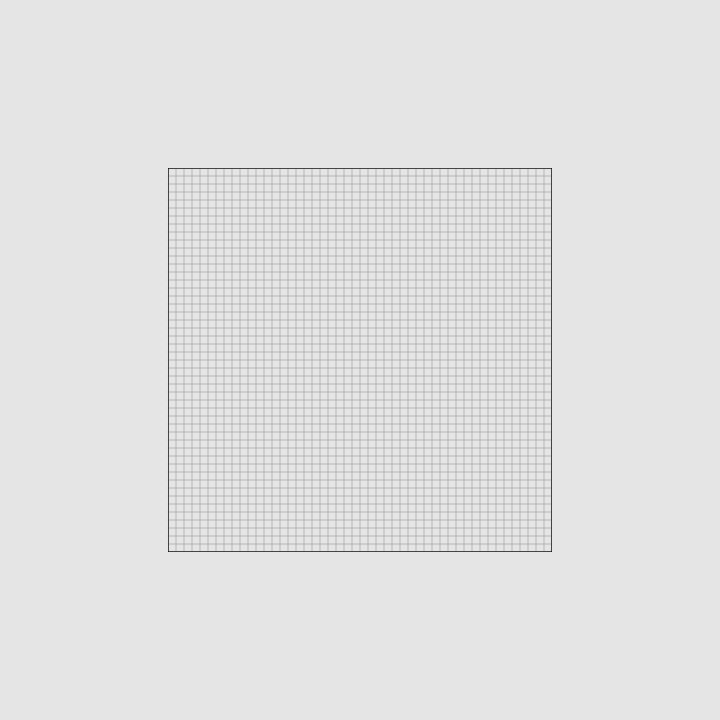
Rozmiary ikon: siatka
Siatka
Rozmiary ikon: kształty keyline
Kształty keyline

Stosowanie

Ikony systemu Android O reprezentują Twoją aplikację na ekranie głównym (Home) oraz na ekranie wszystkich aplikacji (All Apps) urządzenia.

Powiązany artykuł

Kształty keyline ​

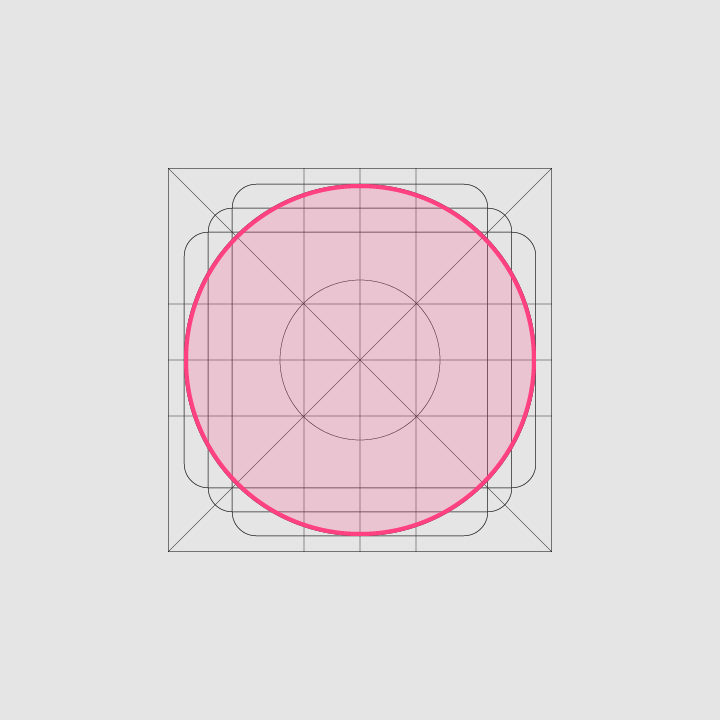
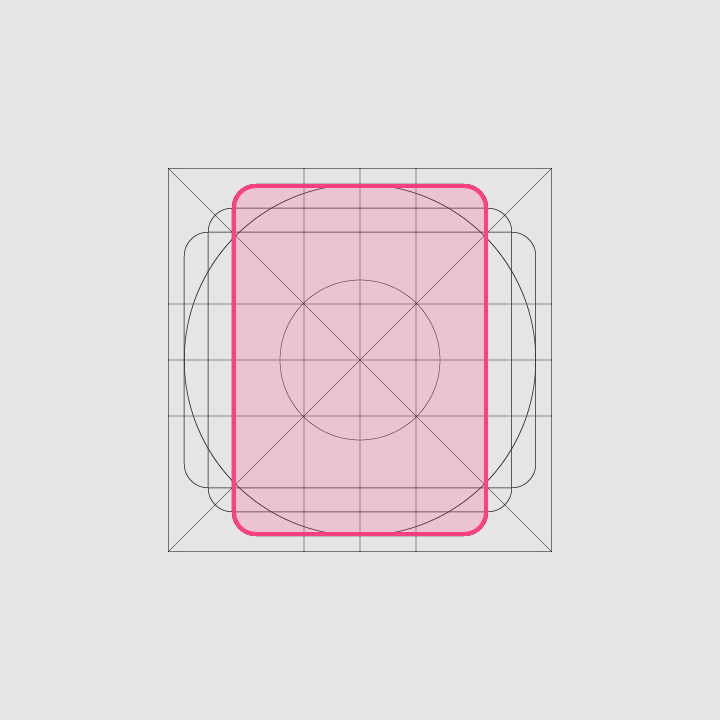
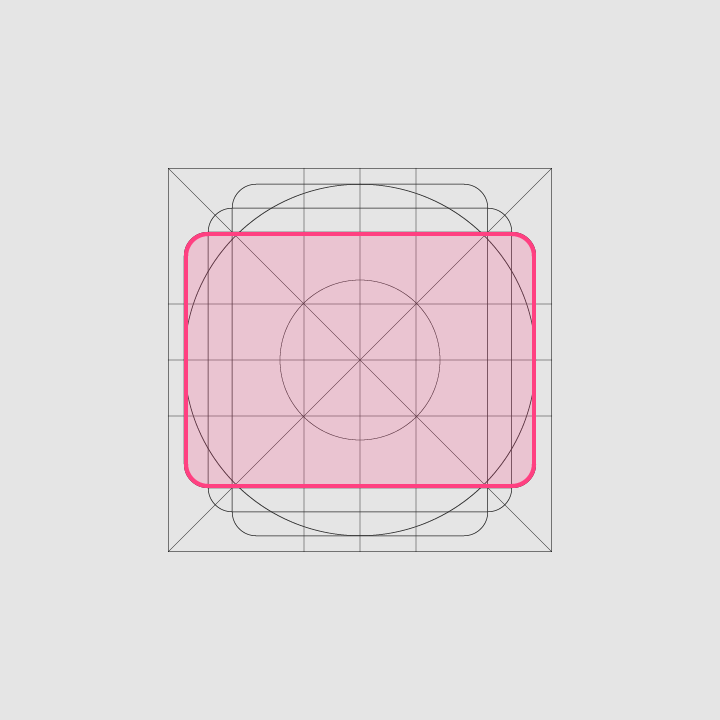
Kształty keyline opierają się na siatce. Używając tych podstawowych kształtów jako punktu odniesienia, możesz zachować spójne proporcje wizualne we wszystkich ikonach produktów.
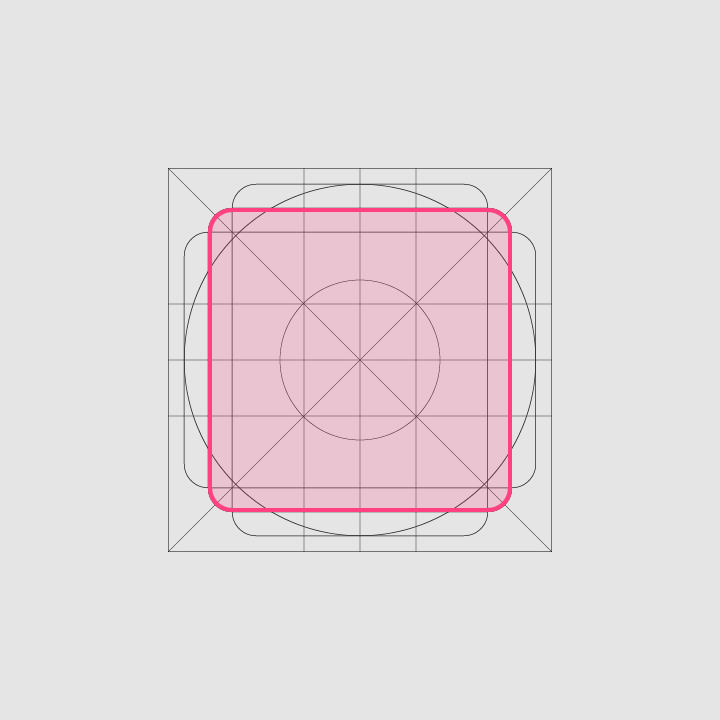
Kwadrat, Wysokość: 152dp, Szerokość: 152dp
Kwadrat
Wysokość: 152dp
Szerokość: 152dp
Kształty keyline: okrąg, Średnica: 176dp
Okrąg
Średnica: 176dp

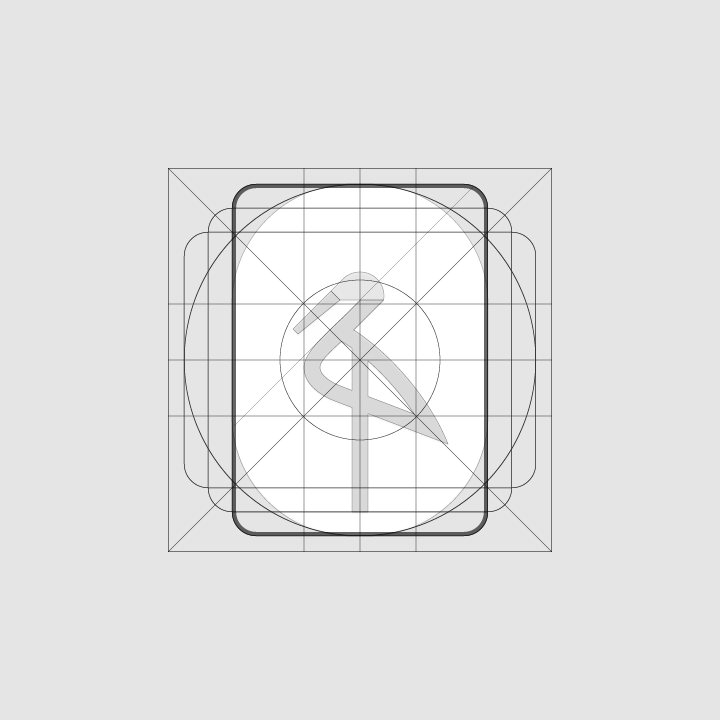
Prostokąt pionowy, Wysokość: 176dp, Szerokość: 128dp
Prostokąt pionowy
Wysokość: 176dp
Szerokość: 128dp
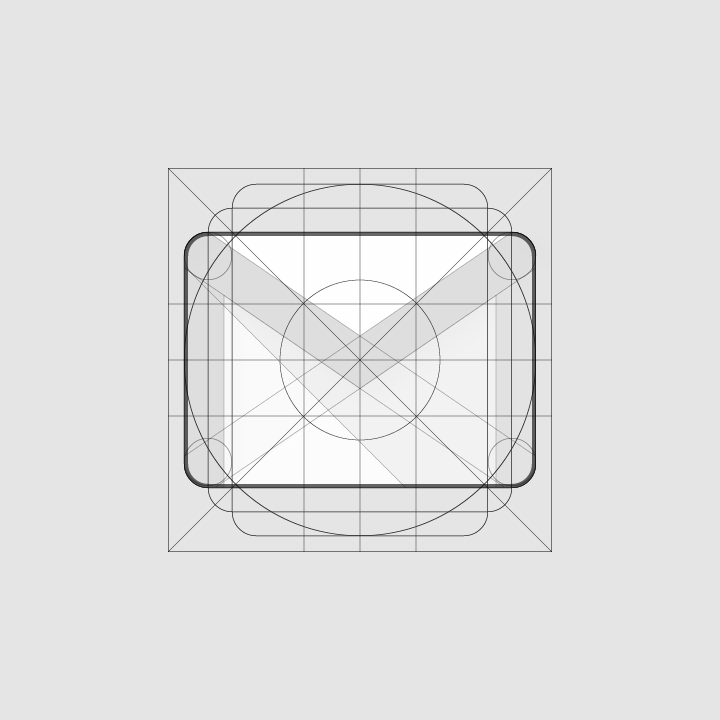
Prostokąt poziomy, Wysokość: 128dp, Szerokość: 176dp
Prostokąt poziomy
Wysokość: 128dp
Szerokość: 176dp

Geometria ​

Te kształty keyline bazują na ustalonych wzorcach: okręgu, kwadracie, prostokącie, liniach ortogonalnych i przekątnych. Ujednolicają ikony produktów i zapewniają spójne rozmieszczenie ich elementów na siatce.
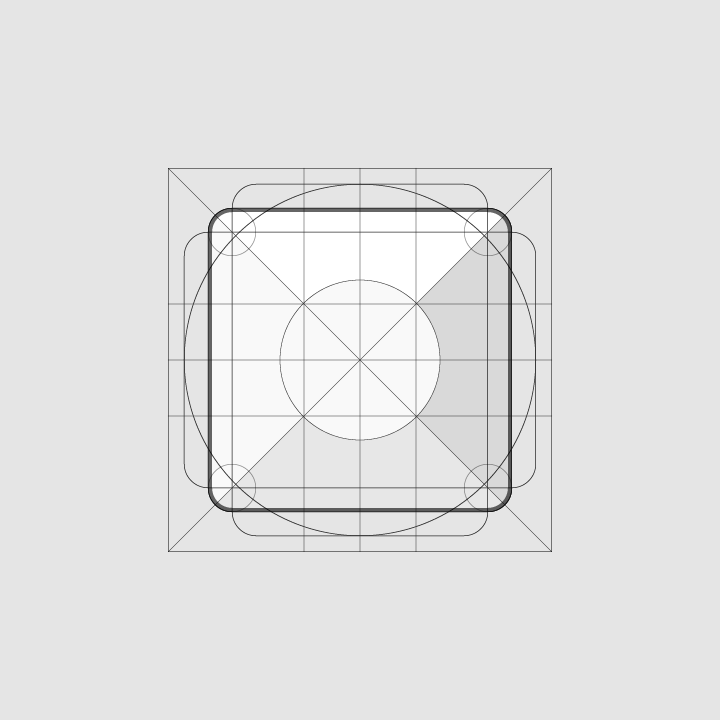
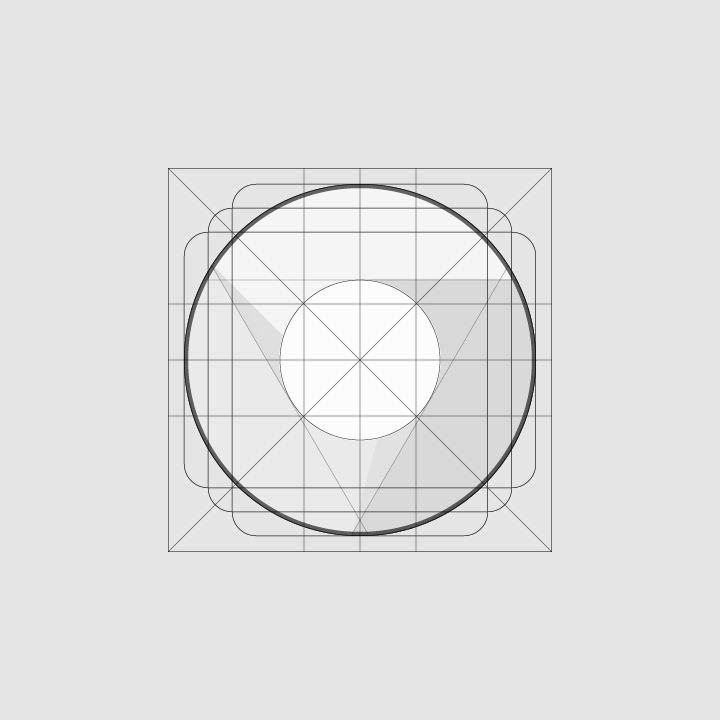
Geometria: kwadrat
Kwadrat
Geometria: okrąg
Okrąg

Geometria: prostokąt pionowy
Prostokąt pionowy
Geometria: prostokąt poziomy
Prostokąt poziomy

Specyfikacja ​

Anatomia ​

Aby stworzyć wspólny język wizualny, elementy graficzne tworzące ikonę produktu powinny być spójne we wszystkich ikonach marki. W szczególności logotypy powinny mieć cechy ułatwiające rozpoznawanie elementów marki.

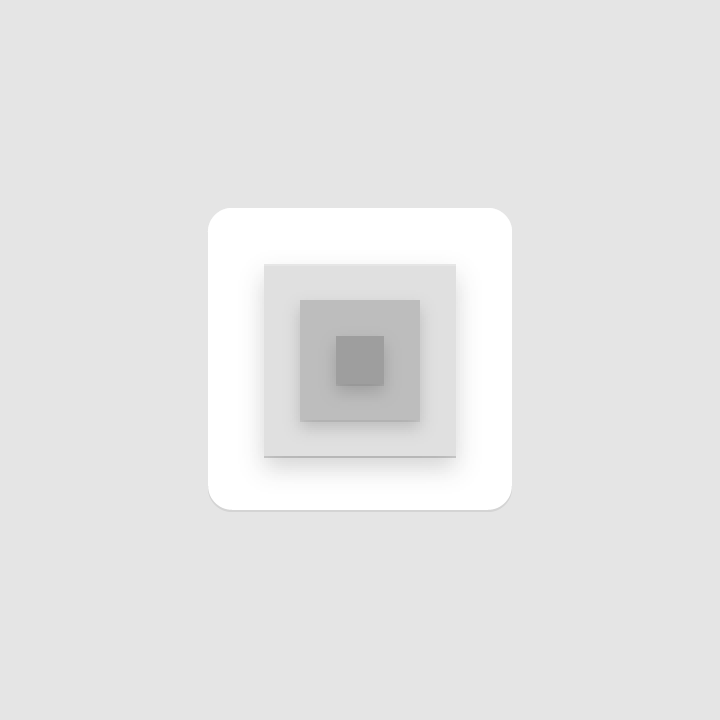
Podstawowa struktura ikony produktu zakłada, że każdy element jest umieszczany przed poprzednim; logotyp projektuje się więc warstwa po warstwie, od dołu do góry.

Diagram: wykończenie, tło Materialu, pierwszy plan Materialu, kolor, cień
1. Wykończenie
2. Tło Materialu
3. Pierwszy plan Materialu
4. Kolor
5. Cień

Najdalsza warstwa Materialu
Tło Materialu
Najdalsza warstwa Materialu
Warstwa Materialu rzuca cień na tło
Pierwszy plan Materialu
Warstwa Materialu rzucająca cień na tło

Kolor zastosowany do niewielkiej części elementu
Kolor plamowy (ang. spot color)
Kolor zastosowany do niewielkiej części elementu
Kolor zastosowany do całego elementu, od krawędzi do krawędzi
Zalanie (ang. flooding)
Kolor zastosowany do całego elementu, od krawędzi do krawędzi

Górna krawędź elementu Materialu jest rozjaśniona (jaśniejsza wersja oryginalnego koloru)
Krawędź rozjaśniona (ang. tint)
Górna krawędź elementu Materialu jest rozjaśniona (jaśniejsza wersja oryginalnego koloru)
Dolna krawędź elementu Materialu jest przyciemniona (ciemniejsza wersja oryginalnego koloru)
Krawędź przyciemniona (ang. shade)
Dolna krawędź elementu Materialu jest przyciemniona (ciemniejsza wersja oryginalnego koloru)

Miękki cień wokół krawędzi pierwszego planu
Cień styku (ang. contact shadow)
Miękki cień wokół krawędzi pierwszego planu.
Oświetlenie powierzchni to delikatne rozświetlenie nałożone na wszystkie elementy ikony, zanikające od lewego górnego do prawego dolnego rogu
Wykończenie
Oświetlenie powierzchni to delikatne rozświetlenie nałożone na wszystkie elementy ikony, zanikające od lewego górnego do prawego dolnego rogu

Oświetlenie ​

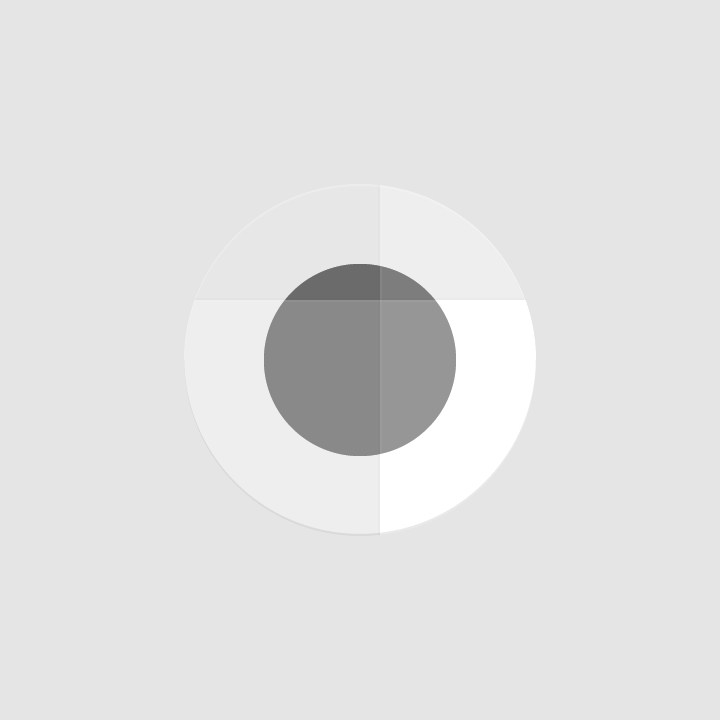
W środowisku Material Design wirtualne światła oświetlają scenę i pozwalają elementom rzucać cienie. Światło pada na wierzch elementów, tworząc cień, który uwydatnia górne i dolne krawędzie ikony. Światło padające pod kątem wzmacnia wrażenie głębi elementów.
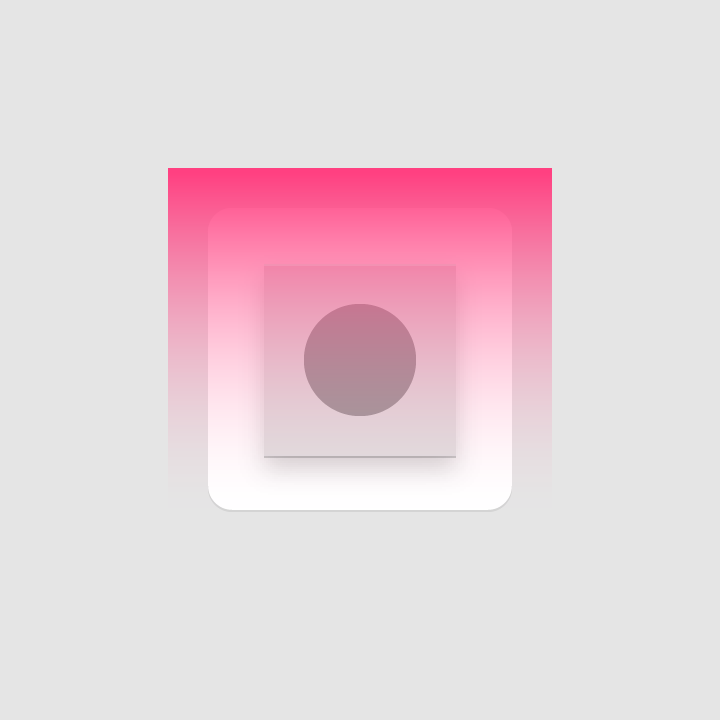
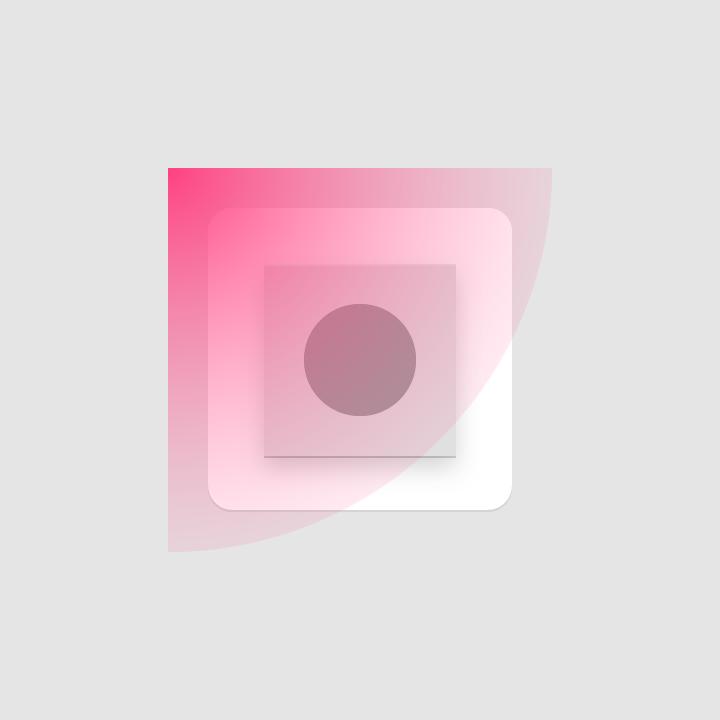
Oświetlenie: z góry
Z góry
Oświetlenie: kąt 45°
Kąt 45°

Cienie ​

Cień styku ​

Cień styku powstaje w wyniku działania wirtualnego światła padającego z góry. Miękki cień delikatnie otacza element Materialu u góry i po lewej stronie, natomiast mocniej zaznacza się pod nim i po jego prawej stronie. Cień mieści się w sylwetce tła ikony.

Parametry cienia rzucanego

Tryb: normalny
Krycie: 20%
Przesunięcie X: 4dp
Przesunięcie Y: 4dp
Rozmycie: 4dp
Kolor: patrz wartości tint, shade i shadow
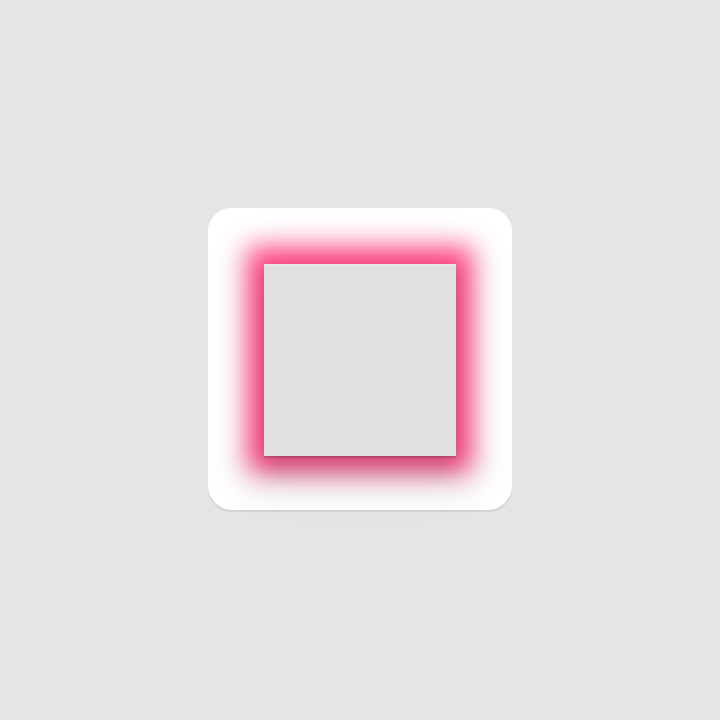
Cień rzucany wokół kwadratu

Rozjaśnienie i przyciemnienie krawędzi ​

Górne i dolne krawędzie elementów Materialu budują poczucie głębi, którą podkreśla się, rozjaśniając i przyciemniając krawędzie:

  • Rozjaśnienie (ang. tint) podkreśla górną krawędź elementu (lewa, prawa i dolna krawędź pozostają bez rozjaśnienia)
  • Przyciemnienie (ang. shade) podkreśla dolną krawędź elementu (lewa, prawa i górna krawędź pozostają bez przyciemnienia)

Krawędź rozjaśniona, Wysokość: 1dp, Krycie: 20%, Kolor: biały (#FFFFFF)
Krawędź rozjaśniona
Wysokość: 1dp
Krycie: 20%
Kolor: biały (#FFFFFF)
Krawędź przyciemniona, Wysokość: 1dp, Krycie: 20%, Kolor: patrz wartości tint, shade i shadow
Krawędź przyciemniona
Wysokość: 1dp
Krycie: 20%
Kolor: patrz wartości tint, shade i shadow

Wykończenie ​

Warstwa wykończeniowa oddaje efekt wirtualnego źródła światła Material Design padającego pod kątem 45°. Rozciąga się od lewego górnego rogu do zewnętrznej krawędzi sylwetki ikony.

Parametry gradientu

Typ: radialny
Kąt: 45°
Kolor: biały (#FFFFFF)
Pozycja punktu środkowego: 33%

Suwak 1

Krycie: 10%
Umiejscowienie: 0%

Suwak 2

Krycie: 0%
Umiejscowienie: 100%
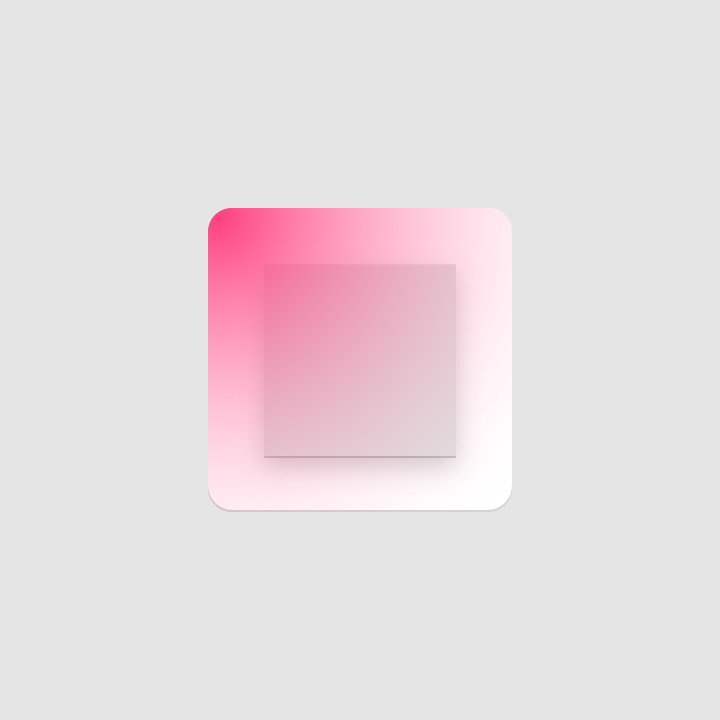
Warstwa wykończeniowa

*Uwaga: wartości opisane w tym artykule pochodzą z programu Adobe Illustrator.

Obróbka ikon ​

Kolor ​

Elementy Materialu mają taktylne powierzchnie. W połączeniu z kolorem tworzą one wiele niepowtarzalnych kombinacji.

Kolor jest zlicowany z powierzchnią elementu. Ponieważ sam kolor nie ma głębi, nie ma też krawędzi ani cieni.

Przykład użycia koloru

Zalecane

Nieprawidłowy przykład użycia koloru

Niezalecane

Warstwa ​

Gdy elementy Materialu są układane warstwami, głębię tworzą cienie rzucane przez poszczególne warstwy. Liczbę nakładających się warstw powierzchni należy ograniczać, ponieważ zbyt duża ich liczba nadmiernie komplikuje ikonę.
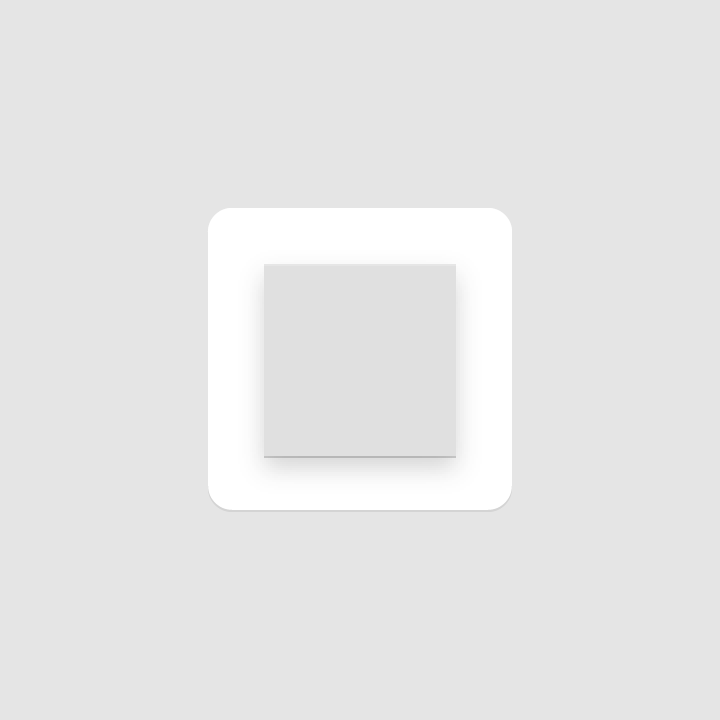
Przykład użycia warstw

Zalecane

Niezalecane: dodawaj zbyt wielu warstw

Niezalecane

Nie dodawaj zbyt wielu warstw.

Zarysowanie ​

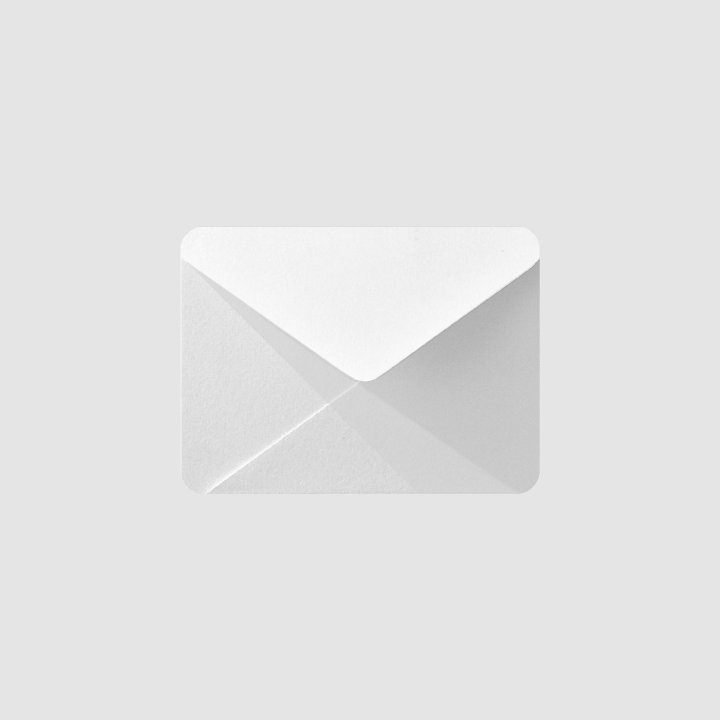
Zarysowanie (ang. scoring) tworzy iluzję głębi, dzieląc powierzchnię ikony na pół. Zarysowanie powinno przebiegać przez środek symetrycznych kształtów.
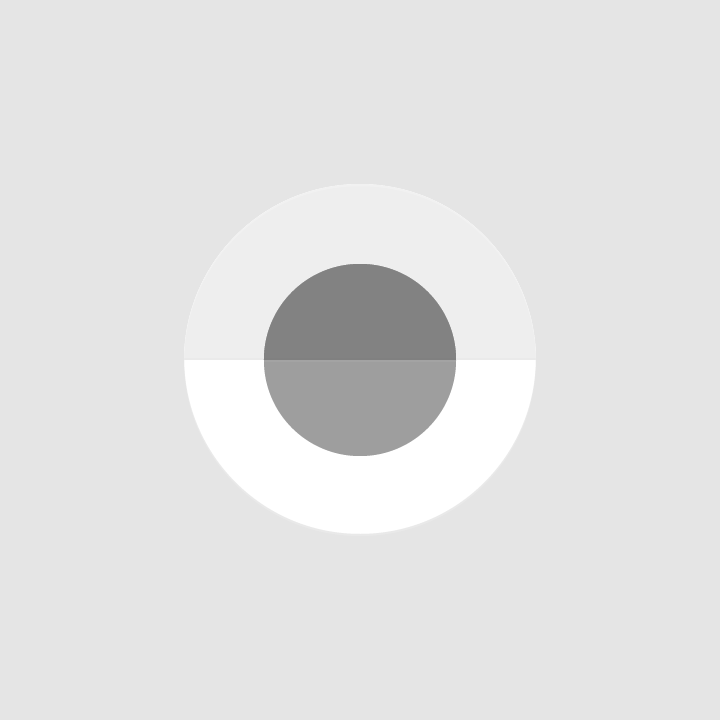
Przykład zarysowania

Zalecane

Niezalecane: używaj wielu zarysowań ani nie umieszczaj zarysowania poza środkiem

Niezalecane

Nie używaj wielu zarysowań ani nie umieszczaj zarysowania poza środkiem.

Zagięcie ​

Elementy Materialu zagięte pod różnymi kątami zyskują większą głębię.
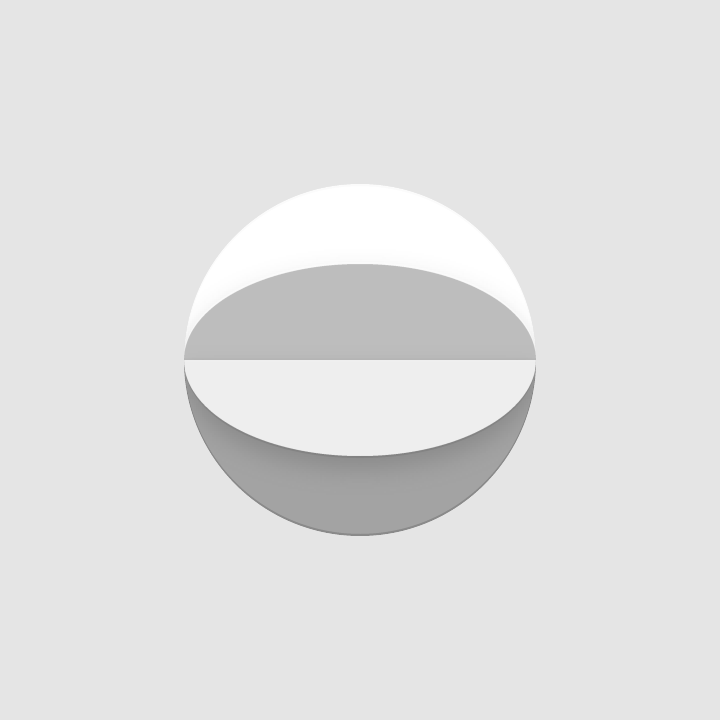
Przykład zagięcia

Zalecane

Niezalecane: stosuj koloru plamowego na zagiętych elementach, aby nie zmieniać ani nie zafałszować kluczowych elementów

Niezalecane

Nie stosuj koloru plamowego na zagiętych elementach, aby nie zmieniać ani nie zafałszować kluczowych elementów.

Nachodzenie ​

Gdy elementy Materialu nachodzą na siebie, powstają niepowtarzalne sylwetki. Wszystkie elementy, krawędzie i cienie mieszczą się wewnątrz sylwetki.
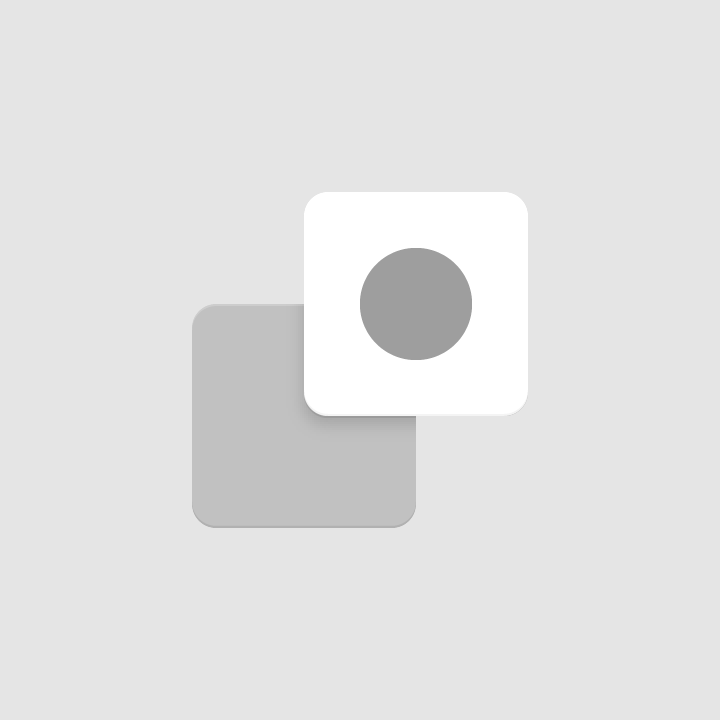
Przykład nachodzenia

Zalecane

Niezalecane: nakładaj na siebie więcej niż dwóch elementów, aby uniknąć nadmiernego skomplikowania ikony

Niezalecane

Nie nakładaj na siebie więcej niż dwóch elementów, aby uniknąć nadmiernego skomplikowania ikony.

Akordeon ​

Zagięcie akordeonowe polega na połączeniu dwóch elementów Materialu za pomocą zagięcia łączącego, co nadaje elementowi głębi.

Przykład zagięcia akordeonowego

Zalecane

Niezalecane: stosuj więcej niż dwóch zagięć akordeonowych

Niezalecane

Nie stosuj więcej niż dwóch zagięć akordeonowych, ponieważ zbyt duża ich liczba komplikuje ikonę i nie daje wyraźnego punktu centralnego.

Zniekształcanie ​

Elementy powinny zachować swój kształt geometryczny — nie należy ich pochylać, obracać, wyginać w łuk, wypaczać ani zaginać.
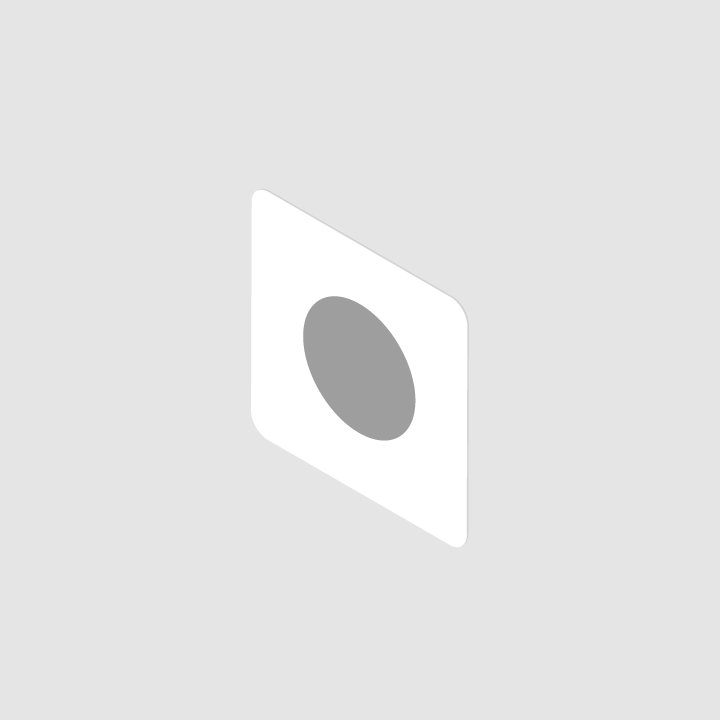
Niezalecane: zniekształcaj ani nie przekształcaj ikon produktów

Niezalecane

Nie zniekształcaj ani nie przekształcaj ikon produktów.
Nieprawidłowy przykład zniekształcenia

Niezalecane

Pager
Poprzednia stronaChoreografia dźwięku
Następna stronaIkony systemowe

Opublikowano na licencji Apache-2.0.

Copyright © 2018-Present Google

https://m2.material.io/design/iconography/product-icons.html

Opublikowano na licencji Apache-2.0.

Copyright © 2018-Present Google