Skip to content
Material Design 2
Main Navigation
v3
v2
v1

magyar

English
简体中文
繁體中文
Español
Français
Русский
Português – Brasil
Deutsch
日本語
한국어
Italiano
Polski
Türkçe
čeština

magyar

English
简体中文
繁體中文
Español
Français
Русский
Português – Brasil
Deutsch
日本語
한국어
Italiano
Polski
Türkçe
čeština

Megjelenés

Sidebar Navigation

Material rendszer

Bevezetés

Material-tanulmányok

A Material-tanulmányokról

Basil

Crane

Fortnightly

Owl

Rally

Reply

Shrine

Material alapok

Környezet

Felületek

Eleváció

Fény és árnyékok

Elrendezés

Az elrendezés megismerése

Pixelsűrűség

Reszponzív elrendezési rács

Térközkezelési módszerek

A komponensek viselkedése

Sűrűség alkalmazása

Navigáció

A navigáció megértése

Navigációs átmenetek

Keresés

Szín

A színrendszer

Szín alkalmazása a felhasználói felületen

Színhasználat

A szöveg olvashatósága

Sötét téma

Tipográfia

A típusrendszer

A tipográfia megértése

Nyelvi támogatás

Hang

A hangról

Hang alkalmazása a felhasználói felületen (UI)

A hang tulajdonságai

Hangkoreográfia

Ikonográfia

Termékikonok

Rendszerikonok

Animált ikonok

Alak

Az alakzatról

Alak és hierarchia

A alak mint kifejezőeszköz

Alak és mozgás

Alak alkalmazása a felhasználói felületen

Mozgás

A mozgás megértése

A mozgásrendszer

Sebesség

Koreográfia

Testreszabás

Interakció

Gesztusok

Kiválasztás

Állapotok

Kommunikáció

Megerősítés és nyugtázás

Adatformátumok

Adatvizualizáció

Üres állapotok

Súgó és visszajelzés

Képanyag

Indítóképernyő

Onboarding

Offline állapotok

Írás

Gépi tanulás

Gépi tanulási minták

Tárgyfelismerés: élő kamera

Objektumészlelés: statikus kép

Vonalkód-szkennelés

Material irányelvek

Material Theming

Áttekintés

A téma alkalmazása

Használhatóság

Akadálymentesség

Kétirányúság

Platformirányelvek

Android-sávok

Android-ujjlenyomat

Android haptika

Android ikonok

Alkalmazások közötti navigálás Androidon

Android-értesítések

Android-engedélyek

Android slice-ok

Android osztott képernyő

Android: húzás a frissítéshez

Android szövegkijelölési eszköztár

Android widget

Platformok közötti alkalmazkodás

Komponensek

Alkalmazássávok: alsó

Felső alkalmazássávok

Háttérpanel

Bannerek

Alsó navigáció

Gombok

Gombok: lebegő műveletgomb

Kártyák

Jelölőnégyzetek

Chipek

Adattáblák

Dátumválasztók

Párbeszédablakok

Elválasztók

Képlisták

Listák

Menük

Navigációs fiók

navigációs sín

Folyamatjelzők

Választógombok

Alsó lapok

Oldalsó lapok

Csúszkák

Snackbarok

Kapcsolók

Fülek

Szövegmezők

Időválasztók

Eszköztippek

Ezen az oldalon

Termékikonok ​

A termékikonok a márka termékeinek, szolgáltatásainak és eszközeinek vizuális kifejezései.

Tervezési alapelvek ​

A márka kifejezése ​

A termékikonok egy márka és termék vizuális kifejezései, beleértve azok szolgáltatásait és eszközeit is. Az ikonok egyszerű, merész és barátságos módon közvetítik a termék központi gondolatát és szándékát. Bár minden ikon vizuálisan különbözik, egy márka összes termékikonját a koncepció és a kivitelezés révén kell egységessé tenni.

Ezek az irányelvek kiindulópontul szolgálnak ahhoz, hogy a termékikonok színei és kulcselemei tükrözzék a márkaidentitást.

A márka kifejezése: ikonok

Tervezési megközelítés ​

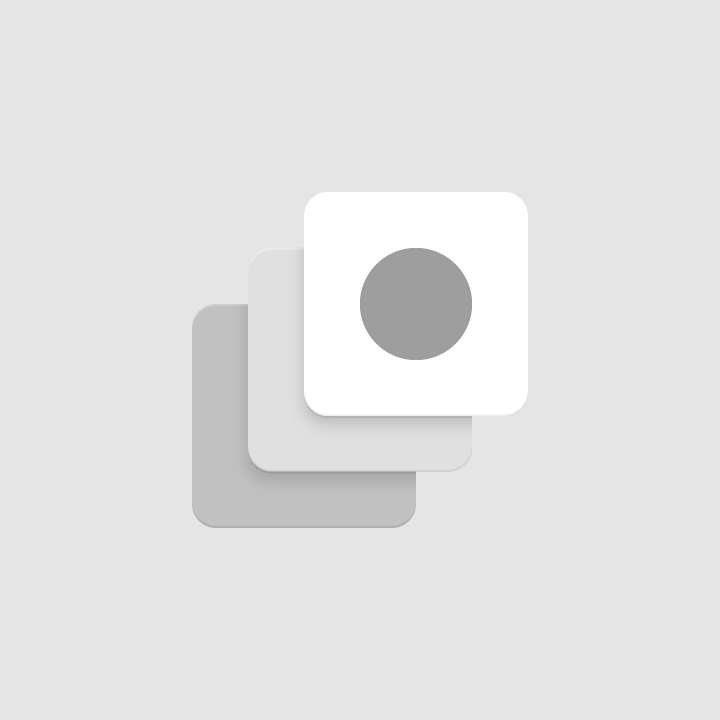
A Material tapintható, fizikai jellege megmutatkozik a Material-ikonok tervezésében. Minden ikont úgy vágnak, hajtanak és világítanak meg, mint a papírt, ugyanakkor egyszerű grafikus elemekkel ábrázolják. A Material jellege szilárd, tiszta hajtásokkal és éles élekkel. A felületek finom kiemelésekkel és egységes árnyékokkal lépnek kölcsönhatásba a fénnyel.
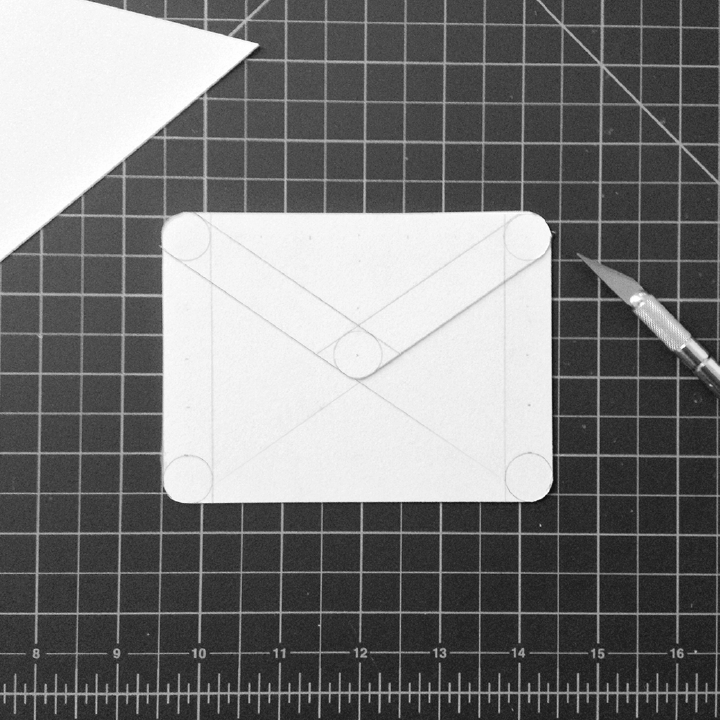

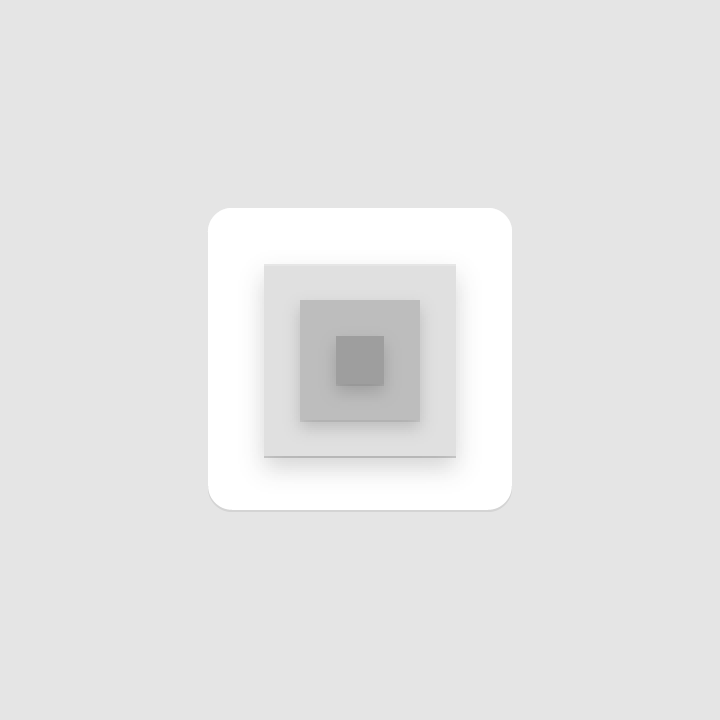
Tervezési megközelítés: fizikai prototípus
Fizikai prototípus
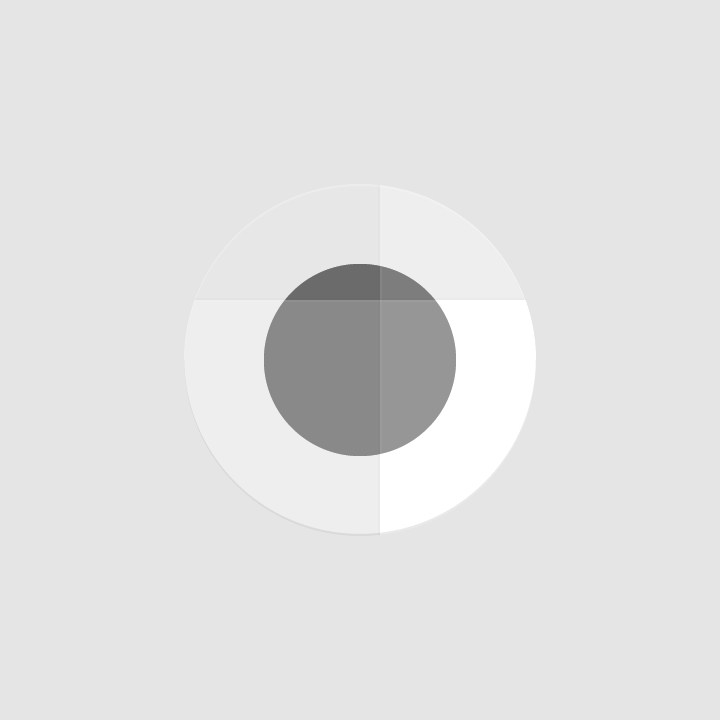
Tervezési megközelítés: fénytanulmány
Fénytanulmány

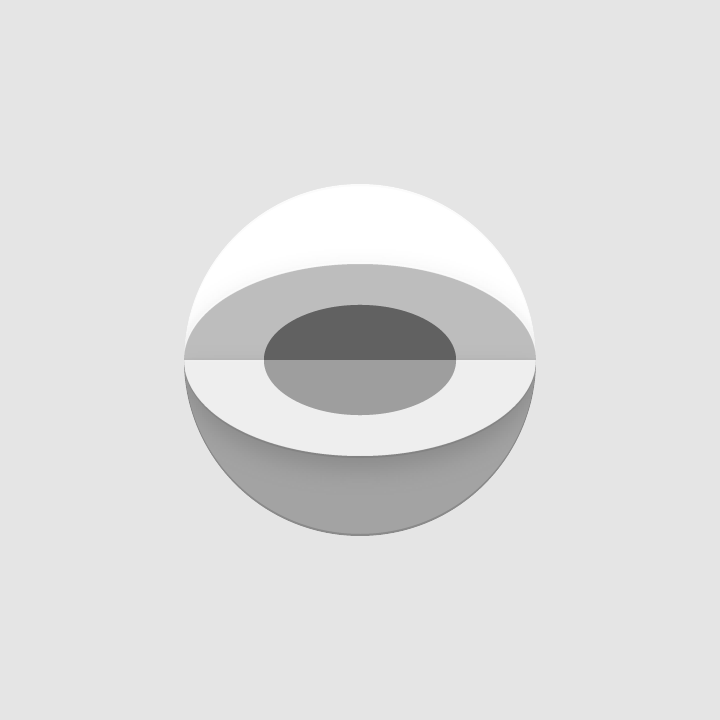
Tervezési megközelítés: Material-prototípus
Material-prototípus
Tervezési megközelítés: színtanulmány
Színtanulmány

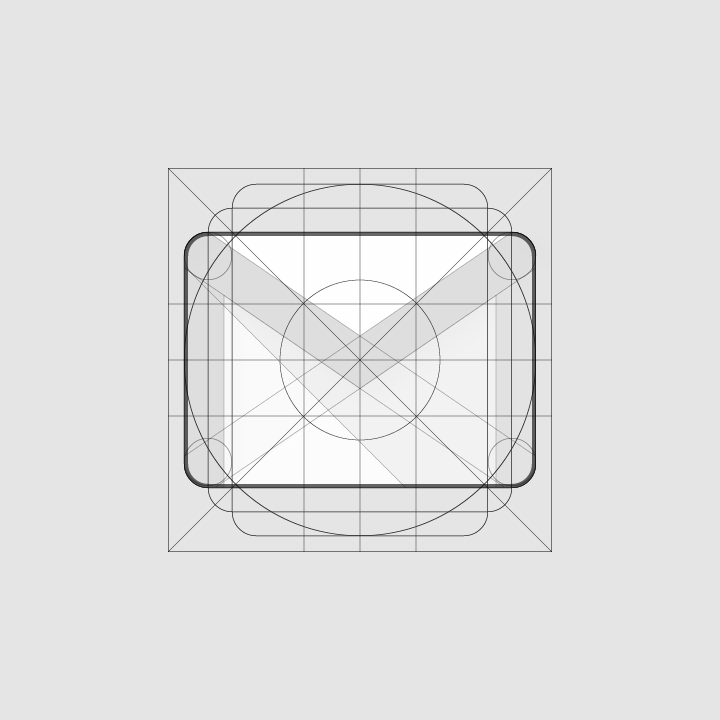
Rács és vezérvonal-alakzatok ​

Ikonméretek ​

Ikon létrehozásakor tekintse meg és szerkessze 400%-os nagyításban (192 x 192 dp); ekkor az élek 4dp-ként jelennek meg. Ezt az arányt megtartva az eredetin végzett minden módosítás arányosan skálázódik fel vagy le, így a méretezés 100%-ra (48dp) való visszaállításakor megmaradnak az éles élek és a helyes igazítás.
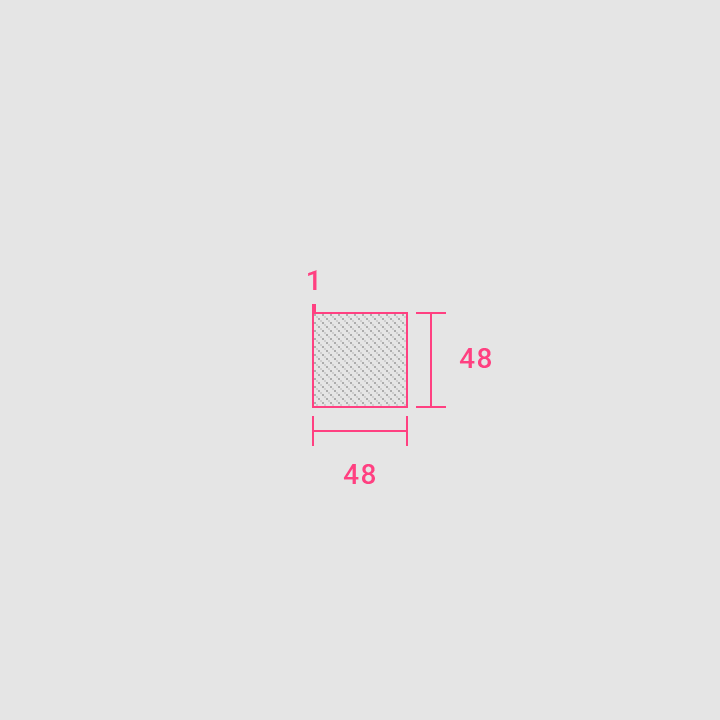
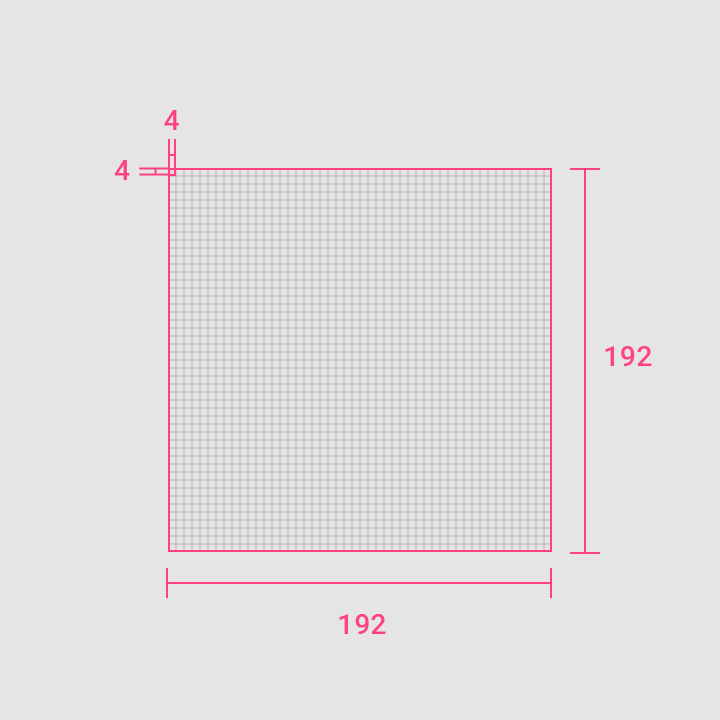
Ikonméretek: 1:1 egységrács
1:1 egységrács
Ikonméretek: 4:1 egységrács
4:1 egységrács

Az ikonrács egyértelmű szabályokat határoz meg a grafikus elemek egységes, ugyanakkor rugalmas elhelyezéséhez.
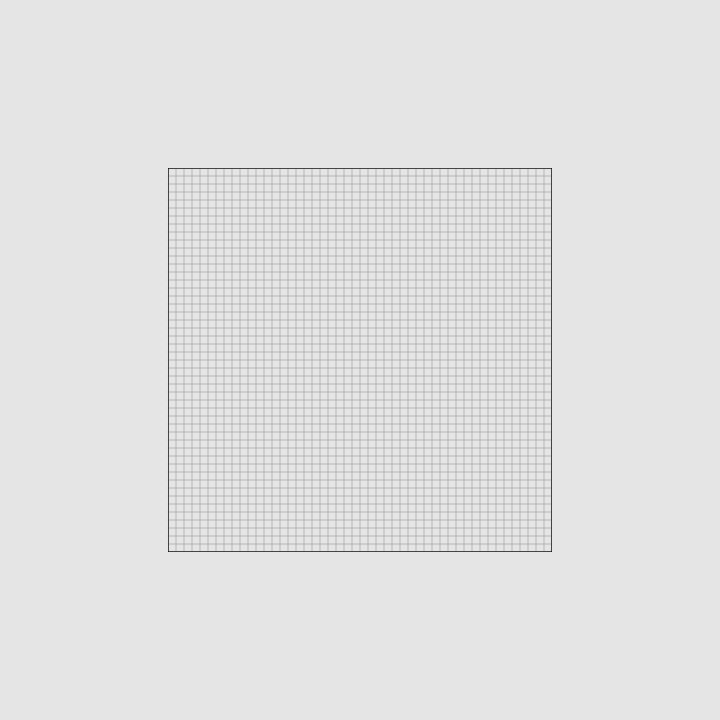
Ikonméretek: rács
Rács
Ikonméretek: vezérvonal
Vezérvonal

Használat

Az Android O ikonok az alkalmazást képviselik a készülék Kezdőképernyőjén és az Összes alkalmazás képernyőjén.

Kapcsolódó cikk

Kulcsvonal-alakzatok ​

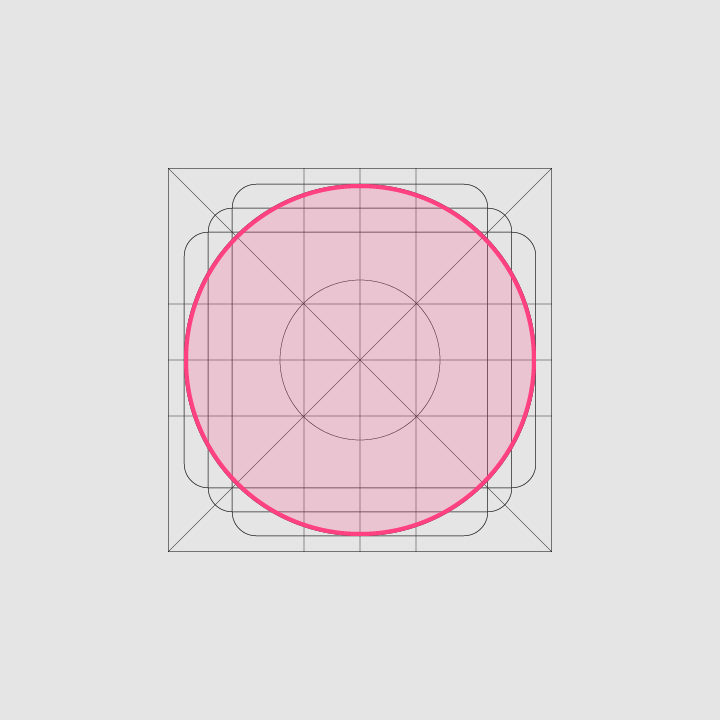
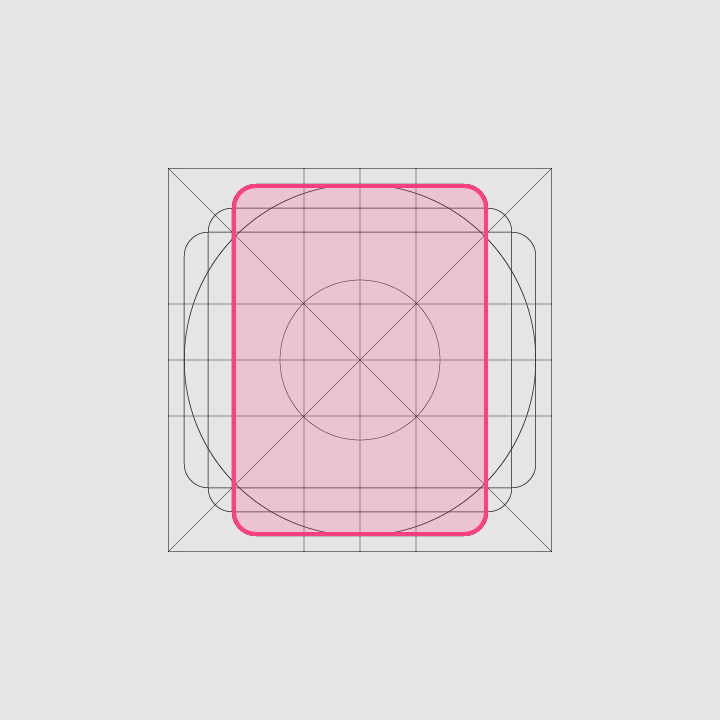
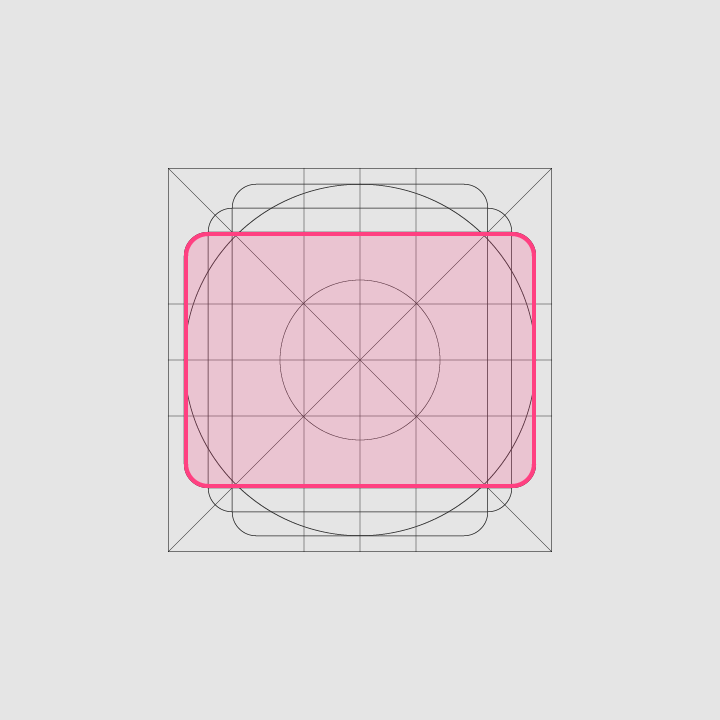
A vezérvonal-alakzatok a rácsra épülnek. Ha ezeket az alapalakokat kiindulópontként használja, valamennyi termékikonján egységes vizuális arányokat tarthat fenn.
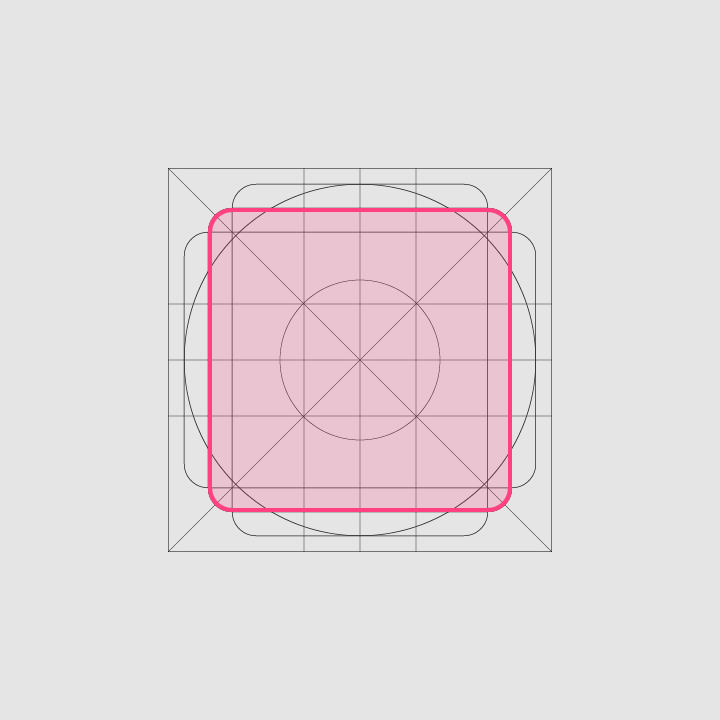
Négyzet, Magasság: 152dp, Szélesség: 152dp
Négyzet
Magasság: 152dp
Szélesség: 152dp
Vezérvonal-alakzatok: kör, Átmérő: 176dp
Kör
Átmérő: 176dp

Függőleges téglalap, Magasság: 176dp, Szélesség: 128dp
Függőleges téglalap
Magasság: 176dp
Szélesség: 128dp
Vízszintes téglalap, Magasság: 128dp, Szélesség: 176dp
Vízszintes téglalap
Magasság: 128dp
Szélesség: 176dp

Geometria ​

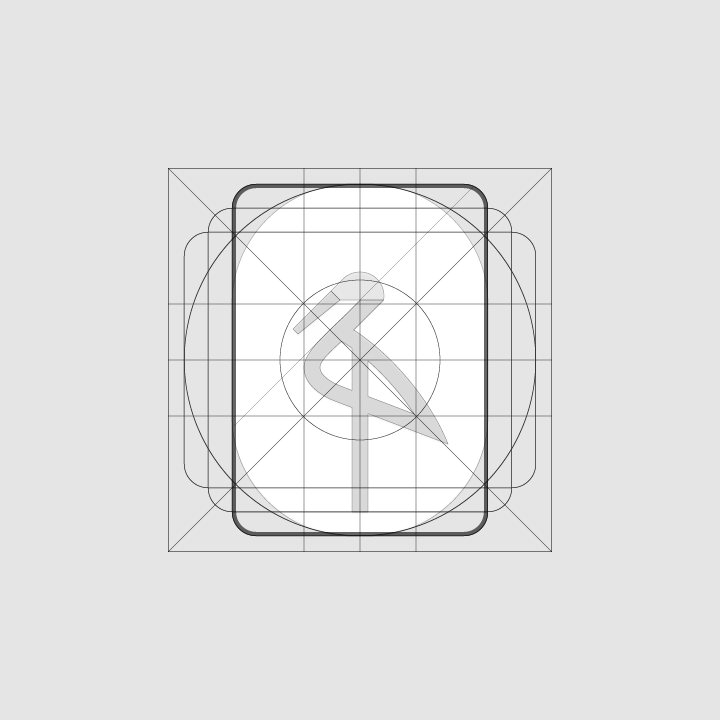
Ezek a vezérvonal-alakzatok előre meghatározott szabványokat követnek: kört, négyzetet, téglalapot, merőleges vonalakat és átlókat. Ezek egységesítik a termékikonokat, és konzisztens elhelyezést biztosítanak a rácson.
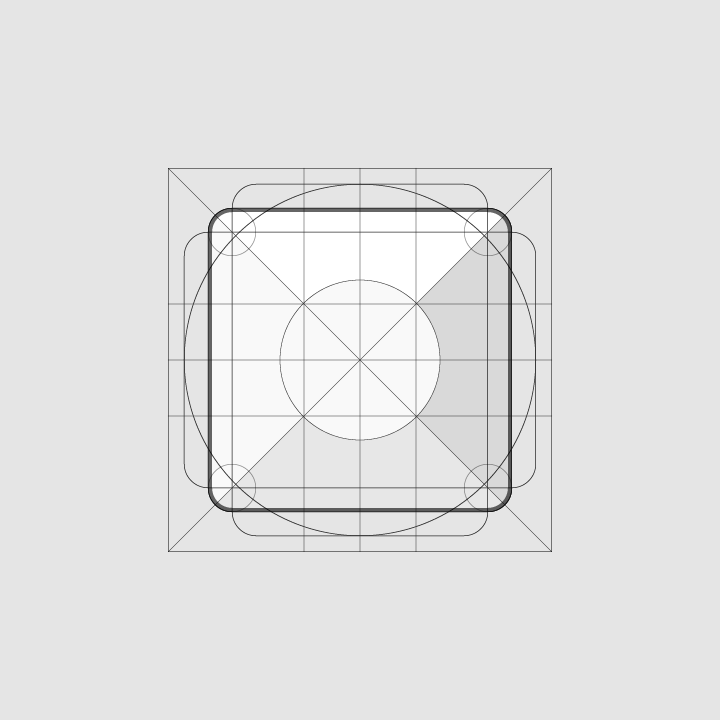
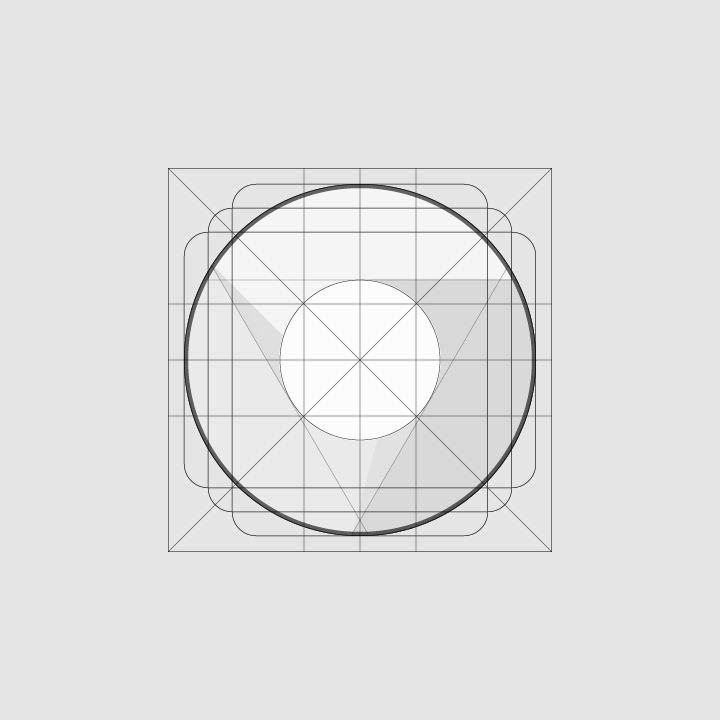
Geometria: négyzet
Négyzet
Geometria: kör
Kör

Geometria: függőleges téglalap
Függőleges téglalap
Geometria: vízszintes téglalap
Vízszintes téglalap

Specifikációk ​

Felépítés ​

Egy közös vizuális nyelv kifejezéséhez a termékikont felépítő grafikus elemeknek következetesnek kell lenniük a márka összes ikonjában. A logóknak különösen olyan jellemzőkkel kell rendelkezniük, amelyek elősegítik a felismerhetőséget a márkaelemek között.

A termékikon alapul szolgáló szerkezete az egyes elemeket az előző elé helyezi, így minden logót alulról felfelé terveznek.

Ábra: felületkezelés, Material-háttér, Material-előtér, szín, árnyék
1.Felületkezelés
2.Material-háttér
3.Material-előtér
4.Szín
5.Árnyék

A Material leghátsó rétege
Material-háttér
A Material leghátsó rétege
A Material egyik rétege árnyékot vet a háttérre
Material-előtér
A Material egyik rétege árnyékot vet a háttérre

Szín alkalmazása az elem egy kis részén
Foltos szín
Szín alkalmazása az elem egy kis részén
Szín alkalmazása az elem teljes felületén, éltől élig
Elárasztás
Szín alkalmazása az elem teljes felületén, éltől élig

A Material-elem felső éle árnyalt (az eredeti szín világosabb változata)
Árnyalt él
A Material-elem felső éle árnyalt (az eredeti szín világosabb változata)
A Material-elem alsó éle árnyékolt (az eredeti szín sötétebb változata)
Árnyékolt él
A Material-elem alsó éle árnyékolt (az eredeti szín sötétebb változata)

Lágy árnyék az előtér élei körül
Érintkezési árnyék
Lágy árnyék az előtér élei körül.
A felületi megvilágítás lágy színezet az összes ikonelem előtt, amely a bal felső résztől a jobb alsó felé halványul
Felületkezelés
A felületi megvilágítás lágy színezet az összes ikonelem előtt, amely a bal felső résztől a jobb alsó felé halványul

Megvilágítás ​

A Material Design környezetben virtuális fények világítják meg a jelenetet, és lehetővé teszik, hogy az elemek árnyékot vessenek. A fény az elemek tetejére vetődik, és olyan árnyékot hoz létre, amely kiemeli az ikon felső és alsó éleit. A ferde szögből érkező fény erősíti az elemek térbeli hatását.
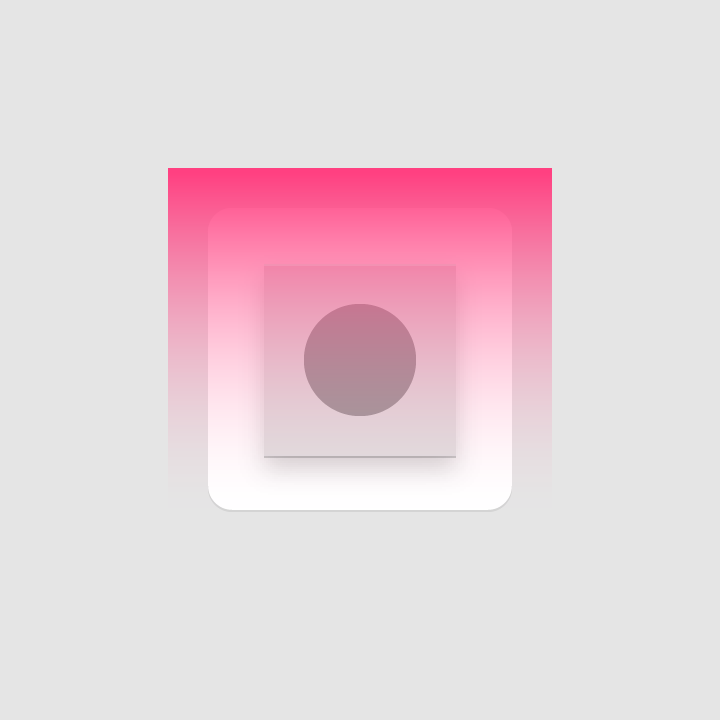
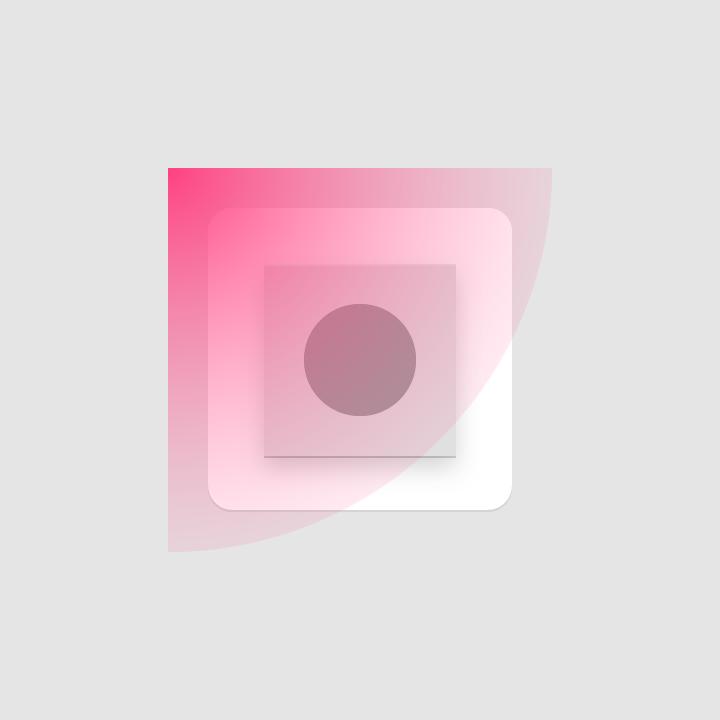
Megvilágítás: felülről
Felülről
Megvilágítás: 45º-os szög
45º-os szög

Árnyékok ​

Érintkezési árnyék ​

Az érintkezési árnyék a felülről érkező virtuális fény eredménye. Egy lágy árnyék enyhén övezi a Material-elemet felül és bal oldalt, az elem alatt és jobb oldalán pedig kissé hangsúlyosabban jelenik meg. Az árnyék az ikon háttérsziluettjén belül marad.

Vetett árnyék paraméterei

Mód: Normál
Átlátszatlanság: 20%
X-eltolás: 4dp
Y-eltolás: 4dp
Elmosás: 4dp
Szín: Lásd az árnyalat, az árnyékolás és az árnyék értékeit
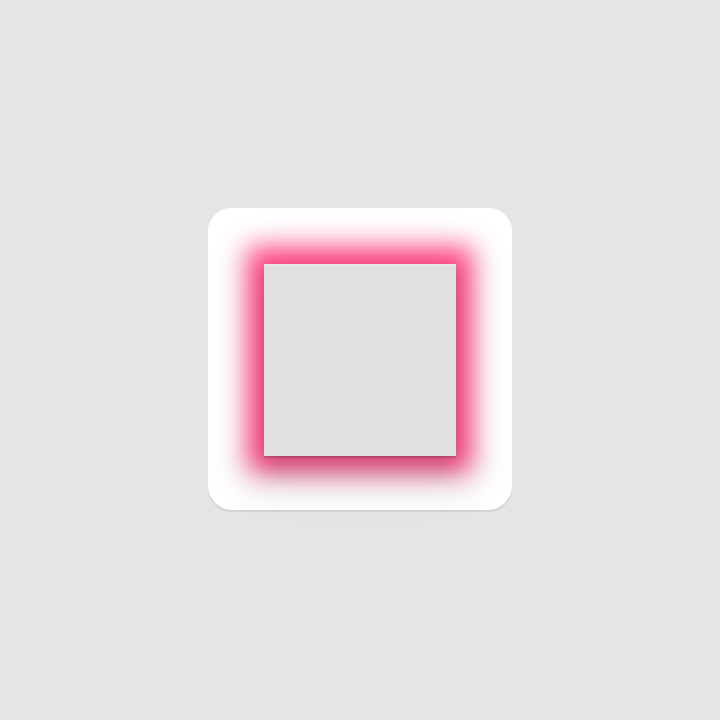
Vetett árnyék a négyzet körül

Él-árnyalat és -árnyékolás ​

A Material-elemek felső és alsó éle mélységérzetet ad, amelyet az élek árnyalása és árnyékolása hangsúlyoz:

  • Az árnyalás kiemeli az elem felső élét (a bal, a jobb és az alsó élek nincsenek árnyalva)
  • Az árnyékolás sötétíti az elem alsó élét (a bal, a jobb és a felső élek nincsenek árnyékolva)

Árnyalt él, Magasság: 1dp, Átlátszatlanság: 20%, Szín: Fehér (#FFFFFF)
Árnyalt él
Magasság: 1dp
Átlátszatlanság: 20%
Szín: Fehér (#FFFFFF)
Árnyékolt él, Magasság: 1dp, Átlátszatlanság: 20%, Szín: Lásd az árnyalat, az árnyékolás és az árnyék értékeit
Árnyékolt él
Magasság: 1dp
Átlátszatlanság: 20%
Szín: Lásd az árnyalat, az árnyékolás és az árnyék értékeit

Felületkezelés ​

A felületkezelő réteg a Material Design virtuális 45º-os fényforrásának hatását fejezi ki. Az ikon bal felső sarkától a sziluett külső éléig terjed.

Színátmenet paraméterei

Típus: Radiális
Szög: 45º
Szín: Fehér (#FFFFFF)
Középpont helyzete: 33%

1. csúszka

Átlátszatlanság: 10%
Helyzet: 0%

2. csúszka

Átlátszatlanság: 0%
Helyzet: 100%
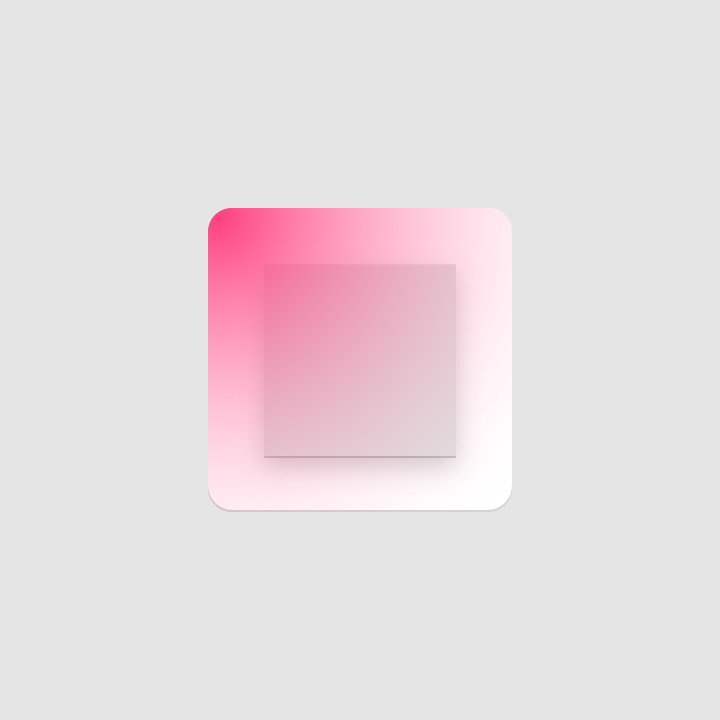
Felületkezelő réteg
Felületkezelő réteg

*Megjegyzés: A cikkben szereplő értékek az Adobe Illustratorból származnak.

Ikonkezelések ​

Szín ​

A Material-elemek tapintható felületekkel rendelkeznek. Színnel kombinálva ezek a felületek számos egyedi kombinációt eredményezhetnek.

A szín az elem felületével egy síkban van. Mivel a szín önmagában nem rendelkezik mélységgel, nem tartalmaz éleket vagy árnyékokat.

Példa színre

Ajánlott

Hibás színpélda

Kerülendő

Rétegzés ​

Amikor Material-elemeket rétegeznek, a mélységet az egyes rétegek által vetett árnyékok adják. Az egymást fedő felületi rétegek számát korlátozni kell, mert a túl sok réteg túlzottan bonyolulttá teheti az ikont.

Példa rétegzésre

Ajánlott

Ne adjon hozzá túl sok réteget

Kerülendő

Ne adjon hozzá túl sok réteget.

Bevágás ​

Az ikon bevágása a felületek megfelezésével kelti a mélység illúzióját. A bevágásokat középre kell igazítani, és szimmetrikus alakzatokra kell helyezni.

Példa bevágásra

Ajánlott

Ne használjon több bevágást, és ne helyezze a bevágást a középponton kívülre

Kerülendő

Ne használjon több bevágást, és ne helyezze a bevágást a középponton kívülre.

Hajtás ​

Több szögben hajtva a Material-elemek nagyobb térbeliséget kapnak.
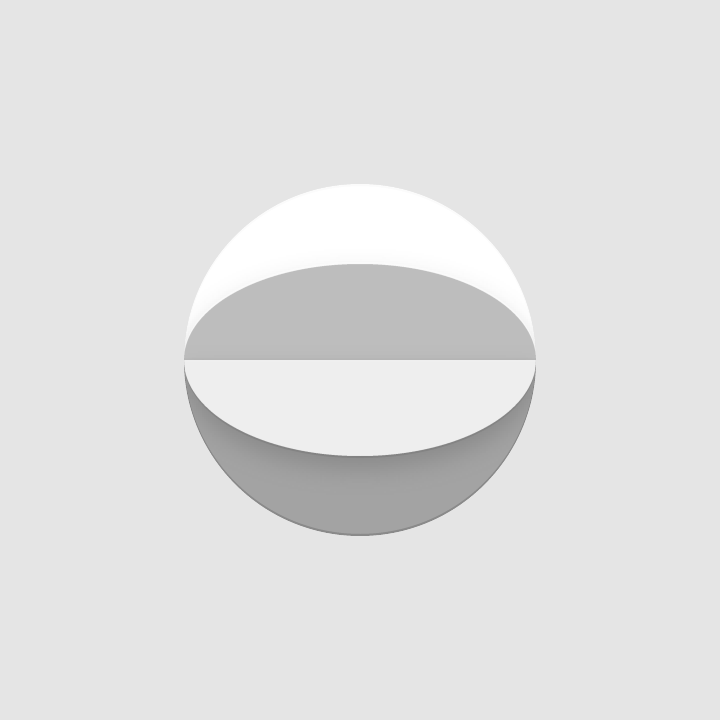
Példa hajtásra

Ajánlott

Ne használjon foltos színt a hajtott elemeken, hogy elkerülje a kulcselemek megváltoztatását vagy félrevezető megjelenítését

Kerülendő

Ne használjon foltos színt a hajtott elemeken, hogy elkerülje a kulcselemek megváltoztatását vagy félrevezető megjelenítését.

Átfedés ​

Amikor Material-elemek fedik egymást, egyedi sziluettek jönnek létre. Minden elem, él és árnyék a sziluett belsejében marad.
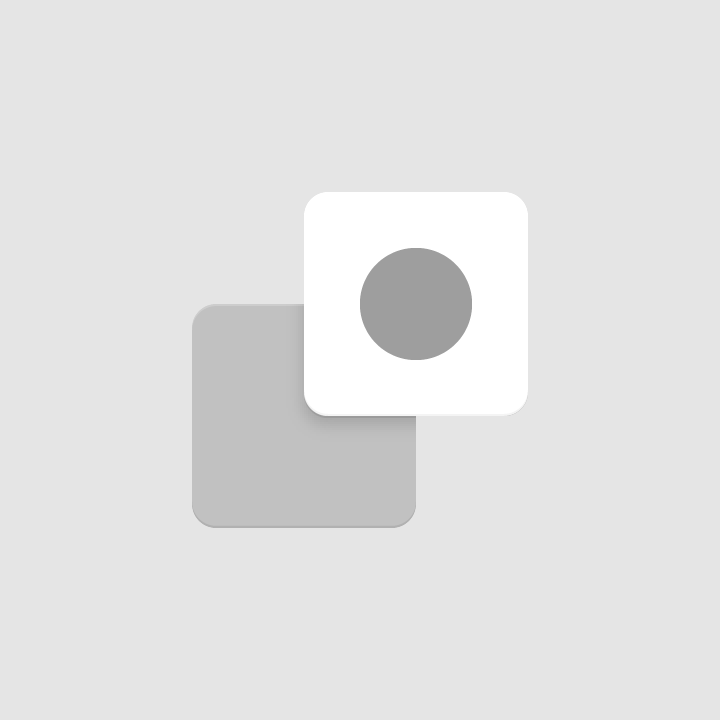
Példa átfedésre

Ajánlott

Ne fedjen több mint két elemet egymásra, hogy elkerülje az ikon túl bonyolulttá válását

Kerülendő

Ne fedjen több mint két elemet egymásra, hogy elkerülje az ikon túl bonyolulttá válását.

Harmonika ​

A harmonikahajtás két Material-elemet köt össze egy összekötő hajtással, ezzel térbeliséget adva az elemnek.

Példa harmonikahajtásra

Ajánlott

Ne legyen kettőnél több harmonikahajtás

Kerülendő

Ne alkalmazzon kettőnél több harmonikahajtást, mert a túl sok hajtás bonyolulttá teszi az ikont, és nem ad világos fókuszpontot.

Torzítás ​

Az elemeknek meg kell maradniuk geometriai formájukban, és nem lehet őket megdönteni, elforgatni, meghajlítani, torzítani vagy meggörbíteni.

Ne torzítsa vagy alakítsa át a termékikonokat

Kerülendő

Ne torzítsa vagy alakítsa át a termékikonokat.
Torzítás hibás példája

Kerülendő

Pager
Előző oldalHangkoreográfia
Következő oldalRendszerikonok

A Apache-2.0 licenc alapján kiadva.

Copyright © 2018-Present Google

https://m2.material.io/design/iconography/product-icons.html

A Apache-2.0 licenc alapján kiadva.

Copyright © 2018-Present Google