Skip to content
Material Design 2
Main Navigation
v3
v2
v1

Español

English
简体中文
繁體中文
Français
Русский
Português – Brasil
Deutsch
日本語
한국어
Italiano
Polski
Türkçe
čeština
magyar

Español

English
简体中文
繁體中文
Français
Русский
Português – Brasil
Deutsch
日本語
한국어
Italiano
Polski
Türkçe
čeština
magyar

Apariencia

Sidebar Navigation

Sistema Material

Introducción

Estudios de Material

Acerca de los estudios de Material

Basil

Crane

Fortnightly

Owl

Rally

Reply

Shrine

Fundamentos de Material

Entorno

Superficies

Elevación

Luz y sombras

Diseño

Comprensión del diseño

Densidad de píxeles

Cuadrícula de diseño adaptable

Métodos de espaciado

Comportamiento de los componentes

Aplicación de la densidad

Navegación

Comprender la navegación

Transiciones de navegación

Búsqueda

Color

El sistema de colores

Aplicación de color a la UI

Uso del color

Legibilidad del texto

Tema oscuro

Tipografía

El sistema tipográfico

Comprender la tipografía

Soporte de idiomas

Sonido

Acerca del sonido

Aplicar sonido a la interfaz de usuario

Atributos del sonido

Coreografía sonora

Iconografía

Iconos de producto

Iconos del sistema

Iconos animados

Forma

Acerca de la forma

Forma y jerarquía

La forma como expresión

Forma y movimiento

Cómo aplicar formas a la interfaz de usuario

Movimiento

Comprender el movimiento

El sistema de movimiento

Velocidad

Coreografía

Personalización

Interacción

Gestos

Selección

Estados

Comunicación

Confirmación y notificación

Formatos de datos

Visualización de datos

Estados vacíos

Ayuda y comentarios

Imágenes

Pantalla de inicio

Incorporación (Onboarding)

Estados sin conexión

Redacción

Aprendizaje automático

Patrones de aprendizaje automático

Detección de objetos: cámara en vivo

Detección de objetos: imagen estática

Escaneo de códigos de barras

Directrices de Material

Material Theming

Descripción general

Implementación de tu tema

Usabilidad

Accesibilidad

Bidireccionalidad

Directrices de plataforma

Barras de Android

Huella digital en Android

Háptica en Android

Iconos de Android

Navegación entre aplicaciones en Android

Notificaciones de Android

Permisos de Android

Android slices

Pantalla dividida de Android

Deslizar para actualizar en Android

Barra de herramientas de selección de texto en Android

Widget de Android

Adaptación multiplataforma

Componentes

Barras de aplicaciones: parte inferior

Barra de aplicaciones superior

Backdrop

Banners

Navegación inferior

Botones

Botones: botón de acción flotante

Tarjetas

Casillas de verificación

Chips

Tablas de datos

Selectores de fechas

Diálogos

Divisores

Listas de imágenes

Listas

Menús

Panel lateral de navegación

Riel de navegación

Indicadores de progreso

Botones de opción

Hojas inferiores

Paneles laterales

Controles deslizantes

Snackbars

Interruptores

Pestañas

Campos de texto

Selectores de hora

Tooltips

En esta página

Deslizar para actualizar en Android ​

Deslizar para actualizar permite actualizar manualmente el contenido de la pantalla mediante una acción o un gesto del usuario.

Uso ​

Deslizar para actualizar es un gesto de deslizamiento disponible al inicio de las listas, las listas en cuadrícula y las colecciones de tarjetas en las que aparece el contenido más reciente (índice 0).

Se recomienda usar este gesto con contenido dinámico que se actualiza con frecuencia y cuyo contenido nuevo aparece en una ubicación fija, ya que así los usuarios tienen más probabilidades de ver contenido nuevo tras iniciar el gesto.

Indicador de actualización ​

El indicador de actualización aparece únicamente cuando se realiza un gesto o una acción de actualización. Las operaciones de sincronización no muestran el indicador de actualización.

Efectos

Es posible que los usuarios no perciban de inmediato los cambios cuando este gesto se usa en vistas que pueden cambiar significativamente tras la actualización. Por ejemplo, la actualización puede eliminar, reordenar, modificar e insertar elementos sin seguir un orden secuencial, o bien cambiar únicamente elementos que no estén visibles en pantalla.

Animación que muestra el gesto de deslizar para actualizar

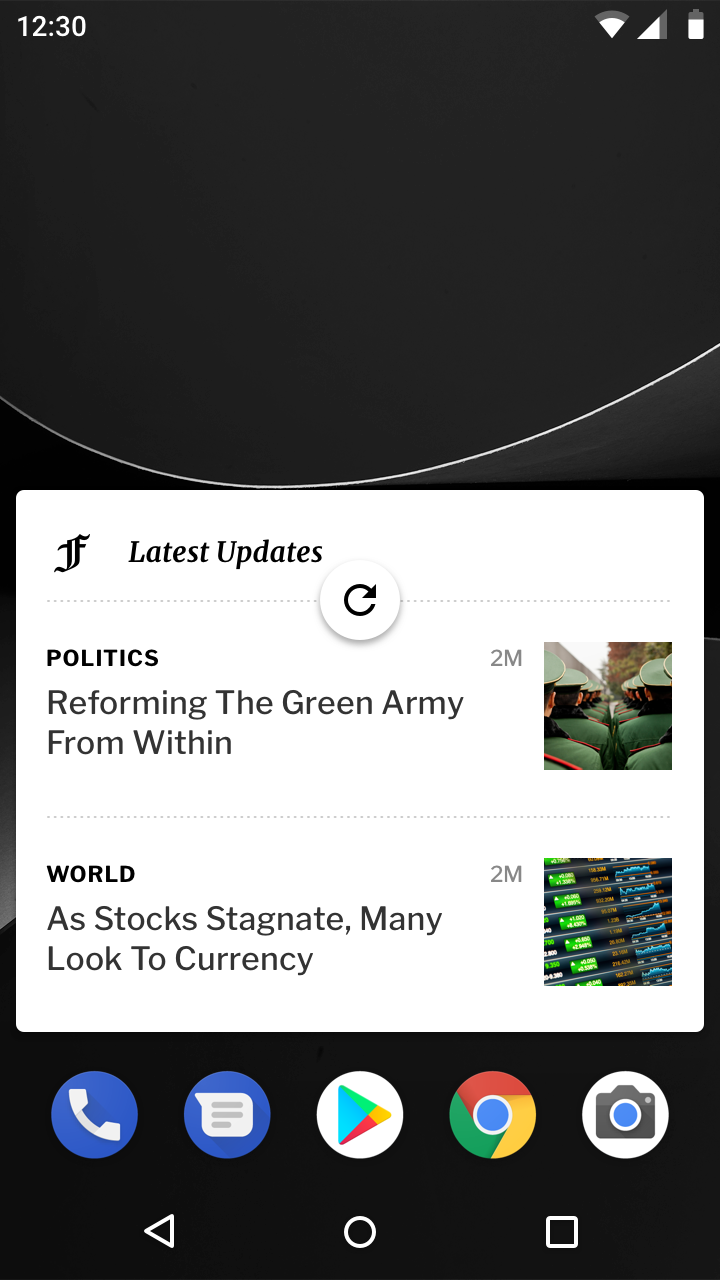
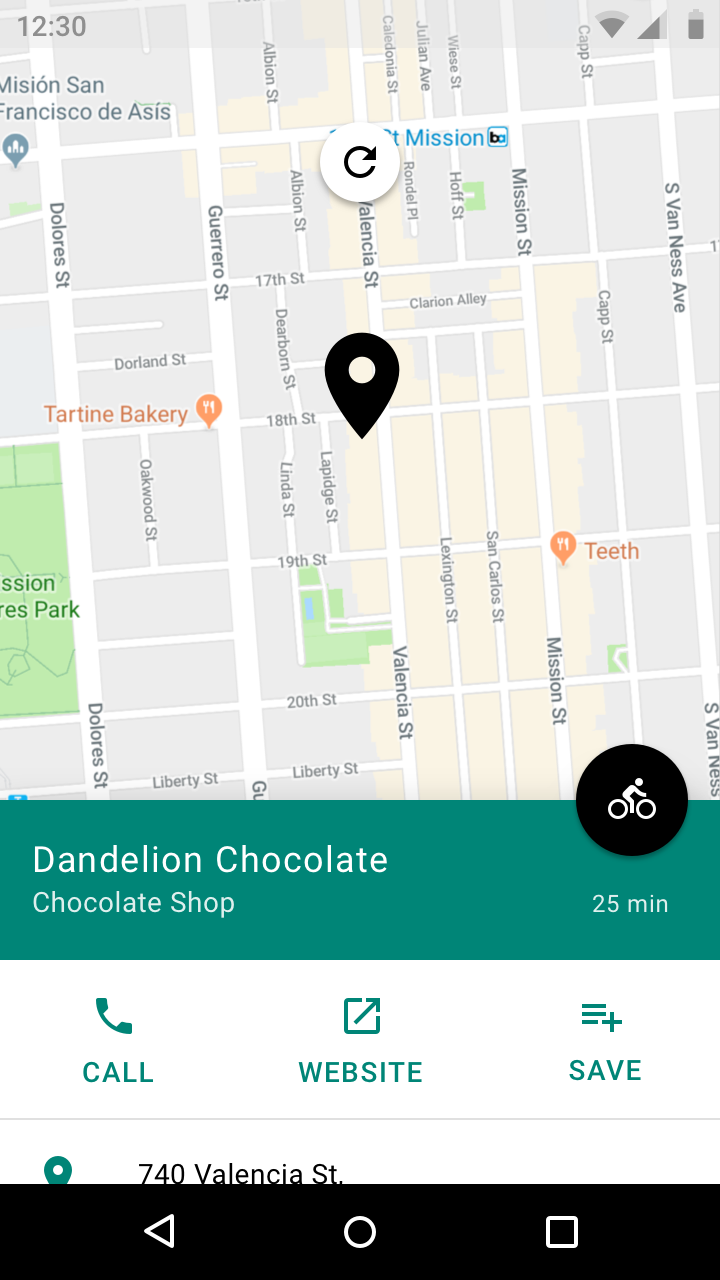
Deslizar para actualizar no debe usarse en las siguientes situaciones:

  • Paneles laterales de navegación
  • Widgets de la pantalla de inicio
  • Contenido con desplazamiento panorámico
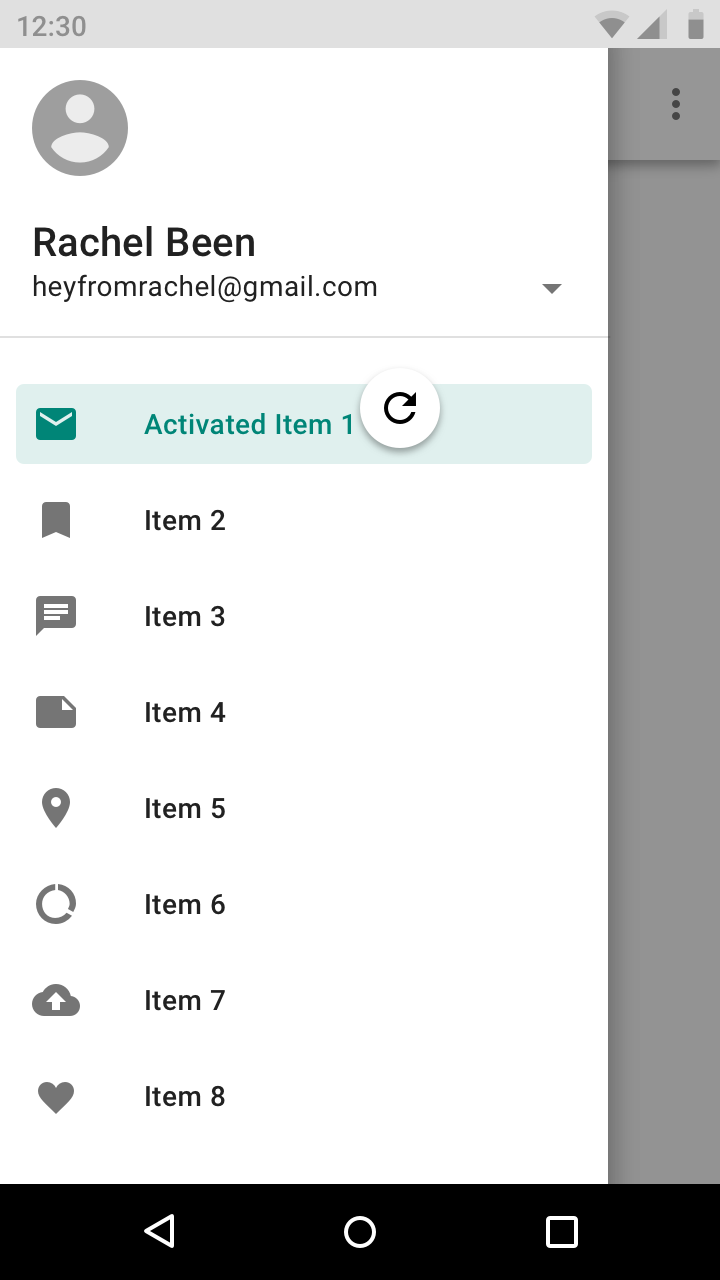
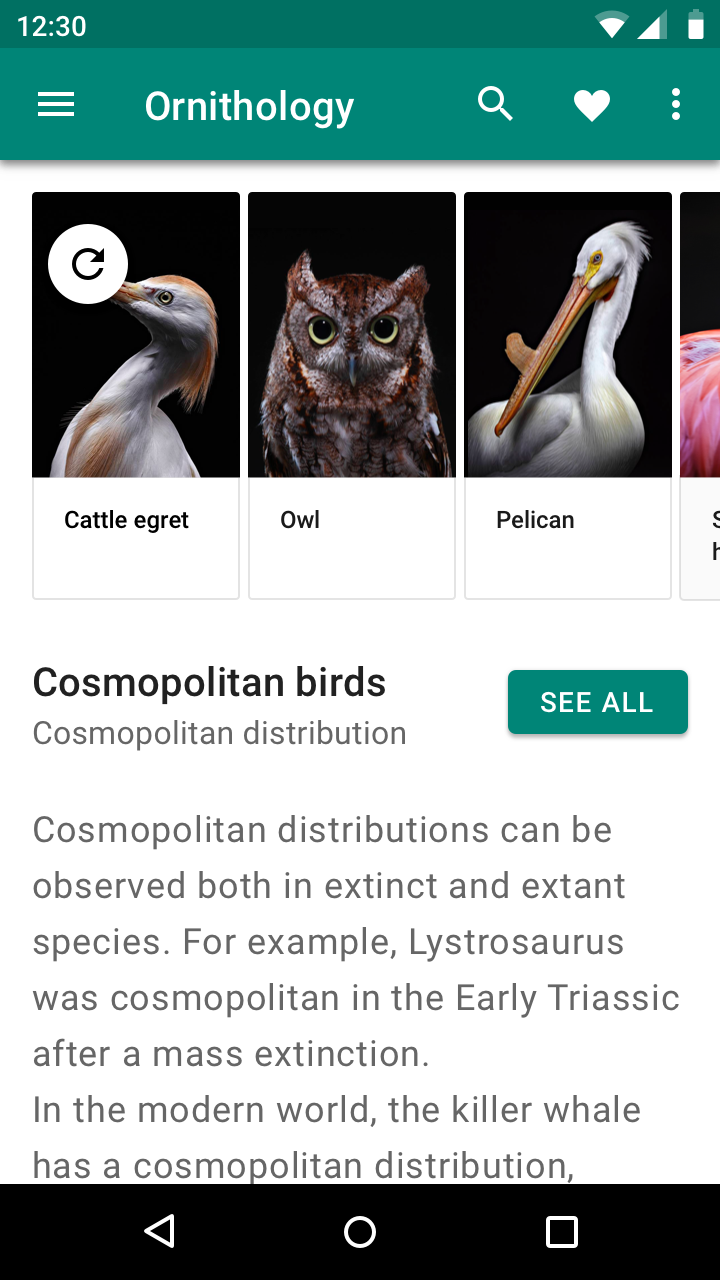
No colocar indicadores de actualización en los paneles laterales de navegación

Incorrecto

No colocar indicadores de actualización en los paneles laterales de navegación.

No mostrar indicadores de actualización en regiones que deberían actualizarse automáticamente, como los widgets de la pantalla de inicio

Incorrecto

No mostrar indicadores de actualización en regiones que deberían actualizarse automáticamente, como los widgets de la pantalla de inicio.
No adjuntar indicadores de actualización a contenido con desplazamiento panorámico, como los mapas

Incorrecto

No adjuntar indicadores de actualización a contenido con desplazamiento panorámico, como los mapas, dado que el gesto de deslizamiento ya se utiliza para otras acciones en esas regiones.

Diseño de deslizar para actualizar

Actualiza el contenido de una vista mediante un gesto de deslizamiento vertical.

Enlace relacionado

Comportamiento y ubicación ​

Comportamiento ​

A medida que el indicador de actualización crece hasta hacerse visible, el indicador de progreso circular aparece con un fundido de entrada mientras gira.

El indicador de actualización permanece visible hasta que el proceso de actualización se completa y se muestra el contenido nuevo, o hasta que el usuario navega fuera del contenido que se está actualizando.

Correcto

Mantener el indicador de actualización a la vista hasta que el proceso se complete, para indicar el progreso de la actualización.

Incorrecto

No desplazar el indicador de actualización fuera de la pantalla, ya que esto oculta el estado del proceso de actualización. Podría dar la impresión de que la actualización está asociada a un componente específico, como una tarjeta, en lugar de a toda la pantalla.

Transiciones del indicador de actualización ​

Cuando hay una superficie delante de la que contiene el contenido que se actualiza, el indicador de actualización emerge desde detrás de ella y permanece recortado hasta hacerse completamente visible.

El indicador de actualización aumenta de tamaño a medida que se traslada en los siguientes casos:

  • El material en actualización se encuentra a una elevación superior a la de todas las demás superficies
  • Una actualización de contenido se inicia mediante una acción de la barra de aplicaciones o del menú de desbordamiento

Contenido que se actualiza, coplanar con otra superficie.
Contenido que se actualiza, situado debajo de otra superficie en el eje Z.

Contenido que se actualiza mediante una acción de la barra de aplicaciones.

Requisitos de umbral ​

Para garantizar que el gesto se realice de forma intencionada, el indicador de actualización debe superar un umbral antes de que la aplicación realice la actualización. Este umbral se indica mediante las siguientes señales:

  • El indicador de progreso circular alcanza una opacidad del 100 %
  • La rotación del indicador de progreso circular se ralentiza
  • La velocidad de traslación del indicador de actualización se reduce

Una vez superado el umbral, al completar el gesto se inicia la actualización.

Si el gesto se revierte después de superar el umbral, la actualización se cancela.

Deslizar para actualizar en la composición ​

Posicionamiento del gesto ​

Por lo general, el gesto de actualización está disponible en la parte superior de las colecciones de contenido, pero también puede encontrarse en la parte inferior de la pantalla.

Indicador de actualización (posición en reposo horizontal) ​

En reposo, el indicador de actualización se centra horizontalmente en relación con el contenido que se actualiza.
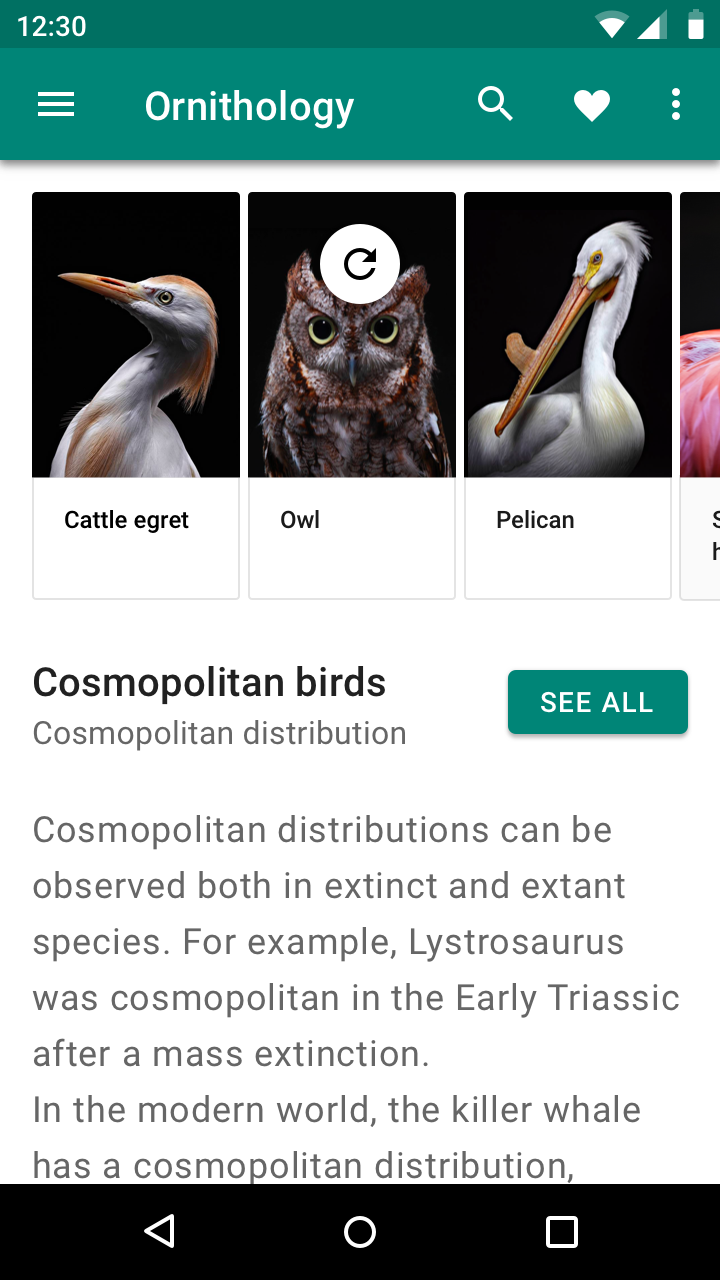
Correcto: centrar horizontalmente el indicador de actualización sobre el contenido que se actualiza

Correcto

Centrar horizontalmente el indicador de actualización sobre el contenido que se actualiza.
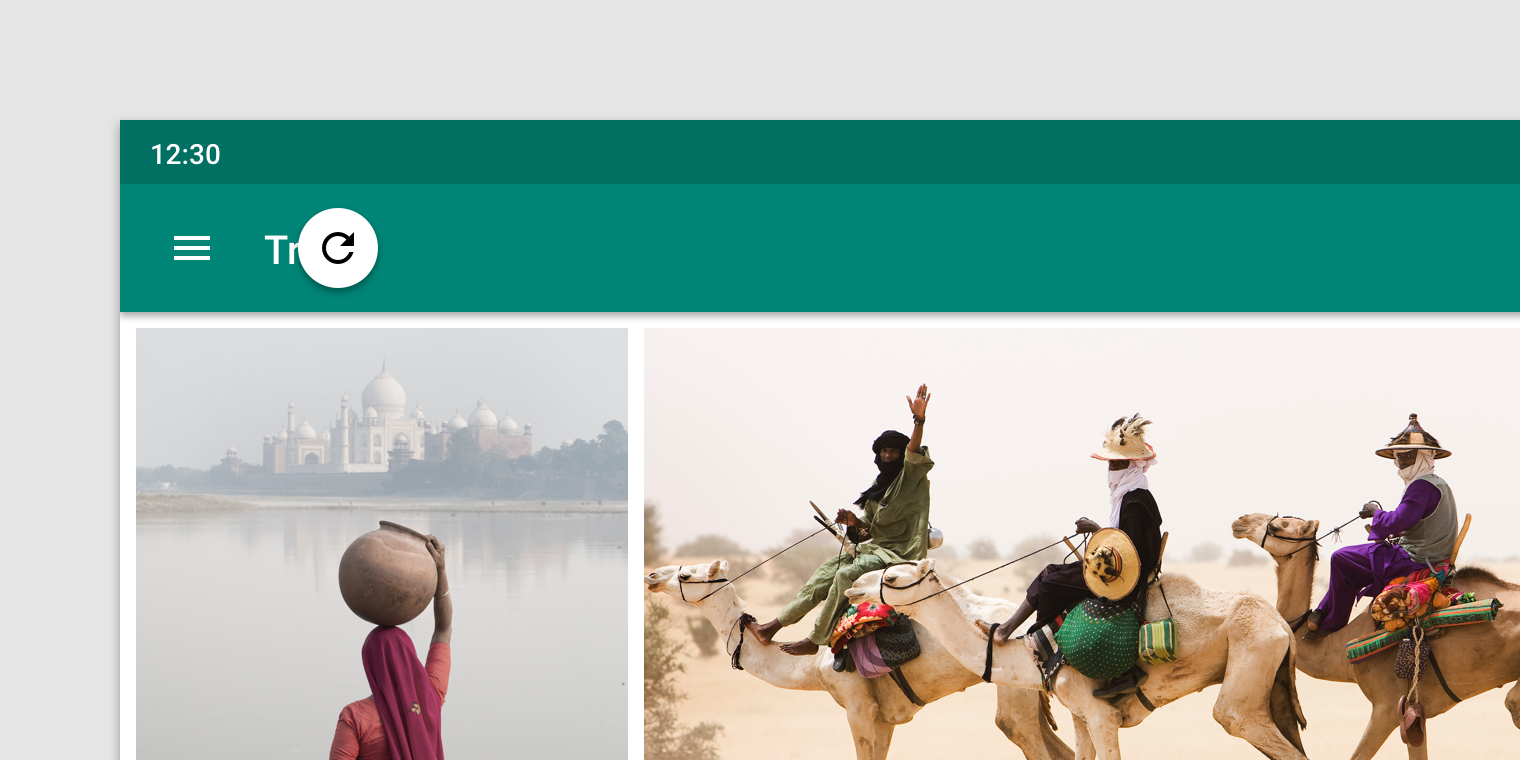
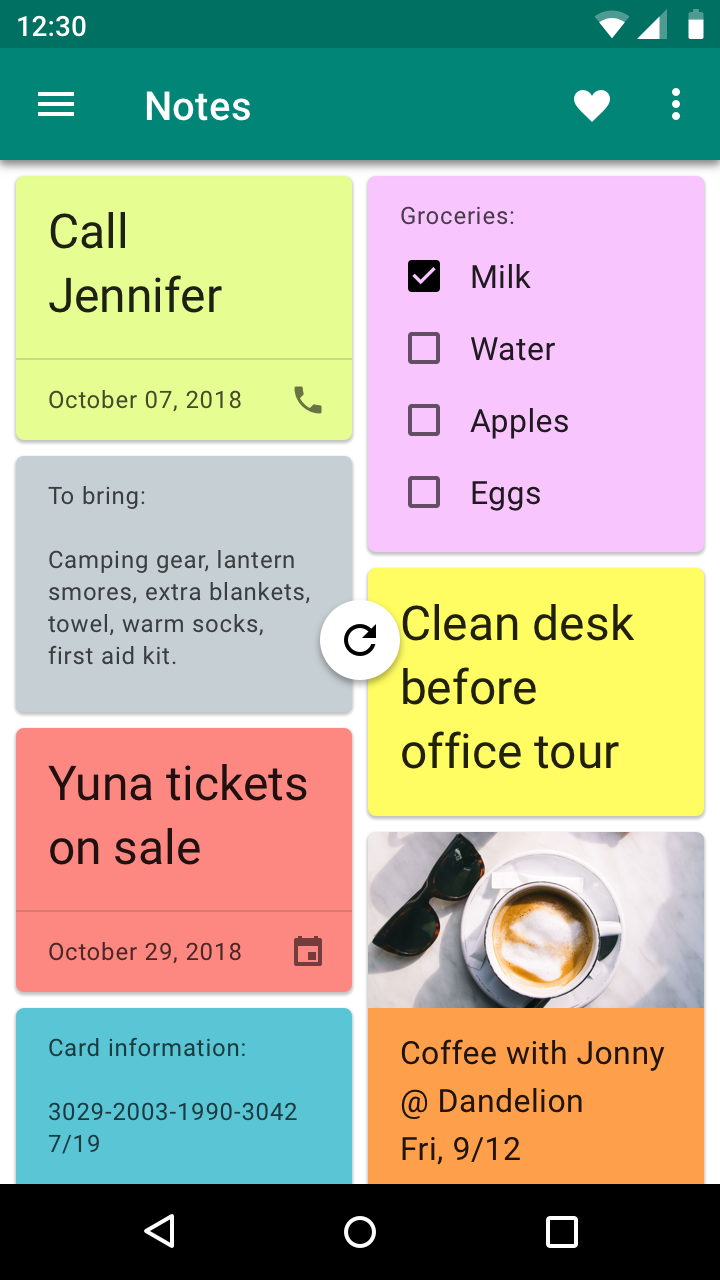
No alinear horizontalmente el indicador de actualización a un lado del contenido que se actualiza

Incorrecto

No alinear horizontalmente el indicador de actualización a un lado del contenido que se actualiza.

Incorrecto: colocar el indicador de actualización en ubicaciones inesperadas que hacen ambigua su relación con el contenido que se actualiza

Incorrecto

Colocar el indicador de actualización en ubicaciones inesperadas hace que su relación con el contenido que se actualiza sea ambigua.

Indicador de actualización (posición en reposo vertical) ​

El indicador de actualización se encuentra cerca de la parte superior del contenido que se actualiza.

Su posición en reposo vertical puede ajustarse para mejorar la armonía del diseño. Por ejemplo, el indicador puede coincidir con el borde de una superficie o con la cuadrícula del diseño, siempre que se ubique cerca de la parte superior del contenido que se actualiza.
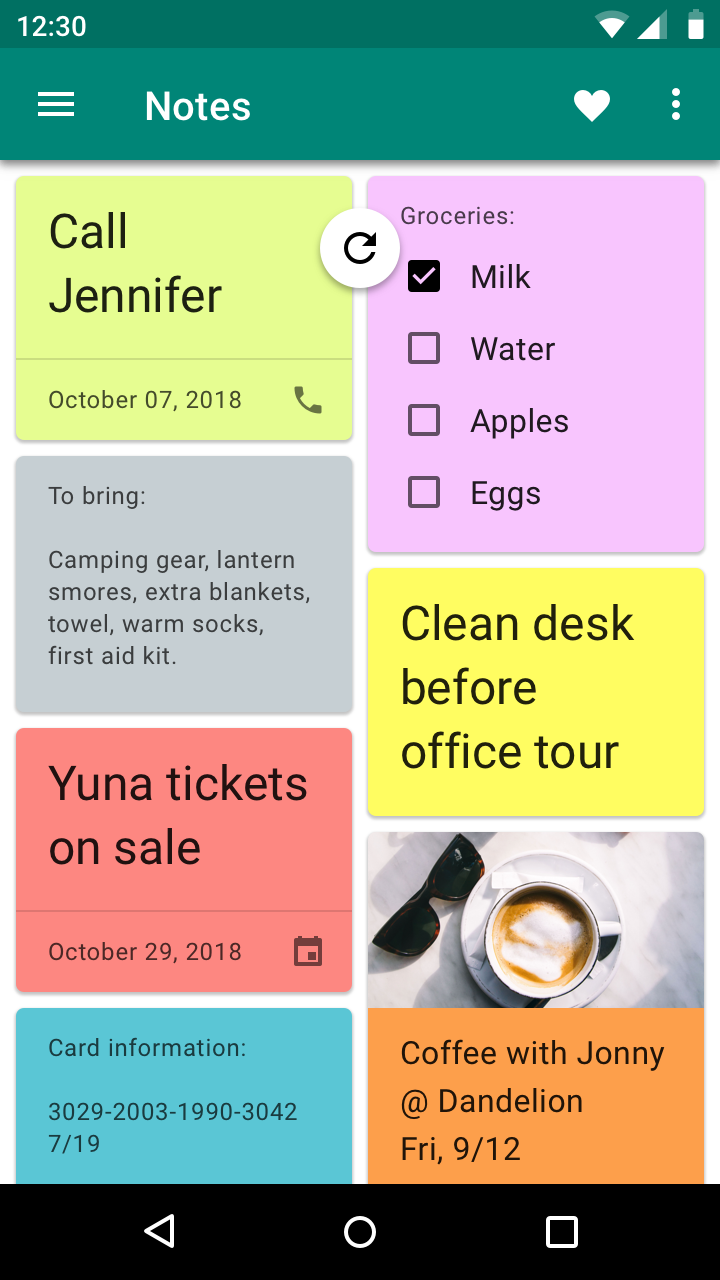
Correcto: posicionar el indicador de actualización cerca de la parte superior del contenido que se actualiza

Correcto

Posicionar el indicador de actualización cerca de la parte superior del contenido que se actualiza.
No colocar el indicador de actualización en una posición vertical donde obstruya el contenido

Incorrecto

No colocar el indicador de actualización en una posición vertical donde obstruya el contenido.
Pager
AnteriorPantalla dividida de Android
SiguienteBarra de herramientas de selección de texto en Android

Publicado bajo la licencia Apache-2.0.

Copyright © 2018-Present Google

https://m2.material.io/design/platform-guidance/android-swipe-to-refresh.html

Publicado bajo la licencia Apache-2.0.

Copyright © 2018-Present Google