Skip to content
Material Design 2
Main Navigation
v3
v2
v1

Español

English
简体中文
繁體中文
Français
Русский
Português – Brasil
Deutsch
日本語
한국어
Italiano
Polski
Türkçe
čeština
magyar

Español

English
简体中文
繁體中文
Français
Русский
Português – Brasil
Deutsch
日本語
한국어
Italiano
Polski
Türkçe
čeština
magyar

Apariencia

Sidebar Navigation

Sistema Material

Introducción

Estudios de Material

Acerca de los estudios de Material

Basil

Crane

Fortnightly

Owl

Rally

Reply

Shrine

Fundamentos de Material

Entorno

Superficies

Elevación

Luz y sombras

Diseño

Comprensión del diseño

Densidad de píxeles

Cuadrícula de diseño adaptable

Métodos de espaciado

Comportamiento de los componentes

Aplicación de la densidad

Navegación

Comprender la navegación

Transiciones de navegación

Búsqueda

Color

El sistema de colores

Aplicación de color a la UI

Uso del color

Legibilidad del texto

Tema oscuro

Tipografía

El sistema tipográfico

Comprender la tipografía

Soporte de idiomas

Sonido

Acerca del sonido

Aplicar sonido a la interfaz de usuario

Atributos del sonido

Coreografía sonora

Iconografía

Iconos de producto

Iconos del sistema

Iconos animados

Forma

Acerca de la forma

Forma y jerarquía

La forma como expresión

Forma y movimiento

Cómo aplicar formas a la interfaz de usuario

Movimiento

Comprender el movimiento

El sistema de movimiento

Velocidad

Coreografía

Personalización

Interacción

Gestos

Selección

Estados

Comunicación

Confirmación y notificación

Formatos de datos

Visualización de datos

Estados vacíos

Ayuda y comentarios

Imágenes

Pantalla de inicio

Incorporación (Onboarding)

Estados sin conexión

Redacción

Aprendizaje automático

Patrones de aprendizaje automático

Detección de objetos: cámara en vivo

Detección de objetos: imagen estática

Escaneo de códigos de barras

Directrices de Material

Material Theming

Descripción general

Implementación de tu tema

Usabilidad

Accesibilidad

Bidireccionalidad

Directrices de plataforma

Barras de Android

Huella digital en Android

Háptica en Android

Iconos de Android

Navegación entre aplicaciones en Android

Notificaciones de Android

Permisos de Android

Android slices

Pantalla dividida de Android

Deslizar para actualizar en Android

Barra de herramientas de selección de texto en Android

Widget de Android

Adaptación multiplataforma

Componentes

Barras de aplicaciones: parte inferior

Barra de aplicaciones superior

Backdrop

Banners

Navegación inferior

Botones

Botones: botón de acción flotante

Tarjetas

Casillas de verificación

Chips

Tablas de datos

Selectores de fechas

Diálogos

Divisores

Listas de imágenes

Listas

Menús

Panel lateral de navegación

Riel de navegación

Indicadores de progreso

Botones de opción

Hojas inferiores

Paneles laterales

Controles deslizantes

Snackbars

Interruptores

Pestañas

Campos de texto

Selectores de hora

Tooltips

En esta página

Estados vacíos ​

Los estados vacíos se producen cuando no se puede mostrar el contenido de un elemento.

Contenido ​

Los estados vacíos pueden mostrar una amplia variedad de contenido: por ejemplo, una lista sin elementos o una búsqueda que no devuelve resultados. Aunque son poco habituales, deben diseñarse para evitar confusiones.

Cómo mostrar un estado vacío ​

El estado vacío más básico está formado por una imagen no interactiva y un texto descriptivo.

Usa una imagen que:

  • Tenga un tono neutro o humorístico
  • Sea coherente con tu marca

Incluye un texto descriptivo que:

  • Tenga un mensaje útil
  • Sea coherente con tu marca
  • Transmita el propósito de la pantalla, sin que parezca una llamada a la acción
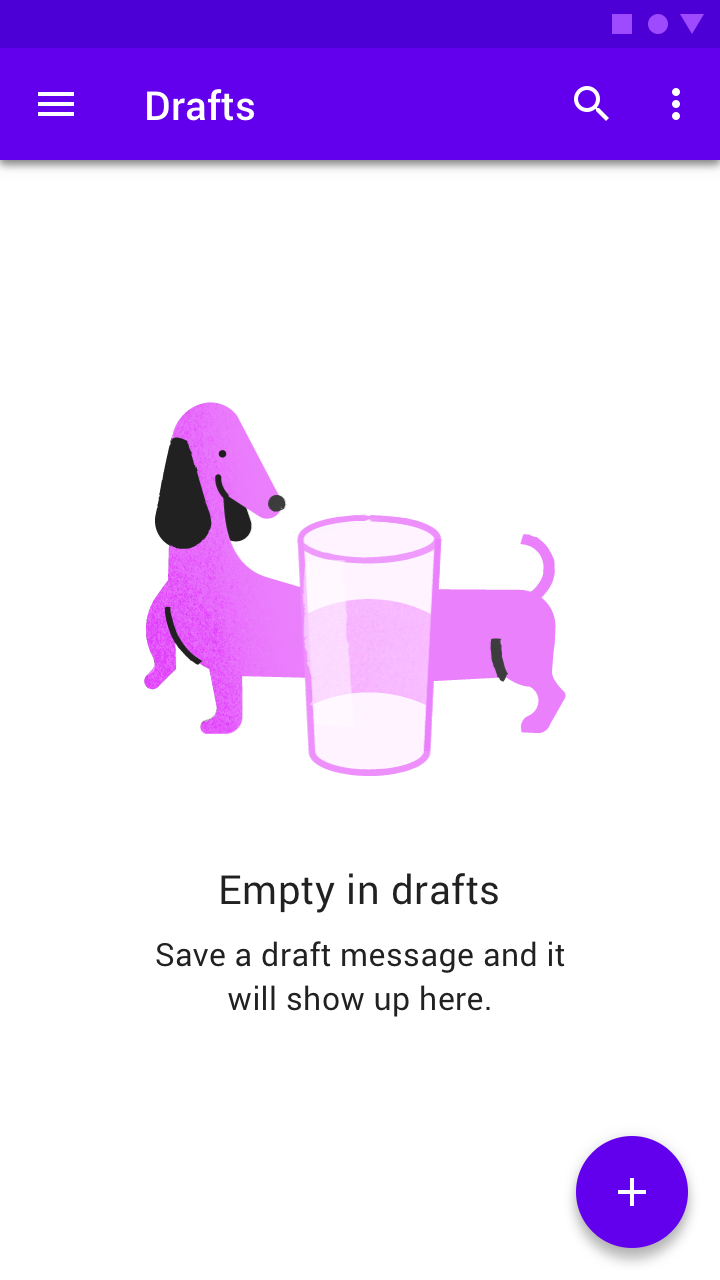
Correcto: puedes usar una imagen humorística y un texto descriptivo que transmita el propósito de la pantalla, sin que parezca una llamada a la acción

Correcto
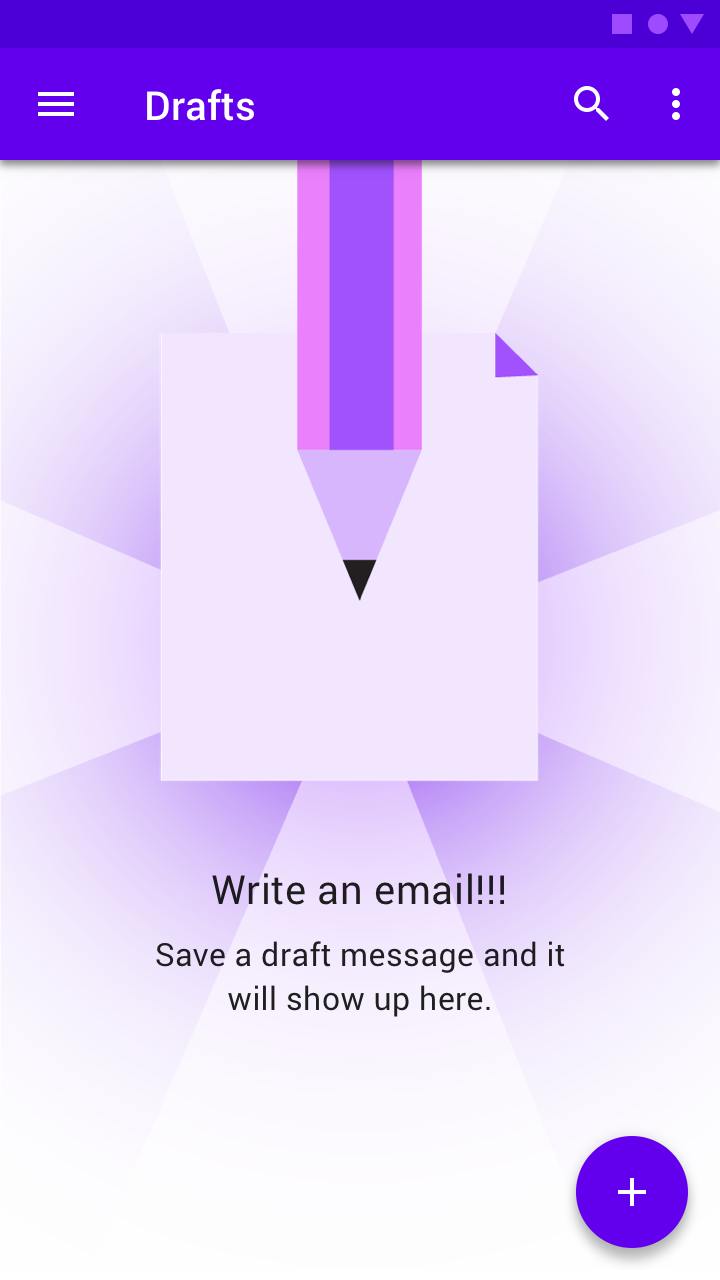
Si encaja con tu marca, puedes usar una imagen humorística y un texto descriptivo que transmita el propósito de la pantalla, sin que parezca una llamada a la acción.
No uses un texto descriptivo redactado como una llamada a la acción, ya que estos textos no son interactivos y no responden al tocarlos

Incorrecto

No uses un texto descriptivo redactado como una llamada a la acción, ya que estos textos no son interactivos y no responden al tocarlos. Evita también las imágenes que transmitan urgencia o confusión.

Alternativas ​


Contenido inicial

Para ayudar a los usuarios nuevos de una app o de una sección, las pantallas que, de lo contrario, estarían vacías pueden completarse con contenido inicial. Este contenido permite a los usuarios empezar a usar la app de inmediato y facilita que descubran todo lo que ofrece.

Recomendaciones:

  • El contenido inicial es ideal para las apps que almacenan contenido (como libros o música) o que lo generan a partir de plantillas (como notas o documentos).
  • Usa contenido que resulte atractivo para un público amplio y que muestre las funciones principales de la app.
  • Permite a los usuarios eliminar y reemplazar el contenido inicial.
  • Si es posible, ofrece contenido personalizado.
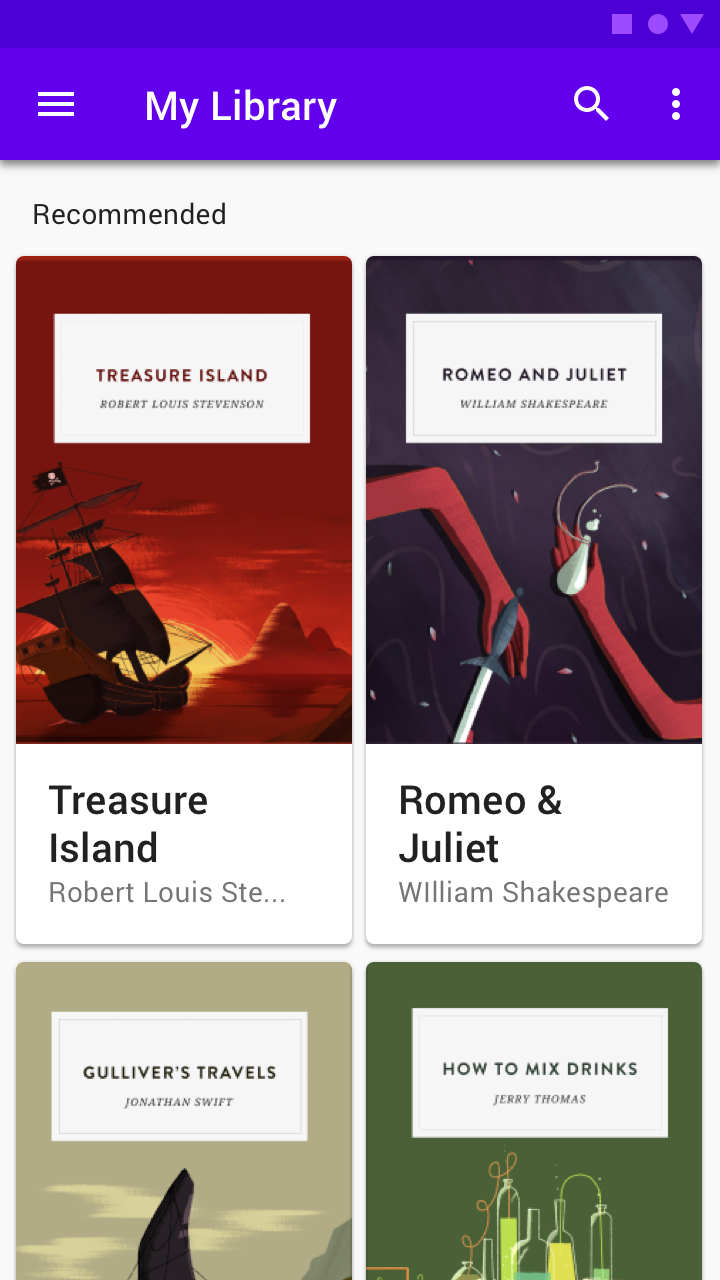
Una app de lectura podría proporcionar a todos los usuarios algunos libros populares gratuitos para que empiecen a explorar la app de inmediato
Una app de lectura podría proporcionar a todos los usuarios algunos libros populares gratuitos para que puedan empezar a explorarla de inmediato.

Contenido educativo

Si el propósito de la pantalla no se transmite con facilidad mediante una imagen y un texto descriptivo, considera mostrar en su lugar contenido educativo. Este tipo de contenido ayuda a los usuarios a comprender qué podrá hacer la app una vez que disponga de contenido.

Recomendaciones:

  • Permite descartar u omitir este contenido.
  • Mantenlo breve.
  • Adapta el contenido al contexto de la pantalla. No es el lugar para familiarizar al usuario con toda la app.
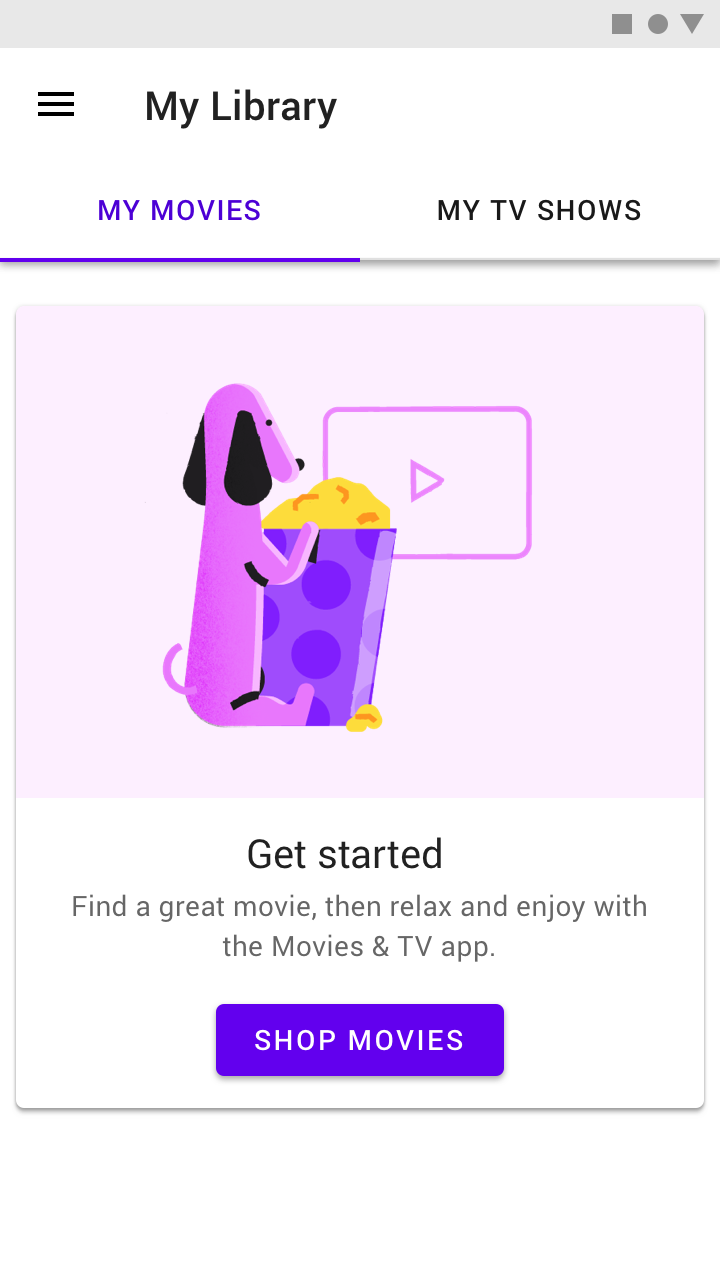
El usuario aún no tiene películas, pero en lugar de mostrar un estado vacío
El usuario aún no tiene películas, pero en lugar de un estado vacío, se muestra una tarjeta descartable que explica las funciones y los beneficios del servicio.

Mejor coincidencia ​

Si ningún contenido coincide exactamente con la consulta de un usuario, se puede mostrar el que más se le parezca. Para ello, se devuelven los resultados de una consulta con una ortografía ligeramente distinta, lo que puede ayudar al usuario a encontrar lo que busca.
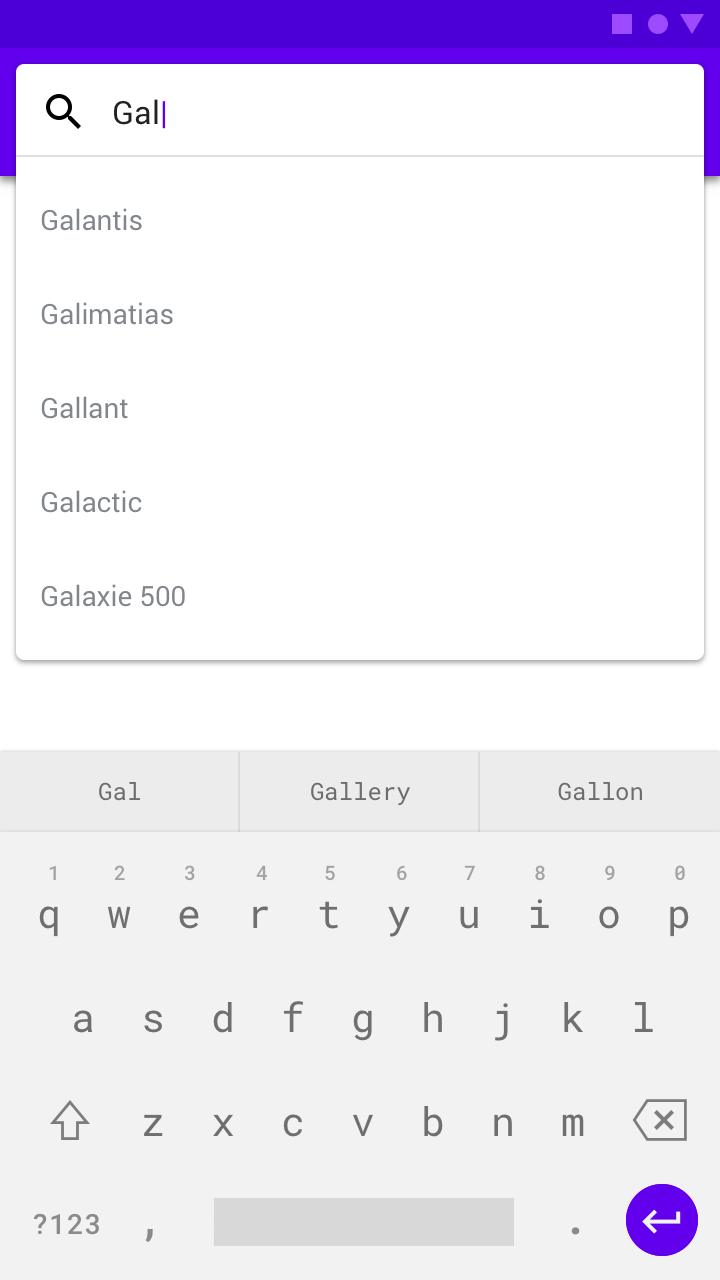
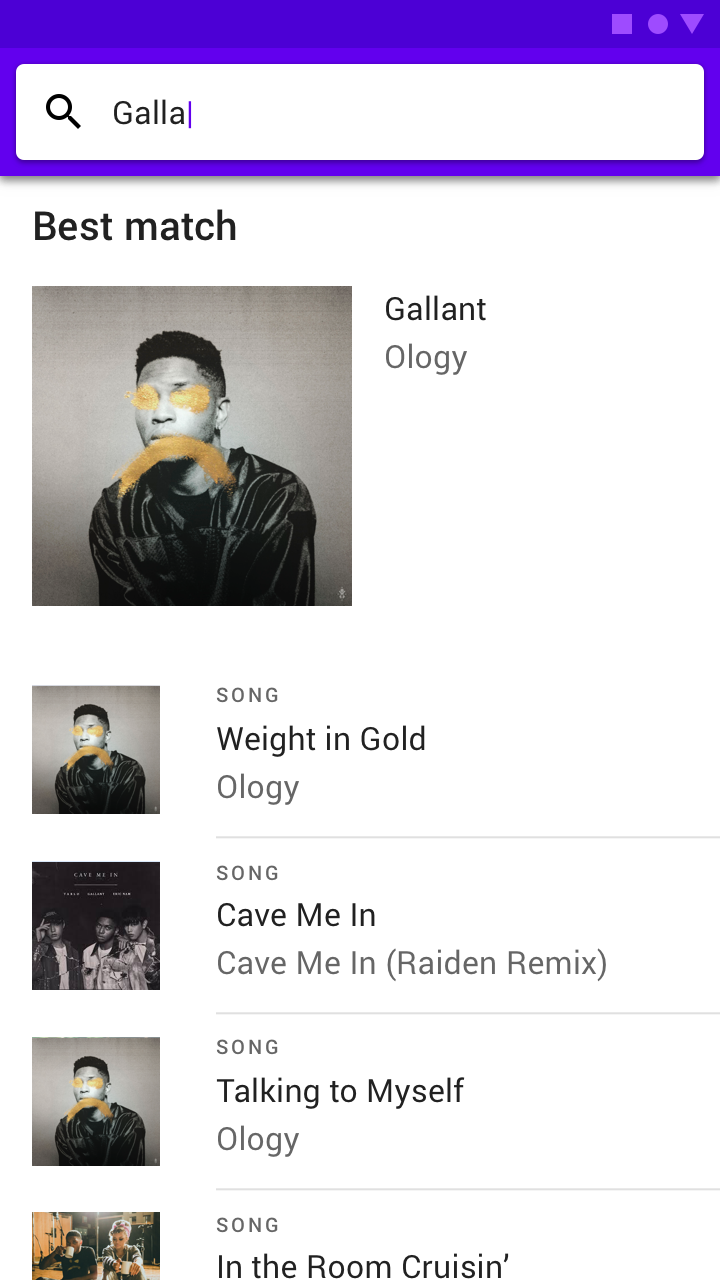
La mejor coincidencia para una consulta
Un encabezado identifica el contenido como los resultados de la mejor coincidencia
Un encabezado identifica el contenido como los resultados de la mejor coincidencia.
Pager
AnteriorVisualización de datos
SiguienteAyuda y comentarios

Publicado bajo la licencia Apache-2.0.

Copyright © 2018-Present Google

https://m2.material.io/design/communication/empty-states.html

Publicado bajo la licencia Apache-2.0.

Copyright © 2018-Present Google